
Содержание
- Узнаем диагональ экрана ноутбука
- Способ 1: Сторонние программы
- Способ 2: Ручной замер
- Вопросы и ответы

В определенных ситуациях пользователю может понадобиться информация о диагонали экрана в ноутбуке или мониторе персонального компьютера. Поскольку на глаз определить ее удается далеко не каждому, несмотря на наличие стандартов в размерной сетке, остается прибегнуть к альтернативным вариантам решения этого вопроса.
Узнаем диагональ экрана ноутбука
Есть сразу несколько способов определения диагонали, позволяющих быстро узнать необходимую информацию. Сперва перечислим те, что требуют от пользователя минимального количества сил и временных затрат.
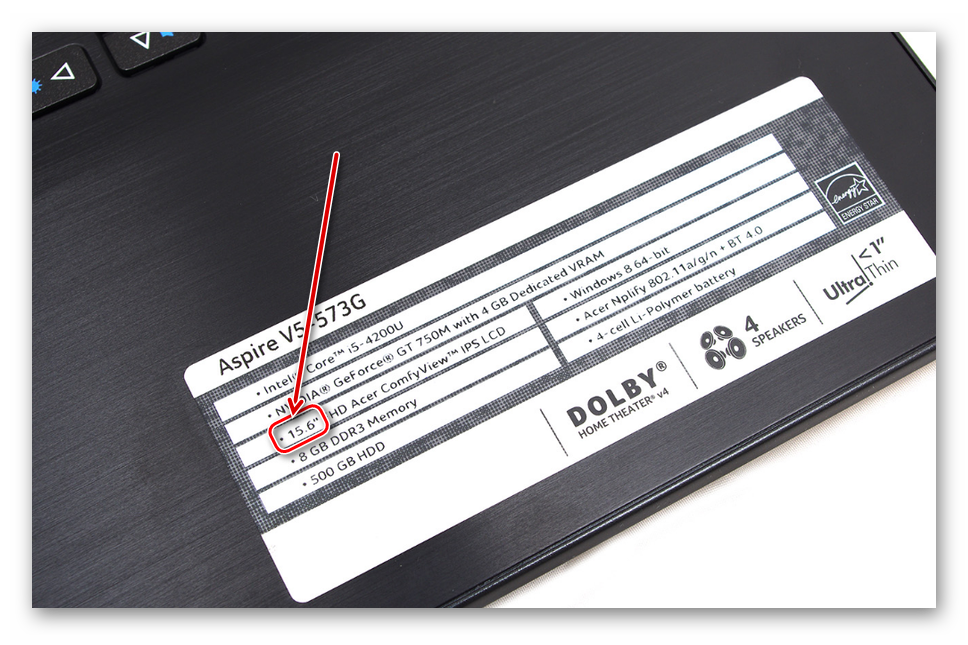
- Проще всего это сделать, отыскав наклейку на корпусе устройства. Обычно здесь располагается основная информация, включая размер экрана.
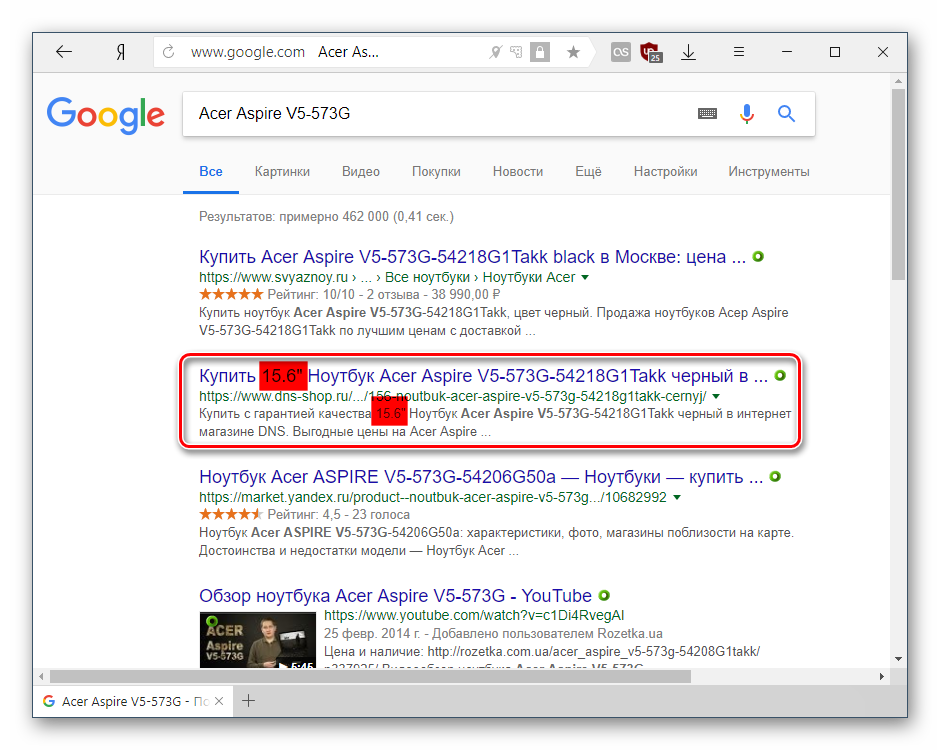
- Если подобной наклейки вы не нашли или на ней не указаны нужные данные, используйте интернет. Зная модель своего ноутбука, можно вбить в поисковик его название и отыскать среди сайтов тот, где будут указаны характеристики, в том числе размер экрана. Этим сайтом может быть Яндекс.Маркет, официальный ресурс производителя, любой другой веб-сервис или просто заголовки результатов по вашему запросу.
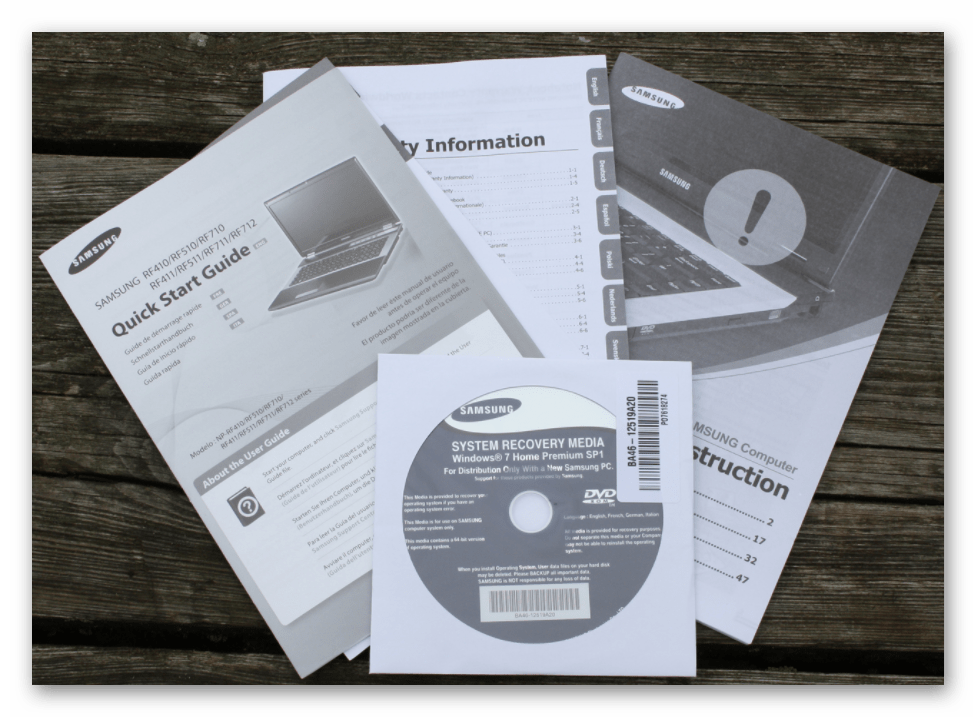
- Пользователям, которые не знают модели ноутбука, могут отыскать техническую документацию либо упаковку устройства — там всегда указываются интересующие данные касательно приобретенной модели переносного ПК.
В ситуации, когда всеми этими методами не удается воспользоваться, предлагаем ознакомиться с двумя другими вариантами, более сложными, но действенными.
Способ 1: Сторонние программы
Существует множество программ, предоставляющих подробную техническую информацию об устройстве. Наиболее популярной и информативной является AIDA64, отображающая сведения и об экране в том числе. У этой программы есть 30-дневный пробный период, которого более чем достаточно для поиска ответа на поставленный вопрос.
- Установите программу и запустите ее.
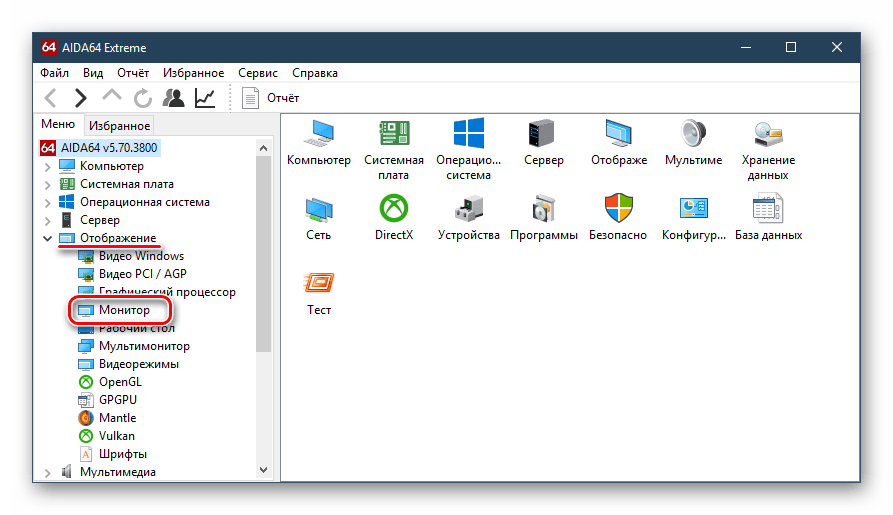
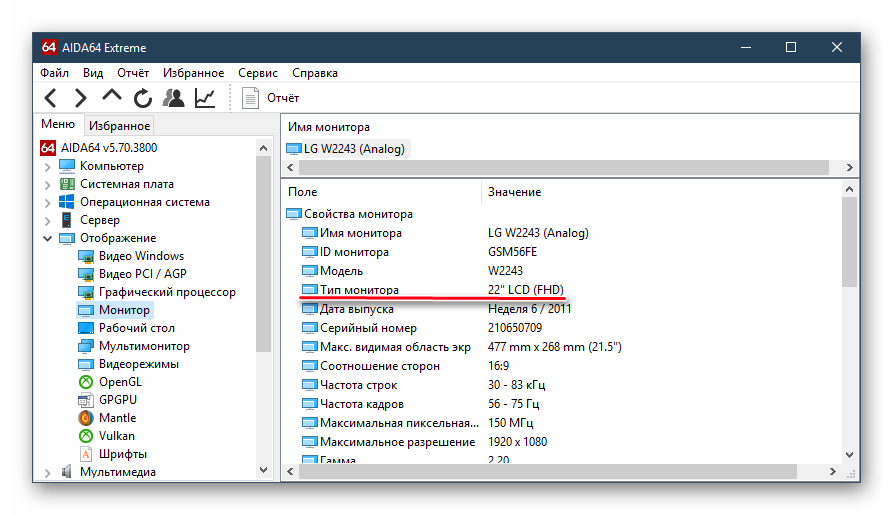
- Разверните вкладку «Отображение» и перейдите в подраздел «Монитор».
- Справа найдите строку «Тип монитора» и та цифра, которая будет указана напротив заголовка, означает диагональ экрана в дюймах.
Если программный вариант определения — не ваш случай, переходим к следующему.
Способ 2: Ручной замер
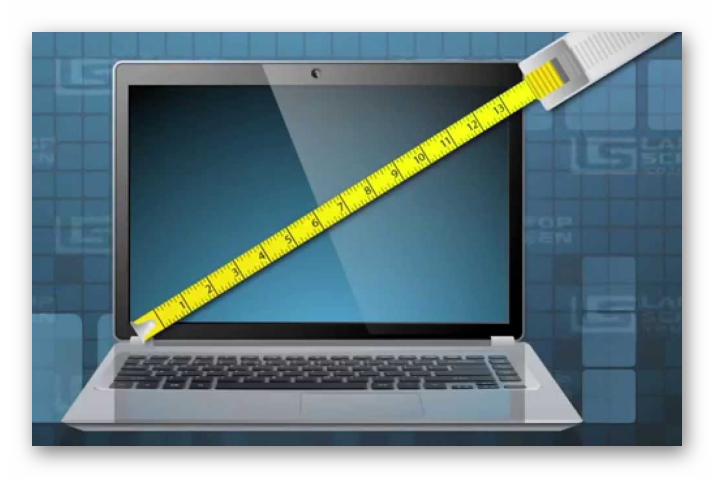
Простой метод, требующий от вас любого измерительного инструмента – линейки, рулетки, ленточного сантиметра.
- Приложите начало линейки к любому нижнему углу экрана. Протяните ее до противоположного верхнего угла (слева направо или справа налево) и посмотрите цифру в сантиметрах.
- Поделите полученный результат на 2,54 (1 дюйм = 2,54 см). Например, у нас по результатам измерения получилось 56 см, выполняем деление: 56 ÷ 2,54 = 22,04. Округляем до целого числа и получаем результат 22″, точно такой же отобразила AIDA64 из Способа 1.
Вы узнали несколько легких методов определения диагонали экрана ноутбука или компьютера. Как видите, это легко сделать даже в условиях полного отсутствия технических данных и интернета. Эти знания могут быть полезными как для определения диагонали своего устройства, так и при выборе б/у девайса, где следует не полагаться на информацию, предоставляемую продавцом, а скрупулезно проверять все самостоятельно.
Читайте также: Проверка б/у ноутбука при покупке

Еще статьи по данной теме:
Помогла ли Вам статья?
 Доброго дня!
Вообще, сразу бы хотел отметить, что вопросы насчет диагонали достаточно популярны: как при выборе и покупке нового ноутбука или монитора, так и при решении различных проблем с уже имеющимся устройством (например, при необходимости выставить правильное разрешение экрана).
В этой статье ниже приведу несколько способов, чтобы определить диагональ. Они актуальны как для тех устройств, которые вы можете включить и посмотреть их свойства в Windows или прошивке изготовителя (например, на своем ноутбуке), так и для тех, которые находятся в выключенном состоянии (например, на витрине магазина).
*
Примечание!
Кстати, от размера диагонали не зависит напрямую качество изображения на экране!
Я неоднократно замечал сам, как ноутбук с диагональю 13 дюймов выдает картинку намного более качественную, чем устройство с экраном в 15,6 дюйма (на котором вообще картинка «зернистая»). А все это может вылиться в усталость глаз (например).
Мой совет: в первую очередь при выборе экрана — ориентируйтесь на качество картинки: тип матрицы, разрешение, яркость, и пр. (а потом уже на диагональ).
*
Способы определения диагонали
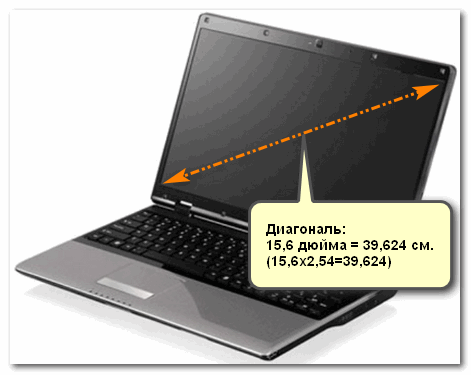
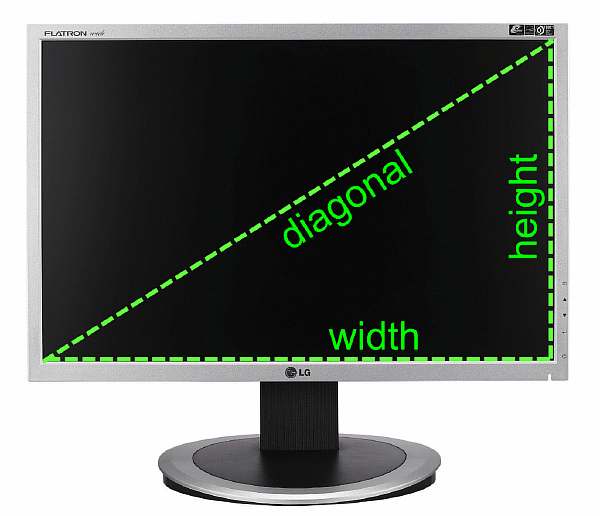
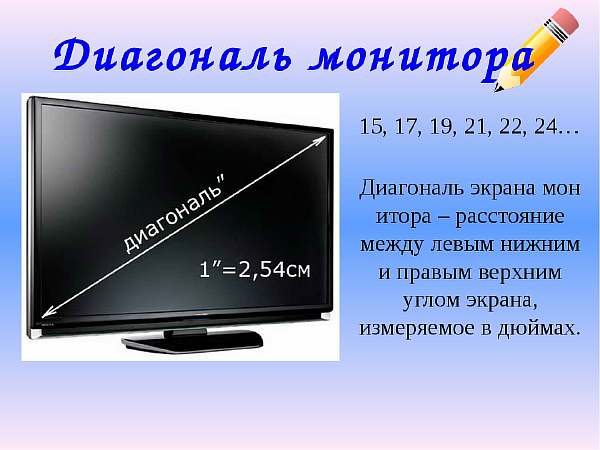
Для начала, хочу продемонстрировать на скрине ниже 👇, что подразумевается под диагональю: это расстояние между противоположными углами экрана (например, между левым нижним и правым верхним).
Отмечу, что в размер диагонали не входят «нерабочие» части экрана (т.е. ободки пластмассы по краям) — мерить нужно только ту часть, где показывается изображение!
Что такое диагональ, как ее измерить
*
И еще важный момент: в магазинах размер диагонали указывается в дюймах, в то время как большинство из нас привыкло мерить все в сантиметрах (см.). 1 дюйм = 2,54 см.
👉 Важно!
Ниже приведены наиболее распространенные диагонали ноутбуков:
- 11 дюймов = 27,94 см;
- 13,3 дюйма = 33,782 см;
- 14 дюймов = 35,56 см;
- 15,6 дюйма = 39,624 см;
- 17,3 дюймов = 43,94 см;
- 19 дюймов = 48,26 см.
*
👉 Способ №1: визуальный (ручной)
Способ, который напрашивается сам собой — взять рулетку, измерительную ленту или линейку и произвести замер (важно: будьте аккуратны с металлическими частями рулетки или ленты — они могут поцарапать поверхность экрана).
Полученное число разделите на 2,54 — это и будет диагональ в дюймах вашего устройства (именно она и указывается на всех продаваемых мониторах).
Например, вы замерили свой ноутбук и у вас получилось примерно 39,6 см. (если 39,6 поделить на 2,54 — будет 15,6). Значит ваша диагональ 15,6 дюйма.
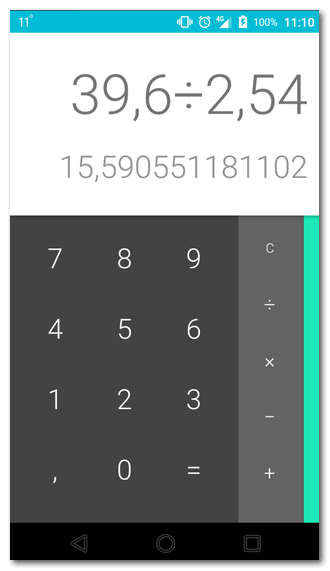
Расчет на калькуляторе смартфона
Данным способом можно легко и быстро узнать диагональ любого заинтересовавшего вас монитора на витрине магазина.
*
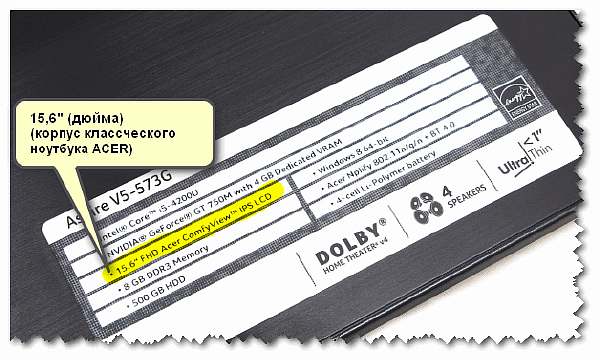
📌 Кстати, на некоторых ноутбуках и мониторах есть наклейки со всеми самыми значимыми их характеристиками. Вот на фото ниже, например, показан ноутбук ACER: на наклейке показана не только диагональ, но и количество ОЗУ, видеокарта, процессор, ОС и пр.
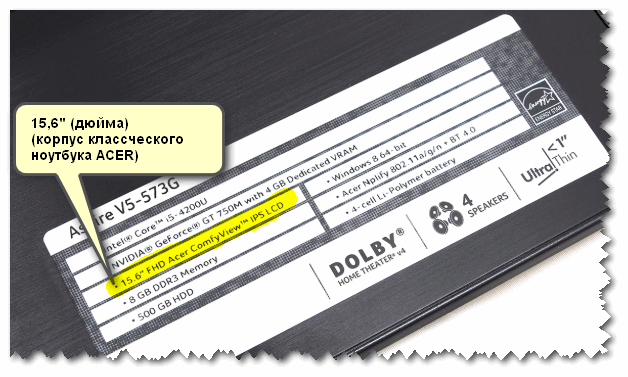
Корпус классического ноутбука ACER
*
👉 Способ №2: с помощью документов
Не хочу быть назойливым, но все же…
Если вы покупали устройство в сертифицированном магазине — то вам обязательно должны были дать целую «пачку» документов на устройство: характеристики, различные инструкции по включению/выключению и т.д.
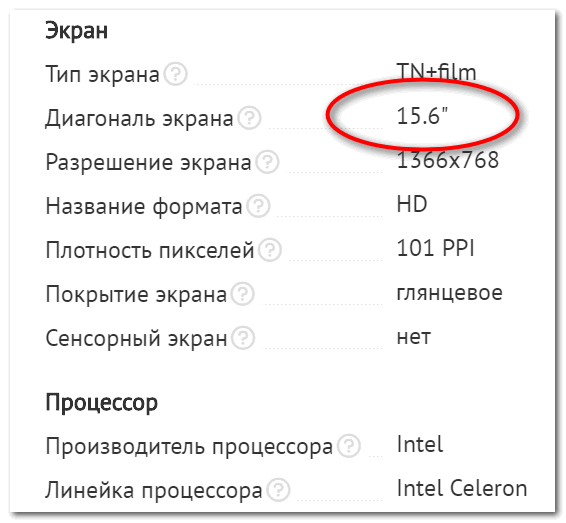
Характеристики ноутбука // страничка из документов, прилагаемых к устройству
*
👉 Способ №3: с помощью спец. утилит
Одна из самых известных утилит для просмотра характеристик ПК — это 👉 AIDA-64 (когда-то заменила Everest). Ее и рекомендую использовать!
После установки и запуска утилиты — достаточно открыть раздел «Отображение/Монитор»: во вкладках «Тип монитора» и «Макс. видимая область» вы узнаете диагональ экрана, его длину и ширину в мм.
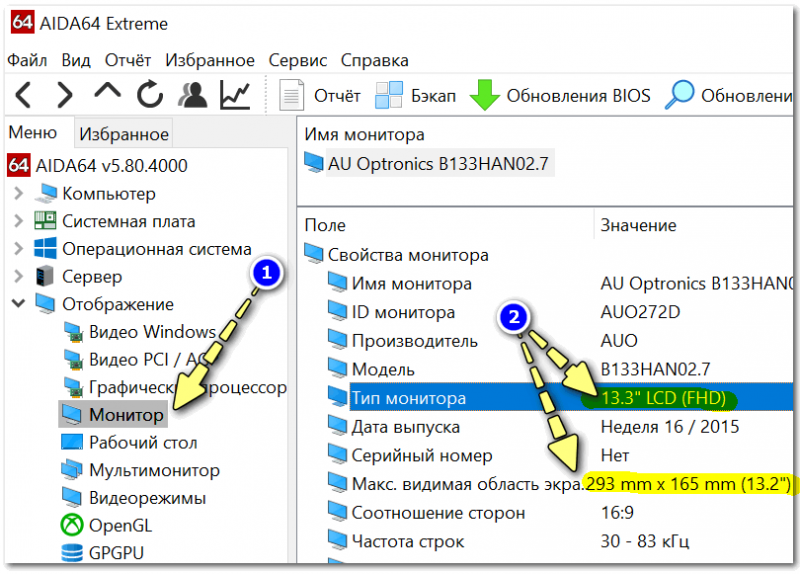
13,3 дюйма экран на ноутбуке
👉 Дополнение!
Утилит для просмотра характеристик сейчас достаточно много. Я бы рекомендовал обратить в первую очередь на эти (там есть и AIDA-64).
*
👉 Способ №4: на офиц. сайте производителя
Если вы знаете 👉 точную модель ноутбука или 👉 монитора, то в интернете на официальном сайте производителя устройства можно узнать всю подноготную о нем (порой там даже можно загрузить спец. утилиты, для тонкой настройки устройства).
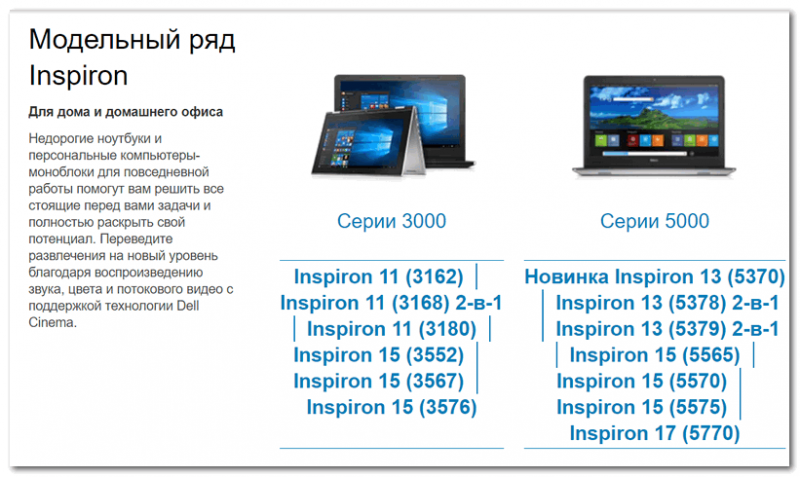
Модельный ряд ноутбуков Dell (скрин с офиц. сайта производителя)
Однако, еще раз отмечу, что необходимо знать не просто модель устройства, а его точную модификацию. Узнать ее можно:
- в тех же спец. утилитах (AIDA, Everest, Astra и пр.);
- на наклейках на корпусе устройства (посмотрите на задней стенке монитора, ноутбука);
- в его документах (паспорте).
Более подробно о том, как узнать точную модификацию ноутбука, можете посмотреть здесь.
*
На этом у меня всё, за дополнения по теме — отдельное мерси!
Удачи!
👋
Первая публикация: 11.05.2018
Корректировка: 21.09.2022


Полезный софт:
-

- Видео-Монтаж

Отличное ПО для создания своих первых видеороликов (все действия идут по шагам!).
Видео сделает даже новичок!
-
- Ускоритель компьютера

Программа для очистки Windows от «мусора» (удаляет временные файлы, ускоряет систему, оптимизирует реестр).
Диагональ ноутбука в сантиметрах и дюймах: таблица
На чтение 3 мин Опубликовано 23.01.2020
Размер дисплея – это важный параметр мобильного ПК. Он учитывается при покупке, влияет на мобильность техники. О способах вычислить величину читайте далее.
Содержание
- Диагональ ноутбука в см и дюймах. Таблица значений
- Способы узнать диагональ ноутбука вручную
- Программные средства
Диагональ ноутбука в см и дюймах. Таблица значений
Есть принятые производителями габариты мониторов. Выпускаются они от 10 до 21,5 дюйма (обозначается как двойной штрих – ″).

Справка. Диагональ – это дистанция между двумя наиболее отдаленными углами. Вычисляется по наклонной линии вдоль матрицы (на которой отображается картинка). Непосредственно корпус в измерениях не учитывается.

Способы узнать диагональ ноутбука вручную
Задача решается с помощью нескольких простых методов.
Для начала заглянем в паспорт, руководство по эксплуатации. Ищем раздел с техническими показателями. Если есть упаковка, она часто содержит нужную информацию.
Преимущество: данные от производителя. Недостаток: изготовители часто округляют значение. В итоге заявленная и реальная цифры отличаются.
 Затем обратим внимание на корпус. Он содержит наклейки с характеристиками. Данные могут находиться ниже клавиатуры, на боковых панелях или на задней крышке.
Однако нужные сведения здесь есть не всегда. Этикетки со временем стираются, текст уже не читается. Измерим экран с помощью сантиметровой линейки (рулетки). Не забываем, что внешняя рамка углов игнорируется: считаем только расстояние по самому экрану. Полученные сантиметры делим на 2,54, получаем искомое значение. Если остаются сомнения, найдем точное соответствие в таблице размеров ноутбуков.
Важно! Не прикладываем измеритель плотно. Аккуратность убережет экран от повреждений. Некоторые рулетки могут иметь двойное обозначение – см и дюймы, они дают исчерпывающий результат.
 В случае сомнений воспользуемся помощью интернета. Заходим на официальный сайт производителя ноутбука (DELL, ASUS и т. д.), вбиваем модель аппарата в поисковую строку. Здесь предоставляются подробные сведения по каждому.
Программные средства
Существуют приложения, помогающие быстро получить достоверные данные. Они пригодятся, если владелец утерял документацию или под рукой нет измерителя.
Пользуется популярностью утилита AIDA64. Она покажет сведения по всем параметрам аппаратуры. Свободно распространяется, но есть ограничение в бесплатном использовании (30 суток). Диагональ обозначается моментально и записывается в рубрике «Дисплей», раздел «Монитор», пункт «Тип монитора».
 Другой продукт, Sisoftware Sandra Lite, предоставляется без ограничений. Подробно тестирует параметры ноутбука, среди них размер экрана.
Совершим следующие манипуляции: в главном окне перейдем во вкладку «Устройства». Нажимаем значок «Информация о системе». Обработка данных занимает меньше минуты. В раскрывшемся перечне смотрим строчку «Монитор» (находится чуть ниже «Видеосистемы»), здесь указывается название, а в скобках – разрешение и размер.
 Еще одна программа PC Wizard представлена в обычной версии и Portable (не требует установки). Эти варианты предлагаются бесплатно. Модификация без установки отличается удобством, быстро запускается. Сразу идет сканирование данных, результат формируется в окне «Общие сведения о системе». Он содержит строчку «Тип монитора», размер указан в дюймах.
 Вычисление диагонали устройства не представляет сложности. Помогут документация, обозначения на самом ноутбуке, информация в сети, сторонние утилиты. Размер легко определяется и с помощью рулетки. Таблица поможет перевести числа в понятные величины: в сантиметры или дюймы.
Как узнать диагональ экрана ноутбука или компьютера (прим.: 1 дюйм = 2,54 см.)
Доброго дня!
Вообще, сразу бы хотел отметить, что вопросы насчет диагонали достаточно популярны: как при выборе и покупке нового ноутбука или монитора, так и при решении различных проблем с уже имеющимся устройством (например, при необходимости выставить правильное разрешение экрана).
В этой статье ниже приведу несколько способов, чтобы определить диагональ . Они актуальны как для тех устройств, которые вы можете включить и посмотреть их свойства в Windows или прошивке изготовителя (например, на своем ноутбуке), так и для тех, которые находятся в выключенном состоянии (например, на витрине магазина).
Примечание : кстати, от размера диагонали не зависит напрямую качество изображения на экране! Я неоднократно замечал сам, как ноутбук с диагональю 13 дюймов выдает картинку намного более качественную, чем устройство с экраном в 15,6 дюйма (на котором вообще картинка «зернистая»). А все это может вылиться в усталость глаз (например).
Мой совет : в первую очередь при выборе экрана — ориентируйтесь на качество картинки: тип матрицы, разрешение, яркость, и пр. (а потом уже на диагональ).
Способы определения диагонали
Для начала, хочу продемонстрировать на скрине ниже 👇, что подразумевается под диагональю : это расстояние между противоположными углами экрана (например, между левым нижним и правым верхним).
Отмечу, что в размер диагонали не входят «нерабочие» части экрана (т.е. ободки пластмассы по краям) — мерить нужно только ту часть, где показывается изображение!
Что такое диагональ, как ее измерить
И еще важный момент: в магазинах размер диагонали указывается в дюймах, в то время как большинство из нас привыкло мерить все в сантиметрах (см.). 1 дюйм = 2,54 см.
👉 Важно!
Ниже приведены наиболее распространенные диагонали ноутбуков:
- 11 дюймов = 27,94 см;
- 13,3 дюйма = 33,782 см;
- 14 дюймов = 35,56 см;
- 15,6 дюйма = 39,624 см;
- 17,3 дюймов = 43,94 см;
- 19 дюймов = 48,26 см.
👉 Способ №1: визуальный (ручной)
Способ, который напрашивается сам собой — взять рулетку, измерительную ленту или линейку и произвести замер ( важно : будьте аккуратны с металлическими частями рулетки или ленты — они могут поцарапать поверхность экрана).
Полученное число разделите на 2,54 — это и будет диагональ в дюймах вашего устройства (именно она и указывается на всех продаваемых мониторах).
Например, вы замерили свой ноутбук и у вас получилось примерно 39,6 см. (если 39,6 поделить на 2,54 — будет 15,6). Значит ваша диагональ 15,6 дюйма.
Расчет на калькуляторе смартфона
Данным способом можно легко и быстро узнать диагональ любого заинтересовавшего вас монитора на витрине магазина.
Кстати, на некоторых ноутбуках и мониторах есть наклейки со всеми самыми значимыми их характеристиками. Вот на фото ниже, например, показан ноутбук ACER: на наклейке показана не только диагональ, но и количество ОЗУ, видеокарта, процессор, ОС и пр.
Корпус классического ноутбука ACER
👉 Способ №2: с помощью документов
Не хочу быть назойливым, но все же.
Если вы покупали устройство в сертифицированном магазине — то вам обязательно должны были дать целую «пачку» документов на устройство: характеристики, различные инструкции по включению/выключению и т.д.
Характеристики ноутбука // страничка из документов, прилагаемых к устройству
👉 Способ №3: с помощью спец. утилит
Одна из самых известных утилит для просмотра характеристик ПК — это 👉 AIDA-64 (когда-то заменила Everest). Ее и рекомендую использовать!
После установки и запуска утилиты — достаточно открыть раздел «Отображение/Монитор» : во вкладках » Тип монитора» и «Макс. видимая область» вы узнаете диагональ экрана, его длину и ширину в мм.
13,3 дюйма экран на ноутбуке
Утилит для просмотра характеристик сейчас достаточно много. Я бы рекомендовал обратить в первую очередь на эти (там есть и AIDA-64).
👉 Способ №4: на офиц. сайте производителя
Если вы знаете 👉 точную модель ноутбука или 👉 монитора, то в интернете на официальном сайте производителя устройства можно узнать всю подноготную о нем (порой там даже можно загрузить спец. утилиты, для тонкой настройки устройства).
Модельный ряд ноутбуков Dell (скрин с офиц. сайта производителя)
Однако, еще раз отмечу, что необходимо знать не просто модель устройства, а его точную модификацию . Узнать ее можно:
- в тех же спец. утилитах (AIDA, Everest, Astra и пр.);
- на наклейках на корпусе устройства (посмотрите на задней стенке монитора, ноутбука);
- в его документах (паспорте).
Более подробно о том, как узнать точную модификацию ноутбука, можете посмотреть здесь.
На этом у меня всё, за дополнения по теме — отдельное мерси!
Источник
Как выбирать и настраивать разрешение экрана ноутбука
Сложно найти того, кто не справится с управлением данного девайса, но что касается его настройки – здесь уже возникают проблемы. Одна из таких трудностей – выбор и настройка разрешения экрана ноутбука, которая будет рассмотрена в этой статье.
Какой выбрать экран ноутбука
Необязательно обращаться к «знающим» людям, чтобы подобрать подходящий для себя вариант. «Знающим» может стать каждый. При выборе оптимального экрана рассматриваются упомянутые ниже факторы. Осталось разобрать каждый их них отдельно.
Диагональ экрана
Диагональ экрана влияет на цену, вес, а также на возможности ноутбука (например, мобильность). Сперва важно понять, для каких целей покупается девайс. От этого и будет зависеть один из факторов – диагональ.

Как выбрать диагональ экрана
Все ноутбуки можно поделить на следующие категории:
- Нетбуки: самая маленькая версия ноутбука, диагональ которого привычно колеблется от 10 до 13 дюймов.
- Ноутбуки: в среднем от 13 до 18 дюймов.
- Ультрабуки: отличаются своим ультратонким корпусом, их диагональ колеблется в пределах 11-14 дюймов.
- Ноутбуки-планшеты: также их называют гибридными, обладают док-станцией – отсоединяемой клавиатурой, диагональ не превышает 13 дюймов.
- Трансформеры: отличны от иных вариантов тем, что складываются экраном вверх, ограничений по размеру диагонали не имеется.
Каждый из них подходит для конкретных целей. Нетбуки, к примеру, могут стать «спасательным кругом» для привыкших к активному образу жизни людей. Это обусловлено их портативностью. Он отличен своей компактностью и легкостью, а некоторые модели способны держать батарею удивительно долгое время.
Диагональ любого ноутбука, как правило, не бывает меньше 10 дюймов, но не превышает 18. Самыми популярными из них являются следующие варианты:
- 13,3 дюйма – 33,8 см;
- 14 дюйма – 35,6 см;
- 15,6 дюйма – 39,6 см;
- 17,3 дюйма – 43,9 см.
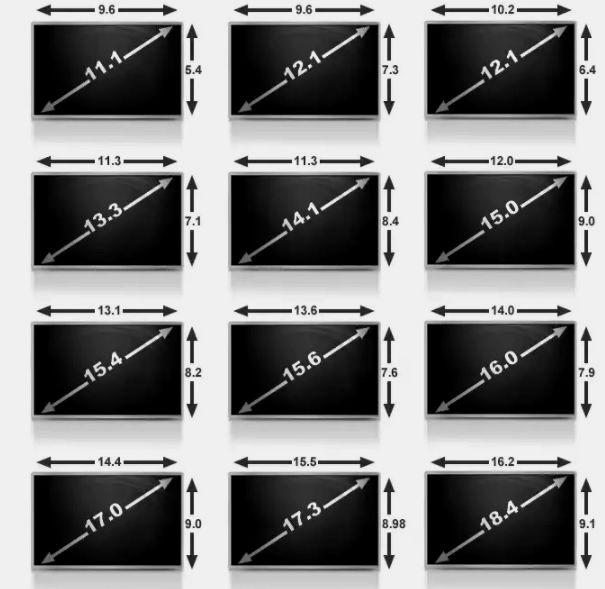
Размер от 13,3 до 15,6 оптимален для тех, кто привык передвигаться с ноутбуком с утра и до самого вечера. От 15,6 до 17,3 – отличный вариант для работы на одном месте без частого переноса устройства.
15,6 дюймов – это лучший выбор для людей, которым сложно принять решение, в каком ключе пользоваться девайсом. Этот вариант является «золотой серединой» среди предложенных.
Разрешение экрана ноутбука
Разрешение экрана любого ноутбука измеряется в количестве пикселей по вертикали и по горизонтали. Пиксели – это точки, из которых состоит все изображение. От них зависит четкость картинки: чем больше пикселей, тем более детализировано изображение.
Ниже представлены наиболее популярные разрешения:
- HD 1366х768 (встречаются в 15 дюймовых моделях) ;
- HD+ 1600х900 (для 17 дюймовых устройств);
- Full HD 1920х1080 (для разный диагоналей ноутбуков средней и высокой цены);
- 2K 2560х1440 (устройства из высокого ценового диапазона с любой диагональю);
- 4K/Ultra HD 3840х2160 (15-17 дюймовые экраны, высокая цена).

Варианты разрешения экрана
От четкости картинки, то есть от разрешения экрана, зависит нагрузка на железо. Чем больше разрешение, тем выше нагрузка. Соответственно, параметры устройства становятся выше, и цена на него возрастает.
Важно также отметить, что ноутбуки от Apple отличаются разрешением от общепринятых стандартов. Их дисплеи несколько другие, но разница невелика.
Цветопередача, яркость, контраст
Указанные три критерия – обязательная часть любого экрана. Осталось разобраться, что каждый из себя представляет:
- Цветопередача – это степень соответствия цвета реального объекта цвету его изображения. Важно избежать искажения цветопередачи для того, чтобы глаза не уставали, а зрение не портилось. Настроить ее намного проще, чем может показаться: делать это нужно в таком месте, где не будет постороннего света – нужно избегать бликов и засветки. Далее осталось лишь воспользоваться встроенной программой и откалибровать дисплей по собственным ощущениям.
- Яркость – это отношение силы света к площади светящейся поверхности. Выражаясь иначе, это световой поток. Или количество белого цвета – чем его больше, темя ярче изображение. Важно не перебарщивать с яркостью экрана, в противном случае это плохо скажется на состоянии глаз пользователя.
- Контраст – это степень различимости предмета от окружающих его объектов. Говоря проще, это разность между цветами. Чем выше контрастность, тем более отчетливым становится каждый из объектов.

Каждая из характеристик легко настраивается вручную (об этом несколько позже). Каждый аспект нужно подогнать лично под себя таким образом, чтобы глаза не утомлялись, иначе зрение начнет падать.
Угол обзора
Данный момент зачастую непонятен тем, кто не разбирается в технике глубже среднего. По факту в этом нет ничего страшного. Угол обзора – эта одна из главнейших характеристик качества матрицы. Этот аспект напрямую влияет на качество зрения пользователя ноутбуком.
Ниже рассмотрены виды матриц с присущими им характеристиками:
- Извивающиеся нитевидные (TN): в сравнении с другими вариантами цена этого значительно ниже. Все характеристики, соответственно, также ниже по качеству, включая и сам угол обзора
- Внутриплощадочное переключение (IPS): отличается правильностью и точностью передачи цвета и угла обзора. Для зрения наименее опасны, но за счет этого и дороги.
- MDV матрица: включает в себя преимущества двух уже упомянутых. Подходит для художников, которым в первую очередь важна цветопередача. От TN она взяла скорость отклика, но динамичностью при этом не отличается.

Разница в углах обзора
Время отклика
Время отклика монитора – это наименьшее время, которое требуется пикселю для изменения яркости своего свечения. Чем ниже время отклика, тем качественнее устройство.
При сравнении матриц по этому параметру выигрывает, без сомнений, TN. Это еще одна причина, помимо ее дешевизны, почему она все еще популярна среди масс. Для геймеров, к примеру, не так важна цветопередача, в соответствии с чем для ни именно такой вариант является предпочтительным.

Далее рассмотрены варианты проверки времени отклика монитора. Каждый из них доступен для любого пользователя ноутбуком:
- BWB (BtB): самый честный показатель; его работа заключается в том, чтобы показывать, за какой период времени пиксель из черного переключается в белый и обратно.
- BtW: работает по принципу включения из неактивного состояния до максимальной (100%) светимости.
- GtG: измеряет, сколько времени требуется пикселю, чтобы изменить яркость серого свечения с 90% до 10%.
Для самостоятельной проверки времени отклика монитора пользователю доступна программа TFT Monitor Test.
Тип подсветки
От подсветки матрицы зависят уже рассмотренные ранее показатели монитора, как цветопередача, яркость и контрастность. Также влияние оказывается и на здоровье пользователя – на его зрении.
Итак, остается лишь разобраться в плюсах и минусах тех или иных вариантах подсветки:
- CCFL: представляют из себя обычные лампы дневного света, разве что меньшего размера. Распространены в ЖК-мониторах, телевизорах и жидкокристаллических дисплеях. На данный период времени такая подсветка уже считается устаревшей по причине наличия других, боле качественных вариантов.
- LED: данный тип является самым современным из всех возможных и внедряемых ныне. В ноутбуках именно светодиоды встречаются чаще всего прочего. Мониторы для ПК также постепенно переходят на сторону LED.

Можно выделить два основных типа LED подсветки:
- Боковая: самая распространенная подсветка на данный момент. Ее несомненным плюсом является низкое энергопотребление. На ее основе создаются наиболее тонкие модели экранов (чего не позволяют сделать лампы). С другой стороны, с таким типом подсветки крайне проблематично добиться ее равномерности, динамически же ею управлять совершенно невозможно.
- Матричная: при таких условиях светодиоды размещаются по всей площади экрана. Благодаря этому освещение является равномерным, чего нет при боковой подсветке. Также присутствует возможность динамического управления. За счет полного покрытия поверхности цена на такие устройства значительно возрастает. Толщина и энергопотребление устройств с матричной подсветкой выше, чем с боковой.
Покрытие
Споры о том, какое покрытие выбрать, могут продолжаться до бесконечности. Абсолютного победителя в этой гонке нет, но разобраться в плюсах каждого все же стоит.
Среди экранных покрытий выступают два конкурирующих варианта: матовое и глянцевое. Каждое из них обладает своими положительными качествами. Остается лишь разобраться: в чем эти качества заключаются:

Матовое и глянцевое покрытие экрана
- Матовое покрытие: первое, что бросается в глаза, – это отсутствие бликов. При наличии постороннего света в глаза не будут падать отблески. Нельзя отнести к достоинствам возможности цветопередачи. Главное преимущество матового покрытия – это возможность длительной работы с ним, так как он меньше напрягает глаза.
- Глянцевое покрытие: на улице устройством с подобным покрытием пользоваться бывает неудобно. Любой посторонний свет будет отражаться, искажая картинку на экране. Более того, зрение от подобного также может испортиться. В чем глянец выигрывает, так это цветопередача (далее значимую роль сыграет матрица). Также угол обзора намного шире, а черный цвет глубже и точнее.
Для TN матриц наиболее предпочтительным покрытием является глянцевое. Если же ноутбук оснащен IPS матрицей, то матовый вариант найдет лучшее применение.
Обладателям ноутбуков с глянцевым монитором зачастую приходится использовать антибликовые покрытия. Ныне распространена продажа устройств с уже установленным покрытием, но, помимо этого, продается и специальная пленка. Она на время спасет обладателя ноутбука от отблесков. Но главная сложность, связанная с антибликовым покрытием, – это его быстрый приход в негодность.

Такая пленка – замечательный выход из ситуации, если не хочется мириться с мешающими отблесками. Она дешевая и легкая в использовании. Менять ее придется довольно часто. Желательно сразу же, как только она начнет рваться или пузыриться.
Как изменить разрешение ноутбука
Экран ноутбука является широкоформатным, и соотношение его сторон равно 16:9. Таким образом, разрешение должно подчиняться следующим правилам: первое число должно быть кратно 16, второе – 9, что уже можно было заметить в данной статье чуть раньше. К примеру, 2K, HD+, Full HD – каждый из приведенных вариантов демонстрирует эту закономерность.

Самый простой способ изменить разрешение – это зайти в стандартные настройки. Для этого нужно кликнуть в поле правой кнопкой мыши, выбрать графу «свойства» или «параметры экрана». Во втором случае остается лишь выбрать собственные настройки, в первом – нужно переключиться на графу «параметры», где и будет доступно изменение разрешения экрана ноутбука.
Настройка частоты обновления экрана
Для настройки данного параметра нужно отправиться в раздел «Свойства видеоадаптера для дисплея 1». Для этого выполняются все предыдущие (указаны в прошлом разделе статьи) команды, далее нажимается «дополнительные параметры», после чего и возникает нужное обозначение. На экране появится дополнительное окно, в котором нужно выбрать графу «монитор». Находим надпись «частота обновления экрана» и выбираем оптимальный из предложенных вариантов.

Изменение частоты обновления
Частота в 60Гц является минимальным из возможных вариантов. При низких показателях высока вероятность быстрого уставания глаз.
Настройка яркости экрана
Яркость – это самое простое, что можно настроить в дисплее. Для этого все необходимое находится прямо на клавиатуре: кнопка «fn» и «f5» (понижает яркость) или «f6» (повышает яркость) в зависимости от того, что требуется сделать.

В некоторых моделях ноутбуков клавиши могут несколько отличаться, но они, в любом случае, находятся в прямой досягаемости.
Не рекомендуется устанавливать яркость более 80 канделах на квадратный метр. В противном случае на зрение оказывается слишком высокая нагрузка.
Как настроить контраст
Каждым компьютером изначально заданы оптимальные настройки. Таким образом, параметры подходят для большинства случаев и для большинства пользователей. Даже если конкретному пользователю кажется, что заводской вариант контраста его не удовлетворяет, нежелательно их видоизменять, так как они являются наиболее безвредными для глаза человека.
Тем не менее, изменить все под себя более чем реально. Для этого нужно воспользоваться калибровкой цвета монитора. Там можно исправить не только контрастность изображения, но и другие цветовые параметры. Подгоняя настройки под себя, все же важно ориентироваться на заданные изначально стандарты.

Хорошая программа для настраивания цветовых параметров ноутбука – Ntest. При ее использовании процесс подбора оптимальных настроек значительно облегчается. Программа предназначена для тестирования параметров работы и цветопередачи мониторов. Открывается с абсолютно любого носителя. Для скачивания бесплатна, доступна на русском языке.
Разобраться с тем, как правильно пользоваться своим ноутбуком – задача из простейших. Прочитав и разузнав немного об этой теме, каждый любитель может стать настоящим профессионалом.
Источник
Содержание
- 1 В чем измеряется диагональ монитора
- 2 Как измерить диагональ монитора
- 3 Как поменять разрешение экрана
- 4 Заключение
- 5 Разрешение экрана в Windows 7, Windows 8 и Windows 10
- 6 Разрешение экрана в Windows XP
- 7 Возврат экрана в нормальное положение
- 8 Экран сузился — причины и решение
- 9 Изменение системных шрифтов
- 10 Причины перевертывания изображения
- 11 Масштабирование изображения
 Как узнать диагональ?
Порой попадаются круглые или овальные экраны, тогда показатель принимается за линию, идущую между наиболее далекими друг от друга точками, которые находятся противоположно. Узнаем, как посчитать, сколько дюймов в мониторе.
В чем измеряется диагональ монитора
Монитором называется устройство, которое предназначается для выкладки информации в текстовом или графическом режиме. Чаще он применяется для вывода данных на экран.
Выясним, в чем измеряется диагональ дисплея. Дюймом считается единица измерения длины. В переводе на сантиметры величина равна 2,54.
Имеет обозначение ″.
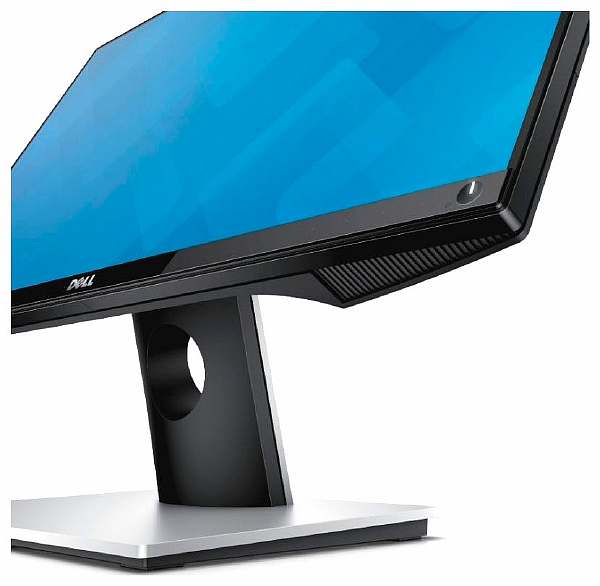 Диагональ монитора компьютера
Наиболее часто встречаются следующие показатели монитора:
- экран компьютера – 17″, 19″, 21″, 23″ (дюймов);
- телевизор – 32″, 43″, 49″, 50″, 55″, 65″ (дюймов);
- смартфон, мобильный телефон, планшет – 4″, 3,5″, 5″, 5,5″ (дюймов);
- монитор ноутбука – 13,3″, 15,6″, 17″, 19″ (дюймов).
Некоторые разработчики проявляют хитрость, когда на большой этикетке указывают один из перечисленных показателей, а маленькими буквами вводят поправку, как правило, в меньшую сторону, не в пользу покупателя. Это проводится обдуманно, чтобы сэкономить средства и снизить производственные расходы на разработку техники.
Представляем наиболее распространенные показатели в пересчете на сантиметры:
- 11 дюймов – 27, 94 см;
- 15,6 – 39,5 см;
- 17 – 43,18 см;
- 19 – 48,26 см.
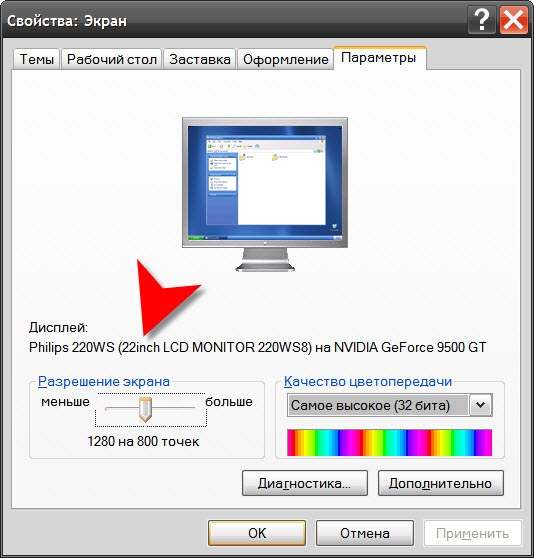 Параметры монитора компьютера или ноутбука
Как измерить диагональ монитора
Чтобы понять, как замерить диагональ дисплея, необходимо рассмотреть существующие способы. Их несколько.
Читайте также: Расстояние от дивана до телевизора: таблица оптимальных и минимальных норм
Подручными материалами
Самый незамысловатый и быстрый метод, как можно узнать диагональ экрана. Потребуются калькулятор и линейка. Можно взять рулетку, метр, что есть под рукой. Как проверять:
- Аккуратно размещают линейку на противоположных углах экрана.
- Записывают полученное число.
- Разделяют его при помощи калькулятора на 2,54 см.
- В итоге получится число дюймов.
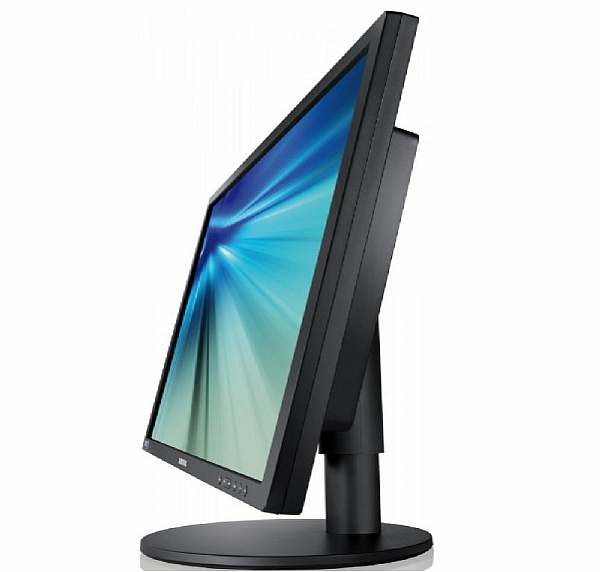 Как определить диагональ?
Замеряют именно часть своего монитора, черный ободок вокруг него не включается в расчеты и не измеряется.
Используя ручной способ проверки, необходимо соблюдать осторожность, так как рулетка может повредить покрытие экрана металлическими вставками. Некоторые области монитора очень хрупкие и требуют бережного отношения.
Самый простой способ – померить диагональ монитора с помощью линейки. Он является более безопасным, поскольку при этом способе измерения меньшая вероятность повреждения экрана.
При помощи специальных программ
Разузнать размеры экрана можно, воспользовавшись средствами диагностических программ AIDA64, SiSoft, Sandra. Заходят во вкладку «отображение» или схожую по названию. Напротив строчки «монитор» расположен нужный показатель.
Программа показывает значение диагонали из собственной базы. Если размер будет неверным или совсем не отобразится, лучше воспользоваться более обновленными версиями и определять в других утилитах.
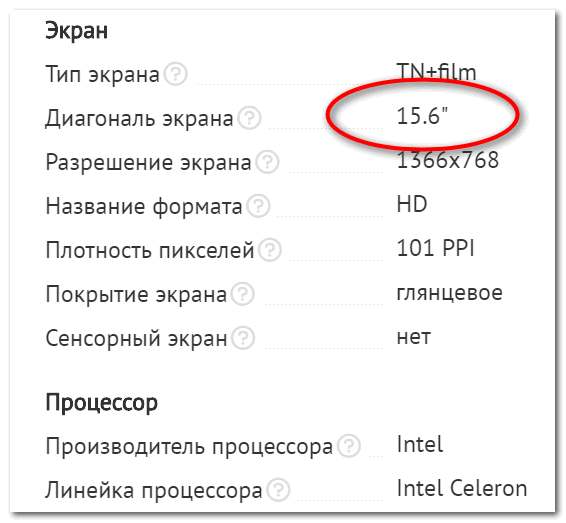 Показатели диагонали в дюймах
Аида-64 – это известная утилита. В свое время она пришла на замену Эвереста. Сначала необходимо отыскать в интернете программу, скачать ее на компьютер и установить. Затем запустить утилиту и найти вкладки «тип монитора» и «максимальная видимая область».
Там будет написана диагональ экрана.
Также можно воспользоваться программами онлайн. Для этого понадобится указать модель своего устройства, и приложение выдаст определенный параметр. Этот способ хорош для любого программного обеспечения.
Документация
Данную информацию можно найти и на коробке от устройства. Часто в каком-либо ее углу помещена таблица со списком. Там производитель указывает размер и другие параметры.
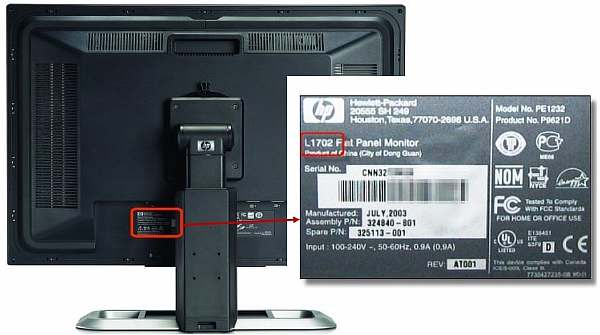 Как узнать параметры монитора по маркировке?
Поисковая система
Можно воспользоваться Гуглом, Яндексом, Рамблером и пр. Для этого следует зайти на официальную страницу производителя. Затем находят раздел продукции, которую она разрабатывает, и выбирают модель своего устройства в меню. Там будет все указано.
Читайте также: Диагональ 19 дюймов – это сколько см монитор (экран телевизора): высота и ширина
Наклейка на корпусе
Если осталась наклейка на экране, можно посмотреть там. Заводчики туда вписывают основные данные и маркируют продукцию. Обычно информация располагается в углу. Значение диагонали показано в виде двух цифр.
 Параметры ноутбука
Математическое решение
Этот способ понравится любителям геометрии. Необходимо вспомнить теорему Пифагора. Сначала измеряют высоту и ширину, затем возводят каждую величину по отдельности в квадрат. Потом суммируют цифры и вычисляют квадратный корень. Если расчет производился в сантиметрах, то разделяют на 2,54. Полученное число будет являться величиной в дюймах.
Прежде чем установить диагональ своего экрана, рекомендуется посмотреть на соотношение сторон. Суммарная площадь экрана с соотношением 3:3 больше, чем при 16:9. Первый формат хорош для ввода текста, работы в офисе с текстовыми документами.
Второй вариант ориентирован на просмотр фильмов с высоким разрешением, качественных видеороликов, установки программ для монтажа видео и редактирования файлов. Поэтому если пользователь не будет работать за компьютером, то лучше купить 16:9.
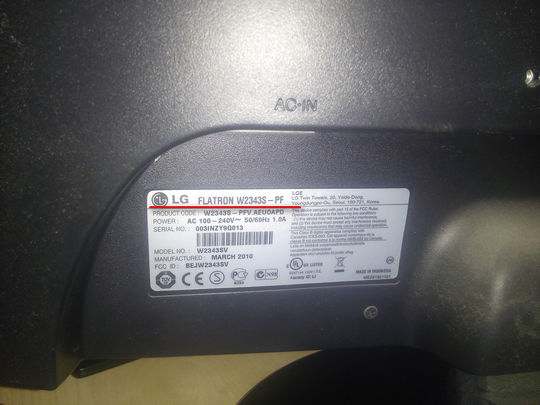 Маркировка монитора компьютера
Иные способы замера
Из всех вышеперечисленных вариантов наверняка найдется подходящий. Ниже приведен список в целях ознакомления:
- лазерный дальномер;
- приложить предмет заранее установленной длины;
- курвиметр представляет собой колесо, которое необходимо прокатить по заданной линии, и стрелка покажет, какая длина в миллиметрах.
От величины диагонали не зависит качество картинки. Часто ноутбук Самсунг с показателем 13 дюймов выдает лучшее и качественное изображение, чем техника с 15,6 дюйма.
 Заметка
Консультация специалиста
Можно воспользоваться помощью консультантов, если нужно выяснить сведения через интернет. Для этого заходят на любой форум, на котором проходит обсуждение компьютерных гаджетов. Пользователь оставляет интересующий вопрос с указанием модели устройства.
В скором времени ему назовут ответ. Также узнавать можно на официальной странице разработчика ноута. Посещают нужную страницу, пишут письмо с просьбой и отсылают его.
Читайте также: Расстояние между плитой и вытяжкой: нормы для газовых и электрических панелей
Существует мнение, что диагональ экрана связана с цифрами, присутствующими в названии модели устройства. Если последняя цифра 5, то монитор имеет расширение 15 дюймов, если 7, то 17 дюймов. Можно проверить, так ли это на самом деле.
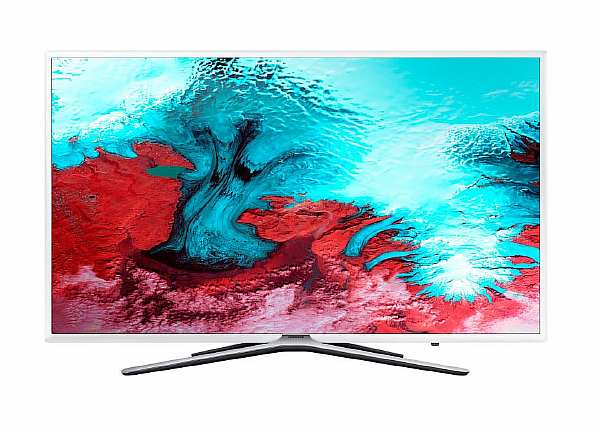 Монитор
Модель устройства можно посмотреть в настройках компьютера. В параметрах ОС Windows указывается информация.
Как поменять разрешение экрана
У каждого экрана существует рекомендованное расширение. Если его настройку необходимо изменить, правой кнопкой мыши нажимают на свободное место рабочего стола. Появится меню, в котором выбирают строку «свойства».
В новом окне кликают на «экран», затем переходят на вкладку «параметры».
В пункте «разрешение экрана» устанавливают желаемое значение и нажимают на «применить».
Заключение
В бытовой жизни нередко возникают ситуации, когда требуется знать точный показатель диагонали монитора. Вопросы о размерах экрана довольно актуальны – при покупке новой техники, при ремонте и устранении неполадок домашнего устройства.
 Телевизор
После того как стало понятно, как измеряется диагональ ТВ или монитора, можно без труда произвести эти нехитрые замеры.
Прежде чем разобраться, как узнать разрешение разрешение экрана монитора разберемся, что это такое. Разрешение экрана — это некоторая величина, которая определяет количество пикселей на изображении монитора по горизонтали и вертикали.
При неправильном разрешении экрана картинка будет казаться суженной или вытянутой, что помешает комфортной работе за компьютером или ноутбуком. Чем больше разрешение тем больше информации поместиться на экран. Разрешение как правило записывается в формате x на y, например 1920х1080.
Многие люди работают с неправильными настройка только потому что не знают, как узнать разрешение экрана. Сделать это можно обычными средствами Windows.
Разрешение экрана в Windows 7, Windows 8 и Windows 10
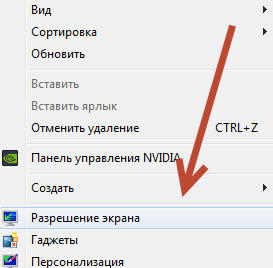
Настройка разрешения экрана осуществляется в пару кликов. На рабочем столе нажмите правой кнопкой и выберите «Разрешение экрана».
В появившимся окне в первом поле вы увидите параметры выбранного монитора. Если их несколько, то можно выбрать настройки какого вы хотите посмотреть. В моем случае он один BenQ GL2460. Обратите внимание, название монитора может не отображаться, если не установлены драйвера на видеокарту.
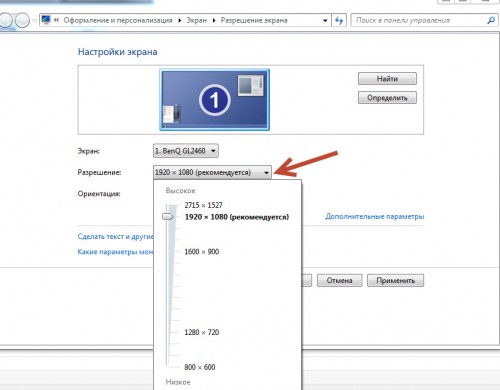
Если драйвера на видеокарту компьютера установлены правильно, то название монитора будет отображаться и в следующем поле «Разрешение» будет указано текущее разрешение монитора и знать как изменить разрешение экрана вам не требуется. В моем случае 1920х1080. При этом после значения написано в скобках «рекомендуется». Это означает, что после установки драйверов компьютер сам знает какое разрешение является правильным для этого монитора и автоматически выставил именно его.
Для изменения разрешения экрана в кликните на текущее значение и выберите нужное значение. Настоятельно рекомендую выставлять только рекомендованные компьютером значения.
В Windows 8 и 10 можно выбрать разрешение экрана еще и через интерфейс Metro. Для этого наведите курсор в правый верхний угол и выберите «Панель управления» — «Параметры».
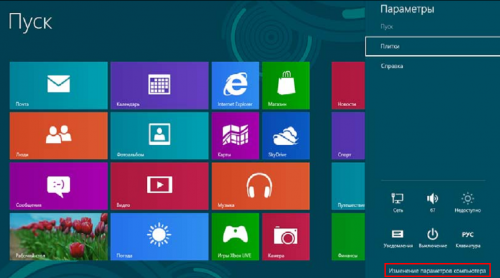
В появившимся окне в закладке «Экран» вы сразу поймете как изменить разрешение экрана.
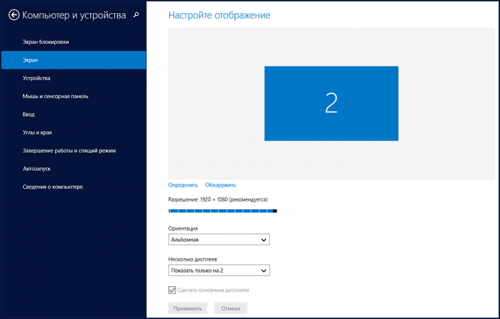
Также разрешение экрана можно выбрать в специальных утилитах от видеокарты. Например в панели управления NVIDEA. Для этого перейдите в панель кликнув на иконке в системном трее рядом с часами.
На вкладке «Разрешение экрана» вы сможете узнать текущее значение и при необходимости изменить его.
Разрешение экрана в Windows XP
Как узнать разрешение экрана для Windows XP? Да почти также. Для этого проделываем практически такие же операции, что были указаны выше.
Нажмите на рабочем столе правой кнопкой и выберите «Свойства».
После этого перейдите на вкладку «Параметры»
Если драйвера на видеокарту установлены, то в поле «Дисплей» будет написана ваша видеокарта, а разрешение экрана выставлено на оптимальные настройки. Для того, чтобы изменить разрешение экрана в Windows XP подвиньте переключатель влево или вправо. После этого нажмите применить.
Иногда бывают ситуации, когда после включения компьютера изображение разительно отличается от нормального: экран становится обрезанным, меняет масштаб, или даже вовсе переворачивается. Причины могут быть, как техническими, так и программными. Рассмотрим способы, как решить данную проблему.
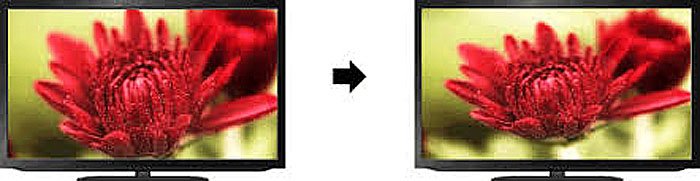 Как вернуть экран в нормальный размер
Возврат экрана в нормальное положение
Горячие клавиши
Самый быстрый и простой способ – использование «горячих клавиш»  , особых сочетаний, при которых происходит срабатывание той или иной команды:
- «Ctrl+Alt+↓» — перевернуть экран и все открытые окна;
- «Ctrl+Alt+↑» — возврат изначального положения;
- «Ctrl+Alt+→» — повернуть изображение на 90 градусов по часовой стрелке;
- «Ctrl+Alt+←» — поворот против часовой стрелки на 90 градусов.
Справка! Изначально стоит проверить второе сочетание. Если оно не помогает – пробовать все сочетания.
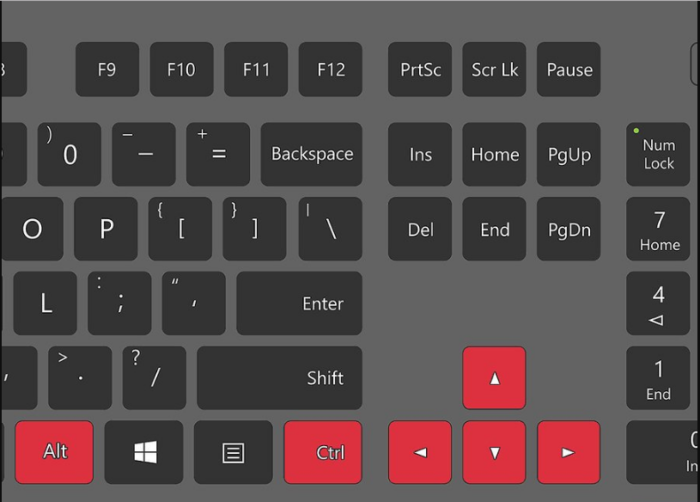 Сочетание клавиш «Ctrl+Alt»+клавиатурные стрелочки позволяют настраивать положение изображения на экране монитора
Настройки видеокарты
Для настойки видеокарты воспользуемся ее панелью управления. Для примера рассмотрим панель управления видеокарты NVIDIA. Чтобы ее открыть необходимо:
-
Щелкнуть правой клавишей мышки в пустой области рабочего стола, затем щелкнуть «Панель управления NVIDIA». Кликаем правой клавишей мышки в пустом месте на рабочем столе, в контекстном меню выбираем «Панель управления NVIDIA»
- Выбрать раздел «Дисплей» (для разных видеокарт названия могут разниться) и в нем кликнуть по параметру «Поворот дисплея». Выбираем раздел «Дисплей», в нем кликаем по параметру «Поворот дисплея»
- Настраиваем необходимое положение и закрываем приложение. Выбираем подходящее положение, закрываем приложение
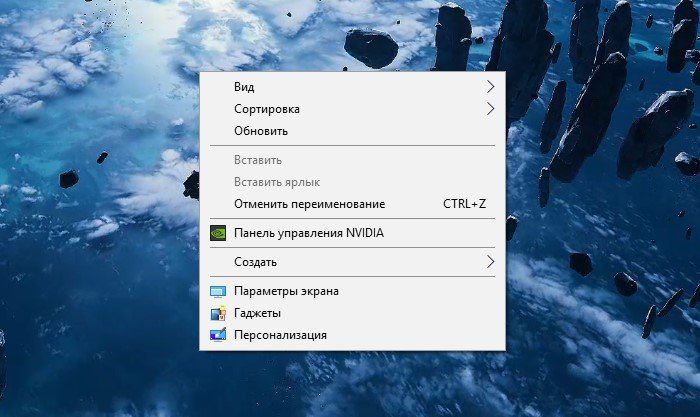 Кликаем правой клавишей мышки в пустом месте на рабочем столе, в контекстном меню выбираем «Панель управления NVIDIA»
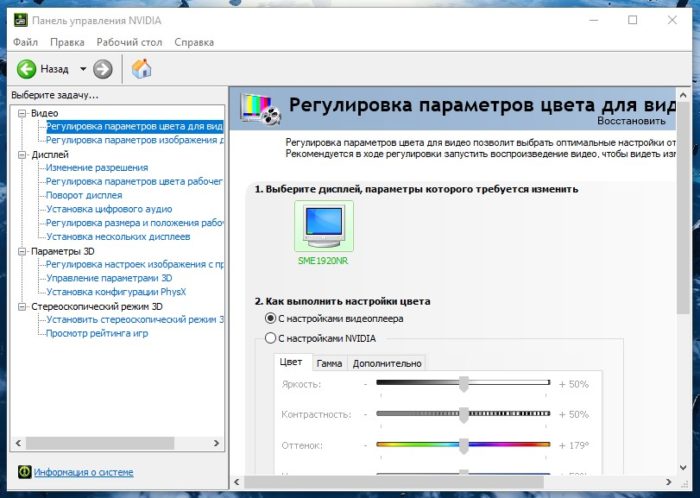 Выбираем раздел «Дисплей», в нем кликаем по параметру «Поворот дисплея»
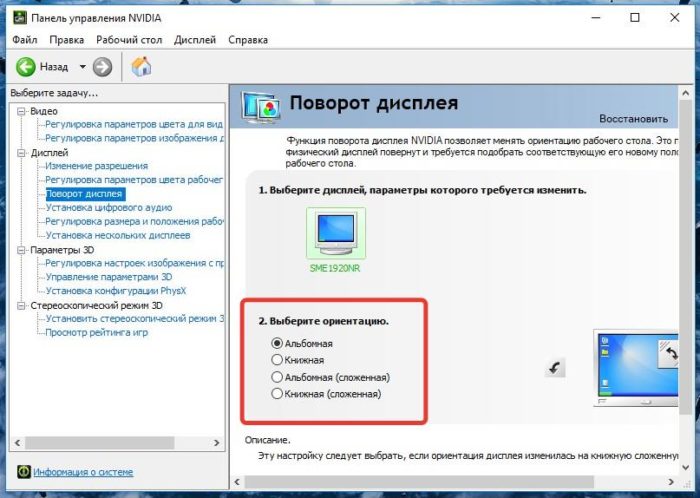 Выбираем подходящее положение, закрываем приложение
Опция «Разрешение экрана»
- Нужно открыть меню «Разрешение экрана» (через «Параметры», либо контекстное меню экрана). Кликните правой клавишей мышки по рабочему столу и выберите опцию «Разрешение экрана». Кликаем правой клавишей мышки по рабочему столу, выбираем опцию «Разрешение экрана»
- Затем в разделе «Ориентация» выбрать «Альбомная».
В разделе «Ориентация» выбираем «Альбомная»
- Применить новые настройки.
Нажимаем «Применить», затем «ОК»
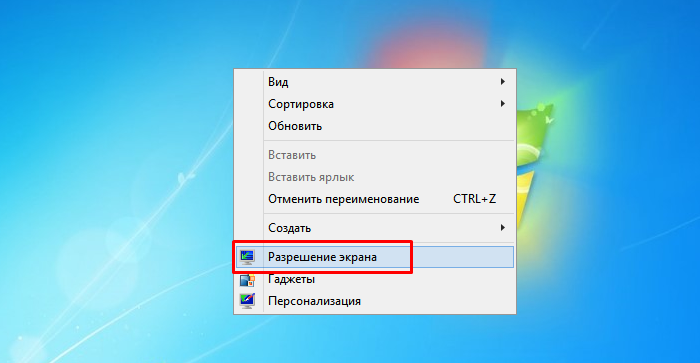 Кликаем правой клавишей мышки по рабочему столу, выбираем опцию «Разрешение экрана»
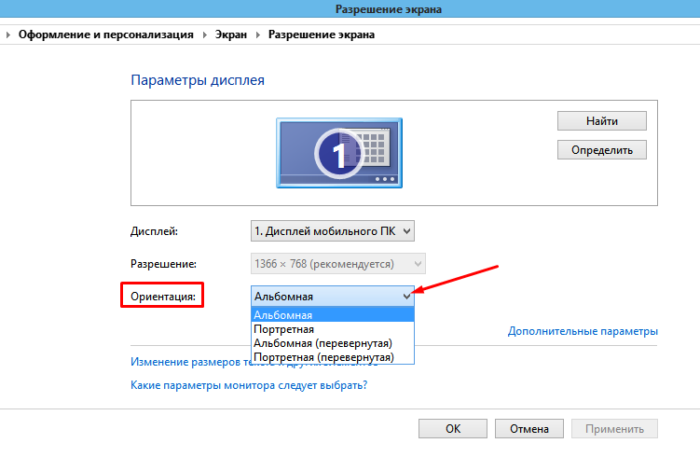 В разделе «Ориентация» выбираем «Альбомная»
Экран сузился — причины и решение
Сужение экрана монитора может быть вызвано:
- неправильным разрешением экрана (скажем, выбрано разрешение рассчитанное на соотношение 16:9 при мониторе 4:3 или наоборот);
- не установлен драйвер видеокарты;
- подключен телевизор или второй монитор;
- неправильно настроен монитор.
Неправильное разрешение
Данная проблема может быть проверена через меню «Разрешение экрана».
- Нужно щелкнуть правой клавишей мышки по рабочему столу, затем кликнуть по строке с надписью «Разрешение экрана». Кликаем правой клавишей мышки по рабочему столу, выбираем опцию «Разрешение экрана»
- В открытом окне нужно найти параметр «Разрешение» и активировать его щелкнув по значку треугольника. В параметре «Разрешение» кликаем по значку треугольника
- Необходимое разрешение выставляется с помощью ползунка. С помощью ползунка настраиваем подходящее разрешение
- После выбора нажать «Применить», затем «ОК».
Нажимаем по кнопке «Применить», затем «ОК»
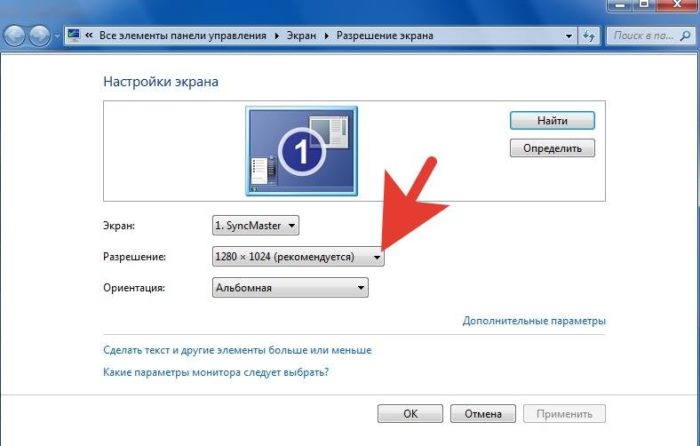 В параметре «Разрешение» кликаем по значку треугольника
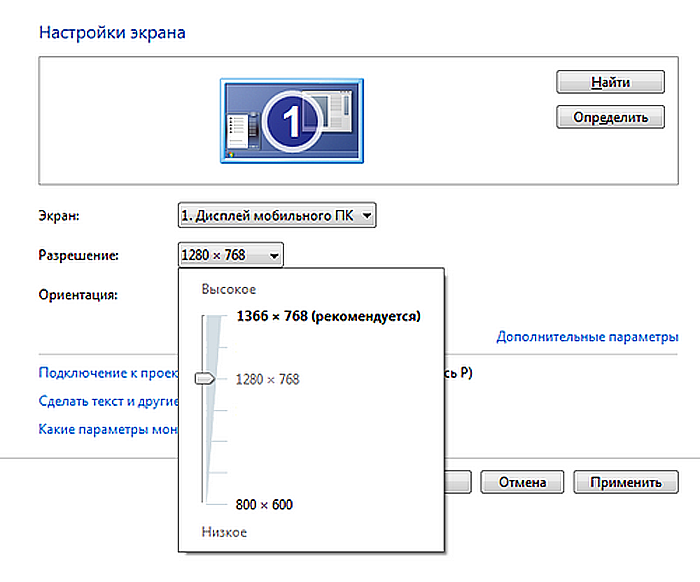 С помощью ползунка настраиваем подходящее разрешение
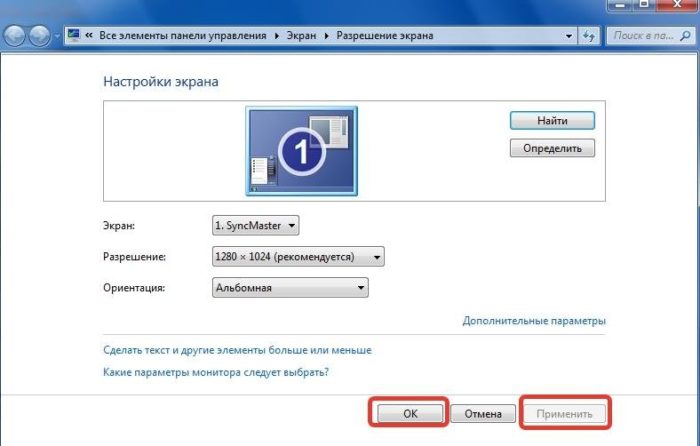 Нажимаем по кнопке «Применить», затем «ОК»
Отсутствие драйвера
Проблема чаще возникает при переустановке ОС либо сбое в работе драйвера или (реже) самой видеокарты. В случае, если с видеокартой все в порядке, попробуйте загрузить последнюю версию с сайта разработчика.
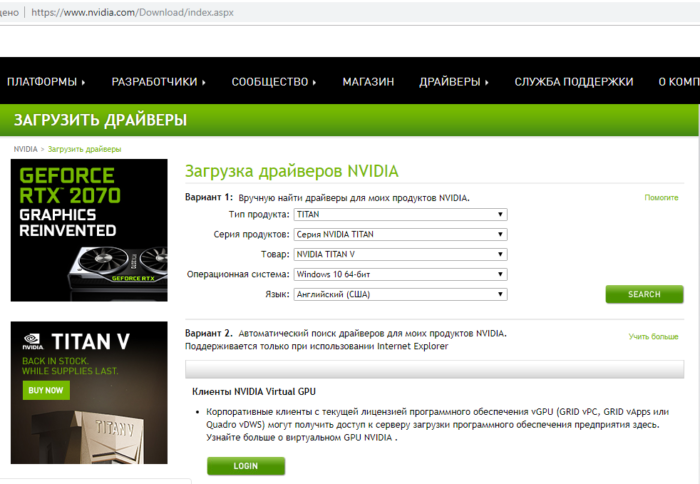 На официальном сайте производителя скачиваем драйвера для видеокарты
Видео — Как установить драйвер, если не знаешь видеокарту
Подключенный монитор или телевизор
- Сначала нужно попробовать отключить от ноутбука дополнительное устройство.
- Если после этого экран вернулся, то проблема в разности разрешений между монитором ноутбука и телевизором или вторым монитором.
- При следующем подключении необходимо будет выбирать нужный дисплей, и менять разрешение вручную в опции «Разрешение экрана».
В разделе «Несколько экранов» после отключения или подключения второго экрана выбираем подходящее значение
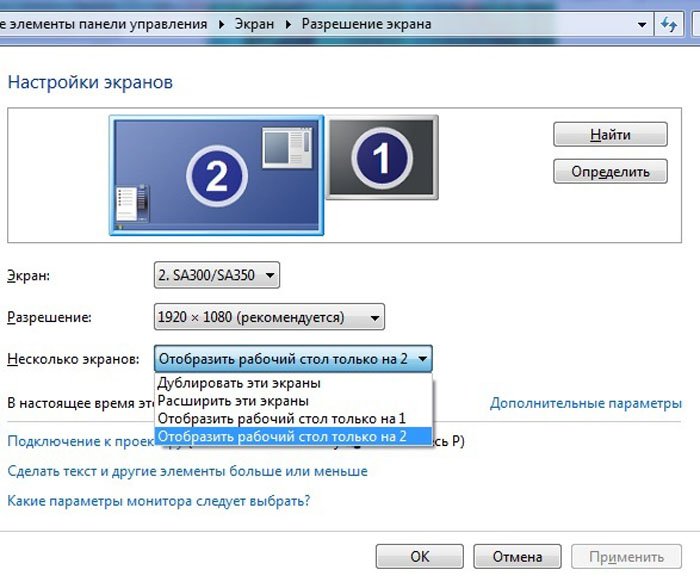 В разделе «Несколько экранов» после отключения или подключения второго экрана выбираем подходящее значение
Настройка монитора
Если ни один из перечисленных способов не подходит, то проблема может быть в измененных настройках самого монитора (изменение длины и ширины изображения, например). Решением может быть автоматическая настройка изображения. Такая кнопка есть у каждого монитора.
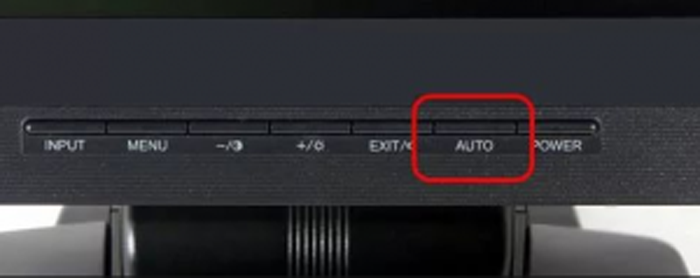 На мониторе нажимаем на специальную кнопку «AUTO»
Видео — Что делать, если изображение на экране монитора компьютера съехало
Изменение системных шрифтов
Системными шрифтами называется совокупность иконок рабочего стола, их подписей и элементов оформления. Иными словами – то, что отвечает за отображение рабочего пространства на «столе» или окнах вроде «Проводника».
Эти элементы взаимосвязаны между собой, поэтому при изменении одного параметра под него автоматически подстраиваются остальные. Как же поменять размер шрифта для более удобного восприятия?
Через настройки самой ОС
- Вызвать контекстное меню рабочего стола и перейти в раздел «Персонализация». Вызываем контекстное меню рабочего стола правым кликом мышки, переходим в раздел «Персонализация»
- Найти вкладку с названием «Цвет окна», открыть ее. Находим и нажимаем по иконке «Цвет окна»
- В ней кликните по ссылке «Дополнительные параметры». Кликаем по ссылке «Дополнительные параметры оформления»
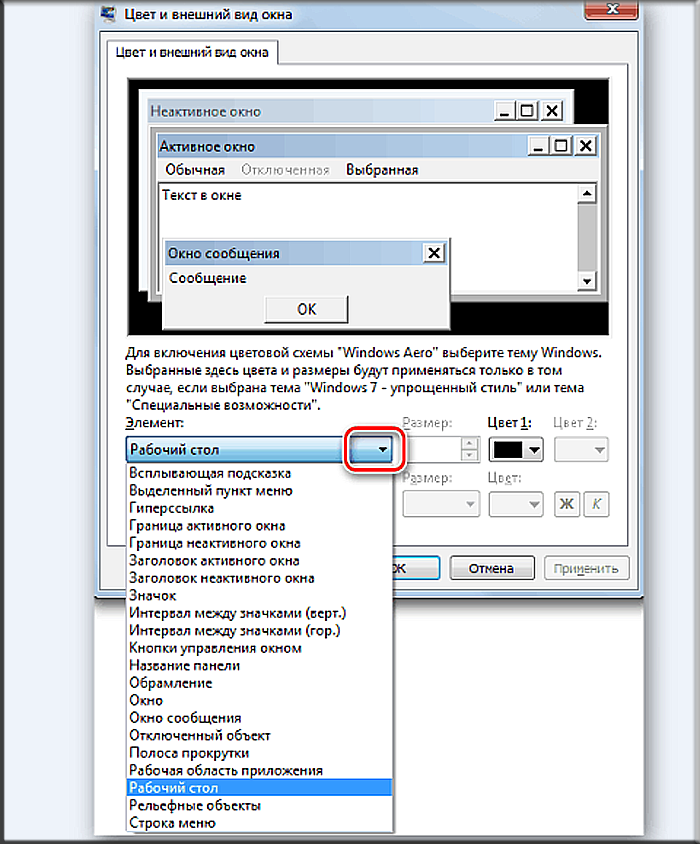
- Раскрыть список в параметре «Элемент». Раскрываем список в разделе «Элемент»
- После выбора элементы при помощи регуляторов задать желаемые размер и тип шрифта и т.д. Выбираем элемент и настраиваем необходимые параметры
- Сохранить настройки.
Нажимаем «Применить», подтверждаем «ОК»
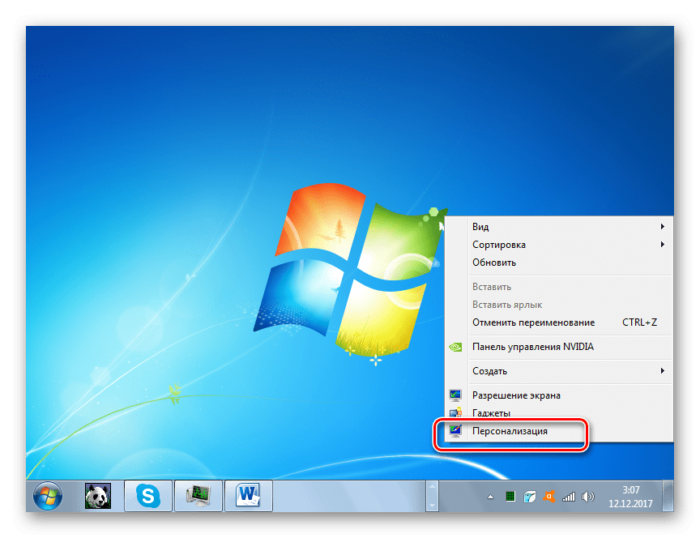 Вызываем контекстное меню рабочего стола правым кликом мышки, переходим в раздел «Персонализация»
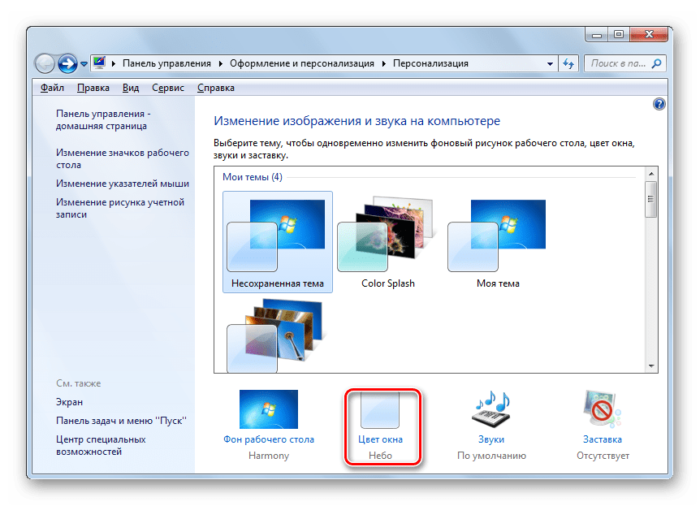 Находим и нажимаем по иконке «Цвет окна»
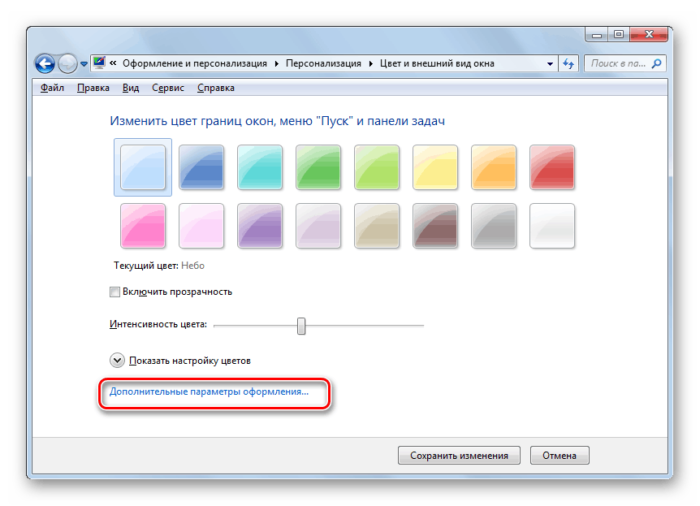 Кликаем по ссылке «Дополнительные параметры оформления»
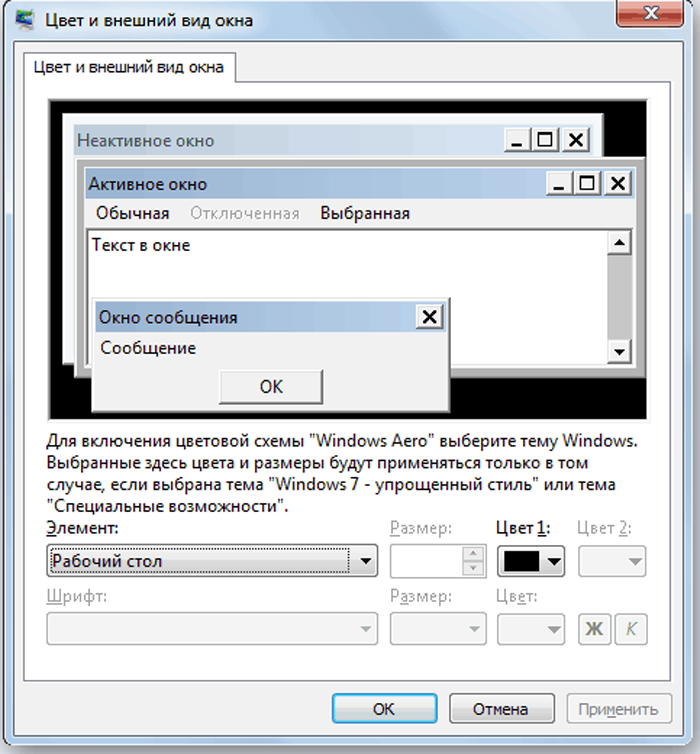 Раскрываем список в разделе «Элемент»
 Выбираем элемент и настраиваем необходимые параметры
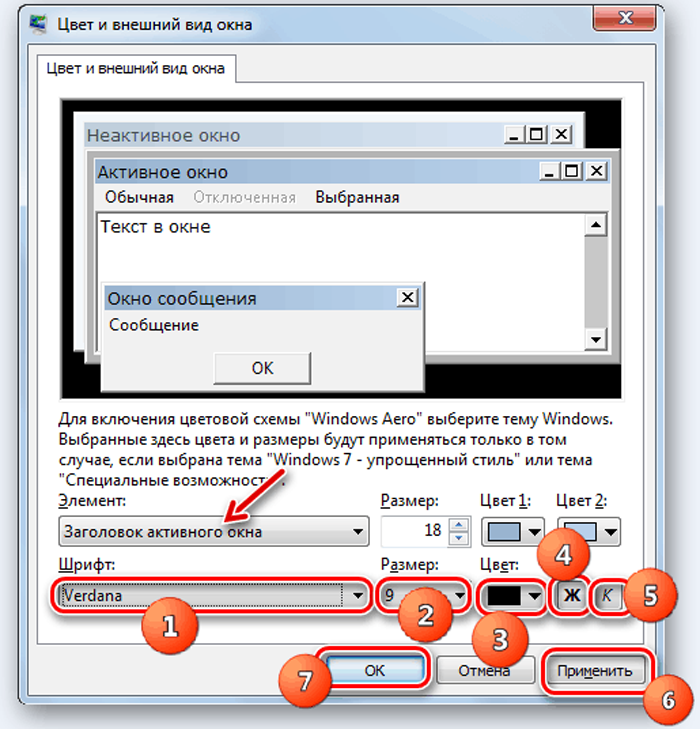 Нажимаем «Применить», подтверждаем «ОК»
Изменение шрифта без изменения прочих параметров
Иногда бывает, что пользователя устраивает размер значков и прочие элементы интерфейса, но шрифт кажется неудобным. На «семерке» и более поздних версиях появилась возможность напрямую менять размер и тип шрифта, не затрагивая прочее оформление:
- Вызвать контекстное меню рабочего стола и перейти в раздел «Персонализации». Вызываем контекстное меню рабочего стола правым кликом мышки, переходим в раздел «Персонализация»
- Открыть вкладку «Экран». Открываем вкладку «Экран»
- Отметить необходимый параметр масштаба, настроить размер шрифта до того момента, когда отображение будет максимально удобным. Отмечаем необходимое значение, нажимаем «Применить»В Виндовс 8 отмечаем подходящий масштаб, выбираем необходимый размер шрифта
- Сохранить изменения.
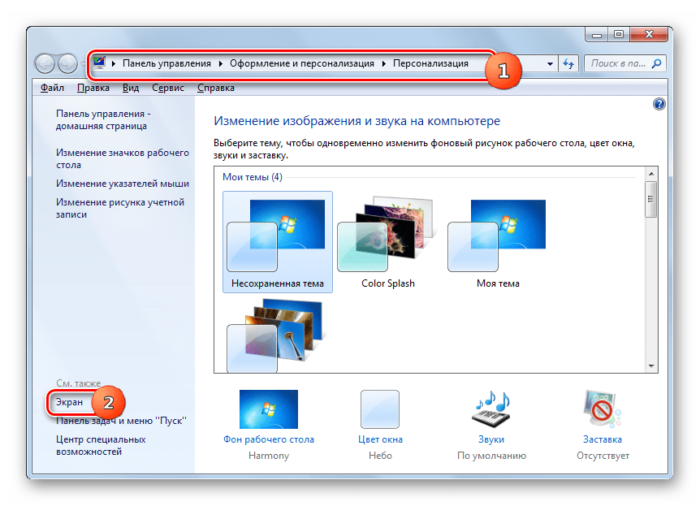 Открываем вкладку «Экран»
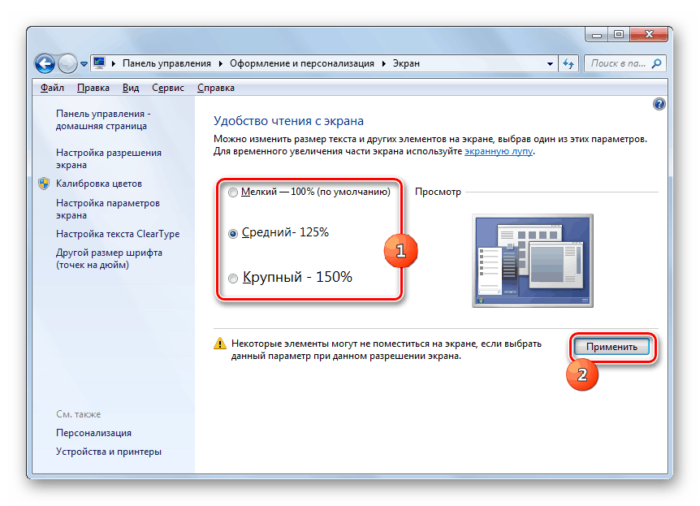 Отмечаем необходимое значение, нажимаем «Применить»
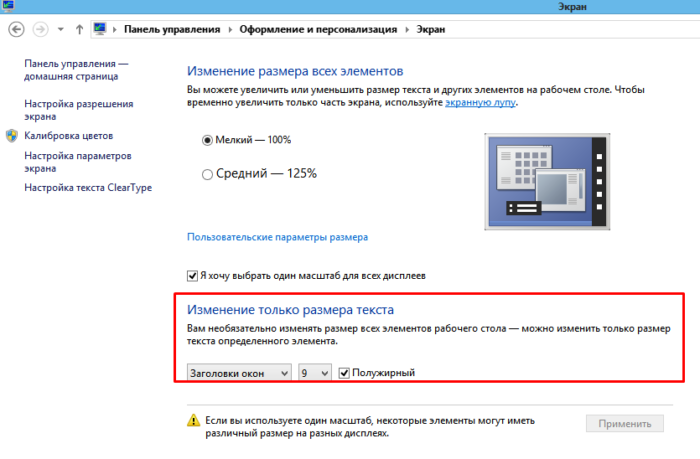 В Виндовс 8 отмечаем подходящий масштаб, выбираем необходимый размер шрифта
Причины перевертывания изображения
- Случайное нажатие «горячих клавиш» — случается, если их случайно нажмет домашнее животное, ребенок или вы совершите то, что иногда называют «мисс-клик», то есть непреднамеренная промашка при нажатии кнопки. Такой переворот также можно исправить нажатием специальной комбинации. После этого «горячие клавиши» лучше отключить.
- Проблемы с ПО или аппаратным обеспечением – так же бывает, что аппаратные компоненты или их драйвера начинают друг с другом конфликтовать. В этом случае лучшим будет провести диагностику, дабы определить, что явилось виной поворота изображения
- Вирус – еще одной причиной может являться заражение системы.
Причины, из-за которых изображение на экране становится перевернутым и их решение
 Причины, из-за которых изображение на экране становится перевернутым и их решение
В случае с вирусом есть три способа решения:
- проверка антивирусом и помещение подозрительных файлов в карантин;
- откат до последнего изменения системы;
- если заражены уже системные файлы – переустановка всей ОС.
 и помещение подозрительных файлов в карантин;
Масштабирование изображения
Изменение разрешения
- Вызываем контекстное меню нажатием правой клавиши мыши на пустом месте рабочего стола.
- Жмем по строке «Разрешение экрана». Кликаем правой клавишей мышки по рабочему столу, выбираем опцию «Разрешение экрана»
- Выбираем подходящее разрешение. С помощью ползунка настраиваем подходящее разрешение
- Сохраняем изменения. Нажимаем «Применить», затем «ОК»
Использование горячих клавиш
- Зажимаем кнопку «Ctrl» и орудуем кнопками «+» и «-» до тех пор, пока не получим необходимый масштаб. Способ эффективный, но довольно грубый, поскольку такое масштабирование имеет определенный шаг. Предыдущее состояние может показаться недостаточно крупным, а следующее – слишком крупным. Для изменения размера масштаба на рабочем столе зажимаем кнопку «Ctrl» и орудуем кнопками «+» и «-»
- Изменение с помощью колеса мыши. Так же зажать «Ctrl», но теперь регулировать масштаб колесом мыши. Способ более тонкий, но менее надежный, поскольку не имеет фиксированного шага и можно пропустить комфортный масштаб. Нажимаем клавишу «Ctrl», и прокручивая колесико мышки, увеличиваем или же уменьшаем масштаб
Параметры
- Открываем меню «Пуск». Щелкаем по меню «Параметры» (кнопка с шестеренкой). Щелкаем на кнопке «Пуск», затем по значку «Параметры»
- Кликаем по параметру «Система». Кликаем по параметру «Система»
- Открываем вкладку «Дисплей». Открываем вкладку «Дисплей»
- Выбираем нужный масштаб в процентах. Сохраняем изменения.
Выбираем нужный масштаб в процентах, по желанию настраиваем другие параметры
Видео — Увеличился экран на компьютере. Что делать?
Используемые источники:
- https://pronormy.ru/tekhnika/bytovaya/kak-uznat-diagonal-monitora
- https://computernotes.ru/sovety/razreshenie-ekrana-monitora.html
- https://pc-consultant.ru/rabota-na-komp-yutere/kak-vernut-jekran-v-normalnyj-razmer/
Определяем диагональ монитора – несколько способов
 admin 22.07.2019
 Загрузка…
Содержание :
- 1 Ручное изменение
- 2 Надписи на коробке
- 3 Документация
- 4 Использование специальных программ
- 5 Наклейка на корпусе
Размер экрана напрямую влияет на удобство использования компьютера. Правильно подобранные габариты дисплея позволят комфортно работать с документацией, смотреть фильмы или играть. В статье расскажем, как узнать диагональ монитора, чтобы провести сравнение размеров и сделать правильный выбор перед покупкой.
Ручное изменение
Простейшим и в то же время оптимальным методом узнать интересующую информацию является измерение дисплея. Для этой цели понадобится длинная линейка или рулетка.
Под диагональю понимают расстояние между противоположными углами дисплея, например, верхним левым и нижним правым. Исчисление показателя проводится в американской измерительной системе – дюймах. Один дюйм равен 2,54 сантиметра, поэтому полученное при измерении значение нужно будет разделить.
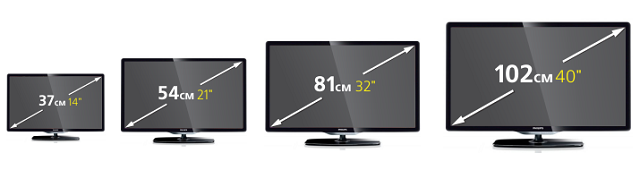
Итак, пошаговая инструкция:
- Используя линейку или рулетку, замерить расстояние между противоположными углами монитора.
- Полученное значение разделить на 2,54. Например, измерение показало, что расстояние составляет 59 см. Делим его на 2,54, получаем диагональ 23,22 дюйма.
Цифры в примере взяты с реального монитора, для которого заявлена диагональ 23,5 дюйма. Это говорит о том, что производители часто завышают размер дисплея, пытаясь привлечь внимание покупателя.
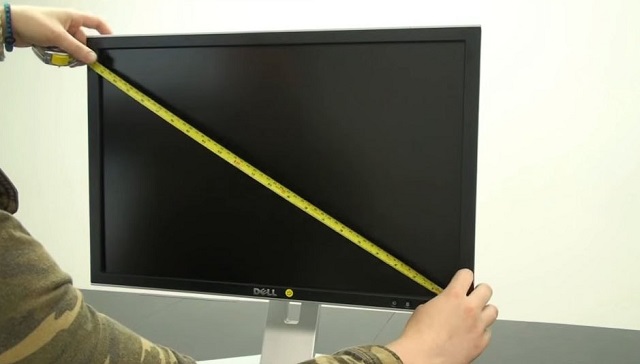
Так, монитор на 17 дюймов должен иметь размеры в сантиметрах, равные 43,18. На деле, вполне может оказаться, что расстояние между противоположными углами составляет 42 см, уменьшая диагональ до 16,5 дюймов. Этим приемом пользуются, когда маркируют упаковки, намеренно завышая показатель на 0,5 дюйма.
Надписи на коробке
Узнать искомую информацию получится путем изучения надписей на коробке. Там обязательно будет написана диагональ. Однако, как становится понятно из сказанного выше, этот показатель может быть немного увеличен.
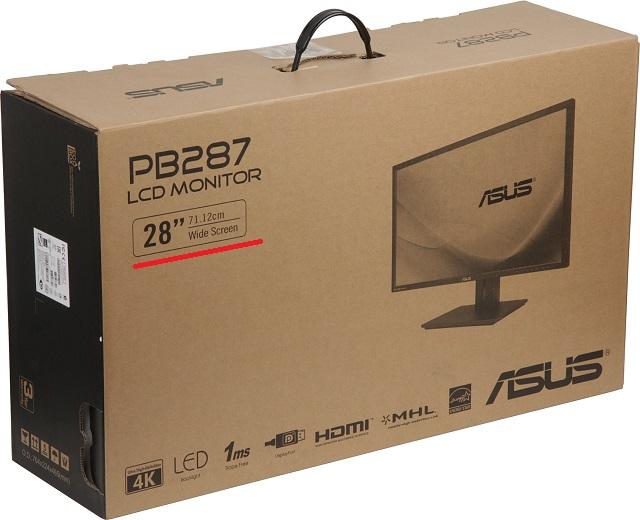
Чтобы получить точные сведения и не оказаться обманутым, рекомендуется пользоваться методом ручного измерения.
Документация
 Загрузка …
Еще одним вариантом, как узнать диагональ ноутбука, является изучение идущей в комплекте документации. На странице технических характеристик устройства в обязательном порядке указан размер дисплея. При этом велика вероятность, что цифра будет точной.
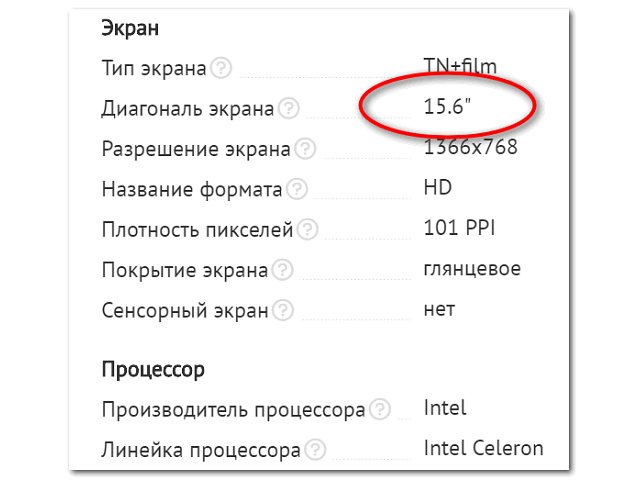
Если отыскать значение в кипе бумаг не удалось, следует хотя бы выписать модель монитора. Ее обычно печатают на обложке. Зная модель, можно воспользоваться поисковиком, чтобы отыскать параметры ноутбука. Максимально точные сведения предоставит официальный сайт производителя. Сторонние ресурсы уделяют гораздо меньше внимания правдивости публикуемых данных, поэтому есть вероятность ошибки.
Использование специальных программ
В поисках размера экрана ноутбука или стационарного компьютера помогут программы, которые отображают подробную информацию о системе. Ярким примером служит «AIDA64» – скачать и установить можно с официального сайта разработчиков. Программа платная, однако обладает тестовым периодом, которого будет достаточно для получения нужной информации.
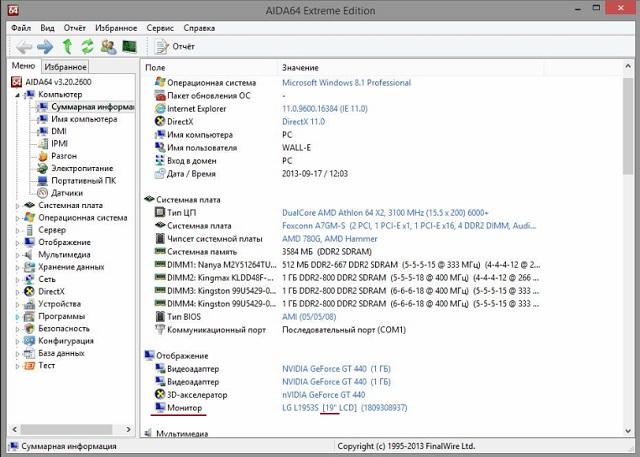
После запуска следует перейти в раздел «Суммарная информация» и обратить внимание на правую часть окна. Далее отыскать графу «Отображение», в строке «Монитор» будет расположено искомое значение в дюймах (обозначается знаком «”»). Здесь же можно увидеть модель экрана и тип матрицы.
Наклейка на корпусе
Часто производитель указывает диагональ дисплея на информационной наклейке, которая располагается на тыльной стороне корпуса. Даже если там нет самой диагонали, то уж точно будет напечатана модель. А зная ее, можно воспользоваться поиском и найти характеристики, как указано выше.
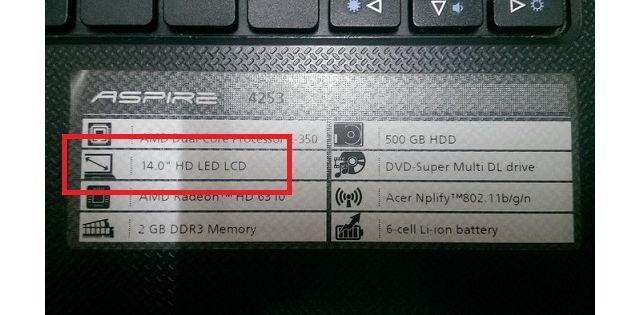
Если хочется с максимальной точностью определить, какой размер в сантиметрах экрана на 11,6 дюймов, следует воспользоваться способом ручного измерения. В метрической системе оно составит 29,46 сантиметров. Прочие описанные методы основываются на информации производителя, которую тот указывает в технических характеристиках модели. Как говорилось выше, данные не всегда совпадают в реальными – часто диагональ завышена на 0,5 дюйма.
Сложно найти того, кто не справится с управлением данного девайса, но что касается его настройки – здесь уже возникают проблемы. Одна из таких трудностей – выбор и настройка разрешения экрана ноутбука, которая будет рассмотрена в этой статье.
Какой выбрать экран ноутбука
Необязательно обращаться к «знающим» людям, чтобы подобрать подходящий для себя вариант. «Знающим» может стать каждый. При выборе оптимального экрана рассматриваются упомянутые ниже факторы. Осталось разобрать каждый их них отдельно.
Диагональ экрана
Диагональ экрана влияет на цену, вес, а также на возможности ноутбука (например, мобильность). Сперва важно понять, для каких целей покупается девайс. От этого и будет зависеть один из факторов – диагональ.
Как выбрать диагональ экрана
Все ноутбуки можно поделить на следующие категории:
- Нетбуки: самая маленькая версия ноутбука, диагональ которого привычно колеблется от 10 до 13 дюймов.
- Ноутбуки: в среднем от 13 до 18 дюймов.
- Ультрабуки: отличаются своим ультратонким корпусом, их диагональ колеблется в пределах 11-14 дюймов.
- Ноутбуки-планшеты: также их называют гибридными, обладают док-станцией – отсоединяемой клавиатурой, диагональ не превышает 13 дюймов.
- Трансформеры: отличны от иных вариантов тем, что складываются экраном вверх, ограничений по размеру диагонали не имеется.
Каждый из них подходит для конкретных целей. Нетбуки, к примеру, могут стать «спасательным кругом» для привыкших к активному образу жизни людей. Это обусловлено их портативностью. Он отличен своей компактностью и легкостью, а некоторые модели способны держать батарею удивительно долгое время.
Диагональ любого ноутбука, как правило, не бывает меньше 10 дюймов, но не превышает 18. Самыми популярными из них являются следующие варианты:
- 13,3 дюйма – 33,8 см;
- 14 дюйма – 35,6 см;
- 15,6 дюйма – 39,6 см;
- 17,3 дюйма – 43,9 см.
Варианты диагоналей
Размер от 13,3 до 15,6 оптимален для тех, кто привык передвигаться с ноутбуком с утра и до самого вечера. От 15,6 до 17,3 – отличный вариант для работы на одном месте без частого переноса устройства.
15,6 дюймов – это лучший выбор для людей, которым сложно принять решение, в каком ключе пользоваться девайсом. Этот вариант является «золотой серединой» среди предложенных.
Разрешение экрана ноутбука
Разрешение экрана любого ноутбука измеряется в количестве пикселей по вертикали и по горизонтали. Пиксели – это точки, из которых состоит все изображение. От них зависит четкость картинки: чем больше пикселей, тем более детализировано изображение.
Ниже представлены наиболее популярные разрешения:
- HD 1366х768 (встречаются в 15 дюймовых моделях) ;
- HD+ 1600х900 (для 17 дюймовых устройств);
- Full HD 1920х1080 (для разный диагоналей ноутбуков средней и высокой цены);
- 2K 2560х1440 (устройства из высокого ценового диапазона с любой диагональю);
- 4K/Ultra HD 3840х2160 (15-17 дюймовые экраны, высокая цена).
Варианты разрешения экрана
От четкости картинки, то есть от разрешения экрана, зависит нагрузка на железо. Чем больше разрешение, тем выше нагрузка. Соответственно, параметры устройства становятся выше, и цена на него возрастает.
Важно также отметить, что ноутбуки от Apple отличаются разрешением от общепринятых стандартов. Их дисплеи несколько другие, но разница невелика.
Цветопередача, яркость, контраст
Указанные три критерия – обязательная часть любого экрана. Осталось разобраться, что каждый из себя представляет:
- Цветопередача – это степень соответствия цвета реального объекта цвету его изображения. Важно избежать искажения цветопередачи для того, чтобы глаза не уставали, а зрение не портилось. Настроить ее намного проще, чем может показаться: делать это нужно в таком месте, где не будет постороннего света – нужно избегать бликов и засветки. Далее осталось лишь воспользоваться встроенной программой и откалибровать дисплей по собственным ощущениям.
- Яркость – это отношение силы света к площади светящейся поверхности. Выражаясь иначе, это световой поток. Или количество белого цвета – чем его больше, темя ярче изображение. Важно не перебарщивать с яркостью экрана, в противном случае это плохо скажется на состоянии глаз пользователя.
- Контраст – это степень различимости предмета от окружающих его объектов. Говоря проще, это разность между цветами. Чем выше контрастность, тем более отчетливым становится каждый из объектов.
Цветопередача
Каждая из характеристик легко настраивается вручную (об этом несколько позже). Каждый аспект нужно подогнать лично под себя таким образом, чтобы глаза не утомлялись, иначе зрение начнет падать.
Угол обзора
Данный момент зачастую непонятен тем, кто не разбирается в технике глубже среднего. По факту в этом нет ничего страшного. Угол обзора – эта одна из главнейших характеристик качества матрицы. Этот аспект напрямую влияет на качество зрения пользователя ноутбуком.
Ниже рассмотрены виды матриц с присущими им характеристиками:
- Извивающиеся нитевидные (TN): в сравнении с другими вариантами цена этого значительно ниже. Все характеристики, соответственно, также ниже по качеству, включая и сам угол обзора
- Внутриплощадочное переключение (IPS): отличается правильностью и точностью передачи цвета и угла обзора. Для зрения наименее опасны, но за счет этого и дороги.
- MDV матрица: включает в себя преимущества двух уже упомянутых. Подходит для художников, которым в первую очередь важна цветопередача. От TN она взяла скорость отклика, но динамичностью при этом не отличается.
Разница в углах обзора
Время отклика
Время отклика монитора – это наименьшее время, которое требуется пикселю для изменения яркости своего свечения. Чем ниже время отклика, тем качественнее устройство.
При сравнении матриц по этому параметру выигрывает, без сомнений, TN. Это еще одна причина, помимо ее дешевизны, почему она все еще популярна среди масс. Для геймеров, к примеру, не так важна цветопередача, в соответствии с чем для ни именно такой вариант является предпочтительным.
Время отклика
Далее рассмотрены варианты проверки времени отклика монитора. Каждый из них доступен для любого пользователя ноутбуком:
- BWB (BtB): самый честный показатель; его работа заключается в том, чтобы показывать, за какой период времени пиксель из черного переключается в белый и обратно.
- BtW: работает по принципу включения из неактивного состояния до максимальной (100%) светимости.
- GtG: измеряет, сколько времени требуется пикселю, чтобы изменить яркость серого свечения с 90% до 10%.
Для самостоятельной проверки времени отклика монитора пользователю доступна программа TFT Monitor Test.
Тип подсветки
От подсветки матрицы зависят уже рассмотренные ранее показатели монитора, как цветопередача, яркость и контрастность. Также влияние оказывается и на здоровье пользователя – на его зрении.
Итак, остается лишь разобраться в плюсах и минусах тех или иных вариантах подсветки:
- CCFL: представляют из себя обычные лампы дневного света, разве что меньшего размера. Распространены в ЖК-мониторах, телевизорах и жидкокристаллических дисплеях. На данный период времени такая подсветка уже считается устаревшей по причине наличия других, боле качественных вариантов.
- LED: данный тип является самым современным из всех возможных и внедряемых ныне. В ноутбуках именно светодиоды встречаются чаще всего прочего. Мониторы для ПК также постепенно переходят на сторону LED.
Светодиодные линейки
Можно выделить два основных типа LED подсветки:
- Боковая: самая распространенная подсветка на данный момент. Ее несомненным плюсом является низкое энергопотребление. На ее основе создаются наиболее тонкие модели экранов (чего не позволяют сделать лампы). С другой стороны, с таким типом подсветки крайне проблематично добиться ее равномерности, динамически же ею управлять совершенно невозможно.
- Матричная: при таких условиях светодиоды размещаются по всей площади экрана. Благодаря этому освещение является равномерным, чего нет при боковой подсветке. Также присутствует возможность динамического управления. За счет полного покрытия поверхности цена на такие устройства значительно возрастает. Толщина и энергопотребление устройств с матричной подсветкой выше, чем с боковой.
Покрытие
Споры о том, какое покрытие выбрать, могут продолжаться до бесконечности. Абсолютного победителя в этой гонке нет, но разобраться в плюсах каждого все же стоит.
Среди экранных покрытий выступают два конкурирующих варианта: матовое и глянцевое. Каждое из них обладает своими положительными качествами. Остается лишь разобраться: в чем эти качества заключаются:
Матовое и глянцевое покрытие экрана
- Матовое покрытие: первое, что бросается в глаза, – это отсутствие бликов. При наличии постороннего света в глаза не будут падать отблески. Нельзя отнести к достоинствам возможности цветопередачи. Главное преимущество матового покрытия – это возможность длительной работы с ним, так как он меньше напрягает глаза.
- Глянцевое покрытие: на улице устройством с подобным покрытием пользоваться бывает неудобно. Любой посторонний свет будет отражаться, искажая картинку на экране. Более того, зрение от подобного также может испортиться. В чем глянец выигрывает, так это цветопередача (далее значимую роль сыграет матрица). Также угол обзора намного шире, а черный цвет глубже и точнее.
Для TN матриц наиболее предпочтительным покрытием является глянцевое. Если же ноутбук оснащен IPS матрицей, то матовый вариант найдет лучшее применение.
Обладателям ноутбуков с глянцевым монитором зачастую приходится использовать антибликовые покрытия. Ныне распространена продажа устройств с уже установленным покрытием, но, помимо этого, продается и специальная пленка. Она на время спасет обладателя ноутбука от отблесков. Но главная сложность, связанная с антибликовым покрытием, – это его быстрый приход в негодность.
Антибликовое покрытие
Такая пленка – замечательный выход из ситуации, если не хочется мириться с мешающими отблесками. Она дешевая и легкая в использовании. Менять ее придется довольно часто. Желательно сразу же, как только она начнет рваться или пузыриться.
Как изменить разрешение ноутбука
Экран ноутбука является широкоформатным, и соотношение его сторон равно 16:9. Таким образом, разрешение должно подчиняться следующим правилам: первое число должно быть кратно 16, второе – 9, что уже можно было заметить в данной статье чуть раньше. К примеру, 2K, HD+, Full HD – каждый из приведенных вариантов демонстрирует эту закономерность.
Изменение разрешения
Самый простой способ изменить разрешение – это зайти в стандартные настройки. Для этого нужно кликнуть в поле правой кнопкой мыши, выбрать графу «свойства» или «параметры экрана». Во втором случае остается лишь выбрать собственные настройки, в первом – нужно переключиться на графу «параметры», где и будет доступно изменение разрешения экрана ноутбука.
Настройка частоты обновления экрана
Для настройки данного параметра нужно отправиться в раздел «Свойства видеоадаптера для дисплея 1». Для этого выполняются все предыдущие (указаны в прошлом разделе статьи) команды, далее нажимается «дополнительные параметры», после чего и возникает нужное обозначение. На экране появится дополнительное окно, в котором нужно выбрать графу «монитор». Находим надпись «частота обновления экрана» и выбираем оптимальный из предложенных вариантов.
Изменение частоты обновления
Частота в 60Гц является минимальным из возможных вариантов. При низких показателях высока вероятность быстрого уставания глаз.
Настройка яркости экрана
Яркость – это самое простое, что можно настроить в дисплее. Для этого все необходимое находится прямо на клавиатуре: кнопка «fn» и «f5» (понижает яркость) или «f6» (повышает яркость) в зависимости от того, что требуется сделать.
Раскладка клавиатуры
В некоторых моделях ноутбуков клавиши могут несколько отличаться, но они, в любом случае, находятся в прямой досягаемости.
Не рекомендуется устанавливать яркость более 80 канделах на квадратный метр. В противном случае на зрение оказывается слишком высокая нагрузка.
Как настроить контраст
Каждым компьютером изначально заданы оптимальные настройки. Таким образом, параметры подходят для большинства случаев и для большинства пользователей. Даже если конкретному пользователю кажется, что заводской вариант контраста его не удовлетворяет, нежелательно их видоизменять, так как они являются наиболее безвредными для глаза человека.
Тем не менее, изменить все под себя более чем реально. Для этого нужно воспользоваться калибровкой цвета монитора. Там можно исправить не только контрастность изображения, но и другие цветовые параметры. Подгоняя настройки под себя, все же важно ориентироваться на заданные изначально стандарты.
Пример контрастности
Хорошая программа для настраивания цветовых параметров ноутбука – Ntest. При ее использовании процесс подбора оптимальных настроек значительно облегчается. Программа предназначена для тестирования параметров работы и цветопередачи мониторов. Открывается с абсолютно любого носителя. Для скачивания бесплатна, доступна на русском языке.
Итог
Разобраться с тем, как правильно пользоваться своим ноутбуком – задача из простейших. Прочитав и разузнав немного об этой теме, каждый любитель может стать настоящим профессионалом.
Опубликовано 24.01.2019 Обновлено 12.04.2021 Пользователем