
Содержание
- Способ 1: Системные средства
- Способ 2: Настройки разработчика
- Способ 3: Стороннее приложение (Root)
- Способ 4: ADB
- Вопросы и ответы
Внимание! Изменение разрешения экрана может привести к проблемам, поэтому все дальнейшие действия вы выполняете на свой страх и риск!
Способ 1: Системные средства
В последнее время на рынке всё чаще появляются девайсы с матрицами высокого (2К и выше) разрешения. Разработчики таких гаджетов понимают, что это не лучшим образом сказывается на производительности, поэтому добавляют в прошивку инструменты для соответствующей настройки.
- Запустите приложение параметров, после чего перейдите в нём к пункту «Display (иначе может называться «Экран», «Экран и яркость», «Параметры экрана», «Screen» и прочее похожее по смыслу).
- Выберите параметр «Разрешение» (иначе «Screen resolution», «Default Resolution»).
- Далее укажите один из приемлемых для вас вариантов и нажмите «Применить» («Apply»).

Изменения будут немедленно применены.
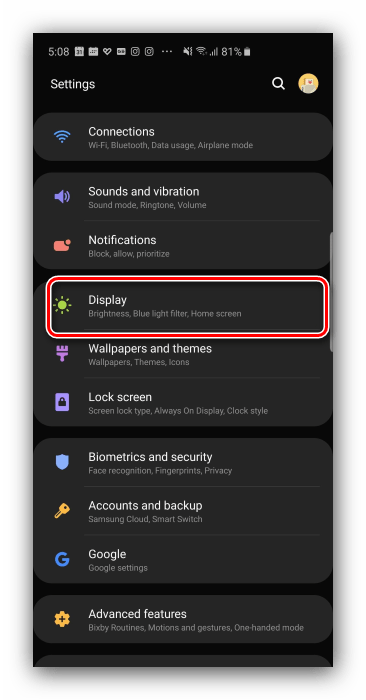
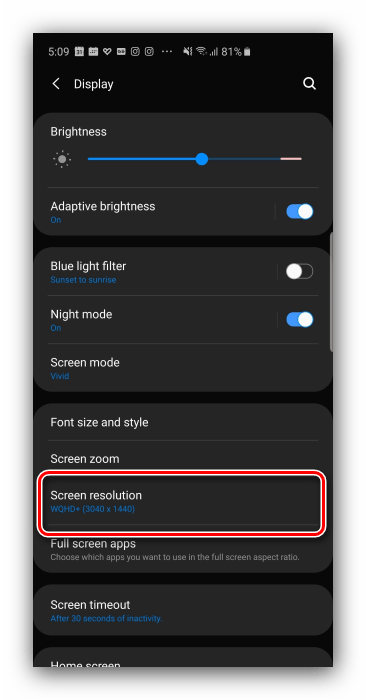
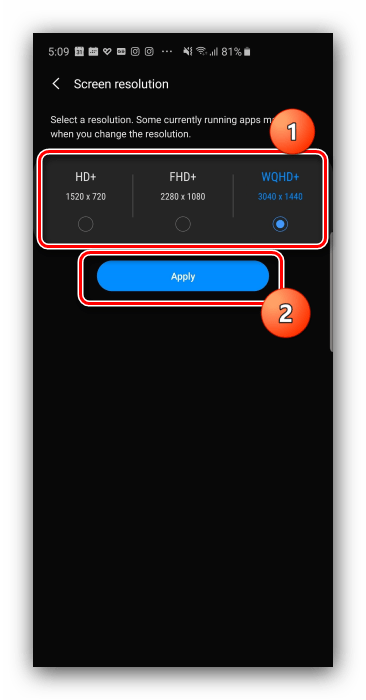
Этот метод – самый простой, но воспользоваться им можно на ограниченном числе прошивок, в которые, к сожалению, чистый Android пока не входит.
Способ 2: Настройки разработчика
Разрешение экрана зависит от значения DPI (количества точек на дюйм), которое можно поменять в параметрах разработчика. Делается это следующим образом:
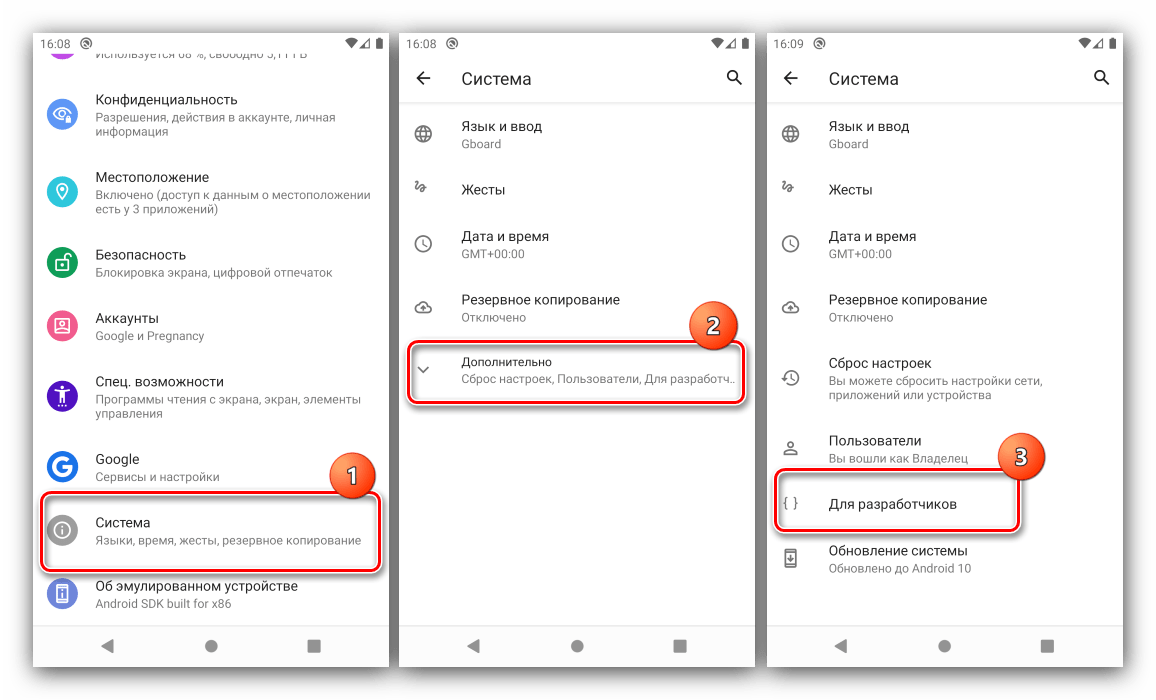
- Откройте «Настройки» и перейдите в пункты «Система» – «Дополнительно» – «Для разработчиков».

Если последний вариант отсутствует, воспользуйтесь инструкцией далее.
Подробнее: Как активировать режим разработчика в Android
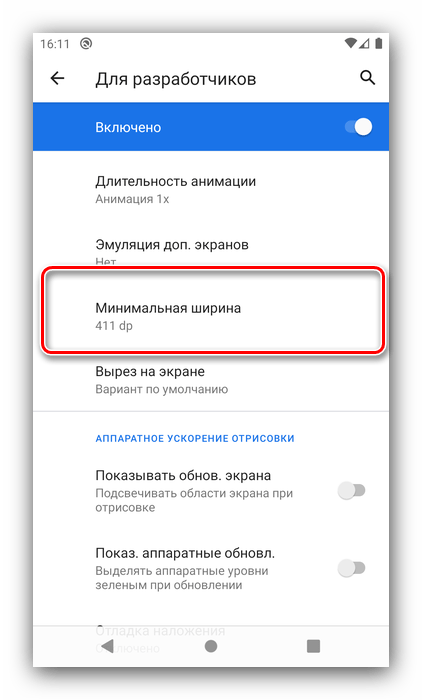
- Пролистайте перечень, найдите опцию с названием «Минимальная ширина» (иначе может называться «Minimal width» и подобное по смыслу) и тапните по ней.
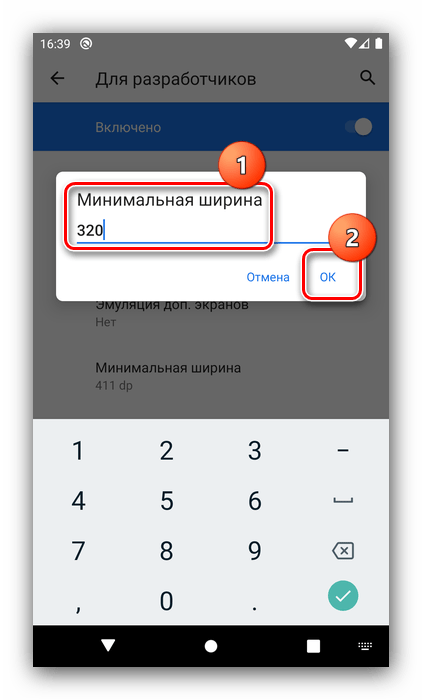
- Должно появится всплывающее окно с полем ввода значения DPI, которое мы и будем менять (имеющееся по умолчанию рекомендуется запомнить). Конкретные числа зависят от устройства, но в большинстве из них диапазон составляет 120-640 точек на дюйм. Впишите любое из этой последовательности и тапните «ОК».
- Экран на некоторое время перестанет отвечать – это нормально. После восстановления отзывчивости вы заметите, что разрешение изменилось.
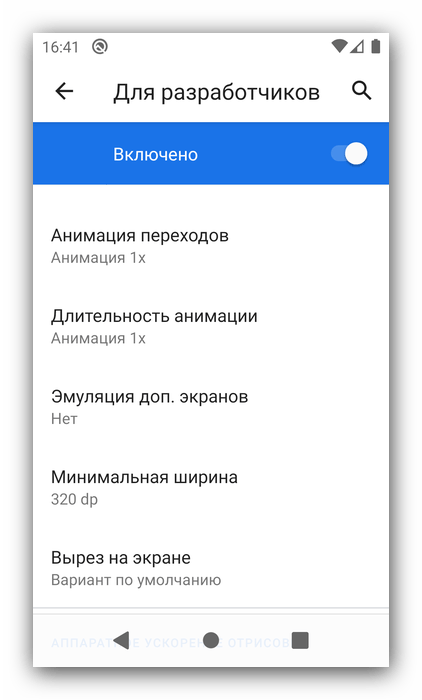
На этом работу с настройками разработчика можно считать завершённой. Единственный минус – подходящее число придётся выбирать «методом тыка».
Способ 3: Стороннее приложение (Root)
Для устройств с включённым рут-доступом стоит воспользоваться одной из сторонних утилит, которые можно получить из Google Play – например, Screen Shift.
Скачать Screen Shift из Google Play Маркета

- Запустите приложение после установки, затем разрешите использование root и тапните «ОК».
- В главном меню обратите внимание на блок опций «Resolution» – тапните по переключателю для активации.
- Далее в левом поле введите количество точек по горизонтали, в правом – по вертикали.
- Для применения изменений нажмите «Continue» в окне с предупреждением.
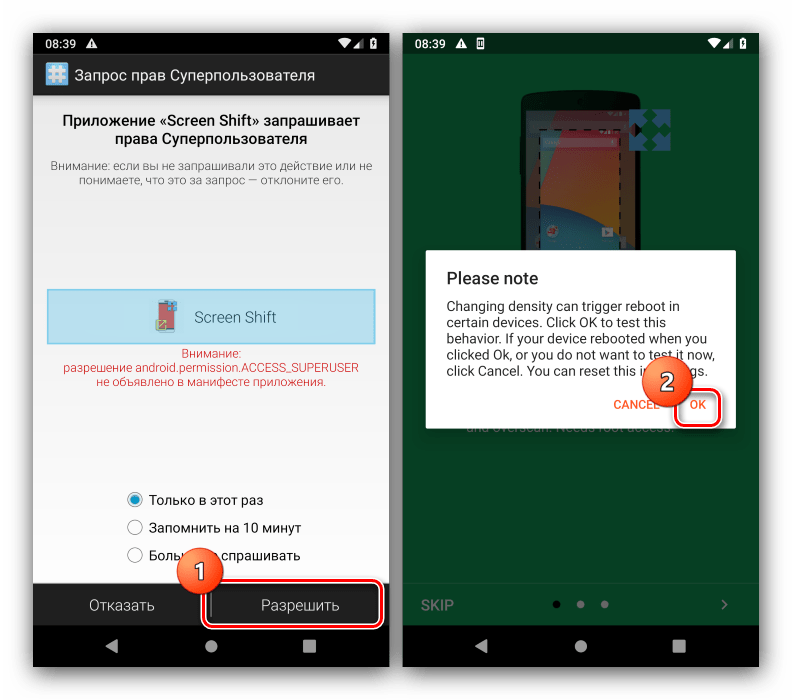
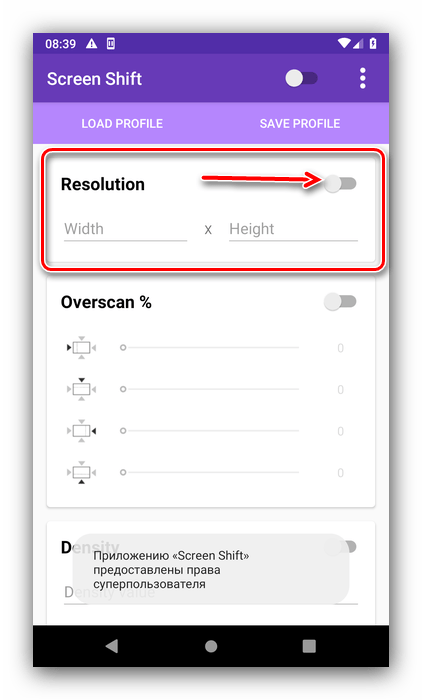
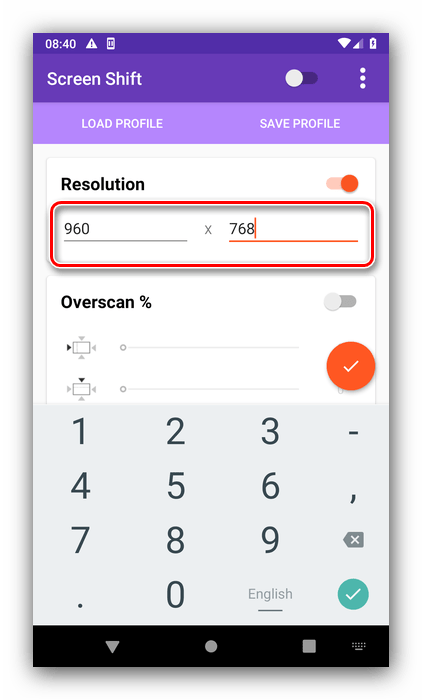
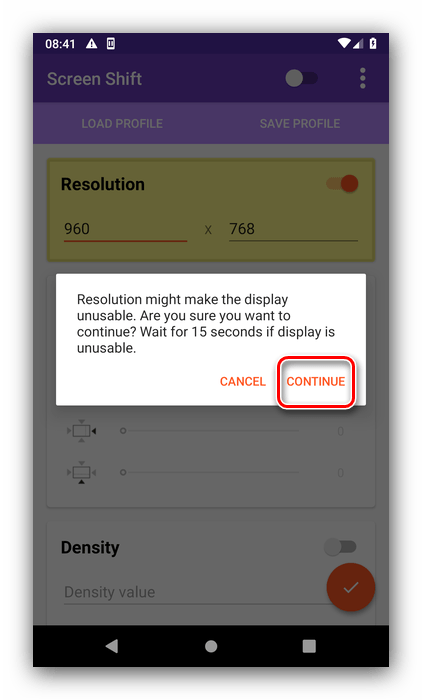
Теперь будет установлено выбранное вами разрешение.
Способ 4: ADB
Если ни один из вышеприведённых методов для вас не подходит, остаётся самый сложный в исполнении вариант – задействование Android Debug Bridge.
Скачать ADB
- Загрузите требуемый софт по ссылке выше и установите его в соответствии с инструкцией.
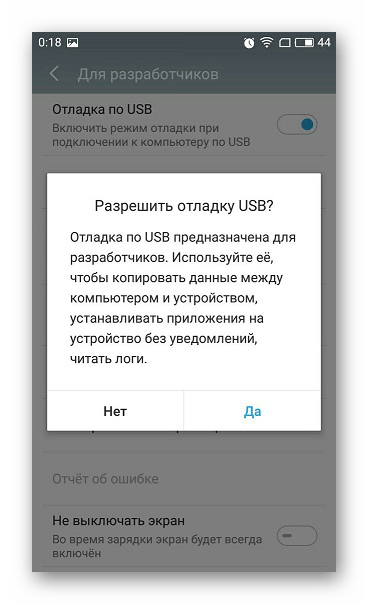
- Активируйте на телефоне настройки разработчика (см. шаг 1 второго способа) и включите в нём отладку по USB.
Подробнее: Как в Android включить отладку по USB
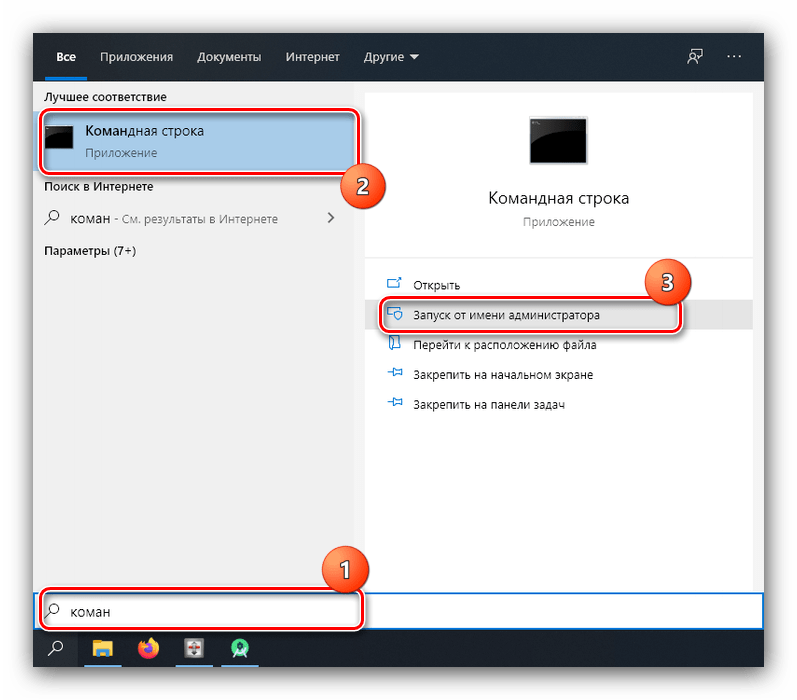
- На компьютере запустите «Командную строку» от имени администратора: откройте «Поиск», введите в нём запрос
командная строка, кликните по результату и воспользуйтесь опциями.Подробнее: Как открыть «Командную строку» от имени администратора в Windows 7 и Windows 10
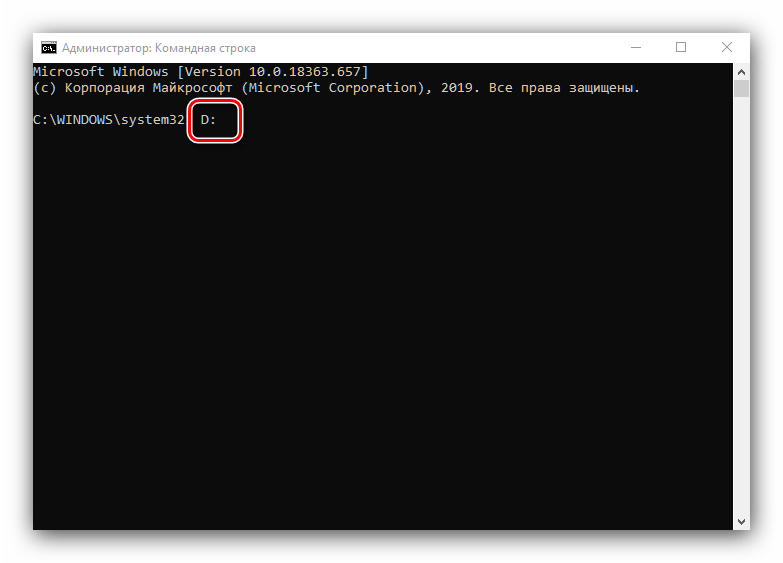
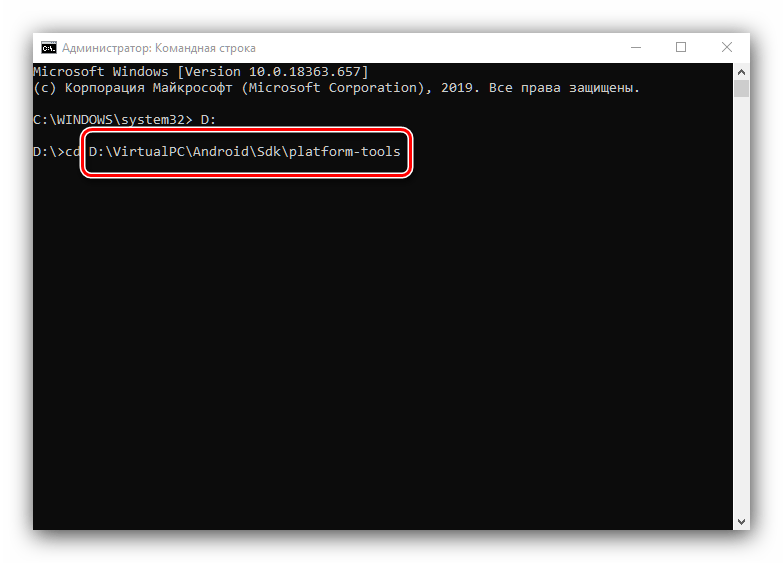
- После запуска терминала напечатайте в нём букву диска, на котором находится ADB, и нажмите Enter. Если по умолчанию это C:, сразу переходите к следующему шагу.
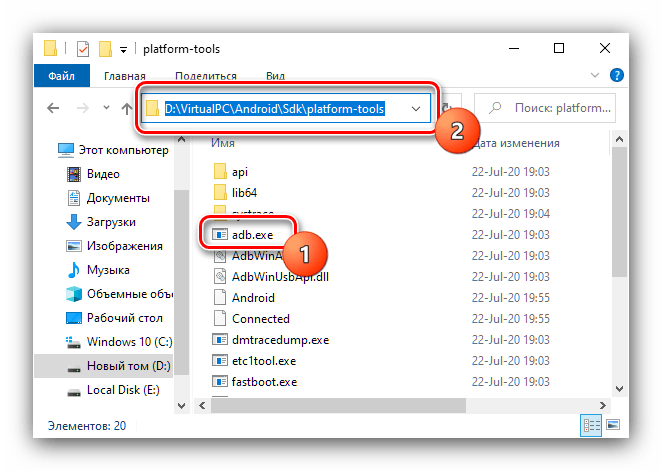
- Далее в «Проводнике» откройте папку, в которой находится файл adb.exe, кликните по полю адреса и скопируйте путь оттуда.

Вернитесь к окну «Командной строки», введите символы
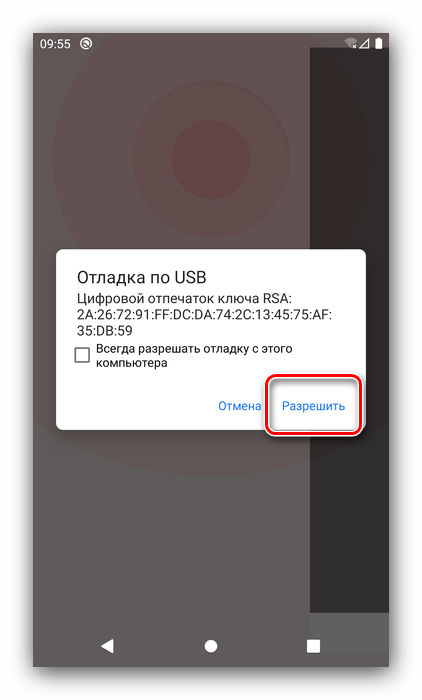
cd, после чего поставьте пробел, вставьте скопированный ранее путь и снова воспользуйтесь клавишей Enter. - Снова перейдите к телефону – подсоедините его к ПК и разрешите доступ для отладки.
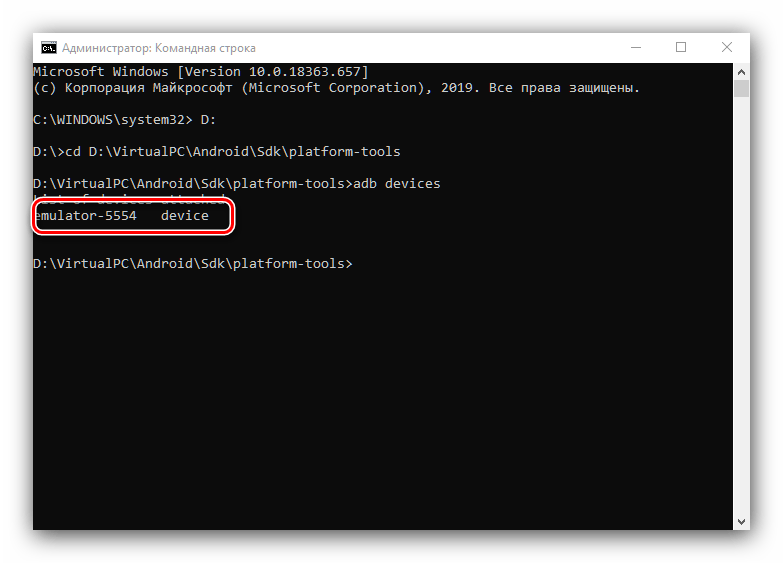
- В «Командной строке» введите
adb devicesи убедитесь, что устройство распознаётся.

Если список пуст, отсоедините телефон и попробуйте подключиться снова.
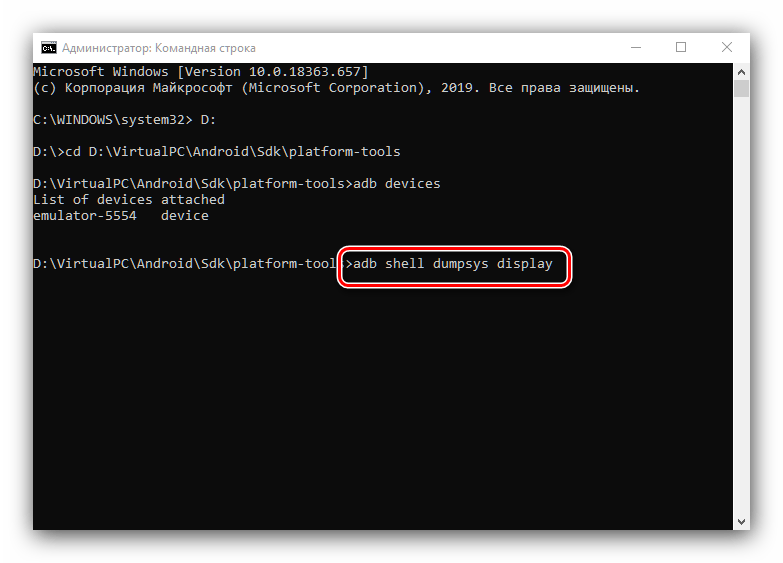
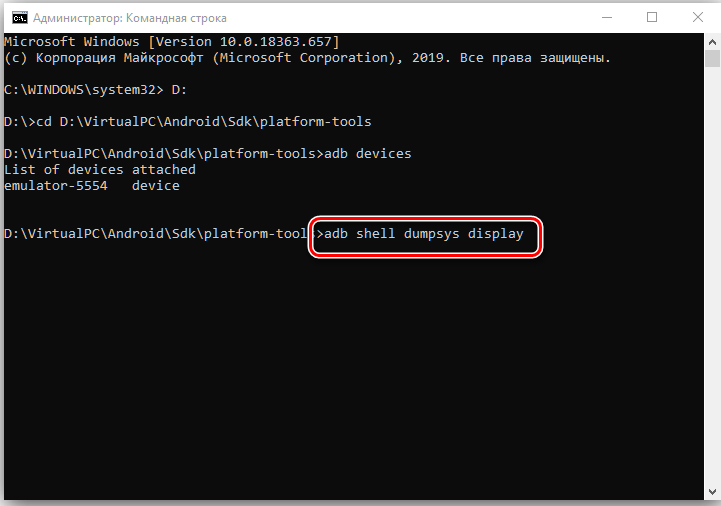
- Воспользуйтесь следующей командой:
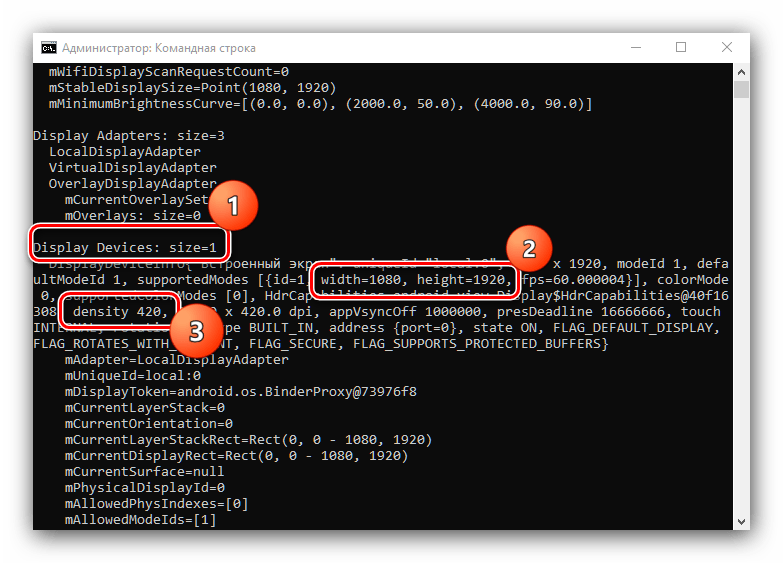
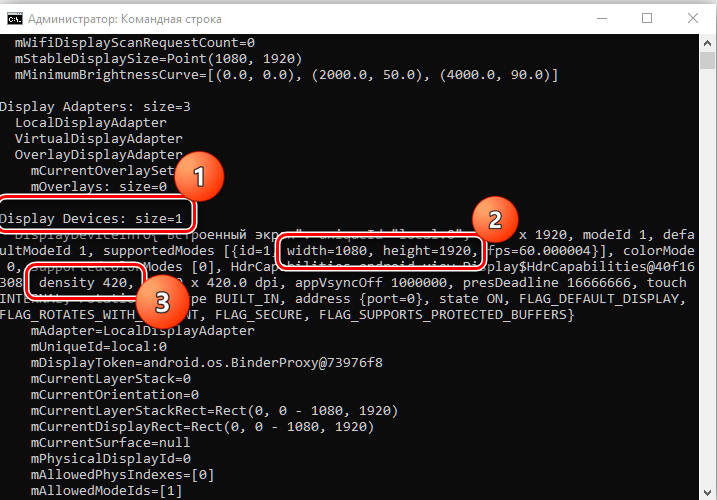
adb shell dumpsys display - Внимательно пролистайте полученный список, найдите блок с именем «Display Devices», в котором поищите параметры «width», «height» и «density» – они отвечают за разрешение по ширине и высоте, а также за плотность пикселей соответственно. Запомните эти данные или запишите, чтобы установить их обратно в случае проблем.
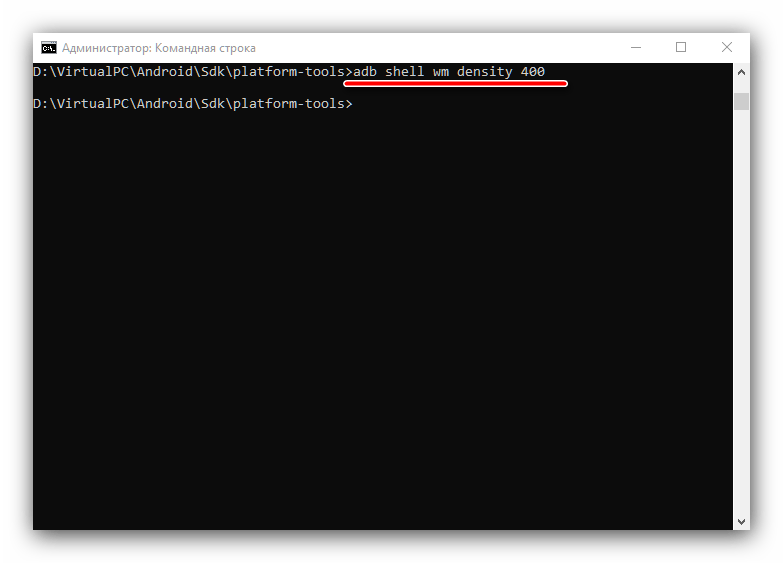
- Теперь можно переходить к редактированию. Введите следующее:
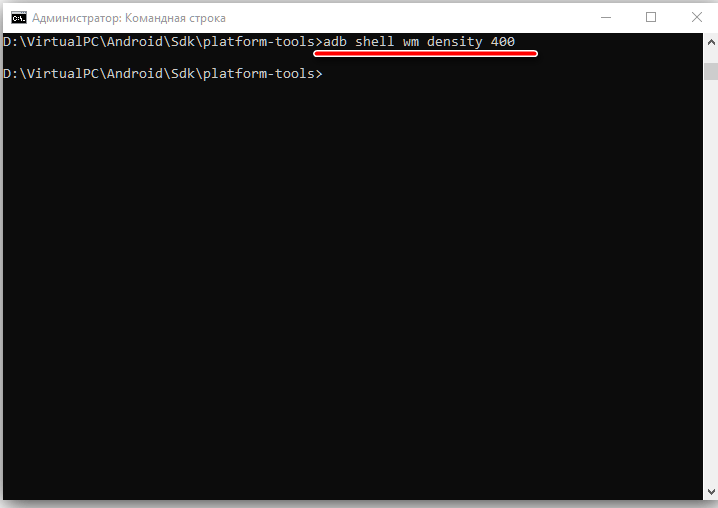
adb shell wm density *число*Вместо
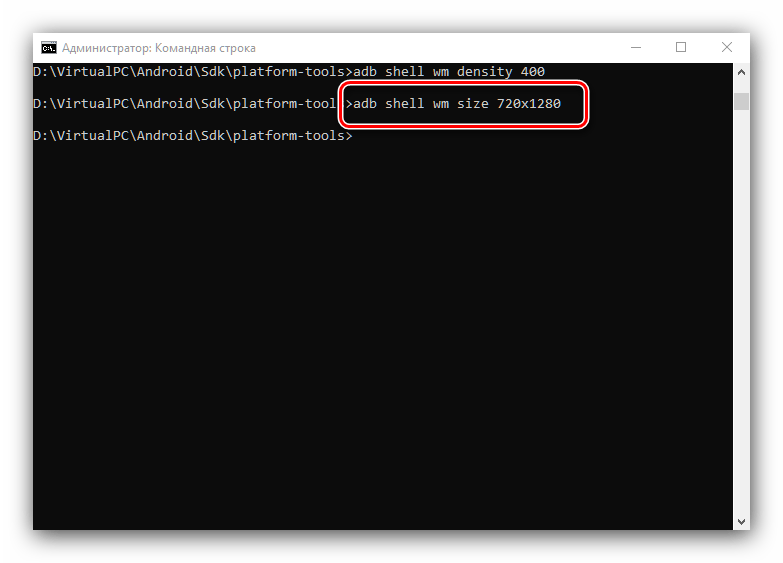
*число*укажите требуемые значения плотности пикселей, затем нажмите Enter. - Следующая команда выглядит так:
adb shell wm size *число*x*число*Как и на предыдущем шаге, замените оба
*число*на нужные вам данные: количество точек по ширине и высоте соответственно.Обязательно убедитесь, что между значениями находится символ
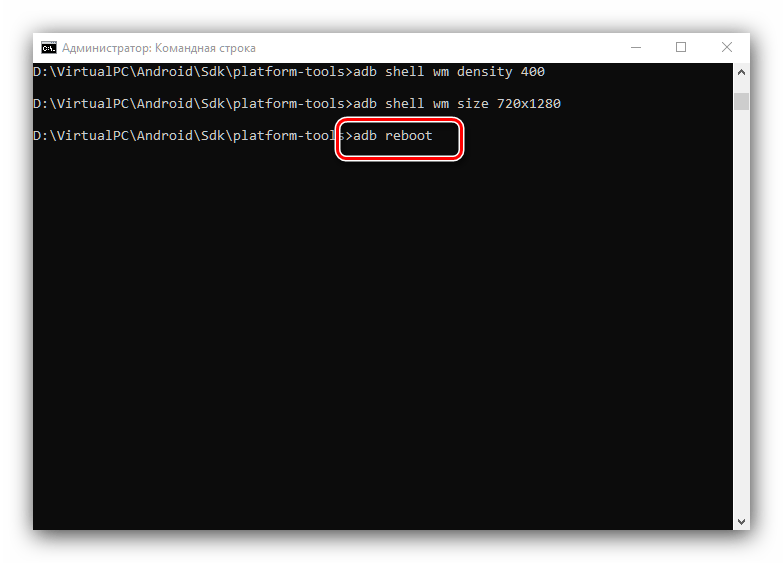
x! - Чтобы изменения вступили в силу, телефон нужно перезагрузить – это тоже можно сделать через ADB, команда следующая:
adb reboot. - После повторного запуска девайса увидите, что разрешение было изменено. Если после загрузки вы столкнулись с проблемами (сенсор плохо реагирует на касания, элементы интерфейса слишком мелкие или большие, часть софта отказывается работать), то снова подключите устройство к ADB и воспользуйтесь командами из шагов 9 и 10 для установки заводских значений, полученных на шаге 8.
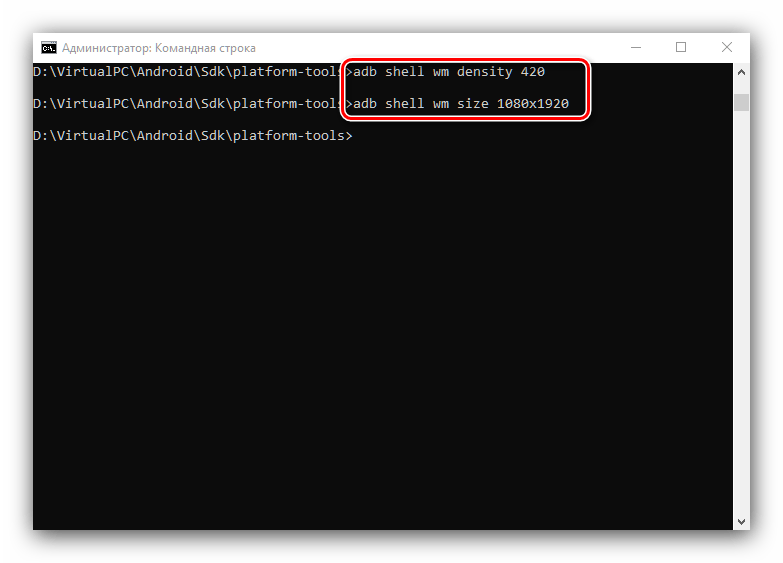
Использование Android Debug Bridge является универсальным способом, который подходит практически для всех устройств.
Еще статьи по данной теме:
Помогла ли Вам статья?
Откройте приложение «Настройки» на своем устройстве Android и найдите «Дисплей». Коснитесь этой записи, а затем коснитесь «Дополнительно», чтобы развернуть эти записи. В недавно развернутом меню прокрутите вниз и коснитесь «Размер экрана» (рис. A).
Изменить размер дисплея
- Откройте приложение «Настройки» на вашем устройстве.
- Коснитесь «Специальные возможности» Размер экрана.
- Используйте ползунок, чтобы выбрать размер дисплея.
Можете ли вы изменить соотношение сторон на Android?
Соотношение сторон относится к форме экрана, это аппаратная вещь, а не то, что вы можете изменить с помощью программного обеспечения. Вы не можете изменить форму экрана. Это просто относится к относительной длине одной стороны экрана по сравнению с другой. Так что он либо растягивается, чтобы соответствовать, либо мириться с боковыми перекладинами.
Как изменить размер экрана на телефоне Samsung?
Если вам нужно, чтобы элементы на экране казались больше, например, когда вы читаете статью, вы можете использовать Масштаб экрана. В меню «Настройки» коснитесь «Экран». Проведите пальцем по экрану и коснитесь его, а затем отрегулируйте ползунок внизу.
Как мне настроить размер экрана?
Чтобы изменить разрешение экрана
, щелкнув Панель управления, а затем в разделе Оформление и персонализация щелкните Настроить экран разрешающая способность. Щелкните раскрывающийся список рядом с параметром «Разрешение», переместите ползунок к нужному разрешению и нажмите «Применить».
Как мне вернуть экран телефона в нормальное состояние?
Проведите по экрану влево, чтобы перейти на вкладку «Все». Прокрутите вниз, пока не найдете текущий домашний экран. Прокрутите вниз, пока не увидите кнопка Очистить настройки по умолчанию (Рисунок А). Коснитесь Очистить значения по умолчанию.
…
Для этого выполните следующие действия:
- Нажмите кнопку «Домой».
- Выберите главный экран, который хотите использовать.
- Нажмите «Всегда» (рисунок B).
Как изменить соотношение сторон приложения?
Сначала перейдите в Google Play Store, если вы используете Android, или в App Store, если вы используете iOS, чтобы загрузить и установить приложение. Затем запустите приложение, как только оно будет установлено на вашем мобильном телефоне. Второй, нажмите кнопку «Видео» на его интерфейсе, чтобы выбрать желаемое соотношение сторон. для вашего проекта.
Как мне изменить страницу, чтобы она соответствовала экрану на моем Android?
* Откройте приложение Интернет / Браузер. * Нажмите кнопку меню и выберите «Настройки» из списка. * Нажмите на опцию Advanced. * Найди Автоматически подогнать страницы — Отформатируйте веб-страницы по размеру экрана и убедитесь, что этот флажок установлен.
Какие размеры экрана в Android?
Android устройств
| Устройство | Размер пикселя | Область просмотра |
|---|---|---|
| LG G5 | 1440 х 2560 | 480 х 853 |
| Один плюс 3 | 1080 х 1920 | 480 х 853 |
| Samsung Galaxy S9 + | 1440 х 2960 | 360 х 740 |
| Samsung Galaxy S9 | 1440 х 2960 | 360 х 740 |
Как изменить соотношение сторон видео на моем телефоне?
Нажмите на синюю рамку рядом с рекламой, назовите проект, выберите подходящее соотношение сторон, и все готово. Что касается соотношения сторон, для наших менее технических читателей выберите соотношение сторон 16: 9, если видео, которое вы хотите редактировать, было снято горизонтально, и 9:16, если видео было снято вертикально.
Как изменить соотношение сторон экрана при зеркальном отображении?
Перейдите в Smart View> Нажмите на дополнительные параметры (три вертикальные точки). Шаг 2. Коснитесь Настройки> Соотношение сторон телефона..
Какой режим экрана лучше?
Режимы экрана
- базовый. Базовый режим нацелен на высочайшую точность в соответствии со стандартом sRGB, гарантируя, что цвета на экране будут выглядеть как можно ближе к тому, как они должны были выглядеть, когда они были разработаны или закодированы. …
- AMOLED фото. …
- AMOLED-кинотеатр. …
- Адаптивный дисплей. …
- Кино. …
- Профессиональное фото. …
- Стандарт. …
- Динамический.
Как изменить размер пикселей на телефоне Samsung?
Как изменить разрешение изображения на Samsung Galaxy Note 3
- В приложении «Камера» нажмите кнопку «Меню».
- Выберите «Настройки». Откроется окно настроек. …
- Коснитесь значка камеры.
- Выберите размер фото.
- Выберите разрешение. …
- Нажмите кнопку «Назад», чтобы вернуться на главный экран приложения «Камера».
Разрешение экрана телефона устанавливается самим производителем. Иногда оно не устраивает пользователей, по этой причине многие хотят изменить. С помощью настроек гаджета изменить разрешения нет возможности. Обычно нужно на смартфоне получать роот-права и устанавливать некоторые приложения.
Однако многих это не останавливает, они не хотят мириться с крупными неудобными значками на экране. Для игр, удобства пользования смартфоном необходимо настраивать экран. Однако для начала следует узнать разрешение устройства, чтобы при необходимости поставить такое же обратно.
Что такое разрешение экрана?
Это некая величина, которая обозначается в пикселях и позволяет измерить дисплей в длину и в ширину. Чем выше будет разрешение установленной матрицы, тем качественнее и четче будет изображение.
Допустим у вас есть смартфон с диагональю 6 дюймов и разрешение 1280 х 720 (HD). Размеры дисплея впечатляют, а вот качество изображения оставляет желать лучшего. Вы будете видеть пиксели, многие символы в названиях приложений будут нечеткими и порой искаженными. Виной тому, как вы уже догадались маленькое разрешение матрицы дисплея. Покупать подобные девайсы мы не рекомендуем.
Как изменить разрешение экрана на Android через файловый менеджер
Необходимо скачать в Гугл Плей любой проводник. Также понадобятся роот-права, иначе ничего не выйдет. После того, как приложение будет установлено необходимо отыскать папку System. В ней должен быть файл под названием «build.prop». Откройте его с помощью текстового редактора и измените количество точек на экране, но помните, чтобы оно соответствовало возможностям экрана.
После установки нового значения сохраните файл и перезагрузите гаджет. Если что, предыдущие параметры можно вернуть обратно в этом же файле.
Оптимальное разрешение экрана
На момент написания данной статьи подавляющее большинство смартфонов имело стандартное разрешение 1280 х 720 пикселей. Сюда можно отнести бюджетные устройства, где производители стараются максимально соотнести цену к качеству.
Идеальным разрешением для смартфонов до 5 дюймов будет именно 1280 х 720 пикселей.
Если вы хотите купить смартфон с большей диагональю экрана, к примеру, от 5 до 5,5 дюймов, то вам стоит присматриваться к модельному ряду с разрешением 1920 х 1080 пикселей.
Ну, а если у вас есть пара лишних сотен баксов и большие дисплеи не вызывают у вас негативных эмоций, то нужно понимать, что для смартфонов с диагональю 6 и более дюймов нужно брать в расчёт разрешение 2560 х 1440 пикселей (можно и больше).
Для чего нужно знать разрешение экрана телефона?
Одним из главных параметров в сотовом телефоне или планшете является разрешение экрана. Сегодня на устройства интерактивной связи разработчики предлагают немало развлекательных приложений, игр, музыки и программ. Естественно, это накладывает на характеристики мобильного телефона определенные требования.
Следует заметить, что производители приложений и других типов ПО стремятся максимально воспроизвести совместимость устройства и программы. Иными словами, независимо от типа гаджета, предпочтений владельца айфона или айпада, игры должны запускаться и не «виснуть».
В достижении этой цели определенную роль играет оперативная память устройства. Однако главным критерием является разрешение экрана. Ведь грамотно подобранный размер приложения позволяет не только запустить его, но и обеспечить поддержку функционала управления.
К тому же при правильном выборе владельцы гаджетов не будут ругаться на белые полосы по краям экрана, различные степени растягивания/сжатия изображения. Возникает правомерный вопрос: как узнать разрешение экрана телефона?
Как узнать разрешение дисплея?
Способ первый
Для этого вам потребуется воспользоваться известной программой AIDA64.
AIDA64
Разработчик: FinalWire Ltd
4.7
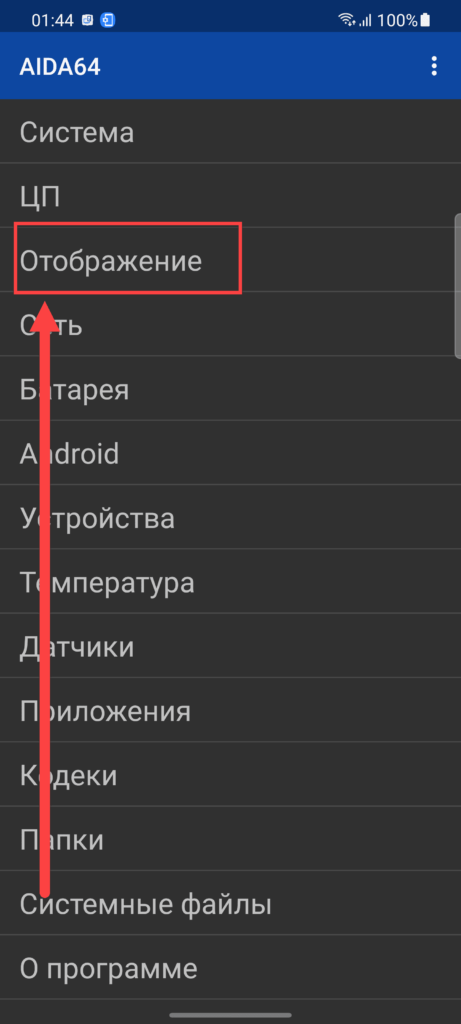
- После того, как вы скачаете и установите данное приложение, нужно запустить его. Перед вами откроется список всех компонентов устройства, которые можно проверить в реальном времени.
- Находим пункт «Отображение»
и тапаем по нему. - Самым первым пунктом будет «Разрешение экрана»
, напротив, которого отображается конкретное значение, в нашем случае 1920 х 1080 пикселей (Full HD).
Способ второй
- Сделайте скриншот рабочего стола вашего устройства. Если вы не знаете, что это такое, то обязательно прочтите статью — «Как сделать скриншот на Андроиде».
- Зайдите в галерею и откройте только что сделанный скриншот. В правом нижнем углу нажмите на «три точки»
и выберете пункт
«Подробности»
. - Напротив, размера изображения вы увидите разрешение сделанного скриншота, что полностью соответствует тому, что мы увидели в программе AIDA64.
Как изменить разрешение экрана на Android
Можно это сделать с помощью специальных приложений. Одним из популярных и простых в управлении является LCD Density Modder Pro. Однако, для начала нужно получить роот-права, также сделайте резервную копию. Потому что, если что-то пойдет не так, придется сбрасывать настройки. Скачайте приложение и откройте его.
Стоит отметить, что утилита на английском языке, поэтому может показаться неудобной. ОС Андроид обязана быть не ниже 2.2, так что подойдет к большинству современных устройств. Приложение позволяет сохранять, импортировать настройки.
Разрешение экранов популярных устройств
В зависимости от производителя, оно может меняться. Компании, выпускающие смартфоны с ОС Android используют стандартные значения:
- 720х1280 – для бюджетных смартфонов;
- 1080х1920 – для смартфонов средней ценовой категории;
- 2560×1440 – флагманские модели.
У смартфонов компании Apple собственные стандарты для разрешений.
Для устройств Apple
У устройств фирмы Apple есть свои стандарты для разрешений
| Модель iPhone | Диагональ, дюйм | Разрешение, пиксели |
| 4,4S | 3,5 | 640×960 |
| 5, 5C, 5S | 4 | 640×1136 |
| 6, 6S | 4.7 | 750×1334 |
| 6+, 6S+ | 5.5 | 1080×1920 |
| 7, 8 | 4.7 | 750×1334 |
| 7+, 8+ | 5.5 | 1080×1920 |
| X | 5.8 | 1125×2436 |
| SE | 4 | 640×1136 |
Для устройств Android
Стандарты разрешений для устройств на базе Android
| Модель | Диагональ, дюйм | Разрешение | |
| ASUS | |||
| Zenfone 2 Lazer ZE500KL | 4,99 | 720×1280 | |
| Zenfone 4 A450CG | 4,4 | 480×800 | |
| HTC | |||
| Desire 600 | 4.45 | 540×960 | |
| Desire C | 3.52 | 320×480 | |
| Desire SV | 4.31 | 480×800 | |
| Desire V | 4,1 | ||
| Desire X | 4,1 | ||
| One | 4.8 | 1080×1920 | |
| One 32Gb | 4.6 | ||
| One S , | 4.2 | 540×960 | |
| One SV | 4.2 | 480×800 | |
| One X, X+ | 4.8 | 720×1280 | |
| Windows Phone 8s | 4.1 | 480×800 | |
| Windows Phone 8x | 4.2 | 720×1280 | |
| Huawei | |||
| Ascend G630 | 5,1 | 720×1280 | |
| Honor 5X | 5.4 | 1080×1920 | |
| Honor 6, 7 | 5.1 | 1080×1920 | |
| Lenovo | |||
| IdeaPhone P770 | 4.6 | 540×960 | |
| IdeaPhone S720 | |||
| K900 | 5.4 | 1080×1920 | |
| P70, S60 | 5.1 | 720×1280 | |
| Vibe Shot | 5.2 | 1080×1920 | |
| LG | |||
| G2 | 5.2 | 1080×1920 | |
| Nexus 4 | 4.8 | 768×1280 | |
| Nexus 5 | 4.97 | 1080×1920 | |
| Optimus 4X HD | 4.71 | 720×1280 | |
| Optimus G | 4.71 | 768×1280 | |
| Otimus G Pro | 5.51 | 1080×1920 | |
| Optimus L5 | 4,1 | 320×480 | |
| Optimus L5 II Dual | 4,1 | 480×800 | |
| Optimus L7 II Dual | 4.4 | ||
| Optimus L7 | 4.4 | ||
| Optimus L9 | 4.6 | 540×960 | |
| Samsung | |||
| Activ S | 4.75 | 720×1280 | |
| Galaxy A5 | 5,1 | 720×1280 | |
| Galaxy A5 2016 | 5.1 | 1080×1920 | |
| Galaxy Mega 6.3 | 6.4 | 720×1280 | |
| Galaxy Nexus | 4.7 | 720×1280 | |
| Galaxy Note | 5.4 | 800×1280 | |
| Galaxy Note 2 | 5.6 | 720×1280 | |
| Galaxy S Duos | 4,1 | 480×800 | |
| Galaxy S2, S2+ | 4.4 | 480×800 | |
| Galaxy S3 | 4.7 | 720×1280 | |
| Galaxy S3 Mini | 4,1 | 480×800 | |
| Galaxy S4 | 5,1 | 1080×1920 | |
| Galaxy S4 Mini | 4,2 | 540×960 | |
| Galaxy S4 Mini, S4 Zoom | 4.1 | 540×960 | |
| Galaxy S5 | 5.2 | 1080×1920 | |
| Galaxy S6 | 5.2 | 1440×2560 | |
| Galaxy Win | 4.6 | 480×800 | |
| Sony Xperia | |||
| Acro S | 4.35 | 720×1280 | |
| E Dual, Go | 3.51 | 320×480 | |
| Ion | 4.56 | 720×1280 | |
| J | 4,1 | 480×854 | |
| L | 4.35 | ||
| Miro | 3.6 | 320×480 | |
| P | 4,1 | 540×960 | |
| S | 4.4 | 720×1280 | |
| Sola | 3.75 | 480×854 | |
| SP | 4.62 | 720×1280 | |
| Tipo | 3.21 | 320×480 | |
| TX | 4.57 | 720×1280 | |
| V | 4.33 | ||
| Z, Z1 | 5,05 | 1080×1920 | |
| Z1 Compact | 4.33 | 720×1280 | |
| Z2 | 5.24 | 1080×1920 | |
| ZL | 5,1 | ||
| ZR LTE | 4.52 | 720×1280 | |
| Xiaomi Redmi | |||
| 3, 3S | 5 | 720×1280 | |
| 4, 4А, 4X, 5А | 5 | 720×1280 | |
| 4 Pro | 5 | 1080х1920 | |
| 5 | 5,7 | 720х1440 | |
| 6, 6А, 7А | 5,45 | ||
| 5+ | 5,99 | 1080х2160 | |
| 6 Pro | 5,84 | 1080×2280 | |
| 7 | 6,3 | 720х1520 | |
| Go | 5 | 720х1080 | |
| S2 | 5,99 | 720х1440 | |
| K20 Pro | 6,39 | 1080×2340 | |
| Y3 | 6,25 | 720×1560 | |
| Xiaomi Redmi Note | |||
| 2, 3, 4, 5A Prime | 5,5 | 1080×1920 | |
| 5 | 5,99 | 1080х2160 | |
| 6 Pro | 6,25 | 1080×2280 | |
| 7, 7 Pro | 6,3 | 1080×2340 | |
| 8 | 6,4 | ||
| 8 Pro | 6,53 | ||
| Xiaomi Mi | |||
| 4 | 5 | 1080х1920 | |
| 5, 5S, 6 | 5,15 | ||
| 6+ | 5,7 | ||
| 5X | 5,5 | ||
| 7 | 5,65 | 1080×2160 | |
| 7+ | 6 | ||
| 8, 8 Pro | 6,2 | 1080×2248 | |
| 8 Lite | 6,25 | 1080×2280 | |
| 9 | Т, Lite, Pro, T Pro, Explorer | 6,39 | 1080х2340 |
| SE | 5,98 | ||
| A1 | 5,5 | 1080×1920 | |
| A2, Mix 2 | 5,99 | 1080х2160 | |
| A2 Lite | 5,84 | 1080×2280 | |
| A3, Mix 3 | 6,4 | 1080×2340 | |
| A3 Lite | 6 | 720×1560 | |
| Play | 5,85 | 1080×2280 | |
| Max | 6,9 | 1080 x 2160 |
Использование приложения SecondScreen
Увеличить или уменьшить разрешение помогут такие приложения, как Resolution Changer Pro, SecondScreen. Как и в предыдущих способах, необходим root-доступ. Программа SecondScreen может:
- Внести изменения в разрешение дисплея;
- Опустить или поднять параметр DPI с 720р до 1080р;
- Сменить режим отображения «смартфон-планшет».

К преимуществам приложения SecondScreen можно отнести возможность подключения гаджета к интернету через Bluetooth либо Wi-Fi. Оно может отключить подсветку экрана смартфона либо планшета для поиска в интернете после подключения гаджета к большому экрану. При этом сенсорный дисплей останется активным. Приложение SecondScreen можно установить через магазин Google Play. Оно является бесплатным, что будет дополнительным преимуществом для многих пользователей.
Разрешение экрана планшета либо смартфона, который работает на операционной системе Андроид, не всегда соответствует требованиям юзеров. В таком случае можно изменить параметры устройства. Для этого существуют специальные приложения. Можно внести изменения вручную, используя оболочки Андроид. Сложности могут возникнуть лишь с получение root-прав, которые необходимы для подобных действий.
Разработчики операционной системы Android не учли одного элемента: разрешение экрана устанавливается производителем. К сожалению, пользователям не всегда удобны настройки по умолчанию – особенно на гаджетах с небольшими экранами, где иконки и шрифты выглядят несколько неестественно. Попробуем разобраться, как просмотреть и изменить разрешение экрана Android.
Советы по подбору модели гаджета
Если вы решили сменить устройство на более современное, то стоит изучить информацию по каждой модели заранее.
- Так, первоначально для себя определяется круг функций, которые наиболее часто используемые. Это может быть аппарат с защищенным корпусом (не боится ударов, влаги, пыли), с 2-мя SIM-картами, с хорошей камерой или мощной батареей.
- Теперь следует выяснить, какую форму гаджета вы предпочитаете. В продаже имеются аппараты сотового типа в виде раскладушек, слайдеров, с сенсорными экранами и классические варианты.
- В большинстве случаев выбор падает на сенсорный экран. Он подразделяется на 2 типа – стилус или палец являются управляющим элементом? В первом варианте в комплекте выдается палочка-стилус. Модели гаджетов этого типа позволяют легко рисовать, набирать смс. Однако управляющий элемент часто теряется.
- Теперь настала очередь для определения характеристик смартфона или айфона. В момент покупки лучше не доверять продавцам-менеджерам. Поэтому вопрос о том, как узнать разрешение экрана телефона становится наиболее актуальным. Если вы внимательно читали статью-рекомендацию, то уже знаете основные методики определения этого параметра. Так же следует узнать наличие иного функционала гаджета. Здесь имеется в виду оперативная память, возможность монтажа встроенной карты, Bluetooth, Wi-Fi и прочее.
Что такое полезная площадь экрана?
Полезная площадь экрана — это соотношение площади дисплея к общей площади передней стороны смартфона. Для этого есть даже отдельный англоязычный термин screen-to-body, который можно часто встретить в новостях о новых моделях смартфонов.
Для лучшего понимания вопроса вновь возьмём ASUS ZC520KL, у которого стороны корпуса равны 15.05 и 7.33 см. Для вычисления площади корпуса умножаем показатели, получая в итоге 110.3165 см². Такую же операцию проводим и для определения площади дисплея: 6.5 см × 11.5 см = 74.75 см². Имея площадь корпуса смартфона (а значит, и передней панели) и площадь дисплея можно вычислить полезную площадь экрана по следующей формуле: 74.75 (площадь дисплея) : 110.3165 (площадь передней стороны) × 100 = 67.76. Таким образом, полезная площадь экрана смартфона ASUS ZC520KL составляет 67.76%, что по современным меркам мало. Это объясняется широкими рамками вокруг экрана.
Нужно ещё учитывать, что производители при указании полезной площади часто прибегают к хитростям, измеряя только переднюю панель, которая выделена на картинке ниже оранжевым цветом, тогда как части боковых граней (обозначенные на изображении синим цветом), которые тоже занимают площадь на передней стороне смартфона, не учитываются. Можно долго спорить насколько это правильный подход, но обычному пользователю точно измерить площадь только передней панели уже практически невозможно.

С появлением дисплеев, которые выходят на боковые грани корпусов смартфонов, а это в том числе так называемые экраны-водопады с закруглением около 90 градусов и более, полезная площадь экранов иногда не только составляет почти 100%, но даже и превышает эту цифру.

К примеру, в Xiaomi Mi Mix Alpha, который так и не был запущен в массовое производство, показатель составил фантастические 180%, но в связи с этим напрашивается вопрос о том, каким образом можно получить более 100%? На самом деле производителями принято измерять площадь всего экрана, и даже тех его частей, что выходят за переднюю сторону девайса. С учётом этого неудивительно, что площадь дисплея будет превышать площадь передней стороны и выходить за отметку в 100%.

Зачем менять разрешение экрана на телефоне
Зачем же менять разрешение экрана на Android, спросит читатель? Простая причина: недостаточность текущего разрешения, приводящая к плохому качеству воспроизводимых видео и запускаемых игр. Важно заметить, что повысить разрешение можно только если это поддерживается самим гаджетом – с помощью сторонних программ, которые тоже заслужили место в статье, ставить сильно отличающиеся от стандартного значения не рекомендуется, поскольку в результате картинка будет иметь пережатое качество или, наоборот, её части окажутся за пределами экрана.
Второй момент, уже касающийся уменьшения этого значения, связан с энергопотреблением девайса. Здесь тоже нет ничего сложного: чем меньше разрешение, тем длительнее работает аккумулятор. Это касается, например, устройств Samsung – сам производитель уверяет о такой особенности флагманов. Она связана и с максимальным количеством герц, то есть количеством кадров, воспроизводимых в секунду. В случае с FPS можно тоже привести аналогию – длительность автономной работы повышается с уменьшением частоты обновления изображения. Если телефон позволяет регулировать и эти параметры, не стоит выставлять слишком низкие значения – лучше всего не опускать показатель ниже 60.
В настройках смартфона имеется множество опций, позволяющих изменить привычное отображение приложений. Например, без особых сложностей удастся увеличить системный шрифт, выбрать другое разрешение экрана и даже уменьшить плотность пикселей на дюйм. Но как сделать разрешение на телефоне 4 на 3? Таким вопросом задаются многие любители мобильных игр, таких как Fortnite, Pubg Mobile и Standoff 2. Нам удалось найти неплохой способ, который на большинстве устройств Android позволяет осуществить задуманное. Единственное, придется немного изменить настройки, но об этом дальше.
Если вы решили изменить соотношение сторон дисплея на своем смартфоне, то для начала нужно убедиться, что устройство вообще поддерживает такую возможность. Как показывает практика, ничего не получится без встроенного режима разделения окон. Например, эта опция присутствует на Xiaomi, Realme, Honor и других телефонах с последним обновлением прошивки. Вот пошаговая инструкция, которая поможет вам сделать разрешение 4 на 3 для игр:
- Открываем нужное приложение или игру. К примеру, это может быть Fortnite, Pubg Mobile или Standoff 2. С указанными продуктами предложенный далее алгоритм действий точно работает.
- Сворачиваем программу в горизонтальном формате, чтобы открылось меню со всем запущенным софтом.
- Удерживаем окошко с нужным приложением до появления инструментов управления.
- Включаем режим разделения экрана. Например, на телефоне Xiaomi для этого нужно нажать по значку, отмеченному на скриншоте. Если у вас другое устройство, то на нем порядок действий может слегка отличаться.

- Располагаем игру в левой части экрана, а в правой открываем любую другую программу. И затем с помощью специального ползунка расширяем область нужного приложения до максимума. При этом могут появляться уведомления, что утилита не поддерживает разделение дисплея – попросту игнорируем их.


Как результат – вы сможете сделать разрешение на телефоне 4 на 3. Однако в некоторых случаях эффект носит кратковременный характер. Это проявляется в том, что спустя пару секунд выбранное соотношение сторон перестает работать. Если вы столкнулись с такой проблемой, то первым делом попробуйте перезагрузить смартфон.
Что делать, если не получилось установить на телефоне разрешение 4 на 3?
Когда комфортно проходить игру из-за постоянного сброса настройки не получается, нужно посетить раздел «Для разработчиков». В нем собраны экспериментальные опции и режимы, редко используемые обычными пользователями. Но попробуйте выполнить следующее, чтобы сделать разрешение на телефоне Android 4:3:
- Открываем настройки.
- Переходим во вкладку «Расширенные настройки», затем – «Для разработчиков». Если она недоступна, то посетите раздел «О телефоне» и несколько раз нажмите по строке «Версия прошивки» или «Номер сборки». При этом на экране будет появляться информация о том, сколько еще шагов необходимо сделать для разблокировки.

- Возле пунктов «Разрешать изменение размера» и «Разрешить открытие окон произвольного размера» переводим ползунки вправо.
- Сохраняем изменения, свернув настройки и перезагрузив смартфон.


После включения устройства повторяем действия из первой инструкции. Но нужно понимать, что разрешение экрана 4:3 может негативно сказаться на общей графике. В игре объекты могут казаться размытыми, нечеткими и слишком крупными. Для отмены изменений достаточно заново запустить приложение стандартным образом.
Вывод
Таким образом, мы пошагово рассмотрели, как сделать разрешение на телефоне 4 на 3. Подобная настройка подойдет любителям мобильных игр, а также тем, кто любит экспериментировать с настройками дисплея. Если возникли дополнительные вопросы по теме материала, то смело задавайте их в комментариях. Также рекомендуем посмотреть обучающее видео – в нем все показано более наглядно!
Оценка статьи:
 (2 оценок, среднее: 5,00 из 5)
 Загрузка…
Самое читаемое:

10.02.2023
Как включить комментарии в Телеграмм канале
В последних версиях приложения Telegram появилось новшество – возможность оставления комментариев к посту….
Далее

17.03.2022
Как установить дополнительные виджеты на экран телефона Андроид
Если у Вас возникли сложности с тем, чтобы добавить виджеты приложений на смартфон, то это пошаговое руководство…
Далее

17.03.2022
Как очистить кэш телеграмма на телефоне Андроид
Люди, которые активно используют мессенджеры, зачастую не догадываются о том, что в их мобильных гаджетах…
Далее

17.03.2022
Как скопировать ссылку на свой телеграмм Андроид
Любой из пользователей мессенджера Телеграм в тот или иной момент времени задавался вопросом, как узнать, где…
Далее
Современные смартфоны способны выдавать изображение с качеством, лучшим, чем у большей части мониторов для компьютеров. Вместе с увеличением разрешения и количества FPS, что позволяет смотреть видео и играть без заметного пропуска кадров, производители устройств предлагают установку и других настроек, связанных с дисплеем. Например, можно управлять яркостью, фильтрацией синего цвета, разрешением экрана. Последнему моменту и посвящена данная статья, сочетающая список вариантов управления количеством пикселей, используемых для отображения. Благодаря этой статье вы узнаете, как изменить разрешение экрана на Андроиде и что для этого необходимо сделать.
Оглавление
- 1 Зачем менять разрешение экрана на телефоне
- 2 Как узнать разрешение экрана Android
- 2.1 Проверка характеристик
- 2.2 Настройки девайса
- 2.3 Создание скриншота
- 2.4 AIDA64
- 2.5 Screen Info
- 2.6 Device Screen Info
- 3 Как изменить разрешение экрана «Андроида»
- 3.1 Настройки
- 3.2 Через изменение конфига в файловом менеджере
- 3.3 С помощью приложения SecondScreen
- 3.4 С помощью приложения Easy DPI Changer
- 3.5 Через режим разработчика
- 3.6 С помощью программы ADB
- 4 На что влияет разрешение экрана телефона
- 5 Проблемы и способы их решения
- 5.1 Методы не работают
- 5.2 Приложения стали работать неправильно
Зачем менять разрешение экрана на телефоне
Зачем же менять разрешение экрана на Android, спросит читатель? Простая причина: недостаточность текущего разрешения, приводящая к плохому качеству воспроизводимых видео и запускаемых игр. Важно заметить, что повысить разрешение можно только если это поддерживается самим гаджетом – с помощью сторонних программ, которые тоже заслужили место в статье, ставить сильно отличающиеся от стандартного значения не рекомендуется, поскольку в результате картинка будет иметь пережатое качество или, наоборот, её части окажутся за пределами экрана.
Второй момент, уже касающийся уменьшения этого значения, связан с энергопотреблением девайса. Здесь тоже нет ничего сложного: чем меньше разрешение, тем длительнее работает аккумулятор. Это касается, например, устройств Samsung – сам производитель уверяет о такой особенности флагманов. Она связана и с максимальным количеством герц, то есть количеством кадров, воспроизводимых в секунду. В случае с FPS можно тоже привести аналогию – длительность автономной работы повышается с уменьшением частоты обновления изображения. Если телефон позволяет регулировать и эти параметры, не стоит выставлять слишком низкие значения – лучше всего не опускать показатель ниже 60.
Как узнать разрешение экрана Android
Проверка характеристик
Как вы понимаете, сначала необходимо узнать, какое разрешение экрана на Андроиде в вашем аппарате. Подобные параметры указываются в характеристиках любых гаджетов. Если у вас осталась коробка от телефона, скорее всего, информация указана прямо на ней либо во вкладыше, находящемся внутри. Если спецификации неизвестны, поищите свой смартфон в интернет-магазинах, где обычно предоставляются подобные данные. Дополнительно проверьте информацию, предоставленную агрегатором Яндекс.Маркет, поскольку в нём обычно находится самая достоверная выдача.
Настройки девайса
Эта информация указана в параметрах гаджета, увидеть её можно следующим образом:
- Откройте приложение «Настройки»;

- Перейдите в раздел «Дисплей»;

- Найдите пункт «Разрешение экрана». Запомните значение, указанное в поле.


Создание скриншота
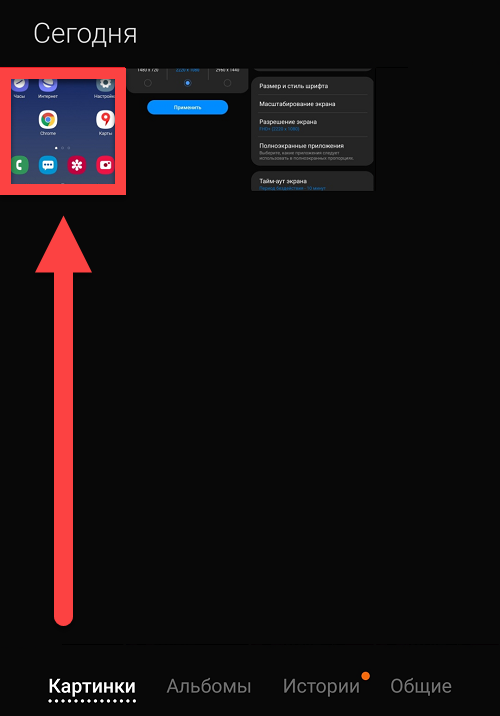
Можно сделать снимок экрана – по умолчанию он всегда создаётся в текущем разрешении. Для этого достаточно зажать кнопки понижения громкости и блокировки, после чего, если смартфон предложит выбрать действие, связанное с изображением, тапнуть «Сохранить». Когда картинка окажется в памяти девайса, выполните эти действия:
- Откройте галерею устройства либо файловый менеджер;

- Найдите изображение, тапните по нему;

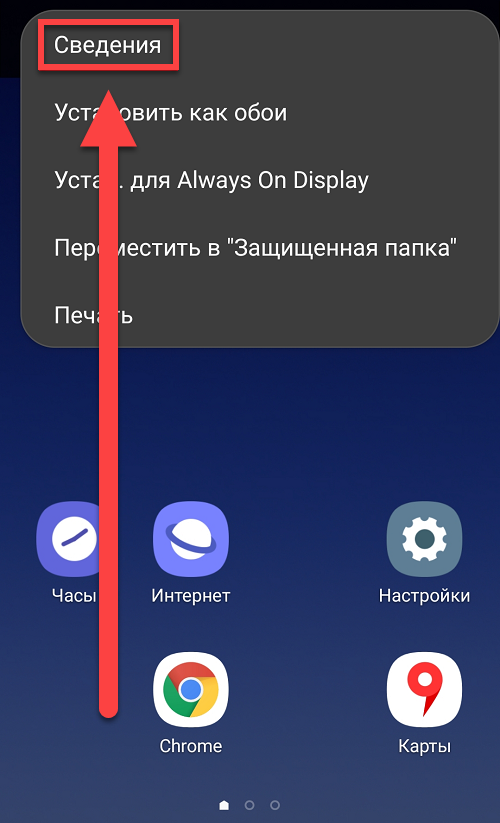
- Раскройте выпадающее меню, нажав кнопку с тремя точками в верхнем правом углу;

- Выберите вариант «Сведения», чтобы увидеть свойства файла;

- Обратите внимание на строку «Разрешение» и два числа, разделённые буквой «x». Это и есть нужное в контексте статьи значение.


AIDA64
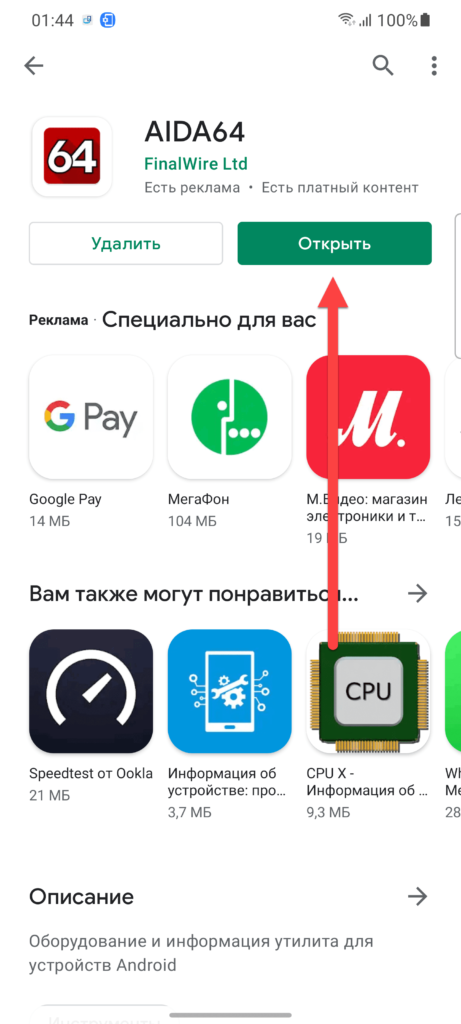
Мощный инструмент для изучения характеристик устройства и всех его компонентов отлично подойдёт для выполнения задачи, когда требуется узнать точное разрешение экрана на телефоне Андроид, используемого в данный момент. Для этого просто следуйте размещённому далее порядку действий:
- Загрузите AIDA64 из Google Play;

- По окончании предыдущего шага запустите программу;
- Откройте вкладку «Отображение»;
- Посмотрите на самый первый пункт. В нём и представлена нужная информация. Здесь содержатся и другие полезные данные. Например, так можно узнать технологию матрицы дисплея, его частоту обновления и текущую нагрузку на графическое ядро процессора.


Screen Info
Название софта говорит само за себя – с его помощью можно узнать множество информации об экране устройства. Процесс использования утилиты крайне прост:
- Скачайте приложение Screen Info разработчика Infamous Apps из Play Market. Оно полностью бесплатно и занимает менее одного мегабайта;
- Откройте программу, как только процесс скачивания закончится;
- Посмотрите на данные, указанные в блоках «Width» и «Height». Именно эти числа – разрешение экрана. Количество кадров в секунду написано под надписью «Refresh rate».


Device Screen Info
Похожая на предыдущую программа тоже подойдёт для этих целей и обладает несложным интерфейсом. Просто следуйте данному порядку действий:
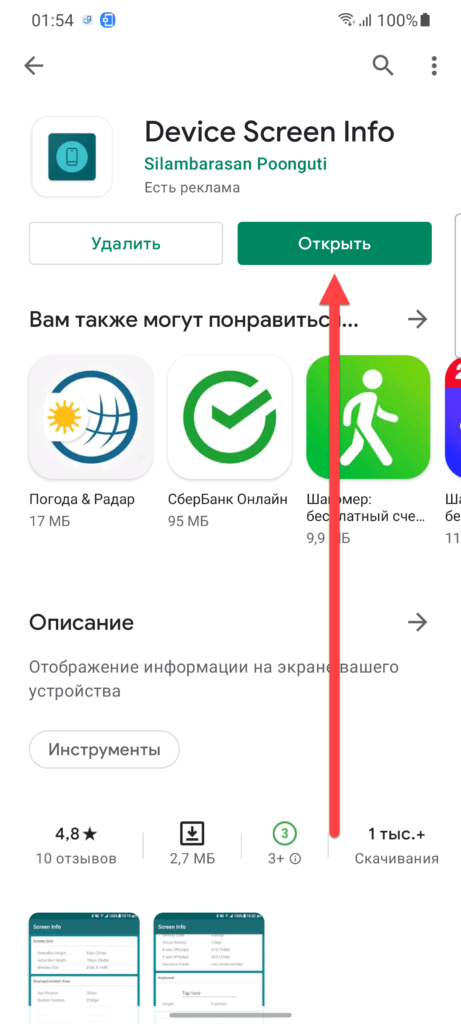
- Тапните «Установить» на странице этого приложения в «Плей Маркете»;
- Откройте Device Screen Info, как только выполните предыдущий шаг;
- Посмотрите на пункты «Height» и «Width» в блоке «Display (content) Area)».


Вы можете также узнать, какую часть экрана занимает статус-бар, служащий для размещения иконок уведомлений, часов. Ничто не помешает проверить размер клавиатуры, отнимаемый от дисплея при печати.
Как изменить разрешение экрана «Андроида»
Настройки
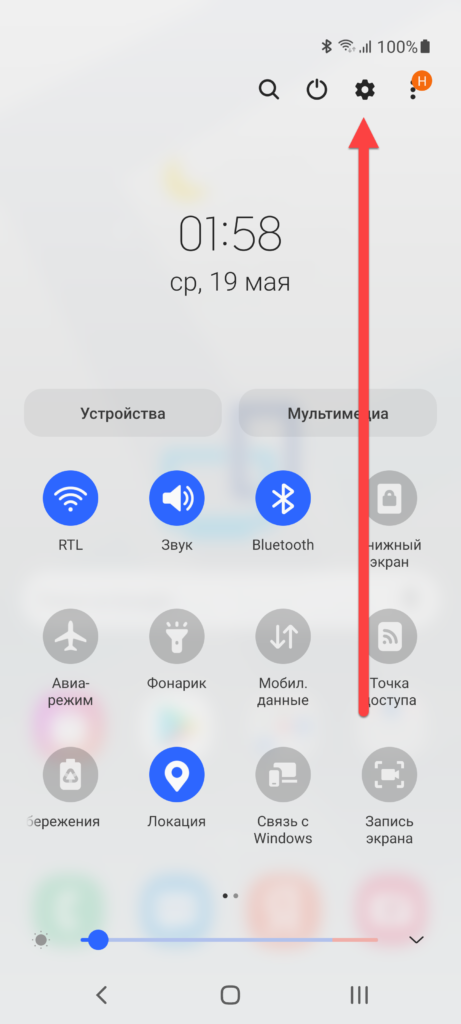
В некоторых оболочках, например – One UI, этот параметр представлен в разделе опций для дисплея и регулируется следующим образом:
- Откройте параметры гаджета;
- Перейдите в раздел «Дисплей»;
- Пролистайте меню до пункта «Разрешение экрана» и тапните по нему;
- Выберите подходящее значение и тапните по нему.


После выполнения действий перезагружать устройство не потребуется, но некоторые приложения могут начать неправильно считывать нажатия, проводимые на тачскрине, из-за чего их понадобится перезапустить. Возможно, вы также захотите изменить размер шрифта и масштабирование элементов интерфейса, что можно сделать следующим образом:
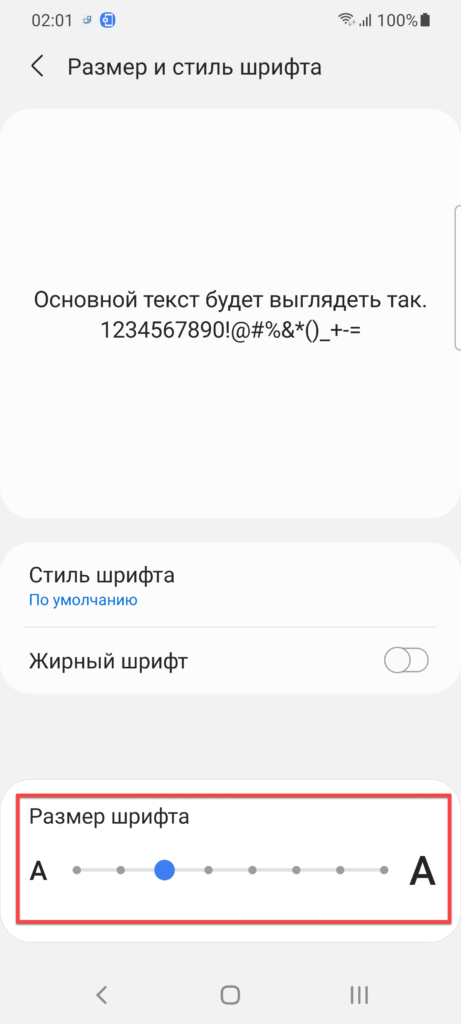
- В той же вкладке нажмите «Размер и стиль шрифта»;
- Перемещайте ползунок, пока размер гарнитуры не будет вас устраивать. Перейдите назад и откройте раздел «Масштабирование экрана»;
- Точно так же отрегулируйте параметр: двигайте ползунок влево или вправо и наблюдайте за изменениями через окно предпросмотра.


В целом, этот раздел параметров обладает очень широким выбором пунктов, которые можно настроить. Здесь, к примеру, представлены опции по защите от случайных прикосновений и варианты повышения чувствительности полезные на случай наклеивания защитного стекла, пусть и оригинального. Но в любом случае основная наша задача – это изменить разрешение экрана на Андроиде, и она решена.
Функция управления разрешением «из коробки» есть в следующих устройствах:
- Samsung Galaxy S21 Ultra, с помощью которого сделаны скриншоты в этом подразделе материала;
- Samsung Galaxy S20;
- Xiaomi Mi 10;
- Xiaomi Mi 11;
- POCO F3;
- Huawei P40;
- Honor 9C.
Обратите внимание, что в списке представлены лишь некоторые гаджеты, поддерживающие эту функцию. На самом деле их количество ощутимо больше. Если сомневаетесь, можете написать в комментариях модель вашего телефона, и мы вам скажем, можно ли на этом телефоне изменить разрешение экрана или же нет.
Через изменение конфига в файловом менеджере
Вариант предусматривает управление системными файлами, поэтому для работы с ним потребуется сперва получить права root. В новых версиях Android недоступна программа King Root, позволяющая в один тап стать суперпользователем на телефонах ранних выпусков, однако на замену ей пришёл Magisk Manager. Помимо него можно воспользоваться 360-Root, Kingoroot.
Одним словом, если вы не планируете получать рут-права, которые могут привести к проблемам с запуском многих приложений (например, софта банков и платёжных систем), не выполняйте следующие действия. Процесс обратим, но куда удобнее будет воспользоваться другими способами, рассмотренными в этом тексте.
Для работы подойдёт любой проводник, нацеленный на открытие и изменение системного содержимого. Им может быть, к примеру, AROMA Filemanager, но ничто не мешает использовать и более «классический» среди любителей модифицирования «Андроида» вариант в лице ES-проводника.
- Перейдите к «корню» внутренней памяти девайса – выйдите изо всех папок, а потом откройте директорию «System»;

- Тапните «build.prop» и выберите любой текстовый редактор. Подойдёт, в том числе, встроенное в утилиту средство изменения документов;
- Раскройте выпадающее меню, после чего нажмите «Изменить»;
- Найдите строку «ro.sf.lcd_density», подставьте её значение на другое. Настоятельно советуется не устанавливать число большее, чем указано по умолчанию, а также до редактирования создать резервную копию документа, просто скопировав его и сохранив под другим названием. Тапните «Готово»;
- Выйдите, сохранив изменения. Перезагрузите девайс.


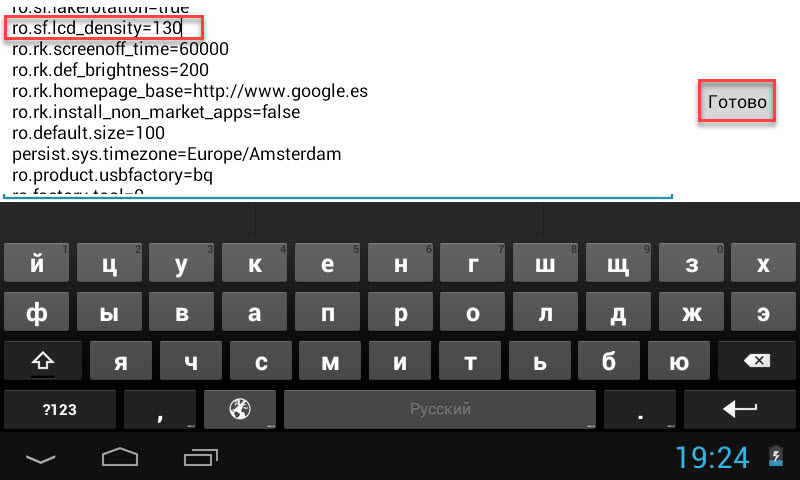
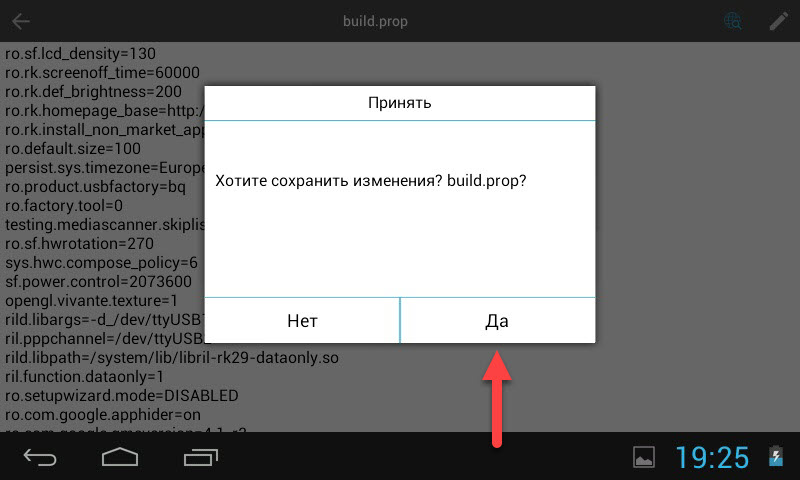
В это поле значения указываются в точках на дюйм. Их тоже можно узнать с помощью методов, описанных выше в этом материале, в том числе среди самых простых приложений, размещаемых в Google Play Market и доступных бесплатно для большого количества версий «Андроида».
С помощью приложения SecondScreen
Программа бесплатна для скачивания в «Гугл Плей» и доступна также на сторонних платформах по типу 4PDA и «Трэшбокса», выступающих кладезями софта, направленного на управление системными параметрами. Процесс использования утилиты выглядит крайне просто и на деле тоже не вызывает никаких проблем:
- Откройте программу, тапните кнопку «+» в нижнем правом углу;

- Увидев список действий, которые можно произвести с помощью SecondScreen, тапните «Resolution»;
- Выберите подходящее значение среди предлагаемых пунктов;
- Отредактируйте также показатель «Density», чтобы число пикселей на дюйм совпадало с физическими размерами экрана.


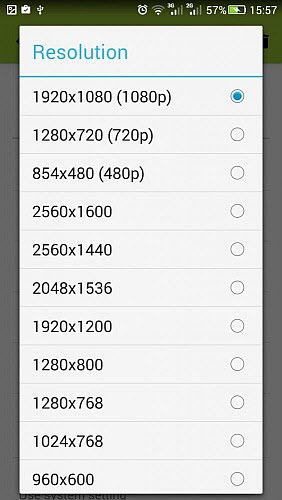

На деле, SecondScreen предлагает куда больший набор функций, в том числе связанных с управлением тайм-аутом экрана гаджета, когда при бездействии в течение определённого количества времени дисплей отключается, а чуть позже блокируется и устройство – оно начинает требовать ввода PIN-кода, составления графического ключа и прочих действий, если это настроено.
С помощью приложения Easy DPI Changer
Вариант подходит только для обладателей рутированных устройств и проводится таким же образом, как и самостоятельное изменение файлов конфигурации, но для большей безопасности (например, защиты от случайного удаления чего-либо важного) подойдёт и этот способ. Убедитесь, что у вас имеются права суперпользователя, иначе выполнение инструкции, приведённой ниже, не принесёт успеха:
- Скачайте Easy DPI Changer из Play Market. Откройте приложение, когда оно будет загружено на устройство;
- В поле «Density» укажите DPI, а в «Resolution» введите ширину и длину. После изменения каждого параметра нажмите «Apply» в его блоке, чтобы сохранить новые значения. Они применятся после перезагрузки девайса.

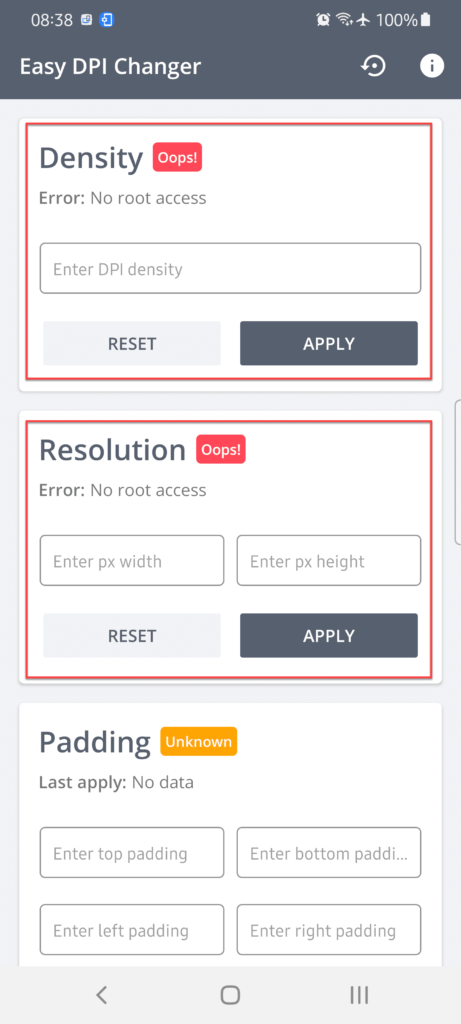
Без рута можно изменить лишь размеры отступов элементов GUI от краёв экрана. Очень большие значения создадут заметные чёрные рамки вокруг, сбоку, снизу или сверху от контента.
Через режим разработчика
Мы уже рассказывали об этой функции в статье о USB-отладке, поэтому лишь подчеркнём наличие немалого количества возможностей, которые можно осуществить через этот раздел. Ничто не помешает поменять DPI – достаточно выполнить данные шаги:
- Оказавшись в меню телефона, перейдите к пункту «Система»;

- Зайдите в раздел «О телефоне»;
- Тапайте по кнопке «Номер сборки», пока не появится надпись «Вы стали разработчиком»;
- Вернитесь к предыдущему списку параметров, откройте вкладку «Для разработчиков»;
- Найдите пункт «Минимальная ширина», тапните по нему;
- Введите числом подходящее значение, перезагрузите устройство.


Не стоит путать режим разработчика с root-доступом, который повышает уязвимость системы. Пользование функциями, представленными здесь, абсолютно безопасно, если понимать последствия вносимых изменений и не управлять параметрами бездумно.
С помощью программы ADB
Для пользования этим вариантом нужно включить USB-отладку. На сайте есть подробная статья об этом, но достаточно просто обратить внимание на первые 4 шага инструкции из подраздела выше, чтобы активировать функции, полезные для разработчиков. В их числе находится тумблер «Отладка по USB», который нужно перевести вправо для работы с ADB – набором утилит, выпущенным «Гуглом» и подходящим для управления девайсами с компьютера. Загрузить файлы, входящие в пакет Android Debug Bridge, можно в разделе для разработчиков официального сайта ОС Android:
- Подключите компьютер по USB к телефону. На ПК запустите командную строку;

- В терминале укажите путь к папке с ADB, после чего без кавычек введите «adb devices» для получения списка доступных устройств;

- Последовательно введите команды adb shell dumpsys display | grep mBaseDisplayInfo и adb shell wm density 123 && adb reboot, при этом число 123 поменяйте на желаемое количество точек на дюйм.

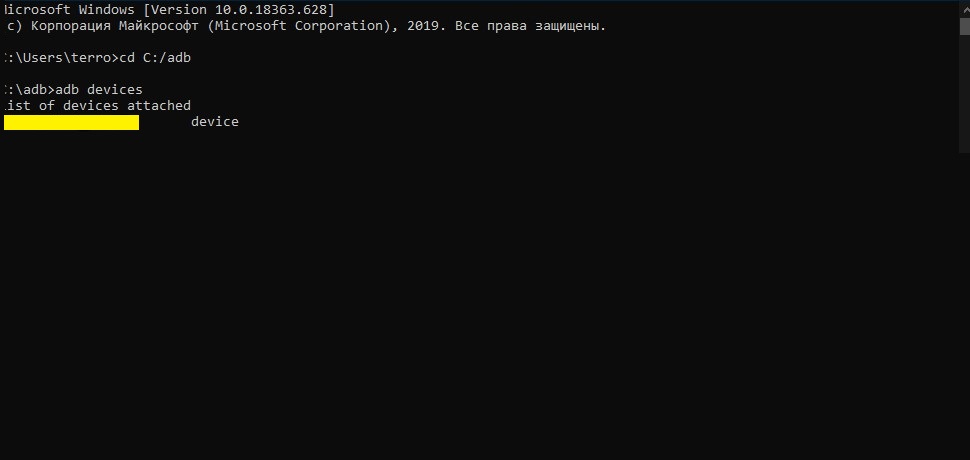

Огромное преимущество этого метода – возможность использования без root, что касается всего ADB. Конечно, он не подходит для выполнения требующих права суперпользователя задач без, непосредственно, рутирования, но в данном случае он послужит отличной заменой способам, требующим наличие рута. Минусом выступает необходимость сопряжения с компьютером, которое может оказаться невозможным, если USB-кабель поддерживает только зарядку, а не передачу данных.
На что влияет разрешение экрана телефона
Два основных показателя, на которые оказывает влияние разрешение: энергопотребление и качество изображения. При формате равном, к примеру, 1280×720, просматривать видеоролики на YouTube в 1080p не удастся, но и аккумулятор будет работать без подзарядки дольше, чем, если бы использовалось соотношение 1920×1080.
Проблемы и способы их решения
Методы не работают
Скорее всего, вы используете способы, требующие рутирования. Обратите внимание на варианты с ADB, режимом разработчика и простыми настройками телефона – все они работают и при отсутствии прав суперпользователя, которые нужны для, например, сторонних программ и ручного редактирования системной конфигурации.
Приложения стали работать неправильно
Если вы изменяли параметры через преднастройки, оставленные производителем устройства, такая проблема должна легко решиться простым перезапуском программ. В случае, когда устанавливалось нестандартное, но допустимое для гаджета значение, вариант решения – такой же. При указании несовместимых значений DPI, рекомендуем выполнить откат действий.
Для изменения DPI подойдёт огромное количество методов, приводящих к единому результату. Прежде чем вы начнёте выполнять действия, описанные в рамках статьи, не забудьте, что при нахождении в стандартном положении телефон имеет больший размер по высоте, нежели по ширине.
Поделиться ссылкой:

Несмотря на то, что смартфоны выпускаются с фиксированным разрешением экрана, которое выражено соотношением пикселей по вертикали и горизонтали, этот показатель можно отрегулировать. Необходимость подобного изменения заключается в желании увеличить производительность устройства или уменьшить энергопотребление. Поэтому важно знать, как изменить разрешение экрана на операционной системе Андроид. Операция выполняется разными способами.
С помощью системных средств
На некоторых смартфонах опция изменения разрешения дисплея доступна по умолчанию.
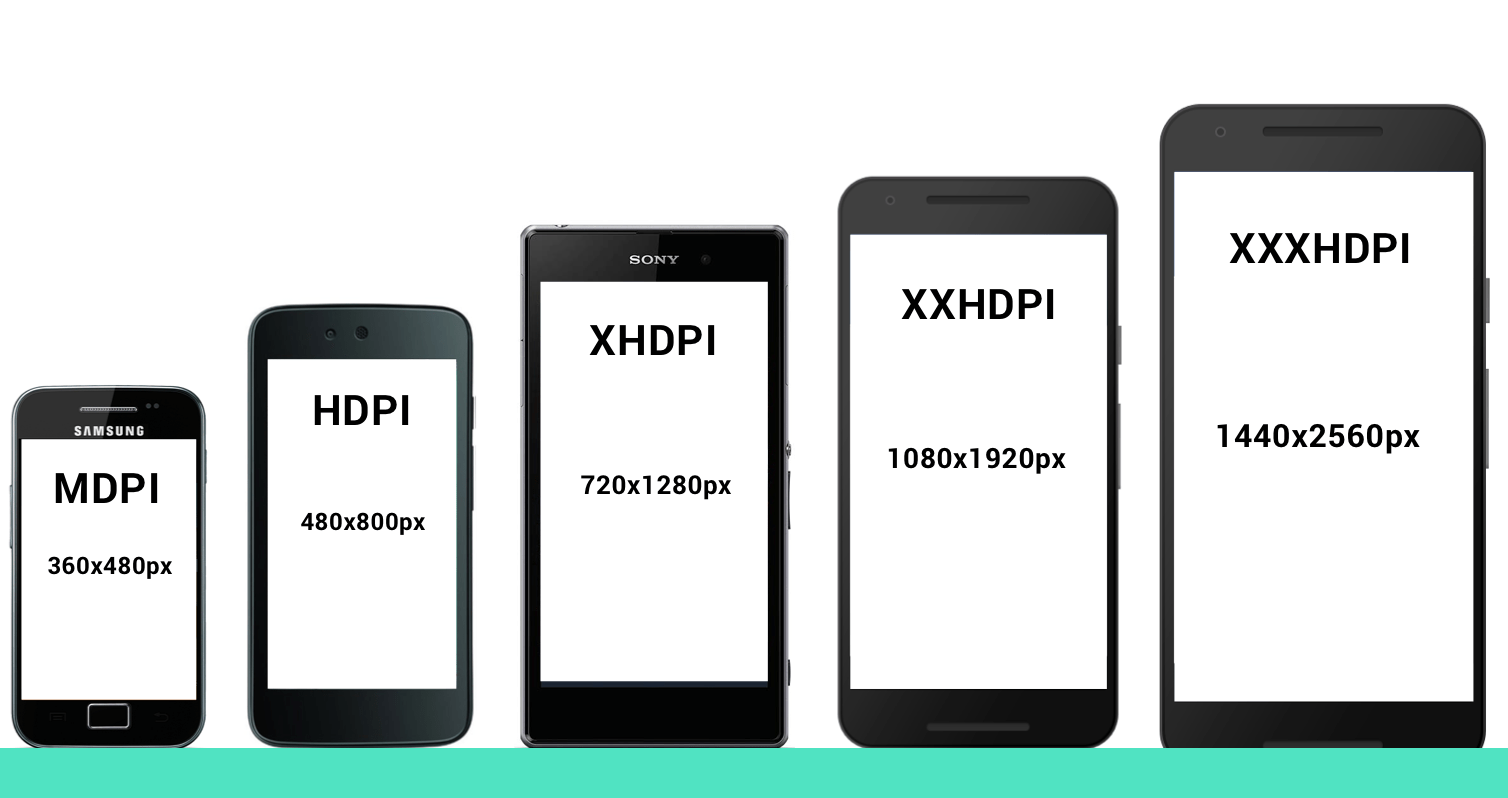
Так, если вам потребуется выставить собственное значение, понадобится сделать следующее:
- Открыть на телефоне настройки.
- Перейти в раздел «Экран», а затем – «Разрешение».

- Выбрать понравившееся значение.
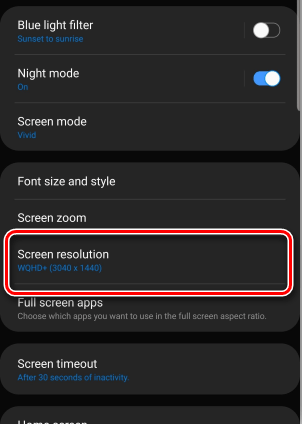
- Нажать кнопку «Применить».

На заметку. Высокое разрешение обеспечивает четкую картинку, но в то же время негативным образом сказывается на автономности устройства.
После выполнения указанных действий вы заметите, как изменилось изображение на вашем экране. Если полученный результат вас не устроит, то аналогичным образом всегда можно вернуть настройки к исходным параметрам.
Настройки разработчика
Порой производители телефонов прячут опции, касающиеся разрешения дисплея, от рядовых пользователей. Поэтому их отправляют в раздел «Для разработчиков», который по умолчанию не отображается в настройках. Чтобы он появился, нужно сделать несколько шагов:
- Открыть настройки устройства.
- Перейти в раздел «О телефоне».
- Несколько раз тапнуть по версии сборки или версии ОС, пока на экране не появится уведомление «Вы стали разработчиком».
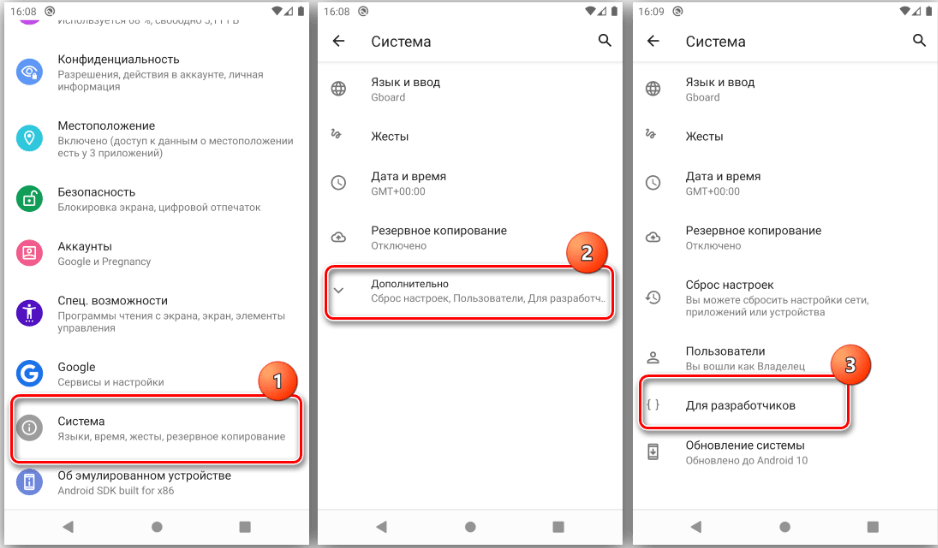
Теперь, когда скрытые параметры активированы, можно переходить к изменениям стандартных параметров дисплея. Для этого действуйте по инструкции:
- Откройте настройки.
- Перейдите в раздел «Для разработчиков» (может скрываться в подменю «Расширенные» или «Дополнительно»).

- Выбрать опцию «Resolution».

- Установить собственное значение и нажать кнопку «ОК».
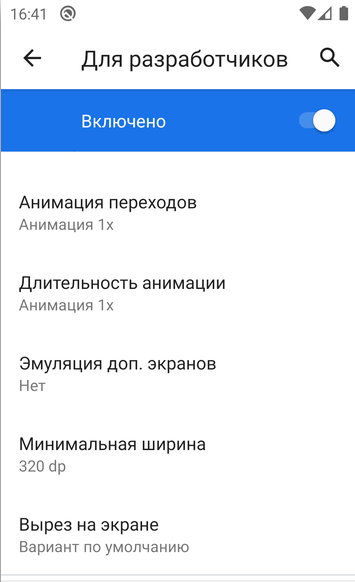
Обратите внимание, что некоторые производители позволяют изменить разрешение не напрямую, а путем изменения DPI. В таком случае, чтобы уменьшить количество отображаемых пикселей, необходимо указать собственное значение точек по горизонтали или вертикали.
Стороннее приложение Root
Если вам не удалось найти нужную опцию в настройках телефона, то вы сможете расширить стандартный функционал параметров устройства через специальное приложение. Например, Screen Shift. Оно доступно для бесплатного скачивания в Play Market, но требует от пользователя получения рут-прав.
Важно. Получение рут-прав обеспечивает доступ к расширенным настройкам устройства, однако делает невозможным совершение транзакций через смартфон.
Если вас не смущают ограничения, связанные с получением root-прав, то установите приложение Screen Shift и действуйте по инструкции:
- Запустите программу.
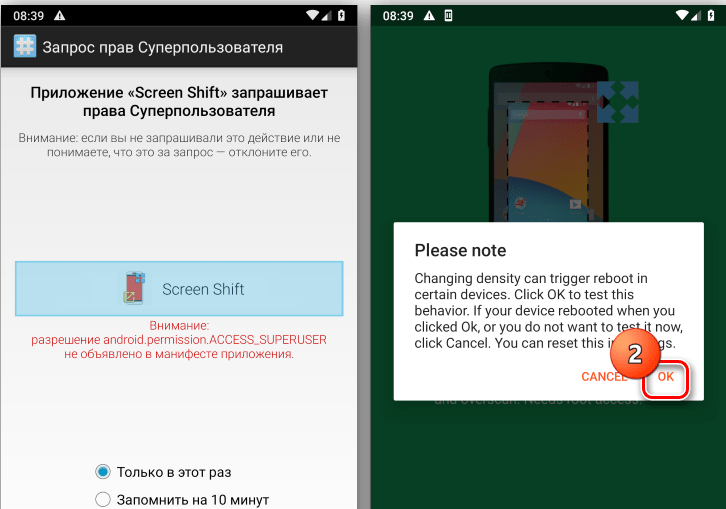
- Подтвердите получение рут-прав (можно получить root-доступ разово, избежав тем самым ограничений).
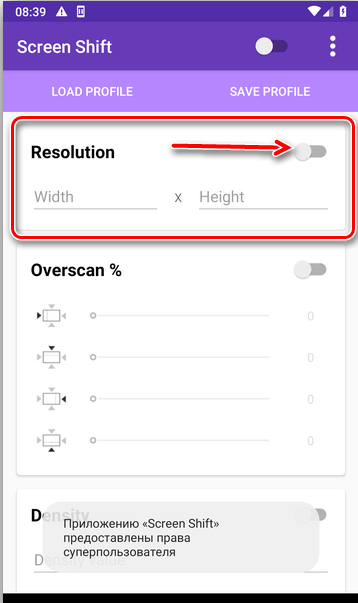
- В столбце «Resolution» прописать нужное разрешение экрана.

- Нажать галочку.
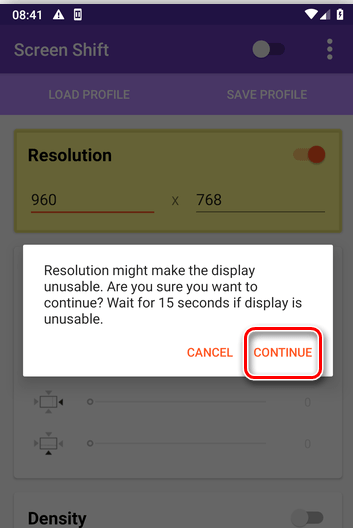
Устанавливая собственное значение пикселей по вертикали и горизонтали, не забудьте узнать соотношение сторон экрана. Наиболее частыми являются параметры 16:9, 18:9 и 20:9. Знание этой информации позволит подобрать оптимальное разрешение для корректного отображения картинки на дисплее.
ADB
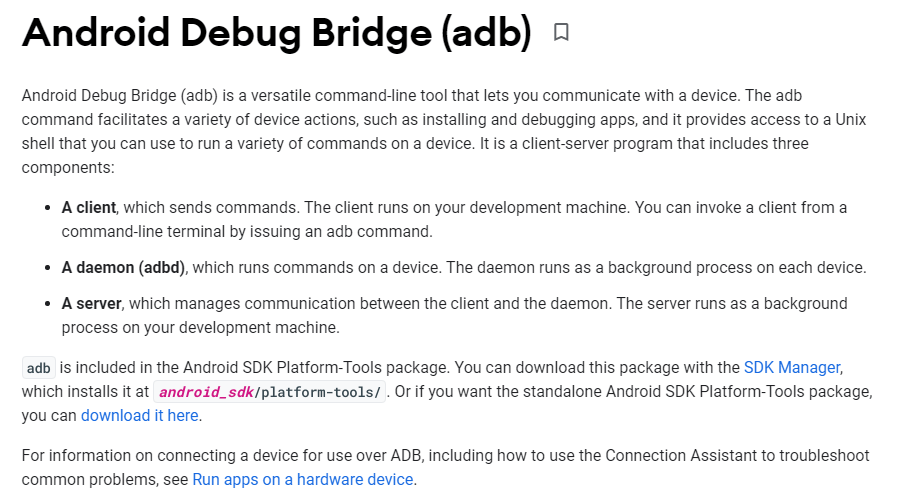
Если поменять стандартные параметры не удалось даже при помощи сторонних программ, придется прибегнуть к помощи пакета Android Debug Bridge, который загружается на компьютер. Общая инструкция выглядит следующим образом:
- На компьютере распакуйте пакет ADB, предварительно загрузив его через официальный сайт https://developer.android.com/studio/command-line/adb.
- В разделе настроек телефона «Для разработчиков» активируйте отладку по USB.

- Подключите смартфон к ПК, используя USB-кабель.
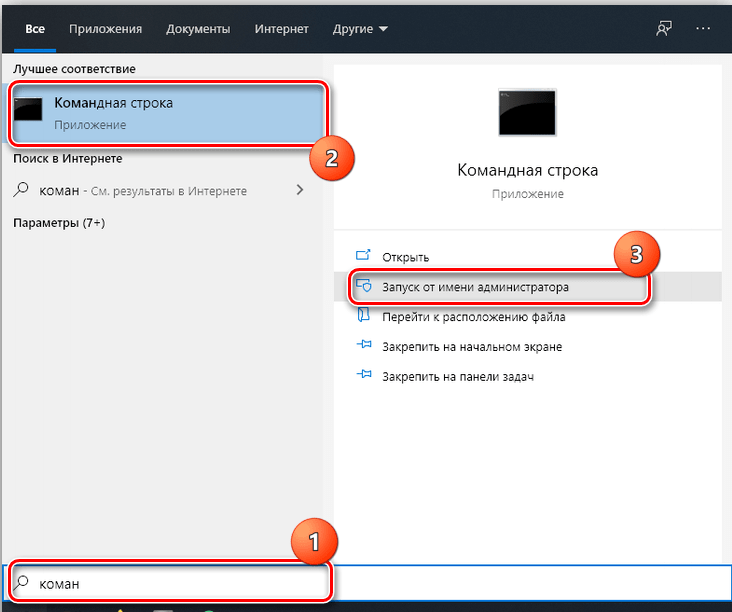
- Откройте командную строку любым удобным способом (например, через поисковую строку Windows).
- Впишите название буквы диска, куда предварительно был распакован пакет ADB (например, «c:»), и нажмите клавишу «Enter» для обработки запроса.

- С помощью «Проводника» скопируйте адрес директории, где располагается файл adb.exe.

- Указанный адрес вставьте в интерфейс командной строки и нажмите клавишу «Enter».

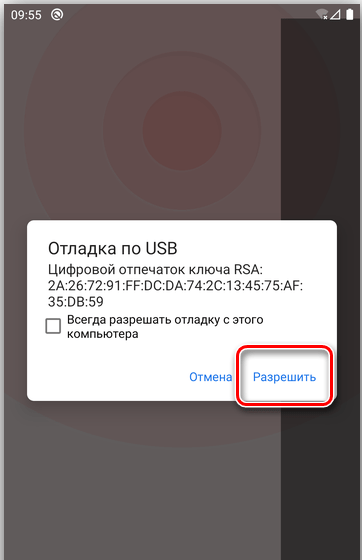
- На телефоне разрешите доступ для отладки через появившееся после обработки запроса уведомление.
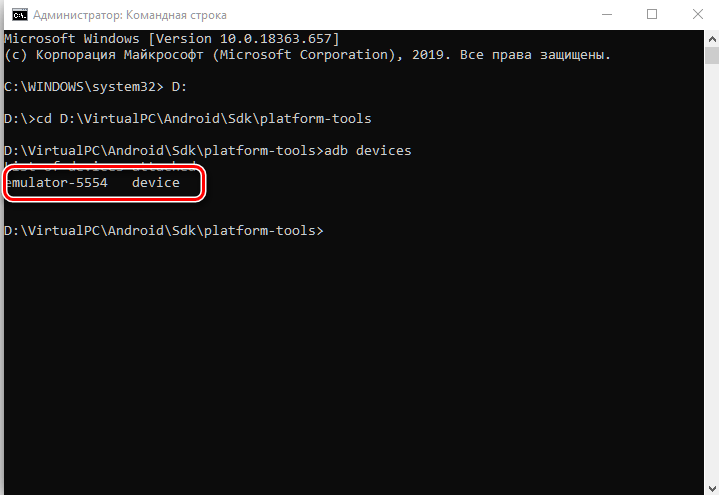
- Через КС обработайте запрос «adb devices», а затем – «adb shell dumpsys display».
- После выполнения второй команды выпадут параметры дисплея смартфона, которые можно изменить. Нас будут интересовать пункты «width», «height» и «density».
- Установите значения по своему усмотрению, используя запрос формата «adb shell wm density [число]».
- Выполните команду adb shell wm size [число]x[число], указав требуемое соотношение пикселей.
- Перезагрузите смартфон.
Выполняя данную операцию, будьте предельно внимательны, ведь ошибка даже в одном символе может привести к отсутствию изменений или (что намного страшнее) – к выходу смартфона из строя.
Дисплей смартфона — важный конструктивный элемент, выполняющий функцию ввода и вывода информации. От качества отображения картинки зависит комфортность эксплуатации гаджета. Для современных смартфонов выпускается широкое разнообразие экранов по характеристикам, которые производители устанавливают на ту или иную модель в зависимости от ценовой позиции на рынке. Одним из важных параметров при выборе дисплея является разрешение. Но что такое разрешение экрана и плотность пикселей — знают далеко не все.
Содержание
- Взаимосвязь размера и разрешения экрана
- Таблица параметров экрана и рекомендации
- Как узнать разрешение экрана телефона и поменять его
- Что такое разрешение экрана?
- Разрешения дисплеев смартфонов
- Какое разрешение экрана выбрать?
- Размеры
- Разрешение и DPI
- Технологии производства, виды дисплеев смартфонов
- Типы сенсорных экранов
- Размер экрана, разрешение и область просмотра: что это значит?
- Отзывчивый дизайн
- Самые популярные разрешения экрана
- Что такое разрешение экрана и зачем нужно
- Разрешение экранов популярных устройств
- Как узнать разрешение экрана на телефоне
- Можно ли изменить разрешение
Взаимосвязь размера и разрешения экрана
Каждый мобильный аппарат характеризуется ключевыми параметрами. Покупатели, выбирая гаджет, в первую очередь смотрят на размер и производительность. Большинство смартфонов, представленных на рынке, характеризуются диагональю дисплея 4-5.5 дюйма, также встречаются фаблеты и планшетофоны размером 5.6-7 дюймов. У простых бюджетных аппаратов дисплей по диагонали не дотягивает до 4 дюймов.
Многие потенциальные покупатели при покупке устройства могут ошибаться, ориентируясь только на диагональ устройства. Этот параметр, безусловно, нужно учитывать. Но также следует внимательно смотреть и на характеристику «разрешение», от которой напрямую зависит качество отображения. Разрешение экрана означает максимальное количество пикселей (точек) по вертикали и горизонтали, которое он может отражать.
В характеристиках значение этого параметра выписывается в виде двоичной матрицы, определяющей количество пикселей по вертикали и горизонтали: 1280×720 px, например. Именно этот показатель определяет рабочую область дисплея, влияет на качество изображения, как и связанный с ним параметр плотность пикселей (dpi). В настоящее время для Андроид-смартфонов предлагаются несколько популярных разрешений экранов, отвечающие пяти стандартам плотности 160, 240, 320, 480 и 640 dpi. У Айфонов (мобильных аппаратов компании Apple) иные фиксированные размеры дисплеев и взаимосвязанные стандарты. Например, модели iPhone 5, iPhone 5s, iPhone 5c, iPhone SE с 4-х дюймовым экраном имеют разрешение 640×960 px и плотностью 326 dpi. Подробнее размеры экранов Айфонов и их параметры отображены на рисунке ниже.
Таблица параметров экрана и рекомендации
Приводим в таблице виды разрешений экрана и другие взаимосвязанные параметры дисплея в встречающихся сегодня смартфонах.
| Разрешение/плотность | Диагональ | Ценовая категория |
| 480х800 и 480х854 px (WVGA) 160 или 240 dpi | 3.5 — 4 дюйма | Устанавливаются на недорогих моделях начального уровня |
| 540х960 px (qHD), 160,240 или 320 dpi | 4.5 — 4.8 дюйма | Используются на моделях бюджетного уровня |
| 720х1280 px (HD), 240 или 320 dpi | 4.8-5.5 дюйма | Среднеценовой сегмент моделей |
| 1080х1920 – (Full-HD), 320, 480 или 640 dpi | 4.8-7 дюймов | Флагманский сегмент моделей |
| 1440х2560 px. (QuadHD), 480 или 640 dpi | 5-7 дюймов | Новомодные, но редко встречающиеся в 2018 году смартфоны с экраном 4К формата. |
При выборе гаджета с большим дисплеем (от 5 дюймов) для хорошей четкости параметры матрицы должны быть не ниже 720х1280 px плотностью от 240 dpi. Картинка на дисплее с большой диагональю и низким разрешением из-за низкой плотности пикселей будет размытой и менее четкой, чем на дисплее с оптимальным сочетанием взаимосвязанных характеристик.
Насколько оправдано применение в смартфонах дисплея формата 4К – вопрос спорный. При таких размерах для человеческого глаза разница с тем же Full HD практически будет незаметна. Кроме того, сегодня очень малое количество программ для смартфона поддерживают такое качество картинки. Поэтому покупка смартфона с высоким разрешением экрана – скорее дань моде, нежели реальная выгода.
Важно! Известно, что при 100% зрении в идеальных условиях глаз человека способен различать точки плотностью до 350 dpi, и то при идеальных условиях. Для относительно комфортного восприятия достаточно значений от 250 dpi.
Стоит помнить, что во включенном состоянии плотный по пикселям и с большим разрешением экран смартфона влияет на истощение запаса аккумулятора (подзарядка требуется чаще). Поэтому рекомендуется выбирать гаджет с оптимальным разрешением экрана, соответствующим его уровню производительности, размеру диагонали и емкости АКБ. Какое разрешение экрана смартфона лучше — зависит от предпочтений покупателя.
Как узнать разрешение экрана телефона и поменять его
Стандартные разрешения экрана смартфона не всегда соответствует аналогичным параметрам, предусмотренным в приложениях сторонних разработчиков. Особенно это касается многочисленной армии гаджетов разных производителей, работающих под управлением ОС Андроид. Конфигураций параметров экранов значительно больше, чем у гаджетов Apple, и это значит, что прикладным программистам сложно адаптировать мобильные приложения под каждую отдельную комбинацию.
В системе Андроид есть возможность изменить настройки дисплея по умолчанию при наличии Root прав. Действовать нужно следующим образом.
- В менеджере файлов найти папку под названием System.
- Внутри папки следует отыскать файл build.prop и открыть его при помощи текстового редактора.
- Здесь в строке ro.sf.lcd_density как раз указан параметр плотности пикселей. Его можно изменить, но делать это следует осторожно, с шагом не более 10. Резкое изменение dpi может привести к системным ошибкам.
- После сохранения изменений следует перезагрузить смартфон.
Второй способ, как поменять разрешение экрана смартфона, проще. Root права для него не нужны. Все, что требуется – скачать из ПлейМаркета приложение SecondScreen. Оно предназначено для работы с Андроид-смартфоном на внешних дисплеях. Здесь можно легко менять не только плотность пикселей и разрешение, но и подключать внешнюю клавиатуру, блокировать смену ориентации экрана, выключать подсветку для экономии заряда аккумулятора.
Совет! Прежде чем что-то менять, нужно убедиться, что заводские параметры действительно не соответствуют заложенным в нужных приложениях расширениям.
Проверить разрешение экрана смартфона, как правило, можно в режиме «Настройки» в разделе, содержащем характеристики модели телефона.
При отсутствии такой опции можно сделать скриншот изображения, сохранить и посмотреть свойства сохраненного файла в пункте сведения.
В заключение отметим, что самое лучшее разрешение экрана — это то, которое полностью устраивает владельца гаджета.
В продолжение темы: Подписывайтесь, и в вашей ленте ВК будет все самое интересное о технике: Рейтинги Лучшие новинки китайских смартфонов 2018-2019
Новинки китайских смартфонов 2018 года. Рейтинг лучших новых смартфонов от Хуавей, Сяоми, Леново, Мейзу. Ожидаемые из Китая новинки 2019 года.
Расчет потребленияэлектроэнергии техникой Рассчитать Калькулятор расчетамощности обогревателя Рассчитать Калькулятор расчетамощности кондиционера Рассчитать x
26.11.2019 Лучшие детские синтезаторы Прочая цифровая 26.11.2019 Как выбрать синтезатор для ребенка Прочая цифровая 19.11.2019 Камеры видеонаблюдения в системе умного дома Видеокамера
Извините. Данных пока нет.
Ваше мнение Загрузка … Обзоры техники Калькуляторрасчетаэлектроэнергии Рассчитать
Одним из основных параметров каждого смартфона является разрешение экрана. Давайте разберемся, что это такое, и почему оно имеет такое большое значение.
Что такое разрешение экрана?
Разрешение дисплея — это величина, которая обозначает количество пикселей на дисплее в длину и ширину. Этот параметр важен, потому что определяет четкость изображения каждого смартфона.
Разрешение экрана влияет на качество изображения. Чем оно больше, тем качественнее и четче будет изображение. Если устройство имеет большие габариты, но маленькое разрешение, то на картинке будут видны пиксели. Цифры и символы будут казаться недостаточно четкими и в редких случаях корявыми, как на старых кнопочных телефонах.

Разрешения дисплеев смартфонов
На данный момент 99 процентов смартфонов выходят с тремя типами экранов:
- HD (1280 x 720, 720p) + широкоформатный HD+;
- Full HD (1920 x 1080, 1080p) + широкоформатный Full HD+;
- Quad HD (2560 x 1440, 1440p) + широкоформатный WQHD.

Какое разрешение экрана выбрать?
Одним из самых популярных разрешений дисплея смартфона является 1280 на 720 пикселей — HD. Практически все гаджеты бюджетного ценового сегмента оснащены именно таким показателем.
Более мощные устройства оборудованы дисплеями с бОльшим разрешением. Смартфоны с экранами 1920 на 1080 появились давно и уже никого не удивляют. Если диагональ смартфона составляет от 4,5 до 5,5 дюймов, лучше всего подойдет экран 1920 x 1080 точек (Full HD). При меньшем разрешении на изображении будут заметны пиксели, и пользователь может ощутить дискомфорт. Наверно, это и есть золотая середина — цены невысокие, изображение четкое и яркое.

При диагонали 5,5 и более дюймов во флагманских устройствах используется разрешение Quad HD (2650×1440). Качество изображение здесь высокое, но, если верить некоторым исследованиям, человеческий глаз практически не в силах заметить существенную разницу. Quad HD — характеристика будущего, она необходимо для технологий дополненной и виртуальной реальности.
Экран – неотъемлемый элемент конструкции современного мобильного телефона. Давно канули в Лету времена, когда характеристика «цветной» отражала все достоинства модели, служила доказательством того, что трубка относится к верхнему сегменту и обладает флагманскими характеристиками. Сегодня разнообразие экранов мобильных телефонов позволяет удовлетворить даже самых привередливых покупателей. Обратной стороной медали является обилие технологий и терминов для их обозначения, среди которых порой очень трудно сориентироваться непрофессионалу. Эта статья позволит разобраться со всеми ими, ознакомив вас с основными типами экранов, их конструкцией и свойствами.
При характеристике свойств устройства ввода/вывода, коим является сенсорный дисплей, учитываются такие параметры:
- Размеры экрана, его диагональ (измеряются чаще всего в дюймах, 1 дюйм это 2.5 см).
- Разрешение (количество активных точек, формирующих картинку).
- Показатель плотности пикселей (выражается в DPI (dots per inch) или PPI(pixel per inch) – количестве точек на дюйм).
- Технология производства (от нее зависит качество изображения, потребительские свойства изделия).
- Тип конструкции тачскрина (сенсорного покрытия, реагирующего на касания).
Именно эти показатели служат критериями выбора телефона. А теперь подробнее.
Размеры
Диагональ экрана большинства современных смартфонов находится в пределах 4-6 дюймов (меньшие размеры традиционно устанавливаются на простые «звонилки», а с отметки в 6″ стартуют планшетные ПК).
Разрешение и DPI
Разрешение экрана – одна из самых важных характеристик телефона. Именно от нее зависит, насколько качественной будет картинка на экране телефона. Чем выше оно – тем больше плотность пикселей, и тем однороднее будет выглядеть изображение. Сочетание больших габаритов и небольшого разрешения – делают картинку «зернистой» и фрагментированной. Высокая разделительная способность – напротив, обеспечивает информации на экране однородность и плавность форм. Современные Full-HD экраны состоят из элементов, неразличимых невооруженным глазом, и делают изображение сверхчетким.
Термин Retina display введен корпорацией Apple для обозначения экранов, плотность пикселей которых составляет более 300 единиц на дюйм (для телефонов). В таких устройствах человеческий глаз не может отличить отдельные элементы экрана и воспринимает картинку целиком, подобно реальным очертаниям предмета или его изображению на бумаге и холсте. Сегодня производством Retina display занимаются такие компании, как Samsung, Sharp и LG.
Сегодня наиболее распространены следующие разрешения дисплея:
- 320х480 точек – почти ушедшее из употребления, но еще встречающееся в бюджетных смартфонах. Дает излишне зернистую картинку, потому не пользуется популярностью. Обозначается термином HVGA.
- 480х800 и 480х854 (WVGA) – распространенные разрешения среди недорогих телефонов. Нормально смотрится при диагонали 3.5-4″, на больших – дает излишне фрагментированное изображение.
- 540х960 (qHD) – популярный показатель для средне-бюджетных смартфонов. Обеспечивает приемлемое качество изображения в экранах до 4.5-4.8 дюймов диагональю.
- 720х1280 – с этой отметки стартуют HD-смартфоны. Обеспечивает отличную детализацию картинки вплоть до 5.5″, нормально смотрится и на больших дисплеях.
- 1080х1920 – Full-HD матрицы, предоставляющие изображение превосходного качества. Использубются в флагманских моделях смартфонов.
- Отдельно стоит выделить дисплеи, применяемые в продукции компании Apple. В них используются нестандартные разрешения: 640х960 при 3.5″ (модель iPhone 4/4s), 640х1136 для 4″ (5/5c/5s), и 750х1334 для 4.7″ (iPhone 6).
При выборе нового смартфона – следует учитывать размеры дисплея и DPI. Покупка телефона с меньшей плотностью пикселей, чем была у предшественника – потребует длительного привыкания, и первое время будет причинять дискомфорт глазам. Если плотность точек на дюйм составляет менее 200 – не исключено, что вы так и не сможете к ней привыкнуть. Обращайте на это внимание при приобретении телефона с большей диагональю, чем у старой трубки: например, разрешение 480х800 дает около 233 DPI при диагонали в 4″, а при 5″ – всего 186.
Технологии производства, виды дисплеев смартфонов
Сегодня можно выделить два основных направления в технологиях производства экранов: жидкокристаллические матрицы (LCD) и устройства на органических светодиодах (OLED).
Первые завоевали несколько большее распространение и делятся, в свою очередь, на:
- TN
- IPS
- PLS
TN матрицы – это самые распространенные дисплеи для телефонов с сенсорным экраном. Их достоинства – низкая стоимость, высокая скорость отклика (время реакции пикселя на подачу напряжения). К недостаткам таких матриц относят недостаточно качественную передачу цвета и посредственный угол обзора.
IPS – следующий шаг в эволюции отображающих устройств. Из-за своей дороговизны – изначально технология применялась только в профессиональных мониторах, но позже пришла в мир телефонов и смартфонов. Позволяют добиться великолепной цветопередачи, хороших углов обзора (до 178 градусов), высокой четкости и контрастности. Такие экраны стоят дороже, потому почти не применяются в телефонах ценой до 200 долларов.
PLS – попытка компании «Самсунг» создать решение, лишенное недостатков TN-матриц, но дешевле IPS. По сути, является модификацией IPS с применением компромиссных решений для снижения себестоимости производства.
Органические дисплеи (OLED, AMOLED) – отличаются от LCD тем, что вместо жидких кристаллов – матрица состоит из микроскопических светодиодов. Такие экраны позволяют обойтись без дополнительной подсветки (в ЖК-матрицах традиционно применяются диоды, устанавливаемые по периметру экрана, а свет от них – направляется на матрицу с помощью слоя отражателей). Их энергопотребление зависит от цвета передаваемого изображения (темные оттенки более экономичны, чем светлые, при отображении которых энергопотребление даже выше, чем у ЖК).
Теоретически такие дисплеи почти по всем параметрам превосходят LCD, но на практике – не всегда удается достичь идеальной картинки. К недостаткам изделий следует отнести низкую надежность. Super AMOLED дисплей – попытка разработать экран специально для сенсорных смартфонов. В нем тачскрин представляет одно целое с отображающей поверхностью. За счет уменьшения толщины достигается большая яркость, лучшая цветопередача и углы обзора, но снижается механическая прочность изделия.
Типы сенсорных экранов
Наиболее распространенными являются два вида дисплеев:
- Резистивные.
- Емкостные.
Резистные состоят из двух слоев, на поверхности которых нанесены прозрачные дорожки проводников. Вычисление координаты нажатия происходит за счет изменения сопротивления тока в месте касания. Сейчас такие экраны почти не применяются, их сфера использования – ограничена бюджетными моделями. Достоинством резистивных тачскринов являются дешевизна и возможность нажатия любым предметом. Недостатки – низкая долговечность, устойчивость к царапинам, потеря яркости экрана.
Экран смартфона с емкостным сенсором – отличается большей яркостью, устойчивостью к царапинам (за счет применения стекла), но более сложен в производстве и не реагирует на касания посторонних предметов. В основе работы технологии – вычисление координаты утечек тока при нажатии пальцем. Такие тачскрины состоят из одного слоя стекла, на внутреннюю поверхность которого нанесен токопроводящий слой, или стекла и сенсорной пленки.
В последнее время емкостные экраны оснащаются специальным закаленным стеклом, наподобие Gorilla Glass, что позволяет достичь высокой устойчивости к механическим повреждениям. Для предотвращения загрязнений на тачскрины смартфонов наносят специальное олеофобное покрытие.
В современном мире существует множество устройств. В таком многообразии предложений сложно делать выбор. Пользователи стараются выбрать устройство, в котором будут сочетаться наилучшие технические решения. Поэтому при разработке веб-сайтов и сайтов для мобильных устройств важно быть в курсе того, какие размеры и разрешения экранов используются чаще всего. Ведь адаптация сайта упрощает процесс восприятия информации и, в конечном итоге, доставляет удовольствие вашей аудитории.
Размер экрана, разрешение и область просмотра: что это значит?
Зачем используется адаптивная вёрстка? Когда вы покупаете устройство, в спецификации вы можете наблюдать такие параметры как размер экрана и его разрешение. Размер экрана — это показатель длины его диагонали в дюймах. Не следует путать его с разрешением дисплея. Этот параметр показывает количество пикселей на экране. Часто он отображается, как количество пикселей по экранной ширине и высоте (например, 1024 × 768).
Устройства с одинаковыми размерами экранов могут иметь разные разрешения. Поэтому разработчики используют окна просмотра при создании страниц, удобных для мобильных устройств. Окна просмотра — это уменьшенные версии, которые позволяют последовательно просматривать сайты на всех устройствах. Окна просмотра часто стандартизированы для меньших размеров разрешения.
Дисплеи настольных компьютеров и ноутбуков всегда находятся в горизонтальной ориентации (ширина больше, чем высота). Мобильные устройства можно поворачивать, чтобы показывать веб-сайты как в альбомной, так и в портретной (высота больше, чем ширина) ориентациях. Это означает, что дизайнеры и разработчики должны учитывать не только размеры экранов для адаптивной верстки, но и эти различия.
Нужна помощь в определении того, удобен ли ваш сайт для просмотра на разных мобильных устройствах? Воспользуйтесь нашим сервисом →.
Отзывчивый дизайн
Невозможно разработать стиль и дизайн сайта для каждого устройства. Поэтому для адаптивной вёрстки разработчики часто:
- Группируют стили по типичным размерам экранов для телефонов, планшетов и настольных версий компьютеров. В этом случае на экранах, размеры которых превышают 7 дюймов по диагонали, сайт отображается с разрешением стационарного компьютера.
- Используют контрольные точки. Они определяют ширину дисплея в пикселях. Это значение устройства корректируют в зависимости от размеров экранов.
Иногда разработчики комбинируют оба метода, если считают это необходимым. Мы рекомендуем начать с группировки стилей для типичных размеров устройств.
Если вы разработчик и хотите создать дизайн, удобный для работы с мобильными или адаптивными стилями, ниже мы предлагаем фрагменты кода CSS, которые могут пригодиться. Важно отметить, что эти контрольные точки не подходят для всех сайтов и должны использоваться только в качестве ориентировочного руководства для работы.
/* Стили для десктопа - начало */
}
}
}
Самые популярные разрешения экрана
Зная, что при разработке веб-сайтов важно учитывать возможности разных устройств, мы составили список самых современных из них. В нём отражаются и разрешения экранов и показатели окон просмотра.
Устройства Apple
| Разрешение дисплея | Viewport | |
|---|---|---|
| iPhone | ||
| iPhone XR | 828 x 1792 | 414 x 896 |
| iPhone XS | 1125 x 2436 | 375 x 812 |
| iPhone XS Max | 1242 x 2688 | 414 x 896 |
| iPhone X | 1125 x 2436 | 375 x 812 |
| iPhone 8 Plus | 1080 x 1920 | 414 x 736 |
| iPhone 8 | 750 x 1334 | 375 x 667 |
| iPhone 7 Plus | 1080 x 1920 | 414 x 736 |
| iPhone 7 | 750 x 1334 | 375 x 667 |
| iPhone 6 Plus/6S Plus | 1080 x 1920 | 414 x 736 |
| iPhone 6/6S | 750 x 1334 | 375 x 667 |
| iPhone 5 | 640 x 1136 | 320 x 568 |
| iPod | ||
| iPod Touch | 640 x 1136 | 320 x 568 |
| iPad | ||
| iPad Pro | 2048 x 2732 | 1024 x 1366 |
| iPad 3 и 4-го поколения | 1536 x 2048 | 768 x 1024 |
| iPad Air 1 и 2 | 1536 x 2048 | 768 x 1024 |
| iPad Mini 2 и 3 | 1536 x 2048 | 768 x 1024 |
| iPad Mini | 768 x 1024 | 768 x 1024 |
Устройства Android
| Разрешение дисплея | Viewport | |
|---|---|---|
| Телефон | ||
| Nexus 6P | 1440 x 2560 | 412 x 732 |
| Nexus 5X | 1080 x 1920 | 412 x 732 |
| Google Pixel 3 XL | 1440 x 2960 | 412 x 847 |
| Google Pixel 3 | 1080 x 2160 | 412 x 824 |
| Google Pixel 2 XL | 1440 x 2560 | 412 x 732 |
| Google Pixel XL | 1440 x 2560 | 412 x 732 |
| Google Pixel | 1080 x 1920 | 412 x 732 |
| Samsung Galaxy Note 9 | 1440 x 2960 | 360 x 740 |
| Samsung Galaxy Note 5 | 1440 x 2560 | 480 x 853 |
| LG G5 | 1440 x 2560 | 480 x 853 |
| One Plus 3 | 1080 x 1920 | 480 x 853 |
| Samsung Galaxy S9+ | 1440 x 2960 | 360 x 740 |
| Samsung Galaxy S9 | 1440 x 2960 | 360 x 740 |
| Samsung Galaxy S8+ | 1440 x 2960 | 360 x 740 |
| Samsung Galaxy S8 | 1440 x 2960 | 360 x 740 |
| Samsung Galaxy S7 Edge | 1440 x 2560 | 360 x 640 |
| Samsung Galaxy S7 | 1440 x 2560 | 360 x 640 |
| Планшеты | ||
| Nexus 9 | 1536 x 2048 | 768 x 1024 |
| Nexus 7 (2013) | 1200 x 1920 | 600 x 960 |
| Samsung Galaxy Tab 10 | 800 x 1280 | 800 x 1280 |
| Chromebook Pixel | 2560 x 1700 | 1280 x 850 |
Узнать стоимость адаптации вашего сайта можете тут → или в форме ниже
Изучая параметры смартфона в сервисе Яндекс.Маркет или на сайте 4pda.ru, в разделе «Экран» пользователь видит строку «Разрешение» и 2 перемноженных числа. Эта статья расскажет о том, что такое разрешение экрана в смартфоне, зачем оно нужно, каким бывает на разных устройствах, а также о том, можно ли изменить этот параметр.

Что такое разрешение экрана и зачем нужно
Эта величина показывает сколько пикселей может поместиться на экране.
Чем больше значение, тем лучше будет отображаться изображение – не будет зернистости (как на кнопочных телефонах), буквы будут аккуратными, без «зазубрин», а в рабочем пространстве поместится больше элементов. Поэтому рекомендуется покупать устройства с разрешением не ниже 1280х720.
Разрешение экранов популярных устройств
В зависимости от производителя, оно может меняться. Компании, выпускающие смартфоны с ОС Android используют стандартные значения:
- 720х1280 – для бюджетных смартфонов;
- 1080х1920 – для смартфонов средней ценовой категории;
- 2560×1440 – флагманские модели.
У смартфонов компании Apple собственные стандарты для разрешений.
Для устройств Apple
 У устройств фирмы Apple есть свои стандарты для разрешений
| Модель iPhone | Диагональ, дюйм | Разрешение, пиксели |
| 4,4S | 3,5 | 640×960 |
| 5, 5C, 5S | 4 | 640×1136 |
| 6, 6S | 4.7 | 750×1334 |
| 6+, 6S+ | 5.5 | 1080×1920 |
| 7, 8 | 4.7 | 750×1334 |
| 7+, 8+ | 5.5 | 1080×1920 |
| X | 5.8 | 1125×2436 |
| SE | 4 | 640×1136 |
Для устройств Android
 Стандарты разрешений для устройств на базе Android
| Модель | Диагональ, дюйм | Разрешение | |
| ASUS | |||
| Zenfone 2 Lazer ZE500KL | 4,99 | 720×1280 | |
| Zenfone 4 A450CG | 4,4 | 480×800 | |
| HTC | |||
| Desire 600 | 4.45 | 540×960 | |
| Desire C | 3.52 | 320×480 | |
| Desire SV | 4.31 | 480×800 | |
| Desire V | 4,1 | ||
| Desire X | 4,1 | ||
| One | 4.8 | 1080×1920 | |
| One 32Gb | 4.6 | ||
| One S , | 4.2 | 540×960 | |
| One SV | 4.2 | 480×800 | |
| One X, X+ | 4.8 | 720×1280 | |
| Windows Phone 8s | 4.1 | 480×800 | |
| Windows Phone 8x | 4.2 | 720×1280 | |
| Huawei | |||
| Ascend G630 | 5,1 | 720×1280 | |
| Honor 5X | 5.4 | 1080×1920 | |
| Honor 6, 7 | 5.1 | 1080×1920 | |
| Lenovo | |||
| IdeaPhone P770 | 4.6 | 540×960 | |
| IdeaPhone S720 | |||
| K900 | 5.4 | 1080×1920 | |
| P70, S60 | 5.1 | 720×1280 | |
| Vibe Shot | 5.2 | 1080×1920 | |
| LG | |||
| G2 | 5.2 | 1080×1920 | |
| Nexus 4 | 4.8 | 768×1280 | |
| Nexus 5 | 4.97 | 1080×1920 | |
| Optimus 4X HD | 4.71 | 720×1280 | |
| Optimus G | 4.71 | 768×1280 | |
| Otimus G Pro | 5.51 | 1080×1920 | |
| Optimus L5 | 4,1 | 320×480 | |
| Optimus L5 II Dual | 4,1 | 480×800 | |
| Optimus L7 II Dual | 4.4 | ||
| Optimus L7 | 4.4 | ||
| Optimus L9 | 4.6 | 540×960 | |
| Samsung | |||
| Activ S | 4.75 | 720×1280 | |
| Galaxy A5 | 5,1 | 720×1280 | |
| Galaxy A5 2016 | 5.1 | 1080×1920 | |
| Galaxy Mega 6.3 | 6.4 | 720×1280 | |
| Galaxy Nexus | 4.7 | 720×1280 | |
| Galaxy Note | 5.4 | 800×1280 | |
| Galaxy Note 2 | 5.6 | 720×1280 | |
| Galaxy S Duos | 4,1 | 480×800 | |
| Galaxy S2, S2+ | 4.4 | 480×800 | |
| Galaxy S3 | 4.7 | 720×1280 | |
| Galaxy S3 Mini | 4,1 | 480×800 | |
| Galaxy S4 | 5,1 | 1080×1920 | |
| Galaxy S4 Mini | 4,2 | 540×960 | |
| Galaxy S4 Mini, S4 Zoom | 4.1 | 540×960 | |
| Galaxy S5 | 5.2 | 1080×1920 | |
| Galaxy S6 | 5.2 | 1440×2560 | |
| Galaxy Win | 4.6 | 480×800 | |
| Sony Xperia | |||
| Acro S | 4.35 | 720×1280 | |
| E Dual, Go | 3.51 | 320×480 | |
| Ion | 4.56 | 720×1280 | |
| J | 4,1 | 480×854 | |
| L | 4.35 | ||
| Miro | 3.6 | 320×480 | |
| P | 4,1 | 540×960 | |
| S | 4.4 | 720×1280 | |
| Sola | 3.75 | 480×854 | |
| SP | 4.62 | 720×1280 | |
| Tipo | 3.21 | 320×480 | |
| TX | 4.57 | 720×1280 | |
| V | 4.33 | ||
| Z, Z1 | 5,05 | 1080×1920 | |
| Z1 Compact | 4.33 | 720×1280 | |
| Z2 | 5.24 | 1080×1920 | |
| ZL | 5,1 | ||
| ZR LTE | 4.52 | 720×1280 | |
| Xiaomi Redmi | |||
| 3, 3S | 5 | 720×1280 | |
| 4, 4А, 4X, 5А | 5 | 720×1280 | |
| 4 Pro | 5 | 1080х1920 | |
| 5 | 5,7 | 720х1440 | |
| 6, 6А, 7А | 5,45 | ||
| 5+ | 5,99 | 1080х2160 | |
| 6 Pro | 5,84 | 1080×2280 | |
| 7 | 6,3 | 720х1520 | |
| Go | 5 | 720х1080 | |
| S2 | 5,99 | 720х1440 | |
| K20 Pro | 6,39 | 1080×2340 | |
| Y3 | 6,25 | 720×1560 | |
| Xiaomi Redmi Note | |||
| 2, 3, 4, 5A Prime | 5,5 | 1080×1920 | |
| 5 | 5,99 | 1080х2160 | |
| 6 Pro | 6,25 | 1080×2280 | |
| 7, 7 Pro | 6,3 | 1080×2340 | |
| 8 | 6,4 | ||
| 8 Pro | 6,53 | ||
| Xiaomi Mi | |||
| 4 | 5 | 1080х1920 | |
| 5, 5S, 6 | 5,15 | ||
| 6+ | 5,7 | ||
| 5X | 5,5 | ||
| 7 | 5,65 | 1080×2160 | |
| 7+ | 6 | ||
| 8, 8 Pro | 6,2 | 1080×2248 | |
| 8 Lite | 6,25 | 1080×2280 | |
| 9 | Т, Lite, Pro, T Pro, Explorer | 6,39 | 1080х2340 |
| SE | 5,98 | ||
| A1 | 5,5 | 1080×1920 | |
| A2, Mix 2 | 5,99 | 1080х2160 | |
| A2 Lite | 5,84 | 1080×2280 | |
| A3, Mix 3 | 6,4 | 1080×2340 | |
| A3 Lite | 6 | 720×1560 | |
| Play | 5,85 | 1080×2280 | |
| Max | 6,9 | 1080 x 2160 |
Как узнать разрешение экрана на телефоне
Способов существует 3:
- Открыть Яндекс.Маркет, ввести название модели в поисковую строку, выбрать подходящее устройство и перейти в подраздел «Характеристики».
- Ввести в поисковой системе запрос вида «Модель_телефона характеристики».
- Открыть «Настройки» на смартфоне и перейти в подраздел «О телефоне».
Можно ли изменить разрешение
Изменить значение разрешения как на компьютере нельзя, но можно изменить плотность пикселей на квадратный дюйм (ppi).
Для процедуры потребуются: рут-права, файловый менеджер Root Explorer и текстовый редактор. Порядок действий следующий:
- Запустить Root Explorer и в папке System (раздел root) найти файл prop.
- Открыть документ в текстовом редакторе и найти строчку ro.sf.lcd_density.
- Увеличить значение на 10 и сохранить изменения.
- Перезагрузить смартфон.
- Повторять шаги № 3 и 4 до тех пор, пока качество изображения не станет приемлемым.
Подводя итог, можно сказать, что разрешение это важная характеристика дисплея. От нее зависит комфорт от пользования устройством, качество воспроизводимого видео и графики в играх.
Используемые источники:
- http://tehnika.expert/cifrovaya/smartfon/razreshenii-ekrana.html
- https://androidlime.ru/smartphone-screen-resolution
- https://mobcompany.info/interesting/vidy-ekranov-telefonov.html
- https://mob-vers.ru/razmery-ekranov-dlya-adaptivnoj-verstki/
- https://poisktehniki.ru/smartfony/viborsmartphones/vse-o-razreshenii-jekrana-smartfona