
Есть много причин, по которым вам может понадобиться использовать один и тот же компьютер для нескольких пользователей. Windows 10 — это мощная и настраиваемая операционная система, которая заботится обо всех разрешениях файлов на системном уровне. Это поможет вам безопасно работать и защитить ваши файлы от других пользователей на том же компьютере. Однако вы можете столкнуться с различными ошибками разрешения файлов в Windows 10 по разным причинам. В большинстве случаев вы увидите сообщение об отказе в доступе или ошибку разрешения при попытке открыть файлы, принадлежащие другим пользователям.
У вас должна быть учетная запись с административными привилегиями, чтобы изменить владельца или разрешение и получить доступ к этим файлам. В этой статье мы объясним пошаговый процесс изменения прав доступа к файлам в Windows 10 для доступа к файлам и папкам.
Связанный: Просмотр или скрытие файлов в Windows 10.
Распространенные ошибки прав доступа к файлам
Вот несколько сценариев, в которых вы можете столкнуться с ошибкой разрешения файла в Windows 10.
- Когда у вас есть общие компьютеры, и другие пользователи устанавливают разрешения для определенных файлов, к которым у вас нет доступа.
- Вы хотите получить доступ к системным файлам. Мы не рекомендуем редактировать системные файлы, так как это может вызвать непредвиденные сбои.
- Скопированные файлы с USB или внешнего жесткого диска защищены, и вы хотите изменить их на своем компьютере.
- Вы хотите изменить файлы, скопированные из других операционных систем, таких как macOS.
- Вы хотите отменить разрешение другого пользователя, чтобы запретить доступ к определенным общим файлам.
Есть два способа справиться со всеми вышеперечисленными ситуациями. Если вы являетесь владельцем файла, просто измените права доступа к файлу, чтобы предоставить или запретить доступ другим пользователям. Если вы хотите получить доступ к другим файлам, сначала вам нужно стать владельцем, а затем изменить права доступа к файлу. Давайте объясним оба сценария в следующих разделах. Помните, что в обеих ситуациях вам необходимо иметь доступ администратора для выполнения необходимых действий.
1. Вы не являетесь владельцем
1.1. Возьмите на себя ответственность за файлы или папки
Первый шаг для доступа к файлу — получить разрешение на конкретный файл, приняв его право собственности. Когда вы стали владельцем этого конкретного файла, вы можете легко настроить разрешения и получить доступ. Следуйте приведенным ниже инструкциям, чтобы стать владельцем любого файла или папки в Windows 10.
- Нажмите сочетания клавиш «Win + E» на клавиатуре, чтобы открыть проводник Windows. Найдите и найдите файл или папку, к которым вы хотите получить полный доступ.
- Щелкните файл правой кнопкой мыши, выберите параметр «Свойства», чтобы открыть диалоговое окно свойств.
- Вы увидите множество вкладок в диалоговом окне свойств, перейдите на вкладку «Безопасность» и нажмите кнопку «Дополнительно».
- Вы увидите всплывающее диалоговое окно «Дополнительные настройки безопасности», в котором вы можете увидеть текущего владельца файла. Windows отобразит владельца как «Система», когда вы выбрали системный файл. В нашем примере владельцем файла является «WebNots», поскольку это файл изображения, созданный пользователем. Щелкните ссылку «Изменить» напротив имени владельца.
- В диалоговом окне «Выбрать пользователя или группу» нажмите кнопку «Дополнительно» внизу.
- Следующим шагом является поиск вашей учетной записи пользователя, которой вы хотите передать право собственности.
- Нажмите кнопку «Найти», и Windows отобразит все имена пользователей, доступные на компьютере.
- Проверьте результаты поиска и выберите правильную учетную запись пользователя. Помните, что выбранная учетная запись пользователя — это та учетная запись, которую вы хотите передать от первоначального владельца.
- Нажмите кнопку «ОК» или «Применить» во всех открытых диалоговых окнах, чтобы сохранить изменения.
Теперь вы получите право собственности на выбранный файл или папку для нового пользователя. Вы можете видеть, что владелец отображается как «Администратор», как показано ниже, поскольку мы изменили владельца с «WebNots» на другую учетную запись администратора на ПК.
Связанный: Как заблокировать сайты в Google Chrome?
1.2. Получите разрешения для файлов или папок
После того, как вы получите право собственности на файл, следующим шагом будет получение необходимых разрешений для получения полного доступа к этому файлу. Выполните аналогичный процесс, описанный выше, чтобы открыть диалоговое окно «Дополнительные параметры безопасности» файла.
- Нажмите кнопку «Добавить», чтобы добавить нового пользователя.
- Вы увидите диалоговое окно, показывающее «Разрешение для имени файла». Здесь вы можете просмотреть текущие доступные разрешения для файла.
- Теперь щелкните ссылку «Выбрать принципала» напротив поля «Принципал», чтобы назначить разрешения другому пользователю.
- В диалоговом окне «Выбрать пользователя или группу» нажмите кнопку «Дополнительно». Теперь нажмите кнопку «Найти», чтобы найти пользователей на вашем компьютере.
- В результатах поиска выберите свою учетную запись пользователя, которой вы хотите назначить разрешения, и нажмите «ОК».
- В диалоговом окне «Ввод разрешений» выберите разрешения, которые вы хотите получить, в разделе «Основные разрешения». Вы можете просто выбрать опцию «Полный доступ», чтобы получить все разрешения для этого файла.
- Вы также можете установить расширенные разрешения, щелкнув ссылку «Показать расширенные разрешения».
- После назначения необходимых разрешений нажмите «ОК» или «Применить» в открытых диалоговых окнах, чтобы сохранить изменения.
Теперь у вас есть необходимые разрешения для файла или папки и необходимый контроль доступа.
Помните, что все файлы, хранящиеся в родительской папке, будут иметь те же разрешения, что и у этой папки. В случае, если вы хотите изменить разрешения для подчиненных файлов, вы можете перейти к «Расширенным параметрам безопасности» этого конкретного файла и внести изменения, как описано выше. Либо нажмите кнопку «Отключить наследование», когда добавляете свое имя пользователя.
2. Вы являетесь владельцем
Если вы являетесь владельцем файла, вы можете легко изменить разрешения.
- Щелкните правой кнопкой мыши файл или папку и перейдите в «Свойства».
- Перейдите на вкладку «Безопасность» и нажмите кнопку «Изменить» напротив «Чтобы изменить разрешения, нажмите« Изменить »».
- На следующем экране вы можете выбрать существующих пользователей в списке или добавить / удалить пользователя и настроить необходимые разрешения для каждого пользователя.
Заключение
Некоторые из нас устанавливают атрибуты «Только для чтения» или «Скрытый» на вкладке «Общие» в свойствах файла или папки. Однако любой пользователь может легко отключить эти атрибуты. Таким образом, настройка разрешений необходима для защиты от несанкционированного доступа к вашему контенту. Кроме того, как администратор вы можете стать владельцем файлов и при необходимости проверить содержимое.
Возможно, вам придется поделиться своим компьютером со многими людьми по разным причинам. Windows 10 предлагает и управляет всеми правами доступа к файлам на системном уровне. Он защищает ваши данные от других пользователей. На ПК с Windows 10 файлы, созданные пользователями, по умолчанию легко доступны. Вы можете изменить права доступа к файлам Windows 10, если вы являетесь администратором, что позволит другим пользователям редактировать только свои файлы. Права доступа к файлам можно легко изменить. В этой статье мы предлагаем вам полезное руководство, которое научит вас, как изменить права доступа к файлам в Windows 10.
В Windows 10у вас могут возникнуть проблемы с правами доступа к файлам в следующих случаях:
- Когда другие пользователи указали разрешения для файлов, которые вам не разрешено просматривать на общем ПК.
- Вы хотите изменить системные файлы, хотя редактирование системных файлов не рекомендуется, так как это может привести к неожиданным проблемам.
- Защищенные данные, загруженные с USB-накопителя или внешнего устройства, которые вы хотите изменить на своем ПК.
- Вы хотите внести изменения в файлы, которые были перенесены из других операционных систем, таких как macOS.
- Вы хотите удалить авторизацию других пользователей, чтобы они не могли просматривать определенные общие файлы.
Отличаются ли права доступа к файлам и атрибуты файлов?
Прежде чем научиться изменять права доступа к файлам в Windows 10, важно понимать разницу между правами доступа к файлам и атрибутами.
-
Атрибуты файла — это свойства файла. Например, доступен ли он только для чтения или нет. Атрибуты остаются неизменными, даже если файл копируется, загружается, загружается или отправляется по почте. Обычно для изменения атрибутов не требуются права администратора.
-
Права доступа к файлам — обычно они являются эксклюзивными для ПК, т. е. разрешения могут измениться, если файл будет открыт на другом ПК. Они контролируют, кто может получить доступ к файлам и их содержимому.
О чем следует помнить
Прежде чем мы перейдем к тому, как вы можете изменить разрешения в Windows 10, вы должны знать уровень прав пользователя, необходимый вам для изменения прав доступа к файлам в Windows 10.
- Системные файлы и папки: для изменения прав доступа к файлам необходимы права администратора.
- Пользовательские файлы: вам требуются права администратора или учетные данные для учетной записи пользователя Windows.
- Файлы, принадлежащие TrustedInstaller: для внесения изменений в файл или папку, контролируемую TrustedInstaller, необходимы права администратора.
Способ 1: изменить профиль пользователя в свойствах безопасности папки
Этот метод применим ко всем пользователям. Как правило, работа с файлами и папками, которыми вы владеете, не является проблемой. Однако люди сообщают, что не могут изменять файлы, которыми они владеют или создали. После входа в систему с правильной учетной записью пользователя выполните следующие действия, чтобы изменить права доступа к файлам в Windows 10.
1. Откройте проводник, одновременно нажав клавиши Win + E.
2. Перейдите к файлу, права доступа которого вы хотите изменить.
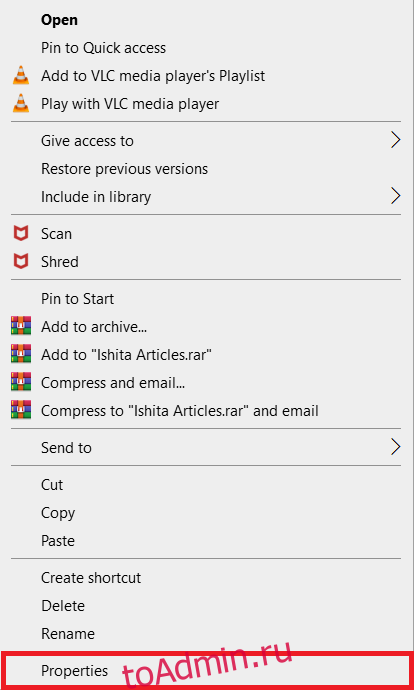
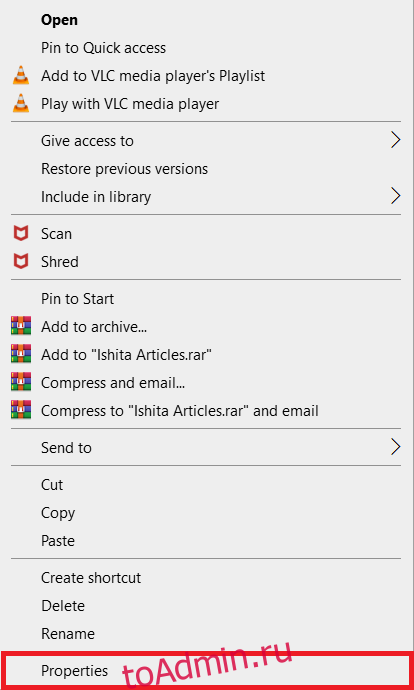
3. Щелкните его правой кнопкой мыши и выберите в контекстном меню пункт Свойства.
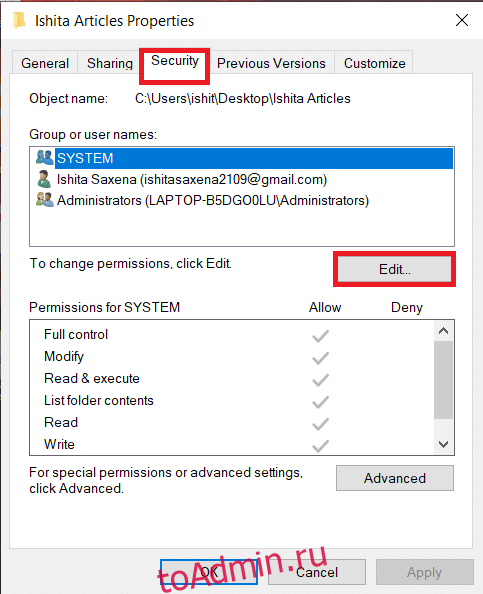
4. Перейдите на вкладку «Безопасность» и нажмите «Изменить».
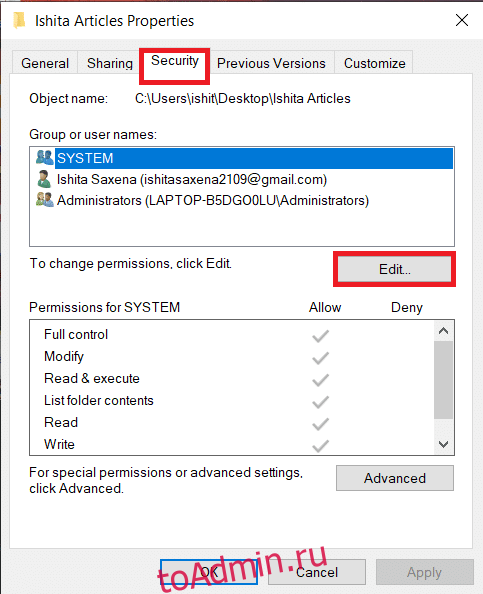
Вы можете проверить и изменить разрешения для каждого из перечисленных пользователей или групп в следующем окне.
5. Выберите пользователя или группу.
6. Для каждого пользователя вы можете получить разные разрешения. Например, если в столбце «Запретить» установлен флажок «Полный доступ», выбранный пользователь не сможет открыть файл.
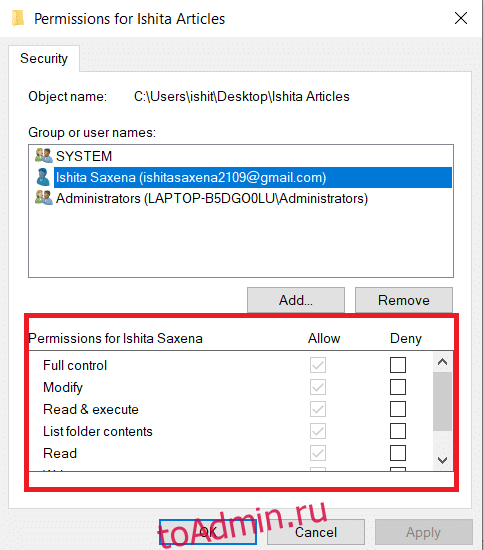
7. Вы увидите следующие варианты:
-
Полный доступ — файл может быть прочитан, записан, изменен или удален пользователем.
-
Modify — файл может быть прочитан, записан и изменен пользователем.
-
Чтение и выполнение — файл можно прочитать или запустить выбранный файл.
-
Список содержимого папки — файл можно просмотреть в выбранной папке.
-
Чтение — файл может быть открыт пользователем.
-
Запись — файл может быть отредактирован или создан пользователем.
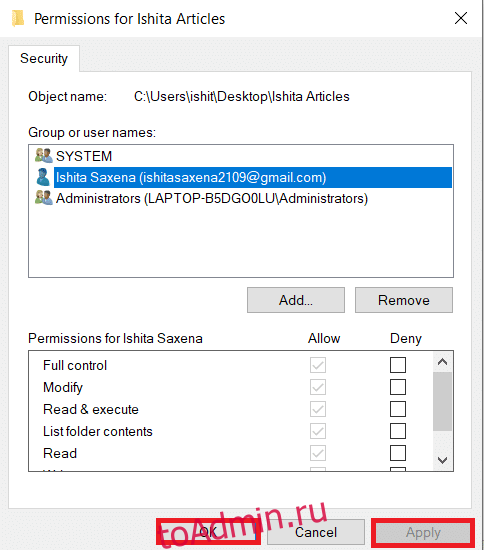
Установите флажки разрешений в соответствии с вашими требованиями. Щелкните Применить > ОК.
Способ 2: заменить все записи разрешений дочерних объектов
В некоторых случаях разрешение изменить нельзя. Разрешения в столбце «Разрешить» выделены серым цветом и не могут быть выбраны. Вы можете изменить это, перейдя в Дополнительные настройки, вот как это сделать.
1. Выполните шаги 1, 2 и 3 из метода 1, чтобы открыть свойства папки.
2. Перейдите на вкладку «Безопасность» и нажмите «Дополнительно».
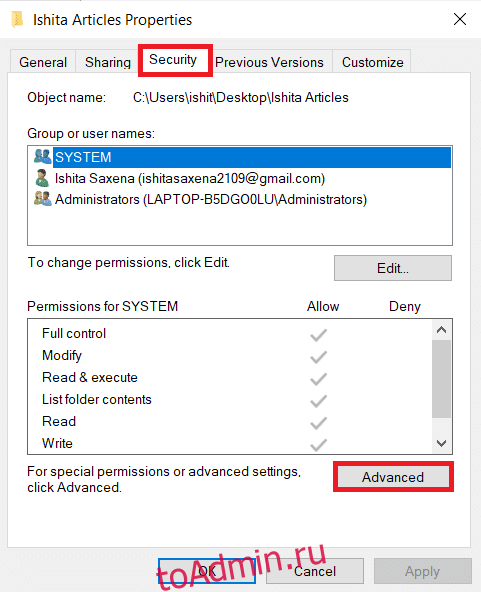
3. Установите флажок «Заменить все записи разрешений дочерних объектов на записи разрешений, наследуемые от этого объекта», и выберите свою учетную запись в качестве пользователя.
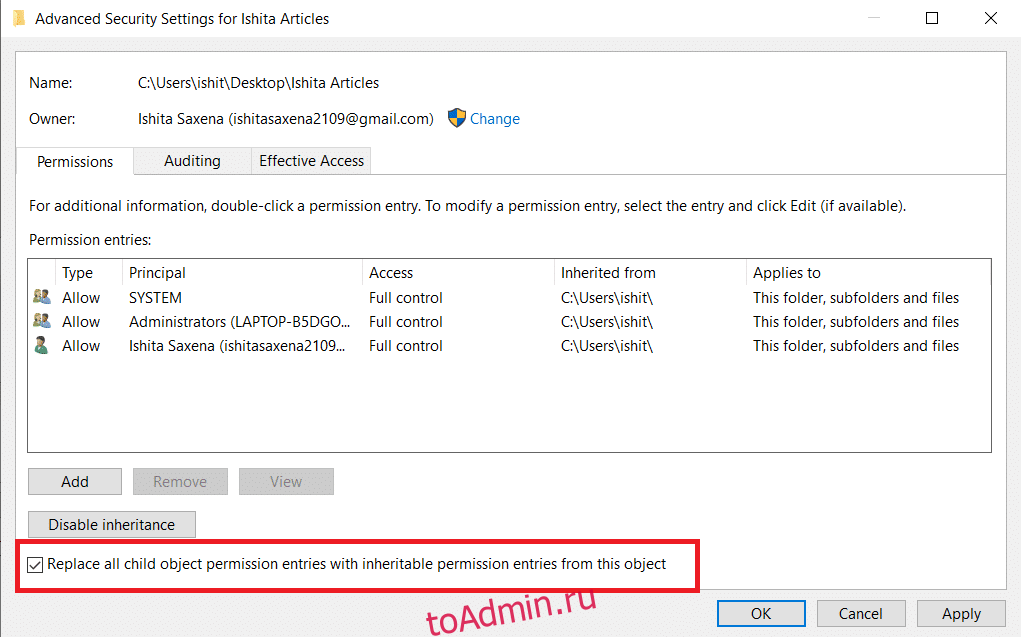
4. Щелкните Применить. После этого появится запрос подтверждения, нажмите Да на нем.
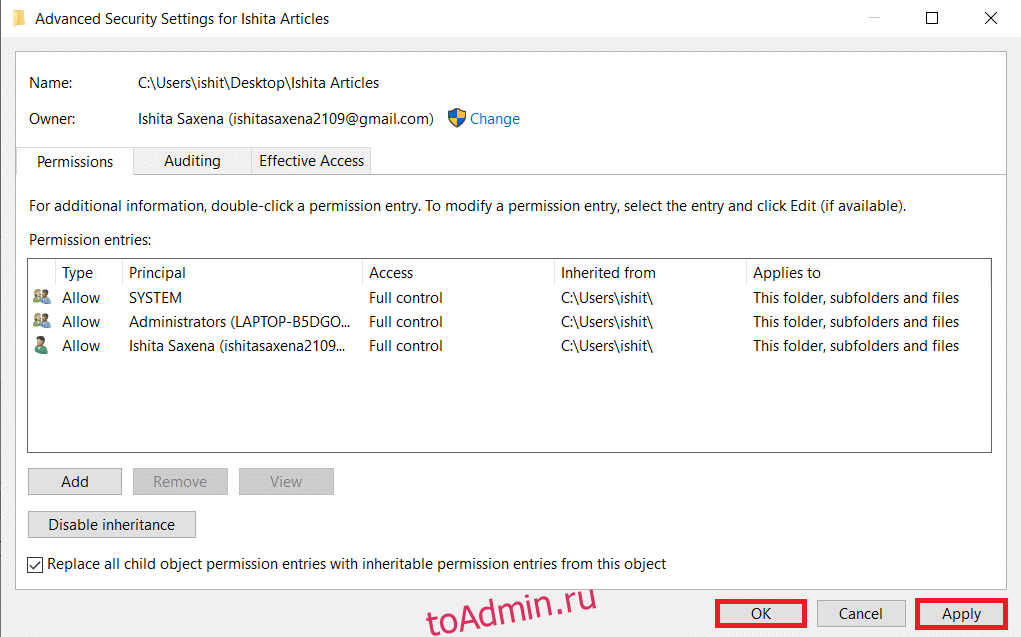
Вы должны иметь возможность просматривать и изменять права доступа к выбранной папке или файлам и понимать, как изменить права доступа к файлам в Windows 10.
Способ 3: добавить новый профиль администратора
Иногда пользователь вообще не упоминается в списке пользователей или групп. Вы должны вручную добавить пользователя в этот сценарий, прежде чем сможете предоставить ему разрешение. В противном случае они не смогут получить доступ к файлам, поскольку их нет в списке пользователей. Выполните следующие действия, чтобы добавить пользователя и предоставить ему права доступа к файлам.
1. Щелкните правой кнопкой мыши папку/файл, к которому вы хотите предоставить общий доступ, и выберите в меню Свойства.
2. Перейдите на вкладку «Безопасность» и выберите «Изменить».
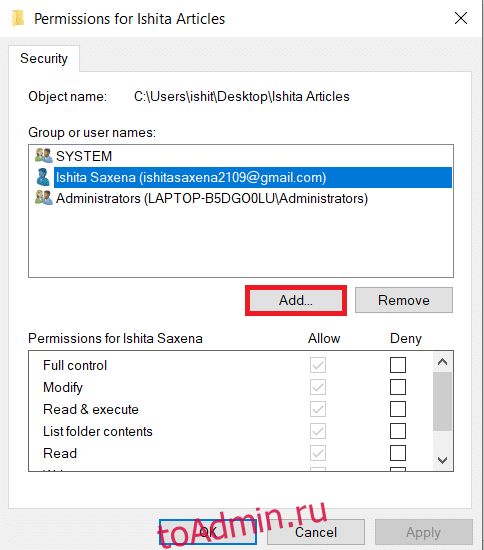
3. Нажмите Добавить.
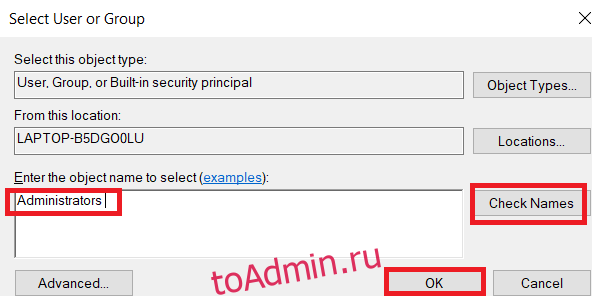
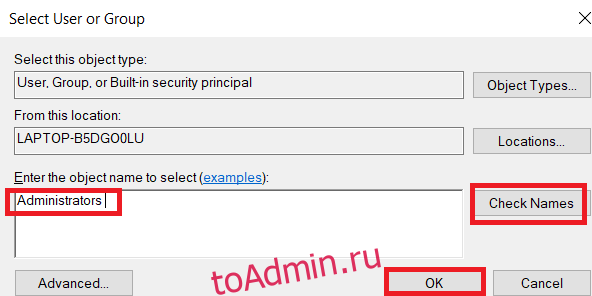
4. В поле Введите имя объекта для выбора окна подсказки введите имя пользователя, которому вы хотите предоставить доступ. Нажмите «Проверить имена». Он автоматически выберет имя пользователя и проверит его. Нажмите «ОК».
5. Теперь имя пользователя появится на вкладке «Безопасность» в разделе «Имена групп или пользователей».
6. Выберите имя пользователя и предоставьте ему необходимое разрешение. Щелкните Применить > ОК.
Способ 4: сменить владельца на администратора
Вы можете легко изменить права доступа к файлу, взяв его во владение. Это самый простой способ изменить файл. Следуйте приведенным ниже инструкциям, чтобы получить полный контроль над файлом, взяв его на себя.
Вариант I. Изменение владельца в дополнительных настройках безопасности
1. Выполните шаги 1 и 2 из метода 2, чтобы перейти к дополнительным параметрам безопасности.
2. Нажмите «Изменить» рядом с разделом «Владелец» в верхней части страницы.
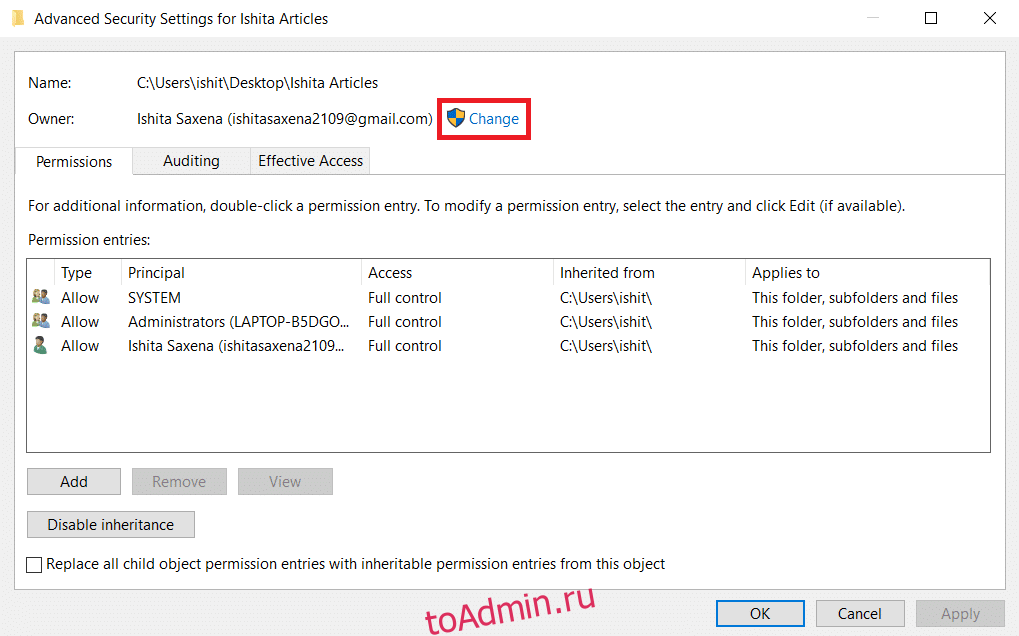
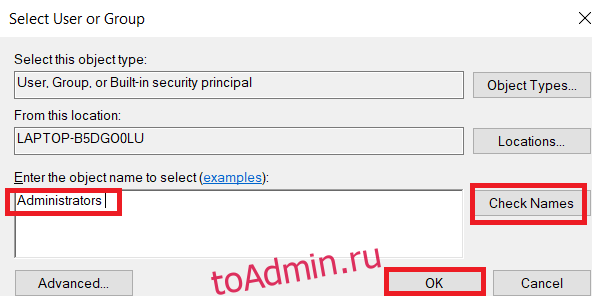
3. Появится всплывающее окно. Введите свое имя пользователя в поле Введите имя объекта для выбора. Выберите «Проверить имена» и подождите, пока они не будут проверены. Нажмите OK, чтобы сохранить изменения.
4. Теперь раздел владельца будет обновлен. Чтобы сохранить изменения, установите флажок «Заменить владельца вложенных контейнеров и объектов», затем нажмите «Применить» и «ОК».
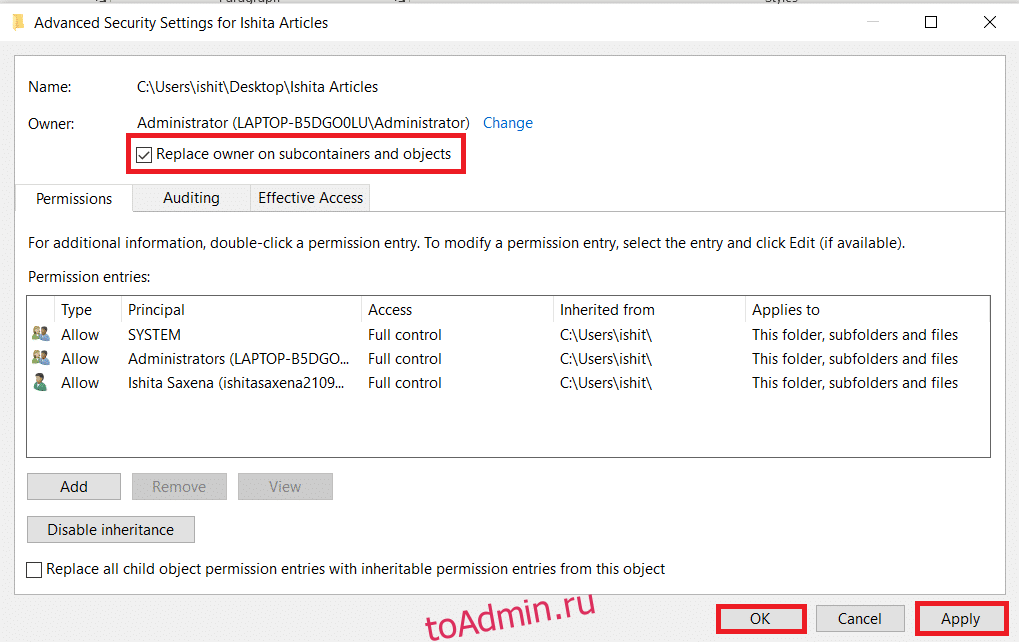
Примечание. Вы можете установить флажок «Заменить все записи разрешений дочерних объектов», как советуют некоторые эксперты.
Вариант II. Предоставление прав доступа к файлам вручную
В редких случаях вам может потребоваться вручную предоставить доступ к файлам для вашей учетной записи. Для этого просто выполните следующие действия:
1. Перейдите к дополнительным параметрам безопасности.
2. Будет показан список всех пользователей. Нажмите кнопку «Добавить», если ваша учетная запись пользователя не отображается.
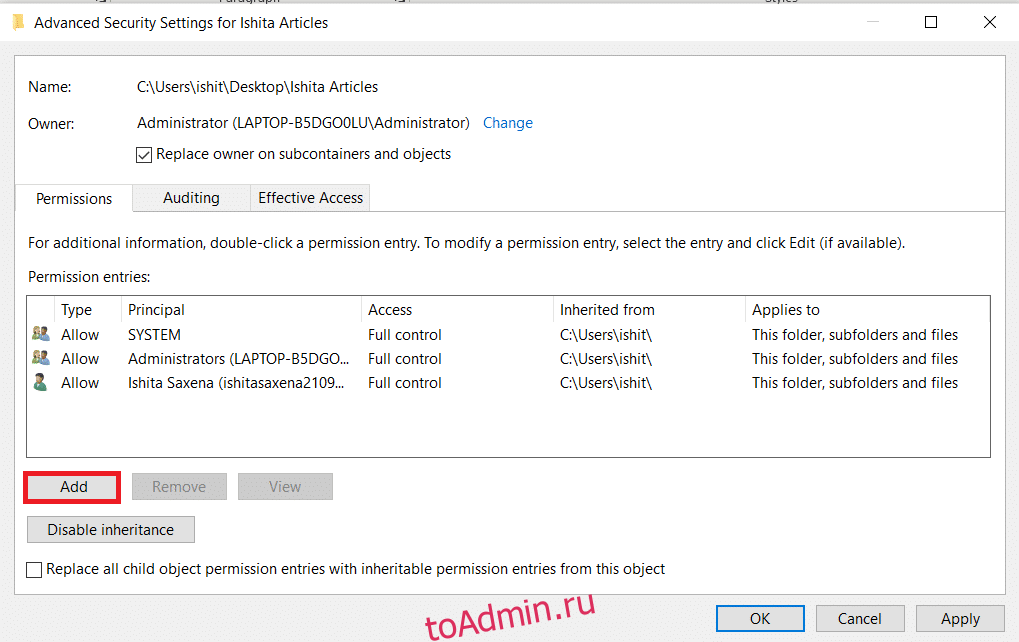
3. Щелкните Выбрать принципала.
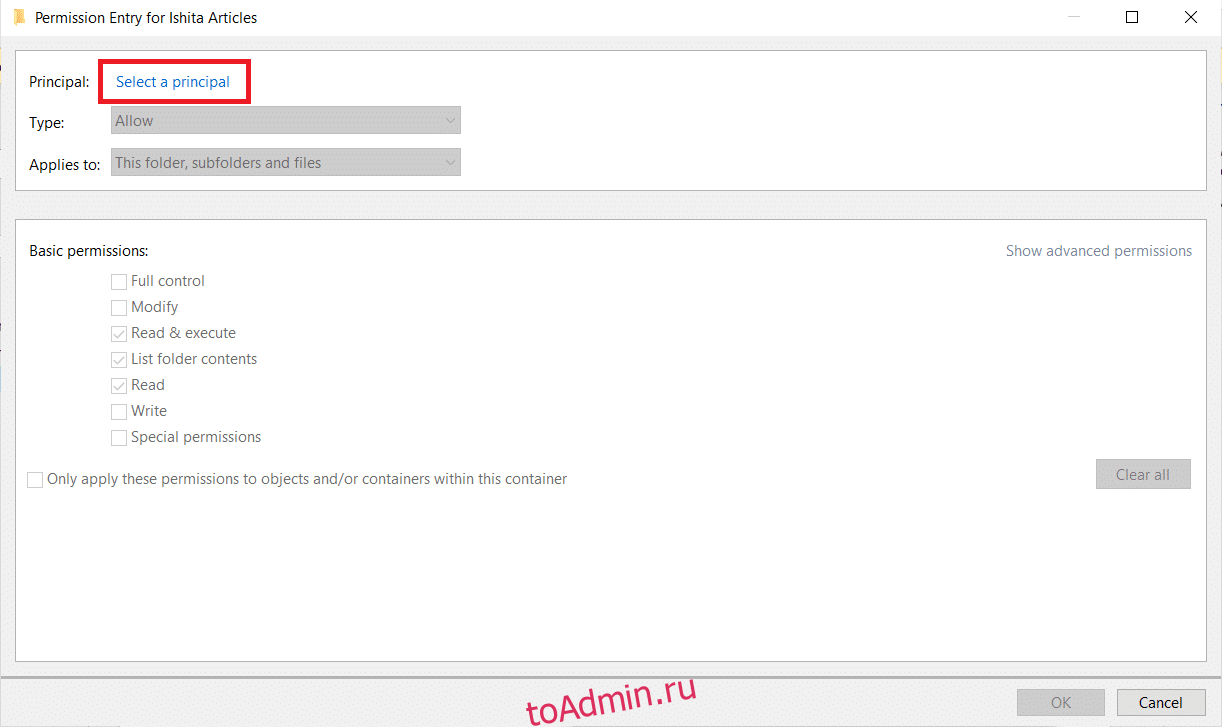
4. Теперь введите имя своей учетной записи пользователя в поле подсказки, как показано на шаге 3 метода 4.
5. Выберите Полный доступ. В поле «Тип» выберите «Разрешить», а в разделе «Применяется» выберите «Эта папка, подпапки и файлы». Нажмите «ОК».
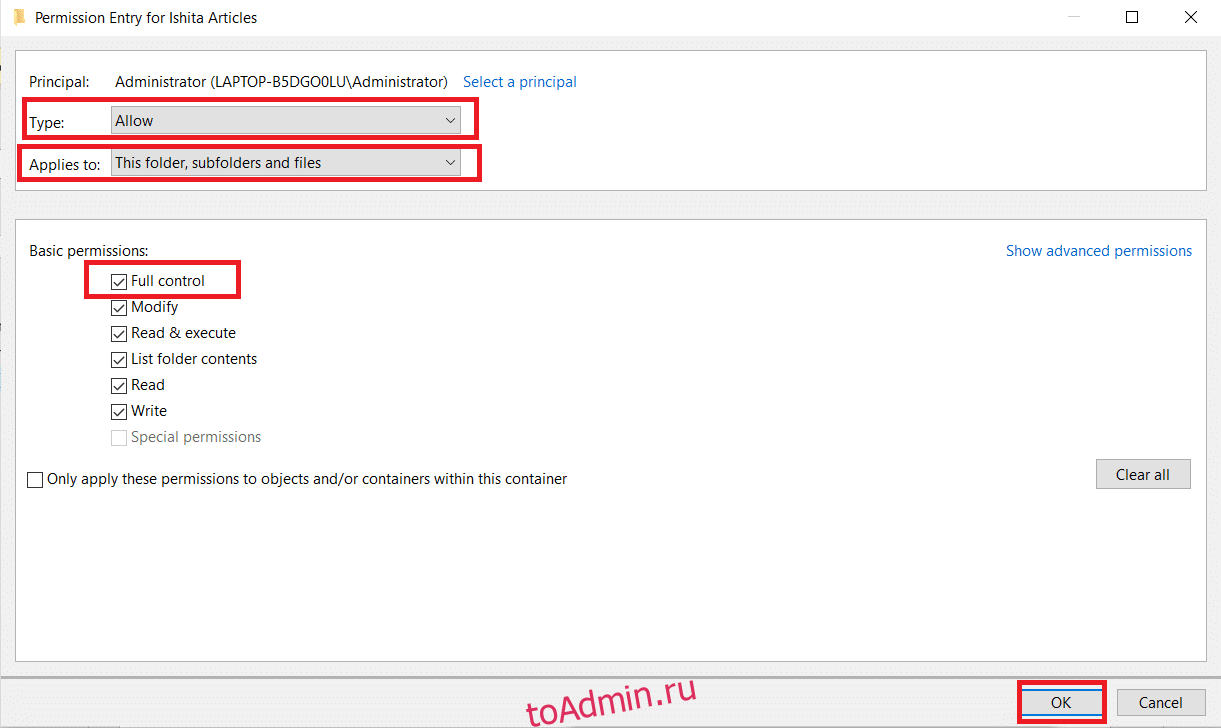
Теперь у вас есть полный доступ к выбранному файлу.
Вариант III: через командную строку
Если вы все еще не можете стать владельцем файла, вы можете использовать командную строку, которая напрямую изменит свойства файла. Вот как изменить права доступа к файлам в Windows 10 с помощью командной строки.
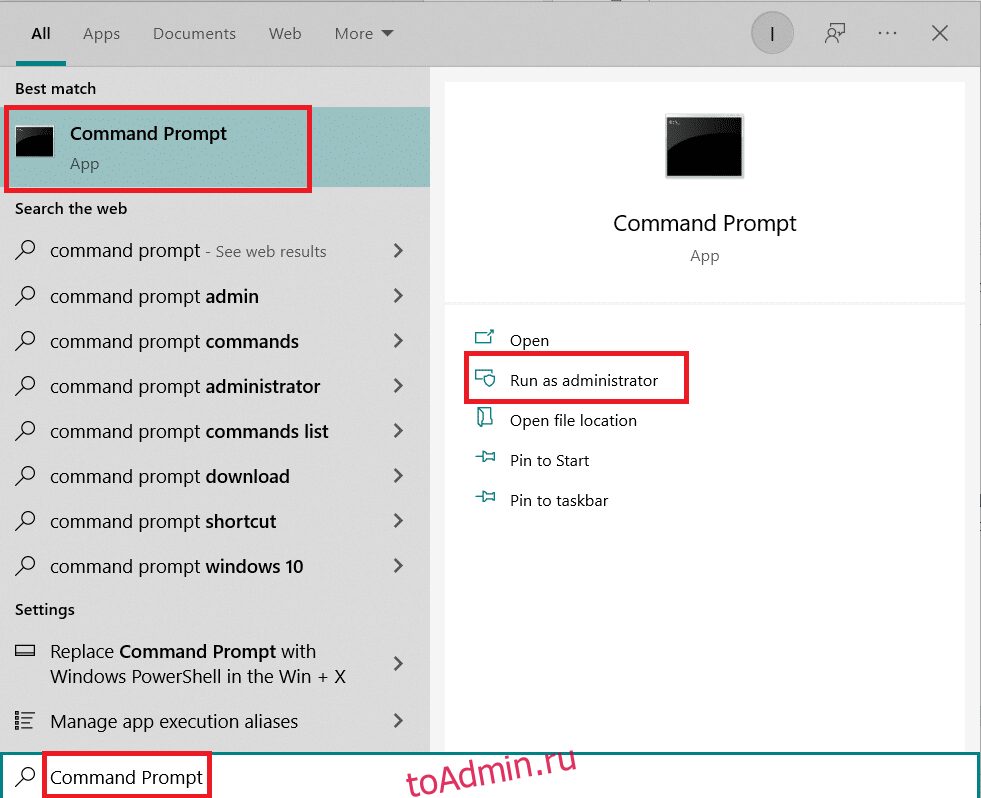
1. Нажмите клавишу Windows, введите «Командная строка» и нажмите «Запуск от имени администратора».
2. Введите следующую команду и нажмите клавишу Enter.
takeown /f path_to_folder /r /d y
Примечание. Замените path_to_folder на путь к папке/файлу, владельцем которого вы хотите стать.

3. Теперь введите следующую команду и нажмите клавишу Enter.
icacls path_to_folder /grant administrators:F /T
Примечание. Замените администраторов своей учетной записью/именем пользователя.

Теперь у вас должен быть полный доступ к выбранной папке/файлу после выполнения этих двух команд.
Часто задаваемые вопросы (FAQ)
В. Что такое разрешения в Windows 10?
Ответ: Разрешения для приложений позволяют им получать доступ к определенным компонентам вашего устройства, таким как аппаратное обеспечение, такое как GPS, для определения вашего местоположения или программное обеспечение, такое как камера. Очень важно понимать, какие программы используют какие разрешения.
***
Мы надеемся, что это руководство было полезным, и вы смогли узнать, как изменить права доступа к файлам в Windows 10. Сообщите нам, какой метод сработал для вас лучше всего. Если у вас есть какие-либо вопросы или предложения, не стесняйтесь оставлять их в разделе комментариев.

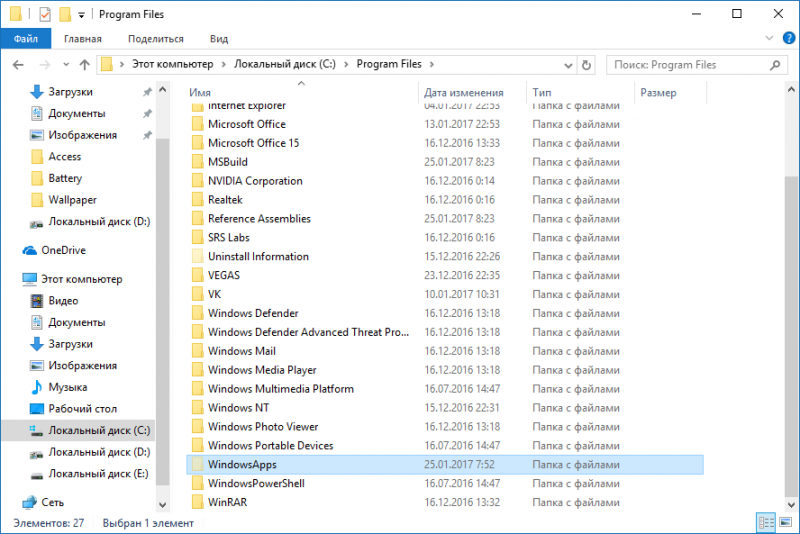
Случается так, что Windows 10 отказывает пользователям в предоставлении доступа к файлам и папкам, хранящимся на компьютере. В основном, данная проблема связана с тем, что юзеры не обладают соответствующими правами, даже несмотря на наличие учетной записи с правами администратора. Обычно такое происходит в случае с системными файлами / папками, либо с теми, что ранее принадлежали пользователю, чья учетная запись более не существует. Что делать, если отказано в доступе к файлу или папке в Windows 10? Если данная проблема мучает и вас, вам должна помочь эта инструкция, в которой описано, как получить полный доступ к файлам или папкам в Windows 10.
Получить полный доступ к файлу или папке в Windows 10 через Проводник
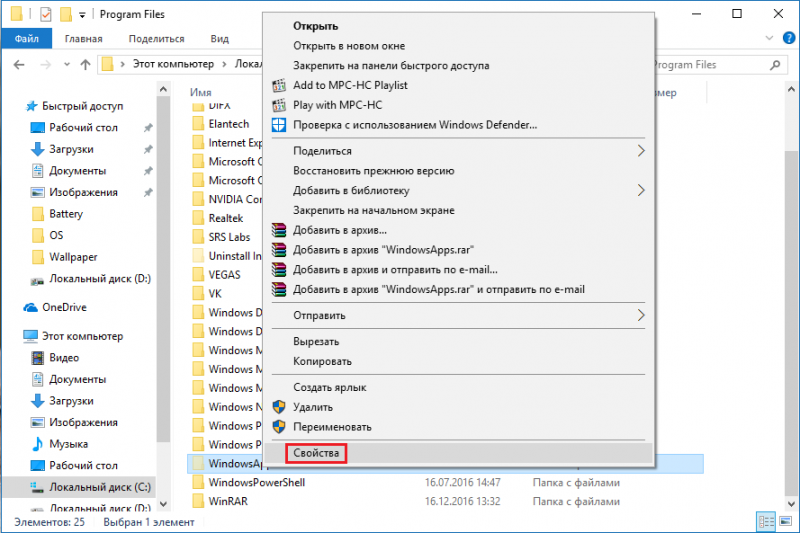
- Откройте Проводник и отыщите нужный файл или папку. Если файл или папку в проводнике не видно, не забудьте включить отображение скрытых файлов и папок.

- Правой кнопкой мышки щелкните по файлу или папке и нажмите на пункт Свойства.

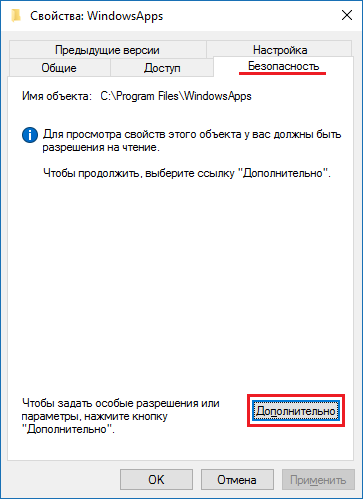
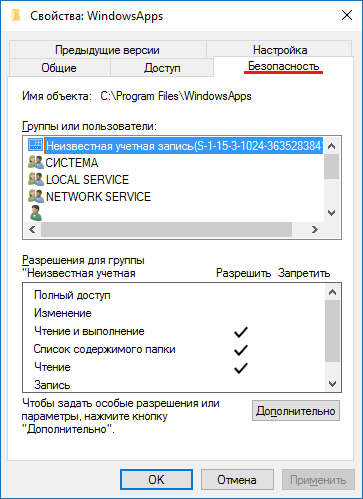
- Перейдите в Безопасность и нажмите на кнопку Дополнительно.

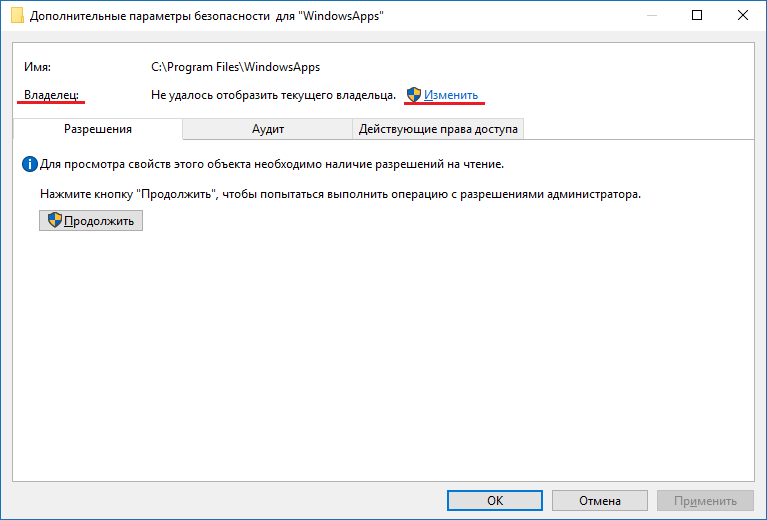
- В окне Дополнительные параметры безопасности нажмите на ссылку Изменить.

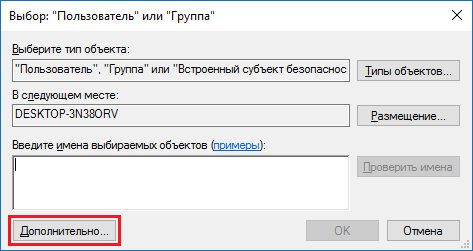
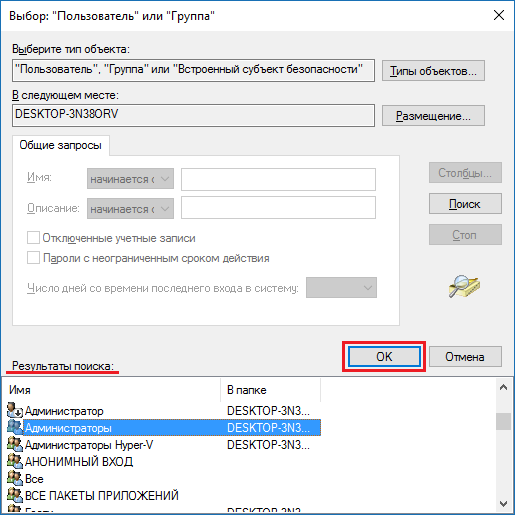
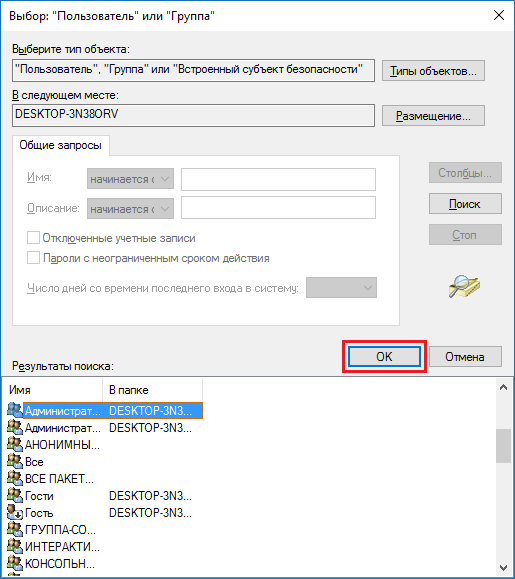
- Нажмите на Дополнительно — Поиск.

- Из перечня пользователей и групп выберите предпочитаемого владельца и нажмите ОК.

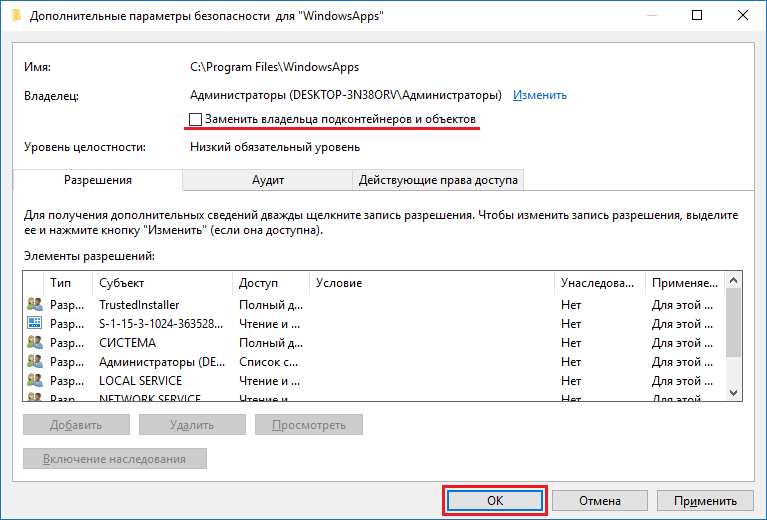
- Установите галочку напротив Заменить владельца подконтейнеров и объектов, и нажмите на ОК.
- Вновь щелкните правой кнопкой мышки по файлу или папке и откройте Свойства – Безопасность.
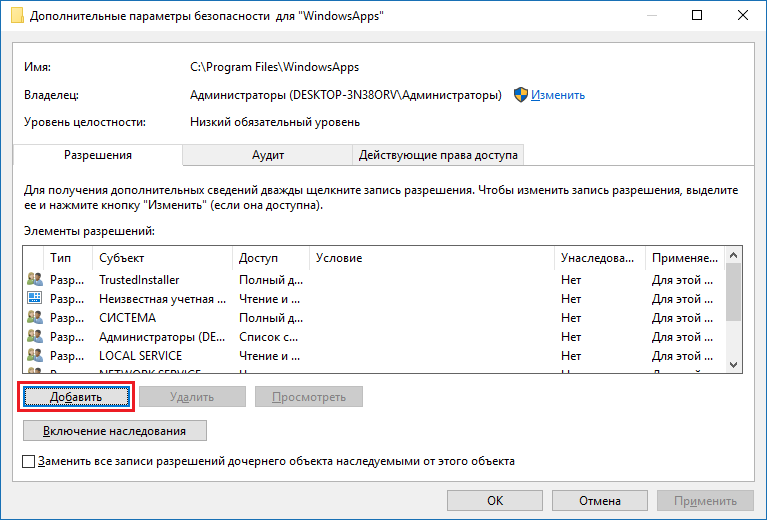
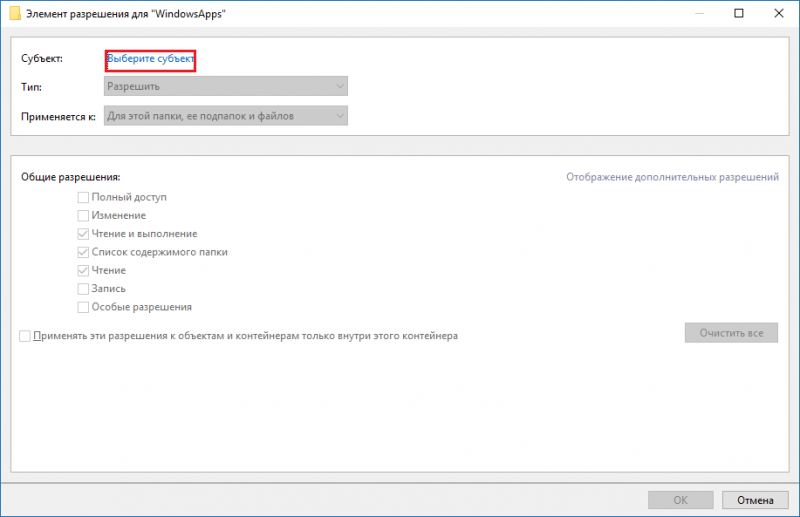
- Нажмите на Дополнительно – Добавить.
- Щелкните по ссылке Выберите субъект.

- Нажмите на Дополнительно – Поиск, выберите субъект из списка и нажмите ОК.

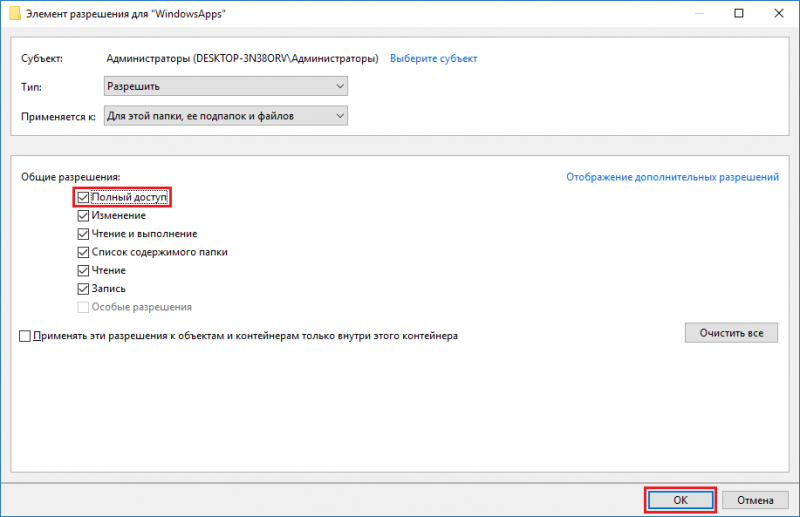
- Под надписью Общие разрешения поставьте галочку напротив пункта Полный доступ и нажмите на ОК.
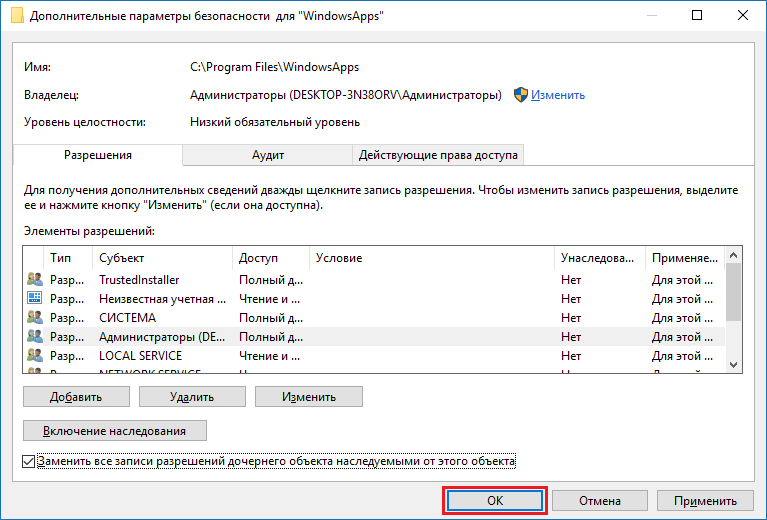
- Поставьте галочку напротив пункта Заменить все записи разрешений дочернего объекта наследуемыми от этого объекта.
- Нажмите на ОК для применения всех изменений.

Стать владельцем файла или папки в Windows 10 с помощью утилиты TakeOwnershipEx
В качестве альтернативного варианта вы можете использовать утилиту TakeOwnershipEx. Она позволяет заменить владельца файла или папки и получить полный доступ к ним в несколько простых нажатий. Пользователям достаточно сделать следующее:
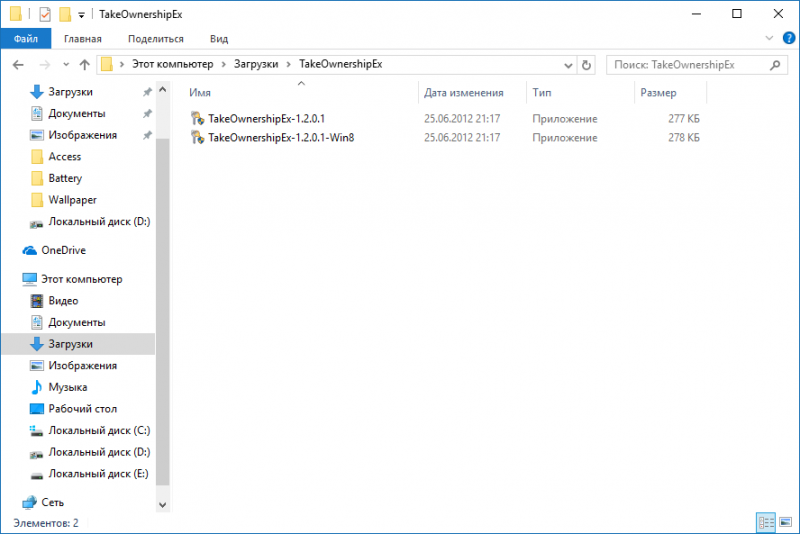
- Скачать архив с установщиками и распаковать их в удобную вам директорию.
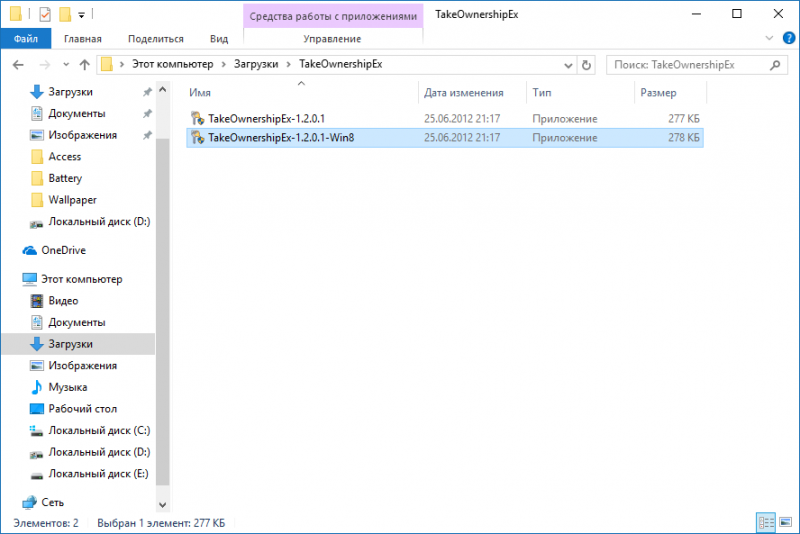
- Открыть файл TakeOwnershipEx-1.2.0.1-Win8 и следовать подсказкам мастера установки.
- Запустить установленную утилиту TakeOwnershipEx. В окне Компоненты Windows нажать на Скачать и установить этот компонент.

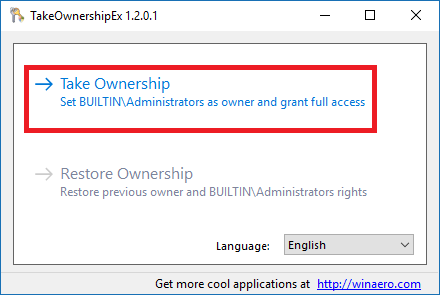
- Повторно запустить утилиту. Нажать на кнопку TakeOwnership или Получить права доступа, если вы выбрали русский язык в окне программы.

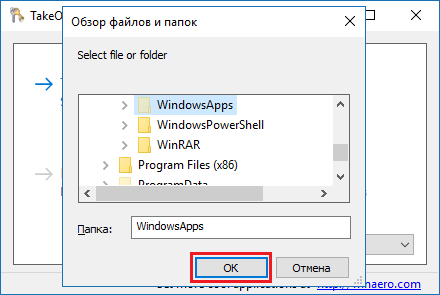
- Выбрать нужный файл или папку и нажать ОК.
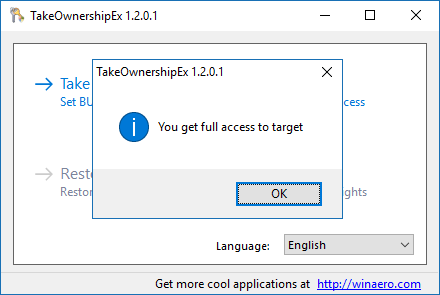
- В случае успешного выполнения команды должно появиться окно с сообщением: You get full access to target или Получен полный доступ к файлу/папке.

Оказалась ли полезной данная инструкция? Помогла ли она вам в решении проблемы с получением доступа к файлам и папкам в Windows 10? Напишите свой ответ в комментариях.
Операционные системы на базе Linux являются многопользовательскими, и поэтому вопрос разграничения доступа к файлам и директориям является важным и требующим внимания.
Механизм разграничения доступа базируется на именах пользователей, а также на названиях групп пользователей, состав которых изменяет и определяет root пользователь (суперпользователь). Пользователь может входить в одну или несколько групп и иметь права доступа в зависимости от группы, в которую он входит.
При создании файла у него появляется владелец, то есть пользователь, который запустил процесс его создания. Также определяется группа, которая будет иметь права на этот файл. Изменять владельца файла и группу файла можно при помощи команд chown и chgrp.
Команды chown и chgrp
Команда chown (расшифровывается как “change owner”) используется для изменения владельца файла. При этом выполнять изменение владельца должен обязательно суперпользователь. Вам нужно ввести название команды, затем имя пользователя, которого вы собираетесь сделать владельцем файла, и в конце название файла:
# chown имя_пользователя название_файла
Команда chgrp (сокращение от “change group”) используется для изменения группы файла. При этом выполнить команду может как суперпользователь, так и владелец файла, но он обязательно должен быть членом группы, которой он хочет передать права на файл. Вам нужно ввести команду, название группы файлов, которой вы передаете права, а затем название файла:
# chgrp название_группы название_файла
Сразу расскажу о полезном ключе -R (расшифровывается как “recursively”). Он позволяет применять команду не только к текущей директории, но и ко всем поддиректориям. Ключ можно использовать и с chown, и с chgrp. Использовать такую рекурсивную команду удобно в случае большой вложенности.
Комьюнити теперь в Телеграм
Подпишитесь и будьте в курсе последних IT-новостей
Подписаться
Права доступа
Зачем настраивать права доступа?
Права доступа всегда необходимо назначать и разграничивать – это крайне важный момент обеспечения безопасности вашей Linux-системы. В случае, когда хакеру удастся получить доступ к одному из ваших пользователей, грамотно настроенные права доступа к файлам и каталогам не дадут ему возможности сделать много неприятностей. Иными словами, настройка прав доступа даст вам возможность максимально ограничить ваши данные от попадания в чужие руки (естественно, если речь не идет о root или sudo пользователях без ограничений, которые могут изменять любые права под себя).
Как смотреть права доступа?
Перед тем, как перейти к самому процессу изменения прав, нужно понять, как смотреть уже имеющиеся права у файлов и каталогов. Делать это можно при помощи команды ls и ключа –l.
После ввода этой команды вы увидите содержимое текущего каталога, а также информацию о владельце и правах доступа.
Пример отобразившейся информации:
total 32
drwxr-xr-- 2 root root 4096 May 7 2016 bin
drwxr-xr-- 2 root root 4096 May 7 2016 etc
drwxr-xr-- 2 root root 4096 Aug 11 2016 games
drwxr-xr-- 2 user1 users May 5 12:00 Images
drwxr-xr-- 2 root root 4096 Mar 23 2016 sbin
-rw-r–-r-- 1 root root May 6 20:28 file1.txt
-rw-r–-r-- 1 root root May 6 09:58 kdm.log
Разберемся, что означают эти строки.
Первая буква в выводе обозначает тип файла. Самые популярные обозначения, которые вы будете встречать чаще всего, это:
- — — обычный файл;
- d – каталог.
Помимо них есть и другие обозначения:
- b — файл блочного устройства;
- c — файл символьного устройства;
- s — доменное гнездо (socket);
- p — именованный канал (pipe);
- l — символическая ссылка (link).
Три следующие буквы, которые идут после первой, означают те права доступа, которые имеет пользователь-владелец этого файла или каталога. Расшифровываются они следующим образом:
- r – read – право на чтение;
- w – write – право на запись (изменение, в том числе и удаление);
- x – execute – право на выполнение этого файла (если речь о каталоге, то просмотр оглавления и поиск в нем);
- — (прочерк) вместо одной из букв говорит о том, что соответствующего права у вас нет.
Поэтому по записи
-rw-r–-r-- 1 root root May 6 20:28 file1.txt
можно сказать о том, что это обычный файл, владельцем которого является пользователь root, и он может читать и изменять этот файл.
Следующие три буквы, которые идут после определения прав для владельца файла или каталога, означают права доступа для группы, которая владеет этим файлом.
В рассматриваемом нами примере выше у группы root будут права только на чтение файла.
Наконец, последние три буквы – это права доступа для всех остальных пользователей и групп, в том числе для абсолютно посторонних людей (если доступ в каталоги и файлы открыт на других ресурсах).
Изменение прав доступа
Для назначения и изменения прав доступа используется команда chmod (сокращенно от change mode). Она вводится в командную строку по следующей логике:
chmod кто=права файл/каталог
Вместо «кто» вам нужно подставить обозначение того, для кого будет назначены права доступа. Существуют следующие обозначения:
- u – user – владелец файла;
- g – group – группа, которой принадлежит файл;
- o – other – остальные пользователи;
- a – all – все (вместо сочетания ugo).
Далее вместо «права» вам нужно ввести обозначение права, которое вы хотите дать этому пользователю или группе. О существующих правах уже было рассказано выше. Эти права будут даны вместо имеющихся.
Наконец, вместо «файл/каталог» вам нужно написать в команде название файла или каталога, права к которому вы хотите изменить.
Примеры
Допустим, вы хотите, чтобы файл logs все сторонние (остальные) пользователи могли только читать. Для этого вам нужно ввести вот такую команду:
Даже если до этого у пользователей было больше прав (например, они могли еще и изменять файл), то теперь у них останется только право на чтение:
Вы можете комбинировать обозначения тех, кому хотите изменить права доступа. Например, если нужно изменить права доступа сразу и для владельца, и для группы, то можно написать вот так:
В этом случае владелец и группа смогут читать и изменять файл file1.txt.
Комбинировать можно и сами файлы или каталоги (если вы хотите изменить права сразу для нескольких файлов):
chmod ug=rw file1.txt file2.txt
Добавление и исключение прав
Еще один интересный нюанс – вы можете также использовать знаки плюса (+) и минуса (-). Это полезно в тех случаях, когда вы хотите предоставить (добавить) или убрать (лишить) какие-либо права.
К примеру, команда
даст остальным пользователям возможность редактировать этот файл.
Копирование прав
Также можно копировать (передавать) права доступа между разными пользователями. Допустим, вам нужно, чтобы остальные пользователи имели такие же права, как и владелец файла. Тогда вам нужно ввести следующую команду:
Но менять сами права при вводе команды такой конструкции нельзя.
Цифровое обозначение
Наверняка вы ни раз сталкивались с тем, что папкам или файлам даются права доступа в виде цифр. Например, 754, 755, 774 и т.д.
Каждая из цифр – это то же обозначение прав доступа для владельца, группы и остальных пользователей соответственно.
Расшифровка: чтение (r) – 4, запись (w) – 2 и выполнение (x) – 1. Если сложить все эти права, то получится 7 – такое право доступа может быть у владельца файла. Группа может иметь право на чтение и запись (4+2) – обозначается 1. И так далее.
Чтобы было понятнее:
- 7 – r+w+x – чтение, запись, выполнение;
- 6 – r+w – чтение и запись;
- 5 – r+x – чтение и выполнение;
- 4 – r – чтение;
- 3 – w+x – запись и выполнение;
- 2 – w – запись;
- 1 – x – выполнение;
- 0 – отсутствие каких-либо прав.

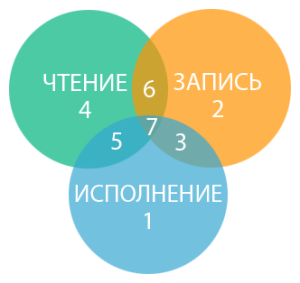
Такая запись пошла из двоичного кодирования восьмеричных цифр, то есть 754 – это восьмеричная запись 9 бит, которые задают права для файла или каталога.
При желании вы можете использовать команду chmod с цифровым кодированием:
Примеры
644 – владелец файла может читать и изменять файл, а остальные пользователи (в том числе и группа) – только читать;
777 – все пользователи могут читать, изменять и выполнять файл.
Помните, что права доступа всегда выставляются от владельца файла к группе файла, а затем к остальным пользователя; то есть больше всего прав (или хотя бы точно не меньше) должно быть у владельца.
Дополнительно
Изменять права доступа можно не только через командную строку, но в различных файловых менеджерах, где это обычно более удобно и наглядно. Например, в Total Commander выставление прав выглядит следующим образом: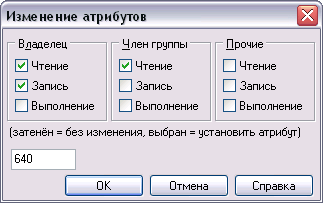
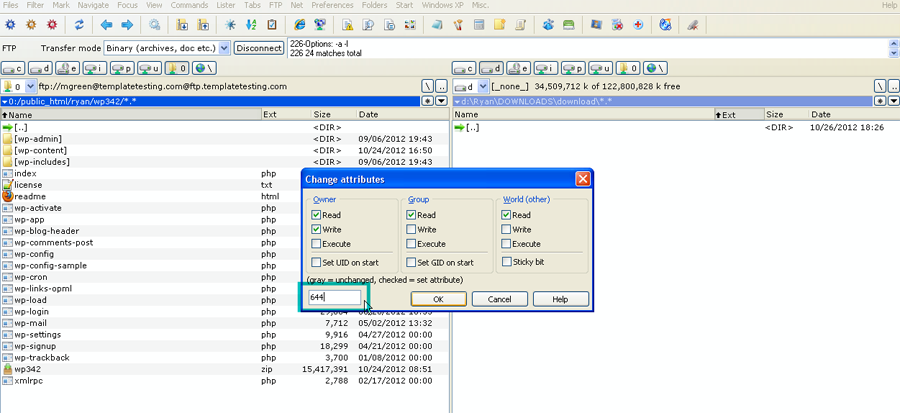 В Filezilla: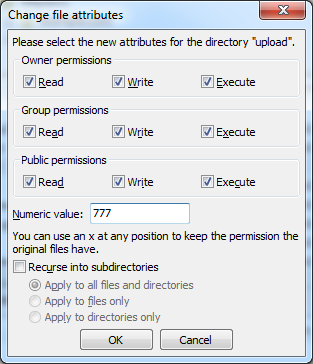
Skip to content

Изменение прав доступа и владельца для файла (папки), используя Проводник или командную строку
Случается, что при работе с файлами или папками Вам бывает необходимо изменить для них владельца и права доступа.
Смена владельца файла или папки, используя Проводник.
- Щелкните правой кнопкой мыши на файле или папке и выберите пункт Свойства.
- Перейдите на вкладку Безопасность и нажмите кнопку Дополнительно.
- Перейдите на вкладку Владелец и нажмите кнопку Изменить.
- Выполните одно из следующих действий:
- Чтобы назначить владельцем пользователя или группу из списка, в окне «Изменить владельца на» выберите нового владельца и нажмите ОК.
- Чтобы назначить владельцем пользователя или группу, которых нет в списке:
- Нажмите кнопку Другие пользователи и группы
- Если владельцем необходимо установить службу TrustedInstaller, в качестве имени объекта в поле Введите имена выбираемых объектов (примеры) введите: NT SERVICETrustedInstaller и нажмите кнопку ОК.
- Если владельцем необходимо другого пользователя или группу, то нажмите кнопку Дополнительно, а затем кнопку Поиск.
- В результатах поиска выберите необходимую Вам группу или пользователя и нажмите кнопку ОК.
- В окне Изменить владельца на: выберите добавленную группу или пользователя.
- Чтобы сменить владельца всех субконтейнеров и объектов в папке, установите флажок Заменить владельца субконтейнеров и объектов и нажмите кнопку ОК.
Изменение разрешений для доступа к файлам и папкам, используя Проводник.
- Щелкните правой кнопкой мыши на файле или папке и выберите пункт Свойства.
- Перейдите на вкладку Безопасность и нажмите кнопку Дополнительно.
- Нажмите кнопку Изменить разрешения и выполните одно из следующих действий:
- Чтобы изменить разрешения для существующей группы или пользователя, выберите имя этой группы или пользователя и нажмите кнопку Изменить.
- Установите необходимые Вам флажки Разрешить или Запретить напротив каждого разрешения и нажмите кнопку ОК, а затем кнопку Применить.
- Чтобы изменить разрешения для группы или пользователя, которого нет в списке Элементы разрешений, нажмите кнопку Добавить.
- Если необходимо изменить разрешения для службы TrustedInstaller, в качестве имени объекта в поле Введите имена выбираемых объектов (примеры) введите: NT SERVICETrustedInstaller и нажмите кнопку ОК.
- Если необходимо изменить разрешения для другого пользователя или группы, то нажмите кнопку Дополнительно, а затем кнопку Поиск.
- В результатах поиска выберите необходимую Вам группу или пользователя и нажмите кнопку ОК.
- Установите необходимые Вам флажки Разрешить или Запретить напротив каждого разрешения и нажмите кнопку ОК, а затем кнопку Применить.
- Чтобы удалить группу или пользователя из списка Элементы разрешений, нажмите кнопку Удалить.
Далее рассказывается как можно изменить разрешения или сменить владельца, используя командную строку запущенную от имени администратора.
Если после использовании команды, разрешения или владелец не сменятся, то возможно Вам придется зайти в систему под встроенной учётной записью «Администратор» для их выполнения заново.
Изменение владельца файла (папки) на указанного Вами пользователя, используя командную строку.
- icacls папкафайл /setowner Пользователь параметры
Примеры:
icacls «C:Testfile.exe» /setowner Administrtator /C /L /Q
icacls «C:Testfile.exe» /setowner «NT SERVICETrustedInstaller» /C /L /Q
icacls «C:Test*» /setowner система /T /C /L /Q
icacls «C:Test» /setowner Vince /T /C /L /Q
Параметры:
/T — операция выполняется для всех соответствующих файлов и каталогов, расположенных в указанных в имени каталогах.
/C — выполнение операции продолжается при любых файловых ошибках. Сообщения об ошибках по-прежнему выводятся на экран.
/L — операция выполняется над самой символической ссылкой, а не над ее целевым объектом.
/Q — команда icacls подавляет сообщения об успешном выполнении.
Изменение разрешений для файла (папки), используя командную строку.
- icacls папкафайл /grant:r Пользователь:разрешение
Разрешения:
F — полный доступ
M — доступ на изменение
RX — доступ на чтение и выполнение
R — доступ только на чтение
W — доступ только на запись
D — доступ на удаление
Примеры:
icacls «C:Windowsfile.exe» /grant:r Vince:F
icacls «C:Windowsfile.exe» /grant:r Vince:M
icacls «C:Windows» /grant:r Vince:F
icacls «C:Windows» /grant:r Vince:RX /T
Об остальных возможностях команды icacls Вы сможете узнать введя команду: icacls /?
В этой статье мы подробно расскажем о том, как можно изменить права доступа к файлам и папкам в Windows 7, а равно как о смене владельца файла либо папки. Эти знания пригодятся, например, для организации домашней сети, к которой подключено несколько пользователей.
Самый простой способ изменить владельца файла либо папки – это использовать Проводник Windows. Посмотрим, как это можно сделать.
Как изменить владельца файла либо папки
Щелкните на файле либо папке правой кнопкой мыши и выберите команду Свойства, после чего откройте вкладку Безопасность. Щелкните на кнопке Дополнительно.
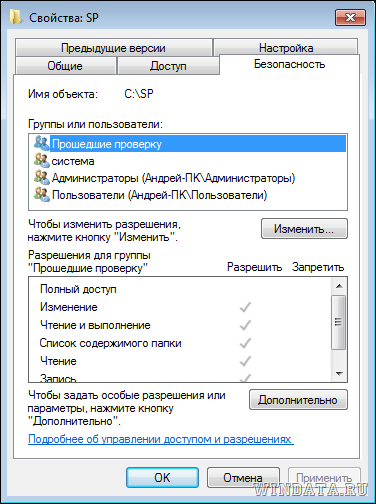
Откроется вкладка Владелец.
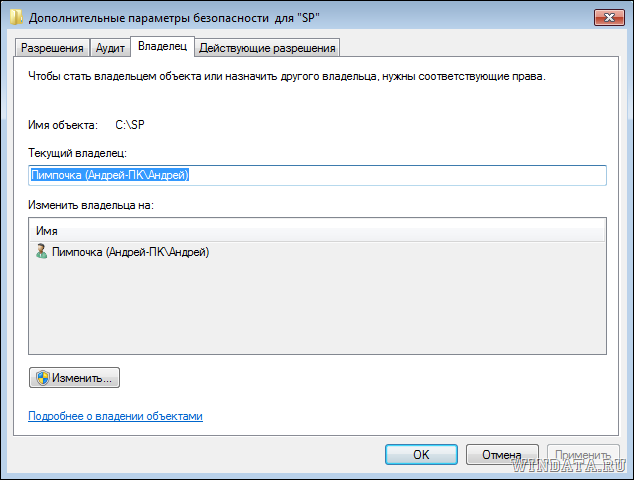
Щелкните на кнопке Изменить и откроется окно Дополнительные параметры безопасности. Теперь выберите нужного пользователя либо группу в списке Изменить владельца на и щелкните на кнопке ОК.
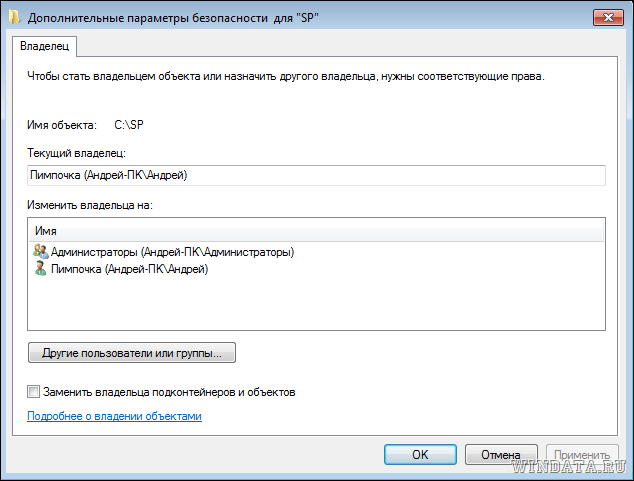
Предположим, что нужного пользователя или группы в списке не оказалось. Щелкните на кнопке Другие пользователи и группы. Теперь в поле Введите имена выбираемых объектов введите имя пользователя либо группы.
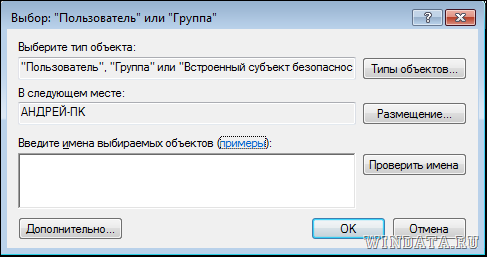
Однако, вводить имя следует по специальным правилам, узнать которые можно, щелкнув на ссылке примеры.
Есть вариант и проще – щелкните на кнопке Дополнительно и затем на кнопке Поиск. В окне Результаты поиска будут найдены все пользователи и группы на вашем компьютере.
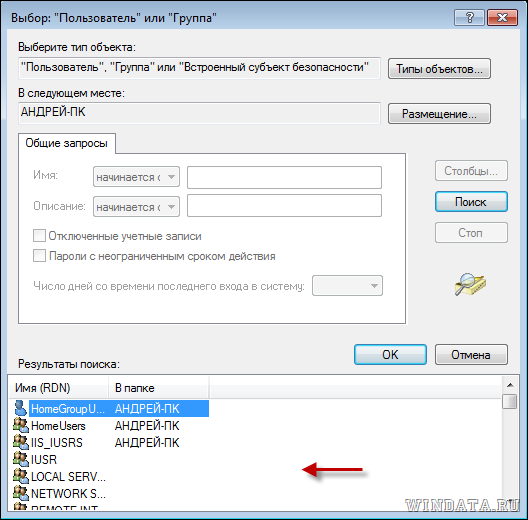
Осталось выбрать пользователя или группу и щелкнуть на кнопке ОК. Мы вернемся в предыдущее окно, где будет указан выбранный нами пользователь.

Щелкните на кнопке ОК. Теперь главное – установите флажок Заменить владельца подконтейнеров и объектов, после чего щелкните на кнопке ОК. В результате, папка или файл получат нового владельца.

Как изменить разрешения доступа к файлам или папкам
Ладно, с владельцами разобрались. Как насчет разрешений доступа? Вот добавили мы нового владельца, однако, что если необходимо указать, что именно разрешено ему делать, а для чего пусть губу не раскатывает? Сделать это можно тоже с помощью вкладки Безопасность.
Щелкните правой кнопкой на файле или папке и выберите команду Свойства, затем перейдите на вкладку Безопасность. Выберите в поле Группы или пользователи нужного пользователя/группу и щелкните на кнопке Изменить.

Теперь в столбце Разрешить и Запретить установите нужные флажки напротив тех разрешений, что вам требуются. Скажем, если нужно запретить пользователю изменение файлов либо папок, поставьте флажок в столбце Запретить напротив разрешения Изменение. Затем щелкните на кнопке Применить и запрет вступит в силу.

Если же нужного пользователя в списке не оказалось, щелкните на кнопке Добавить. Откроется уже знакомое нам окно, в котором можно добавить нужного пользователя. О том, как это сделать, написано в предыдущем подразделе.

К слову сказать, в окне Разрешения можно без проблем удалить пользователя или группу, для чего достаточно щелкнуть на кнопке Удалить.

Download Article
Download Article
Permissions in Windows 7 determine which users can access, modify, and delete files and folders. Every file and folder on your Windows computer has individual permissions settings. Changing permissions allows you to lock down or open up files for the users on your computer. If you’ve recently recovered data from an old hard drive, you may need to take ownership of the files so that you can access them.
-
1
Log into Windows as an administrator. If you aren’t logged in as an administrator, you’ll only be able to change permissions for your own user account. In order to change permissions for other accounts on the computer, you’ll need to be logged in with an account with administrator privileges.
- If you are not logged in as an administrator, you won’t be able to access most of the permissions settings.
-
2
Right-click on the file or folder you want to change permissions for. You can change the permissions for any file or folder. Changing the permissions for a folder will change the permissions for all of the files and folders inside.[1]
- You won’t be able to change permissions for files that are currently in use. Make sure that you close any programs currently using the file or folder that you are attempting to change permissions for.
Advertisement
-
3
Select «Properties.» This will open the file or folder’s Properties window.[2]
-
4
Click the «Security» tab. This will display a list of groups and users that currently have permissions for the object.[3]
- If you don’t have a «Security» tab, you are likely trying to change the permissions for a file stored on a USB drive. If your USB drive is formatted with the FAT32 file system, you can’t set permissions for the object. The disk must be using the NTFS file system.
-
5
Click the «Edit» button. This will allow you to change the permissions for that file or folder for any user on the computer.
-
6
Click the «Add» button to add a new user or group to the list. If you want to add a new user to the list of user with permissions for that file, click the «Add» button to begin.[4]
- Click «Advanced» and then «Find Now» to find all of the users and groups on that computer.
- Select the user you want to add to the permissions list and click «OK.» They’ll be added to the «Group or user names» list.
-
7
Select the user that you want to change permissions for. The available permissions will be displayed in the «Permissions for User» list.
-
8
Check the boxes for the permissions you want to add for that user or group. Each permission in the list has an «Allow» and «Deny» box. Check what permissions you want to give to or restrict from the user:[5]
- Full control — User can read, write, change, or delete the file.
- Modify — User can read, write, and change the file.
- Read & execute — User can read or run the selected file.
- List folder contents — User can view the files in the selected folder.
- Read — User can open the file.
- Write — User can edit the file or create new files.
-
9
Adjust your settings if the boxes are grayed out. If you aren’t able to change any of the permissions, you may have to adjust some settings:[6]
- Click the «Advanced» button in the Security tab.
- Select your user and click «Change Permissions/Edit.»
- Uncheck «Include inheritable permissions from this object’s parent.»
- Save your changes. You should now be able to check the permissions boxes.
-
10
Click «Apply» to save your changes. The changes that you make will be saved and applied to the user. If you were changing permissions for yourself, the changes will take place immediately.


Advertisement
-
1
Log in as an administrator. Only accounts with administrator privileges are able to change the ownership of files and folders.
-
2
Right-click the file or folder you want to change owners for and select «Properties.» This will open the object’s Properties window.
-
3
Click the «Security» tab. This will display the list of users that have permissions set for the object.
- If you don’t see the Security tab, you’re likely trying to change the properties of an object on a FAT32 USB drive. Security options are only available on drives with the NTFS format. Most USB drives are FAT32 format.
-
4
Click the «Advanced» button. This will open the Advanced Security Settings window.
-
5
Click the «Owner» tab. This will display the path to the selected object, the current owner, and a list of possible owners.
-
6
Click «Edit» to change the owner. This will allow you to select a different owner from the list.
-
7
Click «Other users or groups» if the user isn’t listed. If the user or group that you want to give ownership to isn’t listed, click the «Other users or groups» button to find and add them:
- Click «Advanced» and then «Find Now» to find all of the users and groups on that computer.
- Select the user you want to add to the permissions list and click «OK.» They’ll be added to the «Change owner to» list.
-
8
Check the «Replace owner on subcontainers and objects» box. This will give the new user ownership of any subfolders for the object you have selected.
-
9
Save your changes. Click «OK» to save your ownership changes. If you re-open the Properties window and switch to the Security tab, you’ll be able to see that the ownership has been changed in the Advanced Security Settings window.
-
10
Adjust your permissions. You may still need to set your permissions for the file at «Full control,» even after taking ownership of it. Follow the instructions in the first section of this article to do so.[7]


Advertisement
Add New Question
-
Question
Why is the computer still asking for permission to delete the folder?

Jak Walker
Community Answer
It’s because your PC can hold accounts for different users who can log onto your computer. Only the administrator (main account) can delete accounts, so it’s just verifying you are the admin.
-
Question
What do I do if I get «access is denied?»
Check and make sure that you are logged in as an administrator. If you are not the system administrator, ask the admin to change whatever settings you are looking to fix.
-
Question
I am logged in as an administrator but I can’t change permissions on «avast» folders. Access is denied, no matter what I try. Do you have any suggestions for me?
«Avast» folders have permissions similar to folders like C:WindowsWinSxS, so you can’t delete those folders.


See more answers
Ask a Question
200 characters left
Include your email address to get a message when this question is answered.
Submit
Advertisement
About This Article
Article SummaryX
1. Log in as an administrator.
2. Right-click a file or folder.
3. Click Properties.
4. Click Security.
5. Click Edit.
6. Click Add to add a user.
7. Choose permissions for all users.
8. Click OK.
Did this summary help you?
Thanks to all authors for creating a page that has been read 902,234 times.
Is this article up to date?
Download Article
Download Article
Permissions in Windows 7 determine which users can access, modify, and delete files and folders. Every file and folder on your Windows computer has individual permissions settings. Changing permissions allows you to lock down or open up files for the users on your computer. If you’ve recently recovered data from an old hard drive, you may need to take ownership of the files so that you can access them.
-
1
Log into Windows as an administrator. If you aren’t logged in as an administrator, you’ll only be able to change permissions for your own user account. In order to change permissions for other accounts on the computer, you’ll need to be logged in with an account with administrator privileges.
- If you are not logged in as an administrator, you won’t be able to access most of the permissions settings.
-
2
Right-click on the file or folder you want to change permissions for. You can change the permissions for any file or folder. Changing the permissions for a folder will change the permissions for all of the files and folders inside.[1]
- You won’t be able to change permissions for files that are currently in use. Make sure that you close any programs currently using the file or folder that you are attempting to change permissions for.
Advertisement
-
3
Select «Properties.» This will open the file or folder’s Properties window.[2]
-
4
Click the «Security» tab. This will display a list of groups and users that currently have permissions for the object.[3]
- If you don’t have a «Security» tab, you are likely trying to change the permissions for a file stored on a USB drive. If your USB drive is formatted with the FAT32 file system, you can’t set permissions for the object. The disk must be using the NTFS file system.
-
5
Click the «Edit» button. This will allow you to change the permissions for that file or folder for any user on the computer.
-
6
Click the «Add» button to add a new user or group to the list. If you want to add a new user to the list of user with permissions for that file, click the «Add» button to begin.[4]
- Click «Advanced» and then «Find Now» to find all of the users and groups on that computer.
- Select the user you want to add to the permissions list and click «OK.» They’ll be added to the «Group or user names» list.
-
7
Select the user that you want to change permissions for. The available permissions will be displayed in the «Permissions for User» list.
-
8
Check the boxes for the permissions you want to add for that user or group. Each permission in the list has an «Allow» and «Deny» box. Check what permissions you want to give to or restrict from the user:[5]
- Full control — User can read, write, change, or delete the file.
- Modify — User can read, write, and change the file.
- Read & execute — User can read or run the selected file.
- List folder contents — User can view the files in the selected folder.
- Read — User can open the file.
- Write — User can edit the file or create new files.
-
9
Adjust your settings if the boxes are grayed out. If you aren’t able to change any of the permissions, you may have to adjust some settings:[6]
- Click the «Advanced» button in the Security tab.
- Select your user and click «Change Permissions/Edit.»
- Uncheck «Include inheritable permissions from this object’s parent.»
- Save your changes. You should now be able to check the permissions boxes.
-
10
Click «Apply» to save your changes. The changes that you make will be saved and applied to the user. If you were changing permissions for yourself, the changes will take place immediately.
Advertisement
-
1
Log in as an administrator. Only accounts with administrator privileges are able to change the ownership of files and folders.
-
2
Right-click the file or folder you want to change owners for and select «Properties.» This will open the object’s Properties window.
-
3
Click the «Security» tab. This will display the list of users that have permissions set for the object.
- If you don’t see the Security tab, you’re likely trying to change the properties of an object on a FAT32 USB drive. Security options are only available on drives with the NTFS format. Most USB drives are FAT32 format.
-
4
Click the «Advanced» button. This will open the Advanced Security Settings window.
-
5
Click the «Owner» tab. This will display the path to the selected object, the current owner, and a list of possible owners.
-
6
Click «Edit» to change the owner. This will allow you to select a different owner from the list.
-
7
Click «Other users or groups» if the user isn’t listed. If the user or group that you want to give ownership to isn’t listed, click the «Other users or groups» button to find and add them:
- Click «Advanced» and then «Find Now» to find all of the users and groups on that computer.
- Select the user you want to add to the permissions list and click «OK.» They’ll be added to the «Change owner to» list.
-
8
Check the «Replace owner on subcontainers and objects» box. This will give the new user ownership of any subfolders for the object you have selected.
-
9
Save your changes. Click «OK» to save your ownership changes. If you re-open the Properties window and switch to the Security tab, you’ll be able to see that the ownership has been changed in the Advanced Security Settings window.
-
10
Adjust your permissions. You may still need to set your permissions for the file at «Full control,» even after taking ownership of it. Follow the instructions in the first section of this article to do so.[7]
Advertisement
Add New Question
-
Question
Why is the computer still asking for permission to delete the folder?
Jak Walker
Community Answer
It’s because your PC can hold accounts for different users who can log onto your computer. Only the administrator (main account) can delete accounts, so it’s just verifying you are the admin.
-
Question
What do I do if I get «access is denied?»
Check and make sure that you are logged in as an administrator. If you are not the system administrator, ask the admin to change whatever settings you are looking to fix.
-
Question
I am logged in as an administrator but I can’t change permissions on «avast» folders. Access is denied, no matter what I try. Do you have any suggestions for me?
«Avast» folders have permissions similar to folders like C:WindowsWinSxS, so you can’t delete those folders.
See more answers
Ask a Question
200 characters left
Include your email address to get a message when this question is answered.
Submit
Advertisement
About This Article
Article SummaryX
1. Log in as an administrator.
2. Right-click a file or folder.
3. Click Properties.
4. Click Security.
5. Click Edit.
6. Click Add to add a user.
7. Choose permissions for all users.
8. Click OK.
Did this summary help you?
Thanks to all authors for creating a page that has been read 902,234 times.
Is this article up to date?
В этой статье мы рассмотрим, что такое права доступа к файлам и папкам, зачем они нужны и научимся изменять стандартные разрешения прав на более защищенные.
Содержание
- Что такое права доступа и для чего они нужны
- Какие права нужно давать файлам и папкам
- Как изменить права на файлы и папки
- Изменение прав в файловом менеджере хостинг-провайдера
- Установка прав с помощью FTP-клиента FileZilla
- Изменение прав через SSH
- С помощью кода в файле wp-config.php
Что такое права доступа и для чего они нужны
Права доступа — это установленные разрешения для определенных групп пользователей на запуск, чтение, изменение файлов и папок.
В зависимости от привилегий, группы пользователей делятся на 3 вида:
- Пользователь (user) — владелец сайта, соответственно, файла и папки;
- Группа (group) — другие пользователи, выбранные владельцем (в том числе сам владелец);
- Мир (world) — все остальные пользователи.
К каждому пользователю присваивается соответствующая цифра, обозначающая какое-либо действие с файлом: пользователю — цифра 1; группе — цифра 2; всем остальным — цифра 3.
Цифры, в свою очередь, подразделяются на права:
- 0 — доступ запрещен;
- 1 — исполнение;
- 2 — запись;
- 3 — запись и исполнение;
- 4 — чтение;
- 5 — чтение и исполнение,
- 6 — чтение и запись,
- 7 — чтение, запись и исполнение.
Разберем пример, когда группа пользователей имеет разные права на действия с файлом и установим право «764»:
- Цифра 1 (Пользователь): имеет право не чтение, запись и исполнение «7»;
- Цифра 2 (Группа): имеет право на чтение и запись «6»;
- Цифра 3 (Все): имеют право только на чтение файла «4».

Существует еще один способ отображения прав доступа к файлам и папкам — буквенно-символьный. Его можно увидеть при просмотре файлов через FTP-клиент или SSH-соединение.

Буквы: r, w, x — обозначают определенные права, применяемые к файлам и папкам, буква d – директория, а символ «—» — отсутствие прав (или отсутствие директории).
Первые 3 буквы и (или) символа — определяют права пользователя (владельца), вторые 3 – права группы и третьи 3 — права всех остальных. Но не путайте символ «—» в начале шифровки, обозначающий в некоторых случаях отсутствие прав, а в некоторых — отсутствие директории, то есть сам файл. Здесь нужно смотреть по количеству символов, если их больше шести — то первый символ «—» означает файл без директории.
Разберем пример, когда пользователь имеет право на все разрешающие действия с файлом: чтение, изменение, запуск; группа имеет право только на чтение и запуск; а всем остальным запрещены какие-либо действия.

Кстати, действия прав к файлам и папкам будут различаться в зависимости от установленного правила. Это наглядно показано в табличке ниже:

Еще одна табличка, показывающая возможные комбинации относительно установленных прав в буквенно-символьном виде:

Какие права нужно давать файлам и папкам
Каждый владелец сайта сам назначает права доступа к своим файлам и папкам, но существует некий стандарт — обычно, для файлов это правило «644«, а для папок «755«.
Также, после установки WordPress следует сразу выставить более строгое разрешение системному файлу wp-config.php, который изначальное имеет право «644«. Можно подчинить его правилу «400» или «440«. Здесь все зависит от вашего доверия к другим пользователям.
Как изменить права на файлы и папки
Существует 4 способа назначения прав на файлы и папки:
- Изменение прав в файловом менеджере хостинга — самый легкий и быстрый способ, не требующий наличие сторонних сервисов и программ;
- Установка прав с помощью FTP-клиента FileZilla — когда установка прав осуществляется через безопасное соединение: FTP-сервер — FTP-клиент;
- Изменение прав через SSH-соединение производится по безопасному протоколу с помощью программы, плюс команды на замену прав вводятся вручную;
- С помощью кода в файле wp-config.php — осуществляется вставка кода в системный файл ресурса.
Разберем все пункты подробнее.
Изменение прав в файловом менеджере хостинг-провайдера
Пример будет рассмотрен на хостинге Beget, на других хостингах процедура аналогичная. Как установить WordPress на хостинг Beget, есть отдельная статья. Итак, заходим в админ-панель своей хостинговой компании и находим файловый менеджер. Далее, помечаем нужный файл или папку, нажимаем правую кнопку мыши и выбираем «Изменить Атрибуты».

В появившемся окне выбираем права для нужной группы, помечая галочкой разрешающие действия с файлом (или папкой). Отмечая определенный пункт, кодовое значение внизу ячейки меняется. Цифры, также, можно выставить вручную. Далее, в подтверждении выбранных действий — жмем «Изменить Атрибуты».

Установка прав с помощью FTP-клиента FileZilla
Изменение прав для файлов и папок таким способом требует наличие FTP-клиента (в нашем случае FileZilla). Про установку и настройку можно прочитать в статье как подключиться к FTP-серверу через FileZilla. А пока скачиваем клиент с официального сайта и следуя инструкции, устанавливаем себе на компьютер. Там всё легко и просто.
После того как подключились к FTP, находим в правом окне нужную директорию с файлами и как в случае с файловым менеджером — кликаем правой кнопкой мыши на нужный файл для вывода окна изменения атрибутов.

Устанавливаем нужное значение галочкой, либо вводим число вручную. Нажимаем «ОК».

Изменение прав через SSH
Соединение между сервером хостинга и пользователем для работы с данными осуществляется по защищенному протоколу SSH. Чтобы настроить такое соединение — нужна отдельная программа PuTTY. Скачиваем ее с официального сайта и устанавливаем. Если же у вас Linux или MacOS — то нужно просто открыть терминал для ввода нужных команд.
Подробно разбирать настройку терминалов и подключение PuTTY к хостинг-компании мы не будем. Кто пользуется таким способом передачи данных — знает все процедуру подключения. Кому же нужно быстро настроить права для файлов — то лучше воспользоваться первыми двумя способами.
Перейдем сразу к командам. Для настройки прав «755» на папку в окне программы или терминала пишем следующую строку:
find /путь/к/папке/ -type d -exec chmod 755 {} ;
Для настройки прав на файл с числовым значением «644» пишем:
find /путь/к/файлу/ -type f -exec chmod 644 {} ;
/путь/к/папке/ и /путь/к/файлу/ — меняем на нужную папку или файл.
Чтобы настроить права доступа к отдельному файлу, пишем:
chmod 755 /путь/к/файлу/
С помощью кода в файле wp-config.php
Подключаемся по FTP или через файловый менеджер хостинга и находим файл wp-config.php, который лежит в корневом каталоге WordPress. Открываем файл и прописываем следующий код:
/* Права доступа на файлы и папки */
define('FS_CHMOD_FILE', 0644);
define('FS_CHMOD_DIR', 0755);
Способ требует изменений системного файла конфигурации, поэтому не забудьте сделать резервную копию файла перед правкой.
На этом у меня всё. Надеюсь, я помог разобраться во всех тонкостях изменения прав доступа к файлам и папкам. Берегите свои блоги!