
На чтение 2 мин Опубликовано 27.02.2017
 Привет ! Мы продолжаем разбирать операционную систему Windows 10 ! Сегодня вы узнаете как настроить параметры по умолчанию для носителей и устройств компьютера Windows 10. Вы сможете выбрать какие операции необходимо выполнять при подключении к компьютеру USB, DVD, CD, Blu-ray носителей или устройств. Чтобы настроить параметры, внизу экрана слева откройте меню «Пуск». В открывшемся окне, в списке всех приложений, внизу списка, откройте вкладку «Служебные Windows». В открывшемся списке нажмите на вкладку «Панель управления».

Далее, на странице «Панель управления» нажмите на вкладку «Оборудование и звук».

Далее, на странице «Оборудование и звук», в разделе «Автозапуск», нажмите на вкладку «Настройка параметров по умолчанию для носителей или устройств».

Далее, у вас откроется страница «Автозапуск». Здесь вы сможете выбрать, что должно происходить при подключении к компьютеру носителя или устройства. Вы можете использовать автозапуск для всех носителей и устройств. Вы сможете настроить параметры для следующих носителей и устройств:
— Съёмный носитель.
- Изображения.
- Видео.
- Музыка.
- Смешанное содержимое.
— Память камеры.
- Карта памяти.
— DVD диски.
- Фильм на DVD.
- Фильм на улучшенном DVD.
- Чистый DVD.
- Звуковой DVD.
— Диски Blu-ray.
- Фильм на диске Blu-ray.
- Пустой диск Blu-ray.
— Компакт-диски.
- Звуковой CD.
- Звуковой улучшенный CD.
- Чистый CD.
- Видео CD.
- Супер-видео CD.
— Программное обеспечение.
- Программы и игры.

Далее, чтобы изменить параметры определённого устройства или носителя, нажмите по полю где написано «По умолчанию» и выберите подходящий вам параметр:
— Не выполнять никаких действий, при подключении устройства не будет выполнено никаких действий.
— Открыть папку для просмотра файлов, устройство будет открыто в проводнике для просмотра файлов.
— Спрашивать каждый раз, при подключении устройства вас будут спрашивать, что необходимо сделать с данным устройством.

Внизу страницы вы сможете восстановить все значения по умолчанию, нажав на соответствующую кнопку.
Остались вопросы ? Напиши комментарий ! Удачи !
Настройка параметров для носителей и устройств Windows 10
Привет ! Мы продолжаем разбирать операционную систему Windows 10 ! Сегодня вы узнаете как настроить параметры по умолчанию для носителей и устройств компьютера Windows 10. Вы сможете выбрать какие операции необходимо выполнять при подключении к компьютеру USB, DVD, CD, Blu-ray носителей или устройств. Чтобы настроить параметры, внизу экрана слева откройте меню «Пуск». В открывшемся окне, в списке всех приложений, внизу списка, откройте вкладку «Служебные Windows». В открывшемся списке нажмите на вкладку «Панель управления».
Далее, на странице «Панель управления» нажмите на вкладку «Оборудование и звук».
Далее, на странице «Оборудование и звук», в разделе «Автозапуск», нажмите на вкладку «Настройка параметров по умолчанию для носителей или устройств».
Далее, у вас откроется страница «Автозапуск». Здесь вы сможете выбрать, что должно происходить при подключении к компьютеру носителя или устройства. Вы можете использовать автозапуск для всех носителей и устройств. Вы сможете настроить параметры для следующих носителей и устройств:
Источник
Как изменить действие по умолчанию, когда устройство подключено к Windows 10?
Как мне изменить то, что происходит, когда я подключаю устройство с Windows 10?
Совет Windows 10: управление действиями автозапуска для внешних устройств
- Чтобы перейти к параметрам автозапуска, выберите «Настройки»> «Устройства»> «Автозапуск». …
- Здесь у вас есть несколько вариантов, которые позволяют вам выбирать, что произойдет, когда вы подключите свои устройства. …
- Чтобы управлять тем, что Windows 10 делает с каждым устройством при его подключении, просто выберите, что вы хотите делать с каждым из перечисленных устройств.
Как мне изменить то, что происходит, когда я подключаю устройство?
Перейти к настройкам. Прокрутите вниз до конца и нажмите «О телефоне». ‘
.
- Перейдите в Настройки> Параметры разработчика.
- После того, как вы войдете в параметры разработчика. Включите.
- Прокрутите вниз до Сети. Вы найдете Выбрать конфигурацию USB. Выберите, что вы хотите делать с USB при подключении.
Как изменить программу по умолчанию для открытия файла в Windows 10?
Изменить программы по умолчанию в Windows 10
- В меню «Пуск» выберите «Настройки»> «Приложения»> «Приложения по умолчанию».
- Выберите значение по умолчанию, которое вы хотите установить, а затем выберите приложение. Вы также можете получить новые приложения в Microsoft Store. …
- Вы можете захотеть ваш. pdf-файлы, электронная почта или музыка для автоматического открытия с помощью приложения, отличного от того, которое предоставлено Microsoft.
Как изменить настройки USB в Windows 10?
Настройки USB в параметрах плана электропитания в Windows 10 отсутствуют, как их восстановить?
- Нажмите Windows + X.
- Выберите Параметры электропитания.
- Выберите Выбрать, когда выключить дисплей.
- Откройте Изменить дополнительные параметры питания.
- Разверните настройки USB и настройку выборочной приостановки USB.
- Выберите «Включено» (по умолчанию) или «Отключено».
- Щелкните Применить, затем ОК.
Что происходит при подключении USB-устройства?
Когда USB-устройство подключено к системе, драйвер шины USB получает уведомление. Драйвер шины отправляет на устройство стандартный USB-запрос (USB_DEVICE_DESCRIPTOR). При этом устройство сообщает свое имя и тип. … Используя эту информацию, Windows создает запись об устройстве в системе.
Как мне изменить свое USB-устройство с подключенного устройства?
Откройте приложение «Настройки». Выберите Хранилище. Коснитесь значка «Переполнение действий» и выберите команду «USB-подключение к компьютеру». Выберите мультимедийное устройство (MTP) или камеру (PTP).
Как мне изменить мой телефон с зарядки на передачу?
Убедитесь, что ваш провод поддерживает как зарядку, так и передачу данных. Если это так, то на телефоне перейдите в «Настройки» -> «Хранилище» -> -> 3 точки -> USB-подключение к компьютеру -> измените режим с «Только зарядка» на MTP или USB Mass Storage. Если ничего из этого не работает, убедитесь, что на вашем компьютере установлены драйверы для вашего устройства.
Как мне сбросить мой USB до настроек по умолчанию?
Чтобы установить другое действие по умолчанию при подключении USB-накопителя или другого носителя, выполните следующие действия:
- Открыть настройки.
- Нажмите на устройства.
- Щелкните Автозапуск.
- В разделе «Выбрать параметры автозапуска по умолчанию» раскрывающееся меню Съемный диск и выберите новое действие по умолчанию при подключении USB-накопителя:
Как мне изменить настройки USB на моем компьютере?
Чтобы выбрать режим USB для подключения
- На главном экране нажмите и удерживайте кнопку недавних приложений (на панели сенсорных клавиш)> Настройки> Память> значок меню (в правом верхнем углу экрана)> USB-подключение к ПК.
- Коснитесь Синхронизация мультимедиа (MTP), Интернет-соединение или Камера (PTP), чтобы подключиться к ПК.
Как изменить программу по умолчанию для открытия файла?
В последней версии стандартного Android вам нужно открыть приложение «Настройки», затем выбрать «Приложения и уведомления», затем «Дополнительно», а затем «Приложения по умолчанию». Перечислены все доступные категории, такие как браузер и SMS. Чтобы изменить значение по умолчанию, просто нажмите на категорию и сделайте новый выбор.
Как сбросить программу, открывающую файл?
Как сбросить программы defalt для открытия файлов?
- Откройте «Программы по умолчанию», нажав кнопку «Пуск», а затем «Программы по умолчанию».
- Щелкните «Связать тип файла или протокол с программой».
- Щелкните тип файла или протокол, для которого программа должна работать по умолчанию.
- Щелкните Изменить программу.
Как удалить программу по умолчанию для открытия файлов в Windows 10?
Удалить приложение по умолчанию по типу файла
- Открыть настройки.
- Перейдите в Приложения> Приложения по умолчанию.
- Перейдите в нижнюю часть страницы и нажмите кнопку «Сброс» в разделе «Восстановить рекомендуемые Microsoft значения по умолчанию».
- Это приведет к сбросу всех ассоциаций типов файлов и протоколов к значениям по умолчанию, рекомендованным Microsoft.
Как заставить Windows 10 распознавать USB-устройство?
Windows 10 не распознает мое USB-устройство [решено]
- Рестарт. Иногда простая перезагрузка исправляет нераспознанное USB-устройство. …
- Попробуйте другой компьютер. .
- Отключите другие USB-устройства. .
- Измените настройку управления питанием для корневого USB-концентратора. .
- Обновите драйвер порта USB. .
- Измените настройку источника питания. .
- Измените настройки выборочной приостановки USB.
Как сделать так, чтобы мой компьютер не отключал USB?
- Нажмите «Пуск», найдите «Электропитание».
- Щелкните Изменить параметры плана на текущем активном плане электропитания.
- Выберите Изменить дополнительные параметры питания.
- Разверните параметр «Настройки USB», затем нажмите «Выборочная приостановка USB».
- Измените настройку на Отключено.
Что такое настройки выборочной приостановки USB?
«Функция выборочной приостановки USB позволяет драйверу концентратора приостанавливать работу отдельного порта, не влияя на работу других портов концентратора. Выборочная приостановка USB-устройств особенно полезна в портативных компьютерах, поскольку помогает экономить заряд батареи.
Источник
Быстрый ответ: что изменится в Windows 10, что произойдет, когда устройство подключено к сети?

Если вам не нравится, что это постоянно появляется, вы можете либо отключить его, либо настроить каждое устройство на то, что вы хотите, каждый раз при подключении.
Чтобы перейти к параметрам автозапуска, выберите «Настройки»> «Устройства»> «Автозапуск».
Или, если у вас включена функция «Привет, Кортана», просто скажите: «Привет, Кортана.
Запустите AutoPlay », и он откроется.
Как изменить действие по умолчанию, когда устройство подключено к Windows 10?
Как изменить настройки автозапуска по умолчанию в Windows 10
- Перейдите в «Настройки»> «Устройства».
- Щелкните Автозапуск на панели слева.
- Вы увидите поля для съемного диска, карты памяти и других устройств, которые вы недавно подключили (например, вашего телефона).
Как изменить действия Windows при подключении устройства?
1 Ответ
- Откройте AutoPlay, нажав кнопку «Пуск», а затем — «Панель управления». В поле поиска введите автовоспроизведение и щелкните Автозапуск.
- В списке рядом с устройством или типом носителя щелкните новое действие, которое хотите использовать.
Как остановить открытие фотографий при подключении iPhone к Windows 10?
Откройте панель управления и в «виде значков» щелкните значок «Автозапуск». Установите (или снимите) флажок «Использовать автозапуск для всех носителей и устройств», чтобы включить или выключить автозапуск. Если вы хотите, чтобы он был включен, выберите действие по умолчанию для каждого типа носителя и устройства, перечисленных под ним.
Как изменить действие по умолчанию для USB в Windows 10?
Изменение настроек по умолчанию для мультимедиа и устройств
- В Панели управления щелкните Программы.
- Щелкните Изменить настройки по умолчанию для мультимедиа или устройств.
- Откройте меню карты памяти.
- Щелкните Спрашивать меня каждый раз.
- Выберите «Воспроизвести аудио компакт-диск (проигрыватель Windows Media)» в меню «Аудио компакт-диск».
- Выберите «Спрашивать меня каждый раз» в меню «Чистый компакт-диск».
- Нажмите кнопку Сохранить.
Как изменить то, что происходит с устройством в Windows 10?
Если вам не нравится, что это постоянно появляется, вы можете либо отключить его, либо настроить каждое устройство на то, что вы хотите, каждый раз при подключении. Чтобы перейти к параметрам автозапуска, выберите «Настройки»> «Устройства»> «Автозапуск». Или, если у вас включена функция «Привет, Кортана», просто скажите: «Привет, Кортана. Запустите AutoPlay », и он откроется.
Как запретить Windows 10 менять приложения по умолчанию?
Как установить приложения по умолчанию в Windows 10 с помощью панели управления
- Открыть настройки.
- Нажмите «Система».
- Нажмите на Приложения по умолчанию.
- Нажмите Установить значения по умолчанию для приложения.
- Панель управления откроется в разделе «Установить программы по умолчанию».
- Слева выберите приложение, которое хотите установить по умолчанию.
Как изменить настройки синхронизации в Windows 10?
Как синхронизировать ваши настройки в Windows 10
- Нажмите кнопку «Пуск».
- Щелкните значок настроек.
- Нажмите Аккаунты.
- Щелкните Войти с учетной записью Microsoft и введите данные своей учетной записи. Если вы не видите эту опцию, переходите к шагу 5.
- Щелкните Синхронизировать настройки.
- Включите переключатель рядом с настройками синхронизации. Выполните шаги 1–6 на других компьютерах с Windows 10.
Как изменить настройки USB в Windows 10?
Чтобы изменить настройки питания USB-порта, вам необходимо открыть диспетчер устройств. В Windows 10 это можно сделать, щелкнув правой кнопкой мыши «Пуск» и выбрав «Диспетчер устройств». Щелкните раздел с надписью «Контроллеры универсальной последовательной шины». Когда список развернется, найдите элементы, помеченные как USB Root Hub.
Как изменить настройки автозапуска в Windows 10?
Откройте приложение «Настройки» и нажмите «Устройства». Выберите AutoPlay с левой стороны. Чтобы включить автозапуск, переместите кнопку «Использовать автозапуск для всех носителей и устройств» в положение «Вкл.». Затем вы можете выбрать и установить настройки автозапуска по умолчанию.
Как остановить открытие фотографий при подключении iPhone к Windows?
Процесс очень простой:
- Подключите свой iPhone, iPad или камеру.
- Выберите свое устройство iOS (или камеру) на вкладке «Импорт».
- Снимите флажок «Открыть фотографии для этого устройства».
Как отключить автоматический запуск фотографий в Windows 10?
Как включить или отключить автозапуск
- Используйте сочетание клавиш Windows + I, чтобы открыть приложение «Настройки».
- Нажмите Устройства.
- Щелкните Автозапуск.
- Включите или выключите «Использовать автозапуск для мультимедиа и устройств».
Как остановить открытие фотографий при подключении iPhone 2018?
Как отключить автоматическое открытие iPhoto?
- Подключите ваш iPhone к вашему Mac.
- Как только приложение Фото откроется, перейдите в раздел Импорт.
- В левом верхнем углу вы увидите опцию «Открыть фотографии». Снимите флажок.
Почему я не могу изменить приложения по умолчанию в Windows 10?
Похоже, что затронутые пользователи не могут изменить приложения Windows 10 по умолчанию, что бы они ни делали.
Решение 4 — откат Windows 10
- Открыть настройки.
- Выберите Обновление и безопасность.
- Выберите Восстановление на левой панели.
- Нажмите кнопку «Начать» под кнопкой «Вернуться к предыдущей версии Windows 10».
Как изменить настройки по умолчанию в Windows 10?
Как изменить приложения по умолчанию в Windows 10
- Щелкните меню «Пуск». Это логотип Windows в левом нижнем углу экрана.
- Нажмите «Настройки».
- Нажмите «Система».
- Нажмите на Приложения по умолчанию.
- Нажмите на приложение, которое хотите изменить, в выбранной вами категории. У вас есть несколько вариантов категорий: Электронная почта. Карты.
- Щелкните приложение, которое хотите установить по умолчанию.
Как изменить веб-браузер по умолчанию в Windows 10?
Вот как изменить браузер по умолчанию в Windows 10.
- Перейдите в Настройки. Вы можете попасть туда из меню «Пуск».
- 2. Выберите Система.
- Щелкните Приложения по умолчанию на левой панели.
- Щелкните Microsoft Edge под заголовком «Веб-браузер».
- Выберите новый браузер (например, Chrome) во всплывающем меню.
Как изменить камеру по умолчанию в Windows 10?
Способ 1. Если веб-камера указана в списке «Устройства и принтеры», выполните следующие действия.
- а. Нажмите клавишу Windows + X.
- б. Выберите Панель управления.
- с. Нажмите на устройства и принтеры.
- d. Проверьте, есть ли в списке веб-камера Logitech.
- е. Щелкните правой кнопкой мыши веб-камеру Logitech.
- е. Нажмите Установить это устройство по умолчанию.
- a.
- b.
Как изменить DVD-плеер по умолчанию в Windows 10?
Как сделать VLC медиаплеером по умолчанию в Windows 10
- Нажмите кнопку «Пуск» в Windows, найдите и перейдите в «Настройки».
- Нажмите на приложения.
- Доступ к приложениям по умолчанию.
- В разделе «Выбрать приложения по умолчанию» для видеоплеера нажмите «Фильмы и ТВ» и переключитесь на VLC Media Player. Если вы хотите сделать это и для музыкальных файлов, сделайте то же самое для выбора, представленного в качестве Музыкального проигрывателя.
Как мне поменять мультимедийное устройство на USB-накопитель?
Опция USB-подключения была изменена.
- Подключите USB-кабель к телефону. Вы можете изменить настройки USB, чтобы ваш телефон синхронизировался, заряжался и т. Д.
- Коснитесь и перетащите панель уведомлений вниз.
- Коснитесь Подключено как камера.
- Коснитесь желаемой опции (например, Медиа-устройство (MTP)).
- Опция USB-подключения была изменена.
Как удалить ассоциацию файлов по умолчанию в Windows 10?
1. Нажмите Windows Key + R, затем введите regedit и нажмите Enter, чтобы открыть редактор реестра. 3. Теперь найдите расширение файла, для которого вы хотите удалить связь в указанном выше ключе. 4. Найдя расширение, щелкните правой кнопкой мыши и выберите «Удалить». Это удалит ассоциацию файлов программы по умолчанию.
Как установить программы по умолчанию в Windows 10?
Изменить программы по умолчанию в Windows 10
- В меню «Пуск» выберите «Настройки»> «Приложения»> «Приложения по умолчанию».
- Выберите значение по умолчанию, которое вы хотите установить, а затем выберите приложение. Вы также можете получить новые приложения в Microsoft Store.
- Вы можете захотеть, чтобы ваши файлы .pdf, электронная почта или музыка автоматически открывались с помощью приложения, отличного от того, которое предоставлено Microsoft.
Как изменить программу по умолчанию для открытия файлов в Windows 10?
Установите PDF Complete в качестве средства просмотра по умолчанию в Windows 10.
- Нажмите клавишу Windows (кнопка «Пуск»).
- Введите Панель управления и щелкните Настольное приложение панели управления.
- Выберите «Программы», а затем «Программы по умолчанию».
- В списке параметров щелкните «Связать тип файла или протокол с программой».
Как остановить автоматический запуск Windows Media Center?
Отключение Windows Media Center в вашей системе:
- Щелкните Пуск, щелкните Программы по умолчанию, затем щелкните Установить доступ к программе и параметры компьютера по умолчанию.
- Нажмите «Пользовательский» и прокрутите вниз до «Выбрать медиаплеер по умолчанию».
- Снимите флажок Разрешить доступ к этой программе рядом с Windows Media Center.
Как сделать так, чтобы появилось окно автозапуска?
- Откройте «Автозапуск», нажав кнопку «Пуск», «Панель управления», «Оборудование и звук», а затем — «Автозапуск».
- Чтобы включить автозапуск, установите флажок «Использовать автозапуск для всех носителей и устройств».
- Нажмите кнопку Сохранить.
Отключен ли автозапуск Windows 10?
Три метода отключения автозапуска в Windows 10. И одна из таких функций — автозапуск. Эта функция включена в Windows 10, чтобы автоматически запускать определенные программы, открывать съемные диски или автоматически воспроизводить мультимедийные файлы, когда вставлены компакт-диски, DVD-диски или карты памяти. AutoRun имеет подфункцию, т.е.
Источник
Содержание
- Окно проводника для usb-флеш как действие автозапуска по умолчанию
- Как убрать действия автозапуска подключаемых устройств в Windows 10
- Окно проводника для usb-флеш как действие автозапуска по умолчанию
- Как управлять настройками автозапуска для USB-накопителей и карт памяти в Windows 10
- Как изменить настройки автозапуска с помощью приложения «Настройки»
- Включение или отключение автозапуска
- Настройки новых действий автозапуска по умолчанию
- Как изменить настройки автозапуска с помощью панели управления
- Включение или отключение автозапуска
- Настройки новых действий автозапуска по умолчанию
- Больше ресурсов по Windows 10
- Как изменить действие по умолчанию для USB в Windows 10?
- Как изменить действие по умолчанию для USB?
- Как мне изменить то, что мне делать с USB?
- Как мне изменить то, что открывается при добавлении устройства?
- Как мне изменить настройки USB на моем компьютере?
- Как мне изменить настройки по умолчанию?
- Как изменить действие USB по умолчанию на Android?
- Как изменить USB для передачи файлов?
- Как включить настройки USB?
- Что происходит при подключении USB-устройства?
- Как мне изменить настройки моего устройства в Windows 10?
- Где панель управления на Win 10?
- Как вы измените то, что происходит с этим устройством Windows 10?
Окно проводника для usb-флеш как действие автозапуска по умолчанию
Если у вас есть USB-флеш память, на которой содержатся различные файлы, то вы, возможно, захотите, чтобы вместо окна автозапуска сразу появлялось окно с содержимым флеш памяти.
Вы можете выбрать «Открыть окно для просмотра файлов» и поставить галочку «Всегда выполнять выбранное действие», но такой способ настроит Usb-флеш только для одного типа файлов. Вот способ, чтобы настроить флешку на открытие проводника для всех типов файлов.
1. Вставьте вашу флешку в порт USB.
2. Когда появится окно с автозапуском, нажмите «Отмена».
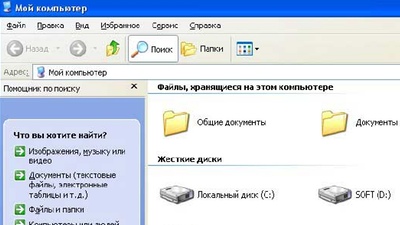
3. Откройте «Мой компьютер», щелкните на значке вашей флешки правой кнопкой мыши и выберите «Свойства».
4. В свойствах выберите закладку «Автозапуск».
5. Сделайте следующие действия для каждого элемента в выпадающем списке с типом содержимого.
— Выберите элемент в этом списке.
— Щелкните «Выберите выполняемое действие»
— Выберите «Открыть окно для просмотра файлов»
6. Чтобы завершить настройку, нажмите «ОК».
Теперь воспользуйтесь функцией безопасного извлечения устройства, чтобы отсоединить флеш-память — подождите немного и вставьте ее снова. Вы увидите, что на мгновение появится окно с автозапуском, а затем откроется окно с содержимым вашей флеш.
Заметка: Это действует как на Windows XP Professional, так и на XP Home.
Источник
Как убрать действия автозапуска подключаемых устройств в Windows 10

При подключении различных внешних устройств к компьютеру – флешек, внешних дисков, камер, карт памяти, мобильных устройств – Windows 10 по умолчанию предлагает выполнить те или иные действия для этих устройств. При выборе действий в дальнейшем они при подключении устройств будут запускаться в операционной системе автоматически. Но как отключить автозапуск действий, если они будут не нужны?
Итак, при подключении внешних устройств Windows 10 предлагает нам выбрать, что можно сделать с ними.
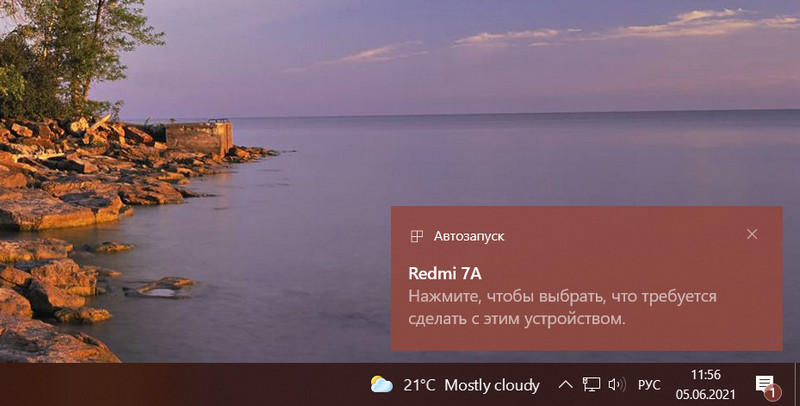
Это может быть запуск импорта фото и видео, синхронизация мультимедиа, открытие содержимого устройства в проводнике.
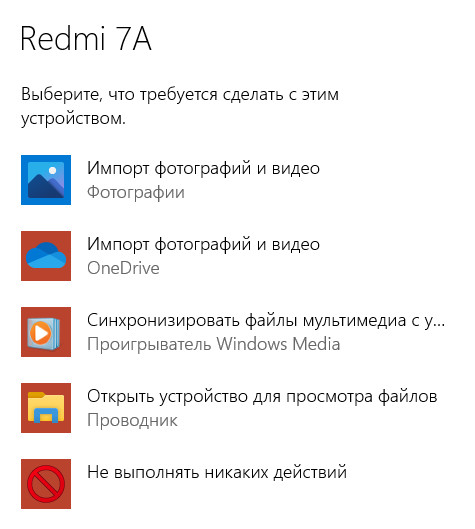
Если мы единожды выберем какое-то из предлагаемых нам действий, впоследствии при подключении этого устройства к компьютеру действие будет запускаться автоматически.
Если в действии более не будет надобности, можем отключить его, назначить другое действие на запуск этого устройства, либо вовсе отключить автозапуск действий для внешних устройств Windows 10.
Настраивается всё это в системном приложении «Параметры».
Идём по пути «Устройства — Автозапуск». Здесь, чтобы отключить сам автозапуск, выставляем переключатель этой функции в положение «Откл.».
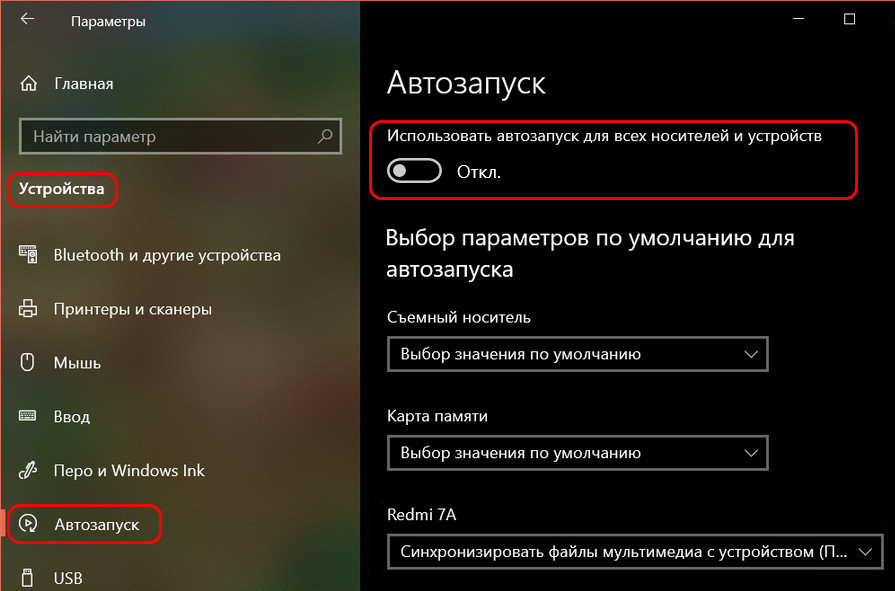
А чтобы убрать автозапускаемое действие на подключение устройства или назначить другое действие, ищем это устройство в перечне автозапуска.
В выпадающем списке выбираем нужное действие. Если никакое действие не нужно, можем выбрать либо чтобы система не выполняла никаких действий, либо чтобы каждый раз у нас спрашивала.
Источник
Окно проводника для usb-флеш как действие автозапуска по умолчанию
Если у вас есть USB-флеш память, на которой содержатся различные файлы, то вы, возможно, захотите, чтобы вместо окна автозапуска сразу появлялось окно с содержимым флеш памяти.
Вы можете выбрать «Открыть окно для просмотра файлов» и поставить галочку «Всегда выполнять выбранное действие», но такой способ настроит Usb-флеш только для одного типа файлов. Вот способ, чтобы настроить флешку на открытие проводника для всех типов файлов.
1. Вставьте вашу флешку в порт USB.
2. Когда появится окно с автозапуском, нажмите «Отмена».
3. Откройте «Мой компьютер», щелкните на значке вашей флешки правой кнопкой мыши и выберите «Свойства».
4. В свойствах выберите закладку «Автозапуск».
5. Сделайте следующие действия для каждого элемента в выпадающем списке с типом содержимого.
— Выберите элемент в этом списке.
— Щелкните «Выберите выполняемое действие»
— Выберите «Открыть окно для просмотра файлов»
6. Чтобы завершить настройку, нажмите «ОК».
Теперь воспользуйтесь функцией безопасного извлечения устройства, чтобы отсоединить флеш-память — подождите немного и вставьте ее снова. Вы увидите, что на мгновение появится окно с автозапуском, а затем откроется окно с содержимым вашей флеш.
Заметка: Это действует как на Windows XP Professional, так и на XP Home.
Источник
Как управлять настройками автозапуска для USB-накопителей и карт памяти в Windows 10

В Windows 10 функция автозапуска — это функция, которая позволяет вам выбрать действие по умолчанию при подключении к компьютеру USB-накопителя, карты памяти и других типов носителей или устройств.
Если этот параметр включен, при подключении съемного носителя Windows 10 обнаружит его, а автозапуск запустит носитель с использованием действия по умолчанию, которое может включать в себя открытие папки с помощью проводника, приложение «Настройки» для настройки хранилища, импорт изображений или другое действие.
Однако, если вы не находите эту функцию полезной или хотите изменить настройки по умолчанию, чтобы при подключении флэш-накопителя USB или другого носителя или устройства изменить действие по умолчанию, вы можете быстро управлять этой функцией с помощью приложения «Настройки» или панели управления. ,
В этом руководстве по Windows 10 мы расскажем, как включить, отключить и настроить параметры по умолчанию для автозапуска для съемных носителей.
Как изменить настройки автозапуска с помощью приложения «Настройки»
Самый простой способ включить, отключить и настроить автозапуск в Windows 10 — это использовать приложение «Настройки».
Включение или отключение автозапуска
Чтобы разрешить или запретить автоматический запуск съемных носителей или устройств в Windows 10, выполните следующие действия.
- Откройте Настройки .
- Нажмите на устройства .
- Нажмите на автозапуск .
Включите или выключите переключатель « Использовать автозапуск» для всех носителей и устройств .

После выполнения этих действий автозапуск в Windows 10 будет включен или отключен в зависимости от вашей конфигурации.
Настройки новых действий автозапуска по умолчанию
Чтобы установить другое действие по умолчанию при подключении USB-накопителя или другого носителя, выполните следующие действия:
- Откройте Настройки .
- Нажмите на устройства .
- Нажмите на автозапуск .
В разделе «Выбор параметров автозапуска по умолчанию» в раскрывающемся меню « Съемный диск» выберите новое действие по умолчанию при подключении USB-накопителя:
- Не предпринимай никаких действий.
- Откройте папку для просмотра файлов (Проводник).
- Спроси меня каждый раз.
- Настройте параметры хранения (Настройки).

Используйте раскрывающееся меню Карта памяти и выберите новое действие по умолчанию при подключении карты памяти:
- Импорт фотографий и видео (OneDrive).
- Импорт фотографий и видео (Фото).
- Платное (Windows Media Player).
- Не предпринимай никаких действий.
- Откройте папку для просмотра файлов (Проводник).
- Спроси меня каждый раз.
После выполнения этих действий при каждом подключении съемного диска или носителя другого типа он будет автоматически воспроизводиться в соответствии с вашей новой конфигурацией.
Как изменить настройки автозапуска с помощью панели управления
Кроме того, вы можете использовать панель управления для управления параметрами автозапуска с более детальными параметрами.
Включение или отключение автозапуска
Чтобы включить или отключить автозапуск в Windows 10 с панелью управления, выполните следующие действия:
- Откройте панель управления .
- Нажмите на Оборудование и звук .
Нажмите на автозапуск .

Установите флажок Использовать автозапуск для всех носителей и устройств, чтобы включить автозапуск. (Или снимите флажок, чтобы отключить эту функцию.)

После выполнения этих шагов носитель и другие устройства будут автоматически запускаться в соответствии с заданными вами настройками.
Настройки новых действий автозапуска по умолчанию
Чтобы указать новое действие по умолчанию при подключении USB-накопителя, карты памяти или другого носителя или устройства, выполните следующие действия:
- Откройте панель управления .
- Нажмите на Оборудование и звук .
Нажмите на автозапуск .
В разделе «Съемные диски» используйте раскрывающееся меню « Съемный диск» , чтобы выбрать новое действие по умолчанию при подключении USB-накопителя или другого носителя.

Используйте доступные выпадающие меню, чтобы выбрать действие для каждого типа мультимедиа (изображения, видео, музыка и смешанный контент).

(Необязательно) В разделе « Память камеры» в раскрывающемся меню Карта памяти выберите новое автоматическое действие при подключении карты памяти к компьютеру.

Совет. Помимо возможности установить действие по умолчанию для автоматического воспроизведения при подключении карты памяти, с помощью панели управления вы также можете указать параметры автоматического воспроизведения для дисков DVD, CD и Blu-ray.
(Необязательно) В разделе «Программное обеспечение» используйте раскрывающееся меню «Программное обеспечение и игры», чтобы определить действие по умолчанию при подключении носителя с установочными файлами:
- Установите или запустите программу с вашего носителя.
- Не предпринимай никаких действий.
- Откройте папку для просмотра файлов (Проводник).
- Спроси меня каждый раз.

После выполнения этих шагов при подключении USB-накопителей, других носителей и устройств Windows 10 запустит их автоматически в зависимости от настроек.
Если вы передумаете, вы всегда можете нажать кнопку « Сбросить все настройки по умолчанию» внизу страницы настроек автозапуска на панели управления, чтобы отменить изменения.
Больше ресурсов по Windows 10
Для получения более полезных статей, обзоров и ответов на распространенные вопросы о Windows 10 посетите следующие ресурсы:
- Windows 10 в Windows Central — все, что вам нужно знать
- Справка, советы и рекомендации по Windows 10
- Форумы по Windows 10 на Windows Central
Источник
Как изменить действие по умолчанию для USB в Windows 10?
Как изменить действие по умолчанию для USB?
Перейти к настройкам. Прокрутите вниз до конца и нажмите «О телефоне». ‘
.
- Перейдите в Настройки> Параметры разработчика.
- После того, как вы войдете в параметры разработчика. Включите.
- Прокрутите вниз до Сети. Вы найдете Выбрать конфигурацию USB. Выберите, что вы хотите делать с USB при подключении.
Как мне изменить то, что мне делать с USB?
В противном случае вы можете вручную настроить USB-соединение, выполнив следующие действия:
- Откройте приложение «Настройки».
- Выберите Хранилище.
- Коснитесь значка «Переполнение действий» и выберите команду «USB-подключение к компьютеру».
- Выберите мультимедийное устройство (MTP) или камеру (PTP). Выберите Медиа-устройство (MTP), если оно еще не выбрано.
Как мне изменить то, что открывается при добавлении устройства?
- Откройте AutoPlay, нажав кнопку «Пуск», а затем — «Панель управления». В поле поиска введите автовоспроизведение и щелкните Автозапуск.
- В списке рядом с устройством или типом носителя щелкните новое действие, которое хотите использовать.
Как мне изменить настройки USB на моем компьютере?
Чтобы выбрать режим USB для подключения
- На главном экране нажмите и удерживайте кнопку недавних приложений (на панели сенсорных клавиш)> Настройки> Память> значок меню (в правом верхнем углу экрана)> USB-подключение к ПК.
- Коснитесь Синхронизация мультимедиа (MTP), Интернет-соединение или Камера (PTP), чтобы подключиться к ПК.
Как мне изменить настройки по умолчанию?
В последней версии стандартного Android вам нужно открыть приложение «Настройки», затем выбрать «Приложения и уведомления», затем «Дополнительно», а затем «Приложения по умолчанию». Перечислены все доступные категории, такие как браузер и SMS. Чтобы изменить значение по умолчанию, просто нажмите на категорию и сделайте новый выбор.
Как изменить действие USB по умолчанию на Android?
Включив параметры разработчика, перейдите в приложение «Настройки» и нажмите «Параметры разработчика». Прокрутите вниз до раздела настроек сети, и вы увидите ‘Выбрать Конфигурация USB‘ вариант. Коснитесь его и выберите тип по умолчанию, который вы хотите установить. Подключите ваше устройство к компьютеру и ждите.
Как изменить USB для передачи файлов?
Вариант 2. Перемещение файлов с помощью USB-кабеля
- Разблокируйте свой телефон.
- С помощью кабеля USB подключите телефон к компьютеру.
- На телефоне коснитесь уведомления «Зарядка устройства через USB».
- В разделе «Использовать USB для» выберите «Передача файлов».
- На вашем компьютере откроется окно передачи файлов.
Как включить настройки USB?
На устройстве перейдите в «Настройки»> «О программе». . Коснитесь номера сборки семь раз, чтобы перейти в Настройки> Параметры разработчика. доступный. Затем включите опцию USB Debugging.
Что происходит при подключении USB-устройства?
Когда USB-устройство подключено к системе, драйвер шины USB получает уведомление. Драйвер шины отправляет на устройство стандартный USB-запрос (USB_DEVICE_DESCRIPTOR). При этом устройство сообщает свое имя и тип. … Используя эту информацию, Windows создает запись об устройстве в системе.
Как мне изменить настройки моего устройства в Windows 10?
Вот как удалить подключенные устройства из Windows 10:
- Открыть настройки.
- Щелкните «Устройства». …
- Щелкните тип устройства, которое вы хотите удалить («Подключенные устройства», «Bluetooth» или «Принтеры и сканеры»). …
- Щелкните устройство, которое вы хотите удалить, чтобы выбрать его.
- Щелкните Удалить устройство.
- Щелкните Да, чтобы подтвердить, что вы хотите удалить это устройство.
Где панель управления на Win 10?
Нажмите Windows + X или щелкните правой кнопкой мыши нижний левый угол, чтобы открыть меню быстрого доступа, а затем выберите в нем Панель управления. Способ 3: перейти в панель управления через панель настроек.
Как вы измените то, что происходит с этим устройством Windows 10?
- Откройте AutoPlay, нажав кнопку «Пуск», а затем — «Панель управления». В поле поиска введите автовоспроизведение и щелкните Автозапуск.
- В списке рядом с устройством или типом носителя щелкните новое действие, которое хотите использовать.
Источник
Перейти к настройкам. Прокрутите вниз до конца и нажмите «О телефоне». ‘
…
- Перейдите в Настройки> Параметры разработчика.
- После того, как вы войдете в параметры разработчика. Включите.
- Прокрутите вниз до Сети. Вы найдете Выбрать конфигурацию USB. Выберите, что вы хотите делать с USB при подключении.
Как мне изменить то, что мне делать с USB?
В противном случае вы можете вручную настроить USB-соединение, выполнив следующие действия:
- Откройте приложение «Настройки».
- Выберите Хранилище.
- Коснитесь значка «Переполнение действий» и выберите команду «USB-подключение к компьютеру».
- Выберите мультимедийное устройство (MTP) или камеру (PTP). Выберите Медиа-устройство (MTP), если оно еще не выбрано.
Как мне изменить то, что открывается при добавлении устройства?
1 Ответ
- Откройте AutoPlay, нажав кнопку «Пуск», а затем — «Панель управления». В поле поиска введите автовоспроизведение и щелкните Автозапуск.
- В списке рядом с устройством или типом носителя щелкните новое действие, которое хотите использовать.
Как мне изменить настройки USB на моем компьютере?
Чтобы выбрать режим USB для подключения
- На главном экране нажмите и удерживайте кнопку недавних приложений (на панели сенсорных клавиш)> Настройки> Память> значок меню (в правом верхнем углу экрана)> USB-подключение к ПК.
- Коснитесь Синхронизация мультимедиа (MTP), Интернет-соединение или Камера (PTP), чтобы подключиться к ПК.
Как мне изменить настройки по умолчанию?
В последней версии стандартного Android вам нужно открыть приложение «Настройки», затем выбрать «Приложения и уведомления», затем «Дополнительно», а затем «Приложения по умолчанию». Перечислены все доступные категории, такие как браузер и SMS. Чтобы изменить значение по умолчанию, просто нажмите на категорию и сделайте новый выбор.
Как изменить действие USB по умолчанию на Android?
Включив параметры разработчика, перейдите в приложение «Настройки» и нажмите «Параметры разработчика». Прокрутите вниз до раздела настроек сети, и вы увидите ‘Выбрать Конфигурация USB‘ вариант. Коснитесь его и выберите тип по умолчанию, который вы хотите установить. Подключите ваше устройство к компьютеру и ждите.
Как изменить USB для передачи файлов?
Вариант 2. Перемещение файлов с помощью USB-кабеля
- Разблокируйте свой телефон.
- С помощью кабеля USB подключите телефон к компьютеру.
- На телефоне коснитесь уведомления «Зарядка устройства через USB».
- В разделе «Использовать USB для» выберите «Передача файлов».
- На вашем компьютере откроется окно передачи файлов.
Как включить настройки USB?
На устройстве перейдите в «Настройки»> «О программе». . Коснитесь номера сборки семь раз, чтобы перейти в Настройки> Параметры разработчика. доступный. Затем включите опцию USB Debugging.
Что происходит при подключении USB-устройства?
Когда USB-устройство подключено к системе, драйвер шины USB получает уведомление. Драйвер шины отправляет на устройство стандартный USB-запрос (USB_DEVICE_DESCRIPTOR). При этом устройство сообщает свое имя и тип. … Используя эту информацию, Windows создает запись об устройстве в системе.
Как мне изменить настройки моего устройства в Windows 10?
Вот как удалить подключенные устройства из Windows 10:
- Открыть настройки.
- Щелкните «Устройства». …
- Щелкните тип устройства, которое вы хотите удалить («Подключенные устройства», «Bluetooth» или «Принтеры и сканеры»). …
- Щелкните устройство, которое вы хотите удалить, чтобы выбрать его.
- Щелкните Удалить устройство.
- Щелкните Да, чтобы подтвердить, что вы хотите удалить это устройство.
Где панель управления на Win 10?
Нажмите Windows + X или щелкните правой кнопкой мыши нижний левый угол, чтобы открыть меню быстрого доступа, а затем выберите в нем Панель управления. Способ 3: перейти в панель управления через панель настроек.
Как вы измените то, что происходит с этим устройством Windows 10?
1 Ответ
- Откройте AutoPlay, нажав кнопку «Пуск», а затем — «Панель управления». В поле поиска введите автовоспроизведение и щелкните Автозапуск.
- В списке рядом с устройством или типом носителя щелкните новое действие, которое хотите использовать.
Однако, если вы не находите эту функцию полезной или хотите изменить настройки по умолчанию, чтобы при подключении флэш-накопителя USB или другого носителя или устройства изменить действие по умолчанию, вы можете быстро управлять этой функцией с помощью приложения «Настройки» или панели управления. ,
В этом руководстве по Windows 10 мы расскажем, как включить, отключить и настроить параметры по умолчанию для автозапуска для съемных носителей.
Как изменить настройки автозапуска с помощью приложения «Настройки»
Самый простой способ включить, отключить и настроить автозапуск в Windows 10 — это использовать приложение «Настройки».
Включение или отключение автозапуска
Чтобы разрешить или запретить автоматический запуск съемных носителей или устройств в Windows 10, выполните следующие действия.
- Откройте Настройки .
- Нажмите на устройства .
- Нажмите на автозапуск .
-
Включите или выключите переключатель « Использовать автозапуск» для всех носителей и устройств .

После выполнения этих действий автозапуск в Windows 10 будет включен или отключен в зависимости от вашей конфигурации.
Настройки новых действий автозапуска по умолчанию
Чтобы установить другое действие по умолчанию при подключении USB-накопителя или другого носителя, выполните следующие действия:
- Откройте Настройки .
- Нажмите на устройства .
- Нажмите на автозапуск .
-
В разделе «Выбор параметров автозапуска по умолчанию» в раскрывающемся меню « Съемный диск» выберите новое действие по умолчанию при подключении USB-накопителя:
- Не предпринимай никаких действий.
- Откройте папку для просмотра файлов (Проводник).
- Спроси меня каждый раз.
- Настройте параметры хранения (Настройки).
-
Используйте раскрывающееся меню Карта памяти и выберите новое действие по умолчанию при подключении карты памяти:
- Импорт фотографий и видео (OneDrive).
- Импорт фотографий и видео (Фото).
- Платное (Windows Media Player).
- Не предпринимай никаких действий.
- Откройте папку для просмотра файлов (Проводник).
- Спроси меня каждый раз.
После выполнения этих действий при каждом подключении съемного диска или носителя другого типа он будет автоматически воспроизводиться в соответствии с вашей новой конфигурацией.
Как изменить настройки автозапуска с помощью панели управления
Кроме того, вы можете использовать панель управления для управления параметрами автозапуска с более детальными параметрами.
Включение или отключение автозапуска
Чтобы включить или отключить автозапуск в Windows 10 с панелью управления, выполните следующие действия:
- Откройте панель управления .
- Нажмите на Оборудование и звук .
-
Нажмите на автозапуск .

-
Установите флажок Использовать автозапуск для всех носителей и устройств, чтобы включить автозапуск. (Или снимите флажок, чтобы отключить эту функцию.)
После выполнения этих шагов носитель и другие устройства будут автоматически запускаться в соответствии с заданными вами настройками.
Настройки новых действий автозапуска по умолчанию
Чтобы указать новое действие по умолчанию при подключении USB-накопителя, карты памяти или другого носителя или устройства, выполните следующие действия:
- Откройте панель управления .
- Нажмите на Оборудование и звук .
-
Нажмите на автозапуск .
-
В разделе «Съемные диски» используйте раскрывающееся меню « Съемный диск» , чтобы выбрать новое действие по умолчанию при подключении USB-накопителя или другого носителя.
- (Необязательно) Установите флажок « Выбрать, что делать с каждым типом носителя» , который переопределяет параметр «Съемный диск».
-
Используйте доступные выпадающие меню, чтобы выбрать действие для каждого типа мультимедиа (изображения, видео, музыка и смешанный контент).
-
(Необязательно) В разделе « Память камеры» в раскрывающемся меню Карта памяти выберите новое автоматическое действие при подключении карты памяти к компьютеру.
Совет. Помимо возможности установить действие по умолчанию для автоматического воспроизведения при подключении карты памяти, с помощью панели управления вы также можете указать параметры автоматического воспроизведения для дисков DVD, CD и Blu-ray.
-
(Необязательно) В разделе «Программное обеспечение» используйте раскрывающееся меню «Программное обеспечение и игры», чтобы определить действие по умолчанию при подключении носителя с установочными файлами:
- Установите или запустите программу с вашего носителя.
- Не предпринимай никаких действий.
- Откройте папку для просмотра файлов (Проводник).
- Спроси меня каждый раз.
- Нажмите кнопку Сохранить .
После выполнения этих шагов при подключении USB-накопителей, других носителей и устройств Windows 10 запустит их автоматически в зависимости от настроек.
Если вы передумаете, вы всегда можете нажать кнопку « Сбросить все настройки по умолчанию» внизу страницы настроек автозапуска на панели управления, чтобы отменить изменения.
Больше ресурсов по Windows 10
Для получения более полезных статей, обзоров и ответов на распространенные вопросы о Windows 10 посетите следующие ресурсы:
Вы можете задать для устройств Microsoft Windows 10 специальные настройки и применить их ко всем устройствам организационного подразделения верхнего уровня или к отдельным устройствам в дочернем подразделении.
Специальными настройками можно управлять, используя действия, которые определяют их отношение к родительскому организационному подразделению и другим организационным подразделениям. В зависимости от организационной структуры специальные настройки, действующие в организационных подразделениях, можно наследовать, переопределять и отключать. Подробнее о структуре организации…
Как применяются действия
Четыре действия, перечисленные ниже, не всегда применяются к каждой специальной настройке. Каждое действие доступно при разных условиях. Эти условия описаны в списке ниже.
Наследовать
- Доступно, если специальная настройка отличается от настройки родительского элемента.
- Доступно, если специальная настройка удалена и существует родительская специальная настройка (в родительском элементе или в виде унаследованного объекта).
Изменить
- Доступно для всех специальных настроек. Если специальная настройка отключена, действие «Изменить» отменит этот статус.
Отключить
- Доступно для унаследованных или переопределенных специальных настроек.
Удалить
- Доступно, если специальная настройка переопределена и отключена.
- Доступно, если специальная настройка не имеет родительского организационного подразделения (применяется в родительском организационном подразделении верхнего уровня или применяется локально и не наследует настройки от родительской организации).
Таблица действий
В таблице ниже приведены действия, доступные при создании родительской или дочерней специальной настройки.
| Наследовать | Изменить | Отключить | Удалить | |
|---|---|---|---|---|
| Применено на корневом уровне | ✘ | ✔ | ✘ | ✔ |
| Унаследовано | ✘ | ✔ | ✔ | ✘ |
| Унаследовано (отключено) | ✔ (снимает флаг «Отключено») |
✔ (снимает флаг «Отключено» после изменения) |
✘ | ✘ |
| Переопределено | ✔ | ✔ | ✔ | ✘ |
| Переопределено (отключено) | ✔ | ✔ (снимает флаг «Отключено» после изменения) |
✘ | ✘ |
| Переопределено локально (без родительского объекта) | ✘ | ✔ | ✘ | ✔ |
Как действия отображаются в специальных настройках
При создании специальная настройка наследует все настройки непосредственного родительского объекта.
Ниже приведены распространенные варианты отображения таких действий в специальных настройках:
- Если специальная настройка совпадает с родительской, ее можно изменить с помощью кнопок Изменить или Отключить, но кнопка Наследовать будет неактивна. В столбце Наследование будет указан статус Унаследовано.
- Если специальная настройка была изменена и отличается от родительской, она будет помечена серой точкой слева от строки. Специальную настройку можно изменить с помощью кнопок Изменить, Отключить или Наследовать. В столбце Наследование будет указан статус Переопределено.
- Если специальная настройка была изменена с локальным переопределением и больше не соответствует ни одному родительскому объекту, кнопки Изменить и Удалить будут доступны, но кнопка Наследовать будет неактивна. В столбце Наследование будет указан статус Переопределено.
Настройки BitLocker
- BitLocker использует действия, аналогичные действиям специальных настроек, но для них доступны только варианты «Наследовать» и «Переопределить».
- Если настройка BitLocker была изменена для родительского или дочернего организационного подразделения, она будет помечена серой точкой справа от строки. Вы можете внести в измененные настройки Bitlocker дополнительные изменения или задать для них наследование родительских настроек с помощью кнопки «Наследовать».
- Если настройка BitLocker соответствует родительскому или дочернему организационному подразделению, настройки можно изменить и сохранить с помощью кнопки «Переопределить».
Другие настройки с наследованием
Похожие настройки для переопределения и наследования родительских настроек также существуют в настройке параметров безопасности Windows, настройках аккаунта и настройках Центра обновления Windows.
Статьи по теме
- Специальные настройки для устройств Windows 10
- Как работает организационная структура
Google, Google Workspace, а также другие связанные знаки и логотипы являются товарными знаками компании Google LLC. Все другие названия компаний и продуктов являются товарными знаками соответствующих компаний.
Эта информация оказалась полезной?
Как можно улучшить эту статью?
Содержание
- Как включить или отключить автозапуск флешки в Windows 10
- Как включить автоматический запуск в Параметрах Windows 10
- Включение автозапуска в Панели управления Windows 10
- Как сбросить параметры автозапуска в Windows 10
- Как выключить автозапуск с флешки в Windows 10
- Выключение автозапуска через Параметры Windows 10
- Как отключить автозапуск через Панель управления Windows 10
- Отключение автоматического запуска через Редактор реестра
- Как отключить автозапуск через Редактор групповой политики
- Как отключить появление диалогового окна при подключении USB-флешки
- Как убрать действия автозапуска подключаемых устройств в Windows 10
- Как отключить автозапуск устройств на Windows 10?
- Как отключить автозапуск устройств в Windows 10?
- Как отключить автозапуск флешки и прочих устройств через Панель управления?
- Как отключить автозапуск флешки в Windows
- Что это такое
- Зачем отключать
- Как отключить автозапуск флешки в Windows 10
- Отключение из «Панели управления»
- Работаем с реестром
- Отключение используя Редактор групповой политики
- Как отключить автозапуск флешки Windows 7
- Вывод
Как включить или отключить автозапуск флешки в Windows 10
Автозапуск (не путать с автозагрузкой) – это хорошая и полезная функция операционных систем Windows. Она берет на себя часть задач и автоматизирует определенные процессы, которые иначе пользователю пришлось бы делать самому. Вам достаточно подключить съемное устройство к компьютеру и Windows автоматически выполнит некоторые задачи. К примеру, откроет приложение фото, запустит медиаплеер или откроет проводник. В этой статье мы расскажем о том, как включить автозапуск для флешки, внешнего диска или любого другого устройства, а также как его отключить и зачем это делать.
Как включить автоматический запуск в Параметрах Windows 10
Разделу автоматического запуска подключенных устройств выделен отдельный раздел в Параметрах Windows 10. Перейдите в него, чтобы включить автозапуск или починить систему в случае неисправностей. К примеру, если пропал автозапуск.
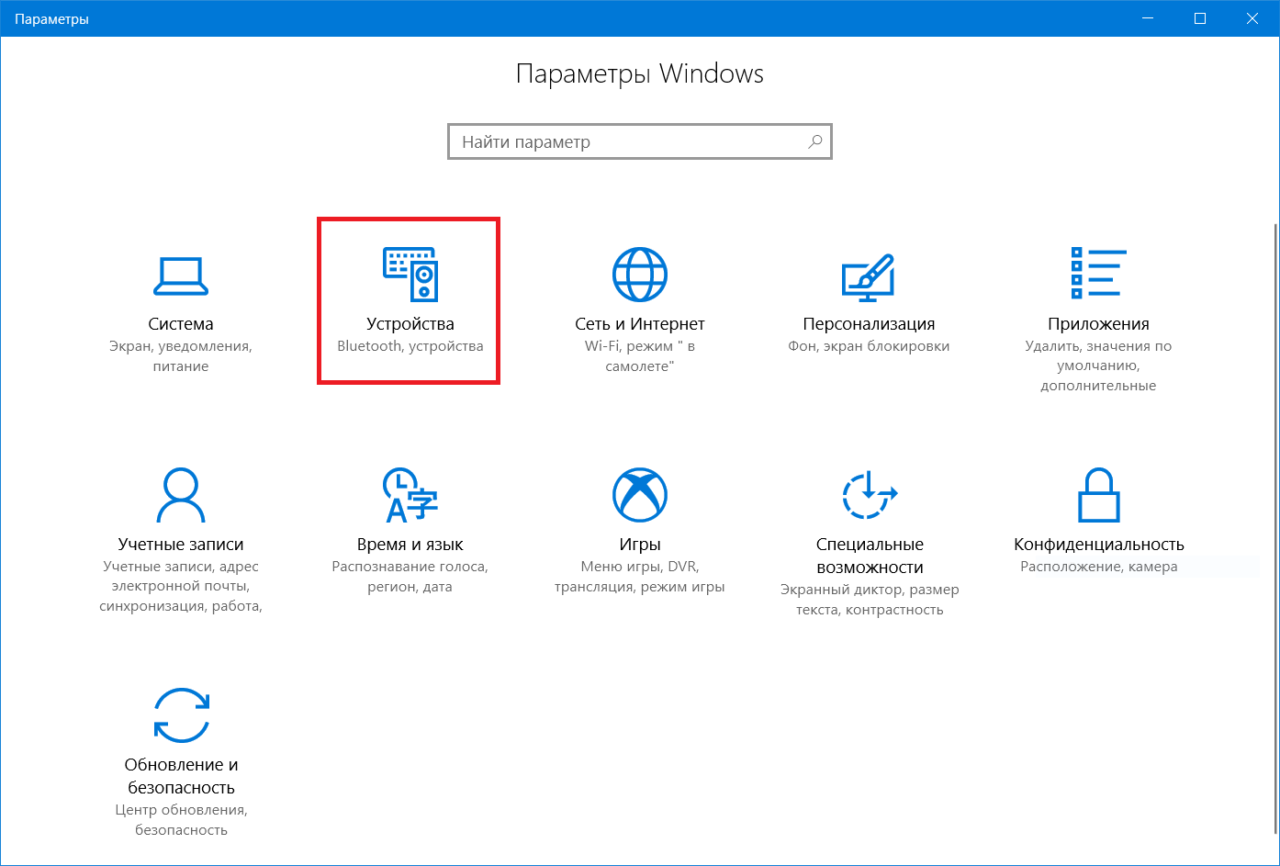
Нажмите Win + I (это самый быстрый способ открыть Параметры) и перейдите в раздел Устройства – Автозапуск.
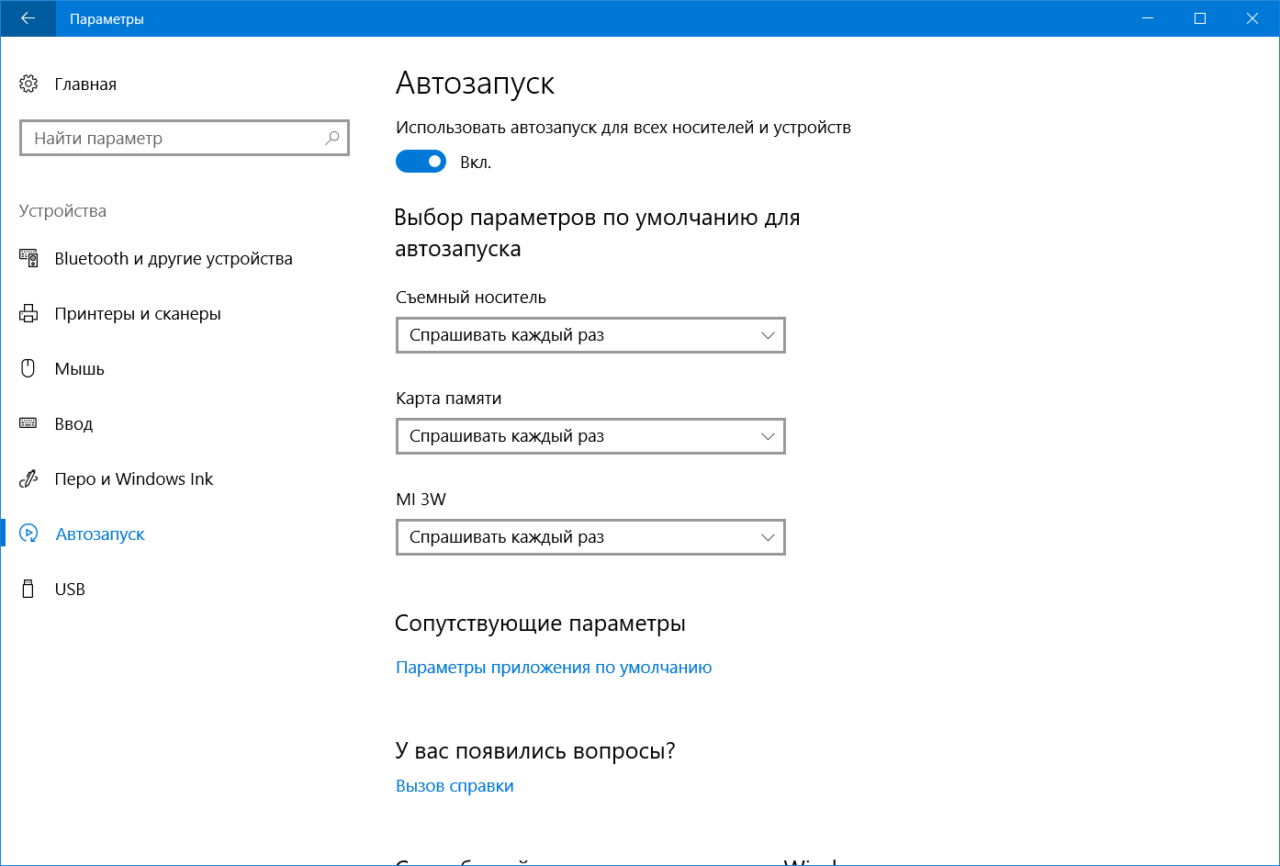
Здесь расположен один-единственный переключатель, отвечающий за включение или отключение автозапуска.
Немного ниже система предложит вам установить действия по умолчанию для определенных устройств. Это может быть съемный носитель (USB-флешка или диск), карта памяти или, к примеру, ваш смартфон, как на скриншоте.
Из выпадающего меню можно выбрать одно и предложенных действий. По умолчанию система спрашивает пользователя о необходимом действии каждый раз. Если вы хотите сменить предпочитаемое действие или сделать так, чтобы система постоянно спрашивала вас, надо изменять именно эти параметры.
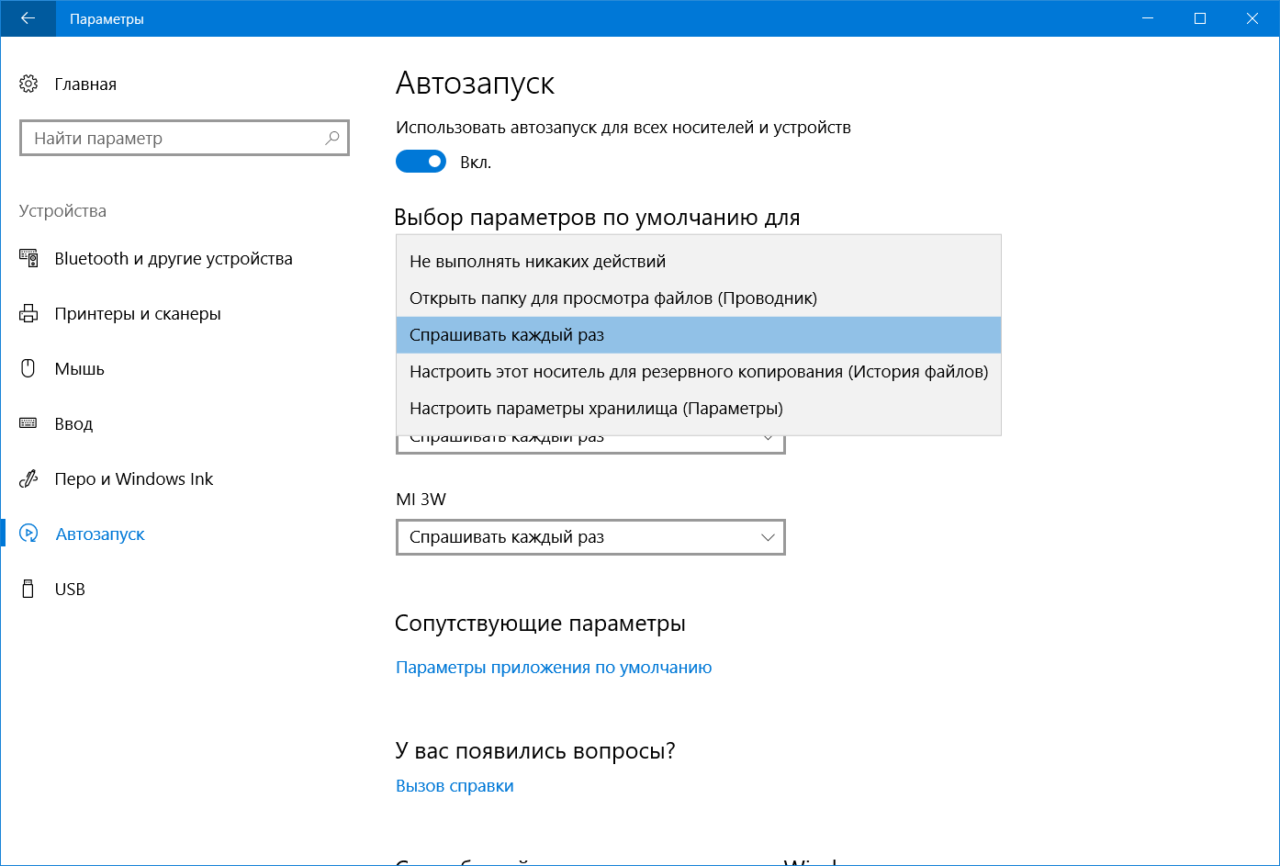
При установке параметра Спрашивать каждый раз Windows будет предлагать вам определенное действие с подключенным девайсом. Меню выбора будет появляться в виде стандартного уведомления.
Отсюда же можно отключить автозапуск для отдельного типа устройств. Это полезно в том случае, если вам необходим автозапуск для определенных устройств, но при этом вы не хотите разрешать другим типам девайсов автоматически загружаться. К примеру, можно запретить запуск съемных носителей, но разрешить автозапуск вашего телефона. В таком случае для индивидуального устройства из выпадающего меню надо выбрать Не выполнять никаких действий.
Включение автозапуска в Панели управления Windows 10
Классическая Панель управления позволяет настроить автозапуск немного точнее, поскольку предоставляет параметры для дополнительных устройств и типов файлов. Также загляните туда, если перестал работать автозапуск флешки или внешнего диска.
Как сбросить параметры автозапуска в Windows 10
Это та функция, которой еще нет в современном приложении Параметры Windows 10, поэтому за ней надо идти в классическую Панель управления. Сброс вам понадобится, если надо откатить параметры на стандартные, либо у вас не работает автозапуск.
Как выключить автозапуск с флешки в Windows 10
В современном мире облачных хранилищ и быстрых интернет-соединений флешки постепенно теряют свою актуальность, но по-прежнему широко используются. А это значит, что риск напороться на какую-нибудь вредоносную заразу через чужой USB-накопитель, по-прежнему велик. Чтобы уменьшить его, рекомендуется отключить автозапуск съемных носителей в Windows 10. Сделать это можно несколькими методами разной степени сложности.
Примечание: отключение автозапуска не защищает вас от вирусов и вредоносного ПО. Всегда пользуйтесь стандартным антивирусом Windows, либо решениями от сторонних разработчиков. В этом случае отключение автозапуска будет лишь дополнительной превентивной защитой.
Выключение автозапуска через Параметры Windows 10
Как отключить автозапуск через Панель управления Windows 10
Отключение автоматического запуска через Редактор реестра
Как и все остальные параметры, отключить автозапуск можно простым твиком реестра операционной системы.
Обратите внимание: редактирование реестра требует от вашей учетной записи наличия прав Администратора. Если таковых нет, вам понадобится пароль от профиля Администратора.
Предупреждение: редактирование реестра всегда связано с определенными рисками повредить программное обеспечение компьютера. Воспользуйтесь другими методами отключения автозапуска флешки, если вы не уверены в том, что сможете вернуть реестр в предыдущее состояние.
Как отключить автозапуск через Редактор групповой политики
Обратите внимание: как и редактор реестра, редактор групповой политики требует должных прав от учетной записи пользователя. Вам будет нужен либо профиль Администратора, либо пароль от такового.
Примечание: этот способ работает только на редакциях Windows 10 Профессиональная и Windows 10 Корпоративная. В Windows 10 Домашняя нет редактора групповой политики, поэтому, вам придется воспользоваться другим методом, описанным выше. Чтобы узнать разницу между редакциями Windows и проверить, какая установлена у вас, читайте инструкцию «Чем отличаются различные редакции Windows 10».
Таким образом автозапуск можно либо включить, либо отключить на ваше компьютере с Windows 10.
Источник
Как отключить появление диалогового окна при подключении USB-флешки
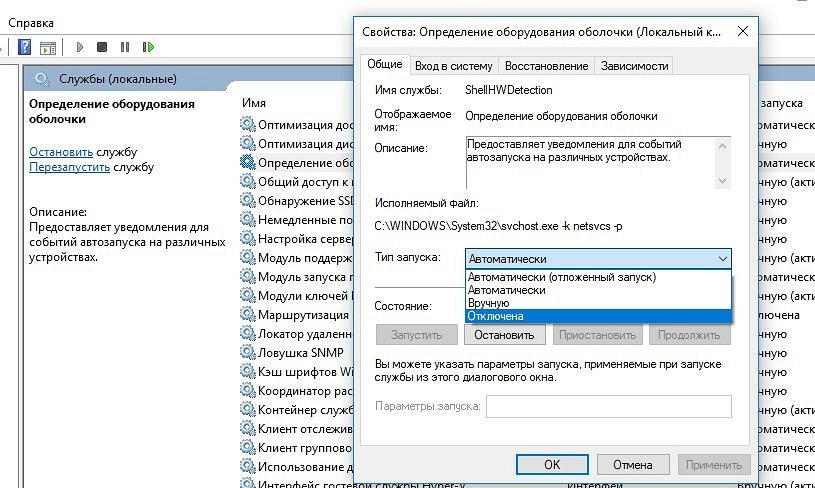
При подключении USB-флешки в Windows 10 появляется окно автозапуска или предлагается выбрать действие. CHIP расскажет, как от этого избавиться.
Если вам надоело каждый раз закрывать диалоговое окно при подключении к компьютеру флешки, то есть простой совет, как это отключить
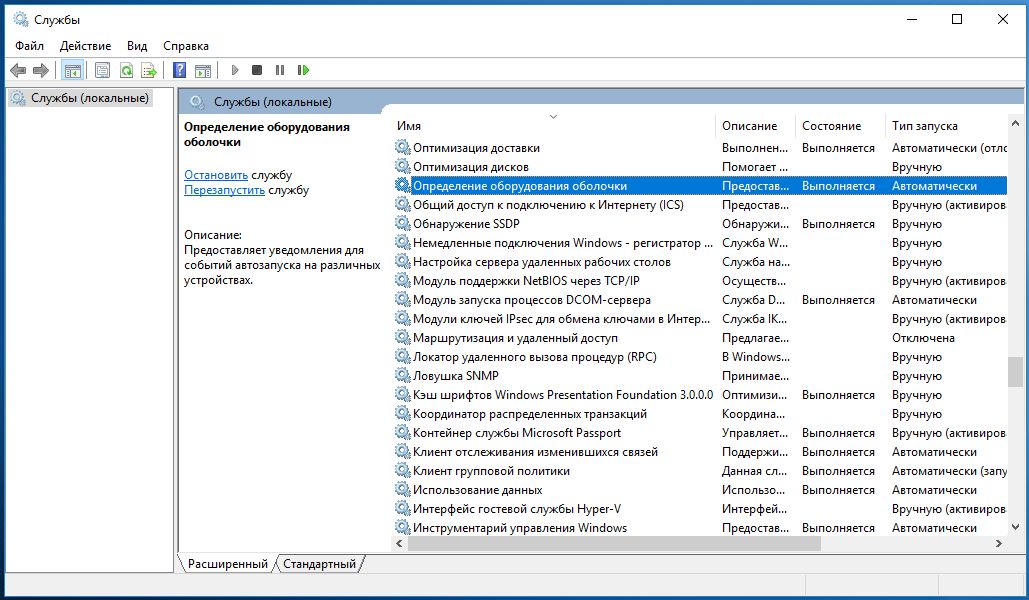
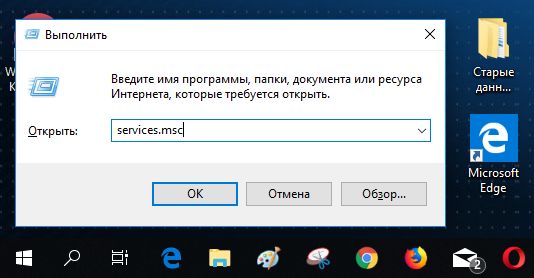 Нажмите [Win + R], чтобы открыть окно «Выполнить», введите «services.msc» без кавычек, в окне «Службы» найдите строку «Определение оборудования оболочки» и откройте службу двойным кликом.
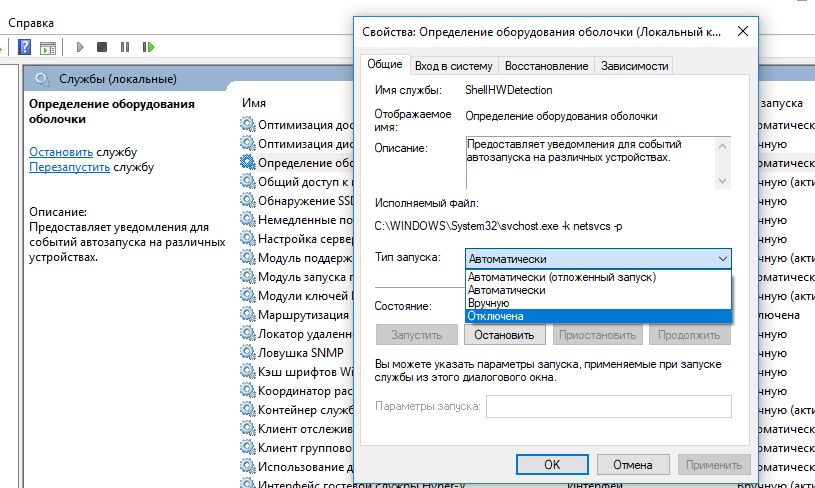
 В выпадающем списке для типа запуска выберите «Отключена», затем в области «Состояние» нажмите «Остановить». Подтвердите изменения, нажав «OK», и закройте все окна.
 Теперь при подключении USB-флешки к компьютеру раздражающее уведомление выводиться не будет.
Читайте также:
Фото: компании-производители
Источник
Как убрать действия автозапуска подключаемых устройств в Windows 10

При подключении различных внешних устройств к компьютеру – флешек, внешних дисков, камер, карт памяти, мобильных устройств – Windows 10 по умолчанию предлагает выполнить те или иные действия для этих устройств. При выборе действий в дальнейшем они при подключении устройств будут запускаться в операционной системе автоматически. Но как отключить автозапуск действий, если они будут не нужны?
Итак, при подключении внешних устройств Windows 10 предлагает нам выбрать, что можно сделать с ними.

Это может быть запуск импорта фото и видео, синхронизация мультимедиа, открытие содержимого устройства в проводнике.

Если мы единожды выберем какое-то из предлагаемых нам действий, впоследствии при подключении этого устройства к компьютеру действие будет запускаться автоматически.
Если в действии более не будет надобности, можем отключить его, назначить другое действие на запуск этого устройства, либо вовсе отключить автозапуск действий для внешних устройств Windows 10.
Настраивается всё это в системном приложении «Параметры».

А чтобы убрать автозапускаемое действие на подключение устройства или назначить другое действие, ищем это устройство в перечне автозапуска.
В выпадающем списке выбираем нужное действие. Если никакое действие не нужно, можем выбрать либо чтобы система не выполняла никаких действий, либо чтобы каждый раз у нас спрашивала.
Источник
Как отключить автозапуск устройств на Windows 10?
Раньше многие программы использовали специальный файл для автоматического запуска программ и устройств. На флешках и прочих устройствах, подключаемых по USB есть такая возможность, поэтому некоторые разработчики вирусного ПО этим пользуются и заражают множество компьютеров.
Смысл заключается в том, чтобы не допустить запуск устройств в системе, прежде, чем оно будет проверено хорошим антивирусом. К примеру, ситуация: вы вставили флешку, а на ней присутствует некий файл autorun.inf, если стоит хороший антивирус, то он сразу заметит неладное, то есть вирус, который будет сразу же обезврежен. В противном случае ваш компьютер будет заражен неизвестно чем, а вы об этом можете и не узнать, пока ваши файлы не пропадут, а система не «полетит». Конечно, мало иметь хороший антивирус, так как вирусы тоже имеют свойство развиваться, поэтому я хочу предложить эффективный способ, способный не допустить заражение компьютера флешками и прочими носителями.
Как отключить автозапуск устройств в Windows 10?
При подключении нового устройства, допустим, флешка, вам даётся выбор, например, открыть её. Выбранное действие запоминается и в следующий раз будет выполнено именно оно. Иногда предложение о выборе действий с носителем происходит каждый раз при подключении.
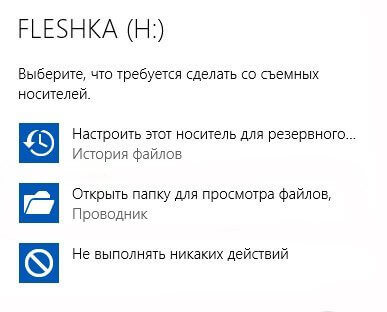
Если вы сделали свой выбор, скорее всего это «Открыть папку для просмотра файлов», то в последствии запуститься и вирус находящийся на флешке. При наличии нормальной защиты вирус будет помещен в карантин, иначе компьютер будет заражен.
Отключить автозапуск устройство можно следующим образом. Нажимаем клавиши «Win+I» для открытия окна «Параметры».
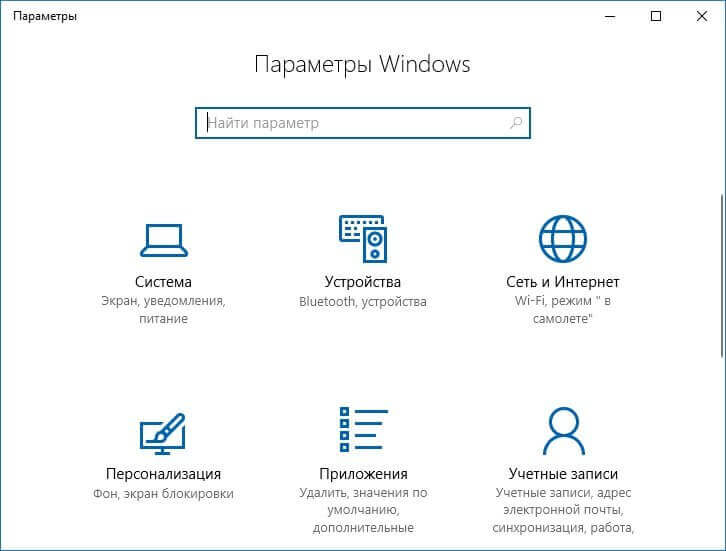
Переходим в раздел «Устройства» и слева ищем параметр «Автозапуск». Там будут опции для съемных носителей, карт памяти, смартфонов.
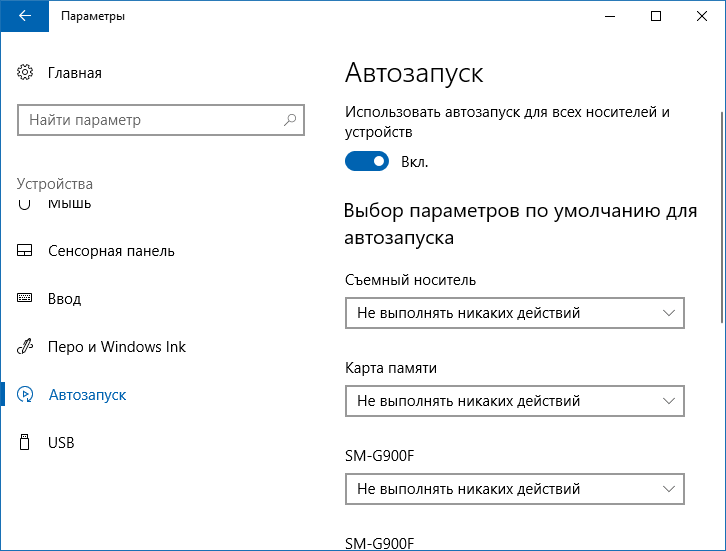
Включаем выключенный чекбокс и для желаемых устройств выставляем параметр «Не выполнять никаких действий».
Попробуйте подсоединить что-нибудь к компьютеру и убедиться в проделанной работе. Устройства запускаться не будут, пока вы самостоятельно их не откроете.
Как отключить автозапуск флешки и прочих устройств через Панель управления?
Думаю, как в панель управления зайти вы знаете, по крайней мере можно это сделать с помощью поиска, где вы можете ввести название любого компонента системы и вам будет дан соответствующий результат.
В открывшемся окне переходим в раздел «Оборудование и звук». Щелкаем по подразделу «Автозапуск».
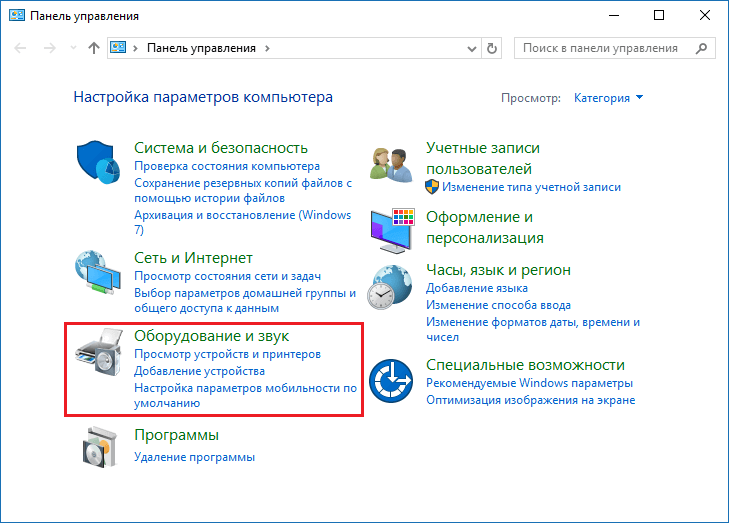
Ставим галочку «Использовать автозапуск для всех носителей и устройств», а потом выбираем для желаемых опцию «Не выполнять никаких действий».
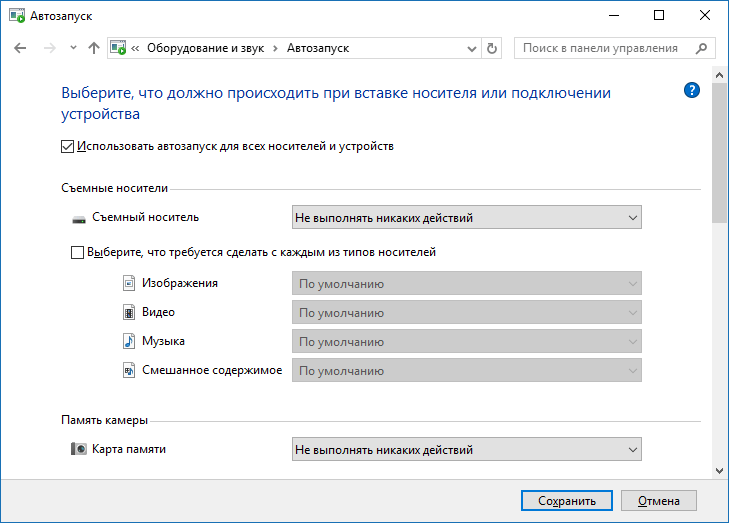
Вот и всё, что нужно знать о том, как немного повысить безопасность своей системы. Главное убедитесь, что у вас стоит хорошая защита. Хорошо было, если бы вы следили за рейтингами антивирусов и устанавливали тот, который предоставляет наибольшую защиту, скорее всего он бы справился с автозапуском нежелательного ПО с флешек и прочих носителей.
Источник
Как отключить автозапуск флешки в Windows
Знакома ли вам такая ситуация. Вы вставляете флешку, автоматически отрывается окно с вариантами действий. Это сработала функция автоматического запуска. С одной стороны, это удобно, а с другой — потенциально опасно. Рассмотрим, как отключить автозапуск флешки в Windows разными способами.
Что это такое
Автозапуск — функция встроенная в ОС Windows. Она автоматизирует некоторые процессы, чтобы пользователь не делал это сам. При подключении сменного носителя ОС самостоятельно открывает проводник, запустит фото или плеер.
Зачем отключать
Допустим на флешке находится вирус. Он размешен в файле, который отвечает за автоматический запуск — aurorun.inf. При подключении, запустится исполняемый файл с вирусом. Чтобы обезопасить себя от попадания вирусов, эту функцию выключите.
Отключение данной функции не обезопасит на сто процентов от вирусов. Используйте антивирусные программы.
Как отключить автозапуск флешки в Windows 10
Отключение из «Панели управления»
Работаем с реестром
При использовании этого способа учетная запись должна иметь права Администратора.
Отключение используя Редактор групповой политики
В ОС Windows 10 Домашняя такого Редактора нет, поэтому используйте другие описанные способы.
Проверьте чтобы параметр установился для «Все устройства».
Как отключить автозапуск флешки Windows 7
Вывод
Мы рассмотрели, как отключить автозапуск флешки на Виндовс (Windows) 10. Используйте описанные выше способы чтобы защититься от попадания в систему вредоносного кода. При редактировании реестра будьте осторожными. Неправильные действия могут привести к нарушению работы ОС. Поэтому создайте резервную копию.
Источник