
Как настроить действие компьютера при нажатии кнопки выключения
Обновлено: 2021-06-09
Можно выбрать список действий, выполняемых при нажатии кнопки питания на корпусе компьютера (или панели ноутбука). Компьютер может выключаться, переходить в режим сна или гибернации и вовсе не реагировать на нажатия («черный юмор» на 1 апреля).
Чтобы применить одинаковые настройки ко всем планам питания
- Откройте окно «Электропитание».
- На странице Выберите план электропитания на левой панели выберите Выбрать действия, за которые отвечают кнопки питания.
- На странице Определить кнопки питания и включить защиту паролем рядом с пунктом После нажатия кнопки питания выберите действие компьютера, выполняемое при нажатии кнопки питания.
- На ноутбуке можно выбрать отдельные настройки для работы от аккумулятора и сети.
- Нажмите кнопку Сохранить изменения.
Чтобы применить настройки к отдельному плану питания
- Откройте окно «Электропитание».
- На странице Выберите план электропитания щелкните Изменение параметров плана для плана, который следует изменить.
- На странице Настройки плана выберите Изменить дополнительные параметры питания.
- На вкладке Дополнительные параметры разверните раздел Кнопки питания и крышка, разверните Действие для кнопки питания, выберите действие, которое будет выполняться компьютером после нажатия кнопки питания и нажмите кнопку OK.
- В ноутбуке можно выбрать отдельные настройки для работы от аккумулятора и от сети.
Кроме изменения действий для кнопки питания можно изменить действия, которые происходят по умолчанию после нажатия кнопки «Завершить работу» в меню «Пуск».
Изменение параметров по умолчанию в меню «Пуск»
По умолчанию нажатие кнопки Завершить работу в меню «Пуск» завершает работу компьютера. Можно изменить это действие, чтобы вместо завершения работы компьютер завершал сеанс пользователя, блокировался, перезапускался, переходил в режим сна или гибернации.
- Откройте окно свойств панели задач и меню «Пуск».
- Перейдите на вкладку Меню «Пуск».
- Из списка Действие для кнопки питания выберите соответствующий пункт и нажмите кнопку OK.
- Когда будет изменено действие кнопки «Завершить работу», имя кнопки меняется, отражая новое действие.
Как настроить режим работы компьютера при нажатии кнопки питания
 Как правило, нажатие кнопки питания на корпусе системного блока компьютера (ноутбука) приводит к его выключению, он завершает свою работу. Но не все пользователи знают, что действие, выполняемое при нажатии кнопки питания на корпусе ПК (или на панели ноутбука) можно изменить.
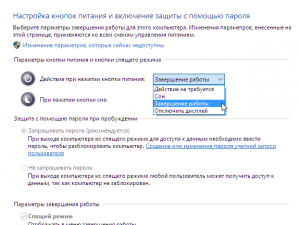
Т.е. операционную систему Windows можно настроить таким образом, чтобы при нажатии кнопки питания на корпусе, компьютер, к примеру, вовсе не выключался, – это может быть полезно, если в доме маленький ребёнок, норовящий нажать эту самую кнопку в самый неподходящий момент и т.д. На кнопку питания также можно назначить перевод ПК в спящий режим или ноутбука в режим гибернации.
Итак, далее рассмотрим, как поменять действие компьютера при нажатии на кнопку питания.
- Откройте раздел «Электропитание», в Windows 7 сделать это можно так: Пуск → Панель Управления → Система и Безопасность → Электропитание. В Windows 10: клик правой кнопкой мыши (ПКМ) на «Пуск» → Управление электропитанием;

- В левой части окна выберите пункт: «Действия кнопок питания»;

- Выберите действие, которое должен выполнять компьютер при нажатии кнопки (Завершение работы, сон, отключение дисплея или «Действие не требуется»);

- Нажмите «Сохранить изменения».
На этом всё. Так мы можем выбрать и назначить одно из действий для кнопки питания, которое будет применяться для всех схем управления.
Чтобы настроить действие для отдельной схемы питания, то:
- Выберите одну из схем: «Настройка схемы электропитания»;

- Нажмите «Изменить дополнительные параметры питания»;

- Откройте раздел «Кнопки питания и крышка» → «Действия кнопки питания» → «ОК».

Для ноутбука предусмотрен ряд дополнительных опций для настройки при работе от батареи или от электросети.
А вдруг и это будет интересно:
- Как узнать дату и время установки Windows
- Сброс и восстановление настроек по умолчанию для схемы питания в Windows 11
- Windows 10: как оставаться на выбранной версии до конца срока её технической поддержки
- Как отключить запуск Яндекс Браузера при включении компьютера
- Как пользоваться программой Process Monitor
- Как убрать стрелки с ярлыков в Windows 10
Дата: 2016-05-13 | Размещено в Статьи
В этом посте мы покажем вам, как изменить действие кнопки питания когда он работает от батареи или подключен, в Windows 10 с помощью редактора локальной групповой политики или редактора реестра.
Мы увидели, как изменить то, что делает кнопка питания, с помощью панели управления, теперь давайте посмотрим, как это сделать с помощью GPEDIT или REGEDIT.
Как изменить действие кнопки питания в Windows 10
Чтобы изменить действие кнопки питания в Windows 10 с помощью редактора групповой политики, выполните следующие действия:
- Нажмите Win + R.
- Тип gpedit.msc и ударил Войти кнопка.
- Перейдите в Настройки кнопок в Конфигурации компьютера.
- Дважды щелкните значок Выберите действие кнопки питания.
- Выбирать Включено вариант.
- Выберите действие из Действие кнопки питания выпадающий список.
- Нажмите Подать заявление и Ok.
Откройте редактор локальной групповой политики. Для этого нажмите Win + R, тип gpedit.msc, и нажмите Войти кнопка. После этого перейдите по следующему пути —
Computer Configuration > Administrative Templates > System > Power Management > Button Settings
Вы получите две настройки:
- Выберите действие кнопки питания (подключено)
- Выберите действие кнопки питания (от батареи).
Наконец, нажмите кнопку Подать заявление и Ok кнопки соответственно.
Следующий метод касается настройки реестра. Поэтому рекомендуется сделать резервную копию всех файлов реестра и сначала создать точку восстановления системы.
Изменить действие кнопки питания с помощью редактора реестра
Чтобы изменить действие кнопки питания в Windows 10, выполните следующие действия.
Откройте редактор реестра. Для этого нажмите Win + R, тип regedit и ударил Войти кнопка. Теперь вы увидите приглашение UAC, в котором вам нужно будет щелкнуть да кнопка. Затем перейдите по следующему пути —
HKEY_LOCAL_MACHINESOFTWAREPoliciesMicrosoftPowerPowerSettings7648EFA3-DD9C-4E3E-B566-50F929386280
Щелкните правой кнопкой мыши на 7648EFA3-DD9C-4E3E-B566-50F929386280 > Создать> Значение DWORD (32 бита) и назовите это как ACSettingIndex или же DCSettingIndex.
ACSettingIndex представляет действие Select the Power button (подключено) параметр, тогда как DCSettingIndex определяет Выберите действие кнопки питания (от батареи) параметр. К вашему сведению, вы можете добавить и то, и другое.
После присвоения имени значению REG_DWORD дважды щелкните его, чтобы установить Данные значения. Вы можете ввести любой из этих — 1, 2, и 3.
- 1: Сон
- 2: спящий режим
- 3: Завершение работы
Наконец, нажмите кнопку Ok кнопку, чтобы сохранить его.
Другие кнопки, такие как действие кнопки сна или действие переключателя крышки — все это можно изменить в редакторе локальной групповой политики и редакторе реестра. Все эти настройки видны в последнем месте, где у вас есть настройка действия кнопки питания, а именно:
- Выберите действие кнопки сна (подключено)
- Выберите действие кнопки сна (при питании от батареи)
- Выберите действие переключателя крышки (подключено)
- Выберите действие переключателя крышки (на батарее)
Вам придется создать такой же ACSettingIndex или же DCSettingIndex DWORD (32-разрядный) Значения в редакторе реестра, но создайте его в 5CA83367-6E45-459F-A27B-476B1D01C936 ключ для действия переключателя крышки, и 96996BC0-AD50-47EC-923B-6F41874DD9EB для действия кнопки «Сон».
Надеюсь, этот урок поможет.