
Microsoft account Панель мониторинга учетной записи Майкрософт Еще…Меньше
Изменение отображаемого имени
При входе в учетную запись вы используете свое отображаемое имя. Вы также увидите его на всех устройствах с Windows, на которых вы вошли в свою учетную запись Microsoft. Это имя, которое люди видят, когда вы отправляете электронную почту или присоединяетесь к группе Outlook.com. Это имя может отличаться от вашего отображаемого имени локальной учетной записи.
Чтобы обновить свое имя, название компании или любой из адресов для выставления счетов или доставки, нужно войти в свою учетную запись Microsoft. Если вы не можете войти в систему, перейдите в раздел поддержки учетных записей Майкрософт.
Примечания:
-
Если вы видите экран с вопросом, какую учетную запись вы хотите использовать, это означает, что у вас есть две учетные записи Microsoft, связанные с одним и тем же адресом электронной почты.
-
Обновление вашего имени везде может занять до 24 часов.
-
При изменении отображаемого имени ваш тег игрока не меняется. Если вам нужен новый тег игрока, см. раздел Как изменить тег игрока Xbox.
Чтобы изменить свое имя, выберите Изменить имя, внесите изменения и нажмите Сохранить.
Изменить имя
Изменить адрес для выставление счетов или адрес доставки
Чтобы изменить адрес для выставления счетов или доставки, выберите Адреса для выставления счетов и доставки, внесите изменения и нажмите Сохранить.
Изменить адреса
См. также
Изменение адреса электронной почты или номера телефона для учетной записи Майкрософт
Как изменить свой тег игрока Xbox
Нужна дополнительная помощь?
Многие пользователи сталкивались с тем, что имя их учетной записи в Windows 10 демонстрируется на загрузочном экране системы. Это обусловлено тем, что ОС присваивает идентификаторы в виде имен практически всему. Имя пользователя, компьютера или рабочие группы – все это обладает определенным уникальным именем для быстрой идентификации. Таким образом при запуске высвечивается имя, которое давалось в момент установки ОС на компьютер.

Содержание
- Способ первый. Создание новой учетной записи
- Изменение имени учетной записи в панели управления
- Изменение имени пользователя при помощи диспетчера учетных записей пользователя.
- Как поменять пользователя в Windows
Существует множество причин, из-за которых владелец желает изменить имя учетной записи в Windows 10. К примеру, имя аккаунта могло быть дано неверно или с ошибкой, также иногда пользователи желают скрыть свои настоящие данные, если компьютером пользуется сразу несколько людей. В данной статье будет приведено несколько быстрых способов изменить имя учетной записи в Windows 10, которое отображается не только в самой системе, но и при загрузке ОС.
Способ первый. Создание новой учетной записи
Первым способом смены имени является создание новой учетной записи. Вкратце процесс можно описать так: создание нового аккаунта, назначение его администратором, переход в новую учетную запись, удаление старого аккаунта с неправильным именем.
Чтобы изменить имя таким способом, достаточно проследовать шагам, описанным ниже:
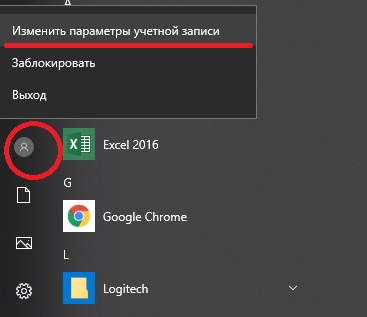
Шаг 1. Открываем меню «ПУСК» и нажимаем Левой Кнопкой Мыши по небольшой картинке с силуэтом человека, после чего выбираем пункт «Изменение параметров учетной записи», как показано на скриншоте ниже:
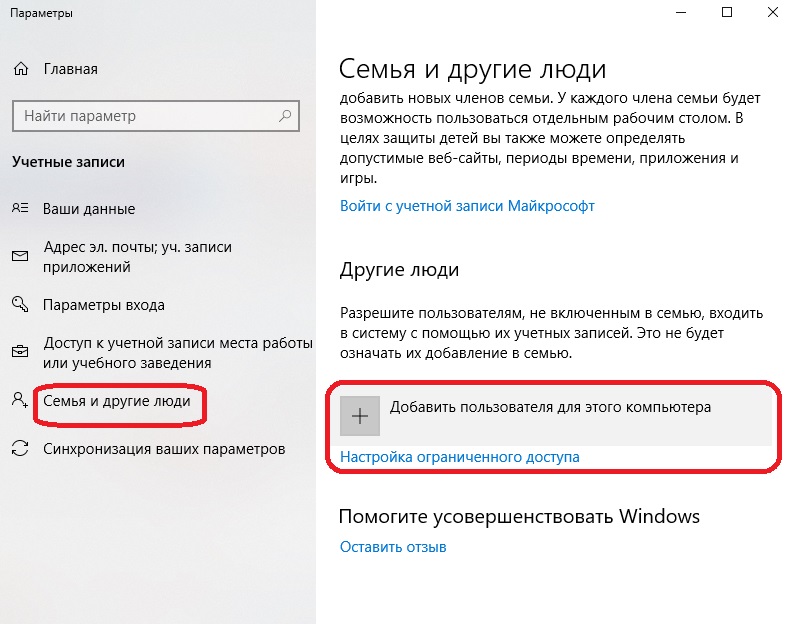
Шаг 2. В открывшемся окне в столбце слева необходимо кликнуть по строке «Семья и другие люди», а затем выбрать параметр добавления пользователя.
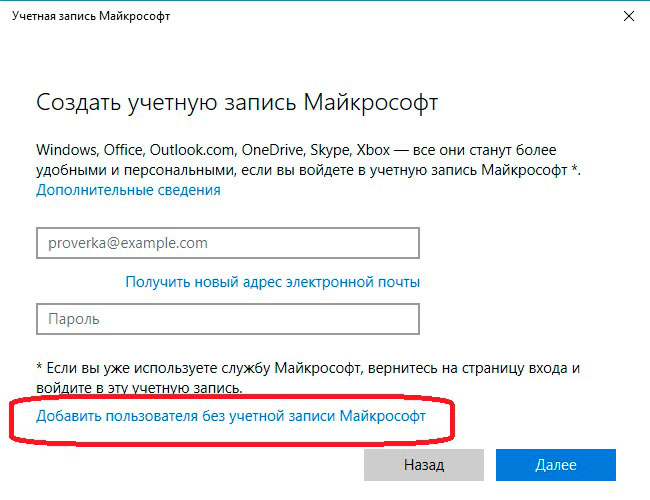
Шаг 3. После этого заполняем данные в полях и привязываем учетную запись Microsoft. Если пользователь желает не показывать информацию о себе, необходимо выбрать пункт «У меня нет данных для входа этого человека», затем выбираем следующим пунктом «Добавить пользователя без учетной записи Microsoft.
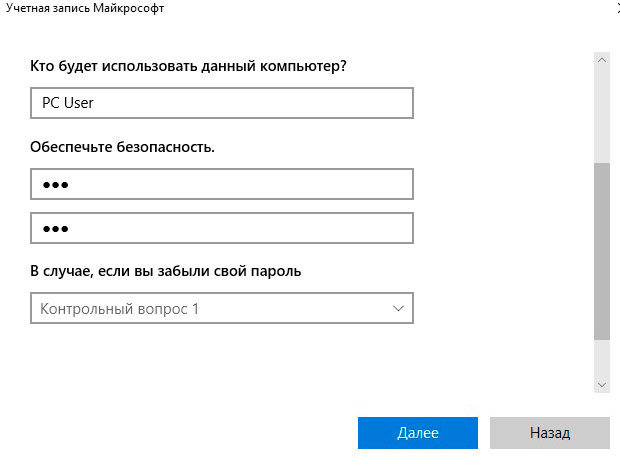
Шаг 4. Выполнив вышеописанные действия, переходим на стандартное окно, где необходимо заполнить информацию нового пользователя, а также пароль и другую информацию. Заполняем все поля нужными данными и запоминаем пароль.
Шаг 5. Новая учетная запись создана. Теперь ее нужно наделить правами администратора компьютера. После выполнения шага 5 автоматически переходим в окно параметров, где во вкладке «Семья и другие люди» необходимо найти новую учетную запись и нажать на кнопку «Изменить тип учетной записи».
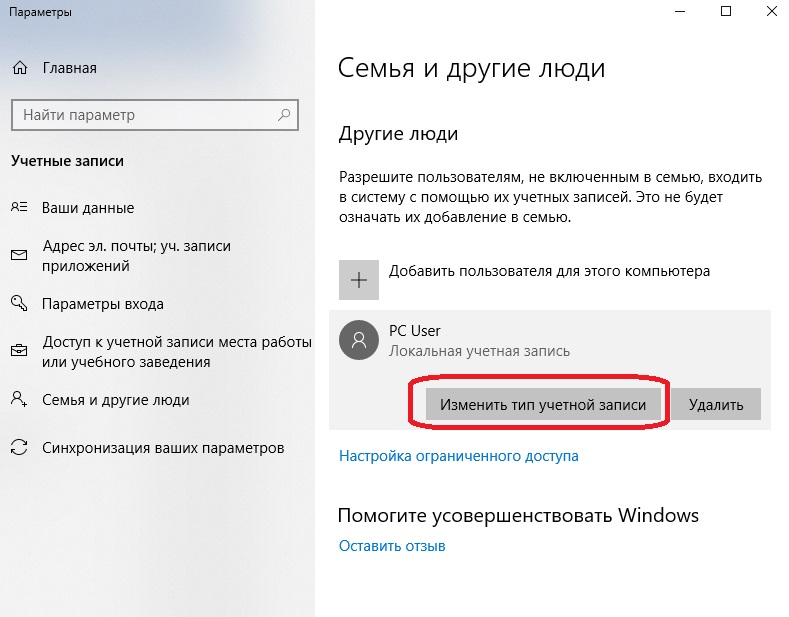
Шаг 6. В открывшемся окне достаточно просто открыть «Тип учетной записи» и заменить его на «Администратор».
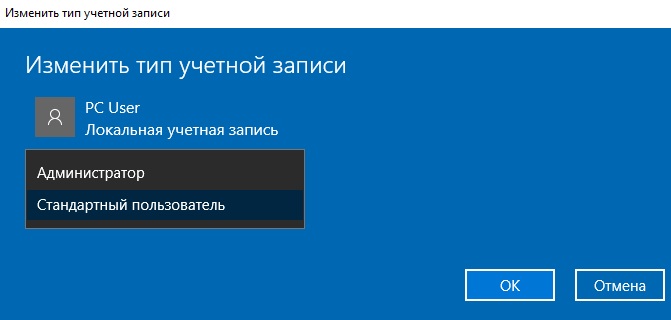
Шаг 7. Теперь новая учетная запись обладает правами администратора. Достаточно убрать старую учетную запись и пользоваться новой.
Такой способ изменения имени учетной записи позволит не только изменить само имя, но также и изменить имя папки пользователя, которая создается системой автоматически.
Изменение имени учетной записи в панели управления
Важно: данный метод позволит изменить имя учетной записи, но не изменит имени папки, созданной системой.
Шаг 1. Открываем панель управления и выбираем пункт «Изменение типа учетной записи».
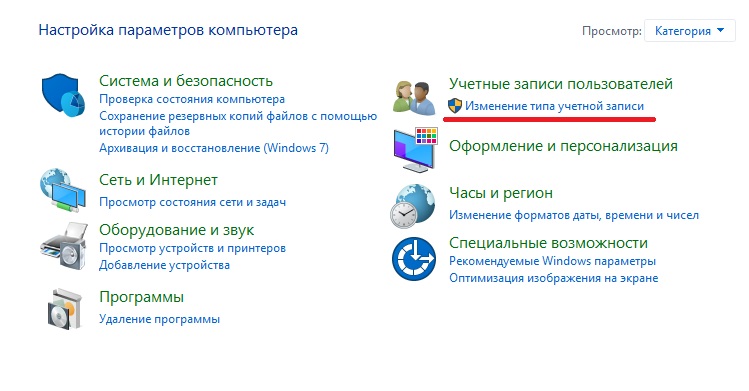
Шаг 2. Выбираем учетную запись, которую нужно изменить.
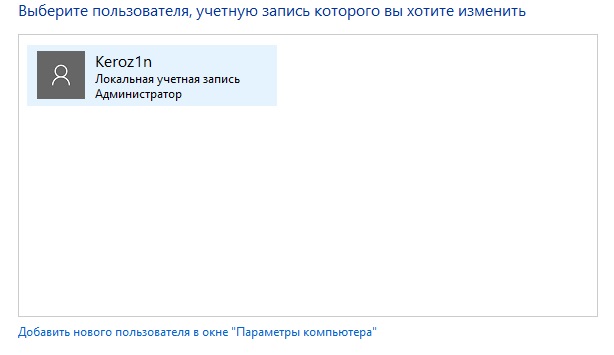
Шаг 3. Выбираем пункт «Изменить имя учетной записи» и вводим в открывшемся окне новое имя.
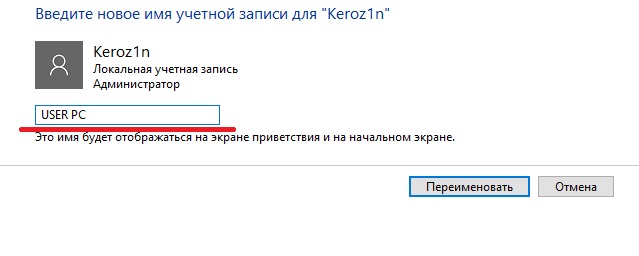
После нажатия кнопки «Переименовать» имя учетной записи будет изменено.
Изменение имени пользователя при помощи диспетчера учетных записей пользователя.
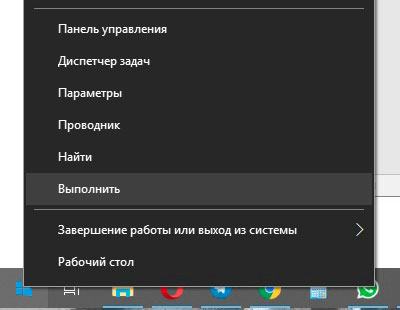
Шаг 1. Нажимаем кнопку Пуск и выбираем функцию «Выполнить».
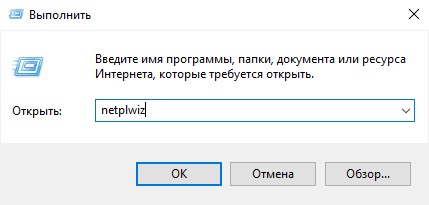
Шаг 2. В появившемся окне ищем строку и пишем туда следующую команду netplwiz. После нажимаем кнопку ОК.
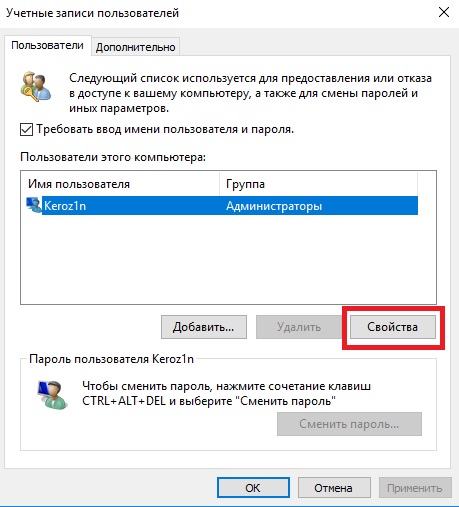
Шаг 3. В появившемся окне выбираем нужного пользователя, имя которого требуется изменить, а затем нажимаем кнопку Свойства.
Шаг 4. В открывшемся окне будут поля для изменения имени учетной записи. Заполняем поля и нажимаем кнопку ОК.
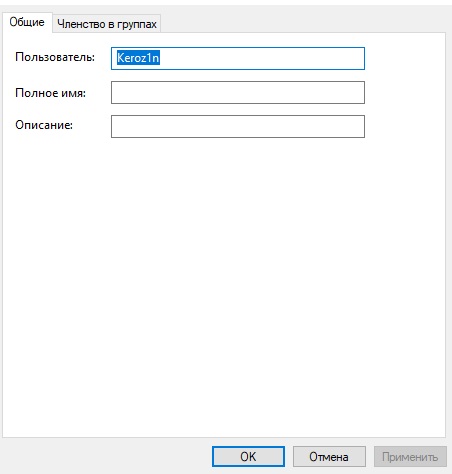
Имя учетной записи было успешно изменено.
Как поменять пользователя в Windows
Вариант №1. Смена пользователя из работающей ОС.
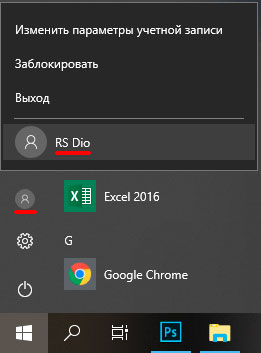
Нажимаем левой клавишей мыши по кнопке «Пуск», в открывшемся окне кликаем по аватарке текущего пользователя и в выпадающем меню выбираем требуемую учетную запись.
Вариант №2. Смена пользователя при помощи горячих клавиш.
Находясь на рабочем столе, следует нажать сочетании клавиш Alt+F4, после чего откроется специальное окно, где в выпадающей вкладке можно выбрать пункт «Сменить пользователя».
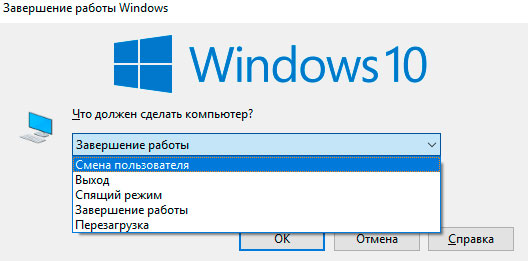
После нажатия кнопки «Ок» пользователь попадет на экран входа, где можно выбрать учетную запись, как и при загрузке Windows.
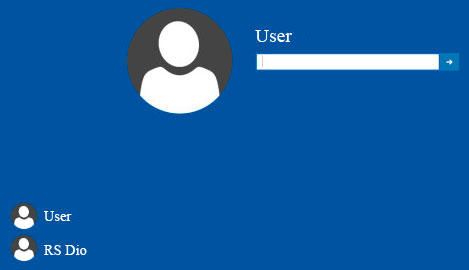
Помимо этого, на экран входа можно попасть при помощи сочетания клавиш Win+L.
Данный способ позволит пропустить окно «Что должен сделать компьютер».
 Если текущее имя пользователя Windows, отображаемое при входе или в меню Пуск вам не по душе, его сравнительно легко можно изменить как для локальной учетной записи, так и для локальной учетной записи Майкрософт. Если вы также хотите поменять имя папки пользователя — здесь сложнее, но и эту тему мы также затронем.
В этой пошаговой инструкции подробно о том, как переименовать пользователя Windows 11 или Windows 10 с локальной учетной записью или учетной записью Майкрософт, а также кратко об изменении имени папки пользователя.
Как переименовать локального пользователя
Если требуется переименование локальной учетной записи пользователя, сделать это можно одним из следующих способов.
Управление учетными записями пользователей
Первый вариант — использование утилиты управления учетными записями пользователей, порядок действий будет следующим:
- Нажмите правой кнопкой мыши по кнопке «Пуск», выберите пункт «Выполнить» (или нажмите клавиши Win+R на клавиатуре), введите
netplwiz
или
control userpasswords2
и нажмите Enter.
- В открывшемся окне выберите нужного пользователя и нажмите кнопку «Свойства».

- Задайте новое имя пользователя и нажмите «Ок», затем — «Ок» в окне управления учетными записями.
- Выйдите из системы и снова зайдите — имя вашего пользователя будет изменено.


Учитывайте, что несмотря на то, что имя пользователя изменится, название его папки останется прежним.
Локальные пользователи и группы
Второй способ подойдет только для Pro (Профессиональная) и Enterprise (Корпоративная) версий Windows 11/10. Необходимые шаги:
- Нажмите клавиши Win+R на клавиатуре, введите
lusrmgr.msc
и нажмите Enter.
- В окне «Локальные пользователи и группы» перейдите в раздел «Пользователи», нажмите правой кнопкой мыши по имени пользователя, которое нужно изменить и выберите пункт «Переименовать».

- Укажите новое имя пользователя, закройте окно, выйдите из системы и снова зайдите.

Командная строка
Ещё одна возможность — изменение имени пользователя в командной строке Windows:
- Запустите командную строку от имени администратора.
- Введите команду
wmic useraccount where name='старое_имя' rename новое_имя
и нажмите Enter.

- Закройте командную строку, выйдите из системы и вновь зайдите, уже под новым именем.

Изменение имени пользователя для учетной записи Майкрософт
Если вы используете учетную запись Майкрософт, изменение имени выполняется на соответствующем сайте:
- Зайдите на страницу вашей учетной записи Майкрософт https://account.microsoft.com/ с вашими учетными данными.
- Нажмите по вашему имени или перейдите на вкладку «Сведения».

- Нажмите «Изменить имя» и укажите новые имя и фамилию (необязательно).


После применения сделанных настроек они, через некоторое время (не сразу и, возможно, после перезагрузки) будут синхронизированы с вашим устройством, и вы увидите, что имя пользователя в Windows также изменилось.
Изменение имени папки пользователя
Изменить имя папки пользователя, если оно вам не нравится, в принципе, возможно, но часто приводит к неожиданным результатам: от неработоспособности некоторых программ, для которых были прописаны абсолютные пути, до невозможности зайти в Windows из-за ошибок профиля пользователя.
Простой и безопасный способ
Если вам нужен простой и безопасный способ, рекомендую использовать следующий подход:
- Создайте новую локальную учетную запись с нужным именем (рекомендую использовать латиницу), для нее будет создана папка с тем же именем, сделайте нового пользователя администратором. Подробно о том, как это сделать в статьях: Как создать пользователя Windows 11, Как создать пользователя Windows 10.
- Зайдите под вновь созданным пользователем, и, если нужно, прикрепите учетную запись Майкрософт (это можно сделать в Параметрах).
- Убедившись, что всё работает как нужно и перенеся все данные из старого профиля (например, хранящиеся в папках Документы, Изображения, Рабочий стол), удалите старого пользователя и работайте с новой учетной записью и новым именем папки.
Рискованный метод
Способ переименования папки текущего пользователя без создания нового выглядит иначе (и, ещё раз предупреждаю, небезопасный):
- Выйдите из текущей учетной записи и зайдите в систему с другой учетной записью Администратора (не с той, для которой мы изменяем имя папки), можно включить скрытую учетную запись Администратор.
- При желании измените имя пользователя, для которого меняется имя папки одним из способов, описанным ранее.
- Перейдите в папку C:Пользователи (C:Users) и переименуйте папку нужного пользователя тем же способом, которым вы переименовываете другие папки.
- Запустите редактор реестра и перейдите в раздел
HKEY_LOCAL_MACHINESOFTWAREMicrosoftWindows NTCurrentVersionProfileList
- В подразделах этого раздела найдите такой, где для параметра с именем ProfileImagePath задан путь к изменяемой папке, дважды нажмите по этому параметру и измените путь на нужный.

- Закройте редактор реестра, перезагрузите компьютер и попробуйте вновь зайти в учетную запись, для которой менялся путь к папке.

Несмотря на то, что этот метод описан на официальном сайте Майкрософт , он остается крайне ненадежным и, если на почти чистой системе обычно работает, на ОС с множеством установленных программ зачастую вызывает неожиданные проблемы.
Иногда бывает достаточным изменить старые пути на новые в реестре, выполнив поиск по старому имени папки, а иногда даже это не позволяет избежать проблем: от необходимости повторно настраивать OneDrive и проблем с WinGet до, уже упоминавшихся проблем с профилем пользователя. О случаях неудачных попыток вы можете прочесть, например, в комментариях к статье Как изменить имя папки пользователя в Windows 10.
Хотя Windows 10 можно назвать достаточно удобной операционной системой, некоторые вполне базовые вещи в ней реализованы очень нелогично. Например, простую и иногда полезную функцию переименования профиля пользователя найти самостоятельно будет весьма проблематично — но, естественно, выход есть. Сейчас расскажу, как это сделать за две минуты.
Как изменить имя учётной записи встроенной утилитой
На самом деле в операционной системе имеется встроенная утилита, которая позволяет вносить различные изменения в профили пользователей. Например, здесь можно отключить пароль, который запрашивается при входе, да и возможность изменить имя пользователя тоже есть.
Список действий:
- нажмите Win+R на клавиатуре и в открывшемся поле «Выполнить» введите команду netplwiz;
- в открывшемся окне вы увидите список пользователей (если их несколько) — выберите тот, который нужно переименовать, после чего кликните на кнопку «Свойства»;
- в появившемся окне в поле «Полное имя» введите то имя, которое вы хотите;
- нажмите на кнопку «ОК» и закройте окно — сохранения вступят в силу.
Как изменить имя учётной записи через меню локальных пользователей
Кроме того, в системе имеется довольно удобное меню «Локальные пользователи и группы», через которое тоже можно изменить имя пользователя. Нельзя сказать, что этот способ быстрее, так как в нём чуть больше шагов, но кому-то он покажется более удобным.
Список действий:
- нажмите Win+R на клавиатуре и в открывшемся поле «Выполнить» введите команду lusrmgr.msc;
- в открывшемся окне в левой части откройте папку «Пользователи» — вы увидите список всех учётных записей в системе;
- дважды кликните левой клавишей мыши по той учётной записи, которую хотите переименовать;
- в открывшемся окне введите желаемое имя в поле «Полное имя» и нажмите «ОК»;
Изменения в систему будут внесены.
- 10 приложений, которые нужно сразу установить на новый компьютер
- 5 альтернатив «Проводника» в Windows: они лучше и по функциям, и по дизайну
- 15 тем для Windows 10, меняющих систему до неузнаваемости. Долго искал четвёртую!
- 3 программы, которые прокачают Пуск в Windows 10. Он станет удобнее и функциональнее
- 7 бесплатных утилит для Windows, о которых знают только продвинутые пользователи
Содержание
- Как изменить права пользователя в Виндовс 10
- Способ 1: «Панель управления»
- Способ 2: «Параметры системы»
- Способ 3: «Командная строка»
- Способ 4: Оснастка «Локальная политика безопасности»
- Способ 5: Оснастка «Локальные пользователи и группы»
- Вопросы и ответы
При работе на одном устройстве одновременно нескольких пользователей рано или поздно придется столкнуться с задачей изменения прав учетных записей, так как одним юзерам нужно предоставить права администратора системы, а у других забрать эти права. Подобные разрешения предполагают, что в дальнейшем некоторый пользователь сможет изменять конфигурации прикладных и стандартных программ, запускать те или иные утилиты с расширенными правами либо лишиться этих полномочий.
Рассмотрим, как можно поменять права юзера на примере добавления привилегий администратора (обратная операция является идентичной) в ОС Windows 10.
Стоит заметить, что выполнение данной задачи требует авторизации с помощью аккаунта, который обладает правами администратора. Если Вы не имеете доступа к такому типу учетной записи или забыли к ней пароль, то воспользоваться описанными ниже способами не получится.
Способ 1: «Панель управления»
Стандартным методом изменения привилегий юзера является использование «Панели управления». Этот способ прост и понятен для всех пользователей.
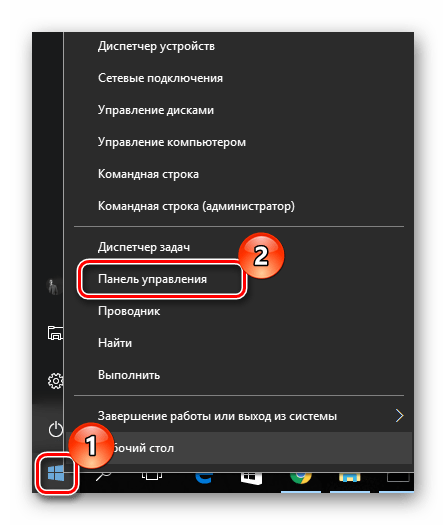
- Осуществите переход в «Панель управления».
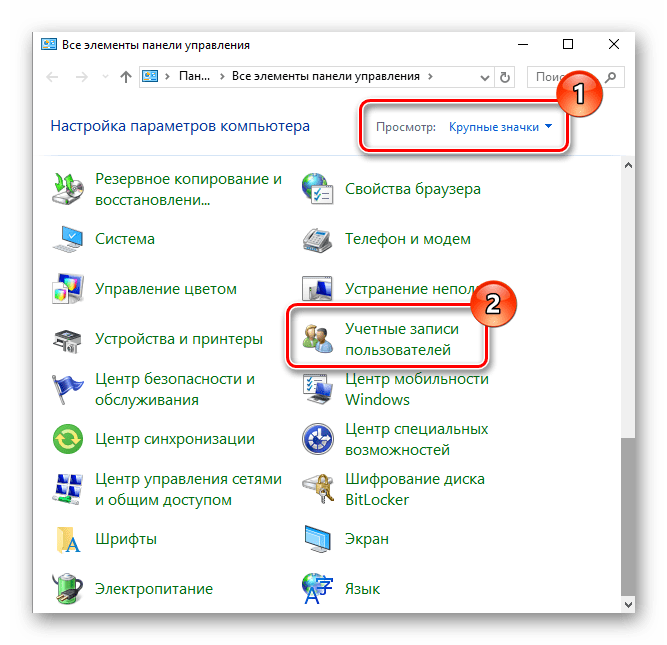
- Включите режим просмотра «Крупные значки», а после выберите раздел, указанный ниже на изображение.
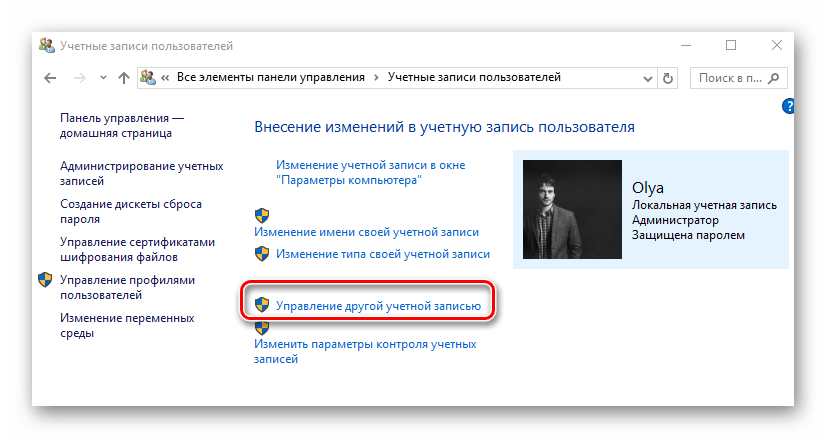
- Кликните по элементу «Управление другой учетной записью».
- Нажмите на аккаунт, нуждающийся в смене прав.
- После чего выберите «Изменение типа учетной записи».
- Переключите аккаунт юзера в режим «Администратор».


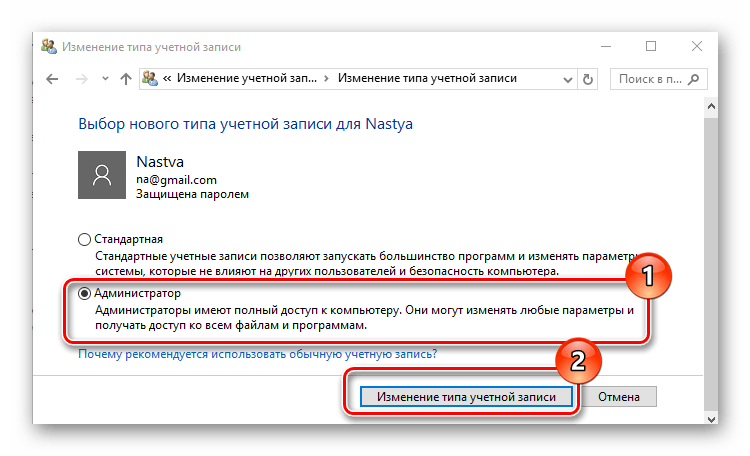
Способ 2: «Параметры системы»
«Параметры системы» — еще один удобный и простой способ изменить привилегии пользователя.
- Нажмите комбинацию «Win+I» на клавиатуре.
- В окне «Параметры» отыщите элемент, указанный на изображении, и щелкните на нем.
- Перейдите в раздел «Семья и другие люди».
- Выберите аккаунт, для которого нужно изменить права, и кликните по нему.
- Нажмите пункт «Изменить тип учетной записи».
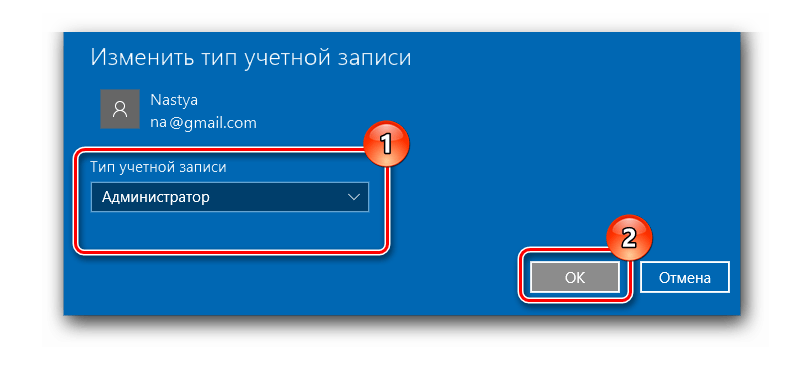
- Установите тип учетной записи «Администратор» и нажмите «Ок».
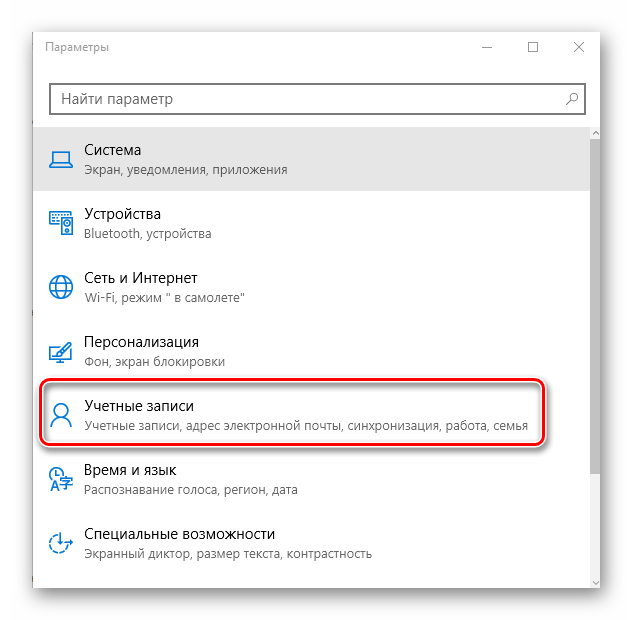
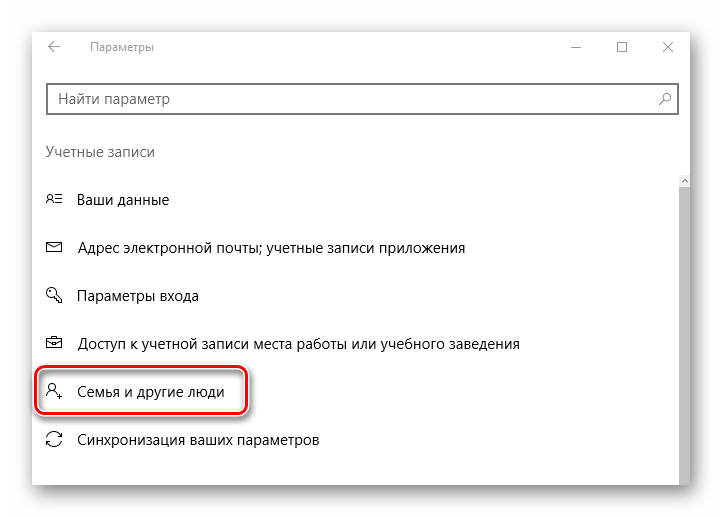
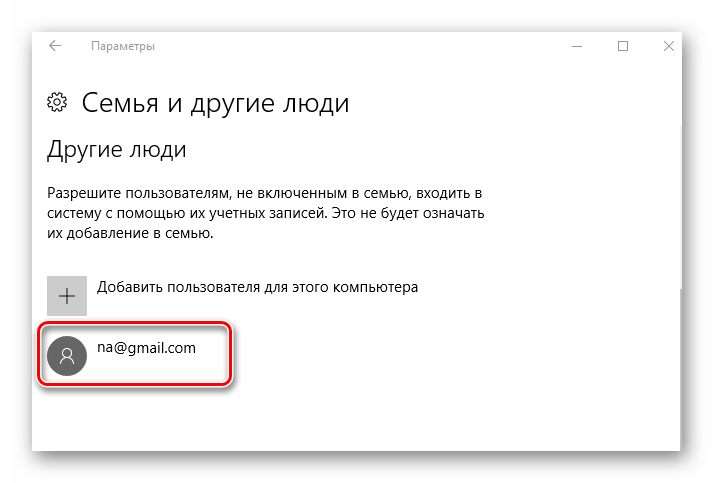

Способ 3: «Командная строка»
Наиболее короткий способ заполучить права администратора — это использование «Командной строки». Достаточно просто ввести одну единственную команду.
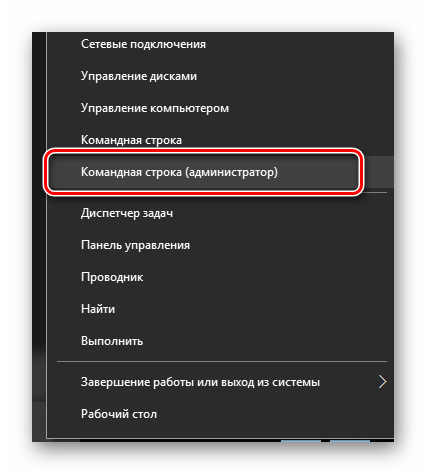
- Запустите cmd с правами администратора через правый клик по меню «Пуск».
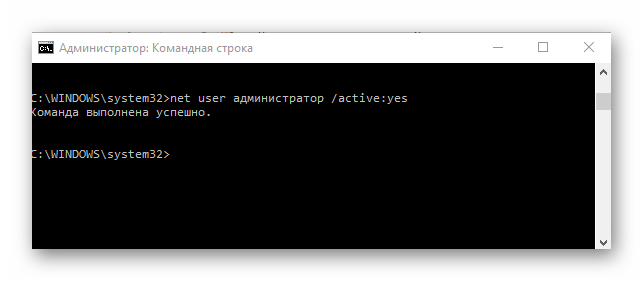
- Наберите команду:
net user administrator /active:yesЕе выполнение активирует скрытую запись администратора системы. В русскоязычной версии ОС используется ключевое слово
администратор, вместо англоязычного вариантаadministrator.
В дальнейшем уже можно использовать этот аккаунт.
Способ 4: Оснастка «Локальная политика безопасности»
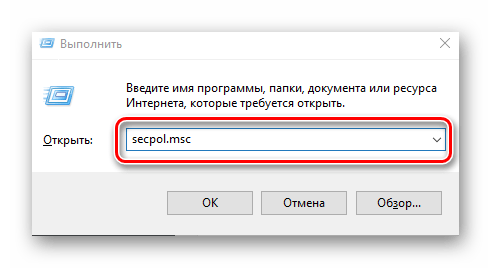
- Нажмите комбинацию «Win+R» и введите в строку
secpol.msc. - Разверните раздел «Локальные политики» и выберите подраздел «Параметры безопасности».
- Установите значение «Включен» для параметра, указанного на изображении.
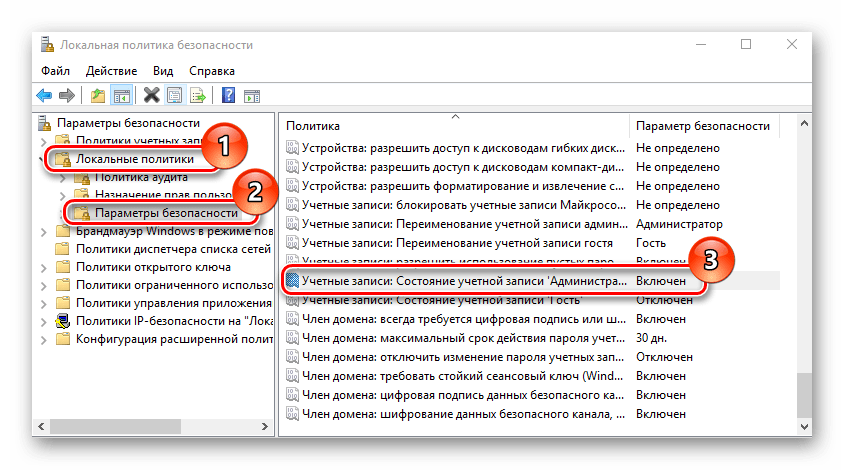
Этот способ повторяет функционал предыдущего, то есть, активирует ранее скрытую учетную запись администратора.
Способ 5: Оснастка «Локальные пользователи и группы»
Этот способ используется только для отключения учетной записи администратора.
- Нажмите комбинацию клавиш «Win+R» и введите в строку команду
lusrmgr.msc. - В правой части окна щелкните по директории «Пользователи».
- Щелкните по учетной записи администратора правой кнопкой мыши и выберите пункт «Свойства».
- Установите отметку напротив пункта «Отключить учетную запись».

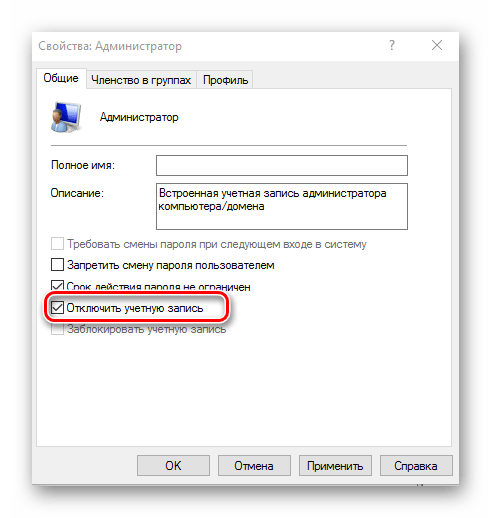
Такими способами можно легко включить или отключить учетную запись администратора, а также добавить или снять с пользователя привилегии.
Еще статьи по данной теме:
Помогла ли Вам статья?
-
Partition Wizard
-
Partition Magic
- How to Change Account Name in Windows 11 – the Top 4 Methods
By Sherry | Follow |
Last Updated October 14, 2021
Windows 11 has been quite popular since Microsoft announced it on June 24, 2021, and a huge number of Windows users upgrade their Windows 10 to Windows 11. In this post from the MiniTool Partition Wizard website, you can learn about how to change account name in Windows 11.
As a new operating system, Windows 11 comes with a new outlook and many new features, compared with previous versions of Windows operating systems.
To help you get familiar with Windows 11, I’d like to share you with some function guides. And today the topic is about how to change account name in Windows 11. If you want to use another account name or manage multiple user account on your computer, you can have a try.
Method 1: Change Account Name Windows 11 via Settings
An easy way to change account name in Windows 11 is to use Settings, a built-in tool in Windows 11. Here are the detailed steps with pictures. You can try it if you are using a Microsoft account.
Step 1: Press Win + I to open Windows 11 Settings quickly.
Step 2: In the left pane, select Accounts. In the right pane, select Your Info, scroll down and click Accounts (Manage my accounts) under the Related settings section.
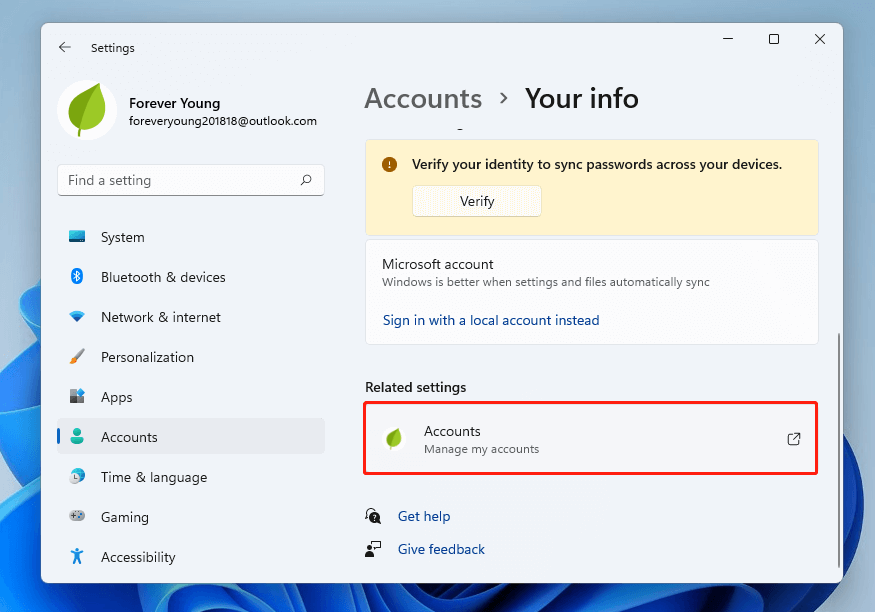
Step 3: Open this link with Microsoft Edge and sign in with your account.
Step 4: Choose the Your info tab.
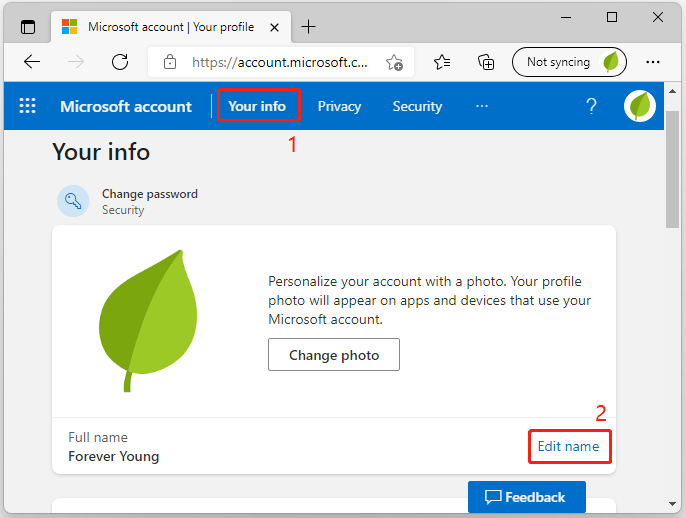
Step 5: In the pop-up window, type a new name and the captcha on the page. Then click the Save button to keep the changes.
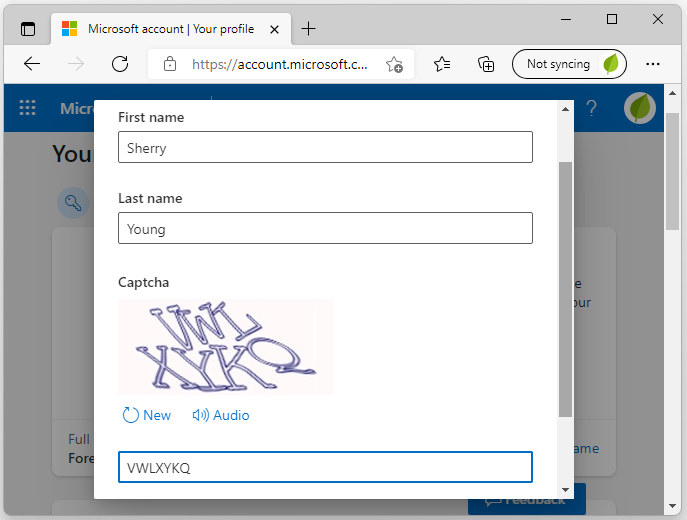
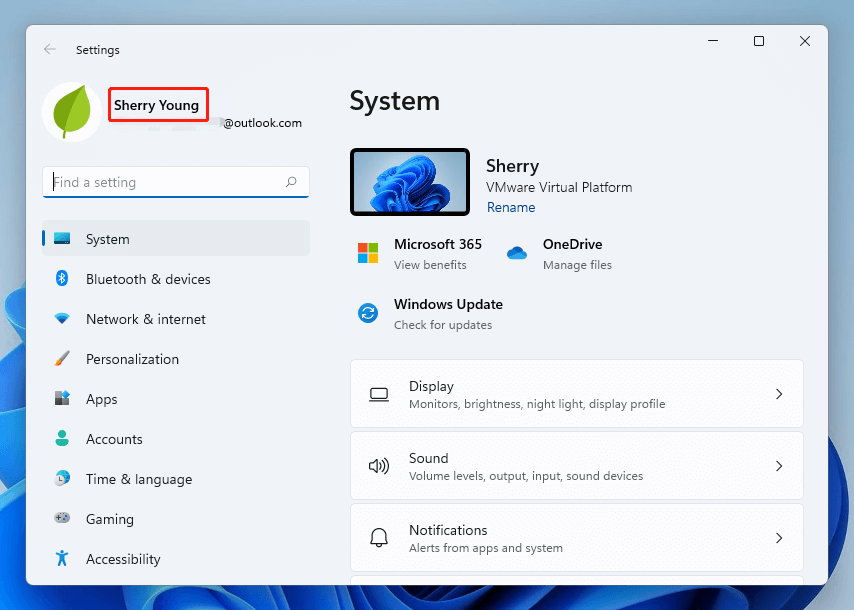
Wait for a while and your account name will be changed. You can check it in Settings. If you don’t see your new name, you can try signing out and signing in again or restarting your computer to solve the problem.
Method 2: Change Account Name Windows 11 via Control Panel
Another way to change username in Windows 11 is to visit Control Panel. It can be used to rename a local account in Windows 11. Control Panel cannot be used to change name for Microsoft Accounts, but it has a hyperlink that leads you to Windows Settings to change account name.
Step 1: Open Control Panel in Windows 11.
Step 2: Select View by Category from the upper right corner. Then click User Accounts. On the next page, click Usesr Accounts again.
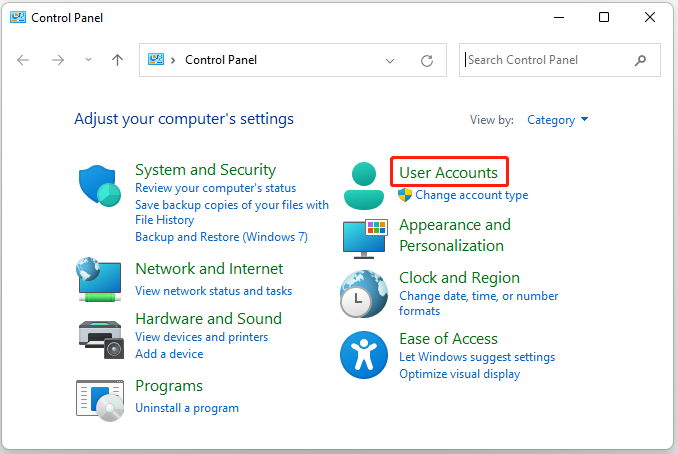
Step 3: Under the “Make changes to your user account” section, click Change your account name.
Tip: If you are not signed in with the account for which you want to change name, you need to click Manage another account here.
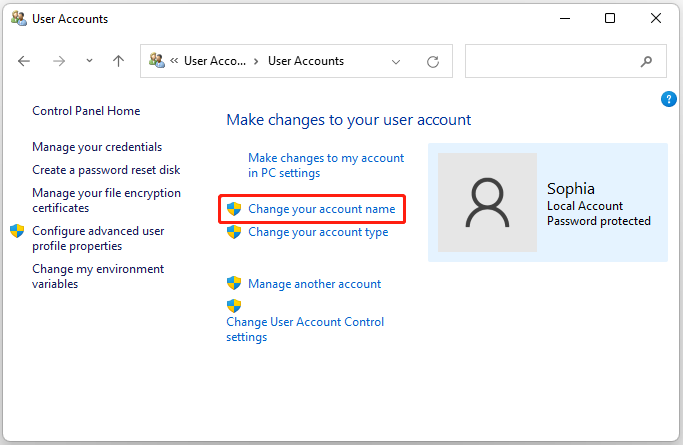
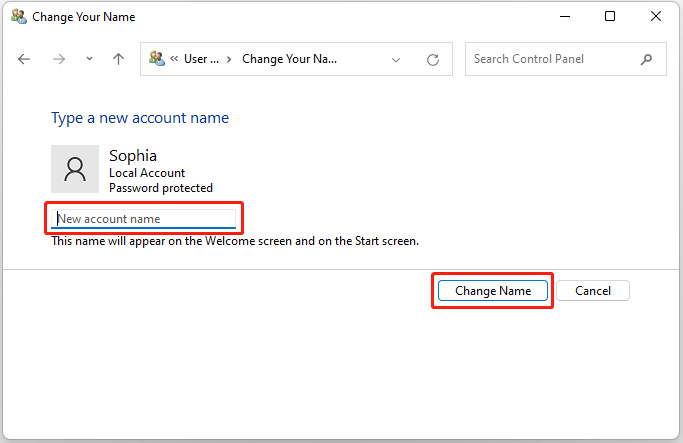
Step 4: On the next page, type a new name for your account and click the Change Name button. Then restart your computer.
Method 3: Change Account Name Windows 11 via Netplwiz
Alternatively, you can also change account name in Windows 11 with the steps below:
Step 1: Press Win + R to invoke the Run window. Then type netplwiz in the box and press Enter.
Step 2: In the pop-up window, make sure you selected the Users tab and click the account whose name you need to change. Then click the Properties button.
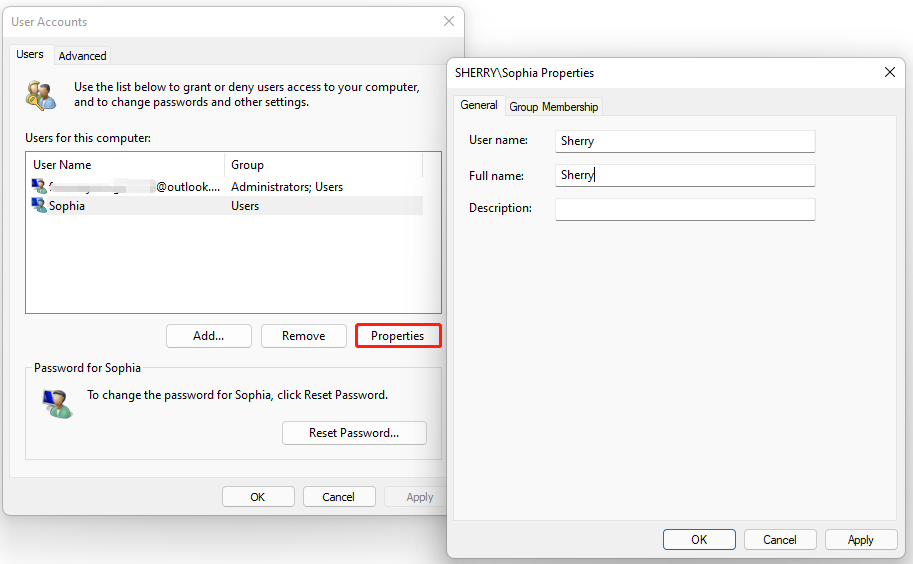
Step 3: Input a new name and click Apply > OK to save the changes you have made. After that, restart your computer.
Method 4: Change Account Name Windows 11 via Command Prompt
You can also rename a local account in Windows 11 using Command Prompt. Please be careful and make sure you type the required commands correctly while using this tool.
Step 1: Run Command Prompt as administrator.
Step 2: Input wmic useraccount get name and press Enter. Then Command Prompt will provide you with a list of all user accounts on this computer.
Tip: To get full names, you can use the following command: wmic useraccount get fullname, name.
Step 3: Type wmic useraccount where name=’Sophia’ rename Sherry. In your case, you need to replace Sophia with your old account name and replace Sherry with your new account name. Then press Enter.
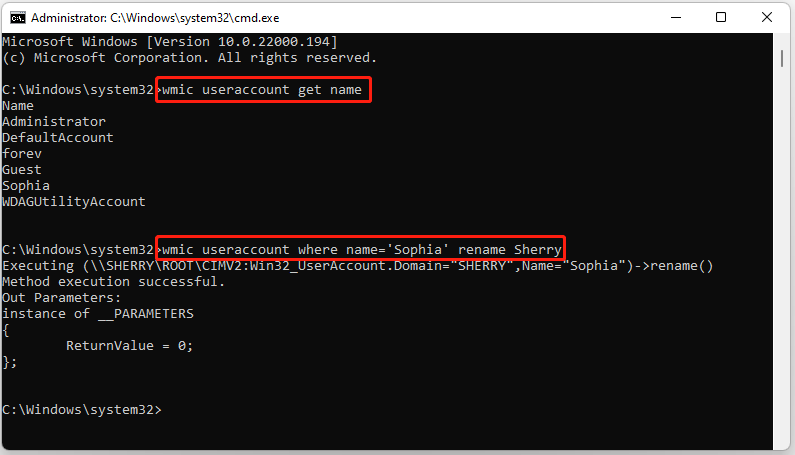
Step 4: When your account name is changed successfully, close Command Prompt, and restart your computer.
About The Author

Position: Columnist
Sherry has been a staff editor of MiniTool for a year. She has received rigorous training about computer and digital data in company. Her articles focus on solutions to various problems that many Windows users might encounter and she is excellent at disk partitioning.
She has a wide range of hobbies, including listening to music, playing video games, roller skating, reading, and so on. By the way, she is patient and serious.
-
Partition Wizard
-
Partition Magic
- How to Change Account Name in Windows 11 – the Top 4 Methods
By Sherry | Follow |
Last Updated October 14, 2021
Windows 11 has been quite popular since Microsoft announced it on June 24, 2021, and a huge number of Windows users upgrade their Windows 10 to Windows 11. In this post from the MiniTool Partition Wizard website, you can learn about how to change account name in Windows 11.
As a new operating system, Windows 11 comes with a new outlook and many new features, compared with previous versions of Windows operating systems.
To help you get familiar with Windows 11, I’d like to share you with some function guides. And today the topic is about how to change account name in Windows 11. If you want to use another account name or manage multiple user account on your computer, you can have a try.
Method 1: Change Account Name Windows 11 via Settings
An easy way to change account name in Windows 11 is to use Settings, a built-in tool in Windows 11. Here are the detailed steps with pictures. You can try it if you are using a Microsoft account.
Step 1: Press Win + I to open Windows 11 Settings quickly.
Step 2: In the left pane, select Accounts. In the right pane, select Your Info, scroll down and click Accounts (Manage my accounts) under the Related settings section.
Step 3: Open this link with Microsoft Edge and sign in with your account.
Step 4: Choose the Your info tab.
Step 5: In the pop-up window, type a new name and the captcha on the page. Then click the Save button to keep the changes.
Wait for a while and your account name will be changed. You can check it in Settings. If you don’t see your new name, you can try signing out and signing in again or restarting your computer to solve the problem.
Method 2: Change Account Name Windows 11 via Control Panel
Another way to change username in Windows 11 is to visit Control Panel. It can be used to rename a local account in Windows 11. Control Panel cannot be used to change name for Microsoft Accounts, but it has a hyperlink that leads you to Windows Settings to change account name.
Step 1: Open Control Panel in Windows 11.
Step 2: Select View by Category from the upper right corner. Then click User Accounts. On the next page, click Usesr Accounts again.
Step 3: Under the “Make changes to your user account” section, click Change your account name.
Tip: If you are not signed in with the account for which you want to change name, you need to click Manage another account here.
Step 4: On the next page, type a new name for your account and click the Change Name button. Then restart your computer.
Method 3: Change Account Name Windows 11 via Netplwiz
Alternatively, you can also change account name in Windows 11 with the steps below:
Step 1: Press Win + R to invoke the Run window. Then type netplwiz in the box and press Enter.
Step 2: In the pop-up window, make sure you selected the Users tab and click the account whose name you need to change. Then click the Properties button.
Step 3: Input a new name and click Apply > OK to save the changes you have made. After that, restart your computer.
Method 4: Change Account Name Windows 11 via Command Prompt
You can also rename a local account in Windows 11 using Command Prompt. Please be careful and make sure you type the required commands correctly while using this tool.
Step 1: Run Command Prompt as administrator.
Step 2: Input wmic useraccount get name and press Enter. Then Command Prompt will provide you with a list of all user accounts on this computer.
Tip: To get full names, you can use the following command: wmic useraccount get fullname, name.
Step 3: Type wmic useraccount where name=’Sophia’ rename Sherry. In your case, you need to replace Sophia with your old account name and replace Sherry with your new account name. Then press Enter.
Step 4: When your account name is changed successfully, close Command Prompt, and restart your computer.
About The Author
Position: Columnist
Sherry has been a staff editor of MiniTool for a year. She has received rigorous training about computer and digital data in company. Her articles focus on solutions to various problems that many Windows users might encounter and she is excellent at disk partitioning.
She has a wide range of hobbies, including listening to music, playing video games, roller skating, reading, and so on. By the way, she is patient and serious.

Всякий раз, когда Вы входите в Windows 10, Ваше полное имя появляется над полем для ввода пароля. Вы можете изменить отображаемое имя, чтобы они по-разному отображались на экране входа в систему и в приложении «Параметры».
Используете ли Вы локальную учетную запись или учетную запись Microsoft, легко изменить отображаемое имя, связанное с Вашей учетной записью за несколько простых шагов.
Изменить отображаемое имя для учетной записи Microsoft
Чтобы изменить отображаемое имя на экране входа в систему для пользователей с учетной записью Microsoft, Вам необходимо открыть настройки своей учетной записи на веб-сайте Microsoft и внести изменения в нее. Вот как это сделать.
Откройте приложение «Параметры», нажав клавишу Windows + I и нажмите «Учетные записи».
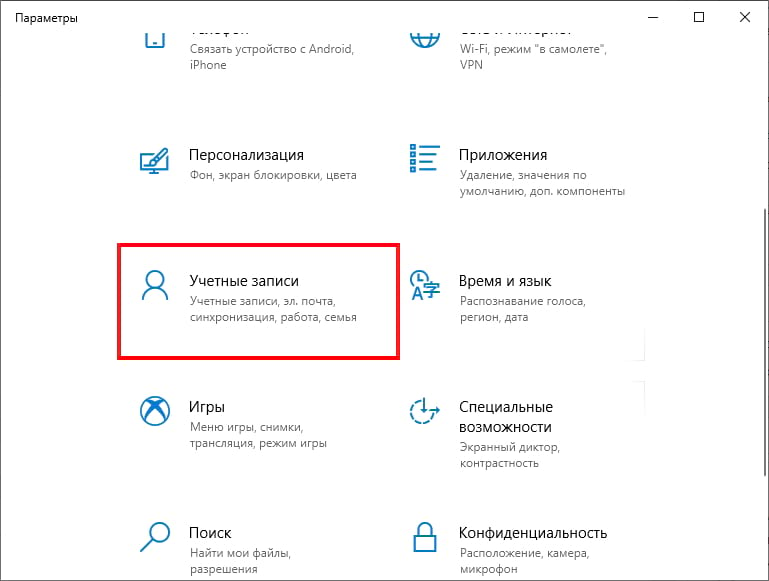
Под изображением и отображаемым именем нажмите «Управление учетной записью Microsoft», чтобы открыть страницу настроек своей учетной записи в браузере.
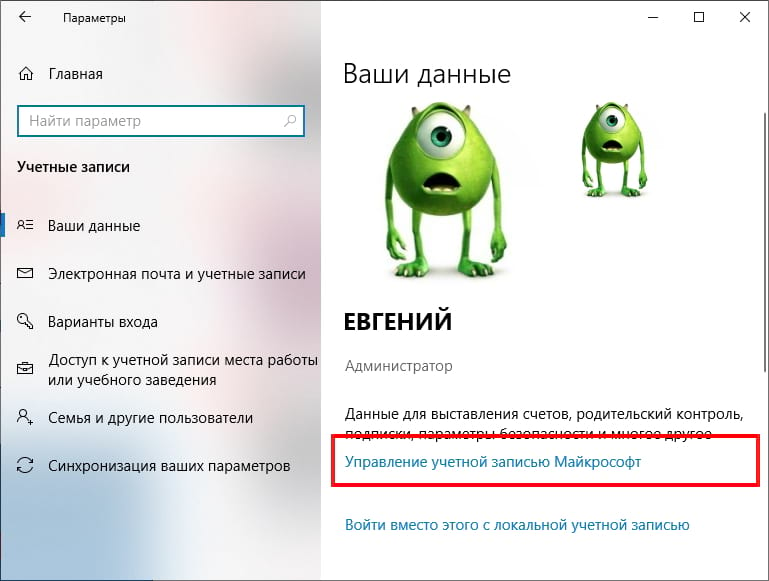
После того, как браузер откроется и страница загрузится, нажмите «Дополнительные действия» в раскрывающемся списке, а затем нажмите «Редактировать профиль» в параметрах ниже.
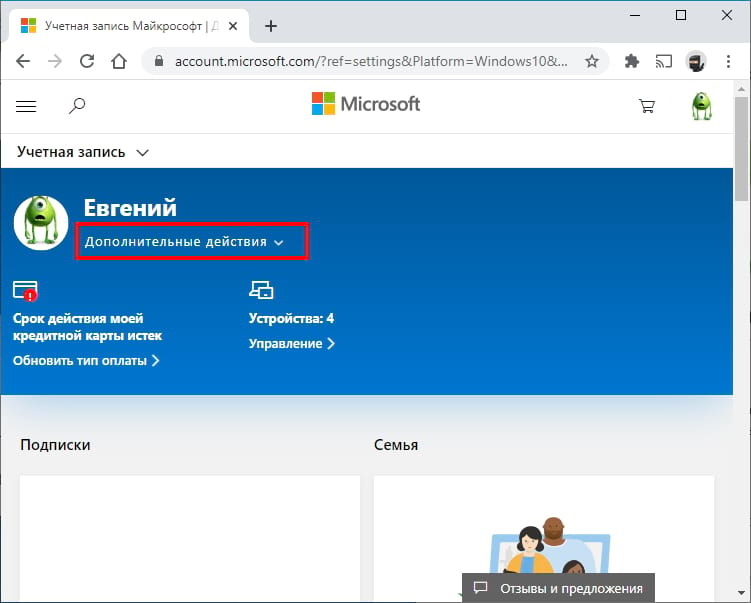
Под своим именем нажмите «Изменить имя».

В полях введите свои имя и фамилию, введите запрос капчу, а затем нажмите «Сохранить», чтобы обновить свое имя.
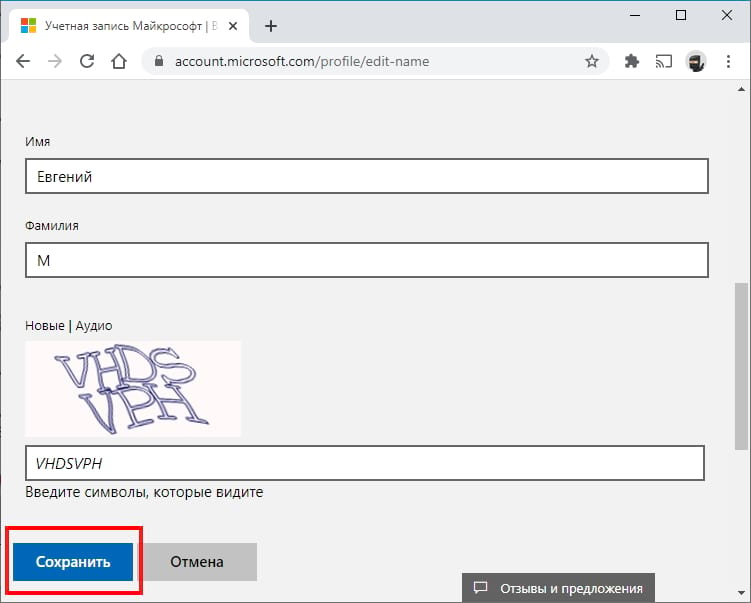
Когда страница Вашего профиля Microsoft перезагрузится, на этот раз она обновится с именем, которое Вы ввели на предыдущем экране.
Когда Вы изменяете имя своей учетной записи Microsoft, оно изменяется на всех устройствах, которые Вы используете для этой учетной записи.
Чтобы Ваше новое имя отображалось на экране входа в Windows 10, Вам придется выйти из своей учетной записи. Поэтому, если у Вас есть открытая несохраненная работа или приложения, сохраните Ваш прогресс перед выходом из системы.
Изменить отображаемое имя для локальной учетной записи
Локальная учетная запись — это простой подход к использованию Windows. Локальные учетные записи не имеют дополнительных функций — синхронизация файлов, настроек, истории браузера и т. д. Вам не нужно использовать адрес электронной почты для использования операционной системы.
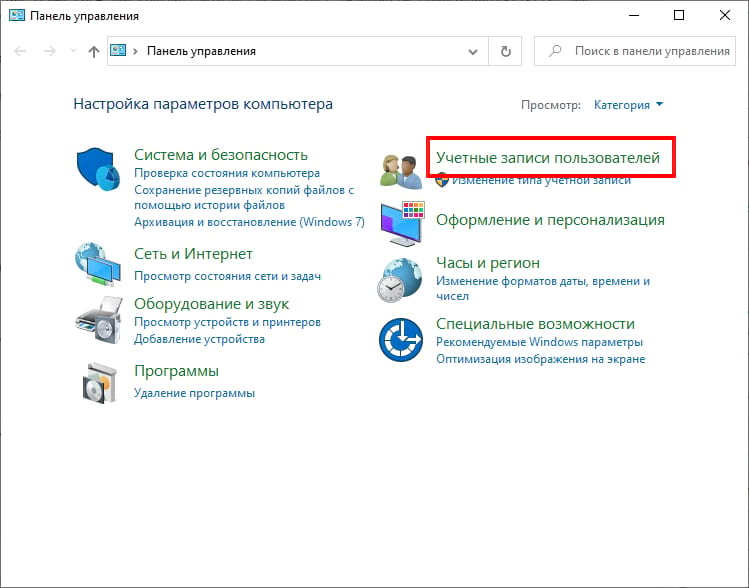
Из локальной учетной записи, для которой Вы хотите изменить отображаемое имя, запустите панель управления. Вы можете сделать это, нажав кнопку «Пуск» или нажав клавишу Windows, введя «Панель управления» в поле поиска в меню «Пуск», а затем щелкнув приложение «Панель управления».
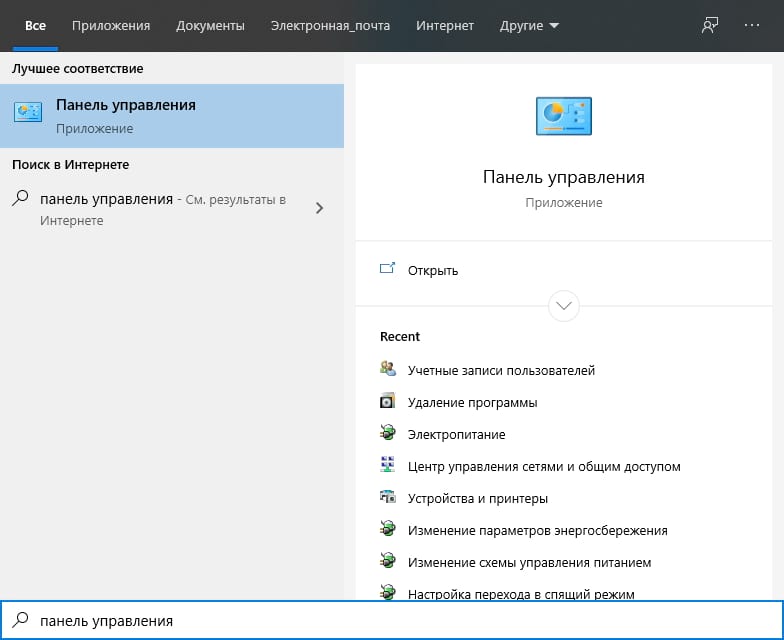
Далее нажмите «Учетные записи пользователей».
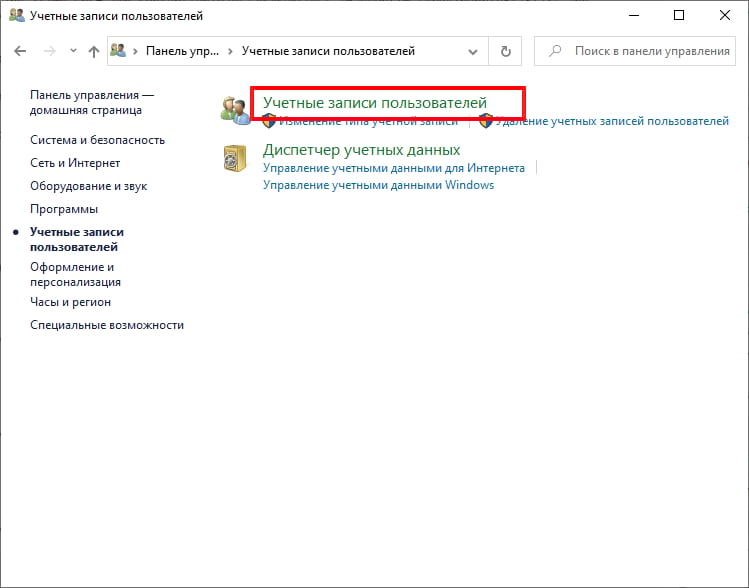
Нажмите «Учетные записи пользователей» еще раз.
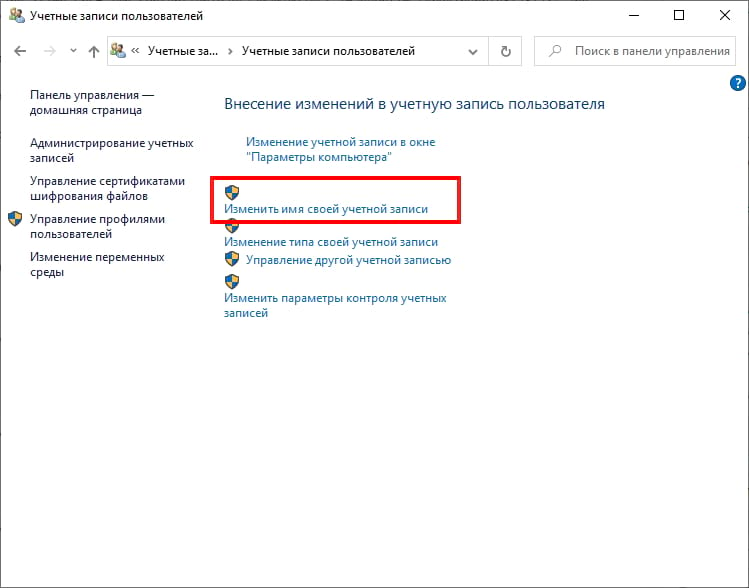
Теперь выберите «Изменить имя своей учетной записи», чтобы изменить отображаемое имя.
Примечание: Если организация управляет Вашим компьютером или у Вас нет прав администратора, Вы не сможете изменить имя своей учетной записи.
Введите новое отображаемое имя в текстовое поле и нажмите кнопку «Изменить имя», чтобы сохранить изменения.
Теперь Вы можете закрыть окно панели управления. Изменение имени не вступит в силу, пока Вы не выйдете из учетной записи. Поэтому, если у Вас есть открытая несохраненная работа, обязательно сохраните ее, прежде чем выйти из учетной записи.
Пароли и индивидуальные учетные записи помогают обеспечить конфиденциальность и защиту информации на компьютере. В настоящем
документе описаны различные типы учетных записей в ОС Windows 10, способы изменения типов учетных записей, а также способы
сохранения и изменения паролей и другие варианты входа.
В этом документе также содержится информация об использовании учетной записи Microsoft для синхронизации личных настроек и
программ на других устройствах под управлением ОС Windows 10, подключении приложений к учетным записям и привязывании контактов.
Рекомендуется: использование учетной записи Microsoft для входа в ОС Windows
Существует два способа входа в ОС Windows: с помощью учетной записи Microsoft и локальной учетной записи. Компания HP рекомендует
использовать учетную запись Microsoft из-за различий между двумя способами.
Учетная запись Microsoft
-
Выполнение входа в ОС Windows с помощью адреса электронной почты и пароля.
-
Сброс пароля или управление учетной записью с помощью разных устройств в любое время.
-
Синхронизация настроек и файлов на настольных ПК, ноутбуках и телефонах.
-
Установка классических приложений и приложений из магазина Microsoft Store.
Локальная учетная запись
-
Выполнение входа в ОС Windows с помощью имени пользователя и пароля.
-
Сброс пароля или управление учетной записью.
-
Получение доступа к ресурсам системы и настройка компьютера в соответствии с потребностями пользователя.
-
Установка классических приложений, но не приложений из магазина Microsoft Store.
HP рекомендует использовать «подключенную учетную запись» Microsoft для входа в ОС Windows. Адрес электронной почты, используемый
для настройки учетной записи Microsoft, не обязательно должен быть адресом электронной почты Microsoft или Hotmail. Подходит
любой адрес электронной почты.
Для получения инструкций по созданию учетной записи Microsoft в Windows 10, см. документ Создание новой учетной записи.
ОСТОРОЖНО:
Если вы используете локальную учетную запись пользователя, HP не сможет восстановить или сбросить ваш пароль, если он будет
утерян или забыт.
HP настоятельно рекомендует создать диск для сброса пароля, который позволит сбросить пароль в том случае, если вы его забудете.
Если у вас нет диска сброса пароля и вы забыли пароль, может потребоваться полное восстановление до исходного заводского образа.
В этом случае вы потеряете все данные, резервное копирование которых не было выполнено на внешний носитель. Для получения
дополнительных сведений о создании диска сброса пароля перейдите к документу Компьютеры, планшеты HP — Создание диска сброса пароля (Windows).
Типы учетных записей в ОС Windows 10
В ОС Windows 10 существует два типа учетных записей пользователей, каждый из которых характеризуется различными уровнями доступа.
В следующих списках отображаются типы учетных записей и доступные им уровни контроля.
Стандартная учетная запись
-
Может являться локальной учетной записью пользователя или подключенной учетной записью Microsoft.
-
Изменение, редактирование или удаление пароля.
-
Изменение аватара.
-
Не может устанавливать или открывать новые программы.
Учетная запись администратора
-
Может являться локальной учетной записью пользователя или подключенной учетной записью Microsoft.
-
Создание учетных записей.
-
Настройка и изменение прав доступа.
-
Изменение паролей учетных записей пользователей.
-
Установка и запуск некоторых программ.
Создание новой учетной записи
Создайте новую учетную запись в разделе параметров учетной записи.

-
Выполните вход в учетную запись администратора и убедитесь, что компьютер подключен к Интернету.
-
В ОС Windows выполните поиск и откройте Управление учетной записью. Также можно нажать кнопку Пуск
 , выбрать Параметры, а затем выбрать Учетные записи.
-
В окне Учетные записи выберите Семья и другие пользователи, затем нажмите Добавить пользователя для этого компьютера.
-
На экране Как этот человек будет входить в систему? выберите нужный вариант в зависимости от того, имеются ли у вас данные для входа в систему с помощью новой учетной записи.
-
Если у вас есть данные для входа в систему: введите адрес электронной почты или номер телефона человека, для которого настраивается новая учетная запись, и нажмите
Далее. Нажмите Готово. Новая учетная запись создана. -
Если у вас нет данных для входа в систему: нажмите У меня нет данных для входа этого человека и выполните следующие действия.
-
-
Введите существующий адрес электронной почты или создайте новый, введите пароль, выберите страну/регион, укажите сведения
о дате рождения и нажмите Далее для создания новой учетной записи Microsoft (MSA).Прим.:
Если вы не хотите создавать новую учетную запись Microsoft, нажмите Добавить пользователя без учетной записи Майкрософт и создайте имя пользователя и пароль для новой локальной учетной записи.
-
Чтобы создать локальную учетную запись, введите имя пользователя того человека, для которого настраивается новая учетная запись.
Введите пароль в поле Введите пароль, затем повторно введите пароль в поле Введите пароль еще раз. Затем выберите контрольный вопрос в поле Контрольный вопрос 1 и введите ответ в поле Ваш ответ. Повторите эти действия для двух оставшихся контрольных вопросов. Нажмите Далее. Новая учетная запись создана.
Использование учетной записи Microsoft
При использовании учетной записи Microsoft в ОС Windows 10 можно выполнять различные операции, включая следующие.
-
Получение доступа к файлам с других компьютеров и устройств с помощью OneDrive.
-
Установка приобретенных приложений из магазина Microsoft Store на другие устройства.
-
Привязка всех своих контактов с помощью приложения «Люди».
Доступ к файлам с других устройств с помощью OneDrive
Файлы, хранящиеся в OneDrive, можно просматривать, загружать и публиковать с других компьютеров и устройств. Для получения
дополнительных сведений перейдите к странице службы поддержки Microsoft Sync files with OneDrive in Windows (Синхронизация файлов с помощью OneDrive в ОС Windows) (на английском языке).
Установка приложений на другие устройства
Приложение, приобретенное в магазине Microsoft Store, может быть установлено на пяти компьютерах под управлением ОС Windows
10. Перейдите в магазин Microsoft Store, чтобы просмотреть список приобретенных вами приложений и установить приложения на
другие компьютеры.
-
Войдите в свою учетную запись Microsoft на устройстве под управлением ОС Windows 10, на котором необходимо установить приложение.
-
На панели задач нажмите значок Магазин
.
-
В магазине Microsoft Store нажмите значок Подробнее
и выберите Моя библиотека.
-
Найдите требуемое приложение и выберите Установить.
Привязка учетных записей и контактов к приложению «Люди»
Привяжите учетные записи Twitter, Outlook, LinkedIn и другие учетные записи к приложению «Люди», в котором можно добавлять
контакты из списков и адресных книг. Просматривайте состояние присутствия своих контактов, а также взаимодействуйте с ними.
Добавьте учетные записи в приложение «Люди»
Добавьте свою учетную запись электронной почты, социальной сети и пр. к приложению «Люди». Эти инструкции также применимы
и для привязки учетных записей к другим приложениям.
-
В ОС Windows выполните поиск и откройте Люди.
Прим.:
При добавлении учетной записи электронной почты ОС Windows 10 автоматически добавляет ваши контакты электронной почты в приложение
«Люди». -
Нажмите Начать.
-
Выберите Импорт контактов.
-
Выберите тип учетной записи, которую вы хотите добавить. Выберите Outlook.com, Exchange, Google, Yahoo! или iCloud.
-
Выберите учетную запись, которую следует добавить, затем следуйте инструкциям на экране.
-
После завершения добавления учетных записей нажмите Готово.
Добавление нескольких способов связи в один профиль
При использовании нескольких способов связи с человеком, например электронной почты и Twitter, можно добавить все профили
для каждого контакта в приложение «Люди». Все способы связи с контактом появятся в профиле приложения «Люди».
-
В ОС Windows выполните поиск и откройте Люди.
-
Выберите имя нужного контакта, чтобы открыть профиль.
-
Прокрутите вниз страницу профиля контакта и выберите Подробнее.
-
Добавьте или удалите контакт из профиля выбранного контакта:
-
Чтобы добавить контакт в профиль, нажмите Найти контакт для объединения, затем выберите контакт, который требуется добавить.
-
Чтобы удалить контакт из профиля, нажмите Разделить под контактом.
-
-
Чтобы связаться с человеком, для которого сохранено несколько режимов контакта, откройте его профиль и выберите один из вариантов
в списке, например, электронную почту или Skype.ОС Windows откроет приложение для выбранного варианта. Например, если вы выбрали электронную почту, откроется приложение «Почта»,
и будет создан черновик сообщения на адрес контакта.
Закрепите контакт на панели задач
Существует несколько способов закрепить профиль контакта на панели задач. Контакты отображаются на панели задач в виде значков.
-
Выберите способ.
-
Откройте профиль контакта, нажмите значок Закрепить
и выберите Закрепить на панели задач.
-
Если на панели задач отображается значок «Люди»
, нажмите на значок, выберите Найти и прикрепить контакты, затем выберите контакт, который следует закрепить на панели задач.
-
Изменение пароля учетной записи Microsoft
Если вам известен текущий пароль учетной записи Microsoft и вы хотите его изменить, используйте параметры учетных записей
для изменения пароля.
-
Выполните вход в учетную запись Microsoft и убедитесь, что компьютер подключен к сети Интернет.
-
В ОС Windows выполните поиск и откройте Управление учетной записью. Также можно нажать Пуск
, нажать на значок Параметры, а затем выбрать Учетные записи.
-
В окне Учетные записи выберите Параметры входа, затем выберите Пароль.
-
Нажмите кнопку Изменить.
Прим.:
При появлении окна с запросом подтверждения подлинности введите требуемые учетные данные.
-
Введите текущий и новый пароль в соответствующие поля, затем нажмите Далее.
Выноска
Описание
1
Поле «Текущий пароль»
2
Поле «Новый пароль»
-
Нажмите Готово.
Настройте контрольные вопросы для локальной учетной записи
Настройте контрольные вопросы, чтобы не потерять доступ к локальной учетной записи на случай, если вы забудете пароль.
-
Выполните вход в локальную учетную запись и убедитесь, что компьютер подключен к сети Интернет.
-
В ОС Windows выполните поиск и откройте Управление учетной записью. Также можно нажать Пуск
, выбрать значок Параметры, а затем выбрать Учетные записи.
-
В окне «Учетные записи» выберите Параметры входа, затем выберите Пароль.
-
В области «Пароль» нажмите Обновить контрольные вопросы. При появлении окна с запросом подтверждения подлинности введите требуемые учетные данные.
-
Выберите вопрос безопасности в поле Вопрос безопасности 1 и введите ответ в поле Ваш ответ. Повторите эти действия для двух оставшихся контрольных вопросов.
-
Нажмите Готово.
Контрольные вопросы обновлены.
Создание диска сброса пароля на случай, если вы забудете пароль от локальной учетной записи
Если вы предпочитаете использовать локальную учетную запись, HP настоятельно рекомендует создать диск сброса пароля, который
позволит сбросить пароль в случае, если вы его забудете. Диск сброса пароля следует создавать, прежде чем вы забудете пароль,
пока у вас есть доступ к ОС Windows. Если у вас нет диска сброса пароля и вы забыли пароль, может потребоваться полное восстановление
до исходного заводского образа. В этом случае вы можете потерять все данные, резервное копирование которых не было выполнено
на внешний носитель.
Для получения дополнительных сведений о создании диска сброса пароля перейдите к документу Создание диска сброса пароля (Windows).
Сброс забытого пароля
Выполните следующие действия, чтобы создать (сбросить) пароль в ОС Windows 10, если вы не можете его вспомнить.
Сброс пароля учетной записи Microsoft
Если вы забыли пароль, который используется для входа в ОС Windows 10, вы можете выполнить сброс пароля на компьютере или
устройстве с доступом к сети Интернет. Выполните вход на другом устройстве и воспользуйтесь следующими инструкциями.
-
Перейдите на страницу Microsoft Recover your account (Восстановление вашей учетной записи) (на английском языке).
-
Введите адрес электронной почты вашей учетной записи Microsoft, затем нажмите Далее.
-
Для сброса пароля следуйте инструкциям на экране.
После сброса пароля вы сможете воспользоваться своей учетной записью Microsoft, используя новый пароль для входа в устройство
под управлением ОС Windows 10. Прежде чем выполнять попытку входа в систему убедитесь, что компьютер с ОС Windows 10 подключен
к сети Интернет.
Сброс пароля локальной учетной записи пользователя с помощью контрольных вопросов
Можно сбросить забытый пароль, ответив на контрольные вопросы, настроенные при создании локальной учетной записи.
Для использования этой возможности необходимо предварительно настроить контрольные вопросы для локальной учетной записи.
Прим.:
Если вы продолжите использовать локальную учетную запись, возможно, у вас не получится сбросить пароль, если он будет утерян
или забыт. HP рекомендует использовать учетную запись Microsoft для выполнения входа в ОС Windows. С помощью учетной записи
Microsoft пароль можно сбросить в любое время, используя любое устройство с доступом к сети Интернет.
-
Включите компьютер и попытайтесь ввести пароль.
-
Если пароль введен неправильно, появится сообщение о том, что введен неверный пароль. Нажмите OK.
-
Нажмите кнопку Сбросить пароль.
-
Отобразятся три контрольных вопроса. Введите ответы на все секретные вопросы. После последнего вопроса нажмите клавишу ввода.
-
Введите новый пароль, а затем введите его еще раз для подтверждения в появившихся полях. По завершении нажмите клавишу ввода.
Теперь вы выполнили вход в систему, и ваш пароль сброшен.
Сброс пароля локальной учетной записи с помощью диска сброса пароля
Если вы забыли пароль своей учетной записи пользователя и у вас имеется диск сброса пароля, вы можете сбросить пароль, используя
этот диск. Найдите этот диск (или флеш-накопитель USB) и выполните следующие действия для сброса пароля локальной учетной
записи.
Прим.:
Этот метод применим только к локальным учетным записям. С помощью диска сброса пароля сброс пароля учетной записи Microsoft
невозможен. Если диск сброса пароля отсутствует, перейдите в другой раздел этого документа и воспользуйтесь другими способами
входа в ОС Windows.
-
Включите компьютер и попытайтесь ввести пароль.
-
Если пароль введен неправильно, появится сообщение о том, что введен неверный пароль. Нажмите OK.
-
Подключите диск сброса пароля и нажмите кнопку Сброс пароля.
Открывается мастер сброса пароля.
-
Нажмите Далее.
-
Выберите место хранения ключа пароля из раскрывающегося меню и нажмите кнопку Далее.
-
В выделенных полях введите новый пароль, повторите его ввод для подтверждения, затем создайте подсказку, которая поможет вспомнить
пароль в будущем. -
Нажмите .
-
Используйте новый пароль для входа в ОС Windows. Для нового пароля не требуется создавать нового диска сброса пароля.
Изменение пароля локальной учетной записи из другой учетной записи
Если вы забыли пароль от своей учетной записи пользователя, можно изменить пароль локальной учетной записи с помощью другой
учетной записи администратора в системе. Если в системе имеется еще одна учетная запись с правами администратора, выполните
следующие действия. Вам может потребоваться помощь от владельца этой учетной записи.
-
Выполните вход в другую учетную запись с правами администратора.
-
В ОС Windows выполните поиск и откройте Панель управления.
-
В поле поиска панели управления введите Учетные записи пользователей и выберите Учетные записи пользователей из списка.
-
Выберите Управление другой учетной записью.
-
Выберите локальную учетную запись, пароль которой вы не может вспомнить.
-
Нажмите Изменить пароль.
-
Введите новый пароль, затем введите его повторно для подтверждения.
-
Введите подсказку для пароля, которая поможет вам вспомнить пароль в будущем.
-
Нажмите Изменить пароль.
Теперь можно войти в локальную учетную запись, используя новый пароль.
Получение доступа к учетной записи при недоступности других вариантов входа
Если у вас нет подключенной учетной записи Microsoft, нет других учетных записей в ОС Windows с правами администратора и нет
диска для сброса пароля, попробуйте выполнить следующие действия.
-
Можно выполнить восстановление исходного состояния ОС Windows для полного удаления всех файлов, в том числе сведений о паролях
локальных учетных записей, и восстановления исходных настроек компьютера. Дополнительные сведения см. в документе ПК HP — Возврат компьютера в исходное состояние. -
Обратитесь в местные организации по ремонту и обслуживанию компьютеров. Эти организации предоставляют платную услугу восстановления
паролей.
Настройте PIN-код учетной записи
PIN-код учетной записи ОС Windows 10 заменяет многоразовые пароли комбинацией определенного устройства и PIN-кода.
-
В ОС Windows выполните поиск и откройте Управление учетной записью. Также можно нажать Пуск
, выбрать значок «Параметры» , а затем выбрать Учетные записи.
-
В окне «Учетные записи» выберите Параметры входа, затем выберите PIN-код Windows Hello.
-
В области «PIN-код Windows Hello» нажмите . При появлении окна с запросом подтверждения подлинности введите требуемые учетные данные.
-
В окне «Безопасность Windows» введите PIN-код, затем повторно введите PIN-код для подтверждения и нажмите OK.
Выноска
Описание
1
Поле для ввода PIN-кода
2
Поле для подтверждения PIN-кода
PIN-код для вашей учетной записи настроен, и его можно использовать для входа в систему.
Настройка Windows Hello
Windows Hello позволяет разблокировать устройства под управлением ОС Windows 10 с помощью отпечатка пальца, распознавания
лица, PIN-кода или графического пароля. Эта технология гораздо безопаснее, чем традиционные пароли, так как вы и ваше устройство
обеспечиваете средства аутентификации для ОС Windows, приложений и своих данных.
Если компьютер оснащен необходимым оборудованием (сканером отпечатков пальцев или инфракрасной веб-камерой), Windows Hello
устанавливается автоматически во время установки ОС Windows.
Для настройки этих функций перейдите к документу Настройка параметров входа в Windows Hello (Windows 10).
Настройте права администратора для учетной записи
Если для обычной учетной записи требуются права администратора, можно войти в учетную запись любого пользователя, имеющего
такие права, и изменить настройки учетной записи.
-
Войдите в систему под учетной записью администратора.
-
В ОС Windows выполните поиск и откройте Управление учетной записью. Также можно нажать Пуск
, выбрать значок «Параметры» , а затем выбрать Учетные записи.
-
В окне Учетные записи выберите Семья и другие пользователи, затем выберите учетную запись, которую необходимо изменить, в области Другие пользователи.
-
Выберите Изменить тип учетной записи.
-
Выберите раскрывающееся меню Тип учетной записи.
-
Выберите пункт Администратор и нажмите OK.
Удалите пароль локальной учетной записи
Если вы не хотите, чтобы при входе в локальную учетную запись на компьютере выводился запрос пароля, удалите пароль в разделе
параметров учетных записей.
Прим.:
При использовании учетной записи Microsoft удаление пароля невозможно.
-
Войдите в локальную учетную запись.
-
В ОС Windows выполните поиск и откройте Управление учетной записью. Также можно нажать Пуск
, выбрать значок «Параметры» , а затем выбрать Учетные записи.
-
В окне Учетные записи выберите .
-
В области «Пароль» нажмите Изменить.
-
Введите текущий пароль в поле Текущий пароль, затем нажмите Далее.
-
В окне «Изменение пароля» оставьте пустыми все поля и нажмите Далее.
-
Нажмите Готово.
Теперь можно выполнить вход в локальную учетную запись без ввода пароля.
Добавьте пароль локальной учетной записи
Если для локальной учетной записи не используется пароль, но вы хотите, чтобы при входе в нее на компьютере выводился запрос
пароля, задайте пароль в разделе параметров учетных записей.
-
Войдите в локальную учетную запись.
-
В ОС Windows выполните поиск и откройте Управление учетной записью. Также можно нажать Пуск
, выбрать значок «Параметры» , а затем выбрать Учетные записи.
-
В окне Учетные записи выберите .
-
В области Пароль нажмите Добавить.
-
Введите новый пароль, затем введите его повторно для подтверждения.
-
Введите подсказку для пароля, которая поможет вам вспомнить пароль в будущем.
-
Нажмите Далее.
-
Нажмите Готово.
В следующий раз при входе в локальную учетную запись на компьютере будет выведен запрос на ввод нового пароля.
Отключение запроса на ввод пароля
Если вы не хотите, чтобы при входе во все учетные записи на компьютере выводился запрос пароля, эту функцию можно отключить.
Прим.:
Если ваш компьютер подключен к сетевому домену, отключение запроса на ввод пароля может оказаться невозможным.
-
Выполните вход в учетную запись Microsoft с правами администратора.
-
В ОС Windows выполните поиск и откройте Выполнить.
-
Снимите флажок напротив пункта Требовать ввод имени пользователя и пароля, затем нажмите OK.
-
В соответствующие поля введите пароль, повторно введите пароль для подтверждения и нажмите кнопку OK.
-
Перезапустите компьютер.
После перезагрузки компьютера рабочий стол отображается без запроса на ввод пароля.