
Изменение профиля Друг Вокруг
На чтение 3 мин Просмотров 750 Обновлено 25.03.2020
ДругВокруг – это сервис для поиска новых знакомств, который существует уже больше 10 лет, причем до сих пор остается актуальным. Регистрация возможна как через номер телефона, так и через социальные сети, откуда автоматически берется информация: пол, возраст, имя, аватар, город и так далее. Но эти данные можно в любой момент отредактировать. Что для этого нужно сделать? Давайте разберемся, как изменить профиль в Друг Вокруг уже после регистрации.
Содержание
- Инструкция
- Пароль
- Привязанный телефонный номер
- Итоги
Инструкция
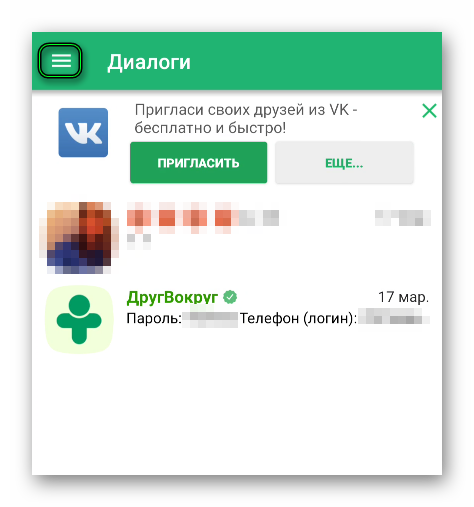
По умолчанию приложение открывается на вкладке «Диалоги». И не совсем понятно, как перейти на страницу личных данных. Потому мы подготовили пошаговую инструкцию:
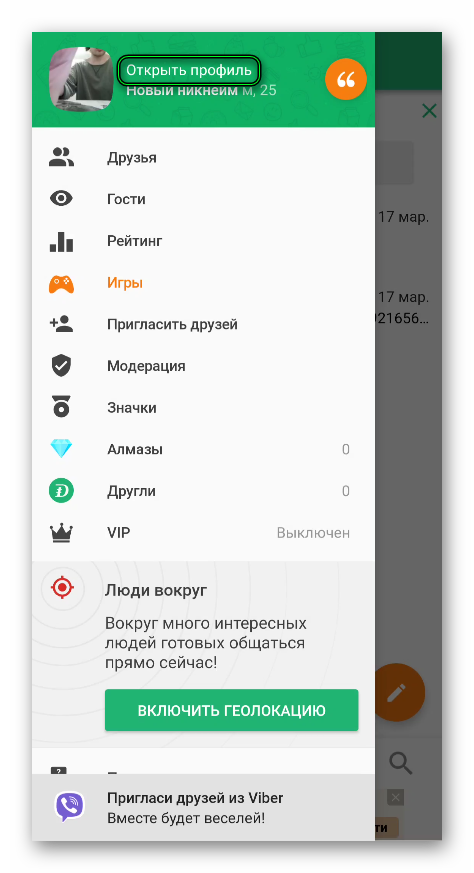
- Из любой вкладки приложения вызовите боковое меню. Делается это свайпом с левого края дисплея к правому или же тапом по иконке, отмеченной на изображении ниже:

- В отобразившемся меню нажмите на пункт «Открыть профиль».

- Дождитесь прогрузки страницы.
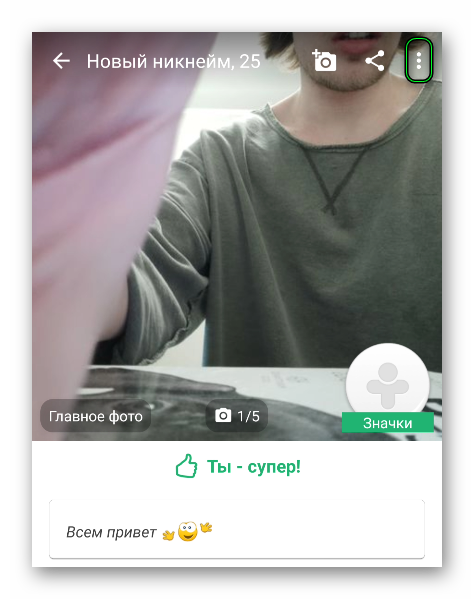
Здесь представлено множество граф с личными данными пользователя, которые можно заполнить. Рассмотрим основные из них:
- Город – изменение города в Друг Вокруг влияет на то, где система будет подбираться для вас пары. Доступно это не чаще чем раз в сутки.
- Ник – это то имя, которое собеседники видят в первую очередь, не открыв вашу страничку аккаунта.
- Имя и Фамилия – они отображаются уже в самом профиле.
- День рождения – влияет на возраст пользователя. Его можно редактировать только один раз, затем потребуется связаться со службой поддержки, чтобы подтвердить личность.
- Отношения – текущий социальный статус (холост, в браке, в активном поиске и т. д.).
- О себе – графа с описанием, личной информацией. Вводите что-то, чтобы завлечь собеседников.
- Интересы – тут все ясно.
- Социальные сети – привязка «учетки» Instagram.
Пароль
Это требуется для повышения безопасности учетной записи, ведь изначально код доступа генерируется системой и включает в себя только 6 цифр. А желательно использовать и буквы в разном регистре.
Поменять свой пароль в Друг Вокруг можно на той же странице. Действуйте по следующей инструкции:
- Нажмите на кнопку в виде трёх точек в правом верхнем углу.

- Во всплывающем меню выберите пункт с соответствующим названием, он будет самым первым:
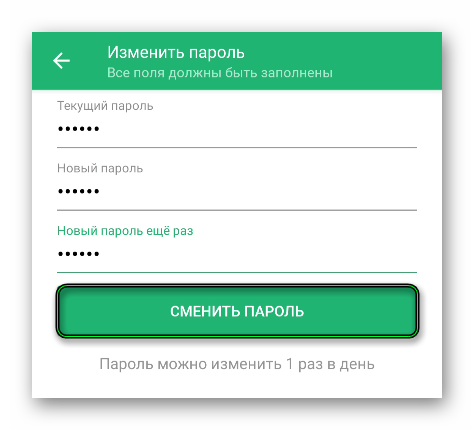
- Введите в верхнюю графу старый пароль, который используется в настоящий момент.
- А затем – два раза новый, во вторую и в третью графу.
- Подтвердите действие.

Привязанный телефонный номер
Инструкция, как изменить номер телефона в Друг Вокруг, немного отличается от тех, что упомянуты выше. Причем редактировать его можно только один раз в сутки. Порядок действий в данном случае таков:
- Опять вызываем меню приложения, нажав на соответствующую иконку.
- Чуть пролистываем его, а потом тапаем на пункт «Настройки».
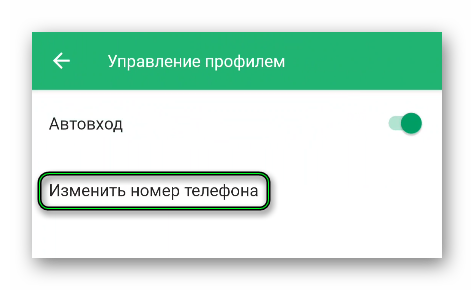
- Переходим к разделу «Управление профилем».
- Выбираем на открывшейся странице второй пункт.

- Теперь жмем на «Продолжить».
- Сначала указываем текущий телефон.
- Затем – новый.
- Дожидаемся, пока на него не придет СМС с кодом доступа.
- Завершаем процедуру.
Итоги
Изменить возраст в Друг Вокруг, а также другие пользовательские данные выйдет со страницы редактирования профиля или же непосредственно через настройки приложения. Не всем очевидна эта процедура, так что мы все разобрали в пошаговом формате.
Удачных вам интернет-знакомств и приятного общения!
Просмотров 1.6k.
Содержание
- Возраст в Друг Вокруг
- Редактируем личную информацию
- Как указать возраст с компьютера в Друг Вокруг
- Почему регистрационные данные не меняются
Изменить возраст в Друг Вокруг возможно с компьютерной и мобильной версии.
Возраст в Друг Вокруг
Дата рождения входит в основную информацию, которую должен указать пользователь на сайте знакомств. Друг Вокруг рассчитан на аудиторию от 18+, но среди анкет можно отыскать людей младше этого показателя. Дело в том, что есть «безопасный режим» для пользователей младше восемнадцати.
Ограничения в возрастных категориях:
- участникам сайта младше 18 лет не приходят сообщения от владельцев профилей от 21;
- модерация и проверка фотографий для несовершеннолетних проходит дольше;
- блокировка пользователей, которые отправляют непристойные фото и текстовые уведомления аудитории до 18.
Поменять личную информацию возможно с помощью мобильной и компьютерной версии. При изменении данных могут происходить ошибки, которые приводят к регулярным оповещениям от службы поддержки.
Также, регистрация в Друг Вокруг рекомендована только совершеннолетним пользователям, которые ищут отношения или встречи.
Редактируем личную информацию
Изменить данные о себе возможно в профиле, перейдя в раздел: «Информация обо мне». Отредактировать пол или дату рождения сайт знакомств разрешает всего один раз. Поэтому, при заполнении личной информации, нужно внимательно следить за указанными числами. В дальнейшем, если возраст будет менее 18 – администрация в праве заблокировать такую учетную запись.
Как поменять информацию через смартфон:
- Зайти в Друг Вокруг – авторизоваться.
- Перейти в профиль – нажать по пункту: «Дата рождения».

- Указать новую информацию – проверить.
- Подтвердить.

Далее, Друг Вокруг пришлет уведомление в раздел: «Сообщения». В предупреждении указано, что отменить внесенные изменения можно в течение 10 минут. После – сведения будут сохранены.
Если владелец аккаунта захочет еще раз поменять регистрационную информацию – ему нужно обратиться в службу технической поддержки. Но при повторном изменении нужно предоставить фотографию паспорта или других документов, которые удостоверяют личность и дату. Также, пользователь должен указать причину, из-за которой нужно поменять информацию еще раз.
Как указать возраст с компьютера в Друг Вокруг
Компьютерная версия практически не отличается от мобильной. Владельцу также доступно изменение данных через настройки.
Как поменять дату рождения:
- Зайти в программу Друг Вокруг на ПК – авторизоваться.
- Перейти: «Мой профиль» — раздел «О себе».

- Указать новые данные – подтвердить.


Так как страница будет синхронизирована с мобильной версией, уведомление поступит на оба устройства. Редактирование данных возможно всего один раз и этот критерий не зависит от ПК формата Друг Вокруг.
Кроме даты рождения пользователь сможет изменить имя и фамилию, страну проживания. Возраст и страна влияют на поисковый фильтр, который указывают другие люди. В разделе: «Поиск» можно указать, какие пользователи будут показаны и возможность выбора определенной категории.

При редактировании с компьютера на старой версии Друг Вокруг возможны сбои и ошибки. К примеру, данные не были отправлены в мобильное приложение. Это стало причиной повторного изменения, без сообщения в техническую поддержку и подтверждение данных. Такой аккаунт может быть заблокирован за нарушение правил сайта знакомств.
Почему регистрационные данные не меняются
Есть несколько причин, которые влияют на возможность поменять имя, фамилию, город и возраст в Друг Вокруг:
- пользователь ранее уже редактировал информацию о себе;
- на аккаунт были отправлены жалобы;
- на главной фотографии изображен ребенок или лицо не достигшее 18 лет;
- связь с Интернетом или сбои в подключении к Друг Вокруг.
Владелец профиля, который ранее менял данные и не исправил их в течение десяти минут – остается с такой личной информацией. Если были допущена ошибка – обратиться в поддержку.
При регулярных нарушениях правил возможны ограничения в функциях. Например, невозможно поменять город проживания, дату рождения или главное фото. В таком случае, нужно прекратить активность на несколько дней и удалить материалы, которые поспособствовали жалобам.
Чужие снимки или фотографии детей, подростков могут стать причиной для блокировки аккаунта или запроса на личную информацию. Если администрация не уверена, что пользователь старше 18 – ему может прийти сообщение о том, что фото не соответствует указанным данным. Перед тем, как отправлять копии паспорта или других документов, убедиться что сообщение пришло от официальной службы поддержки.

Оксана
Давно пользуюсь Друг Вокруг, успела изучить все нюансы настройки и работы с этой социальной сетью
Задать вопрос
Если вы не нашли ответ на свой вопрос, напишите пожалуйста его в комментариях и я обязательно постараюсь вам помочь.
Пользователей нашли ответ
97%
Потратили меньше 5 минут на решение проблемы
89%
Сменить профиль в Друг Вокруг доступно только с новым номером телефона. Нужно пройти процедуру регистрации, чтобы в дальнейшем переключаться между страницами.
Содержание
- Выйти из профиля
- Как создать аккаунт?
- Запрещено ли администрацией?
Выйти из профиля
Для регистрации нового аккаунта необходимо выйти из старого. Кнопка «Выход» спрятана в разделы настроек, где снизу расположен пункт «Удалить аккаунт». Если оставлять старую страницу не хочется, то можно воспользоваться удалением личных данных, переписок.
Восстанавливают через техническую поддержку. Вернуть профиль, который был удален владельцем – сложно. Администрация нередко отказывает в подобных вопросах.
Чтобы выйти из страницы:
- Открыть приложение «Друг Вокруг» на телефоне или через компьютерную версию.
- Перейти в «Настройки» — «Учетная запись».
- Нажать на «Выйти из аккаунта».
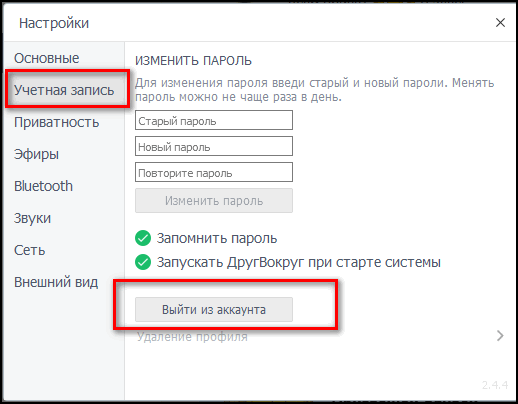 Программа перебросит на страницу входа. Отдельными кнопками выделены «Регистрация через Вконтакте» и «Создание нового профиля».
Кликнув по первому пункту, пользователь должен помнить о наличии уже существующего аккаунта в социальной сети. Подключившись, следует разрешить доступ приложению. Второй пункт подходит для создания новой страницы с номером телефона.
Как создать аккаунт?
Далеко не у каждого есть дополнительный номер мобильного. Его можно приобрести, обратившись на сайты: onlinesim, Sellaite. Виртуальные номера покупают на ограниченный срок: для приема одного СМС-сообщения или звонка. После получения и ввода кода, услуга прекращает действие.
Для регистрации потребуется номер (реальный или приобретенный), новые данные. Использовать ранее зарегистрированный мобильный – запрещено. Система попросту перебросит на старый аккаунт.
Процедура регистрации:
- Кликнуть на «Зарегистрироваться через номер мобильного».
- Ввести данные, подождать сообщения.

- Указать полученный код, использовать новые сведения для личной страницы.

Осуществив указанные действия, пользователь станет владельцем двух учетных записей.
Преимущества:
- использовать премиальные функции на другом профиле;
- отправлять себе сообщения;
- можно проверить собеседников, близкого человека.
Указывать повторно реальные имя и фамилию не нужно. Регистрация дополнительной страницы предполагает выдуманную информацию.
Запрещено ли администрацией?
Как и в других интернет-ресурсах, создание дубликата запрещено. Такая страница считается фейковой и может быть заблокирована. Используя второй аккаунт по необходимости, пользователь ограничит возможность удаления или блокирования аккаунта.
Чтобы не попасть под штрафные санкции администрации сервиса, нужно соблюдать правила. Они указываются перед регистрацией страницы. Пользователь обязан ознакомиться с требованиями и действовать в соответствии с ними.
Содержание:
- Как войти в Друг Вокруг
- Вход через социальные сети
- Как изменить данные на своей странице
- Что такое Друг Вокруг и как войти на сайт знакомств
Новичков и тех, кто еще только собирается загрузить себе на устройство приложение для общения Друг Вокруг, без сомнения будет интересовать, как осуществляется в вход на сайт знакомств Друг Вокруг …
Как войти в Друг Вокруг
В качестве связки «логин-пароль» Друг Вокруг использует номер телефона, с которого осуществлялась регистрация (логин), и пароль, полученный через СМС на этот номер. Сама же регистрация проходит в считанные минуты. При первом запуске программы достаточно ввести в соответствующее текстовое поле номер мобильника – и на него поступает СМС с паролем для входа. Вот, собственно, и все. В дальнейшем, чтобы осуществить в Друг Вокруг вход на сайте в Мою страницу – достаточно ввести эти самые логин и пароль.
Иногда пользователи интересуются, можно ли обойти ввод номера, то есть зарегистрироваться без телефона. Нет, этого сделать невозможно, потому что:
- номер – это и есть логин. Регистрироваться без телефонного номера – это все равно, что регистрироваться без логина;
- через телефонный номер можно будет в дальнейшем восстановить пароль, в случае необходимости;
- номер указывает на регион проживания пользователя. Таким образом будет легче отыскать, например, собеседника из своего региона. Конечно, при этом никто не запрещает находить знакомых и из других областей;
- да и вообще, учетная запись привязывается к телефонному номеру, так что без его ввода все равно никуда.
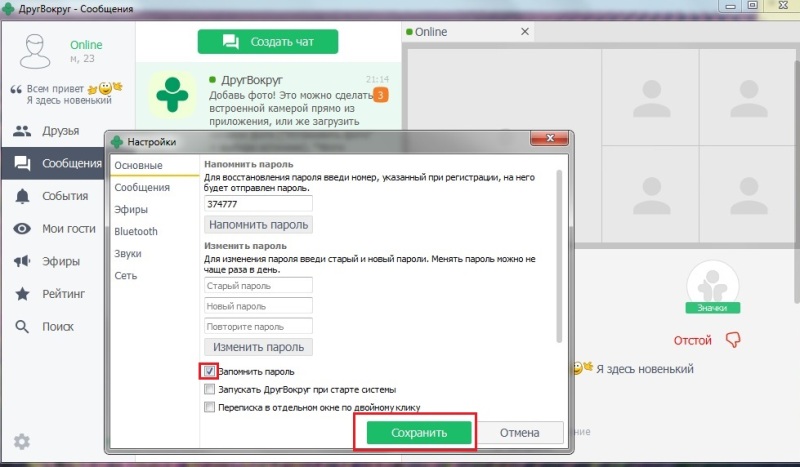
Можно в Друг Вокруг войти и через Автовход, не вводя каждый раз логин-пароль. Для этого в настройках приложения следует установить флажок «Запомнить пароль» и нажать на кнопку «Сохранить». И тогда при каждой загрузке программы вход на страничку пользователя будет осуществляться автоматически. Соответственно, чтобы отменить Автовход, нужно данный флажок снять.
Вход через социальные сети
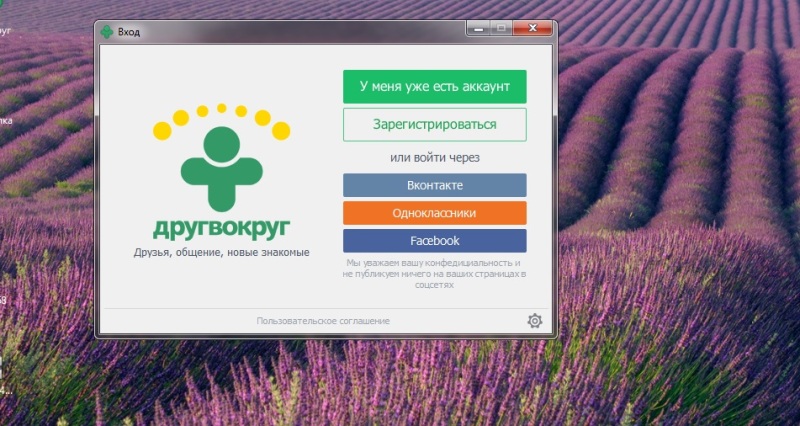
Если пользователь имеет уже странички в социальных сетях Одноклассники, Facebook или ВКонтакте, то можно будет привязать их к аккаунту и в Друге. Для этого всего лишь потребуется при старте приложения не указывать телефонный номер, а нажать на логотип выбранной соцсети.
Основные данные при этом переносятся из одного профиля в другой. В дальнейшем вход можно будет также осуществлять с этих страничек. Следует, однако, иметь в виду, что, если удалить страницу в соцсети – то и вход в аккаунт в Друге Вокруг будет невозможен. К тому же, приложение получает полный доступ к привязанной страничке в сети.
Как изменить данные на своей странице
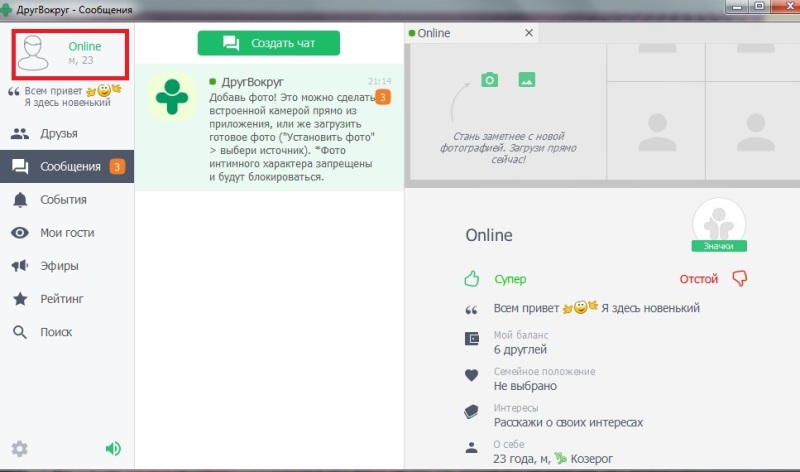
Иногда пользователю бывает необходимо изменить свои данные в профиле. И для этого также потребуется сначала войти на свою страничку в Друге… Для того, чтобы осуществить в Друг Вокруг вход на Мою страницу, потребуется:
- в ОС Android нажать на служебную клавишу в виде полосок в левом верхнем углу экрана и нажать на собственный ник в верхней его части;
- в версии на ПК: нажать на собственный ник, также расположенный в левой верхней части окна программы. Откроется личная страничка, где можно просмотреть свой профиль. А чтобы его отредактировать, потребуется лишь нажать мышью на то поле, которое хочется изменить;
- для редактирования профиля в версии Windows Phone нужно нажать на изображение карандаша;
- в версии для Java требуется нажать на пункт «Моя анкета» — «Изменить»;
- в iOS-версии также следует нажать на «Моя анкета» и затем на тот пункт, который хочется изменить.
Конечно, после каждого изменения данных нужно не забывать сохранить результаты изменений.
Что такое Друг Вокруг и как войти на сайт знакомств
Для тех же, кто еще не в курсе, нужно сказать, что Друг Вокруг – это приложение-мессенджер с элементами социальной сети. Каждый, кто устанавливает эту программу на свой компьютер или мобильное устройство, как бы вступает в сообщество пользователей Друга… И оно в настоящий момент весьма обширно. Можно общаться со всеми этими людьми в общем эфире или выбирать, к примеру, для этого только собственный регион проживания. Кроме того, можно переписываться и в приватном чате.
Главной же особенностью Друга Вокруг перед остальными программами подобного рода является возможность найти нового знакомого на основе геолокации. То есть такого человека, который находится физически неподалеку. Все-таки виртуальное знакомство всегда лучше продолжить «в реале», чем не иметь возможности встретиться из-за больших расстояний.
Можно общаться и через блютуз – если нет подключения к Интернету. Это в ряде случаев действительно может быть полезной функцией. А еще здесь у каждого пользователя есть своя страница – прямо как в самой настоящей соцсети. В остальном же Друг Вокруг весьма схож с незабвенной «аськой». Кого-то при использовании этой программой непременно охватит ностальгия… Хотя, конечно же, это совершенно разные программы, схожие лишь внешне.
В целом, как видно, в случае с Друг Вокруг вход на сайт осуществляется весьма просто и быстро. Так и должно быть, ведь, если усложнить пользователю процедуру входа в систему, вряд ли такой мессенджер или социальная сеть будут пользоваться популярностью.
https://www.youtube.com/watch?v=43nGN6rn1dk
( 2 оценки, среднее 2.5 из 5 )
Как полностью удалить страницу «Друг вокруг»
 «Друг вокруг» — онлайн-чат для молодёжи — миниатюрная социальная сеть с собственным мессенджером. Тут тебе и лайки, и сообщения, и круг друзей, и поиск собеседников по заданному региону, и ещё множество всяких полезностей и «плюшек». В общем, общение без границ. Красиво, комфортно? Весьма!
Только вот иногда всё равно в какой-то момент подкрадываются к пользователям коварные мыслишки: «А ну его, все эти сетевые коммуникации!» – или что-то вроде – «А не поселиться ли в какой-то другой соцсети?» (но так торкает совсем уж искушённых сетевых социоманов).
Хотя могут быть и другие варианты. Суть в том, что все они в той или иной степени подводят пользователя к принятию решения «Удалить аккаунт «Друг Вокруг», и всё тут!» Только вот как его реализовать правильно, к сожалению, не все знают. И от того, зачастую, нервничают, особенно если страницу нужно срочно изничтожить.
А не нужно так! Ибо дело это чепуховое. Впрочем, убедитесь в этом сами, когда освоите способы удаления аккаунта, приведённые ниже.
Способ №1: «Админ, привет и пока!»
Как вы, наверное, догадались из названия способа, речь идёт об обращении в техподдержку онлайн-чата с просьбой убрать личный профиль.
По умолчанию аккаунт администратора под названием «Другвокруг» уже добавлен в друзья. Так что почтовых ящиков, телефонов, скайпа и прочих средств связи для волеизъявления, то есть выказывания нежелания, к счастью, искать не придётся.

1. На вкладке «Друзья» найдите аккаунт «Друг вокруг» и перейдите в режим отправки сообщения.

2. Текст просьбы составляйте в лаконичной вежливой форме. Укажите причину, из-за которой больше не желаете использовать приложение и, собственно, пребывать в чате. Не используйте жаргонные словечки, сленг или, ещё чего хуже, агрессивные высказывания. Например, «Чел, у меня траблы, прибей мой ак!», «Мне ваша соцсеть … <и тут критика в ярко агрессивной форме>» и т.д., и т.п.
3. Когда послание будет готово, жмите «Отправить» с глубокой надеждой на успех ваших усилий.
Если будет всё «ok», через некоторое время аккаунт будет полностью удалён. А проверить, случилось это или нет, довольно легко. Попытайтесь зайти в мессенджер под своим логином. Появится сообщение: «Такого пользователя нет». Всё, проблема навсегда решена. Профиль откроется, как ни в чём ни бывало. Подождите ещё немного или попробуйте удалиться из «Друг вокруг», задействовав альтернативный способ (см. ниже).
Способ №2: «Я — это не я»
Технически аккаунт остаётся за вами, но визуально, внешне, об этом будете знать только вы. По факту, осуществляется «заморозка»: искажаются данные, меняется аватарка и прочие признаки принадлежности личности (то есть вас) к этому логину.
Изменение анкеты
1. В главном меню мессенджера выберите раздел «Моя анкета».
2. Нажмите иконку «Изменить».

3. Теперь необходимо изменить анкету до неузнаваемости. «Обновляя» поля данных, не стесняйтесь проявлять фантазию в подборе букв и слов. Главное, чтобы не было ни единого намёка, указывающего на вашу личность. Изменяйте всё: «Имя и фамилия», «Место проживания», «Интересы», «О себе». И не забудьте сохранить «Новые данные».
Удаление фото

Снова зайдите в менюшку и кликните «Моё фото». Далее замените свой портрет на какую-нибудь абстрактную картинку. Допустим, на «Чёрный квадрат» Малевича, без разницы. Чем тщательней «заметаются следы», тем лучше. По аватарке вас больше никто не отыщет в соцсети. Что, собственно, и требуется.
Удаление друзей
Расставание со всеми виртуальными друзьями-товарищами осуществляется в разделе «Друзья». Поочерёдно выбирайте в списке профили, а затем в наборе действий (расположен внизу панели) нажимайте «Удалить из друзей». После активации функции контакт в тот же миг исчезает, включая и переписку.
Хотя абстрагироваться от внешних контактов в рамках чата можно и более радикальным методом. Для этого нужно занести всех друзей в ЧС: раздел «Сообщения» → выбор аватарки собеседника → опция «Игнорировать».
Изменение статуса
Вроде бы настройка и незначительная, однако при определённых обстоятельствах может перечеркнуть все ваши усилия по маскировке (заморозке) аккаунта. К примеру, во всех полях анкеты красуется полная тарабарщина, то есть бессмысленный набор букв и слов, фото нет, а в статусе – чёрным по белому: «Я, Вася Пупкин <тут ваше имя>, расположен к диалогу, жажду общаться!» Тут и станет всё понятно гостю или гостье, кто есть кто.
Так что нажмите значок «#» и впишите в строку статуса какие-нибудь философские строфы, что-то вроде «Hasta la vista!». А можно и по существу: «Ребята, так и так, извините, ухожу из соцсети. До свидания!»
Вот и всё! Теперь вас с «Друг вокруг» ничего больше не связывает. Разве что наличие профиля, хотя это уже чистая формальность.
Как удалить мессенджер из ОС Windows?
От аккаунта избавились? Теперь нужно из компьютера удалить приложение (клиент) соцсети. Держать его в системе не имеет смысла (если, конечно, больше не планируете им пользоваться).
1. Нажмите «Пуск» и перейдите в «Панель управления».
2. Кликните «Удаление программы» (раздел «Программы»).

3. В списке ПО кликните правой кнопкой по «ДругВокруг», а затем левой кнопкой нажмите появившуюся мини-панель «Удалить/Изменить».
4. Следуйте инструкциям деинсталлятора.
Теперь уже точно от личного аккаунта «Друг вокруг» ничего не осталось… Ни в Интернете, ни в компьютере.
Как поменять пароль от аккаунта в Друг Вокруг?
Увы, но никто не застрахован от того, что в один, не слишком приятный момент, аккаунт в Друге Вокруг будет взломан. Или не взломан, но просто потребуется пароль для входа – а пользователь забыл его. В любом случае, потребуется искать способ, как восстановить пароль в Друг Вокруг.
Как быстро восстановить пароль в Друг Вокруг
На самом деле, ничего сложного в восстановлении пароля нет. Пользователи частенько забывают свои пароли, и разработчики в курсе этого. Нужно:
- выйти из своего аккаунта;
- закрыть приложение и повторно запустить его на устройстве;
- появится окно с предложением ввести логин и пароль;
- нужно нажать на пункт «Напомнить пароль»;
- на телефонный номер, к которому был привязан аккаунт, поступит СМС с паролем.
Впрочем, можно просто сохранить пришедшее при первой регистрации СМС и заглянуть в него. В нем и будет находиться присланный ранее пароль.
Как изменить пароль
Если же аккаунт был взломан, то рекомендуется сразу после его возвращения сменить пароль. Сделать это довольно просто. Нужно перейти в настройки и отыскать соответствующий пункт в меню. Потребуется также набрать сначала старый пароль, а затем еще два раза новый. И тогда пароль будет изменен. Соответствующее СМС поступит на указанный при регистрации номер телефона. В случае же, если злоумышленник успел сменить пароль на новый – можно быстро узнать, что это за пароль указанным выше способом.
В общем, ничего сложного в том, чтобы восстановить Друг Вокруг по номеру телефона, нет. С этим легко справится практически любой пользователь, даже самый что ни на есть начинающий.
Инструкция
По умолчанию приложение открывается на вкладке «Диалоги». И не совсем понятно, как перейти на страницу личных данных. Потому мы подготовили пошаговую инструкцию:
- Из любой вкладки приложения вызовите боковое меню. Делается это свайпом с левого края дисплея к правому или же тапом по иконке, отмеченной на изображении ниже:

- В отобразившемся меню нажмите на пункт «Открыть профиль».

- Дождитесь прогрузки страницы.


Здесь представлено множество граф с личными данными пользователя, которые можно заполнить. Рассмотрим основные из них:
- Город – изменение города в Друг Вокруг влияет на то, где система будет подбираться для вас пары. Доступно это не чаще чем раз в сутки.
- Ник – это то имя, которое собеседники видят в первую очередь, не открыв вашу страничку аккаунта.
- Имя и Фамилия – они отображаются уже в самом профиле.
- День рождения – влияет на возраст пользователя. Его можно редактировать только один раз, затем потребуется связаться со службой поддержки, чтобы подтвердить личность.
- Отношения – текущий социальный статус (холост, в браке, в активном поиске и т. д.).
- О себе – графа с описанием, личной информацией. Вводите что-то, чтобы завлечь собеседников.
- Интересы – тут все ясно.
- Социальные сети – привязка «учетки» Instagram.
Пароль
Это требуется для повышения безопасности учетной записи, ведь изначально код доступа генерируется системой и включает в себя только 6 цифр. А желательно использовать и буквы в разном регистре.
Поменять свой пароль в Друг Вокруг можно на той же странице. Действуйте по следующей инструкции:
- Нажмите на кнопку в виде трёх точек в правом верхнем углу.

- Во всплывающем меню выберите пункт с соответствующим названием, он будет самым первым:
- Введите в верхнюю графу старый пароль, который используется в настоящий момент.
- А затем – два раза новый, во вторую и в третью графу.
- Подтвердите действие.


Привязанный телефонный номер
Инструкция, как изменить номер телефона в Друг Вокруг, немного отличается от тех, что упомянуты выше. Причем редактировать его можно только один раз в сутки. Порядок действий в данном случае таков:
- Опять вызываем меню приложения, нажав на соответствующую иконку.
- Чуть пролистываем его, а потом тапаем на пункт «Настройки».
- Переходим к разделу «Управление профилем».
- Выбираем на открывшейся странице второй пункт.

- Теперь жмем на «Продолжить».
- Сначала указываем текущий телефон.
- Затем – новый.
- Дожидаемся, пока на него не придет СМС с кодом доступа.
- Завершаем процедуру.

Используемые источники:
- https://vdrug-vokrug.ru/vosstanovit-parol-drug-vokrug.html
- https://sergoot.ru/how-to-edit-profile-in-drug-vokrug
Оценка статьи:
 (пока оценок нет)
 Загрузка…