
Упрощенная регистрация детей на Госуслугах
Для использования сервисов «Моя школа» ученику необходимо иметь учетную запись на портале Госуслуг.
Законный представитель может создать учетную запись для ребёнка самостоятельно.
Проверка информации о детях на портале госуслуг
Перед созданием учетной записи проверьте данные ребёнка, указанные в вашем личном кабинете.
Для проверки и добавления информации выполните следующие действия.
Шаг 1. Авторизуйтесь под учетными данными родителя на gosuslugi.ru (рис.1).

Рисунок 1. Авторизация на Госуслугах
Шаг 2. На главной странице перейдите в раздел «Документы → Семья и дети» (рис.2).

Рисунок 2. Раздел «Семья и дети»
Шаг 3. Если в блоке «Дети» информация о ребёнке отображается корректно, то вы можете сразу перейти к созданию учетной записи. Если ребёнок отсутствует в блоке «Дети», нажмите на кнопку «Добавить» (рис.3).

Рисунок 3. Информация о ребёнке в блоке «Дети»
Шаг 4. В открывшемся окне введите необходимую информацию о ребёнке (рис.4).

Рисунок 4. Добавление информации о ребёнке
Также введите данные свидетельства о рождении и нажмите на кнопку «Сохранить» (рис.5).

Рисунок 5. Сохранение заполненной формы
Обратите внимание! Учётную запись на портале госуслуг можно создать только для детей с российским свидетельством о рождении.
Шаг 5. Запустите проверку свидетельства о рождении в ЕГР ЗАГС, нажав на кнопку «Запросить» (рис.6).

Рисунок 6. Запрос на получение данных из ЕГР ЗАГС
Шаг 6. Выберите ребёнка, установив галочку рядом с его именем, и нажмите на кнопку «Отправить».
Обратите внимание, по умолчанию будет включен чекбокс «Автообновление для сохранения актуальности документов». Его необходимо отключить перед отправкой (рис.7).

Рисунок 7. Отправка запроса на получение данных из ЕГР ЗАГС
Важно! Проверка может занять некоторое время (в среднем 15-20 минут). По завершении проверки у вас появится возможность создать учётную запись для ребёнка.
Создание учётной записи ребёнка
Для создания отдельной учётной записи для ребёнка необходимо выполнить несколько действий.
Шаг 1. Перейдите в раздел «Документы → Семья и дети» и выберите ребёнка в блоке «Дети» (рис.8).

Рисунок 8. Переход к информации о ребенке
Шаг 2. В открывшемся окне нажмите на кнопку «Создать» (рис.9).

Рисунок 9. Создание учётной записи для ребёнка
Шаг 3. Введите место рождения (как указано в свидетельстве о рождении) и адрес постоянной регистрации. Если адрес совпадает с вашим, нажмите на галочку для автозаполнения данного поля. Нажмите на кнопку «Продолжить» (рис.10).

Рисунок 10. Добавление адреса
Шаг 4. Введите номер телефона ребёнка и нажмите на кнопку «Получить код».
Если вы не желаете указывать номер телефона, нажмите на кнопку «Пропустить» (рис.11).

Рисунок 11. Добавление номера телефона
Телефон можно использовать для входа на Госуслуги и для восстановления пароля.
Шаг 5. Введите электронную почту ребёнка. На неё придёт ссылка для подтверждения создания учётной записи на Госуслугах.
Нажмите на кнопку «Продолжить» (рис.12).

Рисунок 12. Добавление электронной почты ребёнка
На экране появится информация о том, что письмо для подтверждения электронной почты отправлено на указанный адрес (рис.13).

Рисунок 13. Отправка письма для подтверждения e-mail
Шаг 6. Нажмите на кнопку «Подтвердить адрес» в электронном письме, полученном по указанному адресу почты (рис.14).

Рисунок 14. Подтверждение e-mail
Шаг 7. Придумайте или сгенерируйте пароль для входа в личный кабинет ребёнка и нажмите на кнопку «Сохранить» (рис.15).

Рисунок 15. Ввод пароля
Требования к паролю:
- 8 и более символов
- большие латинские буквы
- маленькие латинские буквы
- цифры
- символы (!»$%&'()+,-./:;<=>?@[]^_{|}~);
После сохранения пароля процедура создания учётной записи ребёнка будет успешно завершена (рис.16).

Рисунок 16. Завершение процедуры создания учетной записи ребёнка
Восстановление пароля от учётной записи ребёнка
Пароль от учётной записи ребёнка можно восстановить с помощью электронной почты или телефона (если он был указан). Также изменить пароль можно в личном кабинете родителя.
Для изменения пароля в личном кабинете родителя выполните следующие действия:
- Выберите ребёнка в блоке «Дети», для которого необходимо сменить пароль.
- Перейдите в настройки профиля, нажав на кнопку «Настроить профиль» в правом верхнем углу (рис.17).

Рисунок 17. Настройка профиля
3. Нажмите на кнопку «Сменить пароль» (рис.18).

Рисунок 18. Кнопка «Сменить пароль»
4. После ввода текущего пароля появится окно для ввода нового пароля. Введите новый пароль и нажмите на кнопку «Сохранить» (рис.19).

Рисунок 19. Ввод нового пароля
Также в настройках профиля вы можете в любое время добавить номер телефона, изменить электронную почту или удалить учетную запись ребёнка.
Детям до 14 лет создаётся упрощённая учётная запись (без посещения МФЦ).
Детям старше 14 лет, получившим паспорт нужно прийти к нам в МФЦ для подтверждения учётной записи.
Процесс создания учётной записи ребенка до 14 лет и привязки его к профилю родителя состоит из этапов:
1. Родитель должен иметь подтвежденную учётную запись (у кого нет — необходимо обратиться в МФЦ).
2. Ребенка нужно самостоятельно зарегистрировать. Зайдите на сайт gosuslugi.ru, нажмите кнопку «Зарегистрироваться». Появится простая форма создания профиля.
Впишите полное имя и фамилию несовершеннолетнего — точно так, как они указаны в свидетельстве о рождении. Введите номер телефона ребенка. Заполненное поле в дальнейшем станет логином для входа.
На телефон ребенка придет смс-сообщение с кодом для активации учетной записи. Введите полученный код на Госуслугах, и вам станет доступен упрощенный аккаунт первого уровня.
3. Теперь реализуем привязку ребенка к странице родителя. Зайдите на портал, введите свой (родителя) логин и пароль. Перейдите в Личный кабинет — по стрелочке в верхнем углу рядом с вашей фамилией. На вкладке «Персональная информация» выберите «Показать все личные данные».
Пролистайте форму персональных сведений вниз, слева найдите пункт «Добавить информацию о ребенке», откройте его.
Вы увидите окно, в котором надо указать основные сведения о детях — фамилию, имя, отчество, дату рождения. Потребуются и номера документов — свидетельства о рождении, при наличии — СНИЛС, ИНН, по желанию можно добавить медицинский полис.
Вписывайте сведения не торопясь, внимательно сверяясь с документами. Для ввода дат используйте появляющиеся в соответствующих полях календарики. Нажмите «Добавить», чтобы зарегистрировать ребенка через Госуслуги в своем профиле. Если у вас несколько детей, вы можете последовательно добавить данные о каждом из них.
Затем, в своем личном кабинете в пункте «Информация о детях» нажмите ссылку «Получить код привязки», расположенную рядом с именем.
Появится окошко с цифровым кодом, выделите его и скопируйте.
4. Перейдите в учетную запись ребенка.
В его кабинете в разделе «Документы» добавьте данные свидетельства о рождении, сохраните.
Нажмите синюю кнопку «Привязать» рядом с параметрами свидетельства, вставьте скопированный код.
Процедура описана для входа в госуслуги через браузер. В мобильном приложении название вкладок могут чуть отличаться.
Для удобства получения связанных с детьми услуг, в том числе и на сторонних сервисах (например, на портале Виртуальная поликлиника), необходимо добавить информацию о детях в профиль.

Важно! Добавить данные ребенка в профиль на Госуслугах могут только пользователи с Подтвержденной учетной записью (как подтвердить в Севастополе?).
Для использования большинства государственных сервисов привязка не требуется. Не обязательно и сохранять в своем профиле данные детей — но это значительно ускорит заполнение заявлений в дальнейшем, сведения о несовершеннолетних будут автоматически подставляться в нужные поля.
Пошаговая инструкция
Войдите на сайт Госуслуги. В окне авторизации введите учетные данные портала (в качестве логина может использоваться номер телефона, электронная почта, СНИЛС) и нажмите кнопку Войти.
В правом верхнем углу щелкните по своей фамилии. В развернувшейся форме выберите раздел Документы и данные. Затем перейдите в раздел Семья и дети.
Ссылка: https://lk.gosuslugi.ru/profile/family
Для получения данных необходимо дать согласие Федеральной Налоговой службе на передачу информации:

Для добавления информации о ребенке нажмите Добавить

В открывшейся форме введите данные Вашего ребенка: ФИО, дату рождения, пол, СНИЛС, данные cвидетельства о рождении, номер полиса ОМС.

Внимание! Без указания номера полиса ОМС запись на прием к врачу на портале Виртуальная поликлиника невозможна!
После успешного сохранения данные о ребенке отобразятся в личном кабинете пациента.
Как добавить номер полиса ребенка
Если вы сразу не добавили номер полиса, сделать это можно в любой момент. Перейдите по ссылке Подробнее на карточке ребенка:

Внимательно введите номер полиса (как его узнать?), он состоит из 16 цифр и располагается на лицевой стороне бланка.

После нажмите Сохранить.
Что делать, если не загружается информация о детях?
После обновления личного кабинета на портале Госуслуг некоторые пользователи могли столкнуться с проблемой загрузки данных о детях в разделе Семья и дети.

Для того, чтобы убрать эту ошибку, необходимо авторизоваться в профиле ЕСИА (https://esia.gosuslugi.ru/profile/user/personal) и в разделе Информация о детях внести данные о стране выдачи свидетельства о рождении.

Какие данные можно изменить на Госуслугах?
Если у вас изменились личные данные, новую актуальную информацию лучше сразу указать в своём профиле на портале Госуслуг. Это нужно, чтобы без проблем получать положенные от государства пособия и услуги, узнавать о сроках замены важных документов заранее и оплачивать налоги и штрафы онлайн.
Есть часть персональных данных, которые можно поменять в профиле самому:
- Паспортные данные.
- Адреса регистрации и фактического проживания.
- Контактные данные: номер телефона и электронная почта.
- Банковские счета и карты.
Все остальные сведения в профиле обновляются автоматически. Но только при условии, что пользователь дал своё согласие на обработку персональных данных в личном кабинете на Госуслугах. Тогда сервис сам станет запрашивавать информацию у государственных учреждений (у ЗАГСа, налоговой, кадастровой службы, Пенсионного фонда и других), а затем обновит данные в разделе «Личные документы». Например, если вы вступите в брак, ЗАГС сам подгрузит в профиль данные свидетельства о заключении брака.
Как изменить паспортные данные: пошаговая инструкция
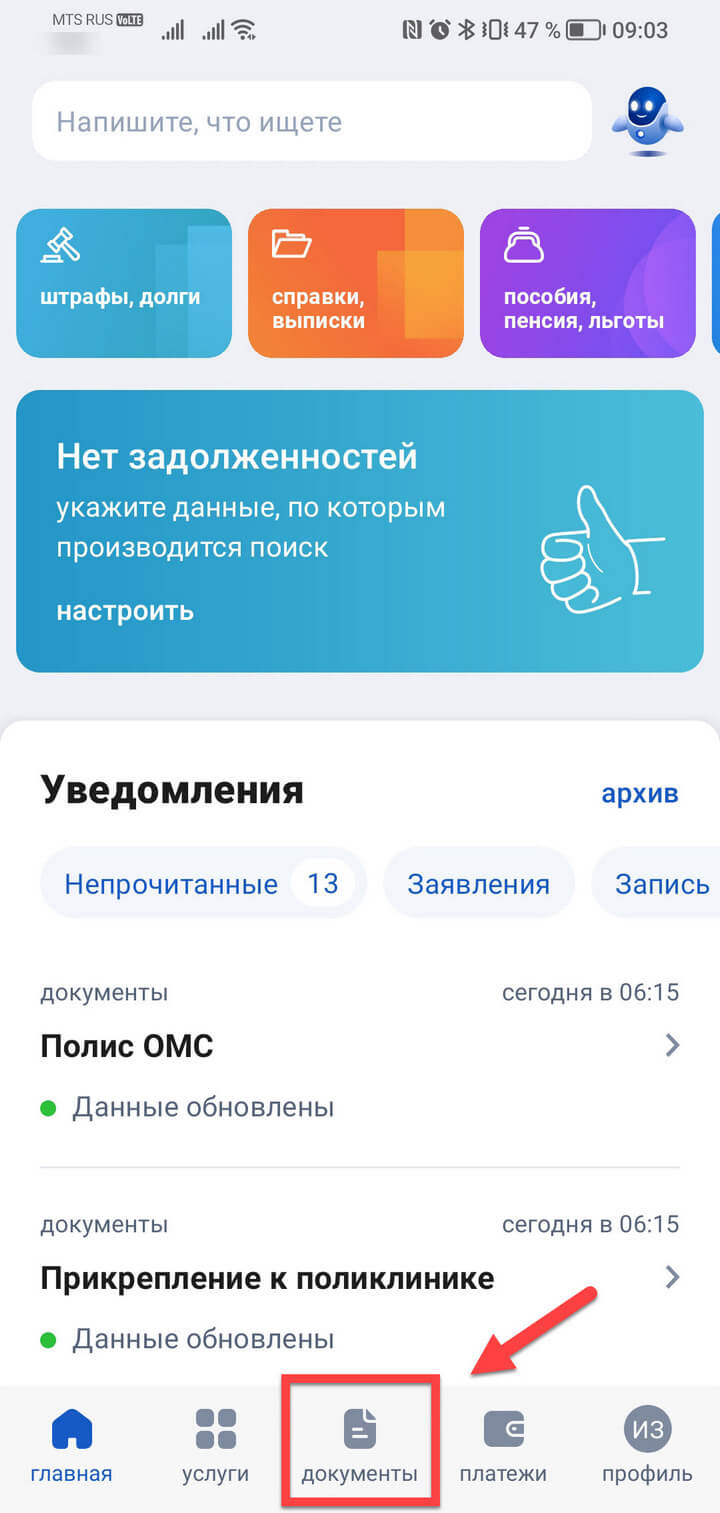
Рассмотрим алгоритм замены данных на портале на примере паспорта. Его мы получаем заново, достигнув определённого возраста, из-за смены фамилии или если документ украден или потерян. У нового паспорта будут свои серия и номер. Чтобы внести эти данные в кабинете на Госуслугах, нужно:
-
После авторизации в приложении перейти в раздел «Документы» в нижнем меню.

-
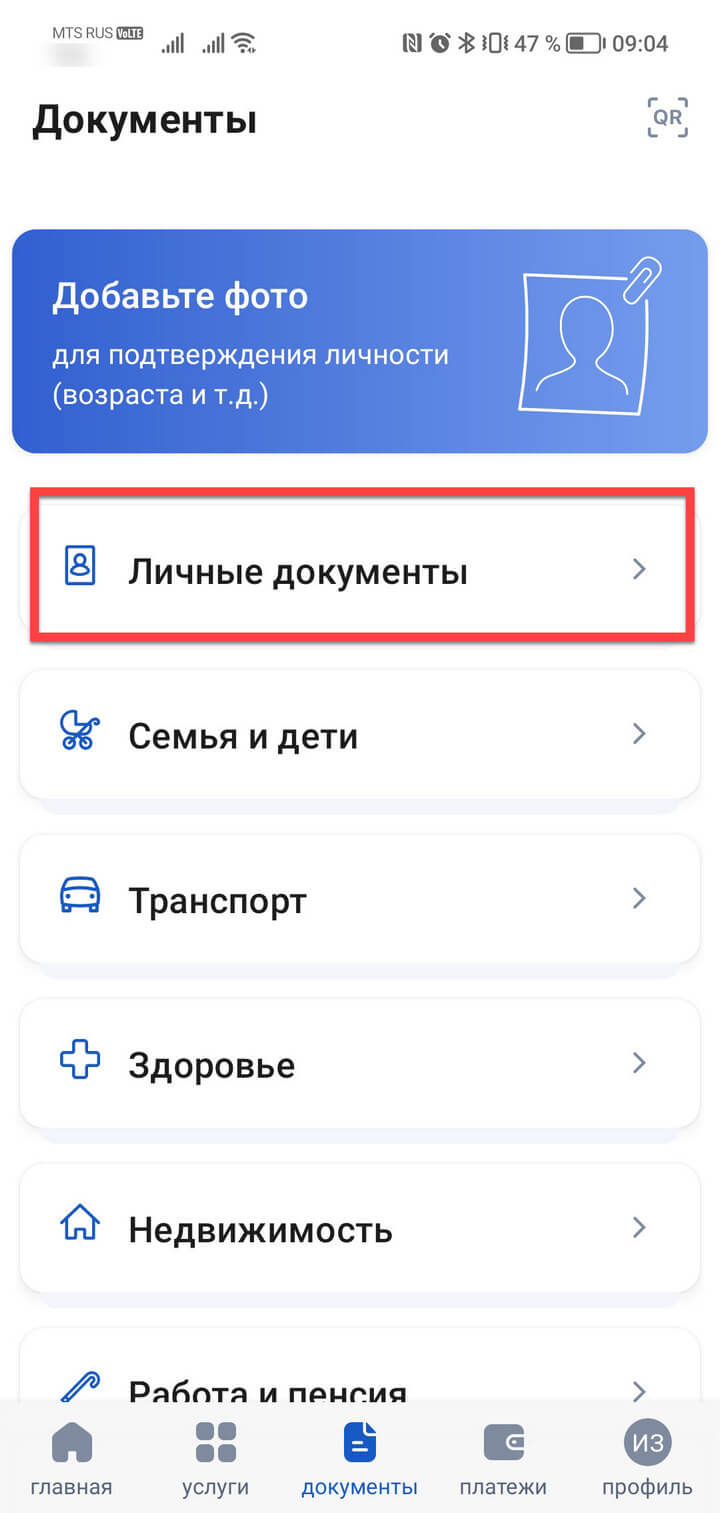
Выбрать нужную подгруппу документов. Данные паспорта хранятся в самой первой группе — «Личные документы».
-
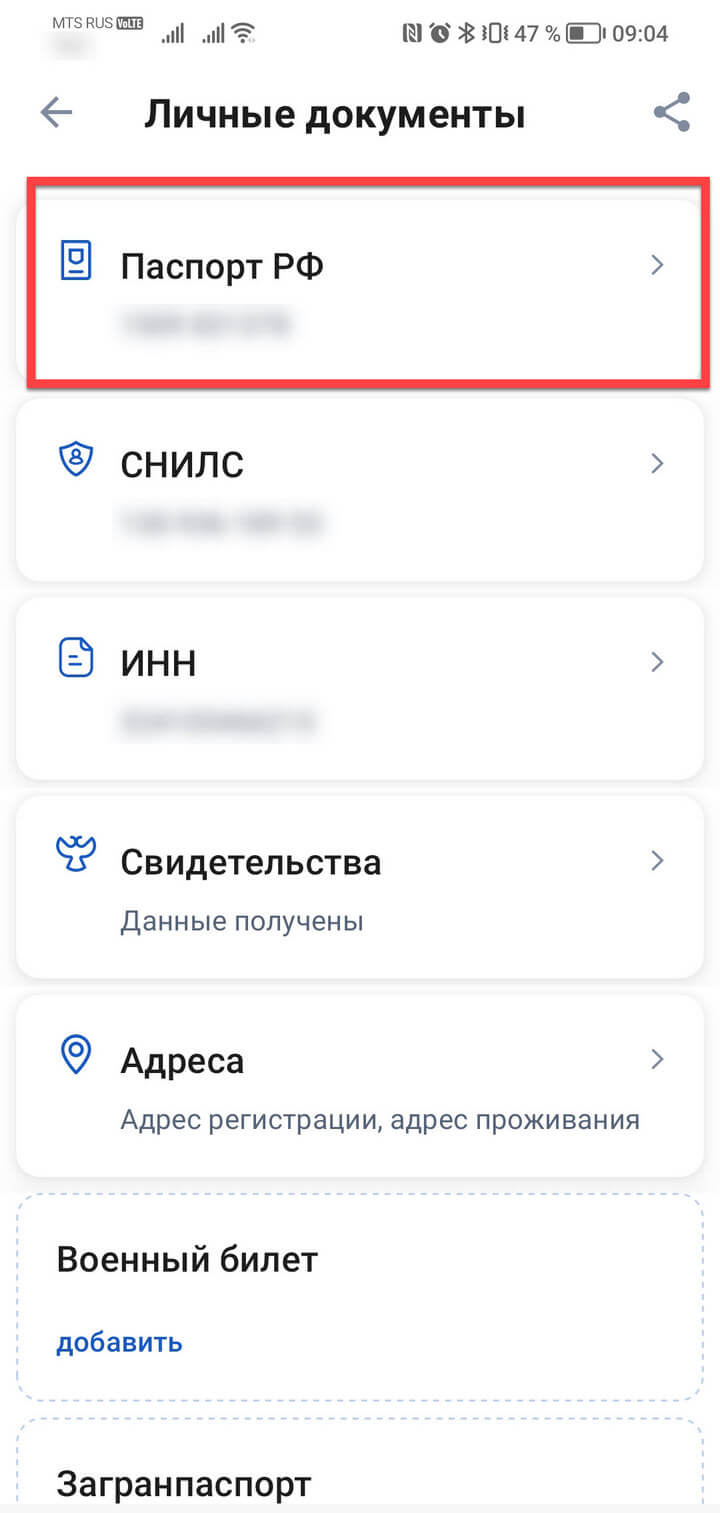
Выбрать «Паспорт РФ».
-
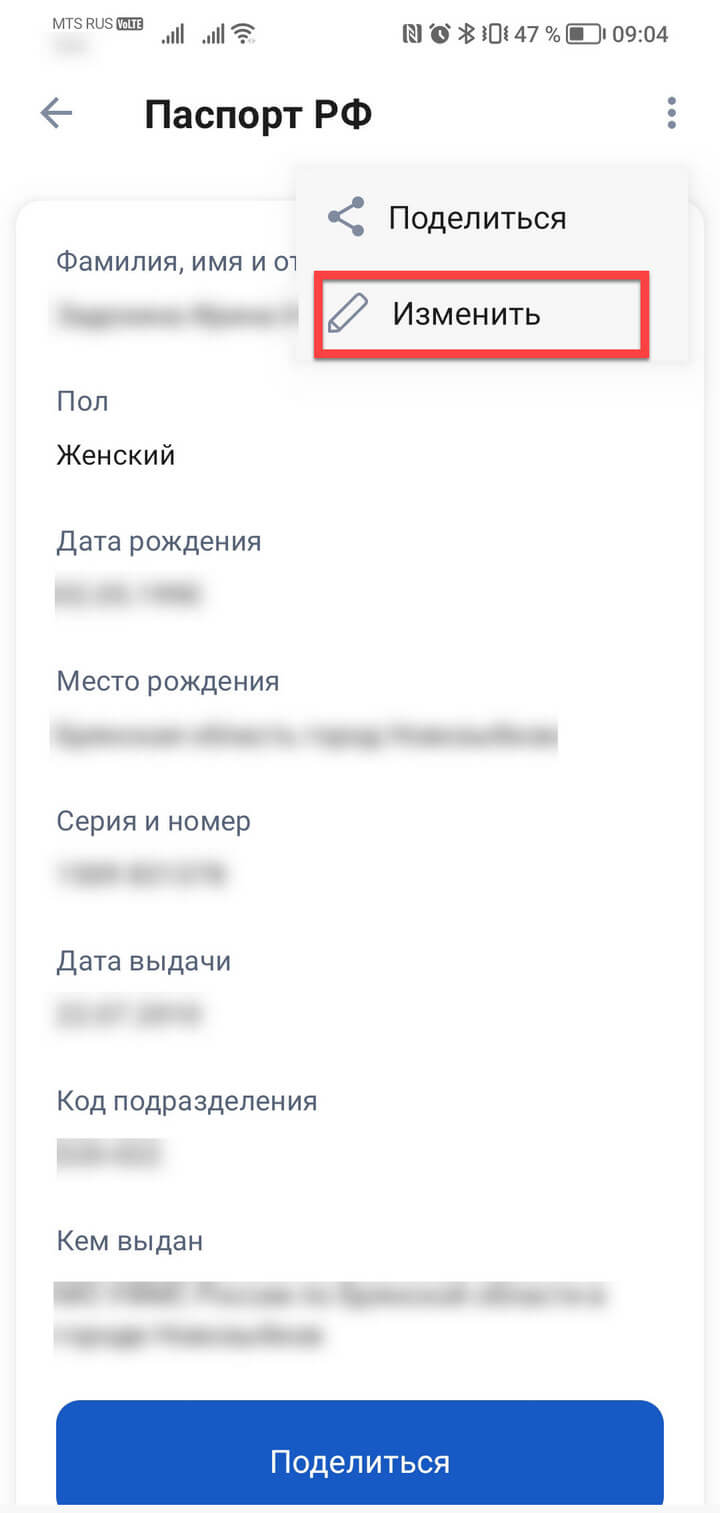
Нажать на три точки в верхнем правом углу и выбрать «Изменить».
-
Внести новые данные и нажать на кнопку «Отправить на проверку».
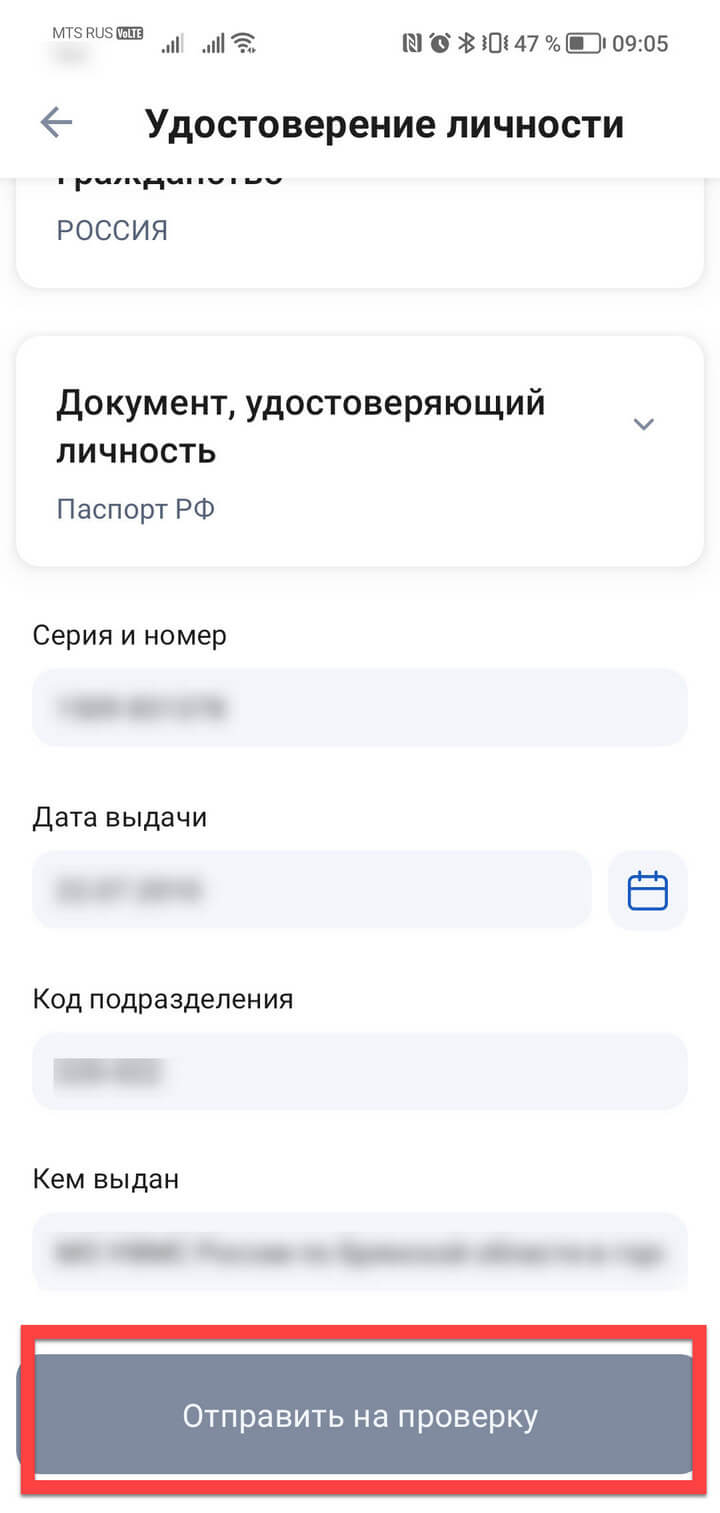
Новые сведения сервис перешлёт для проверки в МВД. Будьте готовы к тому, что процедура может занять несколько дней. О результатах придёт уведомление на смартфон и в личный кабинет на портале.
Как изменить учётные данные и адрес
Если хотите обновить данные профиля — номер телефона, электронную почту или другую информацию, зайдите в раздел «Настройка учётной записи». Здесь достаточно внести новые данные и подтвердить их.
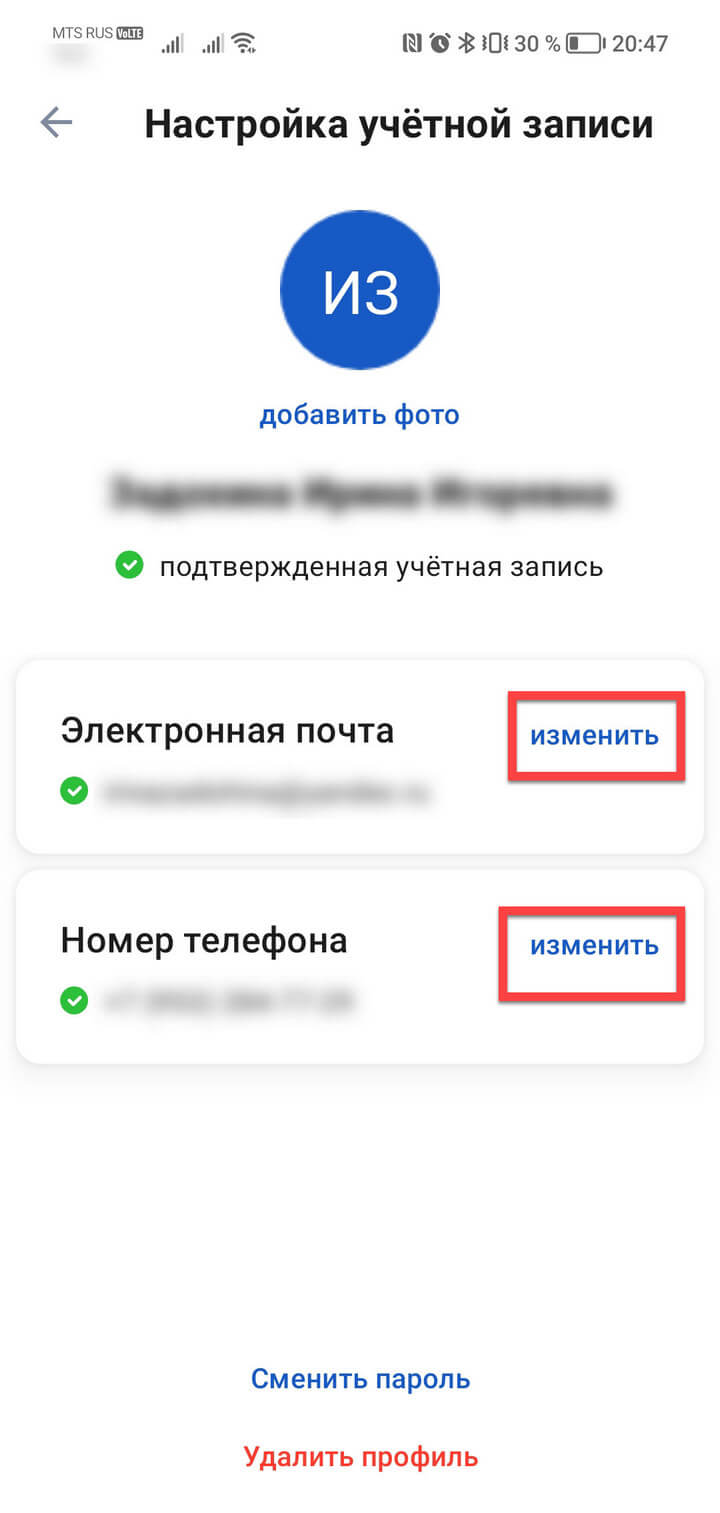
Похожим образом меняются сведения о банковских картах, а также адреса фактического проживания и регистрации. Просто найдите нужный раздел в личном кабинете и скорректируйте информацию.
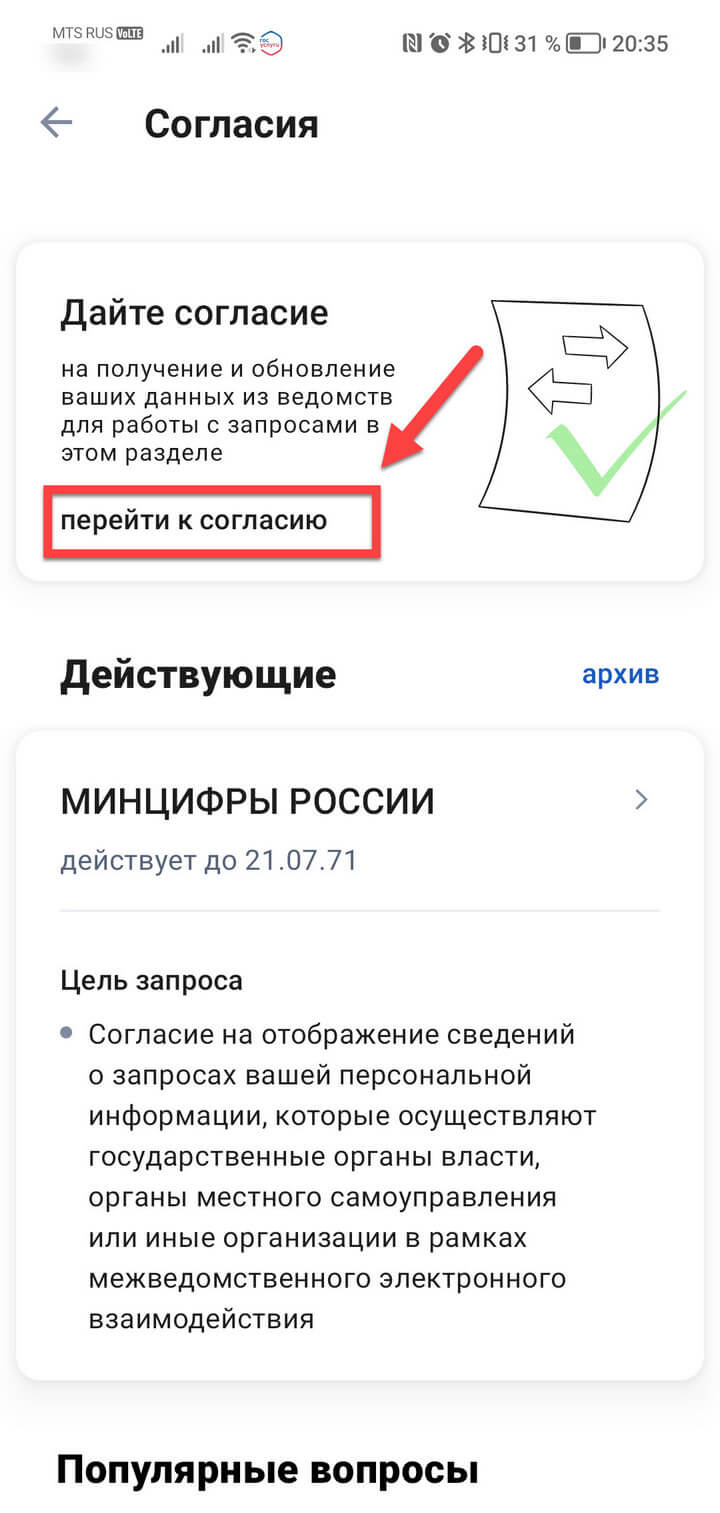
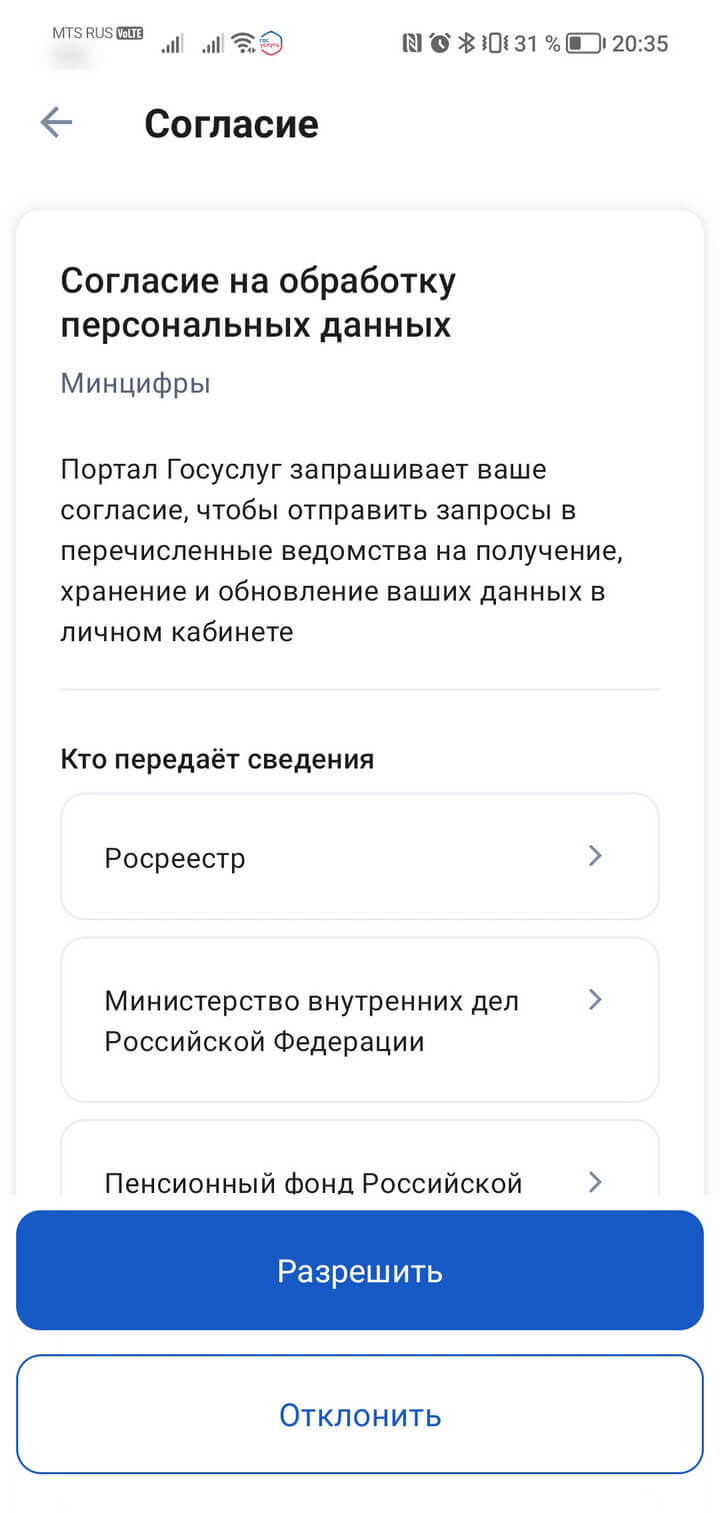
Как разрешить автоматическое обновление данных
Как мы уже писали выше, остальные личные данные в профиле могут обновляться автоматически. Для этого нужно:
-
Зайти в раздел «Согласия и доверенности».
-
Выбрать «Согласия».
-
Нажать на «Перейти к согласию».
-
Ознакомиться с перечнем ведомств, которые будут передавать на портал данные о вас, и нажать «Разрешить».
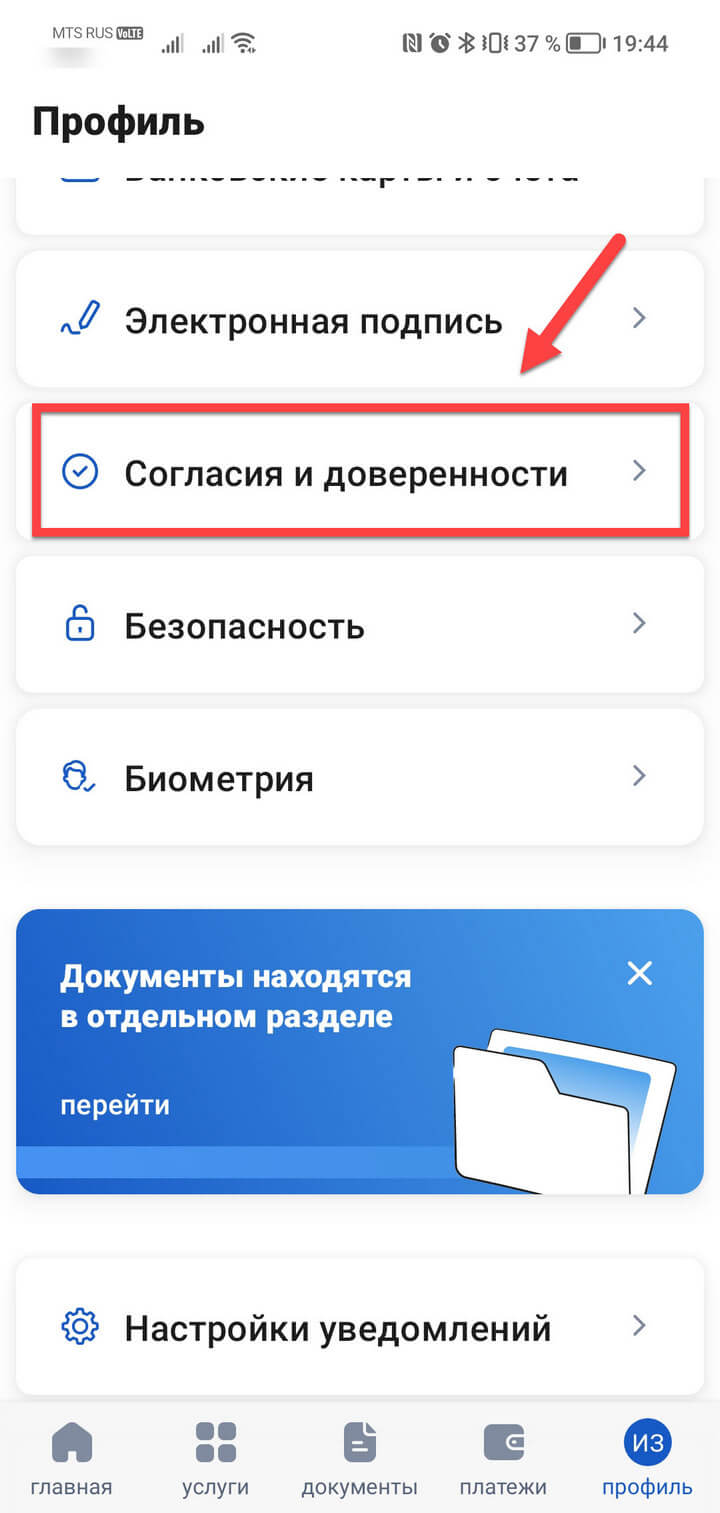
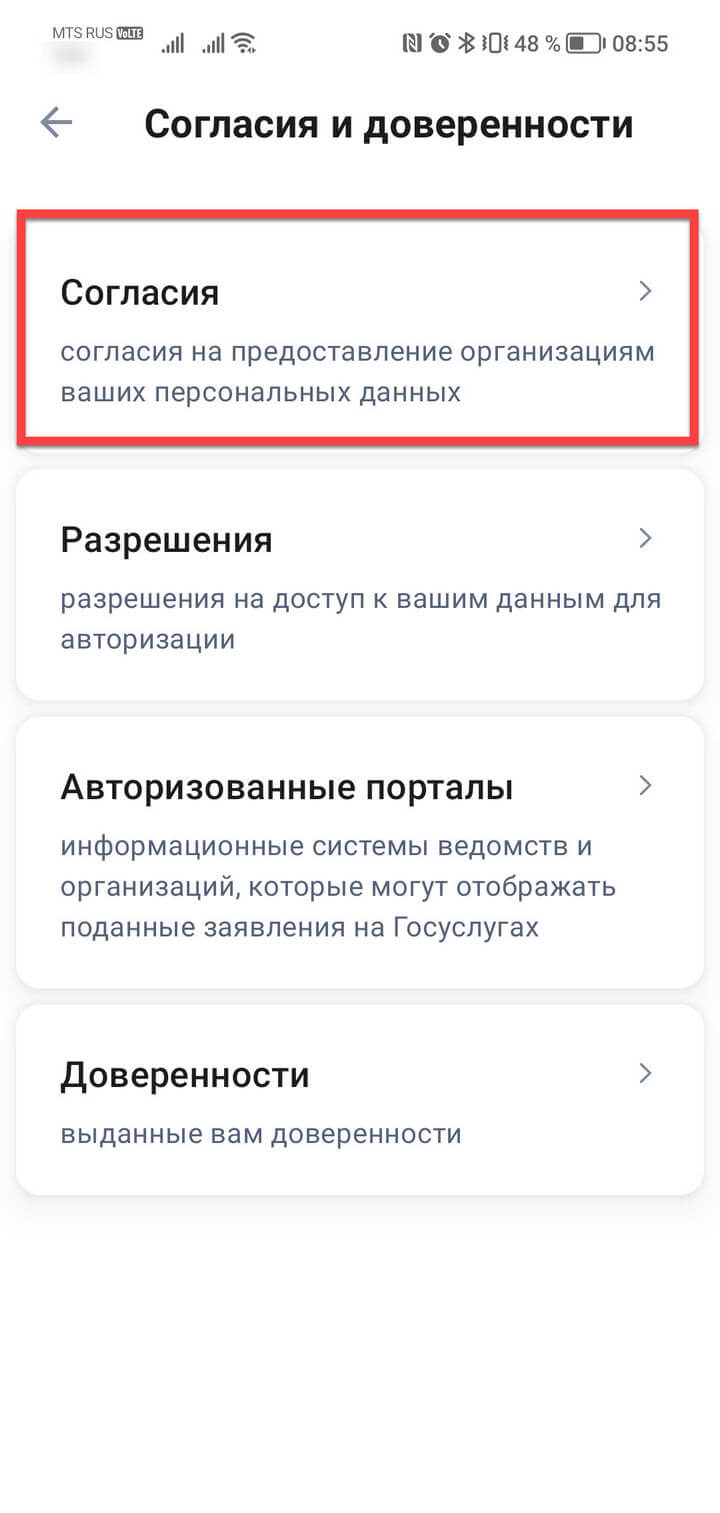
Готово! Теперь ваши анкетные данные на портале всегда будут актуальными.
Портал Госуслуг помогает решать многие бюрократические задачи онлайн, не стоять в очередях и существенно экономить время. Подписка МТС Premium тоже позволяет экономить — ваши деньги. Дополнительные гигабайты мобильного интернета, доступ к онлайн-кинотеатру KION, музыке, книгам и другим приятным бонусам — всего за 249 рублей в месяц.