
Содержание
- Как отредактировать профиль в Инстаграм
- Изменение аватара
- Заполнение основной информации
- Добавление ссылки
- Открытие/закрытие профиля
- Красивое оформление
- Получение галочки
- Заключение
- Вопросы и ответы

При регистрации аккаунта в социальной сети Instagram чаще всего пользователи указывают лишь базовые сведения, такие как имя и никнейм, электронная почта и аватар. Рано или поздно можно столкнуться как с необходимостью изменения этих сведений, так и с добавлением новых. О том, как это сделать, мы расскажем сегодня.
Как отредактировать профиль в Инстаграм
Разработчики Instagram предоставляют не слишком-то много возможностей для редактирования своего профиля, но их все же достаточно для того, чтобы сделать лицевую страницу социальной сети узнаваемой и запоминающейся. Как именно, читайте далее.
Изменение аватара
Аватарка – это лицо вашего профиля в любой социальной сети, и в случае с ориентированным на фото и видео Инстаграм ее правильный подбор особенно важен. Добавить изображение можно как при непосредственной регистрации аккаунта, так и после или просто изменить его в любой удобный момент. На выбор предоставляется четыре различных варианта:
- Удаление текущего фото;
- Импорт из Facebook или Twitter (при условии привязки аккаунтов);
- Создание снимка в мобильном приложении;
- Добавление фото из Галереи (Android) или Фотопленки (iOS).
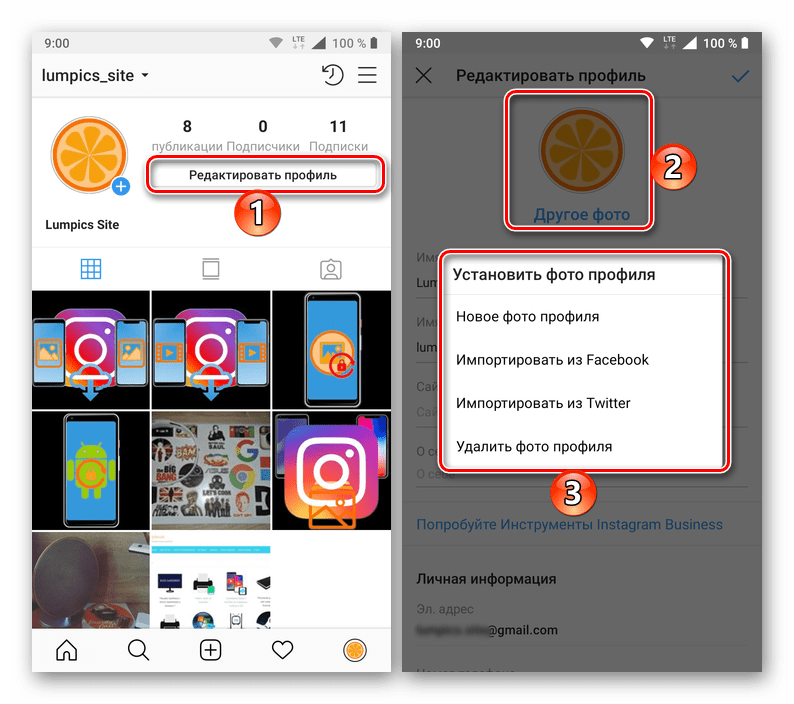
О том, как все это делается в мобильных приложениях социальной сети и ее веб-версии, мы ранее рассказывали в отдельной статье. С ней и рекомендуем ознакомиться.
Подробнее: Как изменить аватар в Instagram
Заполнение основной информации
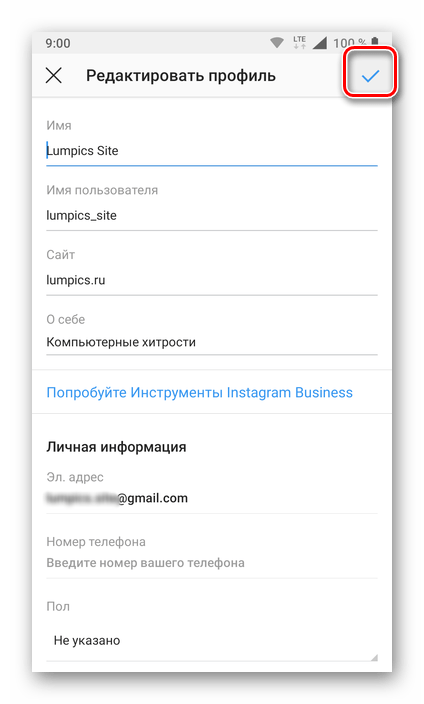
В том же разделе редактирования профиля, где можно изменить основное фото, присутствует возможность смены имени и пользовательского логина (никнейм, который используется для авторизации и является основным идентификатором на сервисе), а также указания контактных сведений. Для заполнения или изменения этой информации выполните следующие действия:
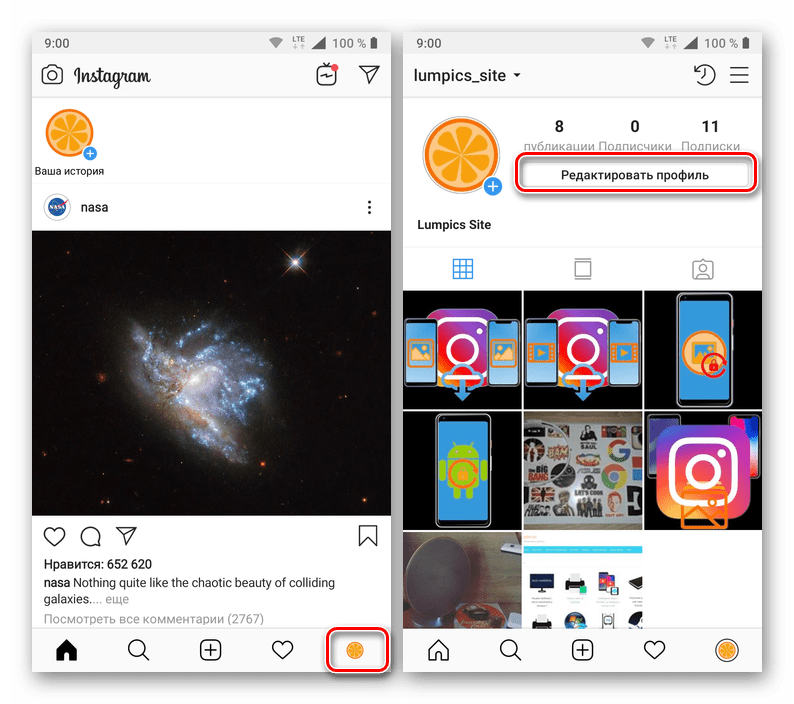
- Перейдите на страницу своего профиля Инстаграм, тапнув по соответствующему значку на нижней панели, а затем нажмите по кнопке «Редактировать профиль».
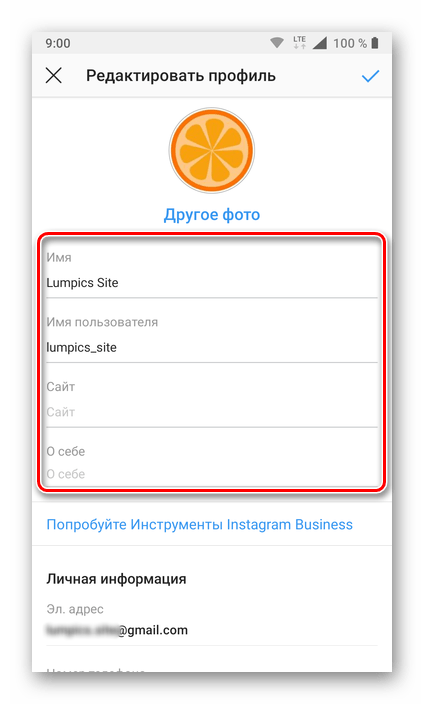
- Оказавшись в нужном разделе, вы можете заполнить следующие поля:
- Имя – это ваше настоящее имя или то, что вы захотите вместо него указать;
- Имя пользователя – уникальный никнейм, который можно использовать для поиска пользователей, их отметки, упоминаний и много другого;
- Сайт – при условии наличия такового;
- О себе – дополнительные сведения, например, описание интересов или основной деятельности.

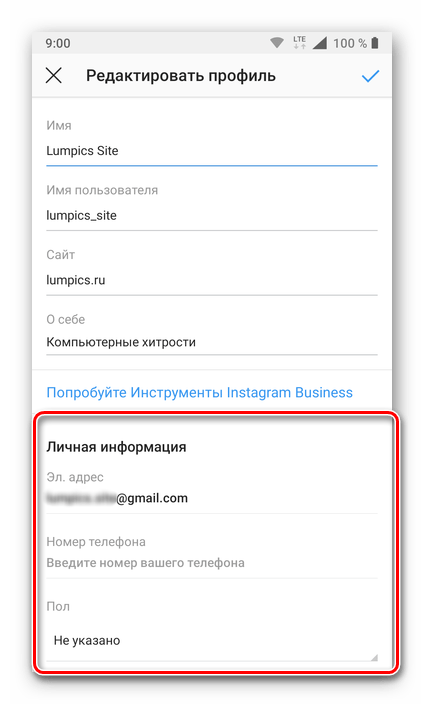
Личная информация
- Электронная почта;
- Номер телефона;
- Пол.
Оба имени, как и адрес электронной почты, уже будут указаны, но при желании их можно изменить (для номера телефона и почтового ящика может потребоваться дополнительное подтверждение).
- Заполнив все поля или те из них, которые вы считаете необходимыми, тапните по расположенной в правом верхнем углу галочке, чтобы сохранить внесенные изменения.
Добавление ссылки
Если у вас есть личный блог, сайт или публичная страница в социальной сети, активную ссылку на нее можно указать прямо в своем профиле Instagram – она будет отображаться под аватаром и именем. Делается это в разделе «Редактировать профиль», который мы рассмотрели выше. Сам же алгоритм добавления ссылки подробно расписан в представленном ниже материале.
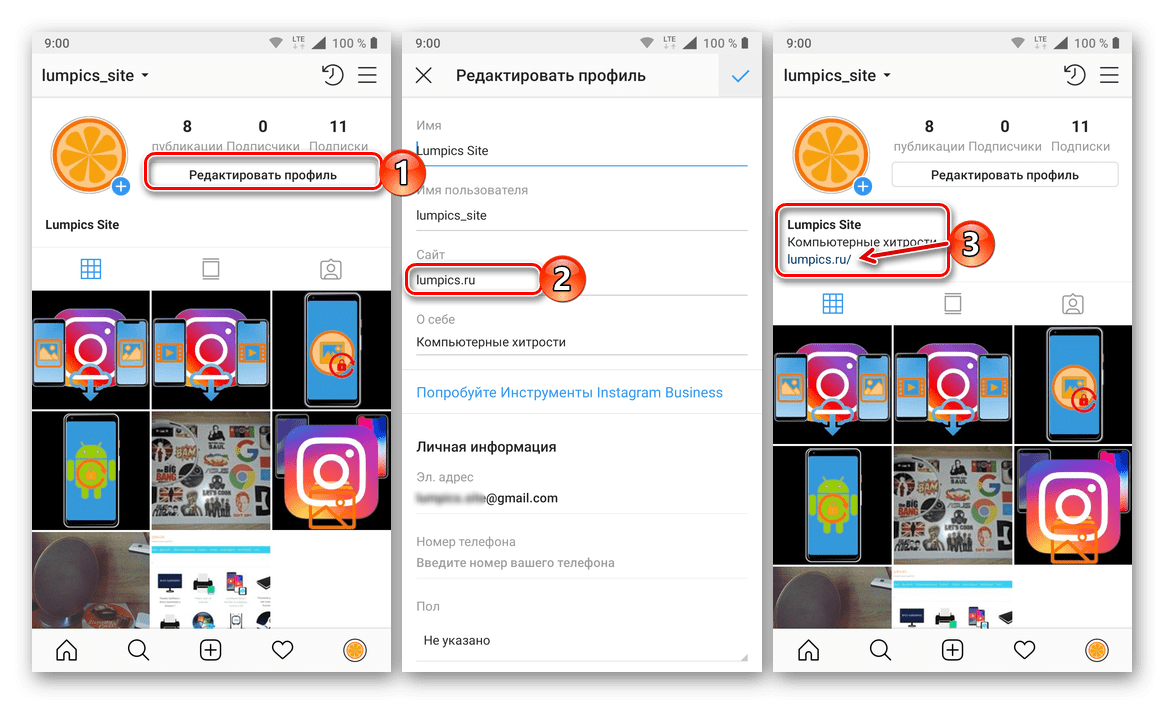
Подробнее: Добавление активной ссылки в профиле Инстаграм
Открытие/закрытие профиля
Профили в Instagram бывают двух типов – открытые и закрытые. В первом случае видеть вашу страницу (публикации) и подписаться на нее сможет абсолютно любой пользователь данной социальной сети, во втором – потребуется ваше подтверждение (или запрет такового) на подписку, а значит, и на просмотр страницы. То, каким будет ваш аккаунт, определяется на этапе его регистрации, но изменить это можно в любой момент – достаточно лишь обратиться к разделу настроек «Конфиденциальность и безопасность» и активировать или, наоборот, деактивировать переключатель напротив пункта «Закрытый аккаунт», в зависимости от того, какой тип вы сочтете необходимым.
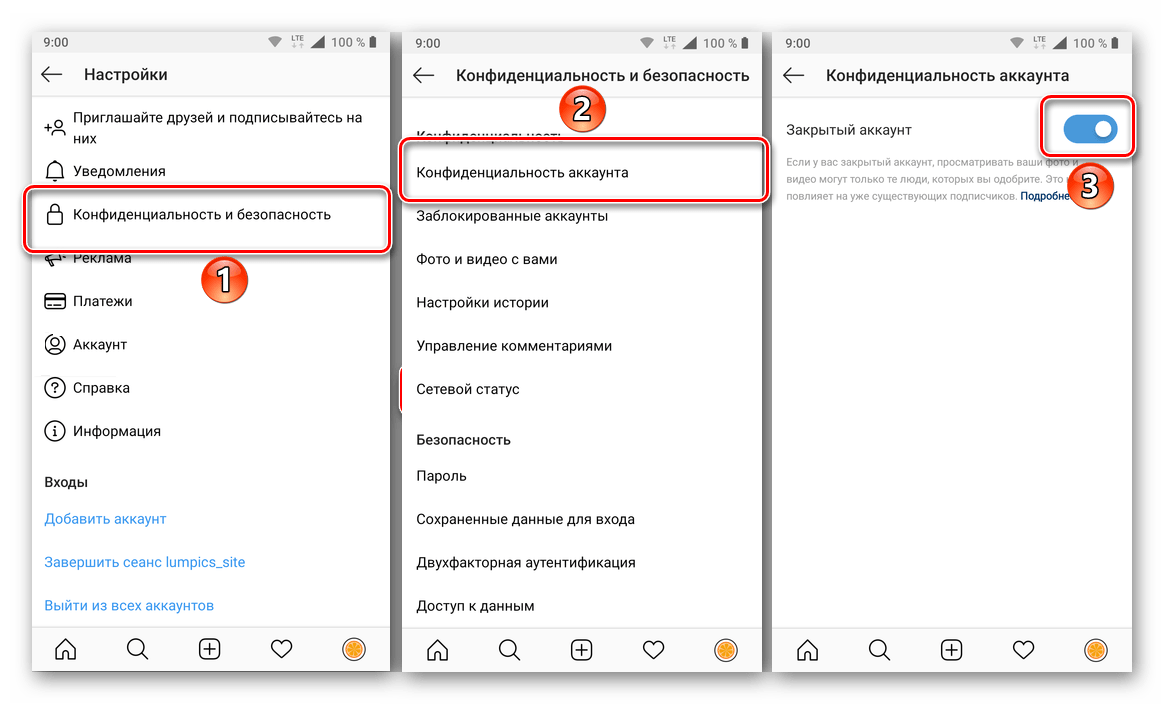
Подробнее: Как открыть или закрыть профиль в Инстаграм
Красивое оформление
Если вы – активный пользователь Instagram и планируете продвигать собственную страницу в данной социальной сети или уже начали этим заниматься, ее красивое оформление – неотъемлемый элемент успеха. Так, для привлечения новых подписчиков и/или потенциальных клиентов к профилю важно не только заполнить всю информацию о себе и озаботиться созданием запоминающейся аватарки, но и соблюдать единую стилистику в публикуемых фотоснимках и текстовых записях, которыми они могут сопровождаться. Обо всем этом, а также о ряде других нюансов, которые играют крайне важную роль в оригинальном и просто привлекательном оформлении аккаунта, мы ранее писали в отдельной статье.
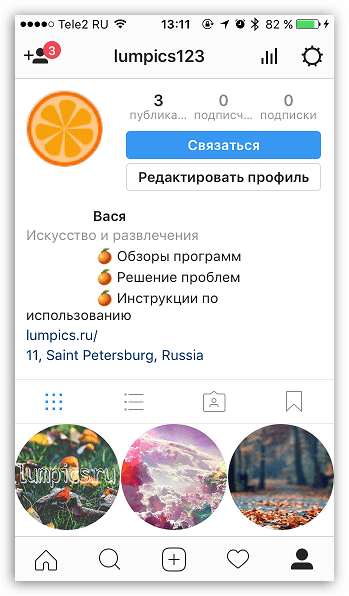
Подробнее: Как красиво оформить свою страницу в Инстаграм
Получение галочки
У большинства публичных и/или просто известных личностей в любой социальной сети есть фейки, и к сожалению, Instagram не стал исключением из этого неприятного правила. Благо, все те, кто действительно являются знаменитостями, могут без проблем доказать свой «оригинальный» статус, получив галочку – специальную отметку, говорящую о том, что страница принадлежит конкретной персоне и не является фейковой. Запрашивается это подтверждение в настройках аккаунта, где предлагается заполнить специальную форму и ждать ее проверки. После получения галочки такую страницу можно будет легко найти в результатах поиска, мгновенно отсеяв ненастоящие аккаунты. Здесь главное помнить, что обычному пользователю соцсети этот «знак отличия» уж никак не светит.
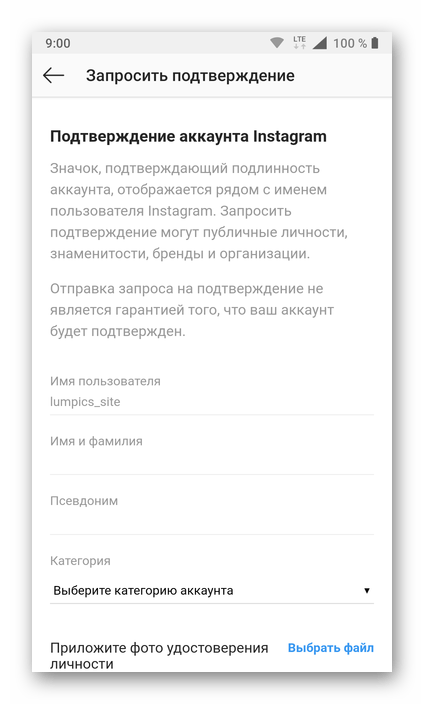
Подробнее: Как получить галочку в Инстаграм

Заключение
Вот так просто вы можете отредактировать собственный профиль в Instagram, по желанию дополнительно оснастив его оригинальными элементами оформления.
* Meta Platforms Inc. (и принадлежащие ей соц.сети Instagram, Facebook) признана экстремистской организацией, ее деятельность запрещена на территории России.
В этой статье вы узнаете, как редактировать профиль в Инстаграм. Мы покажем, как изменить данные аккаунта с телефона и компьютера.
Как редактировать профиль в Инстаграм: 2 способа
Начнем с практической части — отредактируем профиль в Инстаграм. Сначала с телефона, потом — с компьютера.
С телефона
Чтобы отредактировать Instagram-страницу через мобильное приложение, откройте личный профиль. На главной странице аккаунта есть кнопка «Редактировать профиль» — нажмите на нее.

Откроется редактор Instagram-аккаунта.

Здесь можно отредактировать следующие данные:
- Аватарка (главное фото профиля).
- Имя.
- Имя пользователя (ник).
- Сайт. Например, можно вставить ссылку на личный блог или интернет-магазин.
- О себе. Это главный раздел «шапки». Добавьте подробную информацию о себе или вашей компании: например, чем занимаетесь, график работы, способы доставки и оплаты.
- Общедоступная информация о компании. Если у вас подключен бизнес-аккаунт, то вы можете: подключить Facebook-страницу, изменить категорию профиля, выбрать способ для быстрой связи (e-mail или телефон), добавить кнопки действия, настроить показ сведений в профиле.
В нижней части раздела есть синяя кнопка «Настройки личной информации». Здесь можно изменить или добавить: адрес электронной почты, телефон, пол, день рождения.

Сведения из этого раздела не отображаются в общедоступном профиле.
Это важно: мечтаете стать популярным в Instagram и начать зарабатывать? Хотите привлечь новых подписчиков и клиентов для бизнеса? В этом поможет сервис Zengram — инструмент для профессионального и безопасного продвижения.
Инструмент привлекает только живых подписчиков — вашу целевую аудиторию. Есть бесплатный пробный период (3 дня).
Первые результаты продвижения (новые подписчики и клиенты) — уже через 2-3 часа после старта.
Начать раскрутку аккаунта бесплатно >>>
С компьютера
Отредактировать Instagram-профиль можно через ПК. Для этого запустите веб-версию социальной сети и зайдите на личную страницу.
Справа от никнейма есть кнопка «Редактировать профиль» — нажмите на нее.

Откроется раздел, в котором можно изменить следующие сведения:
- Фото профиля (аватарка).
- Имя. Сменить имя можно не более 2-х раз в течение 14 дней.
- Имя пользователя (никнейм).
- Веб-сайт. Например, можно вставить ссылку на свой лендинг.
- О себе. Здесь можно указать важную информацию о себе.

Также в разделе редактирования профиля есть подраздел «Личная информация».

Здесь можно изменить:
- Адрес электронной почты.
- Номер телефона.
- Пол.
- Включить или отключить рекомендации похожих аккаунтов.
- Временно отключить аккаунт.
Зачем редактировать аккаунт: цели и задачи
Теперь давайте поговорим о том, для чего нужно редактировать аккаунт. Рассмотрим основные цели и задачи. Кратко.
- Вы допустили ошибку при регистрации профиля: например, неправильно указали имя. Чтобы исправить ошибку — отредактируйте профиль.
- Вы хотите красиво оформить профиль: загрузить яркую и запоминающуюся аватарку, добавить кнопки для связи. Подробнее о том, как правильно оформить Instagram-аккаунт читайте в нашей статье.
- Вы хотите добавить больше информации в шапку: например, способы оплаты и доставки товаров.
- Вы хотите изменить личную информацию: например, у вас изменился номер телефона, поэтому нужно указать актуальные данные.
Первое, что необходимо сделать после регистрации в Instagram – заполнить пустые поля в своём профиле. Не стоит писать наобум, ведь данный раздел является обложкой для личных и профессиональных страничек. Если она будет оформлена красиво и привлекательно, это поможет продвижению, пользователи прочтут «цепляющий» текст и решатся заглянуть к вам в ленту. Так что уделите процессу особое внимание.
Если ещё не знаете, как в Инстаграм редактировать профиль, ознакомьтесь с нашими советами. Здесь найдёте подробную инструкцию о том, как заполнить «обложку» с мобильного телефона или компьютера.
Какие данные можно редактировать
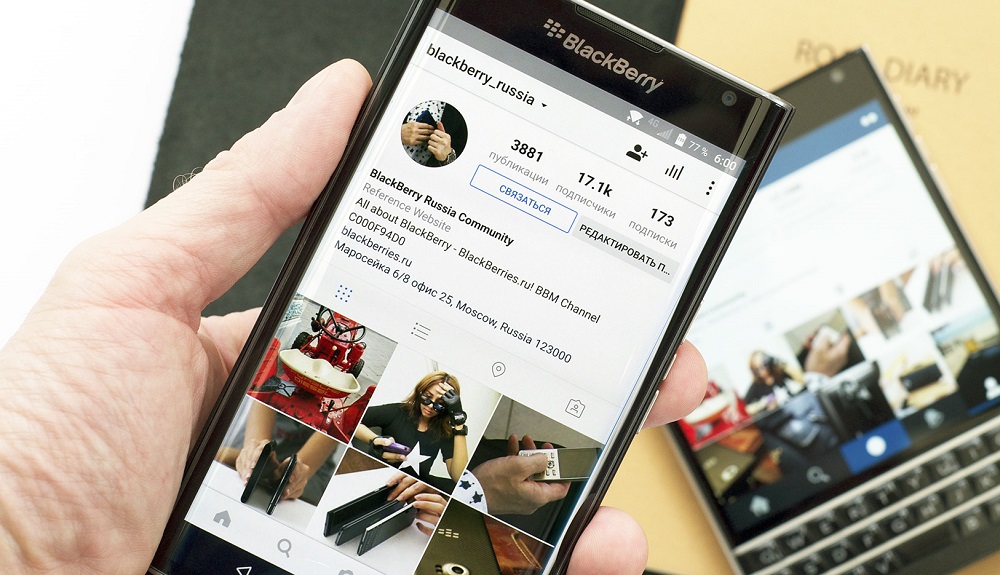
Для начала рассмотрим, какие данные можно отредактировать в своём профиле. Это:
- Аватар. Это ваша главная фотография. Её будут видеть пользователи в ленте, в директе, на вашем аккаунте и т.п.
- Имя и фамилия (строчка «Name). Для личной страницы здесь указывается имя и фамилия, для коммерческого – наименование компании или бренда.
- Имя пользователя (строчка «Username»). Не стоит путать её с первой. Имя пользователя – это никнейм, по которому клиенты смогут вас найти через строчку поиска. Он может быть использован в качестве логина при авторизации на учётной записи в социальной сети.
- Сайт (строчка «Website»). Сюда добавляется url-ссылка на ваш личный веб-ресурс.
- Информация о пользователе (строчка «О себе»). Тут можно написать самые основные сведения о вашем блоге или вашей компании.
Если у вас профессиональный аккаунт, то вам также будут доступны следующие строчки:
- «Категория». Здесь выбираете ваше направление в бизнесе. Например, «Музыкант/группа».
- «Способы связи». В ней необходимо отметить адрес электронного почтового ящика, номер мобильного телефона или адрес компании. Благодаря этому ваши клиенты смогут «Позвонить» вам или «Написать».
Ещё чуть ниже находится «скрытая» информация, которая не отображается на вашей обложке:
- пол;
- почта или мобильный номер, привязанный к данной учётной записи.
Все эти данные можно поменять в любое время. Рассмотрим, как это сделать.
Отредактировать профиль в Инстаграм через кнопку в меню

Редактировать Инстаграм шапку профиля можно двумя способами:
- через телефон;
- на персональном компьютере или ноутбуке.
Для удобства опишем эти два варианта по отдельности.
Внести изменение с телефона
Чтобы начать редактирование информации профиля в Инстаграме с телефона понадобится:
- Разблокировать экран смартфона и запустить приложение социальной сети.
- Авторизоваться на своём аккаунте при помощи логина (имя пользователя/мобильного номера/email) и пароля.
- Тапнуть на иконку в виде «человека» и кнопку «Редактировать профиль». Последняя находится под вашей аватаркой.
Готово. Теперь осталось только изменить всё то, что вам не нравится в описании и сохранить результат, кликнув на «галочку» в правом верхнем углу экрана.
На заметку. В разделе «О себе» постарайтесь уложиться в максимальное количество символов – 150 шт.
Внести изменение с компьютера
Изменить настройки в Инстаграм через ПК или ноутбук так же просто. Для этого выполните следующий алгоритм действий:
- Отправляйтесь на официальный веб-ресурс социальной сети Instagram.com.
- Выполните вход на свою учётную запись.
- Откройте свою личную страницу, нажав на значок «человека» в правом верхнем углу.

- Щёлкните на «Редактировать профиль».
- Выберите подходящий пункт меню (например, «Сменить пароль» или «Редактировать профиль») и отредактируйте необходимые параметры.
- Сохраните изменения.
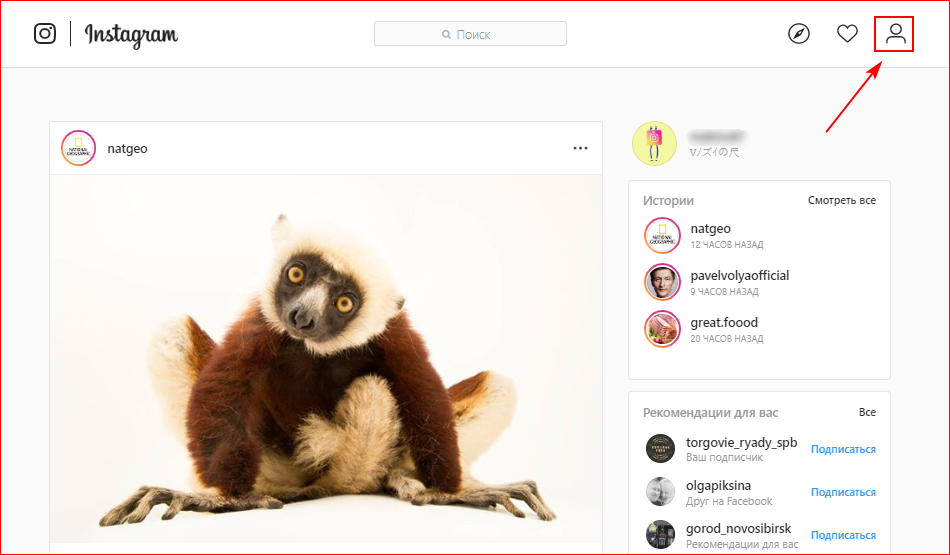
Стоит отметить, что при обновлении данных через ПК опций гораздо больше, чем на телефоне. А именно, на десктопной версии Instagram можно:
- сменить основную информацию («о себе», имя, фото и т.д.);
- придумать новый пароль для авторизации;
- удалить приложения, которые имеют доступ к вашей странице (например, синхронизированный профиль в Вконтакте);
- отказаться от уведомлений о новостях по электронной почте;
- сделать аккаунт закрытым;
- скрыть свой сетевой статус (пользователям не будет показываться то, когда вы последний раз были в сети);
- скачать архив публикаций и многое другое.
Красивое оформление профиля в Инстаграм: примеры

Обложка – это первое, с чем сталкивается пользователь при открытии вашей страницы. Его взгляд сразу же падает на пункт профиля «О себе». Если там написано всё очень скудно, то клиент запросто меняет вашу фирму на фирму конкурента.
Как этого не допустить? Всё просто. Попытайтесь дать исчерпывающую информацию о своей компании. Вот несколько советов, которые могут вам помочь:
- пишите кратко и лаконично (помните, у вас всего 150 символов);
- не допускайте ошибок или опечаток (воспользуйтесь сервисами по поиску орфографических ошибок);
- используйте эмоджи, но в минимальном количестве;
- вставляйте хэштеги, по которым можно найти ваши посты.
Полезно знать. Не добавляйте в пункт «О себе» большое количество смайлов и сленговых терминов. Это может отпугнуть потенциального покупателя.
Что можно написать в этом разделе:
- направление бизнеса (музыкальная группа, производство украшений из полимерной глины, кулинарные мастер-классы и т.п.);
- образование (если это важно в вашем случае);
- адрес вашего магазина или компании;
- мини прайс-лист (чтобы пользователь понял, в какую ценовую категорию входят ваши продукты или услуги);
- контакты для связи (мессенджеры, социальные сети).
Как могли заметить из статьи, отредактировать профиль в Инстаграм проще простого. Тем не менее, данной процедуре нужно уделить время. От того, как вы заполните свою обложку, зависит популярность вашей страницы и компании. Поэтому не поленитесь и подумайте над тем, что можно написать в этом разделе.
Это проще, чем вы могли подумать.

В чём разница между ником (именем пользователя) и именем
У каждого аккаунта Instagram* есть имя пользователя, которое также называют ником. Оно отображается в самом верху страницы пользователя, а также рядом с каждым его сообщением и комментарием.
Кроме того, ник формирует адрес аккаунта и является логином в Instagram*. Следовательно, имя пользователя обязательно должно быть уникальным и может состоять только из цифр, прописных или строчных английских букв, точек и подчёркиваний. Максимальная длина — 30 символов.
Из-за этих ограничений подобрать короткий и ещё не занятый ник, который отражает личность пользователя, очень сложно. Поэтому Instagram* разрешает указывать дополнительное легко читаемое имя. Его можно увидеть на странице аккаунта под аватаркой или, если смотреть через браузер, сбоку от неё.
Имя может состоять из нескольких слов и практически любых символов. Ему необязательно быть уникальным. Обычно в качестве имени пользователи указывают два слова: собственно, своё имя, а также фамилию на родном языке.
Вы можете менять ник и имя неограниченное количество раз. Эти инструкции вам помогут.
Как поменять ник или имя в Instagram* на смартфоне
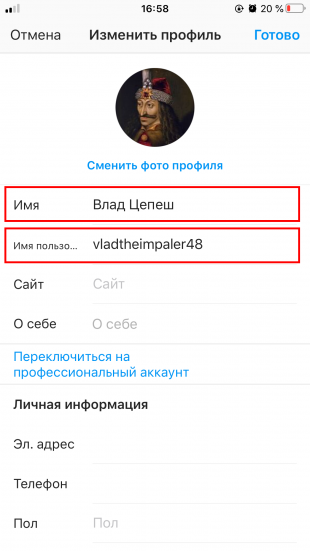
- Запустите приложение Instagram* и нажмите на фото профиля в правом нижнем углу.
- Воспользуйтесь кнопкой «Редактировать профиль».
- Если хотите изменить ник, отредактируйте поле «Имя пользователя».
- Если вам нужно изменить имя, отредактируйте поле «Имя».
- Чтобы сохранить изменения, нажмите «Готово».
Как поменять ник или имя в Instagram* на компьютере
- Авторизуйтесь на сайте Instagram* с помощью браузера.
- Кликните по фото профиля в правом верхнем углу.
- Воспользуйтесь кнопкой «Редактировать профиль».
- Если хотите изменить ник, отредактируйте поле «Имя пользователя».
- Если вам нужно изменить имя, отредактируйте поле «Имя».
- Чтобы сохранить изменения, нажмите «Отправить».
Что делать, если ник в Instagram* занят
Как мы уже писали, имя пользователя должно быть уникальным. Если нужный ник уже кто-то занял, попробуйте добавить точки, цифры или нижние подчёркивания. Другой выход — сокращать слова. Например, вместо alexeitomakov можно ввести alexei.tomakov, alexei_tomakov, alexeitomakov2020 или alextomakov.
Через время проверьте доступность ника снова. Возможно, занявший его человек выберет другое имя пользователя. Но ник станет доступен не раньше чем через 14 дней после того, как от него откажется предыдущий владелец.
Читайте также 📷📱🤳
- Эти приложения и сервисы умеют то, чего так не хватает пользователям Instagram*
- 5 полезных приложений и сервисов для активных пользователей Instagram*
- Как посмотреть статистику своего профиля в Instagram*
- Как сделать маску для Instagram*, которая может стоить 150 тысяч рублей
- 7 советов, как стать популярнее в Instagram*
*Деятельность Meta Platforms Inc. и принадлежащих ей социальных сетей Facebook и Instagram запрещена на территории РФ.
Социальные сети достаточно успешно используются пользователями для ведения бизнеса. Администрация Instagram не осталась в стороне и позволила коммерческим организациям активировать бизнес-профили, которые открывают перед ними массу дополнительных возможностей. Коммерческий аккаунт позволяет не только вести свою страницу, знакомя пользователей с товарами и услугами, но и дает возможность связываться потенциальному потребителю с представителем компании. В этой публикации мы расскажем, как изменить информацию о компании в Инстаграме.
Как работать с настройками в бизнес-профиле
Основная «фишка» бизнес-профиля – появление кнопки «Связаться», клик по которой дает возможность пользователю написать короткое сообщение на электронный адрес, позвонить или узнать физический адрес компании.

Всем известно, что для создания бизнес-аккаунта в Инстаграм нужно изначально создать и привязать свой Инста-профиль к публичной странице в Фейсбук, при создании которой указываются данные для связи. Все контактные данные автоматически подтягиваются в профиль Инстаграм из Фейсбук. Именно поэтому изменить их можно, как непосредственно из приложения, так и через привязанную страницу. Для этого в Instargam предусмотрена кнопка «Редактировать профиль», а в Facebook – «Настройки». Для того изменить категорию компании в Instagram необходимо обновить данные в Фейсбук.
Меняем информацию: пошаговая инструкция по смене категории
В зависимости от выбранной категории вам будут доступны разные функции. В таблице показаны наиболее популярные категории профиля и доступный для них функционал.

Итак, как изменить компанию в Инстаграм? Для смены категории нужно:
- войти на свою страницу в Facebook;
- войти в раздел «Информация», который находится в левой колонке страницы;
- перейти в раздел «Общие»;
- выберите «Категория» и нажмите «Редактировать»;

- выберите категорию из выпадающего списка и нажмите «Сохранить.
Далее рассмотрим, как изменить информацию о компании в Инстаграме из мобильного приложения или через изменение данных на привязанной странице Facebook.
Как изменить контактную информацию?
Как уже отмечалось выше, проще всего изменить контактную информацию непосредственно из Инсты. Для этого:
- запустите Instagram на своем мобильном устройстве;
- перейдите в свой профиль;
- кликните по кнопке «Редактировать профиль»;
- перейдите в раздел «Личная информация».
Далее все просто, редактируете поля, меняете данные, после чего сохраняете изменения.
О том, как поменять категорию в Инстаграм через Фейсбук читайте в статье по ссылке.
Можно ли сделать это с ПК?
Процесс изменения контактных данных на ПК ничем не отличается от работы в мобильном приложении Instargam. Рассмотрим второй вариант – редактирование с ПК через Фейсбук.
- входим на привязанную страницу, при необходимости авторизуемся;
- под «шапкой» ищем и кликаем по кнопке «настройки»;
- в левой колонке переходим в раздел Instargam.
Перед вами откроется раздел с информацией аккаунта Инстаграм.

Кликните по кнопке редактировать и внесите изменения в поля базовой информации. В Инстаграме информация обновится автоматически.
Если же вас интересует вопрос, как публиковать посты в Инстаграм с ПК, то вам надо лишь кликнуть по ссылке, чтобы получить ответ на него.
Как убрать в Инстаграме бизнес-аккаунт
В некоторых случаях у пользователя может возникнуть необходимость удалить данные, связывающие его с бизнесом. Далее мы расскажем, как убрать в Инстаграме компанию. Сделать это можно несколькими способами.
Способ №1 (сложный)
Бизнес-профиль может работать только в связке со страницей в ФБ. Чтобы переключиться на личный аккаунт нужно:
- войти на синхронизированную с Instargam страницу в Facebook;
- перейти в «настройки»;
- зайти в раздел «Приложения»;
- выбрать «Instargam».
Осталось выбрать пункт «переключиться на личный аккаунт».
Способ №2 (простой)
Самое сложное в данном способе – войти в свой Инстаграм-профиль. Далее:
- перейдите в раздел настроек;
- выберите пункт «Переключиться на личный аккаунт».

Подтвердите намерение и наслаждайтесь спокойной жизнью обычного блогера, без звонков и общения с клиентами.
В качестве заключения
В этой публикации мы детально рассмотрели очень актуальный вопрос среди Инстаграм-предпринимателей, как изменить информацию о компании в Инстаграме. Основная информация бизнес-аккаунта – контактные данные, которые легко изменить в разделе редактирования профиля. Чтобы удалить компанию нужно переключиться на личный аккаунт, выбрав в настройках соответствующий пункт.
Гайд, как редактировать профиль Инстаграм
На чтение 5 мин. Опубликовано 31.07.2020
Страницы в социальных сетях полны личной информации. С одной стороны, это плохо – злоумышленники смогут узнать о вас слишком много. С другой, правильно настроив аккаунт, вы сможете найти новых друзей или набрать аудиторию, достаточную для начала заработка в интернете. Поговорим, как редактировать профиль Инстаграм.

Содержание
- Что можно отредактировать в профиле
- Как обновить данные в шапке
- Как радикально изменить внешний вид аккаунта
- Что делать со старыми постами
Что можно отредактировать в профиле
Начнём с главного. Что же мы можем поменять в своей странице? На самом деле почти вся информация здесь в нашей власти, мы можем редактировать в Инстаграм всё.
- Аватарка. Это – лицо профиля, а соответственно и ваше. Увы, формат её – круглое изображение, что нужно учитывать.
- Шапка. Это – основная информация, которую люди видят о вас. Изменить здесь можно следующее:
- Никнейм и имя пользователя.
- Раздел «О себе».
- Графа «Веб-сайт».
- Контакты: номер телефона и электронная почта. Доступны после подключения бизнес-аккаунта.
- Местоположение. Также можно добавить лишь перехода на профиль компании.
- Посты. Сюда можно отнести актуальное из историй и сетку публикаций. Причём, вы можете отредактировать подпись к фото даже если оно было сделано дано.
Конечно) Это очень важно.
80%
Можно не заморачиваться)
20%
Проголосовало: 10
Как обновить данные в шапке
Начнём с верхней части аккаунта. Как можно изменить шапку? Нажатием на одну волшебную кнопку. На Айфоне, Андроиде и в браузере алгоритм действий одинаковый – просто открываем свою страницу и жмём по «Редактировать…» под разделом «О себе».

Как радикально изменить внешний вид аккаунта
Если скорость продвижения вас не устраивает, возможно, дело в том, как страница выглядит. Внешний вид акка определяет то, захотят люди на вас подписываться или нет. Поэтому попробуйте радикально поменять его, чтобы, возможно, получить приток подписчиков. Но как это сделать? В первую очередь мы будем, конечно, говорить о визуале, но я бы советовала вам обратить внимание и на название страницы: никнейм и имя пользователя должны быть простыми для запоминания и поиска.

А теперь рекомендации для остального:
- Аватарка. Она маленькая, поэтому должна быть симметричной и не очень детализованной. Также обратите внимание на то, чтобы цвета не дисгармонировали. В идеале сочетать аву с публикациями, но это необязательно.
- «О себе». Важно не только то, что вы здесь напишете, но и то, как оформите. Пустые строки, абзацы, смайлы и символы для разделения текста: всё это очень важно. Но не переусердствуйте со смайлами, чтобы не стать посмешищем.
- Сетка постов. Конечно, записи и сами по себе должны выглядеть хорошо. Но не забывайте, что первое, что видит человек, когда заходит к вам – сетка постов. Поэтому публикации нужно сочетать друг с другом, чтобы смотреть на них было приятно. Обратите внимание как на общее качество (разрешение и профессионализм съёмки), так и на цветовую гамму. Будет идеально, если она будет общей для всех фото и видео. Достичь этого можно с помощью фильтров, например. Если захотите кардинально сменить цвета, делайте это постепенно.

Что делать со старыми постами
Мы разобрались с тем, как поменять профиль в Инстаграме. Но часто случается так, что старые публикации не нужны: не вписываются в стиль, неудачны, бесят, не важно – остро стоит лишь вопрос о том, что с ними делать. Их удаление не помешает ранжированию аккаунта – если могли, они уже выстрелили и принесли пользу. Тем не менее, информация в них может пригодиться. Поэтому я советовала бы вам отправлять записи, которые кажутся неудачными, в архив, откуда их можно вернуть в любой момент.
В Инстаграм редактировать профиль нужно уметь. Если продвижение не впечатляет своими результатами, нужно обратить внимание на внешний вид страницы – дело скорее всего в том, как Инста выглядит. На вас должно быть приятно смотреть. Ведь лишь после того, как человек увидит что-то красивое в аккаунте, он начинает листать посты и читать то, что вы написали.
Можно ли часто менять никнейм в Instagram?
Во-первых, это плохо для продвижения – люди не успевают вас запомнить. Во-вторых, это может навлечь на вас подозрения администрации и привести к блокировке акка.
Как изменить пароль в Instagram?
Перейдите в настройки, в раздел «Безопасность». Здесь нажмите на кнопку «Пароль».
Что писать в разделе «О себе» страницы Instagram?
Если вы владелец профиля с продажами товаров или услуг, вы должны ответить на три вопроса: кто вы, чем занимаетесь и чем отличаетесь от конкурентов. Если блогер, влейте в био максимум креатива.

Лиза Тинькова
коммерческий Instagram эксперт. Отвечаю на вопросы и помогаю читателям.
Задать вопрос

Instagram эксперт средней руки. На заказ продвигаю клиентам бизнес-аккаунты и настраиваю рекламу. Люблю рисовать и гулять под дождем.