
Не получается в Windows 7 увеличить файл подкачки, и вообще, скажется изменение размера файла подкачки каким-нибудь образом на быстродействии компьютера? На одном форуме подсказали ваш сайт, почитал я тут у Вас, понимаю, что вопрос для вас скорее всего неинтересный, но всё равно прошу вас помочь.
Windows 7 увеличить файл подкачки
Почему же неинтересный Сергей, очень даже интересный. Я вам дам максимальную информацию о файле подкачки, а вы уже выбирайте то, что вам нужно. В Windows 7 увеличить файл подкачки в некоторых случаях нужно обязательно, а так же перенести его с системного диска на другой.
Файл подкачки или виртуальная память, а так же своп-файл, создаётся Windows 7 для увеличения размера доступной оперативной памяти. В процессе работы Windows 7 активно использует физическую оперативную память, когда её становится не достаточно, то операционная система обращается к созданному ей на жёстком диске файлу подкачки, имеющему всегда формат pagefile.sys, используя его в качестве недостающей виртуальной памяти. И в случае надобности всегда обращается к этому файлу, храня в нём данные не поместившиеся в оперативку.
- Примечание: По умолчанию Windows 7 сама выбирает размер файла подкачки и располагается он на диске с операционной системой, но лучше будет, если файл подкачки будет расположен НЕ на разделе с Windows 7, это прибавит быстродействия. Так же в конце статьи приведён пример с иллюстрациями, как именно включить функцию очищения файла подкачки при завершении работы.
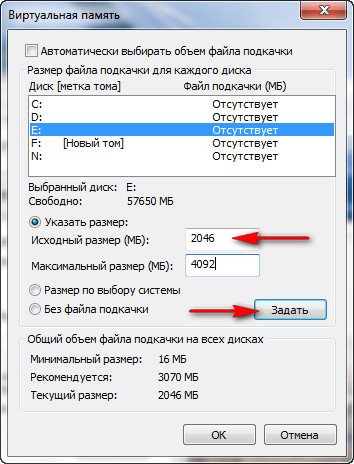
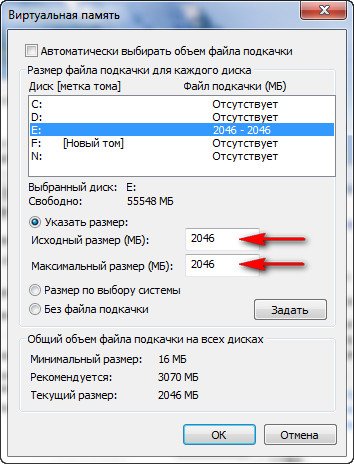
Для хорошей производительности вашего компьютера, минимальный размер файла подкачки или виртуальной памяти должен составлять объём, равный объёму вашей физической оперативной памяти, а максимальный превышать её в два раза. Например у меня в компьютере 2 Гб оперативной памяти, значит минимальный размер файла подкачки у меня будет 2 Гб, а максимальный 4 Гб, точно так, как на скришноте.
- Примечание: существует так же мнение, что размер файла подкачки, должен быть строго определён, то есть статический (Исходный и Максимальный размер один и тот же), при таких условиях он НЕ будет подвержен фрагментации, значит не сможет замедлить загрузку Windows 7. При динамическом файле подкачки, чтобы избежать падения быстродействия, нужно в настройках системы включить функцию очищения файла подкачки при завершении работы, лично я считаю, особого прироста скорости это не даёт, как и постоянная дефрагментация файла подкачки (читайте дальше, все скришноты приведены внизу).
- Друзья, в последнее время оперативная память стала доступна по цене и если у вас установлена Windows 7 (8) 64 бит, а в системном блоке установлено 8 ГБ оперативки, то я бы посоветовал выставить размер файла подкачки По выбору системы. Многие могут возразить и предложить убрать файл подкачки совсем, так как своей физической оперативной памяти достаточно 8 ГБ. Лично я советую поэкспериментировать и если вам покажется, что ваша Windows работает быстрее без файла подкачки, то в настройках виртуальной памяти отмечайте пункт Без файла подкачки.
В Windows 7 можно создать файл подкачки на нескольких дисках сразу, но к увеличению производительности это не приведёт. Подвержен ли фрагментации файл подачки? И такое спрашивают, ответ не подвержен, если его размер статический и не изменяется, то есть вами указан определённый размер файла подкачки, скришноты приведены ниже.
В Windows 7 увеличить файл подкачки, а так же перенести его на любой другой Том можно следующим образом.
Пуск->Щёлкните правой мышкой на значке Компьютер и выберите Свойства, далее->Дополнительные параметры системы.
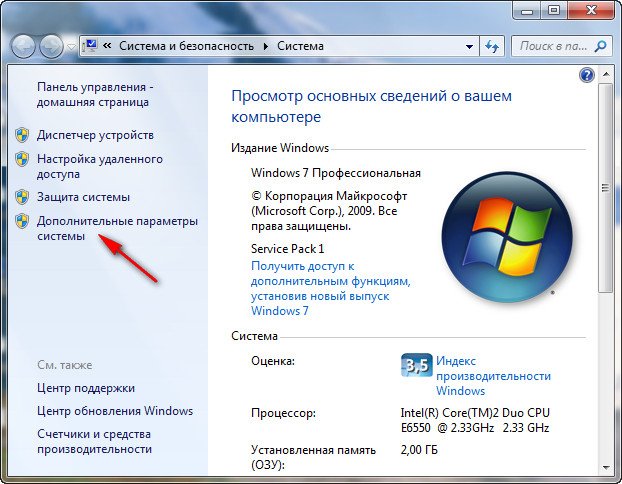
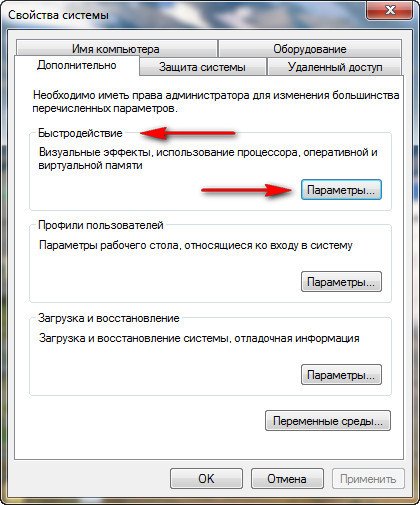
Вкладка Дополнительно->Быстродействие и Параметры
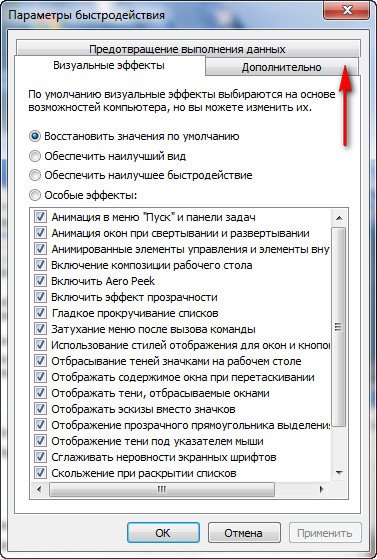
далее на вкладке Параметры быстродействия выберите Дополнительно
далее Виртуальная память, нажимаем на кнопку Изменить
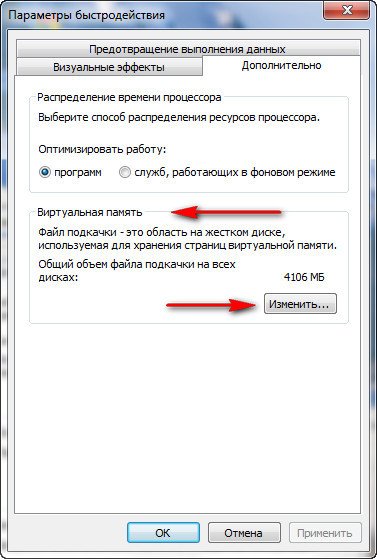
и заходим в диалоговое окно Виртуальная память.
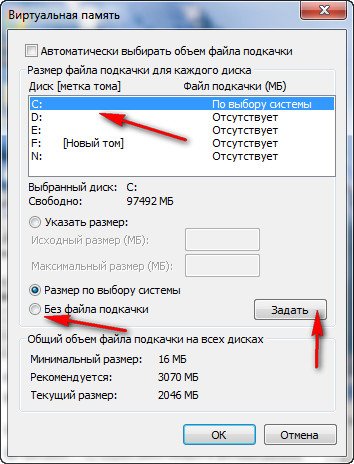
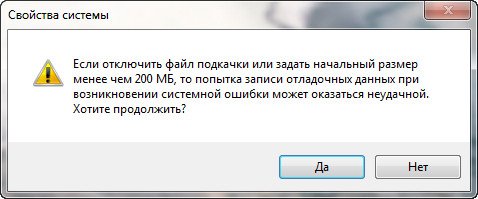
Далее видим, что файл подкачки расположен у нас на системном диске (С:), перенесём его например на диск (Е):, но сначала уберём файл подкачки с диска (С:) . Выделим диск (С:), затем поставим галочку в пункте Без файла подкачки и жмём Задать. Может появится такое предупреждение, жмём Да.
В данном диалоговом окне выделяем диск (Е:), ставим галочку в пункте Указать размер, Исходный размер должен соответствовать размеру вашей физической оперативной памяти, Максимальный размер должен быть в два раза больше и нажимаем на кнопку Задать.
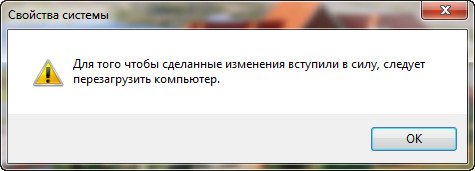
Все ваши изменения вступят в силу после перезагрузки, вот мы с вами и увеличили файл подкачки Windows 7.
Если вы хотите, чтобы размер вашего файла подкачки был строго определён и этим избежать его фрагментации, то выглядеть это должно вот так.
Друзья, многие спрашивают, как в настройках системы включить функцию очищения файла подкачки при завершении работы?
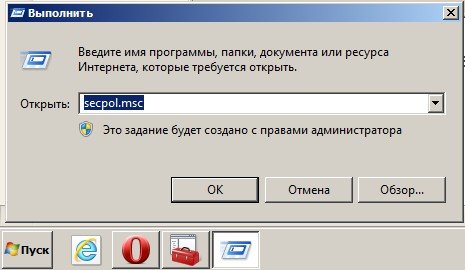
Пуск-Выполнить-secpol.msc. Выбираем Локальные политики и затем Параметры безопасности и наконец щёлкаем два раза левой мышкой на пункте Завершение работы: очистка файла подкачки виртуальной памяти. Ставим Включен и жмём Применить.
Что такое дамп памяти Windows 7 и какие существуют его виды? Зачем он системе и нужно ли его изменять? Как просмотреть и изменить его параметры?
Дамп памяти — это содержимое процесса, ядра или целой операционной системы. Обычно он сохраняется, когда процесс прерывается из-за какой-то ошибки. Также дамп можно сохранить вручную, используя специальную программу.
Дамп памяти может содержать:
- значения регистров процессора;
- контекст ядра для процесса (EPROCESS) и для потока (ETHREAD);
- содержимое стека;
- список рабочих драйверов.
Это своеобразный «черный ящик» системы. Когда она рушится, разработчик может найти в нем причины критической ошибки. На примере Windows 7, когда вы видите «синий экран смерти» (BSOD), система в этот момент быстро записывает все данные, которые в идеале должны быть отправлены разработчикам для решения проблемы.
Есть три вида дампа, которые может писать система:
- малый — записывает минимальный объем самой важной информации о проблеме. Для него необходимо выделить 2 Мб файла подкачки;
- дамп ядра — записывает память выделенную для ядра, от чего запись данных в журнал очень быстрая. Он не включает в себя данные пользовательских программ – только память ядра, драйверов режима ядра и память аппаратно-зависимого уровня. Чаще всего именно такой дамп установлен. Размер файла подкачки должен равняться одной трети оперативной памяти компьютера. Т. е. если ОЗУ 2 Гб, то файл подкачки – как минимум 700 Мб;
- полный — во время критической ошибки записывает все содержимое оперативной памяти. Файл подкачки должен равняться объему ОЗУ, плюс 1 Гб сверху.
Если не планируете посылать данные об ошибке Microsoft, можете отключить дамп полностью. Если дамп все-таки выставить, на быстродействии системы это никак не скажется, так как запись происходит только после крушения системы. Другими словами, запись занимает несколько секунд, когда система «вылетает» в BSOD, более известный как «синий экран смерти».
Настройка дампа памяти
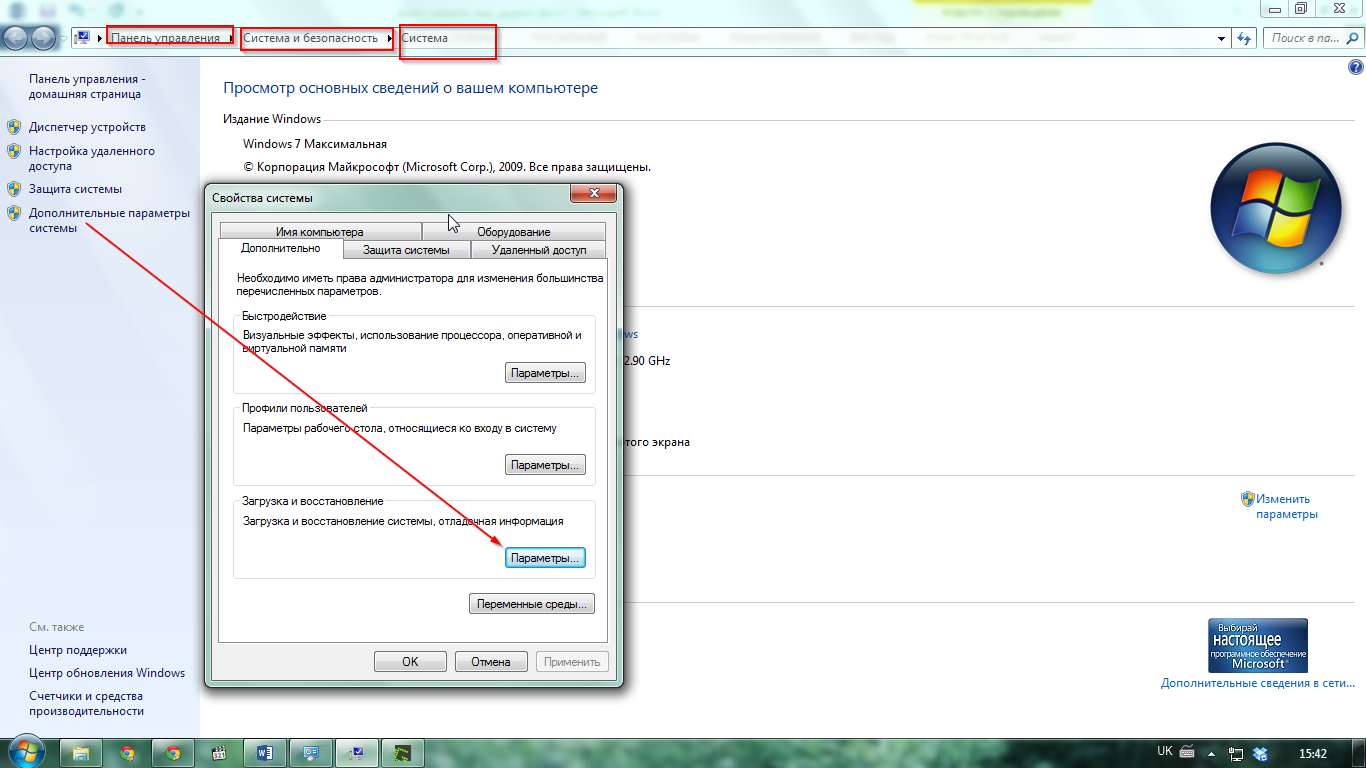
Если вы все же решили изменить дамп или просто ознакомится с его параметрами, это сделать довольно просто. Заходите в «Панель управления/Система и безопасность/Система/Дополнительные параметры системы».
Откроется окно «Свойства системы», там нас интересует вкладка «Дополнительно». В ней есть пункт «Загрузка и восстановление», возле него кнопка «Параметры».
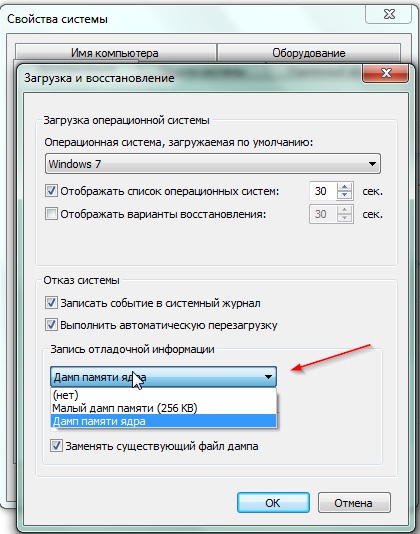
Нажимаете «Настройки» и видите окно параметров дампа: его тип, название, опция замены старого дампа новым и пр.
С критическими ошибками «оконной» ОС знаком практически каждый её пользователь, и появляющиеся при этом синие экраны смерти (BSoD) обычно ничего хорошего не предвещают. Они могут быть спровоцированы программными или аппаратными причинами, и поскольку источник неприятности не всегда очевиден, решение начинается с диагностических мероприятий.
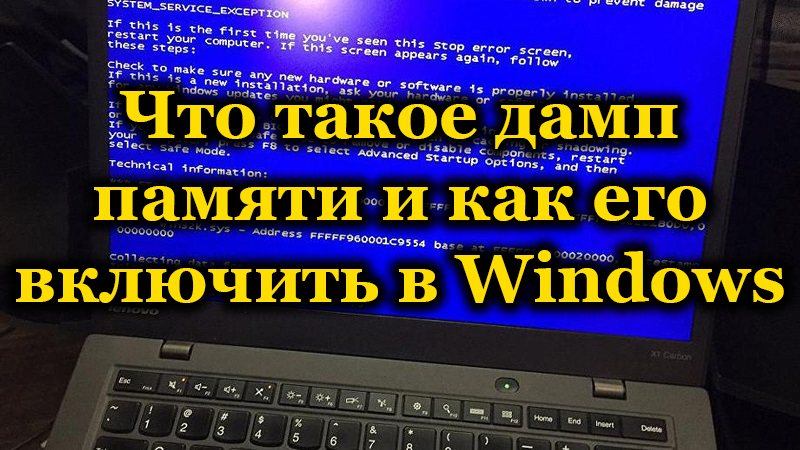
Исправить ошибку бывает непросто, и часто самым полезным средством для диагностики причин возникшего сбоя становится дамп памяти, представляющий собой снимок состояния оперативной памяти операционки с отладочными сведениями. Причём в Windows не всегда активировано автоматическое создание и сохранение на жёсткий диск дампов памяти, тогда как в исправлении BSoD независимо от характера сбоя эти данные могут сильно помочь.
Для чего нужен дамп памяти Windows
Содержимое оперативной памяти и материалы, касающиеся сбоя, могут писаться в файл подкачки, при следующем старте операционки создаётся аварийный дамп с информацией об отладке, сформированной на базе сохранённых данных (ОС может создавать memory dump и минуя файл подкачки). В журнале событий будет сделана запись об ошибке, если данная опция настроена.
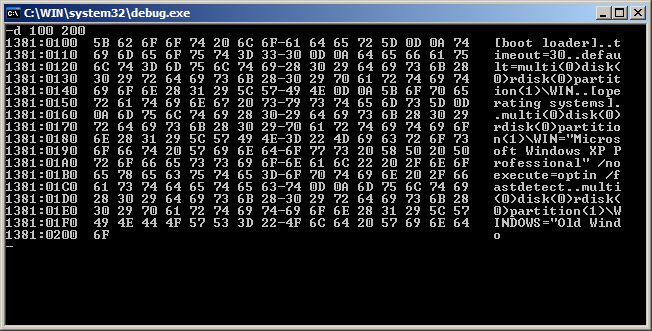
Вывод участка дампа 32-х битной ОС Windows с помощью программы Debug.exe
Тип записываемого дампа может задаваться в свойствах ОС, поддерживаются варианты:
- Малый дамп памяти. Включает немного сведений, в частности это код ошибки с параметрами, список установленных в Виндовс драйверов и т. д., но этой информации бывает достаточно для выявления источника проблемы. Элемент, как правило, будет записан в каталоге C:WindowsMinidump.
- Дамп памяти ядра. Выполняется сохранение сведений оперативной памяти, связанных только с режимом ядра, исключая информацию, не указывающую на источник появления сбоя.
- Полный дамп системы. Содержимым является вся память операционки, что может создать проблемы при создании снимка, если объём ОЗУ составляет более 4Гб. Обычно пишется в файл C:WindowsMEMORY.DMP.
- Автоматический дамп памяти (стал доступным с восьмой версии Виндовс). Содержит те же записи, что и memory dump ядра, при этом отличается способом управления системой размером файла подкачки.
- Активный дамп памяти (представлен в «Десятке»). Содержит только активную память хоста из режимов ядра и пользователя* (возможность была изначально реализована для серверов, чтобы при диагностике в дамп не попадали виртуальные машины).
*Дамп пользовательского режима представляет собой дамп определённого процесса. Так, содержимым может являться полная память процесса или фрагмент, список, стек, состояние потоков, списки библиотек, состояние потоков, дескрипторы объектов ядра.
Чаще всего аварийный дамп памяти Windows 7, 8, 10 используется в целях диагностики и позволяет выяснить, как исправить критическую ошибку. Проанализировав содержимое, можно понять, что стало причиной неполадки, и приступить к её устранению.
ВАЖНО. При отказе диска или возникновении BSoD на первой стадии запуска системы аварийный дамп создан не будет.
Как включить создание дампа памяти в Windows
Чтобы активировать автоматическое сохранение memory dump в Виндовс, нужно сделать следующее:
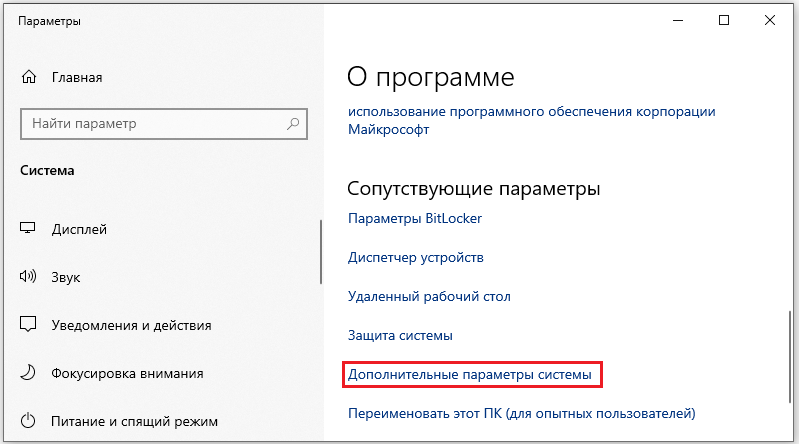
- Переходим к свойствам системы любым удобным способом. Например, жмём правой кнопкой мыши по значку «Мой компьютер» (или «Этот компьютер» на «Десятке»). Выбираем «Свойства», затем в перечне опций в левой колонке жмём «Дополнительные параметры системы». Альтернативный вариант – использование Панели управления, где следует перейти в раздел «Система» (то же окно появится при использовании клавиш Win+Pause), а затем в «Дополнительные параметры системы». В Виндовс 10 также можно применить оснастку «Параметры»(Win+I). В окне нужно перейти к разделу «Система – «О системе» – «Сведения о системе» и далее в дополнительные параметры ОС.

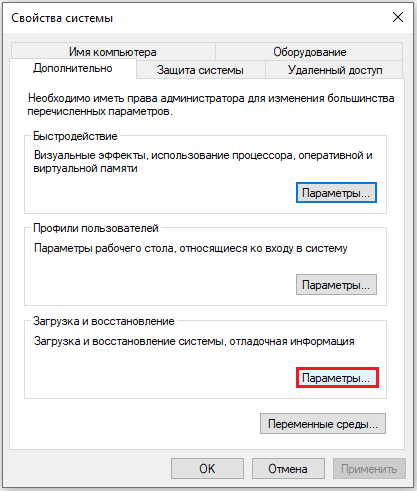
- В открывшемся окне на вкладке «Дополнительно» в области «Загрузка и восстановление» жмём «Параметры».

- В итоге манипуляций откроется следующее окно, где следует выбрать тип записи отладочной информации, задать параметры, проставив в нужных пунктах галочки, после чего нажать кнопку «ОК».

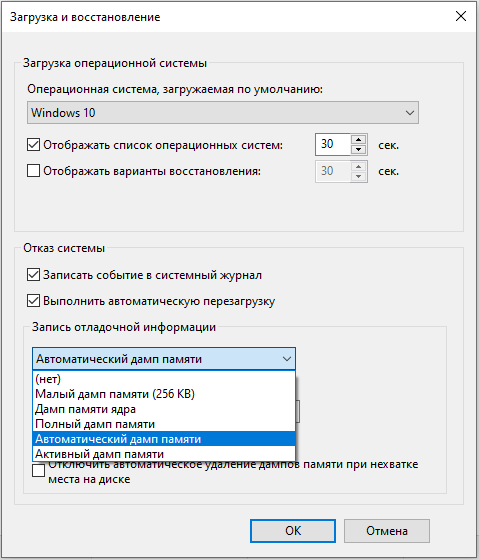
Как настроить дамп памяти в Windows
Настройки действий, производимых при аварийной остановке работы ОС, выполняются в том же окне, что и включение создания memory dump («Загрузка и восстановление»), куда мы попадаем из свойств системы.
Здесь можно настроить параметры запуска ОС и назначить определённые действия в случае её отказа, например:
- указать режим записи дампа со сведениями отладки (по умолчанию выбран автоматический, но может быть выставлено значение «Нет»);
- записать события в журнал (записи добавляются в логи);
- отмеченный пункт «Выполнить автоматическую перезагрузку» позволяет системе перезагрузиться после сбоя и продолжить функционировать;
- при выборе опции «Заменять существующий файл дампа», объект будет подвергаться перезаписи при каждой появляющейся ошибке.
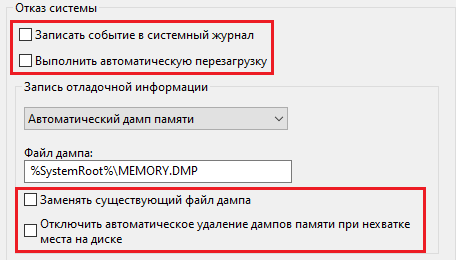
При эксплуатации SSD лучше оставить тип записи «Автоматический дамп памяти», но если нужен файл аварийного дампа, лучше выставить «Малый дамп памяти», он самый лёгкий и его несложно переслать другому пользователю, если вам нужна помощь в анализе состояния.
Иногда может потребоваться увеличение размера файла подкачки больше, чем доступно в оперативке, чтобы он соответствовал полному дампу.
Прочитать memory dump можно посредством специализированных утилит, таких как Microsoft Kernel Debugger, BlueScreenView и других.
Установка WinDbg в Windows
Утилита, являющаяся отладчиком для юзермодных приложений и драйверов, позволяет проанализировать снимок памяти и выяснить, что спровоцировало BSoD. Поставляется она в составе пакета SDK для Windows 10, инсталлятор скачивается на сайте Microsoft. Для Семёрки и ранних версий систем WinDbg можно найти в пакете Microsoft Windows SDK for Windows 7 and NET Framework 4.
Устанавливаем WinDbg:
Анализ аварийного дампа памяти в WinDbg
Перед анализом memory dump необходимо выполнить некоторые настройки. Для работ с софтом понадобится пакет символов отладки Debugging Symbols, загруженный с учётом версии и разрядности системы.
Можно настроить извлечение утилитой символов из интернета, что безопасно, поскольку используется официальный ресурс компании Майкрософт.
Ассоциирование файлов .dmp с WinDbg
Для того чтобы объекты при нажатии на них открывались посредством утилиты:
- В консоли командной строки, запущенной от имени администратора (например, через меню Пуск) выполняем команды (зависимо от разрядности ОС):
cd C:Progran Files (x86)Windows Kits10Debuggersx64
exe –IA - Или (для 32-разрядной Виндовс):
cd C:Progran Files (x86)Windows Kits10Debuggersx86
exe –IA
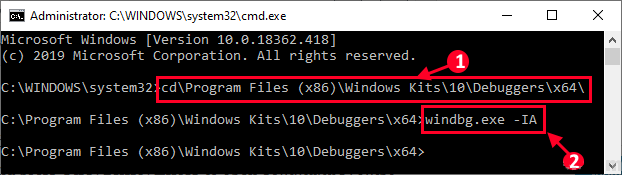
Теперь файлы типов .DMP, .HDMP, .MDMP, .KDMP, .WEW будут ассоциироваться с приложением.
Настройка сервера отладочных символов
Отладочные символы, которые генерируются в процессе компиляции приложения вместе с исполняемым файлом, нужны при отладке. Настраиваем WinDbg на извлечение символов из сети:
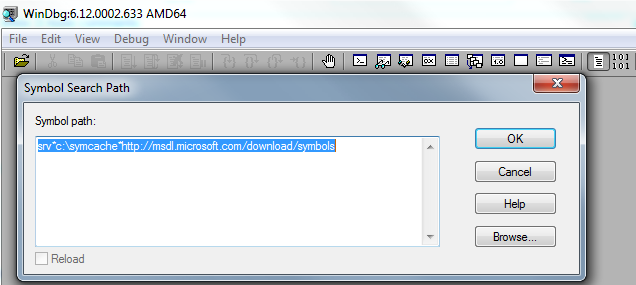
- в окне WinDbg жмём «File» и выбираем «Symbol Fie Path…» или жмём Ctrl+S;

- указываем путь для загрузки, прописав строчку:
SRV*%systemroot%symbols*http://msdl.microsoft.com/download/symbols

- применяем корректировки нажатием «File» – «Save Workspace».
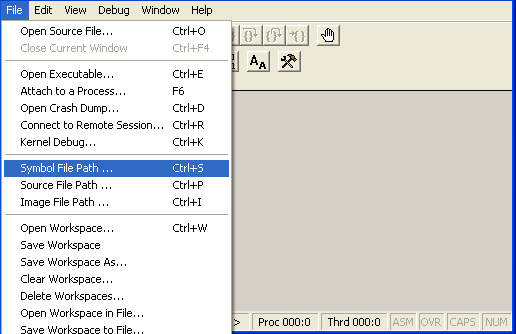
Анализ memory dump в WinDbg
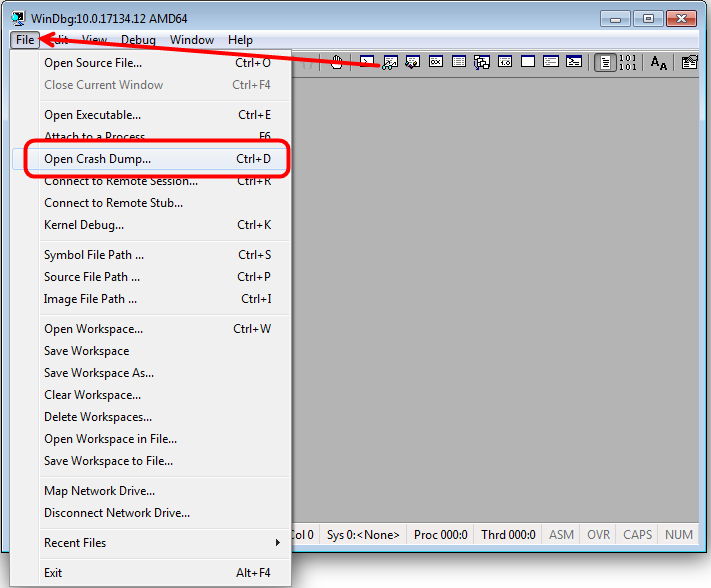
Чтобы перейти к процедуре, открываем объект в утилите (File – Open Crash Dump) или, если предварительно настраивались ассоциации файлов, открываем элемент щелчком мыши. Утилита начнёт анализировать файл, затем выдаст результат.
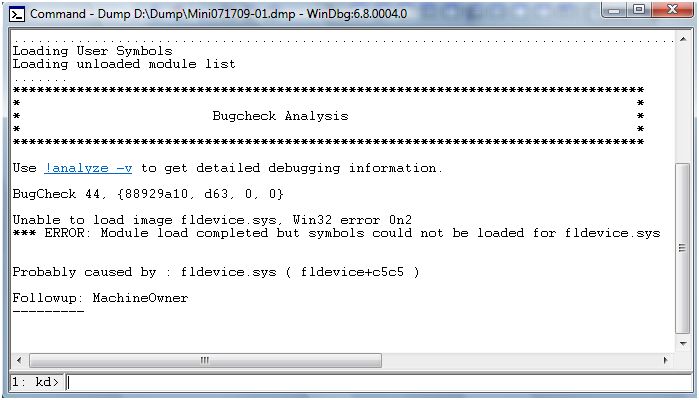
В окне предполагается ввод команд. Запрос «!analyze –v» позволит получить более детальные сведения о сбое (STOP-код, имя ошибки, стек вызовов команд, приведших к проблеме и другие данные), а также рекомендации по исправлению. Для остановки отладчика в меню программы жмём «Debug» – «Stop Debugging».
Как удалить файлы дампа памяти
Если понадобилось удалить memory dump, это можно выполнить вручную, пройдя по пути месторасположения объекта на диске. Так, в системном каталоге Windows нужно найти и удалить файл MEMORY.DMP, а также элементы в каталоге Minidump. Кроме того, можно использовать штатный инструмент системы «Очистка диска»:
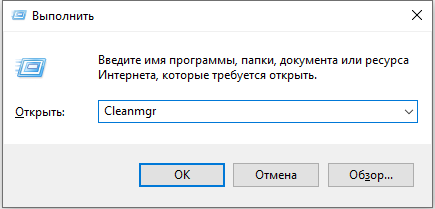
- вызываем консоль «Выполнить» (Win+R) и вводим команду «Cleanmgr», чтобы перейти к службе;
- жмём кнопку очищения системных файлов, затем находим и отмечаем в списке строчки, касающиеся memory dump. Если не нашлось, значит, их не создавали.
Создание снимков бывает отключено, даже если вы когда-либо активировали эту функцию по причине деятельности специального софта. Если речь о SSD-накопителе, это могут быть программы для работы с твердотельными дисками. Отключение некоторых опций ОС выполняется ими с целью оптимизации работы, поскольку многократные процессы чтения/записи сокращают продолжительность жизни диска. Также причиной отключения дампа памяти могут быть различные программы очистки компьютера и оптимизации системы.
Следуй этим шагам:
- Перезагрузите компьютер.
- Нажмите F8 до появления логотипа Windows 7.
- В меню «Дополнительные параметры загрузки» выберите «Восстановить компьютер».
- Нажмите Ввод.
- Теперь должны быть доступны параметры восстановления системы.
Как исправить дамп памяти?
Исправить ошибку дампа физической памяти
- Метод 1. Запустите диагностику Windows.
- Метод 2: запустите средство проверки системных файлов (SFC) и проверьте диск (CHKDSK)
- Метод 3: запустить Memtest86 +
- Метод 4: Запустите запуск / автоматическое восстановление.
- Метод 5: запустите CCleaner, чтобы исправить ошибки реестра.
- Метод 6: восстановление Установите Windows 10.
Что такое ошибка дампа памяти?
Дамп памяти — это процесс взятия всего информационного содержимого в ОЗУ и записи его на накопитель. … Некоторые компьютерные ошибки невозможно исправить, поскольку для восстановления работоспособности требуется перезагрузка, но информация, хранящаяся в ОЗУ во время сбоя, содержит код, вызвавший ошибку.
Как отключить дампы памяти?
У вас должна быть возможность отключить дамп памяти в системе и безопасности в разделе «Дополнительно». Ударь Ключ Windows и введите запуск и восстановление. Windows + X выберите систему, расширенный, запуск и восстановление, затем вы можете отключить дамп памяти. Выберите НЕТ.
Как восстановить Windows 7 без диска?
Восстановить без установочного CD / DVD
- Включи компьютер.
- Нажмите и удерживайте клавишу F8.
- На экране «Дополнительные параметры загрузки» выберите «Безопасный режим с командной строкой».
- Нажмите Ввод.
- Войдите в систему как администратор.
- Когда появится командная строка, введите эту команду: rstrui.exe.
- Нажмите Ввод.
Что делать, если Windows 7 не запускается?
Исправляет, если Windows Vista или 7 не запускается
- Вставьте оригинальный установочный диск Windows Vista или 7.
- Перезагрузите компьютер и нажмите любую клавишу, чтобы загрузиться с диска.
- Щелкните Восстановить компьютер. …
- Выберите свою операционную систему и нажмите «Далее», чтобы продолжить.
- В разделе «Параметры восстановления системы» выберите «Восстановление при загрузке».
Безопасно ли удалять файлы дампа?
Безопасно ли удалять файлы дампа памяти системной ошибки? Хорошо, удаление файлов не повлияет на нормальное использование вашего компьютера. Таким образом, безопасно удалять файлы дампа памяти системных ошибок. Удалив файлы дампа памяти системной ошибки, вы можете получить немного свободного места на системном диске.
Что вызывает дамп памяти?
BSOD могут быть вызваны проблемы с оборудованием, драйверами или программным обеспечением. Когда в Windows происходит фатальный сбой и отображается BSOD, она обычно сохраняет содержимое памяти компьютера в файл дампа системной памяти. Вы, технический специалист или поставщик программного обеспечения можете проанализировать файл, чтобы понять, что произошло.
Можно ли удалять файлы дампа?
Удалите дампы памяти, чтобы освободить место
Вы можете их удалить. dmp, чтобы освободить место, что является хорошей идеей, потому что они могут быть очень большими по размеру — если ваш компьютер имеет синий экран, у вас может быть файл MEMORY. … Файлы минидампа меньшего размера более полезны, потому что они содержат важную информацию о сбоях системы.
Как проверить дамп памяти?
Щелкните Пуск, а затем щелкните Панель управления. Дважды щелкните Система, а затем щелкните Дополнительные параметры системы. Щелкните вкладку «Дополнительно», а затем щелкните «Параметры» в разделе «Запуск и восстановление». В списке «Запись отладочной информации» выберите «Малый дамп памяти (64 КБ)».
Как исправить дамп памяти на синем экране?
Проверьте наличие проблем с жестким диском:
- Нажмите кнопку Пуск.
- Перейти к компьютеру.
- Щелкните правой кнопкой мыши основной диск, на котором установлена Windows 7, и выберите «Свойства».
- Перейдите на вкладку «Инструменты» и в разделе «Проверка ошибок» нажмите «Проверить сейчас».
- Выберите Автоматически исправлять ошибки файловой системы и Искать и пытаться восстановить поврежденные сектора.
- Нажмите кнопку Пуск.
Почему Windows 7 продолжает давать сбой?
Если с вашим жестким диском, картой памяти или системными файлами проблем нет, скорее всего, проблема заключается в сбое. вызвано вашими драйверами. Драйверы устройств являются неотъемлемой частью вашего компьютера. Поврежденные или отсутствующие драйверы обычно могут вызвать различные проблемы на вашем компьютере, включая сбой системы.
Где находятся файлы дампа?
Если у вас системный диск C :, то файл дампа будет расположен в C: Память Windows. DMP. Если вы ищете небольшие файлы дампа памяти, вы найдете их в C: WindowMinidump.
Что такое отключить автоматическое удаление дампов памяти?
Но если вы хотите отключить автоматическое удаление дампов памяти при нехватке места на диске, сделайте это, Откройте Свойства системы> вкладка Дополнительно> Параметры запуска и восстановления.. В разделе «Сбой системы» выберите «Отключить автоматическое удаление дампов памяти при нехватке места на диске», нажмите «ОК» и выйдите.
Что такое дамп памяти Windows?
Полный дамп памяти записывает все содержимое системной памяти, когда ваш компьютер неожиданно останавливается. Полный дамп памяти может содержать данные из процессов, которые выполнялись на момент сбора дампа памяти.
by Ivan Jenic
Passionate about all elements related to Windows and combined with his innate curiosity, Ivan has delved deep into understanding this operating system, with a specialization in drivers and… read more
Updated on February 25, 2021
- Corrupt Memory Dump error can lead to system instability and crashes, therefore you must fix it as soon as possible.
- To fix this issue, the best way is to use specialized software that is optimized for dealing with BSOD errors.
- You can also fix this problem by making a couple of changes to your settings.
- If you’re experienced with the command line, you can use PowerShell to fix Corrupted Memory Dump.

XINSTALL BY CLICKING THE DOWNLOAD FILE
This software will repair common computer errors, protect you from file loss, malware, hardware failure and optimize your PC for maximum performance. Fix PC issues and remove viruses now in 3 easy steps:
- Download Restoro PC Repair Tool that comes with Patented Technologies (patent available here).
- Click Start Scan to find Windows issues that could be causing PC problems.
- Click Repair All to fix issues affecting your computer’s security and performance
- Restoro has been downloaded by 0 readers this month.
It isn’t every day that you come across a corrupted memory dump file But when you do, you will rue your luck you did. That is for the simple reason that the condition renders your PC virtually unusable and should explain why it is called the Blue Screen of Death.
Another reason corrupted memory dump file is quite uncommon is that it will come to haunt you in some specialized scenarios — like when you have a virtual machine operating within a cluster environment on a Windows Server 2012 or Windows Server 2008 R2 platform.
Also, the reason the corrupted memory dump file is generated is that the option Enable heartbeat monitoring for the virtual machine is selected in the virtual machine.
With this setting enabled, the clustered virtual machine gets reset after a minute even though the clustered virtual machine needs more than a minute to write the memory dump.
As such, one easy solution to set things right here is to set the Enable heartbeat monitoring for the virtual machine to the disabled state. Listed below are the methods to do that.
How do I fix corrupted memory dump file errors?
1. Use a specialized repair software
To fix corrupted memory dump, it would be best to use a specialized BSOD repair software. Fixing BSOD errors manually can be a problem, but there are specialized tools that can help you.
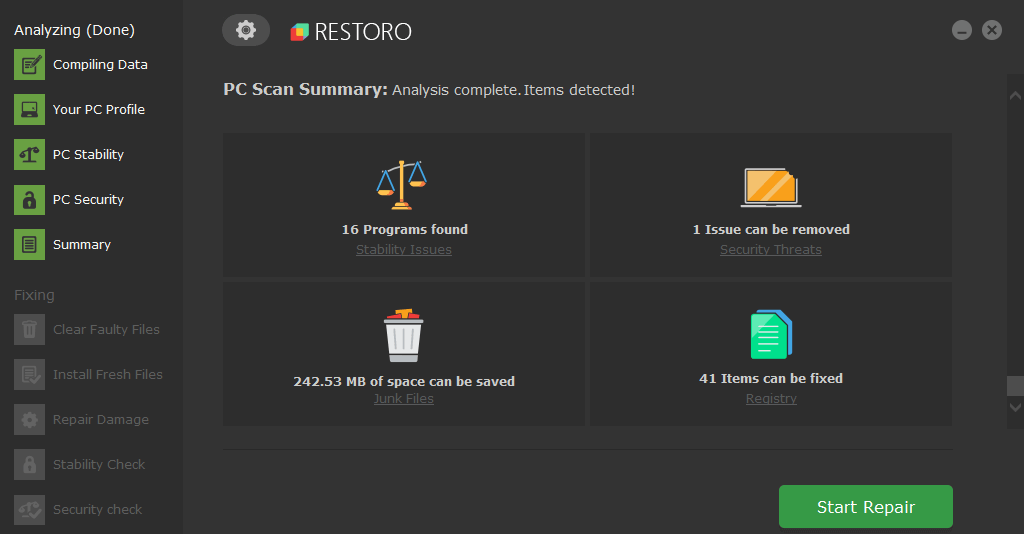
Restoro is powered by an online database that features the latest functional system files for Windows 10 PCs, allowing you to easily replace any elements that can cause a BSoD error.
This software can also help you by creating a restore point before starting the repairs, enabling you to easily restore the previous version of your system if something goes wrong.
This is how you can fix registry errors using Restoro:
- Download and install Restoro.
- Launch the application.
- Wait for the software to identify stability issues and possible corrupted files.
- Press Start Repair.
- Restart your PC for all the changes to take effect.
As soon as the fixing process is completed, your PC should work without problems, and you will not have to worry about BSoD errors or slow response times ever again.
⇒ Get Restoro
Disclaimer: This program needs to be upgraded from the free version in order to perform some specific actions.
2. Change the setting via GUI
- For this, open Failover Cluster Manager first and click on Roles.

- Search for the virtual machine resource and click on the Resources
- Under Resources tab, right-click on the virtual machine.
- Click on Properties and select the Settings
- There under Heartbeat Setting, clear the Enable automatic recovery for application health monitoring checkbox.
- Similarly, clear the Enable heartbeat monitoring for the virtual machine checkbox and then click OK for the setting to take effect.
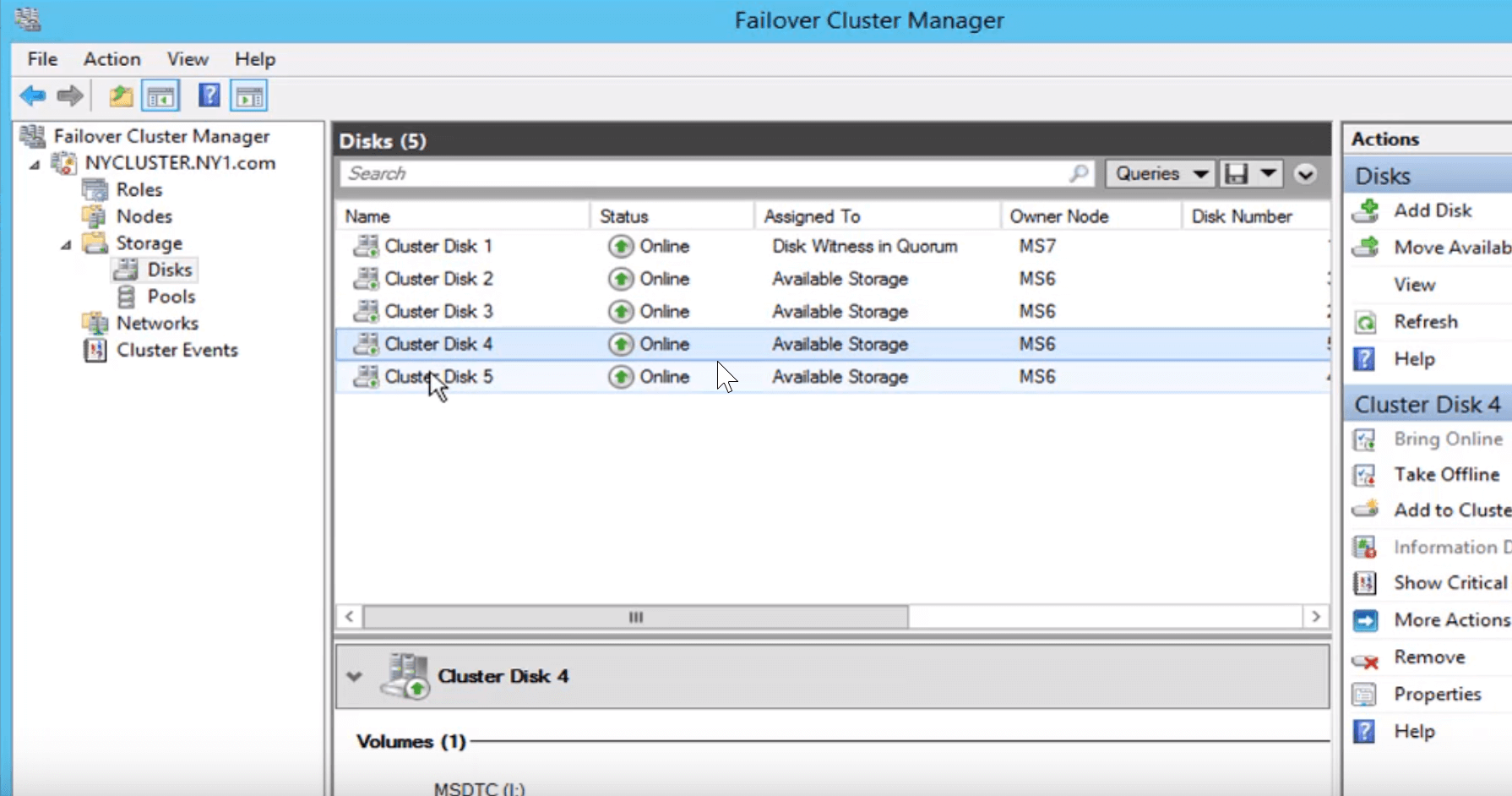
This should help prevent the generation corrupt memory dump being generated on Windows. However, this isn’t the best long-term solution.
3. Change the setting via Windows PowerShell
- Start Windows PowerShell.
- You do this by right-clicking on Start and selecting Windows PowerShell (Admin).
- Alternately, you can simply type PowerShell in the Cortana search box, right-click on the Windows PowerShell app shown and select Run as administrator.
- Type the Windows PowerShell command:

Get-ClusterResource - Next, type the following command to check if Enable heartbeat monitoring for the virtual machine and Enable automatic recovery for application health monitoring are enabled:
Get-ClusterResource <VirtualMachineName> | Get-ClusterParameter CheckHeartbeat - Type the following Windows PowerShell command to set CheckHeartbeat value to 0:
Get-ClusterResource <VirtualMachineName> | Set-ClusterParameter CheckHeartbeat 0 - However, just in case you’d like only the Enable automatic recovery for application health monitoring option to be canceled, run the following Windows PowerShell command:
(Get-ClusterResource <Object>).EmbeddedFailureAction = 1 - Exit Windows PowerShell and restart your PC.
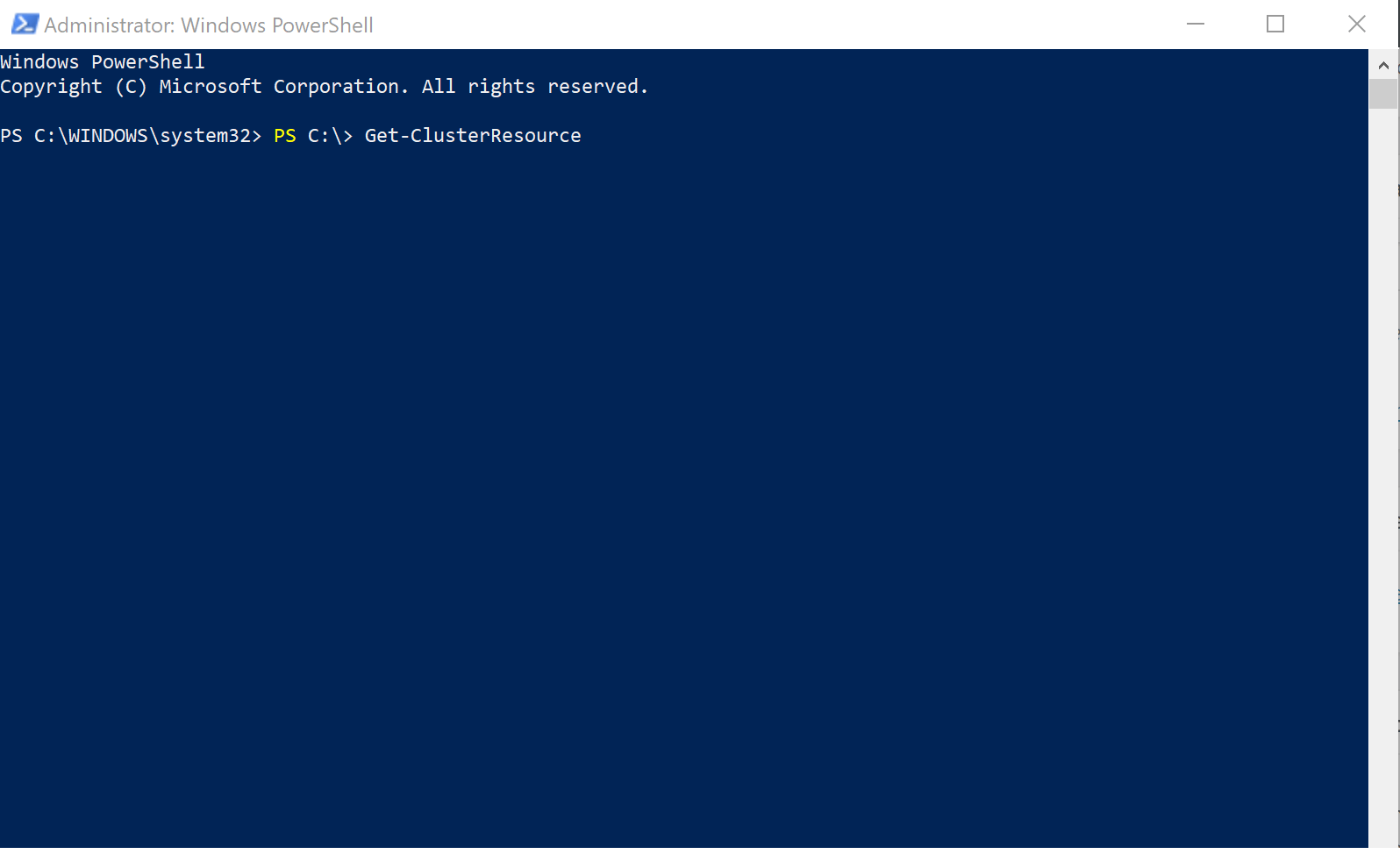
By following the steps mentioned above, you should be able to get rid of any corrupted memory dumps that may be plaguing your system.
Let us know which of the solutions worked best for you by leaving us a message in the comments section below.

Newsletter
by Ivan Jenic
Passionate about all elements related to Windows and combined with his innate curiosity, Ivan has delved deep into understanding this operating system, with a specialization in drivers and… read more
Updated on February 25, 2021
- Corrupt Memory Dump error can lead to system instability and crashes, therefore you must fix it as soon as possible.
- To fix this issue, the best way is to use specialized software that is optimized for dealing with BSOD errors.
- You can also fix this problem by making a couple of changes to your settings.
- If you’re experienced with the command line, you can use PowerShell to fix Corrupted Memory Dump.
XINSTALL BY CLICKING THE DOWNLOAD FILE
This software will repair common computer errors, protect you from file loss, malware, hardware failure and optimize your PC for maximum performance. Fix PC issues and remove viruses now in 3 easy steps:
- Download Restoro PC Repair Tool that comes with Patented Technologies (patent available here).
- Click Start Scan to find Windows issues that could be causing PC problems.
- Click Repair All to fix issues affecting your computer’s security and performance
- Restoro has been downloaded by 0 readers this month.
It isn’t every day that you come across a corrupted memory dump file But when you do, you will rue your luck you did. That is for the simple reason that the condition renders your PC virtually unusable and should explain why it is called the Blue Screen of Death.
Another reason corrupted memory dump file is quite uncommon is that it will come to haunt you in some specialized scenarios — like when you have a virtual machine operating within a cluster environment on a Windows Server 2012 or Windows Server 2008 R2 platform.
Also, the reason the corrupted memory dump file is generated is that the option Enable heartbeat monitoring for the virtual machine is selected in the virtual machine.
With this setting enabled, the clustered virtual machine gets reset after a minute even though the clustered virtual machine needs more than a minute to write the memory dump.
As such, one easy solution to set things right here is to set the Enable heartbeat monitoring for the virtual machine to the disabled state. Listed below are the methods to do that.
How do I fix corrupted memory dump file errors?
1. Use a specialized repair software
To fix corrupted memory dump, it would be best to use a specialized BSOD repair software. Fixing BSOD errors manually can be a problem, but there are specialized tools that can help you.
Restoro is powered by an online database that features the latest functional system files for Windows 10 PCs, allowing you to easily replace any elements that can cause a BSoD error.
This software can also help you by creating a restore point before starting the repairs, enabling you to easily restore the previous version of your system if something goes wrong.
This is how you can fix registry errors using Restoro:
- Download and install Restoro.
- Launch the application.
- Wait for the software to identify stability issues and possible corrupted files.
- Press Start Repair.
- Restart your PC for all the changes to take effect.
As soon as the fixing process is completed, your PC should work without problems, and you will not have to worry about BSoD errors or slow response times ever again.
⇒ Get Restoro
Disclaimer: This program needs to be upgraded from the free version in order to perform some specific actions.
2. Change the setting via GUI
- For this, open Failover Cluster Manager first and click on Roles.
- Search for the virtual machine resource and click on the Resources
- Under Resources tab, right-click on the virtual machine.
- Click on Properties and select the Settings
- There under Heartbeat Setting, clear the Enable automatic recovery for application health monitoring checkbox.
- Similarly, clear the Enable heartbeat monitoring for the virtual machine checkbox and then click OK for the setting to take effect.
This should help prevent the generation corrupt memory dump being generated on Windows. However, this isn’t the best long-term solution.
3. Change the setting via Windows PowerShell
- Start Windows PowerShell.
- You do this by right-clicking on Start and selecting Windows PowerShell (Admin).
- Alternately, you can simply type PowerShell in the Cortana search box, right-click on the Windows PowerShell app shown and select Run as administrator.
- Type the Windows PowerShell command:
Get-ClusterResource - Next, type the following command to check if Enable heartbeat monitoring for the virtual machine and Enable automatic recovery for application health monitoring are enabled:
Get-ClusterResource <VirtualMachineName> | Get-ClusterParameter CheckHeartbeat - Type the following Windows PowerShell command to set CheckHeartbeat value to 0:
Get-ClusterResource <VirtualMachineName> | Set-ClusterParameter CheckHeartbeat 0 - However, just in case you’d like only the Enable automatic recovery for application health monitoring option to be canceled, run the following Windows PowerShell command:
(Get-ClusterResource <Object>).EmbeddedFailureAction = 1 - Exit Windows PowerShell and restart your PC.
By following the steps mentioned above, you should be able to get rid of any corrupted memory dumps that may be plaguing your system.
Let us know which of the solutions worked best for you by leaving us a message in the comments section below.
Newsletter
Статья обновлена: 07 июля 2022
ID: 10659
После установки программы «Лаборатории Касперского» могут возникнуть ситуации, при которых операционная система «падает» в синий экран (BSoD — Blue Screen of Death). Причиной может быть конфликт программы «Лаборатории Касперского» со сторонним программным обеспечением или драйверами комплектующих вашего компьютера.
При возникновении такой проблемы:
- Включите ограничение на объем используемой физической памяти.
- Создайте полный дамп памяти.
- Отправьте полный дамп памяти в техническую поддержку «Лаборатории Касперского».
Как включить ограничение на объем используемой физической памяти
Как создать полный дамп памяти для Windows 7, 8, 8.1, 10
Как создать полный дамп памяти для Windows 11
Что делать, если в списке отсутствует полный дамп памяти
Как отправить дамп в техническую поддержку «Лаборатории Касперского»
Вам помогла эта страница?