

Да такая же фигня была, на что только не думал, даже на Nvidia GeForce Experience. Тоже репак от Хатаба, двигал ползунки в игре не помогло. Помогло это, в самом лаунчере нажимаешь на играть и всё ползунки задвигались.
- пожаловаться
- скопировать ссылку

Что бы ползунки в лаучере растормозились, нужно зайти в игру через лаучер, в игре подвигать те четыре параметра, выйти из игры и вы получите работающие ползунки в лаучере!
- пожаловаться
- скопировать ссылку

Biotris
Мне помогло. Зашёл через лаунчер в игру в самой игре в настройках заюзал ползунки до середины сохранил и вышел, открыл лаунчер всё заработало
- пожаловаться
- скопировать ссылку

меняй в самой игре меню-настройки-видео
- пожаловаться
- скопировать ссылку

Old_Nick
Не знаю что я сделал,то теперь ползунки можно перемещать
- пожаловаться
- скопировать ссылку

Crash T
так как версия пиратская и это накладывает определенные ограничения, скорее всего ты просто открыл лаунчер и нажал там кнопку играть пока игра не запустилась а после ползунки заработали, это нормально
- пожаловаться
- скопировать ссылку

Crash T
Ничего ты не сделал, функции ползунков восстанавливаются после перезагрузки.
- пожаловаться
- скопировать ссылку
Ситуация такова (репак Хатаба): после установки, при запуске лаунчера ползунки в нем не активны, пока не подвигаешь их в самой игре. После этого — нормально двигаются и в лаунчере (при последующих запусках). Возможно — косяк репака
LexXx_M5 написал:
Возможно у файлов настроек Fallout4.ini и Fallout4Prefs.ini стоит галочка «только для чтения».
Это не даст сохранить настройки, но в данном случае — речь о том, что сами «ползунки» не активны
- пожаловаться
- скопировать ссылку
Old_Nick
Да это так
- пожаловаться
- скопировать ссылку

Возможно у файлов настроек Fallout4.ini и Fallout4Prefs.ini стоит галочка «только для чтения». Уберите её перед сохранением настроек.
- пожаловаться
- скопировать ссылку

Как только не страдают пираты 
- пожаловаться
- скопировать ссылку
С момента выхода последней части Fallout прошло целых пять лет, а после The Elder Scrolls V: Skyrim — четыре. И вот, после долгих ожиданий, Fallout 4 наконец то вышел. Это не просто очередная игра, это массивная история, новая система создания вещей, строительства зданий, а также самый большой и детальный мир из когда либо созданных компанией Bethesda Game Studios.
За основу был взят все тот же Creation Engine, используемый в Скайриме. Конечно же, движок был серьезно модернизирован и получил ряд новых особенностей, таких как: отложенное освещение (deferred lighting), физически точный шейдинг (Physically Based Shading), система взаимного затенения объектов (ambient occlusion shadowing), отражения в пространстве отображения (Screen Space Reflections), тональное отображение (Tonemapping) и технология NVIDIA Volumetric Lighting, включающая полностью динамическую тесселяцию и объемное освещение. Все эти нововведения преобразили каждый уголок мира Fallout 4 как на PС, так и на консолях.
Для изучения каждого аспекта всех графических технологий Fallout 4, мы потратили сотни часов на тестирование всех вариантов игровых настроек, конфигурационных файлов и консольных команд, чтобы выявить влияние каждого параметра на качество изображения и производительность.
Содержание
Системные требования
Графические настройки
- Дальность прорисовки персонажей (Actor Fade)
- Ambient Occlusion
- Анизотропная фильтрация (Anisotropic Filtering)
- Сглаживание (Anti-Aliasing)
- Количество декалей (Decal Quantity)
- Глубина резкости (Depth of Field)
- Детализация объектов на расстоянии (Distant Object Detail)
- Качество объемных лучей (Godrays Quality)
- Дальность прорисовки травы (Grass Fade)
- Дальность прорисовки объектов (Item Fade)
- Блики (Lens Flare)
- Качество освещения (Lighting Quality)
- Дальность прорисовки объектов (Object Fade)
- Дальность прорисовки деталей объектов (Object Detail Fade)
- Дождевая окклюзия (Rain Occlusion)
- Отражения на отображаемом пространстве (Screen Space Reflections)
- Дальность прорисовки теней (Shadow Distance)
- Качество теней (Shadow Quality)
- Качество текстур (Texture Quality)
- Влажность (Wetness)
- Итог настроек
Конфигурация Fallout 4
- Настройка файла конфигурации
- Настройка дальности прорисовки персонажей (Actor Fade Tweaks)
- Настройка количества декалей (Decal Quantity Tweaks)
- Настройки степени детализации удаленных объектов (Distant Object Detail Tweaks)
- Настройки качества объемных лучей (Godrays Quality Tweaks)
- Настройка дальности прорисовки травы (Grass Fade Tweaks)
- Настройка дальности прорисовки предметов (Item Fade Tweaks)
- Настройка дальности прорисовки объектов (Object Fade Tweaks)
- Настройки частиц (Particle Tweaks)
- Настройки отражения на отображаемом экране (Screen Space Reflections Tweaks)
- Настройки дальности отображения теней (Shadow Distance Tweaks)
- Настройки качества теней (Shadow Quality Tweaks)
- Настройки uGrids (uGrids Tweaks)
- Настройки воды (Water Tweaks)
NVIDIA Dynamic Super Resolution
Разгон
Вывод по настройкам
Консольные команды
G-SYNC
Game Ready Fallout 4 Driver
GeForce Experience: Оптимальные настройки в один клик
Впечатление от Fallout 4
Системные требования
Минимальные:
- ОС: Windows 7 64-bit
- Процессор: Intel Core i5-2300 2.8 GHz/AMD Phenom II X4 945 3.0 GHz или эквивалентный
- Память: 8GB RAM
- Видеокарта: GeForce GTX 550 Ti с 2GB VRAM
Рекомендуемые:
- Процессор: Intel Core i7 4790 3.6 GHz/AMD FX-9590 4.7 GHz или эквивалентный
- Память: 8GB RAM or above
- Видеокарта: GeForce GTX 780 с 3GB VRAM
- Графические настройки Fallout 4
Всего в Fallout 4 имеется 20 параметров настроек. В особо важных настройках имеется несколько уровней детализации или ползунков с почти двумя десятками положений. Мы провели тщательное изучение бесчисленного множества локаций и сценариев, чтобы узнать как влияет тот или иной параметр на производительность и качество изображения.
Графические настройки
Дальность прорисовки персонажей (Actor Fade)
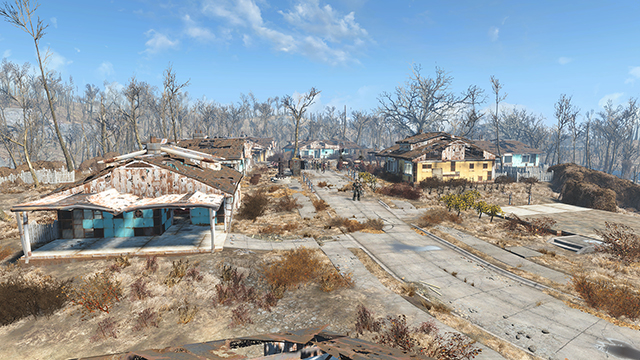
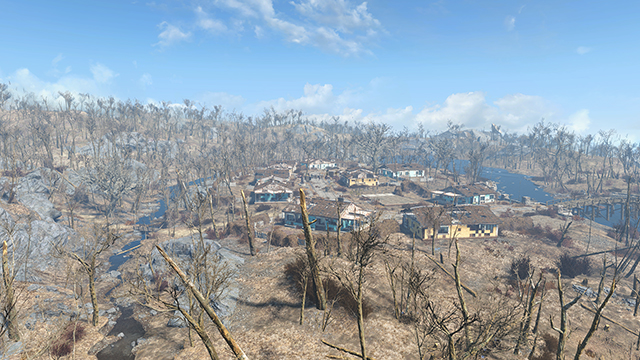
Под «персонажем» в Fallout 4 понимается любой NPC, животное или противник. «Дальностью» Bethesda называет расстояние, на котором игрок может увидеть этих персонажей. Несмотря на то, что у вас есть много вариантов настроек этой опции, стоит выставить ее на средний или высокий уровень. На низких настройках возможны некоторые сложности с поиском персонажей и навигацией около Легендарных противников.
| Detail Level 21 vs. Detail Level 18 | Detail Level 21 vs. Detail Level 12 | Detail Level 21 vs. Detail Level 6 |
| Detail Level 21 vs. Detail Level 1 | Detail Level 18 vs. Detail Level 12 | Detail Level 18 vs. Detail Level 6 |
| Detail Level 18 vs. Detail Level 1 | Detail Level 12 vs. Detail Level 6 | Detail Level 12 vs. Detail Level 1 |
| Detail Level 6 vs. Detail Level 1 |
Как вы можете увидеть из наших скриншотов, на низких настройках персонажи, находящиеся вдали от игрока, полностью исчезают из поля зрения. Но, следует отметить, что сами персонажи на таком расстоянии состоят из нескольких трудноразличимых пикселей. Таким образом можете смело выставить этот параметр на несколько пунктов ниже от максимума без каких-либо видимых потерь в качестве.
Влияние на производительность: Как и следовало ожидать, с увеличением дальности прорисовки, производительность снижается, и чем ближе к игроку находятся персонажи, тем большее количество ресурсов требуется для их прорисовки.
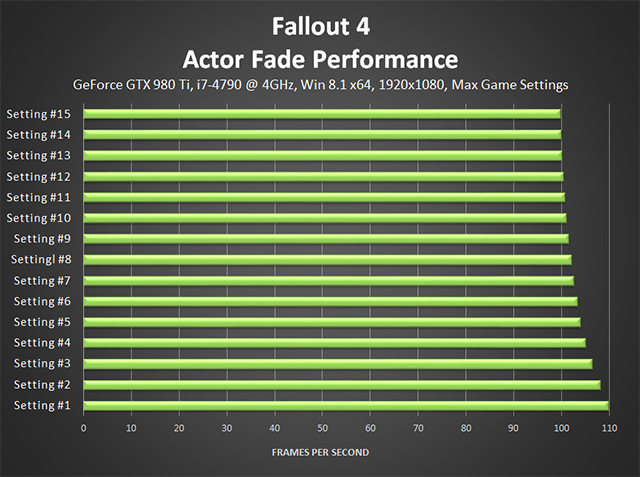
Примечание: результаты нескольких тестов с настройками от 15 до 21 показывают, что на FPS это практически не влияет.
Если вы хотите настроить этот параметр, смотрите раздел твиков.
Ambient Occlusion
Ambient Occlusion (АО) добавляет тени в места соприкосновения двух объектов и туда, где лучи света перекрывают другие объекты. Эта функция делает затеняемые объекты более объемным и натуральными. Без АО объекты будут выглядеть плоскими и менее реалистичными.
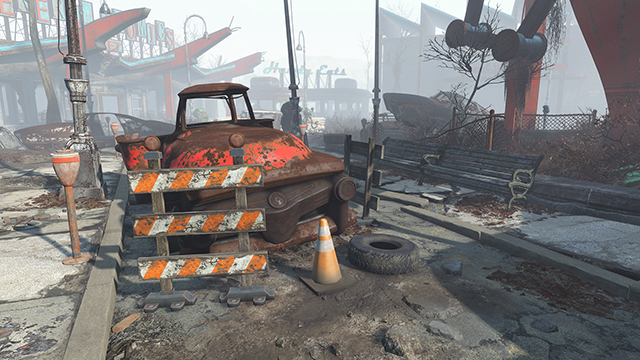
В Fallout 4 эта функция представлена технологией Screen Space Ambient Occlusion (SSAO). Несмотря на то, что SSAO не самый лучший выбор, все же с этой функцией изображение выглядит заметно лучше.
В подходящих условиях АО может значительно улучшить внешний вид Fallout 4. На скриншоте можно увидеть как на землю около шины, падает больше теней от грузовика, и еще несколько едва различимых улучшений.
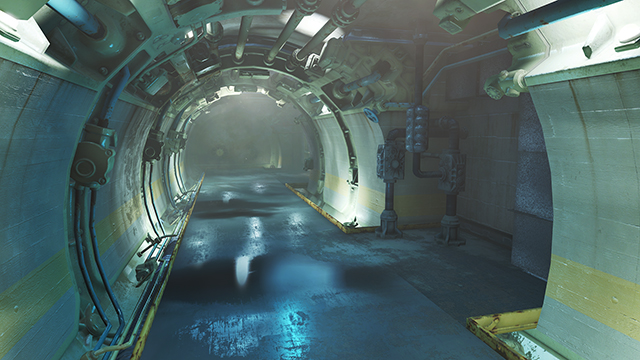
В помещениях эта функция может принести некоторую пользу, но чаще всего не очень большую. На этой сцене первое, что бросается в глаза это улучшение затенения вокруг труб.
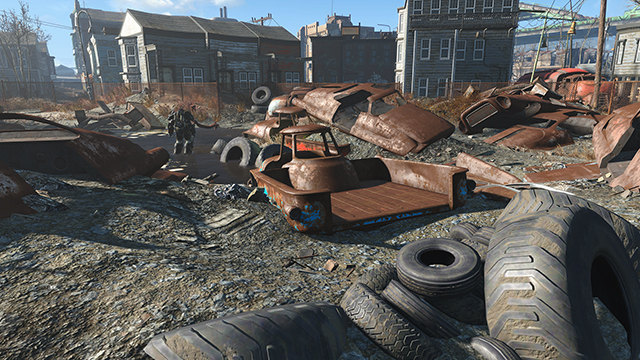
Игнорируя случайно сгенерированный мусор и траву, посмотрите на далекие здания. Судя по всему АО имеет определенный диапазон действия, ограничиваясь улучшением качества близлежащих шин и грузовиков.
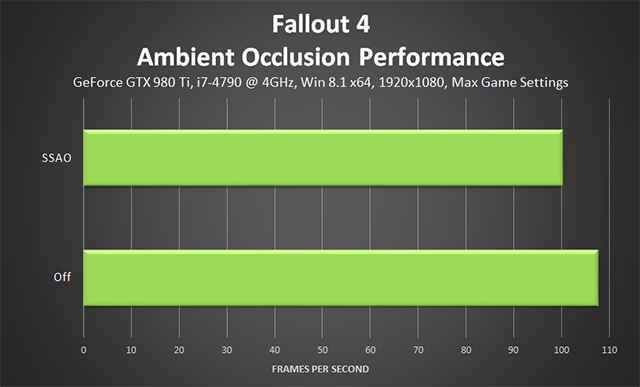
Влияние на производительность: Включение Ambient Occlusion отнимает до 7-ми кадров в секунду, так что эту функцию можно включить на большинстве систем, с учетом того, какими плоскими и неестественными выглядят объекты при ее отключении.
Анизотропная фильтрация (Anisotropic Filtering)
Анизотропная фильтрация, Текстурная фильтрация или любая другая функция с похожим названием, влияет на качество текстур, отображаемых на некотором расстоянии от игрока и по бокам. Без Текстурной фильтрация картинка выглядит размытой и в целом качество заметно хуже.
В Fallout 4 имеется множество уровней настройки фильтрации. Самый последний — 16х — дает наилучшее качество текстур.
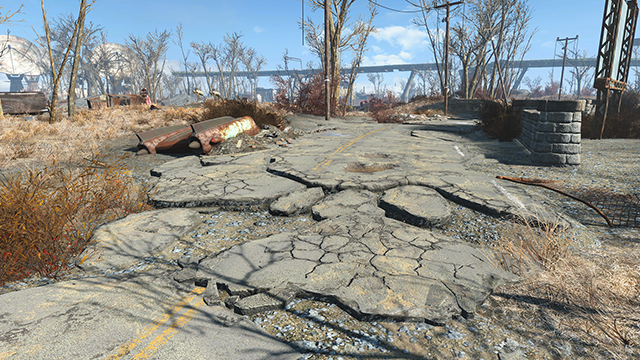
| 16x vs. Off | 16x vs. 12x | 16x vs. 8x |
| 16x vs. 4x | 16x vs. 2x | 12x vs. Off |
| 12x vs. 8x | 12x vs. 4x | 12x vs. 2x |
| 8x vs. Off | 8x vs. 4x | 8x vs. 2x |
| 4x vs. Off | 4x vs. 2x | 2x vs. Off |
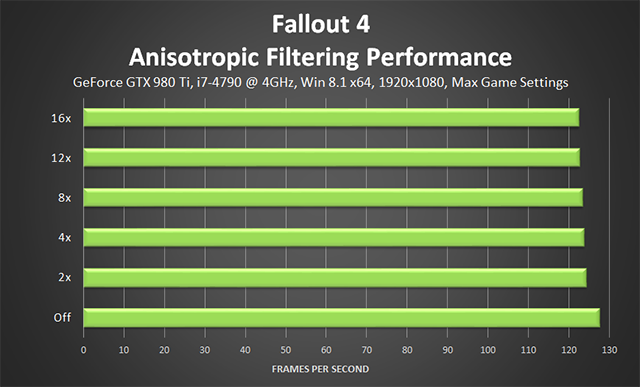
Влияние на производительность: Между выключенной фильтрацией и 16х разница в количестве кадров составляет около 10 FPS. Включение данной функции обязательно, особенно в городских локациях, где при низких уровнях фильтрации текстуры тротуаров и городских стен становятся очень размытыми.
Сглаживание (Anti-Aliasing)
Fallout 4 имеет новую систему освещения и обновленный движок, а это значит, что технология аппаратной обработки MSAA больше не используется. На ее месте мы видим TAA — технологию постобработки временного сглаживания. ТАА работает подобно ТХАА, в том, что устраняет мерцающие края, в то же время уменьшая общее сглаживание. Для наглядности посмотрите следующие видеоролики, где дается сравнение изображений с отключенным сглаживанием, со стандартной постобработкой FXAA и ТАА.
- Fallout 4: No Anti-Aliasing
- Fallout 4: FXAA
- Fallout 4: TAA
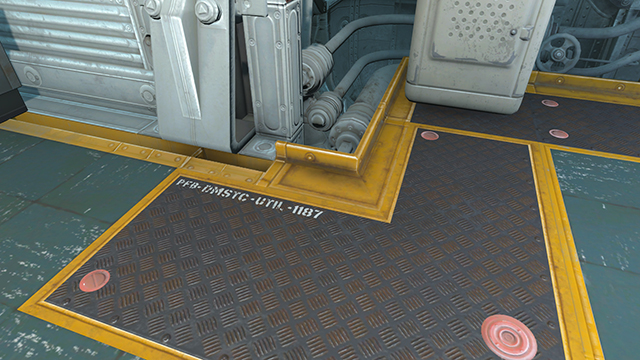
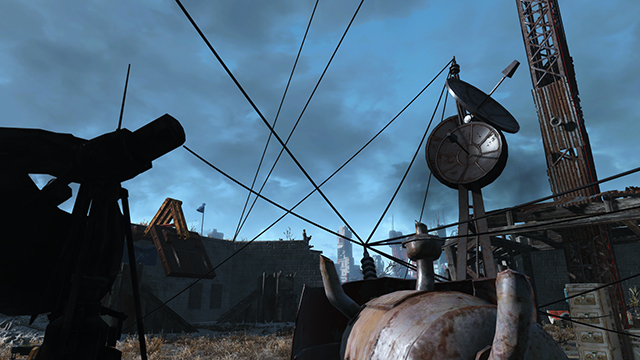
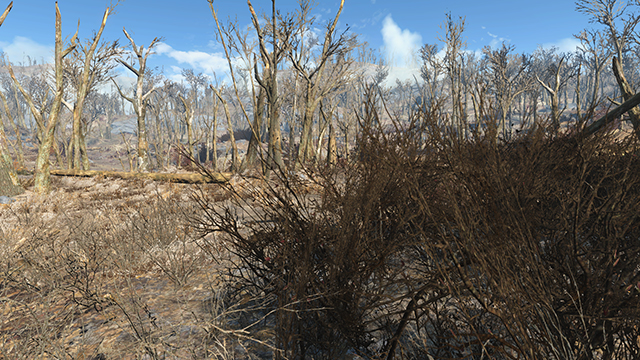
На этих высококачественных роликах, пусть и немного сжатых, вы можете увидеть высокое качество картинки с включенной функцией ТАА. Это особенно заметно при движении вашего персонажа. В дополнение, ТАА имеет меньшее влияние на четкость текстур, чем FXAA.
На статических скриншотах вы можете увидеть серьезное различие в качестве сглаживания и четкости текстур. Однако, в самой игре вы не заметите особых изменений в четкости этих текстур, а качество сглаживания наоборот, сразу бросается в глаза.
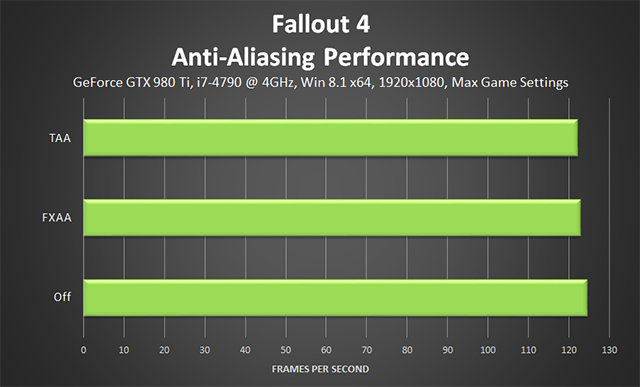
Влияние на производительность: С учетом серьезного увеличения качества изображения с включенным ТАА, мы рекомендовали бы использовать его, даже если бы эта функция потребляла 20 FPS. На самом деле включение ТАА снижает количество кадров в секунду всего на 2.
Количество декалей (Decal Quantity)
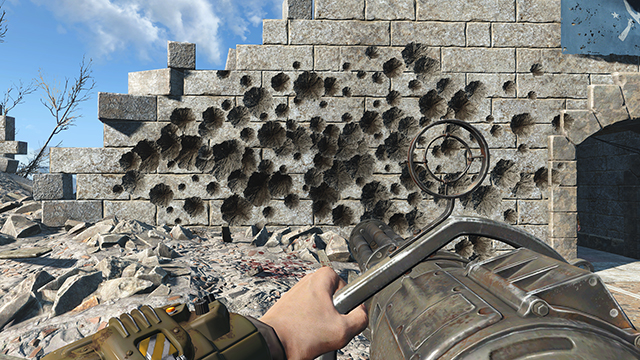
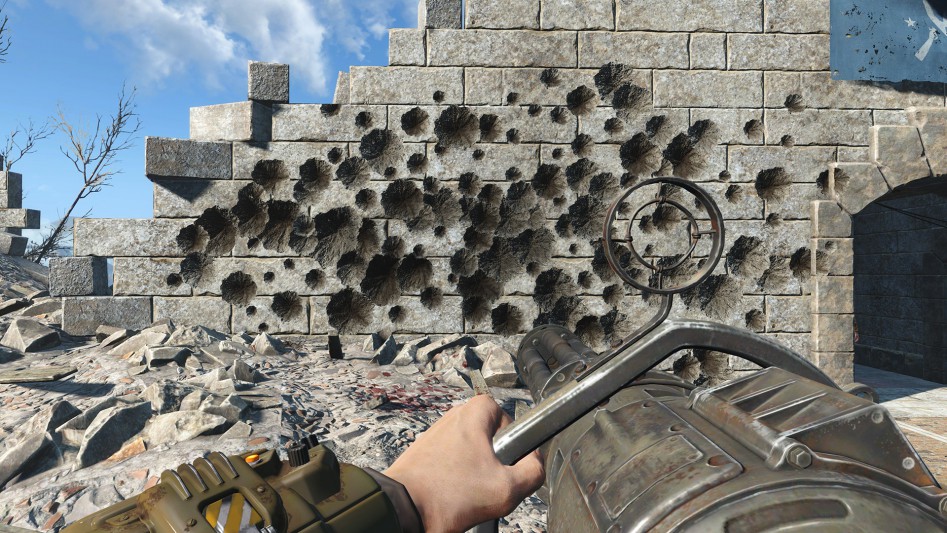
К декалям относятся отверстия от пуль, брызги крови, следы от огня и случайные детали на поверхности. Регулируя этот параметр, вы можете настроить максимальное количество декалей, отображаемых на поверхности, телах и других объектах.
Создание достоверных результатов тестирования этого параметра затруднено, так как проявление тех или иных эффектов случайно. Поэтому вам придется поверить нам на слово, когда мы говорим, что разница между уровнями детализации будет незначительной. В большинстве случаев этот параметр влияет на продолжительность существования старых декалей когда на сцене образуются новые. Другими словами, на высоких уровнях детализации старые декали будут дольше оставаться в игровом пространстве, даже когда вы вернетесь на место перестрелки.
Согласно игровым файлам, на объектах и окружающих декорациях при максимальных настройках могут быть отображены 1000 декалей, и еще 100 на персонажах, максимум по 40 на каждого. При этом снижение параметра до 1003520 на средних настройках все еще обеспечивает достаточное количесто декалей, учитывая тот факт, что особенно заметные декали образуются только от большого и взрывчатого оружия.
Брызги крови на телах едва заметны, пока вы не встанете вплотную.
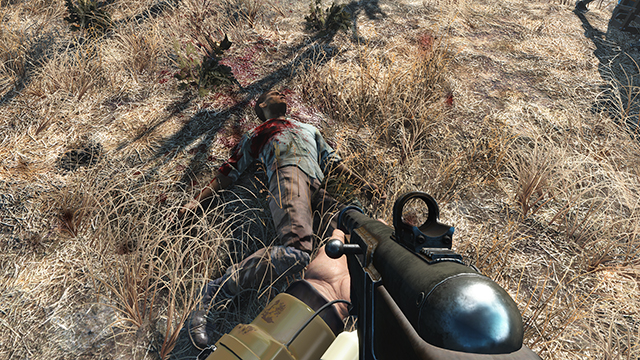
Влияние на производительность: В специально созданных условиях, где в поле зрения игрока было помещено максимальное количество декалей, снижение производительности доходило до 15 FPS. Однако, в процессе обычной игры влияние на частоту кадров было около 5 FPS.
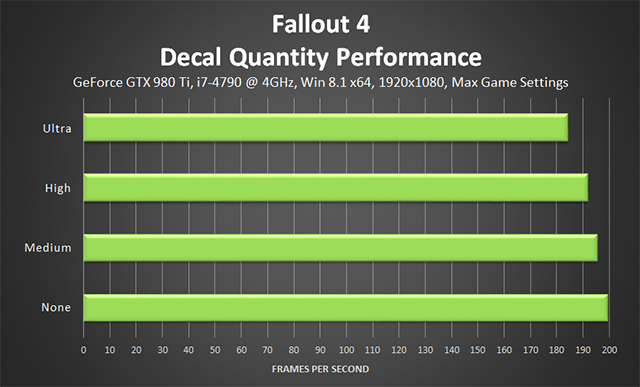
С 250, 50 и 40 декалей соответственно, высокие настройки имеют оптимальный баланс между детализацией и производительностью, генерируя более чем достаточное количество декалей в большинстве случаев. Если вы желаете видеть больше декалей, то выберите максимальное значение «Ультра».
Глубина резкости (Depth of Field)
Для диалогов, режима VATS и других подобных сцен, Fallout 4 использует размытие Depth of Field, чтобы подчеркнуть определенное действие, персонажа и другие игровые элементы. Игрок может выбрать между базовой глубиной резкости блюром (Вlur) и более качественной технологией бокэ (Bokeh), которая может применять специальные формы для размытия удаленных объектов.
На практике, наиболее заметным преимуществом функции бокэ является более качественное размытие. Это вы можете увидеть на скриншотах с включенным режимом VATS.
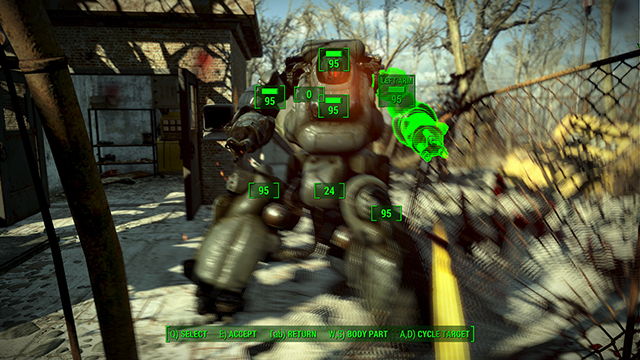
Обратите внимание на то, что ошибки интерфейса появились в результате переключения настроек посредством консольных команд, которое было необходимо для этого сравнения.
Во время диалога у вас будет больше времени, чтобы оценить качество бокэ, хотя вы можете отключить близкое приближение камеры в меню настроек.
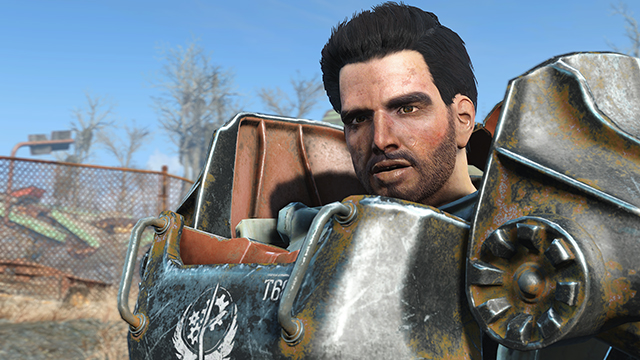
Влияние на производительность: Во время диалогов Depth of Field помогает сфокусировать камеру и ваше внимание на определенном предмете. Однако, в время боевых действий это может принести некоторые неудобства.
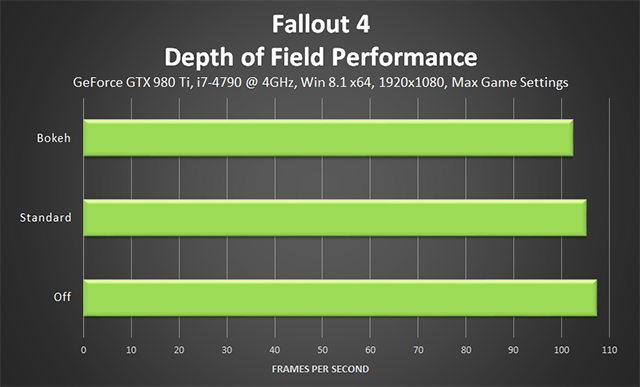
Включение эффекта бокэ забирает около 5 кадров в секунду. Стоит отметить, что этот эффект работает в тех моментах, где скорость реакции и FPS не имеет особого значения, кроме, пожалуй, перестрелок.
Детализация объектов на расстоянии (Distant Object Detail)
Детализация объектов на расстоянии контролирует качество отображения зданий, башен, дорог и других преимущественно больших объектов, а также дальность видимости этих и других игровых элементов на большой дистанции.
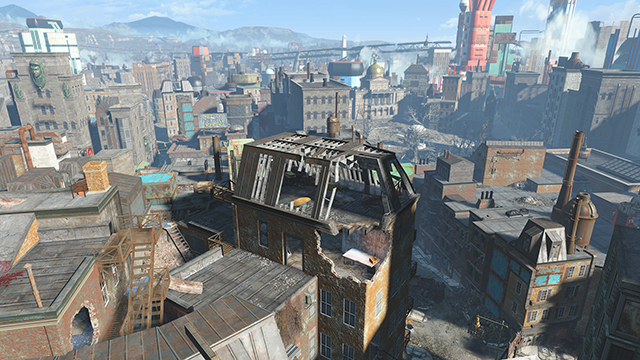
На скриншотах вы можете увидеть, что точность и дальность прорисовки вышеупомянутых игровых элементов постепенно снижается по мере того, как снижаются настройки уровня детализации. В итоге при дальнейшем снижении настроек они полностью исчезают, что значительно ухудшает общее качество картинки.
Влияние на производительность: Поскольку большинство удаленных объектов имеют низкое качество детализации, то для их обработки требуется меньше ресурсов. Отсюда следует, что снижение FPS будет незначительное, всего несколько кадров в секунду.
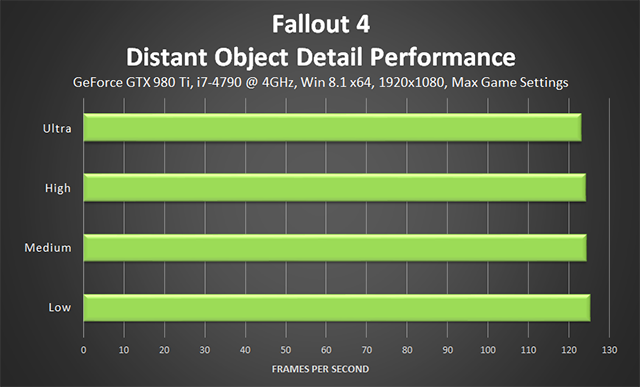
Если вы действительно хотите добиться максимальной производительности, то дополнительные 4 FPS можно получить при установке низких настроек. Но для большинства систем обязательно включение среднего уровня детализации для того, чтобы избежать полного отсутствия удаленных объектов.
Если вы хотите более подробно настроить Distant Object Detail и увеличить дальность прорисовки, то обратитесь в раздел твиков.
Качество объемных лучей (Godrays Quality)
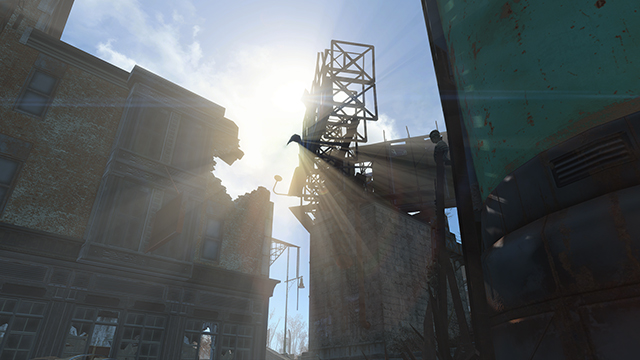
Еще при разработке The Elder Scrolls III: Morrowind компания NVIDIA работала в тесном сотрудничестве с Bethesda Game Studios, чтобы добавить эту технологию в их игру. Также было и в случае с Fallout 4, где результатом нашей с ними совместной работы стало внедрение технологии Объемного освещения от NVIDIA (NVIDIA Volumetric Lighting) на РС и консолях нового поколения. Начиная с момента официального анонса Fallout 4, на всех рекламных видеороликах и скриншотах вы можете увидеть пример работы этой технологии. Объемное освещение от NVIDIA является ключом к достижению неповторимого качества изображения и впечатляющих световых эффектов.
| Ultra vs. High | Ultra vs. Medium | Ultra vs. Low |
| Ultra vs. Off | High vs. Medium | High vs. Low |
| High vs. Off | Medium vs. Low | Medium vs. Off |
| Low vs. Off |
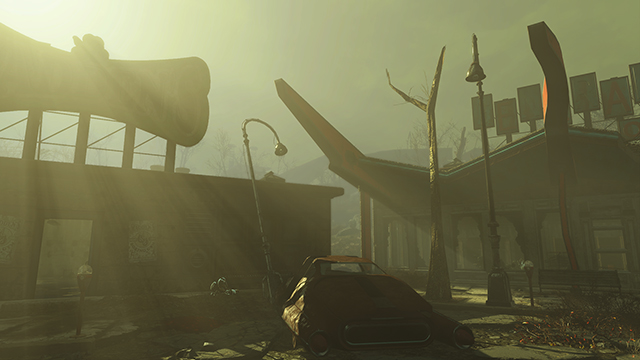
Обычно, когда люди говорят об объемном освещении, то имеют в виду Объемные лучи (God rays), Световые лучи (Light Shafts) или Light Rays, но в случае с объемным освещением в Fallout 4 это означает нечто большее. Здесь присутствуют такие особенности как отражение света, дополнительное освещение, объемные тени и множество других стилей для каждой сцены, которые вы можете увидеть в на нашей странице.
| Ultra vs. High | Ultra vs. Medium | Ultra vs. Low |
| Ultra vs. Off | High vs. Medium | High vs. Low |
| High vs. Off | Medium vs. Low | Medium vs. Off |
| Low vs. Off |
Кроме того, NVIDIA Volumetric Lighting существенно повышает качество картинки в закрытых помещениях, демонстрируя красивые лучи от солнца, фар и других источников света.
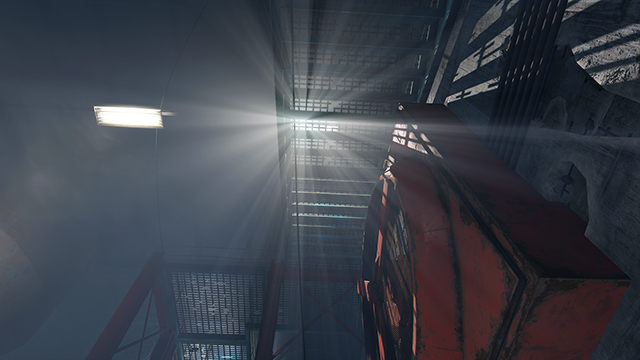
| Ultra vs. High | Ultra vs. Medium | Ultra vs. Low |
| Ultra vs. Off | High vs. Medium | High vs. Low |
| High vs. Off | Medium vs. Low | Medium vs. Off |
| Low vs. Off |
Ключевым преимуществом технологии NVIDIA Volumetric Lighting является то, что она построена с использованием тесселяции, вместо постобработки. С GPU-ускоренной тесселяцией объемное освещение является по настоящему динамическим, что позволяет ему быть видимым из любого ракурса или точки обзора, а также из-за объектов, которые загораживают собой направление света. Если же используется способ постобработки, то световые лучи будет видно лишь непосредственно у источника света и они не смогут повлиять на все окружающее пространство, как в Fallout 4.
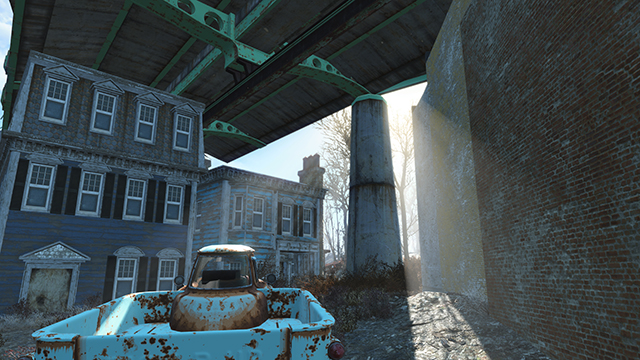
В дополнение ко всему, NVIDIA Volumetric Lighting влияет на погодные условия, улучшая такие эффекты как, динамическая смена дня и ночи, визуальные эффекты и другие факторы, дающие миру по настоящему живой внешний вид.
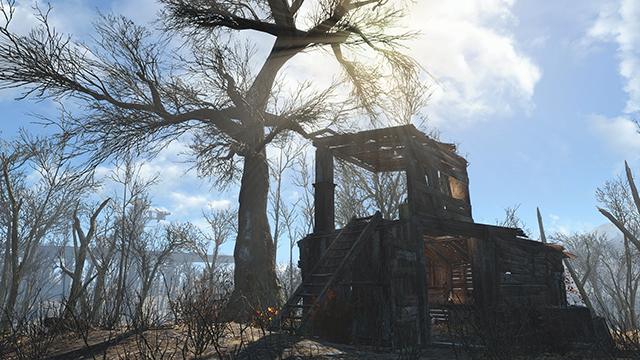
На РС объемное освещение может быть представлено на значительно высоком уровне детализации, улучшая такие параметры как видимость, разделение, интенсивность и количество световых лучей, общую точность эффектов и временную стабильность световых лучей во время движения. Кроме того, точность растет с увеличением разрешения экрана, позволяя владельцам 4К мониторов или подключением функции NVIDIA Dynamic Super Resolution насладиться еще большим качеством детализации.
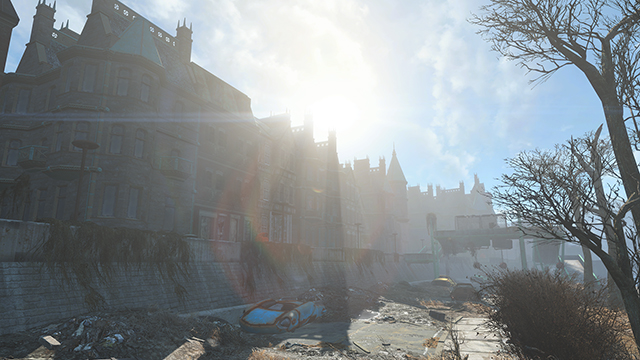
Обратите внимание на то, как затененные здания усиливают объемное освещение и как свет сам по себе заполняет все пространство. Всего этого невозможно достичь при использовании методов постобработки.
| Ultra vs. High | Ultra vs. Medium | Ultra vs. Low |
| Ultra vs. Off | High vs. Medium | High vs. Low |
| High vs. Off | Medium vs. Low | Medium vs. Off |
| Low vs. Off |
При включенном NVIDIA Volumetric Lighting подавляющее большинство сцен наполняются динамическим освещением и тенями, что с другим методом было бы невозможно, особенно в такой большой игре как Fallout4, где игрок может пойти куда угодно и увидеть сцену с любого ракурса. В случае с постобработкой объемного освещения, все источники света ставятся вручную, поэтому увидеть их можно только с одного ракурса.
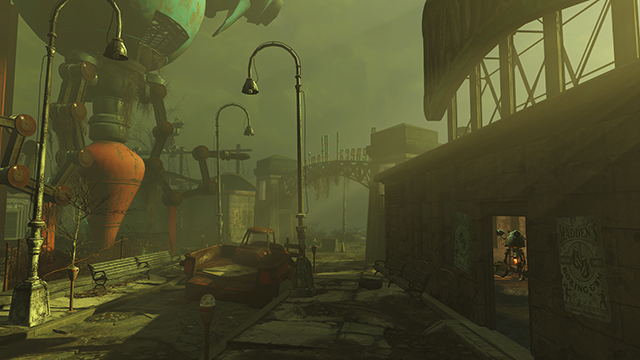
| Ultra vs. High | Ultra vs. Medium | Ultra vs. Low |
| Ultra vs. Off | High vs. Medium | High vs. Low |
| High vs. Off | Medium vs. Low | Medium vs. Off |
| Low vs. Off |
В недалеком будущем, технология NVIDIA Volumetric Lighting будет доступна для всех разработчиков, чтобы они смогли встроить ее в свои игры. Для обновления, пожалуйста посетите Developer Zone.
Влияние на производительность: Изначально предполагалось, что для игры в Fallout 4 включение технологии NVIDIA Volumetric Lighting обязательно. Однако, это все же игра для РС и вы можете в любой момент выключить эту функцию, если испытываете большие проблемы с производительностью.
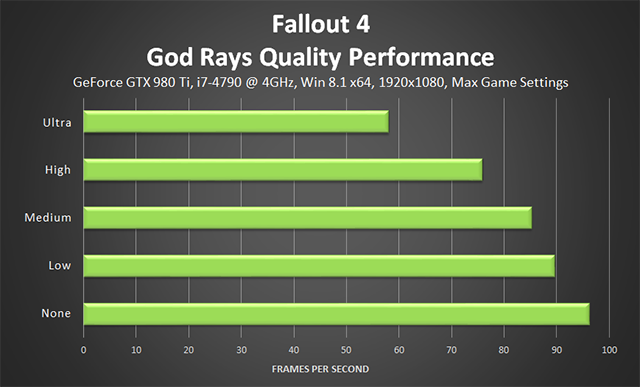
На низком (Low) уровне детализации снижение производительности составляет 6.5 FPS, хотя качество изображения остается по прежнему впечатляющим. Эти 6.5 FPS стоят того, чтобы включить NVIDIA Volumetric Lighting хотя бы на низком уровне. Что нельзя показать на скриншотах, мы покажем в видеоролике, который демонстрирует как качество картинки остается на приличном уровне по мере снижения этого параметра. Чтобы узнать больше и посмотреть видео, нажмите сюда.
Если вы хотите настроить уровень детализации более подробно, чтобы еще больше улучшить качество изображения, то смотрите раздел твиков.
Дальность прорисовки травы (Grass Fade)
Этот параметр позволяет настроить дальность, на которой будет появляться трава. Имеет достаточно много вариантов положения ползунка, так что вы можете настроить его на свой вкус.
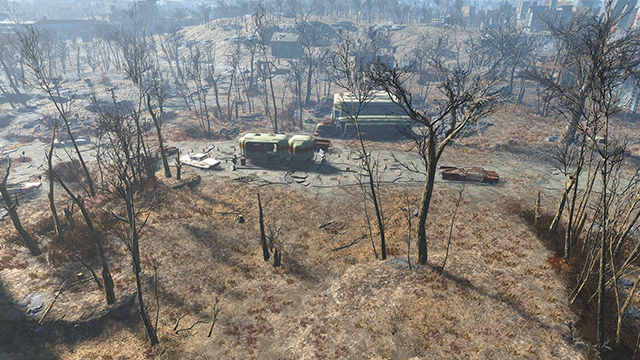
| Detail Level 21 vs. Detail Level 18 | Detail Level 21 vs. Detail Level 12 | Detail Level 21 vs. Detail Level 6 |
| Detail Level 21 vs. Detail Level 1 | Detail Level 18 vs. Detail Level 12 | Detail Level 18 vs. Detail Level 6 |
| Detail Level 18 vs. Detail Level 1 | Detail Level 12 vs. Detail Level 6 | Detail Level 12 vs. Detail Level 1 |
| Detail Level 6 vs. Detail Level 1 |
Также как и в других подобных настройках, повышение уровня детализации означает увеличение дальности видимости травы. Увеличение качества изображения особенно заметно при осмотре местности с возвышенности. Если же игрок стоит на ровной земле, то разница не сильно заметна, поскольку остальная растительность остается неизменной при любой настройке.
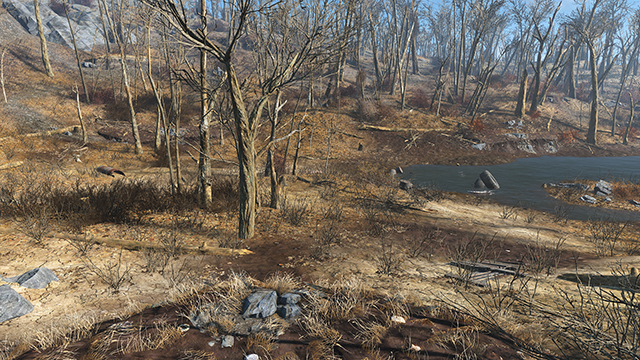
| Detail Level 21 vs. Detail Level 18 | Detail Level 21 vs. Detail Level 12 | Detail Level 21 vs. Detail Level 6 |
| Detail Level 21 vs. Detail Level 1 | Detail Level 18 vs. Detail Level 12 | Detail Level 18 vs. Detail Level 6 |
| Detail Level 18 vs. Detail Level 1 | Detail Level 12 vs. Detail Level 6 | Detail Level 12 vs. Detail Level 1 |
| Detail Level 6 vs. Detail Level 1 |
Влияние на производительность: Как было выявлено в ходе тестирования, повышение или понижение уровня детализации не сильно влияет на производительность, в среднем около 10 FPS между максимумом и минимумом. Такое низкое влияние на частоту кадров обусловлено тем, что расположенная вдали трава имеет небольшой размер и требует меньше ресурсов.
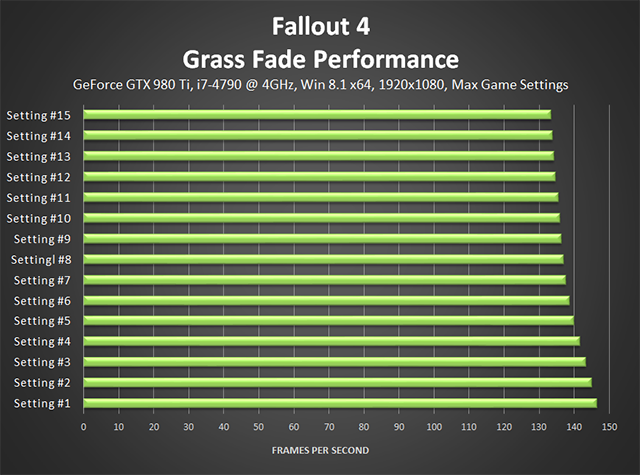
Читайте больше о увеличении дальности прорисовки травы в разделе твиков.
Дальность прорисовки предметов (Item Fade)
Под «предметом» Fallout 4 понимает любую вещь которую игрок может поместить в свой инвентарь, начиная от ведра с бутылкой и заканчивая мешком цемента и костями. И как вы уже наверное догадались, этот параметр влияет на дальность видимости этих предметов. Для наглядного примера вот вам скриншот, где есть 1000 ведер.

| Detail Level 21 vs. Detail Level 18 | Detail Level 21 vs. Detail Level 12 | Detail Level 21 vs. Detail Level 6 |
| Detail Level 21 vs. Detail Level 1 | Detail Level 18 vs. Detail Level 12 | Detail Level 18 vs. Detail Level 6 |
| Detail Level 18 vs. Detail Level 1 | Detail Level 12 vs. Detail Level 6 | Detail Level 12 vs. Detail Level 1 |
| Detail Level 6 vs. Detail Level 1 |
В действительности, плотность размещения предметов гораздо реже, большинство элементов намного меньше и их сложно разглядеть. В результате чего можно наблюдать незначительную потерю качества, при установке параметра на средний уровень. Ниже среднего уровня настройки предметы буквально появляются у вас на глазах, поэтому мы советуем снижать этот параметр только в крайнем случае.
Влияние на производительность: Вновь мы видим небольшие изменения в производительности на каждом уровне детализации, поскольку не все предметы попадают в поле зрения игрока из-за зданий и деревьев.
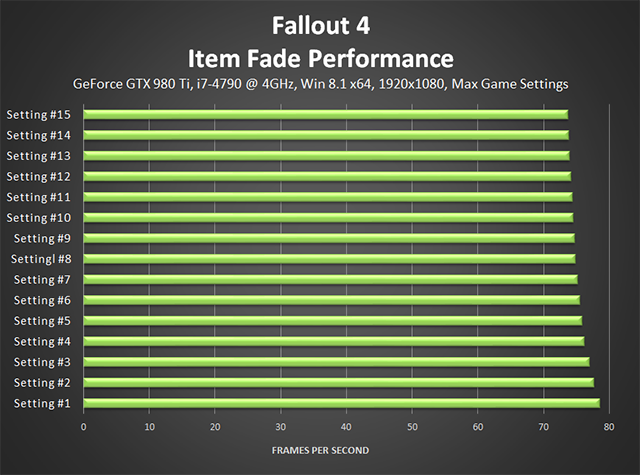
Для получения дополнительной информации о увеличении дальности прорисовки предметов, смотрите раздел твиков.
Блики (Lens Flare)
Функция Lens Flare добавляет ореолы и блики, когда камера направлена на источник яркого света. В Fallout 4 блики придают разнообразие и особый стиль разбомбленным зданиям и освещенным сценам, хотя и появляются редко.
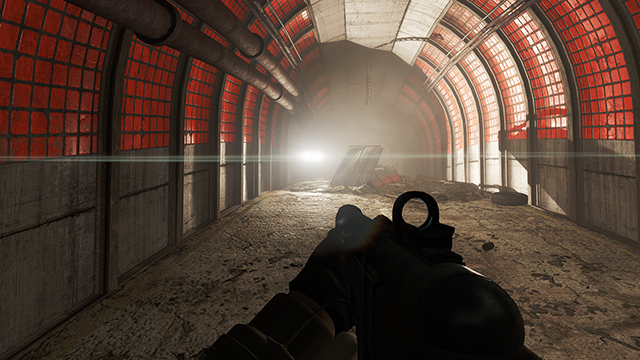
Влияние на производительность: Являясь эффектом постобработки, Lens Flare потребляет меньше, чем один кадр в секунду, что позволяет включать его на большинстве систем, кроме самых медленных.

Качество освещения (Lighting Quality)
Во многих играх параметр «Lighting Quality» регулирует четкость освещения, качество шейдеров и, возможно, качество свето-материального взаимодействия. В Fallout 4 высокий уровень (High) настройки чуть-чуть улучшает скайбокс и освещение мира в определенных случаях, в то время как выбор ультра настроек (Ultra) активирует метод Подповерхностного рассеивания (Subsurface Scattering или SSS) на персонажах.

С помощью микроскопа вы можете увидеть едва различимые улучшения качества освещения в этой сцене, их видно в верхнем левом углу, на скайбоксе.
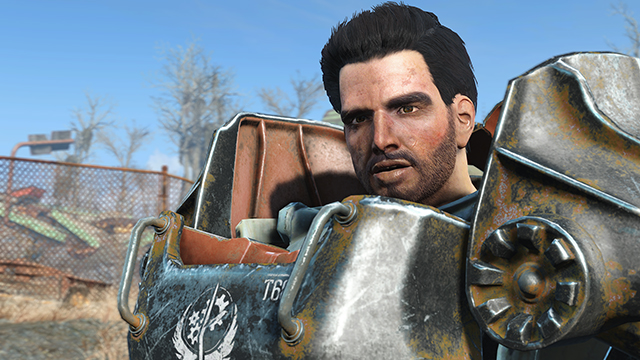
Для правильной визуализации кожи в играх требуются дополнительные технологии. В реальном и виртуальном мирах свет отражается от большинства объектов и поверхностей, которые мы можем легко воспроизвести с любым количеством технологий. Для сравнения, свет, падающий на кожу поглощается и рассеивается, при этом отражается некоторое количество лучей, хотя и с меньшей интенсивностью. Без имитации этого эффекта кожа персонажа будет иметь однородный оттенок, что приведет к снижению качества изображения.
В Fallout 4 влияние этого эффекта едва заметно. Его можно увидеть только во время диалогов, когда персонажи остаются неподвижными и находятся близко к камере.
Влияние на производительность: Незначительное улучшение освещения на высоких настройках (High) потребляют всего 2-3 FPS, а функция Подповерхностного рассеивания (Subsurface Scattering) всего 1 FPS.
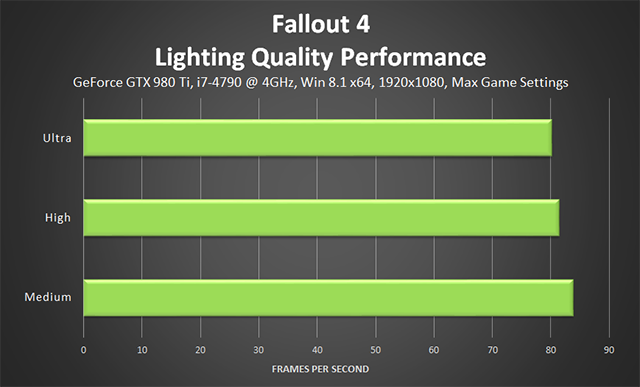
С такими низкими потребностями в ресурсах вы можете смело включать обе функции, хотя если у вас очень слабая система, то их отключение не приведет к серьезным потерям качества.
Дальность прорисовки объектов (Object Fade)
Объекты в Fallout 4 — это большие предметы, которые вы не можете взять, такие как кондиционеры, почтовые ящики, садовая утварь, заборы, машины, грузовики, деревья и другое. Как вы видите на скриншотах, по мере снижения уровня настройки, объекты постепенно исчезают из поля зрения игрока вплоть до исчезновения целых зданий на самых низких настройках, что очень сильно сказывается на качестве изображения.

| Detail Level 21 vs. Detail Level 18 | Detail Level 21 vs. Detail Level 12 | Detail Level 21 vs. Detail Level 6 |
| Detail Level 21 vs. Detail Level 1 | Detail Level 18 vs. Detail Level 12 | Detail Level 18 vs. Detail Level 6 |
| Detail Level 18 vs. Detail Level 1 | Detail Level 12 vs. Detail Level 6 | Detail Level 12 vs. Detail Level 1 |
| Detail Level 6 vs. Detail Level 1 |
Во втором наборе скриншотов обратите внимание на исчезновение отдельных теней, деталей на дороге, камней и целой автомагистрали по мере того, как снижается уровень детализации.
| Detail Level 21 vs. Detail Level 18 | Detail Level 21 vs. Detail Level 12 | Detail Level 21 vs. Detail Level 6 |
| Detail Level 21 vs. Detail Level 1 | Detail Level 18 vs. Detail Level 12 | Detail Level 18 vs. Detail Level 6 |
| Detail Level 18 vs. Detail Level 1 | Detail Level 12 vs. Detail Level 6 | Detail Level 12 vs. Detail Level 1 |
| Detail Level 6 vs. Detail Level 1 |
Чтобы узнать как увеличить дальность прорисовки, смотрите раздел твиков.
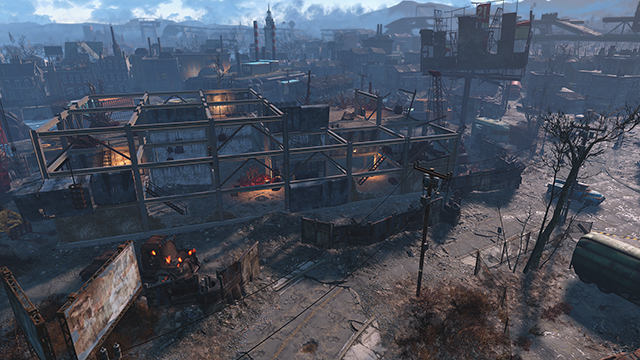
Влияние на производительность: Подобно другим настройкам дальности прорисовки, средний уровень настройки обеспечивает хороший баланс между качеством и потреблением ресурсов, а также сводит к минимуму неожиданные появления объектов на поверхности земли.
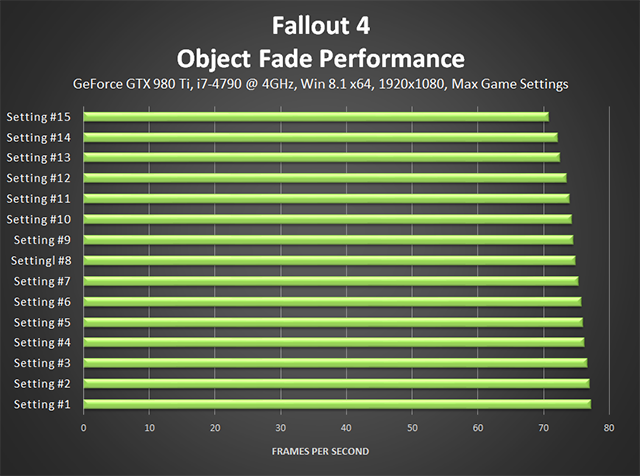
В нашей тестируемой локации трещины на дороге и мельчайшие детали листвы исчезли на среднем положении ползунка, затем конусы, дорожные знаки и детали скал исчезли при положении ползунка на отметке три четверти вниз. И, наконец, на минимальном положении исчезли скалы, деревья, здания и их тени. Эта сцена демонстрирует значительное визуальное изменение, а также немного более высокое потребление ресурсов, чем другие области.
Дальность прорисовки деталей объектов (Object Detail Fade)
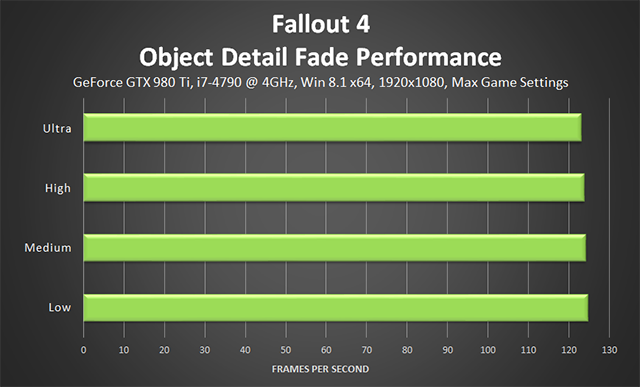
Object Detail Fade имеет очень, очень и очень маленькое воздействие на четкость объектов, обрабатываемых Object Fade. Чаще всего это изменение происходит на дальних дистанциях и эти различия практически невозможно заметить во время игры и даже на скриншотах, разве что сделать 500% увеличение картинки.
Влияние на производительность: Неудивительно, что такая незначительная функция потребляет всего 1.6 FPS между минимальным и максимальным уровнем детализации.
Дождевая окклюзия (Rain Occlusion)
При включении этого параметра дождь не будет появляться вокруг игрока, если тот находится под автомагистралью или в полуразрушенном здании, также на полу не будут образовываться капли дождя и брызги.
Влияние на производительность: Игра делает расчет окклюзии и отслеживает перемещение игрока в пространстве, таким образом все это потребляет несколько кадров в секунду во время грозы.

Отражения на экранном пространстве (Screen Space Reflections)
Эта функция работает в режиме реального времени в определенных условиях и на определенной поверхности, придавая миру Fallout 4 еще больший уровень качества детализации в некоторых локациях. В большинстве случаев, вы найдете эти отражения на поверхности водоемов (отражения в воде не образуются за пределами фиксированной дистанции), хотя есть и несколько других локаций и поверхностей, которые имеют эту функцию.
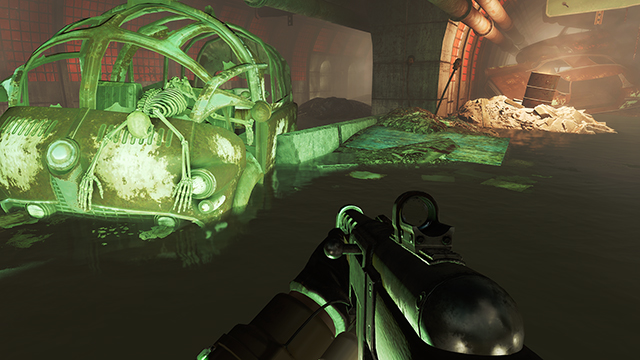
Вне пределах открытого мира отражения на воде не сильно заметны.
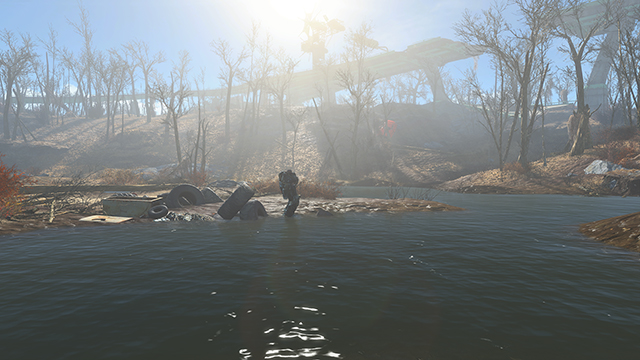
Остальные отражения в мире, например на поверхности свежей выпечки, статических кубкартах (static cube maps) и робо-дворецком требуют меньше затрат ресурсов.
Влияние на производительность: Отражения в Fallout 4 обычно потребляют около 4-5 FPS, а в наиболее детализированных локациях до 9 FPS.
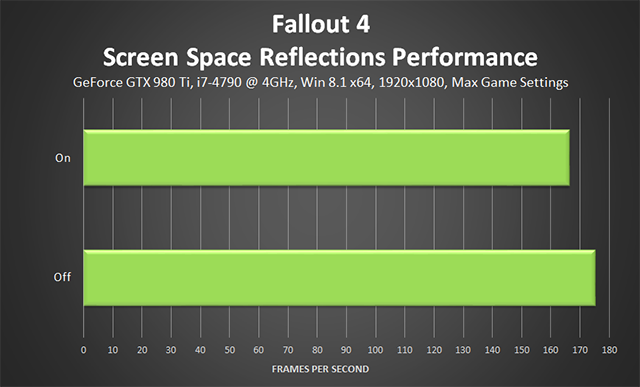
Конечно же функцию Screen Space Reflections было бы неплохо держать включенной, но если вы ищете способ повысить производительность, то смело отключайте ее.
Чтобы узнать больше о подробной настройке параметра Screen Space Reflections, смотрите раздел твиков.
Дальность прорисовки теней (Shadow Distance)
Параметр Shadow Distance определяет на каком расстоянии будут появляться видимые тени, и как высоко будет их качество. Как вы можете увидеть на нашем скриншоте, при повышении параметра, качество детализации теней уменьшается.

Небольшие потери качества теней на «Ультре» можно восполнить настройкой параметра Shadow Quality, хотя это снижает производительность. Если же вы хотите использовать весь потенциал своей системы, то вам придется выбрать между повышением дальности появления теней и высоким качеством теней на средних и дальних расстояниях.
Влияние на производительность: Поднятие настройки этого параметра на несколько пунктов забирает около 8 FPS, а на ультра (Ultra) еще на 2.7 FPS больше. Учитывая, что тени являются важной частью всей картинки, желательно поднять этот параметр хотя бы на «Высоко» (High).

Качество теней (Shadow Quality)
Этот параметр настраивает видимость, уровень детализации и четкость теней на протяжении всей игры, делая его одним из самых важных параметров для того, кто ищет красивое изображение.

Интересно, что средние настройки (Medium) в определенных условиях выдают лучший внешний вид теней, чем высокие настройки (High), где тени получаются слишком мягкими. В результате чего их довольно сложно различить, как на этом скриншоте, под машиной.

Влияние на производительность: Тени максимального качества (Ultra) потребляют более 20 кадров в секунду, высокого качества (High) — 10 FPS и среднего (Medium) — 7 FPS.

Чтобы узнать как увеличить качество теней, смотрите раздел твиков.
Качество текстур (Texture Quality)
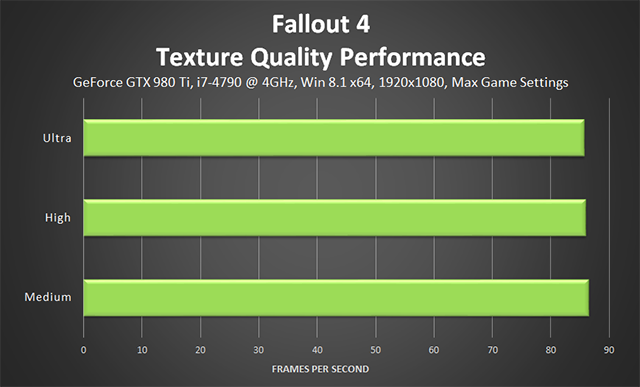
Посмотрите на эти скриншоты и сравните их. Видите? Они одинаковы. Да, да вы правильно поняли — они полностью идентичны.
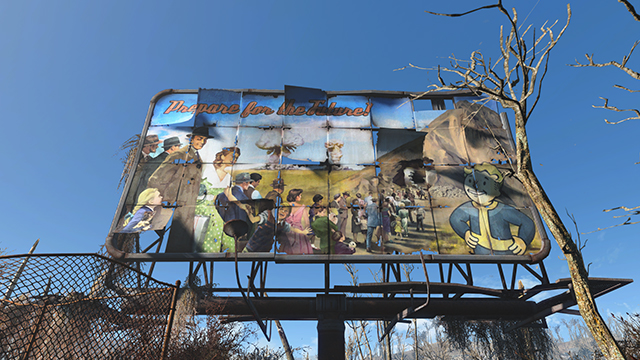
Согласно конфигфайлам Fallout 4, только параметр iTexMipMapSkip= вносит изменения в уровни детализации, но даже зная это, мы не нашли никаких отличий ни в одной тестируемой локации.

Видимые различия в уровнях детализации видно только по случайно сгенерированной траве, мусоре и лужах, а также по колыхающимся деревьям и листьям, даже если игру заморозить через консольную команду.
Согласно системным требованиям для Fallout 4, для ультра текстур (Ultra) требуется 3 Гб VRAM при разрешении 1920×1080, хотя в нашем тестировании использовалось немного меньше 3-х Гб. Если у вас есть 3 Гб, то вы наверняка захотите использовать ультра настройки, но, как мы уже показали, даже самая маленькая деталь выглядит одинаково на всех настройках.
Влияние на производительность: Как и в большинстве игр, изменение качества текстур практически не влияет на производительность.
Влажность (Wetness)
Последний параметр в настройках Fallout 4 делает поверхности мокрыми во время дождя. Кроме того, он добавляет блеск освещенным поверхностям и одеждам персонажа, и в общей сложности значительно улучшает качество изображения.


Влияние на производительность: Как было продемонстрировано на этом скриншоте, с отключением функции Wetness мир становится менее правдоподобным и более плоским, тем самым увеличивая потребность во включении этого параметра.

Итог настроек Fallout 4
Имея 20 параметров и десятки уровней детализации, многим может показаться сложным выбор того, что следует отключить или включить, особенно, если ваша система не позволяет включать все опции на максимум. Мы бы рекомендовали настроить эти параметры в таком порядке, в котором используются преимущественно высокие настройки для лучшего баланса между качеством изображения и производительностью:
- Качество текстур (Texture Quality) — ультра (Ultra)
- Анизотропная фильтрация (Anisotropic Filtering) — 16x
- Сглаживание (Anti-Aliasing) — TAA
- Дальность прорисовки теней (Shadow Distance) — высоко(High)
- Качество теней (Shadow Quality) — высоко (High)
- Качество объемных лучей (God Rays Quality) — низко (Low)
- Дальность прорисовки объектов Object Fade — 50%
- Детализация объектов на расстоянии (Distant Object Detail) — высоко (High)
- Дальность прорисовки персонажей (Actor Fade) — 50%
- Дальность прорисовки предметов (Item Fade) — 50%
- Дальность прорисовки травы (Grass Fade) — 50-75%
- Влажность (Wetness) — включено
- Окружающая окклюзия (Ambient Occlusion) — включено
- Отражения на экранном пространстве (Screen Space Reflections) — включено
- Блики (Lens Flare) — включено
- Глубина резкости (Depth of Field) — стандарт (Standard)
- Дальность прорисовки деталей объектов (Object Detail Fade) — любое
- Качество освещения (Lighting Quality) — средне (Medium)
- Дождевая окклюзия (Rain Occlusion) — включено
- Качество декалей (Decal Quantity) — высоко (High)
Если вы думаете, что мы на верном пути, то можете использовать программу GeForce Experience для автоматической установки ваших настроек в один клик.
Если вы серьезно решили играть с максимальным качеством изображения, то вам понадобится мощное оборудование, чтобы сохранить высокую частоту кадров в самых требовательных моментах игры.

Настройки Fallout 4
Благодаря легкодоступному файлу конфигурации появляется множество возможностей для тонкой настройки графики в Fallout 4. Значения можно устанавливать выше заявленного максимума, тем самым получив превосходное качество изображения, конечно, имея в наличии соответствующие комплектующие.
Сначала при помощи лаунчера игры определитесь с настройками графики по своему предпочтению , затем выходите. Направляйтесь по адресу C:UsersUSERNAMEDocumentsMy GamesFallout4 и сделайте бэкап файла Fallout4Prefs.ini. Далее, откройте его при помощи текстового редактора, например Notepad++, и измените одно или несколько значений, описанных ниже. Сохраните модифицированный файл и перезапустите лаунчер игры, но в это раз просто нажмите «Играть». Не изменяйте настойки игры, иначе ваши изменения перезапишутся.
Настройка дальности прорисовки персонажей (Actor Fade Tweak)
Ранее мы уже рассматривали незначительное улучшение качества изображения, установив дальность прорисовки персонажей на высокие значения. Это связано с тем, что видимые на расстоянии персонажи не превышают размера нескольких пикселей. Такие высокие значения позволяют практически полностью избавиться от внезапного исчезновения или мгновенного появления персонажей, но учитывая количество разбросанных по всему игровому миру различных объектов и холмистый ландшафт, то возможность увидеть все преимущества данной настройки весьма немногочисленные.
Тем не менее, если вы решили увеличить дальность прорисовки персонажей, тогда измените
fLODFadeOutMultActors= [Значение при ультра настойках: 15]
Настройки количества декалей (Decal Quantity Tweaks)
Даже при ультра настройках количества декалей, мы всё ещё можем столкнуться с ситуацией, когда эти параметры нужно повысить. Добиться ещё более высоких значений можно, изменив:
uMaxDecals= [Значение при ультра настройках: 1000]
uMaxSkinDecals= [Значение при ультра настройках: 100]
uMaxSkinDecalsPerActor= [Значение при ультра настройках: 40]
Настройки степени детализации удаленных объектов (Distant Object Detail Tweaks)
Значения по умолчанию позволяют увеличить дальность обзора, видимость и качество отдалённых предметов. При удвоенных значениях можно различить деревья на отдалённых холмах, а также опоры линии передач, различные здания, более чёткий ландшафт и прочие высокодетализированные игровые объекты.
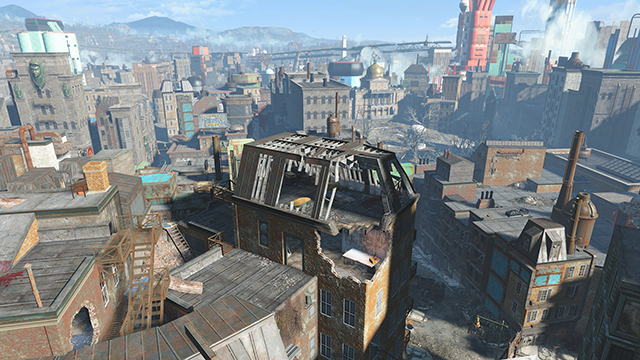
Примечание: могут возникнуть проблемы с отображением некоторых объектов на переднем плане. На скриншоте видно, что качество текстур большого белого здания ухудшилось, но это возникло единожды. Если для вас это приемлемо, то следует изменить следующее:
fTreeLoadDistance= [Значение при ультра настойках: 75000.0000]
fBlockMaximumDistance= [Значение при ультра настойках: 250000.0000]
fBlockLevel2Distance= [Значение при ультра настойках: 110000.0000]
fBlockLevel1Distance= [Значение при ультра настойках: 90000.0000]
fBlockLevel0Distance= [Значение при ультра настойках: 60000.0000]
fSplitDistanceMult=1.5000 также можно отнести к этой группе настроек, но во время тестирования не было замечено какого-либо существенного влияния на качество изображения при увеличении значений.
Влияние на производительность: удвоенные ультра значения стоят приблизительно 4,5 кадров в секунду в локациях с огромным количеством отдалённых деталей.
Вышеупомянутые значения конфигурации были удвоены для теста производительности и сравнительных скриншотов.
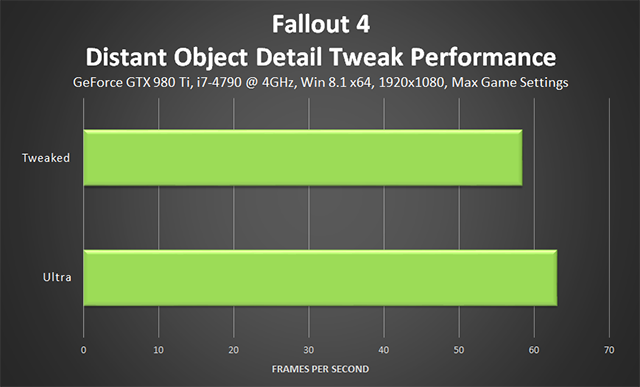
Вердикт: определённо маст-хэв, учитывая отсутствие дальнейших графических аномалий.
Настройки качества объемных лучей (Godrays Quality Tweaks)
Настройки объёмного освещения по умолчанию устанавливают баланс между качеством изображения и производительностью, что позволяет огромному количеству систем влиять на поддающееся к изменению качество солнечных лучей. Используя внутриигровую консоль, которую можно вызвать нажав тильду — клавиша ~ слева от «1», можно изменять значения, тем самым поднимая или понижая качество изображения и производительность.
- GR on/off: включает/отключает данную настройку
- GR quality 0/1/2/3: переключает между низкими, средними, высокими и ультра настройками в игре в реальном времени. Низкие настройки используют четверть разрешения субдискретизации, в то время как при ультра настройках используется половина разрешения субдискретизации
- GR scale [число]: позволяет настроить плотность источников света, увеличить количество солнечных лучей и объём света. Рекомендуется исключительно для снятия скриншотов.
- GR fog 0/1: включает/отключает туман
- GR fogcolor r g b: позволяет настроить поглощаемый цвет тумана, использующийся при рассеивании. Можно установить любое значение RGB
- GR info: отображает текущие настройки
Вышеописанные опции могут быть полезны тем, кто хочет подробнее ознакомиться с данной настройкой или провести тест производительности. GR grid, напротив, фактически позволяет настроить качество изображения и производительность.
В основном, GR grid может использоваться как способ для улучшения качества уже существующих солнечных лучей, а также добавлять дополнительные лучи, и наоборот. Значение по умолчанию равно 64, соответственно, чем выше значение, тем лучше качество объёмного освещения.
В дополнение к очевидному повышению качества изображения, тонкая настройка поможет уменьшить видимость мерцания, которую можно заметить при перемещении солнечных лучей на протяжении игрового дня или через движущиеся объекты, такие как развивающиеся на ветру деревья. Подобное очень редко происходит на ультра настройках, но, как видно из этого видео, на низких настройках это заметно (там также демонстрируется размытие, которое возникает, когда объёмное освещение низкого качества контактирует с прозрачностью, определёнными частями геометрии и выбранными объектами). Для сравнения, вот видео с ультра настройками.
Для демонстрации возможностей тонкой настройки ознакомьтесь с новыми интерактивными скриншотами.

| 64 (Default) vs. 1024 | 64 (Default) vs. 512 | 64 (Default) vs. 256 |
| 64 (Default) vs. 128 | 64 (Default) vs. 32 | 1024 vs. 512 |
| 1024 vs. 256 | 1024 vs. 128 | 1024 vs. 64 (Default) |
| 1024 vs. 32 | 512 vs. 256 | 512 vs. 128 |
| 512 vs. 64 (Default) | 512 vs. 32 | 256 vs. 128 |
| 256 vs. 64 (Default) | 256 vs. 32 | 128 vs. 64 (Default) |
| 128 vs. 32 |
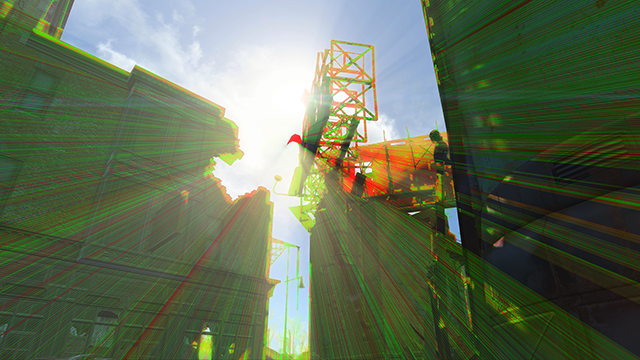
Несомненно, можно заметить, что при значении выше 64 (значение по умолчанию для ультра настроек) количество лучей существенно сокращается. Однако на самом деле всё наоборот. Вы просто не видите этого.
| 64 (Default) vs. 1024 | 64 (Default) vs. 512 | 64 (Default) vs. 256 |
| 64 (Default) vs. 128 | 64 (Default) vs. 32 | 1024 vs. 512 |
| 1024 vs. 256 | 1024 vs. 128 | 1024 vs. 64 (Default) |
| 1024 vs. 32 | 512 vs. 256 | 512 vs. 128 |
| 512 vs. 64 (Default) | 512 vs. 32 | 256 vs. 128 |
| 256 vs. 64 (Default) | 256 vs. 32 | 128 vs. 64 (Default) |
| 128 vs. 32 |
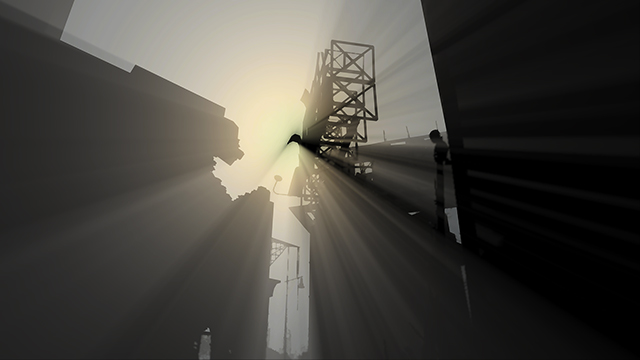
Данные сравнения фреймов показывают постоянно улучшающееся качество, достигнутое при помощи GR grid, а вот на изображениях ниже представлена технология Volumetric Lighting, где можно заметить, что при значении выше 256 особых изменений в качестве не происходит.
| 64 (Default) vs. 1024 | 64 (Default) vs. 512 | 64 (Default) vs. 256 |
| 64 (Default) vs. 128 | 64 (Default) vs. 32 | 1024 vs. 512 |
| 1024 vs. 256 | 1024 vs. 128 | 1024 vs. 64 (Default) |
| 1024 vs. 32 | 512 vs. 256 | 512 vs. 128 |
| 512 vs. 64 (Default) | 512 vs. 32 | 256 vs. 128 |
| 256 vs. 64 (Default) | 256 vs. 32 | 128 vs. 64 (Default) |
| 128 vs. 32 |
Влияние на производительность: снизив значение до 32, вы улучшите производительность на несколько кадров, а подняв до 128 — слегка ухудшите. При значениях выше 128 производительность резко ухудшается.
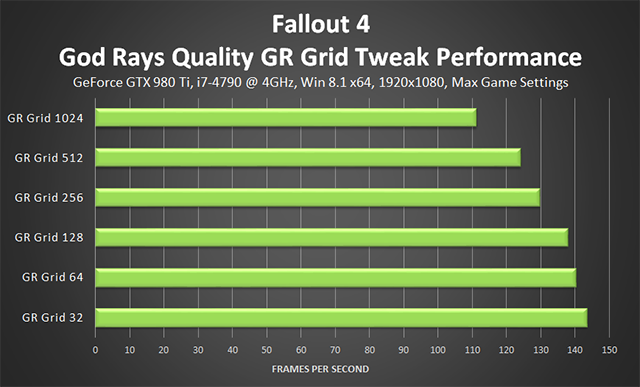
Из-за увеличения мерцания мы не рекомендуем ставить значение на 32. Если вы испытываете проблемы с производительностью, попробуйте выставить низкие настройки, а затем при помощи GR grid поднимайте значение, тем самым компенсируя потерю качества изображения.
Те, кто не испытывает таких проблем, могут увеличить до 128. Если же и этого не достаточно, тогда попробуйте поднять значение другой настройки, uGrids.
Настройка дальности прорисовки травы (Grass Fade Tweak)
В предыдущих играх от Bethesda добавление большего количества травы давало неплохие результаты, особенно в тех местах, где наблюдалась нехватка объектов беспорядка и прочих деталей. Деревья и незатронутая дальностью прорисовки листва, создают в Fallout 4 разнообразный пейзаж, который не полагается исключительно на растительность. Тем не менее, те, кто ищет превосходный уровень качества изображения, могут увеличить дальность рендеринга травы, чтобы сделать игру слегка привлекательней.

Значения для изменения:
fGrassStartFadeDistance= [Значение при ультра настойках: 7000]
fGrassMaxStartFadeDistance= [Значение при ультра настойках: 7000]
Максимально значение, которое предоставит заметное улучшение, равно 14000, но при условии, что вы не изменяли значение uGrids (с которым мы ознакомимся чуть позже) для добавления дополнительных и полностью детализированных игровых клеток. Если же вы изменили значение uGrids, то можете поднять до 28000, тем самым заполнив каждый миллиметр ландшафта растительностью.

Влияние на производительность: добавление большего количества травы не оказывает особого влияния на производительность. Однако с изменёнными значениями uGrids, результат совершенно иной.

Настройка дальности прорисовки предметов (Item Fade Tweak)
Как и в случае с дальностью прорисовки персонажей, настройка дальности прорисовки предметов даёт незначительные преимущества. Это связано с постоянным уменьшением размера только что добавленных отдалённых предметов (на расстоянии двухсот метров ведро похоже на серебряный пиксель).
Если несмотря на это, вы решили поменять значение, тогда измените
fLODFadeOutMultItems= [Значение при ультра настойках: 15]
Настройка дальности прорисовки объектов (Object Fade Tweak)
Поскольку игровые объекты представлены широким спектром моделей, начиная от различных зданий и автомобилей и заканчивая торговыми автоматами и заборами, то настройка дальности прорисовки выше заявленного максимума может увеличить качество деталей на расстоянии, только если вы настроили uGrids. В зависимости от локации, вы можете увидеть дополнительные автомобили или только мусорное ведро, похожее издалека на точку. Другими словами, протяженность может меняться. Чтобы настройка вступила в силу, измените fLODFadeOutMultObjects= [Значение при ультра настойках: 15]
И не забудьте ознакомиться с нашим обзором настроек, где вы сможете увидеть незначительные улучшения на максимальных настройках.
Настройки частиц (Particle Tweaks)
Частицы создают основу для многих эффектов оружия и других визуальных эффектов, таких как: взрывы, дым и огонь. Для максимального числа одновременного рендеринга, настройте =iMaxDesired [Значение при ультра настойках: 750]
Со временем мы сможем открыть всё преимущества данной настройки, но только когда модмейкеры создадут масштабные сражения, как это было с предыдущими играми от Bethesda.
Настройки отражения в отображаемом пространстве (Screen Space Reflections Tweaks)
Используя внутриигровую консоль, вы можете настроить параметры SSR, изменив числовые значения:
- SSRI [число] (по умолчанию: 1): настраивает интенсивность SSR
- SSRBP [число] (по умолчанию: 1): настраивает мощность сглаживания SSR
- SSRAT [число] (по умолчанию: 0.2): настраивает границу угла SSR
- SSREFF [число] (по умолчанию: 0.2): настраивает фактор затенения края SSR
- SSRVBP [число] (по умолчанию: 50): настраивает мощность вертикального размытия SSR
- SSRVAP [число] (по умолчанию: 2): настраивает мощность вертикального выравнивания SSR
- SSRVSP [0.0-1.0] (по умолчанию: 0): настраивает мощность вертикального растяжения SSR
- SSRRSS [число] (по умолчанию: 8): настраивает степень шага луча SSR
Как только вы определитесь с нужными комбинациями настроек, запишите и добавьте их в текстовый документ (.txt) по одной команде на каждую строку. Затем, переместите его в папку с файлом Fallout4.exe. Далее, зайдите в игру и через консоль наберите bat [название файла], чтобы применить изменения.
Настройка дальности отображения теней (Shadow Distance Tweak)
Ранее, мы объяснили, что дальность отображения теней улучшает их качество, но уменьшает уровень детализации. Установленные по умолчанию максимальные значения:
fShadowDistance=20000.0000
fDirShadowDistance=20000.0000
На высоких настройках значение снижается до 14000. При значении 20000 тени начинают терять точность, а при 14000 слишком много отдалённых теней исчезают. Взамен, мы рекомендуем установить значение на 17000, тем самым достигнув лучшего баланса между расстоянием и детализацией.

С высоких точек обзора, как например на показанных ниже сравнительных скриншотах, некоторые отдалённые тени явно исчезли, но время обычного перемещения можно заметить, что качество изображения улучшилось.
Заметьте, как при значении 30000 и 40000 вокруг шоссе появилась жирная тень, естественно, за счёт разрешения тени во всех других местах.
Настройка качества теней (Shadow Quality Tweak)
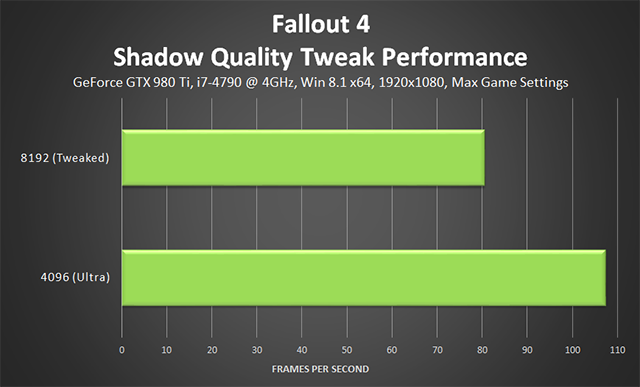
Чтобы придать качеству теней значительное улучшение, и увеличить видимость и точность отдалённых теней, в строке ShadowMapResolution= увеличьте значение с 4096 на 8192.
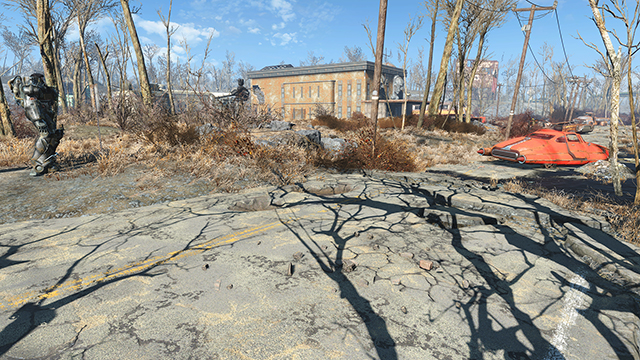
Некоторые близлежащие тени выглядят неестественно резкими, но принимая во внимание общее увеличение качества изображения, это — несущественная проблема.
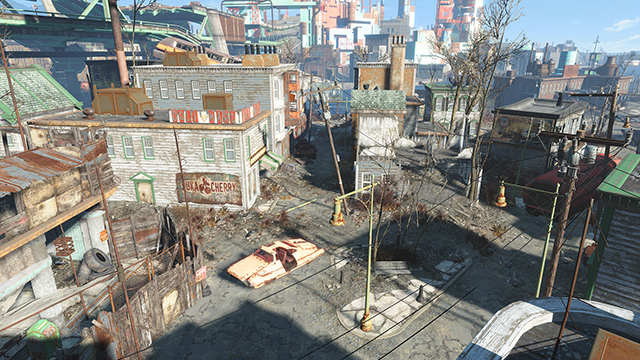
Влияние на производительность: качество теней является одной из самых требовательных настроек в игре, и удвоенный уровень детализации существенно влияет на производительность.
Настройки uGrids (uGrids Tweak)
В Skyrim, когда вы смотрели вдаль или вниз на город с высокой точки, то можно было увидеть различные отдалённые объекты, хоть и с переменным уровнем детализации. Если бы в видимой области были загружены и видны все объекты и их детали, то подавляющее число систем были бы не в состоянии поддерживать даже малейший уровень производительности, что приводило бы к прекращению работы самой игры. Чтобы ограничить то, что должно быть видимым, а что нет, игровой мир был разделён на квадраты (uGrids). Таким образом, вокруг игрока одновременно загружаются только 5 полностью детализированных клеток.
При помощи тонкой настройки можно увеличить количество загружаемых клеток, но поскольку Skyrim запускался на 32-битных системах, а большинство видеокарт имели максимум 2 ГБ памяти, то при значении равному 7, производительность и стабильность резко ухудшались из-за нехватки оперативной и видеопамяти, а также общей мощности процессора и видеокарты.
Для Fallout 4 игровой движок был модернизирован под 64-битные системы, тем самым решив проблему с нехваткой оперативной памяти, к тому же нынешние видеокарты наделены большим объемом памяти, да и в целом, современные комплектующие значительно шагнули вперёд по сравнению с тем, что мы имели тогда в 2011. Иными словами, теперь uGrids стал более доступен и стабилен, даже если поднять его значение до 13, при котором качество изображения и деталей на расстоянии кардинально улучшается. Взгляните на сравнительные изображения ниже, чтобы понять, что мы имеем ввиду.
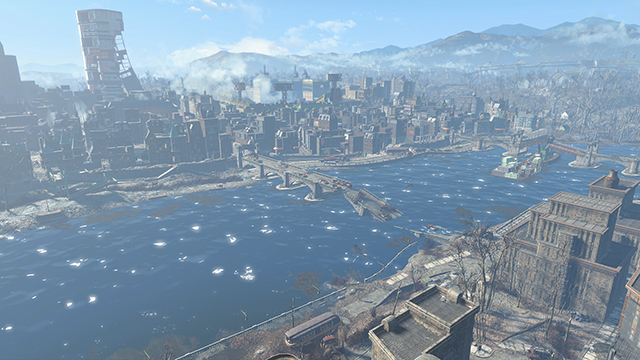
| uGrids 13 vs. uGrids 11 | uGrids 13 vs. uGrids 9 | uGrids 13 vs. uGrids 7 |
| uGrids 13 vs. uGrids 5 (Default) | uGrids 11 vs. uGrids 9 | uGrids 11 vs. uGrids 7 |
| uGrids 11 vs. uGrids 5 (Default) | uGrids 9 vs. uGrids 7 | uGrids 9 vs. uGrids 5 (Default) |
| uGrids 7 vs. uGrids 5 (Default) |
На средних расстояниях существенные улучшения также могут быть заметны.
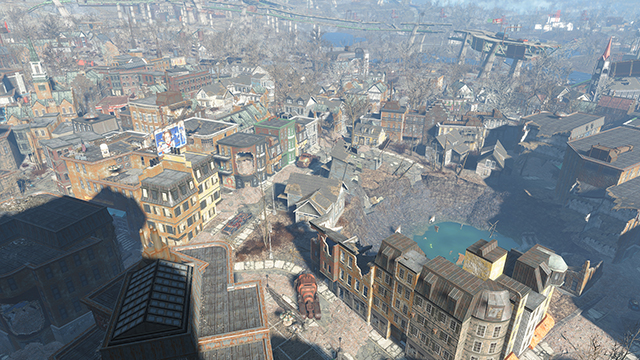
| uGrids 13 vs. uGrids 11 | uGrids 13 vs. uGrids 9 | uGrids 13 vs. uGrids 7 |
| uGrids 13 vs. uGrids 5 (Default) | uGrids 11 vs. uGrids 9 | uGrids 11 vs. uGrids 7 |
| uGrids 11 vs. uGrids 5 (Default) | uGrids 9 vs. uGrids 7 | uGrids 9 vs. uGrids 5 (Default) |
| uGrids 7 vs. uGrids 5 (Default) |
Объединив с дальностью прорисовки травы, даже на небольших расстояниях можно заметно улучшить качество изображения и дальность прорисовки растительности.
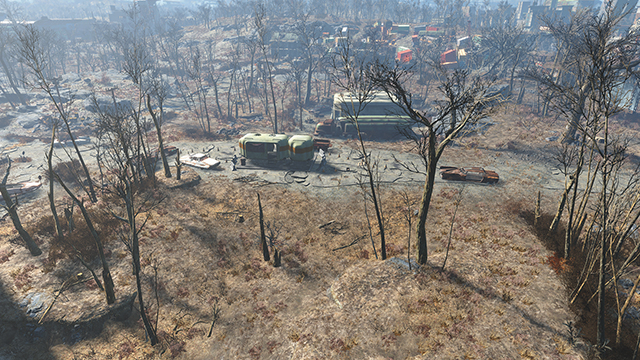
Но прежде чем вы умчитесь изменять значения uGridsToLoad =, имейте ввиду, что данная настройка влияет на ваши игровые данные и сохранения, поэтому при откате до предыдущих значений их можно повредить. В конечном счёте, для Skyrim был создан такой мод, как Stable uGridsToLoad, который помогал избегать подобных проблем, но пока у нас есть ручной фикс, который, кажется, также применим к Fallout 4:
- Зайдите в игру и загрузите последнее сохранение;
- Нажмите ALT+TAB, чтобы переключиться с игры на ваш Рабочий стол;
- Отредактируйте файл Fallout4Prefs.ini, изменив значение uGridsToLoad на более низкое желаемое значение, затем сохраните и закройте файл;
- Нажмите ALT+TAB, чтобы снова переключиться на игру;
- Откройте внутриигровую консоль и наберите refreshini;
- Сохранитесь в новый слот. Теперь новое значение uGridsToLoad должно работать корректно;
Если вы обеспокоены тем, что можете лишится своих наигранных часов, тогда просто подождите полноценного мода или скрипта, как в случае с Skyrim. Но если вы готовы пуститься во все тяжкие, сделайте бэкап своих сохранений и файлов конфигурации, и наслаждайтесь превосходным качеством изображения.
Влияние на производительность: при загрузке дополнительных uGrids в поле зрения появляются добавочные высокодетализированные объекты, что оказывает заметное влияние на производительность. Это также требует наличия огромного количества оперативной и видеопамяти — при разрешении 1920×1080 и значении uGridsToLoad=13, требуется 6 ГБ оперативной и видеопамяти.
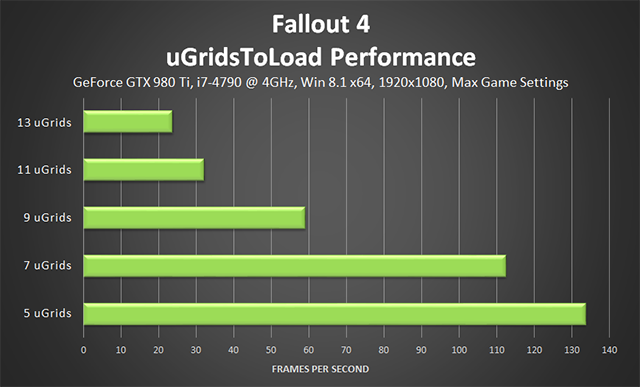
Если у вас не возникают проблем с производительностью и имеются соответствующие комплектующие, то настройка uGrids окажет большое влияние на качество любой тонкой настройки или игровой настройки по умолчанию.
Настройки качества воды (Water Tweaks)
В игре Fallout 4 нельзя улучшить качество воды, которое имеет не подлежащие к изменению три уровня LoD. Но для улучшения производительности на слабых системах, вы можете отключить некоторые её особенности. Чтобы добиться этого, просто измените значение с «1» на «0» в следующих строках:
bUseWaterDisplacements=1
bUseWaterRefractions=1
bUseWaterReflections=1
bUseWaterDepth=1
Nvidia Dynamic Super Resolution
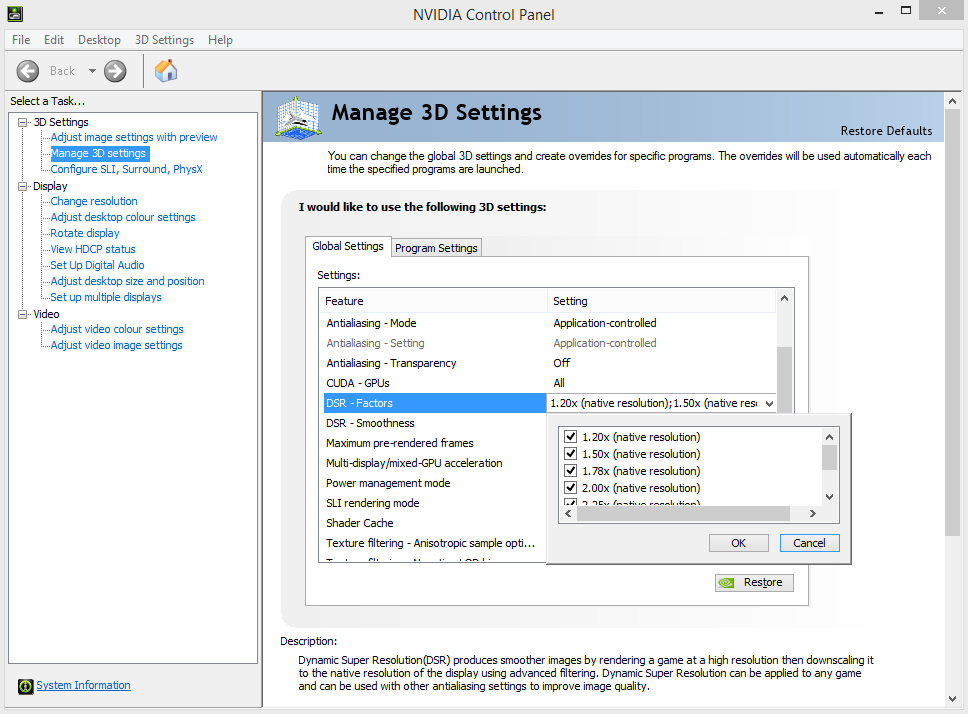
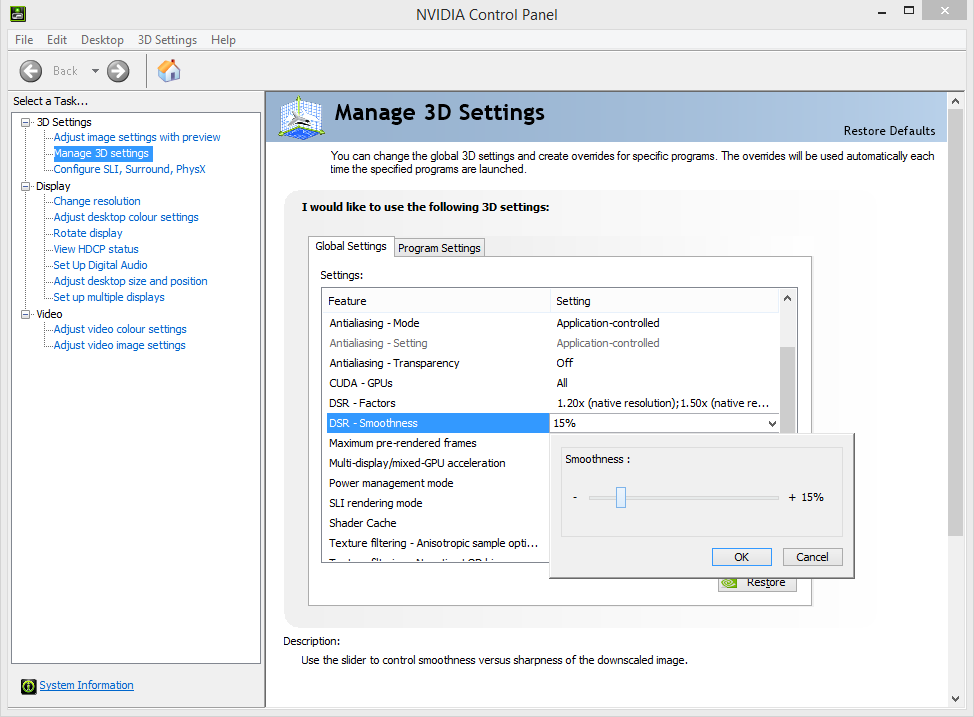
Чтобы поднять качество изображения на вашем HD мониторе до 4К и улучшить качество графики ещё больше, активируйте Dynamic Super Resolution (DSR). Принцип работы достаточно прост: в совместимых играх, таких как Fallout 4, рендеринг происходит в более высоком и детальном разрешении, и изображение, сжатое до разумных пределов, подгоняется под разрешение вашего монитора при помощи специально созданного фильтра, тем самым выдавая на монитор качество изображения в 4К. Видео ниже даёт более подробное объяснение, а на изображениях показано, как можно активировать данную настройку через панель управления NVIDIA.
| 1920×1080 vs. 3840×2160 | 1920×1080 vs. 2560×1440 | 1920×1080 vs. 1600×900 |
| 1920×1080 vs. 1280×720 | 3840×2160 vs. 2560×1440 | 3840×2160 vs. 1600×900 |
| 3840×2160 vs. 1280×720 | 2560×1440 vs. 1600×900 | 2560×1440 vs. 1280×720 |
| 1600×900 vs. 1280×720 |
С включённым DSR, текстуры обретают улучшенную чёткость, искажения почти полностью исчезают, объекты приобретают лучшее разрешение, растительность становится более детализированной, а отдалённые игровые элементы становятся более различимы. Если вам уже приходилось пользоваться данной настройкой в других играх, тогда вы уже знаете все её преимущества, но если такой возможности у вас не было, взгляните как меняется вид Fallout 4 в зависимости от представленных разрешений.
Даже при том, что DSR даёт заметные преимущества, в случае с Fallout 4 мы рекомендуем сначала настроить uGrids для добавления деталей, вместо обычного улучшения уже имеющегося. Если после настройки вы по-прежнему не испытываете проблем с производительностью, то увеличьте разрешение при помощи DSR для получения исключительного качества изображения.
Влияние на производительность: использовав рекомендуемую GeForce GTX 980 Ti, при помощи DSR мы увеличили разрешение в нашем тесте производительности, который включает в себя все графические настройки Fallout 4, таким образом продемонстрировав самые требовательные моменты этой огромной игры.
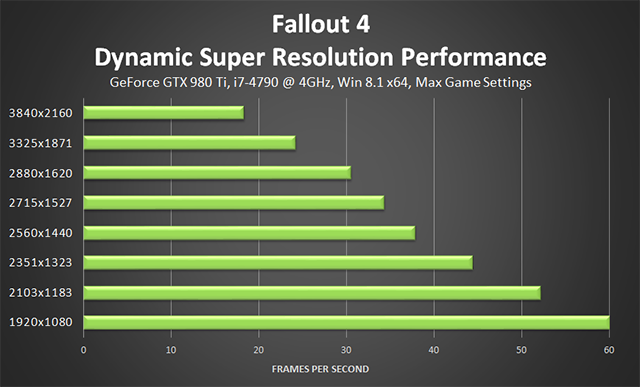
Разгон
Если вам требуется больше производительности, то разгон процессора и видеокарты даст вам преимущество в требовательном открытом мире Fallout 4. Узнайте, как можно этого добиться при помощи GeForce Garage.
Вывод по настройкам
Всё вышеописанное, по нашему мнению, считается наиболее важным и необходимым. Некоторые полюбившиеся старые настройки из Skyrim более не работают, а множественные строки файла конфигурации не оказывают какого-либо заметного или положительного эффекта на качество изображения. Мы также подозреваем, что большинство внутриигровых консольных команд будут недоступны при выпуске игры. Безусловно, те, которые доступны, будут тестироваться известными модмейкерами, и если они найдут что-то интересное, то мы обязательно включим это в наш гайд.
Используя тонкие настройки мы проверили столько всего, что уже добились значительного количества деталей, которые продемонстрированы на сравнительных изображениях ниже.
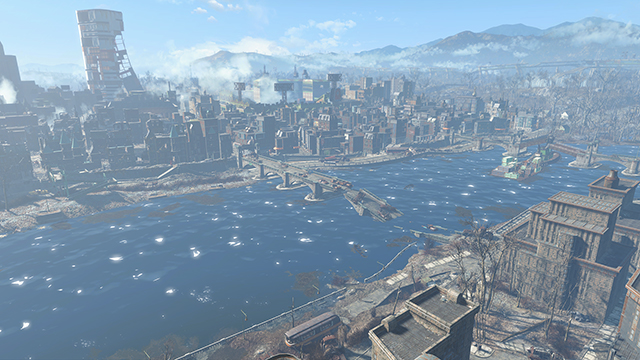
На отдалённых зданиях можно заметить кондиционеры и другие объекты, на холмах видны более качественные деревья, на другой стороне реки заметна башня, а на лодке виден персонаж, да и в целом, всё смотрится лучше.
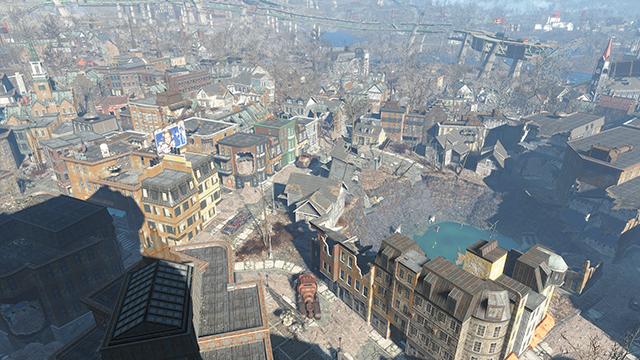
Влияние на производительность: игра становиться неиграбельной с каждым установленным значением на максимум, впрочем, так было и с Skyrim, когда тот был впервые выпущен. Но со временем, комплектующие станут лучше, и тогда у большего количества игроков появится возможность использовать все преимущества данных настроек и графических модов, которые, несомненно, скоро будут созданы. На данный момент мы рекомендуем начать с таких настроек: uGrids со значением 7 (если, конечно, вы не боитесь потенциальных проблем), качество теней, степень детализации удалённых предметов и дальность прорисовки травы.

Консольные команды
На момент написания данного гайда, большинство не связанных с графикой консольных команд из Skyrim продолжали работать и в Fallout 4. Вот некоторые из них:
- TFC 1 — свободная камера
- TLC — хождение сквозь стены
- TAI и TCAI — обездвиживает противников и NPC
- Player.additem [ID предмета] — добавляет выбранный предмет в инвентарь
- Player.placeatme [ID предмета] — располагает выбранный предмет рядом с персонажем
Одной из не работающих команд оказалась FOV — при вводе видимый обзор менялся, но при закрытии консоли снова устанавливался по умолчанию. Однако можно заметить, что команда вступила в силу, если открыть Пип-бой, только из-за непривычной отдалённости навигация по нему слегка затруднена.
Если вы и дальше планируете экспериментировать с командами, советуем для начала ознакомиться с этим списком команд для Skyrim.
G-SYNC: устранение подергиваний и разрывов изображения для более комфортной игры

С введением вариативных переменных кадров в 2013 году, NVidia коренным образом изменила дисплеи мониторов, позволив игрокам наслаждаться превосходным качеством изображения без каких-либо разрывов и подёргиваний на их G-SYNC мониторах. Обзоры впечатляют, и сами игроки согласны, что как только вы испытаете все преимущества данной настройки, то играть с помощью G-SYNC намного удобней и приятней, чем без неё.
Сотни часов экшена, проседания кадров, подёргивания и разрывы изображения могут повлиять на восприятие игры, на ваше зрение и даже привести к головным болям после длительных игровых сессий. G-SYNC мониторы устраняют эти проблемы, позволяя исследовать пустошь во всей её красе.
Game Ready Drivers для fallout 4

Для комфортной игры мы рекомендуем установить новые GeForce Game Ready Drivers, которые включают в себя самую последнюю оптимизацию производительности и настройки для Fallout 4, что гарантирует оптимально комфортную игру с первых секунд.
Geforce Experience: оптимальные игровые настройки за один клик
Чтобы автоматически настроить и применить все 20 игровых настроек для вашей системы, используйте GeForce Experience — бесценный инструмент для всех пользователей GeForce GTX. Помимо оптимизации более чем трёхсот игр, приложение также автоматически обновляет драйвера и профили, записывает и транслирует игровые стримы через ShadowPlay, а также с помощью беспроводных технологий позволяет осуществлять стримы PC игр, включая Fallout 4, через устройства Nvidia Shield.
Учитывая ваш процессор и видеокарту, а также прочие факторы, GeForce Experience применит рекомендованные настройки всего за один клик, а также автоматически будет обновляться по мере выхода патчей для игры и новых драйверов от Nvidia, что позволит ещё больше улучшить производительность. Такой выбор подойдёт тем, кто предпочитает играть, а не разбираться в настройках, а также тем, кто имеет мало опыта в подборе оптимальных настроек.
Исключительное впечатление от Fallout 4
Бессмысленно не соглашаться с тем, что PC версия мультиплатформенной игры рано или поздно будет сопровождаться надписью «The Definitive Edition». Высокие разрешения, различные параметры конфигурации и эффекты высокого качества — всё это присутствует в игре Fallout 4, наряду с тонкими настройками графики и несколькими легко изменяемыми файлами конфигурации. И это без учёта всевозможных консольных команд и будущих перспектив графических и геймплейных модов, которые будут улучшать и расширять Fallout 4 в течение многих последующих лет.
Технология G-SYNC, автоматическая настройка параметров от GeForce Experience, возможность удалённой игры через GameStream, а также удалённое управление игрой друга через GameStream Co-Op beta, запись геймплея и стримы через ShadowPlay и возможность синхронизировать свою игру с приложением для Android при помощи SHIELD tablet — всё это даст вам больше возможностей и гибкости в прохождении Fallout 4 по сравнению с другими платформами и сервисами.
Полноценные впечатления можно получить, играя в игру на ПК, которые со временем будут становиться всё лучше. Но используя GeForce GTX, вы сможете играть в Fallout 4 так, как это должно быть на самом деле.
На чтение 5 мин. Опубликовано 15.12.2019
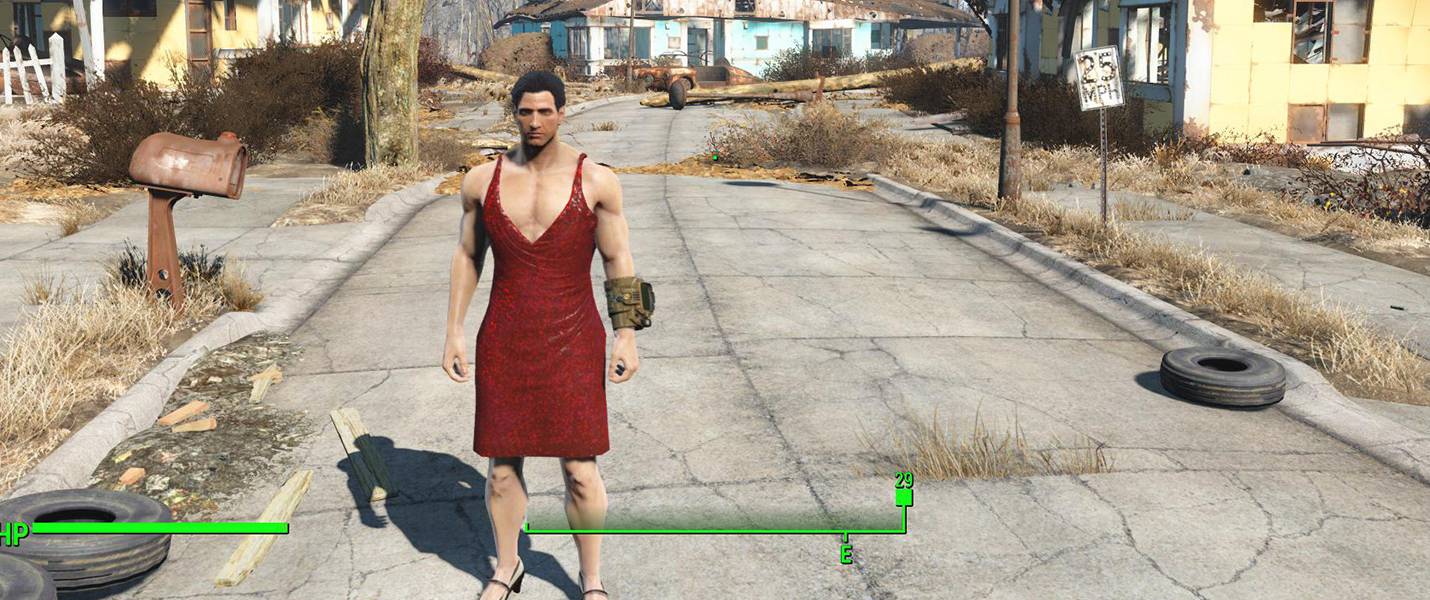
Одна из крупнейших игр этого года — Fallout 4, вышла сегодня на PC, PS4 и Xbox One. Как обычно в случае с играми Bethesda, ни одну из версий игры нельзя назвать особенно хорошими. На Xbox One странные фризы, на PS4 падение частоты, на PC. у каждого что-то свое.
Данный гайд предназначен для того, чтобы вы вручную могли настроить графическую составляющую PC-версии Fallout 4 для достижения хорошей картинки и достаточно высокой производительности.
Для того, чтобы приступить к ручной настройке графики Fallout 4 просто перейдите в папку C:UsersUSERNAMEDocumentsMy GamesFallout4 сделайте резервную копию файла Fallout4Prefs.ini и откройте оригинальную версию в папке при помощи блокнота. Далее просто указывайте значения характеристик, чтобы менять их в игре. Учтите, что если после этого вы измените настройки в Fallout 4, то данный файл будет перезаписан и все ручные настройки пропадут.
Графические настройки Fallout 4
Видимость персонажей
Данная опция отвечает за дистанцию, на которой вы видите NPC, животных и других существ.
В зависимости от вашего железа, влияние настройки может быть незначительным либо средним.
Значение указывается в рамках от 0 до 15, где 15 — ультра-качество.
Вводить после знака «=»
Эффекты на персонаже
Можно просто установить на ультра и не беспокоится. Настройка практчески никак не влияет на производительность.
- uMaxDecals= [Ультра-значение: 1000]
- uMaxSkinDecals= [Ультра-значение: 100]
- uMaxSkinDecalsPerActor= [Ультра-значение: 40]
Детали объекта на расстоянии
Чем выше значение, тем дальше прорисовываются детали на всех моделях. Оказывает значительное влияние на производительность. В некоторых областях может скашивать до 50% частоты. Будьте внимательны!
Настройка включает ряд характеристик. Экспериментируйте и смотрите что подходит вам больше всего.
- fTreeLoadDistance= [Ультра-значение: 75000.0000]
- fBlockMaximumDistance= [Ультра-значение: 250000.0000]
- fBlockLevel2Distance= [Ультра-значение: 110000.0000]
- fBlockLevel1Distance= [Ультра-значение: 90000.0000]
- fBlockLevel0Distance= [Ультра-значение: 60000.0000]
Эффекты света
Также известны как godrays — эффект, когда свет проходит через плотную среду, создавая подобие световых колонн.
- GR Вкл/Выкл
- GR Качество 0/1/2/3
- GR Масштаб [цифра]
- GR Туман 0/1
- GR Цвет тумана r/g/b
- GR Инфо
- GR 64 (оставляйте либо 64, либо 128, но понижает частоту на пару кадров)
Дистанция Травы
Хотите больше травы? Выставляйте это значение до максимума — 14000 пунктов.
- fGrassStartFadeDistance= [Ультра: 7000, Мега-ультра: 14000]
- fGrassMaxStartFadeDistance= [Ультра: 7000, Мега-ультра: 14000]
Дистанция вещей
Не сильно влияет на производительность, зато вы будете замечать чуть больше вещей на расстоянии.
- fLODFadeOutMultItems= [Ультра: 15]
Дистанция объектов
Относится практически ко всему в игре. Снижение может значительно повысить частоту. Увеличение сделает картинку гораздо насыщенней и богаче.
- fLODFadeOutMultObjects= [Ультра: 15]
Настройка частиц
Взрывы, дым, огонь и прочее. Становится не сильно красивей даже на ультра.
Дистанция теней
Максимальное расстояние, на котором отображаются тени. Рекомендуется в районе 17000, если у вас не топовое железо.
Качество теней
Повышает разрешение теней. Рекомендуется ставить в промежутке между 4096 to 8192 с шагом в 1024
Настройка воды
Увы, водичка тут не самая впечатляющая. Зато она не будет снижать вашу частоту! Настройки далее в пределах 0 и 1. Можно спокойно выставлять все на 1.
- bUseWaterDisplacements=1
- bUseWaterRefractions=1
- bUseWaterReflections=1
- bUseWaterDepth=1
Запуск Fallout 4 в кастомном разрешении
- bTopMostWindow=1
- bMaximizeWindow=1
- bBorderless=1
- bFull Screen=0
- iSize H= Высота
- iSize W= Ширина
Как настроить FOV в Fallout 4
- fDefaultWorldFOV= нужное значение
- fDefault1stPersonFOV= нужное значение
Автор: ResurrectionDev (LexXx_M5)
Версия: 1.3.6
Распространение: Требуется разрешение от автора
Лор: Частично подходит к миру игры
Описание:
Resurrection Forest Edition — мод полностью меняющий игровую атмосферу. Главная задача мода — заменить осень на лето + добавить атмосферу дремучего леса.
Обновление:1.3.5 — 1.3.6
— Добавлены LOD’ы всем деревьям.
— Убран мох на зданиях (подготовка к введению новых моделей).
— Вшит патч от Bloodest (повышение fps в городах и отвязка мода от bUseCombinedObjects=0).
— Заменена вся погода на новую с использованием технологий от Nvidia.
— Заменён звук окружающей среды на более реалистичный лесной звук.
Общие изменения:
— Заменены все текстуры растительности.
— Размер деревьев увеличен в 2 раза.
— Добавлено огромное количество травы на большинство земных поверхностей.
— Заменена общая атмосфера осени на лето.
— Добавлен эмбиент птиц, жуков и т.д.
— Добавлено огромное количество мха на дороги, скалы и т.д.
— Изменены многие текстуры дорог и земной поверхности.
— Заменена вся погода на новую с использованием технологий от Nvidia.
В разработке:
— Добавление теней всем источникам света.
— Добавление God Rays для некоторого освещения.
— Добавление растительности на оставшиеся здания.
— Корректировка и замена текстур.
Внимание!
— Мод находится в разработке. Возможны баги. В некоторых местах возможны грубые просадки фпс.
Совместимость:
— Несовместим со всеми модами, которые изменяют/добавляют: погоду, текстуры земли, деревьев, растительности, асфальта и прочие текстурные моды, связанные с растительностью, модели деревьев
Требования:
— Fallout 4
— Обязательно наличие мода «Убежище 1080» от Nvidia
— (Важно!) Выставить на минимум следующие значения: дальность отрисовки объектов, степень детализации удалённых объектов, дальность отрисовки деталей
Установка:(через NMM менеджер мод не установится, просто очень тяжелый)
1. Обязательно удалить все файлы старых версий из папки с игрой!
2. Скопировать всё содержимое в папку с игрой, активировать Resmod.esp
3. Обязательно сделайте бэкап своих сохранений. Сохранения сделанные с модом, без мода могут работать.
Благодарность за помощь в проекте:
Bloodest — создание патча производительности.
Hein84 — разрешение на использование текстуры мха и всех остальных текстур данного пользователя (для большей информации обращаться в ЛС).
Nvidia — за великие труды.
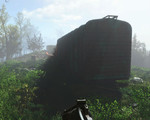
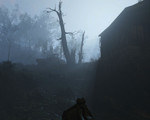
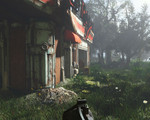
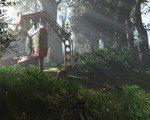

Практически сразу после выхода игры выяснилось, что достаточно много ресурсов уходит на отрисовку динамических теней объектов — в полуразрушенных городах все особенно плохо. Вчера моддер Alexander Blade предложил достаточно элегантное решение этой проблемы.
Модификация Shadow Boost отслеживает количество кадров в секунду, которое сейчас выдает игра, и динамически изменяет дальность отрисовки теней таким образом, чтобы частота кадров достигла указанного значения. Впрочем, лучше один раз увидеть.
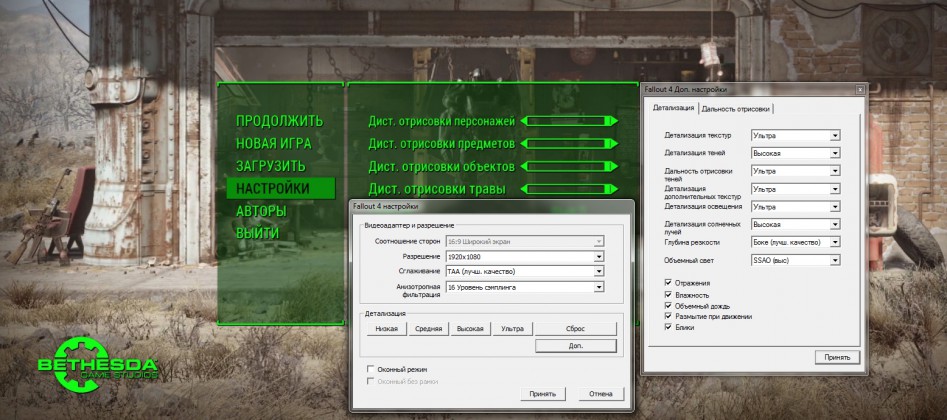
Четыре долгих года минуло с выхода The Elder Scrolls V: Skyrim, а с последнего Fallout целых пять мучительных лет. И вот, долгожданная Fallout 4 предстала перед нами во всей красе. Нас ждёт масштабный сюжет и самый большой и разнообразный мир из всех, что создавала Bethesda Game Studios, плюс новая механика крафта, строительство поселений и ещё много-много всего.
В недрах игры скрывается Creation Engine, движок Skyrim, заполучивший серьёзный апгрейд, включая отложенное освещение, физически точные шейдеры, рассеянное затенение, отражения в экранном пространстве, тональное отображение и Volumetric Lighting – технологию полностью динамического, тесселированного объёмного освещения, преображающую внешний вид бесчисленного множества сцен по всему игровому миру Fallout 4 на PC и консолях.
При разборе всех аспектов графических технологий Fallout 4 протестирована каждая отдельная игровая настройка, каждое изменение в файле конфигурации и каждая команда консоли, для установки их влияния на качество изображения и производительность. Каждая из настроек впоследствии продемонстрирована на примерах, что позволяет вам за пару кликов понять, какую опцию стоит включать, а какую нет.
В основе текста руководство, которое впервые было опубликовано на сайте Nvidia, а впоследствии, по неизвестным причинам, скрыто. Если новая версия гайда будет нести значительные изменения, мы обязательно отредактируем и данный текст.
Системные требования
Системные требования Fallout 4 отражают масштабируемость игры, позволяющей снизить настройки графики до уровня предыдущего поколения консолей или же поднять их до пределов текущего и выше.
Минимальные требования от Bethesda:
- ОС: Windows 7 64-bit
- Процессор: уровня Intel Core i5-2300 2,8 ГГц/AMD Phenom II X4 945 3,0 ГГц
- Память: 8 ГБ
- Видеокарта: уровня GeForce GTX 550 Ti с 2 ГБ памяти или AMD Radeon HD 7870 2GB
Рекомендуемые требования от Bethesda:
- Процессор: уровня Intel Core i7 4790 3,6 ГГц/AMD FX-9590 4,7 ГГц
- Память: 8 ГБ или больше
- Видеокарта: уровня GeForce GTX 780 с 3 ГБ памяти или Radeon R9 290X 4GB
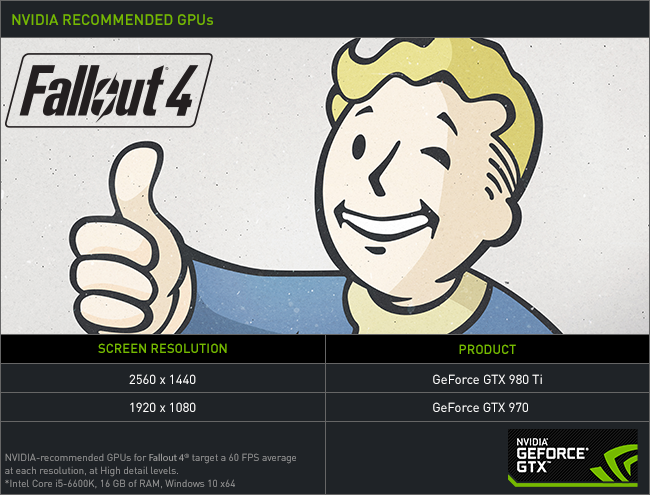
Указанные видеокарты уже не так просто найти в продаже. Какую видеокарту выбрать, если вы хотите собрать компьютер под Fallout 4 или же обновить старые комплектующие (для игры на настройках High при 60 FPS)?
Согласно тестам, для разрешения 1920х1080 это GeForce GTX 970 или AMD Radeon R9 290X.
Настройки графики
Настроек в Fallout 4 немало. Их 20, если быть точнее. И среди них есть настройки с несколькими значениями или же ползунки с двумя десятками шагов. Мы тщательно проверили их в самых разных местах и ситуациях, отмечая влияние на качество изображения (вы можете оценить его на интерактивных сравнениях) и на производительность, подсчитывая, сколько кадров в секунду можно сэкономить при их отключении или снижении.
Actor Fade
«Actor» в данном случае – это NPC, животное или враг. А словом «Fade» Bethesda называет дальность видимости. Иными словами, это расстояние, на котором вам видны персонажи и существа. Благодаря квадриллиону делений на ползунке вы можете очень тонко настроить эту опцию, но важность быстрого поиска персонажей и аккуратного подхода к легендарным врагам заставляет ставить её хотя бы на середину.
- fallout-4-actor-fade-001-021
- fallout-4-actor-fade-001-015
- fallout-4-actor-fade-001-009
- fallout-4-actor-fade-001-003
- fallout-4-actor-fade-001-001
Как видно на скриншотах, дальность видимости достаточно велика, чтобы персонажи превращались в едва различимые точки, так что можно смело смещать ползунок на несколько делений, практически ничего не теряя.
С помощью консоли мы отлетели от локации, чтобы оценить, насколько велика максимальная дистанция. Довольно велика.
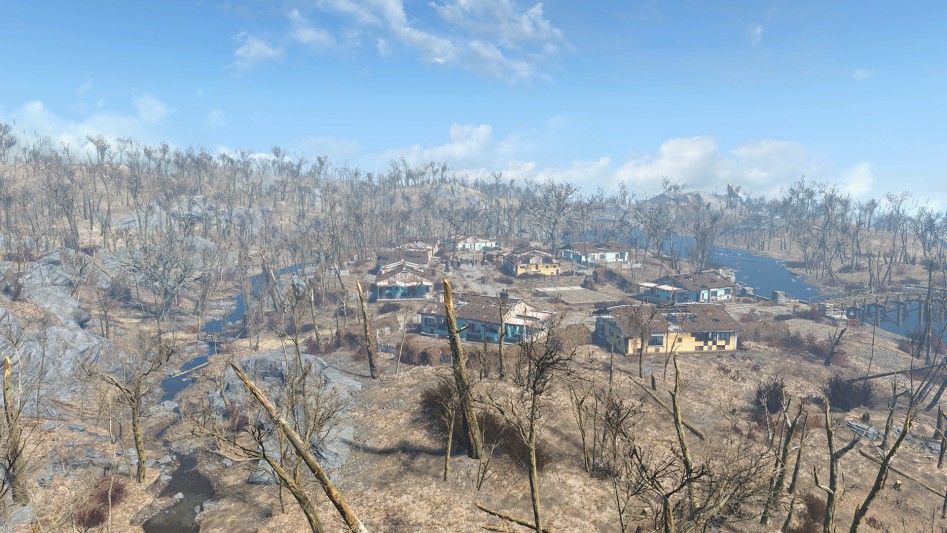
Производительность: Повышение настройки вполне ожидаемо вызывает прогрессивное снижение быстродействия. А когда речь идёт о близко расположенных, более детализированных «актёрах», потери производительности на каждом делении становятся ещё больше.
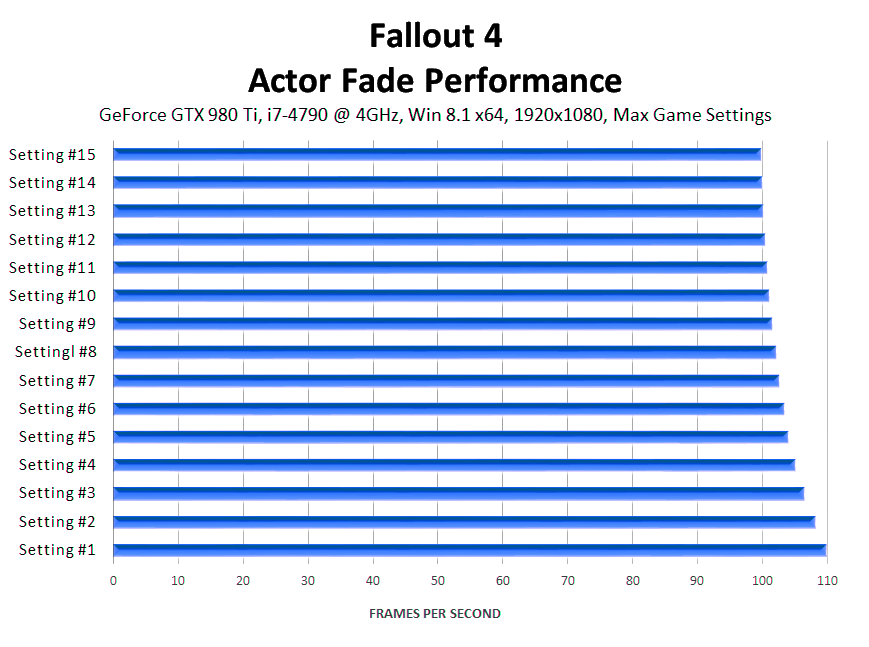
Примечание: Количество шагов в каждой настройке «Fade» в течение наших тестов менялось от 15 к 21. Повторные тесты показали, что изменений в минимальных и максимальных значениях нет, деления добавлены в середину для дополнительной масштабируемости.
При желании можно увеличить максимальную дальность Actor Fade, об этом мы расскажем в разделе тонкой настройки.
Ambient Occlusion
Ambient Occlusion добавляет контактные тени там, где встречаются две поверхности или два объекта и там, где один объект мешает свету попадать на другие. Используемая техника AO и качество её реализации влияет на точность отрисовки теней и на размещение новых теней в местах с низким скоплением оттеняемых объектов. Без Ambient Occlusion сцена выглядит плоской и неправдоподобной, а объекты кажутся повисшими в воздухе.
В Fallout 4 мы наблюдаем Screen Space Ambient Occlusion (SSAO), что слегка повышает качество картинки в большинстве случаев и умеренно повышает в определённых ситуациях. Хоть это и далеко не самая лучшая техника AO, лицезреть её всё же приятно; ниже продемонстрировано, как она меняет изображение.
- fallout-4-ambient-occlusion-001-on
- fallout-4-ambient-occlusion-001-off
При подходящих условиях AO может значительно улучшить картинку Fallout 4. На сравнении выше покрышка уже не висит в воздухе, на грузовичке появились заметные тени, и прочие объекты выглядят получше.
- fallout-4-ambient-occlusion-002-on
- fallout-4-ambient-occlusion-002-off
Внутренние пространства тоже выглядят красивее, хоть и не настолько. В данной сцене изменения главным образом касаются труб.
- fallout-4-ambient-occlusion-003-on
- fallout-4-ambient-occlusion-003-off
Траву и мусор в расчёт не берём, они генерируются случайно, смотрим на дома вдалеке – до них действие AO не доходит, так что разница видна лишь на кузове и покрышках на переднем плане.
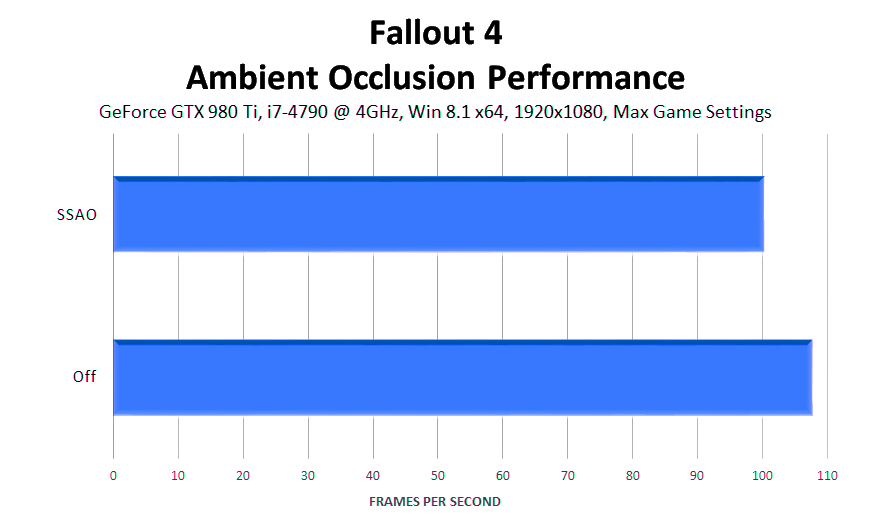
Производительность: Ambient Occlusion не сильно меняет качество изображения, но даже при затратах в 7 FPS её лучше включать на большинстве систем, учитывая, какими плоскими и подвисшими в воздухе кажутся некоторые объекты при её отключении.
Anisotropic Filtering
Как вы и сами можете знать, анизотропная фильтрация, фильтрация текстур и похожие опции влияют на чёткость текстур, особенно тех, что вдалеке или по краям экрана. Без фильтрации текстуры выглядят размазанными и существенно портят изображение.
В Fallout 4 доступны несколько значений AF, и максимальное 16x прекрасно справляется со своей задачей.
- fallout-4-anisotropic-filtering-001-off
- fallout-4-anisotropic-filtering-001-8x
- fallout-4-anisotropic-filtering-001-16x
Производительность: Анизотропная фильтрация – это необходимость, особенно в городах, где нет растительности и снижение качества текстур сразу же заметно на всех дорогах и тротуарах.
Anti-Aliasing
Новая система освещения и обновлённый движок Fallout 4 означают уход от аппаратных технологий сглаживания MSAA. На их месте мы видим «TAA», технологию временного постобработочного сглаживания, функционирующую примерно так же, как и TXAA – то есть, она снижает общий уровень алиасинга и сокращает мерцание сглаженных граней.
Сразу же заметно улучшение картинки при включении TAA. А когда ваш персонаж движется, различия ещё сильнее бросаются в глаза. Да, изображение теряет в резкости, но в остальном оно становится гораздо лучше, а примерно через час игры вы уже привыкнете к смягчённой картинке.
В дополнение к вышесказанному, TAA оказывает меньшее влияние на чёткость текстур, нежели FXAA, как показано ниже.
- fallout-4-anti-aliasing-001-off
- fallout-4-anti-aliasing-001-taa
- fallout-4-anti-aliasing-001-fxaa
И лучше сглаживает грани.
- fallout-4-anti-aliasing-002-off
- fallout-4-anti-aliasing-002-taa
- fallout-4-anti-aliasing-002-fxaa
Такие сильные различия заметны лишь на скриншотах, в движении вы вряд ли обратите на них внимание, но зато точно оцените практически полное уничтожение временного алиасинга.
- fallout-4-anti-aliasing-003-off
- fallout-4-anti-aliasing-003-taa
- fallout-4-anti-aliasing-003-fxaa
Производительность: Учитывая влияние TAA на качество изображения, мы бы высказались за его применение даже при условии потери 20 FPS. При потерях в 2 FPS не о чем даже и говорить.
Decal Quantity
Декали – это дырки от пуль, брызги крови, подпалины и прочие побочные элементы на поверхностях. Данная настройка устанавливает максимальное количество декалей, отображаемых на поверхностях, объектах и телах.
Точное сравнение в данном случае практически невозможно ввиду случайности перестрелок, так что, пожалуйста, поверьте нам на слово, что разница между значениями настройки очень мала, и в большинстве случаев дело касается времени, в течение которого остаются видны старые декали, поскольку новые возникают случайно по ходу сражения, а не появляются в одной точке перед игроком. Иными словами, при высоких значениях настройки вы с большей вероятностью заметите старые декали, возвращаясь назад по полю боя.
Согласно данным из файлов игры, при максимальных настройках на объектах и окружении может одновременно отображаться 1000 декалей, плюс ещё 100 на персонажах (максимум по 40 на каждого). На Medium эти цифры упадут до 100/35/20, что тоже немало, ведь генерировать особенно заметные декали может только мощное оружие.
Кровавые пятна на телах почти не заметны, пока вы не подойдёте ближе в поисках лута.
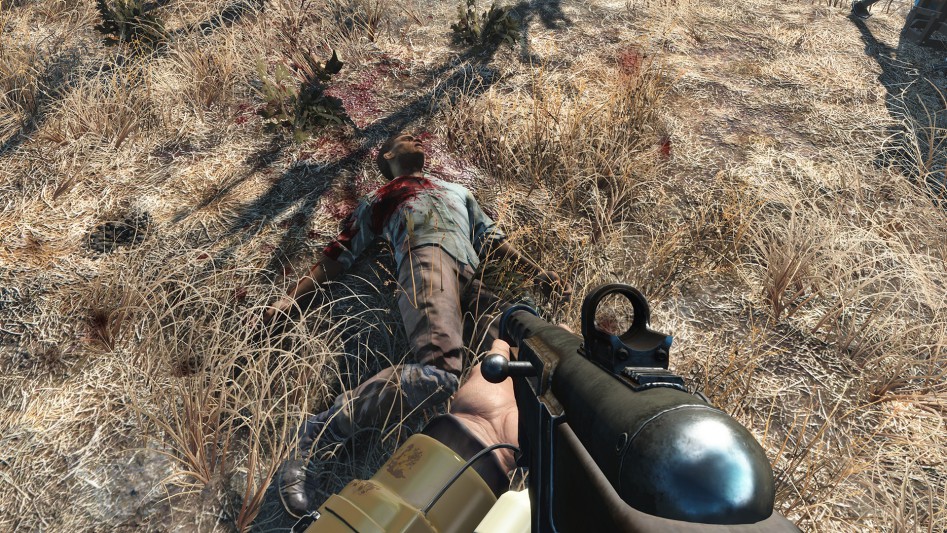
Производительность: В специальном тесте, максимизирующем количество декалей в области, потери производительности составляли 15 FPS. Однако, во время игры вы вряд ли будете терять больше 5 кадров в секунду.
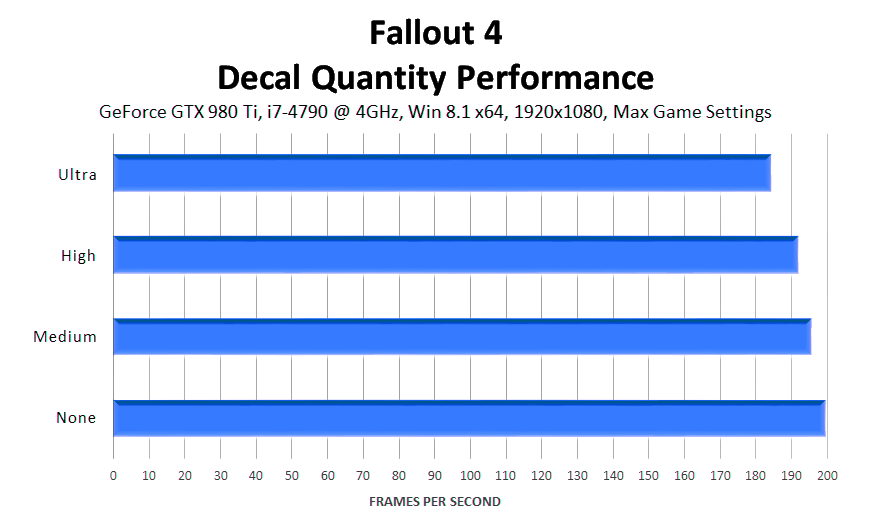
Значение High предлагает 250, 50 и 40 декалей соответственно, и это хороший баланс между картинкой и быстродействием, причём количество декалей в большинстве схваток остаётся более, чем достаточным. Если вам нужно больше декалей, чем отображается на Ultra, это можно настроить в файле конфигурации.
Depth of Field
В диалогах, боях с VATS и некоторых других ситуациях Fallout 4 размывает экран с помощью эффекта глубины поля, акцентируя внимание игрока на действии, персонаже и определённых игровых элементах. Игроки могут выбирать между обычным эффектом и более продвинутым боке, когда на размытые объекты применяются специальные формы для стилизованного кинематографичного облика.
На практике главное преимущество боке в размытии более высокого качества, и формы боке ненадолго появляются, когда камера следует за пулей в VATS.
- fallout-4-depth-of-field-001-off
- fallout-4-depth-of-field-001-standard
- fallout-4-depth-of-field-001-bokeh
Смещение элементов интерфейса – результат переключения между настройками с помощью консоли, что было необходимо для сравнения.
- fallout-4-depth-of-field-002-off
- fallout-4-depth-of-field-002-standard
- fallout-4-depth-of-field-002-bokeh
В диалогах у вас будет больше времени, чтобы полюбоваться качеством реализации боке, но если что, такую близкую камеру всегда можно отключить в настройках.
Производительность: В диалогах Depth of Field фокусирует камеру и ваше внимание на разговоре, что в целом приятно, но необходимостью не назвать. В бою размытия добавляется больше, и уже от ваших личных предпочтений будет зависеть, понравится вам это или нет.
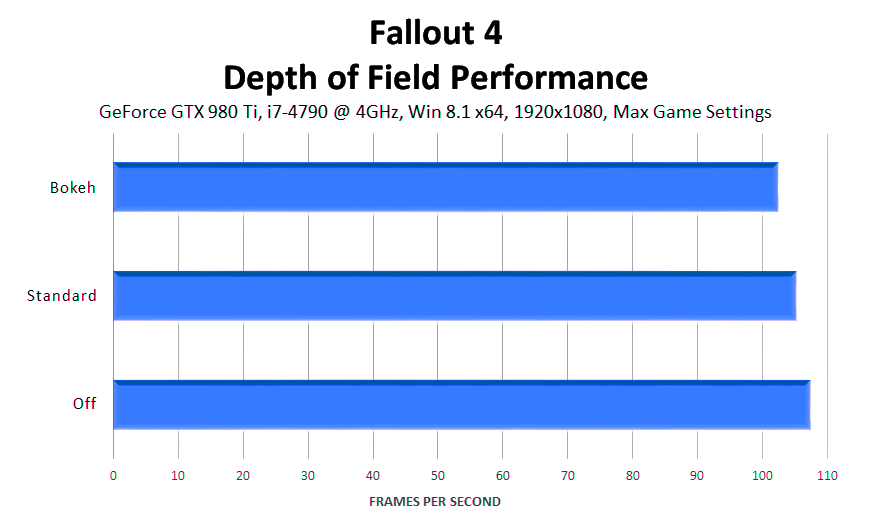
С затратами 5 FPS на высококачественный эффект боке в ситуациях, когда не требуется быстрая реакция и плавность картинки, вы ничего не потеряете, если дадите этой настройке шанс.
Distant Object Detail
Детализация удалённых объектов отвечает за качество зданий, опорных конструкций, автострад и других преимущественно крупных объектов, а также за отображение этих и других игровых элементов на дальних дистанциях.
- fallout-4-distant-object-detail-001-tweaked
- fallout-4-distant-object-detail-001-ultra
- fallout-4-distant-object-detail-001-high
- fallout-4-distant-object-detail-001-medium
- fallout-4-distant-object-detail-001-low
Как вы видите, количество и качество упомянутых объектов постепенно снижается вместе с понижением значения настройки, пока не станет видно ни одного из них, что существенно влияет на качество изображения.
Производительность: Поскольку большинство элементов, затрагиваемых данной опцией, изначально отображается в относительно низком качестве, вы особо ничего не выиграете, даже при удалении с заднего плана большой массы зданий.
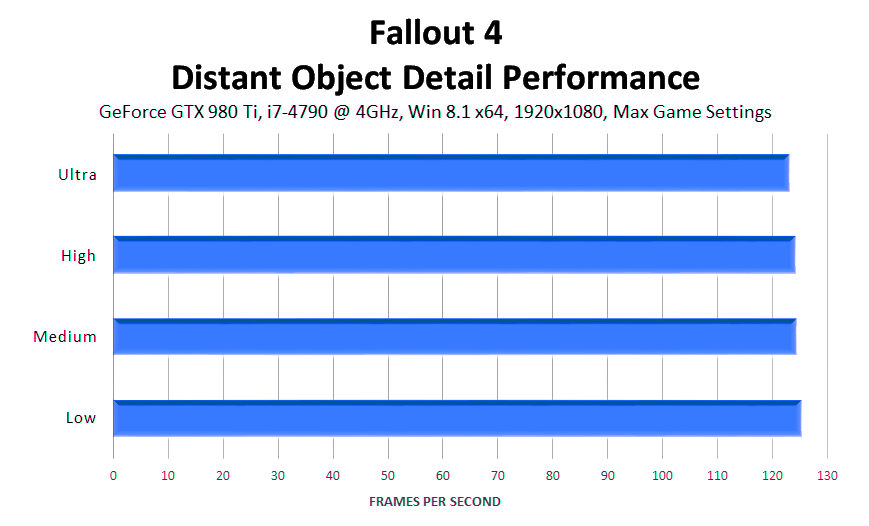
Если вам уж очень сильно важна производительность, на Low можно сэкономить 4 кадра в секунду, но на большинстве систем стоит выставлять хотя бы Medium, чтобы избегать полного удаления объектов.
Если производительности у вас с запасом, можно увеличить дистанцию действия Distant Object Detail с помощью тонкой настройки.
Godrays Quality
Ещё со времён The Elder Scrolls III: Morrowind, NVIDIA тесно сотрудничает с Bethesda Game Studios, снабжая их игры продвинутыми графическими технологиями. В Fallout 4 мы совместными усилиями представили вам NVIDIA Volumetric Lighting, работающую на PC, PlayStation 4 и Xbox One. Её действие заметно почти на всех рекламных скриншотах и видео с самого момента анонса игры на E3 2015. NVIDIA Volumetric Lighting – ключ к созданию уникального внешнего вида Fallout 4 и её впечатляющих эффектов освещения.
- fallout-4-god-rays-quality-006-ultra
- fallout-4-god-rays-quality-006-high
- fallout-4-god-rays-quality-006-medium
- fallout-4-god-rays-quality-006-low
- fallout-4-god-rays-quality-006-off
Обычно под объёмным освещением понимаются эффекты God Rays, Light Shafts или Light Rays, но NVIDIA Volumetric Lighting – это нечто намного большее, это отражение света и добавление дополнительного освещения, объёмных теней и ощутимой стилизации ко всем наружным сценам, о чём свидетельствуют наши интерактивные сравнения.
- fallout-4-god-rays-quality-002-ultra
- fallout-4-god-rays-quality-002-high
- fallout-4-god-rays-quality-002-medium
- fallout-4-god-rays-quality-002-low
- fallout-4-god-rays-quality-002-off
Более того, NVIDIA Volumetric Lighting улучшает многие внутренние пространства, добавляя проникающий свет от ярких лучей, прожекторов и других источников освещения.
- fallout-4-god-rays-quality-001-ultra
- fallout-4-god-rays-quality-001-high
- fallout-4-god-rays-quality-001-medium
- fallout-4-god-rays-quality-001-low
- fallout-4-god-rays-quality-001-off
Главное преимущество технологии и причина её повсеместного применения в Fallout 4 в том, что она работает за счёт тесселяции, а не эффектов постобработки. С помощью тесселяции объёмное освещение становится по-настоящему динамическим, и его видно с любой стороны и под любым углом, даже из-за объектов, перекрывающих лучи. «Лучи Бога», являясь постобработочным эффектом, видны только при взгляде на их источник и не могут влиять на весь мир, как это происходит в Fallout 4.
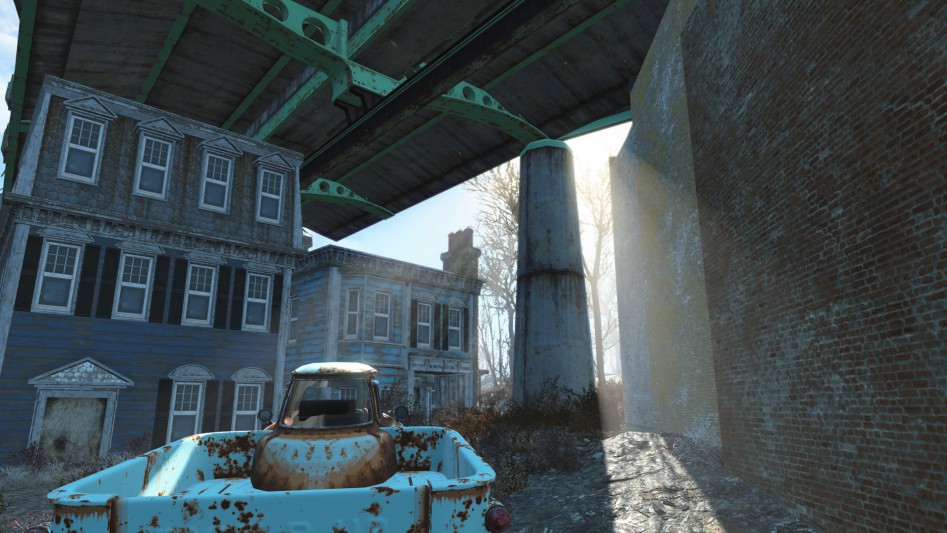
Вдобавок, эффекты NVIDIA Volumetric Lighting зависят от погодных условий, динамической смены времени суток, визуальных эффектов и прочих факторов, что заставляет мир выглядеть действительно динамическим.
- fallout-4-god-rays-quality-007-ultra-time-of-day-002
- fallout-4-god-rays-quality-007-ultra-time-of-day-001
На PC эффекты NVIDIA Volumetric Lighting могут отображаться на значительно более высоком уровне, что повышает видимость и обособленность проникающих лучей, их количество, интенсивность, общее качество эффекта и временную стабильность лучей во время движения. Более того, на высоких разрешениях они выглядят ещё лучше, что даёт игрокам с 4K мониторами или с активированной функцией NVIDIA Dynamic Super Resolution ещё более красивую картинку.
- fallout-4-god-rays-quality-004-ultra
- fallout-4-god-rays-quality-004-high
- fallout-4-god-rays-quality-004-medium
- fallout-4-god-rays-quality-004-low
- fallout-4-god-rays-quality-004-off
Обратите внимание, как подчёркиваются тени от зданий и как оттеняется само освещение – такого не добиться эффектами постобработки.
Задействование NVIDIA Volumetric Lighting превращает большинство сцен в динамическое пространство, наполненное светом и тенями, создавая картинку, что иначе была бы невозможна в такой обширной игре, как Fallout 4, где игрок может идти куда угодно и приближаться к месту назначения с любой стороны (постобработочное объёмное освещение размещается вручную и обычно заметно только с определённого направления).
- fallout-4-god-rays-quality-003-ultra
- fallout-4-god-rays-quality-003-high
- fallout-4-god-rays-quality-003-medium
- fallout-4-god-rays-quality-003-low
- fallout-4-god-rays-quality-003-off
В не самом отдалённом будущем технология NVIDIA Volumetric Lighting будет доступна всем разработчикам как часть нашего набора эффектов GameWorks.
Производительность: Fallout 4 была задумана так, чтобы в неё играли с эффектами NVIDIA Volumetric Lighting, но в PC-версии вы можете их отключить, если очень хочется или сильно не хватает производительности.
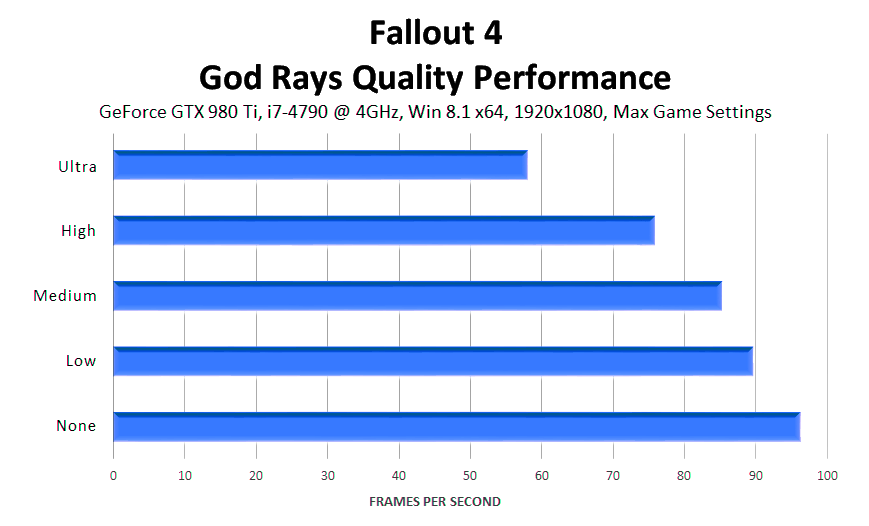
На самом низком значении настройка God Rays отнимает 6,5 FPS в интенсивном тесте графики и всё ещё выглядит впечатляюще. С учётом серьёзных изменений практически в каждой наружной сцене по всему игровому миру, это незначительные затраты.
Для изменения отдельных значений и ещё большего повышения качества картинки обратитесь к разделу тонкой настройки.
Grass Fade
Эта настройка отвечает за видимость травы. Ползунок со множеством делений позволяет настроить её как вам угодно.
- fallout-4-grass-fade-001-021
- fallout-4-grass-fade-001-015
- fallout-4-grass-fade-001-009
- fallout-4-grass-fade-001-003
- fallout-4-grass-fade-001-001
Как и с другими подобными опциями, при повышении значения травы постепенно становится всё больше, что помогает прикрывать голую почву при обзоре местности с возвышенности. Если же перед вами ровная местность, изменения будут не так ярко выражены, поскольку настройка не влияет на прочую растительность, которая всё равно будет видна.
- fallout-4-grass-fade-002-021
- fallout-4-grass-fade-002-015
- fallout-4-grass-fade-002-009
- fallout-4-grass-fade-002-003
- fallout-4-grass-fade-002-001
Производительность: Как и при тестировании Actor Fade, мы отметили, что каждый шаг Grass Fade немножко влияет на производительность и высокие значения влияют слабее из-за малого размера самых отдалённых пучков травы.
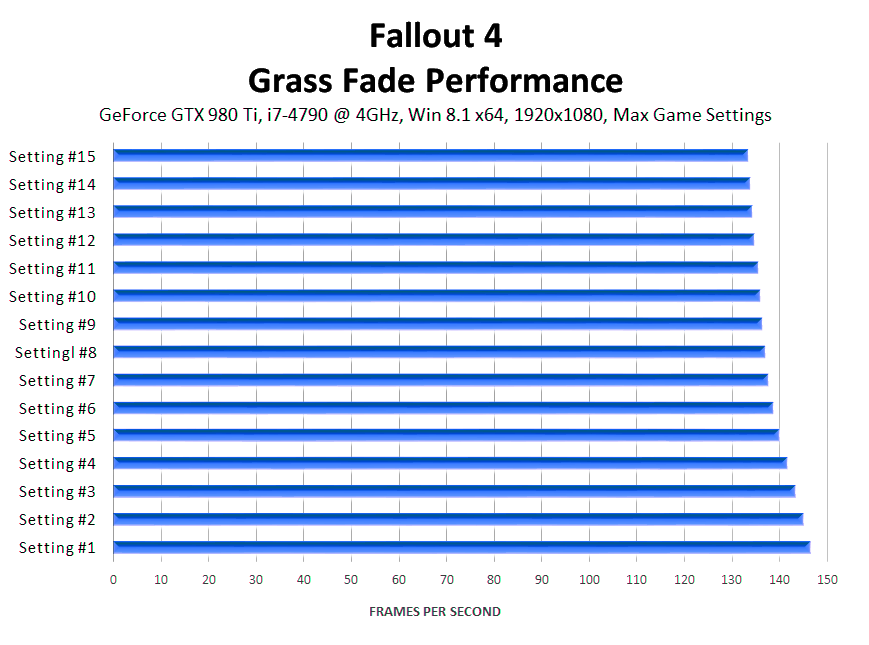
Тонкая настройка позволит увеличить максимальную дальность отображения.
Item Fade
В Fallout 4 «Item» – это любой предмет, который вы можете положить в инвентарь, будь то ведро или бутылочная крышка, мешок цемента или кость. И, как вы уже наверняка догадались, данная настройка отвечает за дальность видимости таких предметов. Для демонстрации мы подготовили искусственную сцену примерно с тысячей вёдер.
- fallout-4-item-fade-001-021
- fallout-4-item-fade-001-015
- fallout-4-item-fade-001-009
- fallout-4-item-fade-001-003
- fallout-4-item-fade-001-001
В реальной игре объекты располагаются далеко не так густо, и большинство из них меньше и хуже заметны, так что изображение ничего не потеряет даже при установке значения на середину. Дальше убавлять не советуем, поскольку объекты начинают появляться прямо у вас на глазах.
Производительность: Вновь мы видим небольшое влияние на быстродействие на каждом делении, и в данном случае оно ещё меньше, поскольку объекты не видны на всей протяжённости сцены, как трава или здания.
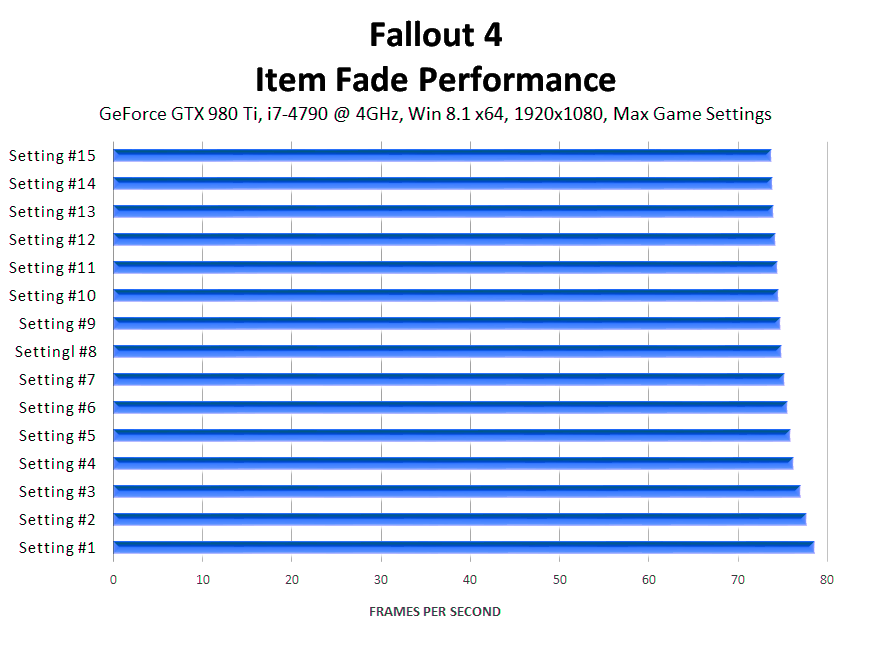
В разделе тонкой настройки рассказано, как увеличить максимальную дистанцию отображения предметов.
Lens Flare
Это любимый эффект Дж. Дж. Абрамса, воспроизводящий блики и ореолы при направлении камеры прямо на яркий свет. В Fallout 4 случайным образом появляющиеся блики делают картинку разнообразнее и добавляют привлекательную стилизацию разрушенным домам и ярко освещённым областям.
- fallout-4-lens-flares-001-on
- fallout-4-lens-flares-001-off
Производительность: Lens Flares – постобработочный эффект, отнимающий меньше 1 кадра в секунду, так что с его помощью можно приукрасить изображение практически на любом компьютере.
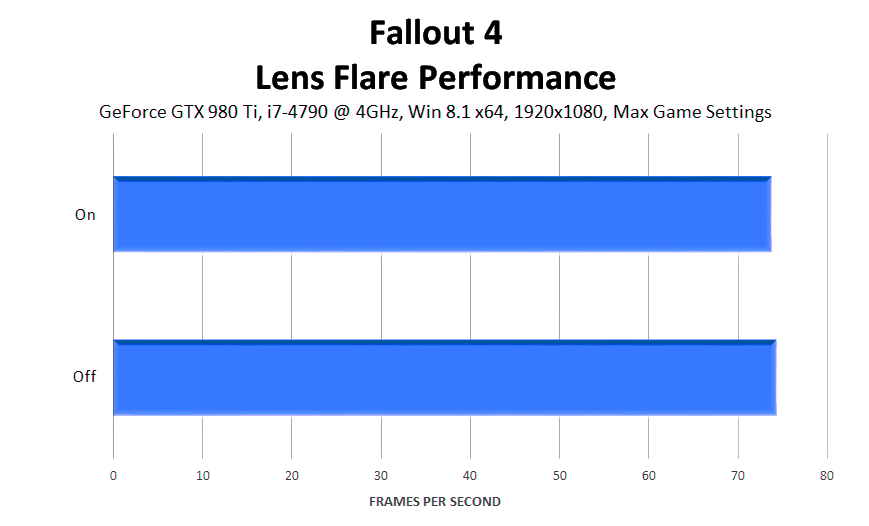
Lighting Quality
Во многих играх подобная настройка отвечает за качество освещения, шейдеров и иногда за качество взаимодействия световых материалов. В Fallout 4 значение High слегка улучшает качество скайбокса и глобального освещения в очень немногих ситуациях, а Ultra добавляет лёгкое подповерхностное рассеивание на персонажей и существ.
- fallout-4-lighting-quality-002-ultra
- fallout-4-lighting-quality-002-medium
- fallout-4-lighting-quality-002-high
Вооружившись микроскопом, вы можете разглядеть небольшую разницу в левом верхнем углу скайбокса.
Для правильного отображения кожи в играх требуются дополнительные технологии и приёмы. Свет имеет свойство отскакивать от большинства поверхностей, и это мы без труда можем очень точно имитировать посредством множества инструментов. Но на сравнении свет, попадающий на кожу, поглощается и рассеивается, а некоторые лучи отражаются уже с пониженной яркостью. Без подходящей технологии, имитирующей этот эффект, кожа освещалась бы равномерно, что снизило бы реалистичность изображения.
Общее влияние эффекта в Fallout 4 очень слабое, и изучать его можно лишь в статике и на крупных планах.
Производительность: Слегка улучшенное освещение на значении High обойдётся в 2 FPS, плюс ещё один кадр в секунду за подповерхностное рассеивание.
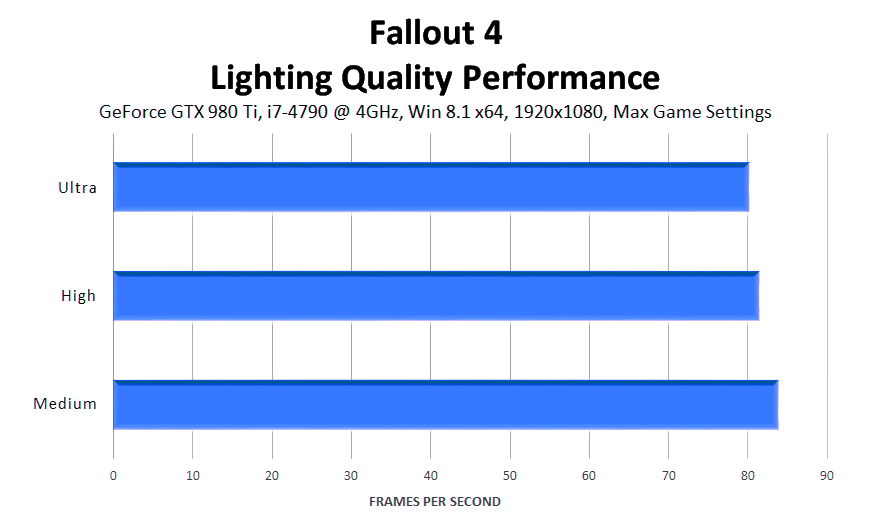
С такими скромными затратами можно включать сразу Ultra, но если у вас проблемы с быстродействием, можете смело выставлять и Medium.
Object Fade
Объекты в Fallout 4 – это большие предметы, которые нельзя забрать себе: кондиционеры, почтовые ящики, садовый инвентарь, изгороди, машины, деревья и многое, многое другое. Как видно на сравнении, количество объектов постепенно снижается, пока не начинают исчезать целые дома, что значительно сказывается на качестве изображения.
- fallout-4-object-fade-001-021
- fallout-4-object-fade-001-015
- fallout-4-object-fade-001-009
- fallout-4-object-fade-001-003
- fallout-4-object-fade-001-001
На втором наборе сравнений можно наблюдать исчезновение теней, кусков автострады, деталей на дороге и мелких камней.
- fallout-4-object-fade-002-021
- fallout-4-object-fade-002-015
- fallout-4-object-fade-002-009
- fallout-4-object-fade-002-003
- fallout-4-object-fade-002-001
Максимальную дальность видимости объектов можно увеличить в файле конфигурации.
Производительность: Как и в других опциях Fade, середина ползунка является отличным балансом между картинкой и быстродействием, сводя к минимуму внезапное возникновение объектов перед глазами.
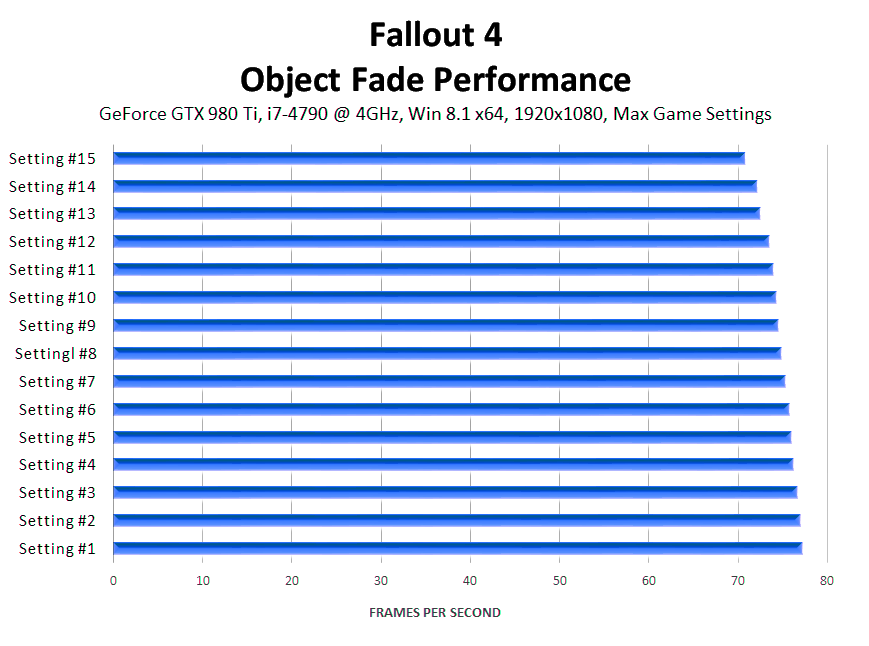
В сцене, что показана в первом сравнении Grass Fade, трещины на дороге и мелкая листва исчезали на середине ползунка, снижение на три четверти удалило конусы, дорожные знаки и детали камней. У самого минимума мы лишились машин, мешков с песком и мелких деталей. Наконец, на минимуме пропали камни, деревья, дома и их тени. Это один из наиболее явных примеров влияния настройки на изображение, и затраты производительности оказались чуть выше, чем в большинстве сцен.
Object Detail Fade
Эта настройка очень, очень, очень слабо повышает детализацию объектов, затрагиваемых Object Fade. Как правило это случается на дальней дистанции, что делает практически невыполнимой задачей заметить разницу во время игры или даже на скриншотах без 500%-го увеличения.
Производительность: Здесь, что неудивительно, настройка тоже не оказывает значительного влияния, отнимая 1,6 FPS при переходе от максимума к минимуму.
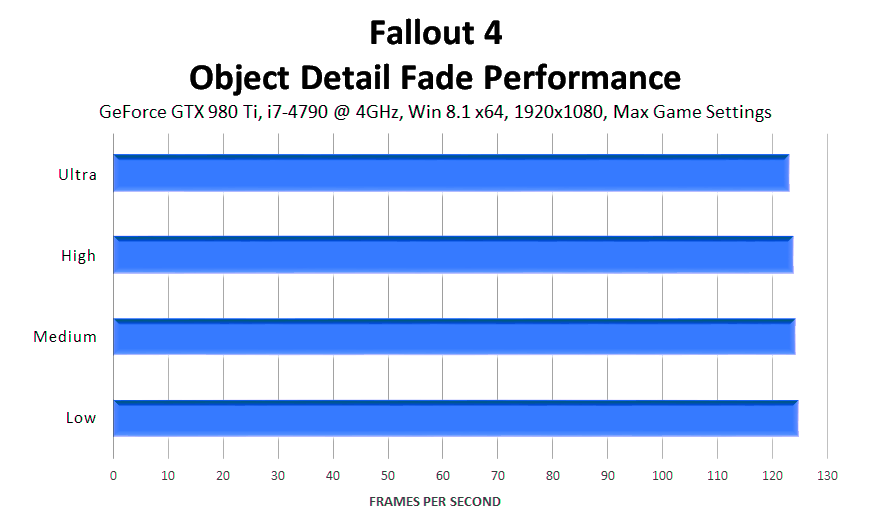
Rain Occlusion
Данная настройка не отображает дождевые капли возле игрока, когда он стоит под автострадой или под крышей разрушенного дома; на земной поверхности также не будет капель и брызг.
Производительность: Игре необходимо вычислять местоположение игрока для точности эффекта, что отнимает несколько FPS во время грозы.
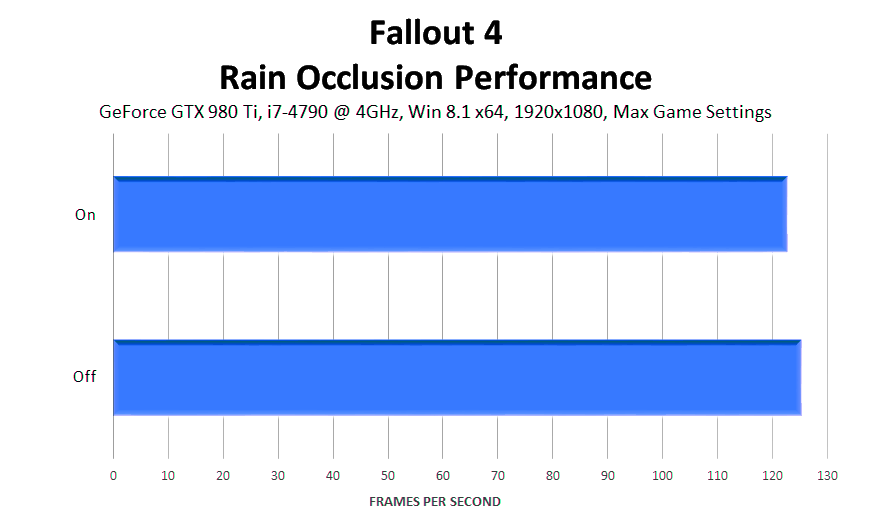
Screen Space Reflections
В определённой ситуации и при наличии подходящей отражающей поверхности Fallout 4 демонстрирует эффект реального времени Screen Space Reflections (отражения в экранном пространстве), что делает картинку красивее в ряде сцен. Как правило такие отражения вы будете замечать на ближайших водоёмах (отражения на воде видны только в пределах фиксированного расстояния), однако есть другие места и поверхности, где их тоже можно увидеть.
- fallout-4-screen-space-reflections-001-on
- fallout-4-screen-space-reflections-001-off
На открытых пространствах отражения на воде зачастую довольно схематичны.
- fallout-4-screen-space-reflections-002-on
- fallout-4-screen-space-reflections-002-off
Другие отражения видны за счёт заранее подготовленных, незатратных, статичных кубических текстур, одно из таких сразу можно увидеть на роботе-дворецком в начале игры.
Производительность: Отражения в Fallout 4 обычно обходятся в 4-5 кадров в секунду, доходя максимум до 9 FPS в наиболее детализированных локациях.
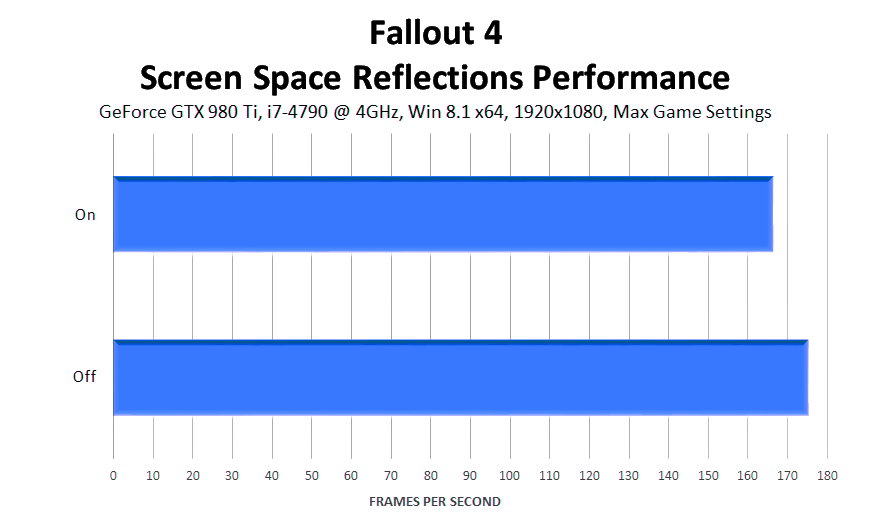
Screen Space Reflections украшают изображение, но ни в коем случае не являются необходимостью для тех, кому важна производительность.
О дополнительных настройках Screen Space Reflections можно узнать в разделе тонкой настройки.
Shadow Distance
Эта настройка отвечает за дальность видимости теней, предоставляя необходимую глубину отдалённым игровым элементам. Пожертвовать ради этого придётся детализацией теней, как видно на сравнении.
- fallout-4-shadow-distance-001-ultra
- fallout-4-shadow-distance-001-high
- fallout-4-shadow-distance-001-medium
Небольшие потери в качестве теней можно возместить тонкой настройкой Shadow Quality, но это, в свою очередь, скажется на производительности. Если вы не хотите возиться с файлом конфигурации, придётся выбирать между наличием теней на большом расстоянии и их качеством на среднем.
Производительность: Добавив немного дополнительных теней, вы потеряете 8 FPS, плюс ещё 2,7 на значении Ultra. Тени – вещь довольно важная, так что стоит остановиться хотя бы на High.
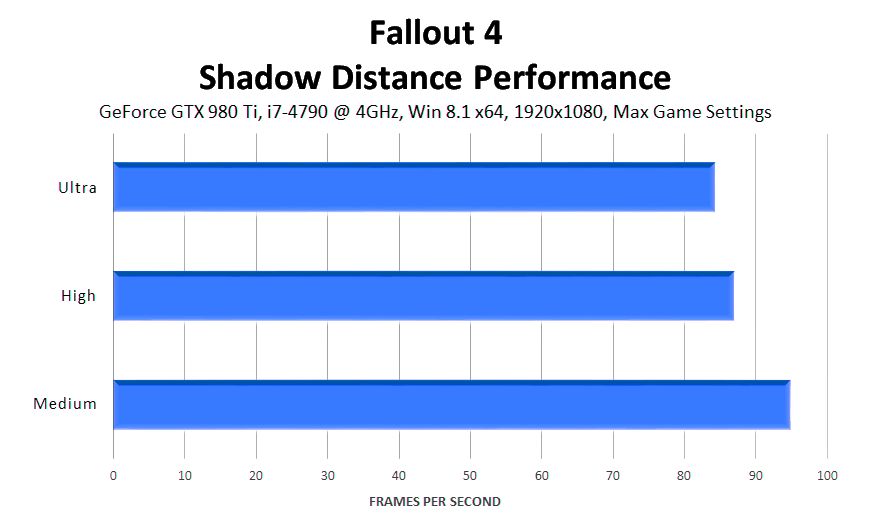
Shadow Quality
Настройка говорит сама за себя и отвечает за видимость, детализацию и правдоподобность всех теней в игре, что делает её одной из важнейших для всех, кто стремится к высокому качеству изображения.
- fallout-4-shadow-quality-001-tweaked-8192
- fallout-4-shadow-quality-001-ultra
- fallout-4-shadow-quality-001-high
- fallout-4-shadow-quality-001-medium
- fallout-4-shadow-quality-001-low
Как ни странно, в некоторых случаях Medium выглядит приятнее, чем High, потому что второй вариант порой смягчает тени так, что их почти не видно, как под машиной на нашем первом сравнении.
- fallout-4-shadow-quality-002-tweaked-8192
- fallout-4-shadow-quality-002-ultra
- fallout-4-shadow-quality-002-high
- fallout-4-shadow-quality-002-medium
- fallout-4-shadow-quality-002-low
Производительность: Тени максимального качества отнимают 20 FPS, что на наш взгляд достойная цена за улучшение картинки на протяжении всего вашего путешествия по Fallout 4. Если для вас это многовато, High позволит сэкономить 10 кадров в секунду, а Medium 13.
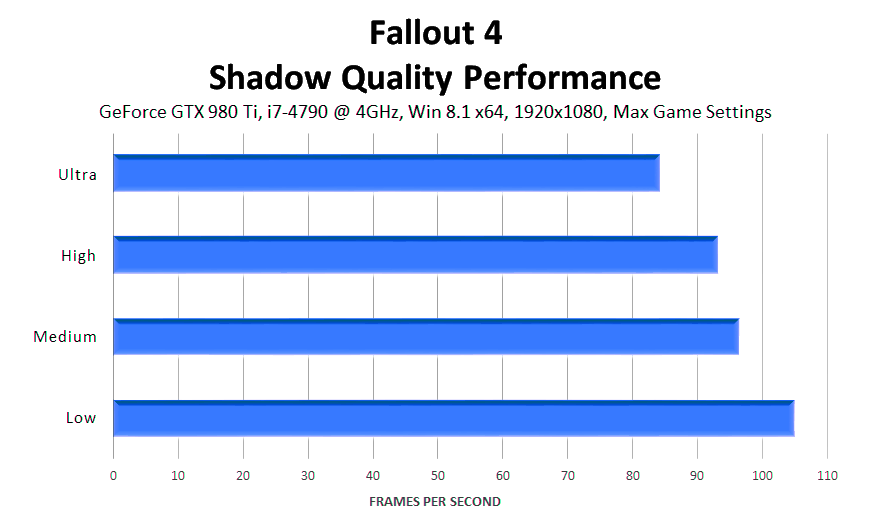
Если хотите ещё более качественных теней, загляните в раздел тонкой настройки.
Texture Quality
По скриншотам ниже вы можете подумать, что они идентичны, и будете правы. Нет, мы ничего не напутали, между ними и правда нет никакой разницы.
- fallout-4-texture-quality-001-ultra
- fallout-4-texture-quality-001-high
- fallout-4-texture-quality-001-medium
Согласно файлу конфигурации при смене значений меняется только параметр iTexMipMapSkip=, но даже зная, что искать, мы не заметили никаких различий ни в одной из тестируемых локаций.
- fallout-4-texture-quality-002-ultra
- fallout-4-texture-quality-002-high
- fallout-4-texture-quality-002-medium
Скриншоты отличаются только за счёт случайной генерации травы, мусора и луж, плюс растительность покачивается на ветру, даже когда игра замирает после соответствующей команды консоли.
Системные требования гласят, что для текстур качества Ultra при разрешении 1920×1080 требуется 3 ГБ видеопамяти, но мы обнаружили, что такой объём оказывается полезным только после очень продолжительной игры. Если у вас есть эти 3 ГБ, разумеется можете выставлять Ultra, но, как мы уже отметили, никакой разницы на низких значениях нет (в нашей предрелизной пресс-версии игры), так что попробуйте поиграть на максимуме на любой конфигурации и проверьте, что получится.
Производительность: По аналогии с другими играми качество текстур не влияет на производительность.
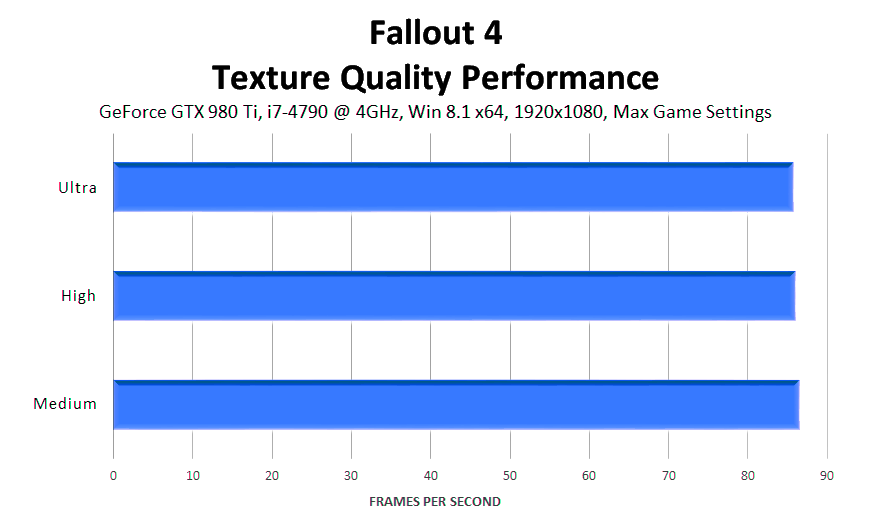
Wetness
Последняя опция Fallout 4 заставляет поверхности выглядеть мокрыми во время дождя. Более того, она добавляет сияние к одежде персонажа и к освещённым поверхностям и в целом значительно сказывается на качестве изображения.
- fallout-4-wetness-001-on
- fallout-4-wetness-001-off
- fallout-4-wetness-002-on
- fallout-4-wetness-002-off
Производительность: Как видно выше, мир выглядит скучным и плоским при отключении Wetness, так что стоит активировать её на случай дождя.
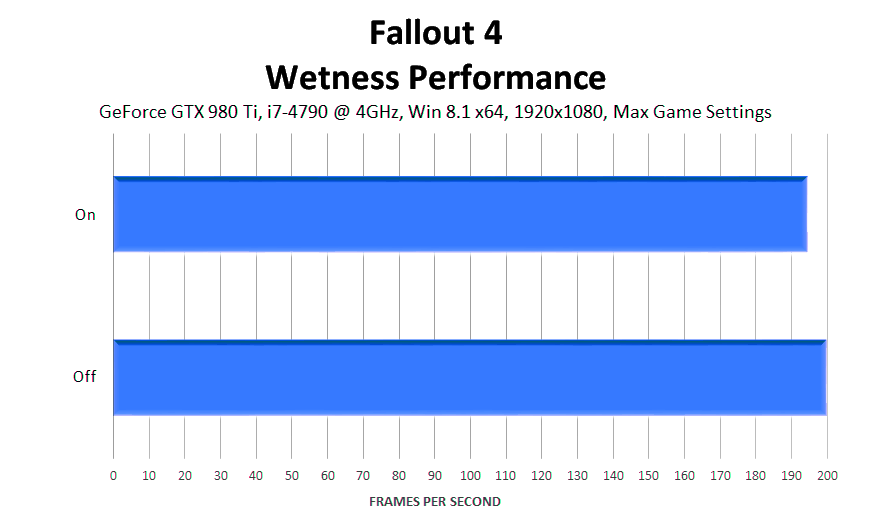
Итоги по игровым настройкам
Имея дело с 20 настройками и десятками значений не так просто определить, что отключать, а что нет, если вы не можете себе позволить играть на максимуме. Будь мы на вашем месте, то меняли бы настройки в таком порядке, отдавая предпочтение значениям High для наилучшего баланса между картинкой и производительностью:
- Texture Quality (Ultra)
- Anisotropic Filtering (16x)
- Anti-Aliasing (TAA)
- Shadow Distance (High)
- Shadow Quality (High)
- God Rays Quality (Low)
- Object Fade (50 %)
- Distant Object Detail (High)
- Actor Fade (50 %)
- Item Fade (50 %)
- Grass Fade (50-75 %)
- Wetness (On)
- Ambient Occlusion (On)
- Screen Space Reflections (On)
- Lens Flare (On)
- Depth of Field (Standard)
- Object Detail Fade (Без разницы)
- Lighting Quality (Medium)
- Rain Occlusion (On)
- Decal Quantity (High)
Если же вы не желаете идти на компромисс, вам понадобится очень мощное железо, чтобы сохранять плавность картинки во время самых насыщенных игровых моментов:
Тонкая настройка
Открытый доступ к файлу конфигурации даёт массу возможностей вывести настройки Fallout 4 за пределы внутриигровых установок, ещё сильнее повышая качество картинки, при наличии достаточно мощного компьютера.
Для начала запустите лаунчер, установите желаемые настройки и закройте его. Зайдите в папку C:UsersИмя пользователяDocumentsMy GamesFallout4 и создайте резервную копию файла Fallout4Prefs.ini. Откройте Fallout4Prefs.ini в текстовом редакторе и поменяйте одно или несколько значений из указанных ниже. Сохраните модифицированный файл и снова запустите лаунчер, но на этот раз сразу нажимайте Play, не заходя в настройки, иначе они могут сброситься.
Для удобства редактирования настроек можно использовать вот эту утилиту (Configuration Tool By Bilago).
Actor Fade
Ранее мы уже говорили, что влияние высоких значений очень слабо влияет на изображение, поскольку отдалённые персонажи выглядят слишком мелкими. Единственный плюс – практически абсолютная гарантия, что вы не увидите их резкого появления и исчезновения, но, учитывая количество разнообразных преград и рельеф местности, возможность получить максимальную пользу от этой настройки будет встречаться очень редко.
Как бы то ни было, для увеличения максимальной дистанции отображения изменяйте это значение:
- fLODFadeOutMultActors= [Ultra: 15]
Decal Quantity
На Ultra мы ни разу не попадали в ситуацию, когда хотелось бы увеличить количество декалей, но вы можете сделать это в следующих строчках:
- uMaxDecals= [Ultra: 1000]
- uMaxSkinDecals= [Ultra: 100]
- uMaxSkinDecalsPerActor= [Ultra: 40]
Distant Object Detail
Это первая настройка, действительно достойная внимания, она позволяет увеличить видимость и качество удалённых объектов. Удвоив несколько значений, вы увидите деревья на дальних холмах, далёкие здания и сооружения, увеличенное количество деталей на некоторых игровых элементах и более детальную земную поверхность.
Предостережение: Это может негативно сказаться на некоторых объектах на переднем плане. Белое здание на нашем сравнении потеряло в качестве, но это был первый и единственный раз за время наших тестов. На ваше усмотрение вы можете менять следующие значения:
- fTreeLoadDistance= [Ultra: 75000.0000]
- fBlockMaximumDistance= [Ultra: 250000.0000]
- fBlockLevel2Distance= [Ultra: 110000.0000]
- fBlockLevel1Distance= [Ultra: 90000.0000]
- fBlockLevel0Distance= [Ultra: 60000.0000]
В этой группе ещё есть строчка fSplitDistanceMult=1.5000, но увеличение этой цифры не дало никаких изменений в изображении.
Производительность: Удвоенные значения Ultra отнимают порядка 4,5 FPS в областях с большим количеством удалённых объектов.
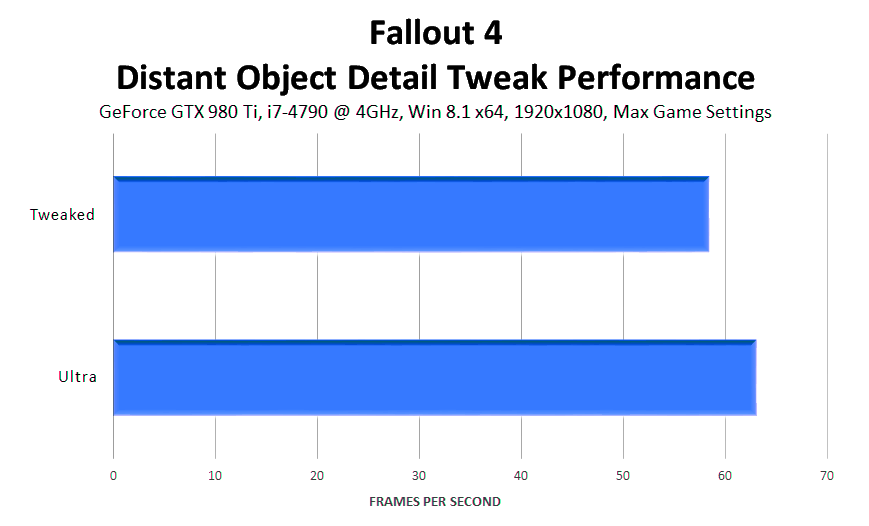
Упомянутые значения удваивались для тестов и скриншотов.
Наш вердикт: Обязательно к применению, если не последует дальнейших графических аномалий.
Godrays Quality
Предварительные установки для наших эффектов Volumetric Lighting предоставляют баланс между качеством изображения и производительностью, позволяя настраивать отображение Godrays Quality на самых разных конфигурациях. Изменять параметры настройки вы можете с помощью игровой консоли, открывающейся нажатием на тильду (символ ~ слева от цифры 1 на большинстве англоязычных клавиатур).
- GR on/off: Включение/отключение настройки.
- GR quality 0/1/2/3: Переключение между установками Low, Medium, High и Ultra в реальном времени, не выходя из игры. Установки пониженного качества используют даунсэмплинг в четверть разрешения, а Ultra (3) даунсэмплинг в половину разрешения
- GR scale [число]: Настройка интенсивности источника освещения, увеличение размера «лучей Бога» и объёма их распространения. Рекомендуется только для скриншотов.
- GR fog 0/1: Включение и отключение тумана.
- GR fogcolor r g b: Настройка оттенка света, поглощённого туманом, влияющего на рассеянный свет. Можно установить любое значение RGB.
- GR info: Отображение текущих настроек God Rays
Перечисленные установки пригодятся тем, кто хочет получше разглядеть эффект или хочет протестировать производительность. А вот GR grid применяется как раз для настройки баланса качества картинки и быстродействия.
Проще всего рассматривать GR grid как возможность улучшить изображение, повышая качество существующих лучей и добавляя новые. По умолчанию значение равняется 64, и его увеличение ведёт к увеличению качества объёмного освещения.
В дополнение к очевидным визуальным улучшениям настройка снижает заметность мерцания, которое можно наблюдать при смене времени суток или возле движущихся объектов, вроде качающихся ветвей. На Ultra такое встречается редко, но на Low – обычное явление, также заметна размытость, возникающая в моменты контакта объёмного освещения низкого качества с прозрачностью, определённой геометрией и объектами.
Набор сравнений для демонстрации влияния настройки:
- fallout-4-god-rays-quality-006-gr-grid-size-1024
- fallout-4-god-rays-quality-006-gr-grid-size-512
- fallout-4-god-rays-quality-006-gr-grid-size-256
- fallout-4-god-rays-quality-006-gr-grid-size-128
- fallout-4-god-rays-quality-006-gr-grid-size-64
- fallout-4-god-rays-quality-006-gr-grid-size-32
Вы можете решить, что значения выше стандартного для Ultra 64 ничего особенного не дают, но в недрах игры происходят внушительные изменения, которые вам просто не видны:
- fallout-4-god-rays-quality-006-gr-debug-1-grid-size-1024
- fallout-4-god-rays-quality-006-gr-debug-1-grid-size-512
- fallout-4-god-rays-quality-006-gr-debug-1-grid-size-256
- fallout-4-god-rays-quality-006-gr-debug-1-grid-size-128
- fallout-4-god-rays-quality-006-gr-debug-1-grid-size-64
- fallout-4-god-rays-quality-006-gr-debug-1-grid-size-32
Предыдущее сравнение демонстрирует значительное повышение качества, но на изображениях ниже, где оставлены только лучи, видимых изменений не наблюдается на значениях выше 256.
- fallout-4-god-rays-quality-006-gr-debug-2-grid-size-1024
- fallout-4-god-rays-quality-006-gr-debug-2-grid-size-512
- fallout-4-god-rays-quality-006-gr-debug-2-grid-size-256
- fallout-4-god-rays-quality-006-gr-debug-2-grid-size-128
- fallout-4-god-rays-quality-006-gr-debug-2-grid-size-64
- fallout-4-god-rays-quality-006-gr-debug-2-grid-size-32
Производительность: Снижение до 32 даёт небольшой прирост производительности, повышение до 128 немного её сокращает, но дальнейшее повышение сказывается на фреймрейте гораздо сильнее.
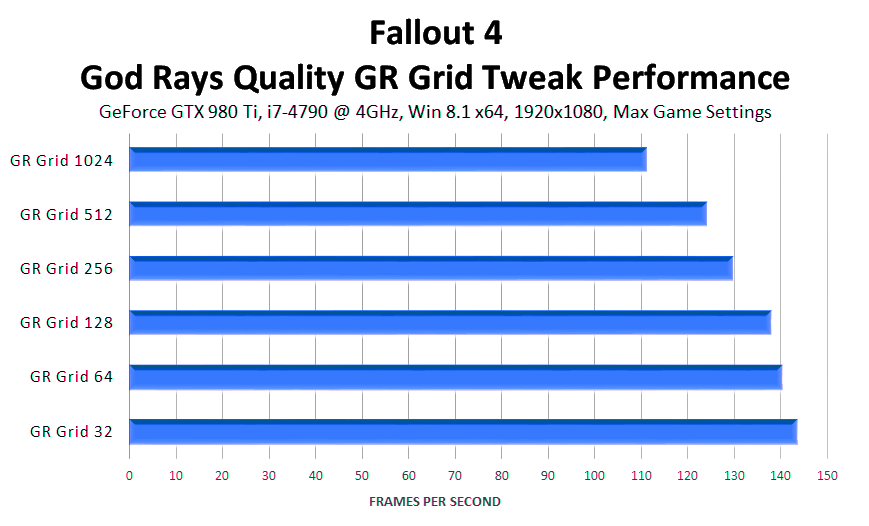
32 выставлять не рекомендуем из-за частого мерцания. Если вам важна производительность, лучше выберите установку качеством пониже и попробуйте компенсировать потери увеличением GR grid. Это может дать лучший результат.
У кого производительности с запасом, могут ставить GR grid на 128, а дальше уже повышать другие настройки, вроде uGrids.
Grass Fade
В предыдущих играх Bethesda лишняя трава заметно украшала картинку по причине малого количества объектов на земле. В Fallout 4 их просто уйма, к тому же деревья и прочая растительность, не затрагиваемая настройкой Grass Fade, создают разнообразный ландшафт, не полагающийся исключительно на траву. Однако, если вы стремитесь к максимально возможному уровню картинки, можно повысить дальность отрисовки травы, и Fallout 4 будет выглядеть ещё приятнее.
Меняем эти значения:
- fGrassStartFadeDistance= [Ultra: 7000]
- fGrassMaxStartFadeDistance= [Ultra: 7000]
Если вы не трогали uGrids, о котором мы расскажем позже, больше 14000 можно не выставлять. При повышенном значении uGrids можно выставить 28000, чтобы каждый миллиметр земли был устлан травой.
- fallout-4-grass-fade-001-tweaked-28000-ugrids-11
- fallout-4-grass-fade-001-tweaked-28000
- fallout-4-grass-fade-001-tweaked-14000
Производительность: Немного лишней травы на производительности особо не скажутся. А вот с увеличенным uGrids…
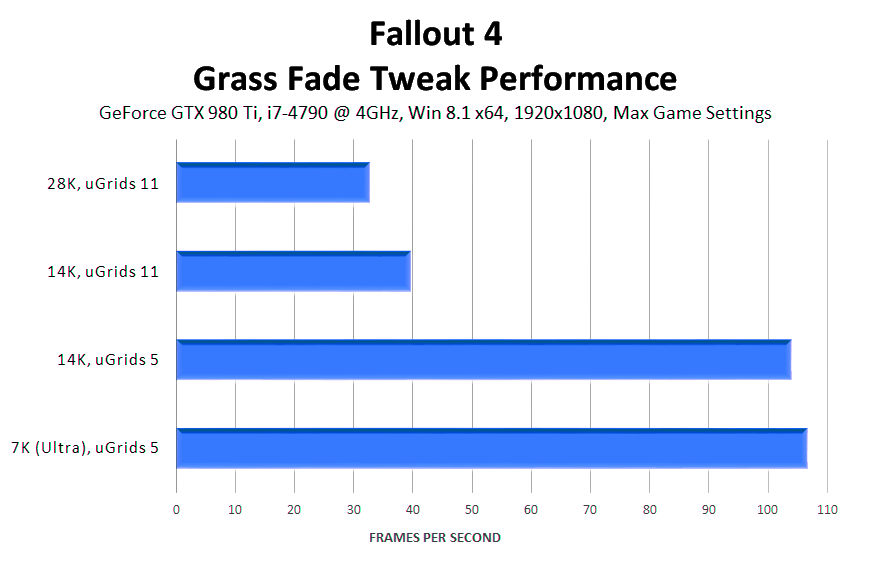
Item Fade
Как и в случае с Actor Fade нет смысла увеличивать эту настройку из-за малого размера удалённых предметов (ведро, например, за 200 метров выглядит как серебристый пиксель).
Если вам всё равно, и вы хотите поменять значение, обратитесь к этой строчке:
- fLODFadeOutMultItems= [Ultra: 15]
Object Fade
Поскольку здесь мы имеем дело со множеством разнообразных объектов – дома и машины, торговые автоматы и заборы – повышенная дальность отрисовки Object Fade приведёт к повышенной детализации игровых сцен при увеличенном параметре uGrids. Впрочем, в одной сцене вы увидите вдалеке машины, а в другой только мусорный бак, на расстоянии неотличимый от точки. В общем, польза от этой настройки может варьироваться.
Необходимое значение:
- fLODFadeOutMultObjects= [Ultra: 15]
В наших итогах по тонкой настройке вы можете ознакомиться с улучшением изображения при максимальных настройках.
Частицы
Частицы образуют основу большинства эффектов оружия, а также взрывов, дыма и огня. Максимум одновременно отображаемых частиц можно настроить в этой строке:
- =iMaxDesired [Ultra: 750]
Мы пока что не увидели пользы от повышения данного параметра, но она должна быть и скорее всего будет, когда моддеры воспроизведут масштабные баталии, как в других играх от Bethesda.
Screen Space Reflections
С помощью консоли можно настроить ряд параметров SSR:
- SSRI [число] (по умолчанию: 1): интенсивность SSR
- SSRBP [число] (по умолчанию: 1): сила смешивания SSR
- SSRAT [число] (по умолчанию: 0.2): предельный угол SSR
- SSREFF [число] (по умолчанию: 0.2): коэффициент исчезновения краёв SSR
- SSRVBP [число] (по умолчанию: 50): сила вертикального размытия SSR
- SSRVAP [число] (по умолчанию: 2): сила вертикального выравнивания SSR
- SSRVSP [0,0-1,0] (по умолчанию: 0): сила вертикального растяжения SSR
- SSRRSS [число] (по умолчанию: 8): количество шагов луча SSR
Подобрав желаемую комбинацию параметров, сохраните их в файл .txt с отдельной командой в каждой строке. Поместите файл в папку с игрой, где находится Fallout4.exe. Во время игры введите в консоли bat [имя файла] для применения настроек.
Shadow Distance
Ранее мы объясняли, что увеличение Shadow Distance приводит к уменьшению правдоподобности и детализации теней. Максимальные значения, выставляемые в лаунчере:
- fShadowDistance=20000.0000
- fDirShadowDistance=20000.0000
Значение High снижает их до 14000.
- fallout-4-shadow-distance-002-ultra
- fallout-4-shadow-distance-002-tweaked-40000
- fallout-4-shadow-distance-002-tweaked-30000
- fallout-4-shadow-distance-002-tweaked-17000
На 20000 тени уже выглядят хуже, а на 14000 их становится мало вдалеке. Мы советуем выбрать значение 17000 для баланса между качеством и количеством.
При обзоре сверху, как на нашем сравнении, видно, что некоторые отдалённые тени пропадают, зато во время игры, находясь на земле, вы отметите общее повышение качества теней.
Обратите внимание, как значения 30000 и 40000 добавляют внушительные тени возле автострады и как сказываются на качестве почти всех остальных.
Shadow Quality
Чтобы существенно повысить качество теней и увеличить видимость и правдоподобность отдалённых теней, поменяйте iShadowMapResolution= с 4096 на 8192.
Некоторые из ближайших теней выглядят неестественно резкими, но в целом изображение становится намного лучше, так что это можно простить.
Производительность: Shadow Quality – одна из самых прожорливых опций в Fallout 4 и её удваивание ожидаемо бьёт по фреймрейту.
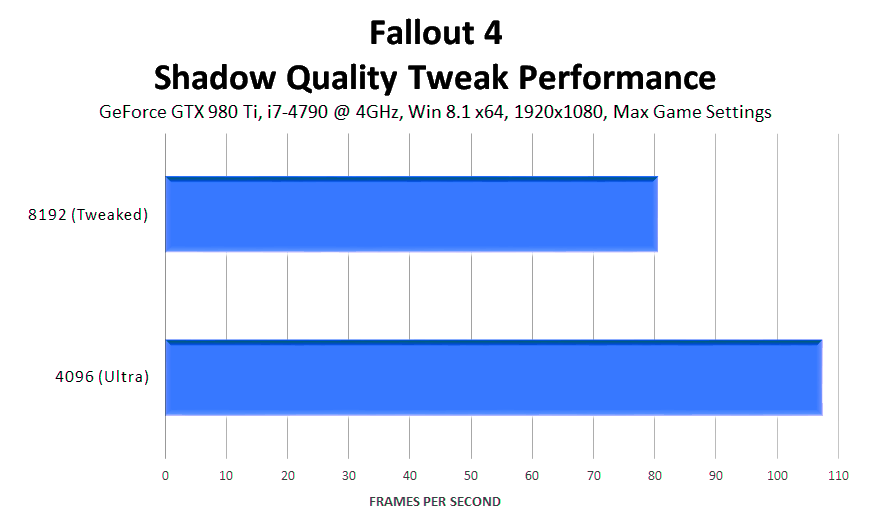
uGrids
В Skyrim, когда вы свысока оглядывали город или природные ландшафты, взору открывались многие километры впереди, но с разным уровнем детализации. Если бы абсолютно всё в видимой области оставалось в полном качестве, подавляющее большинство компьютеров не смогли бы сохранить хоть какой-то приемлемый уровень быстродействия, и игра могла и вовсе вылететь с ошибкой. Чтобы ограничивать количество отображаемых объектов, игровой мир разбили на квадраты (uGrids), одновременно подгружая вокруг игрока пять таких квадратов в полном качестве.
С помощью ручной настройки можно изменить количество отображаемых рядом uGrids, но поскольку Skyrim была 32-битным приложением, а большинство видеокарт снабжались максимум 2 ГБ памяти, подгрузка более 7 uGrids вызывала проблемы – у игроков быстро заканчивалась свободная оперативная и видеопамять, к тому же им просто не хватало вычислительной мощи процессора и видеокарты.
В Fallout 4 движок заполучил 64-битный апгрейд, решающий проблему с памятью, доступной видеопамяти у игроков нынче намного больше, и возможности компьютерных комплектующих 2015 года не сравнить с 2011. Другими словами, теперь мы вольны использовать uGrids, сохраняя стабильность вплоть до значения 13, что значительно повышает дальность отображения детализированных объектов. Просто взгляните на сравнения ниже.
- fallout-4-ugrids-001-ugrids-013-fully-tweaked
- fallout-4-ugrids-001-ugrids-013
- fallout-4-ugrids-001-ugrids-011
- fallout-4-ugrids-001-ugrids-009
- fallout-4-ugrids-001-ugrids-007
- fallout-4-ugrids-001-ugrids-005
На средних дистанциях тоже заметна немалая разница.
- fallout-4-ugrids-002-ugrids-013-fully-tweaked
- fallout-4-ugrids-002-ugrids-013
- fallout-4-ugrids-002-ugrids-011
- fallout-4-ugrids-002-ugrids-009
- fallout-4-ugrids-002-ugrids-007
- fallout-4-ugrids-002-ugrids-005
А вместе с максимизацией Grass Fade дальность видимости травы и общее качество картинки повышается даже на близком расстоянии.
Пока вы ещё не убежали менять uGridsToLoad=, обратите внимание, что uGrids затрагивает файлы сохранений, так что возврат к предыдущему значению в дальнейшем может повредить сохранение. Для обхода этой проблемы в Skyrim в итоге были созданы моды типа Stable uGridsToLoad, а до этого всё исправлялось вручную данным способом, который должен работать и в Fallout 4:
- Запустите Fallout 4, загрузите сохранение.
- Перейдите на рабочий стол комбинацией ALT+TAB.
- Уменьшите значение переменной uGridsToLoad в файле Fallout4Prefs.ini, сохраните его и закройте.
- Вернитесь в игру комбинацией ALT+TAB.
- Откройте консоль и введите команду refreshini.
- Сохраните игру на новом слоте, после чего в нём должно корректно работать новое значение uGridsToLoad.
Если вы боитесь повредить игру или потерять прогресс, просто дождитесь безопасного мода или скрипта. Но если вы не прочь рискнуть, сделайте резервные копии сохранений и конфигурационного файла и наслаждайтесь масштабным улучшением картинки.
Производительность: Дополнительные uGrids подгружают множество высокодетализированных объектов по всему полю зрения, и это существенно влияет на производительность. К тому же вам понадобятся приличные объёмы памяти – в наших тестах часто использовалось до 6 ГБ оперативной и видеопамяти в разрешении 1920×1080 при 13 uGrids.
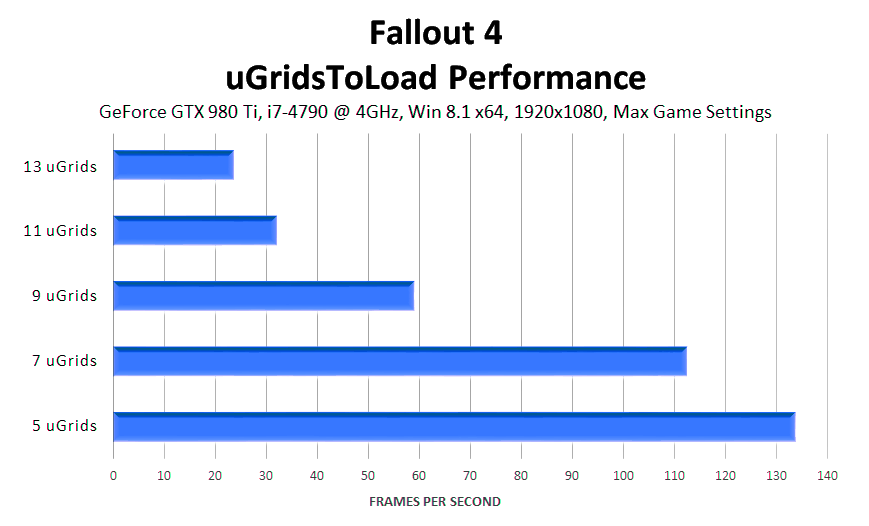
Если у вас есть соответствующий компьютер, увеличение uGrids обеспечит наивысший прирост в качестве изображения по сравнению с любой другой настройкой в Fallout 4.
Вода
Качество воды в Fallout 4 повысить нельзя – за него, судя по всему, отвечают три фиксированных значения. Но некоторые функции можно отключить, чтобы повысить быстродействие на слабых системах. Для этого просто поменяйте 1 на 0 в следующих строчках:
- bUseWaterDisplacements=1
- bUseWaterRefractions=1
- bUseWaterReflections=1
- bUseWaterDepth=1
Итоги по тонкой настройке
Выше мы написали о наиболее полезных способах настроить графику Fallout 4 вручную. Большинство излюбленных хитростей из Skyrim здесь уже не работают, многие строки в файле конфигурации не оказывают заметного или положительного влияния на картинку, а из сотен консольных команд многие, как мы полагаем, будут заблокированы в пользовательском релизе игры. Те, что останутся, будут тестироваться моддерами, и если они нащупают что-нибудь интересное, мы обновим это руководство.
С помощью всех упомянутых нами ухищрений мы уже смогли неплохо улучшить изображение, что продемонстрировано на интерактивных сравнениях ниже.
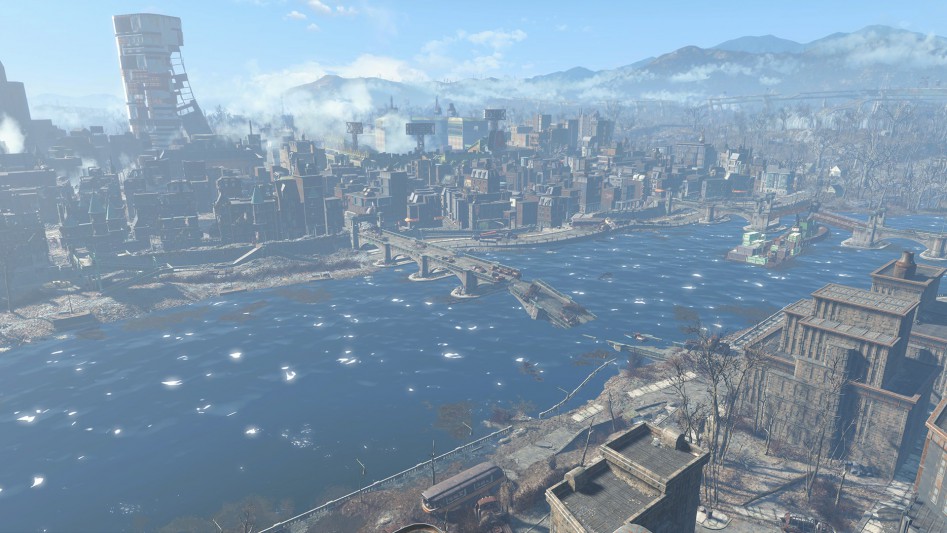
На отдалённых домах видны кондиционеры и прочие объекты, на холме вдалеке видно деревья и сам холм теперь выглядит лучше, за рекой видно турель, на корабле видно персонажа и вообще всё выглядит приятнее.
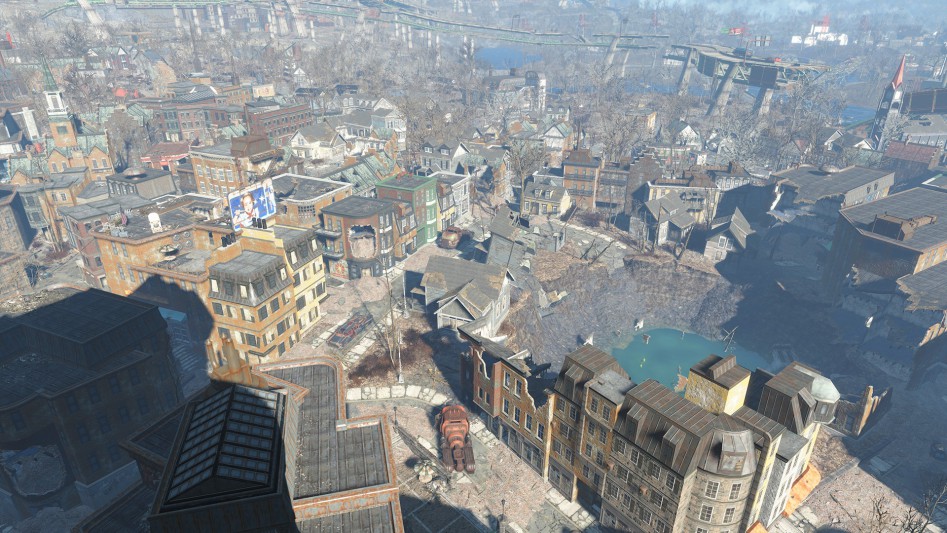
Производительность:
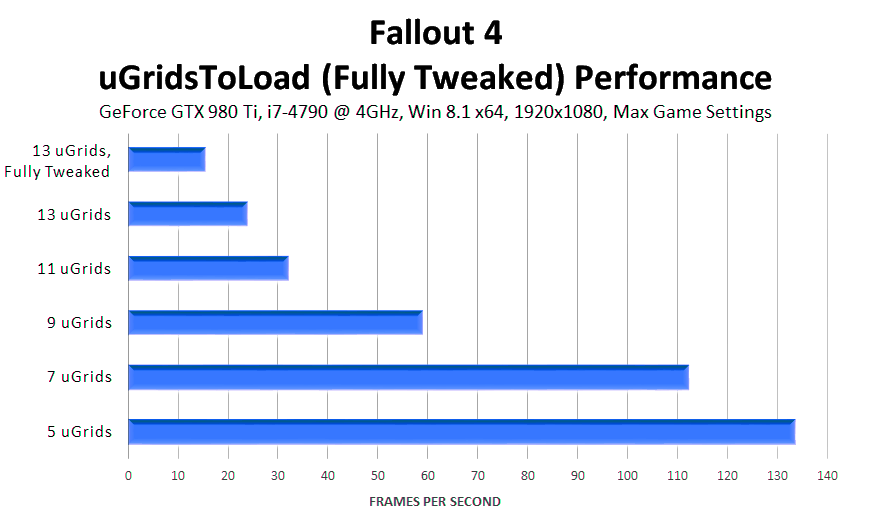
Играть со всеми максимальными настройками невозможно, так было и во время выхода Skyrim, но компьютерные комплектующие не стоят на месте, и со временем многие смогут опробовать преимущество тонкой настройки и графических модов, которые, несомненно, появятся в будущем. Ну а пока что советуем начать с uGrids 7 (если вас не пугают потенциальные проблемы с игрой), Shadow Quality, Distant Object Detail и Grass Fade в соответствующем порядке.
Если вы знаете о других полезных ручных настройках, дайте нам знать в комментариях.
Команды консоли
На момент написания статьи многие консольные команды Skyrim, не касающиеся графики, работают и в Fallout 4. Например, TFC 1 останавливает время в игре и включает свободную камеру, TCL отключает любые препятствия, TAI и TCAI останавливает NPC и врагов, а player.additem и player.placeatme позволяют создавать множество предметов и объектов. Отметим переставшую работать FOV – поле зрения меняется только, пока консоль открыта. Открытие Пип-Боя показывает, что на нём эффект сработал, но только на нём, что затрудняет навигацию по меню.
Если вам интересно попробовать другие команды, неплохой отправной точкой будет этот список команд Fallout 4.
Заключение
Не считая редчайших исключений, PC-версии мультиплатформенных игр – это наиболее полноценные версии. В них есть поддержка высоких разрешений, разнообразие настроек и зачастую более качественные эффекты. В случае с Fallout 4 всё это налицо, плюс есть возможность серьёзно усовершенствовать игру с помощью простейших манипуляций с конфигурационным файлом. Это не говоря уже о том, что многие команды консоли только предстоит изучить, а в будущем нас ждут графические и геймплейные моды, которые будут дополнять Fallout 4 в течение многих лет.

— Ставим новые драйвера Nvidia — 358.91 (и выше), оптимизированные под Fallout 4.
— Гайд от Nvidia по настройке игры. Теперь и на русском.
— Полезные советы по решению проблем и настройке.
— Ручная настройка графики.
— Тема на оф. форуме с различными настройками и исправлениями.
— Различные технические статьи и гайды.
Как отключить акселерацию мыши?
Похоже, акселерация мыши — это настройка Fallout 4 по умолчанию. Чтобы его отключить, нам нужно сделать то же самое, что мы делали в Скайриме. Откройте Fallout4.ini C:Пользователи[имя]Мои документыMy GamesFallout4
В разделе [Controls] добавьте новую строку:
bMouseAcceleration=0
Внимание: акселерация не будет убрана из различных меню, но будет отключена «внутри» игры.
Кроме того, может помочь изменение значения строчки bForceIgnoreSmoothness в файле Fallout4Prefs.ini на «1».
Игра вылетает или зависает?
Отключить фоновый Afterburner, антивирусы, vpn, программы для захвата изображения.
Сделать проверку игровых файлов в Steam.
Купить лицензионную версию, если стоит пиратская.
Обновить DirectX и драйвера на видеокарту.
Запустить игру в оконном режиме, выставив соответствующую настройку в лаунчере.
Удалить .ini файлы Fallout 4 в «Моих документах» и запустить игру, чтобы создать их заново.
Убедиться, что система соответствует требованиям.
1.4
Новые возможности
Поддержка дополнений
В мастерской новые варианты для украшения поселений:
- Хлам супермутантов – в том числе мясные тотемы, мешки с мясом и тележка с мясом
- Хлам рейдеров – шесты, клетки и палатки
- Абстрактные картины и портреты
- Множество новых вывесок
- Новые варианты металлических и деревянных дверей
Исправленные ошибки
- Улучшена общая стабильность и производительность
- В задании «Откровение» стол Келлога будет работать как обычный стол
- В задании «Красный сполох ракет» исправлена ошибка, из-за которой после выполнения задания нельзя было уволить спутников
- В задании «Зуб Кремва» исправлена ошибка, из-за которой связанный с заданием предмет не появлялся корректным образом
- Если игрок не реагирует на атаки на поселения, то теперь будут появляться обновленные сообщения с результатами боя
- Исправлена ошибка, из-за которой после использования оптического прицела не исчезали видеоэффекты
- Исправлена ошибка, возникавшая при попытке бежать с миниганом при виде от третьего лица
- На 4-м уровне «Эксперта-подрывника» теперь правильно увеличивается зона поражения
- Способность «Халявщик» теперь относится и к дополнительным обычным видам боеприпасов
- Исправлена ошибка, из-за которой Кэлвин Уитакер исчезал в Убежище 81
- Исправлена ошибка, из-за которой при объединении способностей «Ниндзя» и «Песочный человек» увеличение урона рассчитывалось неправильно
- Исправлена ошибка, из-за которой на 3-м уровне способности «Смерть на взлете» индикатор заполнялся неправильно
- Исправлена ошибка, из-за которой в Убежище 75 карты-ключи не появлялись правильным образом
- Исправлена ошибка, из-за которой в задании «Кораблекрушение» враги переставали возрождаться
- «Пип-бой» больше не застревает на одном месте, если на герое силовая броня и он быстро меняет оружие
- Исправлена ошибка, из-за которой некорректно обнулялся счетчик автосохранений
- Исправлена ошибка, из-за которой меню «Пип-боя» становилось невидимым во время плавания
- Исправлена ошибка, из-за которой во время уничтожения большого количества одинаковых предметов также случайно уничтожался легендарный предмет
- Исправлена ошибка, из-за которой при выходе из-за верстака режим работы камеры с видом от третьего лица переставал работать правильно
- Скриптору теперь можно поручать последовательно работать с несколькими поселениями
- Исправлена ошибка, из-за которой партии хлама удваивались
- Исправлена ошибка, из-за которой торговцы выдавали неправильную сумму крышек после нескольких последовательных операций
- Исправлена ошибка, из-за которой сообщение о быстрой загрузке и сохранении оставалось на нескольких экранах загрузки
- Исправлена ошибка, из-за которой использование обновления приводило к сбросу настроек (Xbox One)
- Исправлена ошибка, из-за которой после загрузки игры предметы в воде плавали неправильно
1.3
Новые особенности
- Новый алгоритм расчета затенения — HBAO+(только РС)
- Новые эффекты разрушений от выстрелов (только для карт NVIDIA)
- Добавлено меню статуса для поселенцев в ваших поселениях
- Добавлена возможность вращать объект в руках с помощью правого/левого триггера. Нажатие на левый джойстик меняет ось вращения
- Улучшена поддержка изменения функций клавиш «ESDF» в режиме мастерской (только PC)
- Значительно увеличена дальность отрисовки объектов (консоли)
Исправленные ошибки
- Улучшена работа с памятью и стабильность программы
- Улучшена производительность при использовании прицела
- Исправлена ошибка, из-за которой игрок мог телепортироваться в другую точку во время прицеливания
- Лучевую болезнь у спутников теперь можно вылечить
- Исправлена ошибка, из-за которой жители Убежища 81 неправильно распадались на части
- Урон, связанный со способностью «Высшая лига», теперь отражается корректно
- Исправлена ошибка, из-за которой вид от третьего лица работал некорректно после выхода из меню определенных пунктов создания припасов
- Исправлена ошибка, из-за которой субтитры иногда не обновлялись
- Теперь на спутников не действуют эффекты, связанные с предметами, после удаления этих предметов
- Вероятность попадания для способности Маккриди «Смертельный выстрел» теперь рассчитывается правильно
- Исправлена ошибка, из-за которой персонаж мог застрять в силовой броне
- Исправлена ошибка, из-за которой спутники иногда не могли встать
- Второй уровень «Аква-мальчика» теперь рассчитывается правильно
- Исправлена ошибка, из-за которой устойчивость, даваемая модификациями, неправильно снижала урон
- Теперь отображается число символов при изменении названия предметов (XB1)
- Исправлена ошибка, из-за которой персонажа игрока могли расчленить, пока он был еще жив
- Способность «Эксперт по роботехнике» теперь можно применять в бою
- После трансформации Кюри теперь можно лечить стимуляторами
- Воспроизведение голозаписи, найденной в Пустоши, больше не приводит к размыванию экрана и потере управления при смене камеры
Исправленные задания
- Исправлена ошибка, из-за которой в задании «Штурм Форт-Индепенденс» минитмены, возвращающиеся после боя с маткой болотников, не собирались в Замке
- Исправлена ошибка, из-за которой неубиваемые персонажи не могли выйти из режима боя
- Исправлена ошибка, из-за которой в ходе задания минитменов Престон отправлял игрока в поселение, а не в подземелье
- Исправлена ошибка, из-за которой синты нападали на Замок, даже если игрок был в хороших отношениях с Институтом
- Исправлена ошибка, из-за которой уничтожение каравана не позволяло завершить задание
- Исправлена ошибка, из-за которой Псина оставалась в Форт-Хагене после завершения задания «Воссоединение»
- Исправлена ошибка, из-за которой игрок не мог поговорить с Дездемоной, чтобы завершить задание «Под землей и под прикрытием»
- Исправлена ошибка, из-за которой игрок мог застрять в криокапсуле
- Исправлена ошибка, из-за которой игрок не мог взять в спутники Престона
- Исправлена ошибка, из-за которой игрок не мог убить лидеров Подземки в задании «Конец пути»
- Исправлена ошибка, из-за которой задания минитменов повторялись
- Исправлена ошибка, из-за которой игрок не мог вернуться в штаб Подземки после того, как его выгнали из Братства Стали
- Исправлена ошибка, из-за которой после завершения задания «Раскопки» игрок не мог взять в спутники Хэнкока, и Хэнкок не предлагал свою помощь в задании «Серебряный Плащ»
- Исправлена ошибка, из-за которой не удавалось добыть демпфирующую спираль в «Согасе», прежде чем отправиться на «Янцзы»
- Исправлена ошибка, из-за которой игрок не мог войти в Убежище 114 в задании «Валентайнов день»
- В задании «Аферист» Быка и Хищника теперь можно убить
- Исправлена ошибка, из-за которой игрок не мог подключить передатчик в задании «Штурм Форт-Индепенденс»
- Исправлена ошибка, из-за которой игрок не мог выполнить задание «Человеческий фактор», если убивал Дэна
- Исправлена ошибка, из-за которой игрок не мог выполнить задание «Стратегическое мышление», если преждевременно завершал диалог с капитаном Келлсом, чтобы перепрограммировать ПЭМ
Исправленные ошибки, связанные с мастерской
- Исправлена ошибка, из-за которой неправильно подсчитывалось число поселенцев
- Исправлена ошибка, из-за которой игрок не мог наладить снабжение поселений с большим числом жителей
- Улучшено соединение частей в режиме мастерской
- Исправлена ошибка, из-за которой предметы навсегда прекращали работать, если лишались источника энергии
- Теперь игрок может создавать верстаки в своем доме в Даймонд-Сити
- Для создания проводов больше не нужна медь
- Исправлена ошибка, из-за которой определенные виды атак на поселения проходили неправильно
- Исправлена ошибка, из-за которой неправильно рассчитывался уровень счастья в поселении
- Поселенцы, которым поручено работать с подставкой для оружия, теперь будут стоять рядом с ней
- В доме в Даймонд-Сити теперь показан уровень энергии
- При ремонте предметов ресурсы теперь расходуются правильно
- Исправлена ошибка, из-за которой в мастерской спутник не реагировал на команды
- Исправлена ошибка, из-за которой урожай выглядел уничтоженным после сохранения и загрузки игры
1.2.37
— Общие улучшения стабильности и работы с памятью.
— Улучшение производительности внутри Corvega Assembly Plant.
— Исправлено застревание игрока в терминалах.
1.2.33
Новые особенности
— Цифровая клавиатура (num pad) теперь может быть переназначена.
— Переназначение клавиши Активация теперь работает с быстрым осмотром контейнеров.
Исправления
— Общее улучшение стабильности и использования памяти.
— Исправлены ошибки с блокированием оружия после завершения миссии Reunions.
— Исправлена ошибка, приводившая к невозможности завершения миссии When Freedom Calls.
— Исправлена ошибка, из-за которой во время прохождения миссии Confidence Man не восстанавливалось здоровье.
— Исправлены вылеты игры во время прыжков в воду и загрузки сохранений.
— Исправлена ошибка, не позволявшая изменять настройки детализации солнечных лучей.
1.1.30
— Исправлен вылет из-за драйвера xaudio.
Найдено решение бага с долгой загрузкой локаций (что для некоторых может даже показаться нормой). Дело было в том, что в драйверах Nvidia с определенной версии появился баг, значительно увеличивающий время загрузки (между локациями).Решение: откатится на старую версию драйвера, 373.06. Проверено — там всё идеально. Откатываться желательно с удалением старого драйвера через Display Driver Uninstaller.
На фпс все жалуются, но разработчики уже вроде мод сделали графический который все правит
Так, нашёлся рабочий VPN —
https://www.vpnunlimitedapp.com/ru/
Два других не работают.
Добавлено через 7 минут
http://www.geforce.com/whats-new/gui…tweaking-guide
Гайд от нвидиа. Коротко по гайду: оптимизации ради ставим эффект лучей света на высокий или средний и тени на высокие (вместо ультра).
#4
Ferox 09.11.2015, 20:58
В игре глубине резкости как-то отключается через конфиги? В настройках только Низкий или Высокий уровень качества можно выбрать, отключить — никак.
#5
MikeNew 09.11.2015, 21:16
Качаем новые дрова, оптимизированные под игру. 
Добавлено через 1 минуту
Сообщение от Nekk:
тени на высокие (вместо ультра).
Я вообще ни в каких играх не вижу смысл тени ставить на самые высокие — разницу хрен заметишь, а фпс страдает.
Добавил что нашёл в прикрепленный пост.
#7
Skuchniy 10.11.2015, 00:09
Сообщение от Denis_wert:
На фпс все жалуются
Тормозить на 970 не выдавая 40 кадров стабильных, имея текстуры 2000 года это пожалуешься.
Кстати заряженным модами Скайрим на точно том же движке что в шутере4, выглядящий на много лучше. ему 970 хватает, порядка 45 кадров.
Сообщение от Koreev:
Проблемы с отображением персонажей,по краям какие то баги,думаю тени или отражения.Ставлю на лоу все ок,если в ручную все опускаю на лоу не помогает.Пробывал отключать и снижать по отдельности,чтоб узнать что тупит,не помогло.Кто подскажет,буду благодарен.

Дело в лучах, попробуй отключить их в лаунчере.
Вот такая беда при обращении к Fallout4.exe(лаунчер проблем не вызывает). Win7Home(ритейл без обновлений, без SP1), i5, GTX760,8Gb, пиратка. Можно ли в системе подробнее отчет найти?

Сообщение от BleSSShot:
пиратка
Пиратки не обсуждаем, покупай игру и ставь обновление винды до SP1. 
такая же ботва, только у меня лицуха. При запуске просто черный экран и все, через некоторое время приложение не отвечает Хотя ведьмак 3 пройден на этом же ноуте
#12
Anch 10.11.2015, 13:20
при свораичивании туда сюда, картинка сбивается в поверарморе и командах собаки, и пипбое, курсор тыкает не туда куда нада  приходится выходить из игры чтаб поспойлирить и гайды почитать
Кто нить сталкивался с багом замков?Невидимые замки бесят уже.
#14
MikeNew 10.11.2015, 15:57
Сообщение от Лойд:
Кто нить сталкивался с багом замков?Невидимые замки бесят уже.
Говорят это из-за бага с разрешением. Жди патча.
#15
Stellar 10.11.2015, 17:00
Сообщение от BleSSShot:
Вот такая беда при обращении к Fallout4.exe(лаунчер проблем не вызывает). Win7Home(ритейл без обновлений, без SP1), i5, GTX760,8Gb, пиратка. Можно ли в системе подробнее отчет найти?
Поставь более старый драйвер на видеокарту, месяцев на 4-6 откати.
Добавлено через 38 секунд
Сообщение от Scald:
такая же ботва, только у меня лицуха. При запуске просто черный экран и все, через некоторое время приложение не отвечает Хотя ведьмак 3 пройден на этом же ноуте
Тоже самое, что и выше.
- Гайды
- 9
Читайте также:
комментариев 9
- Комментарии9
- Пингбэки0
-
Steven:
Fallout 4 – настройки ini для слабых машин
Exotic (ЛС/PM)
Все файлы Exotic
Автор: jigs117
Версия: 1
Распространение: Ни при каких условиях
Обсуждение Fallout 4 на форуме игры.
Добавлено: 11 Ноября 2015 в 08:45
| Отредактировано:
Просмотров: 118437 | Загрузок: 8792 | Комментарии: 141
Понравилось: 72 пользователям
Эта модификация файлов ini позволяет получить прирост FPS (кадров в секунду) за счет отключение и уменьшения определенных параметров, чтобы вы могли поиграть в Fallout 4 и на более слабых машинах.
Обновлено до версии 2:
Разрешение изменено на 1024×600 для избежание багов, а тени теперь должны быть полностью убраны.
Установка:
Во-первых
Сделайте бэкап ini-файлов.
Распакуйте fallout4.ini с заменой в C:Пользователи[имя]Мои документыMy GamesFallout4
Распакуйте Fallout4Prefs.ini в C:Users[name]DocumentsMy GamesFallout4 и в steamappscommonFallout 4Fallout 4
Удалите строку iPreloadSizeLimit=4194304000 из fallout4.ini, если у вас больше 4GB оперативной памяти.
Поменяйте язык в Fallout4.ini на русский
[General]
sLanguage=ru
Чтобы изменить разрешение, в файле fallout4prefs.ini измените эти строки:
iSize H=480
iSize W=640
на нужное вам разрешение
Выставьте Fallout4.exe или launcher.exe в режим совместимости с windows 7 – многим людям это помогает с производительностью.
Попытайтесь выставить приоритет процесса Fallout4.exe на “высокий” в диспетчере задач (ниже как выставлять – для примера):

Запускайте игру в оконном режиме без рамок – это также улучшит производительность.
Что делает сама настройка:
Уменьшает детализацию:
Большинство теней убраны, но некоторые оставлены
Уровень детализации моделей на дистанции на открытой местности и в помещениях уменьшен.
Все эффекты пост-процессинга выключены:
DOF, Lens flare, SSAO, Godrays
Увеличение производительности может отличаться для каждого отдельного пользователя. Однако эти настройки определенно помогут вам, если ваше железо лагает при игре в Fallout 4.
Для скачивания необходима авторизация -
Griffin:
В этом блоге, я хочу рассказать о тонкой и подробной настройке графики и некоторых хитростях и исправлениях, которые максимально увеличат производительность, в первую очередь для средних и ниже средних компов. Я уже создавал подобный блог для настройки графики gta V, тем самым помог настроить стабильно игру не одному десятку человек, а может и сотне, поэтому решил, что для Ф4, нужно сделать так же. Вообщем приступим.

Что насчёт оптимизации она далеко не такая однозначная, как может показаться на первый взгляд, потому что даже если при выходе с убежища , повертев головой, вы видите стабильные 60 фпс, то ещё рано радоваться, всё может измениться, когда вы доберётесь для города, поэтому настройки нужно делать с небольшим запасом (тестировать желательно в самом городе). Все дельнейшие тесты и настройки я проводил у себя сам, и вот что получилось.
Характеристики моего пк phenom x6 2.8 ggz, gtx 650 ti, 6 gb оперативной памяти (файл подкачки 6 гб)
1) Первым делом нужно выставить настройки в самом лаунчере игры

Перепробовал я множество разных, но в итоге пришел к этим,считаю их оптимальными, ниже опишу каждый пункт по порядку и как это всё я совмещал с настройками панели управления Nvidia (для владельцев Radeon аналог Catalyst).
Разрешение экрана, выстаставляем ваше максимальное, потому что это самая важная настройка для получения хорошей картинки.
Сглаживание, я выставил TAA , лучшее, которое нам предоставляют разработчики, удивительно, но оно не очень сильно жрёт фпс, в то же время не мылит картинку, как к примеру FXAA. В настройках видеокарты сглаживание нужно отключить, чтобы оно не замещало либо не добавлялось к уже имеещемуся в игре. Кто не против незначительной замыленности, то советую ставить FXAA, с ним будет лучше производительность.
Анизотропнаяфильтрация, ставим максимальный уровень х 16, оно не влияет на производительность, но делает текстуры более чёткими в пределах видимости. В настройках видеокарты устанавливаем “Управление от приложения”.
Детализация текстур, тут уже интереснее, впринципе моя старая видеокарта с 1 ГБ видеопамяти вытягивает даже ультра настройку.
Деатлизация теней, дальность отрисовки теней, тут всё стандартно, точно так же как и с текстурами, особых различий в качестве теней я не заметил, некоторые из них ужасны даже на ультра, а основные не плохо выглядят даже на средних, поэтому выставляем среднее.
Детализация дополнительных текстур, признаюсь честно, в результате своих тестов я не понял, на что влияет данная опция, вроде как улучшает отображение деталей на персонажах и предметах, что низкое, что ультра на производительность не влияет, поэтому ультра.
Детализация освещения, детализация солнечных лучей, обьёмный свет, всё это ставим на минимально возможное, поступало множество жалоб, что фпс очень проседает в закрытых пространствах сильнее, чем в открытом мире, вот это называется, в народе, “не оптимизон”, ещё у многих встречался баг, что Детализацию солнечных лучей невозможно поставить на минимальное, что после релога она сбрасывается на среднее, ниже я расскажу, как поставить её на минимум.
Отражения, влажность, обьёмный дождь, размытие при движении, блики, всё это минимально влияет на производительность, но улучшает общую визуализацию и обьём картинки, туман, дождь, блики. Мыльцо отключаем по желанию.
Дальность отрисовки.

Степень детализации удалённых объектов и дальность отрисовки деталей, ставим на низкое, избавляет от некоторых фризов в игре.
Дальность отрисовки травы, можно убрать до самого минимума.
Дальность отрисовки персонажей, можно немного поднять.
Тем самым в открытом мире почти везде, где мне пока удалось добраться, фпс стал держаться более стабильно.
2) С настройками лаунчера разобрались, далее переходим в рездел мои документы, папка Fallout 4, в ней находятся файлы Fallout.ini и Fallout4Prefs.ini
Открываем сначала Fallout.ini
Советую попробовать оба варианта и с включённой и выключенной вертикальной синхронизацией, потому что эта настройка влияет на каждые ПК по разному, кому то прибавляет фпс, кому то наоборот, кому то завозит дискомфорт в игру, для каждого ПК нужно тестить отдельно.
Открываем поиск (Ctrl+F) и вводим в строку iPresentInterval, находим iPresentInterval=1 ,меняем на iPresentInterval=0, этот параметр отключает Ветикальную синхронизацию в игре. Нажимаем файл сохранить и закрываем. В настройках же видеокарты, вертикальную синхронизацию советую либо отключить либо поставить в режим “Управление от приложения”, в панели управления Nvidia она называется “Вертикальный синхроимпульс”.
Отключение акселерации мыши.
В файле Fallout4.ini
В разделе [Controls] добавьте новую строку:
bMouseAcceleration=0
Открываем Fallout4Prefs.ini
Сначала дублируем ту же строку, так же через поиск находим iPresentInterval, с iPresentInterval=1 меняем на iPresentInterval=0, далее находим строчку bVolumetricLightingEnable=1 и сразу же слудующая строка iVolumetricLightingQuality=1, обе еденицы меняем на 0, этой командой мы ставим на минимум Детализацию солнечных лучей, о которой я писал выше, которая сьедает местами производительность, которую из за бага у многих невозможно поставить на минимум через лаунчер. Нажимаем файл сохранить и закрываем.
Запускаем игру, пробуем, далее если всёравно ничего не помогло , то пользуемся следующим способом ( уменьшаем разрешение теней и их дальность прорисовки почти до минимума, тем самым сильно повышаем производительность, но к сожалению картинка будет почти без теней на открытых пространствах ).
Внимание!Этот способ рекомендуется только тем, кому не помогло всё выше описанное, очень сильно портит тени.
Заходим в тот же файл Fallout4Prefs.ini, в документах и находим в нём
строчку iShadowMapResolution=1024, (изначально стоит другое число,меняем на 1024)
строчку fDirShadowDistance=1000.0000, (изначально стоит другое значение, меняем на 1000.0000)
строчку fShadowDistance=1000.0000, (изначально стоит другое значение, меняем на 1000.0000)
Далее сохраняем файл и пробуем запустить игру.
Важные напоминания!!!
1. После настроек файлов с расширениями ini не рекомендуется изменять настройки в лаунчере, в противном случае они могут сброситься и их нужно будет вводить заного.
2. Так же у некоторых людей, могут возникать проблемы с “ускоренным” взломом замков, после отключения вертиклаьной синхронизации, это нужно тестить уже каждому лично, на своём ПК.
3. У кого после проделанных операций всё ещё остаётся дискомфорт при игре, то поставте в Панели управления Nvidia режим Пользовательские настройки с упором на производительность.
4. Так же рекомендую просматривать блог время от времени, буду добавлять всё интересное, что узнаю 🙂
5. Настоятельно рекомендую установить последний патч.
На этом вообщем то и всё, тем самым и в этот раз я добился наилучшей картинки на довольно старом компе, со стабильными 60 фпс, и небольшими просадками в замесах в помещениях ~ до 45, что вообщем то очень играбельно. Данный блог буду добавлять информацией по мере её поступления и по мере выхода патчей, если они будут на что либо влиять, а так, на данный момент, здесь есть всё самое важное, так же отвечу на все ваши вопросы, как и делал это раньше, на протяжении множества месяцев.
По просьбам залил немного скриншотов, под спойлером. (скрины обновлю чуть позже) -
Rictus:
Tweet
Эта статья поможет подобрать нужные настройки Fallout 3 и, возможно, избавиться от проблем с “тормозами” вследствие недостаточной мощности системы.
Fallout 3 создан на том же движке, что и The Elder Scrolls IV: Oblivion, – Gamebryo engine, а это значит, что в настройках этих игр много общего, однако некоторые настройки, работавшие в Oblivion’е, здесь не действуют.
Игра имеет 2 основных файла конфигурации, в которых хранятся все настройки – это Fallout.ini и FalloutPrefs.ini, оба находятся по адресу “*Documents and settings[имя юзера]Мои документыMy GamesFallout3” в Windows XP, или “*Users[имя юзера]DocumentsMy GamesFallout3” в Windows Vista. Эти файлы можно редактировать любым текстовым редактором, например, Блокнотом. Перед редактированием сделайте резервную копию.
Чтобы сбросить настройки, можно просто удалить эти файлы, при следующем запуске игры они будут созданы заново с настройками по-умолчанию. Дефолтные настройки можно также посмотреть в файле Fallout_default.ini, который лежит в папке с игрой, этот файл нежелательно редактировать или удалять.
Содержимое файлов Fallout.ini и FalloutPrefs.ini очень похоже. Когда вы меняете настройки через лаунчер или в меню игры, изменения сохраняются в файле FalloutPrefs.ini, но некоторые системные настройки будут работать только при изменении Fallout.ini. После каждого параметра в скобках написано, в каком файле это нужно менять, но для надёжности можете менять опции в обоих файлах.
Геймплей
bDisableAllGore=1
Если значение опции =1, то в игре не будет крови и расчленения. Этой опции изначально нет в файле, нужно вручную дописать её в раздел [General], например под последней строкой sLanguage=ENGLISH. (Fallout.ini)
bAllowScreenShot=1
Включение этого параметра позволит снимать скриншоты нажатием клавиши PrintScreen, они сохранятся в формате .bmp в папке с игрой или “*Users[ имя юзера]AppDataLocalVirtualStoreProgram FilesBethesda SoftworksFallout 3? под Windows Vista с UAC. (Fallout.ini)
SScreenShotBaseName=ScreenShot
После знака «=» пишется базовое имя для скриншота.
iConsoleTextYPos=940
iConsoleTextXPos=30
iConsoleVisibleLines=15
rDebugTextColor=255,251,233
Эти опции управляют позицией, количеством видимых строк и цветом шрифта консоли. Цвет задаётся в формате RGB: первое число – насыщенность красного, второе – зелёного, третье – синего. Примечание: переменная iConsoleFont=2 не влияет на размер шрифта, но если поставить там 0, игра может не запуститься. (Fallout.ini)
fDefaultFOV=75.0000
Здесь указывается ваш угол зрения в градусах. Эта опция не работает правильно, поэтому для изменения угла зрения лучше использовать консольную команду (см. ниже).
bShowQuestMarkers=1
Вкл. (1) или выкл. (0) маркеры квестов на компасе. (FalloutPrefs.ini)
bBorderRegionsEnabled=1
Если стоит «0», будут убраны невидимые стены на границах карты. (Fallout.ini)
bInvalidateOlderFiles=0
Эту опцию нужно включить (=1) при установке любых плагинов. При включении будут использоваться новые файлы, помещённые в папку Data, вместо оригинальных файлов в архивах. (Fallout.ini)
iFPSClamp=0
Опция отвечает за синхронизацию физики игры и графики, или что-то в этом роде. Не рекомендуется трогать. (Fallout.ini)
Интерфейс
iSafeZoneXWide=15
iSafeZoneYWide=15
iSafeZoneX=15
iSafeZoneY=15
Чем меньше значения этих параметров, тем ближе к краям экрана находятся элементы интерфейса. (Fallout.ini)
uPipboyColor=452952319
uHUDColor=452952319
С помощью этих опций можно точно настроить цвет интерфейса. Чтобы подобрать цвет, сначала используйте RGB Calculator (нажмите вверху Table, выберите цвет, скопируйте его 6-значный код из поля “HEX code area”). Затем вам понадобится конвертер. В поле “Insert HEX Value” вставьте ваш 6-значный код, затем допишите еще 2 знака, обозначающие прозрачность – альфа-канал, например, ваш код – 666633, чтобы интерфейс был непрозрачным, надо дописать 666633ff, скопируйте конечный результат из поля «Decimal» и подставьте в конфиг-файл. (FalloutPrefs.ini)
Графика
iSize W=1280
iSize H=1024
Настройка разрешения экрана, возможно, работает только в оконном режиме. (FalloutPrefs.ini)
iShadowMapResolution=1024
Качество теней, чем выше значение, тем выше разрешение карт теней, значения должны быть кратны 8. (FalloutPrefs.ini)
bUseRefractionShader=1
Вкл/выкл эффект искажения воздуха, как при использования стелс-боя и т.п. (Fallout.ini)
bDoSpecularPass=1
Вкл/выкл эффект блеска поверхностей. (Fallout.ini)
iMaxDecalsPerFrame=10
Эта величина определяет максимальное количество брызг крови и следов от пуль, видимых на экране. Вы можете установить =0, чтобы убрать всю кровь, или поднять свыше 10. (FalloutPrefs.ini)
uMaxDecals=100
Опция определяет, сколько следов останется на экране дольше, чем на несколько секунд. (FalloutPrefs.ini)
uGridsToLoad=5
Чем выше значение этой опции, тем на больших расстояниях видны качественные текстуры и трёхмерные объекты. Опцию нужно менять с нечётным шагом: 5, 7, 9, 11 и т.д. Конечно, это заметно повышает качество графики, но приводит к резкому падению FPS и долгой загрузке игры. При повышении этой опции желательно также поднять uExterior Cell Buffer, чтобы предотвратить возможные ошибки игры (см. ниже). Примечание: если вы сохраните игру при повышенном значении uGridsToLoad, а потом его снизите, сохранённая игра может не загрузиться. (Fallout.ini)
fBlockLoadDistanceLow=50000
fTreeLoadDistance=40000
Эти 2 опции определяют расстояние, на котором видны здания и деревья с высоким качеством. Можно поднять их до очень высоких значений, например, 500000, и падение FPS всё равно будет не таким большим, как при повышении uGridsToLoad. (FalloutPrefs.ini)
fSplitDistanceMult=1.5
Опция аналогична настройке Land Quality в лаунчере, но здесь можно поднять её ещё выше, например до 10. Это даст заметное улучшение качества пейзажей, но FPS понизится. (FalloutPrefs.ini)
fSunGlareSize=800.0000
fSunBaseSize=750.0000
Настройки размера блика от солнца в небе. (Fallout.ini)
iActorShadowCountInt=6
iActorShadowCountExt=6
Эти две опции регулируют максимальное число теней внутри и вне помещений. (FalloutPrefs.ini)
fLODFadeOutMultActors=15
fLODFadeOutMultObjects=15
fSpecularLODStartFade=2000
fLightLODStartFade=3500
fLODFadeOutMultItems=15
fShadowLODStartFade=1000
Эти опции настраивают дальность видимости существ, объектов, отражений, освещения, предметов и теней. Здесь можно поставить значения выше, чем в настройках игры.
Трава
iMinGrassSize=80Страницы: 1 2
-
Todd:
Эта модификация файлов ini позволяет получить прирост FPS (кадров в секунду) за счет отключение и уменьшения определенных параметров, чтобы вы могли поиграть в Fallout 4 и на более слабых машинах.
Обновлено до версии 2:
Разрешение изменено на 1024×600 для избежание багов, а тени теперь должны быть полностью убраны.
Установка:
Во-первых
Сделайте бэкап ini-файлов.
Распакуйте fallout4.ini с заменой в C:Пользователи[имя]Мои документыMy GamesFallout4
Распакуйте Fallout4Prefs.ini в C:Users[name]DocumentsMy GamesFallout4 и в steamappscommonFallout 4Fallout 4
Удалите строку iPreloadSizeLimit=4194304000 из fallout4.ini, если у вас больше 4GB оперативной памяти.
Поменяйте язык в Fallout4.ini на русский
[General]
sLanguage=ru
Чтобы изменить разрешение, в файле fallout4prefs.ini измените эти строки:
iSize H=480
iSize W=640
на нужное вам разрешение
Выставьте Fallout4.exe или launcher.exe в режим совместимости с windows 7 – многим людям это помогает с производительностью.
Попытайтесь выставить приоритет процесса Fallout4.exe на “высокий” в диспетчере задач (ниже как выставлять – для примера):

-
Joan:
Данная утилита Configuration Tool предназначена для расширенных настроек игры Fallout 4, которых нет в оригинальном лаунчере настроек игры. Вы можете отключить ненужные опции, программа автоматически создаст ini файлы и заменит оригинальные.
Обновление:1.3.5.2024
– Список изменений и исправлений в последней версии просто невероятно огромный, вышло 36 обновлений, я не обновлял у нас на сайте так как описать весь функционал утилиты письменно просто не представлялся возможным, но некий Di Shiper сделал видео, в котором очень подробно все словесно рассказал что какие опции значат и для чего, поэтому и подвернулся случай здесь на сайте и обновиться. Смотрите видео и все будет понятно, спасибо Di Shiper за видос!
Обновление:1.0.8.1750
– Добавлена опция Pipboy size X и Y (раздел UI), это настройка размера пип-боя
– Добавлена новая функция в лаунчер, которая позволяет переключаться между несколькими сохранениями/профилями (для тех, кто хочет иметь несколько персонажей или если более чем один человек играет на одном ПК)
– Можно утилиту использовать как обычно, то есть просто установить и запускать через Fallout4ConfigTool.exe или в разделе Setting смотрите ниже полей путей игры вкладку Click to set as Default Launcher, если нажать эту кнопочку, то утилита “сольется” в игровой лаунчер и заменится на новый лаунчер с вшитой данной утилитой, в самой игре появится 2 файла Fallout4Launcher.exe и Fallout4Launcher_Original.exe (Fallout4Launcher.exe это с уже вшитой утилитой, а файл Fallout4Launcher_Original.exe это бекап оригинального игрового файла Fallout4Launcher.exe)
Обновление:1.0.7.1610
– Добавлена опция Difficulty – настройка сложности игры (от 1 до 5). 5 это самый сложный.
– Добавлена опция Disable ADS FOV (f1rdPersonAimFOV настройки), возможность отключать Zoom при прицеливании
– Добавлена опция Always Active – для предотвращения снятия игры с паузы, когда жать кнопку Alt. По умолчанию отключено.
– Внесены исправления для чувствительности мыши (опция Mouse Sensitivity)
– Исправлена ошибка, когда показывался неправильный цвет в цветном экране предварительного просмотра
– Добавлен Фикс для чувствительности мыши. Убедитесь в том, чтобы вернуть по умолчанию Y и X значения и опцию ADS сбросить на 0, если вы использовали это исправление.
– Добавлена опция “All NPC’s Killable” (всех NPC можно убить, это режим бога, убиваются даже важные NPC). На свой страх и риск.
– Исправлен потенциальный вылет при нажатии кнопки Play game
– Исправлено разрешение теней показывающее неправильное значение в качестве начального значения до редактирования (опция Enable Shadows)
– Добавлена опция Grass (трава) во вкладке Performance “быстродействие”
– Добавлена опция MipMap во вкладке Performance “быстродействие”. Наборы iTexMipMapSkip. 1 для мипмап исправления, 0 для ультра настроек, 1 для высоких, 2 для средних
– Добавлена опция Hud safezone (безопасная зона HUD), во вкладке “цвета”. Для перемещения пользовательского интерфейса на экране. По умолчанию для 4:3 значение 15, для 16:9 и 16:10 значение 64.0/36
– Внимание!!! Удалена такая функция как внедрение данной утилиты в игровой лаунчер, поэтому если у вас в папке с игрой есть 2 файла Fallout4Launcher.exe и Fallout4Launcher_Original.exe, то удалите файл Fallout4Launcher.exe, а файл Fallout4Launcher_Original.exe переименуйте обратно в начальный вид типа Fallout4Launcher.exe и все, потом уже установите утилиту в любое место и запустите файл Fallout4ConfigTool.exe
Обновление:1.0.4.3351
– Добавлена опция Enable Mod Folders для поддержки модов
– Добавлена дополнительные строки для отключения интро-видео, для тех кто до сих пор видит эту опцию по некоторым причинам
– Добавлена опция Enable shadows – разрешение теней и дистанция прорисовки на вкладке “Быстродействие” Performance
– Добавлена опция uGridsToLoad на вкладке “Быстродействие” Performance
– Добавил вкладка “Misc” снова, для настройки ‘цвета’ для Пиб-боя, VATS, HUD
– Добавлена кнопка “Cleanup INI” для очистки старых функций от предыдущих версий утилиты, которые остались в ini файлах
– Добавлена кнопка “Играть” (Play), которая будет запускать игру через автоматически чтобы обойти запуск через лаунчер
– Исправлена ошибка, при которой в ini файлах опция “Только для чтения” устанавливалась при первом запуске, прежде чем вы редактировали какие либо параметры, в итоге изменения не сохранялись в ini файлах
– Переименована опция “Framerate lock” на “Vsync Lock”
– Переделаны несколько подсказок, чтобы быть более понятными
– Исправлен вылет
– Добавлена опция Enable Scanlines – включение/выключение сканирующих линий на пиб-бое и терминалах
– Добавлена опция Max Particle – эффект частиц
– Добавлена опция замены игрового Launcher на новый с встраиваемой утилитой, то есть после первого запуска данной утилиты, вам предложат указать путь до игрового файла fallout4.exe, потом покажет уведомление для подтверждения внедрения утилиты в игровой лаунчер, в итоге при запуске игрового файла лаунчера, будет открываться окошко утилиты с двумя кнопками “Играть” и “Настройки”, можно нажать “Настройки” и вы попадете в настройки утилиты, там же в окошке уже можно открыть и обычный игровой лаунчер. В самой игре после установки утилиты появится 2 файла Fallout4Launcher.exe (это уже будет новый замененный игровой Fallout4Launcher.exe) и создастся второй файл Fallout4Launcher_Original.exe, это бывший оригинальный игровой лаунчер.
Обновление:1.0.3.3050
– Исправлена проблема, когда утилита запрашивала доступ к реестру, когда она даже не пыталась изменить настройки в реестре. (Доступ к реестру требуется только для опции CPU High Priority)
– Добавлена экспериментальная опция Advanced Tweaker (Расширенные твики) для опытных пользователей. Данные очень ограничены, и потребуется время, чтобы добавить описания. Пожалуйста, дайте мне знать, если вы хотите, чтобы помочь мне с этими настройками!
– Исправлена еще одна проблема с опцией Enable Intro video (Отключение интро видео)
Обновление:1.0.3.1703
– Переработан интерфейс утилиты, произведена реорганизация опций чтобы было немного удобней
– Удалены опции Pipboy/VATS color, так как эти настройки есть в настройках самой игры и они проще в использовании
– Удалена опция Kodix FPS Boost и заменена на iNumHWThreads – отображение количества ядер в приложении, чтобы сэкономить время пользователя при задании потоков
– Добавлена опция High CPU priority, которая устанавливает информацию в реестр, чтобы всегда выполнять fallout4.exe с высоким приоритетом процессора.
– Добавлена опция вкл/выкл для DOF и Bokek (глубина резкости)
– Добавлена кнопка Edit INI’s directly, чтобы редактировать в ini файле напрямую. Эта опция открывает все свои конфигурационные файлы в текстовом редакторе по умолчанию с доступом для записи.
– Изменены некоторые подсказки, чтобы быть более понятными (все на английском, я не умею в таких прогах переводить тексты)
Раздел Tweaks (общие настройки и твики):
Field of View 3rd и 1rd – Изменения поля зрения от 1-го и от 3-го лица
Avto Save Interval – настрока через какое время будет авто сохранение в игре
Difficulty – настройка сложности игры (от 1 до 5). 5 это самый сложный.
Disable ADS FOV (f1rdPersonAimFOV настройки), возможность отключать Zoom при прицеливании
Mouse Acceleration – Ускорение мышки – Вкл/Выкл
Vsync Lock – Блокировка частоты кадра (fps) – Вкл/Выкл
Enable Intro video – Интро видео в начале игры – Вкл/Выкл
Enable Console – Включение/отключение консоли
Show Compass – Включение/отключение компаса в игре
Always Active – чтобы предотвращения снятия игры с паузы, когда жать кнопку Alt. По умолчанию отключено.
All NPC’s Killable – (всех NPC можно убить, это режим бога, убиваются даже важные NPC). На свой страх и риск.
Disable Gore – Отключение крови/пятен крови
Mouse Sensitivity – Чувствительность мыши
Gamepad Sensitivity – Чувствительность геймпада
Enable Gamepad – Включение/отключение геймпада
Resolution (разрешение экрана) – X / Y настройка разрешения экрана
Windowed Borderless – Оконный режим без рамки
Раздел Performance (производительность):
High CPU priority – устанавливает информацию в реестр, чтобы всегда выполнять fallout4.exe с высоким приоритетом процессора
Enable God Rays – Лучи Бога (эффекты солнечных лучей) – Вкл/Выкл
Enable DOF – Включение/отключение DOF (эффект глубины резкости)
Enable Bokeh – Включение/отключение Боке (эффект глубины резкости какой то новый)
Enable Shadows – разрешение теней и дальность теней
iNumHWThreads – отображение количества ядер в приложении, чтобы сэкономить время пользователя при задании потоков
Grass (трава)
MipMap – Наборы iTexMipMapSkip. 1 для мипмап исправления, 0 для ультра настроек, 1 для высоких, 2 для средних
Раздел UI:
Настройки ‘цвета’ для Пиб-боя, VATS, HUD
Hud safezone (безопасная зона HUD) – Для перемещения пользовательского интерфейса на экране. По умолчанию для 4:3 значение 15, для 16:9 и 16:10 значение 64.0/36
Pipboy size X и Y (раздел UI) – это настройка размера пип-боя
Раздел Settings (путь до ini файлов Fallout4.ini и Fallout4Prefs.ini):
INI Location – путь к папке с ini файлами (например My Document/Fallout4)
Game Location – путь к папке с игрой
Set INI to Readonly after saving – отмечать файл ini после сохранения параметров (это для того чтобы не сбросились настройки)
Кнопки:
Edit Launcher settings – редактирование настроек в самом лаунчере игры
Edit INI’s Directly – чтобы редактировать в ini файле напрямую. Эта опция открывает все свои конфигурационные файлы в текстовом редакторе по умолчанию с доступом для записи.
Как вернуть все настройки по умолчанию:
– Просто удалите файлы Fallout4.ini и Fallout4Prefs.ini по пути Мои документы/Fallout4, запустите снова игровой лаунчер и настройте заново все по вашему вкусу.
Требования:
Fallout 4
Net. Framework 4.0 и выше
Установка:
* Скачать архив мода версии 1.3.5.2024 и выше с Нексуса в разделе MAIN FILES
1. Поместить файл Fallout4ConfigTool.exe в любое удобное место и запустить
2. После первого запуска данной утилиты, вам предложат указать путь до игрового файла fallout4.exe и ini файлов в Моих документах
3. Можно утилиту использовать как обычно, то есть просто установить и запускать через Fallout4ConfigTool.exe или в разделе Setting смотрите ниже полей путей игры вкладку Click to set as Default Launcher, если нажать эту кнопочку, то утилита “сольется” в игровой лаунчер и заменится на новый лаунчер с вшитой данной утилитой, в самой игре появится 2 файла Fallout4Launcher.exe и Fallout4Launcher_Original.exe (Fallout4Launcher.exe это с уже вшитой утилитой, а файл Fallout4Launcher_Original.exe это бекап оригинального игрового файла Fallout4Launcher.exe) -
Видео по Fallout:
-
Видео по Fallout:
-
Видео по Fallout:
-
Видео по Fallout:


Добавить комментарий
Панель управления
Новости Fallout
Новые комментарии

Fallout 4, который хорошо идет на нашем компьютере — это необходимый минимум простого геймерского счастья, важного для каждого из нас. Открытый мир пустоши один из самых жестоких и одновременно захватывающих: здесь можно гулять с зомби, грабить рейдеров, строить города и даже нянчиться с собачкой.
Итак, ниже — подробное руководство по грамотной настройке графики в этой довольно требовательной к «железу» игре.
Прежде всего нужно, как и всегда, изучить «запросы» четвертой части Fallout к вашему компьютеру.
Операционная система: Windows 8.1 64 Bit, Windows 8 64 Bit, Windows 7 64 Bit Service Pack 1, Windows Vista 64 Bit Service Pack 2
Процессор: Intel Core i5-2300 @ 2.8 ГГц / AMD Phenom II X4 945 @ 3.0 ГГц
Объем оперативной памяти: 8 ГБ
Видеокарта: NVIDIA GeForce GTX 550 Ti 2 ГБ / AMD Radeon HD 7870 2 ГБ
Если ваш компьютер не подходит по параметрам даже под эти требования, то лучше даже не пытайтесь запускать Fallout 4. Особенно если вы владелец ноутбука — лишитесь его очень быстро из-за перегрева. Поэтому можете попробовать воспользоваться услугами одного из сервисов облачного гейминга. Например, старым добрым Playkey.
Рекомендуемые системные требования для Fallout 4
Операционная система: Windows 8.1 64 Bit, Windows 8 64 Bit, Windows 7 64 Bit Service Pack 1
Процессор: Intel Core i7 4790 @ 3.6 ГГц / AMD FX-9590 @ 4.7 ГГц
Объем оперативной памяти: 8 ГБ или больше
Видеокарта: NVIDIA GeForce GTX 780 3 ГБ / AMD Radeon R9 290X 4 ГБ
Тем счастливчикам, что могут похвастаться характеристиками своего «компа» близкими к рекомендуемым требованиям, на первый взгляд можно расслабиться и получать удовольствие от Fallout 4. Однако не так все просто! Для наслаждения игрой в полной мере необходимо, чтобы она работала со стабильными 60-ю кадрами в секунду (60 FPS). Зачастую даже топовые конфигурации могут не до конца тянуть абсолютные ультра-настройки в таких тяжелых тайтлах, как Fallout. Поэтому на всякий случай тоже ознакомьтесь с данным материалом повнимательнее.
А вот тем, кто находится между минимальными и рекомендуемыми требованиями, эта статья будет полезна больше всего. То есть тем, кто обладает процессором мощнее чем AMD Phenom II X4 945, но слабее чем Intel Core i7 4790, а видеокартой мощнее чем AMD Radeon HD 7870, но слабее чем NVIDIA GeForce GTX 780, и так далее.
Настройка графики Fallout 4
Далее перечислены все настройки изображения в Fallout 4. Какие-то из них влияют на производительность больше, какие-то — меньше, а некоторые вообще не влияют. Мы постарались кратко описать суть каждого из этих параметров, а также дать советы по их оптимизации.
Дистанция прорисовки персонажей
Влияние на производительность: высокое.
В оригинале эта настройка имеет название «Пропадание актеров», а под актерами разработчики подразумевают всех виртуальных живых существ: людей, монстров или животных. Делений на ползунке настройки очень много, но значения дальше середины практически не оправданы: во время путешествий по пустоши крайне редко сколько-нибудь большое скопление персонажей можно увидеть с расстояния дальше среднего. В основном это связано с пересеченностью ландшафта (повсюду горы, низины, долины, лес, кусты и др.), а также достаточно часто встречающимися высокими постройками.
Ресурсов «Дистанция прорисовки персонажей» ест довольно много, поэтому советуем вам не ставить ее дальше середины, а в большинстве случаев — на треть или даже четверть.
Ambient Occlusion
Влияние на производительность: низкое.
Опция отвечает за самозатенение. Объекты при включенной «окклюзии окружения» становятся зрительно более объемными и правдоподобными. Мелкие выпуклые детали предмета отбрасывают тень на сам предмет, примерно так как это происходит в реальном мире (посмотрите внимательно хотя бы на клавиатуру своего компьютера).
Выключение AO может помочь выиграть до 7 кадров, но мы крайне не рекомендуем вам этого делать. Картинка в Fallout 4 сразу станет куда менее естественной.
Анизотропная фильтрация
Влияние на производительность: крайне низкое.
Честно говоря, лично я надеюсь, что в 2017 году уже эту настройку, а также «Качество текстур», перестанут отдавать на растерзание неграмотным настройщикам. Ведь давно уже нет никакого смысла ставить значения ниже максимально возможного в данных случаях — влияние на производительность практически незаметно. А отвечает этот параметр за четкость отображения текстур с различных ракурсов.
Сглаживание
Влияние на производительность:
- FXAA: среднее,
- TAA: высокое.
Сглаживание убирает неровности по краям трехмерных объектов в игре. Полное его отключение может позволить достаточно серьезно ускорить игру, если у вас совсем слабый компьютер. Если мощность вашего ПК где-то посередине — ставьте вариант с FXAA технологией. Из-за этого, правда, слегка замылятся текстуры, но опция выше должна это слегка компенсировать. А если вы можете похвастаться конфигурацией близкой к рекомендуемым требованиям, то вполне можете выбрать одно из значений TAA. Ваши глаза скажут вам спасибо.
Качество декалей
Влияние на производительность: среднее.
Декали — это различные эффекты на поверхностях окружащих объектов (в основном на стенах): следы брызгов крови, вмятины от пуль, копоть и другое.
В игре можно регулировать количество и плотность декалей. При наличии вполне себе мощного компьютера можно ставить высокое значение, а «ультра» лучше не ставить вообще, так как в ожесточенных перестрелках может начать серьезно провисать производительность. В остальных случаях — ставьте среднее или в крайнем случае низкое.
Глубина резкости
Влияние на производительность: низкое.
«Глубина резкости» — это специальный артистический эффект, которые также иногда может скрывать недостаточную детализацию удаленных объектов. Суть его в том, что все расположенное близко к игроку или персонажи крупным планом отображаются четко, а остальное окружение размывается с помощью специального фильтра. Особенно актуально это в различных сценках на движке игры и диалогах. На выбор можно включить либо стандартный эффект, либо «Боке» (улучшенная версия), либо вообще отключить этот параметр. Рекомендуем вам всегда включать хотя бы стандартный вариант, так как кадров потеряется всего лишь парочка.
Детализация объектов
Влияние на производительность: низкое.
Под объектами в Fallout 4 понимаются различные постройки, автострады над высохшими водоемами пустоши, большие камни, лестницы и многие другие крупные детали окружения. Помимо качества настройка также влияет и на количество всего вышеперечисленного. Влияние на производительность совсем невысокое, поэтому всегда выставляйте хотя бы среднее значение.
Качество объемных лучей
Влияние на производительность: среднее (на высоких значениях), низкое (на низком и среднем значениях).
«Объемные лучи» — это более продвинутый вариант знаменитых «Лучей бога» (God Rays). Если последние обычно влияют на производительность не слишком сильно, то данная разработка NVIDIA ест ресурсы вполне неплохо. Однако это только на высоких значениях параметра, и большую разницу между максимальными настройками «Качества объемных лучей» и низкими можно увидеть лишь на 4K дисплеях. Поэтому рекомендуем вам при наличии неплохого ПК оставлять среднее или низкое значение. В ином случае можете отключить, выиграв тем самым до 8 кадров в секунду.
Дальность прорисовки травы
Влияние на производительность: низкое.
В постъядерном мире Fallout 4 не так уж много травы, да и замедляет игру она совсем немного. Советуем всегда ставить максимальное значение.
Дальность прорисовки предметов
Влияние на производительность: низкое.
Под предметами ребята из Bethesda понимают все, что можно взять и положить в свой инвентарь: оружие, патроны, бутылочные крышки, вилки, броню, одежду, ведра, вентиляторы и другие полезные и не очень вещи. Также как и в случае с персонажами, в игре очень редко можно увидеть огромное скопление предметов в одном поле зрения. Поэтому просто выставляйте здесь высокое или максимальное значение и идем дальше.
Блики
Влияние на производительность: крайне низкое.
«Блики» еще называют «Эффектами линз» (в оригинале примерно так и звучит — Lens Flare). Если направить камеру игрока на источник яркого света, то на экране появятся эдакие «солнечные зайчики» — светящиеся полупрозрачные многоугольники.
На производительность «Блики» почти не действуют, поэтому можете смело их включать.
Качество освещения
Влияние на производительность: крайне низкое.
По умолчанию в Fallout 4 используется достаточно технологичная система освещения, а данная настройка на самом деле влияет лишь на дополнительные его эффекты. Например, небо становится чуть чище и живописнее, а кожа людей начинает не только поглощать, но и отражать свет.
Кадров даже при ультра-настройках теряется лишь 1-2, поэтому можете выкручивать здесь все на максимум. В крайнем случае ставьте среднее значение.
Дальность прорисовки объектов
Влияние на производительность: среднее.
Эта настройка похожа на «Детализацию объектов», но область ее применения — дальние расстояния. Ресурсов потребляет вполне прилично, поэтому на слабых машинах лучше ставить значения между низкое либо среднее, а на мощных лучше ближе к высоким.
Дальность прорисовки деталей объектов
Влияние на производительность: крайне низкое.
Слегка добавляет деталей объектам вдали. На глаз почти незаметно, да и FPS даже при максимальном значении проседает лишь на полтора кадра. Врубайте до упора!
Дождевая окклюзия
Влияние на производительность: низкое.
Если включить Rain Occlusion, то дождик не будет капать сквозь крышу, а FPS может просесть до 5-6 кадров. Выключайте только, если ваш ПК едва соответствует минимальным требованиям.
Отражения на экранном пространстве
Влияние на производительность: среднее.
Под экранным пространством обычно понимается та область, что видна игроку при определенном ракурсе и повороте камеры — то, что вы видите прямо сейчас на экране, если отпустите мышку. Если в пределах этого пространства имеются поверхности, на которых по-хорошему должны быть отражения, то они там будут. Так на воде проявляется ближайшее окружение, а на блестящем корпусе роботов-помощников появляется одна из заранее заготовленных панорамных текстур.
В некоторых ситуациях игровой процесс может замедляться кадров на 9-10. Так что можете выключить «Отражения», если имеете маломощный ПК. Но лучше включайте, если находитесь где-то посередине между рекомендуемыми и минимальными требованиями.
Дальность прорисовки теней
Влияние на производительность: среднее.
Как и обычно, тени — достаточно прожорливый параметр. Дальность их прорисовки (думаю, из названия все понятно о сути данной настройки) еще не сильно жадна на ресурсы, а вот следующий параметр — очень даже. В любом случае постарайтесь ставить «Дальность прорисовки теней» на значение ниже высокого, только если у вас все не слишком хорошо с «железом». Для хорошего впечатления от графики Falout 4 данный параметр весьма важен, а потеряете вы не больше 7-8 кадров.
Качество теней
Влияние на производительность: высокое.
Четкость и детализация теней. На производительность, как уже было сказано выше, влияют достаточно сильно. А вот наиболее разумным компромиссом между FPS и качеством картинки будет среднее значение. Цена за это удовольствие будет вполне терпимой: около 7 кадров в секунду. Если же ваш компьютер близок к рекомендуемым требованиям, можете попробовать высокое значение. А низкое ставьте только в крайнем случае, так как изображение резко станет менее привлекательным.
Качество текстур
Влияние на производительность: отсутствует.
Как и анизотропная фильтрация, этот параметр давно пора исключить для настройки в современных играх. Нет абсолютного никакого смысла ставить низкое качество текстур, так как это не добавит кадров, а лишь может освободить немного видеопамяти. Только если у вашей видеокарты мало памяти для Falout 4, то игра в любом случае будет представлять из себя слайд-шоу. Как и большинство других современных AAA-проектов. Просто выставляйте максимальное значение и переходим дальше.
Влажность
Влияние на производительность: среднее (во время дождя), отсутствует (в сухую погоду).
А вот и последняя настройка. «Влажность» — это намокание плоскостей в игре во время дождя. Выглядит это очень здорово и ресурсов ест вполне умеренно (5-7 кадров). Причем ест не всегда, а только когда с неба льется вода. Так что выключайте, только если совсем все плохо с вашей «машиной».
Таблица настроек графики Fallout 4
И снова мы подводим итоги с помощью таблицы:

Нажмите, чтобы увеличить
* * *
Спасибо за прочтение! Заходите поиграть в Fallout 4 на высоких настройках на наш основной сайт, но и не забывайте почаще бывать на свежем воздухе!
Игра Fallout 4 вышла в свет совсем недавно, поэтому легко можно понять, что вам потребуется довольно мощный компьютер, чтобы ее запустить. Однако не стоит отчаиваться, если вы давно не производили никаких обновлений «железа», потому что при желании всегда можете поработать над настройками, чтобы получить необходимый результат даже на более слабом компьютере, чем требуют разработчики. Для этого вам понадобится данный гайд, который расскажет о том, как запустить на относительно слабом компьютере игру Fallout 4. Настройки графики играют в данном вопросе важнейшую роль, поэтому именно им будет уделено максимальное внимание.
Если вы будете следовать указаниям, то существует вероятность того, что у вас получится насладиться данной игрой без особых проблем. Но не стоит думать, что вы сможете запустить эту РПГ на совсем слабом компьютере – нужно быть реалистичными и понимать, что это не изометрическая ролевая начала нулевых, а первоклассная новинка Fallout 4. Настройки графики поэтому помогут лишь тем, кто имеет хотя бы средний компьютер, иначе нет смысла даже пытаться.
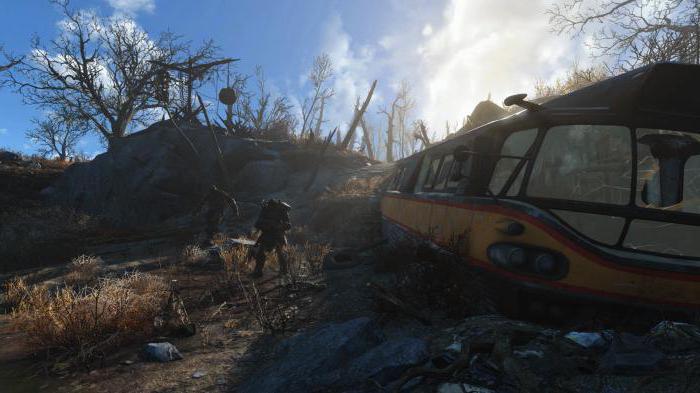
Разрешение экрана
В игре Fallout 4 настройки графики можно менять на самых различных уровнях, и в первую очередь вам нужно сделать это через лаунчер. Проще говоря, запускайте игру не через ярлык, а через специальное приложение, которое предлагает вам различные варианты, среди которых будет как старт игры, так и детальные настройки профиля. Там вы сможете обнаружить и графические настройки – именно они вам и нужны, с ними вы будете работать все время, пока будете изучать данный гайд. Итак, первый пункт, на который вам стоит обратить свое внимание, – это разрешение экрана. Для того чтобы настроить графику по данному пункту, вам нужно знать оптимальное разрешение для вашего монитора – оно зависит от его размеров и пропорций.
Ознакомьтесь с руководством или же проверьте в Интернете, а затем выставляйте оптимальный показатель. Обратите внимание на то, что этот гайд сосредоточен на том, чтобы вы могли получить хорошую картинку на экране, при этом не теряли возможности спокойно играть. Если вы хотите просто потратить время в новой игре, то вам достаточно будет просто сбросить все настройки на минимум. Но если же вы все же хотите насладиться красотами игрового мира, то данное руководство поможет правильно настроить игру Fallout 4. Настройки графики, естественно, не ограничиваются разрешением экрана, вам предстоит поменять еще немало значений.
Сглаживание
В игре Fallout 4 настройка графики слабых компьютеров должна параллельно совмещаться с настройками панели управления вашей видеокарты. Одним из наиболее ярких примеров является сглаживание. Дело в том, что по умолчанию ваша видеокарта также имеет активированную настройку сглаживания, поэтому если вы хотите повысить производительность, ее вам нужно будет отключить. Что касается непосредственно самой игры, то здесь вы можете выставить лучшее качество сглаживания, так как в случае с Fallout 4 оно не сильно влияет на производительность, но при этом делает картинку гораздо более четкой.
Если же у вас все же имеются проблемы с производительностью при активированном сглаживании, можете его отключить – картинка станет более размытой, но производительность повысится, что будет очень важно в битвах и в городах вселенной Fallout 4. Настройка графики на слабом ПС – это тонкое дело, поэтому не стоит надеяться, что вы просто возьмете все показатели из этой статьи, используете их в своем лаунчере, и все станет на свои места. Естественно, кому-то подойдет и конкретно эта настройка, однако многим придется еще немного поработать над вопросом самостоятельно.
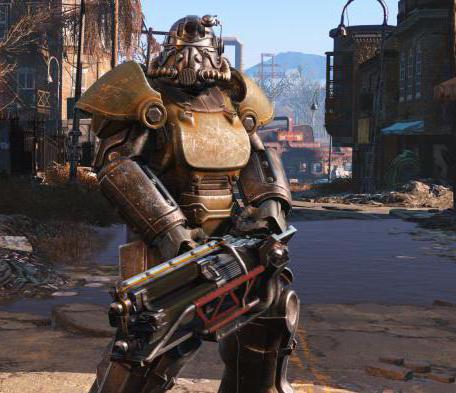
Анизотропная фильтрация
Детальная настройка графики Fallout 4 требует от вас не только обращения с пунктами, которые более-менее понятны каждому, но также и работу с понятиями, которые вы можете видеть впервые. Например, мало кто из геймеров знает, что такое анизотропная фильтрация. А ведь если вы хотите получить хорошую производительность и неплохую картинку, вам нужно иметь представления об этом. Всего параметр анизотропной фильтрации имеет 16 уровней сэмплинга. Чем ниже уровень, тем менее четкими являются текстуры в поле зрения игрока, чем он выше, тем видимость лучше. Данный параметр является важным, так как даже если вы выставляете максимальный уровень сэмплинга, то производительность игры практически не падает – так что смело повышайте данный показатель, чтобы получить приятную картинку и не терять при этом качества игрового процесса в Fallout 4. Оптимальные настройки графики в этой игре позволят вам получить невероятный результат.
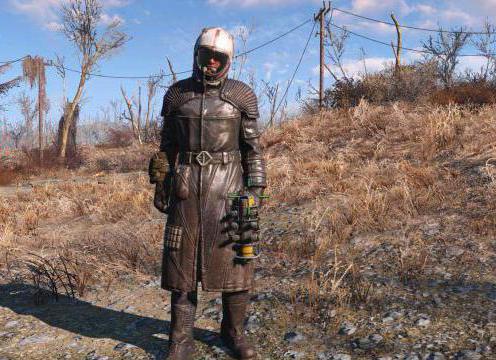
Детализация текстур
Если у вас совсем старая видеокарта, у которой даже нет одного гигабайта видеопамяти, то вам стоит задуматься о том, чтобы использовать в Fallout 4 минимальные настройки графики – это позволит вам повысить производительность. Однако если у вас есть хотя бы один гигабайт памяти, то можете начать экспериментировать. Дело в том, что детализацию текстур можно даже выставить не на максимум, а на показатель «ультра». В некоторых случаях одногигабайтные видеокарты вполне неплохо справлялись с подобным уровнем детализации, не сильно влияя на производительность. Как видите, для игры Fallout 4 программа настройки графики может быть довольно гибкой, поэтому вам стоит постоянно предпринимать новые и новые попытки в поисках оптимальных настроек. Пробовать свою конфигурацию рекомендуется в оживленных городах либо во время напряженной битвы – ведь в пространствах с небольшим количеством деталей и объектов и без того особой нагрузки на компьютер не наблюдается.
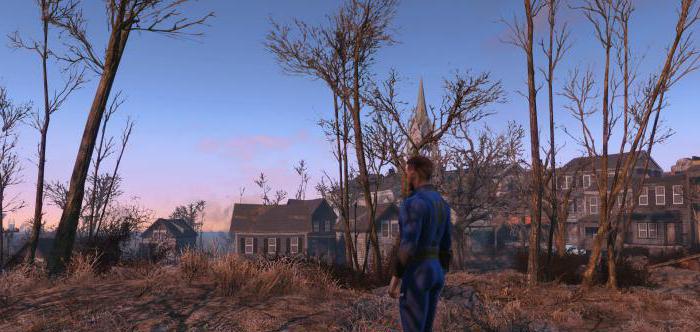
Детализация и дальность отрисовки теней
Обратите внимание на то, что существует для игры Fallout 4 утилита для настройки графики, которая может упросить ваши старания. Это приложение анализирует возможности вашего компьютера, подгоняя настройки индивидуально под вас. Однако стоит понимать, что техника всегда остается техникой, и она может давать сбои или же выдавать вам сильно завышенные или же сильно заниженные прогнозы. Поэтому вы можете попробовать и утилиту, но все равно гораздо лучше будет использовать данный гайд, так как он имеет проверенный набор настроек, в то время как приложение всегда генерирует новые наборы. Итак, если речь зашла о детализации, то стоит внимательно рассмотреть все пункты, так как конкретно для этого параметра существует собственная вкладка (как и для дальности отрисовки, но об этом речь пойдет позже). В данном случае вам стоит выставить средние настройки, и вот почему: дело в том, что тени в данной игре выглядят не лучшим образом даже на уровне «ультра», если речь идет о второстепенных объектах. Что касается основных теней, то они смотрятся хорошо и на средних настройках, но при этом не снижают производительность так сильно, как это было бы, если бы вы выставили ультра-настройки.
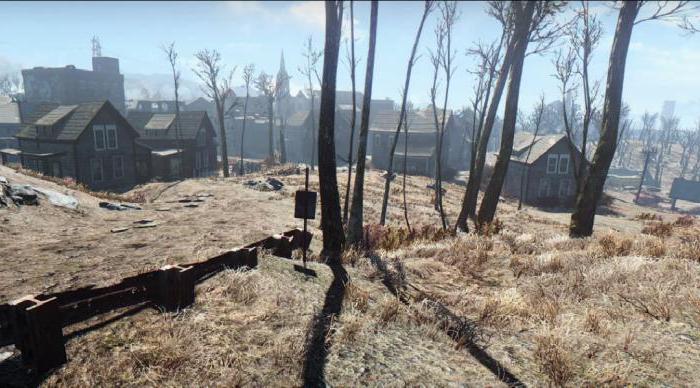
Детализация дополнительных текстур
Этот пункт является одним из самых бессмысленных, поэтому нет причин уделять ему времени. Сложно даже сказать, на что именно он влияет, потому что, независимо от того, выставляете вы ультра-настройки или же самые низкие показатели, внешне игра остается прежней. А учитывая тот факт, что ультра-настройки практически не влияют на производительность, можете смело выбирать их. Возможно, вам удастся заметить разницу и прочувствовать еще большую красоту деталей.
Детализация освещения
Что касается детализации освещения, то здесь придется все по возможности сбросить на минимум, только самую главную настройку можно оставить на среднем уровне. Это значит, что детализацию солнечных лучей вам нужно выключить, глубину резкости выставить на минимальное значение, а также отключить функцию объемного света. Все это значительно влияет на производительность в игре, поэтому если у вас нет мощного компьютера, который полностью соответствует рекомендуемым требованиям, то насладиться объемными солнечными лучами вас не удастся. Но если вы все же решите оставить эти настройки хотя бы на среднем уровне, то можете заметить внушительную потерю в производительности, при этом она будет даже более заметной в закрытых помещениях. Причиной этого является не самая лучшая оптимизация, произведенная разработчиками. Так что все же настоятельно рекомендуется отключать то, что можно отключить, а в остальных случаях сбрасывать настройки до минимума.
Другое
На вкладке детализации, кроме всех указанных выше пунктов, в которых имеются более гибкие варианты настройки, есть еще несколько элементов, которые можно либо включить, либо выключить без какой-либо гибкости. Если говорить более конкретно, то вы можете включить или выключить отражения в воде, отображение влажности воздуха, объемность капель падающего дождя, блики и размытие при движении. Все эти пункты можно спокойно помечать галочкой, потому что они не особо влияют на общую производительность, но делают картинку более приятной и реалистичной. Единственный момент – вы можете отключить размытие при движении, потому что оно хоть и не влияет на производительность, но не является слишком приятным для глаза. Но это уже вопрос вкуса, а не графической оптимизации.
Дальность отрисовки
Вкладка дальности отрисовки содержит четыре бегунка, каждый из которых отвечает за свои параметры: объекты, персонажей, траву и предметы. Можете первый и третий показатели сбросить на минимум, оставить на немного более высоком уровне персонажей и предметы – они могут быть важны для игрового процесса. Детализацию удаленных объектов и дальность отрисовки деталей устанавливайте на низкий показатель, так как все указанное выше не даст вам особо никакого удовольствия (кроме как при взгляде вдаль через снайперский прицел или бинокль), но при этом местами может очень сильно снижать производительность, потому что игра постоянно будет прорисовывать самые дальние объекты и их детали.
Глубокая настройка
Если ничего из описанного выше вам не помогает, то вы можете перейти на новый уровень и изучить содержимое файла Fallout.ini. Там вы можете, например, отключить вертикальную синхронизацию или акселерацию мыши, но для этого вам нужно разбираться в том коде, который содержится в данном файле. Если вы не знаете, что с ним делать, лучше не трогайте его.
Многие игроки с удовольствием продолжают исследовать пустоши Fallout 4. А мы продолжаем разбирать технические нюансы, связанные с игрой. В выборе оптимальной видеокарты для игры поможет наше тестирование производительности. Статья по использованию NVIDIA DSR в Fallout 4 расскажет, как получить более четкую картинку с качественным сглаживанием краев.
Не все обладают мощными графическими картами. Некоторые вынуждены для комфортного игрового процесса снижать качество графики. Настроек в Fallout 4 много, поэтому подобрать оптимальную конфигурацию не так уж и просто. Есть стандартные профили качества, но всегда хочется знать, чем жертвуешь, и можно ли за счет ручного подбора параметров получить лучшее соотношение производительности и качества картинки. Все нюансы графических настроек мы раскроем в данной статье. На конкретных примерах по сравнительным скриншотам будет показано, на что влияет каждый конкретный параметр. Все изменения параметров будут сопровождаться тестированием, что позволит оценить их влияние на общую производительность. По итогам станет ясно, какие из графических параметров наиболее критичны для производительности или качества картинки, что можно снижать, а чем не стоит жертвовать.
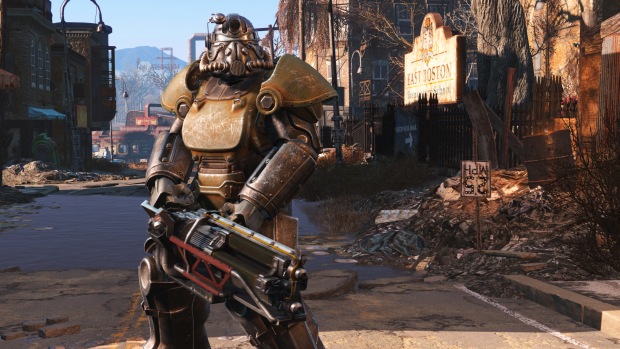
Игра использует обновленный движок Creation Engine, который создавался Bethesda под The Elder Scrolls V: Skyrim. Поддерживается рендеринг материалов с учетом их физических свойств (physical-based rendering). Реализовано динамическое объемное освещение. Fallout 4 работает в среде DirectX 11.
Поскольку нам интересно выявить основные тенденции и влияние параметров на видеокарты среднего и низшего уровня, то в качестве опытного образца выбрана модель GeForce GTX 960. Ее частоты подгонялись под стандартный уровень с максимальным Boost ядра до 1270 МГц при частоте памяти 7012 МГц. Общая конфигурация компьютера описана ниже.
Тестовый стенд
- процессор: Intel Core i7-3930K @4,4 ГГц
- материнская плата: ASUS Rampage IV Formula
- видеокарта: GeForce GTX 960
- память: Kingston KHX2133C11D3K4/16GX, 1866 МГц, 4×4 ГБ
- жесткий диск: Hitachi HDS721010CLA332, 1 TБ
- блок питания: Seasonic SS-750KM
- операционная система: Windows 7 Ultimate SP1 x64
- драйвер GeForce: NVIDIA GeForce 359.06
- драйвер Radeon: Crimson Edition 15.11.1 beta
Для выявления ключевых особенностей графических параметров использовался наш традиционный подход: устанавливается максимальное качество графики, потом поочередно изменяется один из параметров — от максимального уровня в минимальному. Тестирование проводилось при помощи Fraps с использованием единой для всех случаев тестовой сцены. Сама сцена довольно разнообразна, ведь включает прогулу по территории с густой растительностью и через поселение. Ясная погода обеспечивает максимальную дальность видимости, заметны лучи света. Много объектов и теней от них. Маршрут прогулки пересекает ручей.
Данная тестовая сцена не использовалась только при тестировании специфических погодных эффектов. Подробнее об этом будет сказано непосредственно во время изучения этих параметров.
Что касается сравнительных скриншотов, то для большей наглядности они выполнялись в разных сценах. Например, если мы изучаем разные варианты качества лучей света, то выбирается сцена, где они лучше всего видны и делаются скриншоты этой сцены при разном уровне качества.
Начнем изучение настроек с параметров основного меню, где доступны только режимы сглаживания и анизотропной фильтрации. Есть еще кнопки выбора профиля общего качества — от низкого до максимального. Все остальное находится в разделе детальных настроек. Ниже проиллюстрированы параметры графики меню настроек для режима Ultra (Максимум).
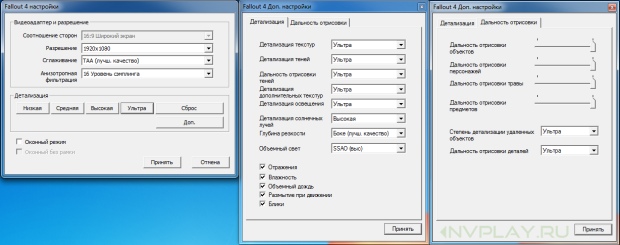
Именно режим Ultra при разрешении 1920×1080 выбран нами в качестве основного. Только сглаживание TAA заменено более простым FXAA. Второй вариант немного хуже, но дает чуть лучше четкость деталей, что может быть актуально для нашего сравнения.
Дополнительно разблокировано ограничение в 60 fps. Выполняется это путем ручных правок в файле игровых параметров. Входите в «Мои документы», далее My Games, далее папка Fallout4. Полный путь имеет вид «Имя пользователяDocumentsMy gamesFallout4». Внутри открываете любым текстовым редактором файл Fallout4Prefs.ini, в строке «iPresentInterval=1» меняете значение на 0, т.е. ставите «iPresentInterval=0». Отметим, что после снятия этого ограничения возрастает скорость работы с отмычкой, так что будьте аккуратны перед выполнением подобной операции в игре.
Сглаживание (Anti-Aliasing)
Игра не поддерживает аппаратные режимы сглаживания MSAA, а предлагает сглаживание путем дополнительной пост-обработки изображения. Один из вариантов — FXAA. Этот метод часто используется в современных играх, дает приемлемый результат при минимальном влиянии на производительность. FXAA автоматически активируется при выборе профиля средних настроек. Все более высокие уровни качества предлагают TAA. Этот новый метод сглаживания набирает популярность, он используется в Star Wars Battlefront, Warhammer: End Times — Vermintide и Ryse: Son of Rome.
Посмотрим на изображение без сглаживания и с разными вариантами AA. Полноформатные картинки без сжатия доступны по клику.
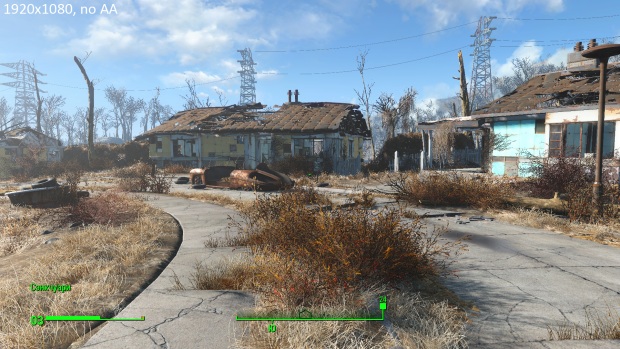
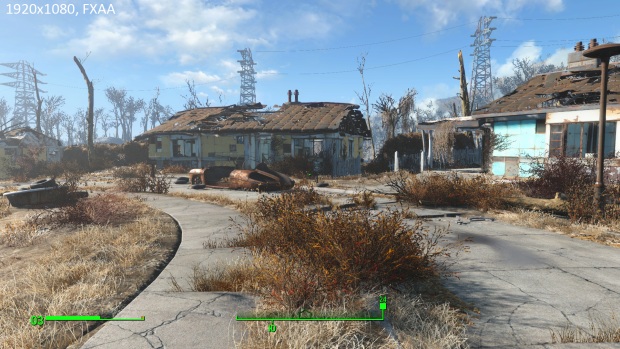
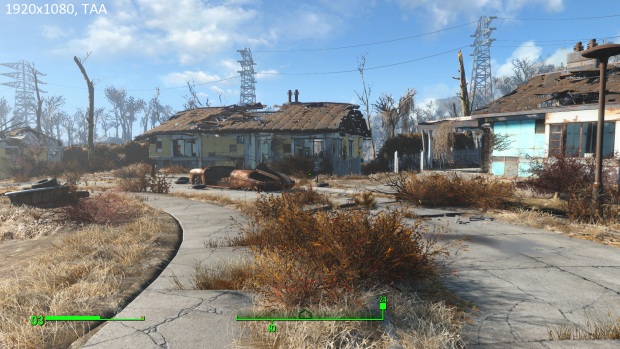
Сразу обратим внимание на линии электропередач — вышки и свисающие провода. Без сглаживания все это угловато, а провода распадаются на отдельные прямоугольные фрагменты. Четкая гребенка проступает у элементов правого дома. Да и в остальном она заметна, просто не так сильно. FXAA уже смягчает такие края и ступенчатые переходы. TXAA работает еще эффективнее. Лучше всего это заметно по проводам, которые обретают самые плавные контуры только при TXAA, практически без визуальных разрывов.
Для лучшей наглядности приведем сравнение одинаковых фрагментов каждого скриншота на одном изображении.
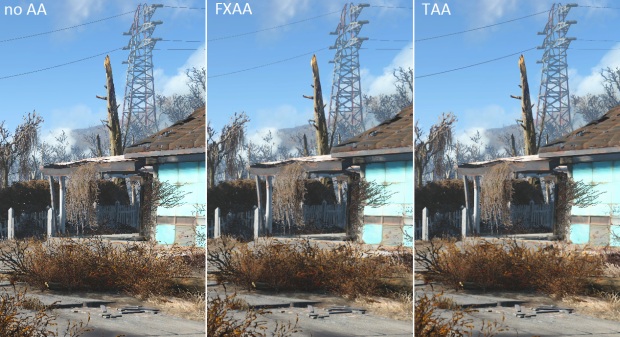
Попутно с нейтрализацией эффекта «лесенок» теряется четкость мелких деталей. Лучше всего это заметно по ветвистым кустарникам и по траве. А если обратить внимание на ветви удаленных деревьев, то они становятся толще. Наиболее сильное замыливание у TXAA. При FXAA сглаживание немного хуже, но и смазывание деталей чуть меньше.
Ситуация неоднозначная. «Мягкая» картинка с AA вроде и приятнее глазу, но четкости мелким элементам все же немного не хватает. При наличии мощной видеокарты можно вместо сглаживания использовать технологию NVIDIA DSR, что не только сгладит края, но даже улучшит общую проработку мелких деталей. На видеокартах среднего и низшего класса выбор зависит от личных предпочтений. Но отказываться от сглаживания мы все же не рекомендовали бы. Для дальнейшего сравнения изображения и производительности нами выбран FXAA.
В дополнение стоит сказать, что после ручной правки параметра iPresentInterval со сглаживанием TAA проявляется некое «дрожание» картинки, когда четкость контуров объектов меняется во время быстрой ходьбы. Заметно, если концентрировать внимание на мелких деталях. Если оставить ограничение в 60 fps, то TXAA в динамике работает без столь явных проблем.
Теперь посмотрим, как режимы AA влияют на общую производительность в игре на видеокарте GeForce GTX 960.
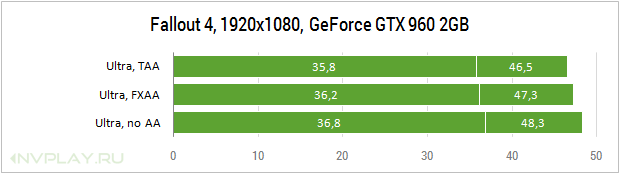
Включение FXAA относительно режима без сглаживания снижает fps лишь на пару процентов. TXAA дается при потерях менее 4%. То есть для общего уровня производительности режим сглаживания не критичен. Загрузка памяти в самом тяжелом режиме менее 2 ГБ.
Анизотропная фильтрация (Anisotropic Filtering)
В современных условиях анизотропная фильтрация дается при минимальных потерях производительности. Она улучшает отображение текстур на наклоненных поверхностях. Пример работы в разных режимах ниже. Сразу отметим, что после перезапуска сохранения может меняться расположение травы, камней и контуры луж . Также в некоторых кадрах проявляется дополнительная тень на трещинах асфальта, которая носит такой же случайный характер.
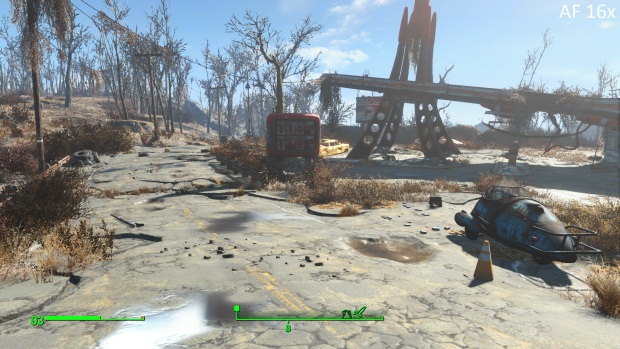
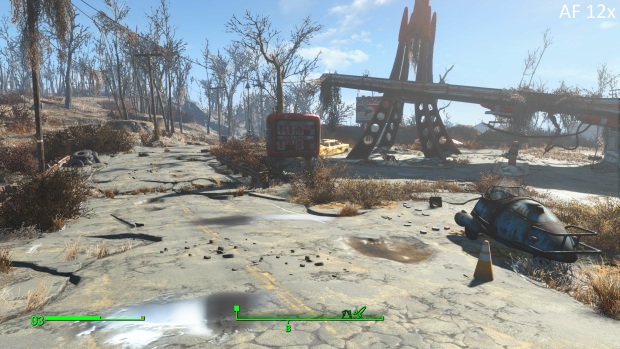
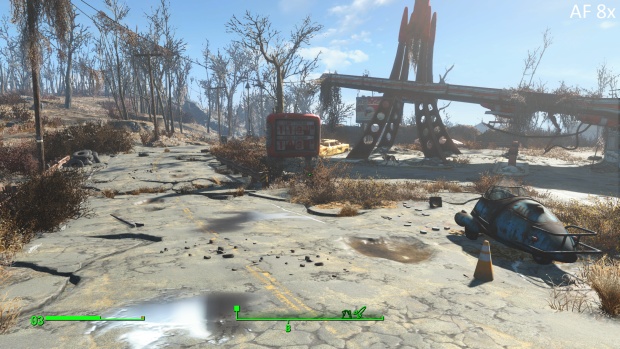
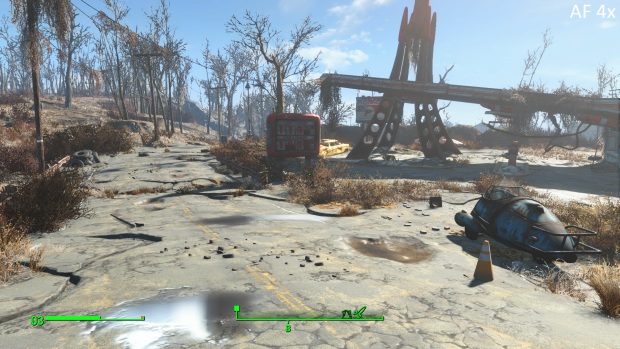
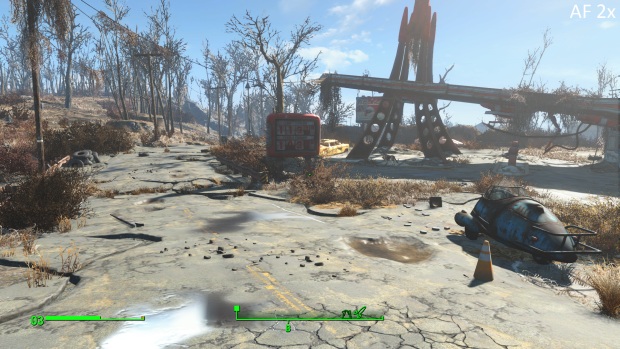
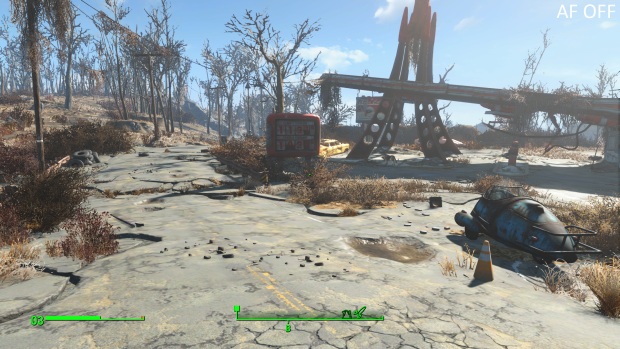
По мере снижения качества анизотропной фильтрации снижается четкость поверхности дороги. При этом наиболее ярко такое ухудшение проявляется при переходе к самому простоту режиму фильтрации, между более качественными режимами разницу нужно выискивать с лупой. Ну а при полном отключении фильтрации все поверхности приобретают размытый вид. В последней случае исчезают даже некоторые лужи. Это не должно зависеть от режима фильтрации, но по субъективным ощущениях количество элементов на поверхности земли после отключения AF действительно чуть уменьшается.
Посмотрим на результаты тестирования. Напомним, что все остальные параметры на максимуме при сглаживании FXAA.
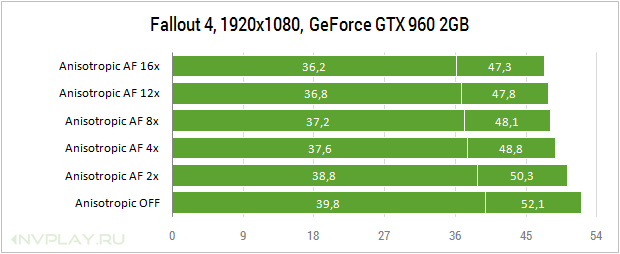
Даже минимальное снижение качества фильтрации немного сказывается на частоте кадров. Разница между уровнем фильтрации 16x и 2x на уровне 6-7%. А полное отключение дают ускорение в 10% относительно AF 16x. Но без фильтрации картинка неудовлетворительная. Рекомендуем выбирать максимальное качество. А если у вас слабая видеокарта, то ограничьтесь хотя бы режимом 8x.