
Как сменить камеру после обновления?!
danikkrut
Пользователь
Регистрация:
02.09.2022
Сообщения: 5
Рейтинг: -21

Регистрация:
02.09.2022
Сообщения: 5
Рейтинг: -21
Если кто-нибудь знает как отдалить камеру после обновления, подскажите пожалуйста.
nevminyashka
Пользователь
Регистрация:
17.12.2014
Сообщения: 338
Рейтинг: 116
Регистрация:
17.12.2014
Сообщения: 338
Рейтинг: 116
ДА писец, я со своим моником разве , что только героя своего вижу, я возмущён максимально
Neels99
Пользователь
Регистрация:
04.10.2012
Сообщения: 1146
Рейтинг: 1666
Регистрация:
04.10.2012
Сообщения: 1146
Рейтинг: 1666
nevminyashka
Пользователь
Регистрация:
17.12.2014
Сообщения: 338
Рейтинг: 116
Регистрация:
17.12.2014
Сообщения: 338
Рейтинг: 116
Neels99 сказал(а):↑
А что изменили?
Нажмите, чтобы раскрыть…
Отдаление камеры убрали дефолтное значение 1200, а какое теперь и есть ли оно вообще , на данный момент не знает какое стоит.
На пути в завод
Пользователь
Регистрация:
02.09.2022
Сообщения: 1
Рейтинг: 2
Регистрация:
02.09.2022
Сообщения: 1
Рейтинг: 2
В другом посте человек разобрался, ему ток в личку нужно писать за ответом :/
masterpis
Пользователь
Регистрация:
02.09.2022
Сообщения: 5
Рейтинг: 9
Регистрация:
02.09.2022
Сообщения: 5
Рейтинг: 9
На пути в завод сказал(а):↑
В другом посте человек разобрался, ему ток в личку нужно писать за ответом :/
Нажмите, чтобы раскрыть…
Только чел не подумал что делать людям, которые не могут в лс писать -_-
nevminyashka
Пользователь
Регистрация:
17.12.2014
Сообщения: 338
Рейтинг: 116
Регистрация:
17.12.2014
Сообщения: 338
Рейтинг: 116
На пути в завод сказал(а):↑
В другом посте человек разобрался, ему ток в личку нужно писать за ответом :/
Нажмите, чтобы раскрыть…
какой человек?
masterpis
Пользователь
Регистрация:
02.09.2022
Сообщения: 5
Рейтинг: 9
Регистрация:
02.09.2022
Сообщения: 5
Рейтинг: 9
nevminyashka сказал(а):↑
какой человек?
Нажмите, чтобы раскрыть…
вот ссылка на его профиль
https://dota2.ru/forum/members/4rteencbrs.823114/
В принципе, у меня получилось (наверное)
Нужно активировать консоль через параметр запуска «-console» , запустить уже в клиенте доты и присвоить значение параметру dota_camera_distance.
по умолчанию консоль рисует ему 1200.000000.
Если вписать dota_camera_distance 1500.000000, то камера отдаляется, но я пробовал только в пробе героя. Будет ли работать в пабчике — хызы
Кстати, раньше на дистанции 1550 был заметен разрыв текстур по краю экрана, а сейчас на 1700 все окПробовать в пабе не хочу, поскольку моник маленький и рили ни черта не вижу, если используются стандартные 1200
так что лучше подожду, чем буду страдать самостоятельно
pisiposle
Пользователь
Регистрация:
29.06.2014
Сообщения: 22
Рейтинг: -11
Регистрация:
29.06.2014
Сообщения: 22
Рейтинг: -11
masterpis сказал(а):↑
вот ссылка на его профиль
https://dota2.ru/forum/members/4rteencbrs.823114/
В принципе, у меня получилось (наверное)
Нужно активировать консоль через параметр запуска «-console» , запустить уже в клиенте доты и присвоить значение параметру dota_camera_distance.
по умолчанию консоль рисует ему 1200.000000.
Если вписать dota_camera_distance 1500.000000, то камера отдаляется, но я пробовал только в пробе героя. Будет ли работать в пабчике — хызы
Кстати, раньше на дистанции 1550 был заметен разрыв текстур по краю экрана, а сейчас на 1700 все окПробовать в пабе не хочу, поскольку моник маленький и рили ни черта не вижу, если используются стандартные 1200
так что лучше подожду, чем буду страдать самостоятельноНажмите, чтобы раскрыть…
При заходе в пабчик у тебя скинется к родным 1200) Есть другой рабочий способ, так же через лобби, кому нужно пишите, отвечу добропорядочным
Лев Колёсов
Пользователь
Регистрация:
02.09.2022
Сообщения: 9
Рейтинг: 1
Регистрация:
02.09.2022
Сообщения: 9
Рейтинг: 1
да да, вообще не удобно теперь
cryptomagnat322
Пользователь
Регистрация:
09.02.2022
Сообщения: 1440
Рейтинг: 748
Регистрация:
09.02.2022
Сообщения: 1440
Рейтинг: 748
О чём вы вообще? О читах которые отдаляли камеру? Отдалять камеру это же читерством считается
pisiposle
Пользователь
Регистрация:
29.06.2014
Сообщения: 22
Рейтинг: -11
Регистрация:
29.06.2014
Сообщения: 22
Рейтинг: -11
cryptomagnat322 сказал(а):↑
О чём вы вообще? О читах которые отдаляли камеру? Отдалять камеру это же читерством считается
Нажмите, чтобы раскрыть…
Почему читы? И кем считается? Тобой?
BoNDiCH
Пользователь
Регистрация:
30.09.2012
Сообщения: 29
Рейтинг: 0
Регистрация:
30.09.2012
Сообщения: 29
Рейтинг: 0
masterpis сказал(а):↑
вот ссылка на его профиль
https://dota2.ru/forum/members/4rteencbrs.823114/
В принципе, у меня получилось (наверное)
Нужно активировать консоль через параметр запуска «-console» , запустить уже в клиенте доты и присвоить значение параметру dota_camera_distance.
по умолчанию консоль рисует ему 1200.000000.
Если вписать dota_camera_distance 1500.000000, то камера отдаляется, но я пробовал только в пробе героя. Будет ли работать в пабчике — хызы
Кстати, раньше на дистанции 1550 был заметен разрыв текстур по краю экрана, а сейчас на 1700 все окПробовать в пабе не хочу, поскольку моник маленький и рили ни черта не вижу, если используются стандартные 1200
так что лучше подожду, чем буду страдать самостоятельноНажмите, чтобы раскрыть…
в пабе не работает) скидывает обратно на 1200)
Тема закрыта
-
Заголовок
Ответов Просмотров
Последнее сообщение
-

Сообщений: 13
10 Feb 2023 в 15:11Сообщений:13
Просмотров:14
-
Сообщений: 2
10 Feb 2023 в 15:07
-
Сообщений: 14
10 Feb 2023 в 14:58Сообщений:14
Просмотров:17
-
Сообщений: 8
10 Feb 2023 в 14:53Сообщений:8
Просмотров:17
-
Сообщений: 6
10 Feb 2023 в 14:33Сообщений:6
Просмотров:20


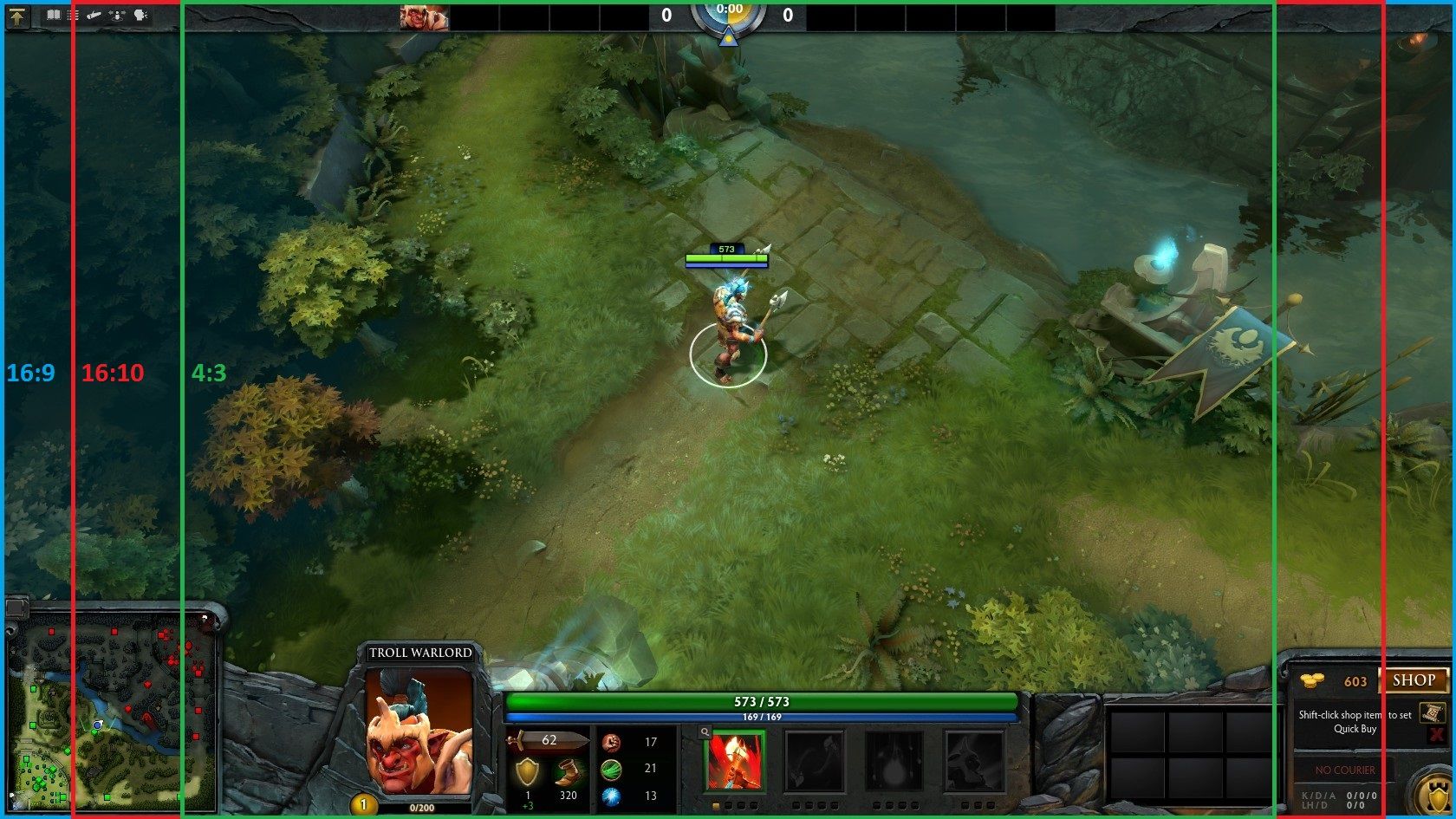
Можно ли отдалить камеру в Доте 2 и для чего это нужно? Опытные игроки зачастую используют отдаленную камеру, которая дает значительное преимущество по игре. Выражается оно лучшим обзором карты, игроку лучше контролировать происходящее на его территории, что позволяет меньше совершать кликов по мышке и быстрее видеть ганги оппонента. Помимо этого, удобнее героем кастовать свои способности, атаковать вражеских героев и преследовать их.
Как отдалить камеру в Дота 2
Наилучший вариант отдаления игровой камеры — сделать это через текстовый редактор, наподобие «Notepad++», через специальный файл «client.dll». Необходимо понимать, что данная обнова файла происходит каждый раз, как вы ставите обновление самой Доты, поэтому после каждой обновы необходимо возвращаться к этому способу и вновь вручную отдалять камеру.
Отдаление камеры Dota 2 через Notepad
Алгоритм прост:
- На вашем компьютере находите папку с «Программные файлы» (куда стандартно грузите новые программы)
- В данной папке находите специальную папочку с названием Steam
- В стимовской папке находите очередную папку — Steamapps
- В очередной найденной файловой папочке находим ещё одну — Common
- Уже там мы обнаружим все наши игры, которые загружены в стиме и соответственно находим там «dota 2 (beta)».
- Дальше делаем переходы по папочкам в следующем порядке: game — dota — bin.
- В бине вы обнаружите два возможных варианта продолжения — win32 и win64. Вам необходимо выбрать соответствующую цифре разрядности вашего «железа».
Проделав столь долгий путь по системный папкам стима, а после и доты — мы обнаружим на мониторе три файла «.dll». Нам необходим тот что «client». Приучайтесь, что любые изменения в системных папках стоит делать только после создания копии исходного документа, ещё до правок, что позволит в неудачных случаях не хвататься за голову и полностью не переустанавливать игру.
Найдя наконец файл «client.dll», открываем его с помощью заранее подготовленного текстового редактора «Notepad++» (стандартный блокнот не советуем, возможны глюки и зависания). Для быстрого поиска нужной информации используем комбинацию горячих клавиш Ctrl+F и в открывшейся строке поиска вводим цифры 1134. Это «заводское» показание дальности дотовской камеры. Необходимая строка находится после «dota_camera_distance».
Чтобы отдалить камеру в Доте, нужно просто поменять стандартное значение в найденной строке. Максималка дальности обзорной камеры — 1700, обычно игроки выбирают значения в пределах 1400-1600. На максималку ставить не советуем, т.к. будете через чур отвлекаться на различные текстуры игрового ландшафта и можете пропустить какую-то игровую мелочь. От себя советуем играть на 1550. После этого сохраняем введенное нами значение через комбинацию горячих клавиш CTRL+S и закрываем наш документ. Зайдя в игру, мы увидим нашу отделенную камеру.
Для тех, кто вдруг не знает разрядность своего железа, то выбрав «Мой компьютер», находите там вкладку «Система» и в ней в разделе «Тип системы» узнаете разрядность вашего ПК. Ну или на десятой винде в поиске меню можете прописать команду «Система» и там увидите ту же информацию.
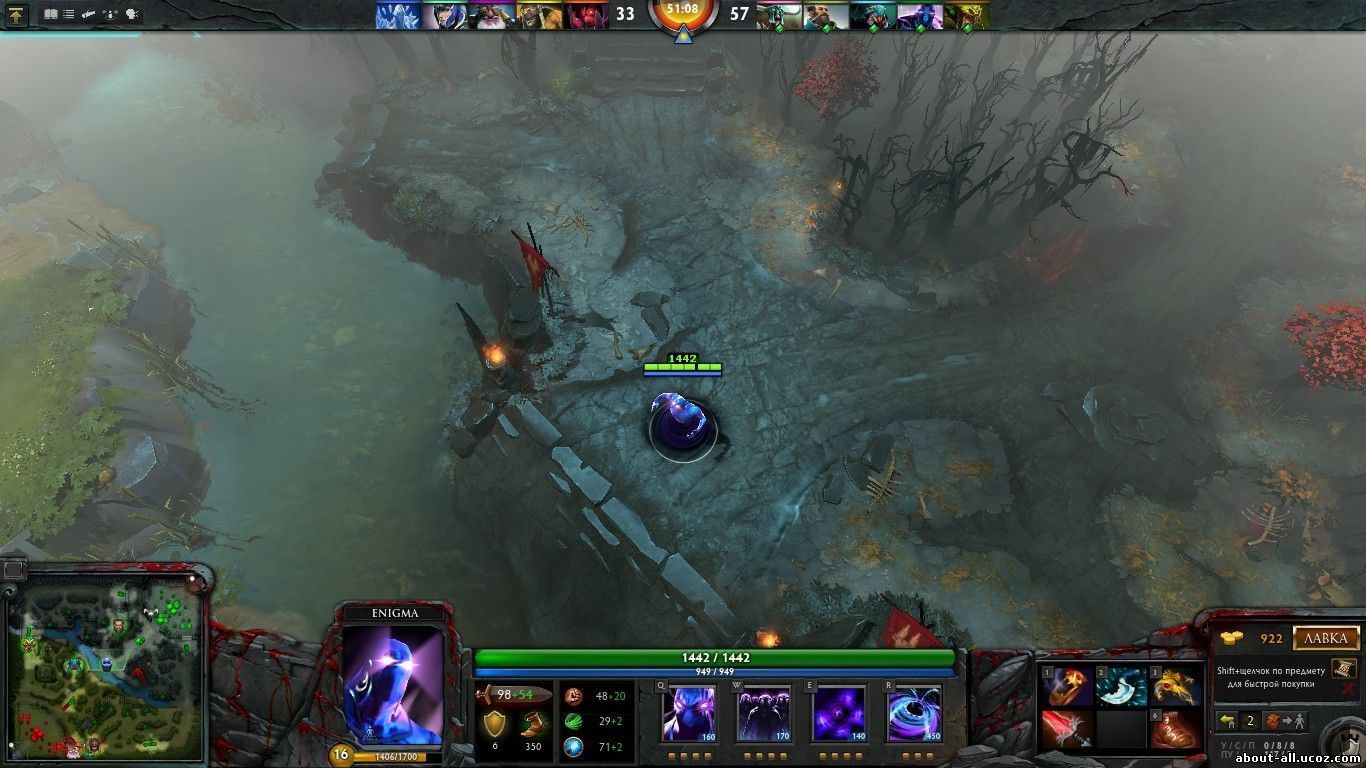
Отдаленная камера в Dota 2
Можно ли отдалить камеру в Дота 2 через консоль
Это сделать можно, но не на всех игровых режимах будет действовать. Если вы прибегните к данному варианту, то функционировать он будет в играх на локальном серваке: против ботов или лобби.
Данный способ рассматривается, как читоводство, поэтому неоднократно вызывает множество вопросом «а разрешено ли это вообще?». Для того чтобы игровая консоль приняла изменения значения камеры, необходимо прописать команду «sv_cheats 1», а на оф.серваках стандартно стоит «0» вместо «1» и изменить это значение могут только админы этих серваков.
Если вы не боитесь возможного бана или каких-то неудобств, то можно скачать программу ArtMoney, Notepad или Cheat Enging. После установки какой-то из них, открываем и нажимаем команду Alt+Tab. Находим значение «1134». Зайдя в очередной раз в игру в консоле прописываем команду «sv_cheats 1», а в после строки «dota_camera_distance» нужные цифры для отдаленности камеры.
Не всегда это будет работать, иногда вам придет ответ: [Console] Can’t change replicated ConVar sv_cheats from console of client, only server operator can change its value, — что дословно гласит, что изменения невозможно применить. Но если такого ответа не последовало, то заходим снова в программу ArtMoney и обновляем выбранные нами цифры разрешения камеры.
Если этот способ вызывает у вас затруднения, то в интернете полно различных видео-гайдов на эту тему, тщательно изучите это, посмотрев как можно больше видео. Главный минус второго способа — данную процедуру придется повторять после каждого выхода из игры.
Можно ли получить бан модификацию обзора
Если это и случается — то крайне редко. Очень спорный вопрос, с какой-то стороны использование каких-то нестандартных программ, изменения стандартных конфигураций игры — это запрещенная процедура, но это делают практически все, что стало уже обычным явлением, не вызывающим каких-то нареканий. Навряд вы станете первым дотером, получившим бан за изменения удаленности вашей камеры, но если есть какие-то страхи или недоверия к данной процедуре — лучше играть на стандартных настройках камеры.
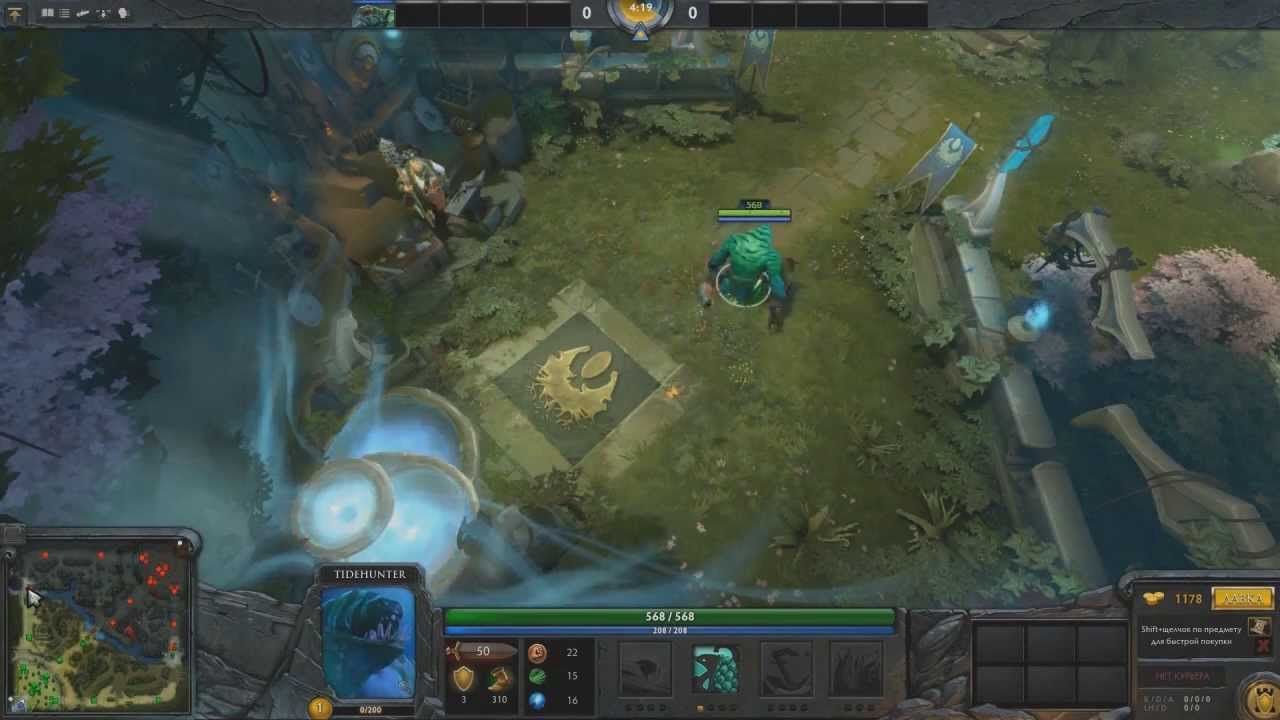
Отдаленная камера в Dota 2
Вывод
В этой гайде мы разобрали, как отдалить камеру в Дота 2. Можно ли пользоваться консольной командой легально? Скорее нет, чем да, но пока история не знает случаев наказания за данное «нарушение». Работает ли это в Turbo/Рейтинге/обычных играх против людей? Нет, для этого нужно общаться с админами серваков на которых вы играете, а вам на встречу пойдут навряд ли. Почему существует мнение что это против правил? Отдаление камеры через Notepad — звучит уже как-то нечестно, но этим пользуются миллионы и уж осуждать вас за это не будут. Считается ли это читом с точки зрения игры? Скорее да, чем нет. Но в то же время, если это будут единственные «читы», которые будут использовать геймеры в доте — это будет очень даже хорошо.
FAQ
Можно ли пользоваться консольной командой легально?
История Доты ещё не знает истории, что кого-то банили за использование консольной команды при изменении вида камеры, но по сути данный способ является нелегальным.
Работает ли это в Turbo/Рейтинге/обычных играх против людей?
Нет, потому что данные изменения считаются читоводством и вам не дадут внести изменения в серваке админы игр.
Почему существует мнение что это против правил?
Удаленная камера позволяет игроку лучше обозревать карту. Любые передвижения оппонента, различные ганги дотер увидит немного быстрее, нежели при стандартном расположении камеры.
Считается ли читом отдаление камеры с точки зрения Дота 2?
Да, поэтому использование подобных изменений допустимо только в игре против ботов. Но в истории ещё не было наказаний дотеров за данный чит.
Перейти к содержанию
На чтение 2 мин Просмотров 7.7к.
Обновлено 03.09.2021
Содержание
- Как отдалить камеру в Дота 2
- Как поменять камеру в Dota 2
- Захват камеры Дота 2
В доте не всегда удобно пользоваться стандартной камерой и получать весь необходимый обзор, чтобы вовремя среагировать на определенные события в игре. Для этого можно изменить настройки обзора карты и вот как это сделать.
Как отдалить камеру в Дота 2
В Доте можно изменить дальность камеры, отдаление камеры в Дота 2 можно осуществить несколькими способами.
- Самый простой способ – колесико мыши. При прокрутке колеса камера приближается и отдаляется, если это необходимо, не прибегая к различным настройкам.
- Находим файл dll в папке с игрой. По умолчанию значение в этом файле прописано – 1134, но можно изменить его на 1650 и обзор камеры увеличится.
- Используем консоль. Прописываем туда dota_camera_smooth_time XXX, где ХХХ – это наше значение камеры. Можно использовать от 1 до 10000.
- Можно воспользоваться сторонними программами для увеличения дистанции, но это вы можете осуществить на свой страх и риск, скачивая сторонние программы.
Как поменять камеру в Dota 2
В самой игре, нажав на иконку просмотра героя, можно изменить вид камеры. Герой будет перед вами и вы можете продолжать играть за него, однако, это очень неудобно.
Существует этот предварительный просмотр героя скорее для других целей.
Захват камеры Дота 2
Для более комфортной игры каждый игрок настраивает все управление под себя, это же касается и захвата камеры. Захват камеры в доте может осуществляться на колесико мыши, это довольно удобно. Для этого не нужно прибегать к консольным командам, это можно установить в настройках игры, зайдя в настройки управления.
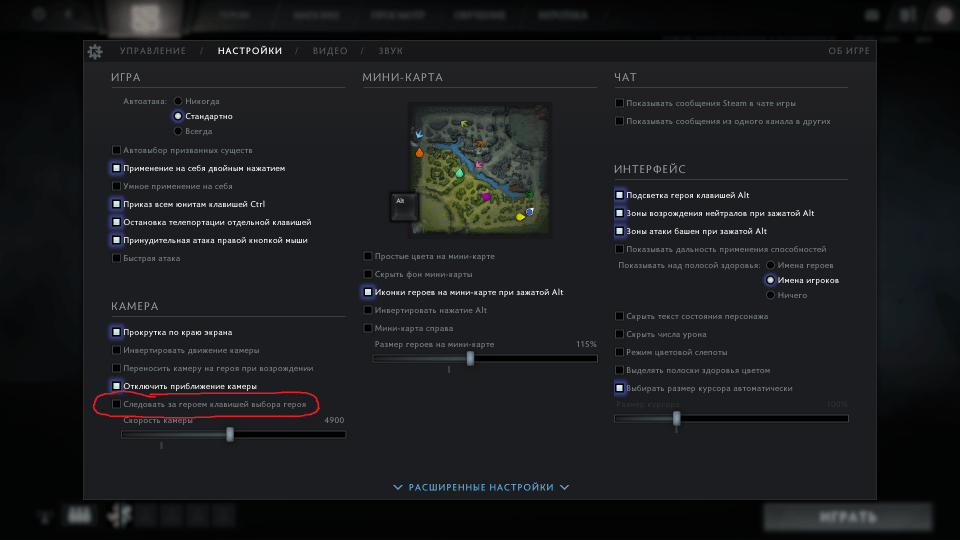
Также некоторые игроки используют стандартное перемещение камеры. При подведении курсора мыши к границе карты на экране, карта перемещается вслед за курсором мыши.
Вообще, в настройках игры отведено довольно большое место настройке интерфейса и управлению. Без использования лишних консольных команд и параметров запуска, можно вполне удобно оптимизировать весь процесс под себя, в том числе, настроить все нюансы движения и захвата камеры и ее скорости.
( 21 оценка, среднее 4 из 5 )
Приветствую Вас дорогие пользователи сайта EZYHACK.RU! В этом гайде я решил опубликовать новый рабочий способ, который позволит сделать отдаленную камеру в Дота 2. Данный способ я лично протестировал в новом патче 7.32b и все работает стабильно без сбоев! В этом способе Вам не понадобятся никакие дополнительные читы и прочие External инструменты, которые использовались в старых способах. Все, что понадобится — текстовый редактор Notepad++ (я думаю, каждый с ним знаком). Итак, давайте же перейдем к самому способу!
Рабочий способ отдалить камеру в Дота 2 (после обновления Diretide)
После выхода батл пасса предыдущий способ на увеличение расстояния камеры был исправлен Valve, но пытливые умы игроков нашли способ, как это исправить. Я решил добавить этот способ в эту статью и подробно описать весь процесс!
- Для начала скачиваем программу под названием HxD Hex Editor (весит всего 3 MB) и устанавливаем ее;
- Далее необходимо перейти в корневую папку Dota 2. Для этого зайдите в библиотеку Steam и правой кнопкой мыши нажмите на Dota 2 и затем «Свойства». У Вас откроется окно, где необходимо выбрать «Локальные файлы», далее кликните по кнопке «Обзор» и откроется папка с игрой. Далее просто проследуйте по пути «Game/Dota/bin/win64»;
- Открываем файл client.dll через HxD Hex Editor (кликаем правой кнопкой мыши на файл и жмем открыть с помощью HxD Hex Editor);
- Нажимаем сочетание клавиш Ctrl+G и вставляем в окно это значение 26FC958 (к сожалению, это значение будет постоянно меняться);
- Справа появятся 2 столбца. В первом ищете Single(float32) (отвечает за дистанцию камеры), а напротив него во 2 столбце будет 1200 (отвечает за значение дистанции камеры);
- Меняете эти 1200 на то, что вам нужно. К примеру 1400;
- Жмете Enter и нажимаете файл-сохранить как, перезаписывайте client.dll.
- Наслаждайтесь игрой!
Увеличение дальности камеры в Dota 2 (способ устарел)
- Для начала Вам необходимо перейти в папку с Dota 2, обычно расположенную по адресу C:/Program Files (x86)/Steam/Steamapps/Common/Dota 2 beta/Game/Dota/bin/win32. Но, можно сделать в пару кликов. Для этого зайдите в библиотеку Steam и правой кнопкой мыши нажмите на Dota 2 и затем «Свойства». У Вас откроется окно, где необходимо выбрать «Локальный файлы», далее кликните по кнопке «Обзор» и откроется папка с игрой. Далее просто проследуйте по пути «Game/Dota/bin/win32».
- Откройте файл client.dll в Notepad++.
- Нажмите CTRL+F, введите 1134 и отредактируйте значение, указав высоту увеличения, которую вы обычно используете с внешним Zoomhack, а затем сохраните файл. (в шахтах обычно 1300-1800)
- Теперь перейдите в C:Program Files(x86)/Steam/Steamapps/Common/Dota 2 beta/Game/Dota/bin/win64 и повторите описанный выше процесс, чтобы убедиться, что вы изменили zoomheight в обоих файлах client.dll.
- Внимание! VAC банит только в том случае, если в Dota 2 что-то внедряют, так что этот метод, навсегда останется незамеченным и бана никакого не получите!
- Получайте удовольствие от редактирования Zoomheight!
Новость отредактировал: Forza — 4-11-2022, 08:56
Причина: Обновление материала, после выхода Diretide 2022
Информация
Посетители, находящиеся в группе Гости, не могут оставлять комментарии к данной публикации.
Многих игроков интересует вопрос, как отдалить камеру в Dota 2, потому как ее небольшой обзор устраивает далеко не всех. Некоторые хотят иметь полный обзор всей карты, а у кого-то монитор или компьютер наст роены так, что требуется отдаление от объекта. Отдаление камеры Dota 2 позволяет игроку в дальнейшем, перемещая ее на небольшое расстояние и раньше увидеть хук пуджа или стрелу мираны.
Как отдалить камеру в Dota 2?
Отдалить камеру на определенное расстояние можно достаточно просто. Это не является суперспособностью или читом, позволяющими получить больший обзор, чем у остальных участников игры. Радиус обзора у персонажа останется стандартным, а основная площадь на карте все также будет закрыта «туманом войны», а потому игрок остается с противниками на равных, но перемещать по карте камеру придется гораздо реже.
Одним из способов является Notepad++. Нужно скачать программу со страницы разработчиков (это бесплатно) и запустить ее. Для того, чтобы камера Dota 2 имела больший радиус обзора, в каталоге Dota 2 потребуется отредактировать файл client.dll. Открыв его, найдите уровень отдаления (ищите параметр 1134, это установленное по умолчанию значение), увеличьте его и не забудьте сохранить внесенные правки. Эти действия придется проводить каждый раз, когда вы обновляете клиент Dota 2.

Отдаляется камера Dota 2 и при помощи ArtMoney:
- Скачайте программу и после ее установки запустите Dota 2 (потом ее окно можно свернуть).
- Перейдя в ArtMoney, найдите параметр «1134».
- Затем, снова перейдя в игру, введите с консоли команду
sv_cheats 1, а потом
dota_camera_distance ****
«****» — любая величина расстояния, с которой в Дота 2 вы будете чувствовать себя достаточно комфортно.
- Снова перейдите в ArtMoney и отфильтруйте введенное вами новое значение, перенесите все найденные вправо и заморозьте их.
Единственным минусом таких действий является то, что проделывать подобную операцию придется с каждым запуском Dota 2. Это будет не совсем удобным, но проблему решает эффективно.
Кому нужно отдалить камеру в Dota 2?
Чаще всего игроки используют мониторы 16Х9, и особых трудностей с обзором не испытывают. Предложенным способом могут воспользоваться те, кто имеет мониторы с отношением сторон 4Х3, и потому на картинке ничего, кроме самого героя, практически не видно. В таком случае в Dota 2 отдаление камеры позволяет весьма облегчить в дальнейшем сам процесс.
Когда камера Dota 2 располагается очень высоко, ширину и дальность обзора это не увеличит, но наблюдать за ходом происходящих событий будет не совсем удобно, так как объекты существенно уменьшаются. И потому рекомендовано перед началом схватки с соперниками протестировать разные значения для отдаления.

В Dota 2 игрокам предлагается вид на героя сверху. Причем при желании камеру можно отдалять или приближать, что будет автоматически изменять радиус всего обзора. При этом, стоит отметить, что в игре по умолчанию установлен максимальный лимит на отдаление камеры. Игроки же нашли несколько способов, с помощью которых можно обойти данный запрет и сделать ещё более широкий обзор. Подробнее о таких способах, а также о том, для чего это нужно, рассмотрим ниже.
Единственное преимущество отдаление камеры в Dota 2 заключается в том, что такое действие приводит к увеличению обзора. В итоге, игроки могут видеть больше героев, крипов, зданий и иных предметов, не двигая при этом камерой. Это дает значительное преимущество, так как вы будете экономить свое время, а также всегда увидите приближающихся противников. Именно поэтому все опытные игроки стараются отдалить камеру как можно дальше.
Также, отметим, что отдаление камеры в Dota 2 не является каким-либо читом или использованием багов. Дело в том, что в игре всегда действует туман войны, который закрывает видимость на большей части карты. Так что, даже если вы отдалите свою камеру по максимуму, то вы все равно не сможете заметить противников, находящихся в тумане. Именно поэтому за такие действия администрация Dota 2 не блокирует аккаунты игроков.
Способы отдаления камеры в Dota 2
Отдалить камеру от героя в Dota 2 довольно просто и быстро. Более того, сделать это можно разными способами, каждый из которых занимает всего пару секунд или минут. Рассмотрим подробнее все популярные способы отдаления/приближения камеры в данной игре:
- Прокрутка колесика мыши. Самый простой способ доступный всем игрокам без каких-либо дополнительных настроек. В этом случае для отдаления камеры понадобится просто прокрутить колесико мыши. Однако, стоит отметить, что такой способ позволяет отдалить камеру на небольшое расстояние.

Изменение файла игры. Данный способ подойдет тем, кто хочет значительно увеличить ширину обзора в Dota 2. В этом случае переходим в папку с игрой (можно найти по пути Steam – Steamapps – Common – Dota 2 beta – game – dota – bin – win32 или win64) и открываем блокнотом файл client.dll. Далее, открываем окно поиска нажатием комбинации Ctrl + F и вводим в строку «1134», после чего меняем данное значение на нужное (максимальная дальность 1700, но лучше выставлять в пределах от 1400 до 1600), сохраняем изменения и закрываем файл. Теперь можно запускать игру и проверять дальность отдаления камеры.

Консоль. В этом случае, первым делом, необходимо включить консоль в игре. Для этого переходим в библиотеку Steam, нажимаем ПКМ на Dota 2 и выбираем свойства. Далее, в разделе параметры запуска прописываем –console и заходим в игру. Открываем консоль в главном меню (обычно открывается нажатием на кнопку «`») и прописываем команду dota_camera_smooth_time XXX (вместо ХХХ указываем нужное значение камеры от 1 до 10000). Заходим в лобби и подбираем нужное значение.

- Сторонние программы. В интернете можно найти различные программы, которые помогают быстро отдалять и приближать камеру в Dota 2. Однако, пользоваться таким способом не рекомендуем, так как за него можно легко получить бан.
Так-же можно отдалить способ с помощью программ статьи ниже или получить более лучше функционал:
Бесплатные читы для Dota 2 / — maphack + illusion detector + vision detector и т.д
Разблокировка sv_cheats в Dota 2 под любую обнову (Взлом камеры,тп в тумане войны и т.д.)
или можете приобрести нашу сборку: https://d2ch.ggdt.ru/
Это все способы, позволяющие приблизить и отдалить камеру в Dota 2, а также изменить максимальные значения данного показателя в игре. Как видите, все они являются довольно простыми и реализовать их может любой желающий в течение нескольких минут. В итоге, вы сможете подобрать подходящий под себя вид камеры, а также расширить обзор, что даст дополнительные преимущества в игре.

Камера играет огромную роль в восприятии Доты. Изучение поля боя и получение актуальной информации о текущем моменте матча Dota 2 – неотъемлемые части игрового процесса. Отдаление камеры, способность правильно перемещать ее, а также грамотно и своевременно использовать полученные сведения – важные показатели уровня игры.
Увеличить стандартное значение высоты камеры в Dota 2 – один из способов повышения комфорта и качества игры. К преимуществам более широкого обзора можно отнести:
- Уменьшение числа перемещений камеры на всех стадиях игры.
- Возможность получать больше информации о событиях в игре. Таким образом, заранее заметить Sacred Arrow, Meat Hook или другую приближающуюся опасность будет значительно проще.
- Комфортное прицеливание и применение способностей, которые действуют на большом расстоянии.
- Решение проблемы малого обзора камеры из-за низкого разрешения монитора или соотношения сторон 4:3.
Как отдалить камеру?
Для начала следует отметить, что избавиться от «тумана войны» или увеличить дальность обзора своего героя этими методами не получится. Данный параметр можно изменить исключительно при покупке специальных предметов (например, Moon Shard) или прокачкой навыков у некоторых героев Dota 2 (например, Luna).
Поэтому методы отдаления камеры не считаются читами. В настоящее время не известно ни одного случая бана за такую настройку.
Первый способ
Высота камеры в Dota 2 регулируется с помощью прокручивания колесика мышки. Если таким образом вам не удается отдалить камеру, проверьте правильность настроек управления в игре и работоспособность колесика. Ремонт или замена неисправной части решит проблему. Также доступный обзор значительно зависит от параметров используемого монитора. Замена его на модель с более высоким разрешением и широким форматом может помочь.
Второй способ – читерский, рабочий от декабря 2022 года: изменение параметров hex в файлах игры Dota 2
Для реализации этого метода нам потребуется заранее скачанная программа HxD (ссылка на скачивание). После установки программы необходимо ее запустить.
Полностью алгоритм изменения настроек камеры выглядит так:
- Открываем клиент Steam.
- Ищем игру Dota 2.
- Кликаем правой кнопкой мыши.
- Переходим в «Свойства».
- Открываем раздел «Локальные файлы».
- Нажимаем «Просмотреть локальные файлы» (на этом этапе откроется проводник).

- Переходим в директорию «…Steamsteamappscommondota 2 betagamedotabin».
- В зависимости от разрядности операционной системы открываем папку win64 (для х64) или win32 (для х86) и находим файл Client.dll.

- Затем щелкаем на свободное место в пути, указанное стрелкой на скриншоте ниже:

- И копируем весь путь до этой папки в буфер обмена CTRL+C.

- Открываем установленную программу HxD, нажимаем на папку или “файл” — “открыть…”:

- В открывшееся окно в пути по аналогии кликаем на пустое место пути до папки и вставляем скопированный ранее нами путь CTRL+V и жмем ENTER, после чего выбираем файл сlient.dll.

- Открываем в программе HxD окно поиска с помощью сочетания клавиш CTRL+F и выбираем таб “Число с плавающей запятой”, вписываем базовые значения 1200, выбираем направление “Везде”, и жмем “Найти все”:

- Внизу в поиске будет обнаружено несколько значений (в примере их 8):

- Значения можно выбрать нажав 2 раза левой кнопкой мыши по необходимому.
- При выбранном значении в правом окне необходимо в поле single (float32) заменить значение с 1200 на 1600 и нажать ENTER.
- Сделать это необходимо для каждого из найденного значения.

- После того, как все значения изменили с 1200 на 1600, изменения необходимо сохранить с помощью сочетания CTRL+S. При следующем запуске Dota 2 для игрока камера будет отдалена.
Обратите внимание на то, что данные изменения нужно вносить в файл после каждого обновления игры, так как код будет заменен на исходный вместе с параметрами, и значение камеры вернется к изначальному.