
В HTML есть несколько тегов, которые помогают обратить внимание на текст — подчеркнуть, выделить его или акцентировать на чём-то внимание. У таких тегов есть стили по умолчанию, и к некоторым из них мы давно привыкли.
Например, мы знаем, что обычно все ссылки на сайте подчёркнуты, текст внутри тега <del>никому не нужен перечёркнут, а всё, что находится внутри тега <mark>, выделено жёлтым цветом.
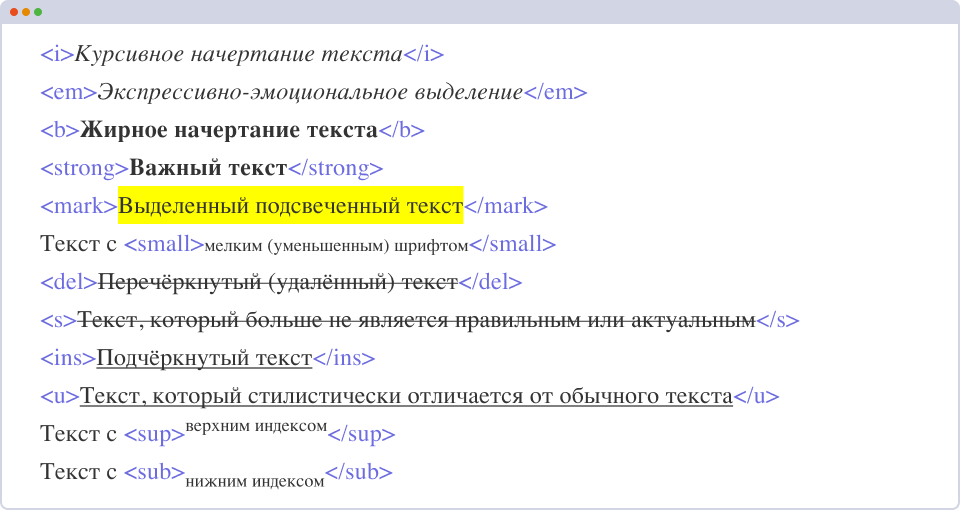
Но с помощью text-decoration текст можно даже подчеркнуть сверху (что? да!). Давайте разберёмся, как это сделать.
Свойство text-decoration
Значения text-decoration:
line-through— зачёркивание посередине текста;overline— надчёркивание, над текстом;underline— подчёркивание, под текстом;none— не используется декор;inherit— наследуется.
Например, свойство для подчёркнутого текста записывается просто как
.underline-text {
    text-decoration: underline;
}
text-decoration — это сокращённая форма записи для набора CSS-свойств text-decoration-line, text-decoration-color, text-decoration-style и text-decoration-thickness. Перечисленные свойства используются для более тонкой настройки параметров подчёркивания.
text-decoration-line
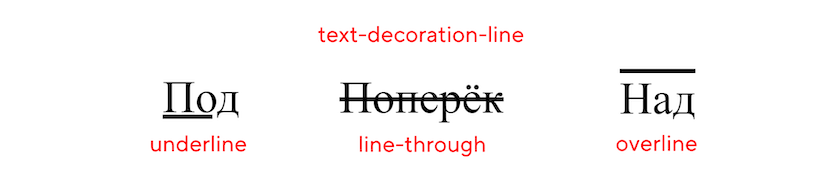
text-decoration-line — отвечает за тип линии: подчёркнуто, перечёркнуто, без подчёркивания, подчёркивание над текстом, а не под ним.
text-decoration-line: underline; /* обычное подчёркивание */text-decoration-line: line-through; /* текст перечёркнут */text-decoration-line: overline; /* подчёркивание над текстом */text-decoration-line может принимать сразу несколько значений, например, text-decoration-line: underline line-through;. В этом случае у текста будет подчёркивание и зачёркивание.
text-decoration-color
text-decoration-color управляет цветом подчёркивания. По умолчанию он, то есть цвет подчёркивания, совпадает с цветом текста.
<style>
    .red-line {
        text-decoration: underline dotted red;
    }
</style>

<p class="red-line">Красная пунктирная линия</p>
text-decoration-style
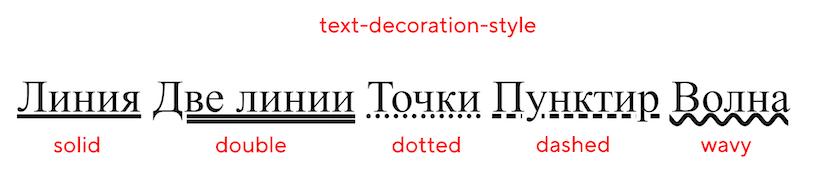
Стиль линии (сплошная, волнистая, точками, тире и другие) настраивается через CSS-свойство text-decoration-style.
solid— обычная сплошная линия;double— двойная линия;dotted— пунктирная линия (пунктир из точек);dashed— тоже пунктирная линия, но пунктир из коротких линий;wavy— волнистая линия.
text-decoration-thickness
text-decoration-thickness задаёт толщину линии.
text-decoration-thickness: 5px;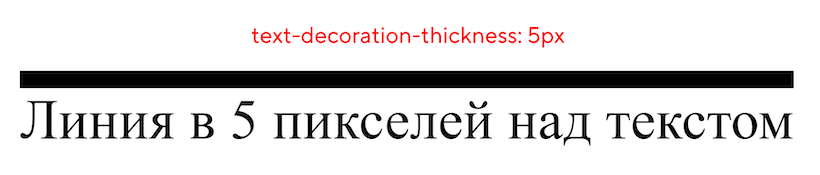

text-underline-offset
До недавнего времени внешним видом подчёркивания управляли только эти четыре CSS-свойства (text-decoration-line, text-decoration-color, text-decoration-style и text-decoration-thickness). Но были ситуации, когда перечисленных свойств было недостаточно. К примеру, нужно реализовать выделение активного пункта меню на сайте:
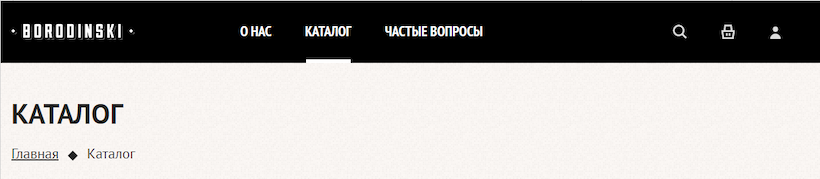
Если использовать только text-decoration, нужное подчёркивание не реализовать. Его, конечно, можно добавить за счёт нижней границы, стилизации через псевдоэлементы или другими странными методами.
Но всё упростилось с появлением text-underline-offset. Свойство устанавливает смещение подчёркивания от его исходного положения и используется в связке со свойством text-decoration.
<li class="site-navigation-item">
  <a class="site-navigation-link active">Каталог</a>
</li>
.active {
color: #ffffff;
text-decoration: underline;
text-decoration-color: #ffffff;
/* Тут определяем параметры для подчёркивания */
}У свойства text-underline-offset хорошая браузерная поддержка, оно работает в большинстве современных браузеров, кроме Firefox под Android.
Как узнать параметры нестандартного подчёркивания
Все параметры для подчёркивания будем доставать из макета в Figma.
Нам нужны два параметра — расстояние от текста до линии и толщина линии. Цвет подчёркивания обычно совпадает с цветом текста, поэтому специально искать этот параметр обычно не нужно.
Расстояние от текста до линии
Чтобы измерить расстояние между объектами, достаточно выбрать первый объект, нажать Alt/Option и навести на второй. Выделяем текстовый слой и с зажатой клавишей Alt/Option наводим курсор мыши на линию подчёркивания. В тултипе оранжевого цвета выводится количество пикселей между текстом и объектом, на который навели. В нашем случае — это значение 20.
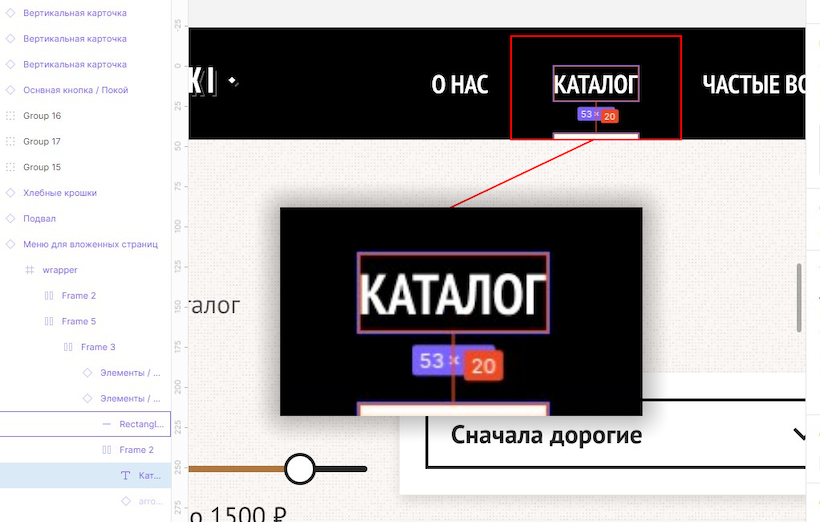
Запишем это значение в CSS-свойство text-underline-offset:
.active
  color: #ffffff;
  text-decoration: underline;
  /* Смещаем подчёркивание на 20 пикселей вниз */
  text-underline-offset: 20px;
}
Толщина линии подчеркивания
Выделим объект с подчёркиванием. После этого на панели справа, на вкладке Inspect найдём свойства объекта. Нас интересует свойство Height (высота).

Свойство отображается и в разделе Properties, и в разделе Code. В примере толщина подчёркивания — 4 пикселя. Напомним, в CSS толщиной подчёркивания управляет свойство text-decoration-thickness. Допишем в правило определение толщины подчёркивания:
.active {
  color: #ffffff;
  text-decoration: underline;
  text-underline-offset: 20px;
  /* Толщина подчёркивания — 4 пикселя */
  text-decoration-thickness: 4px;
}
А теперь давайте сравним с помощью расширения Perfect Pixel макет и полученную вёрстку.
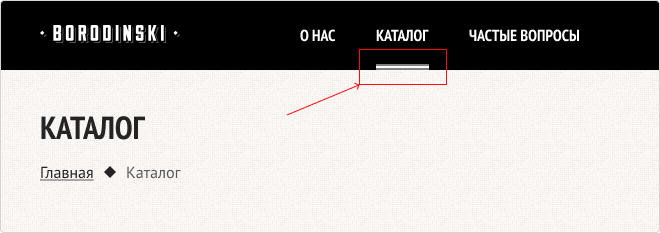
Это произошло из-за того, что по умолчанию отступ отсчитывается от базовой линии текста, а Фигма показывает расстояние от нижней границы текстового блока.
💡 Базовая линия — эта линия на которой буквы «стоят». Она проходит по самому нижнему краю букв c плоской нижней частью.

Способов решить задачу (имеется в виду попасть в макет) несколько.
1) Обновить границы слоя, чтобы они соответствовали базовой линии. Этот способ измерения предлагает сама Фигма в документации. В Фигме есть возможность текстовому блоку задать Fixed Size.
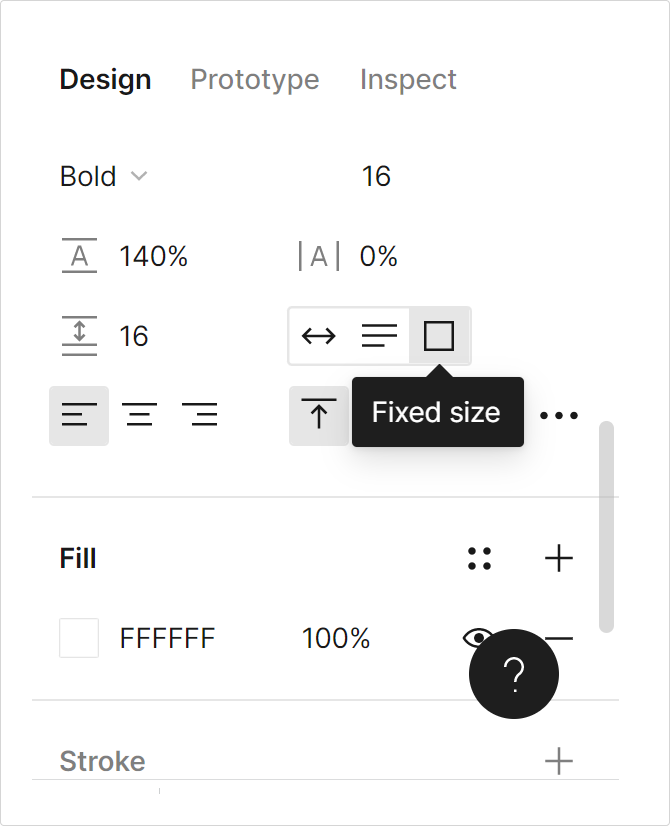
Но у этого способа есть минус. Если изменится размер шрифта, либо поменяется содержимое текстового блока, ломается раскладка макета. Это разрушительный для макета способ. Придётся высоту блоку заново устанавливать. Куда удобнее оставить автоматическую высоту для него.
2) Использовать новое CSS-свойство text-underline-position со значением under. В этом случае базовая «нулевая» позиция будет установлена не по базовой линии, а по нижней границе блока,
и text-underline-offset будет отсчитываться от того же базового положения, что и в редакторе Figma.
.active {
  color: #ffffff;
  text-decoration: underline;
  text-underline-offset: 20px;
  text-decoration-thickness: 4px;

  /* «Нулевая» позиция установлена по нижней границе блока */
  text-underline-position: under;
}
💡 Поддержка свойства text-underline-position
На этом всё — пробуйте, экспериментируйте и изучайте вёрстку, а мы вам в этом поможем.

Хочешь знать больше про веб?
Подпишись на наш телеграм-канал TechRocks WEB-разработка?
Подписаться
×
Перевод статьи «CSS Underline: 20+ Examples».
При создании ссылок или анимаций для кнопок меню у вас может возникнуть необходимость использовать подчеркивание. Из этой статьи вы узнаете о нескольких способах создать эффект подчеркивания с использованием CSS-свойств text-decoration, border-bottom, background-image, box-shadow, а также при помощи SVG.
CSS-свойство text-decoration
Свойство text-decoration — самый простой способ подчеркнуть текст. Но этому способу не хватает настраиваемости, и это проблема. Более продвинутые в этом смысле способы подчеркивания мы рассмотрим чуть дальше по тексту.
Давайте посмотрим, как при помощи text-decoration можно сделать простое подчеркивание.
Свойство text-decoration — это сокращенный вариант записи трех других свойств:
text-decoration-line(указывается обязательно): определяет, где должна проходить линия подчеркивания. Возможные значения — overline (над текстом), underline (под текстом), underline overline (и над текстом, и под ним), line-through (перечеркивание текста).text-decoration-style: определяет стиль линии. Возможные значения — solid (простая прямая линия), dotted (линия из точек), dashed (пунктирная линия), wavy (волнистая линия), double (двойная линия).text-decoration-color: определяет цвет линии. Указываться может по-разному, например, #ccc, blue, currentColor.
Вот несколько примеров:

Чтобы убрать подчеркивание, нужно просто указать text-decoration: none.
Если вы хотите добавить подчеркивание, которое будет появляться только при наведении курсора, используйте следующие CSS-правила:
a { text-decoration: none; }
a:hover { text-decoration: underline; }
Альтернативой свойству text-decoration может послужить свойство border-bottom. С его помощью вы также можете задать внутренний отступ (padding) и отодвинуть линию подчеркивания от текста. В следующем примере первая ссылка создана при помощи свойства text-decoration, а вторая — при помощи border-bottom:

a:nth-of-type(1) {
  color: #32557f;
  text-decoration: underline #32557f dashed;
}

a:nth-of-type(2) {
  color: #32557f;
  text-decoration: none;
  border-bottom: 2px dashed #32557f;
  padding-bottom: 3px;
}
А теперь давайте перейдем к более интересным способам подчеркнуть текст.
Градиентное подчеркивание
При помощи свойства background: linear-gradient и других свойств фона можно создать градиентное подчеркивание. Вот пример:

background: linear-gradient(to left, #f69ec4, #f9dd94 100%);
background-position: 0 100%;
background-size: 100% 2px;
background-repeat: repeat-x;
Почитать больше о градиентах можно в статье «CSS Gradients: 8 Examples of Usage».
Короткое подчеркивание
CSS позволяет делать подчеркивание любой ширины и высоты. Оно может быть и короче слова или ссылки. Например, если вам нужно создать короткое подчеркивание, чтобы выделить начало предложения или заголовок, можно использовать псевдоэлемент ::after со свойством border-bottom.

<p>Sharks are a <a href="#">group of elasmobranch fish</a> characterized by a cartilaginous skeleton, five to seven gill slits on the sides of the head, and pectoral fins that are not fused to the head.</p>
a::after {
  content: "";
  display: block;
  width: 32px;
  padding-top: 3px;
  border-bottom: 2px solid #f9dd94;
}
Вы также можете установить толщину линии, например 2 px (в примере — border-bottom: 2px solid #f9dd94;).
Подчеркивание «маркером»
При помощи свойства transform можно сделать короткое подчеркивание скошенной линией.

h1 {
  padding: 30px 0 8px;
  position: relative;
}

h1::before {
  content: "";
  position: absolute;
  left: 7%;
  bottom: 16px;
  width: 150px;
  height: 14px;
  transform: skew(-12deg) translateX(-50%);
  background: rgba(238,111,87,0.5);
  z-index: -1;
}
Также можно сделать подчеркивание «маркером» длинного куска текста. Пример, на который меня вдохновил Codepen.io/Ash:

Общие правила:
body {
  padding: 4rem;
}

.box {
  padding: 2rem;
  max-width: 14rem;
  background-color: #f2f2f2;
  border-radius: 4px;
  max-width: 50rem;
}
Правила, касающиеся этого подчеркивания:
:root {
  /* The intrinsic width of the underline stroke (in pixels). This is
   * the same as the height of the cap images. Don't specify the
   * units! This is because of some of the calculations we do later on. */
  --underline-intrinsic-width: 8;

  /* The actual width of the underline stroke we want to render (in pixels).
   * You can modify this, and the sizing and positioning should be calculated
   * accordingly. Again, Don't specify the units! */
  --underline-width: 12;

  /* The color used to draw the underline. It should match the color
   * used in the cap images... unfortunately we can't modify the SVG
   * fill via CSS because it's a background image. */
  --underline-color: #f1a1e3;

  /* We need to know the width of the cap images so that we
   * can position everything on the x axis accordingly. */
  --underline-cap-width: 4px;

  /* The border is positioned relative to the bottom of the line.
   * We can move it upwards a little to create an overlap effect. */
  --underline-offset-y: -2px;

  /* The padding to add to the x axis. By default, the caps would be
   * aligned with the beginning and end of the line. */
  --underline-padding-x: 0.12em;
}

.text {
  display: inline;
  --underline-width-scale: calc(var(--underline-width) / var(--underline-intrinsic-width));
  padding: 0 calc(var(--underline-padding-x) + calc(var(--underline-cap-width) * var(--underline-width-scale)));
  box-decoration-break: clone;
  background-repeat: no-repeat;
  color: #32557f;
  background-image:
    linear-gradient(180deg, var(--underline-color), var(--underline-color)),
    var(--cap-image-left),
    var(--cap-image-right);
  background-position-x:
    calc(var(--underline-cap-width) * var(--underline-width-scale)),
    0,
    100%;
  background-position-y: calc(100% - var(--underline-offset-y) * -1);
  background-size:
    calc(100% - calc(var(--underline-cap-width) * var(--underline-width-scale) * 2)) calc(var(--underline-width) * 1px),
    auto calc(var(--underline-width) * 1px),
	auto calc(var(--underline-width) * 1px);

  font-size: 3rem;
  font-weight: bold;
  --underline-width: 20;
  --underline-offset-y: -2px;
  /* The cap images to use that form the left and right shape.*/
  --cap-image-left: url(https://files-6lc03kjqt.now.sh/left-2.svg);
  --cap-image-right: url(https://files-e7gkh52mq.now.sh/right-2.svg);
}
Подчеркивание заголовка
Чтобы подчеркнуть заголовок, можно использовать свойство text-decoration: underline;, но при помощи свойства border-bottom можно сделать красивее. Правда, в последнем случае вам нужно добавить display: inline;, чтобы подчеркивание не было длиннее самого слова.

h1 {
  display: inline;
  border-bottom: 3px solid #f9dd94;
}
Многострочное подчеркивание
Допустим, мы хотим создать подчеркивание нескольких строк текста. Для этого подойдут не все способы.
В приведенных ниже примерах использовано свойство background-image, поскольку оно позволяет захватить несколько строк. И хотя вы можете использовать настоящие изображения, в нашем случае это просто линия. Мы используем линейный градиент, чтобы генерировать изображение.

<p><span>Sharks are a group of elasmobranch fish characterized by a cartilaginous skeleton, five to seven gill slits on the sides of the head, and pectoral fins that are not fused to the head.</span></p>
p {
  margin: 0 auto;
  line-height: 1.5em;
}

span {
  background-image: linear-gradient(to right, #f9dd94 0%, #f9dd94 100%);
  background-repeat: repeat-x;
  background-position: 0 100%;
  background-size: 100% 3px;
}
background-repeat: repeat-x; делает подчеркивание горизонтальным.
Если изменять второе значение в background-position: 0 100%;, можно регулировать, насколько далеко от верха должно быть подчеркивание.
Также можно менять второе значение в background-size: 100% 3px;, чтобы подобрать нужную высоту подчеркивания.
Кроме того, можно сделать так, чтобы многострочное подчеркивание показывалось только при наведении курсора.

Вот разметка:
<p>Sharks are a group of elasmobranch fish characterized by a <a href="#">cartilaginous skeleton, five to seven gill slits on the sides of the head, and pectoral fins that are not fused to the head.</a></p>
- Для начала нужно удалить дефолтное значение
text-decoration. - Использование
background-imageпозволяет охватить несколько строк. Поскольку мы хотим, чтобы подчеркивание было того же цвета, что и ссылка, мы используем currentColor и для начала, и для конца градиента. currentColor велит браузеру использовать цвет элемента из основного свойства цвета. - При помощи
background-positionмы задаем позицию изображения в нижнем левом углу. В нашем примере 0% означает горизонтальное позиционирование, а 100% — вертикальное. Также мы отключаемbackground-repeat, чтобы предотвратить создание нескольких экземпляров изображения. Эти два свойства можно записывать при помощи короткого формата записи (background: no-repeat 0 100%;). - При помощи
background-sizeмы указываем нулевую ширину и высоту в 2 px. Нулевая ширина означает, что подчеркивание будет видимым только при наведении. - Устанавливаем для свойства
transitionзначение background-size и скорость изменения 0,3 секунды. - При наведении курсора на ссылку мы меняем ширину изображения на 100%. Таким образом текст становится полностью подчеркнутым, а кроме того создается анимация.
Вот полный код:
p a {
  color: #32557f;
  text-decoration: none;
  background:  no-repeat 0 100%;
  background-image: linear-gradient(currentColor, currentColor);
  background-size: 0% 2px;
  transition: background-size .3s ease;
}

p a:hover, a:focus {
  background-size: 100% 2px;
}
See the Pen
Multi-line Animated Underline by Shark (@sharkcoder)
on CodePen.
Использование изображений в качестве подчеркивания в CSS
Для стилизации подчеркивания в CSS также можно использовать изображения (в формате SVG или PNG). Ниже приведены примеры (на основе CodePen автор John D. Jameson).
Подчеркивание звездочками:

body {
  line-height: 1.6;
}

p {
  background-image: url("https://s3-us-west-2.amazonaws.com/s.cdpn.io/78779/star.svg");
  background-position: 0 1.3em;
  background-size: 10px 9px;
  background-repeat: repeat-x;
}
Сердечками:

body {
  line-height: 1.8;
}

p {
  background-image: url("https://s3-us-west-2.amazonaws.com/s.cdpn.io/78779/heart.png");
  background-position: 0 1.4em;
  background-size: 15px 9px;
  color: #e8665f;
  background-repeat: repeat-x;
}
Анимированное подчеркивание при наведении
Давайте теперь создадим анимированное подчеркивание для кнопок меню. Нам понадобится следующая разметка:
<ul>
  <li><a href="#">About</a></li>
  <li><a href="#">Portfolio</a></li>
  <li><a href="#">Blog</a></li>
  <li><a href="#">Contact</a></li>
</ul>
Вот общие стили для четырех примеров (специфические стили будут приведены ниже):
body {
  padding: 100px 50px;
  font-family: "Quicksand", sans-serif;
  font-size: 30px;
  line-height: 1.3;
  color: #fff;
  background-color: #7eb4e2;
}

ul {
  margin: 100px auto 0;
  list-style: none;
  display: flex;
  flex-direction: column;
  justify-content: space-between;
  text-align: center;
  padding: 0;
  max-width: 600px;
}

@media screen and (min-width: 600px) {
    ul {
        flex-direction: row;
    }
}
Мы удаляем стандартное значение text-decoration и добавляем границу (border) при помощи псевдоэлементов CSS. Используя свойство CSS transition, мы анимируем этот border.
Анимированное подчеркивание при наведении № 1

li {
  position: relative;
  padding: 15px 0;
}

a {
  color: #fff;
  text-transform: uppercase;
  text-decoration: none;
  letter-spacing: 0.15em;
  display: inline-block;
  padding: 15px 20px;
  position: relative;
}

a::after {
  content: "";
  position: absolute;
  bottom: 0;
  left: 50%;
  display: block;
  background: none repeat scroll 0 0 transparent;
  height: 2px;
  width: 0;
  background: #fff;
  transition: width 0.3s ease 0s, left 0.3s ease 0s;
}

a:hover::after {
  width: 100%;
  left: 0;
}
See the Pen
Animated underline on hover #1 by Shark (@sharkcoder)
on CodePen.
Анимированное подчеркивание при наведении № 2

li {
  position: relative;
  padding: 30px;
}

a {
  color: #fff;
  text-transform: uppercase;
  text-decoration: none;
  letter-spacing: .25em;
  display: inline-block;
  padding: 15px;
  position: relative;
}

a:hover::after {
  width: 100%;
  right: 0;
}

a::after {
  background: none repeat scroll 0 0 transparent;
  bottom: 0;
  content: "";
  display: block;
  height: 4px;
  right: 0;
  position: absolute;
  background: linear-gradient(to left, #f69ec4, #f9dd94 100%);
  transition: width .5s ease 0s, right .5s ease 0s;
  width: 0;
}
See the Pen
Animated underline on hover #2 by Shark (@sharkcoder)
on CodePen.
Анимированное подчеркивание при наведении № 3

ul {
  margin: 40px;
  padding: 0 40px;
  background-color: #32557f;
  min-width: 200px;
}

a {
  display: inline-block;
  text-decoration: none;
  color: #fff;
  font-size: 18px;
  letter-spacing: 2px;
  text-transform: uppercase;
  position: relative;
  transition: all 0.4s ease;
  padding: 30px;
}

a::after {
  content: "";
  position: absolute;
  height: 2px;
  background-color: #f69ec4;
  width: 0;
  left: 50%;
  bottom: 0;
  transform: translateX(-50%);
  transition: 0.5s cubic-bezier(0.68, -0.55, 0.265, 1.55) all;
}

a:hover { color: #f69ec4; }
a:hover::after { width: 100%; }
See the Pen
Animated underline on hover #3 by Shark (@sharkcoder)
on CodePen.
Анимированное подчеркивание при наведении № 4

a {
  text-decoration: none;
  margin: 10px;
  display: inline-block;
  color: #f9dd94 ;
}

a::before,
a::after {
  content: "";
  height: 4px;
  background: #32557f;
  display: block;
  transition: width 0.3s ease-in-out;
  margin: 0 auto;
}

a::before { width: 100%; }
a::after { width: 0; }

a:hover::before { width: 0; }
a:hover::after { width: 100%; }
See the Pen
Animated underline on hover #4 by Shark (@sharkcoder)
on CodePen.
Анимированное подчеркивание, созданное при помощи свойства box-shadow
Подчеркивание также можно создать при помощи свойства box-shadow, которое добавляет тень к HTML-элементу. При наведении тень может увеличиваться. Посмотрите на пример:

<p>Sharks are a group of <a href="#">elasmobranch fish</a> characterized by a <a href="#">cartilaginous skeleton</a>, five to seven gill slits on the sides of the head, and <a href="#">pectoral fins</a> that are not fused to the head.</p>
a {
  text-decoration: none;
  box-shadow: inset 0 -2px 0 rgba(50,85,127,0.5), 0 2px 0 rgba(50,85,127,0.5);
  transition: box-shadow .3s;
  color: inherit;
  overflow: hidden;
}

a:hover {
  box-shadow: inset 0 -30px 0 rgba(50,85,127,0.5), 0 2px 0 rgba(50,85,127,0.5);
}
See the Pen
Animated underline with the box-shadow property by Shark (@sharkcoder)
on CodePen.
Здесь мы добавили к элементу <a> две тени:
insetменяет тень с внешней (outset) на внутреннюю0 -30px 0 rgba(50,85,127,0.5): 0 — это смещение по горизонтали, -30px — смещение по вертикали, 0 — радиус размытия, а rgba(50,85,127,0.5) — полупрозрачная голубая тень.0 2px 0 rgba(50,85,127,0.5): 0 — смещение по горизонтали, 2px — смещение по вертикали, 0 — радиус размытия.
Почитать больше о тенях можно здесь.
Подчеркивание «от руки», анимированное при наведении
Наконец, давайте создадим необычные подчеркивания, которые будут проявляться при наведении курсора. Первое будет напоминать подчеркивание от руки, а второе — выделение маркером от руки.
Подобные эффекты мы создадим при помощи масштабируемой векторной графики (SVG). У нас будет HTML-элемент для SVG и блок для текста со ссылками (выбирайте или .ink-svgline, или .link-svgmarker).
Общая структура:
<div class="svg-wrap">
    <!-- Invisible SVG block -->
</div>
<section class="link-svgline">
    <!-- First SVG example -->
</section>
<section class="link-svgmarker">
    <!-- Second SVG example -->
</section>
Заменяем комментарий «Invisible SVG block» («Невидимый SVG-блок») на следующий код:
<svg viewBox="0 0 400 20" xmlns="http://www.w3.org/2000/svg">
  <path id="svg_line" d="m 1.986,8.91 c 55.429038,4.081 111.58111,5.822 167.11781,2.867 22.70911,-1.208 45.39828,-0.601 68.126,-0.778 28.38173,-0.223 56.76079,-1.024 85.13721,-1.33 24.17379,-0.261 48.42731,0.571 72.58115,0.571"></path>
</svg>
<svg viewBox="0 0 400 60" xmlns="http://www.w3.org/2000/svg">
  <path id="svg_marker" d="m 3.518915,27.827324 c 55.429038,4.081 111.581115,5.822 167.117815,2.867 22.70911,-1.208 45.39827,-0.601 68.126,-0.778 28.38172,-0.223 56.76078,-1.024 85.13721,-1.33 24.17378,-0.261 48.4273,0.571 72.58114,0.571"></path>
</svg>
Вот правила CSS, позволяющие спрятать этот элемент:
.svg-wrap {
  position: absolute;
  width: 0px;
  height: 0px;
  overflow: hidden;
}
А эти правила будут общими для обоих примеров:
body {
  padding: 100px 50px;
  font-family: "Quicksand", sans-serif;
  font-size: 30px;
  line-height: 1.8;
  color: #fff;
  background-color: #7eb4e2;
}

a {
  color: #404d5b;
  text-decoration: none;
  outline: none;
}

section {
  position: relative;
  z-index: 1; /* needed for setting pseudo-element z-index */
  overflow: hidden;
  backface-visibility: hidden;
}

section a {
  position: relative;
  display: inline-block;
  outline: none;
  color: #404d5b;
  vertical-align: bottom;
  text-decoration: none;
  white-space: nowrap;
}

section a::before,
section a::after {
  pointer-events: none;
  backface-visibility: hidden;
  font-smoothing: antialiased;
}
Первый пример подчеркивания с использованием SVG:

Заменяем комментарий «First SVG example» следующим кодом (используйте любой свой текст, главное — не меняйте структуру классов):
<p>Sharks are a group of <a href="#">elasmobranch fish<svg class="link-svgline"><use xlink:href="#svg_line"></use></svg></a> characterized by a <a href="#">cartilaginous skeleton<svg class="link-svgline"><use xlink:href="#svg_line"></use></svg></a> five to seven gill slits on the sides of the head, and <a href="#">pectoral fins<svg class="link-svgline"><use xlink:href="#svg_line"></use></svg></a> that are not fused to the head.</p>
CSS:
.link-svgline a svg.link-svgline {
  position: absolute;
  top: 100%;
  left: 0;
  overflow: hidden;
  margin: 0;
  width: 100%;
  height: 20px;
  transition: stroke-dashoffset 0.3s ease-in-out;
  transform: translateY(-90%);
  fill: none;
  stroke: #b1d474;
  stroke-width: 5;
  stroke-dasharray: 400px;
  stroke-dashoffset: 400px;
}

.link-svgline a:hover svg.link-svgline {
  stroke-dashoffset: 0px;
}
Второй пример подчеркивания с использованием SVG:

Заменяем комментарий «Second SVG example» следующим кодом:
<p>Sharks are a group of <a href="#">elasmobranch fish<svg class="link-svgline"><use xlink:href="#svg_marker"></use></svg></a> characterized by a <a href="#">cartilaginous skeleton<svg class="link-svgline"><use xlink:href="#svg_marker"></use></svg></a> five to seven gill slits on the sides of the head, and <a href="#">pectoral fins<svg class="link-svgline"><use xlink:href="#svg_marker"></use></svg></a> that are not fused to the head.</p>
CSS:
.link-svgmarker a svg.link-svgline {
  position: absolute;
  top: 100%;
  left: 0;
  z-index: -1;
  overflow: hidden;
  margin: 0;
  width: 100%;
  height: 60px;
  opacity: 0.5;
  transition: stroke-dashoffset 0.3s ease-in-out;
  transform: translateY(-100%);
  fill: none;
  stroke: #f0f567;
  stroke-width: 36;
  stroke-dasharray: 400px;
  stroke-dashoffset: 400px;
}

.link-svgmarker a:hover svg.link-svgline {
  stroke-dashoffset: 0px;
}
See the Pen
“Handwritten” Animated Underline on Hover by Shark (@sharkcoder)
on CodePen.
На последние два примера меня вдохновило Tympanus demo.

The text-decoration-color CSS property sets the color of decorations added to text by text-decoration-line.
The color applies to decorations, such as underlines, overlines, strikethroughs, and wavy lines like those used to mark misspellings, in the scope of the property’s value.
Try it
CSS does not provide a direct mechanism for specifying a unique color for each line type. This effect can nevertheless be achieved by nesting elements, applying a different line type to each element (with the text-decoration-line property), and specifying the line color (with text-decoration-color) on a per-element basis.
Syntax
/* <color> values */
text-decoration-color: currentcolor;
text-decoration-color: red;
text-decoration-color: #00ff00;
text-decoration-color: rgba(255, 128, 128, 0.5);
text-decoration-color: transparent;

/* Global values */
text-decoration-color: inherit;
text-decoration-color: initial;
text-decoration-color: revert;
text-decoration-color: revert-layer;
text-decoration-color: unset;
Values
<color>-
The color of the line decoration.
Accessibility concerns
It is important to ensure that the contrast ratio between the color of the text, the background the text is placed over, and the text decoration line is high enough that people experiencing low vision conditions will be able to read the content of the page. Color contrast ratio is determined by comparing the luminosity of the text and background color values.
Color alone should not be used to convey meaning. For example, change of text and text-decoration-color alone is not enough to indicate a link has focus.
- WebAIM: Color Contrast Checker
- MDN Understanding WCAG, Guideline 1.4 explanations
- Understanding Success Criterion 1.4.3 | W3C Understanding WCAG 2.0
Formal definition
| Initial value | currentcolor |
|---|---|
| Applies to | all elements. It also applies to ::first-letter and ::first-line. |
| Inherited | no |
| Computed value | computed color |
| Animation type | a color |
Formal syntax
text-decoration-color =
  <color>
Examples
Basic example
<p>
  This paragraph has <s>some erroneous text</s> inside it that I want to call
  attention to.
</p>
p {
  text-decoration-line: underline;
  text-decoration-color: cyan;
}

s {
  text-decoration-line: line-through;
  text-decoration-color: red;
  text-decoration-style: wavy;
}
Specifications
| Specification |
|---|
| CSS Text Decoration Module Level 3 # text-decoration-color-property |
Browser compatibility
BCD tables only load in the browser
See also
- When setting multiple line-decoration properties at once, it may be more convenient to use the
text-decorationshorthand property instead. - The
<color>data type - Other color-related properties:
background-color,border-color,outline-color,text-decoration-color,text-emphasis-color,text-shadow,caret-color, andcolumn-rule-color - Applying color to HTML elements using CSS

От автора: стилизация подчеркиваний ссылок – довольно сложное занятие, и я постоянно забываю, какой способ лучше подходит в той или иной ситуации. К счастью, Джон Джеймсон поможет нам быстро разобраться в этом в своей статье.
Существует множество способов, как стилизовать подчеркивания. Возможно, вы помните статью «создаем подчеркивания ссылок на Medium». Medium не пытались делать что-то из рамок вон выходящее, они хотели просто создать привлекательные подчеркивания в тексте.

Тонкие, черные подчеркивания с пробелами вокруг букв с нижними выносками – работа Марсин Витчэри из статьи создаем подчеркивания ссылок на Medium.
Хорошее стандартное подчеркивание, которое к тому же имеет хороший размер и пропускает нижние выносные части букв. Намного лучше, чем в большинстве браузеров по умолчанию. Как оказалось, Medium столкнулись с множеством проблем на своем пути. И даже два года спустя до сих пор хорошая стилизация подчеркиваний вызывает много проблем.

Практический курс по верстке адаптивного сайта с нуля!
Изучите курс и узнайте, как верстать современные сайты на HTML5 и CSS3
Узнать подробнее
Цели
Почему бы просто не использовать text-decoration: underline? Если мы говорим об идеальном сценарии, подчеркивания должны:
располагаться ниже базовой линии;
пропускать нижние выносные части букв;
менять цвет, толщину и стили;
переходить на новую строку;
работать с любыми фонами.
Я считаю, что мы вполне можем требовать все это от подчеркиваний, однако насколько мне известно, не существует интуитивного способа для решения всех этих задач в CSS.
Подходы
Так какие способы есть в нашем распоряжении для подчеркивания текста? Я вспомнил следующие:
text-decoration;
border-bottom;
box-shadow;
background-image;
SVG фильтры;
Underline.js (canvas);
text-decoration-*
Пройдемся по всему списку и рассмотрим все плюсы и минусы каждого подхода.
Свойство text-decoration
Свойство text-decoration – самый простой способ подчеркивания текста. Нужно применить всего лишь одно свойство. На маленьком тексте такая линия будет смотреться нормально, но стоит увеличить размер шрифта и она уже смотрится неуклюже.
Самая большая проблема со свойством text-decoration – отсутствие кастомизации. Линия использует цвет и размер шрифта того текста, к которому применяется, и не существует кроссбраузерного способа изменения стилей. Чуть позже поговорим более подробно по этому свойству.
Плюсы
просто использовать;
располагается ниже базовой линии;
пропускает нижние выносные части букв по умолчанию в Safari и iOS;
перепрыгивает на новую строку;
работает с любыми фонами.
Минусы
не пропускает выносные нижние части букв в остальных браузерах;
нельзя менять цвет, толщину и стили.
Свойство border-bottom
Свойство border-bottom – хороший баланс скорости и кастомизации. Данный подход использует проверенные CSS рамки, а значит, вы с легкостью можете менять цвет, толщину и стили. Так выглядит свойство border-bottom на инлайновых элементах:
Самый большой минус – это то, насколько далеко подчеркивание расположено от текста. Подчеркивание расположено ниже нижних выносных частей букв. Данная проблема решается, если сделать элемент inline-block и уменьшить line-height, но тогда теряется возможность перепрыгивать на новые строки. Хорошо подходит для одиночных строк, но не более.
Кроме того, с помощью text-shadow можно скрыть части линии вокруг нижних выносок. В таком случае вам придется имитировать цвет фона, что означает, что метод работает только на однородных фонах. Градиенты и изображения не подойдут.
На данный момент существует 4 свойства для стилизации подчеркивания. Намного лучше, чем просто text-decoration.
Плюсы
можно пропускать нижние выноски с помощью text-shadow;
можно менять цвет, толщину и стили;
можно использовать свойство transition и анимировать цвет и толщину;
перепрыгивает на новые строки по умолчанию, если элемент не inline-block;
работает с любым фоном, если не использовать text-shadow.
Минусы
линия расположена очень далеко и ее сложно передвинуть;
слишком много лишних свойств нужно задействовать, чтобы подчеркивание хорошо смотрелось;
плохое выделение текста при использовании text-shadow.
Свойство box-shadow
Свойство box-shadow рисует подчеркивание с помощью двух внутренних теней: одна создает прямоугольник, а вторая прячет его. Это означает, что для правильной работы метода нужен однородный фон.
Такой же трюк с text-shadow можно использовать для имитации пропуска вокруг нижних выносок букв. Если цвет линии отличается от текста, или она достаточно тонкая, то проблем возникнуть не должно, как это бывает с text-decoration.
Плюсы
можно расположить под базовой линией;
можно пропускать выноски с помощью text-shadow;
можно менять цвет и толщину;
перепрыгивает на новые строки.
Минусы
нельзя менять стили;
не работает со всеми фонами.
Свойство background-image
Свойство background-image лучше всех решает наши задачи, и у него очень мало минусов. Идея заключается в том, что вы создаете изображение с помощью linear-gradient и background-position, которое повторяется по горизонтальной оси вдоль строк текста. Элемент должен быть display: inline;.
Практический курс по верстке адаптивного сайта с нуля!
Изучите курс и узнайте, как верстать современные сайты на HTML5 и CSS3
Узнать подробнее
Демо ниже не использует linear-gradient. Для создания крутого эффекта, можете использовать свое изображение.
Плюсы
можно расположить ниже базовой линии;
можно пропускать нижние выноски с помощью text-shadow;
можно менять цвет, толщину (даже на полпикселя) и стили;
работает с пользовательскими изображениями;
перепрыгивает на новые строки;
работает с любым фоном, если не использовать text-shadow.
Минусы
размер изображения может по-разному меняться под разные разрешения, браузеры и уровни увеличения.
SVG фильтры
Вот с этим методом я игрался. Вы можете создать инлайновый SVG элемент filter, который будет рисовать линию, и расширить текст, чтобы замаскировать те части линии, которые должны быть прозрачными. Фильтру можно присвоить id и ссылаться на него в CSS с помощью filter: url(‘#svg-underline’).
В чем тут плюс – фильтр добавляет прозрачность, не полагаясь на text-shadow. То есть вы можете пропускать нижние выноски букв на любом фоне, в том числе градиентах и изображениях! Пример ниже работает только с одной строкой текста, так что осторожнее.
А вот так это выглядит в Chrome и Firefox:

В IE, Edge и Safari с поддержкой возникают проблемы. В CSS сложно тестировать поддержку SVG фильтров. Можно использовать правило @supports на filter, но так вы проверите только работу самой ссылки, а не то, применился ли фильтр или нет. Мой способ довольно грубо работает с браузерами, так что будьте вдвойне осторожнее.
Плюсы
расположен ниже базовой линии;
пропускает нижние выноски;
можно менять цвет, толщину и стили;
работает на любом фоне.
Минусы
не перепрыгивает на новые строки;
не работает в IE, Edge и Safari, но можно в качестве фолбэка указать text-decoration. Подчеркивания в Safari сами по себе смотрятся здорово.
Underline.js (Canvas)
Underline.js – удивительная библиотека. Меня впечатляет, что Wenting Zhang смогли сделать с JS и вниманием к деталям. Если вы еще не видели техническое демо Underline.js, остановитесь на минутку и посмотрите. В сети есть замечательное девятиминутное выступление на тему принципов работы, я вам сейчас быстро его перескажу. Подчеркивания рисуются с помощью canvas. Совершенно новый подход, который на удивление хорошо работает.
Несмотря на привлекательное название, это всего лишь техническое демо. То есть вы не сможете сразу поместить библиотеку в проект без целой кучи изменений.
Эту библиотеку стоит упомянуть только лишь, как доказательство концепции. У canvas есть потенциал для создания красивых, интерактивных подчеркиваний, но для правильной работы вам придется написать дополнительный JS код.
Свойства text-decoration-*
Помните, я сказал, что чуть позже мы более подробно разберем что-то? Сейчас этим и займемся. Свойство text-decoration работает хорошо само по себе, но мы можем добавить пару экспериментальных свойств для еще лучшего вида:
text-decoration-color
text-decoration-skip
text-decoration-style
Не радуйтесь раньше времени, вы же знаете о поддержке в браузерах.
Свойство text-decoration-color
Свойство text-decoration-color позволяет менять цвет подчеркивания отдельно от цвета текста. У свойства даже неплохая поддержка в браузерах. Оно работает в Firefox и с префиксом в Safari. Есть свой минус – если вы не очищаете линию вокруг выносок, в Safari она ложится поверх текста. Firefox:

Safari:

Свойство text-decoration-skip
Свойство text-decoration-skip отвечает за пропуск нижних выносок в подчеркиваемом тексте.

Свойство нестандартное и на данный момент работает только в Safari. Для работы в других браузерах нужно использовать префикс –webkit-. В Safari это свойство включено по умолчанию, вот почему подчеркивания пропускают нижние выноски даже на сайтах, где это свойство не указано.
Если вы используете Normalize, вам нужно знать, что последние версии отключают свойство для нормальной работы во всех браузерах. Если вы хотите вернуть эти почти магические подчеркивания, вам нужно включить данное свойство.
Свойство text-decoration-style
Свойство text-decoration-style предлагает тот же набор подчеркиваний, что и свойство border-style, но также добавляет новый вид – wavy. Возможные значения:
dashed
dotted
double
solid
wavy
Прямо сейчас свойство text-decoration-style работает только в Firefox, ниже показан скриншот:

Набор однотонных подчеркиваний Выглядит похоже?
Что не так?
Свойства text-decoration-* более интуитивны по сравнению с другими свойствами для стилизации подчеркиваний. Однако если по-другому взглянуть на требования, которые мы предъявили ранее, то можно заметить, что с помощью этих свойств нельзя менять толщину и позицию. После небольшого изучения я нашел эти два свойства:
text-underline-width
text-underline-position
Похоже, эти свойства были выброшены из ранней версии CSS из-за отсутствия интереса к ним. Они так и не применялись. Эй, я в этом не виноват.
Выводы
Так как же лучше всего подчеркивать текст? Все зависит от разных факторов.
Для маленького текста я рекомендую использовать text-decoration и экспериментальное свойство text-decoration-skip, надеясь, что оно будет работать. В большинстве браузеров это смотрится так себе, но так было всегда, и люди не обращали на это внимание. Если вы достаточно терпеливы, есть шанс, что в скором времени все ваши подчеркивания будут хорошо смотреться, и вам ничего не придется менять.
Для основного текста используйте background-image. Метод работает, смотрится красиво, и для него есть Sass миксины. Если подчеркивание тонкое, или цвет отличается от текста, скорее всего, вы можете пропустить метод с text-shadow. Для текста на одной строке используйте border-bottom и любые другие свойства.
А для пропуска выносок букв на градиентных фонах или изображениях попробуйте использовать фильтра SVG. Или же просто не смешивайте такие фоны с подчеркиваниями. В будущем, когда улучшится поддержка в браузерах, можно будет использовать свойства text-decoration-*.
Автор: John Jameson
Источник: «//css-tricks.com/
Редакция: Команда webformyself.
Практический курс по верстке адаптивного сайта с нуля!
Изучите курс и узнайте, как верстать современные сайты на HTML5 и CSS3
Узнать подробнее

PSD to HTML
Практика верстки сайта на CSS Grid с нуля
Смотреть