
Разбираемся в подсветке элементов ПК: RGB, ARGB, FRGB
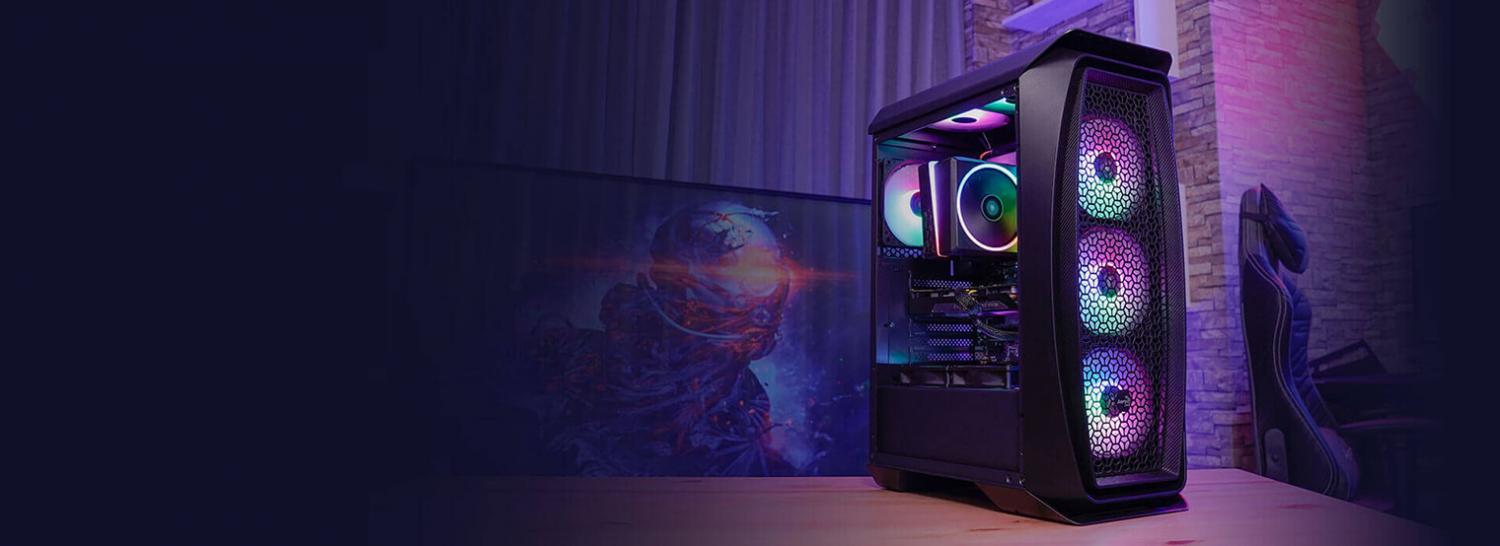
Компьютер с внутренней подсветкой корпуса выглядит не только оригинально, но даже несколько внушительнее даже при достаточно скромных возможностях.
Кастомизация ПК в этом направлении начиналась с появлением кулеров с несколькими встроенными светодиодами. Чтобы свет их красиво рассеивался, центральную часть и лопасти вентилятора стали делать из прозрачного пластика. Появление этой моды вызвало настоящий бум среди покупателей игровых компьютеров. Многие из них считали геймерскую машину «настоящей» только при наличии подсветки. Сначала свечением диодов нельзя было управлять – они гасли только при отключении кулера, позже появилась подсветка RGB.
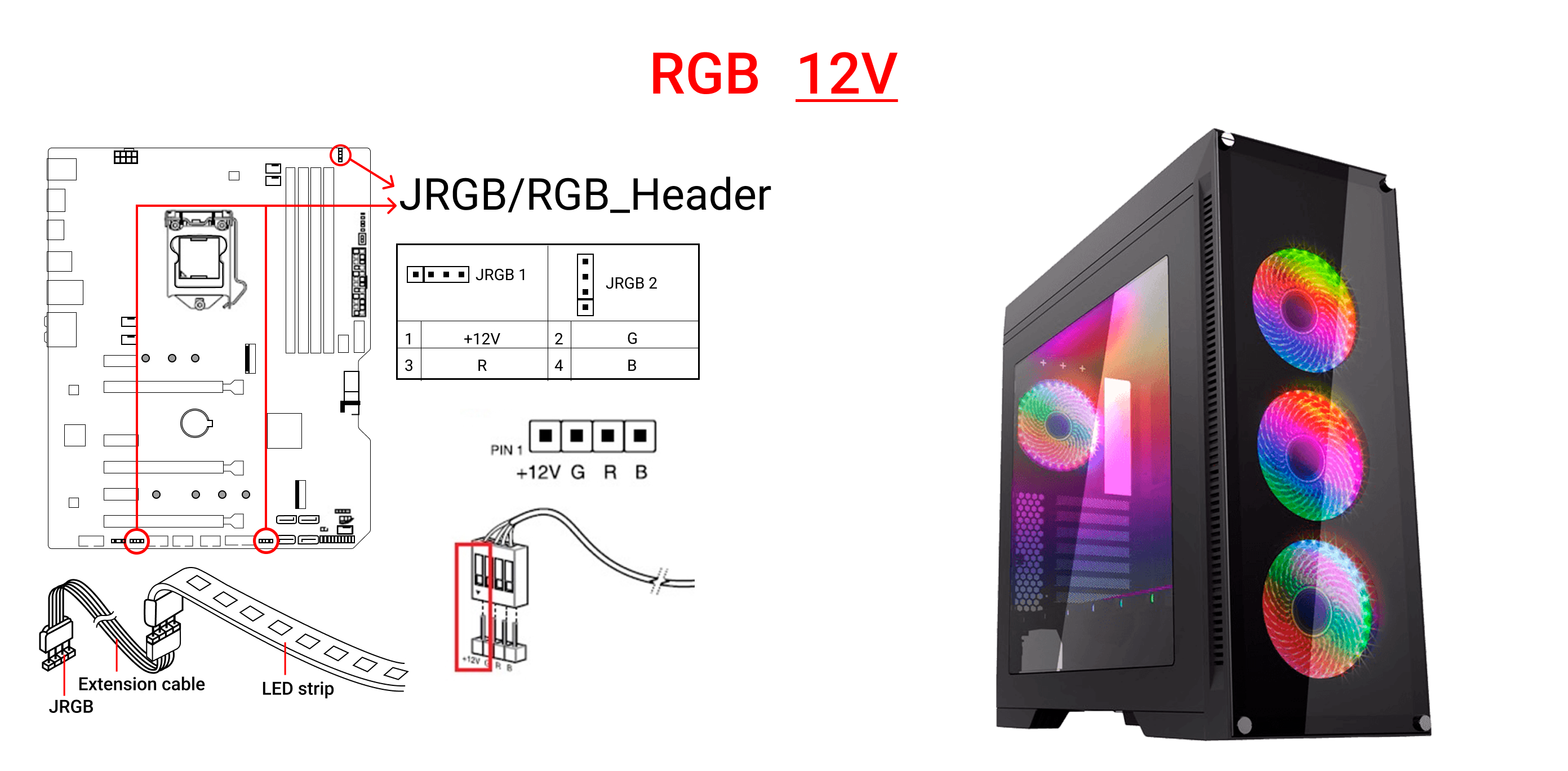
Что такое RGB-подсветка?
Это комплект 12-вольтовых светодиодов (отдельных или в формате ленты), контролируемых передачей сигнала с компьютера или хаба (контроллера), питание и управление передаётся по 4-пиновому коннектору. Управлять подсветкой можно как вручную (с помощью кнопок, встроенных в хаб или пульт дистанционного управления), так и программой (контроллер синхронизируется с материнской платой через специальное приложение).
Подсветка этого типа поддерживает все основные цвета радуги, но единовременно можно вывести только один оттенок. Также существует возможность «включать черный цвет» (светодиоды полностью отключены). Контроллер способен задавать различные сценарии освещения: статичное свечение и пульсацию, один цвет или последовательную смену оттенков.
ARGB-подсветка
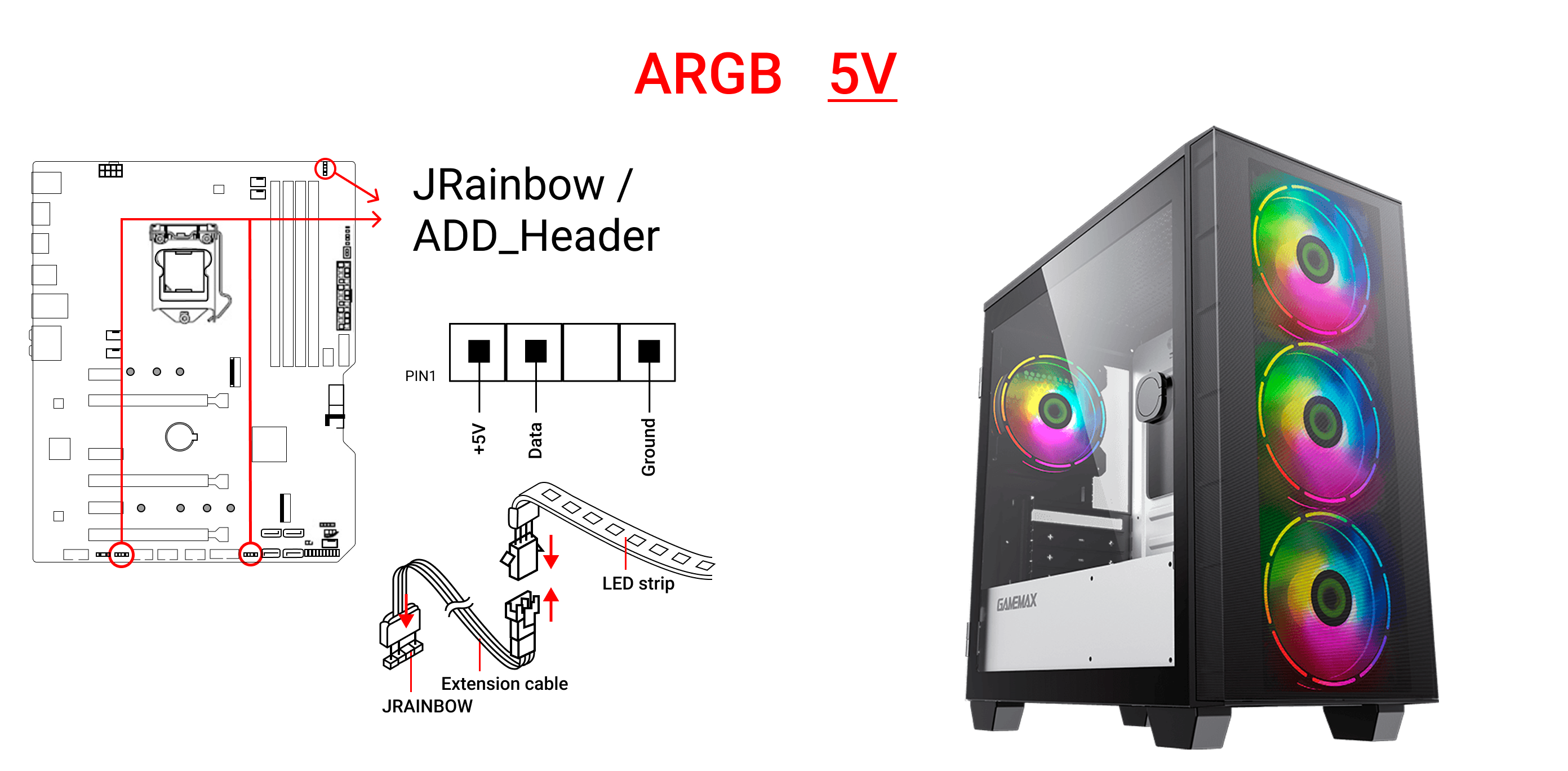
Позже появилась подсветка типа Adressable RGB (адресуемая). Она дает возможность распределять цветовые сигналы между светодиодами индивидуально, и светящиеся элементы в ней используются не 12-, а 5-вольтные. Адресное распределение свечения в элементах позволяет создать подсветку с более плавными переходами и сложными схемами свечения в отличии от стандартной RGB подсветки. В остальном серьезных различий между RGB и ARGB нет.
Подключается такая подсветка к материнской плате (требуется наличие соответствующего коннектора) или хабу-контроллеру c помощью 3-пинового кабеля. Ею также можно управлять через специальное ПО, пульт дистанционного управления или вручную с кнопки переключающей предустановленные наборы схем подсветки.
Fixed RGB, или FRGB
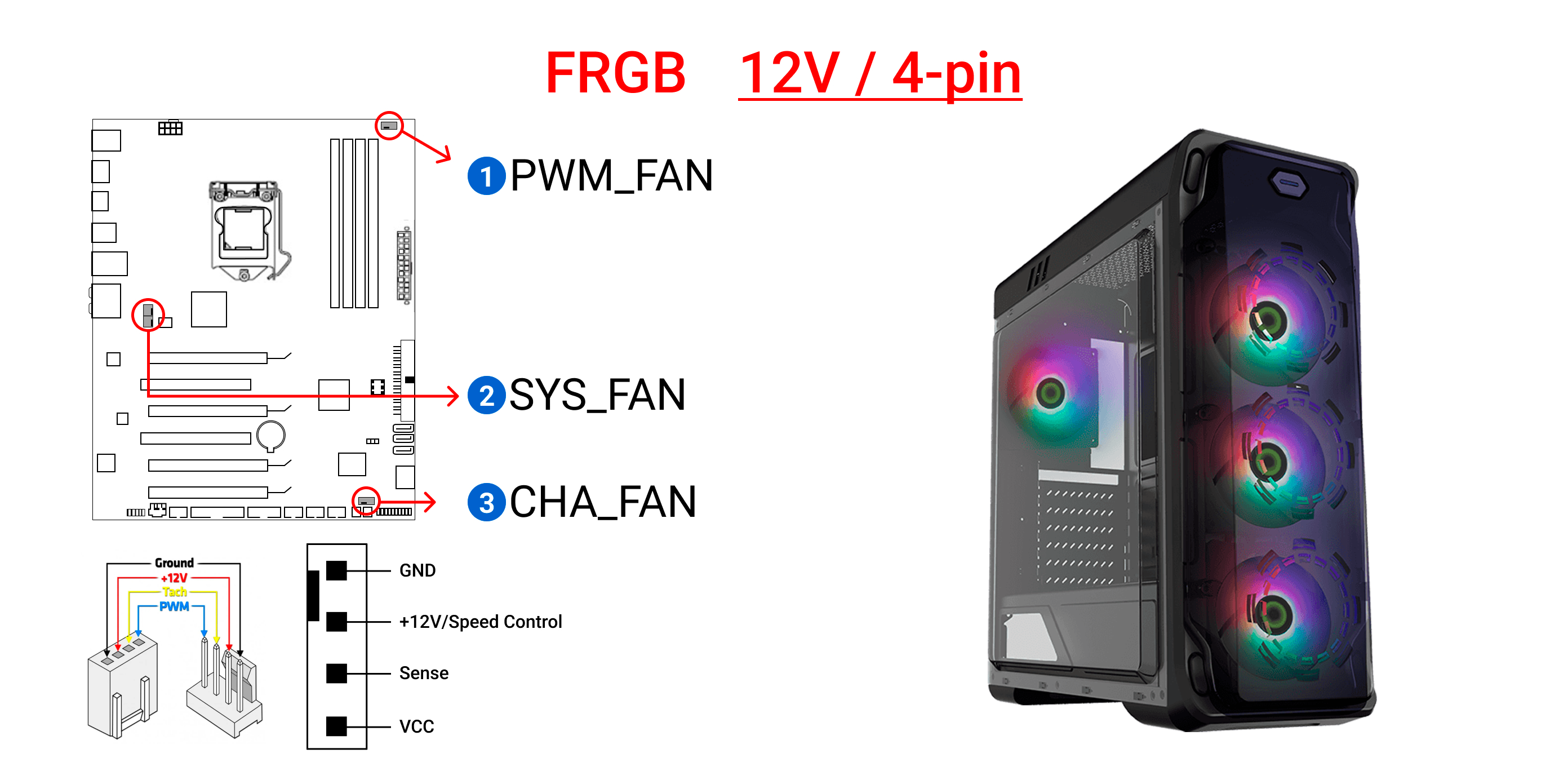
Это отдельный вид подсветки – статичная разноцветная. Она выдает свечение всей палитры радуги, однако оттенок является фиксированным для каждого светодиода, а вся система не поддается регулировке. Ее визуальный эффект заключается в переходе цвета с каждым шагом по градациям, что в итоге напоминает радугу. FRGB-подсветка подключается к материнской плате через обычные разъемы или электрический соединитель Molex и делит питание с кулером.
Где купить?
Купить подсветку для компьютера предлагает наш онлайн-магазин. В каталоге представлены разнообразные продукты для придания ПК оригинального внешнего вида. Выбрать их помогут наши консультанты.
Как установить ARGB вентиляторы и не ошибиться?
Дисклеймер! Я не разбираюсь в этом от слова совсем (ну или почти) все что представлено в вопросе — исключительно мои догадки. Мне нужна ваша консультация.
Задача стояла в том что бы докупить 6-ть 120-ых вентиляторов в довольно душный корпус в котором имеется всего один — на выдув.
В магазине были выбраны 120ки с питанием 4-пин и 3-пин argb подсветкой.
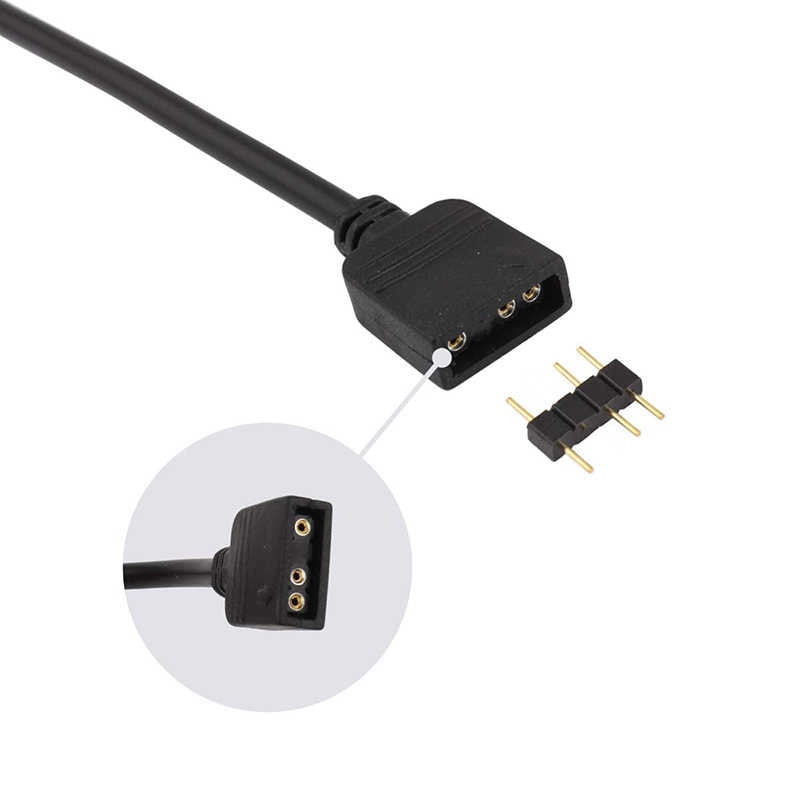
В том же магазине я посмотрел сплиттеры на питание и адресную подсветку, хорошо изучив отзывы в которых я обнаружил «низкое качество» за такую цену которое выражалось в том, что печатные платы или обычные проводные разветвители не имели никакого доп. питания и т.п., на тех же печатных платках были просто дорожки (никаких других электронных элементов) что не внушало большого доверия лично для меня, а стоила одна такая приблуда от
699рублей в моём городе.
Исходя из этого я решил купить разветвители на самом популярном Китайском сайте, где каждый нужный мне разветвитель стоил до 100 рублей.
Все было куплено и доставлено, и тут у меня начали появляться вопросы.
Вопросы:
1. Сплиттер подключения вентиляторов с 1×4-pin на 3×4-pin пришел следующим
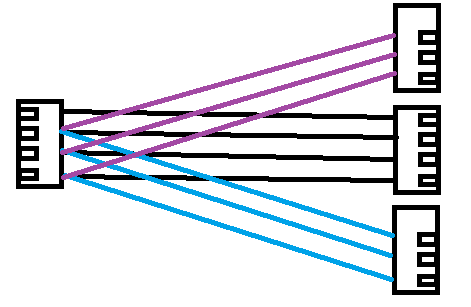
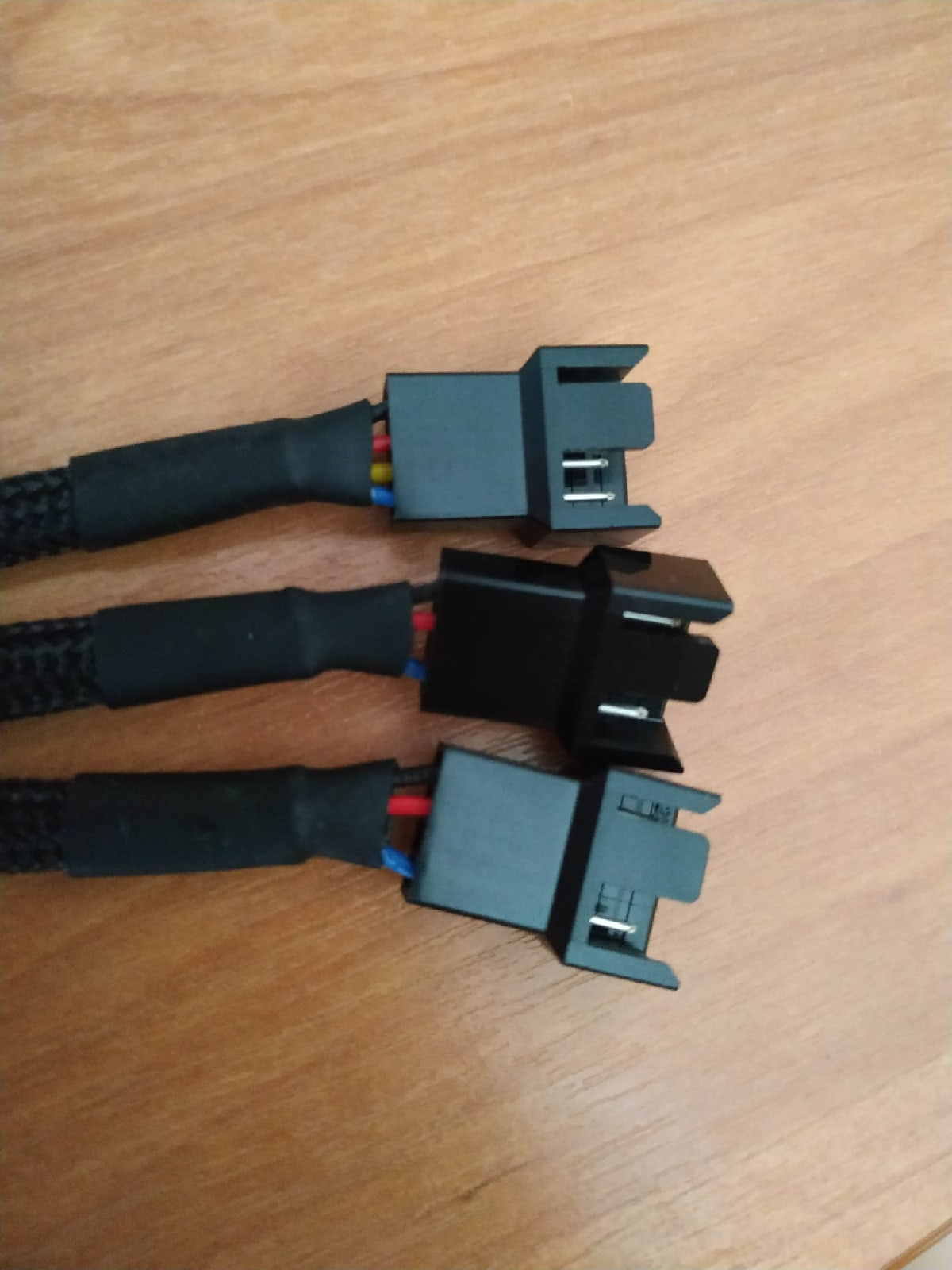
Правильно я понимаю что так и должно быть, обороты будут отслеживаться с одного вентилятора и регулироваться на всех 3-рёх?
Или китаец меня обманул и можно открывать диспут и пробовать вернуть хотя бы 50%?
Ну и т.к. собираюсь брать вентиляторы без регулировки напряжения для меня это не критично как понимаю, но просто знать хочется.
2. Непосредственно питание вентиляторов, сможет ли разъем 4-пин материнской платы «вытянуть» три вентилятора? В характеристиках написано стартовое напряжение — 7в, максимальное напряжение — 12в, максимальный ток 610мА.
3. По моей невнимательность для ARGB подсветки были заказаны вместо 3-ех пиновых (как во вступлении к вопросу) коннекторов 4-рех пиновые. Тут я подумал что уже все и нужно заказывать новые что бы не перепутать контакты т.к. в данном случае не работает «защита от дурака», но потом нашел вот такую картинку:
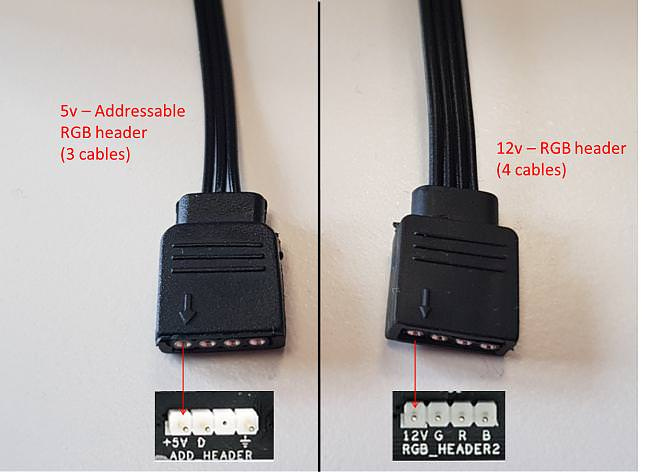
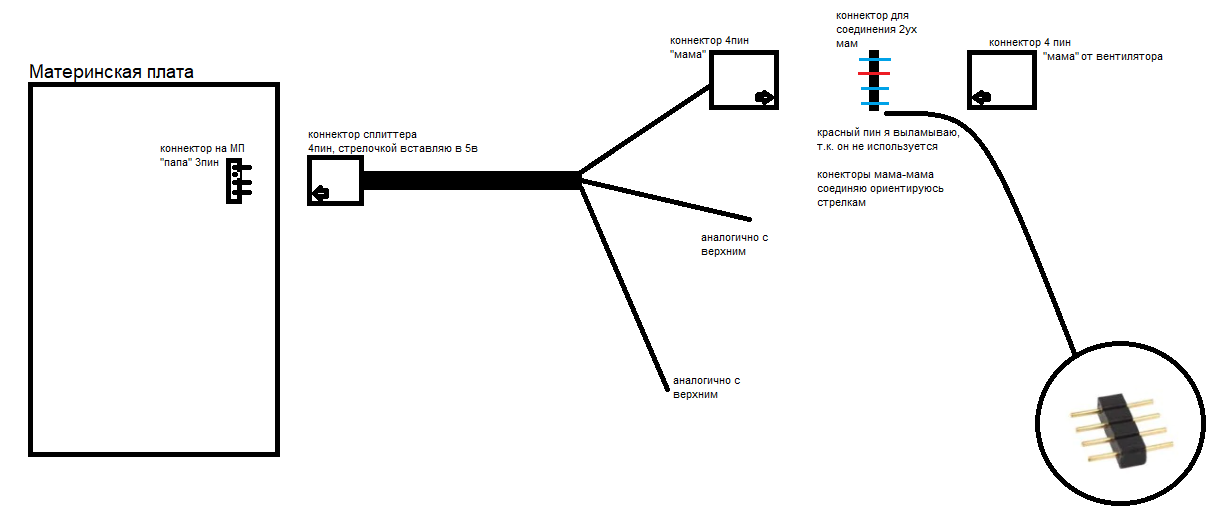 Коннектор со стрелочкой я подключаю на МП стрелочкой к подписи 5в
Как настроить цвет кулера через RGB Fusion?
Как настроить цвет кулера Aerocool cylon 4 через RGB Fusion на материнской плате Gigabyte b450m gaming? Когда запускаю программу, то ничего не происходит, она будто зависла.
Управлять режимами подсветки нельзя, ведь ваша плата не имеет необходимого коннектора 3pin 5V ARGB. Потому светится будет лишь стандартный режим.
Как вариант можно найти и приобрести наш хаб H66F (он есть в розничной продаже) и с его помощью сможете управлять режимами подсветки через пульт ДУ, что идет в комплекте.
Содержание
- Обзор клавиатуры ZET GAMING Blade Pro на свитчах Khalin Red Optical
- Распаковка и комплектация
- Внешний вид и конструкция
- Подсветка и программное обеспечение
- Свитчи Khalin Red
- Заключение
- За обзор были начислены клубкоины.
- Обзор клавиатуры ZET Blade PRO с переключателями Kailh Red
- Технические характеристики
- Распаковка и комплектация
- Внешний вид и конструкция
- Переключатели Kailh Red
- RGB-подсветка, софт
- Заключение
- Достоинства
Обзор клавиатуры ZET GAMING Blade Pro на свитчах Khalin Red Optical

Распаковка и комплектация
Комплектовщики компании хорошо подумали, когда решали как же отправлять своим покупателям эту клавиатуру. ZET Blade Pro приходит нам в двух коробках.
На лицевой стороне первой коробки мы можем заметить хорошо выполненный принт самой клавиатуры, по левому боку которого напечатаны небольшие преимущества этого устройства.
Если же мы перевернем эту коробку и посмотрим на принт с задней стороны, мы сможем увидеть как клавиатура будет лежать на Вашем столе, также прочитать небольшие ее визуальные свойства, о которых я расскажу в других пунктах и технические характеристики.
К сожалению, именно эта коробка мне пришла не в очень хорошем качестве, немного потрепанная, но ее фотографию я все равно Вам покажу!
Что же, после того, как мы подробно осмотрели первую коробку, давайте перейдем ко второй.
Вторая коробка в сотню раз проще первой, так как у меня версия на оптических свитчах (белая), то и коробка у меня тоже белая. Но Вы просто взгляните на нее, какой же прекрасный минимализм. Абсолютно пустая коробка с красивым принтом компании на лицевой части.
Если Вы покупаете эту клавиатуру кому-то в подарок, то спокойно можете избавиться от первой коробки и подорить эту клавиатуру во второй, даже никакой оберочной бумаги не понадобится!

Давайте подведем небольшой итог по распаковке этой клавиатуры. Две коробки — это отличное решение компании, ведь так во время доставки, с нашей клавиатурой точно ничего не произойдет. На моем примере это видно, первая коробка было порвана и обмотана скотчем, но вторая в идеале!
По комплектации, как я считаю, жаловаться точно никто не будет! Все укомплектовано аккуратно и со вкусом. В коробке находятся боковые поодержки, чтобы клавиатура не летала внутри нее. Сама клавиатура пришла в приятном на ощупь мешочке, который я в дальнейшем еще не раз использовал при транспортировке.
Вместе со всем этим добром в комплекте шли, ВНИМАНИЕ, дополнительные игровые кнопки, пуллер для кнопок (чтобы доставать кнопки из клавиатуры), дополнительные оптические свитчи Kalih Black Optical и пуллер для свитчей! Вы только вдумайтесь, кто же еще подарит Вам столько ништечков, если не ZET!

Дополнительные клавиши в комплекте следующие: W, A, S, D, Esc и 4 стрелки.
Внешний вид и конструкция
Клавиатура имеет прочное металлическое основание, а именно цельная пластина, по моим взглядам, металлом является аллюминий. Более дорогой внешний вид придает этой клавиатуре снятая фаска по граням основания. Она ничем не обработана, не закрашена и очень выделяется. Мне такое решение понравилось, клавиатура действительно выглядит необычно и дорого.

Кабель у клавиатуры находится в тканевой оплетке, что придает ему надежности. Выдернуть провод из клавиатуры не получится, он впаян. При выходе кабеля из клавиатуры имеется небольшая защитная пластиковая трубка. Как известно, в этом месте часто перетирается кабель у клавиатур из-за частого сгибания, но тут это предусматрели. Размер кабеля 1.8 метров.

Сама клавиатура «укороченная», не имеет цифрового блока и содержит 87 клавиш (80%). Это придает ей огромную компактность и мобильность на рабочем столе. По своему опыту скажу, что привыкнуть к такой клавиатуре легко, а отвукнуть уже сложновато.
Габариты у клавиатуры 355x127x37 мм. Кнопки выполнены из матогвого пластика, покрытие прекрасно противостоит следам от пальцев и даже мокрые руки по нему не скользят.

Раскладка у клавиатуры самая стандартная. Присутствуют небольшие «вылеты» для слепой печати. Shift и Backspace длинные, Enter одноразрядный. У 20-и кнопок есть дополнительные функции, такие как блокировка клавиш, управление мультимедией и блокировка.

Фиксировать клавиатуру на столе помогают четыре прорезиненные ножки, благодаря которым сдвинуть клавиатуру с места без усилий не получится. Считаю, что это очень хорошее свойство, как для игр, так и для работы.
Клавиатура имеет массивные прорезиненные ножки, открыв которые она обретает небольшой наклон, благодаря которому далние ряды кнопок подниаются примерно на 4 сантиметра от поверхности стола.

Также важной особенностью этой клавиатуры я считаб отметить три отверстия для отвода жидкости. Это значит, что любая пролитая жидкость на клавиатуру стечет по ней и не нанесет никакого вреда!
Подсветка и программное обеспечение
У Blade Pro есть RGB-подсветка и возможно ее дальнейшей настройки с помощью ПО. Я этим не занимался, ведь все основные функции у этой клавиатуры можно настроить и без ПО.
В буклетике в комплекте имеется полное объяснение комбинаций горячих клавишь «Fn + . » для настройки RGB.

У клавиатуры имеется 20 режимов подсветки и 2 пользовательских режима, которые можно под себя для любой игры, как я например для Dota 2 (показано на видео).
Цвета очень яркие, глазам вообще не мешают, видны как в ночи, так и днем. Ни разу не замечал каких-либо проблем, связанных с подсветкой. Всего 6 ступеней яркости, регулируемых Fn + стрелки вверх/вниз (прибавит/убавить соответственно).
Какой бы у Вас цвет не стоял, при активном CAPS LOCK клавиша будет гореть белым цветом.
Blade Pro можно настроить всеми 16-и миллионами цветов, которые только доступны, также в ПО имеются готовые пресеты, которые можно загрузить себе на клавиатуру под любую игру.
Свитчи Khalin Red
Команий ZET GAMING позицианирует эту клавиатуру игровой имеено благодаря установлинным в ней свитчам Khalin Red. В моем случае, это Khalin Red Optical, единственное отличе моих от обычных, это возможность достать свитч пуллером, просто предварительно достав клавишу (В обычной (черной) версии клавиатуры это невозможно).
Думаю, всем уже понятно, что это очень хорошая пародия на знаменитые переключатели Cherry Red. Почему хорошая? Да потому что они обладают сходими свойствами, а именно не имеют клика и тактильной связи.

Ресурс переключателей, как заявляет производитель, 80 миллионов нажатий. Ход срабатываний у Khalin Red 2 мм, полный ход — 4 мм. Скорость срабатывания менее 5 мс. Как по мне, прекрасные показатели для клавиатуры такой ценовой категории.
Работать на этих свитчах — одно удовольствие! Печать на этой клавиатуре происходит плавно и без лишенго шума. Видео с звучанием клавиш предоставлю ниже.
Заключение
При такой невысокой стоимости механической клавиатуры, она сделана действительно отлично. Имеет строгий и дорогой внешний вид, полное отсутствие лофта, клацания и посторонних звуков.
Клавиатура действительно компактная, занимет очень мало места на столе. В связи с компактностью, никаких преимуществ не потеряла и никак не уступает полным (100%) клавиатурам.
ZET GAMING позицианирует ее, как игровую оптомеханическую клавиатуру, но не смотря на это, она подойдет далеко не только заядлым геймерам. Клавиатура также может стать хорошим решением для дома и для работы.
Достоинства клавиатуры:
- Компактность — габариты клавиатуры 355x127x37 мм;
- Строгий, интересный и дорогой дизайн;
- Возможность полной настройки RGB под кадждую клавишу;
- Защита от пролития жидкости;
- Приятные на ощупь клавиши, по которым не скользят мокрые руки.
Недостатки:
За обзор были начислены клубкоины.
Хочешь также? Пиши обзоры и получай вознаграждение.
Источник
Обзор клавиатуры ZET Blade PRO с переключателями Kailh Red


Свежее пополнение рынка игровой периферии – новинка от компании ZET, клавиатура ZET Blade PRO. Это «укороченная» версия модели ZET BLADE, без дополнительного цифрового блока. Клавиатура имеет стандартные для такого формата 87 клавиш, и, конечно, полноценную RGB-подсветку с возможностью настроить отдельно каждую кнопку.
В ZET Blade PRO установлены переключатели Kailh Red, ориентированные в основном на геймеров (есть также версия с переключателями Kailh Blue). Есть защита от брызг и попадания воды, что очень продлевает жизнь устройства. Ресурс заявлен тоже огромный – 70 млн. нажатий (хотя производитель переключателей говорит про 50 млн.). Интерфейс классический – USB-кабель в тканевой оплётке.
Технические характеристики
| Механические переключатели | Kailh Red |
| Общее количество клавиш | 87 |
| Подсветка | RGB, 16.8 млн. цветов |
| Длина кабеля | 1.8 м |
| Габариты | 355х37х127 мм |
| Вес | 715 г |
Распаковка и комплектация


Клавиатура упакована в яркую картонную коробку. За внешним тонким слоем есть внутренняя коробка из жёсткого картона, выполняющая функции защиты при транспортировке. В ней есть дополнительные элементы из вспененного полипропилена, плотно фиксирующие клавиатуру.
Комплектация у ZET Blade PRO следующая:
• Информационный листок-руководство • Набор из 9 клавиш красного цвета с пуллером (WASD, Esc и стрелки) • Два стикера в виде логотипа бренда ZET • Сама клавиатура ZET Blade PRO

Наличие дополнительных клавиш – хорошо, но не слишком актуально. Нужные кнопки можно легко выделить подсветкой, да и стереться они по определению не могут, так что замены тоже не потребуют. Зато можно сделать клавиатуру более пёстрой, этот вариант кого-то точно порадует. В целом комплектация стандартная, есть пуллер для удобного извлечения кнопок, большего и не нужно.
Внешний вид и конструкция
Поскольку форм-фактор у ZET Blade PRO «минималистичный», то и дизайн получился в том же ключе – лаконичный и достаточно строгий. Кнопки выполнены из матового пластика, и верхняя панель также вся матово-чёрная., покрытие отлично сопротивляется следам от пальцев.


Верх корпуса выполнен из цельной металлической пластины (алюминий или его сплав), с которой по краю снята фаска. Она не закрашена и отполирована, так что в конструкции сразу заметен металл. Такая окантовка придаёт клавиатуре более дорогой внешний вид и создаёт уникальный и симпатичный дизайн.

Раскладка кнопок стандартная, только вместо правой win — кнопка fn. Оба shift и backspace — длинные, а вот enter здесь однорядный. У 20 кнопок есть дополнительные функции – как мультимедиа, так и управление подсветкой или блокировка кнопок.


У кнопок привычный для механических клавиатур дизайн – вогнутая поверхность под подушечку пальца, и для удобства нажатий разная форма для разных рядов, это хорошо заметно при взгляде сбоку. На двух кнопках есть «маячки» для слепой печати.

Снизу у ZET Blade PRO имеется четыре резиновых ножки большой площади, которые отлично фиксируют клавиатуру на столе. Удерживает позиции она действительно на отлично – необходимо целенаправленное усилие, чтобы её сдвинуть с места. Очень хорошее свойство для геймерской клавиатуры.

Вдоль края корпуса есть три отверстия для отвода жидкости – случайно пролитые чай/кола/ горькие слёзы не нанесут клавиатуре вреда, и это тоже важная черта для выживаемости устройства. Защита заявлена от случайного попадания воды или брызг.


Есть у клавиатуры и ножки, позволяющие придать ей наклон. При этом дальние ряды кнопок поднимаются на уровень почти 5 см от поверхности стола. Ножки широкие, массивные, сделаны с расчётом на большую нагрузку и хлипкими их назвать нельзя.


Если применить пуллер, и повыдергать им скучные чёрные кнопки, заменив их нарядными красненькими, получается серьёзно и красиво, по-киберспортивному.


Кабель у клавиатуры, само собой, в защитной тканевой оплётке, а разъём USB самую малость позолочен. Длина кабеля – 1,8 метра.

Переключатели Kailh Red
Клавиатура ZET Blade PRO позиционируется как геймерская, и это не случайно: всё благодаря установленным в ней линейным переключателям Kailh Red. Это клон переключателей Cherry MX Red, и они обладают схожими свойствами. А именно — не имеют ни клика, ни выраженной тактильной связи. У них мягкий, плавный, почти полностью равномерный ход.


Это самые распространённые переключатели для игр – линейный ход удобен для многократных нажатий, вместе с тем кнопки легко нажимаются – усилие у Kailh Red около 50 г. Это как плюс, так и может стать минусом – чем проще нажимать кнопки, тем больше вероятность ложных нажатий.


Ход до срабатывания у Kailh Red примерно 2 мм, полный ход – около 4 мм, что довольно много. Скорость срабатывания ≤ 5 мс. Это хорошие показатели, но, конечно, не предел. Например, у рекордсменов в этом вопросе, Cherry MX Speed скорость срабатывания в 5 раз выше, ≤ 1 мс. Другое дело, что не стоит так уж ориентироваться на этот показатель, основная задержка – это время хода кнопки до срабатывания.

Работать с переключателями Kailh Red приятно из-за плавности и отсутствия лишнего шума – они сравнительно тихие. Клика нет, и шум создаёт только стук пластика о пластик. Так что, кроме геймеров, клавиатура ZET Blade PRO с Kailh Red подойдёт для использования дома или в оупенспейс, где лучше сильно не шуметь и не мешать окружающим (если уж никак не обойтись без механической клавиатуры). Оценят её и любители плавного хода клавиш без щелчка. Ниже – пример звука нажатий кнопок.
RGB-подсветка, софт
Игровая клавиатура без подсветки – никакая не игровая, поэтому ZET Blade PRO светится всеми 16 миллионами цветов. Попадаем в царство полноценного RGB, причём очень гибко настраиваемого – есть возможность установить подсветку отдельных клавиш по своему желанию, или загрузить из списка готовых пресетов, предназначенных для разных игровых жанров.

Удобно, что для управления подсветкой даже не обязательно скачивать официальный софт – большинство настроек регулируется с помощью горячих кнопок, комбинацией «Fn + …» (под подсветку отведено целых 14 кнопок).

Полный список горячих комбинаций клавиш приведён в брошюре-руководстве. Можно менять режимы, основной и дополнительный цвета, инвертировать направление, менять яркость, и даже задать подсветку только определённым клавишам. Для этого комбинацией Fn+Backspace включается режим «DIY».

Запас яркости подсветки отличный, максимальная даже чересчур яркая, особенно в темноте. Всего 6 ступеней яркости, регулируется она комбинацией Fn и стрелками вниз/вверх.
Но всё-таки, чтобы полноценно и удобно менять настройки подсветки, придётся скачать официальный софт. Он есть на официальном сайте ZET.
После установки, заходим в программу, и видим три основных вкладки. На первой – основные настройки, выбор между сохранёнными профилями, и меню переназначения команд клавиш. Можно задать макрос, другую команду, или вообще отключить любую кнопку.

На второй – стандартный редактор макросов, с возможностью задать задержку между командами.

И, наконец, на третьей – редактор подсветки. Можно выбрать из примерно десятка режимов – дождь, мерцание, ряды, реакция на нажатие и тп. Здесь же можно менять яркость и скорость подсветки, или задать пользовательские цвета режимам.

Но наиболее интересная возможность – настройка подсветки для каждой клавиши индивидуально. Можно подсветить именно те кнопки, которые вам важны, и выбрать для этого любой цвет. Для игр это очень удобно – можно таким образом концентрировать внимание только на нужных областях клавиатуры. Конечно, настроенный режим можно после сохранить в профиль, и использовать в дальнейшем с помощью горячих комбинаций клавиш.

Заключение
В итоге, новая модель клавиатуры от ZET получилась достаточно интересной – при невысокой стоимости, она качественно собрана и имеет дорогой внешний вид, частично металлический корпус и тонко настраиваемую подсветку. У всех длинных клавиш есть боковая поддержка, нет люфта и клацанья.
У ZET Blade PRO нет подставки под запястья и нет отдельных мультимедиа-клавиш, дизайн в целом минималистичен, но это сделано в угоду форм-фактору: в первую очередь, это компактная клавиатура без цифрового блока (габариты очень скромные, 355х37х127 мм).

Переключатели Kailh Red позиционируют эту клавиатуру в основном, как геймерскую, так как они удобны для многократных нажатий с малым усилием. Качество этих переключателей сейчас на хорошем уровне, хотя это и клон более известного бренда.
В целом, ZET Blade PRO с Kailh Red подойдёт не только геймерам, но и тем, кому необходимо получить мягкий и плавный ход клавиш с тихим (относительно) нажатием. Она может стать хорошим решением для дома или работы, однако стоит учитывать, что для удобного набора текста придётся сначала к ней привыкнуть.
Достоинства
• Интересный дизайн • Металл в корпусе • Компактность — 355х37х127 мм • Возможности настройки RGB-подсветки • Регулировка подсветки множеством горячих клавиш • Зашита от воды
Источник
Прозрачный корпус
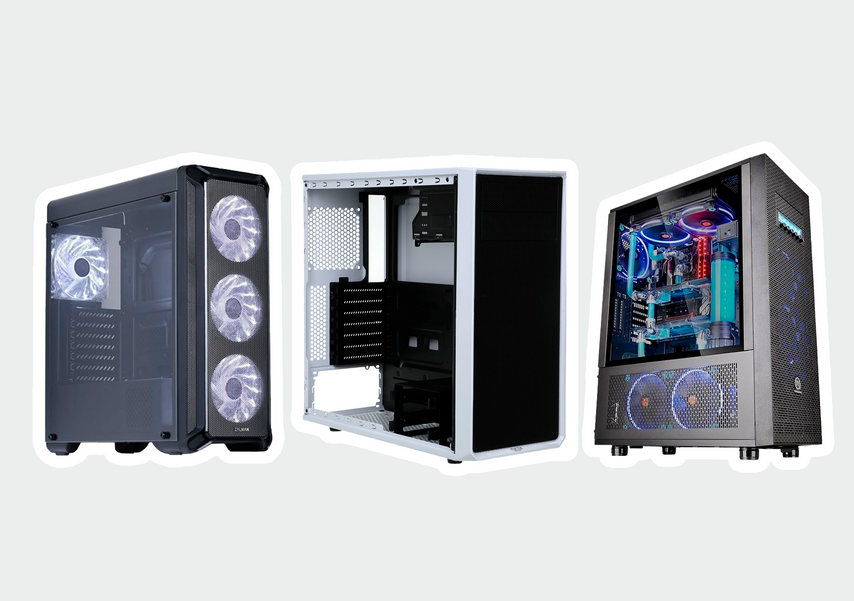
Прозрачный корпус — первое, о чем надо задуматься
Добавлять подсветку в корпус с непрозрачными стенками — нелогично. Поэтому, если у вас он такой, для начала стоит его заменить. Чаще всего встречаются белые и черные корпуса с прозрачными стенками, реже — цветные. В светлых подсветка будет ярче, в черных — контрастнее: фокус будет только на светящихся элементах. Вот три хороших варианта из разных ценовых сегментов.
Zalman i3. Бюджетный и вместительный черный корпус со встроенными вентиляторами с белой подсветкой и местом для установки дополнительного охлаждения, которое также может быть с подсветкой. Формфактор корпуса — Midi-Tower, а значит, внутрь поместится материнская плата формата ATX и меньше. Максимальная длина видеокарты — 360 мм.
![Корпус ATX Zalman i3, Midi-Tower, без БП, черный [i3 black]](https://cdn.citilink.ru/sQ6TUu_fDFb9ed1ArQ2GJS1-ZG64O4p1rFoSY4KSrb4/fit/1300/601/sm/1/plain/items/1071135_v01_b.jpg)
Fractal Design FOCUS G Window. Корпус из среднего ценового сегмента с сетчатой передней панелью, которая лучше забирает воздух. Модель доступна в белой и черной расцветках. Формфактор — тоже Midi-Tower, но внутри поместится более крупная видеокарта длиной до 380 мм.
![Корпус ATX Fractal Design FOCUS G Window, Midi-Tower, без БП, белый [fd-ca-focus-wt-w]](https://cdn.citilink.ru/9M9Kx5eyMQw0QnxI5ZAq3jt5wQCh1fWLjEDTtaLD928/fit/1300/601/sm/1/plain/items/474488_v01_b.jpg)
Thermaltake Core X71 TG. Дорогой и популярный корпус со стеклянной стенкой и большим количеством сетчатых элементов. У него высокий рейтинг: модель пользуется спросом среди профессиональных сборщиков за продуманный кабель-менеджмент и возможность установки огромного количества накопителей. Видеокарта влезет практически любая, максимальный размер — 420 мм.
![Корпус ATX Thermaltake Core X71 TG, Full-Tower, без БП, черный [ca-1f8-00m1wn]](https://cdn.citilink.ru/Euwi6u6-u32fJvJ7E2ZILYDTCRba8Sa11jvPFpOwGlM/fit/1300/601/sm/1/plain/items/346596_v01_b.jpg)
Вентиляторы
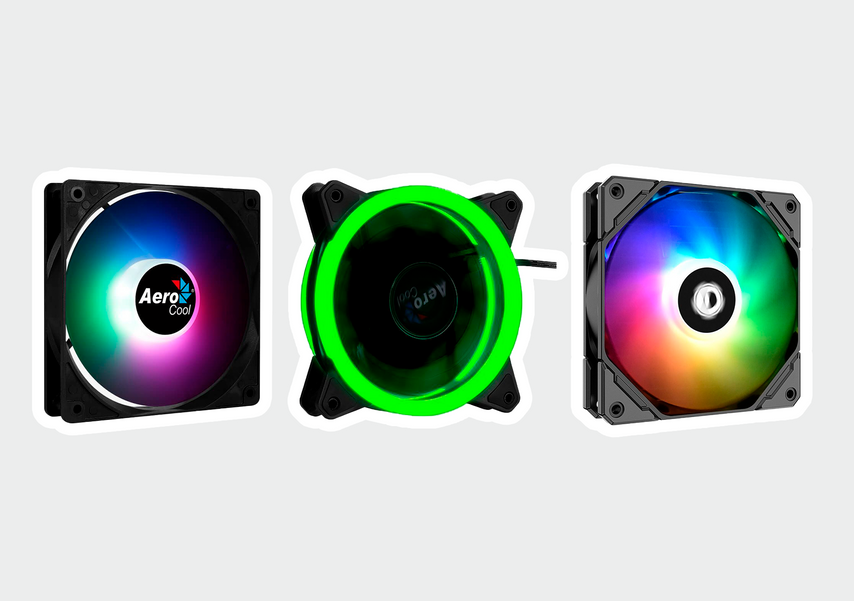
Один из самых недорогих способов украсить ПК — вентиляторы с подсветкой
В недорогих корпусах почти всегда устанавливают вентиляторы без подсветки, но поменять их легко, а стоят они недорого. Кулеры охлаждения бывают разного размера, самый распространенный — 120 мм.
Перед выбором вентиляторов уточните, какие поместятся в ваш корпус. Для этого откройте технические характеристики, найдите пункт «Система охлаждения» и посмотрите размеры.
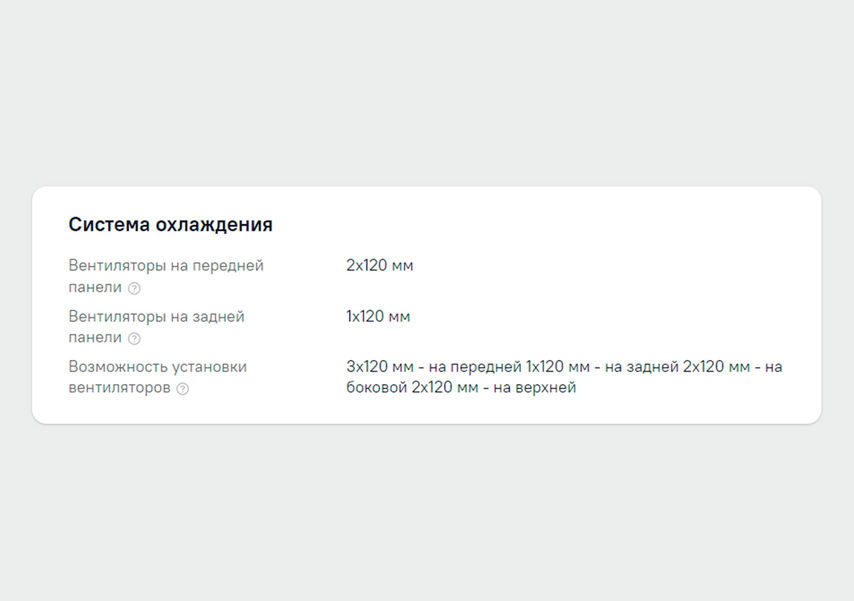
Это размеры вентиляторов корпуса ATX Fractal Design FOCUS G Window
Питание вентиляторов. Помимо размера, обращайте внимание на тип питания: это может быть Molex, который подключается напрямую к блоку питания. Но наиболее распространены вентиляторы 3-Pin или 4-Pin. Также есть варианты 4+3-Pin и 4+4-Pin.
В чем между ними разница:
- 3-Pin — работает на постоянных оборотах и не регулируется.
- 4-Pin — оборотами можно управлять, компьютер автоматически поднимает или уменьшает их в зависимости от нагрузки и показаний датчиков.
- 4+3-Pin — четырехпиновый разъем позволяет управлять скоростью вращения лопастей вентилятора, в то время как вход для трехпиновой «вилки» управляет RGB-подсветкой (для этого материнская плата должна иметь соответствующий коннектор).
- 4+4-Pin — первый четырехпиновый разъем позволяет управлять скоростью работы вентилятора, а второй используется для управления RGB-подсветкой, но материнская плата должна иметь соответствующий разъем.
Тип подсветки. Их три, отличаются принципом работы:
- FRGB, или Fixed RGB — статичная подсветка, в которой все диоды светятся одним либо разными цветами. Такая подсветка не регулируется — выбрать цвет, яркость и эффект свечения не выйдет.
- RGB — позволяет менять цвет, яркость и эффект подсветки, но постоянно горит в одном тоне. Выбрали синий — и вентилятор светится синим по всему периметру.
- ARGB, или Addressable RGB — расширенный вариант RGB, где можно выбирать отдельный оттенок для каждого диода. Это позволяет выбрать режим, где диоды по кругу будут менять цвет свечения, создавая переливающуюся радугу. Вентиляторы с таким типом подсветки стоят минимум в полтора раза дороже остальных.
Что мы рекомендуем:
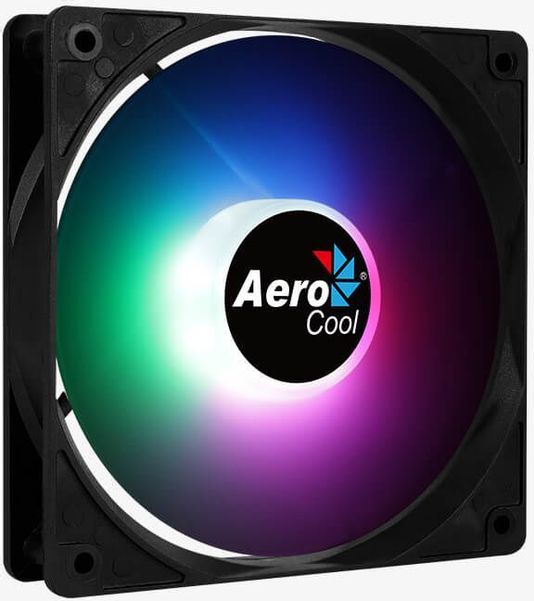
Aerocool Frost 12. Недорогой корпусный FRGB-вентилятор с питанием 3-Pin либо Molex. Свечение многоцветное, но регулировать его нельзя.
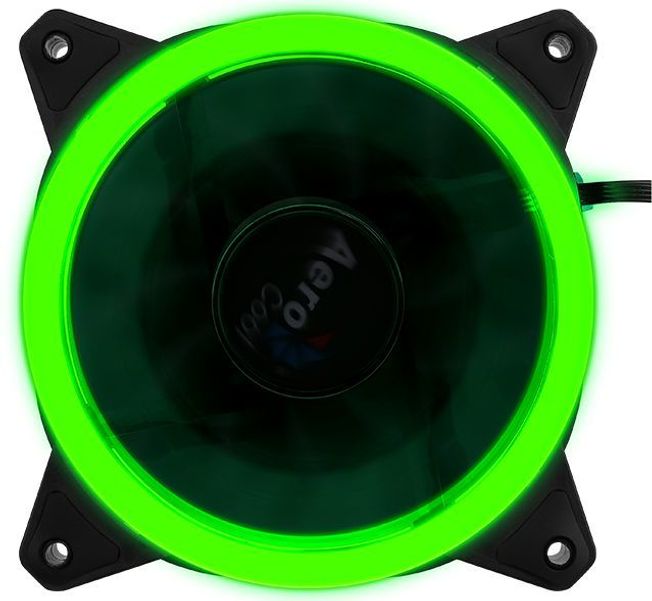
Aerocool Rev RGB. Подключается по схеме 3+4-Pin, стоит меньше тысячи рублей. При этом вентилятор — с RGB-подсветкой (то есть способен отображать все цвета радуги), которой можно управлять через компьютер. Правда, для этого придется докупить соответствующий контроллер, стоит он около 1000 ₽.
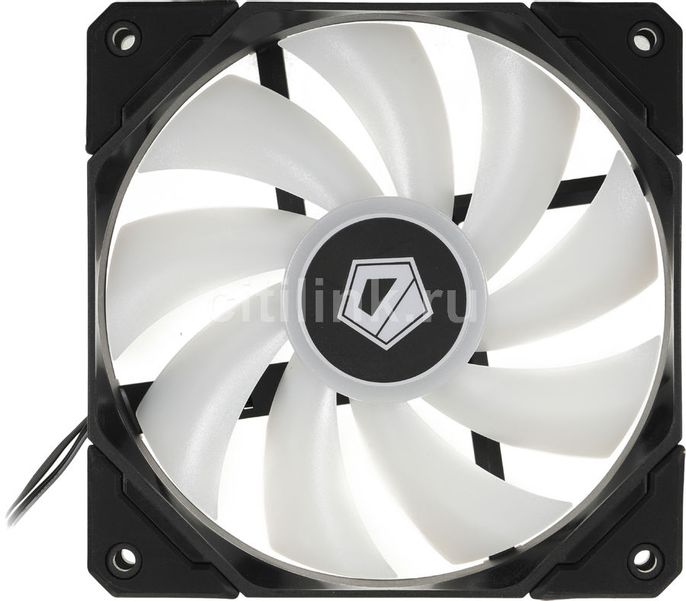
ID-COOLING TF-12025-ARGB. На 40% дороже, чем Aerocool Rev RGB, зато подсветка — ARGB, что позволяет настроить динамическое свечение на свой вкус.
Материнские платы
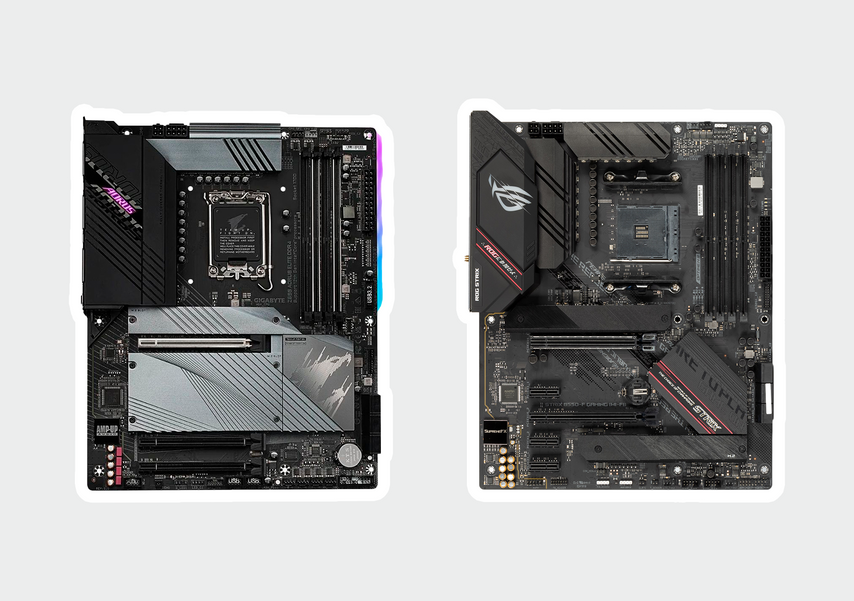
Материнские платы редко бывают с яркой подсветкой, но найти варианты можно
Материнские платы с подсветкой встречаются редко и в основном в игровом сегменте. Впрочем, даже если подсветка есть, на фоне других комплектующих она может затеряться, поэтому смысла в ней не очень много.
Часто то, есть ли подсветка на материнской плате, не указывают в характеристиках. Даже на сайтах производителей эту информацию трудно найти: она обычно скрыта в пункте с расширенными характеристиками. Причем чаще всего пишут о возможности подключить вентиляторы с подсветкой или LED-ленты, а о светодиодах на корпусе иногда можно узнать только после сборки ПК.
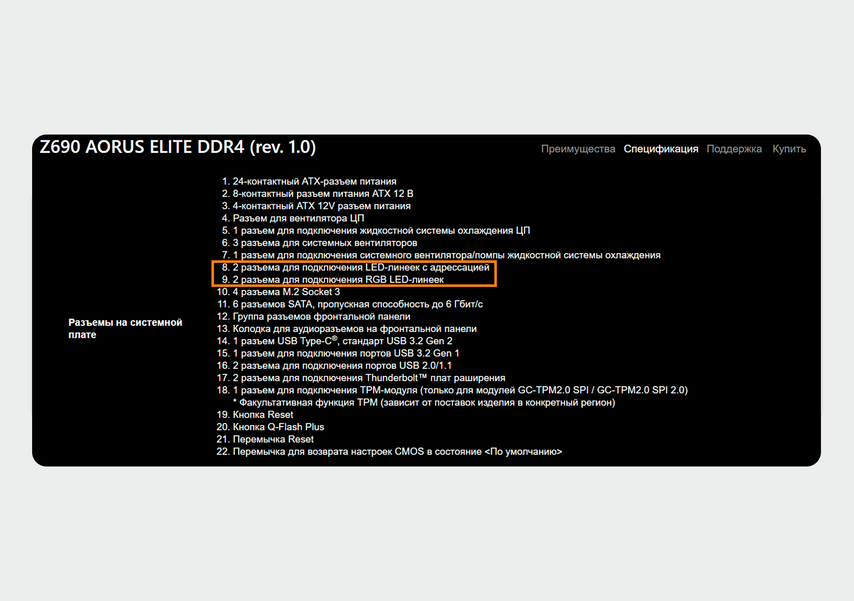
Характеристики материнской платы Aorus Elite Z690. LED с адресацией — это поддержка ARGB-подсветки
Хотя плат с подсветкой мало, мы всё же выбрали пару моделей с возможностью подключения дополнительных устройств с иллюминацией.
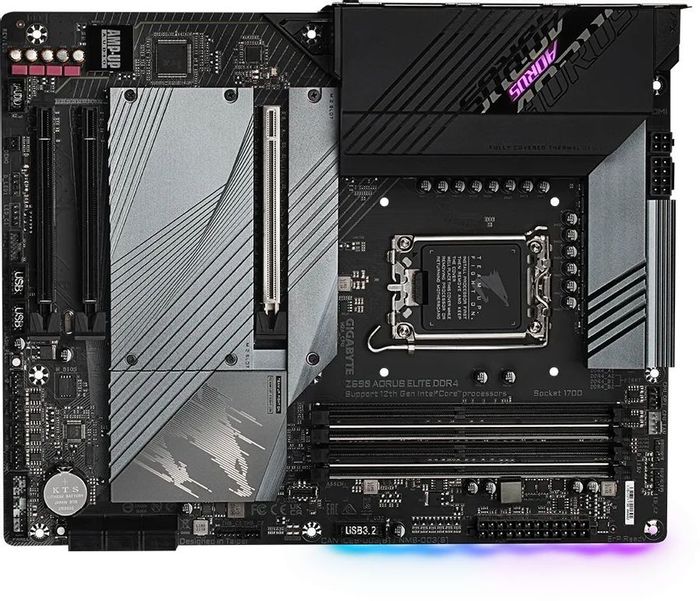
GIGABYTE Z690 AORUS ELITE DDR4. Плата для процессоров Intel 12-го поколения с подсветкой и возможностью подключения пары устройств с ARGB- и двух с RGB-иллюминацией.
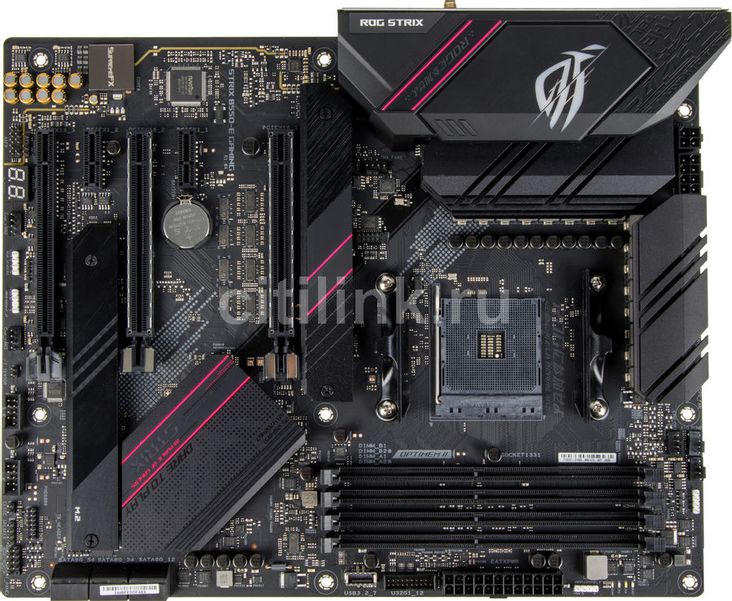
ASUS ROG STRIX B550-E GAMING. Решение среднего ценового сегмента для процессоров AMD с подсветкой и возможностью подключения пары ARGB- и двух RGB-лент либо вентиляторов. Уступает материнкам на X-чипсетах по возможностям разгона, но стоит дешевле.
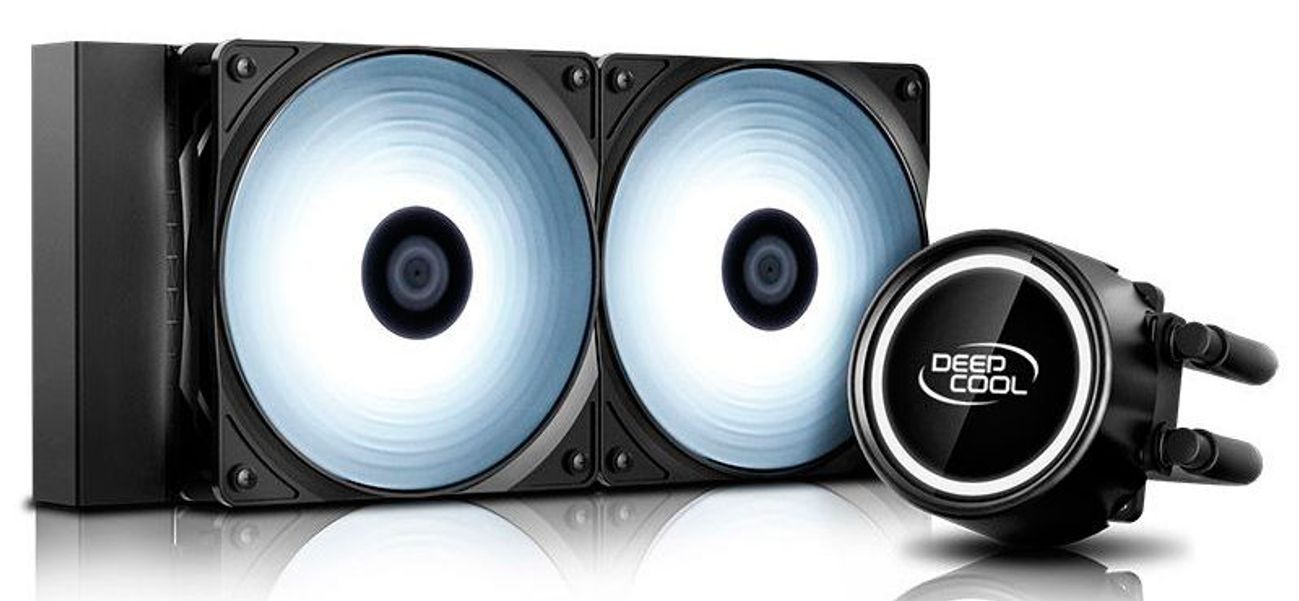
Системы жидкостного охлаждения стоят дороже, но при этом они более эффективные. В них используется жидкий теплоноситель с высокой теплоемкостью, обычно — подготовленная вода с присадками. Помпа качает ее по трубам, жидкость омывает медное основание, которое соприкасается с процессором, забирая большое количество тепла. Потом его излишки рассеиваются радиатором с вентиляторами, которые работают тише обычных процессорных кулеров. Вот несколько вариантов.
DeepCool GAMMAXX L240T. Подойдет для Intel Core i7 и Ryzen 7 и младше. Черная «водянка» замкнутого типа, которую не нужно обслуживать, максимум — чистить вентиляторы. Стоит дешевле 5000 ₽, у нее сдержанный и стильный внешний вид.
Вентиляторы светятся голубым оттенком. Если хочется RGB, то придется менять «вертушки» или покупать Cooler Master ML120L V2 RGB. Оба варианта — с хорошими отзывами и приятной ценой.
Aerocool Mirage L240. Подойдет для Intel Core i9 и Ryzen 9 и младше. Эффективная белая система с RGB-подсветкой. Как и GAMMAXX L240T, ее не нужно обслуживать. А если захочется ARGB-подсветку, придется менять вентиляторы.
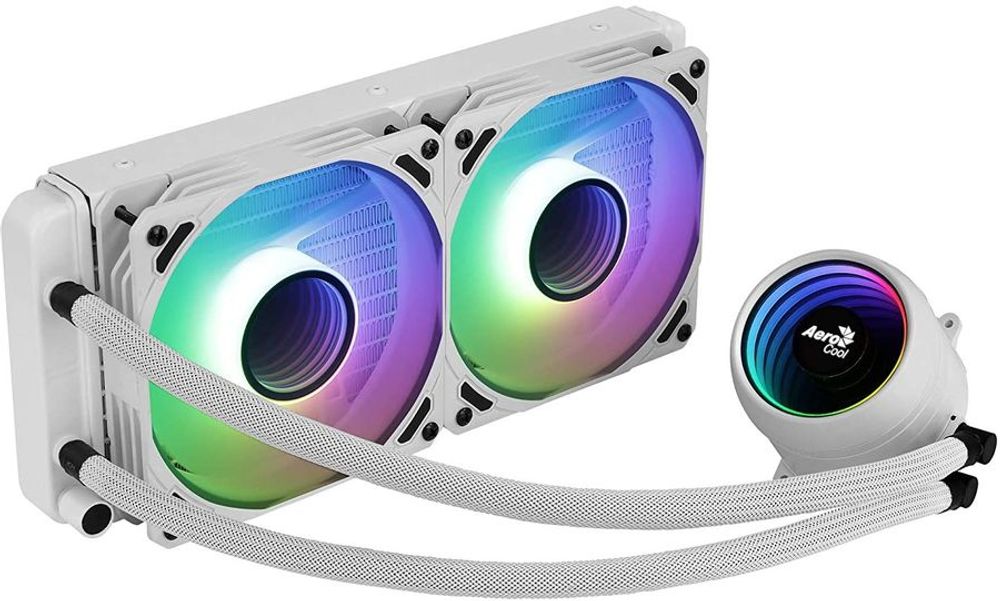
Система водяного охлаждения Aerocool Mirage L240 White, 120мм, Ret
- Количество вентиляторов:2
- Размер вентилятора:120 мм
- Скорость вращения вентилятора:600 — 1800 об/мин
- Основание кулера:цельное, материал — медь
- Использование тепловых трубок:без тепловых трубок
- Материал радиатора:алюминий+медь
- Питание вентилятора от материнской платы:4-pin

Видеокарты
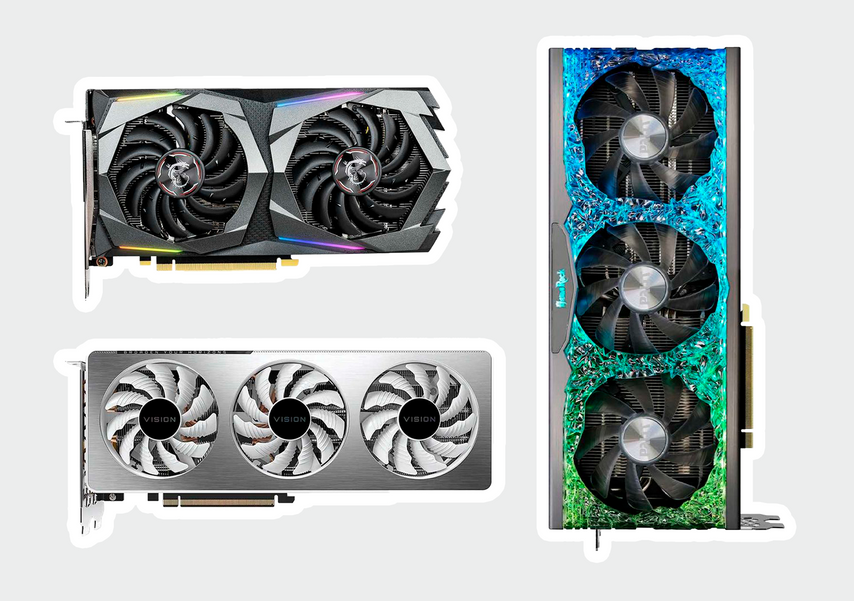
Видеокарты, особенно топовые, почти всегда идут с подсветкой
В основном видеокарты выпускаются с небольшой подсветкой либо без нее, но встречаются яркие решения с необычной иллюминацией. Как и в случае с материнскими платами, производители часто не указывают в характеристиках, есть ли подсветка у видеокарты, поэтому придется определять на глаз или изучать обзоры. Вот несколько вариантов видеокарт со встроенной подсветкой.
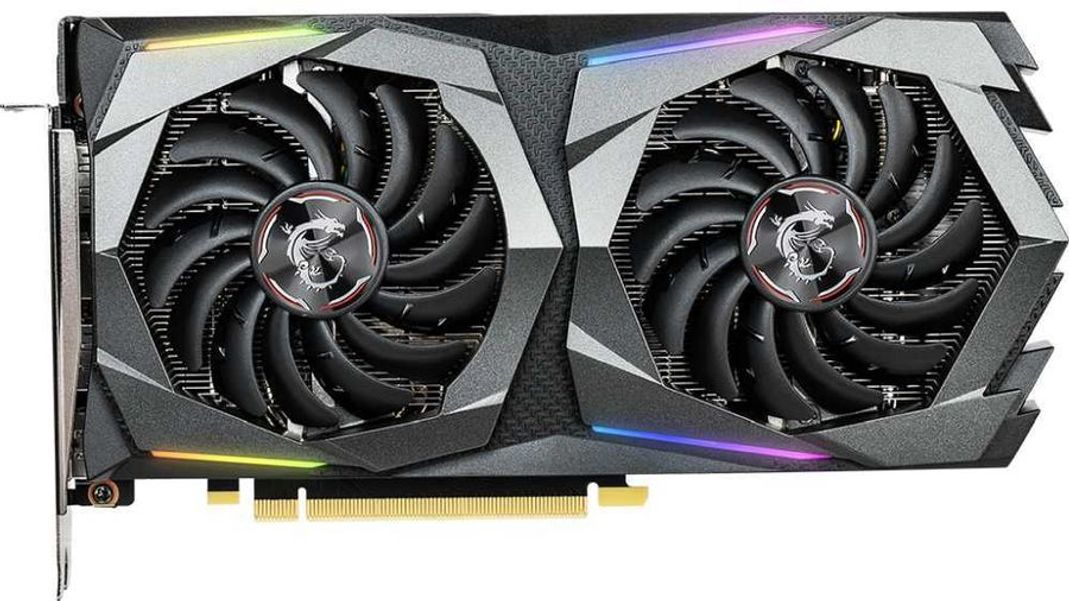
MSI NVIDIA GeForce GTX 1660 SUPER. Темная видеокарта с небольшой подсветкой. За свою цену предлагает неплохую производительность и привлекательный дизайн с пятью небольшим RGB-вставками: одна на торце и четыре на кожухе вентилятора. Поддерживает настройку режимов свечения: «дыхание» — медленная пульсация, «мерцание» — последовательная смена цвета по кругу по всем LED-зонам и другие.
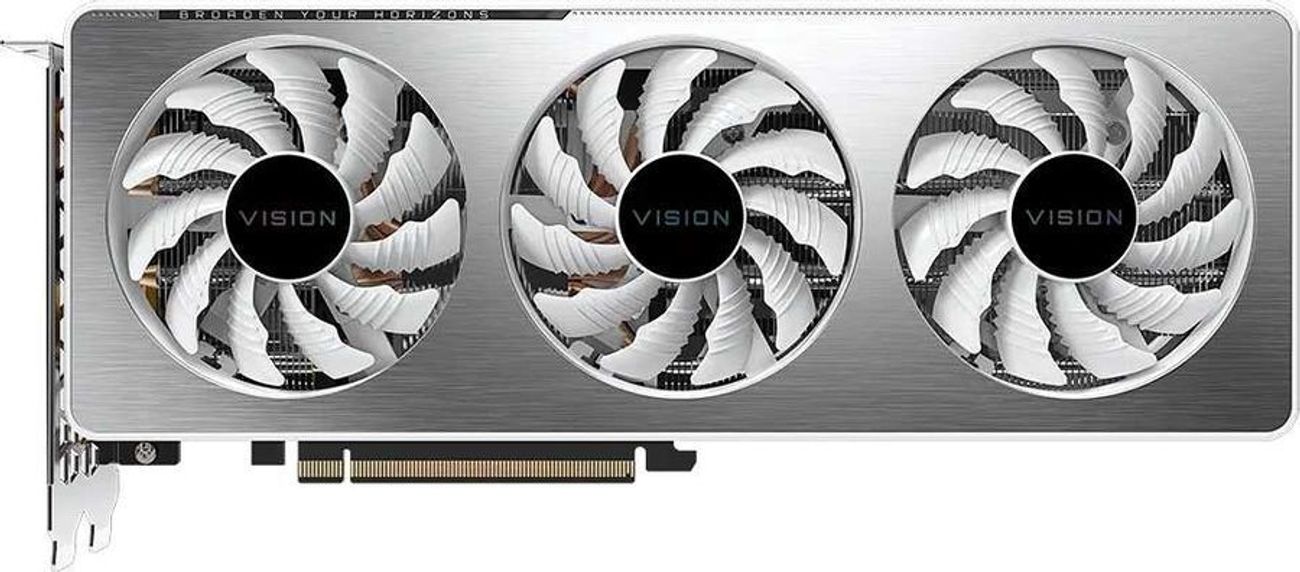
GIGABYTE NVIDIA GeForce RTX 3060Ti. Отличный вариант, если вы собираете ПК в белом цвете.
Дизайн довольно скромный, подсвечена только надпись Gigabyte, но в светлом корпусе слишком много источников света могут смотреться аляповато. Здесь же всего в меру — просто и со вкусом. Есть много режимов свечения: статический, пульсация, вспышки, циклическая смена цветов и другое.
Palit NVIDIA GeForce RTX 3070TI GAMEROCK OC 8G. Мощная и очень яркая видеокарта для тех, кто хочет устроить в системном блоке что-то среднее между дискотекой и новогодней вечеринкой.
Пластиковая прозрачная панель, одновременно напоминающая разбитое стекло и лед, подсвечивается несколькими светодиодами, которые к тому же можно подключить к разъему ARGB на материнской плате, синхронизировав их свечение с ней.
![Видеокарта Palit NVIDIA GeForce RTX 3070TI, PA-RTX3070TI GAMEROCK OC 8G, 8ГБ, GDDR6X, OC, Ret [ned307tt19p2-1047g]](https://cdn.citilink.ru/hTJ7szMSYHCj6sOB7ZEeD5t9aKWklGQQgFgHpwwhB0E/fit/1300/601/sm/1/plain/items/1528272_v01_b.jpg)
LED-лента
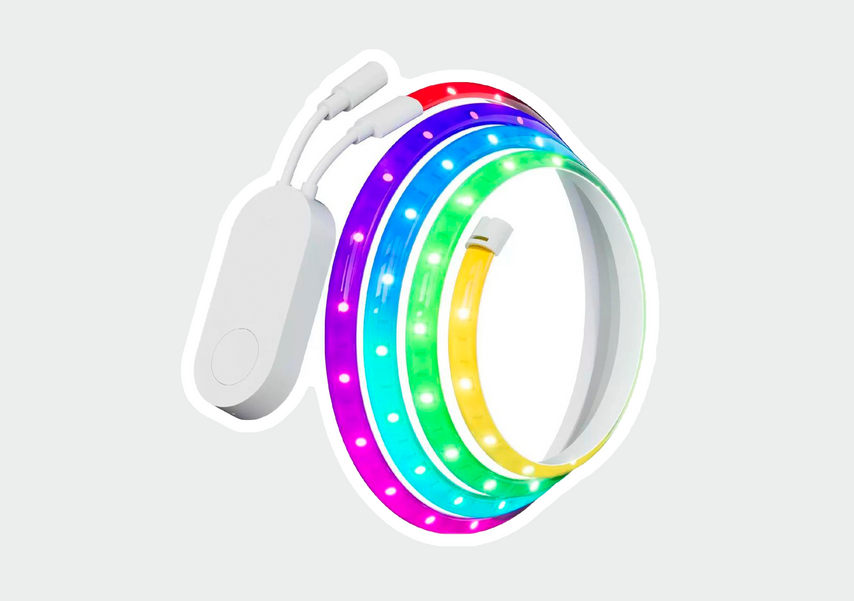
LED-ленту придется монтировать в режиме DIY
Если вам нужна сверхъяркая подсветка и вы не боитесь трудностей, можно попытаться приладить к системному блоку LED-ленту. Производители комплектующих для ПК редко выпускают готовые наборы лент, и их трудно найти в магазинах. Но есть универсальные варианты, которые могут работать в качестве как интерьерной, так и регулируемой подсветки внутри компьютера. Например, умная LED-лента YEELIGHT Lightstrip Pro.
Ее можно использовать как для подсветки своего игрового места, так и для яркого RGB-освещения системного блока. Она поддерживает всего один стандарт регулировки цвета от Razer, но может управляться и через приложение на телефоне или утилиту OverWolf, чтобы цвет ленты менялся в зависимости от событий в видеоигре.
Содержание
- Как изменять и выключать подсветку корпуса ?
- Обзор и тестирование игровой механической клавиатуры ZET Dagger
- Технические характеристики
- Упаковка и комплектация
- Внешний вид и особенности дизайна
- Клавиши
- Подсветка
- Впечатление от использования
- Заключение
- Плюсы:
- Может не понравиться:
Как изменять и выключать подсветку корпуса ?

Подскажите пожалуйста. Иногда нужно на ночь отключать…

Ну скорее всего маленькой кнопкой под кнопкой питания, что бы выключить подсветку пробуй удерживать пару секунд.
Отключаются только вентиляторы, оперативка и система охлаждения все ровно светиться. В Биосе мб где то ?
Ну оперативку и систему охлаждения выключать через прогу мат платы у всех мат плат свои проги, у asrock Polychrome RGB у Msi mystic light итд. В принципе через биос тоже можно по крайней мере на платах Asrock во вкладках управления RGB.
Если вы про систему охлаждения на процессоре то надо убедиться что там она отключаемая.
Источник
Обзор и тестирование игровой механической клавиатуры ZET Dagger


После признания компьютерных игр спортивной дисциплиной каждый уважающий себя киберспортсмен, будь то профессионал или любитель, стремится приобрести специализированную периферию. После замены мышки приходит черед клавиатуры, и будет это непременно механическая модель. Выбор вариантов на полках магазинов огромен, большой разброс цен и множество производителей. При ограниченном бюджете сложно сделать свой выбор, тем более в этом ценовом сегменте порой встречаются клавиатуры от малоизвестных производителей, и информации по ним почти нет.
Именно такой является рассматриваемая в этом обзоре игровая клавиатура ZET Dagger.Вы когда-нибудь слышали о такой компании? Скорее всего, нет. Соотношение цены этой модели и ее характеристик приятно удивит любого потенциального покупателя.

Технические характеристики
• Тип клавиатуры: проводная механическая;
• Срок службы переключателей: 70 млн нажатий;
• Подсветка: LED, красная, 13 режимов;
• Программируемые клавиши: да;
• Усилие/ход нажатия: 45 г/ 2 мм;
• Количество одновременных нажатий: NKRO;
• Особенности: металлическое основание корпуса, скелетон, защита от влаги;
Упаковка и комплектация
Клавиатура ZET Dagger упакована в картонную коробку с цветной полиграфической обложкой. Оформление выглядит впечатляюще и презентабельно, так упаковывают премиальные и топовые модели.

На черном фоне с красными размашистыми линиями находится глянцевая блестящая вставка с изображением самой клавиатуры с активной подсветкой. По правой стороне логотип компании и название модели: «Dagger» — что в переводе означает «кинжал». По левой стороне четыре пиктограммы, сообщающих об особенностях модели: переключатели Kailh Red, AntiGhosting, 70 миллионов нажатий, режим выборочной подсветки клавиш (DIY).

На обратной стороне коробки подробно с иллюстрациями расписаны и остальные особенности: металлическая основа, сменные игровые кнопки, RGB боковая подсветка, подставка под запястье, наличие игровых и пользовательских режимов подсветки. Также на русском и английском языках приведены технические характеристики изделия.

Под обложкой находится коробка из плотного картона, в которой надежно и удобно упакован весь комплект.

Клавиатура и подставка под запястье упакованы отдельно в полиэтиленовые пакеты и зафиксированы в коробке между двух вставок из вспененного полиуретана, в котором под каждую деталь сделан свой персональный вырез. Так подробно описал упаковку, поскольку она меня приятно удивила. Моя рабочая клавиатура, при цене в три раза дороже, была упакована намного проще.

Комплектация также оставила приятное впечатление: в блистере упакованы девять сменных игровых кейкапов красного цвета и пуллер для их снятия. Инструкция по настройке подсветки и действию функциональных клавиш на русском языке выполнена на одном листе.

Два металлических кронштейна с винтами для крепления подставки под запястье. И в виде бонуса две наклейки с логотипом торговой марки ZET.

Внешний вид и особенности дизайна
Клавиатура ZET Dagger выполнена в виде ставшего уже классикой безрамочныого корпуса «skeleton». Именно так выглядит большинство современных механических клавиатур.

Корпус клавиатуры сделан из прочного пластика черного цвета в виде трапециевидной призмы с меньшим основанием книзу. Пластина, на которой смонтированы переключатели, как и положено — металлическая. В верхней части панели сделан небольшой выступ, никаких элементов на нем не располагается, но он придает корпусу дополнительную жесткость и улучшает внешний вид, сглаживая выступающие над корпусом клавиши.

Выше цифрового блока находятся три круглых стандартных индикатора: Num Lock, Caps Lock и Scroll Lock. Под ними находятся обозначения, нанесенные краской. Также краской нанесен логотип в виде стилизованной буквы Z над блоком стрелок.


По бокам корпуса, непосредственно под металлической панелью, проходят полоски RGB-подсветки.

Основание ровное, в верхней части сделан кабель-канал с выводом кабеля на три направления. Данная опция добавляет удобства при размещении клавиатуры на столе геймера, встречается достаточно редко даже у дорогих моделей клавиатур.

По углам наклеены резиновые ножки: нижний край прямоугольные, верхний край круглые. По центру снизу сделан небольшой пластиковый выступ, еще одна резиновая наклейка в этом месте не помешала бы.

По верхнему краю в углублениях вставлены две съемные откидные ножки, у них на основании резина отсутствует. Два идентичных углубления с пазами в нижней части нужны для установки креплений подставки под запястье. Между ними два дренажных отверстия для отвода попавшей жидкости.
На наклейке указан серийный номер, название модели, и надпись «ZET by DEXP» — проливающая немного света на торговую марку изделия.

Подставка под запястья выполнена из двух пластиковых панелей. Верхняя панель матовая с глянцевыми фасками и декоративными линиями по центральной части. На нижней панели наклеено шесть резиновых ножек: по три в два ряда. Ширина подставки 75 мм.

Для сцепления с корпусом клавиатуры предусмотрены два металлических фиксатора. К подставке они прикручиваются на винты. Выступы на фиксаторах плотно защелкиваются в пазах, для снятия подставки придется приложить значительное усилие.

Высота клавиатуры без выдвижных ножек:
• Высота корпуса в верхней точке — 25 мм
• Высота корпуса в нижней точке — 15мм
• Высота клавиш шестого ряда — 38 мм
• Высота клавиш первого ряда — 30 мм


• Высота корпуса в верхней точке — 38 мм
• Высота корпуса в нижней точке — 14 мм
• Высота клавиш шестого ряда — 50 мм
• Высота клавиш первого ряда — 30 мм


Кабель длиной 1.6 м сделан в тканевой оплетке, достаточно мягкий, его удобно укладывать. На конце находится USB-штекер и ферритовый фильтр. На кабеле закреплена стяжка на липучке.


Клавиши
Клавиатура ZET Dagger выполнена со стандартной 104 клавишной ANSI раскладкой, именуемой американской. Отличительной особенностью такой раскладки является одноуровневый Enter и длинный левый Shift, такой вариант исполнения более выгоден именно в игровых клавиатурах. Клавиша Fn в сочетании с клавишами F1-F12 выполняет дополнительные функции, в том числе и мультимедийные. Она же, в сочетании со специально выделенными клавишами, настраивает подсветку и блокирует клавишу Win.


У клавиш стандартный OEM-профиль. Латинские символы и кириллица размещены по диагонали и смещены к верхней части колпачков. Связано это с особенностью подсветки – светодиод размещен в верхней части переключателя.

Подсветка достаточно равномерная, все символы хорошо различимы в темноте. Латинские символы крупные, выполненные необычным рубленным шрифтом. Кириллица меньшего размера и выполнена более тонкими линиями. На пробеле подсвечивается название модели клавиатуры.


Колпачки изготовлены из полупрозрачного пластика и окрашены снаружи в черный цвет. Символы нанесены лазерной гравировкой. Поверхность колпачков гладкая, тактильно приятная. Все широкие клавиши оснащены дополнительным механизмом на основе стабилизаторов Cherry, что исключает их перекосы.

Дополнительные колпачки выполнены методом двойного литья. Верхняя часть выполнена из красного пластика с выгравированными символами, кириллица отсутствует. Изнутри впрессована «заплатка» из полупрозрачного пластика.

Дополнительных колпачков девять, можно заменить блок WASD, стрелки и Esc.

В клавиатуре ZET Dagger установлены переключатели Kailh Red, являющиеся аналогами Cherry MX Red. Срок службы переключателей заявлен до 70 миллионов нажатий. Именно красные свитчи предпочитаются геймерами за свои характеристики: легкое срабатывание за счет низкого усилия – всего 45 грамм в точке срабатывания, отсутствие тактильной отдачи и щелчка. Ход клавиш стандартные 4 мм, точка активации – 2 мм. Работа переключателей ожидаемо шумная за счет удара штока о корпус переключателя. У переключателей прозрачный корпус для улучшения подсветки.


Подсветка
У клавиатуры подсвечиваются все клавиши. Никакого программного обеспечения не предусмотрено, все настройки осуществляются при помощи последовательных нажатий сочетания клавиш Fn+menu. Всего предусмотрено тринадцать динамических режимов:
2. Медленное равномерное мерцание;
3. Подсветка клавиш после нажатия с эффектом затухания;
4. Равномерная подсветка с эффектом затухания нажатых клавиш;
5. Разбегающаяся волна от нажатых клавиш;
6. Бегущая строка в разные стороны от нажатых клавиш;
7. Подсветка круглой области вокруг нажатых клавиш с эффектом затухания;
8. Мозаичная бегающая подсветка различных областей;
9. Бегущая горизонтальная волна;
10. Мерцание в виде эффекта пламени;
12. Синусоида с эффектом волны;
13. Комбинированный эффект из постепенно загорающихся и гаснущих бегущих горизонтальных строчек и таких же радиальных строк.
Следующие три режима называются игровыми:
1. Fn+M1 – подсвечиваются клавиши WASD;
2. Fn+M2 – подсвечиваются клавиши QWERASDF123456;
3. Fn+M3 – подсвечиваются только буквенные символы и стрелки.
Для регулировки яркости и скорости мерцания используются стрелки в сочетании с функциональной клавишей.
Еще два режима можно настроить самостоятельно и при необходимости переключаться между ними. Нажимаем Fn+CM1 или CM2, входим в режим редактирования, нажав Fn+HM. Далее нажимаем все клавиши, которые будут подсвечиваться при выборе нашего нового режима. Сохраняем настройки сочетанием Fn+END. Удалить настройки можно нажатием Fn+PU.
Кроме подсветки клавиш у клавиатуры имеются две подсвеченные зоны по бокам, выполняют они декоративную функцию. Всего предусмотрено четыре режима, переключение между ними за счет нажатий Fn+правый CTRL:
1. Мерцание со сменой цветов;
В первом и третьем режимах можно изменять цвета сочетанием Fn+правый ALT.
Примеры работы подсветки можно посмотреть на видео, последовательность переключения указанная выше. Мерцание связано с особенностью съемки, на самом деле подсветка равномерная, без мерцания. На видео можно оценить и звук клавиш, фоновое шипение — это звук вентиляторов ПК, не обращайте внимания. Настраиваемый режим в видео не представлен.
Впечатление от использования
Клавиатура ZET Dagger, несмотря на свою доступную цену, оставила после себя очень хорошее впечатление. В процессе тестирование не покидало ощущение, что в этом какой-то подвох. Ну не может столь классно исполненная и качественно выполненная клавиатура так мало стоить. У автора в повседневном использовании клавиатура Cоrsair Strafe RGB MX Silent на основе переключателей Cherry MX Silent. В играх тактильные ощущения при работе на ZET Dagger более приятны, кнопки нажимаются с большей легкостью, нет «тягучести» свойственной MX Silent из-за использования демпферов, гасящих удар штока о корпус.
Звук работы переключателей мелодичный, не раздражает ни в играх, ни при наборе теста.

Эргономика и удобство также на высоком уровне. Клавиатура устойчивая, конструкция жесткая, не прогибается, на скручивание не деформируется – сказывается наличие ребра жесткости на металлической пластине. Отлично выполнена подставка: шесть резиновых ножек, металлические крепления.
У клавиш тактильно приятная гладкая покраска. Все длинные клавиши хорошо стабилизированы. Наличие дополнительных функций на клавишах ряда F несомненный плюс.
Что действительно отличает модель Dagger от более дорогих решений, так это отсутствие модной RGB-подсветки. Но так ли она нужна в игровой клавиатуре? И одного цвета вполне достаточно для подсветки. Подсветка всех символов равномерная, символы достаточно крупные, работать комфортно как при свете, так и в темноте. Отсутствие многоцветной подсветки компенсируется большим разнообразием режимов, найдутся и оригинальные эффектные варианты, присутствуют игровые и индивидуально настраиваемые режимы.

Заключение
Хотите играть на механической клавиатуре и потратить при этом вполне адекватную сумму? В таком случае вполне уверенно могу порекомендовать присмотреться к клавиатуре ZET Dagger. Автору обзора она очень понравилось, эту модель действительно можно назвать игровой. Переключатели Kailh Red проявляют себя с лучшей стороны именно в этой специализации. Хорошо продуманная и качественно технически исполненная конструкция, строгий дизайн в черном исполнении, ненавязчиво украшенный вставками с подсветкой на боках.
Для кого-то принципиальным моментом при выборе может стать отсутствие RGB-подсветки и программного обеспечения с отсутствием возможности программирования макросов.
Зато у рассматриваемой модели имеется ряд преимуществ, которых порой не имеют и более дорогие варианты. Я даже не говорю о приятных, хоть и маловажных мелочах в виде ярко оформленной, надежной и продуманной упаковки, наклеек с фирменным логотипом в комплекте. Клавиатура комплектуется дополнительными игровыми колпачками красного цвета, оснащена практичным кабель-менеджером, имеется защита от влаги, и оснащена металлическими креплениями подставки под запястья.
Подсветка хоть и моно-цвета, зато с широкими возможностями по ее настройке. Плюс имеется настраиваемая цветная подсветка на боках для визуального оформления корпуса.
Плюсы:
• Игровые переключатели Kailh Red с высоким ресурсом;
• Красная подсветка с широкими возможностями по настройке;
• Дополнительное RGB-оформление корпуса;
• Качественная и надежная конструкция;
• Равномерная подсветка символов, в том числе и кириллицы;
• Защита от попавшей жидкости;
• Наличие функциональных клавиш;
• Наличие съемной подставки под запястье с металлическими креплениями;
• Клавиатура надежно фиксируется на поверхности стола;
• Набор игровых красных колпачков в комплекте;
• Корпус оснащен кабель менеджером;
• Мягкий кабель в тканевой оплетке.
Может не понравиться:
• Нет программного обеспечения или возможности настройки клавиш;
• Недостаточно подсвечиваются дополнительные функциональные символы;
• На сменных колпачках не нанесена кириллица.
Источник
Содержание
- Обзор Zet Gaming Blade Pro на свитчах Kailh Blue
- Содержание
- Содержание
- Упаковка и комплектация
- Внешний вид
- Технические характеристики
- Свитчи
- Кейкапы
- Rgb подсветка
- Программное обеспечение
- Достоинства
- Минусы
- За обзор были начислены клубкоины.
- Обзор клавиатуры ZET GAMING Blade Pro на свитчах Khalin Red Optical
- Распаковка и комплектация
- Внешний вид и конструкция
- Подсветка и программное обеспечение
- Свитчи Khalin Red
- Заключение
- За обзор были начислены клубкоины.
Обзор Zet Gaming Blade Pro на свитчах Kailh Blue

Содержание
Содержание
Zet Blade Pro — компактная 80 процентная клавиатура вместе с Abs или Pbt кейкапами и свитчами Kailh Blue. Именно в этом обзоре мы узнаем все плюсы и минусы данной клавиатуры, ведь это не только яркая и качественная клавиатура, но и всеми любимый, не звенящий каркас ”skeleton”.
Упаковка и комплектация
Нет ничего необычного видеть хорошо упакованную коробку, и не одну, а целых две. Одна можно сказать бумажная на ней мы видим изображений самой клавиатуры, а на обратной технические характеристики и объяснение пользовании клавиши Fn.
Про вторую коробку нечего сказать просто обычная черная упаковка, уже из плотного картона с фирменной буквой Z.

Внешний вид
Яркая, лучшая клавиатура по внешнему виду и не только. А если вы не любите яркую клавиатуру вы можете, либо убавить яркость, либо вовсе отключить её.
В глаза сразу бросается форм фактор клавиатуры это tkl, это когда отсутствуют цифровой блок, обычно это решение берут геймеры, для выделении большего места для мыши. Так же хочу подметить про качество сборки и материалов, так сказать на уровне.
Skeleton это сам каркас на котором закреплены сами свитчи и скорей всего это металлический каркас. На обратной стороне клавиатуры мы видим резиновые ножки, а также выдвигающиеся и они тоже прорезинены. Кабель не съемный, но в оплётке

Технические характеристики
Внешний вид
- Низкопрофильные клавиши нет
- Основной цвет черный
- Подсветка клавиш есть
- Цвет подсветки клавиш RGB
Клавиши
- Бренд переключателей Kailh
- Тип механических клавиш Kailh Blue
- Материал кейкапов ABS
- Общее количество клавиш 87
- Бесшумные клавиши нет
Функциональность
- Цифровой блок нет
- Программируемые клавиши нет
- Клавиша функции (Fn) есть
Конструкция
- Конструктивные особенности компактная , островная
- Материал корпуса металл
- Защита от попадания воды есть
- Вид защиты от воды от брызг
- Подставка для рук нет
Подключение и интерфейсы
- Тип подключения проводная
- Интерфейс подключения USB
- Количество USB разъемов концентратора нет
- Разъемы для наушников и микрофона нет
- Длина кабеля 1.8 м
Габариты, вес
Свитчи
Клавиатура поставляется с разным выбором свитчей, но лично я выбрал двойника оригинального Cherry MX Blue, тактильные, кликающие Kailh Blue.
Что скажу по поводу свитчей, почему они кликающие? Они довольно громкие и схожи с печатной машиной, но лично меня никак не расстроил звук и громкость свитчей, а наоборот я любитель Blue и даже обрадовался. Звук помогает ощущать когда именно произошёл клик, кстати они довольно лёгкие при нажатии. К сожалению вы не сможете поиграть ночью.
Кейкапы
Клавиатура представлена в двух видах кейкапов, в pbt и abs. В чем же отличие? Во-первых это цена, у pbt довольно кусачая цена, поэтому производители обычно используют abs. Второе это материал пластика, в abs пластик довольно слабый, в pbt наоборот. Есть и третье отличие это нанесение прописи на клавишу, в abs это обычное нанесение краски на клавишу, в pbt так называемый doubleshot.
Rgb подсветка
Неоспоримый фактор во всей игровой периферии это подсветка, особенно Rgb. К счастью в этой модели она имеется и она богата своими настройками яркости, режимами подсветки и даже скоростью.

Программное обеспечение
Есть программное обеспечение напрямую связанно с клавиатурой, к сожалению я не смог скачать это приложение по непонятной причине. Но это не проблема скачать вам, всё равно много про него не расскажешь.
Как по мне клавиатура показала себя во всей красе. С ней вы сможете не только насладится печатанием текста, но и ощутить каждый клик в игре.
Рекомендую к покупке, ведь за такую цену и даже чуть выше от других производителей вы получите свитчи outemu, а это в разы хуже чем kailh. Поэтому это лучшая клавиатуру по критериям цена/качество, цена/производительность.
Достоинства
- Дизайн
- Rgb подсветка
- Kailh Blue
- Pbt keycaps
- Качество материалов и сборки
- Смазанные свитчи
- Набор дополнительный кейкапов
- Не звенящий при нажатии каркас
Минусы
- При сильном нажатии пробела слышен звон (это придирки ведь вряд ли кто то намеренно будет сильно клацать на пробел)
За обзор были начислены клубкоины.
Хочешь также? Пиши обзоры и получай вознаграждение.
Источник
Обзор клавиатуры ZET GAMING Blade Pro на свитчах Khalin Red Optical
Распаковка и комплектация
Комплектовщики компании хорошо подумали, когда решали как же отправлять своим покупателям эту клавиатуру. ZET Blade Pro приходит нам в двух коробках.
На лицевой стороне первой коробки мы можем заметить хорошо выполненный принт самой клавиатуры, по левому боку которого напечатаны небольшие преимущества этого устройства.
Если же мы перевернем эту коробку и посмотрим на принт с задней стороны, мы сможем увидеть как клавиатура будет лежать на Вашем столе, также прочитать небольшие ее визуальные свойства, о которых я расскажу в других пунктах и технические характеристики.
К сожалению, именно эта коробка мне пришла не в очень хорошем качестве, немного потрепанная, но ее фотографию я все равно Вам покажу!
Что же, после того, как мы подробно осмотрели первую коробку, давайте перейдем ко второй.
Вторая коробка в сотню раз проще первой, так как у меня версия на оптических свитчах (белая), то и коробка у меня тоже белая. Но Вы просто взгляните на нее, какой же прекрасный минимализм. Абсолютно пустая коробка с красивым принтом компании на лицевой части.
Если Вы покупаете эту клавиатуру кому-то в подарок, то спокойно можете избавиться от первой коробки и подорить эту клавиатуру во второй, даже никакой оберочной бумаги не понадобится!
Давайте подведем небольшой итог по распаковке этой клавиатуры. Две коробки — это отличное решение компании, ведь так во время доставки, с нашей клавиатурой точно ничего не произойдет. На моем примере это видно, первая коробка было порвана и обмотана скотчем, но вторая в идеале!
По комплектации, как я считаю, жаловаться точно никто не будет! Все укомплектовано аккуратно и со вкусом. В коробке находятся боковые поодержки, чтобы клавиатура не летала внутри нее. Сама клавиатура пришла в приятном на ощупь мешочке, который я в дальнейшем еще не раз использовал при транспортировке.
Вместе со всем этим добром в комплекте шли, ВНИМАНИЕ, дополнительные игровые кнопки, пуллер для кнопок (чтобы доставать кнопки из клавиатуры), дополнительные оптические свитчи Kalih Black Optical и пуллер для свитчей! Вы только вдумайтесь, кто же еще подарит Вам столько ништечков, если не ZET!
Дополнительные клавиши в комплекте следующие: W, A, S, D, Esc и 4 стрелки.
Внешний вид и конструкция
Клавиатура имеет прочное металлическое основание, а именно цельная пластина, по моим взглядам, металлом является аллюминий. Более дорогой внешний вид придает этой клавиатуре снятая фаска по граням основания. Она ничем не обработана, не закрашена и очень выделяется. Мне такое решение понравилось, клавиатура действительно выглядит необычно и дорого.
Кабель у клавиатуры находится в тканевой оплетке, что придает ему надежности. Выдернуть провод из клавиатуры не получится, он впаян. При выходе кабеля из клавиатуры имеется небольшая защитная пластиковая трубка. Как известно, в этом месте часто перетирается кабель у клавиатур из-за частого сгибания, но тут это предусматрели. Размер кабеля 1.8 метров.
Сама клавиатура «укороченная», не имеет цифрового блока и содержит 87 клавиш (80%). Это придает ей огромную компактность и мобильность на рабочем столе. По своему опыту скажу, что привыкнуть к такой клавиатуре легко, а отвукнуть уже сложновато.
Габариты у клавиатуры 355x127x37 мм. Кнопки выполнены из матогвого пластика, покрытие прекрасно противостоит следам от пальцев и даже мокрые руки по нему не скользят.
Раскладка у клавиатуры самая стандартная. Присутствуют небольшие «вылеты» для слепой печати. Shift и Backspace длинные, Enter одноразрядный. У 20-и кнопок есть дополнительные функции, такие как блокировка клавиш, управление мультимедией и блокировка.
Фиксировать клавиатуру на столе помогают четыре прорезиненные ножки, благодаря которым сдвинуть клавиатуру с места без усилий не получится. Считаю, что это очень хорошее свойство, как для игр, так и для работы.
Клавиатура имеет массивные прорезиненные ножки, открыв которые она обретает небольшой наклон, благодаря которому далние ряды кнопок подниаются примерно на 4 сантиметра от поверхности стола.
Также важной особенностью этой клавиатуры я считаб отметить три отверстия для отвода жидкости. Это значит, что любая пролитая жидкость на клавиатуру стечет по ней и не нанесет никакого вреда!
Подсветка и программное обеспечение
У Blade Pro есть RGB-подсветка и возможно ее дальнейшей настройки с помощью ПО. Я этим не занимался, ведь все основные функции у этой клавиатуры можно настроить и без ПО.
В буклетике в комплекте имеется полное объяснение комбинаций горячих клавишь «Fn + . » для настройки RGB.
У клавиатуры имеется 20 режимов подсветки и 2 пользовательских режима, которые можно под себя для любой игры, как я например для Dota 2 (показано на видео).
Цвета очень яркие, глазам вообще не мешают, видны как в ночи, так и днем. Ни разу не замечал каких-либо проблем, связанных с подсветкой. Всего 6 ступеней яркости, регулируемых Fn + стрелки вверх/вниз (прибавит/убавить соответственно).
Какой бы у Вас цвет не стоял, при активном CAPS LOCK клавиша будет гореть белым цветом.
Blade Pro можно настроить всеми 16-и миллионами цветов, которые только доступны, также в ПО имеются готовые пресеты, которые можно загрузить себе на клавиатуру под любую игру.
Свитчи Khalin Red
Команий ZET GAMING позицианирует эту клавиатуру игровой имеено благодаря установлинным в ней свитчам Khalin Red. В моем случае, это Khalin Red Optical, единственное отличе моих от обычных, это возможность достать свитч пуллером, просто предварительно достав клавишу (В обычной (черной) версии клавиатуры это невозможно).
Думаю, всем уже понятно, что это очень хорошая пародия на знаменитые переключатели Cherry Red. Почему хорошая? Да потому что они обладают сходими свойствами, а именно не имеют клика и тактильной связи.
Ресурс переключателей, как заявляет производитель, 80 миллионов нажатий. Ход срабатываний у Khalin Red 2 мм, полный ход — 4 мм. Скорость срабатывания менее 5 мс. Как по мне, прекрасные показатели для клавиатуры такой ценовой категории.
Работать на этих свитчах — одно удовольствие! Печать на этой клавиатуре происходит плавно и без лишенго шума. Видео с звучанием клавиш предоставлю ниже.
Заключение
При такой невысокой стоимости механической клавиатуры, она сделана действительно отлично. Имеет строгий и дорогой внешний вид, полное отсутствие лофта, клацания и посторонних звуков.
Клавиатура действительно компактная, занимет очень мало места на столе. В связи с компактностью, никаких преимуществ не потеряла и никак не уступает полным (100%) клавиатурам.
ZET GAMING позицианирует ее, как игровую оптомеханическую клавиатуру, но не смотря на это, она подойдет далеко не только заядлым геймерам. Клавиатура также может стать хорошим решением для дома и для работы.
Достоинства клавиатуры:
- Компактность — габариты клавиатуры 355x127x37 мм;
- Строгий, интересный и дорогой дизайн;
- Возможность полной настройки RGB под кадждую клавишу;
- Защита от пролития жидкости;
- Приятные на ощупь клавиши, по которым не скользят мокрые руки.
Недостатки:
За обзор были начислены клубкоины.
Хочешь также? Пиши обзоры и получай вознаграждение.
Источник
Содержание
- Настройка подсветки клавиатуры zte blade
- Обзор клавиатуры ZET Blade. Механика под знаком Z
- Общие и технические данные
- Упаковка и комплектация
- Внешний вид и конструкция
- Основание клавиатуры
- Подставка для запястий
- Кабель подключения
- Колпачки и символы
- Дополнительные колпачки
- Механизм клавиш
- Программное обеспечение
- Подсветка клавиатуры
- Функциональные клавиши
- Впечатления от работы с клавиатурой
- Заключение
- Настройка подсветки клавиатуры zte blade
- Как включить Bluetooth на смартфоне ZTE Blade и как выглядит значок
- Как включить/выключить Bluetooth на смартфонах ZTE Blade
- Видео: Как включить/выключить Bluetooth на ZTE Blade
- Как подключить Bluetooth гарнитуру и любое другое устройство к ZTE Blade – пошаговая инструкция
- Как увеличить шрифт на телефоне ZTE Blade L8
- Через настройки
- Если текст не увеличивается через настройки
- Через сторонние программы
- Клавиатура zet blade настройка подсветки • январь 2022
- Минус 20% на товары для детей
- Скидка 300 рублей на косметику и уходовые средства при покупке от 1500 рублей
- Подарочные сертификаты Tutoronline номиналом от 3500 до 12000 рублей
- 7% скидка для пенсионеров и льготников
- Скидка 10% на услуги по аренде серверов
- 100% удачное путешествие
- Скидка 2500 рублей на ваш заказ от 12 000 рублей
- Скидка 30% на весенние новинки в Crocs!
- Скидка 650 рублей при заказе от 4000 рублей
- Скидка до 80% на ювелирные украшения!
- Скидка 15% по промокоду в Eaglemoss
- Экономьте 50% на всю покупку
- Компрессоры в «Вольт Маркет» до −5% дешевле
- Нарды и шахматы с выгодой 20%!
- Каталог комплектов накидок от 3490 руб. в Cantra
- 2 месяца безлимитного доступа к тренажеру в подарок
- Увеличение Zen в 20 раз!
- Скидка 15% на женскую и детскую одежду, обувь и аксессуары
- Скидка до −10% в «Сады России» для оптовых клиентов
- Промокод на скидку15%на первую покупку
- Скидка 10% на запчасти для экстремального транспорта
- Настройка подсветки клавиатуры zte blade
- Настройка подсветки клавиатуры компьютера
- Переключение между режимами горячих клавиш и функциональных клавиш
- Как включить подсветку клавиатуры на телефоне: инструкция
- Инструкция по включению функции
- Другие советы
- Включаем подсветку клавиатуры в Linux.
- Первый способ.
- Второй способ.
- Вывод:
- Настройка подсветки клавиатуры zte blade
- Назначение клавиш – Инструкция по эксплуатации ZTE SKATE руководство пользователя
- Как включить или выключить на ноутбуке подсветку клавиатуры
- Lenovo ThinkPad и Ideapad
- Содержание
Работа стабилизаторов длинных клавиш далека от эталона. На типичный небольшой звон скобы накладывается дребезг пластиковых фиксаторов, которые не закреплены жестко в установочных гнездах. От этого создается впечатление «расхлябанности» конструкции.
Обзор клавиатуры ZET Blade. Механика под знаком Z
Долгое время механические клавиатуры из-за высокой стоимости были за пределами финансовых возможностей большинства пользователей. Постепенно рынок сегментировался: расширился ассортимент и диапазон цен.
Доступную механику теперь стало возможно найти не только в каталогах китайских торговых площадок, но и на полках российских магазинов цифровой техники.
Конкуренция бюджетных решений очень плотная — шаг буквально 100–200 рублей, но это не мешает появлению новых устройств в данном сегменте. Сравнительно недавно в борьбу за внимание покупателя вклинились две клавиатуры под маркой ZET. Одна из них ZET Blade, о ней и пойдет речь в обзоре.
Общие и технические данные
- Количество клавиш: 104 штуки Механические переключатели: Kailh Red Ресурс: не менее 70 миллионов нажатий Интерфейс подключения: USB Частота опроса шины: 1000 Гц Подсветка клавиш: RGB (16,8 миллионов цветов) Длина кабеля: 162 см
- Длина: 435 мм Ширина: 127 мм Высота: 37 мм Вес подставки под запястья: 235 г Вес клавиатуры с проводом: 850 г Вес клавиатуры без провода: 805 г (измерения проведены автором)
Упаковка и комплектация
Оформление упаковки механической клавиатуры ZET Blade выполнено достаточно ярко и презентабельно. На лицевой стороне производителем выделены следующие ключевые характеристики:
На оборотной стороне перечень особенностей и характеристик представлен гораздо шире: к отмеченному на лицевой стороне можно добавить наличие в комплекте подставки под запястья и дополнительный набор из девяти колпачков.
Интересно, что при наличии RGB-подсветки клавиатура на обеих сторонах изображена с одноцветной (красной) иллюминацией.
На одной из длинных торцевых граней представлена идентификационная информация: импортер, производитель, серийный номер, гарантийный срок (1 год), срок службы (2 года), дата производства изделия и страна производства (Китай).
С боковых сторон упаковка защищена от вскрытия двумя круглыми прозрачными наклейками. После снятия одной из них можно вынуть содержимое в виде коробки из гофрированного картона, окрашенного полностью в черный цвет. Из декора только фирменная Z производителя по центру верхней части.
Внутри организованно всё гораздо лучше, чем ожидаешь увидеть. В начальном ценовом сегменте обычно упаковку сильно упрощают для снижения себестоимости. Здесь же всё в полном порядке.
Клавиатура обернута в пакет из вспененного полиэтилена и плотно зафиксирована двумя массивными демпферами из того же материала. Комплект дополнительных колпачков и съемник отдельно упакованы в прозрачный блистер, а подставка, уложенная под основанием клавиатуры, обернута в пластиковый пакет.
Таким образом, комплект поставки состоит из следующих позиций:
- механическая клавиатура ZET Blade на переключателях Kailh Red; девять дополнительных колпачков для Esc, WASD и курсорных клавиш; съемная подставка под запястья; два металлических держателя и крепеж, которые требуется установить на подставку для ее соединения с корпусом клавиатуры; съемник для колпачков; две наклейки с фирменным знаком ZET; краткое руководство в виде листа формата A5.
Внешний вид и конструкция
Клавиатура ZET Blade выполнена в формате скелетон — монтажная металлическая пластина является верхней частью корпуса.
Раскладка 104-клавишная американская: длинный левый Shift и одноуровневый Enter. Кнопка F1 расположена точно над кнопкой цифры 2 пятого ряда. Расстояние до Esc составляет 25 миллиметров по верхней грани.
Размеры корпуса чуть больше самой раскладки — отступы по краям минимальны.
Интересен тот факт, что кнопка Fn расположена сразу за правым Alt, а не на одну позицию правее, как в большинстве клавиатур. Кнопки слева от пробела (Ctrl, Windows, Alt) выполнены одной ширины (по 18 миллиметров).
Пространство над курсорными клавишами использовано под логотип ZET, который нанесен краской. Край пластины под углом обработан фрезой до зеркального блеска.
Расположение и набор индикаторов классические: Num Lock, Caps Lock и Scroll Lock. Обозначения нанесены на корпус белой краской и не подсвечиваются, поэтому без внешнего освещения в вечернее и ночное время их будет не видно.
Если клавиатура установлена без использования раскладных ножек, то пятый ряд кнопок цифрового блока будет закрывать обозначения, уместно было бы их сделать над индикаторами, а не под ними.
Основание клавиатуры
Нижняя часть корпуса клавиатуры выполнена из матового пластика и немного заужена по краям. На передней грани сделаны два углубления для установки подставки под запястья.
По периметру основания размещены четыре резиновые ножки, в середине передней части ножки нет — в этом месте корпус немного поддается при усиленном давлении.
Ножки эластичные, цепкие, но отличаются по форме и размерам:
Для увеличения угла наклона предусмотрены две раскладывающиеся подставки, их основание прорезинено, но недостаточно хорошо: покрытие жесткое и небольшой толщины, поэтому толку от него немного. К тому же площадь контакта с поверхностью мала, следовательно, с разложенными ножками тыльная часть клавиатуры слабо держит поверхность.
По центру основания размещена идентификационная наклейка, выстраданная по содержанию и исполнению. Если информации требуется разместить немного, то необязательно раздувать ее в объемах. Про фирменную Z забыли, как и про стилизованную надпись Blade с упаковки.
На наклейке указаны напряжение (5 вольт) и максимальный ток потребления (350 миллиампер), модель, страна производства, серийный номер, а также принадлежность марки ZET компании DEXP.
Чуть правее на корпусе размещен ярлычок, информирующий о пройденной проверке качества.
Выдвижные ножки в сложенном состоянии жестко не фиксируются в своих пазах и провисают. Если приподнять клавиатуру и потрясти, то они будут стучать о корпус.
Клавиатура с разложенными ножками (расстояния от поверхности размещения):
Подставка для запястий
Съемная подставка под запястья является нетипичным аксессуаром не только для начального ценового сегмента, но и для среднего, поэтому ее наличие в комплекте определенный плюс.
Подставка собрана из двух матовых пластиковых частей, скрепленных шурупами. Вес ощутимый — 235 граммов. Центр лицевой стороны декорирован углублениями с глянцевой поверхностью.
Снизу шесть прямоугольных резиновых ножек, которые по исполнению идентичны таковым на основании клавиатуры, хотя и чуть меньше в размерах.
Соединение с корпусом клавиатуры осуществляется с помощью пары держателей. Как правило, при такой реализации они являются частью подставки и, соответственно, сделаны из того же материала — то есть из пластика, что требует аккуратного обращения.
В случае ZET Blade используются металлические крепления, которые перед использованием необходимо установить в предусмотренные пазы и закрепить каждый из них двумя шурупами (идут в комплекте).
Далее нужно соединить крепления подставки с пазами на основании клавиатуры — для этого потребуется приложить некоторые усилия, впрочем, усилия придется приложить и для отсоединения.
Интересно, что в комплекте к каждому соединительному элементу предусмотрено еще по одному крепежу. Центральная часть держателей сквозная, но неиспользуемых монтажных отверстий на корпусе нет.
Автор сперва предполагал, что это забота об особо суровых игроманах, которые при желании и усердии способны жестко прикрутить подставку к корпусу клавиатуры. Но, как оказалось, эти винты и не держатся толком в центральных отверстиях креплений — это просто лишние детали, которые перекочевали из комплектации клавиатуры ZET Dagger.
Кабель подключения
Длина кабеля подключения составляет 162 сантиметра, его толщина 3,6 миллиметра. Провод в оплетке, достаточно податливый, но с эффектом памяти. Кабель на стыке с корпусом клавиатуры усилен на изгиб жесткой резиновой вставкой длиной 14,5 миллиметров.
Для фиксации провода в сложенном состоянии предусмотрена текстильная застежка типа Velcro.
Штекер USB позолоченный, фирменной символики на его основании нет. На проводе размещен цилиндрический ферритовый фильтр для подавления высокочастотных помех, расстояние от него до коннектора составляет 7,5 сантиметров.
Колпачки и символы
Оба алфавита расположены в верхней части колпачка, что положительно скажется на подсветке. Шрифт использован один, но кириллица чуть меньше в размерах, к тому же смещена вниз — такое исполнение позволяет визуально изолировать нужный алфавит.
Правильное двухуровневое расположение почему-то использовано не везде: в цифровом ряду все символы нанесены в одну строку, аналогичное исполнение у клавиши «Слэш», на которой четыре символа нанесены в один ряд.
Колпачки выполнены из полупрозрачного АБС-пластика и окрашены равномерно в черный цвет. Гравировка выполнена лазером и тактильно ощущается пальцами. Буквы обеих раскладок технологически нанесены идентично.
Отлиты колпачки с внутренней торцевой грани, на некоторых из них есть небольшие наплывы в этом месте, но на фоне черного корпуса клавиатуры они не просматриваются.
При беглом осмотре правой части раскладки можно заметить некоторое несоответствие в размерах символов.
Дело в том, что латинские буквы W, A, S, D сделали бо́льшего размера, видимо, чтобы как-то выделить «игровые» кнопки, но получилось в итоге бестолково:
- во-первых, для этих кнопок есть дополнительные красные колпачки. во-вторых, на клавиатуре с RGB-подсветкой можно выделить из раскладки любую комбинацию без особого труда — достаточно выбрать для нужных кнопок другой цвет иллюминации. в-третьих, разница в размерах букв W, A, S, D с основной раскладкой невелика, поэтому воспринимается такое исполнение как неточность, а не как осознанное действие со стороны проектировщика.
Дополнительные колпачки
Дополнительных колпачков девять штук: Esc, WASD и четыре курсора. Изготовлены они методом двойного литья из красного и белого полупрозрачного ПБТ-пластика, который более устойчив к износу при продолжительном трении.
Шрифт и вид стрелок отличается от основной раскладки, а буквы латинского алфавита нанесены выше, чем символы на основных колпачках, что выглядит неаккуратно.
Кириллица на дополнительных колпачках отсутствует, что вносит неудобство при наборе текста без навыков слепой печати. Добавить подсвечиваемые символы на такие колпачки не получится, но нанести буквы второй раскладки все же стоило.
За счет двухкомпонентной отливки символы тактильно не ощущаются.
Механизм клавиш
Собрана клавиатура ZET Blade на линейных механических переключателях Kailh Red производства компании Kaihua, на официальном сайте которой представлен далеко не полный каталог.
Ресурс 70 миллионов нажатий и внешнее исполнение корпуса переключателя (прозрачный верх и белое основание) указывают на модель под кодом CPG151101S21. Полный ход — 4 миллиметра, ход до срабатывания — 2 миллиметра, усилие для нажатия — 50 граммов.
Стоит отметить, что конструкция переключателя предполагает размещение светодиода не в его корпусе, а на печатной плате устройства. Видимо, такое раздельное монтирование выходит дешевле: Kaihua выпускает унифицированные переключатели, а производитель клавиатуры устанавливает светодиоды желаемой цветности, яркости и стоимости.
На фотографии видно метку LED и паяное соединение светодиода с печатной платой.
Под длинными клавишами установлены стабилизаторы типа Cherry. Решение вполне типовое, но есть вопросы к монтажу. С металлической пластиной нет жесткого соединения: фиксаторы болтаются, что, конечно, повлияет на звук и ощущения от нажатия клавиш.
Для демонстрации в видеоролик включены еще две механические клавиатуры, в которых установлены стабилизаторы Cherry — это Aorus K9 Optical и Corsair Strafe RGB. Модели совсем из другой ценовой категории и не составляют конкуренции ZET Blade, но на их примере наглядно можно увидеть разницу в исполнении.
Программное обеспечение
Для настройки клавиатуры предусмотрено программное обеспечение под названием Blade Software, которое можно загрузить со страницы ZET Blade на сайте DEXP (вкладка «Файлы») или со страницы каталога ДНС (вкладка «Драйвера и файлы»).
На момент написания обзора доступна версия 0.9.9.2 от 30 октября 2017 года. Размер дистрибутива незначительный — чуть больше 14 мегабайт.
Интерфейс. В программе три основные вкладки: «Клавиши», «Макросы» и «Подсветка». В правой верхней части окна можно выбрать один из 12 языков интерфейса. Русский присутствует, но перевод далеко не везде корректный. Например, Key (кнопка) переведена как «Ключ», отключение звука — безгласный, а Space (пробел) — космос. Было бы интересно посмотреть еще на перевод Backspace, но слово оставили в оригинале.
Кое-где слова выходят за границы кнопок, отчего невозможно понять их назначение, поэтому один скриншот ниже будет с интерфейсом на английском языке. Но в целом локализовано нормально, работать можно.
В «Настройках» собраны опции по управлению и обновлению, правда, фраза «Обновить сейчас» не является ссылкой — это просто текст, при нажатии на который ничего не происходит.
Профили. На вкладках «Клавиши» и «Подсветка» предусмотрено управление профилями. Всего 8 слотов для активных профилей, которые в отдельном окне можно переименовывать, добавлять, удалять, копировать, импортировать, экспортировать.
Стоит отметить, что нет возможности назначить комбинации или клавиши для смены профиля — активировать профиль можно или через Blade Software, или через его привязку к какой-либо программе.
Клавиши. В разделе «Клавиши» можно переназначить функцию любой кнопки, кроме Fn. Доступны следующие действия:
- отключить кнопку; назначить функцию другой кнопки (кроме Fn); назначить функцию мыши; закрепить за кнопкой ранее записанный макрос и установить опции его воспроизведения; мультимедиа функции; функции Windows (копировать, вставить, свернуть окна и так далее); запуск программы или открытие веб-страницы.
Макросы можно добавлять, удалять, копировать, экспортировать и импортировать. Запись можно осуществлять с заранее установленными задержками, без задержек, или фиксировать те, что получены при вводе.
Записывать можно как нажатия кнопок клавиатуры, так и мыши (прокрутки колеса вверх и вниз не учитываются). После создания макроса его можно корректировать: добавлять, перемещать и удалять события.
Управление подсветкой через приложение описано в следующем разделе.
Подсветка клавиатуры
Многоцветные светодиоды для подсветки клавиш распаяны на печатной плате клавиатуры, а не вмонтированы в корпус переключателей. Для эффективной иллюминации периферийных зон верхние части переключателей сделаны из прозрачного пластика.
Яркость подсветки регулируется комбинациями Fn + стрелка вверх и Fn + стрелка вниз. Всего шесть уровней и позиция отключения иллюминации. Предельная яркость высокая.
Подсветка символов реализована практически безупречно. При размещении символов сразу учитывалась вторая раскладка, так как для обоих алфавитов отведено равноценное место в верхней части колпачка над светодиодом.
Штрихи плотные, формы угловатые, плохо прорисованных элементов нет — поэтому подсвечены символы хорошо. Кириллица немного теряет в равномерности ближе к основанию букв, но эффект малозаметен.
Обозначения дополнительных функций на клавишах размещены в нижней части колпачка, от этого они хуже подсвечены, чем основные символы, но для второстепенных элементов это нормальная ситуация.
Если установлены колпачки из дополнительного набора, то подсветка теплыми цветами дает интересный эффект — пластик начинает просвечиваться, и если бы кириллица была бы нанесена на них «непрозрачным» способом, то вполне вероятно, что очертания букв бы читались.
Индикаторы подсвечены белыми светодиодами. Уровень яркости подобран хорошо — свет не отвлекает и в то же время хорошо просматривается.
Кроме того, индикаторы выполняют еще одну функцию. При достижении крайнего положения при регулировке яркости или скорости эффекта они начинают мерцать — такая обратная связь удобна.
Для режима блокировки клавиши Windows (Fn + Win) нет отдельного индикатора на клавиатуре, но при активном режиме принудительно включается на максимальную яркость белая подсветка клавиши Win: активность подсветки клавиатуры или установленный уровень яркости не учитываются.
Так же реализована индикация активного режима блокировки всей раскладки (Fn + F12), только переключается на белый цвет светодиод кнопки F12.
Настройка подсветки. Для выбора доступно 12 эффектов и одна пользовательская схема иллюминации. Настраивать можно как через программное обеспечение, так и через комбинации клавиш.
Эффекты нельзя комбинировать между собой или применять к отдельным клавишам, только ко всей раскладке.
Для каждого варианта подсветки есть определенные опции регулировки (яркость, скорость, направление). Кроме того, предусмотрен выбор двух цветов и отдельная опция для RGB-иллюминации. Второй цвет отвечает либо за фоновый цвет, либо участвует в динамике эффекта.
Пользовательская схема позволяет выполнить настройку статичной подсветки для каждой клавиши, то есть выбрать любой цвет для тех кнопок, которые нужны.
Созданная схема сохраняется в отдельный шаблон, изначально в приложении уже есть несколько готовых вариантов для популярных жанров и игр. К профилю привязывается только одна индивидуальная настройка.
В этом режиме установка предельного значения яркости активирует эффект пульсации.
Поклавишная настройка предусмотрена и без программного обеспечения. Для этого нужно выполнить следующие действия:
- Нажать Fn + Backspace для перехода в режим настройки (клавиатура, как устройство ввода, будет заблокирована); При нажатии на клавиши будет меняться их цвет. Выбрать таким образом желаемые оттенки для нужных кнопок; Для сохранения схемы нажать Fn + Backspace.
Активируется пользовательский режим комбинацией Fn + End.
Функциональные клавиши
Совмещенные функции со стандартными кнопками активируются в сочетании с клавишей Fn. На фотографии ниже функциональные клавиши условно разделены на цветовые группы по назначению.
Сброс настроек на заводские параметры:
Fn + Esc (удерживать пять секунд) Плеер и управление звуком:Fn + F1 — плеер
Fn + F2 — уменьшение громкости
Fn + F3 — увеличение громкости
Fn + F4 — отключение звука Пользовательский режим подсветки:Fn + Backspace — начало и завершение редактирования
Fn + End — активация пользовательской схемы подсветки Блокировка (разблокировка) всех клавиш:Fn + F12 — незаменимый режим для настройки эффектов, связанных с нажатиями кнопок Выбор цвета иллюминации (действие зависит от выбранного эффекта):
Fn + Print Screen (PS) — переключение в RGB-режим
Fn + Scroll Lock (SL) — фоновая подсветка (выбор из 9 цветов, 50-процентная яркость)
Fn + Pause Break (PB) — выбор основного цвета (выбор из 9 оттенков) или RGB-режим Переключение эффектов подсветки:Fn + Ins — 6 эффектов, связанные с нажатиями кнопок
Fn + Home (HM) — режим пульсации
Fn + Page Up (PU) — циклическая смена цвета и статичная подсветка
Fn + Del — 5 динамических эффектов Блокировка (разблокировка) клавиши Windows:Fn + Win Регулировка эффекта:Fn + стрелка влево — замедление
Fn + стрелка вправо — ускорение
Fn + Page Down (PD) — смена направления динамического эффекта Яркость подсветки:Fn + стрелка вверх — увеличение яркости
Fn + стрелка вниз — уменьшение яркости
Впечатления от работы с клавиатурой
Переключатели по характеру хода или жесткости пружины не отличаются друг от друга — качество изготовления не «плавает». Но есть небольшой звон пружин: у каких-то переключателей выражено больше, у каких-то меньше, у каких-то вовсе никак. При резком сильном нажатии и отпускании клавиши — эффект проявляется сильнее. Если осознанно вслушиваться, то выделить этот звук нетрудно в тихое время суток. Автор предполагал, что это будет раздражать при работе, но по факту за все время эксплуатации какого-то дискомфорта это не вызвало, даже в вечернее и ночное время.
Подставка под запястья удобна за счет своей ширины и небольшого угла наклона — ладони не съезжают, нет лишнего напряжения в запястьях. При этом подставкой комфортно пользоваться в обоих вариантах размещения клавиатуры: как с разложенными ножками, так и без них.
Поверхность гладкая, без фактуры, поэтому на ней заметны отпечатки пальцев.
Подсветка. Управление подсветкой как с помощью горячих клавиш, так и с помощью программного обеспечения удобно и понятно. Реализация прекрасная: эффекты плавные, их количество достаточное, символы обеих раскладок хорошо читаемы.
Работа стабилизаторов длинных клавиш далека от эталона. На типичный небольшой звон скобы накладывается дребезг пластиковых фиксаторов, которые не закреплены жестко в установочных гнездах. От этого создается впечатление «расхлябанности» конструкции.
Обычно излишний шум стабилизаторов можно сгладить установкой демпферных колец O-Ring. В случае ZET Blade использование таких колец на длинных клавишах затруднительно, так как здесь накладывается второй фактор в виде слабого соединения колпачков со стабилизаторами.
Например, при надавливании на края длинных клавиш они могут соскакивать с креплений. Ярче всего это проявляется на пробеле, отчасти заметно на кнопках Shift — они начинают заваливаться на одну сторону.
Недочет никак не связан с нежесткой установкой стабилизаторов. Это два отдельных случая, так как после замены пробела ZET Blade на пробел с K9 Optical проблема ушла, если сделать наоборот, то на K9 Optical повторяется точно такой же сценарий со слетающим колпачком.
В видеоролике продемонстрирован недочет на примере пробела и левой кнопки Shift.
Насколько это будет мешать при наборе текста и в играх? За время тестирования в реальной работе пробел соскочил с креплений только один раз, когда при нажатии автор задумался и с усилием дожал клавишу до конца. В играх никак не мешало, но это всё индивидуально, поэтому проецируйте возможности устройства на свой стиль игры.
Вернемся к демпферным кольцам и попробуем разобраться, чем они могут помочь. В продаже есть два вида O-Ring: толщиной 1,5 и 2,5 миллиметра.
На левый и правый Shift кольца ставить бессмысленно, так как колпачки сразу начинают заваливаться при нажатии. На пробеле эффект от 1,5-миллиметрового кольца практически незаметен, кольцо размером 2,5 миллиметра убирает немного дребезг, укорачивает ход и смягчает удар.
К удивлению, устойчивость пробела с обоими вариантами O-Ring остается такой же, как и без них. Конечно, при желании его всё так же можно опрокинуть, но толстое кольцо определенно положительно влияет на работу пробела.
Клавиша Enter с кольцом 2,5 миллиметра начинает заваливаться, с тонким кольцом остается устойчива.
С клавишей Backspace аналогичная ситуация, но c толстым кольцом она начинает заваливаться только в одну сторону — влево, при нажатии на правый край, куда обычно и попадает палец, колпачок не слетает со стабилизатора.
Кнопки Enter и «Плюс» цифрового блока теряют устойчивость с 2,5-миллиметровыми демпферами.
Заключение
Если в высоком ценовом сегменте игровой периферии сфера влияния давно уже сформирована и поделена между именитыми брендами, то в сегменте бюджетных решений всё в стадии активного насыщения.
При выпуске очередной недорогой модели механической клавиатуры не составляет особого труда определить, за счет чего получена низкая цена. Вариантов много: малоизвестные переключатели с небольшим ресурсом работы, ограниченные возможности подсветки (как в выборы цвета, так и в эффектах), слабая локализация, отсутствие функционального программного обеспечения, невысокое качество сборки, минимальный комплект поставки, упрощенная упаковка и так далее.
Но при изучении клавиатуры ZET Blade довольно непросто сходу сказать, что же не так: переключатели Kailh довольно давно на рынке, в наличии яркая RGB-иллюминация с множеством эффектов, равномерная подсветка обеих раскладок, хороший комплект поставки, неплохая сборка корпуса, работоспособное простое программное обеспечение со всеми базовыми возможностями. Перечень более чем достойный, особенно за сумму, не превышающую 4000 рублей.
Контраргументы тоже имеются. По сути, сводятся они к двум проблемам в работе стабилизаторов:
- первая проблема — из-за нежесткой фиксации стабилизатора на монтажной пластине к звону скобы добавляется дребезг пластика, что сильно смазывает впечатление от работы механизма. вторая проблема — слабое соединение колпачка со стабилизатором, отчего при нажатии на край он может слететь с крепления. Актуально для пробела и двух кнопок Shift.
Это два объективных конструктивных недостатка, но это не означает, что во всех случаях они будут весомым аргументом. Например, первая проблема в большей степени демонстрирует разницу между клавиатурами разных ценовых сегментов, которые отличаются в два-три раза по стоимости. Но это незначительный факт для того, кто решил приобрести себе первую механику и оставить в покое уставшую пятилетнюю мембранную клавиатуру.
Весомость второй проблемы также трудно однозначно оценить — всё зависит от самого пользователя и от стиля его игры.
Настройка подсветки клавиатуры zte blade
Приветствую вас дорогие друзья на своем сайте посвященному настройке смартфонов своими руками. В сегодняшней статье я хотел бы с вами поговорить, о таком важном и полезном инструменте на любом смартфоне Android, ну а в нашем случае ZTE Blade как Bluetooth
Как включить Bluetooth на смартфоне ZTE Blade и как выглядит значок
Приветствую вас дорогие друзья на своем сайте посвященному настройке смартфонов своими руками. В сегодняшней статье я хотел бы с вами поговорить, о таком важном и полезном инструменте на любом смартфоне Android, ну а в нашем случае ZTE Blade как Bluetooth
Давайте узнаем, как включить и настроить Bluetooth подключение и сопряжение устройств на смартфонах ZTE Blade
Как включить/выключить Bluetooth на смартфонах ZTE Blade
Включить Bluetooth на смартфонах ZTE Blade возможно двумя методами.
Первый – из шторки уведомлений, нажав на соответствующую иконку, чтобы она стала синей. Это значит, что беспроводной интерфейс активен и доступен для других устройств;  Второй – из общих настроек в одноимённом меню.
Если Bluetooth Включён в строке состояния появляется иконка с его логотипом. Если к ZTE Blade подключено какое-то Bluetooth устройство, икона меняет свой вид, а если гаджет имеет встроенный аккумулятор, то ещё и дополнительный значок отображающий уровень его заряда. Для примера я подключил к своему телефону беспроводные наушники.

Никаких дополнительных настроек интерфейса Bluetooth на телефоне нет, кроме выбора активного кодека для передачи музыки через режим разработчика.
Поэтому если вы не можете что-то подключить, либо оно работает с ошибками, повлиять на это невозможно.
Видео: Как включить/выключить Bluetooth на ZTE Blade
Как подключить Bluetooth гарнитуру и любое другое устройство к ZTE Blade – пошаговая инструкция
Для того, чтобы подключить Bluetooth гарнитуру и любое другое устройство к ZTE Blade выполните следующие действия:
Для начала нужно включить bluetooth гарнитуру (наушники), которые вы хотите синхронизировать с вашим ZTE Blade. Активируем bluetooth на смартфоне. Для этого открываем шторку уведомлений свайпом от верхнего края экрана вниз и находим соответствующий значек.  Включить его можно также перейдя в Настройки > Bluetooth. Далее нужно перейти к списку доступных устройств. Для этого в шторке уведомлений нажимаем и удерживаем палец на иконке блютуз. В список можно перейти и через настройки. В нашем случае мы подключали наушники JBL — они отобразились в списке устройств для подключения. Тапаем по ним для синхронизации со смартфоном.
Идеальный вариант – программа Big Font (change font size). Она доступна для бесплатного скачивания и предлагает в несколько шагов изменить шрифт:
Как увеличить шрифт на телефоне ZTE Blade L8
Владельцам ZTE Blade L8 далеко не всегда удобно считывать текст с экрана. И дело тут даже не в диагонали дисплея, а в размере шрифта. Из-за маленьких букв приходится буквально вглядываться, пытаясь разобрать буквы. Поэтому важно разобраться, как увеличить шрифт на телефоне ZTE Blade L8. Для этого предусмотрено несколько способов.
Через настройки
Самый простой вариант, который подходит в большинстве случаев. Пользователю не нужно скачивать дополнительное ПО, а достаточно выполнить пару несложных шагов:
Откройте настройки телефона. Перейдите в раздел «Дисплей».
В процессе передвижения ползунка текст будет увеличиваться. Когда размер станет подходящим, нужно нажать кнопку «Применить», чтобы сохранить изменения.
Если текст не увеличивается через настройки
Как правило, сделать шрифт на ZTE Blade L8 крупнее ни для кого не составляет труда. Однако в некоторых случаях пользователю не удается найти соответствующий пункт меню. Дело в том, что названия некоторых заголовков могут отличаться в зависимости от версии оболочки. Поэтому для перехода в нужный раздел стоит воспользоваться поисковой строкой настроек.
Кроме того, пункт изменения шрифта бывает доступен только при получении прав разработчика. Чтобы открыть доступ, необходимо перейти в раздел «О телефоне» и несколько раз кликнуть по версии операционной системы.
Если и это не поможет – останется только один выход. Необходимо будет обратиться к помощи специальных приложений, которые тоже располагают функцией увеличения текста.
Через сторонние программы
Телефон ZTE Blade L8 позволяет менять размер текста не только в настройках, но и через специальные приложения. В магазине Google Play есть несколько десятков программ, предназначенных для регулировки шрифта. Пользователь может выбрать любую из них.
Идеальный вариант – программа Big Font (change font size). Она доступна для бесплатного скачивания и предлагает в несколько шагов изменить шрифт:
После этого смартфон порадует владельца более крупным шрифтом, который можно легко разобрать даже человеку с плохим зрением. А если подогнать текст под нужный размер все-таки не получится – попробуйте скачать альтернативное приложение Big Font от студии We Choice Mobile.
Как в софте к клавиатуре Zet при пользовательской настройке сделать так, чтобы подсветка не мигала, а постоянно светилась? Помощь пользователю+2.
Клавиатура zet blade настройка подсветки • январь 2022
Вы ищете «клавиатура zet blade настройка подсветки»?Мы предоставляем агрегированные результаты из нескольких источников, отсортированные по интересам пользователей. Вы можете легко получить доступ к информации о «клавиатура zet blade настройка подсветки», щелкнув соответствующую ссылку ниже.
Минус 20% на товары для детей
Настройка макросов подсветки Клавиатур ZET gaming pro/blade/dagger/spectrum. @Virusoid у меня тоже такое было. Я оказывается драйвер скачала от чёрной клавиатуры. Далее провела поиск по сайту ка автор 1:13 нашла драйвер именно.
Механическая Клавиатура ZET Blade ПРОГРАММА ДЛЯ НАСТРОЙКИ. Эта клавиатура параша людям с бюджетом до 5000₽ лучше копить до 10000₽ у меня не было зет но есть Corsair k70 она во много раз лучше, по зет можно понять что она.
Настройка подсветки производится с помощью соответствующего пункта меню. . ZET Blade Kailh Black Optical — отличная клавиатура как для игр, так и для набора текстов, по возможностям и характеристикам совершенно идентичная механической.
Zet Blade Pro: лучшая клавиатура в бюджетном сегменте? Сразу дисклеймер-оговорка: данный бренд принадлежит. Обзор игровой клавиатуры ZET DAMAGE Подробнее. Механическая клавиатура ZET Spectrum режимы подсветки Подробнее.
Настройка макросов подсветки Клавиатур ZET gaming pro/blade/dagger/spectrum. @Virusoid у меня тоже такое было. Я оказывается драйвер скачала от чёрной клавиатуры. Далее провела поиск по сайту ка автор 1:13 нашла драйвер именно.
Как в софте к клавиатуре Zet при пользовательской настройке сделать так, чтобы подсветка не мигала, а постоянно светилась? Помощь пользователю+2.
ZET Blade Optical — игровая оптомеханическая клавиатура с RGB-подсветкой. В её основе лежат свитчи Kailh Red Optical. . Обзор механической полноразмерной скелетон клавиатуры Zet Blade 2 на основе красных Kailh box свитчей и с яркой.
Как вы можете понять, клавиатура подключена. (я не дурак, пробовал другой пк, пробовал разные входы USB, ничего не меняется) Я надеялся что данную проблему мне поможет решить тех. поддержка сей прекрасной компании, но не тут то было.
Здарова! В видео расскажу как настроить свои собственные моды для клавиатур Zet gaming, а так же как самому на клавиатуре с помощью макроса включать эти моды без приложения ZET.
Источник. Настройка макросов подсветки Клавиатур ZET gaming pro/blade/dagger/spectrum. @Virusoid у меня тоже такое было. Я оказывается драйвер скачала от чёрной клавиатуры. Далее провела поиск по сайту ка автор 1:13 нашла.
Клавиатура ZET GAMING Blade PRO выполнена в элегантном черном корпусе из металла и оснащена настраиваемой подсветкой на основе светодиодов RGB. В клавиатуре реализовано 87 клавиш с механическими переключателями Kailh White.
Демонстрация режимов подсветки. Демонстрация режимов работы подсветки клавиатуры ZET Blade.
. Blade PRO Kailh Blue, как в пользовательском режиме выбрать тип подсветки не пульсацию. не могли бы помочь как влючить на ней пользовательские настройки у меня. Даниил, такая же тема, постоянные проблемы с софтом на этой клавиатуре.
Мы остановили свой выбор на клавиатуре ZET Blade. Механической клавиатуры у нас никогда не было и сравнивать было не с. Везде, где только можно фигурирует надпись «ZET Blade». На задней стороне этой коробки описано для чего служат. 4,7out of5Мы остановили свой выбор на клавиатуре ZET Blade. Механической клавиатуры у нас никогда не было и сравнивать было не с. Везде, где только можно фигурирует надпись «ZET Blade». На задней стороне этой коробки описано для чего служат. 4,7out of5
Здарова! В видео расскажу как настроить свои собственные моды для клавиатур Zet gaming, а так же как самому на клавиатуре с помощью макроса включать эти моды без приложения ZET.
Как выбрать два цвета в режиме подсветки «волны», например чтобы клавиатура переливалась синим и розовым одновременно? Я точно знаю, что такой режим подсветки можно включить, но не знаю как.
Здарова! В видео расскажу как настроить свои собственные моды для клавиатур Zet gaming, а так же как самому на клавиатуре с помощью макроса включать эти моды без приложения ZET.
Обзор клавиатуры ZET Blade PRO с переключателями Kailh Red. . Клавиатура ZET Blade PRO позиционируется как геймерская, и это не случайно: всё благодаря. Настройка подсветки производится с помощью соответствующего пункта меню.
Настройка макросов подсветки Клавиатур ZET gaming pro/blade/dagger/spectrum. Для просмотра онлайн кликните на видео ⤵. Игровая Механическая Клавиатура Zet Blade PRO! RGB подсветка! Обзор девайсов! Подробнее.
Как совместить два режима подсветки в клавиатуре Zet Blade Pro kailh blue? Что бы была подсветка допустим волны, и одновременно с этим подсвечивались клавиши любые (например WASD) Когда друг был в гостях как то так случайно.
Virusoid. 401 подписчик. Настройка макросов подсветки Клавиатур ZET gaming pro/blade/dagger/spectrum. . У меня zet blade kailh red и не могу настроить в самой программе подстветку, только могу дать определенный цвет, ничего более.
00:52HDКлавиатура ZET Blade. Изменение направления, яркости и скорости эффекта. 948 просмотров 948 просмотров. . Демонстрация возможности изменять направление, яркость и скорость эффекта подсветки.00:52HDКлавиатура ZET Blade. Изменение направления, яркости и скорости эффекта. 948 просмотров 948 просмотров. . Демонстрация возможности изменять направление, яркость и скорость эффекта подсветки.
4:07HDЗдарова! В видео расскажу как настроить свои собственные моды для клавиатур Zet gaming, а так же как самому на клавиатуре с помощью макроса включать эти. 4:07HDЗдарова! В видео расскажу как настроить свои собственные моды для клавиатур Zet gaming, а так же как самому на клавиатуре с помощью макроса включать эти.
7 фев 2018 .dns-shop. ru/peripheral/obzor-klaviatury-zet-blade-mexanika-pod-znakom-z-2/ Настройка макросов подсветки Клавиатур ZET gaming
Настройка желаемой подсветки хитромудрая, в мануале не описана: хотел постоянную подсветку зеленым, но чтобы при нажатии отсвечивала белым.
Механическая клавиатура Zet Blade на Kailh Red: объявление о продаже в Канске на Авито. Подсветку легче настроить клавишами, чем в софте.
Купить с гарантией качества Клавиатура ZET GAMING Blade Kailh Red, старая упаковка в интернет магазине DNS. Выгодные цены на ZET GAMING
Механическая клавиатура ZET Blade на переключателях Kailh Red;; девять дополнительных колпачков для Esc, WASD и Настройка подсветки.
23 апр 2019 Клавиатура имеет стандартные для такого формата 87 клавиш, и, конечно, полноценную RGB-подсветку с возможностью настроить
Клавиатура имеет стандартные для такого формата 87 клавиш, и, конечно, полноценную RGB-подсветку с возможностью настроить отдельно каждую
16 авг 2018 RGB-подсветка и возможность детальной настройки с помощью механическая клавиатура ZET Blade на переключателях Kailh Red;.
Подсветка клавиш — RGB, 14 режимов подсветки и 1 пользовательский Проводная клавиатура ZET Blade имеет эргономичный дизайн и оборудована
P. s Я случайно нажал fn+f11. Буквы YUIOP начали светиться белым, чтобы я не делал. Думаю сбросить до заводских настроек. Помогите, КТО ЗНАЕТ.

Скидка 300 рублей на косметику и уходовые средства при покупке от 1500 рублей
Подарочные сертификаты Tutoronline номиналом от 3500 до 12000 рублей
7% скидка для пенсионеров и льготников
Скидка 10% на услуги по аренде серверов
100% удачное путешествие
Скидка 2500 рублей на ваш заказ от 12 000 рублей
Скидка 30% на весенние новинки в Crocs!
Скидка 650 рублей при заказе от 4000 рублей
Скидка до 80% на ювелирные украшения!
Экономьте 50% на всю покупку
Компрессоры в «Вольт Маркет» до −5% дешевле
Нарды и шахматы с выгодой 20%!
Каталог комплектов накидок от 3490 руб. в Cantra

2 месяца безлимитного доступа к тренажеру в подарок
Увеличение Zen в 20 раз!
Скидка 15% на женскую и детскую одежду, обувь и аксессуары
Скидка до −10% в «Сады России» для оптовых клиентов
Скидка 10% на запчасти для экстремального транспорта
- › Скидки на Домашние животные › Скидки на Путешествия и Туризм › Скидки на Техника и Электроника › Скидки на Питание › Скидки на Сервисы › Скидки на Спорт и Отдых › Скидки на Красота и Здоровье › Скидки на Цветы и Подарки › Скидки на Ювелирные украшения и Часы › Скидки на Товары для Дома и Дачи › Скидки на Другое › Скидки на Авто
- › Hp proone 400 g1 обзор › Synchro skin self refreshing foundation › Альфа банк интернет банк › серебро с позолотой отзывы › кератирование и ламинирование ресниц › Nike classic cortez review › купить современный фильмоскоп в украине › купальник с длинным рукавом для серфинга › Как сделать французский маникюр без трафарета › кораблик адреса магазинов в москве › Leran fmo 23×70 gb инструкция › хлорофиллипт 1 спиртовой для новорожденных
- › Сила привычки чарльз дахигг скачать pdf › Радмила хакова 147 свиданий › Рюкзак redfox light 100 v3 отзывы › аторвастатин какой фирмы лучше › как снять медицинскую сережку › как дед мороз на свет появился › Как взять займ без процентов на карточку › Престилол 5 5 цена › Make up косметика интернет магазин › фильтр для бассейна интекс цена › Shein ru интернет магазин › улисс мур список книг
- › один плюс один 2 › грин 2 по цене 1 › Программа для пдф бесплатно › Из черного в белый › Всё про первый раз › Приложение 2 п 27 › Интересные игры 8 лет › Двадцать шесть и одна › Google сколько будет 6 6 › топ топ ру приложение › Кто на фото онлайн › Где в фейсбуке фото › Помогите найти книгу по описанию › Поиск видео по фото › Системный блок цена качество › Iphone x или iphone 8 что лучше › Что такое 5 джи › Онлайн фото 3 на 4 бесплатно › Время в интернете онлайн › карта карта карта карта карта карта
Присоединяйтесь к тысячам умных покупателей. Получайте тщательно подобранные предложения прямо на ваш почтовый ящик.
Настройка подсветки клавиатуры zte blade
В режиме горячих клавиш нажмите на клавишу подсветки, чтобы вручную настроить или выключить подсветку. В режиме функциональных клавиш нажмите клавишу Fn, чтобы на ней загорелся индикатор. Нажмите, чтобы вручную настроить или выключить подсветку.
Настройка подсветки клавиатуры компьютера
- В режиме горячих клавиш нажмите на клавишу подсветки, чтобы вручную настроить или выключить подсветку. В режиме функциональных клавиш нажмите клавишу Fn, чтобы на ней загорелся индикатор. Нажмите, чтобы вручную настроить или выключить подсветку.
Переключение между режимами горячих клавиш и функциональных клавиш
1. Откройте Диспетчер ПК, нажмите на значок настроек и выберите Настройки.

2. Перейдите в Настройки системы, чтобы переключиться между режимами горячих клавиш и функциональных клавиш.

Эта функция доступна в версии Диспетчера ПК 9.1.1.99 и выше и на данный момент поддерживается только в модели MateBook X Pro 2019.
Несмотря на то, что данная функция существенно влияет на заряд батареи, многие владельцы мобильных устройств интересуются тем, как включить подсветку клавиатуры на телефоне. Так, в условиях плохого освещения это попросту необходимо.
Как включить подсветку клавиатуры на телефоне: инструкция
Несмотря на то, что данная функция существенно влияет на заряд батареи, многие владельцы мобильных устройств интересуются тем, как включить подсветку клавиатуры на телефоне. Так, в условиях плохого освещения это попросту необходимо.
Как правило, эта подсветка активирована по умолчанию. Однако многие отключают её, чтобы не разряжать аккумулятор, и потом никак не могут разобраться в том, как же включить подсветку обратно. На самом деле, сделать это совсем несложно.
Инструкция по включению функции
- Заходим в общие настройки параметров мобильного устройства и ищем там опцию «Настройка подсветки». В различных телефонах этот пункт может называться по-разному, поэтому ищем тот, который каким-либо образом связан с настройками яркости и функцией подсветки. Рассмотрим действия по включению подсветки на примере смартфона от фирмы Nokia, работающего на базе Symbian. Заходим в главное меню, ищем там пункт «Панель управления» и выбираем его. Далее переходим в общие настройки и включаем подсветку в опции «Датчик света». Там же можно настроить уровень яркости (как подсветки, так и экрана устройства). Не забываем и о настройке светового индикатора, который будет периодически мигать. Владельцам смартфонов Samsung следует зайти в параметры конфигурации и найти пункт, отвечающий за настройку параметров внешнего вида мобильного устройства (как правило, он называется вполне традиционно – «Меню»). Именно там включается подсветка.
Другие советы
- Очевидно, что манипуляции по включению этой функции достаточно индивидуальны и напрямую зависят от того, каким именно мобильным аппаратом мы пользуемся. Некоторые производители умудряются «спрятать» этот пункт меню настолько далеко, что самостоятельно владелец телефона разобраться в этом практически не может. В этом случае рекомендуется внимательно изучить руководство по эксплуатации мобильного устройства, которым оно укомплектовано, или найти отдельную подробную инструкцию по включению подсветки в сети Интернет. Полезно будет также внимательно запоминать произведённые нами действия в верной последовательности, а ещё лучше – записывать их в виде простейших алгоритмов на бумажном носителе.
Scroll Lock — клавиша на компьютерной клавиатуре, предназначенная для изменения поведения клавиш курсора (изначальная функция). Когда режим Scroll Lock включён, клавиши курсора выполняют функцию передвижения экрана (вверх, вниз, влево, вправо), а когда отключён — изменения положения курсора. Обычно индикацией включения режима служит один из трёх светодиодов на клавиатуре.
Включаем подсветку клавиатуры в Linux.
Здравствуйте, сегодня поговорим о подсветках клавиатур в ОС linux. С виндовс всё просто нажимаем на кнопку Scroll Lock и подсветка загорается. Соответственно можно её выключить на эту же самую кнопку. С linux посложнее так как по умолчанию кнопка Scroll Lock в ОС linux не работает. Давайте вспомним зачем нужна кнопка Scroll Lock.
Scroll Lock — клавиша на компьютерной клавиатуре, предназначенная для изменения поведения клавиш курсора (изначальная функция). Когда режим Scroll Lock включён, клавиши курсора выполняют функцию передвижения экрана (вверх, вниз, влево, вправо), а когда отключён — изменения положения курсора. Обычно индикацией включения режима служит один из трёх светодиодов на клавиатуре.
И так вспомнили зачем нужна клавиша Scroll Lock, но нам нужна именно подсветка. Итак первый способ.
Первый способ.
Подсветку можно включить при помощи команды.
Xset led 3
Выключить соответственно командой.
Xset — led 3
Чтобы не вводить эту команду в консоль при каждом запуске компьютера можно добавить команду в автозагрузку. Теперь при включении компьютера подсветка на клавиатуре будет включена автоматически, но выключить, включить её на кнопку Scroll Lock всё равно не получится. Как включать и выключать на клавишу Scroll Lock рассмотрим во втором способе.

Второй способ.
Для того чтобы работала подсветка на кнопку Scroll Lock нужно отредактировать файлы конфиги для всех языков используемых на компьютере. Обычно английский (en_US) и русский (ru_RU). Для этого воспользуемся терминалом.
Редактируем конфиг файл английского языка.
Sudo nano /usr/share/X11/xkb/symbols/us
После выполнения команды мы увидим консольный редактор nano. Теперь нам нужно найти строчку. key < [ backslash, bar ] >
После которой нужно добавить строку. modifier_map Mod3 ;
Теперь сохраняем файл путем нажатия Ctrl + O после Enter. Для выхода из редактора нажимаем Ctrl + X. Далее нужно повторить всё для русского языка.
Редактируем конфиг файл русского языка.
Sudo nano /usr/share/X11/xkb/symbols/ru
После выполнения команды мы увидим консольный редактор nano. Теперь нам нужно найти строчку. key < [ backslash, slash ] >
После которой нужно добавить строку. modifier_map Mod3 ;
Теперь сохраняем файл путем нажатия Ctrl + O после Enter. Для выхода из редактора нажимаем Ctrl + X.
Вывод:
Включить подсветку на клавиатуре в linux не так уж и сложно. Рекомендую использовать первый способ, так как я сам его использую. Второй способ у меня работает на всех дистрибутивах по разному. Например сейчас я пишу эту статью с Elementary OS и после применения второго способа смена раскладки с en на ru и наоборот происходит очень долго где то 1-2 сек.
Настройка подсветки клавиатуры zte blade
Повторным нажатием можно вывести
Телефон из режима сна.
Назначение клавиш – Инструкция по эксплуатации ZTE SKATE руководство пользователя

Удерживая клавишу, можно выбрать
Следующие Опции телефона:
Режим Без звука, режим В полете и
Отключить питание.
Нажатием этой клавиши телефон
Переводится в режим сна.
Повторным нажатием можно вывести
Телефон из режима сна.
По нажатию этой клавиши можно
Вернуться в интерфейс режима
Ожидания из любого приложения или
Другого интерфейса.
При удержании клавиши отображается
Список последних запускавшихся
Приложений.
Если же все-равно комбинации клавиш не переключают параметры, убедитесь, что на компьютере установлена последняя версия BIOS, и что она настроена корректно. С течением времени на многих моделях ноутбуков Dell менялись интерфейсы и различные параметры BIOS, зависящие от оборудования компьютера. Поэтому точной рекомендации, где искать настройки, дать сложно. Но общий ход примерно такой:
Как включить или выключить на ноутбуке подсветку клавиатуры
При неидеальных условиях освещения подсветка клавиатуры позволяет комфортно использовать компьютер. Если ваш ноутбук поддерживает режим подсветки, то воспользуйтесь нашими инструкциями для каждого бренда-производителя ноутбуков. Здесь мы расскажем, как определить, настроена ли система на подсветку клавиатуры, и если да, то как включить / выключить ее, а также настроить под себя.
Lenovo ThinkPad и Ideapad
Содержание
Чтобы проверить, обладает ли клавиатура подсветкой клавиш, рассмотрите внимательно Пробел или Esc. На них должен располагаться значок, обозначающий подсветку. Если этого значка нет – то подсветка не предусмотрена моделью ноутбука (за исключением случаев, когда на клавиатуре изрядно стерты надписи).
В ноутбуках Леново есть три режима подсветки: выключена (Off), слабая яркость (Low) и сильная яркость (High). Каждое нажатие на сочетание клавиш меняет режим подсветки.
Модели ThinkPad серий R, T, X и Z оснащены подсветкой ThinkLight. Эта подсветка размещена на экране ноутбука и освещает клавиатуру сверху, а не изнутри.
Обратите внимание, что подсветка клавиатуры — это физический переключатель, который не требует поддержки драйверов.
Однако, если функция подсветки у вас присутствует, но переключить режим не удается, то выполните следующие шаги:
Настройте параметры Lenovo. Откройте настройки Lenovo: для Windows 8.1 найдите Lenovo Settings, а для Windows 10 — Lenovo Vantage (вместо Lenovo Settings). На левой панели домашней страницы найдите значок подсветки клавиатуры, откройте вкладку и измените параметры. Проверьте настройки в BIOS. Войдите в BIOS, а затем зажмите Fn + Пробел или Fn + Esc, чтобы проверить, работает ли подсветка. Если подсветка заработала, то значит вам нужно обновить BIOS до последней версии. Для этого обратитесь в поддержку на сайте Lenovo. Если клавиши не сработали, то вам нужно будет восстановить систему из предыдущей точки восстановления. Выполните разрядку ноутбука. Если ваш гаджет имеет съемный аккумулятор, то выполните такую последовательность действий:
- Отключите адаптер переменного тока и извлеките аккумулятор. Удерживайте кнопку питания нажатой не менее 10 секунд. Установите аккумулятор, подключите адаптер переменного тока и попробуйте включить систему.
Не все ноутбуки HP имеют клавиатуру с подсветкой. И по клавиатуре также не всегда можно определить есть ли такая функция или нет. Самый надежный способ докопаться до истины – посмотреть технические параметры модели вашего гаджета.
Чтобы увеличить или уменьшить яркость подсветки, зажмите сочетание клавиш Fn + F5 или Fn + F4 несколько раз: режимы будут сменяться один за другим по кругу.
Если же клавишу с эмблемой подсветки вы нашли, но она не включает подсветку, то убедитесь в правильности Настроек в BIOS. Перезагрузите систему и войдите в BIOS и выберите BIOS Setup (также этот раздел может называться Setup Utility). Навигационные клавиши со стрелочками на клавиатуре помогут вам двигаться по вкладкам. Сейчас вам нужна System Configuration. Проверьте, активна ли функция Action Keys Mode.
Здесь вы также можете отрегулировать тайм-аут подсветки, то есть время, в которое будет активна подсветка после последнего касания клавиатуры или тачпада. Для этого вам нужна будет вкладка Advanced, блок Built-in Device Options и раздел Backlit keyboard timeout. Если поставить режим «Никогда» (Never), то подсветка будет гореть постоянно, что может привести к быстрой разрядке батареи.
Компьютеры Dell могут быть оборудованы клавиатурной подсветкой или нет –всё зависит от модели устройства. В паспорте каждой модели указан точный механизм переключения подсветки, однако если вы не помните название и уже давно забыли, где храниться паспорт, мы приведем общие рекомендации.
Самый простой способ определить, оснащена ли клавиатура подсветкой, — это посмотреть на клавиши F10, F6 или кнопку с указанием стрелки вправо (расположенную в нижнем углу справа). Если на одной из этих клавиш есть значок иллюминации, то значит она есть. Теперь осталось определить комбинацию клавиш, которая будет отвечать за эту опцию. Например:
Fn + F6 Fn + F10 Fn + Пробел F10
Если клавиатура не реагирует, то, возможно, клавиша Fn заблокирована. Для деблокировки нажмите и удерживайте кнопку Fn, а затем нажмите Esc.
Клавиатура с подсветкой имеет несколько режимов. Основных три: отключен, тусклый и яркий. Но бывают и другие варианты.
Если же все-равно комбинации клавиш не переключают параметры, убедитесь, что на компьютере установлена последняя версия BIOS, и что она настроена корректно. С течением времени на многих моделях ноутбуков Dell менялись интерфейсы и различные параметры BIOS, зависящие от оборудования компьютера. Поэтому точной рекомендации, где искать настройки, дать сложно. Но общий ход примерно такой:
Здесь можно увидеть такие параметры: «Disabled» или «Off» — если подсветка отключена, «Dim» — если она тусклая и «Bright» — если яркая. В некоторых версиях BIOS можно найти настраивать подсветку отдельно для питания от сети и отдельно для питания от батареи.
Также здесь можно встретить конфигурацию Keyboard Backlight Timeout для регулировки времени отключения иллюминации после последнего касания тачпада, джойстика или клавиатуры.
Если вы поменяли какие-то параметры, то обязательно сохраните изменения перед выходом.
Если ваш портативный гаджет от Apple имеет подсветку клавиатуры, то управлять ей можно с помощью специальной кнопки со значком света. Чтобы яркость стала сильнее, просто удерживайте ее. Если же хотите отключить иллюминацию – также удерживайте кнопку какое-то время, пока свет не погаснет.
Также на Макбуках можно включить автоматическое регулирование уровня яркости в зависимости от освещения вокруг, а также можно выставить время, после которого система отключит клавиатурную подсветку при бездействии. Все эти настройки можно найти по такому пути:
«Apple» «Системные настройки» «Клавиатура» и снова «Клавиатура»
Есть у Mac и такие модели, где управление подсветкой для клавиатуры вынесено в Touch Bar. Здесь в блоке Control Strip вы сможете управлять яркостью иллюминации.
Sony также не на все свои ноутбуки устанавливает функцию подсвети клавиатуры. Чтобы узнать есть ли такая функция на вашем гаджете – обратитесь к «Руководству пользователя» или на сайт компании.
Если же такая функция присутствует, то управлять ее можно через системную утилиту VAIO Control Center. Найти ее можно по такому пути:
«Пуск» «Панель управления» «Система и безопасность»
В самом окне управления параметрами VAIO Control Center нам будет нужен блок «Клавиатура и мышь» (в некоторых моделях может называться «Устройства ввода»), а там подраздел «Подсветка клавиатуры». Здесь вы также можете указать время до выключения подсветки при отсутствии активности клавиатуры.
Клавиши клавиатуры, управляющие подсветкой, могут различаться в зависимости от модели устройства Asus. Главный отличительный знак клавиши управления иллюминацией – значок клавиатуры с исходящими от нее лучами. В первую очередь проверьте клавиши F3 и F4 на наличие значка. Если такая отметка присутствует, то управлять подсветкой вы сможете комбинацией зажатых клавиш Fn и этих двух клавиш. Чтобы регулировать яркость, действуйте так: