

Как-то пару дней назад, протирая экран iPhone от отпечатков пальцев я обнаружил, что изображение на дисплее телефона почему-то увеличилось. Первое что пришло в голову — это перезагрузить iOS, но после загрузки ничего не поменялось и рабочий стол блокировки все-также был увеличен. Я не знал что делать и уже подумывал делать сброс на заводские настройки. Но это крайний шаг! Решено было поискать ответ на просторах интернета — спросить совета у всезнающего Google.
Ответ не заставил себя долго ждать и решение было найдено в течении нескольких минут. Забегая наперед, хотелось бы уточнить, что эффект увеличения может отобразиться не у всех владельцев iPhone, а только тех, кто включил функцию Увеличение в настройках универсального доступа.

Итак, что же нужно сделать, чтобы экран на iPhone стал как прежде, а не был увеличенным
Коснитесь 2 раза одновременно тремя пальцами по дисплею iPhone и изображение сразу же уменьшится. А если вместо двух касаний сделать три, то тогда на экране iPhone появится меню увеличения, нажав на кнопку Уменьшить изображение на дисплее станет нормальным. Это можно также сделать и потянув бегунок увеличения/уменьшения влево, который находиться в самом низу меню.
Как оказалось в итоге — увеличение экрана, это совсем не программный сбой, а одна из функций телефона, которая предназначена для людей с ограниченными возможностями. Чтобы ею воспользоваться или отключить, зайдите в приложение Настройки и выберите меню Основные → Универсальный доступ → Увеличение или Настройки → Универсальный доступ → Увеличение и поставьте или уберите ползунок с функции увеличения
Если по каким-то причинам у вас не получается убрать увеличение экрана на iPhone, тогда воспользуйтесь компьютером c установленной программой iTunes или Finder в macOS Catalina и выше.
Шаг 1 Подключите iOS-устройство к компьютеру
Шаг 2 Запустите программу iTunes или откройте Finder и выберите ваш гаджет
Шаг 3 В меню Параметры нажмите на кнопку Настроить Универсальный доступ…
Шаг 4 Поставьте галочку Не использовать и нажмите OK
Расскажите о статье своим друзьями, опубликовав ссылку на своей станице в Facebook, Google+, Twitter или Вконтакте, а также подписывайтесь на наши страницы в соц.сетях и читайте еще больше полезных статей
На Айфоне редко возникают проблемы с экраном. Связано это с тем, что система и продуманность экрана компанией Apple достаточно прочна, чтобы выйти из строя. Но иногда бывают такие случаи, когда пользователь заметил увеличенный масштаб своего экрана. Связано это может быть со многими факторами.
Эта опция на Айфоне называется Zoom. Пользователь замечает её тогда, когда все изображение на экране телефона увеличилось до неприличных размеров. Все может доходить до того, что на экране будет видно только иконку какого-то приложения, а полного обзора вовсе и не будет.
Содержание
- Почему может увеличиться экран на Айфоне
- Как убрать увеличение экрана на Айфоне
- Как снова увеличить экран на Айфоне
Почему может увеличиться экран на Айфоне
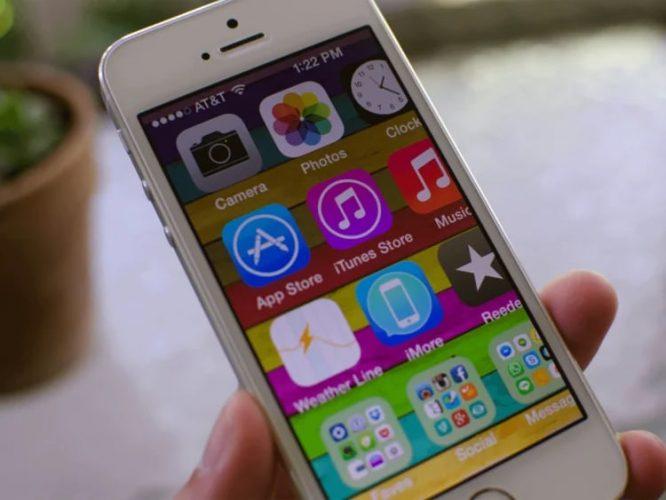
Такая проблема не является поломкой или любой другой технической причиной. Это просто функция на Айфоне, которая также есть и на любом устройстве Андроид, просто находится она достаточно далеко в системе и мало кто может её найти.
Как правило, из-за включения такой функции у пользователя могут возникнуть определенные проблемы в использовании телефона. Пользователь просто не сможет нормально посмотреть экран, возможно, даже не сможет найти определенные иконку, не говоря уже о том, что сможет в них перейти.
Функция «Увеличения» предполагалась прежде всего для людей с ограниченными возможностями здоровья, кому действительно необходимо посмотреть на больший экран, возможно, для людей с плохим зрением.
Причины появления увеличенного экрана могут быть разные — начиная с того, что это простой сбой системы, заканчивая тем, что пользователь случайно растянул экран случайно.
Более подробно об этой функции и о методе решения можно посмотреть в этом видео
В любом из случаев пользователю необходимо устранить такую неполадку, потому что она не только мешает полноценно пользоваться устройством, но и вообще влияет на то, как человек в дальнейшем будет совершать все действия на устройстве.
Как убрать увеличение экрана на Айфоне
Убрать увеличенный экран достаточно просто, но, как говорилось ранее, для начала следует узнать причину появления и включения данной опции.
Если же причина в том, что это системный сбой, то пользователю лучше всего отнести свое устройство на диагностику к проверенному эксперту, чтобы тот выявил уже причину программного сбоя и начал что-то делать с телефоном.
Чем дольше оттягивать причину программного сбоя, тем быстрее телефон может выйти из строя. При первых признаках того, что с телефоном что-то не так, необходимо обратиться к эксперту или же просто к проверенному человеку, чтобы тот начал что-то делать с телефоном, разобрал его, посмотрел «начинку». Потому что пользователь может просто не замечать, что в работе его устройства что-то не то. Это, как правило, может привести к быстрому выходу из строя.
Если причина в программном сбое, но нет возможности обратиться к эксперту, лучше сделать полный перезапуск – чистку телефона, то есть вернуть его к заводским настройкам. Более подробно об этом можно посмотреть в этом видео
Но этот вариант подходит только для летальных случаев, тех, когда у пользователя не других вариантом, кроме такого, что даже специалист не смог выявить причину и проблему.
Если же причина в том, что пользователь неаккуратно обращался с телефоном и случайно вызывал эту функцию, то необходимо принять следующие меры, чтобы экран Айфона стал прежним:
- Для начала необходимо всего лишь коснуться два раза одновременно тремя пальцами до экрана телефона. В этом случае изображение автоматически станет нормальным. Такими действиями оно могло и увеличиваться, так как нажатие тремя пальцами вызывает функцию, активируя её.
- Если пользователь сделает сразу три касания, то появится специальный экран с такими опциями, как «Уменьшить», «Увеличить окно», «Выбрать фильтр», «Показать контроллер» и сам ползунок настроек. Пользователь может легко и просто самостоятельно настроить экран, отделение или же приближение на него. Чтобы пользователь смог отдалить экран и вернуть его в прежнее положение, необходимо всего лишь провести контроллер до самого конца влево. После этого экран автоматически отдалиться до нужных размеров пользователю. Чтобы убрать это окно, необходимо кликнуть в любую свободную часть экрана.

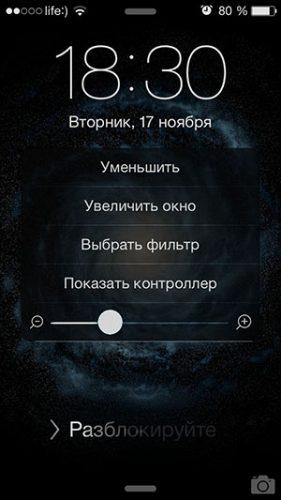
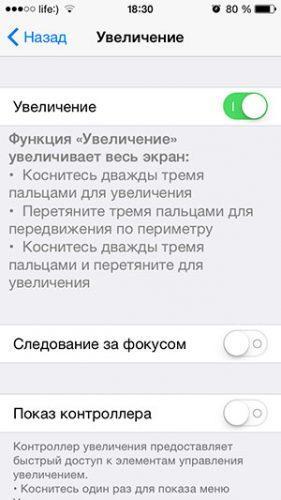
Также пользователь может сделать другим способом – воспользоваться настройками, в которых можно как раз и установить эту функцию и отключить в том числе. Находится она в настройках в специальных возможностях.
Для того чтобы сделать все при помощи настроек, пользователю необходимо сделать следующее:
- Для начала необходимо зайти в настройки. Как правило, у пользователя нет доступа к настройкам, так как экран увеличен достаточно сильно. Чтобы это сделать, можно передвигать экран пальцем. Необходимо также найти настройки, а именно – иконку. Иконка настроек выглядит как шестеренка на сером фоне. Под самими настройками написан аналогичное название;
- После перехода в настройки мы должны перейти в основной раздел, после чего необходимо найти функцию и список опций «Универсальный доступ»;
- Перейдя в этот раздел, пользователю необходимо перейти на опцию «Увеличение»;
- После перехода открывается описание опции, а также активация или деактивация. Также можно настроить следование за фокусом. Чтобы пользователю убрать увеличение, необходимо просто перевести ползунок в неактивное состояние, от есть сделать его серым.
Если у пользователя по каким-то причинам вовсе не получилось сделать экран таким, какой он был ранее, то ему стоит воспользоваться специальной установленной программкой iTunes на компьютере, при помощи которой можно полностью контролировать устройство.
Как снова увеличить экран на Айфоне
Снова увеличить экран пользователь может повторив весь тот алгоритм с настройками, который был описан ранее. На самом деле, человек может также воспользоваться другим способом – попробовать настроить это через iTunes:
- Для начала пользователю необходимо скачать программу на свой компьютер. Делается это через официальное приложение от компании Apple или же просто на их официальном сайте.
далее пользователю необходимо подключить к компьютеру телефон при помощи специального провода, который всегда идет в комплекте с девайсом; - После этого в меню, которое располагается слева, найти пункт «Параметры» и перейти в них;
- Далее кликаем на пункт «Установить Универсальный доступ»;
- В специальном окне выбираем функцию «Увеличение»;

- Теперь же кликаем на кнопку «Ок» и закрываем программу.
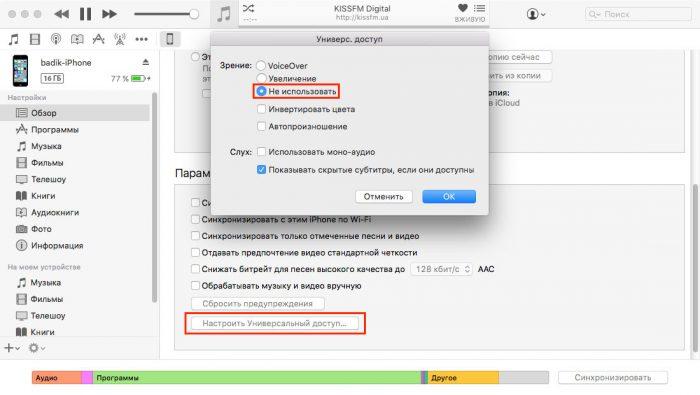
Таким способом пользователь может легко и просто вернуть увеличенный экран, если ему это необходимо. Этот способ подходит для тех случаев, когда нет доступа к телефону.

Вячеслав
Несколько лет работал в салонах сотовой связи двух крупных операторов. Хорошо разбираюсь в тарифах и вижу все подводные камни. Люблю гаджеты, особенно на Android.
Задать вопрос
Для кого предназначена эта опция?
Изначально опция предполагалась для людей с ограниченными возможностями. Некоторые люди просто по состоянию здоровья не видят то, что происходит на экране, именно поэтому им приходится увеличивать экран и пользоваться таким неудобным вариантом, который полностью закрывает пользовательский обзор.
Для чего нужна программа iTunes?
iTunes предполагается для того, чтобы пользователь смог самостоятельно управлять своим устройством прямо через компьютер. Иногда управление через ПК намного удобнее, чем другие любые способы, именно поэтому многие отдают предпочтение такой программе, с помощью которой можно управлять настройками системы телефона, файлами и многим другим.
Обратите внимание! Необходимо скачивать только официальную версию программы, дабы заменители могут очень плохо работать, вызвать системные неполадки.
Что произойдет после рестарта телефона?
Все достаточно просто – все данные с телефона сотрутся, в том числе и все настройки, которые пользователь мог достаточно долго восстанавливать. Это крайняя мера, которую лучше всего избегать.

Программный сбой или iPhone увеличил экран?
Да, иногда такое случается – экран блокировки iPhone взял и увеличился! Увеличиться может и экран со значками, и любое запущенное приложение. Поэтому сегодня мы разберем – что делать, если экран iPhone увеличился в размерах. Прежде чем приступим, хотелось бы поблагодарить читательницу Наталью за комментарий, который и стал темой этой небольшой инструкции.
Итак, если на экране телефона iPhone вы видите увеличенное изображение, это могут быть значки приложений или просто отдельные элементы операционной системы iOS, то не стоит бежать в сервисную мастерскую или пробовать прошивать телефон. Просто сделайте следующее:

- Тремя пальцами коснитесь три раза экрана iPhone. Экран уменьшится и станет обычного размера. Если при совершении третьего тапа вы слишком быстро оторвете пальцы от экрана, то экран не уменьшиться, а появится меню, где можно нажать кнопку – Уменьшить или потянуть бегунок влево, таким образом, размер дисплея нормализуется.
- Если при неоднократных попытках 3-го касания ничего не произошло (экран iPhone по-прежнему увеличен), то перезагрузите iPhone и снова выполните 1-й пункт.
Вот теперь мы видим, что увеличение значков на весь экран телефона iPhone это ни не сбой, а всего на всего одна из функций прошивки iOS, которая называется – Увеличение, и позволяет при необходимости увеличить любую часть экрана и рассмотреть её вблизи, что может быть полезным для людей с ограниченными возможностями.
Немного отойду от темы и новичкам предложу пару полезных инструкций:
- Режим в iPhone – «Нет звука»
- Делаем свой звук рингтона
Когда экран iPhone находится в режиме увеличения, то перемещаться по экрану можно 3-пальцевым жестом – касаемся тремя пальцами и, не отпуская их от экрана, ведем влево, вправо, вверх или вниз, обозревая, таким образом, любую часть экрана, не выходя из режима увеличения.
Если вы решили совсем отключить (или наоборот включить) эту функцию, то делается это в настройках универсального доступа. У режима увеличения есть дополнительные возможности – фильтр, контроллер и т.д. если сами разобраться с ними не сможете, пишите в комментариях. Ну а завтра я расскажу – как можно применять малоизвестную функцию Увеличения экрана iPhone в целях дополнительной защиты. Всем удачи!
Запись опубликована в рубрике ИНСТРУКЦИИ с метками настройки iPhone, новые жесты. Добавьте в закладки постоянную ссылку.
На чтение 3 мин. Просмотров 1.2k. Опубликовано 12.08.2019
Одна из самых странных проблем, с которыми вы можете столкнуться на iPhone, – это когда экран iPhone увеличен, а его иконки слишком велики. В этой ситуации все выглядит огромным, а значки приложений заполняют весь экран, что затрудняет или даже делает невозможным просмотр остальных ваших приложений. Что еще хуже, нажатие кнопки «Домой» не помогает. Эта проблема не так страшна, как может показаться. Исправить iPhone с увеличенным экраном на самом деле довольно легко.
Эти инструкции относятся к iOS 12 и новее.
Содержание
- Причина увеличенного экрана iPhone и огромных значков
- Как уменьшить размер изображения на iPhone
- Как отключить увеличение экрана на iPhone
- На какие устройства iOS влияет масштаб экрана
- Использование масштабирования дисплея и динамического типа для улучшения читабельности
Причина увеличенного экрана iPhone и огромных значков
Когда экран iPhone увеличивается, это почти всегда происходит из-за того, что кто-то случайно включил функцию масштабирования iPhone. Масштабирование – это специальная функция, которая помогает людям с проблемами зрения увеличивать объекты на экране, чтобы они могли лучше их видеть.
Как уменьшить размер изображения на iPhone
Чтобы восстановить значки до нормального размера, удерживайте три пальца вместе и дважды коснитесь экрана всеми тремя пальцами одновременно. Этот жест возвращает уровень масштабирования до 100 процентов.
Если вы находитесь в режиме масштабирования, помните Правило трех: жест касания тремя пальцами для увеличения, двойное касание тремя пальцами (плюс жест перетаскивания) для изменения масштаба и перетаскивание трех пальцев для перемещения по экрану , Если вы забыли эти советы, проверьте меню Zoom в настройках – оно перечисляет их там.
Как отключить увеличение экрана на iPhone
Чтобы предотвратить случайное включение масштабирования экрана, отключите эту функцию:
-
Начните с нажатия приложения Настройки , чтобы открыть его.
-
Прокрутите вниз до Общие и нажмите на него.
-
Нажмите Специальные возможности .

-
Нажмите Увеличить .
-
На экране Zoom переместите ползунок на белый.
-
Убедитесь, что настройки конфигурации сохраняются, дважды коснувшись тремя пальцами на главном экране. Если ничего не происходит, значит, вы успешно отключили функцию масштабирования.


Эта процедура восстановит нормальное увеличение вашего iPhone и предотвратит повторное увеличение.
Начиная с iTunes 12.7, выпущенного в сентябре 2017 года, вы не можете использовать iTunes для управления приложениями или настройками на своем устройстве iOS.
На какие устройства iOS влияет масштаб экрана
Функция Zoom доступна на iPhone 3GS и новее, iPod touch 3-го поколения и новее и на всех моделях iPad.
Если у вас есть одно из этих устройств и ваши значки большие, Zoom является наиболее вероятным виновником, поэтому попробуйте сначала выполнить эти шаги. Если они не будут работать, происходит что-то странное. Вы можете обратиться к Apple напрямую за помощью.
Использование масштабирования дисплея и динамического типа для улучшения читабельности
В то время как такое увеличение экрана затрудняет работу большинства пользователей iPhone, многие люди все еще хотят, чтобы значки и текст были немного больше. Есть несколько функций, которые могут увеличивать текст и другие аспекты iPhone, чтобы их было легче читать и использовать:
- Динамический тип . Эта функция в iOS 7 и более поздних версиях позволяет увеличивать текст (но не более) в iPhone и совместимых приложениях, чтобы облегчить чтение.
- Показать масштаб: доступно на iPhone 6 и более поздних версиях. Это позволяет пользователям этих телефонов увеличивать все на экранах этих устройств, чтобы их было легче видеть и использовать.

Download Article
Download Article
This wikiHow will teach you how to disable the screen zoom feature on an iPhone. Note that this feature is disabled by default and is separate from the pinch-to-zoom gesture used to zoom in on web pages.
-
1
Open the iPhone’s Settings. This is the grey icon with cogs on one of the home screens.
- This may also be in the “Utilities” folder on a home screen.
-
2
Scroll down and tap General. This is in the third set of options.
Advertisement
-
3
Scroll down and tap Accessibility. This is in the third set of options.
-
4
Tap button Zoom.
-
5
Slide the Zoom button to the Off position. All zoom features including the finger gestures used to activate it will be disabled. Any active zoom will be undone.
- If you are stuck zoomed in and just want to zoom back out without fully disabling the feature, double-tap the screen with three fingers.


Advertisement
Add New Question
-
Question
When the iPhone screen is zoomed and I cannot see or access the zoom control button, can I get out of zoom without turning off the phone?

Camissonia
Community Answer
You can set zoom as an accessibility shortcut in Settings. Accessibility shortcuts are activated when you triple-click your home button (or power button on newer devices). By connecting the control feature to an external button rather than an on-screen switch, you don’t need to worry about an enlarged display hiding the zoom control button.
-
Question
I turned off Zoom but I am still in the meeting.
Did you click the red button with something that looks like a phone inside it? It is at the bottom. This will work with most video calling apps.
-
Question
The Zoom app is still there.
Try holding it for a long time (to start editing the iPhone/iPad) until the editing page comes (look for small crosses on each app). Then press the cross on a Zoom app, and when a pop-up sign comes saying if you are sure you want to delete it, click yes. The Zoom app will be deleted.


See more answers
Ask a Question
200 characters left
Include your email address to get a message when this question is answered.
Submit
Advertisement
Thanks for submitting a tip for review!
About This Article
Article SummaryX
1. Open the Settings.
2. Tap General.
3. Tap Accessibility.
4. Tap Zoom.
5. Disable Zoom.
Did this summary help you?
Thanks to all authors for creating a page that has been read 40,097 times.
Is this article up to date?
Download Article
Download Article
This wikiHow will teach you how to disable the screen zoom feature on an iPhone. Note that this feature is disabled by default and is separate from the pinch-to-zoom gesture used to zoom in on web pages.
-
1
Open the iPhone’s Settings. This is the grey icon with cogs on one of the home screens.
- This may also be in the “Utilities” folder on a home screen.
-
2
Scroll down and tap General. This is in the third set of options.
Advertisement
-
3
Scroll down and tap Accessibility. This is in the third set of options.
-
4
Tap button Zoom.
-
5
Slide the Zoom button to the Off position. All zoom features including the finger gestures used to activate it will be disabled. Any active zoom will be undone.
- If you are stuck zoomed in and just want to zoom back out without fully disabling the feature, double-tap the screen with three fingers.
Advertisement
Add New Question
-
Question
When the iPhone screen is zoomed and I cannot see or access the zoom control button, can I get out of zoom without turning off the phone?
Camissonia
Community Answer
You can set zoom as an accessibility shortcut in Settings. Accessibility shortcuts are activated when you triple-click your home button (or power button on newer devices). By connecting the control feature to an external button rather than an on-screen switch, you don’t need to worry about an enlarged display hiding the zoom control button.
-
Question
I turned off Zoom but I am still in the meeting.
Did you click the red button with something that looks like a phone inside it? It is at the bottom. This will work with most video calling apps.
-
Question
The Zoom app is still there.
Try holding it for a long time (to start editing the iPhone/iPad) until the editing page comes (look for small crosses on each app). Then press the cross on a Zoom app, and when a pop-up sign comes saying if you are sure you want to delete it, click yes. The Zoom app will be deleted.
See more answers
Ask a Question
200 characters left
Include your email address to get a message when this question is answered.
Submit
Advertisement
Thanks for submitting a tip for review!
About This Article
Article SummaryX
1. Open the Settings.
2. Tap General.
3. Tap Accessibility.
4. Tap Zoom.
5. Disable Zoom.
Did this summary help you?
Thanks to all authors for creating a page that has been read 40,097 times.
Is this article up to date?

Программный сбой или iPhone увеличил экран?
Да, иногда такое случается – экран блокировки iPhone взял и увеличился! Увеличиться может и экран со значками, и любое запущенное приложение. Поэтому сегодня мы разберем – что делать, если экран iPhone увеличился в размерах. Прежде чем приступим, хотелось бы поблагодарить читательницу Наталью за комментарий, который и стал темой этой небольшой инструкции.
Итак, если на экране телефона iPhone вы видите увеличенное изображение, это могут быть значки приложений или просто отдельные элементы операционной системы iOS, то не стоит бежать в сервисную мастерскую или пробовать прошивать телефон. Просто сделайте следующее:
- Тремя пальцами коснитесь три раза экрана iPhone. Экран уменьшится и станет обычного размера. Если при совершении третьего тапа вы слишком быстро оторвете пальцы от экрана, то экран не уменьшиться, а появится меню, где можно нажать кнопку – Уменьшить или потянуть бегунок влево, таким образом, размер дисплея нормализуется.
- Если при неоднократных попытках 3-го касания ничего не произошло (экран iPhone по-прежнему увеличен), то перезагрузите iPhone и снова выполните 1-й пункт.
Вот теперь мы видим, что увеличение значков на весь экран телефона iPhone это ни не сбой, а всего на всего одна из функций прошивки iOS, которая называется – Увеличение, и позволяет при необходимости увеличить любую часть экрана и рассмотреть её вблизи, что может быть полезным для людей с ограниченными возможностями.
Немного отойду от темы и новичкам предложу пару полезных инструкций:
Когда экран iPhone находится в режиме увеличения, то перемещаться по экрану можно 3-пальцевым жестом – касаемся тремя пальцами и, не отпуская их от экрана, ведем влево, вправо, вверх или вниз, обозревая, таким образом, любую часть экрана, не выходя из режима увеличения.
Если вы решили совсем отключить (или наоборот включить) эту функцию, то делается это в настройках универсального доступа. У режима увеличения есть дополнительные возможности – фильтр, контроллер и т.д. если сами разобраться с ними не сможете, пишите в комментариях. Ну а завтра я расскажу – как можно применять малоизвестную функцию Увеличения экрана iPhone в целях дополнительной защиты. Всем удачи!
Как-то пару дней назад, протирая экран iPhone от отпечатков пальцев я обнаружил, что изображение на дисплее телефона почему-то увеличилось. Первое что пришло в голову — это перезагрузить iOS, но после загрузки ничего не поменялось и рабочий стол блокировки все-также был увеличен. Я не знал что делать и уже подумывал делать сброс на заводские настройки. Но это крайний шаг! Решено было поискать ответ на просторах интернета — спросить совета у всезнающего Google.
Ответ не заставил себя долго ждать и решение было найдено в течении нескольких минут. Забегая наперед, хотелось бы уточнить, что эффект увеличения может отобразиться не у всех владельцев iPhone, а только тех, кто включил функцию Увеличение в настройках универсального доступа.
Итак, что же нужно сделать, чтобы экран на iPhone стал как прежде, а не был увеличенным
Коснитесь 2 раза одновременно тремя пальцами по дисплею iPhone и изображение сразу же уменьшится. А если вместо двух касаний сделать три, то тогда на экране iPhone появится меню увеличения, нажав на кнопку Уменьшить изображение на дисплее станет нормальным. Это можно также сделать и потянув бегунок увеличения/уменьшения влево, который находиться в самом низу меню.
Как оказалось в итоге — увеличение экрана, это совсем не программный сбой, а одна из функций телефона, которая предназначена для людей с ограниченными возможностями. Чтобы ею воспользоваться или отключить, зайдите в приложение Настройки и выберите меню Основные → Универсальный доступ → Увеличение и поставьте или уберите ползунок с функции увеличения
Если по каким-то причинам у вас не получается убрать увеличение экрана на iPhone, тогда восспользуйтесь компьютером c установленной программой iTunes.
Шаг 1 Подключите iOS-устройство к компьютеру
Шаг 2 Запустите программу iTunes и выберите ваш гаджет
Шаг 3 В меню Параметры нажмите на кнопку Настроить Универсальный доступ…
Шаг 4 Поставьте галочку Не использовать и нажмите OK
Расскажите о статье своим друзьями, опубликовав ссылку на своей станице в Facebook, Google+, Twitter или Вконтакте, а также подписывайтесь на наши страницы в соц.сетях и читайте еще больше полезных статей
Одна из самых выдающихся особенностей iOS устройства с сенсорным экраном – это возможность увеличения или уменьшения, например, карт, фотографий и веб-страниц. Процесс весьма прост: раздвиньте сложенные вместе большой и указательные пальцы, чтобы увеличить изображение, и сложите раздвинутые пальцы, чтобы уменьшить изображение. Также необходимо включить функцию масштабирования и знать, что можно увеличить или уменьшить.