
Для пользователей типично использовать VPN, когда они хотят получить доступ к веб-сайтам с географическим ограничением и контенту с платформ потоковых сервисов. VPN маскируют фактический IP-адрес пользователей. Вы можете использовать VPN для защиты своих IP-адресов, доступа к веб-сайтам, которые недоступны в вашем регионе или стране, а также для посещения сайтов, на которых ваш IP-адрес мог быть занесен в черный список.
Однако бывают случаи, когда пользователи испытывают утечку IP-адреса. Даже если вы пользуетесь услугами поставщика услуг VPN, ваш фактический IP-адрес все равно можно увидеть и увидеть. Когда это происходит, видимый IP-адрес не принадлежит вашей службе VPN. Следовательно, вы больше не сможете получить доступ к веб-сайтам с географическим ограничением или скрыть свои действия в Интернете.
 Предоставлено: iuriimotov / Freepik.
Первое, что вы должны сделать при подозрении на утечку IP-адреса, — это проверить ее. Следуйте инструкциям ниже, чтобы узнать, как это сделать.
- Прежде чем проверить, не утекает ли ваш IP-адрес, отключите VPN.
- Теперь перейдите к бесплатным онлайн-сервисам, таким как WhatIsMyIPAddress.com чтобы получить ваш текущий IP.
- Вам нужно будет записать свой фактический IP-адрес.
- Вернитесь на свой VPN-сервер и включите его.
- Найдите удаленный сервер и подключитесь к нему.
- Убедитесь, что вы используете другой IP-адрес и другую страну.
- Сравните его с вашим фактическим IP-адресом.
- Если адреса совпадают, это означает, что ваш IP-адрес не работает.
- Также идеально подходит для проверки на утечку DNS. Перейти к dnsleaktest.com а также ipleak.net.
- Проверьте, совпадают ли указанные адреса или разные, и судите сами.
Как исправить утечку IP-адреса из службы VPN
Есть разные способы исправить и предотвратить проблему с утечкой IP-адреса в вашем VPN-сервисе. Ознакомьтесь с приведенными ниже методами, которые работают в браузерах Firefox и Google Chrome.
Предотвращение утечки IP-адреса в Google Chrome
 Снимок экрана: Windows Dispatch
Чтобы исправить утечку вашего IP-адреса в Google Chrome, вам необходимо отключить функцию WebRTC. Для этого скачайте расширение ScriptSafe.
- Зайдите в Интернет-магазин Chrome.
- Найдите ScriptSafe.
- Щелкните Добавить в Chrome.
- При появлении запроса нажмите Добавить расширение.
Предотвращение утечки IP-адреса в Mozilla Firefox
 Снимок экрана: Windows Dispatch
В браузере Mozilla Firefox необходимо установить надстройку Disable WebRTC. Второй способ — отключить настройки однорангового соединения.
- Чтобы установить надстройку Firefox, запустите браузер Firefox.
- Щелкните кнопку меню.
- Выберите Дополнения.
- Перейти к рекомендациям.
- Найдите «Отключить WebRTC» и нажмите «Добавить в Firefox».
- Чтобы изменить настройки однорангового соединения, введите about: config в адресной строке.
- Найдите media.peerconnection.enabled.
- Переключите на False.
Наличие надежного поставщика услуг VPN очень важно для сохранения вашей конфиденциальности и безопасности в Интернете. Вот некоторые из лучших VPN-сервисов на рынке сегодня. Сделайте свой выбор и посмотрите, дает ли какая-либо из этих услуг вашим деньгам свою ценность.
Статья вам помогла? Дайте нам знать в комментариях ниже.
Download PC Repair Tool to quickly find & fix Windows errors automatically
When we use a VPN, our original IP is hidden, and the computer uses the IP address provided by the VPN. It makes sure that when you are visiting or accessing geo-blocked websites, you are not restricted. However, it is possible that the VPN might be leaking your IP address because of a feature in the browser. In this post, we will share how to check if your IP address is leaking, and how to fix it.
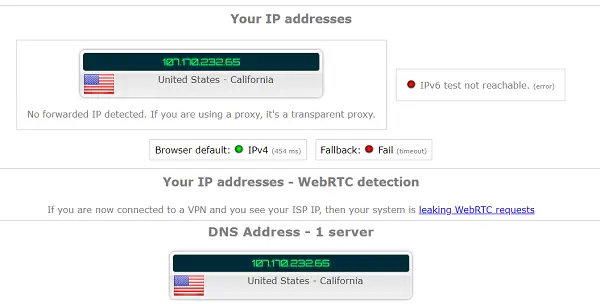
It is a straightforward method.
- Make sure your VPN is not active.
- Visit WhatIsMyIPAddress.com and note down the IP address. You can also choose to open ethernet adapter to find the IP address.
- Activate your VPN software, and select a remote server of your choice. Make sure it’s working.
- Post a few minutes, revisit WhatIsMyIPAddress.com and note down the IP address.
- These two IP should be different.
- Next, go to https://ipleak.net and check the result. dnsleaktest.com is another good site you can use.
If you see the DNS and IP address the same as your actual IP and DNS IP, it means the VPN is leaking IP address. The website invokes the flaw and checks if the VPN is covering for that.
Read: Use Free VPN Test to check if your VPN is working or leaking data.
Why is your IP address leaking
Most of the internet browser offers a feature known as WebRTC or Web Real-Time Communication. It makes audio, and video communication directly from one device to another, i.e., peer to peer communication. It is what causes the leak. If a website or service wants to check if you are using a VPN IP address, it can trigger WebRTC communication. As it has to use the real IP address, it results in revealing the exact IP address.
Services can trick it by requesting a voice or audio conversation embedded in their website, and it’s not illegal. It can also be checked using a javascript, and since this request is not over HTTP, it cannot be blocked by plugins and extensions.
Once one site finds about an IP which is in use for blocked content, others can start blocking it as well. You never know.
How to fix IP address leaking
It is best to switch your VPN which protects your IP. There are many VPN which offer this feature, and you can check that using their trial version. However, if you are stuck with a VPN on the long term, here is how you can fix IP address leaking for the time being.
The only way out is to disable the WebRTC feature in the browser. However do remember that when you disable it, you will not be able to use the peer to peer video and audio communication feature.
Fix IP address leaking on Firefox
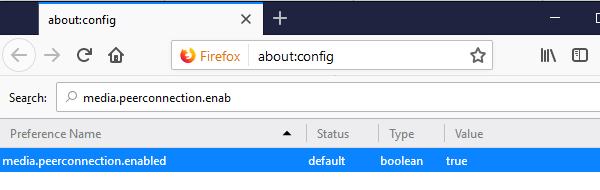
In Firefox, you can use the Disable WebRTC add-on or change peer connection settings in about:config to false.
Open Firefox and type about:config in the address bar. Hit Enter
Type media.peerconnection.enabled and it will reveal the settings.
Double click or right click and set it to toggle.
Fix IP address leaking on Chrome
ScriptSafe is an extension which does a lot of things, and it also disables WebRTC in Chrome. It will make sure that any request made by services will not get a response back or return as not supported. The final result? The IP address will remain hidden. You can download from the Chrome Web store download page. It will work with any browser which supports Chrome extension.
Sadly, I wasn’t able to figure out software which can do the same on a Router. Also, it will be difficult to turn the option on and off on a router level as it affects all the users on the network, i.e., peer to peer networking will not work.
Let us know if this helped you to fix your IP leaking issue.

Ashish is a veteran Windows and Xbox user who excels in writing tips, tricks, and features on it to improve your day-to-day experience with your devices. He has been a Microsoft MVP (2008-2010).
Download PC Repair Tool to quickly find & fix Windows errors automatically
When we use a VPN, our original IP is hidden, and the computer uses the IP address provided by the VPN. It makes sure that when you are visiting or accessing geo-blocked websites, you are not restricted. However, it is possible that the VPN might be leaking your IP address because of a feature in the browser. In this post, we will share how to check if your IP address is leaking, and how to fix it.
It is a straightforward method.
- Make sure your VPN is not active.
- Visit WhatIsMyIPAddress.com and note down the IP address. You can also choose to open ethernet adapter to find the IP address.
- Activate your VPN software, and select a remote server of your choice. Make sure it’s working.
- Post a few minutes, revisit WhatIsMyIPAddress.com and note down the IP address.
- These two IP should be different.
- Next, go to https://ipleak.net and check the result. dnsleaktest.com is another good site you can use.
If you see the DNS and IP address the same as your actual IP and DNS IP, it means the VPN is leaking IP address. The website invokes the flaw and checks if the VPN is covering for that.
Read: Use Free VPN Test to check if your VPN is working or leaking data.
Why is your IP address leaking
Most of the internet browser offers a feature known as WebRTC or Web Real-Time Communication. It makes audio, and video communication directly from one device to another, i.e., peer to peer communication. It is what causes the leak. If a website or service wants to check if you are using a VPN IP address, it can trigger WebRTC communication. As it has to use the real IP address, it results in revealing the exact IP address.
Services can trick it by requesting a voice or audio conversation embedded in their website, and it’s not illegal. It can also be checked using a javascript, and since this request is not over HTTP, it cannot be blocked by plugins and extensions.
Once one site finds about an IP which is in use for blocked content, others can start blocking it as well. You never know.
How to fix IP address leaking
It is best to switch your VPN which protects your IP. There are many VPN which offer this feature, and you can check that using their trial version. However, if you are stuck with a VPN on the long term, here is how you can fix IP address leaking for the time being.
The only way out is to disable the WebRTC feature in the browser. However do remember that when you disable it, you will not be able to use the peer to peer video and audio communication feature.
Fix IP address leaking on Firefox
In Firefox, you can use the Disable WebRTC add-on or change peer connection settings in about:config to false.
Open Firefox and type about:config in the address bar. Hit Enter
Type media.peerconnection.enabled and it will reveal the settings.
Double click or right click and set it to toggle.
Fix IP address leaking on Chrome
ScriptSafe is an extension which does a lot of things, and it also disables WebRTC in Chrome. It will make sure that any request made by services will not get a response back or return as not supported. The final result? The IP address will remain hidden. You can download from the Chrome Web store download page. It will work with any browser which supports Chrome extension.
Sadly, I wasn’t able to figure out software which can do the same on a Router. Also, it will be difficult to turn the option on and off on a router level as it affects all the users on the network, i.e., peer to peer networking will not work.
Let us know if this helped you to fix your IP leaking issue.
Ashish is a veteran Windows and Xbox user who excels in writing tips, tricks, and features on it to improve your day-to-day experience with your devices. He has been a Microsoft MVP (2008-2010).
Когда мы используем VPN, наш первоначальный IP-адрес скрыт, а компьютер использует IP-адрес, предоставленный VPN. Это гарантирует, что когда вы посещаете или получаете доступ к геоблокированным сайтам, вы не ограничены. Тем не менее, возможно, что VPN может пропускать ваш IP-адрес из-за функции в браузере. В этом посте мы расскажем, как проверить, не протекает ли ваш IP-адрес , и как это исправить.
Содержание
- Проверьте, не протекает ли ваш IP-адрес
- Почему ваш IP-адрес утечки
- Как исправить утечку IP-адреса
- Устранить утечку IP-адреса в Firefox
- Устранить утечку IP-адреса в Chrome
Проверьте, не протекает ли ваш IP-адрес

Это простой метод.
- Убедитесь, что ваш VPN не активен.
- Посетите WhatIsMyIPAddress.com и запишите IP-адрес. Вы также можете открыть адаптер Ethernet, чтобы найти IP-адрес.
- Активируйте программное обеспечение VPN и выберите удаленный сервер по вашему выбору. Убедитесь, что это работает.
- Отправьте несколько минут, зайдите на WhatIsMyIPAddress.com и запишите IP-адрес.
- Эти два IP должны быть разными.
- Затем перейдите на https://ipleak.net и проверьте результат. dnsleaktest.com – еще один хороший сайт, который вы можете использовать.
Если вы видите, что DNS и IP-адрес совпадают с фактическим IP-адресом и IP-адресом DNS, это означает, что VPN-сервер пропускает IP-адрес. Веб-сайт вызывает ошибку и проверяет, покрывает ли VPN это.
Читать . Используйте бесплатный тест VPN, чтобы проверить, работает ли ваш VPN или нет утечки данных.
Почему ваш IP-адрес утечки
Большая часть интернет-браузера предлагает функцию, известную как WebRTC или Web Real-Time Communication. Он осуществляет аудио- и видеосвязь напрямую с одного устройства на другое, то есть одноранговую связь. Это то, что вызывает утечку. Если веб-сайт или служба хотят проверить, используете ли вы IP-адрес VPN, они могут инициировать связь WebRTC. Поскольку он должен использовать реальный IP-адрес, это приводит к раскрытию точного IP-адреса.
Службы могут обмануть это, запросив голосовой или аудио разговор, встроенный в их веб-сайт, и это не является незаконным. Его также можно проверить с помощью javascript, и поскольку этот запрос не выполняется по HTTP, он не может быть заблокирован плагинами и расширениями.
Как только один сайт узнает о IP-адресе, который используется для заблокированного контента, другие могут также начать блокировать его. Никогда не знаешь.
Как исправить утечку IP-адреса
Лучше всего переключить VPN, который защищает ваш IP. Есть много VPN, которые предлагают эту функцию, и вы можете проверить это, используя их пробную версию. Однако, если вы застряли с VPN на длительный срок, вот как вы можете исправить утечку IP-адреса в настоящее время.
Единственный выход – отключить функцию WebRTC в браузере. Однако помните, что когда вы отключите его, вы не сможете использовать одноранговую функцию видео и аудио связи.
Устранить утечку IP-адреса в Firefox

В Firefox вы можете использовать надстройку Отключить WebRTC или изменить параметры подключения к равноправному узлу в about: config на false .
Откройте Firefox и введите about: config в адресной строке. Нажмите Enter
Введите media.peerconnection.enabled , и вы увидите настройки.
Дважды щелкните или щелкните правой кнопкой мыши и установите его для переключения.
Устранить утечку IP-адреса в Chrome
ScriptSafe – это расширение, которое делает много вещей, а также отключает WebRTC в Chrome. Это гарантирует, что любой запрос, сделанный сервисами, не вернет ответ или не вернет его, поскольку он не поддерживается. Конечный результат? IP-адрес останется скрытым. Вы можете скачать его со страницы загрузки в Интернет-магазине Chrome. Он будет работать с любым браузером, который поддерживает расширение Chrome.
К сожалению, я не смог выяснить программное обеспечение, которое может сделать то же самое на маршрутизаторе. Кроме того, будет трудно включать и выключать эту опцию на уровне маршрутизатора, поскольку это влияет на всех пользователей в сети, то есть одноранговая сеть не будет работать.
Сообщите нам, помогло ли это устранить проблему утечки IP-адресов.

Утечки VPN могут раскрыть ваш IP-адрес и активность любому, кто просматривает ваше соединение. Если вы не знаете, как их обнаружить, вы, возможно, никогда не узнаете, что они происходят. Узнайте, какие утечки VPN и как проверить утечки в этом полном руководстве по утечкам VPN.
Многие VPN-сервисы, которые претендуют на защиту вашей конфиденциальности, на самом деле утечка вашего IP-адреса, DNS-запросы, и история просмотров.
Ваше VPN-соединение может показаться безопасным: нет уведомлений или ошибок, у вашего провайдера строгая политика отсутствия регистрации, отличная юрисдикция и сверхбыстрая скорость. Но ваш провайдер, правительство и все, кто смотрит на ваш трафик, все еще могут видеть абсолютно все, что вы делаете в Интернете.
Если вы не знаете, как обнаружить эти утечки, вы вряд ли когда-либо узнает ваш VPN протекает.
Одно исследование бесплатных приложений VPN показало, что более 80% протестированных VPN утекли IP-адреса своих пользователей. Наше собственное исследование подтвердило, что 25% самых популярных бесплатных приложений для Android VPN не защищают пользователей из-за DNS и других утечек.
Там нет места для ошибки с утечками VPN: просто один пропущенный пакет данных достаточно, чтобы раскрыть вашу личность и активность любому, кто просматривает ваше соединение.
Так какие VPN действительно заслуживают вашего доверия?
Мы протестировали 90 самых популярных VPN-провайдеров на рынке на предмет утечки данных. Наше исследование показало, что значительное количество VPN пропускает какие-то пользовательские данные через DNS или WebRTC:
- 19% утечки пользовательских данных в той или иной форме.
- 16% утечки DNS-запросов.
- 6% утечки вашего IP-адреса через WebRTC.
Мы нашли утечки в столько, сколько 17 из 90 VPN мы рассмотрели Это 18% «лучших» VPN на рынке. Для получения списка всех 90 VPN и данных, которые они пропускают, взгляните на нашу таблицу сравнения утечек VPN.
К счастью, тестирование вашего VPN на предмет утечек происходит быстро и просто. В этом руководстве мы подробно объясним, что такое утечки VPN, как проверить VPN на утечки и как предотвратить утечки VPN в будущем..
Contents
- 1 Что такое утечка VPN??
- 1.1 Почему у меня пропадает VPN?
- 1.2 1Что такое утечка IP-адреса?
- 1.3 2Что такое утечка DNS?
- 1.4 3Что такое утечка WebRTC?
- 1.5 4Что такое утечка IPv6?
- 2 Как проверить свой VPN на утечки
- 2.1 1Basic VPN Leak Test
- 2.1.1 Как проверить на утечки IP, DNS, WebRTC и IPv6
- 2.1.2 Сайты тестирования VPN
- 2.2 2 Расширенный тест на утечку VPN
- 2.2.1 Как выполнить расширенный тест утечки VPN
- 2.1 1Basic VPN Leak Test
- 3 Какие VPN утечки ваших данных? (90+ протестировано)
- 4 Тесты утечки VPN 1-15
- 5 Тесты утечки VPN 16-30
- 6 Тесты утечки VPN 31-45
- 7 Тесты на утечку VPN 46-60
- 8 Тесты утечки VPN 61-75
- 9 Тесты утечки VPN 76-90
- 10 Как исправить утечки VPN
- 10.1 1Как исправить утечки IP-адресов
- 10.2 2Как исправить утечки DNS
- 10.2.1 1. Выберите услугу Trusted VPN
- 10.2.2 2. Настройте свою сеть на доверенный DNS-сервер
- 10.2.2.1 Чтобы изменить настройки DNS в Windows:
- 10.2.3 3. Обновите вашу версию OpenVPN
- 10.2.4 4. Измените настройки Windows
- 10.2.5 5. Отключить Тередо
- 10.3 3Как исправить утечки WebRTC
-
- 10.3.0.1 Чтобы отключить WebRTC в Firefox:
- 10.3.0.2 Чтобы отключить WebRTC в Brave:
- 10.3.0.3 Чтобы отключить WebRTC в Safari:
-
- 10.4 4Как исправить утечки IPv6
-
- 10.4.0.1 Чтобы отключить IPv6 в Windows 10:
- 10.4.0.2 Чтобы отключить IPv6 в Mac OS:
- 10.4.1 Какие VPN поддерживают IPv6?
-
- 11 Как предотвратить утечки VPN
-
- 11.0.1 1 блок не VPN-трафика
- 11.0.2 2 Инвестируйте в программное обеспечение для мониторинга VPN
- 11.0.3 3Включите своего провайдера VPN
-
- 12 Проверенные VPN-сервисы без утечек
Что такое утечка VPN??
Утечка VPN происходит, когда передаются данные, которые ваша VPN должна защищать – например, ваш IP-адрес, DNS-запросы и местоположение. снаружи зашифрованного VPN-туннеля.
Утечки VPN позволяют вашему интернет-провайдеру, правительству и любой третьей стороне просматривать ваше соединение, чтобы определить ваше идентичность и Мероприятия.
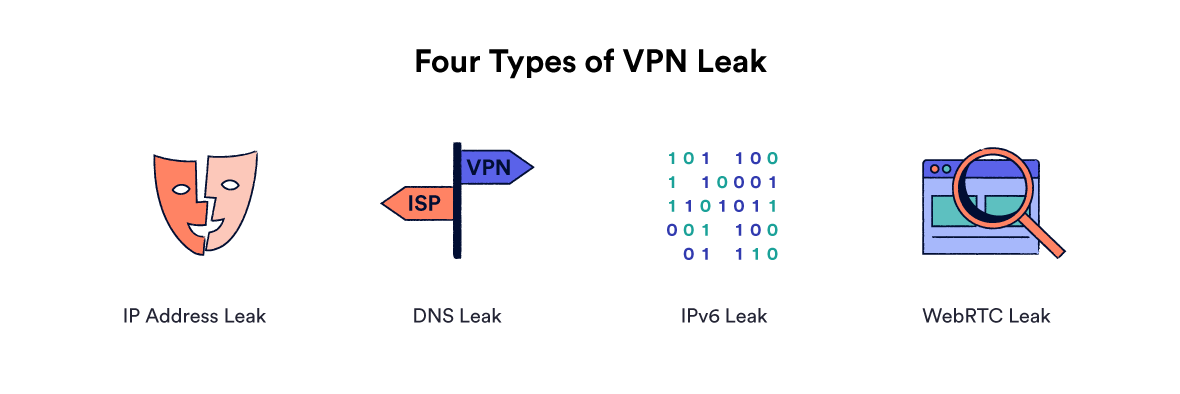
Большинство пользователей загружают VPN, чтобы защитить свою конфиденциальность в Интернете и скрыть свой истинный IP-адрес. По этой причине утечка VPN в принципе бесполезна.
Вот краткое изложение четырех основных типов утечки VPN:
- Утечки IP-адресов. Утечка IP происходит, когда вашей VPN не удается замаскировать ваш личный IP-адрес своим собственным. Это серьезный риск для конфиденциальности, поскольку ваш интернет-провайдер и любые посещаемые вами сайты смогут связать вашу деятельность с вашей личностью. Для получения дополнительной информации об утечках IP, перейдите к разделу ниже.
- Утечки DNS. Предполагается, что VPN направляет ваши DNS-запросы на свои собственные DNS-серверы. Если ваша VPN вместо этого направляет эти запросы на DNS-серверы вашего интернет-провайдера, это называется утечкой DNS. Это раскрывает вашу активность просмотра и любые веб-сайты, которые вы посещаете, вашему провайдеру или другим перехватчикам. Вы можете узнать больше о утечках DNS здесь.
- WebRTC утечки. WebRTC – это браузерная технология, которая позволяет аудио и видео коммуникациям работать внутри веб-страниц. У WebRTC есть умные способы обнаружение вашего истинного IP-адреса даже если VPN включен. Лучшие VPN блокируют запросы WebRTC. Кроме того, вы можете полностью отключить WebRTC на уровне браузера.
- Утечки IPv6. IPv6 – это новая форма IP-адреса, которая в настоящее время не поддерживается большинством VPN. Если VPN не поддерживает или активно не блокирует IPv6, ваш личный адрес IPv6 может быть открыт, если вы находитесь в сети с поддержкой IPv6. Это называется утечкой IPv6, и вы можете прочитать больше об этом здесь.
Почему у меня пропадает VPN?
Большинство пользователей хотят сохранить свою личность и активность в тайне, поэтому VPN-провайдеры сами себя продвигают. Правда, однако, что большинство протоколов VPN не были разработаны с учетом этих целей.
По умолчанию большинство протоколов VPN пропускают ваши запросы на DNS-серверы по умолчанию. Они пропускают трафик IPv4 при повторном подключении и обычно полностью не обращают внимания на трафик IPv6. Только VPN специально разработанный чтобы компенсировать эти проблемы предложат вам защиту.
Без надлежащей защиты ваш VPN может протечь, если:
- Нарушение сетевого подключения.
- Вы используете WiFi и переключаетесь на другую сеть.
- Вы подключаетесь к сети, которая полностью поддерживает IPv6.
- Ваши DNS-запросы отправляются за пределы зашифрованного VPN-туннеля.
- Вы используете сервис VPN или браузер, который не обеспечивает адекватную защиту WebRTC.
Теперь мы подробно рассмотрим различные типы утечек VPN. Чтобы выяснить, какие утечки VPN вы можете перейти непосредственно к нашей таблице сравнения утечек VPN. Кроме того, вы можете узнать, как правильно защитить себя от утечек VPN, в последней главе этого руководства..
1Что такое утечка IP-адреса?
IP-адреса – это уникальные идентификаторы, которые назначаются устройствам в сети. Для общедоступного Интернета ваш интернет-провайдер назначает IP-адрес сетевому маршрутизатору, к которому затем подключаются все ваши устройства..
Утечка IP происходит, когда вашей VPN не удается замаскировать ваш истинный IP-адрес своим собственным, оставляя вашу личность открытой и видимой для вашего интернет-провайдера и всех посещаемых вами веб-сайтов..
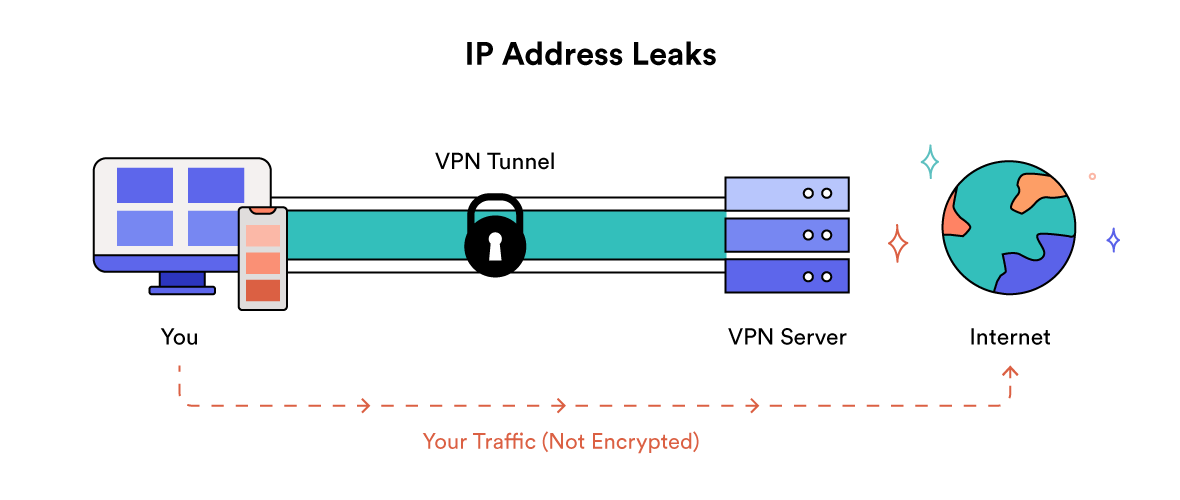
Утечка IP происходит, когда устройство, на котором работает VPN, связывается с сервером по умолчанию, а не с промежуточным сервером VPN, который должен был быть. Это означает, что веб-сайты или приложения, которые вы используете, могут видеть ваши реальный IP-адрес вместо того, что ваш VPN назначил вас.
Если ваш IP-адрес утечка, то ваш VPN просто не выполняет свою работу. Ваша конфиденциальность не защищена, и ваше местоположение в Интернете остается прежним, что делает службу VPN практически бесполезной..
Если ваш VPN пропускает ваш IP-адрес, выберите нового поставщика VPN. Вы можете найти наши последние рекомендации VPN здесь.
2Что такое утечка DNS?
Система доменных имен (DNS) отвечает за перевод URL-адресов и доменных имен (например, example.com) в фактические IP-адреса для подключения. Короче говоря, он «переводит» числовые имена веб-серверов в запоминающиеся слова, и наоборот.
Когда вы вводите URL-адрес в браузере для подключения к веб-сайту, вы сначала DNS-сервер который запрашивает IP-адрес этого сайта. Затем сервер отправляет вашему браузеру «указания» на сайт, который вы ищете.
Если вы не подключены к VPN, этот процесс выполняется DNS-серверами вашего интернет-провайдера. Это серьезная проблема для конфиденциальности. Ваши DNS-запросы по сути текстовые записи сайтов, которые вы посещаете. Чаще всего интернет-провайдеры будут хранить эти запросы вместе с IP-адресами, которые делают их.
Если вы живете в США, ваши данные DNS могут быть переданы третьим лицам или проданы рекламным компаниям. В таких странах, как Великобритания, Австралия и некоторые части Европы, эти данные хранится в течение нескольких лет и поделился с властями по запросу.
Когда вы подключаетесь к работающему VPN, ваше устройство будет использовать DNS-серверы. управляется службой VPN а не ваш провайдер. Весь трафик, приходящий с вашего устройства, включая ваши запросы DNS, будет направляться через сеть VPN. Это мешает вашему провайдеру видеть сайты, которые вы посещаете.
Когда DNS-запросы перемещаются за пределы зашифрованного VPN-туннеля на незащищенный DNS-сервер, это называется утечка DNS.
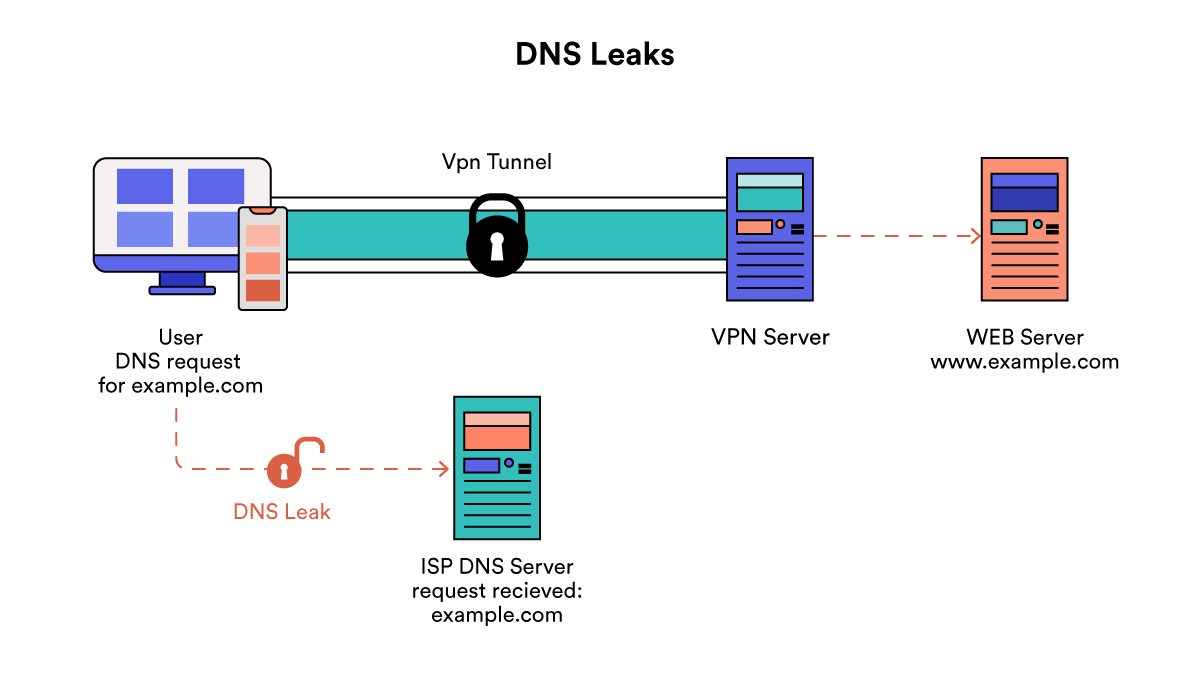
Утечки DNS открывают ваши привычки просмотра вашему провайдеру и любым перехватчикам, позволяя им регистрировать сайты, которые вы посещаете, файлы, которые вы загружаете, и приложения, которые вы используете. Любой, кто просматривает ваше соединение, также увидит место расположения и айпи адрес вашего провайдера.
Многие VPN предоставляют недостаточную защиту от утечки DNS. Часто ваши DNS-запросы продолжают направляться через серверы вашего интернет-провайдера, открывая сайты, которые вы посещаете..
Ваша система может вернуться к незащищенным DNS-серверам, если VPN настроен вручную, вы изменили настройки своего компьютера или ваш провайдер VPN не обеспечивает адекватную техническую защиту от утечек..
Утечки DNS побеждают объект использования VPN. Содержимое вашего веб-трафика по-прежнему скрыто шифрованием VPN, но ваше местоположение и веб-сайты, которые вы посещаете, остаются незащищенными и, скорее всего, записываются вашим провайдером. Для получения дополнительной информации, вы можете перейти к Как исправить утечки DNS.
3Что такое утечка WebRTC?
WebRTC утечки происходят, когда ваш истинный IP-адрес предоставляется через функциональность вашего браузера WebRTC. Эти утечки могут идентифицировать вас, даже если ваш VPN работает правильно.
WebRTC расшифровывается как «Веб-связь в реальном времени». Это группа технологий, которые позволяют браузерам общаться напрямую друг с другом без промежуточного сервера. Это позволяет значительно повысить скорость при использовании аудио, видео и потокового вещания в вашем браузере..
Два устройства, обменивающиеся данными напрямую через WebRTC, должны знать IP-адрес друг друга. Это означает, что веб-сайт может использовать функциональность WebRTC вашего браузера для захвата вашего истинного IP-адреса, который может быть используется для идентификации вас.
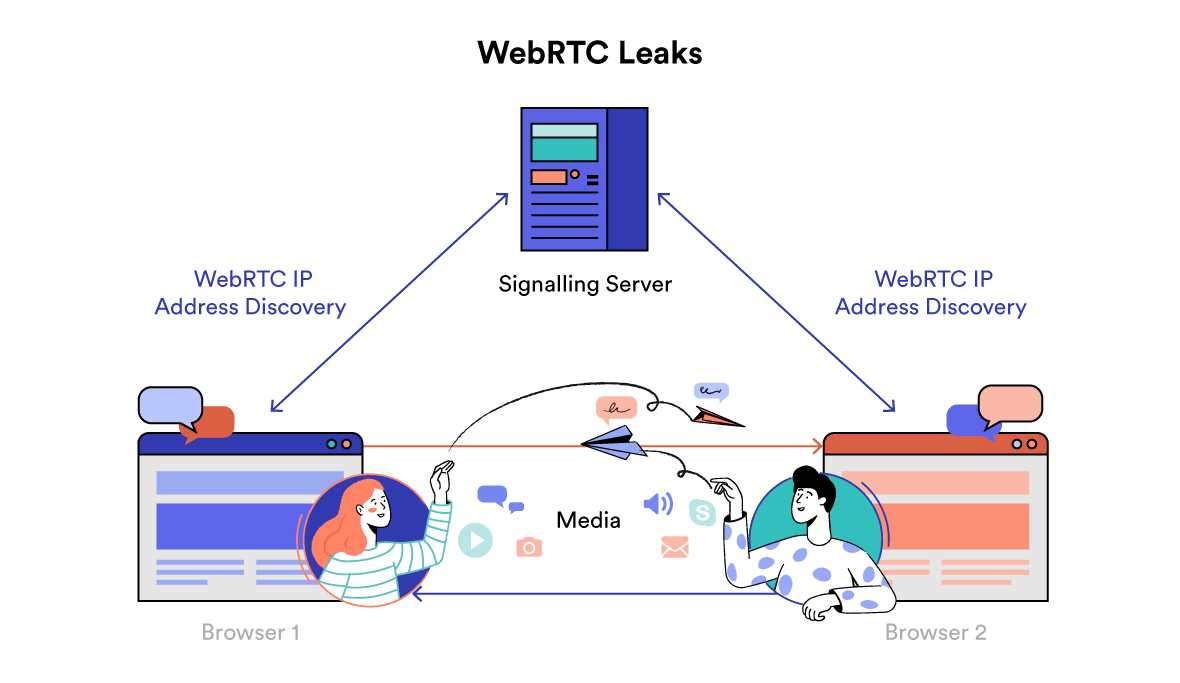
Предполагается, что эффективный обмен IP-адресами обеспечивает удобство и скорость, поэтому WebRTC использует несколько хитрых методов для определения вашего истинного IP-адреса и обхода любых препятствий, которые могут помешать установлению соединения в реальном времени. Проще говоря, это позволяет браузерам собирать ваш IP-адрес просто прочитав это с вашего устройства.
Хотя утечки WebRTC часто обсуждаются в связи с услугами VPN, на самом деле они не являются недостатками в вашей VPN или вашем браузере – они просто являются частью дизайна вашего браузера..
Короче говоря, любой сайт может выполнить несколько команд Javascript для получения вашего реального IP-адреса через веб-браузер, независимо от вашего VPN-соединения..
Хром, опера, Fire Fox, и Microsoft Edge наиболее подвержены утечкам WebRTC, потому что у них функция WebRTC включена автоматически.
Хотя любые утечки IP-адресов ставят под угрозу вашу конфиденциальность и анонимность, утечки WebRTC вызывают особую тревогу, поскольку о них так легко забыть. К тому же, не каждый провайдер VPN может защитить вас.
Утечки WebRTC выдвигают на первый план очень важную концепцию для тех, кто ищет конфиденциальность и анонимность в Интернете: браузер обычно слабое звено. К счастью, есть несколько простых шагов, которые могут защитить вас от этой проблемы.
Для получения дополнительной информации о защите от утечек WebRTC, перейдите к последней главе этого руководства.
4Что такое утечка IPv6?
IPv6 означает «Интернет-протокол версии 6». Это самая последняя версия Интернет-протокола (IP), также называемая IP-адресом, которая используется для идентификации и определения местоположения компьютеров в сети и маршрутизации трафика через Интернет..
IPv6 был разработан, чтобы в конечном итоге заменить IPv4 – текущий и наиболее распространенный стандарт – поскольку стало очевидно, что должно существовать гораздо больше адресов, чем было доступно адресов IPv4.
IPv6 используется некоторыми сетями и интернет-провайдерами в течение переходного периода от IPv4. Если вы не предприняли шаги для его отключения, вы, вероятно, отправляете и получаете данные IPv6 при каждом подключении к Интернету..
Хотя IPv6 – это будущее, не все провайдеры VPN в настоящее время поддерживают его, что делает их уязвимыми для утечек. Много VPN только маршрутизировать трафик IPv4 через зашифрованный VPN-туннель, оставляя трафик IPv6 полностью незащищенный и отправили в открытый интернет. Это называется утечка IPv6.
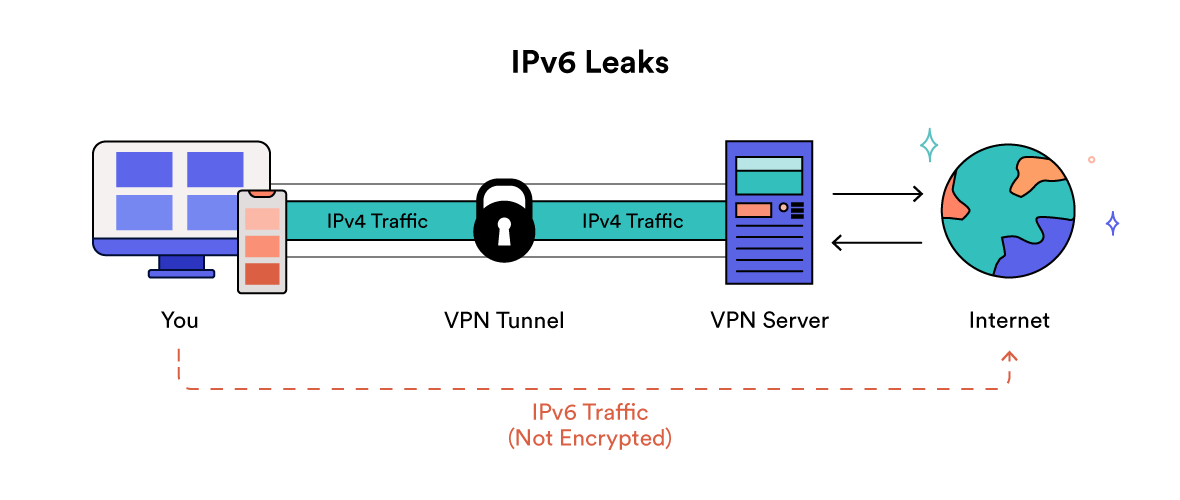
Утечки IPv6 не редкость. Это серьезная проблема, поскольку адреса IPv6 обычно зависят от устройства. При наличии необходимых полномочий данные IPv6 могут быть привязаны к вашему интернет-провайдеру, который может быть легко использован для вашей идентификации..
Важно выбрать услугу VPN, которая обеспечивает VPN-адрес IPv6 или полностью блокирует трафик IPv6. Если трафик IPv6 не заблокирован, ваша VPN должна предоставить DNS-сервер IPv6, доступный только через туннель VPN.
Для получения дополнительной информации о том, как предотвратить утечки IPv6 и узнать, какие VPN предлагают защиту от утечек IPv6, вы можете перейти непосредственно к разделу Как устранить утечки IPv6.
Как проверить свой VPN на утечки
После настройки VPN-приложения его легко включить и подключить к Интернету без каких-либо сообщений об ошибках. Но как вы можете быть уверены, что весь ваш трафик фактически направляется через зашифрованный VPN-туннель??
Чтобы выяснить, работает ли ваш VPN должным образом, существует два разных уровня проверки утечки VPN:
1Basic VPN Leak Test
Вы можете запустить свой собственный базовый тест утечки VPN дома. Это требует очень мало технических знаний, и вы закончите в считанные минуты.
Чтобы провести базовый тест на утечки VPN, подключитесь к своему VPN и посетите тестовый веб-сайт. Здесь вы тестируете, чтобы увидеть, как работает ваш VPN, когда ваше интернет-соединение стабильно и активно.
Вы можете попытаться разорвать ваше соединение различными способами, чтобы увидеть, как ваш провайдер справляется с падениями сетевого соединения. Это обнаружит любые очевидные проблемы, но он может не обнаружить все утечки.
Как проверить на утечки IP, DNS, WebRTC и IPv6
Чтобы проверить ваш VPN на утечки:
- Посетите веб-сайт тестирования, например browserleaks.com, и запустите тест на утечку, когда ваш VPN отключен. Запишите свой IP-адрес и адреса DNS-серверов вашего интернет-провайдера..
- Прежде чем подключаться к VPN-серверу, обязательно включите переключатель VPN kill. Это предотвратит утечки при внезапных отключениях VPN. Включите защиту DNS, WebRTC и IPv6 от утечек в приложении VPN, если это возможно.
- Подключитесь к VPN-серверу и обновите страницу проверки утечки в вашем браузере.
- Если VPN работает должным образом, для вашего истинного IP-адреса и DNS-серверов интернет-провайдера будет показана другая цифра. Вы должны быть невозможно увидеть ваш публичный IP-адрес под «Тестом утечки WebRTC», и невозможно увидеть ваш оригинальный адрес IPv6.
На следующем снимке экрана показан тест на утечку сервера PrivateVPN US. Красными стрелками отмечены поля, на которые следует обратить внимание:
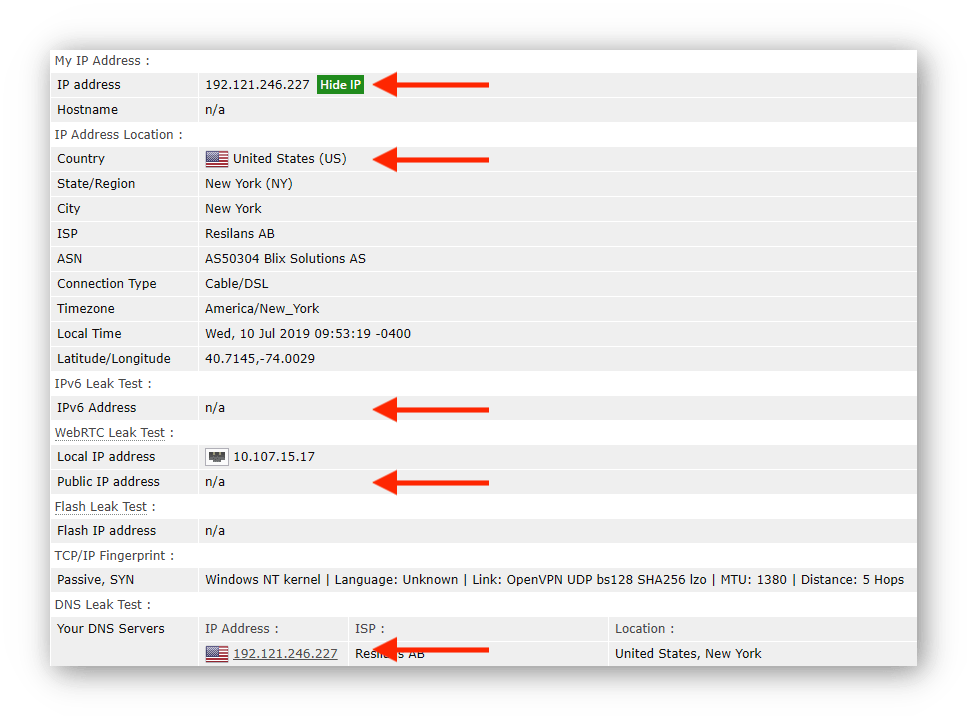
Снимок экрана browserleaks.com при подключении к серверу PrivateVPN US. Утечек не обнаружено.
Ваш VPN протекает, если:
- Вы можете увидеть ваш исходный IP-адрес или DNS-серверы.
- Вы можете видеть свое истинное местоположение, а не местоположение вашего VPN-сервера.
- Вы можете увидеть ваш исходный адрес IPv6.
- Вы можете увидеть свой общедоступный IP-адрес под «Тестом утечки WebRTC».
Важно отметить, что тест утечки WebRTC может показать локальный IP-адрес. Эти локальные IP-адреса назначаются вам вашим маршрутизатором и повторно используются маршрутизаторами по всему миру миллионы раз. Если третья сторона собирает эту информацию, ее невозможно связать напрямую с вами..
Если вы видите локальный IP-адрес в результатах теста это не утечка и не угроза вашей конфиденциальности. Однако, если вы видите свой публичный IPv4 или IPv6-адрес в разделе WebRTC, то это действительно утечка WebRTC, так как публичные IP-адреса весьма специфичны для вас..
Сайты тестирования VPN
Используйте следующие места тестирования для проведения базового теста на различные типы утечек:
- BrowserLeaks (IPv6, IPv4, WebRTC, DNS и снятие отпечатков браузера)
- IPleak.net (IPv6, IPv4, DNS и WebRTC)
- IPv6-test.com (IPv6 и IPv4)
- IPx.ac (IPv6, IPv4, WebRTC, DNS и снятие отпечатков браузера)
- IPleak.org (IPv6, IPv4, DNS и WebRTC)
Если вы хотите проверить утечку определенного типа, вот таблица конкретных испытаний на утечку и результаты, которые вы должны получить:
Испытание на герметичность
| Тест IP-адреса | IP-адрес меняется при подключении VPN. |
| Тест IPv6-адреса | IPv6-адрес не обнаружен или IPv6-адрес изменяется при подключении VPN. |
| Проверка на утечку DNS | Изменения IP-адреса DNS-сервера при подключении VPN. |
| Тест Java | Плагин Java не найден. |
| Тест WebRTC | Публичный IP-адрес изменяется при подключении VPN. |
| Panopticlick (Отпечатки пальцев в браузере) | Браузер защищает от отпечатков пальцев. Для получения дополнительной информации см. Наше Руководство для частных браузеров.. |
Желаемый результат
Если ваш VPN-тест подтвердил наличие утечек, и вы хотите устранить или устранить их, вы можете сразу перейти к нашей главе «Как устранить утечки VPN». Если у вас все еще есть проблемы, возможно, пришло время выбрать нового провайдера VPN.
2 Расширенный тест на утечку VPN
Можно проводить более сложные тесты утечки VPN в домашних условиях. Хотя эти тесты помогут вам более внимательно изучить ваш VPN-трафик, они потребуют значительно больше технических знаний.
Как выполнить расширенный тест утечки VPN
Лучший способ определить утечку VPN – это использовать набор тестов. После настройки вы можете выполнить ряд различных тестов для сбора и проверки вашего VPN-трафика..
Создание пакета тестирования может быть довольно сложным и зависит от используемой операционной системы. Вы можете найти бесплатные инструменты тестирования с открытым исходным кодом в Интернете на таких сайтах, как GitHub.
ExpressVPN имеет расширенный пакет тестирования, используемый для проверки их приложений на наличие утечек. Вы можете найти этот комплект тестирования, а также краткое руководство, которое можно бесплатно скачать здесь.
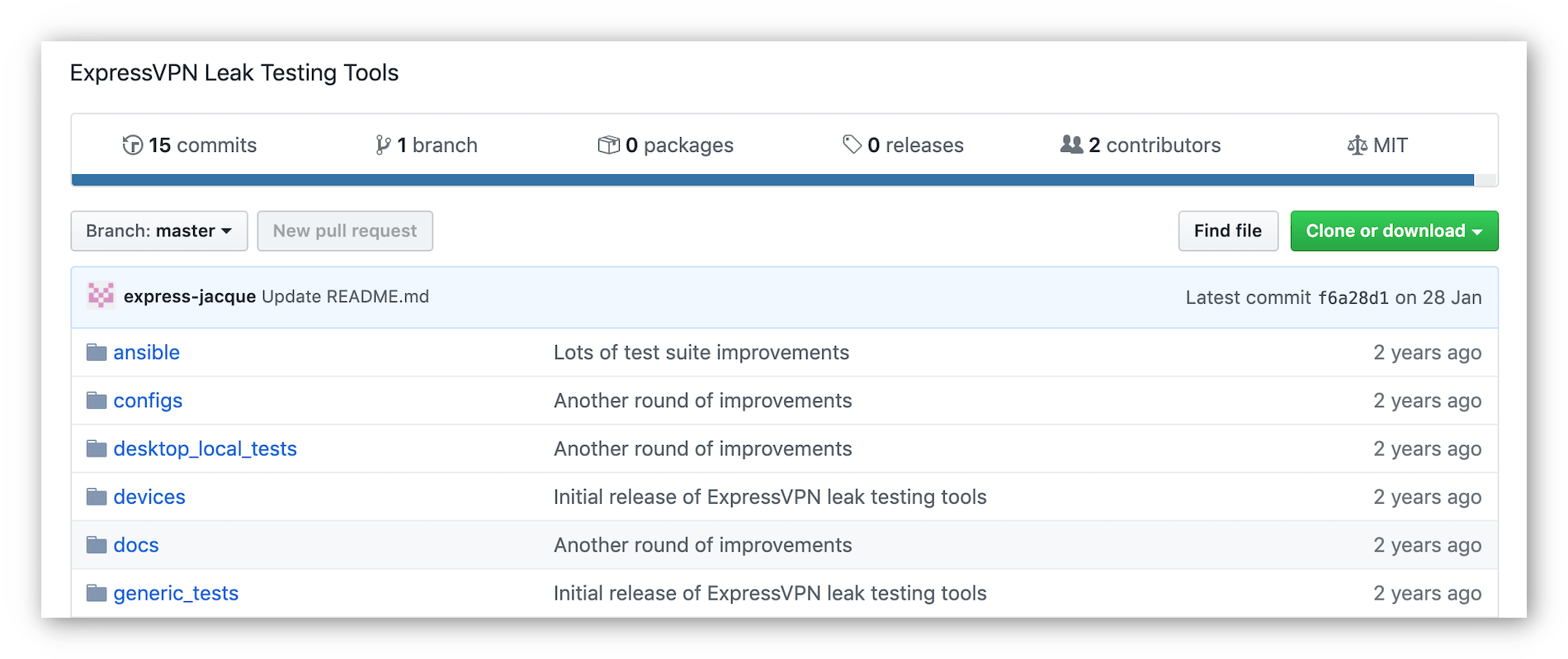
Утилиты тестирования утечки VPN с открытым исходным кодом ExpressVPN.
Следуя краткому руководству ExpressVPN или аналогичному, вы должны надежно обнаружить любые утечки. Если вы не чувствуете себя достаточно технически уверенным, чтобы следовать их инструкциям, разумно выбрать поставщика, который прошел независимую проверку и тестирование третьей стороной, которой вы доверяете..
Если вы серьезно обеспокоены своей конфиденциальностью и безопасностью в Интернете, лучше провести некоторые расширенные тесты с вашей VPN, а не полагаться только на базовые тесты для выявления любых проблем..
Какие VPN утечки ваших данных? (90+ протестировано)

Мы тестировали 90 самых популярных VPN сервисов для утечки данных.
Наше исследование показало, что значительное количество VPN пропускает какие-то пользовательские данные через DNS или WebRTC:
- 19% утечки пользовательских данных в той или иной форме.
- 16% утечки DNS-запросов.
- 6% утечки вашего IP-адреса через WebRTC.
В следующих таблицах перечислены все 90 VPN и конкретные типы данных, которые они пропускают. Если вы ищете конкретный VPN, используйте Ctrl + F найти провайдера, которого вы ищете.
Если вы хотите пропустить эти таблицы, вы можете сразу перейти к следующему разделу «Как устранить утечки VPN».
Тесты утечки VPN 1-15
Имя провайдера
| нет | нет | нет | нет | нет | нет | нет | нет | нет | нет | нет | нет | нет | нет | нет |
| нет | нет | нет | нет | нет | да | да | нет | нет | нет | нет | нет | нет | да | нет |
| нет | нет | нет | нет | нет | нет | нет | нет | нет | да | нет | нет | нет | нет | нет |
SkyVPN AirVPN VPN 360 Буферизованный VPN Celo VPN Подтвержденный VPN Оборона VPN FreeVPN.org Hidester VPN Hola Free VPN Mullvad VPN Proxy Master от HotspotVPN SuperVPN бесплатно Йога VPN Snap VPN Утечки IP Утечки DNS WebRTC Утечки
* Утечка обнаружена при использовании расширения браузера VPN или другого пользовательского приложения.
Тесты утечки VPN 16-30
Имя провайдера
| нет | нет | нет | нет | нет | нет | нет | нет | нет | нет | нет | нет | нет | нет | нет |
| нет | нет | нет | нет | нет | нет | нет | нет | нет | нет | да | да | нет | да | нет |
| нет | нет | нет | нет | нет | нет | нет | Да* | нет | нет | нет | нет | нет | нет | нет |
Psiphon ProXPN Сильный VPN Surfshark SwitchVPN ThunderVPN TouchVPN Trust.Zone Norton Secure VPN VPN.ac VPN99 AceVPN Анонимный VPN #VPN Astrill Утечки IP Утечки DNS WebRTC Утечки
* Утечка обнаружена при использовании расширения браузера VPN или другого пользовательского приложения.
Тесты утечки VPN 31-45
Имя провайдера
| нет | нет | нет | нет | нет | нет | нет | нет | нет | нет | нет | нет | нет | нет | нет |
| нет | нет | нет | нет | Да* | да | нет | нет | нет | нет | нет | нет | нет | нет | нет |
| нет | нет | нет | нет | Да* | нет | нет | нет | нет | нет | нет | нет | нет | нет | нет |
Avast SecureLine VPN AVG Secure VPN Avira Phantom VPN AzireVPN Betternet Бесплатный VPN Bitdefender VPN BlackVPN BolehVPN CactusVPN CyberGhost DotVPN Encrypt.me ExpressVPN F-Secure Freedome FastestVPN Утечки IP Утечки DNS WebRTC Утечки
* Утечка обнаружена при использовании расширения браузера VPN или другого пользовательского приложения.
Тесты на утечку VPN 46-60
Имя провайдера
| нет | нет | нет | нет | нет | нет | нет | нет | нет | нет | нет | нет | нет | нет | нет |
| нет | нет | нет | нет | нет | нет | нет | нет | нет | нет | нет | нет | да | нет | нет |
| нет | нет | нет | нет | нет | нет | нет | нет | нет | нет | нет | нет | нет | нет | нет |
FrootVPN GooseVPN Спрячь меня HideMyAss! Щит горячей точки HotVPN ibVPN IPVanish Ivacy IVPN Kaspersky Secure Connection Le VPN McAfee Safe Connect NordVPN OneVPN Утечки IP Утечки DNS WebRTC Утечки
* Утечка обнаружена при использовании расширения браузера VPN или другого пользовательского приложения.
Тесты утечки VPN 61-75
Имя провайдера
| нет | нет | нет | нет | нет | нет | нет | нет | нет | нет | нет | нет | нет | нет | нет |
| нет | нет | нет | нет | нет | нет | нет | нет | нет | нет | нет | да | нет | нет | нет |
| нет | нет | нет | нет | нет | нет | нет | нет | нет | нет | нет | нет | нет | нет | нет |
Идеальная конфиденциальность PersonalVPN Частный доступ в интернет PrivateTunnel PrivateVPN ProtonVPN PureVPN SaferVPN Slick VPN mySteganos Online Shield SurfEasy TigerVPN TorGuard TunnelBear TurboVPN Утечки IP Утечки DNS WebRTC Утечки
* Утечка обнаружена при использовании расширения браузера VPN или другого пользовательского приложения.
Тесты утечки VPN 76-90
Имя провайдера
| нет | нет | нет | нет | нет | нет | нет | нет | нет | нет | нет | нет | нет | нет | нет |
| да | нет | да | нет | нет | нет | да | нет | нет | нет | нет | нет | нет | нет | да |
| нет | нет | нет | нет | нет | нет | да | нет | нет | нет | нет | нет | нет | Да* | нет |
VPN.ht VPNArea VPNBook VPNhub Free VPN Proxy Master VPNSecure VPNShazam KeepSolid VPN Безлимитный VyprVPN Webroot WiFi Security Windscribe Zenmate ZoogVPN X-VPN ZPN бесплатно Утечки IP Утечки DNS WebRTC Утечки
* Утечка обнаружена при использовании расширения браузера VPN или другого пользовательского приложения.
Как исправить утечки VPN

Если вы проверили свой VPN и обнаружили, что он пропускает ваши данные, вы можете следовать этим простым инструкциям, чтобы попытаться устранить проблему.
- Как исправить утечки IP-адресов
- Как исправить утечки DNS
- Как исправить утечки WebRTC
- Как исправить утечки IPv6
1Как исправить утечки IP-адресов
Если ваш истинный IP-адрес утечка и ваше местоположение видно, то ваш VPN просто не выполняет свою работу. Ваше устройство связывается с сервером по умолчанию, а не с промежуточного VPN-сервера, который должен.
Вообще говоря, единственный способ предотвратить утечку IP – это использовать качественный VPN.
Убедитесь, что инвестировали в VPN, которая предлагает выключатель. Эта функция блокирует ваш интернет-трафик, если интернет-соединение внезапно обрывается, предотвращая утечку вашего реального IP-адреса и других личных данных во время разрыва VPN-соединения..
Обычно вы можете найти функцию отключения коммутатора в меню настроек приложения VPN. Для получения списка VPN с переключателями kill, которые не пропускайте ваши данные, взгляните на наши рекомендации в конце этого руководства.
2Как исправить утечки DNS
Ваш VPN может пропускать трафик DNS по ряду причин. К счастью, есть несколько простых способов исправить наиболее распространенные проблемы утечки DNS.
1. Выберите услугу Trusted VPN
Наиболее эффективный способ исправить утечки DNS – это выбрать доверенный VPN-сервисОн поддерживает свои собственные DNS-серверы с нулевым логом. VPN должна заставлять весь трафик проходить через эти сторонние серверы, а не любые сторонние альтернативы.
Важно помнить, что некоторые провайдеры VPN требуют, чтобы вы включили функцию защиты от утечки DNS в настройках приложения. Это заставит запросы DNS проходить через собственные DNS-серверы VPN.
Вот три VPN, которые используют свои собственные защищенные DNS-серверы:
- ExpressVPN
- NordVPN
- ProtonVPN
2. Настройте свою сеть на доверенный DNS-сервер
Когда вы подключаетесь к новой сети, вам автоматически назначается DNS-сервер по умолчанию для разрешения ваших DNS-запросов. Если вы подключаетесь к VPN без соответствующей технической защиты, ваши запросы DNS могут обойти зашифрованный туннель и пересылать на сервер по умолчанию, вызывая утечку DNS.
Многие провайдеры VPN имеют свои собственные DNS-серверы, к которым они будут автоматически подключаться. В этом случае приложение VPN, как правило, будет настроено на использование этих серверов по умолчанию, форсируя ваши запросы DNS через туннель VPN..
тем не мение, не у всех провайдеров VPN есть свои DNS-серверы. Если вы не хотите переключать провайдеров VPN, вам нужно будет использовать сторонний DNS-сервер, такой как Google Public DNS или OpenDNS, чтобы ваши запросы проходили через VPN, а не напрямую из вашей локальной сети..
Если вы не можете настроить VPN на автоматическое подключение к нужному DNS-серверу, возможно, вам придется вручную подключиться к предпочитаемому стороннему DNS-серверу. Для этого вам нужно будет изменить настройки DNS.
Чтобы изменить настройки DNS в Windows:
- Перейти к вашей панели управления.
- Нажмите «Сеть и Интернет».
- Нажмите «Центр управления сетями и общим доступом».
- Нажмите «Изменить настройки адаптера» на левой панели.
- Щелкните правой кнопкой мыши значок вашей сети и выберите «Свойства».
- Найдите «Internet Protocol Version 4» в открывшемся окне; щелкните по нему и затем нажмите «Свойства».
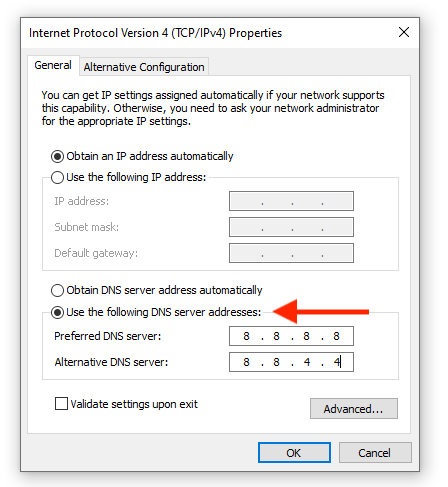
- Нажмите «Использовать следующие адреса DNS-серверов».

- Введите предпочитаемый адрес DNS-сервера. Для Google Open DNS предпочтительный DNS-сервер должен быть 8.8.8.8, а альтернативный DNS-сервер должен быть 8.8.4.4. Вы можете найти список альтернативных вариантов DNS здесь.
3. Обновите вашу версию OpenVPN
Некоторые провайдеры используют прозрачный DNS прокси – «посредник», который собирает и перенаправляет веб-трафик – чтобы убедиться, что ваши запросы отправляются на их собственные серверы.
Прозрачные DNS-прокси эффективно «форсируют» утечку DNS, не уведомляя пользователя. К счастью, большинство веб-сайтов по обнаружению утечек и онлайн-инструменты сможет определить прозрачный DNS-прокси так же, как обычная утечка DNS.
Последние версии протокола OpenVPN имеют простой метод решения этой проблемы:
- Найдите файл «.ovpn» или «.conf» для сервера, к которому вы пытаетесь подключиться. Эти файлы будут храниться в папках на вашем компьютере, обычно в папке «C: Program Files OpenVPN ». Для получения дополнительной информации, прочитайте руководство OpenVPN.
- Как только вы нашли его, откройте файл в программе редактирования, такой как Блокнот. Добавить: «блок-снаружи-днс» внизу.
Обновите до последней версии OpenVPN, если вы этого еще не сделали. Если ваш провайдер не поддерживает это или использует старую версию протокола, стоит поискать другую VPN-службу.
К счастью, большинство премиальных VPN-сервисов имеют свои собственные решения для работы с прозрачными прокси. Для получения более подробной информации обратитесь в службу поддержки вашего провайдера..
4. Измените настройки Windows
С момента появления Windows 8 во всех системах Windows по умолчанию включена функция «Smart Multi-Homed Name Resolution». Эта функция отправляет ваши DNS-запросы на каждый доступный DNS-сервер – даже с VPN – и предназначена для повышения скорости просмотра веб-страниц.
Любые компьютеры под управлением Windows 10 или более поздней версии примут ответ от самого быстрого DNS-сервера, независимо от того, кому он принадлежит. Это значительно увеличивает частоту утечек DNS.
Эта функция является неотъемлемой частью операционной системы Windows, и поэтому ее очень трудно изменить. Если вы используете Home Edition для Windows, Microsoft просто не позволяет отключить эту функцию.
Если вы используете протокол OpenVPN в Windows, вы можете найти бесплатный плагин с открытым исходным кодом на GitHub, чтобы помочь решить эту проблему.
5. Отключить Тередо
Teredo – это еще одна встроенная функция операционных систем Windows, разработанная Microsoft для улучшения совместимости IPv4 и IPv6..
Teredo помогает сосуществовать IPv4 и IPv6, позволяя передавать адреса IPv6 и понимать их в соединениях IPv4. Однако, поскольку Teredo является протоколом туннелирования, он может иногда иметь приоритет над зашифрованным туннелем вашей VPN, вызывая утечку DNS.
Teredo легко отключается в операционной системе Windows. Откройте командную строку и введите: netsh interface teredo установленное состояние отключено
Затем вы можете нажать клавишу «Ввод», чтобы отключить Teredo..
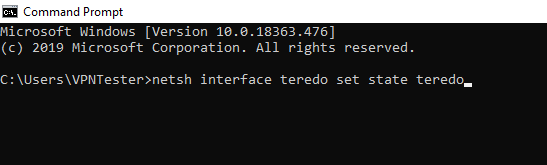
Как отключить Teredo на компьютере с Windows.
При отключении Teredo у вас могут возникнуть проблемы с некоторыми веб-сайтами или серверами. Тем не менее, это гораздо более безопасный выбор для пользователей VPN.
3Как исправить утечки WebRTC
Утечки WebRTC – это прежде всего проблема браузера. По этой причине исправить утечки WebRTC не так просто, как просто подписаться на хороший VPN.
Если ваша VPN предлагает функцию «Отключить WebRTC» – например, ExpressVPN или Perfect Privacy – обязательно включите ее. Помните, что большинство функций блокировки WebRTC находятся в Расширения VPN-браузера а не настольное приложение.
Если вы обнаруживаете утечку WebRTC и ваша VPN не предлагает опцию, чтобы заблокировать ее, вам нужно будет отключить WebRTC в настройках вашего браузера.
Некоторые браузеры, такие как Google Chrome, не позволяют отключать WebRTC. В этом случае вам придется использовать надстройку или расширение браузера, например, предотвращение утечек WebRTC или uBlock Origin. Эти не всегда эффективны на 100%, поэтому рекомендуется использовать браузер, который позволяет отключить WebRTC. Вы можете найти наши рекомендуемые браузеры для конфиденциальности здесь.
Google Chrome не дает вам возможности отключить WebRTC. Чтобы защитить ваш IP-адрес от утечки, вы можете использовать официальное расширение WebRTC Network Limiter.
Действия по отключению функции WebRTC будут зависеть от используемого вами браузера. Следуйте этим простым инструкциям или перейдите к нашей следующей главе «Как предотвратить утечки VPN».
Чтобы отключить WebRTC в Firefox:
- Введите about: config в адресную строку и нажмите «enter».
- Переключить media.peerconnection.enabled в false.
- Чтобы отключить мультимедийные устройства, переключите media.navigator.enabled в false.

Как отключить WebRTC в браузере Firefox.
Изменение этих настроек полностью отключает WebRTC в Firefox, что должно предотвратить утечку вашего реального IP-адреса.
Чтобы отключить WebRTC в Brave:
- Перейти к настройкам > Щиты > Защита отпечатков пальцев > и затем выберите «Блокировать все отпечатки пальцев». Это должно решить все проблемы WebRTC в настольных версиях Brave.
- Перейти к настройкам > Безопасность > Политика обработки IP-адресов WebRTC > и затем выберите «Отключить UDP без прокси».
Чтобы отключить WebRTC в Safari:
- Перейти к настройкам Safari.
- Нажмите на вкладку “Дополнительно”.
- Установите флажок «Показать меню разработки в строке меню».
- Нажмите «развернуть» в строке меню. Под опцией “WebRTC”, снимите флажок «Включить устаревший API WebRTC».
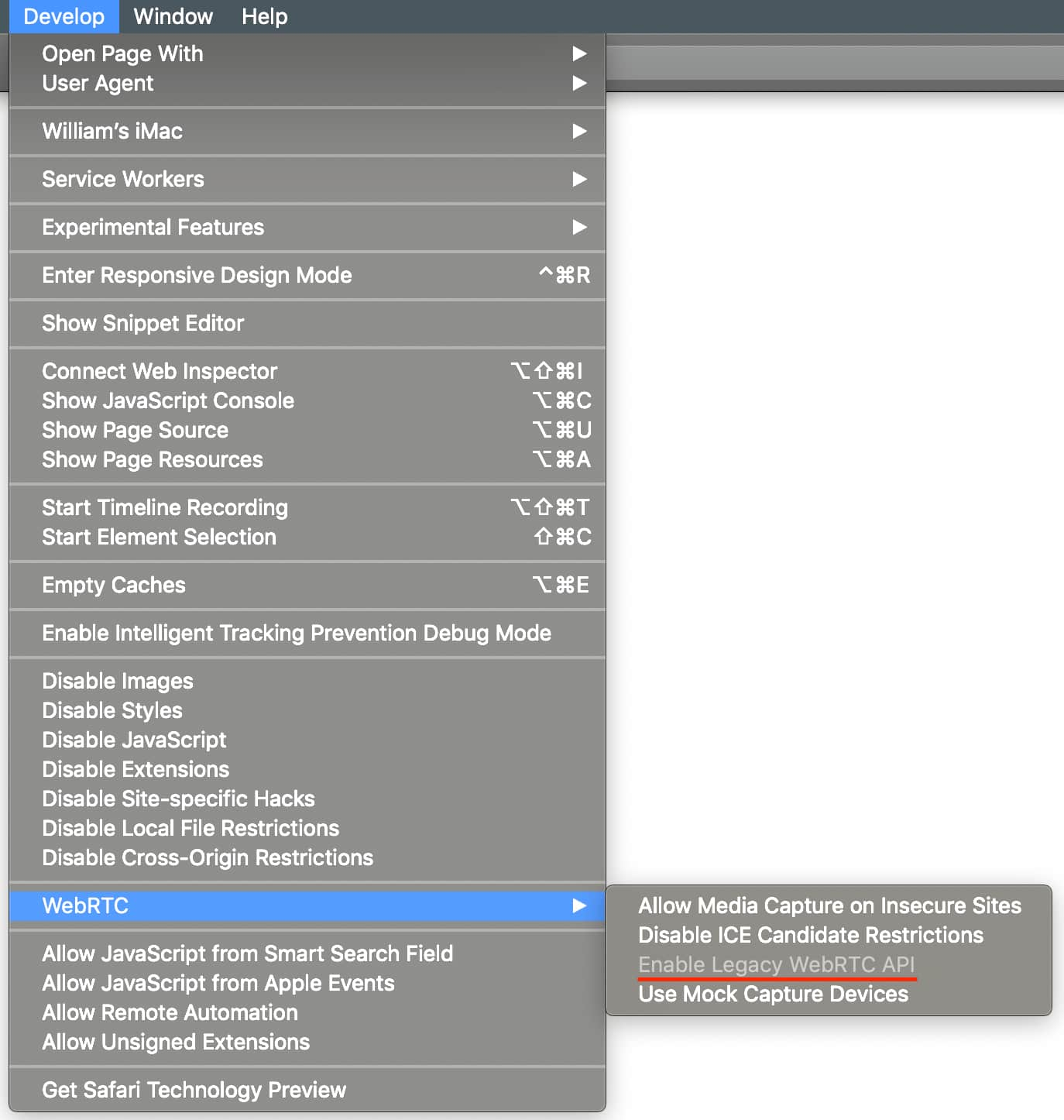
Как отключить WebRTC в браузере Safari.
4Как исправить утечки IPv6
Если ваш провайдер VPN имеет полная поддержка для трафика IPv6 утечки IPv6 не должны быть проблемой. Эти службы будут реализовывать пользовательский код для предотвращения прохождения трафика IPv6 за пределы VPN-туннеля..
Некоторые VPN без поддержки IPv6 будут иметь возможность блокировать трафик IPv6. NordVPN является примером популярного провайдера, который делает это.
Однако большинство VPN-сетей вообще не будут иметь никаких возможностей для IPv6 и поэтому всегда будут пропускать трафик IPv6..
Если ваша VPN не поддерживает трафик IPv6 и не дает возможности полностью его заблокировать, вы можете отключить IPv6 на уровне маршрутизатора или ОС:
Чтобы отключить IPv6 в Windows 10:
- Откройте «Центр управления сетями и общим доступом» в настройках вашего компьютера..
- Выберите «Изменить настройки адаптера»..
- Щелкните правой кнопкой мыши первое локальное подключение, которое вы видите в этом окне, и выберите «Свойства»..
- В разделе «Общие» снимите флажок «Интернет-протокол версии 6 (IPv6)»..
- Примените эти изменения и повторите для всех оставшихся сетевых подключений..
- Перезагрузите компьютер, чтобы эти изменения вступили в силу.
Вы можете узнать, как отключить IPv6 в более ранних версиях Windows, здесь..
Чтобы отключить IPv6 в Mac OS:
- Откройте настройки системы и нажмите «Сеть»..
- Выберите активную сеть WiFi или Ethernet и нажмите «Дополнительно».
- Выберите вкладку «TCP / IP».
- Переключите меню «Настройка IPv6» и установите для него значение «Выкл.».
- Нажмите «ОК», чтобы применить эти изменения и перезагрузить компьютер..
Какие VPN поддерживают IPv6?
Некоторые провайдеры VPN предотвращают утечки IPv6, полностью блокируя трафик IPv6. Это включает:
- ExpressVPN
- NordVPN
- CyberGhost
- Частный доступ в интернет
В то время как некоторые VPN блокируют трафик IPv6, другие обеспечивают полную поддержку IPv6, назначая пользователям адреса IPv4 и IPv6. Это включает:
- Идеальная конфиденциальность
- Mullvad VPN
Как предотвратить утечки VPN
После того, как вы проверили VPN и устранили все обнаруженные утечки, стоит предпринять некоторые шаги, чтобы свести к минимуму вероятность утечки данных в будущем..
Для начала убедитесь, что вы выполнили все соответствующие действия, описанные в разделе Как устранить утечки VPN. Это включает в себя проверку того, что VPN блокирует или поддерживает трафик IPv6, отключение Smart Multi-Homed Name Resolution и Teredo и, при необходимости, изменение настроек на независимый DNS-сервер..
Затем рассмотрите следующие шаги, чтобы уменьшить вероятность утечки VPN:
1 блок не VPN-трафика
Некоторые VPN-клиенты включают функцию автоматической блокировки любого трафика, проходящего за пределами VPN-туннеля, часто называемого IP-привязкой. Если у вашего провайдера есть эта опция, обязательно включите ее.
Кроме того, вы можете настроить брандмауэр так, чтобы он разрешал только трафик, отправляемый и получаемый через VPN. Вы можете найти инструкции для брандмауэра Windows здесь, а для Mac здесь.
2 Инвестируйте в программное обеспечение для мониторинга VPN
Программное обеспечение для мониторинга VPN позволяет вам проверять сетевой трафик в режиме реального времени. Это означает, что вы можете проверить наличие подозрительного трафика и посмотреть, отправлен ли запрос DNS на неправильный сервер. Некоторые варианты также предлагают инструменты для автоматического устранения утечек DNS.
Это программное обеспечение редко бывает бесплатным, поэтому добавит дополнительные расходы к существующей подписке VPN. Примеры программного обеспечения для мониторинга VPN включают PRTG Network Monitor и Opsview Monitor..
3Включите своего провайдера VPN
Идеальный VPN будет иметь Совместимость с IPv6, Защита от утечки DNS, последняя версия OpenVPN и способность обойти прозрачные DNS прокси.
VPN kill-switch еще одна важная часть вашего VPN-клиента. Он будет постоянно контролировать ваше сетевое соединение и убедиться, что ваш истинный IP-адрес никогда не будет выставлен в случае разрыва соединения.
Если вы постоянно страдаете от утечек данных у вашего текущего провайдера, рассмотрите возможность подписки на более качественную услугу VPN.
Проверенные VPN-сервисы без утечек
Инвестирование в надежную и высококачественную VPN-связь – это самое простое и важное решение, которое вы можете принять, если вас беспокоит утечка данных. Если вы ищете универсальный платный VPN, вы можете найти наши последние рекомендации VPN здесь.
Следующие сервисы VPN надежно защитят вас от утечек в каждом сценарии. Сюда входят переподключения и прерывания, прозрачные DNS-прокси, сети с поддержкой IPv6 и сбои VPN.
- ExpressVPN. Предоставляет ряд настроек защиты от утечек и широкий выбор приложений для различных устройств. При правильной настройке ExpressVPN блокирует весь трафик IPv6.
- Mullvad VPN. MullvadVPN предлагает расширенные настройки защиты от утечек наряду с полной поддержкой IPv6.
Какой бы VPN вы ни выбрали, целесообразно регулярно проверять вашего провайдера на наличие утечек и других проблем, особенно после любых обновлений..
Утечка IP, проще говоря, — это явление, когда ваш реальный IP-адрес раскрывается, когда он должен быть скрыт. Утечки IP неизбежно связаны с VPN (виртуальными частными сетями), которые скрывают ваш реальный IP-адрес и маскируют его IP-адресом VPN-сервера, к которому подключено ваше устройство.
Виртуальные частные сети также переключают ваши DNS-серверы, обычно на свои собственные, чтобы скрыть вашу историю веб-поиска от третьих лиц, которые получают ее через ваши DNS-запросы. При наличии этих систем при подключении к Интернету через VPN становится сложнее установить вашу личность, определить ваше местонахождение и отследить вашу онлайн-активность.
Короче говоря, VPN повышают вашу конфиденциальность в Интернете, скрывая ваш IP-адрес.
В идеальном сценарии все должно работать именно так. Но часто что-то идет не так, и, несмотря на то, что вы подключены к VPN, ваш реальный IP-адрес раскрывается, и когда это происходит, у вас есть утечка IP-адреса.
Помните, что вам не следует полагаться на обычные VPN-приложения, так как в большинстве случаев они не будут делать то, что должны. И если вы используете VPN-приложение премиум-класса, у вас не должно быть никаких утечек IP-адресов. В этой статье мы обсудим наиболее распространенные утечки IP-адресов, их причины и способы их предотвращения.
Как я узнаю, что мой IP утекает? [Тест IP-утечки]
Если у вас есть подозрения об утечке вашего IP-адреса, вы можете подтвердить это с помощью теста на утечку IP-адресов. Например, если вы пытаетесь получить доступ к потоковым платформам с географическим ограничением (таким как Netflix, Hulu и т. д .) или любым веб-сайтам с региональной блокировкой через VPN, но не можете этого сделать, ваш IP-адрес, вероятно, утекает.
Давайте обсудим, как вы можете запустить тест и проверить наличие утечек IP-адресов.
Как проверить утечку IP?
Провести тест на утечку IP легко и удобно. Здесь нет сложных шагов. Все, что вам нужно сделать, это посетить сторонний веб-сайт и проверить свой IP-адрес с VPN и без нее. Для указанной цели существует несколько веб-сайтов, но несколько заслуживающих доверия вариантов — это ipleak.net и browserleaks.com.
Сравните результаты с этих веб-сайтов с включенным и отключенным VPN. Если вы видите какие-либо похожие IP-адреса с VPN и без нее, у вас есть потенциальная утечка IP.
ipleak.net
Выполните следующие действия, чтобы запустить проверку на утечку IP через ipleak.net:
Если результат показывает новый IP-адрес через вашу VPN, это означает, что он успешно скрывает вашу личность и настоящий IP-адрес. Однако, если вы видите тот же IP-адрес даже при включенном VPN, это означает, что на вашем устройстве происходит утечка IP-адреса.
browserleaks.com
Кроме того, вы можете зайти на browserleaks.com, чтобы выполнить тест на утечку IP. Таким образом, вы можете убедиться, что ваш браузер пропускает IP-адрес или нет. Просто выполните следующие простые шаги:

Если в результате отображается измененный IP-адрес при подключении к VPN, ваш реальный IP-адрес полностью скрыт. Наоборот, если результаты обоих тестов совпадают, возможно, ваш IP-адрес утекает.
IP-утечки
Что такое IPv4-адрес?
Каждое устройство, подключенное к Интернету, имеет эксклюзивный числовой идентификатор, называемый адресом интернет-протокола (IP). Интернет-провайдер (ISP) предоставляет различные типы IP-адресов, которые действуют как посредники между вами и Интернетом.
Незадолго до сегодняшнего дня весь Интернет внедрил стандарт Интернет-протокола версии 4 (IPv4) для назначения IP-адресов. Этот стандарт поддерживает до 2^32 IP-адресов (почти 4,29 миллиарда), доступных для назначения.
Однако из-за беспрецедентного роста использования Интернета во всем мире за последние несколько лет адресов IPv4 становится недостаточно. Хотя IPv4 еще далек от смерти, он по-прежнему используется большинством интернет-провайдеров в качестве стандарта.
утечки IPv4
Как обсуждалось ранее, стандартные IP-адреса IPv4 являются основными протоколами, используемыми для различения устройств в Интернете, а утечка IPv4 означает, что ваше приложение VPN не может успешно установить соединение.
Такие утечки не распространены, но если вы столкнулись с утечкой IPv4, рекомендуется сменить сервер или даже попробовать более надежный VPN.
Что такое IPv6-адрес?
Несмотря на то, что было предложено несколько смягчающих стратегий для продления полезности IPv4, действенным решением является стандарт IPv6, который является относительно новым протоколом.
Этот протокол работает со 128-битными IP-адресами, а это означает, что, возможно, максимум 2^128 (почти 340 миллиардов x 3 миллиардов) устройств может быть назначен уникальный адрес.
Переход на IPv6 с IPv4 был вялым из-за скрытых затрат на обновление и опасений по снижению возможностей. Хотя все основные ОС поддерживают IPv6, подавляющее большинство интернет-провайдеров и веб-сайтов еще не внедрили его.
утечки IPv6
К сожалению, подавляющее большинство приложений VPN не обеспечивают совместимость с IPv6. Когда вы открываете веб-сайт, поддерживающий стандарты IPv6, через интернет-соединение на основе IPv6, приложение VPN будет перенаправлять только ваше соединение IPv4 через удаленный сервер, совершенно не зная, что IPv6-адрес вашего устройства также существует.
Следовательно, ваш настоящий IPv4-адрес будет скрыт от веб-сайта, к которому вы обращаетесь, но он поймает вашу настоящую личность через ваш IPv6-адрес.
Предотвращение утечек IPv6
Утечки IPv6 происходят, когда приложение VPN не может обеспечить одно из следующих двух условий:
- Поддержка протокола IPv6 и перенаправление всего трафика IPv6 через VPN-сервер.
- Полностью отключите трафик IPv6 на уровне устройства.
Вы можете сделать следующее, чтобы предотвратить утечку IPv6:
- Выберите провайдера VPN, который либо полностью совместим с IPv6, либо туннелирует интернет-трафик.
- Выберите приложение VPN, которое предлагает клиентское приложение для защиты от утечек IPv6.
- Отключите протокол IPv6 на вашем устройстве вручную.
Остановите утечку IP с помощью ExpressVPN
утечки DNS
Система доменных имен или более известная как DNS позволяет вам обращаться к веб-сайтам по имени, а не по IP-адресу. Таким образом, когда вы вводите xyz.com в своем браузере, сначала отправляется соединение с DNS-сервером для декодирования xyz.com в IP-адрес, а затем вы перенаправляетесь на веб-сайт.
Это означает, что если кто-то сможет завладеть вашими DNS-записями, он сможет увидеть всю вашу историю посещений Интернета, даже если у вас включен VPN.
Вот почему премиальные VPN также заменяют ваш исходный DNS, предоставленный вашим интернет-провайдером, собственными внутренними DNS-серверами, так что вся веб-активность остается скрытой.
Хотя причин утечек DNS может быть много, наиболее распространенными являются:
Предотвращение утечек DNS
Вы можете предотвратить утечку DNS следующим образом:
Остановите утечки DNS с помощью ExpressVPN
Утечки WebRTC
Платформа HTML5, WebRTC позволяет осуществлять аудио- и видеосвязь через веб-браузер. Все новейшие веб-браузеры поддерживают WebRTC, включая Firefox, Chrome, Safari, Edge, Opera и Brave. WebRTC поддерживает веб-приложения для установления одноранговых соединений через простой веб-браузер.
Однако проблема с WebRTC заключается в том, что даже если вы используете VPN, при посещении веб-сайта с поддержкой WebRTC он может напрямую взаимодействовать с вашей системой и передавать данные, минуя VPN-туннель. Следовательно, ваш реальный IP-адрес будет раскрыт веб-сайту, к которому вы пытаетесь получить доступ.
Утечка IP-адреса WebRTC может произойти, когда клиентское приложение VPN ниже номинала не может позаботиться об утечках WebRTC на IPv4 или IPv6.
Остановите утечки WebRTC с помощью ExpressVPN
Смягчение утечек WebRTC
Вы можете уменьшить утечки WebRTC следующим образом:
- Использование VPN-приложения, способного устранять утечки WebRTC.
- Отключение WebRTC вручную в ваших веб-браузерах.
Отключения VPN и сбои в сети
Разрыв VPN-подключения также может привести к утечке IP-адреса. Например, если ваш Wi-Fi внезапно станет недоступным, это приведет к тому, что VPN начнет раскрывать вашу личность или полностью отключится. Эти типы утечек являются временными, поскольку они вызваны внешним событием.
Обрывы соединения могут особенно повлиять на пользователей торрентов, поскольку они оставляют свои системы включенными и без присмотра, ожидая завершения загрузки. Если VPN-подключение обрывается, когда система находится без присмотра, ваш IP-адрес может просачиваться в течение нескольких часов, пока ваш трафик проходит через вашего местного интернет-провайдера.
Мобильные пользователи при переключении между мобильными данными и Wi-Fi при включенной VPN также могут столкнуться с пропаданием VPN. Утечка IP может произойти даже в течение нескольких секунд после смены интернет-соединения.
Правильно спроектированный автоматический аварийный выключатель может помочь вам в сценариях прямого отключения, но ваше VPN-соединение обычно не отключается после прерывания сети.
Он может скорее оказаться в промежуточном состоянии и начать утечку вашей конфиденциальности. Утечки отключения легче устранять, чем утечки отключения сети, потому что вмешивается аварийный выключатель.
Смягчение утечек, связанных с отключением VPN и нарушением работы сети
- Получите услугу VPN, которая обеспечивает автоматический переключатель уничтожения в своем приложении.
- Если у вас есть ноу-хау в сети и на вашем устройстве установлен исходящий брандмауэр, вы можете вручную сделать свой собственный аварийный выключатель.
- Регулярно проверяйте VPN на наличие утечек и ищите лучшую альтернативу, если утечка повторяется.
Часто задаваемые вопросы
Если ваш IP-адрес просочится, хакеры могут использовать его для кражи ценной информации, такой как местоположение и онлайн-идентификация. Эта информация может быть использована для потенциального взлома вашего устройства, кражи личных данных и многого другого. Хакеры могут отследить вашу личность и украсть ваши личные данные.
Самый простой способ исправить утечку IP — выбрать VPN со встроенной защитой от утечки IP и DNS. Эти сервисы используют собственные серверы и специальные технологии, чтобы обеспечить безопасную маршрутизацию ваших DNS- и IP-запросов через зашифрованный VPN-туннель.
Вам не обязательно беспокоиться о том, что кто-то знает ваш IP-адрес. Если кто-то завладеет вашим настоящим IP-адресом, он сможет только рассылать вам спам-данные, ограничивать ваш доступ к определенному веб-сайту или сервису, а в худшем случае хакер сможет украсть вашу личность.
Заключительные слова
Таким образом, если обобщить, утечки IP-адресов не следует воспринимать легкомысленно, если они продолжаются. Утечка IP-адреса убивает основную цель вашего VPN-приложения, которая заключается в сокрытии вашего реального IP-адреса и подделке вашего местоположения.
Вы не должны тратить свои драгоценные деньги на обычный VPN-сервис, если он так или иначе допускает утечку вашего IP-адреса. Вы должны по крайней мере получить то, за что вы платите!
Не полагайтесь на иллюзию безопасности, которая еще более опасна, чем ее полное отсутствие. К счастью, тестирование IP-утечки стало проще и удобнее, и даже неопытный пользователь может запустить эти тесты.
Если вы постоянно сталкиваетесь с утечкой IP-адресов, мы рекомендуем вам как можно скорее приобрести высококлассный VPN и попрощаться с вашими недорогими, бесполезными VPN-приложениями.
Источник записи: www.vpnranks.com
Как сделать проверку на утечку через WebRTC
В чем разница между публичными и локальными IP-адресами?
При проверке на утечку вы увидите два типа IP-адресов: публичный и локальный.
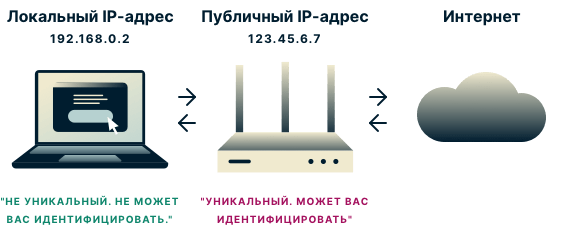
Публичные IP-адреса уникальны. Они являются частью вашей идентификации в Интернете. Когда вы используете VPN, сайты видят публичный IP-адрес VPN-сервера вместо вашего, то есть ваша конфиденциальность защищена.
Однако, если WebRTC обнаруживает ваш реальный публичный IP-адрес, когда вы подключены к VPN, а не адрес VPN-сервера, то третьи стороны могут использовать его для вашей идентификации. Если вы видите свой публичный IP-адрес в результатах теста, то ваша конфиденциальность может быть под угрозой.
Локальные IP-адреса не являются уникальными только для вашего устройства. Эти IP-адреса назначаются вашим роутером и повторно используются миллионами роутеров по всему миру. Поэтому, если третьи лица узнают ваш локальный IP-адрес, они все равно не смогут связать его напрямую с вами. Если вы видите локальный IP-адрес в результатах теста, то это не угрожает вашей конфиденциальности.
Инструкции для проверки на утечку через WebRTC (с использованием VPN и без VPN)
Если вы не используете VPN, то ваши конфиденциальные данные наверняка станут доступными третьим лицам. (Хотите получить больше информации? Узнайте, как VPN скрывает ваш IP-адрес, чтобы ваша информация оставалась конфиденциальной.)
Если вы используете VPN, а наш тест показывает, что утечка возможна, вы можете выполнить еще одну проверку:
-
Отключите VPN и откройте эту страницу в новой вкладке или окне.
-
Запишите все публичные IP-адреса, которые видите.
-
Закройте страницу.
-
Подключитесь к сети VPN и заново откройте страницу.
-
Если вы все еще видите какой-либо из публичных IP-адресов, которые вы записали на 2 шаге, у вас есть утечка.
Если вы используете VPN, и наш тест показывает, что утечки нет, то вы в безопасности!
Хотите проверить, есть ли у вас другие утечки конфиденциальной информации? Попробуйте эти инструменты:
- Проверка на утечку DNS
- Проверка IP-адреса
Что такое WebRTC?
Веб-коммуникации в режиме реального времени (WebRTC) представляют собой набор стандартизированных технологий, позволяющих веб-браузерам напрямую общаться друг с другом без необходимости использования промежуточного сервера. В числе преимуществ WebRTC более высокая скорость и меньшая задержка при использовании видеочатов и приложений для передачи файлов и потоковой трансляции.
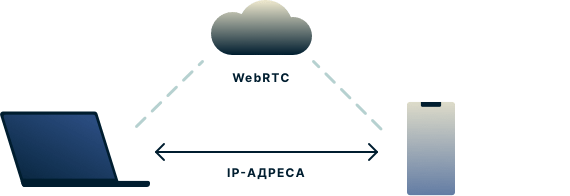
Однако любые два устройства, взаимодействующие друг с другом напрямую через WebRTC, должны знать реальные IP-адреса друг друга. Теоретически это может позволить стороннему веб-сайту использовать функцию WebRTC в вашем браузере, чтобы определить ваш реальный IP-адрес и использовать его для вашей идентификации. Это то, что мы называем утечкой через WebRTC.
Любая утечка вашего публичного IP-адреса — это угроза вашей конфиденциальности, но утечки через WebRTC менее известны, легко упускаются из виду, и не все VPN-провайдеры защищают вас от них!
Каким образом утечка через WebRTC ставит под угрозу мою конфиденциальность?
Проблема с WebRTC заключается в том, что этот стандарт использует более продвинутые методы для выявления IP-адресов, чем те, которые используются при «стандартном» обнаружении IP-адресов.
Как WebRTC обнаруживает мои IP-адреса?
WebRTC выявляет IP-адреса через протокол ICE (Interactive Connectivity Establishment). Этот протокол использует несколько методов обнаружения IP-адресов, два из которых описаны ниже.
STUN/TURN-серверы
STUN/TURN-серверы выполняют две ключевые роли в технологии WebRTC: они позволяют веб-браузерам задавать вопрос «Какие у меня публичные IP-адреса?», а также упрощают взаимодействие двух устройств друг с другом, даже если они находятся за пределами NAT и межсетевых экранов. Первая функция может повлиять на вашу конфиденциальность. STUN/TURN-серверы определяют ваш IP-адрес так же, как веб-сайт видит ваш IP-адрес, когда вы его посещаете.
Обнаружение возможного хоста
У большинства устройств есть несколько IP-адресов, связанных с их оборудованием. Обычно они скрыты от веб-сайтов и STUN/TURN-серверов файрволами. Однако спецификация протокола ICE подразумевает, что браузеры могут собирать эти IP-адреса, просто считывая их с вашего устройства.
В большинстве случаев устройствам присваиваются локальные IPv4-адреса, и их обнаружение никак не повлияет на вашу конфиденциальность. Однако, если у вашего устройтва IPv6-адрес, то ваша конфиденциальность может быть под угрозой.
IPv6-адреса работают не совсем так, как IPv4-адреса. Как правило, IPv6-адрес — это внешний, публичный адрес, то есть он является уникальным. Если у вашего устройства IPv6-адрес, и он обнаружен с помощью протокола ICE, то ваши конфиденциальные данные могут стать доступными.
Вредоносный веб-сайт может использовать STUN/TURN-серверы или протокол обнаружения возможного хоста, чтобы обманным путем вынудить ваш браузер предоставить IP-адрес, который может быть использован для вашей идентификации без вашего ведома.
Утечки через WebRTC: какие браузеры наиболее уязвимы?
На данный момент пользователи настольных версий браузеров Firefox, Chrome, Opera, Safari и Microsoft Edge наиболее уязвимы для утечек через WebRTC, потому что эти браузеры по умолчанию поддерживают стандарт WebRTC.

Safari

Brave

Opera

Microsoft Edge

Mozilla Firefox

Google Chrome
Браузеры, чаще всего страдающие от утечек WebRTC
Обратите внимание, что вы можете быть в безопасности от утечек через WebRTC в одном браузере, а в другом — нет. Если вы регулярно используете несколько браузеров, то обязательно проверьте каждый из них, используя провеку ExpressVPN на утечку через WebRTC.
Что предпринимает компания ExpressVPN, чтобы защитить меня от утечек через WebRTC?
Компания ExpressVPN усердно работает над тем, чтобы VPN-приложения могли защитить вас от утечки данных через WebRTC. Когда вы открываете новые веб-страницы после подключения к сети ExpressVPN, ваши публичные IP-адреса становятся недоступными.
Однако некоторые браузеры могут быть достаточно агрессивными, когда речь идет о сохранении данных со старых вкладок. Если у вас была открыта вкладка до того, как вы подключились к VPN, ваш реальный IP-адрес может быть кэширован в памяти браузера. Эти IP-адреса могут сохраниться, даже если вы обновите вкладку, что поставит вашу конфиденциальность под угрозу.
Расширение ExpressVPN для браузеров (в настоящее время доступное для Chrome, Firefox и Edge) решает эту проблему, позволяя полностью отключить WebRTC в меню настроек, что гарантирует вам неуязвимость к любым проблемам с кэшированием.
Каким образом инженеры ExpressVPN, которые специализируются на устранении различных утечек данных, защищают вас
ExpressVPN защищает вас от широкого спектра утечек через WebRTC в разных браузерах и на разных платформах. Но, поскольку WebRTC — это относительно новая технология, важно постоянно тестировать различные сценарии утечек через WebRTC на разных платформах и в разных браузерах. Компания ExpressVPN лидирует в этой области. Наша команда опытных инженеров специально работает над этой проблемой, постоянно исследует новые способы утечки данных и быстро разрабатывает защитные меры.
Узнайте больше о новейших разработках ExpressVPN по защите от утечек данных.
Какие еще есть способы предотвратить утечку через WebRTC?
В дополнение к использованию сервиса ExpressVPN вы можете защитить себя от утечек, вручную отключив WebRTC в своем браузере*.
Как отключить WebRTC в браузере Firefox на настольном компьютере
- В адресной строке введите about:config
- Появится кнопка «Я принимаю риск!», нажмите на нее
- В адресной строке браузера введите media.peerconnection.enabled
- Дважды щелкните, чтобы изменить значение на false
Это должно сработать как на мобильных, так и на настольных версиях Firefox.
Как отключить WebRTC в браузере Chrome на настольном компьютере
Для браузера Chrome разработано 2 расширения, которые успешно блокируют утечку через WebRTC:
uBlock Origin — это универсальный блокиратор, который блокирует рекламу, системы отслеживания, вредоносное ПО и может также блокировать WebRTC. WebRTC Network Limiter — это официальное расширение Google, которое останавливает только утечку IP-адреса без полной блокировки WebRTC.
Как отключить WebRTC в браузере Safari на настольном компьютере
В настоящее время нет способа полностью отключить WebRTC в Safari. Но, к счастью, модель разрешений в Safari более строгая, чем в большинстве других браузеров. По умолчанию ваши IP-адреса не доступны веб-страницам, кроме того, который вы используете для подключения. Поэтому вам не нужно предпринимать никаких дополнительных действий, чтобы предотвратить утечку через WebRTC в Safari.
Как отключить WebRTC в браузере Opera на настольном компьютере
- Откройте настройки браузера Opera. Для этого:
- Windows или Linux: нажмите на логотип Opera в верхнем левом углу окна браузера.
- Mac: нажмите на Opera в панели инструментов и найдите соответствующий раздел в меню Настройки.
- Откройте раздел Дополнительно в меню слева и нажмите Безопасность.
- Прокрутите до WebRTC, выберите опцию Отключить непроксированный UDP.
- Теперь вы можете закрыть вкладки. Изменения сохранятся автоматически.
Как отключить WebRTC в браузере Microsoft Edge
К сожалению, в настоящее время нет возможности полностью отключить WebRTC в браузере Microsoft Edge. Вы можете изменить настройки браузера, чтобы он скрывал локальный IP-адрес, выполнив следующие действия:
- В адресной строке введите about:flags
- Отметьте флажком опцию Скрыть мой локальный IP-адрес при соединении через WebRTC
Но, как уже упоминалось выше, выявление вашего локального IP-адреса не представляет угрозы для вашей конфиденциальности, так что приведенные выше шаги не несут большой пользы. Лучший способ остановить утечку через WebRTC при работе в браузере Microsoft Edge — это использовать приложение ExpressVPN для Windows.
* Отключение WebRTC, скорее всего, не повлияет на ваш веб-серфинг, потому что большинство сайтов не зависят от WebRTC… пока. Но в будущем, поскольку WebRTC получает более широкое распространение, вы заметите, что некоторые функции будут отсутствовать на некоторых веб-сайтах, если вы решите полностью отключить его.
Что делать, если подключение к ExpressVPN установлено, но проверка показывает, что имеется утечка через WebRTC?
Когда мы используем VPN, наш исходный IP-адрес скрыт, и компьютер использует IP-адрес, предоставленный VPN. Это гарантирует, что когда вы посещаете или получаете доступ к веб-сайтам с географической блокировкой, вы не ограничены. Однако возможно, что VPN может передавать ваш IP-адрес из-за функции в браузере. В этом посте мы расскажем, как проверить, не протекает ли ваш IP-адрес, и как это исправить.
Это простой метод.
- Убедитесь, что ваш VPN не активен.
- Посетите WhatIsMyIPAddress.com и запишите IP-адрес. Вы также можете открыть адаптер Ethernet, чтобы найти IP-адрес.
- Активируйте программное обеспечение VPN и выберите удаленный сервер по вашему выбору. Убедитесь, что он работает.
- Опубликуйте несколько минут, снова посетите WhatIsMyIPAddress.com и запишите IP-адрес.
- Эти два IP должны быть разными.
- Далее перейдите на https://ipleak.net и проверьте результат. dnsleaktest.com еще один хороший сайт, которым вы можете воспользоваться.
Если вы видите, что DNS и IP-адрес совпадают с вашими фактическими IP-адресами и IP-адресами DNS, это означает, что из VPN происходит утечка IP-адреса. Веб-сайт вызывает уязвимость и проверяет, покрывает ли это VPN.
Прочтите: используйте бесплатный тест VPN, чтобы проверить, работает ли ваш VPN или нет утечки данных.
Почему утечка вашего IP-адреса
Большинство интернет-браузеров предлагает функцию, известную как WebRTC или веб-связь в реальном времени. Он обеспечивает аудио- и видеосвязь напрямую от одного устройства к другому, т. Е. Одноранговую связь. Это то, что вызывает утечку. Если веб-сайт или служба хотят проверить, используете ли вы IP-адрес VPN, они могут инициировать обмен данными через WebRTC. Поскольку он должен использовать реальный IP-адрес, это приводит к раскрытию точного IP-адреса.
Службы могут обмануть его, запросив голосовую или аудиосвязь, встроенную в их веб-сайт, и это не является незаконным. Его также можно проверить с помощью javascript, и, поскольку этот запрос не выполняется через HTTP, он не может быть заблокирован плагинами и расширениями.
Как только один сайт обнаруживает IP-адрес, который используется для заблокированного контента, другие также могут начать его блокировать. Никогда не знаешь.
Как исправить утечку IP-адреса
Лучше всего переключить VPN, которая защищает ваш IP. Есть много VPN, которые предлагают эту функцию, и вы можете проверить это, используя их пробную версию. Однако, если вы застряли с VPN в долгосрочной перспективе, вот как вы можете исправить утечку IP-адреса на данный момент.
Единственный выход — отключить в браузере функцию WebRTC. Однако помните, что когда вы отключите его, вы не сможете использовать одноранговую функцию видео- и аудиосвязи.
Исправить утечку IP-адреса в Firefox
В Firefox вы можете использовать Отключить WebRTC добавить или измените настройки однорангового соединения в about: config на ложный.
Откройте Firefox и введите about: config в адресной строке. Нажмите Enter
Введите media.peerconnection.enabled, и он откроет настройки.
Дважды щелкните или щелкните правой кнопкой мыши и установите переключатель в положение переключения.
Исправить утечку IP-адреса в Chrome
ScriptSafe — это расширение, которое выполняет множество функций, а также отключает WebRTC в Chrome. Он гарантирует, что любой запрос, сделанный службами, не получит ответа или не вернется как неподдерживаемый. Конечный результат? IP-адрес останется скрытым. Вы можете скачать в Интернет-магазине Chrome страницу загрузки. Он будет работать с любым браузером, поддерживающим расширение Chrome.
К сожалению, мне не удалось придумать программное обеспечение, которое может делать то же самое на маршрутизаторе. Кроме того, будет сложно включать и выключать эту опцию на уровне маршрутизатора, поскольку она влияет на всех пользователей в сети, т. Е. Одноранговая сеть не будет работать.
Сообщите нам, помогло ли это решить проблему с утечкой IP-адреса.
.
Когда VPN (виртуальная частная сеть) работает должным образом, это позволяет предотвращать отслеживание вашей онлайн-активности. Подключая свои устройства к различным серверам по всему миру вместо локального сервера вашего интернет-провайдера, VPN шифруют ваши потоки данных и не позволяют вашему интернет-провайдеру «читать» то, что вы делаете. Однако не все VPN всегда работают идеально, и сбой VPN может привести к ряду проблем с безопасностью.
Хотя ваше VPN-приложение может сказать, что вы подключены, но только это не гарантирует, что в вашей VPN нет утечки. В этом случае вы можете задуматься – работает ли мой VPN? К счастью, есть несколько быстрых тестов, которые вы можете выполнить, чтобы проверить, правильно ли работает ваша VPN, и выявить любые потенциальные уязвимости, которые могут вызвать проблемы.
Как мне узнать, работает ли мой VPN?
Когда устройство правильно подключено к VPN, то вместо вашего реального IP-адреса должен показываться IP-адрес VPN-сервера, к которому подключено ваше устройство. Если вы обнаружите, что Интернет «видит» фактический IP-адрес вашего устройства, то, возможно, у вас есть утечка при подключении к VPN.
Если вы не уверены, правильно ли работает ваша VPN, есть несколько вещей, которые вы можете сделать, чтобы проверить наличие потенциальных уязвимостей. Следуйте инструкциям для этих простых тестов VPN, чтобы быстро выявить и устранить любые возможные утечки.
Утечки IP-адреса
Адрес Интернет-протокола (IP) — это уникальный номер, присвоенный любому устройству, подключенному к Интернету. Когда вы работаете в Интернете, ваш IP-адрес привязан к вашему устройству и действиям, которые вы с него проводите: поиск, клики, посещения сайтов, географическое местоположение. Маскировка IP-адресов является одной из самых популярных причин использования VPN, и когда происходит утечка, ваш IP-адрес становится уязвимым.
Как проверить утечку IP
Одной из основных функций хорошей VPN является возможность сокрытия вашего IP-адреса, и простой ручной тест на утечку IP-адреса может определить, находится ли ваш IP-адрес в безопасности или нет.
- Определите IP-адрес вашего устройства:убедитесь, что ваш VPN отключен, затем введите “мой IP-адрес” в строке поиска в любой поисковой системе (например, Google или Yandex). Назначенный IP-адрес вашего устройства будет показан в верхней части страницы. Запишите этот номер.
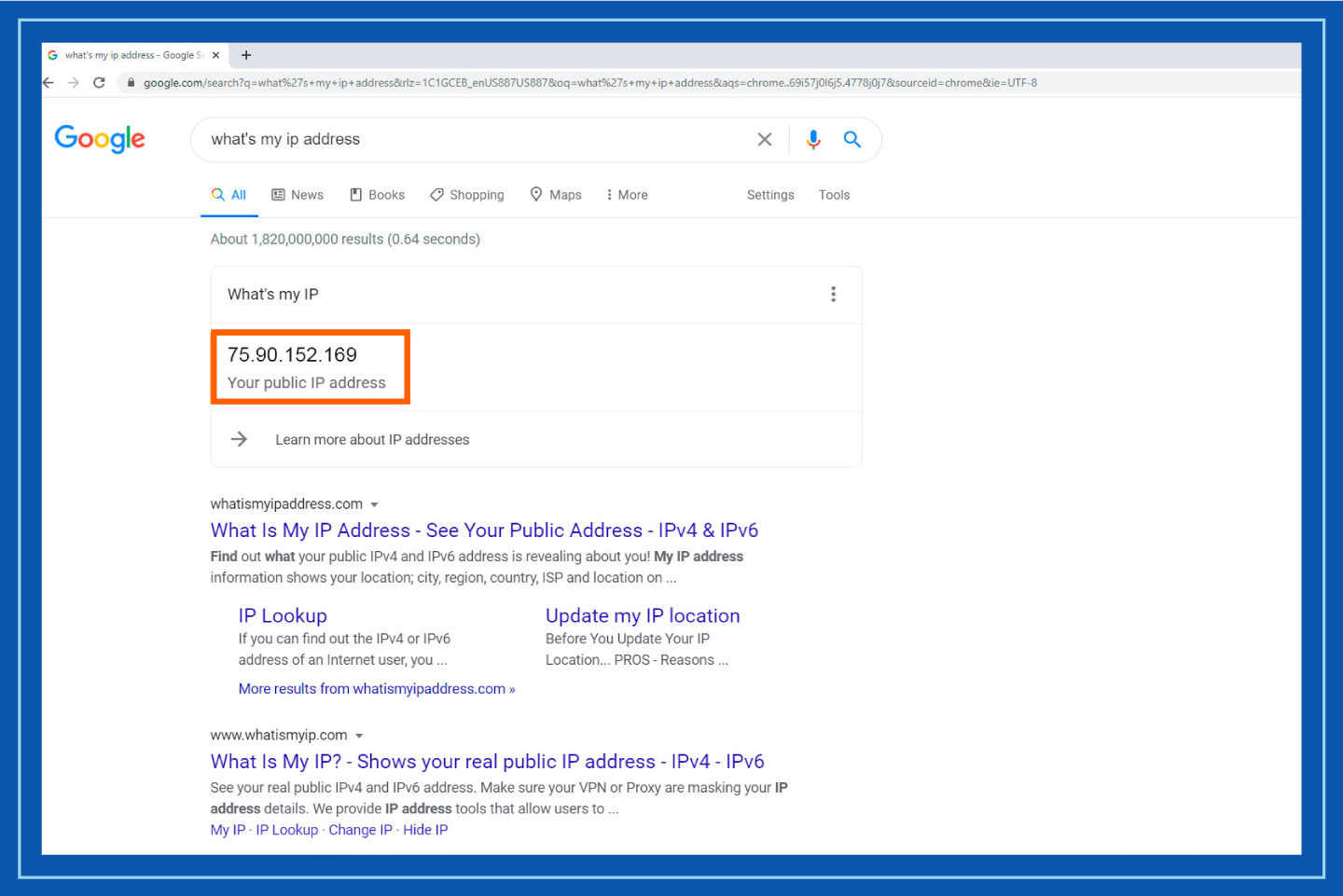
- Перейдите к вашему VPN-аккаунту:включите ваш VPN и подключитесь к любому из доступных VPN-серверов.
- Снова перейдите в поисковик и заново проверьте ваш IP-адрес:в строке поиска снова введите «мой IP-адрес». В верхней части экрана появится новый адрес. Сравните этот IP-адрес с первым IP-адресом, который вы записали на предыдущем шаге.
Если вы обнаружите, что новый IP-адрес совпадает с вашим личным IP-адресом с первого шага, возможно, произошла утечка вашей VPN. Если два адреса разные, то вы можете быть спокойны: ваш VPN эффективно скрывает ваш реальный IP-адрес.
Как исправить утечку IP
Если ваш VPN не прошел вышеуказанный тест, попробуйте подключиться к другому VPN-серверу и протестировать его еще раз. Если это не решит проблему, лучшим решением будет переход на новый VPN-сервис, обеспечивающий лучшую безопасность.
Утечки DNS
Сервер систем доменных имен (DNS) функционирует как транслятор. Его задача состоит в том, чтобы перевести запрос на подключение к конкретному адресу веб-сайта на его определенный IP-номер, что позволяет пользователям легко перемещаться по Интернету, т.к.вместо IP-адресов сайтов мы вводим их адрес, который проще запомнить. Эта система не требует от вас запоминания IP-адреса требуемого сайта каждый раз, когда вы хотите его открыть – достаточно запомнить название (адрес) веб-сайта.
Когда вы работаете в Интернете, отправляются DNS-запросы для получения IP-адресов доменов, которые вы хотите посетить. Без VPN эти запросы проходят через незащищенный туннель вашего интернет-провайдера, предоставляя вашему интернет-провайдеру подробную историю просмотров каждого отправляемого вами DNS-запроса. Если в вашей VPN произошла утечка DNS, будет раскрыта история ваших посещений, IP-адрес и местоположение вашего провайдера.
Как проверить утечку DNS
Проверка на наличие утечек DNS аналогична проверке вашей VPN на наличие защищенного IP-адреса. Их легко обнаружить вручную, выполнив поиск на сайтах с географическими ограничениями, при этом у вас должен быть выбран VPN-сервер из другой страны (региона), не позволяющий вам получить полный доступ к такому сайту. Используйте ручной тест на утечку DNS, чтобы обнаружить уязвимую VPN.
- Перейдите к вашему VPN-аккаунту:авторизуйтесь в вашем VPN-аккаунте и выберите сервер другого региона (например, США).
- Посетите веб-сайт с географическими ограничениями:перейдите на веб-сайт с географическим ограничением в выбранной вами стране (например, откройте сайт Netflix США, если для VPN-сервера вы выбрали США).
Если вы не можете получить доступ к веб-сайту, у вас, скорее всего, произошла утечка DNS.
Чтобы выявить любые уязвимости, рекомендуется сделать еще один шаг и протестировать их наличие с помощью такого инструмента, как DNSLeakTest.
- Отключите ваш VPN и перейдите к сайту DNSLeakTest, который покажет вам ваш IP-адрес и местоположение. Выберите опцию стандартного теста «Standard Test».
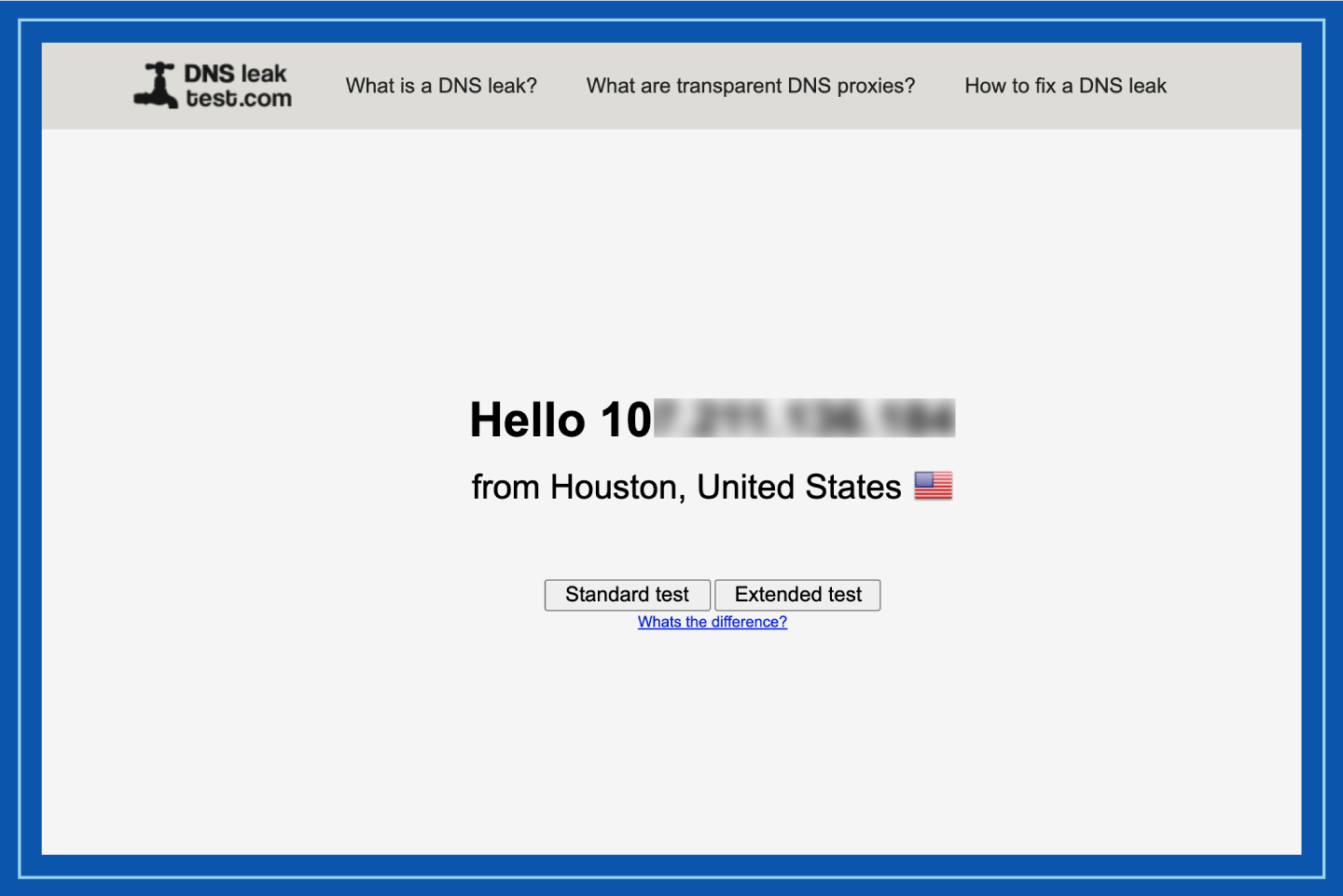
- Проверьте отображаемые IP-адреса доменов. Сделайте фотографию или запишите их.
- Включите ваш VPN и запустите новый тест. Отображаемые IP-адреса должны отличаться от тех, которые были указаны на первом шаге.
Если IP-адреса не изменились после включения VPN, возможно, произошла утечка DNS.
Как исправить утечку DNS
Если вы считаете, что у вас произошла утечка DNS, защитите свое соединение, выполнив следующие действия:
- Отключите ваш VPNи выключите ваш WiFi.
- Через минуту снова включите ваш WiFi и заново подключитесь к вашему VPN.Если это не устранит проблему, возможно, стоит в настройках вашего VPN выбрать другой VPN-сервер для подключения.
- После устранения утечки выполните еще один тест на утечку DNS, чтобы убедиться, что ваше соединение безопасно.
Если это не решит проблему, служба поддержки клиентов вашего провайдера VPN может устранить проблему. В противном случае вам стоит рассмотреть вариант перехода на другого VPN-провайдера, у которого будут зашифрованные DNS-серверы. Это гарантирует, что ваш VPN-сервис не будет раскрывать информацию о вашем фактическом DNS.
Утечки WebRTC
Web Real-Time Communication (WebRTC), по сути, обеспечивает мгновенный обмен видео, голосом и сообщениями в браузере – другими словами, технология, которая позволяет веб-браузерам напрямую взаимодействовать друг с другом в режиме онлайн.
Это очень полезно для одноранговой связи на базе браузера, но пользователи обнаружили, что WebRTC открывает уязвимости в VPN. Утечка WebRTC происходит в тех случаях, когда ваш браузер раскрывает ваш IP-адрес при отправке запросов WebRTC, даже при подключении к VPN. С помощью всего нескольких строк кода любой сайт может предоставить ваш IP-адрес и местоположение.
Как проверить утечку WebRTC
Утечка WebRTC происходит, когда ваш браузер отображает ваш фактический IP-адрес, даже если ваш VPN включен. Выполните три шага по тестированию на утечку WebRTC, чтобы выяснить, есть ли у вас утечка такого типа.
- Выключите ваш VPN и перейдите на сайт BrowserLeaks.Вы должны увидеть свой фактический IP-адрес в Public IP Address.
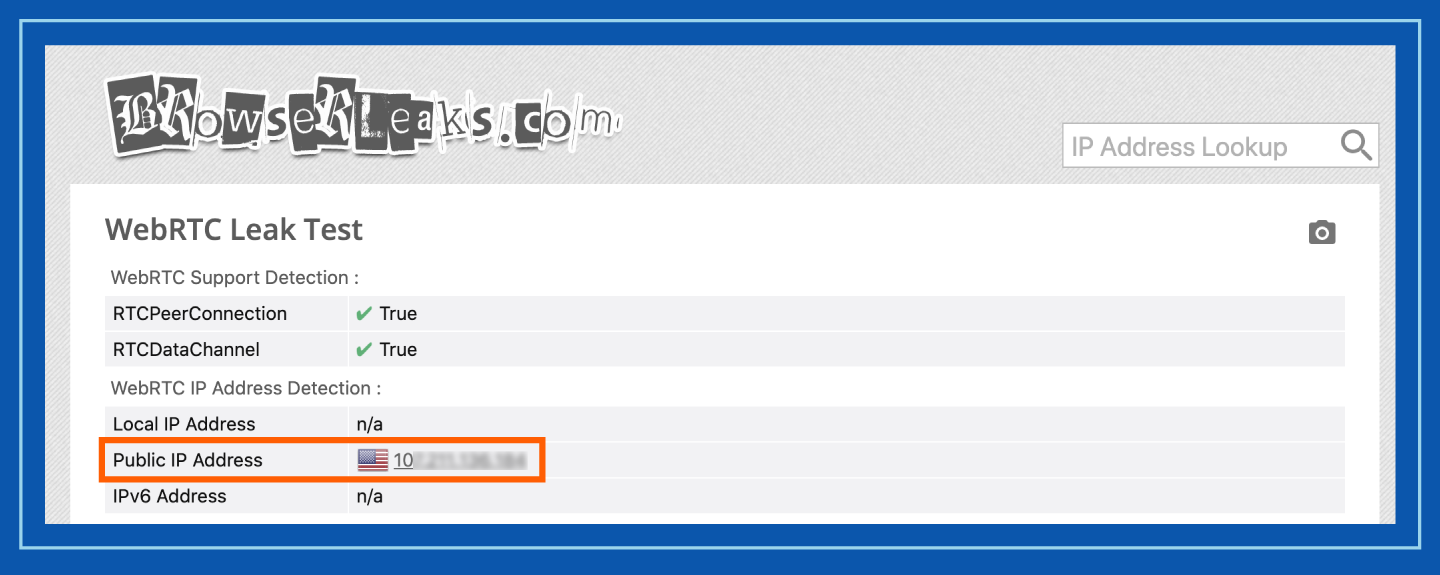
- Включите ваш VPN и обновите страницу.В Public IP Address вы должны увидеть другой IP-адрес, который будет замаскированным IP-адресом вашей VPN
Если вы все еще видите свой фактический IP-адрес после теста WebRTC, это означает, что ваш VPN выдает ваш фактический IP-адрес, когда ваш браузер делает запросы в рамках WebRTC.
Как исправить утечку WebRTC
Наиболее эффективный способ исправить утечку WebRTC – это использовать тот VPN, который специально защищает от подобного рода утечек. Если вы не хотите менять VPN-провайдера, вы можете отключить WebRTC в своем браузере. Это делается по-разному для каждого браузера: либо путем изменения его настроек, либо установки плагина. WebRTC Leak Prevent – ведущее расширение для браузера Chrome, позволяющее предотвращать утечки WebRTC. Или вы можете просто использовать браузер, в котором нет WebRTC – список таких браузеров вы можете найти здесь.
Мой VPN все еще не работает – что теперь?
Если вы выполнили вышеуказанные тесты VPN и у вас все еще возникают проблемы, есть несколько других причин, по которым ваша VPN работает неправильно.
- Неисправный VPN-сервер или он находится в автономном режиме: Если вы имеете дело с неисправным сервером, это может быть связано с тем, что сервер перегружен или у вашего провайдера имеются проблемы с пропускной способностью. Вы можете бесплатно провести быстрый тест, чтобы проверить скорость вашего VPN, здесь. Вы также можете попробовать подключиться к другому VPN-серверу.
- Ваш провайдер или страна блокирует ваш VPN: В некоторых странах действует строгая онлайн-цензура, которая может привести к блокировке VPN. Например, в Китае только несколько одобренных правительством VPN-сервисов являются законными.
- Отключено VPN-соединение: Большинство VPN имеют опцию автоматического отключения, которая прерывает ваше подключение к Интернету, если ваше VPN-соединение отключается. Переключатель блокировки предназначен для предотвращения доступа к веб-страницам, когда вы не подключены к VPN, и обеспечения безопасности вашей личной информации
- Проблема с портом или протоколом: Аналогично неисправному серверу, проблема может быть связана с вашим портом или Интернет-протоколом. Вы можете обратиться в службу поддержки вашего Интернет-провайдера, чтобы устранить эту проблему.
- Проблема с программным обеспечением для работы VPN: Если проблема не связана ни с одной вышеперечисленной, то проблема может быть связана с самой VPN. Вы можете обратиться в службу поддержки клиентов вашего VPN-сервиса или перейти к другому VPN-провайдеру.
Советы по защите ПО для вашего VPN
В идеале, ваше программное обеспечение VPN запускается автоматически и не требует от вас ручного вмешательства. Однако периодическая проверка правильности работы вашего программного обеспечения может помочь вам заблаговременно выявить любые уязвимости. Воспользуйтесь приведенными ниже советами, чтобы убедиться, что ваш VPN работает так, как и должен работать.
- Периодически проверяйте ваш VPN, выполняя ручные тесты, описанные выше
- Убедитесь, что ваш VPN-провайдер поддерживает IPv6-адреса, чтобы не произошло утечки IP-адресов
- Проверьте, автоматически ли ваш VPN-провайдер блокирует утечки DNS. Некоторые делают, а некоторые нет – если у вас такие утечки не блокируются автоматически, вы можете перейти на другого VPN-провайдера, который предоставляет эту услугу с более высоким уровнем безопасности
- Отключите WebRTC в своем браузере или добавьте расширение для предотвращения утечек WebRTC
Независимо от того, хотите ли вы больше контролировать свою конфиденциальность в Интернете или хотите смотреть видео-контент из других стран, VPN-сервис – это отличный инструмент для быстрой и эффективной защиты вашего местоположения и онлайн-активности. Чтобы не допустить утечки и защитить историю посещенных страниц, спросите себя: «Работает ли мой VPN?» и обязательно периодически проверяйте свои VPN-подключения.
Оригинал статьи: Is My VPN Working?
Panda Security в России и СНГ
+7(495)105 94 51, marketing@rus.pandasecurity.com
https://www.cloudav.ru
Данный материал является частной записью члена сообщества Club.CNews.
Редакция CNews не несет ответственности за его содержание.