
Написание длинного тире в Microsoft Word

При написании разного рода статей в MS Word нередко возникает необходимость поставить длинное тире между словами, а не просто черточку (дефис). Говоря о последнем, все прекрасно знают, где этот символ находится на клавиатуре — это правый цифровой блок и верхний ряд с цифрами. Вот только строгие правила, выдвигаемые к текстам (особенно, если это курсовая, реферат, важная документация), требуют правильного использования знаков: тире между словами, дефис — в словах, которые пишутся слитно, если это можно так назвать.
Добавление длинного тире в Ворде
Прежде чем разобраться с тем, как сделать длинное тире в Ворде, не лишним будет рассказать о том, что существует целых три вида тире — электронное (самое короткое, это и есть дефис), среднее и длинное. Именно о последнем мы и расскажем ниже.
Способ 1: Автоматическая замена символов
Microsoft Word автоматически заменяет дефис на тире в некоторых случаях. Зачастую, автозамены, которая происходит на ходу, непосредственно во время набора текста, вполне достаточно для того, чтобы писать текст правильно.

Например, вы набираете в тексте следующее: “Длинное тире — это”. Как только, вы ставите пробел после слова, которое идет сразу за символом тире (в нашем случае это слово “это”) дефис между этими словами меняется на длинное тире. При этом, пробел должен стоять и между словом и дефисом, с обеих сторон.

Если же дефис используется в слове (к примеру, “кто-то”), пробелы до и перед ним не стоят, то и на длинное тире он, конечно же, не заменится.

Примечание: Тире, которое ставится в Ворде при автозамене, является не длинным (—), а средним (–). Это в полной мере соответствует правилам написания текста.
Способ 2: Шестнадцатеричные коды
В некоторых случаях, а также в некоторых версиях Ворда автоматической замены дефиса на длинное тире не происходит. В таком случае можно и нужно ставить тире самостоятельно, используя для этого определенный набор цифр и комбинацию горячих клавиш.
- В месте, где нужно поставить длинное тире, введите цифры “2014” без кавычек.


Совет: Чтобы поставить тире покороче, введите цифры “2013” (именно это тире устанавливается при автозамене, о которой мы написали выше). Чтобы добавить дефис можно ввести “2012”. После введения любого шестнадцатеричного кода просто нажмите “Alt+X”.

Способ 3: Вставка символов
Поставить длинное тире в Ворде можно и с помощью мышки, выбрав соответствующий символ из встроенного набора программы.

- Установите курсор в том месте текста, где должно находиться длинное тире.

Переключитесь на вкладку “Вставка” и нажмите на кнопку “Символы”, расположенную в одноименной группе.

В развернувшемся меню выберите “Другие символы”.

В появившемся окне найдите тире подходящей длины.
Совет: Чтобы долго не искать необходимый символ, просто перейдите ко вкладке “Специальные знаки”. Найдите там длинное тире, кликните по нему, а затем нажмите на кнопку “Вставить”.

Длинное тире появится в тексте.

Способ 4: Комбинации клавиш
Если на вашей клавиатуре есть блок цифровых клавиш, длинное тире можно поставить с его помощью:
- Выключите режим “NumLock”, нажав соответствующую клавишу.


Совет: Чтобы поставить тире покороче, нажмите “Ctrl” и “-”.

Способ 5: Универсальный
Последний метод добавления длинного тире в текст является универсальным и может быть использован не только в Microsoft Word, но и в большинстве HTML-редакторов.
- Установите курсор в месте, куда нужно установить длинное тире.


Заключение
На этом все, теперь вы точно знаете, как ставить длинное тире в Ворде. То, каким из методов воспользоваться для этих целей, решать вам. Главное, чтобы это было удобно и оперативно. Желаем вам высокой продуктивности в работе и только положительных результатов.
Мы рады, что смогли помочь Вам в решении проблемы.
Помимо этой статьи, на сайте еще 11902 инструкций.
Добавьте сайт Lumpics.ru в закладки (CTRL+D) и мы точно еще пригодимся вам.
Отблагодарите автора, поделитесь статьей в социальных сетях.
Опишите, что у вас не получилось. Наши специалисты постараются ответить максимально быстро.
Как поставить тире в ворде
 Часто возникает вопрос при написании каких либо статей или курсовых, как поставить тире в ворде или в любом текстовом редакторе. Где находится дефис знают все, поэтому очень часто его и применяют. Хотя определенных правил на это счет нет, но все же лучше использовать тире.
Оказывается, существует 3 разных видов тире (длинное (—), средне (–) и «электронное» (-) ) и как минимум 5 способов для их вставки. В данной статье мы разберем не только ситуации для программы Microsoft Word, но также некоторые способы можно будет применять в любом текстовом или HTML документе.
Пять различных способов вставки — выбирайте удобный
1. Автозамена в Word.
Программа Microsoft Office Word по-умолчанию заменяет дефис на тире в следующей ситуации: вы набираете, например, такой текст «Глагол — это » и в тот момент, когда после слова «это» вы поставили пробел, то дефис заменится на тире. То есть, получится: «Глагол — это » .
Автозамена происходит когда у дефиса по бокам пробел, но если это просто слово, где он используется, например слово «где-нибудь», то, конечно же, автозамена не сработает.
2. Использование шестнадцатеричных кодов.
Если автозамены не произошло, то поставить тире можно самостоятельно с помощью набранных цифр и сочетаний клавиш.
В ворде просто набираем цифру 2014 и нажимаем сочетание клавиш alt + x (икс). Цифра 2014 заменится на длинное тире. Цифра 2013 заменится на тире по-короче, а 2012 еще на меньшее.
3. Способ вставки тире для любых текстовых редакторов.
Зажмите клавишу Alt и набираете с помощью цифровой клавиатуры цифры 0151, отпустите клавишу Alt. В том месте куда вы поставили курсор появится знак длинного тире.
Такой способ подойдет даже если вы набираете текст не в программе Microsoft Word, а в любом html-редакторе.
4. Использование горячих клавиш.
Если у вас имеется на клавиатуре дополнительная «цифровая» клавиатура, то вы можете нажать сочетание клавиш Сtrl и «-» (Сtrl и знак минуса) или сочетание клавиш ctrl + alt + «-» (большое тире).
5. Через меню «Вставка символа».
Заходим в меню «Вставка» программы Word

Справа находим кнопку «Символ»

Кликнув по ней выпадет вкладка, на которой нужно выбрать «Другие символы»

Нам откроется окошко с множеством разных символов

Чтобы среди них не искать тире, можно просто перейти на вкладку «Специальные знаки». Выбрать там длинное тире, нажать «вставить» и оно поставиться в вашем документе.

Как оказывается все очень просто. Надеемся что данная статья поможет вам писать ваши тексты еще правильнее.
Как в тексте поставить тире вместо дефиса
При наборе текста пользователи очень часто игнорируют некоторые знаки препинания. Это утверждение справедливо и для тире, вместо которого пользуются дефисом. Давайте попробуем вместе разобраться, как в тексте поставить этот символ.
Кстати, тире может быть двух типов – среднее (–), которое употребляется в основном для обозначения диапазона, и длинное (—), используемое для пояснительного текста вместо скобок (второй тип в русском языке практически не используется).

В Microsoft Word
В большинстве случаев необходимость ввести тире в тексте возникает именно в этом текстовом редакторе. Есть несколько несложных способов сделать это:
- Установите курсор на нужной позиции и с нажатой кнопкой «Ctrl» нажмите «-» на дополнительной цифровой клавиатуре. Вы наберете среднее тире.
- Для длинного тире комбинация клавиш будет несколько отличаться – «Ctrl»+ «Alt» и «-».
- Word позволяет вводить разные символы с помощью сочетания клавиш. Для длинного тире вводим цифры 2014 затем сразу же нажимаем комбинацию «Alt+X», для короткого – 2013 и «Alt+X».
- В Word имеются настройки автозамены. Программа исправит дефис на тире, например в фразе «Контрафакт – это», если дефис будет выделен с двух сторон пробелами.
- Пользователи, которые не дружат с кодами, могут воспользоваться меню «Вставка»-«Символ». В выпадающем меню выбираем «Другие символы».

Открывается окно, где мы переходим на вкладку «Специальные знаки», где выбираем необходимое тире. Здесь же можно и настроить автозамену.


В редакторах OpenOffice или LibreOffice
Также, как и в программе из пакета Microsoft Office, можем воспользоваться сочетанием клавиш Ctrl + знак минуса на цифровом блоке клавиатуры. Но по умолчанию, в бесплатных редакторах настроена автозамена:
- ставим дефис между словами с пробелами по обоим сторонам, и видим как знак препинания автоматически изменяется на тире;
- Если автозамена не произошла, то попробуйте поставить подряд два дефиса, редактор интерпретирует их как одно тире.
В любом поле Windows для ввода
Встречаются случаи, когда ввести тире нужно не только в Word. В этом случае можно воспользоваться системой ввода символов с помощью так называемых «Alt-кодов», поддерживаемой Windows. Устанавливаем курсор на требуемое место, убеждаемся в том что включена цифровая клавиатура (Numpad), и вводим следующие комбинации:
- С зажатым «Alt» код «0150» для среднего тире;
- «Alt» – «0151» – короткое тире;
Вместо послесловия
Как видите, поставить в тексте тире вместо дефиса очень просто. Надеемся, с нашей помощью вы больше не будете пренебрегать этим знаком препинания. Будьте внимательны – вводить многие из вышеописанных кодов необходимо только с дополнительной цифровой клавиатуры.
Как в тексте поставить тире вместо дефиса
27.09.2017 — 20:56 1 5140+
размер текста
При наборе текста пользователи очень часто игнорируют некоторые знаки препинания. Это утверждение справедливо и для тире, вместо которого пользуются дефисом. Давайте попробуем вместе разобраться, как в тексте поставить этот символ.
Кстати, тире может быть двух типов – среднее (–), которое употребляется в основном для обозначения диапазона, и длинное (—), используемое для пояснительного текста вместо скобок (второй тип в русском языке практически не используется).
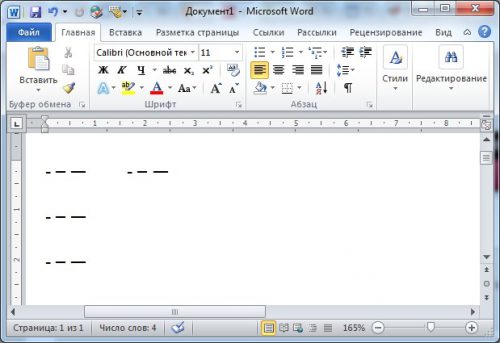
В Microsoft Word
В большинстве случаев необходимость ввести тире в тексте возникает именно в этом текстовом редакторе. Есть несколько несложных способов сделать это:
- Установите курсор на нужной позиции и с нажатой кнопкой «Ctrl» нажмите «-» на дополнительной цифровой клавиатуре. Вы наберете среднее тире.
- Для длинного тире комбинация клавиш будет несколько отличаться – «Ctrl»+ «Alt» и «-».
- Word позволяет вводить разные символы с помощью сочетания клавиш. Для длинного тире вводим цифры 2014 затем сразу же нажимаем комбинацию «Alt+X», для короткого – 2013 и «Alt+X».
- В Word имеются настройки автозамены. Программа исправит дефис на тире, например в фразе «Контрафакт – это», если дефис будет выделен с двух сторон пробелами.
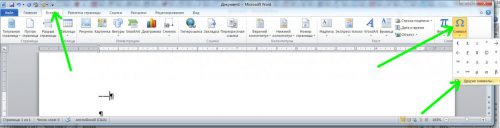
- Пользователи, которые не дружат с кодами, могут воспользоваться меню «Вставка»-«Символ». В выпадающем меню выбираем «Другие символы».

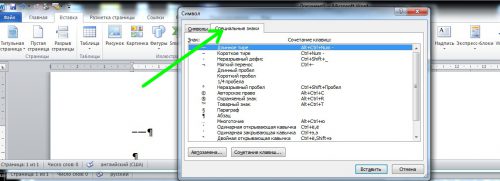
Открывается окно, где мы переходим на вкладку «Специальные знаки», где выбираем необходимое тире. Здесь же можно и настроить автозамену.

В редакторах OpenOffice или LibreOffice
Также, как и в программе из пакета Microsoft Office, можем воспользоваться сочетанием клавиш Ctrl + знак минуса на цифровом блоке клавиатуры. Но по умолчанию, в бесплатных редакторах настроена автозамена:
- ставим дефис между словами с пробелами по обоим сторонам, и видим как знак препинания автоматически изменяется на тире;
- Если автозамена не произошла, то попробуйте поставить подряд два дефиса, редактор интерпретирует их как одно тире.
В любом поле Windows для ввода
Встречаются случаи, когда ввести тире нужно не только в Word. В этом случае можно воспользоваться системой ввода символов с помощью так называемых «Alt-кодов», поддерживаемой Windows. Устанавливаем курсор на требуемое место, убеждаемся в том что включена цифровая клавиатура (Numpad), и вводим следующие комбинации:
- С зажатым «Alt» код «0150» для среднего тире;
- «Alt» – «0151» – короткое тире;
Вместо послесловия
Как видите, поставить в тексте тире вместо дефиса очень просто. Надеемся, с нашей помощью вы больше не будете пренебрегать этим знаком препинания. Будьте внимательны – вводить многие из вышеописанных кодов необходимо только с дополнительной цифровой клавиатуры.
В процессе работы в текстовом редакторе Word, у пользователей возникает вопрос, как сделать длинное тире в Ворде. Дело в том, что набрать длинное тире на клавиатуре не так уж просто, потому что на клавиатуре нет подходящей клавиши.
На клавиатуре есть клавиша для ввода знака «дефис» (точнее это даже не дефис, а «дефисоминус») расположенная в верхнем цифровом блоке, делящая клавишу со знаком нижнего подчеркивания (нижний дефис). Клавиша «минус» находится в отдельном цифровом блоке клавиатуры, расположенном в правой части изделия. Клавиши для среднего или длинного тире нет.
Содержание:
- Дефис и тире: в чем разница, когда применять
- Как сделать среднее тире в Word — 4 способа
- Как поставить длинное тире в Ворде — 1 способ
- Как сделать длинное тире на клавиатуре — 2 способ
- Как поставить длинное тире на клавиатуре — 3 способ
- Как сделать длинное тире в Word — 4 способ
- Как в Word поставить длинное тире — 5 способ
- Настройка параметров автозамены для вставки длинного тире — 6 способ
- Выводы статьи
Из-за того, что знака «тире» нет на клавиатуре, многие пользователи вводят вместо него «дефис» или даже «минус», что вообще неправильно. «Минус» не должен использоваться в обычном тексте для разделения слов, это не математический пример или уравнение. Многие авторы используют совсем не те знаки, что положено делать, и даже не задумываются об этом.
При работе с важным документом, например, отчетом или дипломом, необходимо соблюдать правила орфографии и пунктуации русского языка.
В офисном редакторе Microsoft Word, в текст без проблем с помощью клавиши клавиатуры добавляются дефисы, программа автоматически переделывает дефис в среднее тире, при соблюдении некоторых условий. Для добавления в Word длинного тире придется использовать другие способы, инструкции о которых вы найдете в этой статье.
В начале, давайте разберемся, в каких случаях следует писать тире или дефис. Многие пользователи не обращают внимания на правильное написание тире и дефисов в тексте. А это ошибка и неправильно с точки зрения русской типографики. Посмотрите текст в любой книге, там правильно используется длинное тире и дефисы.
Дефис и тире: в чем разница, когда применять
Внешне тире и дефис похожи друг на друга, они пишутся в виде короткой горизонтальной черты разной длины, но отличаются по употреблению.
Дефис применяют в качестве разделения части слов на слоги или частей составных слов (например, «северо-восток», «Соловьев-Седой»). Дефисом пишутся сокращения, присоединяются приставки и частицы (например, «р-н», «по-немецки»). Дефис используется в словах с цифрами (например, «3-й», «10-летие»).
Дефис — орфографический соединительный знак разделения частей слова, пишется в виде коротенькой черты между буквами, без пробелов. Исключение: в словах, состоящих из двух частей, первая и вторая часть слова подставляются к первой части (например, «аудио- и видеодорожка»).
Тире — знак препинания в предложении, разделяет слова в предложении и отделяется пробелами. Тире применяют в прямой речи, между подлежащим и сказуемым, вместо члена предложения, для выделения пауз речи. От других слов в предложении, тире отделяется пробелами.
В текстовых редакторах, в качестве тире применяют так называемые «среднее» (в обиходе среднее тире часто называют «коротким тире») и «длинное» тире:
- Среднее тире — знак называемый «n dash», равный по ширине буквы «N». Среднее тире применяют между числами, например, «3–10». В этом случае, тире не отделяется пробелом. Короткое тире применяется в западной типографике.
- Длинное тире — знак называемый «m dash», равный по ширине буквы «M». Собственно, настоящее, истинное типографское тире — это и есть «длинное тире».
Еще имеется так называемое цифровое тире «figure dash», которое не отличается по длине от среднего тире и используется для разделения цифр. Этот знак вводится посередине высоты цифр. Это не «минус».
Посмотрите на сравнительную таблицу с написанием дефиса, минуса, среднего и длинного тире. Как видно из таблицы длина у знаков разная.

При помощи дополнительных клавиш клавиатуры можно добавить длинное или среднее тире в редактируемый текст. Обязательное условие: клавиша «Num Lock» должна быть включена. Нажмите на клавишу, на клавиатуре загорится индикатор, сигнализирующий о включенном состоянии режима ввода цифр.
Как сделать среднее тире в Word — 4 способа
Сначала посмотрим, как набрать на клавиатуре среднее (короткое) тире в Ворде четырьмя способами:
- Программа MS Word самостоятельно меняет дефис на короткое тире в следующем случае: отделите дефис пробелами с двух сторон, а после следующего за дефисом слова сделайте пробел. Дефис станет средним тире.
- Нажмите на клавиши «Ctrl» + «-» (минус на цифровом блоке клавиатуры), в результате получится среднее тире.
- Нажмите на клавишу «Alt», на цифровом блоке клавиатуры наберите «0150», а затем отпустите клавиши. В тексте появится среднее тире.
- Наберите на цифровом блоке «2013», а затем нажмите на клавиши «Alt» + «X».
Как поставить длинное тире в Ворде — 1 способ
Один из самых простых способов для написания длинного тире, вызывается сочетанием комбинации клавиш: «Ctrl» + «Alt» + «-» (минус на цифровом блоке).
Как сделать длинное тире на клавиатуре — 2 способ
Для вставки длинного тире мы используем шестнадцатеричный код.
На цифровом блоке клавиатуры введите «2014», а затем нажмите на клавиши «Alt» + «X». После этого, введенные символы преобразуются в длинное тире.
Как поставить длинное тире на клавиатуре — 3 способ
Нажмите на клавиатуре на правую клавишу «Alt», удерживайте ее, а затем нажмите на клавишу «минус» на цифровом блоке клавиатуры. В результате получится длинное тире.
Как сделать длинное тире в Word — 4 способ
Сейчас мы добавим в документ Word длинное тире с помощью «Alt-кода», который выполняет команды для ввода символов, которых нет на клавиатуре.
Нажмите на левую клавишу «Alt», на цифровом блоке нажмите на клавиши «0151». В документе Ворд появится длинное тире.

Как в Word поставить длинное тире — 5 способ
В приложении Word имеется таблица символов, которая находится во вкладке «Вставка».
- В окне программы Word или в Word Online откройте вкладку «Вставка».
- В появившемся окне выберите «Другие символы».
- В окне «Символы», откройте вкладку «Символы», в поле «Шрифт» выберите параметр «обычный текст», а в поле «Набор» выберите опцию «знаки пунктуации».
- Выделите длинное тире, нажмите на кнопку «Вставить».

- В текст документа добавится длинное тире.
Настройка параметров автозамены для вставки длинного тире — 6 способ
В таблице символов можно настроить параметры автозамены, для автоматической замены вводимых с клавиатуры символов на нужный знак.
- Выделите длинное тире в окне «Символы, нажмите на кнопку «Автозамена…».
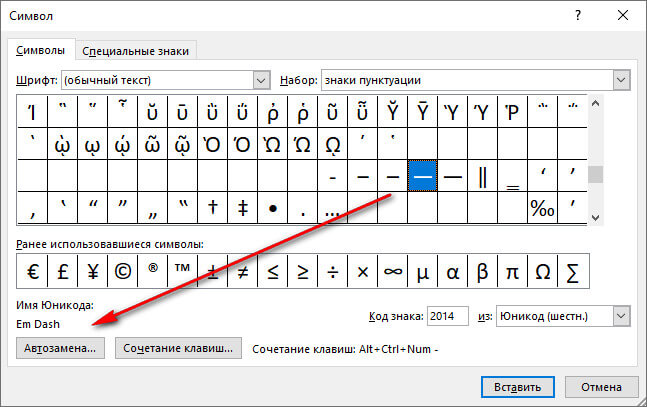
- В окне «Автозамена: Русский (Россия)», во вкладке «Автозамена», в поле «заменить» введите символы для замены на длинное тире. Я ввел два дефиса подряд, можно вести три дефиса, так ближе ближе визуально.

- Нажмите на кнопку «Добавить», а затем на «ОК».
После применения настроек, в редактируемом документе Ворд, после ввода двух дефисов подряд, автоматически появится длинное тире.
Выводы статьи
У пользователей возникает вопрос, как написать длинное тире в Ворде, потому что на клавиатуре нет соответствующей клавиши. Решить возникшую проблему пользователю поможет несколько способов для ввода знака в текст документа Word. Поставить длинное тире в тексте помогут «горячие клавиши» программы Word, таблица символов, «Alt» символы, применение параметров автозамены символов при вводе с клавиатуры.
Похожие публикации:
- Как сделать рамку для оформления текста в Word
- Как убрать режим ограниченной функциональности Word 2019, 2016, 2013, 2010, 2007
- 10 сервисов для преобразования Word в PDF онлайн
- Как включить линейку в Word
- Как посчитать количество символов в Word: все способы
Как в Word Online убрать дефисы в словах
При работе с текстом в Word Online пользователям доступны множество функций и инструментов. Помимо форматирования текста и страницы, можно также редактировать введенный текст и настроить непосредственно ввод текста. Речь идет не только о сортировке или изменения стиля текста, создании списков или таблиц. Пользователь может заменить определённые символы или задать новый ввод слов. В частности, это касается дефисов – иногда в документ необходимо ввести слова именно без дефиса, или убрать дефис из уже имеющегося текста. О том, как это сделать, читайте ниже.

Как убрать дефисы в словах в Ворде: простые способы
Если вы попали в ситуацию, когда вам необходимо ввести в документ слова без дефисов, даже в том случае, когда они нужны грамматически, или удалить дефисы в уже созданных словах, вы можете воспользоваться одним из следующих инструментов:
- Отключить автоматическую замену, которая исправляет неправильное написание сложных слов на вариант с дефисом;
- Автоматически заменять дефисы;
- Поиск и замена дефисов.
Фактически, первый способ подойдет пользователям, работающим с европейскими языками. Дело в том, что автозамена – функция, благодаря которой система не просто проверяет слова и выделяет ошибки, но и исправляет их – работает только с английским, немецким, испанским, португальским и французским языках. При работе с русским языком система не будет автоматически добавлять дефис. Второй способ предполагает настройку параметров документа таким образом, что при вводе дефиса тот будет удаляться. Третий способ позволяет найти и удалить дефисы в уже введенном тексте.

Таким образом, автоматическое удаление дефисов лучше настроить перед вводом текста, а чтобы удалить дефисы в готовом тексте, лучше воспользоваться поиском и заменой символов.
Удаление дефисов: подробная инструкция
Рассмотрим алгоритм действий, которые необходимо выполнить в обоих случаях. Начнем с настроек автозамены:
- Открываем нужный файл Word Online;
- На верхней панели управления нажимаем на «Инструменты»;
- Выбираем пункт «Настройки»;
- Переходим в раздел «Замены»;
- В поле для ввода «Заменить» указываем дефис. В Word Online его функцию выполняет минус, так что вводим его;
- Поле «На» оставляем пустым или вводим пробел;
- Нажимаем на кнопку «Ок».
Теперь любой введённый дефис будет заменяться на пустой символ или пробел. Чтобы его оставить, достаточно нажать на клавишу «Backspace» и продолжить ввод – дефис останется.

Чтобы найти и удалить дефисы в уже введенном тексте, необходимо:
- Открыть документ Ворд Онлайн:
- Нажать на клавиши «Ctrl» и «H» или на кнопку «Правка» наверху, а затем на «Найти и заменить»;
- В поле «Найти» ввести «-»;
- В поле «Заменить» ввести пробел или оставить его пустым, зависит от ваших целей;
- Нажать на «Заменить все».
Система удалит все дефисы. Если вы хотите оставить некоторые из них, нажимайте не «Заменить все», а «Заменить» – инструмент будет переключать вас между всеми найденными в тексте дефисами.
Содержание
- — Как в ворде включить Автозамену тире?
- — Как изменить тире в ворде?
- — Как сделать длинный пробел?
- — Когда ставится короткое и длинное тире?
- — Где на клавиатуре знак тире?
- — В каком случае ставится тире?
- — Как набрать на клавиатуре длинное тире?
- — Как сделать среднее тире в ворде?
- — Как ставить длинные тире в ворде?
- — Как правильно сделать пробел в ворде?
- — Как заменить все неразрывные пробелы на обычные?
- — Как сделать неразрывный пробел?
- — Что ставится между цифрами дефис или тире?
- — Где используется среднее тире?
- — Как поставить тире на клавиатуре ноутбука?
Наберите комбинацию чисел «2013» и нажмите «Alt+X» –вставиться короткое тире; наберите «2014» и нажмите «Alt+X» – длинное тире. Способ второй – сочетание клавиш. Чтобы поставить тире в документе Word можно использовать сочетание клавиш. Для короткого тире нажмите «Ctrl+-», для длинного – «Ctrl+Alt+- ».
Как в ворде включить Автозамену тире?
Заходим в меню «Правописание», открываем в нём вкладку «Параметры автозамены…». В этой вкладке вверху есть меню. В нём сначала нажимаем на кнопку «Автоформат при вводе» и в открывшейся новой вкладке ставим галочку в пустом окошке напротив строки «дефисы (- -) на тире (–)».
Как изменить тире в ворде?
Все простые грамматические тире распознались, как дефисы с пробелами. Их нужно заменить на грамматические тире. Меню «ПРАВКА», команда «Заменить» (или Ctrl+H): ○ «пробел-дефис-пробел» заменить с на «пробел-короткое тире-пробел» (короткое тире = Ctrl и знак минус в группе клавиш с цифрами справа на клавиатуре).
Как сделать длинный пробел?
Для короткого тире нажмите «Ctrl+-», для длинного – «Ctrl+Alt+- ». Используйте знак «-», который находится справа на цифровой клавиатуре.
Когда ставится короткое и длинное тире?
Тире бывает среднее (его еще называют коротким) и длинное.
- Короткое тире еще называют «эн-дэш», «n-dash», потому что его длина равна ширине буквы N. Короткое тире ставится между числами, например, 5–10. …
- Длинное тире еще называют «эм-дэш», «m-dash», потому что его длина равна ширине буквы M).
Где на клавиатуре знак тире?
Дефис на клавиатуре компьютера находится в верхнем числовом ряду, прямо над буквами З и Х в русской раскладке. Либо между латинской Р и знаком открывающей фигурной скобки {. Многие ошибочно путают его со знаком минуса, который на самом деле находится справа, в самом дальнем углу клавиатуры.
В каком случае ставится тире?
Тире ставится между подлежащим и сказуемым, выраженным существительным в именительном падеже (без связки). Это правило чаще всего применяется, когда сказуемым определяется понятие, выраженное подлежащим, например: Дуб — дерево. Оптика — раздел физики.
Как набрать на клавиатуре длинное тире?
В операционной системе Microsoft Windows, чтобы напечатать знак, на клавиатуре нужно ввести комбинацию (цифры — на цифровой клавиатуре): Alt + 0 1 5 1 — для длинного тире; Alt + 0 1 5 0 — для среднего тире.
Как сделать среднее тире в ворде?
Нажмите на клавиши «Ctrl» + «-» (минус на цифровом блоке клавиатуры), в результате получится среднее тире. Нажмите на клавишу «Alt», на цифровом блоке клавиатуры наберите «0150», а затем отпустите клавиши. В тексте появится среднее тире. Наберите на цифровом блоке «2013», а затем нажмите на клавиши «Alt» + «X».
Как ставить длинные тире в ворде?
2 Как поставить длинное тире с помощью сочетания клавиш
То есть «Alt+Ctrl+Num-», значит, что сначала вы зажимаете клавишу “Alt”, затем клавишу — «Ctrl» и в конце — «Num-». Гораздо удобнее вставлять символ «Тире» с помощью клавиатуры при нажатии сочетания клавиш.
Как правильно сделать пробел в ворде?
Изменение интервала между знаками
- Выделите текст, который требуется изменить.
- На вкладке Главная нажмите кнопку вызова диалогового окна Шрифт, а затем щелкните вкладку Дополнительно. …
- В поле Интервал выберите параметр Разреженный или Уплотненный, а затем введите нужное значение в поле на.
Как заменить все неразрывные пробелы на обычные?
Для его написания выполните следующее:
- Установите указатель курсора (каретку) в то место, где необходимо поставить неразрывный пробел. Примечание: Неразрывный пробел необходимо добавлять вместо обычного пробела, а не вместе/рядом с ним.
- Нажмите клавиши «Ctrl+Shift+Space(пробел)».
- Неразрывный пробел будет добавлен.
27 июл. 2019 г.
Как сделать неразрывный пробел?
Неразрывный пробел в MS Word
В текстовом редакторе Microsoft Word вставка неразрывного пробела может осуществляться через пункт меню «Вставка символа», либо комбинацией клавиш Ctrl + ⇧ Shift + Пробел , либо с использованием Alt-кода ( Alt + 0160 или Alt + 255 ).
Что ставится между цифрами дефис или тире?
Между цифрами ставится короткое соединительное тире БЕЗ пробелов: 1995–2011; 5–6; 1,5–2,5; I–III. Между цифрами ВСЕГДА ставится тире (никогда дефис).
Где используется среднее тире?
Короткое (среднее) тире используется для обозначения числовых диапазонов (1941–1945). Тире (фр. tiret, от tirer — тянуть) пришло в язык в период заимствования французской типографской терминологии.
Как поставить тире на клавиатуре ноутбука?
Нажмите клавишу «Alt», удерживая ее, наберите «0151» без кавычек. Цифры набирайте на числовом блоке, который находится справа, при включенном «NumLock». Когда вы отпустите клавишу «Alt», на месте, где стоял курсор, появится длинное тире. На некоторых ноутбуках нет отдельного блока цифровых клавиш.
Интересные материалы:
Сколько нужно делать вакуум чтобы убрать живот?
Сколько по времени делают визу?
Сколько по времени нужно делать кардио?
Сколько по времени нужно делать планку?
Сколько повторений нужно делать на рельеф?
Сколько раз в день надо делать вакуум?
Сколько раз в неделю нужно делать упражнения для ягодиц?
Сколько сделать шенгенскую визу?
Сколько стоит сделать евроремонт в однокомнатной квартире?
Сколько стоит сделать евроремонт?
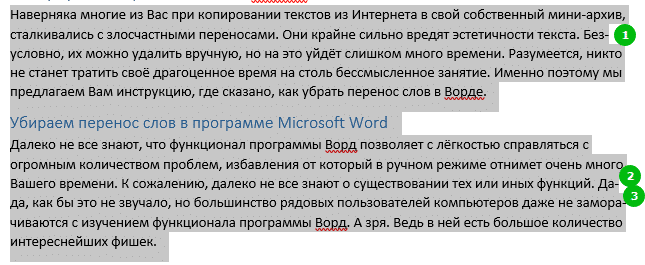
Наверняка многие из вас, копируя тексты из Интернета в свой мини-архив, сталкивались с неудачными переводами. Они крайне вредны для эстетики текста. Конечно, вы можете удалить их вручную, но это займет слишком много времени. Конечно, никто не станет тратить свое драгоценное время на такое бесполезное дело. Вот почему мы предлагаем вам инструкции по удалению переносов в Word.
Убираем перенос слов в программе Microsoft Office Word
Итак, давайте узнаем, как убрать перенос слов в Word. Вам необходимо сделать следующее:
- Прежде всего, вам нужно выделить желаемую часть текста. Если необходимо удалить перенос со всего текста, ничего выделять не нужно;
Далее вам нужно выбрать вкладку «Макет». По умолчанию дом обычно открыт. Чтобы перейти к нужному нам, наведите курсор на курсор и нажмите ЛКМ;
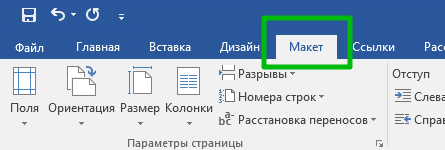
- Нам нужен раздел «Настройки страницы». В зависимости от версии программы Microsoft Office Word он может находиться в другом месте на этой вкладке;
- Щелкаем там на кнопке «Расставить перенос» и в выпадающем меню выбираем «Нет»;
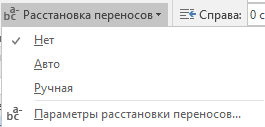
- Готовый! Перенос слов в слове был удален.
Если вы хотите установить их снова, вы должны подойти к той же кнопке и выбрать нужный вам элемент.
Удаление переносов в Word при ручном разделении
Отдельной проблемой может стать расстановка переносов вручную — так просто от нее не избавиться. В этом случае автоматическое удаление по приведенным выше инструкциям ни к чему не приведет.
Помните: переводы, которые были установлены вручную, удаляются вручную. К сожалению, этого не избежать. Дело в том, что в свойствах документа не хранится информация о вручную установленных черточках.
Однако на этот случай у нас есть небольшая хитрость. Действовать следует по следующей схеме:
- Запустить строку поиска: для этого необходимо одновременно нажать «CTRL» + «F»;
- Переключитесь в режим расширенного поиска, щелкнув соответствующий пункт в выпадающем меню;
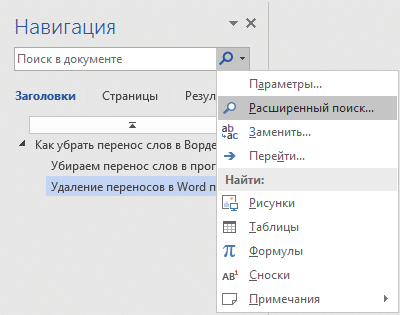
Внизу слева есть кнопка «Еще», нажмите на нее;
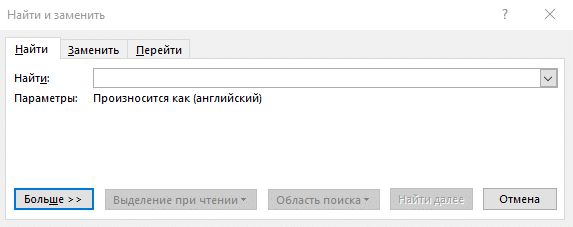
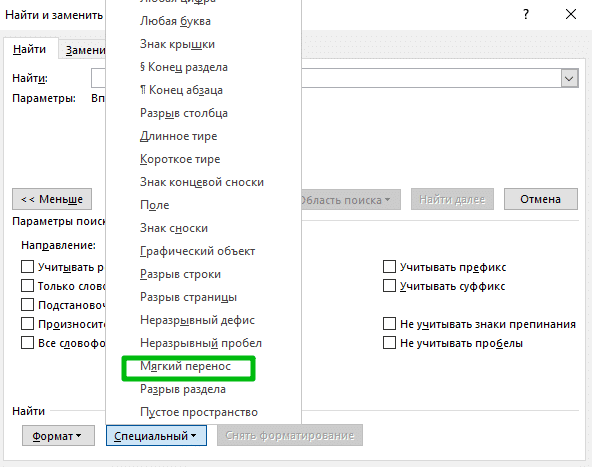
Затем нажмите кнопку «Специальные», затем выберите «Передача программного обеспечения» в раскрывающемся подменю»;
Теперь вам нужно определить область поиска, в нашем случае — это «Основной документ»;
Как убрать переносы в Ворде
Когда в статье используются такие символы, как дефис, мягкий дефис или дефис, они превращают слова в фрагменты при форматировании текста. Особенно, если текст копируется из одного документа в другой. Чтобы избежать подобных недостатков, необходимо убрать перенос слов. Есть несколько способов решить эту проблему, и каждый из них будет рассмотрен ниже.
Отключение «Автопереноса»
Если в вашем документе используется автоматическая расстановка переносов, следующие шаги помогут вам удалить его.
Примечание. Для точного удаления переносов вы можете выделить текст с помощью комбинации клавиш «Ctrl + A», где «A» — это английская буква.
- Откройте раздел «Макет страницы» в версиях Word 2007, 2010, 2013 и 2016;
- В области «Параметры страницы» щелкните «Расстановка переносов» и установите флажок рядом с «Нет».
- После выполнения действия символы переноса исчезнут по всему тексту.
Для Word 2003 процедура будет следующей:
- Откройте вкладку «Сервис» в меню
- Выберите «Язык» и «Расстановка переносов»
- Снимите выделение с подпункта «Автоматическое позиционирование».
Удаление знака переноса при «Ручном режиме»
Этот метод следует использовать, если использовался «Ручной режим». К сожалению, в Word нет предопределенной функции, с помощью которой можно было бы удалить все типы переносов: перенос, перенос или мягкий перенос. В этом случае вам нужно будет удалить отметки вручную. Вам нужно открыть вкладку «Главная», нажать кнопку «Найти» в области «Редактировать» и выбрать «Расширенный поиск».
Вы также можете использовать ярлык для этого окна, используя комбинацию клавиш «Ctrl + F». Откроется окно «Навигация», теперь стоит нажать на стрелочку и нажать «Расширенный поиск».
В новом диалоговом окне «Найти и заменить» нужно расширить расширенный поиск необходимыми параметрами, нажать кнопку «Еще».
Теперь весь потенциал этого окна раскрыт.
Затем нужно нажать на параметр «Особые» и выбрать из списка «Передача программного обеспечения»;
Внимание. Если вы используете неразрушаемый дефис, вы должны указать «сплошной дефис»
Укажите, в каком документе вы хотите искать. Для выбора — «Текущий выбор» и для всей статьи — «Основной документ».
Слово будет отображать в этом окне, сколько тире в тексте.
Щелкните по кнопке «Закрыть». И сразу нажмите кнопку «УДАЛИТЬ». Все ненужные ранее выбранные и найденные объекты будут удалены.
Внимание. Не нажимайте на текст или где-либо еще после закрытия окна «Найти и заменить», иначе все найденные и выбранные объекты потеряют свой выбор и случайно удалят текст или его фрагмент.
Как в ворде убрать перенос слов — разделения по слогам??
С умной программой Word мы уже начали забывать, что такое односложный перевод, потому что он независимо сдвигает целые слова, если они не помещаются в одну строку. В результате расстояние между оставшимися в нем словами увеличивается.
Но иногда нужны и интервалы. В этих случаях орфография имеет важное значение. Авторы могут предоставлять их автоматически или вручную. Я расскажу, как убрать перенос слов в одном слове, в одном случае, в другом.
Автоматическое исправление
Если переводы были предоставлены программным обеспечением, вы также можете отключить их таким же образом:
- В последних версиях Word откройте вкладку «Макет», тогда как предыдущие спецификации требуют макета страницы».
- Внизу в поле «Параметры страницы» щелкните стрелку в функции «Расстановка переносов».
- Будет удален список, в котором ставим галочку на ответ «Нет».
Всего за три простых шага вы полностью устранили расстановку переносов в документе.
Не помогло?
Когда дефис написан вручную через дефис, при копировании такого текста из Интернета или другого источника его структура часто нарушается. Это происходит из-за изменения типа разметки, шрифта и даже его размера. Фрагменты с переносом слов располагаются на одной строке или могут подниматься по одной букве за раз. В результате черточка размещается не на своем месте.
В этом случае предыдущее исправление не поможет. Если вы откроете раскрывающийся список в опции «Расстановка переносов», опция «Нет» уже будет там. Но это не значит, что вам придется удалять их самостоятельно в большом тексте. Есть более удобный способ:
- На главной вкладке в поле «Редактировать» нажмите на функцию «Заменить». Его также можно вызвать с помощью сочетания клавиш Ctrl + H.
- Откроется небольшое окно, в котором нужно нажать на кнопку «Еще», затем на «Особые».
- В развернутом списке установите параметр «Мягкий дефис» или «Неразрывный дефис».
- Заменяемый символ появляется вверху строки «Найти». Только в строке «Заменить на» ничего не пишите, потому что вам просто нужно удалить это.
- Нажмите кнопку «Найти далее», если вам просто нужно увидеть эти символы в документе, «Заменить» — если вы собираетесь удалять их по одному, и «Заменить все» — когда вам нужно избавиться от всех сразу.
Кстати, Word умеет отличать дефисы от дефисов, поэтому последние останутся в тексте.
Ручная корректировка
В целом, вам нравится внешний вид документа, но вы хотите убрать некоторые края? Например, переставьте перенос на другой слог или удалите его в словах с заглавных букв. Используйте эти варианты:
- Повторите первые два шага инструкций по автоматической передаче, но вместо варианта «Нет» выберите «Вручную». В открывшемся окне оставьте написание слога там, где это необходимо.
- Теперь выберите «Параметры расстановки переносов» вместо «Вручную». Вам будет представлено окно с различными настройками. Что делать, если что-то пригодится?
Вот так мы быстро и легко справились с удалением переносов
Написать эту статью меня сподвигла игра 7*7, но и вне её нередки случаи, когда в тексте вместо тире стоит дефис – в том числе потому, что автор не умеет ставить нужный знак в редакторе. Советы в комментарии писать долго, так что решила собрать все инструкции в одном тексте.
Я сама работаю в гугл-документах, с компьютера или с телефона, иногда использую Word (Offic 2019). Так что попробую осветить вопрос постановки тире с этих трёх сторон.
Как поставить тире
В Гугл-документах
Поставить тире в гугл-документе можно несколькими способами. У меня настроена автозамена – два дефиса подряд превращаются в обычное тире. Для этого нужно выбрать в меню “Инструменты” – “Настройки”. В открывшемся окне выбираем “Замены”, в левой колонке вбиваем два дефиса без пробела, в правом – заранее скопированное тире. Нажимаем “Ок” – готово.


В Word
Стандартная автозамена по умолчанию меняет дефис на тире между двумя словами, достаточно поставить после него пробел. Однако это не работает в случае, когда нам нужно тире в начале строки. Чтобы настроить замену двух дефисов на тире, выбираем в меню “Файл” – “Параметры”, в открывшемся окне выбираем вкладку “Правописание” и жмём на кнопку “Параметры автозамены”. Далее снова в левой колонке вбиваем два дефиса без пробела, в правом – тире. «Добавить», “Ок”, готово.

Найти тире в обоих случаях можно через меню «Вставка» – «Символ».
В телефоне
На клавиатуре телефона поставить тире совсем просто. Выбираем режим цифр и знаков, зажимаем кнопку с дефисом – программа предлагает на выбор длинное тире, нижнее подчёркивание и нужное нам обычное тире. Переводим палец туда, не отпуская кнопки, и в текст вставляется нужный символ.

Маркированный список
Дефис в начале строки автоматически может включить режим маркированного списка с соответствующим форматированием, и каждый новый абзац будет начинаться с дефиса. Чтобы отключить список сразу, можно воспользоваться следующими способами:
— на компьютере нажать комбинацию клавиш Ctrl+Z (отмена);
— на телефоне нажать стрелку в левом верхнем углу документа (она же имеется в меню “Правка”).
Если прямая речь всё же оформилась в виде списка, выделяем нужный кусок текста и нажимаем кнопку списка, обычно она выглядит вот так:

Как заменить дефис на тире в готовом тексте
Заменить лишние дефисы на тире можно во всём документе сразу. Для этого в гугл-документе выбираем в меню пункт “Правка” – “Найти и заменить”. В открывшемся окошке в верхнюю строчку вбиваем пробел-дефис-пробел, в нижнюю – пробел-тире-пробел, дальше выбираем «Заменить всё».


В Word аналогичное окошко открывается на вкладке “Главная” – “Заменить”.

Важно!!!
Если не вбить пробелы до и после дефиса, вам заменят его в словах, которые по правилам и должны писаться через дефис.
Пример: было “что-нибудь”, стало “что–нибудь”.
Если не вбить пробелы до и после тире, система съест пробелы между словами.
Пример: было “Дуб — это дерево”, стало “Дуб–это дерево”.
В редакторе АТ тоже можно заменить дефисы сразу во всём тексте. Для этого существует функция «Оттипографить», которая заодно заменяет в тексте вот такие «кавычки» на «ёлочки». Кнопка на скриншоте, за подсказку спасибо Антону Казакову.

Когда писать тире
Переписывать все имеющиеся правила я не буду, просто дам ссылки.
Правила постановки тире http://new.gramota.ru/biblio/readingroom/rules/158-tire
Оформление прямой речи http://new.gramota.ru/biblio/readingroom/rules/164-znapr
Вот и всё. Если вдруг мои скриншоты не совпадают с вашей версией редактора, то поисковик выдаёт нужную информацию по запросу «автозамена в…» или «заменить все слова в…». Надеюсь, мой опыт окажется полезным.
Спасибо за внимание 
|
star282 |
|
|
1 |
|
|
06.09.2012, 17:24. Показов 14305. Ответов 3
Товарищи приветствую Вас, и пожалуйста не ругайте!
__________________ |

|
Programming Эксперт 94731 / 64177 / 26122 Регистрация: 12.04.2006 Сообщений: 116,782 |
06.09.2012, 17:24 |
|
Ответы с готовыми решениями: Как написать регулярное выражение для выдергивания английских букв и символов: «+», «,», «:», «-«, » «, «!», «?» и «.»
Выяснить, имеется ли пара соседствующих символов «,-» «-,» (запятая, тире) в тексте 3 |
 Выяснить, есть ли в строке символы «запятая» и «тире», которые встречаются последовательно
|
1300 / 402 / 22 Регистрация: 21.10.2011 Сообщений: 1,285 |
|
|
06.09.2012, 18:04 |
2 |
0 |
|
2832 / 1641 / 254 Регистрация: 03.12.2007 Сообщений: 4,222 |
|
|
06.09.2012, 21:08 |
3 |
|
Привык ставить везде одно и тоже короткое тире «-» а нажав пробел Word его заменяет иногда на длиное тире «–» Это как раз короткое тире, а в первых кавычках — дефис. А длинное тире — это «—». Понятно, конечно, дефис с клавиатуры набирать легче, но, надо заметить, дефис и тире — совсем разные знаки, и от их неправильного использования за пределами обычной бытовой переписки может быть путаница.
0 |


|
star282 |
|
|
07.09.2012, 09:10 |
4 |
|
Итак ваш ответ? Добавлено через 9 часов 20 минут
Благодарю! |
|
IT_Exp Эксперт 87844 / 49110 / 22898 Регистрация: 17.06.2006 Сообщений: 92,604 |
07.09.2012, 09:10 |
|
4 |