
Тип документов PDF используют для электронных книг, журналов, бизнес-презентаций с большим количество графики и стилей. При форматировании и печати таких файлов сохраняется структура текста, что и сделало этот формат наиболее популярным выбором. Однако изменять ПДФ-файлы намного сложнее, чем обычные текстовые документы. Рассказываем, как редактировать PDF файл сразу несколькими способами.
Как отредактировать ПДФ с помощью специальных программ
Чаще всего для изменения ПДФ-файла применяют специальный компьютерный софт. Для базового редактирования можно использовать бесплатный Adobe Reader, в котором можно добавлять текст, картинки и электронную подпись. Более продвинутые действия потребуют покупки Adobe Acrobat Pro. Он предлагает более широкий спектр инструментов и даже распознает текст со сканов.

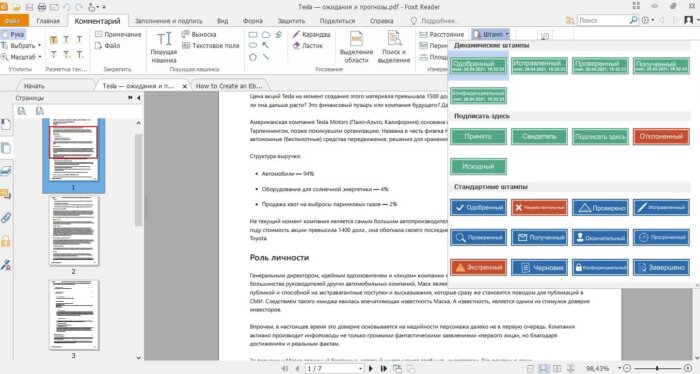
Также бесплатно отредактировать документы можно в программе для чтения Foxit Reader. В нем файлы можно подписывать, комментировать и шифровать. Также в макет можно добавлять текст (в том числе из буфера обмена с сохранением стиля) и штампы.
Стоит учитывать, что в большинстве случаев бесплатные варианты накладывают ограничения, например, водяной знак. В целом бесплатный период имеется практически у всех продуктов, так что, если вам нужно сделать разовое действие, можете воспользоваться демо-версией премиум-продукта. Сравнить, какой редактор вам подходит, можно при помощи подробного обзора https://free-pdf.ru/.
Как изменить текст в ПДФ документе с помощью онлайн-сервисов
Если требуется добавить небольшие правки, можно обойтись без специальной программы. Существует большой выбор онлайн-сервисов на русском языке, которые позволяют изменять ПДФ-файл прямо в браузере. Их плюсом является простое управление, так что разобраться, как отредактировать PDF файл, сможет даже новичок.
Один из самых популярных сайтов для редактирования электронной документации – PDF24. Список возможностей этого бесплатного сервиса впечатляет: файлы можно сжать, конвертировать, извлечь изображения, объединить или разделить на страницы и многое другое.
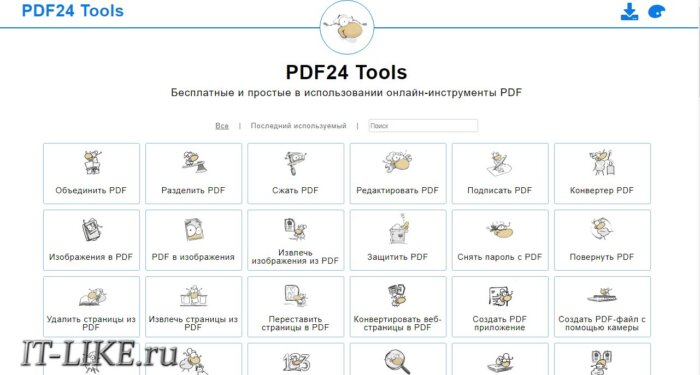
Редактирование ПДФ-файлов на этом сайте сводится к добавлению текстовых и графических элементов. Чтобы удалить какие-то фразы или исправить грамматические ошибки, потребуется сначала прогнать PDF через OCR (распознавание текста). Дополнительно к этому редактор позволяет редактировать только одностраничные документы.
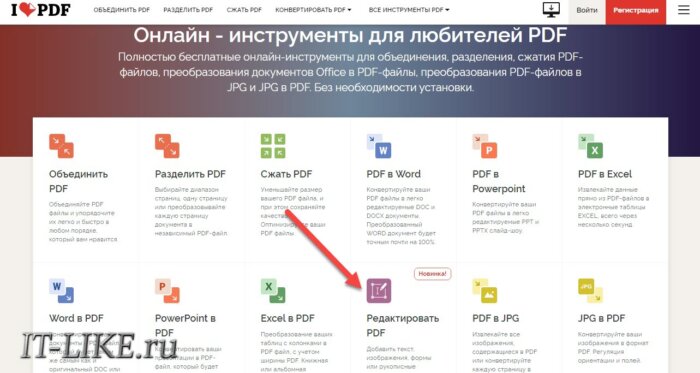
Если вы хотите узнать, как изменить ПДФ файл с несколькими листами, альтернативой можно назвать сайт ILovePDF. В основном сервис направлен на преобразование PDF в другой формат и создание цифровой книги из отсканированных файлов, Word, Excel и других. Также на сайте есть PDF-редактор, благодаря которому в документ можно добавить картинки, текст и геометрические фигуры. В отличие от PDF24, сервис показал быструю работу с многостраничными книгами, но функции распознавания текста здесь нет.
Стоит отметить, что, в отличие от программ для ПК, эти сервисы представляют собой пакет отдельных инструментов. Это значит, что за один раз вы можете выполнить одно действие. Затем потребуется скачать документ и заново загружать его на сервер, что значительно замедляет рабочий процесс.
Изменение PDF через текстовые редакторы
Как уже упоминалось, для изменения содержимого в документации онлайн потребуется распознать текст или преобразовать файл в Ворд. Но если вы работаете со стандартным ПДФ, а не отсканированными бумагами, документ можно обработать на компьютере в самом Microsoft Word.
Эта функция была добавлена в офисный пакет, начиная с версии 2013 года. Программа открывает и распознает файлы, созданные в любом PDF-редакторе. Так что вопросов как исправить текст в ПДФ, не возникнет: просто выделяйте нужные фрагменты и редактируйте, как обычный документ. Результат можно сохранить в PDF, DOC, RTF или текстовый файл.
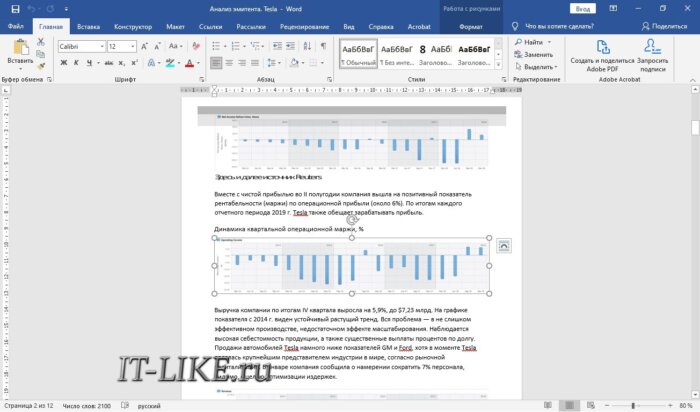
Однако все же MS Word – это в первую очередь текстовой редактор, поэтому он часто некорректно отображает структуру. К примеру, софт не умеет работать со встроенными шрифтами, а таблицы и графики могут отображаться неправильно, форматирование заголовков сбивается.
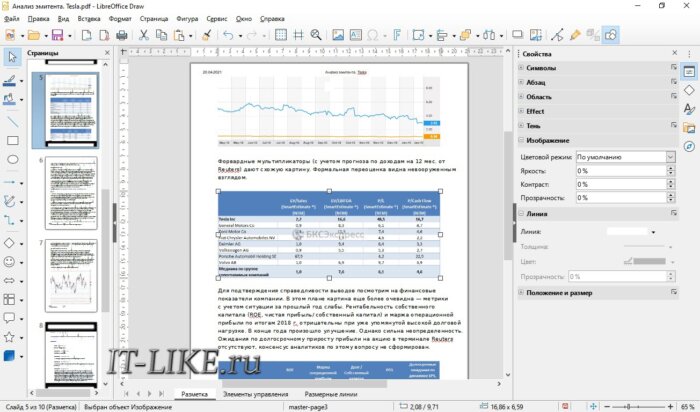
Если вас это не смущает, но вам не хочется покупать дорогостоящий Word, бесплатной альтернативой станет Libre Office. Приложение повторяет практически все функции платного конкурента, в проекте можно удалять элементы, писать новый текст и вставлять фигуры. Есть даже специальный режим экспорта в PDF.
Заключение
Итак, мы рассмотрели, как редактировать пдфки и возможно ли сделать это без помощи специальных программ. В целом, чтобы внести небольшие корректировки можно использовать бесплатные онлайн-сервисы или открыть ПДФ в текстовых редакторах. Однако для полноценной работы с цифровой документацией, например, если нужно уменьшить шрифт, замазать фразы, заменить элементы или открыть битый файл ПДФ, потребуется скачать специализированный софт.
Обновлено: 10.02.2023
Формат PDF удобен для хранения презентаций, журналов, книг и других документов, в которых используется сложное форматирование в сочетании с графикой. Такие файлы отображаются одинаково на всех устройствах: форматирование не «съедет», как это часто бывает с обычными текстовыми файлами. Однако при всех преимуществах есть и недостатки — редактировать такой документ немного сложнее.
В первую очередь для этого предназначена «родная» программа Adobe Acrobat, но она, как и все продукты Adobe, недешевая. За другие продвинутые программы вроде Foxit PhantomPDF тоже нужно платить. К счастью, альтернатив тоже хватает, о них мы и расскажем.
Онлайн-сервис
Стоит отметить, что для полноценной редактуры PDF нужно сперва распознать текст. Эта процедура схожа с распознаванием текста из изображения, например, сканированные страницы книги. К сожалению, не все онлайн-сервисы умеют распознавать текст, да и работать с таким форматом удобнее в программе. Поэтому для серьезной работы с PDF лучше скачать именно специализированную программу.
Специальная программа
Как мы уже писали выше, многие хорошие программы для работы с PDF стоят денег. Если нужно отредактировать файл единоразово, то можно воспользоваться бесплатным пробным периодом программы Acrobat Pro DC. Ею можно пользоваться в течение 7 дней.
К сожалению, зачастую пробные версии идут с определенными ограничениями, такими как водяной знак на сохраненном документе, что делает их практически бесполезными. Другие же ограничивают только некоторые функции. К примеру PDF-XChange Editor разрешает редактировать текст в бесплатной версии и при этом не накладывает водяных знаков.
У PDF-XChange Editor довольно сложный интерфейс со множеством возможностей.
Кроме того, всегда можно воспользоваться бесплатной PDF24 Creator от создателей одноименного онлайн-сервиса, о который мы уже рассказывали в предыдущем абзаце. К программе нужно привыкнуть, но функций у нее довольно много.
Рис. 4. Программа PDF24 Creator напоминает свою онлайн версию: все просто и понятно.
Текстовый редактор
PDF можно редактировать даже без специальных программ. Если у вас уже установлен Word (начиная с Microsoft Office 2013), то ему по силам открыть и распознать PDF-файл. При этом форматирование может «поехать», а некоторые элементы пропасть. Впрочем, Microsoft Office — это платный программный пакет. Бесплатно же можно воспользоваться альтернативным текстовым редактором из состава LibreOffice.
Word честно предупреждает, что файл может отображаться неправильно.
Стоит отметить, что это все же не полноценные инструменты для редактирования PDF, и скорее подходят для документов, содержащих в основном текст. Для работы с большим количеством изображений и графики лучше выбрать другую программу.
Файлы PDF — отличный способ поделиться информацией независимо от того, используете ли вы их для бизнеса, учёбы или в других целях. В PDF-документах замечательно то, что их содержимое не меняется независимо от того, какую программу вы используете для их просмотра или на каком устройстве вы их открываете. Это делает документы PDF идеальными для хранения важной информации, которая может быть неправильно истолкована в случае изменения стиля или форматирования документа.
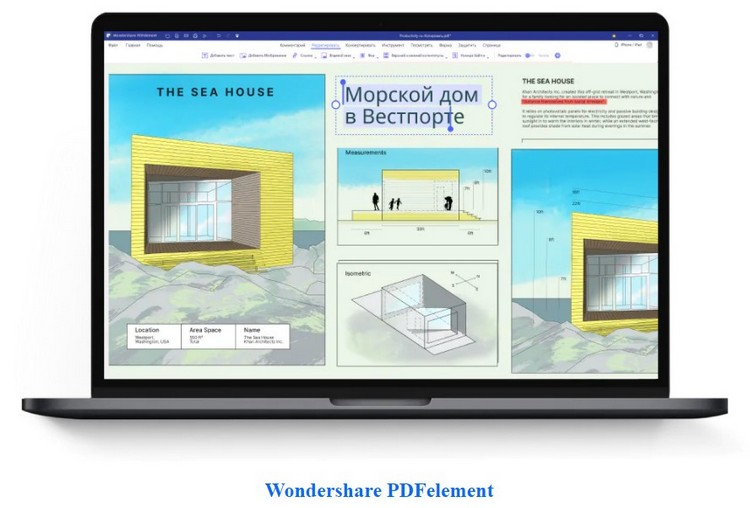
Для редактирования PDF-файла нельзя просто открыть его в Microsoft Word или Apple Pages — для этого требуется отдельное приложение. Бесплатный редактор PDF-файлов позволит изменять изображения и текст в документах без необходимости конвертировать их в другой формат или платить за дорогое программное обеспечение. Здесь мы расскажем об удобном редакторе Wondershare PDFelement.
Wondershare PDFelement — это самый простой способ создавать, редактировать, конвертировать и подписывать документы PDF в Windows и Mac. Эта альтернатива Adobe Acrobat предлагает функции по работе с PDF корпоративного уровня и бессрочную лицензию за гораздо меньшую сумму. PDFelement — это универсальное решение, доступное на компьютерах с Windows и macOS, а также на мобильных устройствах iOS и Android.
PDFelement предлагает ряд инструментов для создания, редактирования, комбинирования, преобразования и организации PDF-документов, что даёт полный контроль над создаваемыми файлами. Он включает инструменты, которые позволяют изменять текст и изображения, а также выполнять всевозможные преобразования.

Как легко редактировать PDF-файлы, подобно текстовым документам?
Шаг 1: Откройте PDFelement
После установки приложения и его запуска откроется окно. Нажмите «Открыть файлы», чтобы импортировать PDF-файл, который нужно отредактировать.

Шаг 2: Отредактируйте PDF-файлы
После открытия документа вы сможете добавлять, удалять, вырезать, копировать, вставлять и редактировать тексты, изображения и другие объекты. В верхнем меню имеется множество разделов, вам нужно только выбрать нужный.
Если вы нажмёте на кнопку «Редактировать» вверху, то увидите, что справа предлагается несколько вариантов. Вам нужно выделить текст для редактирования и настроить параметры. Можно задать шрифт и размер, тип, структуру абзаца или цвет наряду с другими параметрами.
Примечание: Перед редактированием убедитесь, что включён режим «Редактировать». Если данный режим не включён, вы сможете только просматривать PDF.

Шаг 3: Добавление текста
В том же разделе «Редактировать» вы также можете добавить текст. Для этого нужно навести указатель мыши на то место, где требуется добавить текст. Далее щёлкните мышью, чтобы разместить текстовое поле, а затем введите текст. Все предельно просто! Вы можете изменить шрифт, цвет, размер и т. д., чтобы добавленный текст стилистически соответствовал уже имеющемуся контенту.

Итак, вы отредактировали текстовую часть, но что если вам требуется изменить текст на фотографии или изображении?
Как использовать функцию OCR для редактирования текста на картинке?
Если вы хотите знать, как редактировать отсканированные файлы, вы можете попробовать Wondershare PDFelement, одну из лучших программ для редактирования отсканированных файлов, которая обладает мощной системой распознавания для оцифровки текста из бумажных документов.
Если у вас есть документ с встроенным в изображения текстом, который требуется отредактировать, нужно выполнить те же шаги, что и для обычного текста.
Шаг 1: Откройте PDF-файл с изображениями
Запустите программу и откройте файл с изображениями. Нажмите на кнопку «Инструмент» сверху и найдите параметр «Область OCR».
Шаг 2: Начните распознавание текста
Выбрав функцию OCR, выделите область, в которой необходимо распознать текст, выберите язык текста, а затем нажмите «Распознавать».

Шаг 3: Отредактируйте текст на картинке

После успешного распознавания вы можете изменить содержание, размер, цвет, шрифт и другие параметры текста по своему усмотрению.
Wondershare PDFelement — мощная программа для редактирования PDF-файлов, с помощью которой вы сможете выполнять любые манипуляции со своими документами лёгким и практичным способом. Благодаря простому и интуитивно понятному интерфейсу и удобным инструментам редактирования Wondershare PDFelement позволит вам изменять порядок страниц документов, редактировать размер и положение изображений или заменять их другими, копировать, вставлять и изменять любой абзац или заголовок и многое другое.

Обидно! Весь вечер коту под хвост. Работала над документом, редактировала его весь вечер, но на флешке. С флешки на раб.стол не сохранила. И вот, когда я закончила работу, произошел какой-то сбой, комп потерял связь с диском, и вся наработанная информация и сам документ пропали! Есть способ быстро восстановить документ.


1) Форматируют раздел для переустановки только начинающие мальчики-эникейщики.
Это не так. Если накат поверх с установочного носителя проблему не решил, ставят с нуля с форматированием. Все штатные эникейщики в таких случаях мозг не включают, а переустанавливают согласно корпоративной политике, уверен что 9 из 10 эникейщиков по вызову на дом тоже не будут замораживаться данными и обдумыванием мест, куда пользователю могло придти в голову их поместить.
2) Возможность забить раздел существует всегда. Независимо от места хранения документов. Обычно под документами понимаются файлы ворда и экселя, которые много не весят.
Если грамотно настроены права, то на системную партицию либо вообще запрещена запись пользователей, либо объём данных ограничен квотами. В противном случае, возможность забить диск потенциально есть, но она на много порядков ниже, если пользователь сам понимает, куда следует сохранять данные. О чём и речь, что не стоит их кидать на рабочий стол. Под документами может пониматься абсолютно всё что угодно, от .txt до фотошопных эскизов, видюшек для видеомонтажа или проектов какой-нибудь IDE.
3) Помня о моем пункте 1 нормальные администраторы делают один диск Цэ и не морочат людям головы, где им хранить данные. Что снижает вероятность твоего пункта 2.
Нормальные администраторы не принимают таких решений, и не морочат себе головы с рабочими станциями. Им не за это платят. Все подобные операции по восстановлению в выполняют эникейщики, согласно принятому процессу в конве ITIL. Но в таких местах и проблем не возникает, потому что у пользователя в принципе нет возможности что-то сохранить на диск це. или на рабочий стол.
Важные данные надо хранить там, где они бэкапятся регулярно. Желательно, на сервере.
Понятие «сервер» — очень растяжимое. В нормальных конторах с ITIL, где хранить данные определено корпоративной политикой и на этот счёт пользователям вообще можно не думать. Главное делать как написано, а за сохранность данных будут отвечать IT-службы.
Многие из нас сталкиваются с ПДФ документами: рекламными брошюрами, книгами и другой полиграфической продукцией в электронном виде. Изначально файлы в PDF формате представляют собой законченные работы, готовые к просмотру и печати, без возможности редактирования.
Преимущество ПДФ перед другими форматами в том, что он одинаково хорошо отображается на разных ПК, какие бы редкие шрифты не использовались в нем. Его применяют в технической документации, книгах, рекламных буклетах и различных схемах.
Какими бы готовыми не были документы, необходимость в их редактировании возникает всегда. Одни хотят что-то добавить, а другие удалить. Рассмотрим, как это сделать.
Программы для редактирования PDF
В дальнейшем нужно приобрести данный продукт либо воспользоваться альтернативными инструментами.
Рассмотрим подробнее, как изменить PDF файл в данной программе.
Запустите программу и выберите задачу «Редактировать PDF».
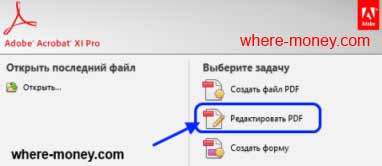
Затем укажите путь к требуемому файлу.
Чтобы отредактировать текст, щелкните левой кнопкой мыши и меняйте его на свое усмотрение. Изменение местоположения выполняется перетаскиванием фрагмента на нужное место документа.
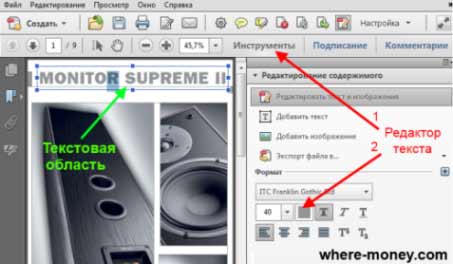
Изменение формата шрифтов доступно на вкладке «Инструменты», активируйте её и укажите необходимые параметры.
Поиск нужных слов в тексте и замена одних на другие выполняется с помощью меню «Редактирование» — «Найти» или сочетанием клавиш Ctrl + F.
Чтобы отредактировать изображение, кликните по нему мышкой и активируйте область с рисунком.
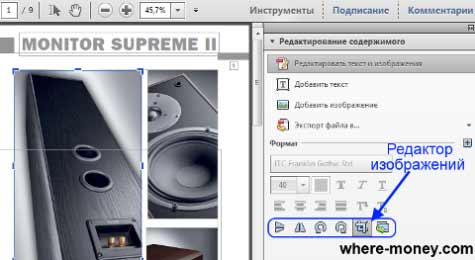
Для изменения размера картинки, щелкните по её углу и перетащите изображение на нужную высоту и ширину.
Чтобы обрезать рисунок, отразить по вертикали или горизонтали, на панели инструментов активируйте вкладку «Инструменты» и выберите нужное действие.
Запустив программу, вы увидите рабочее окно. Чтобы открыть документ, зайдите в меню «File» — «Open» и укажите путь к файлу.
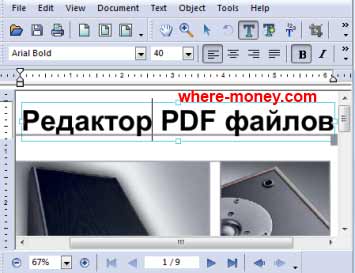
Рабочая область Foxit Advanced интуитивно понятна, несмотря на англоязычный интерфейс.
Чтобы отредактировать текст, активируйте его щелчком мыши и внесите изменения.
Обратите внимание на панель инструментов, здесь можно изменить размер и шрифт выделенной фразы, указать ей выравнивание: по левому краю, по центру, по правому краю, а также задать начертание: полужирный или курсив.
Чтобы изменить изображение, нажмите по нему мышью компьютера. По краям рисунка отобразятся специальные ползунки, перемещение которых меняет размер картинки. Дополнительные функции находятся в меню Object.
Вставка нового рисунка происходит через вкладку меню «Edit» — «Images» — «Insert» или нажатием Ctrl + Shift +D. Выделите загруженное изображение и переместите его в нужное на странице место.

Inkscape — графический редактор, умеющий работать с ПДФ файлами. Данный продукт бесплатный.
Программа поддерживает работу с текстурами, контурами, текстом, маркерами, градиентами и другими объектами.
Так выглядит рабочее окно Inkscape.
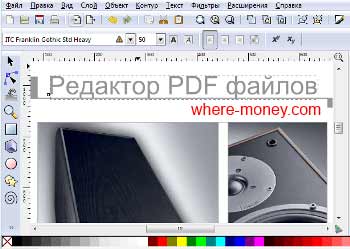
Как видите, в ней удалось изменить текст и добавить надпись.
Редактирование PDF онлайн
Для работы с Google Docs нужна электронная почта Gmail.
Авторизовавшись в системе, вы попадете в Google Диск. Первое, что необходимо сделать, настроить загрузку файлов. Справа вверху нажмите на значок в виде «Шестерёнки», затем перейдите в подраздел «Настройки загрузки». Убедитесь в том, что каждый из пунктов отмечен галочкой.
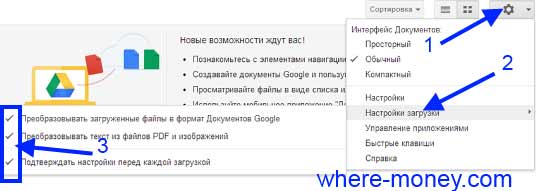
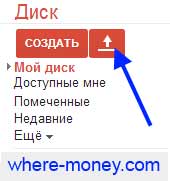
Загрузите файл, для этого слева вверху нажмите на значок «Стрелка вверх» и укажите нужный объект на компьютере.
Когда документ загрузится, кликните на нём правой кнопкой мыши и выберите «Открыть с помощью» — «Google Документы».
В открывшемся редакторе отобразится содержимое ПДФ документа, страницы будут в виде картинок, под каждой из которой должен находиться распознанный текст.
Исходные рисунки можно удалить, а текст изменить на своё усмотрение.
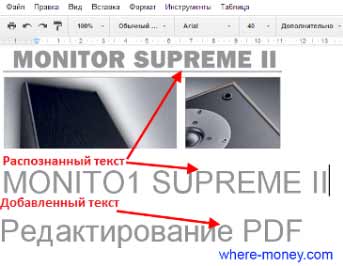
Чтобы добавить изображение, воспользуйтесь меню «Вставка».
Таким образом, на основе старого создается новый документ.
На главной странице нажмите кнопку «Edit Now». Затем выберите действие «Upload to PDFescape», и сообщите путь к нужному файлу. Когда загрузится ПДФ документ, вы сможете его редактировать.
Вся работа выполняется через панель инструментов, слева вверху.
Имеющиеся в арсенале PDFescape функции разбиты по вкладкам: Insert (вставить), Annotate (комментарии), Page (страница).
Читайте также:
- Num del где на клавиатуре
- При переносе файлов с телефона на флешку они потерялись
- Монитор lg ultragear 32gn600 b как включить подсветку
- Самсунг 971р монитор не включается
- Как сбросить винду с помощью флешки
Китайские иероглифы на флешке


 Мастер
- Администраторы
- 826 сообщений
Почетный форумчанен
- Главные редакторы
- 260 сообщений
Такие случая в основном решаются простым сканированием флешки стандартными средствами Windows.
Восстановление данных с нечитаемой флешки
Сегодня одним из самых популярных носителей цифровых данных является USB-накопитель. К сожалению, этот вариант хранения информации не может дать полную гарантию её сохранности. Флешка имеет свойство ломаться, в частности, есть вероятность возникновения ситуации, что компьютер перестанет её читать. Для некоторых пользователей, в зависимости от ценности хранимых данных, такое положение вещей может стать катастрофой. Но не стоит отчаиваться, так как существует возможность вернуть утраченные файлы. Разберемся, как это можно сделать.
Процедура восстановления данных
Как правило, проблемы с чтением флешки могут возникнуть в двух случаях:
- Физическое повреждение;
- Сбой прошивки контроллера.
В первом случае, вы, конечно, можете попытаться починить USB-носитель сами, припаяв соответствующие элементы или заменив контроллер. Но если вы не уверены, что обладаете нужными знаниями, тогда лучше и не пробовать это сделать, так как можно безвозвратно потерять ценную информацию. Советуем обратиться к специалисту, который и произведет все работы по починке флешки и восстановлению данных.
Если причиной проблемы стал сбой прошивки контроллера, тогда вероятность самостоятельного решение проблемы без привлечения специалистов достаточно велика. Нужно просто перепрошить флешку, а затем произвести процедуру восстановления данных, придерживаясь размещенной ниже инструкции.
Если флешка инициализируется в «Диспетчере устройств», но при этом не читается, это означает, что дело, скорее всего, в прошивке. Если же USB накопитель там вообще не отображается, велика вероятность его физического повреждения.
Этап 1: Перепрошивка флешки
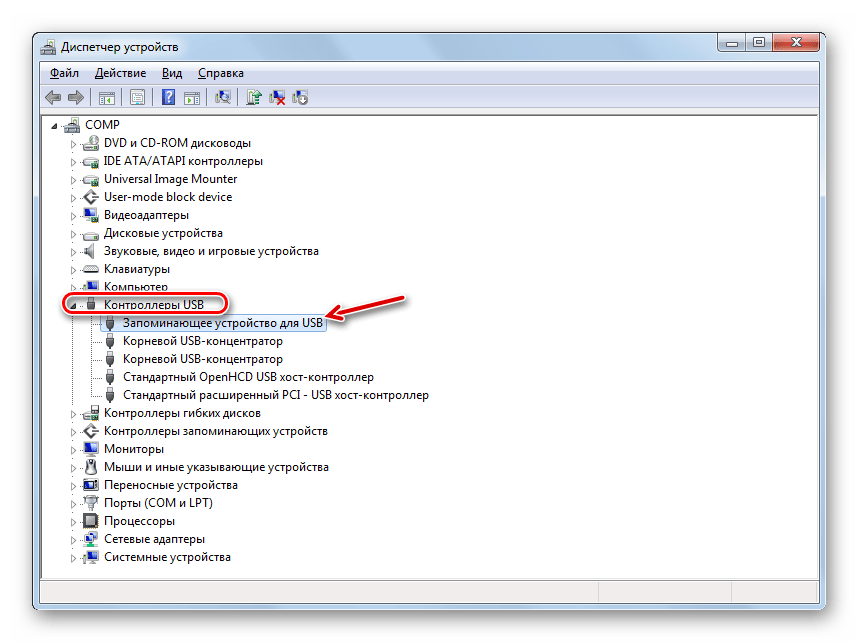
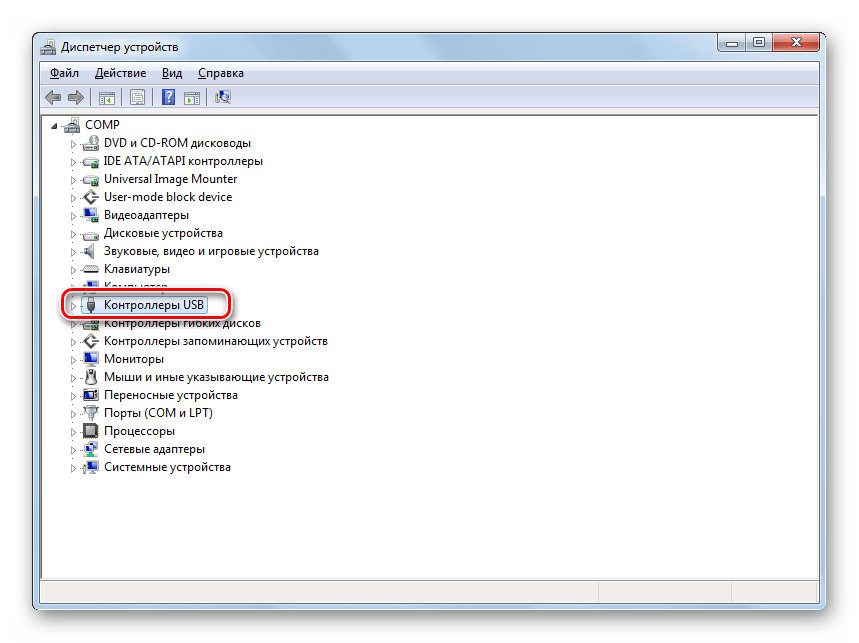
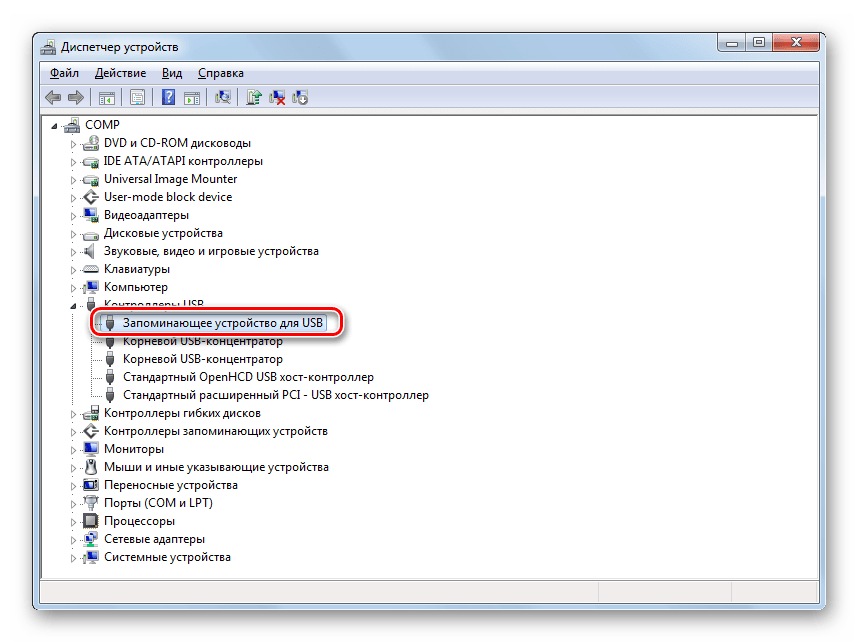
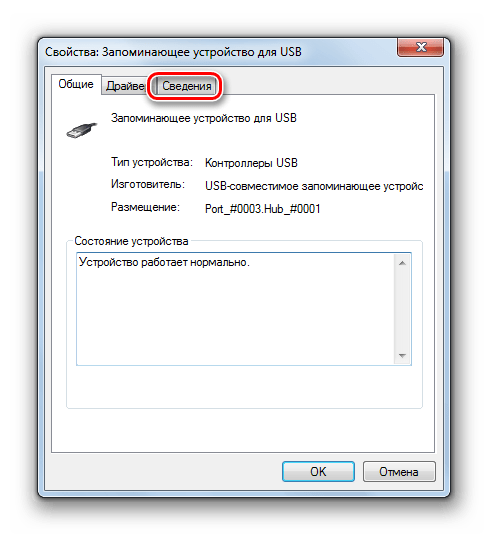
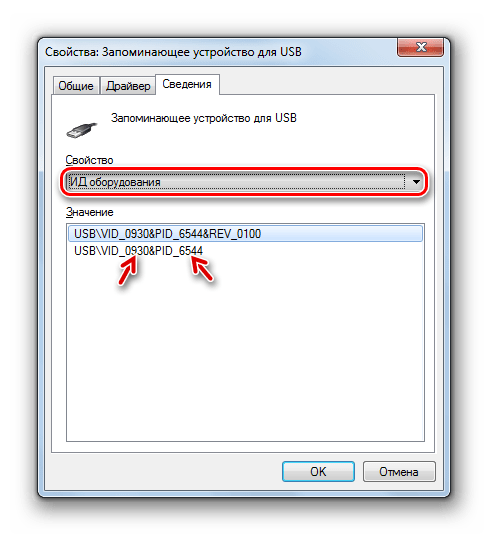
Прежде всего нужно произвести перепрошивку контроллера USB-накопителя. Но сразу нужно узнать, какое именно ПО на него необходимо инсталлировать. Это можно сделать через «Диспетчер устройств».
- Запустите «Диспетчер устройств» и откройте в нем блок «Контроллеры USB».
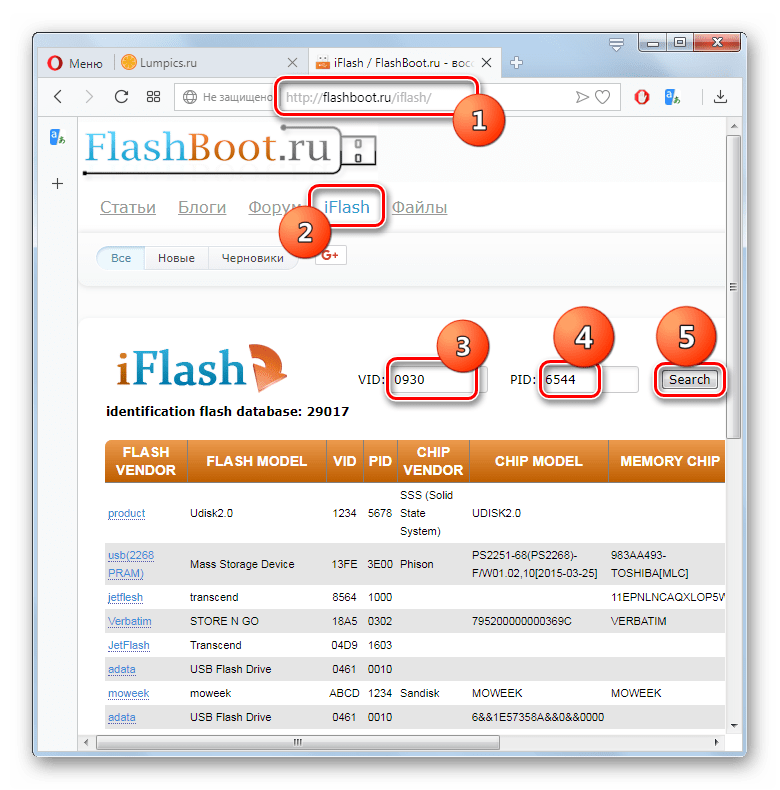
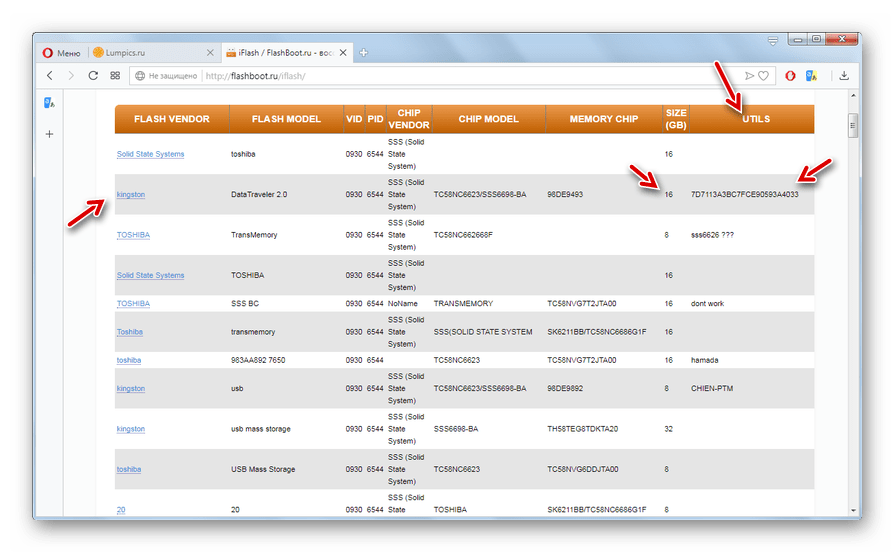
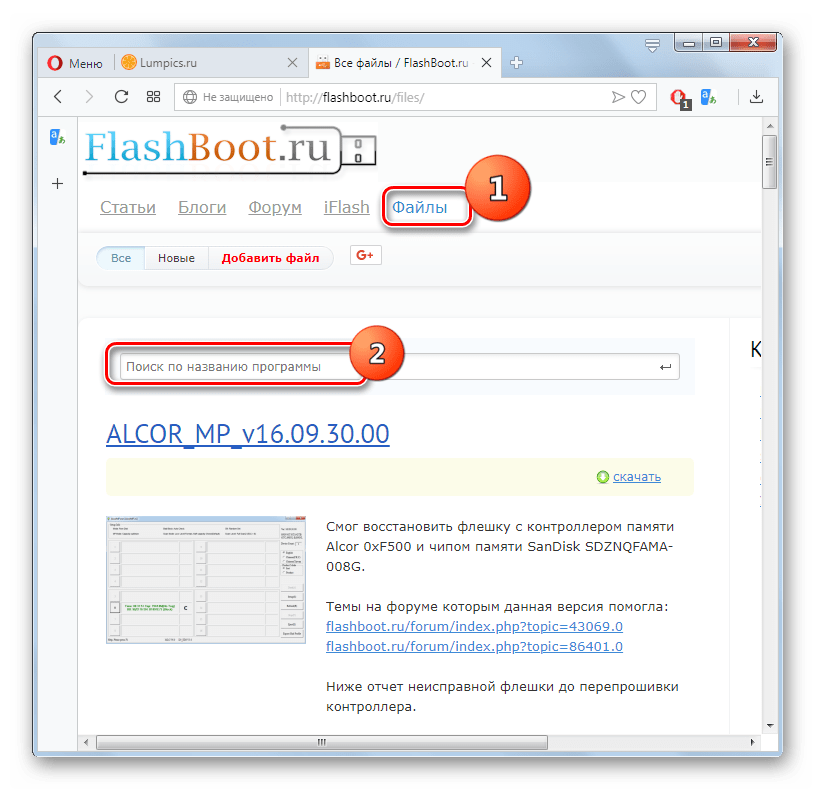

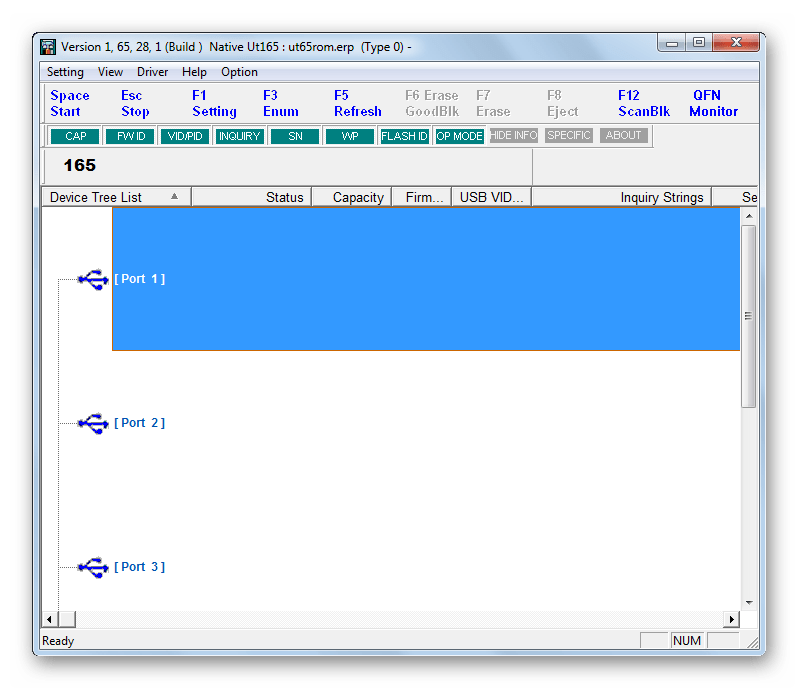
Этап 2: Восстановление файлов
Перепрошивка флешки предусматривает, что все файлы, находящиеся на ней, будут удалены. Несмотря на то, что USB-накопитель снова стал функционирующим, информация, ранее хранящаяся на нем, так и будет недоступна для пользователя. В таком случае необходимо дополнительно произвести процедуру восстановления, которую можно выполнить с помощью специальных утилит. Мы рассмотрим алгоритм действий на примере программы R-studio.
Внимание! После перепрошивки и перед выполнением процедуры восстановления файлов ни в коем случае не записывайте на флешку никакой информации. Каждый байт новых записанных данных уменьшает вероятность восстановления старых.
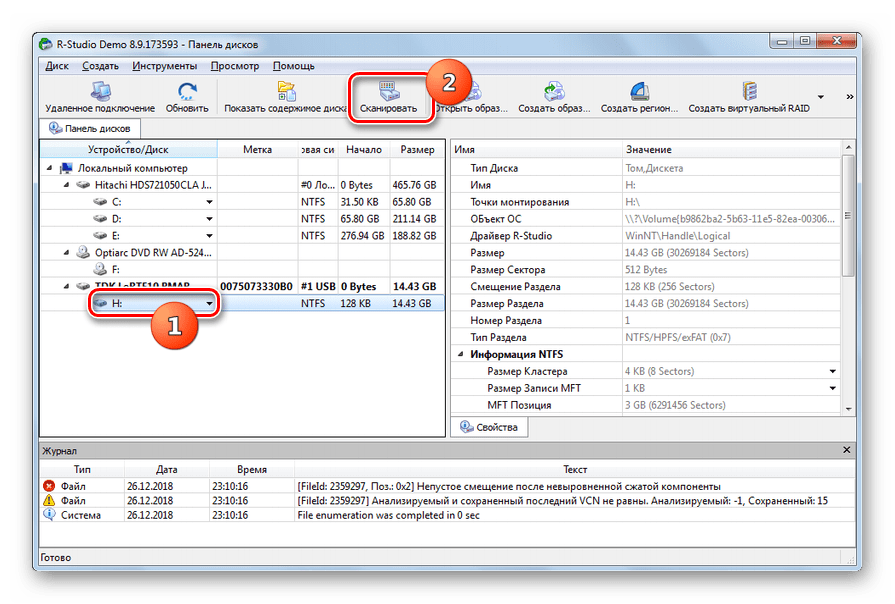
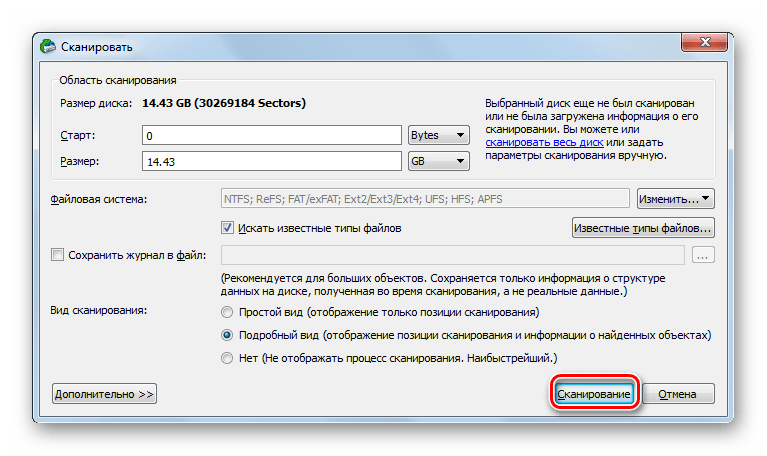
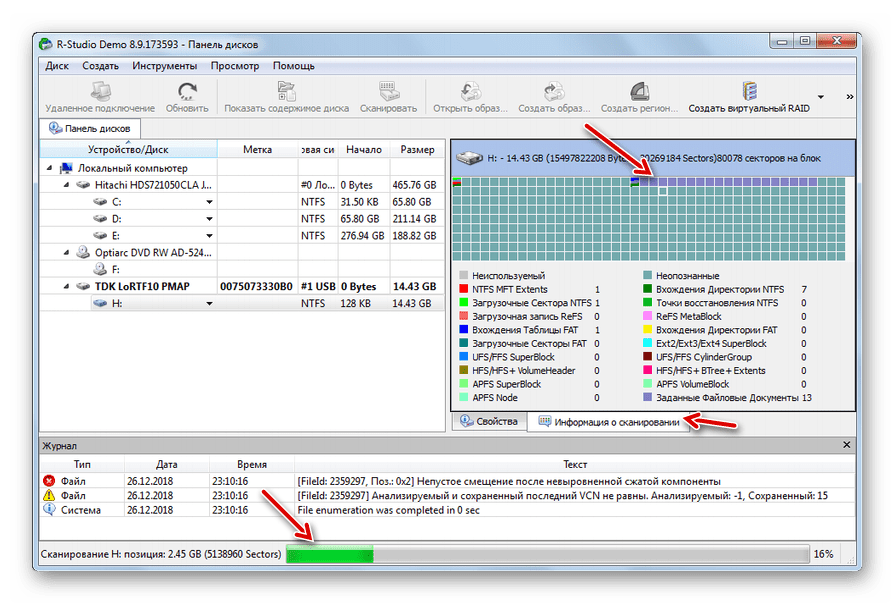
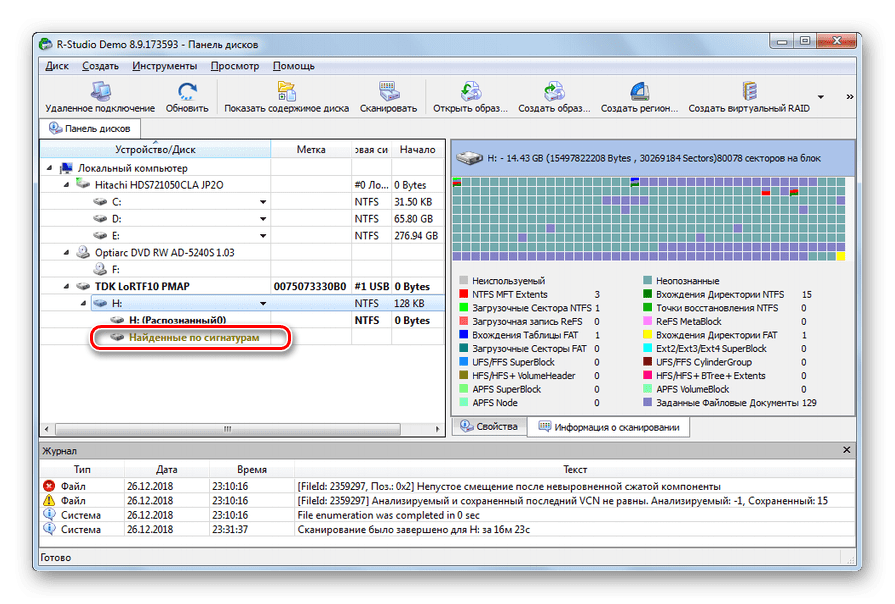
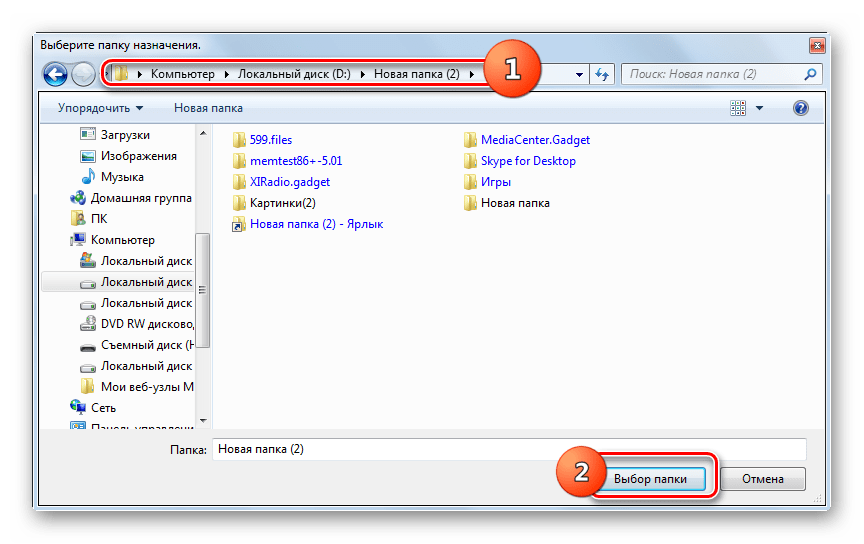
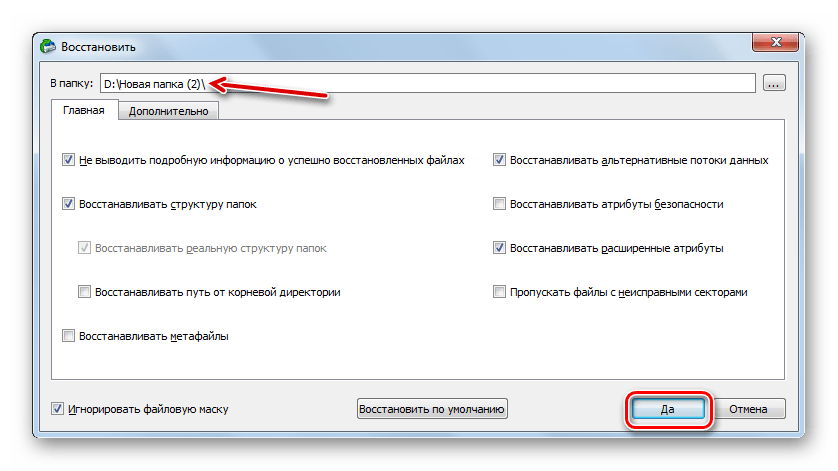
- Подключите флешку к компьютеру и запустите R-studio. Во вкладке «Панель дисков» отыщите и выделите букву раздела, которая соответствует проблемной флешке, а затем щелкните по элементу «Сканировать».
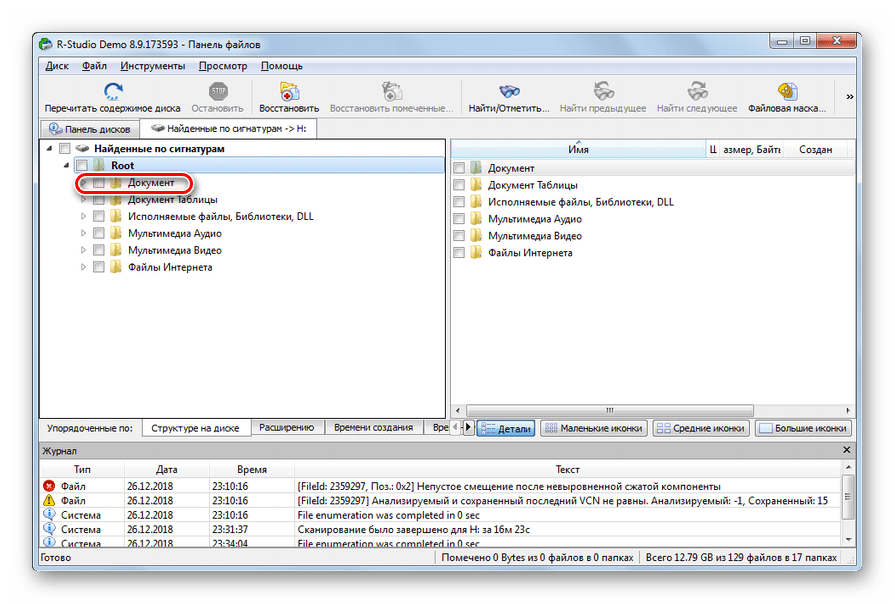
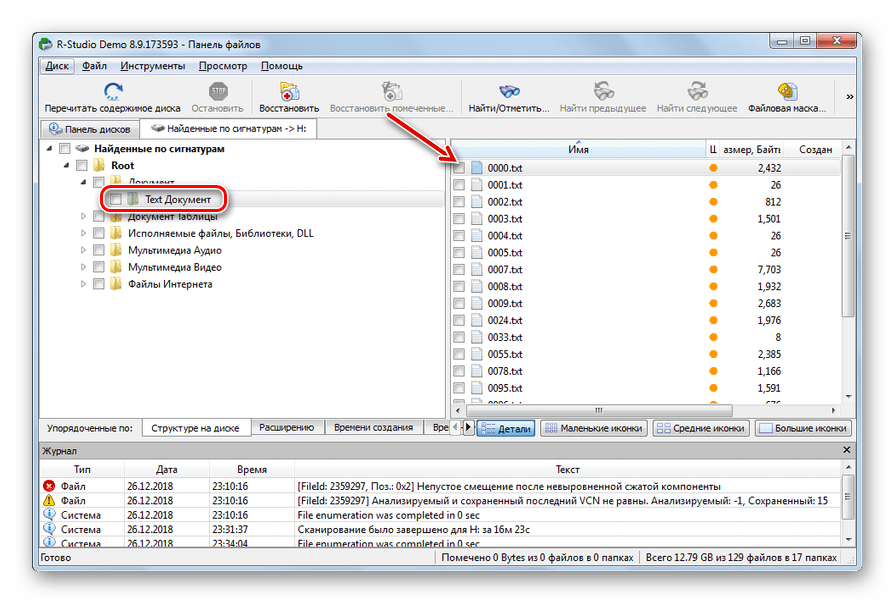
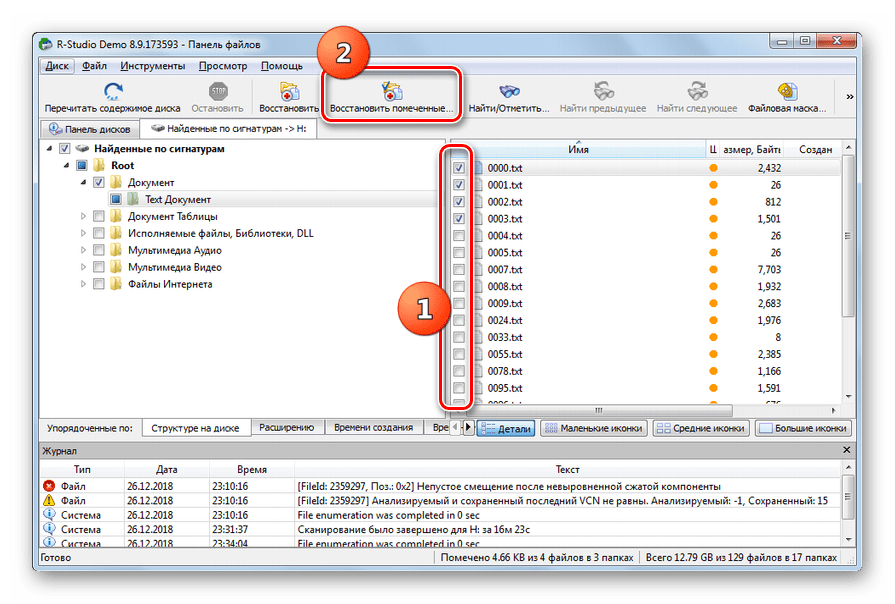
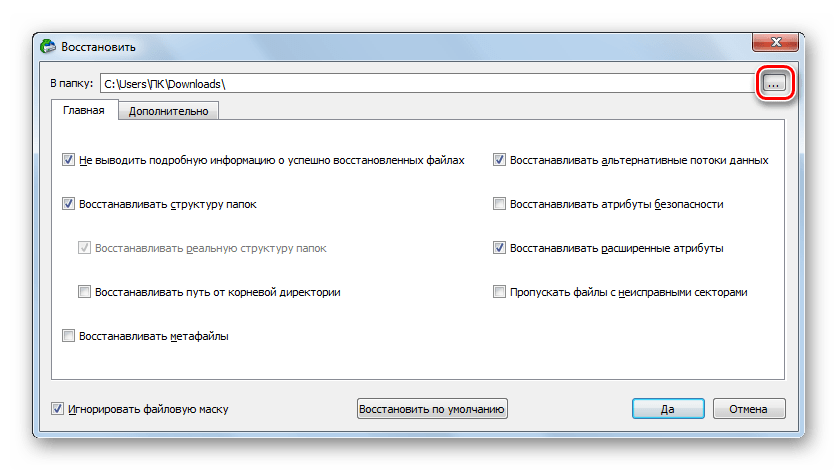
Даже если флешка не читается, не стоит «хоронить» размещенные на ней данные. USB-носитель можно реанимировать, а информацию восстановить. Для этого необходимо последовательно выполнить процедуры перепрошивки контроллера и восстановления данных с помощью специализированных утилит.
 Мы рады, что смогли помочь Вам в решении проблемы. Опишите, что у вас не получилось. Наши специалисты постараются ответить максимально быстро.
Файлы и папки с иероглифами на флешке. Вместо файлов «иероглифы» (непонятные символы) на флешке. Устранение ошибок на флешке
Подобное увидел впервые — файлы и папки с флешки исчезли, а вместо них появились файлы с непонятными названиями в виде «крякозябриков», назовем их условно иероглифами.
Флешка была открыта стандартными средствами Windows и дополнительно был включен показ скрытых файлов и папок, увы, это не дало положительных результатов.
Файлы с флешки исчезли, но Windows показывает, что свободное место занято. Это говорит о том, что хотя интересующие нас файлы и не отображаются, но они находятся на флешке.
Первая мысль о причине случившегося — действие вируса. Раннее, когда вирус скрывал все файлы на флешке и превращал папки в ярлыки, был использован файловый менеджер FAR manager, который, как правило, видит все файлы (скрытые и системные). Однако в этот раз, FAR manager увидел только то, что и стандартный проводник Windows…
Поскольку Windows не видит пропавших файлов, то и не прокатывает трюк с изменением атрибутов файлов при помощи командной строки и команды attrib -S -H /S /D.
А что увидит Linux?
При таком раскладе, в качестве эксперимента, решил использовать операционную систему на основе Linux. В конкретном случае, был использован диск с операционной системой Ubuntu 10.04.3 (подробней об Ubuntu и где её скачать, читайте тут).
Важно! Нет необходимости устанавливать Ubuntu на компьютер — просто загружаемся с CD диска, точно также, как это делается с диска Live CD.
После загрузки Ubuntu, появится рабочий стол и можно работать с папками и файлами точно таким же образом, как это происходит в Windows.
Как и предполагалось, Ubuntu увидела больше файлов по сравнению с Windows.
Далее, чтобы не заморачиваться с атрибутами файлов, были проделаны элементарные действия: все отображаемые файлы были выделены и скопированы на локальный диск «D» (естественно, можно скопировать файлы и на системный диск «C»).
Теперь можно снова загрузить Windows и проверить, что получилось.
Увы, проблема не решена, так как файлов на флешке было явно больше (судя по объему в 817 МБ), чем удалось вытащить. По этой причине, попробуем провести проверку флешки на ошибки.
Устранение ошибок на флешке
Для поиска и устранение ошибок на дисках, в Windows есть стандартная утилита.
Шаг 1. Щелкаем по значку флешки правой клавишей мыши и выбираем команду «Свойства».
Шаг 2. Переходим на вкладку «Сервис» и щелкаем по кнопке «Выполнить проверку».
Шаг 3. Щелкаем по кнопке «Запуск».
После выполнения проверки и исправления системных ошибок, появится соответствующее сообщение.
После устранения ошибок, файлы с иероглифами исчезли, а в корневом каталоге флешки появилась скрытая папка с именем FOUND.000.
Внутри папки FOUND.000 оказалось 264 файла с расширением CHK. В файлах с расширением CHK, могут храниться фрагменты файлов различных типов, извлеченных с жестких дисков и флешек при помощи утилит ScanDisk или CHKDISK.
Если все файлы на флешке были одного типа, например, документы Word с расширением docx, то в файловом менеджере Total Commander выделяем все файлы и нажимаем сочетание клавиш Ctrl + M (Файлы — Групповое переименование). Указываем какое расширение искать и на что его менять.
В конкретном случае, я только знал, что на флешке есть вордовские документы и файлы с презентациями Power Point. Менять расширения методом научного тыка весьма проблематично, поэтому лучше воспользоваться специализированными программами — они сами определят, какой тип данных хранится в файле. Одной из такой программ является бесплатная утилита unCHKfree (скачать 35 Кб), которая не требует установки на компьютер.
Указываем исходную папку (я сбросил файлы CHK на жесткий диск). Далее я выбрал вариант, при котором файлы с разными расширениями будут разложены по разным папкам.
В результате работы утилиты появилось три папки:
Содержимое восьми файлов осталось нераспознанным. Однако выполнена главная задача, восстановлены вордовские документы и фотографии.
Минусом является то, что не удалось восстановить сходные имена файлов, так что явно придется повозиться с переименованием вордовских документов. Что касается файлов с картинками, то сгодятся и такие названия как FILE0001.jpg, FILE0002.jpg и т.д.
Наверное, каждый пользователь ПК сталкивался с подобной проблемой: открываешь интернет-страничку или документ Microsoft Word — а вместо текста видишь иероглифы (различные «крякозабры», незнакомые буквы, цифры и т.д. (как на картинке слева…)).
Хорошо, если вам этот документ (с иероглифами) не особо важен, а если нужно обязательно его прочитать?! Довольно часто подобные вопросы и просьбы помочь с открытием подобных текстов задают и мне. В этой небольшой статье я хочу рассмотреть самые популярные причины появления иероглифов (разумеется, и устранить их).
Иероглифы в текстовых файлах (.txt)
Самая популярная проблема. Дело в том, что текстовый файл (обычно в формате txt, но так же ими являются форматы: php, css, info и т.д.) может быть сохранен в различных кодировках .
Кодировка — это набор символов, необходимый для того, чтобы полностью обеспечить написание текста на определенном алфавите (в том числе цифры и специальные знаки). Более подробно об этом здесь: https://ru.wikipedia.org/wiki/Набор_символов
Чаще всего происходит одна вещь: документ открывается просто не в той кодировке из-за чего происходит путаница, и вместо кода одних символов, будут вызваны другие. На экране появляются различные непонятные символы (см. рис. 1)…
Рис. 1. Блокнот — проблема с кодировкой
Как с этим бороться?
На мой взгляд лучший вариант — это установить продвинутый блокнот, например Notepad++ или Bred 3. Рассмотрим более подробно каждую из них.
Один из лучших блокнотов как для начинающих пользователей, так и для профессионалов. Плюсы: бесплатная программа, поддерживает русский язык, работает очень быстро, подсветка кода, открытие всех распространенных форматов файлов, огромное количество опций позволяют подстроить ее под себя.
В плане кодировок здесь вообще полный порядок: есть отдельный раздел «Кодировки» (см. рис. 2). Просто попробуйте сменить ANSI на UTF-8 (например).
После смены кодировки мой текстовый документ стал нормальным и читаемым — иероглифы пропали (см. рис. 3)!
Рис. 3. Текст стал читаемый… Notepad++
Еще одна замечательная программа, призванная полностью заменить стандартный блокнот в Windows. Она так же «легко» работает со множеством кодировок, легко их меняет, поддерживает огромное число форматов файлов, поддерживает новые ОС Windows (8, 10).
Кстати, Bred 3 очень помогает при работе со «старыми» файлами, сохраненных в MS DOS форматах. Когда другие программы показывают только иероглифы — Bred 3 легко их открывает и позволяет спокойно работать с ними (см. рис. 4).
Если вместо текста иероглифы в Microsoft Word
Самое первое, на что нужно обратить внимание — это на формат файла. Дело в том, что начиная с Word 2007 появился новый формат — «docx » (раньше был просто «doc «). Обычно, в «старом» Word нельзя открыть новые форматы файлов, но случается иногда так, что эти «новые» файлы открываются в старой программе.
Просто откройте свойства файла, а затем посмотрите вкладку «Подробно » (как на рис. 5). Так вы узнаете формат файла (на рис. 5 — формат файла «txt»).
Если формат файла docx — а у вас старый Word (ниже 2007 версии) — то просто обновите Word до 2007 или выше (2010, 2013, 2016).
Далее при открытии файла обратите внимание (по умолчанию данная опция всегда включена, если у вас, конечно, не «не пойми какая сборка») — Word вас переспросит: в какой кодировке открыть файл (это сообщение появляется при любом «намеке» на проблемы при открытии файла, см. рис. 5).
Рис. 6. Word — преобразование файла
Чаще всего Word определяет сам автоматически нужную кодировку, но не всегда текст получается читаемым. Вам нужно установить ползунок на нужную кодировку, когда текст станет читаемым. Иногда, приходится буквально угадывать, в как был сохранен файл, чтобы его прочитать.
Рис. 8. браузер определил неверно кодировку
Чтобы исправить отображение сайта: измените кодировку. Делается это в настройках браузера:
- Google chrome: параметры (значок в правом верхнем углу)/дополнительные параметры/кодировка/Windows-1251 (или UTF-8);
- Firefox: левая кнопка ALT (если у вас выключена верхняя панелька), затем вид/кодировка страницы/выбрать нужную (чаще всего Windows-1251 или UTF-8) ;
- Opera: Opera (красный значок в верхнем левом углу)/страница/кодировка/выбрать нужное.
Таким образом в этой статье были разобраны самые частые случаи появления иероглифов, связанных с неправильно определенной кодировкой. При помощи выше приведенных способов — можно решить все основные проблемы с неверной кодировкой.
Буду благодарен за дополнения по теме. Good Luck
Подобное увидел впервые — файлы и папки с флешки исчезли, а вместо них появились файлы с непонятными названиями в виде «крякозябриков», назовем их условно иероглифами.
Флешка была открыта стандартными средствами Windows и дополнительно был , увы, это не дало положительных результатов.

Пропали все файлы на флешке, кроме одного. Появились несколько файлов с непонятными именами: &, t, н-& и т.д.
Файлы с флешки исчезли, но Windows показывает, что свободное место занято. Это говорит о том, что хотя интересующие нас файлы и не отображаются, но они находятся на флешке.

Хотя файлы и исчезли, но место занято. В конкретном случае, занято 817 МБ
Первая мысль о причине случившегося — действие вируса. Раннее, когда вирус , был использован файловый менеджер FAR manager, который, как правило, видит все файлы (скрытые и системные). Однако в этот раз, FAR manager увидел только то, что и стандартный проводник Windows…

«Потерянные» файлы не смог увидеть даже FAR manager
Поскольку Windows не видит пропавших файлов, то и не прокатывает трюк с изменением атрибутов файлов при помощи командной строки и команды attrib -S -H /S /D.

А что увидит Linux?
При таком раскладе, в качестве эксперимента, решил использовать операционную систему на основе Linux. В конкретном случае, был использован диск с операционной системой Ubuntu 10.04.3 (подробней об Ubuntu и где её скачать, ).
Важно! Нет необходимости устанавливать Ubuntu на компьютер — просто загружаемся с CD диска, точно также, как это делается с .
После загрузки Ubuntu, появится рабочий стол и можно работать с папками и файлами точно таким же образом, как это происходит в Windows.

Как и предполагалось, Ubuntu увидела больше файлов по сравнению с Windows.

Ubuntu отображает и те файлы, которые были не видны из под Windows (кликабельно)
Далее, чтобы не заморачиваться с атрибутами файлов, были проделаны элементарные действия: все отображаемые файлы были выделены и скопированы на локальный диск «D» (естественно, можно скопировать файлы и на системный диск «C»).
Теперь можно снова загрузить Windows и проверить, что получилось.

Теперь Windows видит несколько вордовских файлов. Обратите внимание, что правильно отображаются и имена файлов
Увы, проблема не решена, так как файлов на флешке было явно больше (судя по объему в 817 МБ), чем удалось вытащить. По этой причине, попробуем провести проверку флешки на ошибки.
Устранение ошибок на флешке
Для поиска и устранение ошибок на дисках, в Windows есть стандартная утилита.
Шаг 1. Щелкаем по значку флешки правой клавишей мыши и выбираем команду «Свойства».

Шаг 2. Переходим на вкладку «Сервис» и щелкаем по кнопке «Выполнить проверку».

Шаг 3. Щелкаем по кнопке «Запуск».

После выполнения проверки и исправления системных ошибок, появится соответствующее сообщение.

Сообщение: «Были найдены и устранены некоторые ошибки»
После устранения ошибок, файлы с иероглифами исчезли, а в корневом каталоге флешки появилась скрытая папка с именем FOUND.000.

Внутри папки FOUND.000 оказалось 264 файла с расширением CHK. В файлах с расширением CHK, могут храниться фрагменты файлов различных типов, извлеченных с жестких дисков и флешек при помощи утилит ScanDisk или CHKDISK.
Если все файлы на флешке были одного типа, например, документы Word с расширением docx, то в файловом менеджере Total Commander выделяем все файлы и нажимаем сочетание клавиш Ctrl + M (Файлы — Групповое переименование). Указываем какое расширение искать и на что его менять.

В конкретном случае, я только знал, что на флешке есть вордовские документы и файлы с презентациями Power Point. Менять расширения методом научного тыка весьма проблематично, поэтому лучше воспользоваться специализированными программами — они сами определят, какой тип данных хранится в файле. Одной из такой программ является бесплатная утилита , которая не требует установки на компьютер.
Указываем исходную папку (я сбросил файлы CHK на жесткий диск). Далее я выбрал вариант, при котором файлы с разными расширениями будут разложены по разным папкам.

Осталось нажать «Старт»
В результате работы утилиты появилось три папки:
- DOC — с документами Word;
- JPG — с картинками;
- ZIP — с архивами.
Содержимое восьми файлов осталось нераспознанным. Однако выполнена главная задача, восстановлены вордовские документы и фотографии.
Минусом является то, что не удалось восстановить сходные имена файлов, так что явно придется повозиться с переименованием вордовских документов. Что касается файлов с картинками, то сгодятся и такие названия как FILE0001.jpg, FILE0002.jpg и т.д.
Иероглифы на флешке как исправить
 Krasilnikov_Stepan USB флешки 496 просмотров Вопрос задан 7 месяцев назад
Ответов на вопрос: 21
Здравствуйте, Елена!
Сочувствую, к сожалению, файлы вернуть вероятнее всего не получится. Чаще всего подобное поведение означает, что флешка пришла в негодное состояние, т.к. это ошибки в файловой системе флешки, часто случается при неаккуратном или небезопасном извлечение. Иногда, подобное могут вызывать вирусы.
Если файлы очень важные, Вам необходимо поискать форумы занимающиеся восстановлением данных, или сервисные центры специализирующиеся на этом.
Работоспособность флешки можно восстановить форматированием, но большой риск, что ситуация с иероглифами повториться, поэтому не рекомендую Вам в дальнейшем использовать эту флешку для хранения важных данных.
Попал в аналогичную ситуацию. Понимаю, время ушло и проблема забылась, но возможно мой пост кому-то поможет.
Имеем внешний диск с аналогичной картиной, куча файлов с иероглифами, не читаются, переименовать не получается, скопировать тоже.
Прогнал Chkdsk — в результате файлы пропали и появилась папка found.000 на 10000 файлов, однако файлы не читаются, имею крайне маленький размер для исходных фото (32-64кб)
Думал-гадал, решил пройтись по стандартным способам восстановления файлов: Recuva нашла только штук 15 живых фотографий, остальное — хлам
И тут наткнулся на Active@ File Recovery (я не призываю использовать исключительно эту программу, просто она мне 100% помогла)
Я точно знал что файловая система моего диска NTFS, но по какой-то причине файловая система внезапно стала FAT32. Active@ нашел раздел с верной файловой системой, а в ней все файлы живы-здоровы, лежат как надо по папочкам, все читается. Я рад.
Надеюсь, хоть кому-то это поможет.
упирается в то, чем форматировали и как копировали файлы
попробуйте низкоуровневое форматирование в NTFS и FAR manager
Если вам надо уверенность в сохранности данных, а не в факте наличия флешки, то выкинуть и купить новую.
Ну или попробовать отформатировать её с помощью Gparted (практически любой Live Linux дистрибутив. например этот gparted.org/livecd.php) в ext2 с _удалением таблицы разделов_, потом обратно в fat32 или в ntfs и сделать из неё, например, загрузочную с какими-нибудь утилитами и положить в стол.
В 90% случаев флешку можно починить. Зайди на flashboot.ru/files/vidpid скачай любую удобную утилиту для определения VID PID. на вкладке flashboot.ru/iflash введи данные, скорей всего такая флешка в базе есть и тебе предложат софт для прошивки контролера памяти, если нету то искать придется по серии номеру контролера, иногда приходиться разбирать флешку. Почитай вообще этот сайт, там тебе помогут.
Здравствуйте, Елена!
Сочувствую, к сожалению, файлы вернуть вероятнее всего не получится. Чаще всего подобное поведение означает, что флешка пришла в негодное состояние, т.к. это ошибки в файловой системе флешки, часто случается при неаккуратном или небезопасном извлечение. Иногда, подобное могут вызывать вирусы.
Если файлы очень важные, Вам необходимо поискать форумы занимающиеся восстановлением данных, или сервисные центры специализирующиеся на этом.
Работоспособность флешки можно восстановить форматированием, но большой риск, что ситуация с иероглифами повториться, поэтому не рекомендую Вам в дальнейшем использовать эту флешку для хранения важных данных.
Попал в аналогичную ситуацию. Понимаю, время ушло и проблема забылась, но возможно мой пост кому-то поможет.
Имеем внешний диск с аналогичной картиной, куча файлов с иероглифами, не читаются, переименовать не получается, скопировать тоже.
Прогнал Chkdsk — в результате файлы пропали и появилась папка found.000 на 10000 файлов, однако файлы не читаются, имею крайне маленький размер для исходных фото (32-64кб)
Думал-гадал, решил пройтись по стандартным способам восстановления файлов: Recuva нашла только штук 15 живых фотографий, остальное — хлам
И тут наткнулся на Active@ File Recovery (я не призываю использовать исключительно эту программу, просто она мне 100% помогла)
Я точно знал что файловая система моего диска NTFS, но по какой-то причине файловая система внезапно стала FAT32. Active@ нашел раздел с верной файловой системой, а в ней все файлы живы-здоровы, лежат как надо по папочкам, все читается. Я рад.
Надеюсь, хоть кому-то это поможет.
Ничего, значит стоит программа другая для открытия данного файла или её совсем нету, поэтому не читает. Попробуй перекинуть файл с флешки не открывать прямым кликом, а через ЛКМ (Левая Кнопка Мыши) и далее «открыть с помощью» и выбираешь другую программу.
походу ты лишился «всей твоей работы», некорректно выдергивать флешку из компа иногда бывает опасно (как и не иметь резервных копий). вероятно файловая система успешно накрылась, можешь проверить диск на наличие ошибок (это конечно вероятнее всего не поможет вернуть файлы, но зато файловую систему добьет)
Вирус шифратор. Полно дешифраторов. Ищи в интернете
Вирус, http://free.drweb.ru/cureit Одноразовая проверка вирусов
Увы, уже никак. Можешь форматировать файлы.
Это у тебя какая то программа стоит .Разбирайся там язык надо поменять .Ни чего у тебя не испортилось и не зашифровалась . Попробуй открыть на чужом компе, от администратора . Я без проблем открываю чужие папки на которых стоит пароль так как у меня отсутствует такой программы . Ещё вариант : по флешке правой>свойства>сервис>проверить>ещё одну галочку-восстановить>ОК .Неисправную флешку комп не видит .
вирус!!! а как это не форматируется???
http://www.softportal.com/get-4831-hdd-low-level-format-tool.html
скачай USB Disk Security и сканируй её
Командная строка от админа
Команда diskpart (энтер)
Команда list disk (энтер)
Команда sel disk Х (где Х номер флешки после предыдущей команды) (энтер)
Команда clean (энтер)
Команда create partition primary (энтер)
Команда format fs=ntfs quick (энтер)
Вместо последних 2-х команд можно отформатировать в управлении дисками
ПКМ — по флешке — Свойства — Сервис — Проверить
В управлении дисками удалить раздел на флешке и создать новый
Добавить ответ на вопрос
Информация о вопросе
Сколько ответов на вопрос?
На вопрос «Иероглифы на флешке как исправить» 21 ответ.
Кто задал этот вопрос?
Вопрос задал Krasilnikov_Stepan в категории USB флешки.
Когда задали этот вопрос «Иероглифы на флешке как исправить»?
Вопрос задали 7 месяцев назад.
Содержание
- 1 Иероглифы на флешке как исправить?
- 1.1 Исправляем иероглифы на текст
- 1.2 Вирус на флешке — папки стали ярлыками! Решение!
- 1.3 Вычищаем заразу окончательно!
- 1.4 Возвращаем пропавшие папки обратно
- 1.5 Автоматизированный вариант
- 1.6 Как избавиться от иероглифов в названиях песен на внешних проигрывателях?
- 2 Иероглифы на флешке как исправить
- 2.1 Совет 1: Меняем имя папки
- 2.2 Совет 2: Бат файл для скрытых папок
- 3 Вместо текста иероглифы, квадратики и крякозабры (в браузере, Word, тексте, окне Windows)
- 4 Как удалить вирус, создающий ярлыки файлов и папок на флешке, карте памяти или USB диске
- 4.1 Разновидности вирусов ярлыков
- 4.2 Вирус, преобразующий файлы и папки в ярлыки
- 4.3 Вирус, преобразующий флешки и карты памяти в ярлыки
- 4.4 Что делать в случае заражения
- 4.5 Восстановление данных удаленных вирусом
- 4.6 Удаление вируса с карты памяти или USB флешки
- 4.7 Удаление вируса с флешки с помощью командной строки
- 4.8 Удаление вируса с компьютера
Иероглифы на флешке как исправить?

- 1 Вместо текста иероглифы, квадратики и крякозабры (в браузере, Word, тексте, окне Windows)
- 1.1 Исправляем иероглифы на текст
- 2 Вирус на флешке — папки стали ярлыками! Решение!
- 3 Как избавиться от иероглифов в названиях песен на внешних проигрывателях?
- 4 Вместо файлов «иероглифы» (непонятные символы) на флешке
- 4.1 А что увидит linux?
- 4.2 Устранение ошибок на флешке
- 5 На флешке все файлы стали ярлыками: как исправить и удалить вирус?
- 6 На флешке вместо файлов иероглифы что делать?
- 7 Как удалить вирус, создающий ярлыки файлов и папок на флешке, карте памяти или USB диске
Вопрос пользователя
Здравствуйте.
Подскажите пожалуйста, почему у меня некоторые странички в браузере отображают вместо текста иероглифы, квадратики и не пойми что (ничего нельзя прочесть). Раньше такого не было.
Заранее спасибо…
Доброго времени суток!
Действительно, иногда при открытии какой-нибудь интернет-странички вместо текста показываются различные «крякозабры» (как я их называю), и прочитать это нереально.
Происходит это из-за того, что текст на страничке написан в одной кодировке (более подробно об этом можете узнать из Википедии), а браузер пытается открыть его в другой. Из-за такого рассогласования, вместо текста — непонятный набор символов.
Попробуем исправить это…
*
Исправляем иероглифы на текст
Вообще, раньше Internet Explorer часто выдавал подобные крякозабры,
Источник: https://ocomp.info/vmesto-teksta-ieroglifyi-kryakozabryi.html
Вирус на флешке — папки стали ярлыками! Решение!
Сегодня я хочу поговорить об одном уже весьма стареньком вирусе, модификации которого до сих пор будоражат компьютеры пользователей не заботящихся о собственной безопасности. Смысл его деструктивной деятельности заключается в том, что он скрывает содержимое съемного диска и подменяет его ссылками на исполняемый файл, которые умело маскирует с помощью изменения их атрибутов.
Всё рассчитано на то, что ничего не подозревающий пользователь не заметит, что вместо папок ярлыки и попытается их открыть. Таким образом этот троян и кочует от компьютера к компьютеру, поражая незащищённые операционные системы одну за другой.
Если же на очередном ПК будет стоять хорошая антивирусная программа типа Касперского или DrWeb, то она, конечно же, сразу его засечёт и удалит сам исполняемый EXE-файл или скрипт.
Но вот изменить атрибуты, из-за которых папки стали ярлыками на флешке, антивирус не в состоянии и Вам придётся делать это вручную. Как это сделать я сейчас и расскажу.
Вычищаем заразу окончательно!
Для начала надо окончательно убедиться, что вируса нет ни на компьютере, ни на USB-диске. Для этого обновляем базы антивирусной программы и проверяем сначала одно, потом другое. Если у Вас её нет — настоятельно рекомендую его установить. Например, отлично себя зарекомендовал бесплатный антивирус Касперского. Так же можно воспользоваться одноразовым сканером DrWeb CureIT.
После этого надо зайти в панель управления Windows и открыть раздел «Параметры папок». В открывшемся окне переходим на вкладку «Вид»:
Здесь необходимо снять галочки «Скрывать защищённые системные файлы» и «Скрывать расширения для зарегистрированных типов файлов». А вот флажок «Показывать скрытые файлы, папки и диски» надо наоборот поставить. Это делается для того, чтобы увидеть всё, что вредоносная программа могла скрыть от пользователя.
Следующим шагом нужно будет вручную подчистить остатки жизнедеятельности зловреда.
Обязательно проверьте чтобы на флешке не осталось файла сценария автозапуска — autorun.inf. Затем стоит удалить папку RECYCLER (Кстати, в ней-то обычно EXE-шник вируса и лежит).
На жестком диске надо обратить внимание на папки пользователей, а особенно — на C:Users\AppdataRoaming.
Именно сюда пытается прятаться всякая зараза, а потому в ней не должно быть исполняемых файлов с расширение *.EXE и *.BAT.
Возвращаем пропавшие папки обратно
Следующим этапом нужно вернуть обратно папки, которые стали ярлыками на USB-накопителе. Вот тут начинается самое интересное. Дело в том, что в зависимости от модификации, способ с помощью которого вирус спрятал директории может быть разным. В самом простом случае достаточно зайти на флешку. Там вы увидите скрытые папки (их отображение мы включили выше). Надо просто на каждой из них кликнуть правой кнопкой, открыть её свойства и снять галочку «Скрытый».
А вот если поработал более продвинутый зловред, то скорее всего эта галочка будет недоступна и так просто снять атрибут «скрытый» с папки после вируса у Вас не получится.
В этом случае прямо в корне флешки создаём текстовый файлик, в котором надо скопировать вот эту строчку:
attrib -h -r -s -a /D /S
Закрываем текстовый редактор и меняем ему расширение с *.TXT на *.BAT.
Кликаем на файлике правой кнопкой и в контекстном меню выбираем пункт «Запуск от имени Администратора».
После этого папки должны стать видимыми.
Если что-то непонятно — смотрим видео-инструкцию:
Автоматизированный вариант
Для тех, кто не любит всё делать вручную, предпочитая положиться на скрипты, тоже есть отличный способ. Заключается он в том, что на съёмном накопителе надо опять же создать BAT-файл, открыть его блокнотом и скопировать туда вот такой код:
:lable cls set /p disk_flash=»Input USB Drive Name: » cd /D %disk_flash%: if %errorlevel%==1 goto lable cls cd /D %disk_flash%: del *.lnk /q /f attrib -s -h -r autorun.* del autorun.* /F attrib -h -r -s -a /D /S rd RECYCLER /q /s explorer.exe %disk_flash%:
Закрываем текстовый редактор и сохраняем изменения. Запускаем скрипт на исполнения. В начале он попросит указать букву, под которой флешка отображается в Проводнике. После этого он удалить папку RECYCLER, файл автозапуска autorun.inf и вернёт атрибуты папкам, которые стали ярлыками. Этот вариант отлично работает в большинстве случаев на «ура».
Но если вдруг Вам попадётся более хитрая модификация такого вируса, то всё же Вам придётся закатать рукава и поработать руками.
Источник: https://nastroisam.ru/virus-papki-stali-yarlyikami/
Как избавиться от иероглифов в названиях песен на внешних проигрывателях?
На моей практике уже ни раз встречалась ситуация, когда люди закачивают на флешку музыку, чтобы послушать её на каком-либо внешнем проигрывателе (к примеру, в машине) и большая часть названий песен, а также альбомы и исполнители, отображаются в виде иероглифов.
И тоже самое не только со внешними проигрывателями, а ещё и при переносе музыки с компьютера на какой-нибудь смартфон или планшет с системой Android, к примеру. Когда-то и у меня была подобная проблема и я как-то не парился, думал, что всему виной проигрыватели, Android и прочее
Источник: https://don-sputnik71.ru/ieroglify-na-fleshke-kak-ispravit/
Иероглифы на флешке как исправить

статьи Загрузка…
Поддерживаю коллегу, больше похоже на физическое повреждение флэшки, увы.
В логах видны только хвосты адвари, почистим:
Внимание! Рекомендации написаны специально для пользователя xFenriRx. Если рекомендации написаны не для вас, не используйте их — это может повредить вашей системе. Если у вас похожая проблема — создайте тему в разделе Лечение компьютерных вирусов и выполните Правила запроса о помощи.
______________________________________________________
Отчёт о работе в виде файла ClearLNK- .log прикрепите к вашему следующему сообщению.
1.
- Запустите повторно AdwCleaner (by Malwarebytes) (в ОС Vista/Windows 7, 8, 8.1, 10 необходимо запускать через правую кн. мыши от имени администратора).
- Нажмите кнопку «Scan» («Сканировать»).
- Нажмите кнопку «Clean» («Очистить») и дождитесь окончания удаления.
- Когда удаление будет завершено, отчет будет сохранен в следующем расположении: C:AdwCleanerAdwCleaner[Cx].txt .
- Прикрепите отчет к своему следующему сообщению
Внимание: Для успешного удаления нужна перезагрузка компьютера. .
2.
Скачайте Farbar Recovery Scan Tool (или с зеркала) и сохраните на Рабочем столе.
Примечание: необходимо выбрать версию, совместимую с Вашей операционной системой. Если Вы не уверены, какая версия подойдет для Вашей системы, скачайте обе и попробуйте запустить. Только одна из них запустится на Вашей системе. Запустите программу. Когда программа запустится, нажмите Yes для соглашения с предупреждением.
Отметьте галочками также «Shortcut.txt».
Нажмите кнопку Scan.
После окончания сканирования будут созданы отчеты FRST.txt, Addition.txt, Shortcut.txt в той же папке, откуда была запущена программа. Прикрепите отчеты к своему следующему сообщению. (Если не помещаются, упакуйте).
Подробнее читайте в этом руководстве.
- Отключите до перезагрузки антивирус.
- Выделите следующий код:
В завершение:
1.
- Пожалуйста, запустите adwcleaner.exe
- В меню File (Файл) — выберите Uninstall (Деинсталлировать).
- Подтвердите удаление, нажав кнопку: Да.
Остальные утилиты лечения и папки, включая C:FRST, можно просто удалить.
2.
- Загрузите SecurityCheck by glax24 & Severnyj и сохраните утилиту на Рабочем столе
- Запустите двойным щелчком мыши (если Вы используете Windows XP) или из меню по щелчку правой кнопки мыши Запустить от имени администратора (если Вы используете Windows Vista/7/8/8.1/10)
- Если увидите предупреждение от вашего фаервола или SmartScreen относительно программы SecurityCheck, не блокируйте ее работу
- Дождитесь окончания сканирования, откроется лог в блокноте с именем SecurityCheck.txt
- Если Вы закрыли Блокнот, то найти этот файл можно в корне системного диска в папке с именем SecurityCheck, например C:SecurityCheckSecurityCheck.txt
- Прикрепите этот файл к своему следующему сообщению.
——————————- [ Windows ] ——————————-
Internet Explorer 11.0.9600.17728 Внимание! Скачать обновления
Онлайн установка. Последняя версия доступна при включенном обновлении Windows через интернет.
Автоматическое обновление отключено ——————————- [ HotFix ] ———————————
HotFix KB3115858 Внимание! Скачать обновления
HotFix KB3140735 Внимание! Скачать обновления
HotFix KB3138910 Внимание! Скачать обновления
HotFix KB3138962 Внимание! Скачать обновления
HotFix KB3145739 Внимание! Скачать обновления
HotFix KB3146963 Внимание! Скачать обновления
HotFix KB3156013 Внимание! Скачать обновления
HotFix KB3156016 Внимание! Скачать обновления
HotFix KB3156019 Внимание! Скачать обновления
HotFix KB3155178 Внимание! Скачать обновления
HotFix KB3153171 Внимание! Скачать обновления
HotFix KB3170455 Внимание! Скачать обновления
HotFix KB3178034 Внимание! Скачать обновления
HotFix KB3185911 Внимание! Скачать обновления
HotFix KB3184122 Внимание! Скачать обновления
HotFix KB3192391 Внимание! Скачать обновления
HotFix KB3197867 Внимание! Скачать обновления
HotFix KB3205394 Внимание! Скачать обновления
HotFix KB4012212 Внимание! Скачать обновления
HotFix KB4019263 Внимание! Скачать обновления
HotFix KB4022722 Внимание! Скачать обновления
HotFix KB4015546 Внимание! Скачать обновления
HotFix KB4025337 Внимание! Скачать обновления ————————— [ OtherUtilities ] —————————-
WinRAR 5.21 (64-разрядная) v.5.21.0 Внимание! Скачать обновления
——————————— [ P2P ] ———————————
µTorrent v.3.5.0.43916 Внимание! Клиент сети P2P! Может содержать рекламные модули или использоваться для скачивания нежелательного контента .
——————————— [ Java ] ———————————
Java 8 Update 111 (64-bit) v.8.0.1110.14 Внимание! Скачать обновления
Удалите старую версию и установите новую (jre-8u144-windows-x64.exe)
Java 8 Update 111 v.8.0.1110.14 Внимание! Скачать обновления
Удалите старую версию и установите новую (jre-8u144-windows-i586.exe) ————————— [ AdobeProduction ] —————————
Adobe AIR v.3.1.0.4880 Внимание! Скачать обновления
Adobe Flash Player 19 ActiveX v.19.0.0.245 Внимание! Скачать обновления
Adobe Flash Player 25 NPAPI v.25.0.0.171 Внимание! Скачать обновления
Adobe Flash Player 19 PPAPI v.19.0.0.245 Внимание! Скачать обновления —————————- [ UnwantedApps ] ——————————
Unity Web Player v.5.0.3f2 Внимание! Приложение распространяется в рамках партнерских программ и сборников-бандлов. Рекомендуется деинсталляция. Возможно Вы стали жертвой обмана или социальной инженерии.
Google Toolbar for Internet Explorer v.1.0.0 _ Далее вводим команду Dir i: /x где :
i — буква вашей флешки
/х — ключ для показа всех файлов
На картинке видно скрытую папку с названием e2e2
Ну вот когда мы знаем название можно на прямую обратиться к ней в менеджере файлов.
Я для простоты использовал Total Commander, просто вбиваете Х:e2e2
1 в строку и жмете Enter. Затем переносите Ваши файлы на диск С:, а флешку форматируете.
Советы пользователей присланных мне.
Совет 1: Меняем имя папки
Прислал его один из пользователей.
В командной строке набираем
ren g:e2e2
1 111
И переименовываем папку e2e2
1 на флешке в 111 с помощью командной строки (win+r, cmd)
Совет 2: Бат файл для скрытых папок
Также если у Вас на флешке есть скрытые папки то вам поможет БАТ файл который был предложен одним из пользователей.
@echo off mode con codepage select=1251 > nul echo Please wait…
attrib -s -h -r -a /s /d
Данный файл снимает все атрибуты со всех папок и файлов, ЗАПУСКАТЬ ТОЛЬКО НА ФЛЕШЬ ДИСКЕ .
Внимание
Источник: https://sdscompany.ru/remont/ieroglify-na-fleshke-kak-ispravit.html
Вместо текста иероглифы, квадратики и крякозабры (в браузере, Word, тексте, окне Windows)

Вопрос пользователя
Здравствуйте.
Подскажите пожалуйста, почему у меня некоторые странички в браузере отображают вместо текста иероглифы, квадратики и не пойми что (ничего нельзя прочесть). Раньше такого не было.
Заранее спасибо…
Доброго времени суток!
Действительно, иногда при открытии какой-нибудь интернет-странички вместо текста показываются различные «крякозабры» (как я их называю), и прочитать это нереально.
Происходит это из-за того, что текст на страничке написан в одной кодировке (более подробно об этом можете узнать из Википедии), а браузер пытается открыть его в другой. Из-за такого рассогласования, вместо текста — непонятный набор символов.
Попробуем исправить это…
*
Как удалить вирус, создающий ярлыки файлов и папок на флешке, карте памяти или USB диске

Читайте, как удалить вирус преобразующий файлы и папки в ярлыки. Как восстановить данные, которые утеряны в результате деятельности такого вируса. Ваши файлы и папки на USB флешке или карте памяти стали ярлыками? USB флешка или карта памяти после подключения к компьютеру отображается как ярлык? Ищете как восстановить данные и удалить вирус, преобразовывающий файлы и папки в ярлыки? Вы используете антивирус, но компьютер все равно был инфицирован? К сожалению не все антивирусы могут защитить вас такого заражения.
Однако в отличие от вирусов шифровальщиков, этот тип вирусов достаточно безобидный и вы легко сможете восстановить данные и удалить сам вирус.
Разновидности вирусов ярлыков
На сегодня наиболее распространены 2 типа вирусов, создающих ярлыки: первые создают ярлыки вместо файлов и папок на флешке или карте памяти, другие создают ярлыки съемных дисков вместо самих флешек, внешних USB дисков и карт памяти.
Названия наиболее распространенных вирусов:
- Bundpil.Shortcu;
- Mal/Bundpil-LNK;
- Ramnit.CPL;
- Serviks.Shortcut;
- Troj/Agent-NXIMal/FakeAV-BW;
- Trojan.Generic.7206697 (B);
- Trojan.VBS.TTE (B);
- Trojan.VBS.TTE;
- VBS.Agent-35;
- VBS.Serviks;
- VBS/Autorun.EY worm;
- VBS/Autorun.worm.k virus;
- VBS/Canteix.AK;
- VBS/Worm.BH;
- W32.Exploit.CVE-2010_2568-1;
- W32.Trojan.Starter-2;
- W32/Sality.AB.2;
- Win32/Ramnit.A virus;
- Worm:VBS/Cantix.A;
Вирус, преобразующий файлы и папки в ярлыки
Этот вирус дублирует ваши файлы и папки, затем прячет и заменяет их. Вирус представляет комбинацию вирусов трояна и червя. Опасность заключается в том, что вы запускаете вирус каждый раз, когда хотите открыть ваш файл или папку. После запуска вирус распространяет себя заражая все большее количество файлов и часто устанавливает дополнительно вредоносное ПО которое может украсть данные о паролях и кредитных картах, сохраненных у вас на компьютере.
Вирус, преобразующий флешки и карты памяти в ярлыки
Это чистокровный троянский вирус, который скрывает любые съемные устройства, подключенные к компьютеру и заменяет их ярлыками этих устройств. Каждый раз кликая по ярлыку вы снова запускаете вирус, который ищет на вашем компьютере финансовую информацию и отправляет ее мошенникам, создавшим вирус.
Что делать в случае заражения
К сожалению не все антивирусы могут вовремя обнаружить опасность и защитить вас от инфицирования. Поэтому наилучшей защитой будет не использовать автоматический запуск съемных устройств и не кликать по ярлыкам файлов, папок или дисков. Будьте внимательны и не кликайте по ярлыкам, которые вы не создавали сами. Вместо двойного клика для открытия диска, кликните по нему правой кнопкой мышки и выберите Развернуть в Проводнике.
Восстановление данных удаленных вирусом
Для надежного восстановления данных удаленных таким типом вирусов используйте Hetman Partition Recovery. Поскольку программа использует низкоуровневые функции по работе с диском, она обойдет вирусную блокировку и прочитает все ваши файлы.
Загрузите и установите программу, затем проанализируйте зараженную флешку или карту памяти. Проведите восстановление информации до очистки носителя от вируса. Наиболее надежным вариантом лечения будет очистка флешки с помощью команды DiskPart, это удалит всю информацию на ней.
Удаление вируса с карты памяти или USB флешки
После восстановления данных с флешки вы можете её полностью очистить с помощью утилиты DiskPart. Удаление всех файлов и форматирование устройства может оставить вирус, который спрячется в загрузочном секторе, таблице разделов или на неразмеченной области диска. Как правильно очистить флешку смотрите в видео.
Удаление вируса с флешки с помощью командной строки
Данный способ не позволяет гарантированно очистить флешку от всех видов вирусов, но сможет удалить вирус, который создает ярлыки вместо файлов. Вам не нужно будет скачивать и устанавливать сторонние утилиты, удаление производится с помощью встроенного в любую версию Windows инструмента.
- Кликните правой кнопкой мышки по меню Пуск и запустите командную строку от имени администратора.
- Введите команду f: и нажмите Enter (где f – это буква флешки зараженной вирусом).
- Введите команду: attrib f:*.* /d /s -h -r –s и нажмите Enter:
- –h: показывает все скрытые файлы на флешке;
- –r: убирает параметр только для чтения;
- –s: убирает параметр системный со всех файлов.
Удаление вируса с компьютера
Наиболее простым и надежным способом очистки компьютера от вируса будет полная переустановка Windows с удалением системного раздела.
Но если вы являетесь опытным пользователем, вы можете опробовать следующий способ:
Отключите запуск вируса при старте Windows в реестре. Нажмите клавиши Win + R, в появившемся окне введите regedit и нажмите Enter. Перейдите к ключу HKEY_CURRENT_USER / Software / Microsoft / Windows / CurrentVersion / Run.
Просмотрите все ключи, которые находятся в этом разделе. Если вы видите необычное название или расположение программы – удалите запись. Часто вирусы прячутся под автоматически сгенерированными названиями, например – sfdWQD234dcfF. Любые ключи, которые запускают VBS, INI, LINK или EXE файлы потенциально опасны. Однако только вы знаете какие программы установлены на компьютере и должны загружаться при старте Windows, поэтому вы должны сами принять решение об удалении того или иного ключа. Для удаления выделите ключ левой кнопкой мышки и удалите его кнопкой Del.
Отключите запуск вируса через службы Windows. Нажмите клавиши Win + R, в появившемся окне введите msconfig и нажмите Enter. В открывшемся окне перейдите на вкладку Службы. Просмотрите их и отключите все подозрительные.
Отключите приложения, запускаемые автоматически через диспетчер задач (для Windows 8и старше). Нажмите Ctrl + Shift + Escи перейдите на вкладку Автозагрузка. Для отключения подозрительного приложения по нему нужно кликнуть правой кнопкой мышки и выбрать Отключить.
Источник: https://hetmanrecovery.com/ru/recovery_news/how-to-remove-virus-creating-shortcuts-to-files-and-folders.htm.
Источник: https://zen.yandex.ru/media/hetmansoftware/kak-udalit-virus-sozdaiuscii-iarlyki-failov-i-papok-na-fleshke-karte-pamiati-ili-usb-diske--5be15beff7a35000aa01d6f1