
Перейти к содержимому

Поправить текст отлаживаемой веб-страницы можно прямо в браузере не прибегая к правкам HTML-кода, используя стандартную функцию консоли для редактирования содержимого страницы.
При работе с контентом на сайте часто требуется вносить изменения или править различные текстовые блоки прямо на странице. В большинстве случаев это можно сделать через выделение элемента и правку в коде.
Однако существует специальная команда document.designMode = 'on' которая позволяет окно браузера с содержимым страницы с легкостью превратить в текстовый редактор.
That feeling when you first discovered `document.designMode` pic.twitter.com/bxA1otzCjN
— Tomek Sułkowski (@sulco) September 27, 2019
Для вызова команды вам потребуется произвести несколько несложных действий:
- Откройте на нужной странице консоль администратора (вызывается нажатием клавиши F12 или Ctrl+Shift+I);
- В появившемся окне выберите вкладку консоль;
- Укажите команду
document.designMode = 'on'; - Далее нажмите
Enterи приступайте к изменению контента на странице — установите курсор в нужном фрагменте текста и вносите любые правки.
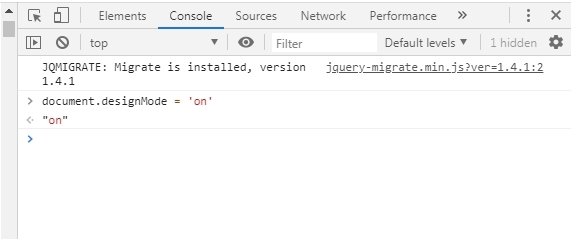
Обратите внимание, что все изменения локальны и видны только вам. При перезагрузке страницы они исчезнут.
Для чего будет полезна команда:
- изменять тексты и подменять данные на сайте;
- тестировать различные текстовые блоки и элементы — заголовки, лид-параграфы, абзацы, врезки, сноски;
- проверять различные форматы написания текста и быстро принимать решения;
- быстро править тексты и отправлять скриншоты заинтересованным участникам — разработчикам, копирайтерам или дизайнерам;
- создавать фейковые скриншоты с содержимым страницы.
Если вам интересно узнать больше о возможностях консоли администратора Chrome, то рекомендую посмотреть запись Chrome Dev Summit 2016.
Хотите еще больше похожих выступлений? Посетите официальную страницу саммита. Здесь вы найдете ссылки на записи других выступлений за все предыдущие года.
Надеюсь, материал оказался полезным. Обязательно пишите ваши комментарии или делитесь ссылкой на статью с коллегами и друзьями.
Что важного в диджитал на этой неделе?
Каждую субботу я отправляю письмо с новостями, ссылками на исследования и статьи, чтобы вы не пропустили ничего важного в интернет-маркетинге за неделю.
Узнать подробнее →
Статьи по теме:
- Как удалить или приостановить работу тега. Типы действий с тегами в Google Tag Manager
- Как подключить отчет по контенту в Яндекс.Метрике
- Как установить код отслеживания Google Analytics на все страницы сайта и отдельные разделы с помощью Google Tag Manager
- Как создавать примечания в отчетах Яндекс.Метрики: Отмечаем важные события в работе сайта
- Как связать Callibri и Яндекс.Метрику
Метки #инструменты
Содержание
- Использование вкладки HTML
- Просмотр динамического кода HTML
- Изменение значений и добавление атрибутов
- Средства и представления вкладки HTML
- Контекстное меню вкладки HTML
- Проверка правил CSS
- Пункты контекстного меню на вкладке CSS
- Изменение числовых значений CSS на вкладке CSS
- Поиск и сохранение изменений
Готовые веб-сайты на базе Weblium: включены настройка, хостинг и доменное имя.
MotoCMS конструктор сайтов
Новый drag-and-drop конструктор сайтов от MotoCMS с хостингом, бесплатным доменном и 24/7 сапортом.
- WordPress
шаблоны 2152
Три причины использовать вордпресс: простота, надежность, скорость
Elementor маркетплейс 624
Новинка!! Шаблоны, плагины и темы для настоящих поклонников Elementor
Joomla
шаблоны 1173
Лучший выбор для пользователей с опытом создания сайтов!
Moto CMS 3
шаблоны 807
Система управления сайтами для новичков.
Drupal
шаблоны 357
В умелых руках Drupal может все!
MotoCMS HTML
шаблоны 1772
Мощная админка с функциональными шаблонами для пользователей без технических навыков.
- Адаптивные
шаблоны 10578
Сделайте сайт адаптивным. Пусть он одинаково хорошо выглядит на экранах любого размера!
Посадочные страницы 648
Шаблоны, которые помогут превратить посетителей в клиентов!
Все, что нужно для сайта: функциональность Bootstrap и адаптивный дизайн
HTML5
шаблоны 2512
Идеальные шаблоны по стандартам HTML5. Крутой дизайн и чистый код!
Unbounce
шаблоны 44
Приносящие клиентов Unbounce шаблоны. Лендинги для профессионалов.
Шаблоны
фотогалерей 217
Идеальное сочетание простоты и возможностей админки со стильным дизайном.
Шаблоны email рассылок 203
Адаптивные письма с современным дизайном значительно повысят эффективность ваших рассылок.
Muse
шаблоны 174
Создайте функциональный кросс-браузерный сайт на основе решения от Adobe.
Специальные страницы 21
Лучшие шаблоны специальных страниц от TemplateMonster! Теперь вам не придется нанимать профессинальных разработчиков для дизайна и создания отдельных страниц как Страница 404, Вскоре и другие.
Найдите лучшие eBay шаблоны, чтобы увеличить прибыль вашего интернет-магазина на базе eBay
Шаблоны для админок 57
Шанс для контрольных панелей выглядеть хорошо! Стильные темы на основе Bootstrap.
Шаблоны
приложений 12
Лучшие шаблоны приложений на TemplateMonster! Теперь вам не нужно нанимать профессиональных разработчиков, чтобы создать мобильное приложение для сайта
- WooCommerce
темы 620
Готовые шаблоны, что бы добавить магазин на ваш WordPress сайт
Shopify
шаблоны 618
Простая e-commerce платформа для тех, кто не хочет задумываться об администрировании сайта
PrestaShop
шаблоны 700
Дружественная платформа с быстрой установкой и простым управлением
Magento
шаблоны 494
Надежные и масштабируемые интернет-магазины для профессионалов
OpenCart
шаблоны 759
Шаблоны для магазинов, которым нужен задел для роста
MotoCMS
магазины 130
Адаптивные шаблоны с Drag&Drop редактором позволяют создавать интернет-магазины еще проще.
BigCommerce шаблоны 8
Премиум BigCommerce шаблоны для интернет-магазинов. Наслаждайтесь высокой функциональностью и эффективностью шаблонов
VirtueMart
шаблоны 220
Гибкий плагин для создания интенет-магазина на Joomla. Идеален для мелкого и среднего бизнеса.
ZenCart
шаблоны 224
Интернет магазины с огромными маркетинговыми возможностями
Шаблоны X-Cart 17
Купите премиум шаблон X-Cart, чтобы быстро и легко создать надежный проект электронной коммерции! Получите полностью адаптивный дизайн и высокую производительность шаблонов
- WordPress
плагины 40
Гарантированный способ расширить функциональность вашего WordPress сайта.
PrestaShop
модули 30
Улучшите функциональность вашего магазина с помощью удобных модулей для Prestashop.
Лучшие JavaScript и jQuery плагины от TemplateMonster. Сделайте ваш сайт более интерактивным с помощью дополнительных плагинов.
- PowerPoint
презентации 1261
Шаблоны для идеальной визуализации любой информации на презентации
Шаблоны
Keynote 326
Шаблоны Keynote — это профессионально разработанные шаблоны, на основе которых вы можете создать свою презентацию
Шаблоны логотипов 3467
Логотип является очень важной составляющей корпоративного дизайна. Шаблоны логотипов – продукты, созданные в Adobe Photoshop, Adobe Illustrator или Corel Draw форматах
PSD
шаблоны 3316
Многофункциональные шаблоны, кототые содержат исключительно графические файлы
Шаблоны
резюме 586
Лучшие шаблоны резюме для печати на TemplateMonster! Выберите подходящий дизайн и расскажите о своем опыте профессионально
Шаблоны сертификатов 81
Лучшие шаблоны сертификатов от TemplateMonster. Вы найдете множество разных дизайнов сертификатов для любой сферы
Отличные иллюстрации, которые помогут вам улучшить свой сайт, листовку или документ.
Элементы инфографики 22
Лучшие элементы для инфографики на TemplateMonster. Используйте их, чтобы улучить свои проекты, статистику, публикации в блоге и прочее.
Универсальные шрифты для Photoshop и Illustrator в формате TTF (TrueType).
Мокапы продуктов 82
Лучшие мокапы продуктов на TemplateMonster. Вы найдете множество макетов гаджетов, одежды, мебели, брендинга для дизайна магазинов, сайтов, рекламных материалов и соцсетей.
Лучшие наборы продуктов от различных авторов на TemplateMonster. Это категория, которую вы так ждали. Бандлы включают шаблоны, изображения, иконки, мокапы, шрифты, баннеры для рекламы и многое другое!
Элементы интерфейса 25
Купите набор эелементов интерфейса на TemplateMonster, чтобы оживить свой сайт.
Социальные сети 85
Лучшие наборы шаблонов для социальных сететй от разных поставщиков TemplateMonster. Найдите больше шаблонов для постов в Instagram, обложек для Facebook, Pinterest и YouTube каналов, а также много других
Шаблоны
видео 240
Голливудское качество видео на любой вкус!
Анимированные баннеры 61
Лучшие Анимированные баннеры от TemplateMonster. продвигайте свой сайт или зарабатывайте на рекламе. В нашей коллекции вы точно найдете подходящий баннер
Фирменный
стиль 6090
Шаблоны фирменного стиля включают в себя логотип, фирменный бланк, дизайны визиток
Наборы иконок 170
Наборы иконок включают 10 тематических иконок. Все они могут редактироваться в Adobe Photoshop, Adobe Illustrator или Corel Draw.
Коллекция лучших паттернов только на TemplateMonster
Премиум Sketch шаблоны только на TemplateMonster
Это содержимое ссылается на более старую версию средств разработчика F12. Скачайте последнюю версию документации по средствам F12.
Средства F12 могут помочь найти и исправить ошибки, которые трудно обнаружить в исходном коде HTML или каскадных таблицах стилей (CSS). Отображение кода HTML и CSS в дереве модели DOM по мере интерпретации исходного кода браузером Windows Internet Explorer упрощает отладку кода, например отладку динамически формируемых изменений.
В данный раздел включены следующие подразделы:
Использование вкладки HTML
Вкладка HTML показывает динамическую разметку веб-страницы в виде дерева, представляемого в памяти Windows Internet Explorer 9. Она отражает модель DOM при открытии средств разработчика F12 и должна обновляться при выполнении изменений. Вы можете напрямую перемещаться по дереву с помощью мыши или клавиатуры, просматривать атрибуты и изменять значения.
Чтобы перейти к конкретному элементу веб-страницы, нажмите клавиши CTRL+B или кнопку Выбрать элемент щелчком . Элементы на веб-странице выделяются при наведении на них указателя мыши. При щелчке элемента соответствующий узел выделяется в дереве модели DOM представления HTML.
.png)
.png)
При выборе элемента на вкладке HTML можно использовать меню «Вид» > «Исходный код», чтобы выполнить фильтрацию представления, оставив либо выбранные элементы со связанными стилями CSS, либо только сами элементы.
Кнопка Исходный код элемента со стилем показывает только исходный код HTML и — в новом окне — содержимое выбранного элемента вместе с применяемым к нему кодом CSS. Это позволяет сконцентрироваться на исходном коде только для выбранных элементов. Прежде чем выполнить эту команду, в дереве модели DOM с помощью вкладки HTML нужно выбрать элемент HTML. Для выбора элемента нажмите кнопку Выбрать элемент щелчком или щелкните элемент в дереве модели DOM. При использовании кнопки Выбрать элемент щелчком рекомендуется сначала обновить представление.
Чтобы развернуть или свернуть свойства элемента, щелкните поле, помеченное знаком «плюс» (+) или «минус» (-). Все элементы в представлениях HTML и CSS можно редактировать, и изменения вступают в силу немедленно. Правила и атрибуты стилей можно включить или отключить, щелкая флажок рядом с именем элемента.
Просмотр динамического кода HTML
Для большинства веб-сайтов используется динамический код. Для формирования HTML, который будет видеть пользователь, часто используются сценарии на клиентской стороне. Статический код HTML часто минимален и используется только для запуска действия на странице. Поскольку средства разработчика F12 отображают код HTML и CSS так, как он отображается в браузере, а не точный исходный код HTML, поиск ошибок упрощается.
На вкладке HTML показывается текущее состояние модели DOM, но изменения не отслеживаются автоматически. Если изменение значения или атрибута не отображается немедленно, обновите представление, нажав клавишу F5 на вкладке HTML.
Изменение значений и добавление атрибутов
Средства разработчика F12 позволяют изменить значение практически любого атрибута или свойства. На вкладке HTML выберите элемент либо в дереве модели DOM, либо с помощью кнопки Выбрать элемент щелчком. В представлении свойств (правая область) щелкните значение, чтобы выделить его и изменить.
Например, откройте страницу примера CSS из статьи Добавление скругленных углов с помощью CSS3 в Internet Explorer 9 и нажмите клавишу F12, чтобы открыть средства. Нажмите кнопку Выбрать элемент щелчком и щелкните малиновый заголовок Теперь на складе в Fourth Coffee. На панели свойств щелкните атрибут цвета под селектором «h2». Введите новое имя или значение цвета, например «blue», и нажмите клавишу ВВОД. Цвет заголовка сразу изменится.
Чтобы добавить атрибут, щелкните правой кнопкой мыши элемент в левой области вкладки HTML или CSS, а затем выберите пункт Добавить атрибут в контекстном меню. Вам нужно знать формат атрибута, например «background-color:», и правильные значения.
Чтобы удалить атрибут (либо добавленный, либо один из существующих), щелкните атрибут в представлении правой области, а затем нажмите клавишу DELETE. Вернуться к атрибутам исходной страницы можно, обновив веб-страницу. Добавленные атрибуты придется применять повторно.
Если нужно только временно отключить атрибут на время сеанса, снимите флажок рядом с атрибутом в правой области либо вкладки HTML, либо вкладки CSS.
Средства и представления вкладки HTML
Выбрав элемент в представлении дерева в левой области, справа можно просматривать и изменять стили, структуру модели полей и атрибуты для выбранных и дочерних элементов. Внесенные изменения не являются постоянными и будут потеряны при обновлении или открытии другой страницы. Но можно сохранить измененный код HTML, нажав кнопку Сохранить.
При просмотре нескольких правил CSS, применяемых к выбранному элементу на вкладках «Стиль» и «Отслеживать стили», правила отображаются в зависимости от их особенностей в соответствии со спецификацией CSS. Правило в верхней части списка — это правило, первым применяемое к выбранному элементу, а правило в нижней части — это правило, в настоящее время определяющее свойства стиля выбранного элемента. Значения этих правил можно изменять. Щелкните значение, введите новое значение и нажмите клавишу «ВВОД». Изменение немедленно проявится на веб-странице. Данные, найденные в обоих типах свойств, являются одинаковыми. Но в типе свойства «Отслеживать стили» эти же данные группируются по свойствам, для которых заданы правила, отображаемые под свойствами. Свойства приводятся в алфавитном порядке, а правила снова упорядочиваются в зависимости от их особенностей.
.png)
-
Стиль содержит правила и стили для элемента, выбранного вами в представлении дерева. Эта вкладка организована по правилам и содержит унаследованные и переопределенные атрибуты.
.png)
Отслеживать стили содержит те же данные, что и вкладка «Стиль», но сгруппированные по свойствам, а не по правилам.
.png)
Макет показывает модель полей для выбранного элемента. Любое значение в представлении «Макет» можно изменить, щелкнув его на схеме. Вкладка Макет недоступна для элементов SVG.
.png)
Атрибуты показывает атрибуты, такие как ID, выбранного элемента. Атрибуты можно добавить или удалить
.png)
Контекстное меню вкладки HTML
Как упоминалось ранее, можно щелкнуть элемент правой кнопкой мыши в левой области вкладки HTML. Ниже перечислены возможности, которые вы можете использовать на вкладке HTML.
| Пункт меню | Действие |
|---|---|
| Добавить атрибут | Добавление новых атрибутов в тег или элемент. |
| Копировать | Копирование тега и атрибутов в буфер обмена. |
| Копировать InnerHTML | Копирование контента InnerHTML (дочерний текст, элементы и атрибуты) элемента в буфер обмена. |
| Копировать OuterHTML | Копирование контента OuterHTML (дочерний текст, элементы и атрибуты) элемента в буфер обмена. |
Если щелкнуть дочерний узел элемента на вкладке HTML, например текстовый элемент тега «h2», могут быть видны не все возможности. Если не видна нужная возможность, перейдите к родительскому элементу и повторите попытку.
Проверка правил CSS
На вкладке CSS показывается взаимодействие между таблицами стилей. Эта вкладка очень полезна для веб-сайтов, использующих несколько таблиц стилей. Чтобы переключиться между таблицами стилей, используйте средство выбора таблицы стилей. При выборе таблицы стилей правила и соответствующие свойства стилей появляются в левой области. По умолчанию эта кнопка показывает первую таблицу стилей, на которую ссылается веб-страница. Щелкните раскрывающийся список, чтобы выбрать другую таблицу стилей, если на веб-странице используется несколько таблиц стилей.
.png)
Пункты контекстного меню на вкладке CSS
При щелчке вкладки CSS правой кнопкой мыши открывается контекстное меню, предлагающее больше возможностей, чем вкладка HTML. Доступные возможности являются контекстно-зависимыми и определяются местом щелчка вкладки CSS.
| Пункт меню | Действие | Место щелчка правой кнопкой мыши |
|---|---|---|
| Добавить атрибут | Добавление нового атрибута в тег или элемент. | Любое правило или атрибут (любой элемент). |
| Добавить правило | Добавление селектора, объявления или стиля. | Пустое место, а не существующий элемент. |
| Добавить правило после | Добавление селектора или правила после текущего правила. | Любой элемент. |
| Добавить правило перед | Добавление селектора или правила перед текущим правилом. | Любой элемент. |
| Удалить атрибут | Удаление выбранного атрибута. | Любой атрибут. |
| Удалить правило | Удаление выбранного правила и всех связанных атрибутов. | Любое правило или селектор. |
Изменение числовых значений CSS на вкладке CSS
Значения свойств CSS можно изменить, как практически любое другое свойство в средствах разработчика F12. Свойства CSS можно изменить, щелкнув значение свойства и введя новое значение. На вкладке CSS можно также воспользоваться стрелками вверх и вниз, чтобы увеличить или уменьшить числовые значения.
Поиск и сохранение изменений
Как и на остальных вкладках средств разработчика F12, можно выполнять поиск конкретных тегов, свойств, атрибутов и значений с помощью поля Поиск на обеих вкладках HTML и CSS. При нажатии кнопки Поиск выделяются все экземпляры ключевого слова и область прокручивается до первого соответствия.
.png)
При наличии нескольких совпадений можно прокрутить область вперед и назад с помощью кнопок Далее и Назад.
Внесенные изменения, такие как настройка модели полей или добавление атрибута, не являются постоянными. При перезагрузке страницы в браузере или при переходе к другой веб-странице все внесенные изменения теряются. Чтобы сохранить изменения в локальной копии файла HTML/CSS, нажмите кнопку Сохранить в левой области.
wikiHow работает по принципу вики, а это значит, что многие наши статьи написаны несколькими авторами. При создании этой статьи над ее редактированием и улучшением работали, в том числе анонимно, 28 человек(а).
Количество источников, использованных в этой статье: 6. Вы найдете их список внизу страницы.
Ни один шутник не откажется от возможности временно изменить способ отображения сайта на компьютере, не говоря уже о множестве практических применений, которые эта возможность открывает. Какие бы цели вы ни преследовали — шутливые, утилитарные или, не дай бог, зловредные, — изменить отображение сайта довольно просто.
Here’s how to change text on a website, using F12 and Inspect Element, to create fake screenshots to amuse your friends.
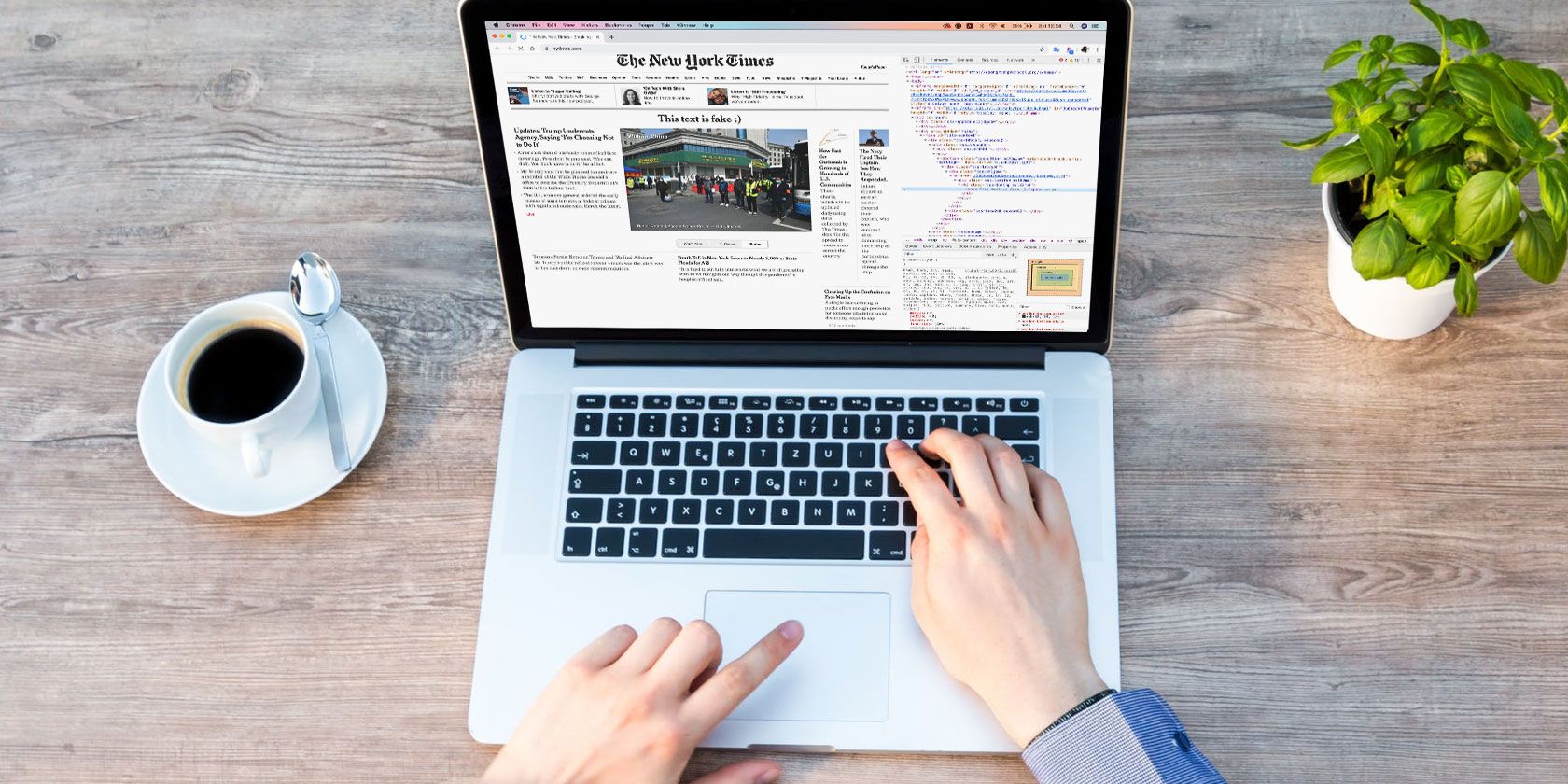
Scroll through any social media website long enough, and you’ll eventually see a screenshot of a ridiculous conversation or similar text that seems outrageous. As it turns out, your instinct is right—most of these are actually fake.
You might not know that it’s really easy to doctor the text on a website and capture a screenshot of it. You don’t need any fancy photo editing software, either. WIn this article, we show you how to change text on a website using Chrome.
How to Edit Text on a Website
To change the text on any page, first load it in your browser. We’ll discuss Chrome here, but the process is similar in other browsers too.
With a page open, right-click on the chunk of text that you want to modify and choose Inspect (sometimes listed as Inspect Element). This will launch Chrome’s developer panel on the Elements page. If you’re wondering how to change text with F12, know that you can press F12 to open the same panel.
In that box, you’ll see the HTML for the page you’re visiting. See our introduction to HTML if this is unfamiliar to you.
Depending on the text you’ve selected, you’ll likely see some text in <p>, <div>, or other similar tags. Click the arrow next to those tags to expand the section and show the full text.
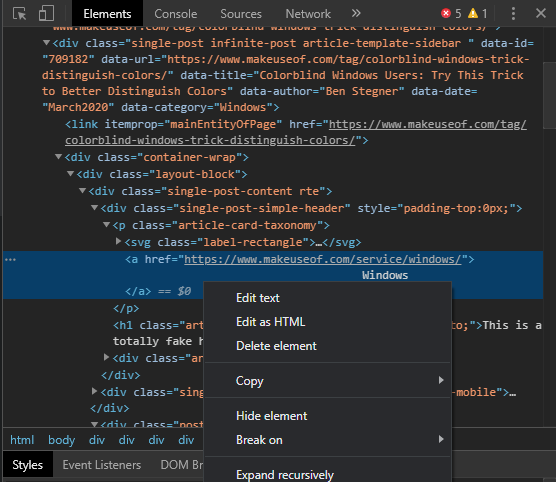
From there, simply double-click or right-click and choose Edit text on the block you want to change. Once you click away or hit Enter, the text will update.
You can do this as much as you like to change the various text. As you mouse over tags in the Elements panel, you’ll see the corresponding text on the page light up. You can remove entire blocks by right-clicking on them and choosing Delete element.
The page will retain your changes until you refresh it. Feel free to take a screenshot and share your funny edit wherever you like.
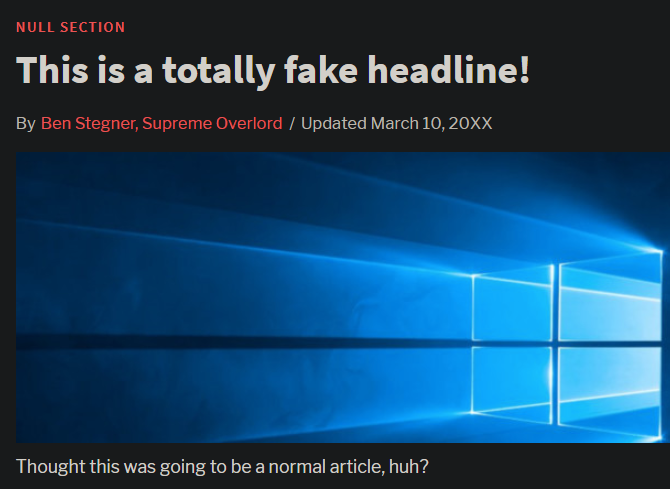
How to Fake Edit a Website Using Design Mode
If you love changing text on websites, you should know about Chrome’s Design Mode. This allows you to click any text and edit it immediately instead of having to sort through HTML.
To use it, press F12 to open Developer Options and switch to the Console tab. Then type the following line into the console (next to the arrow at the bottom of any warnings you see) and hit Enter:
document.designMode = "on"
Once you do this, you can click any text and immediately start typing to change it.
It only applies to the current tab, and you’ll have to do this every time you want to use it. But when you want to make a lot of changes to a page’s text, it’s worth it.
Changing Words on a Website Made Easy
Once your browser downloads a webpage, you’re free to make whatever changes you want to the copy that’s on your device. That’s why it’s so easy to change the text displayed on a website. Now you know how to edit website text and have a bit of fun!
If you enjoyed this, check out these funny computer-based practical jokes to play on your friends.
Image Credit: nevodka/Shutterstock
Here’s how to change text on a website, using F12 and Inspect Element, to create fake screenshots to amuse your friends.
Scroll through any social media website long enough, and you’ll eventually see a screenshot of a ridiculous conversation or similar text that seems outrageous. As it turns out, your instinct is right—most of these are actually fake.
You might not know that it’s really easy to doctor the text on a website and capture a screenshot of it. You don’t need any fancy photo editing software, either. WIn this article, we show you how to change text on a website using Chrome.
How to Edit Text on a Website
To change the text on any page, first load it in your browser. We’ll discuss Chrome here, but the process is similar in other browsers too.
With a page open, right-click on the chunk of text that you want to modify and choose Inspect (sometimes listed as Inspect Element). This will launch Chrome’s developer panel on the Elements page. If you’re wondering how to change text with F12, know that you can press F12 to open the same panel.
In that box, you’ll see the HTML for the page you’re visiting. See our introduction to HTML if this is unfamiliar to you.
Depending on the text you’ve selected, you’ll likely see some text in <p>, <div>, or other similar tags. Click the arrow next to those tags to expand the section and show the full text.
From there, simply double-click or right-click and choose Edit text on the block you want to change. Once you click away or hit Enter, the text will update.
You can do this as much as you like to change the various text. As you mouse over tags in the Elements panel, you’ll see the corresponding text on the page light up. You can remove entire blocks by right-clicking on them and choosing Delete element.
The page will retain your changes until you refresh it. Feel free to take a screenshot and share your funny edit wherever you like.
How to Fake Edit a Website Using Design Mode
If you love changing text on websites, you should know about Chrome’s Design Mode. This allows you to click any text and edit it immediately instead of having to sort through HTML.
To use it, press F12 to open Developer Options and switch to the Console tab. Then type the following line into the console (next to the arrow at the bottom of any warnings you see) and hit Enter:
document.designMode = "on"
Once you do this, you can click any text and immediately start typing to change it.
It only applies to the current tab, and you’ll have to do this every time you want to use it. But when you want to make a lot of changes to a page’s text, it’s worth it.
Changing Words on a Website Made Easy
Once your browser downloads a webpage, you’re free to make whatever changes you want to the copy that’s on your device. That’s why it’s so easy to change the text displayed on a website. Now you know how to edit website text and have a bit of fun!
If you enjoyed this, check out these funny computer-based practical jokes to play on your friends.
Image Credit: nevodka/Shutterstock
Как изменить цифру через код элемента?
В браузере Google Chrome или Mozilla Firefox для этого достаточно нажать клавишу F12, в открывшейся форме найти интересующий элемент (как правило, это негативная оценка), удалить его и ввести с клавиатуры желаемые данные (например, положительную оценку).
Как изменить текст сообщения в ВК через код?
В полной версии ВК можно сделать так:
- Убедись, что курсор стоит в поле ввода и мигает (если нет — нажми пробел).
- Нажми стрелку вверх на клавиатуре ().
- Включится редактирование твоего последнего отправленного сообщения.
- Отредактируй сообщение и нажми Ввод (Enter).
Как сделать код элемента?
Рассматриваем вопрос о том, как посмотреть код элемента
- Переходим на сайт интересующего вебсайта в браузере Google Chrome.
- Выбираем «Просмотр кода страницы» или альтернативой является нажатие комбинации клавиш Ctrl+U. …
- Кликаем для поиска необходимого кода комбинацию Ctrl+F, вводим слово «keywords».
Как изменить код оценки в электронном дневнике?
Как изменить оценку в электронном дневнике законно? Для этого нужно обратиться к учителю и попросить дать шанс исправить отметку. Выполните его задание, чтобы педагог поставил соответствующий балл. Современные системы для ведения онлайн-журналов позволяют менять оценки и удалять уроки.
Можно ли исправить оценки за четверть в электронном дневнике?
Доступ к журналу есть у учителей и завучей. Поэтому только сотрудник школы может исправить оценку в электронном дневнике ученика. За попытку сделать это без ведома учителя подростку грозит исключение из школы, условное тюремное наказание или штраф.
Как исправить оценки в школьном портале?
В системе «Школьный портал» доступ к электронному журналу имеют только сотрудники образовательной организации. А значит, у обучающегося нет никакой технической возможности самостоятельно исправить свои оценки в электронном журнале или дневнике.
Как изменить цвет страницы в браузере?
Как изменить фон
- Откройте сайт в классической версии Google Сайтов на компьютере.
- В правом верхнем углу экрана нажмите на значок «Дополнительные действия» Управление сайтом.
- В меню слева выберите Темы, цвета и шрифты.
- Измените фон и нажмите Сохранить в верхней части страницы.
Как открыть код элемента?
комбинация клавиш Ctrl + Shift + I или правая кнопка мыши → «Просмотреть код» — удобная команда, чтобы посмотреть не весь исходный код страницы сразу, а код отдельных элементов на странице.
Как изменить цвет фона в HTML?
Цвет фона веб-страницы задается с использованием атрибута bgcolor тега . Цвет можно указывать в шестнадцатеричном значении или по его имени. Несмотря на то, что для фона можно указывать любой цвет, на большинстве сайтов используются преимущественно белый фон и черные буквы, как наиболее устоявшийся вариант.
Как сохранить изменения в html файле?
Для сохранения HTML и JavaScript, нужно нажать Ctrl +S, а затем обновить окно браузера. Вы также можете кликнуть правой кнопкой мыши по вкладке нужного файла и выбрать в контекстном меню пункт Save as, чтобы сохранить копию файла в другом месте.
Как сохранить как HTML?
html в текстовом редакторе Блокнот.
- В меню Блокнота выбрать пункт «Сохранить как».
- В поле «Имя файла» сразу же после названия файла поставить точку, а после нее — нужное расширение (в нашем случае это html). Точка должна быть одна, пробелы после нее — отсутствовать (см. изображение).
- Нажать кнопку «Сохранить».
Как скопировать HTML код с сайта?
Это банальный способ, но это самый простой способ сделать это. Выберите тег html> в элементах. Сделайте CTRL-C.
…
Сделать следующее:
Как удалить оценку из электронного дневника без следа и следствия
 BY
BY
Не знаете, как навсегда удалить оценку из электронного дневника? Существует 4 способа, у каждого из которых есть свои нюансы:
- Можно удалить через исходный код документа в браузере. По желанию, оценку не удаляют, а исправляют на более высокую. Минус метода в том, что изменения коснутся лишь вашего экрана, и только до обновления страницы. Формально, старая отметка останется. Способ пригодится, если родители просят показать дневник срочно, а вы еще не успели исправить двойку (прикрыть ее пятеркой). Данный метод не подойдет тем, кто ищет, как удалить оценку в ЭЖД навсегда.
- Самым отчаянным можно решиться на обман учителя. Просто выманите его из класса, отвлеките, а ваши подельники в это время смогут удалить оценку навсегда. Сработает, если у препода нет привычки постоянно разлогиниваться. Еще, можно попытаться раздобыть логин и пароль от учительского аккаунта;
- Если ученик соображает в IT, он может взломать сервера электронной платформы, на которой базируется ЭЖД, и навсегда удалить из своего дневника все, что угодно. Вопрос в другом – если ребенок так умен, что «шарит» в таких вещах, стоит ли ему париться из-за одной плохой оценки?
- Последний вариант – заплатить за взлом профессиональным хакерам. Стоит такая услуга недешево. К тому же всегда остается риск, что вас обманут. Зато если попадутся честные взломщики, отметку удалят навсегда.
Проблема исправления плохих оценок в дневниках существовала испокон веков. Ученики всегда придумывали разные уловки.
Кто-то имел два дневника: один для родителей, с пятерками, другой для учителей, с настоящими оценками. Другие пользовались ластиками, стирающими ручку. Правда, ни одного нормального, который бы «работал» без следа, мы не встречали. Более отчаянные решались на кражу классного журнала. Однако, у большинства преподов была дублирующая тетрадка, из которой они без труда восстанавливали отметки.
Еще, дети «теряли» дневники, подрисовывали в классном журнале оценки, оттачивали мастерство подделки учительской подписи и т.д. Все это – в эпоху бумажных школьных документов.
Сегодня дневники стали электронными. Проблемы у детей остались те же, а вот способы их решения существенно изменились.

Кто может удалять и исправлять оценки в ЭЖД навсегда?
Ниже мы подробно рассмотрим, как реализовать каждый из предложенных выше способов. Но для начала, считаем своим долгом предупредить.
Официальное право удалить промежуточную или триместровую оценку в ЭЖД имеет только преподаватель, ее туда поставивший. Или учебный совет школы/ВУЗа, но только после жалобы ученика и тщательного изучения ситуации. К слову, решение редко принимается в пользу учащегося.
Взлом электронного дневника является преступлением, примерно, как взлом чужой квартиры или сейфа. Ни ученики, ни их родители не имеют права исправлять отметки в электронном журнале. Юридически, данное действие квалифицируется, как кража или умышленная порча цифровых документов. Ответственность за это предусмотрена соответствующая.
Конечно, в тюрьму не посадят, но дисциплинарное замечание в личное дело ребенок получит. В особых ситуациях могут и из школы выкинуть. Словом, тщательно взвешивайте все ЗА и ПРОТИВ.

Как навсегда удалить плохую оценку из электронного дневника?
Итак, надеемся вы поняли, легально навсегда удалить 2 в электронном дневнике нельзя. Если вы готовы пойти на запрещенные меры, изучайте инструкции ниже.
Исправляем оценки в электронном дневнике временно
Итак, мама требует показать электронный дневник. У вас осталось 5 минут до страшного наказания. Потратьте их вот на что:
- Быстро откройте страницу электронного дневника с оценками;
- Выделите нужную строку или отметку;
- Щелкните на экране правой кнопкой мыши и выберите «Просмотреть код страницы» («Исходный код выделенного фрагмента» и т.д., зависит от браузера);
- Откроется панель с кодом документа. В выделенной строке найдите цифру своей отметки и исправьте ее. Или полностью удалите строчку;

- Нажмите клавишу Enter;
- Готово. Можно звать маму.

Имейте ввиду, на самом деле отметка никуда из дневника не делась. Вы просто убрали ее с данного экрана. Если мама обновит страницу, злополучная двойка вернется на круги своя.
Удаляем через аккаунт учителя
Как вы понимаете, учителю удалить плохую оценку из электронного дневника навсегда – как два пальца об асфальт ударить. Поэтому, нужно войти в систему от его имени.
Можно поступить так:
- Взломать его аккаунт в электронной системе;
- Выведать его логин и пароль, а дальше – навсегда удалить отметку от его имени;
- Выманить препода из класса, пробраться к его компу и навести в электронном журнале «порядок».
Выбирайте свой способ.
Рассмотрим, как удалить оценку в ЭЖД учителю (или кому-то от его лица). Технология проста:
- Открываете нужную страницу электронного дневника;
- Нажимаете на плохую отметку;
- В развернувшемся окне кликаете на крестик справа от оценки;
- Удаление возможно и в быстром режиме: с помощью кнопки Delete/Backspace на клавиатуре;
- Готово, плохая запись навсегда исчезла из электронного журнала.

Как взломать электронный дневник?
Самый кардинальный ответ на вопрос как навсегда удалить двойку из электронного дневника – взломать платформу. Если умеете сами – дерзайте. Или заплатите профессионалам. В сети полно объявлений с подобными предложениями. Минимальная ставка – 5 тысяч рэ.
Мы рекомендуем не идти на крайние и непоправимые меры. Плохую оценку лучше исправить. Попробовать договориться с учителем о пересдаче, постараться отлично сдать следующую тему, подтянуться по предмету. Сделать все возможное, чтобы эта двойка не сильно повлияла на итоговый балл.

Если вдуматься, что такое плохая оценка? Это свидетельство вашей успеваемости. Демонстрация актуальной ситуации. Даже если сейчас удалить двойку навсегда и удалось, завтра вы снова ее получите, ведь учиться лучше не стали. Получается, медвежья услуга самому себе.
А потому, советуем направить усилия в другое русло. Грызите гранит науки и будет всем счастье!
Веб-страницы доступны только для чтения, но знаете ли вы, что это возможно? Редактировать содержимое веб-страницы прямо в вашем веб-браузере.
Пролистайте любой веб-сайт социальной сети достаточно долго, и в конечном итоге вы увидите снимок экрана с глупой беседой или похожий текст, который выглядит позорным. Оказывается, ваш инстинкт прав — большинство из них на самом деле поддельные, так как их контент был изменен с целью обмана пользователей.
Возможно, вы не знаете, что действительно легко изменить содержимое веб-сайта и сделать его снимок экрана. Вам также не нужно никакого специального приложения для редактирования фотографий. В этой статье мы покажем вам, как изменить текст на веб-странице с помощью Chrome.
Как редактировать текст на сайте
Чтобы изменить текст на любой странице, сначала загрузите его в свой браузер. Мы обсудим, как это сделать через Chrome здесь, но процесс аналогичен и в других браузерах.
Открыв страницу, щелкните правой кнопкой мыши фрагмент текста, который хотите изменить, и выберите فحص (Вариант иногда указывается как проверка элементов). Это запустит панель разработчика Chrome на странице Items. Если вам интересно, как изменить текст с помощью F12 , знайте, что вы можете нажать F12, чтобы открыть ту же панель.
В этом окне вы увидите HTML-содержимое страницы, которую вы посещаете. видеть это Введение в HTML Если это вам незнакомо.
В зависимости от выбранного текста вы, скорее всего, увидите текст между или же или другой подобный знак. Щелкните стрелку рядом с этими тегами, чтобы развернуть раздел и отобразить полный текст.
Оттуда просто дважды щелкните или щелкните правой кнопкой мыши и выберите Редактировать текст на блоке, который нужно изменить. Просто щелкнув или нажав на Enter , текст будет обновлен.
Вы можете делать это так часто, как хотите, чтобы изменить текст по-другому. При наведении указателя мыши на теги на панели «Элементы» вы увидите, что соответствующий текст на странице выделен. Вы можете удалить целые блоки, щелкнув их правой кнопкой мыши и выбрав удалить пункт.
Страница сохранит ваши изменения, пока вы ее не обновите. Не стесняйся Сделайте снимок экрана И поделитесь своим забавным модом где угодно.
Как редактировать сайт в режиме дизайна
Если вы любите изменять текст на веб-сайтах, вы должны знать режим дизайна Chrome. Это позволяет мгновенно щелкнуть и отредактировать любой текст вместо сортировки HTML.
Чтобы использовать его, нажмите F12, чтобы открыть параметры разработчика и переключиться на панель консоли. Затем введите следующую строку в консоль (рядом со стрелкой внизу всех предупреждений, которые вы видите) и нажмите Enter:
document.designMode = "on"
Как только вы это сделаете, вы можете щелкнуть любой текст и сразу же начать вводить его, чтобы изменить его.

Этот режим применяется только к текущей вкладке, и вам нужно делать это каждый раз, когда вы хотите ее использовать. Но если вы хотите внести много изменений в текст страницы, это того стоит.
Изменение содержания веб-сайта стало проще
Как только браузер загрузит веб-страницу, вы можете вносить какие-либо изменения Вы хотите, чтобы это было в версии на вашем устройстве. Вот почему легко изменить текст, отображаемый на веб-сайте. Теперь вы знаете, как редактировать текст веб-сайта и развлечься!
Если вам это нравится, посмотрите эти забавные розыгрыши Список на компьютере, чтобы играть с друзьями.
Название этой статьи может сбивать с толку. Во-первых, мы разъясняем, что постоянное изменение содержимого веб-страницы из браузера невозможно. Только владелец веб-сайта может редактировать контент из панели администратора веб-сайта и публиковать его в Интернете. Однако во многих ситуациях вы можете захотеть вставить заметку на действующую веб-страницу. Вы можете сделать снимок экрана с обновленным содержимым, чтобы его можно было использовать для обмена или в последующих справочных целях. Итак, здесь мы объясним, как редактировать содержимое веб-страницы онлайн в браузерах во временных целях.
Связанный: Как делать заметки в браузере онлайн?
2 способа редактирования содержимого веб-страницы в Интернете
Вы можете редактировать контент в Интернете двумя способами, используя инструменты разработчика. Эти методы будут работать во всех браузерах, и мы объясним здесь с помощью Google Chrome.
- Редактировать элементы как HTML
- Изменить от руки с помощью консольной команды
1. Редактировать элементы как HTML
Следуйте приведенным ниже инструкциям, чтобы отредактировать содержимое как элементы HTML.
- Откройте веб-страницу, содержание которой вы хотите изменить, в Google Chrome.
- Щелкните правой кнопкой мыши и выберите параметр «Проверить». Либо нажмите F12 на ПК с Windows, чтобы открыть консоль разработчика.
- Используйте инструмент выбора элемента, чтобы выбрать элемент на странице, чтобы получить соответствующий HTML-код в консоли на вкладке «Элементы».
- Щелкните правой кнопкой мыши выбранный элемент в консоли разработчика и выберите вариант «Редактировать как HTML».
- Теперь добавьте любой контент, который хотите, используя тег абзаца HTML. Например, вставьте приведенный ниже код внутрь элемента :.
<p>This is a sample text i want to insert on this page.</p>- Вы можете использовать любой класс CSS, который уже используется для других элементов на странице с тегом абзаца. В нашем примере мы будем использовать класс цвета фона, используемый в существующем элементе абзаца.
- После добавления элемента щелкните внешнюю область. Новый абзац мгновенно появится на веб-странице.
Как и при добавлении элементов, вы также можете удалить любые элементы, щелкнув их правой кнопкой мыши и выбрав опцию «Удалить элемент». Закройте инструмент разработчика и сделайте снимок экрана с обновленным содержимым.
2. Использование консоли консоли
Единственная проблема в вышеупомянутом методе заключается в том, что вы должны использовать HTML-теги для добавления содержимого. Если вы хотите напрямую удалить или добавить контент на веб-страницу, следуйте этому методу.
- Откройте консоль разработчика в Chrome или другом браузере.
- Перейдите на вкладку «Консоль», вставьте приведенный ниже код и нажмите Enter.
document.body.contentEditable = true- Вы увидите, что в качестве возврата указано «истина».
- Теперь вы можете удалять и добавлять любой контент прямо на веб-страницу.
Закройте окно консоли разработчика и измените содержимое веб-страницы в Интернете, чтобы добавить собственное содержимое.
Заключительные слова
Некоторые браузеры, такие как Edge, предлагают функцию аннотации для быстрого выделения важного содержимого при чтении. Однако редактирование содержимого веб-страницы в Интернете поможет вам добавить на страницу собственный текст или изображения. Вы можете сделать снимок экрана целиком и сохранить для справки в автономном режиме или вставить в любые документы. Обновленный контент будет доступен, пока вы не закроете браузер или не обновите веб-страницу.
В большинстве браузеров есть инструменты разработчика. Простейший из которых — это редактор HTML кода. Попробуем найти, где он находится и отредактировать HTML код на задаче. Допустим, что мы разрабатываем сайт и хотим чуть-чуть изменить дизайн. Для этого можно постоянно менять HTML файл страницы и перезагружать её, но в таком случае разработка будет длиться довольно долго. Нам же надо изменить буквально несколько HTML тегов на странице. Для этого мы используем HTML редактор, который встроен в средства разработки.
Как открыть средства разработки?
Если вы работаете через браузер FireFox или Chrome, то откройте страницу сайта, которую хотите отредактировать, и кликните на клавишу F12 на клавиатуре. Откроется панель разработчика.
В большинстве браузеров средства разработки называются более-менее одинаково и имеют очень схожий функционал. Далее в статье будет рассматриваться браузер FireFox.
Теперь необходимо выбрать HTML тег, который хотим изменить. Выбор можно сделать с помощью курсора мыши в появившемся окне, в закладке «Инспектор»:
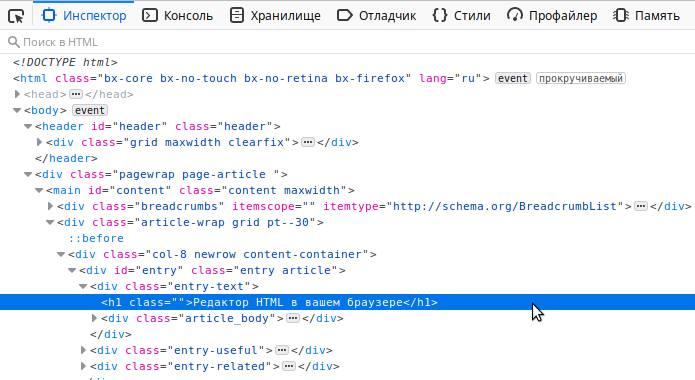
В инспекторе нужно найти интересующий тег и кликнуть по нему, чтобы выделить. Но искать так долго, поэтому для упрощения поиска можно воспользоваться функцией выбора элемента прямо из дизайна сайта. Для этого найдите с левом верхнем углу иконку выбора элемента курсором:
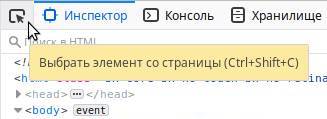
или нажмите комбинацию клавиш Ctrl + Shift + C . Теперь можно выбрать курсором любой элемент на странице сайта и кликнуть на него:
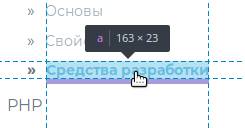
Тогда в окне инспектора будет автоматически найден этот элемент, а в окне «Инспектора» строчка с его HTML кодом будет подсвечена. Кликните на эту строчку правой кнопкой мыши, чтобы выбрать пункт «Править как HTML»:
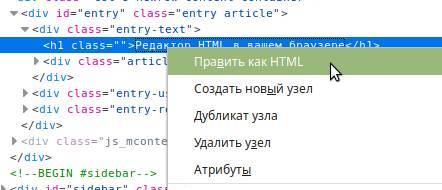
В открывшемся текстовом поле вы сможете увидеть HTML код элемента и исправить его. Можно использовать HTML теги. Давайте попробуем выделить жирным фразу HTML, для этого обрамим её тегом <b>:

После окончания ввода кликните на любой другой тег в инспекторе, вне текстового поля, в котором проходило редактирование. Тогда поле для редактирования закроется и можно будет увидеть изменения в HTML коде страницы:
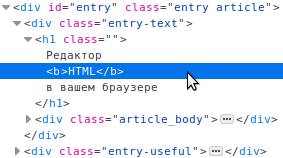
При клике правой кнопкой мыши на тег в инспекторе можно заметить и другие опции. К примеру, «Удалить узел» удаляет тег с его содержимым и дочерними тегами, а «Дублировать узел» делает полную копию и вставляет после того, на который кликнули.
В редакторе есть функция перетаскивания тегов. Наведите курсором мыши на тег и перенесите в любое место в документе, зажав левой кнопкой мыши:
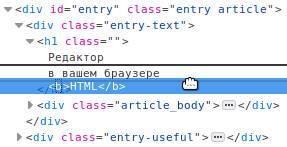
Все перечисленные инструменты упрощают разработку сайтов. Но обратите внимание, что изменения никак не сохраняются ни на сервере, ни в локальных файлах. Это означает, что все сделанные изменения пропадут после того, как страница перезагрузился. Поэтому обязательно сохраняйте изменения в файлах, а редактор HTML используйте только для того, чтобы оценить последствия изменений на сайте.

Была ли эта статья полезна?
Есть вопрос?

Закажите недорогой хостинг
Заказать
всего от 290 руб