Часто встречается ситуация, когда нестабильный интернет не дает полноценно работать за ПК, ноутбуком или другими устройствами с поддержкой модуля Wi-Fi. Решить эту проблему и сделать соединение бесперебойным можно несколькими способами, о которых речь пойдет ниже. Однако, для начала следует разобраться с причинами перебоев сети.
Содержание
- Чтобы влияет на стабильность сети?
- Оборудование провайдера и пользователя
- Правильность введенных настроек
- Вирусные программы
- Проблемы с беспроводным соединением
- Как избавиться от перебоев?
- Перезапуск сетевого устройства
- Смена канала связи
- Решение проблем с маршрутизатором
- Если ничего не помогло
- Заключение
- Задать вопрос автору статьи
Чтобы влияет на стабильность сети?

Пройдемся по причинам, которые могут влиять на качество соединения.
Оборудование провайдера и пользователя
Если доступ к интернету постоянно пропадает и восстанавливается, проблема может быть на стороне провайдера – посредника между пользователями и сетью. То есть сначала надо обратиться в техническую поддержку поставщика услуг и сообщить о наличии неполадок.
Так, компания может заменить поврежденный кабель, обновить оборудование или провести внеплановые ремонтные работы.
Также на стабильность соединения влияет обрыв канала связи. Например, при подключении через ADSL/Dial-Up используется телефонная линия и проверить работоспособность можно по наличию гудков в трубке домашнего телефона. Если их нет, значит связь обрывается.
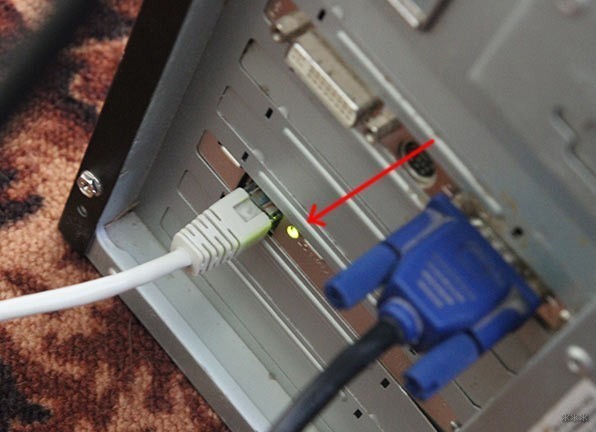
Впрочем, такое соединение сегодня встречается редко, поскольку практически все провайдеры перешли на оптоволоконный кабель. Поэтому проверять нужно кабель витой пары, который подключается к роутеру. Провод достаточно подключить к сетевой карте ПК. Если индикатор разъема горит не зеленым, а желтым или красным цветом – он в каком-то месте может быть оборван.
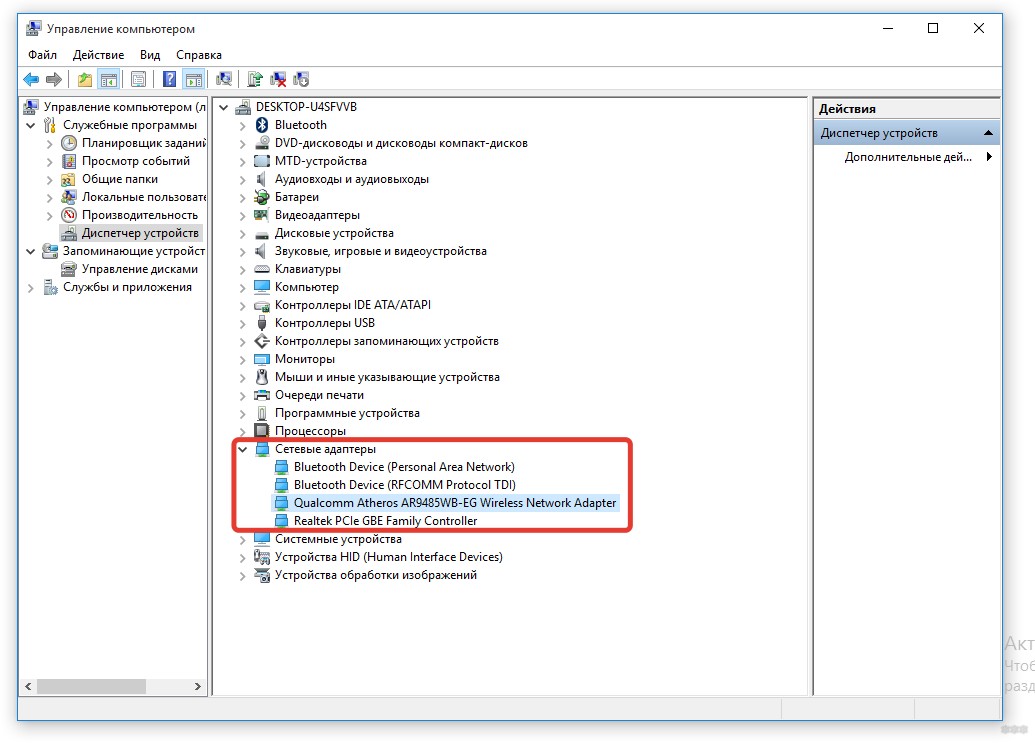
Для проверки, правильно ли работает маршрутизатор и сетевая плата, необходимо открыть «Диспетчер устройств». Так, пользователи Windows 7 могут открыть контекстное меню на значке «Мой Компьютер», выбрать «Свойства» и в них нажать кнопку «Диспетчер устройств». В системе XP вкладка называется «Оборудование».
В предложенном списке остается найти сетевую карту или беспроводной модуль. Отсутствие оборудования указывает на выход из строя. Если на значке расположен восклицательный знак – оно работает неправильно.
Правильность введенных настроек
В основном подключение к сети настраивается один раз и к ним нет надобности возвращаться. Однако, если настройки сбились, или пользователь установил вредоносное ПО, повлиявшее на работу системы, потребуется выполнить дополнительную проверку. Нужно проверить, правильные ли были введены данные.
Вирусные программы
Нередко встречается ситуация, когда вредоносное ПО специально блокирует соединение. Пользователь не может открывать определенные сайты, качать выборочный контент или периодически выход в сеть блокируется.
Убедиться, что нестабильное соединение связано с влиянием вирусов, можно в режиме «Безопасный режим с поддержкой сетевых драйверов». Так, перед загрузкой Windows нужно зажать F8, чтобы выбрать этот режим.
Если перебои в сети пропали, антивирус поможет восстановить полноценное функционирование работы интернета.
Видео с рассказом о том, почему тормозит и попадает интернет, смотрите здесь:
Проблемы с беспроводным соединением
Восстановить полноценный доступ к интернету через Ethernet намного легче, чем в случае с Wi-Fi. Здесь трудность кроется в том, что визуально невозможно определить причину, хотя проблема остается и связь периодически обрывается. Хотя объяснить это можно следующими факторами:
- Периодическое отключение оборудования. Роутер или точка доступа работают неисправно и часто перезагружаются. Поэтому у пользователя интернет будет пропадать.
- Резкое снижение скорости по беспроводному каналу. Если нагрузка на сеть до этого была высокой, при резком снижении скорости изменяется порядок передачи пакетов. На эти изменения требуется время и интернет может перестать работать.
- Понижение уровня сигнала. Как следствие, для пользователя подобная ситуация оказывается неприятной – возможно, ноутбук не сможет подключаться к беспроводной сети или вообще не будет ее видеть. Или он сможет работать, лишь если роутер расположен недалеко.
Почему отключается интернет через роутер? Смотрите следующее видео:
Как избавиться от перебоев?
Что делать, если роутер работает с перебоями? Вот несколько рекомендаций.
Перезапуск сетевого устройства
Если интернет работает с перебоями, в первую очередь необходимо выполнить перезапуск сетевого маршрутизатора. Делается это в таком порядке:
- Отключается от питания компьютер и роутер.
- Запускается роутер.
- Запускается компьютер.
Следует учитывать, что такой процедуры часто хватает для наладки стабильности интернета. Однако, если проблема через некоторое время появилась снова, можно переходить к следующему решению.
Смена канала связи
О том, как сменить канал на любом роутере, мы рассказали тут.
Как известно, беспроводная сеть транслируется через каналы. Если сетей появляется больше, они начинают перебивать друг друга. На практике можно наблюдать нестабильную работу интернета. Причем появиться проблема может в любой момент, например, когда сосед установит себе роутер, работающий в том же канале. Неудивительно, что это в основном касается тех, кто живет в многоквартирных домах.
Решить вопрос можно переходом в настройки маршрутизатора через веб-интерфейс. Там следует перейти во вкладку «Беспроводная сеть» и найти пункт «Канал». Можно выбрать «Авто» или один из предложенных – главное, чтобы он отличался от установленного ранее.
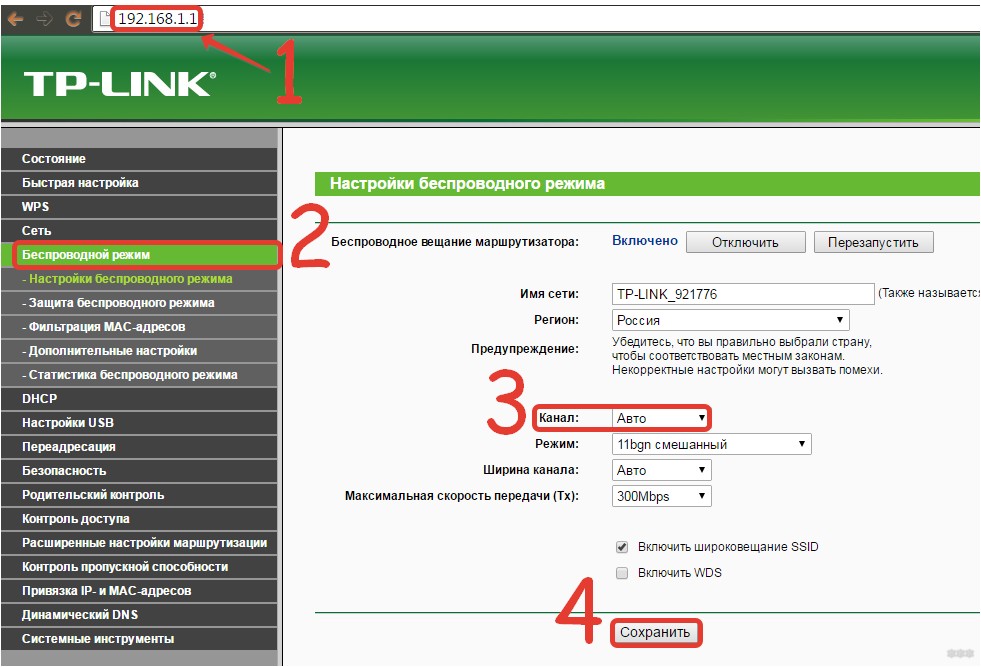
Сохранив изменения и перезапустив роутер, проблема может исчезнуть. Как правило, обрывы прекращаются при выборе более-менее свободного канала. К слову, его можно определить с помощью специализированных инструментов (NetSpot, WirelessNetView и другие).
Не стоит забывать, что роутер не следует устанавливать в доме неподалеку от бытовых приборов, излучающих магнитное излучение. Это создает помехи, которые негативно сказываются на соединении.
Решение проблем с маршрутизатором
Не исключено, что нестабильное подключение через роутер к интернету происходит именно из-за устройства. Например, для его работы используется неправильная прошивка. Ее можно заменить, предварительно скачав на сайте производителя обновленную версию. Главное, не искать программное обеспечение на сторонних сайтах, поскольку существует риск установки вредоносного ПО, способного привести оборудование в нерабочее состояние.
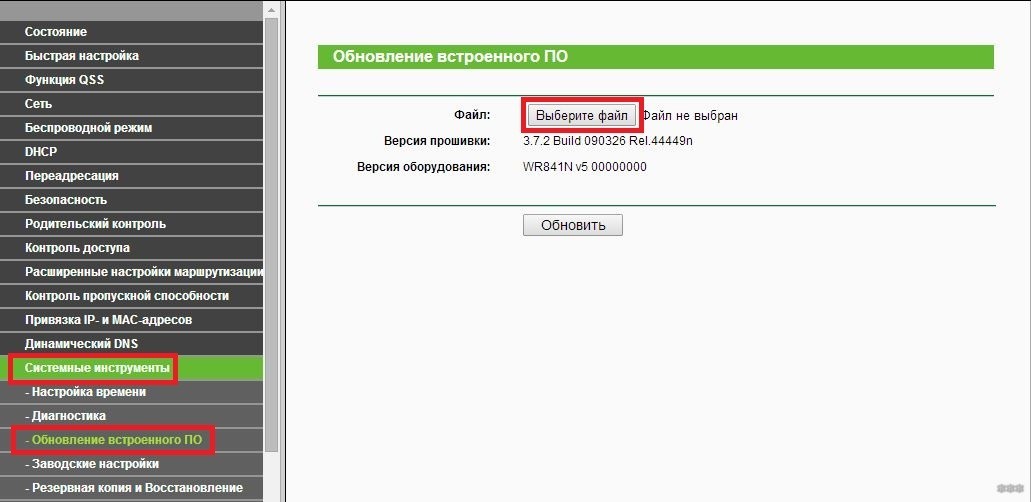
Также Wi-Fi может обрываться вследствие технических неполадок. Не лишним будет провести осмотр блока питания. Например, роутер может недополучать нужное питание и интернет будет время от времени отключаться. Это часто происходит при больших перепадах напряжения.
Стоит проверить, в какие именно моменты начинают возникать проблемы. Не исключено, что обрывы появляются во время больших нагрузок – запуска онлайн-игр, загрузки файлов через торрент или при подключении дополнительных устройств. Это все указывает, что мощности роутера недостаточно. Так что решением будет покупка более нового.
Если интернет через Wi-Fi постоянно обрывается в определенном помещении, необходимо увеличить радиус действия сети. Поможет перенос самого маршрутизатора или установка еще одной точки доступа Wi-Fi.
Если ничего не помогло
Если после приведенных выше действий интернет работает с перебоями и исправить проблему не удалось, остается только установка мощной модели адаптера с поддержкой частоты 5 ГГц. Она позволит сделать соединение стабильным, и сигнал роутера пропадать не будет.
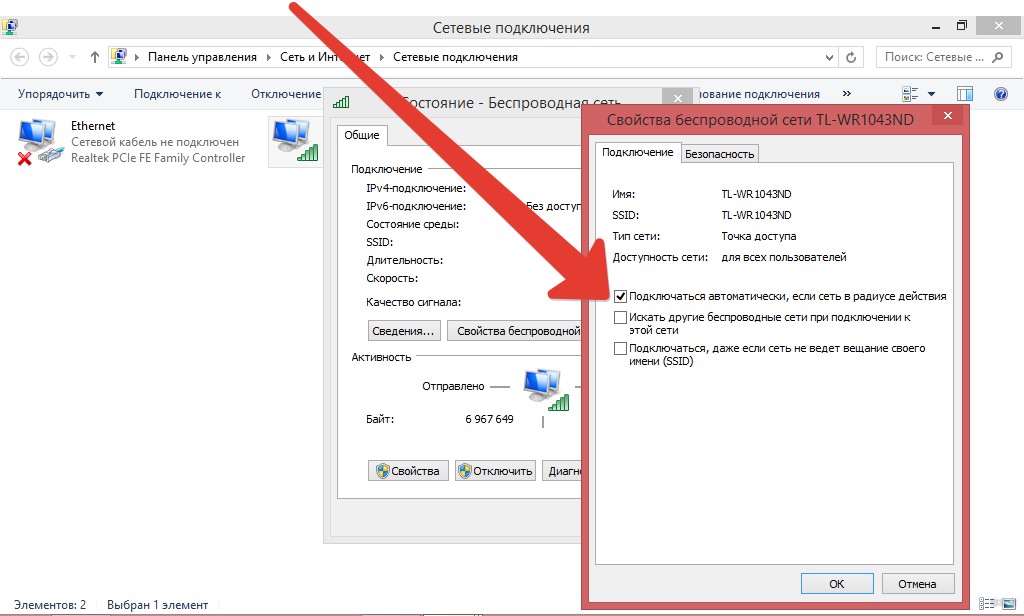
Мощность сигнала можно увеличить самостоятельно с помощью системных средств, и нестабильная работа интернета будет устранена:
- Запустить в Панели Управления раздел «Центр управления сетями…» и открыть нужную сеть.
- Нажать на «Свойства беспроводной сети» и установить галочку на опции «Подключаться, если сеть не ведет вещание своего SSID».
- Подтвердить изменение нажатием ОК.
Заключение
Универсальное решение, позволяющее улучшить нестабильный сигнал через роутер, еще не придумано. Действительно, есть много причин перебоев с интернетом и определить их бывает сложно. Тем не менее, указанные выше рекомендации позволяют наладить стабильную и быструю Wi-Fi сеть и избежать вызова специалиста.
Советы для компьютеров и мобильных устройств, которые помогут использовать Сеть более эффективно.

Чаще всего причиной медленного интернета является устаревший или неправильно настроенный маршрутизатор. Скорость также может падать, если вы нерационально используете Сеть. И наконец, виновником может быть недобросовестный провайдер.
Как ускорить интернет на компьютере или смартфоне
1. Снизьте качество видео
Если скорости интернета не хватает для стриминга видео, YouTube снижает качество автоматически. Но другие видеосервисы могут этого не делать. Если изображение в вашем онлайн‑кинотеатре замирает или тормозит, попробуйте выбрать более низкое качество видео. Это снизит чёткость, зато ускорит воспроизведение.
2. Закройте лишние вкладки
Большое количество открытых вкладок может снижать производительность компьютера и скорость браузера. Старайтесь закрывать страницы, которые не используете.
Для удобства часто посещаемые сайты можно добавить в закладки с помощью комбинации Ctrl + D. В Safari для этого нужно зажать плюс рядом с адресом страницы и выбрать «Закладки».
3. Включите турборежим
Некоторые браузеры поддерживают режим экономии трафика, или турборежим. Программа сжимает страницы и видео, из‑за чего на их загрузку уходит меньше времени. Эти инструкции помогут включить турборежим в популярных обозревателях: Chrome, Opera, «Яндекс.Браузер».
4. Установите блокировщик рекламы
Анимированные баннеры и другая реклама могут существенно влиять на скорость браузера. Подберите для своего устройства хороший блокировщик. Он избавит вас от надоедливых объявлений, а заодно и ускорит интернет.
5. Избавьтесь от ненужных расширений браузера
Различные плагины могут замедлять работу браузера, снижая тем самым скорость загрузки страниц. Если вы устанавливали расширения, удалите или отключите те из них, в которых не нуждаетесь. Это можно сделать в специальном разделе браузера.
- В Chrome откройте меню и нажмите «Дополнительные инструменты» → «Расширения».
- В Firefox и «Яндекс.Браузере» откройте меню и нажмите «Дополнения».
- В Opera нажмите на три точки в нижнем левом углу и выберите «Расширения».
- В Edge откройте меню и нажмите «Расширения».
6. Замените или отключите VPN
Если вы используете VPN или прокси, отключите их и проверьте, изменилась ли скорость. Если она заметно вырастет, попробуйте сменить VPN или прокси‑сервис либо по возможности обходитесь без него.
7. Удалите лишние программы
Некоторые приложения интенсивно нагружают интернет‑канал даже в фоновом режиме. Вычислите их и удалите с устройства. Как минимум зайдите в настройки каждого такого приложения и ограничьте использование Сети, если для этого есть подходящие опции.
Чтобы узнать, какие программы нагружают Сеть в Windows, откройте «Монитор ресурсов» (Ctrl + Alt + Del → «Диспетчер задач» → «Производительность» → «Открыть монитор ресурсов» → «Сеть»).
В macOS то же самое можно увидеть в утилите «Мониторинг системы» (Finder → «Программы» → «Утилиты» → «Мониторинг системы» → «Сеть»).
А приложение My Data Manager покажет эксплуататоров Сети в Android или iOS.
8. Отключите лишнюю технику от интернета
Чем больше устройств использует домашнюю сеть, тем медленнее она работает на каждом из них. Не забывайте об этом. При нехватке скорости старайтесь отключать от интернета гаджеты, которыми вы не пользуетесь в данный момент.
9. Обновите драйверы и операционную систему
Новые версии ОС и драйвера сетевой карты тоже могут обеспечивать более высокую скорость и стабильность Сети. Проверьте в настройках наличие обновлений для операционной системы. Что касается драйверов, проще всего обновить их автоматически с помощью Driver Booster либо аналогичных программ. Такие утилиты сами сообщают, если драйвер нуждается в обновлении.
Driver Booster →
10. Установите антивирус
Вредоносные и рекламные программы также могут замедлять браузер и нагружать Сеть. Воспользуйтесь антивирусом, чтобы проверить систему и удалить нежелательные объекты.
11. Смените тарифный план
Измерьте скорость интернета с помощью специальных сервисов. Если она совпадает с обещаниями провайдера, но слишком медленная для вас, задумайтесь над переходом на более быстрый тарифный план.
Но помните, что скорость по Wi‑Fi может быть ниже из‑за недостаточной мощности роутера и других факторов, которые не зависят от провайдера. К примеру, при тарифе 100 Мбит/с маршрутизатор может выдавать только 60 Мбит/с, а то и меньше.
Поэтому обещания провайдера лучше сравнивать со скоростью проводного подключения. Для этого перед измерением достаточно вставить интернет‑кабель напрямую в компьютер.
12. Смените провайдера
Если скорость вашего интернета ниже обещанной провайдером и ничего не помогает, обратитесь в поддержку. Если специалисты не решат эту проблему, подумайте над сменой провайдера.
Как увеличить скорость интернета, если вы пользуетесь Wi‑Fi
1. Поставьте пароль на Wi‑Fi‑сеть
Если не защитить домашнюю сеть, к ней смогут подключаться посторонние. Представьте, что станет со скоростью, если соседи будут использовать торренты или смотреть видео через ваш роутер. Поэтому зайдите в настройки маршрутизатора, откройте раздел беспроводных сетей и установите пароль, если не сделали этого ранее.
Чтобы попасть в настройки, введите в браузере 192.168.1.1, 192.168.0.1 или другой адрес, указанный на нижней стороне роутера. Там же должны быть логин и код доступа, необходимые для входа.
2. Используйте стандарт 802.11ac
Если в настройках маршрутизатора доступен современный стандарт Wi‑Fi 802.11ac, активируйте его. Если нет, переключитесь на 802.11n — менее быстрый, но тоже актуальный режим.
3. Переключитесь на Wi‑Fi 5 ГГц
Если у вас двухдиапазонная модель роутера, попробуйте переключиться в его настройках на частоту 5 ГГц. В этом диапазоне Wi‑Fi работает быстрее, но с меньшей зоной покрытия.
Вы также можете включить две параллельные сети, одна из которых будет работать в стандартном диапазоне 2,4 ГГц, а другая — в диапазоне 5 ГГц.
4. Обновите прошивку маршрутизатора
Разработчики постоянно оптимизируют ПО. Поэтому на свежей прошивке роутер может работать быстрее. Инструкцию по обновлению своей модели ищите на официальном сайте производителя или в приложении для вашего роутера.
5. Сбросьте роутер до заводских настроек
Скорость интернета может упасть из‑за сбоя в программной части маршрутизатора. Если вы заметили её резкое снижение, сначала перезапустите роутер. Если не поможет, попробуйте сбросить устройство с помощью кнопки Reset и настроить его заново.
6. Правильно разместите маршрутизатор
Во многом скорость Wi‑Fi‑сети зависит от места размещения роутера. Чем ближе он находится к устройству‑приёмнику и чем меньше физических преград между ними, тем лучше. Найти оптимальное место можно только опытным путём. Обычно роутер размещают ближе к центру квартиры или дома, чтобы сигнал охватывал все комнаты одинаково.
7. Используйте репитеры
Если у вас слишком большое помещение, мощности роутера может не хватать. В такой ситуации помогут повторители сигнала. Их также называют ретрансляторами и репитерами. Вы можете купить и установить повторители между маршрутизатором и отдалёнными комнатами. А если у вас остался старый роутер, можете сделать репитер из него.
8. Смените маршрутизатор
Чтобы ваша домашняя сеть была максимально быстрой, желательно использовать современный роутер. Если ваше устройство не поддерживает диапазон 5 ГГц и стандарт 802.11ac, а его мощности не хватает для вашей квартиры, возможно, стоит сменить маршрутизатор на новый.
Как увеличить скорость мобильного интернета
Проверьте: возможно, вы подключаетесь к мобильному интернету через 3G, но ваше устройство поддерживает более быстрый стандарт LTE (4G). Зайдите в настройки, найдите раздел беспроводных сетей и посмотрите доступные режимы. Если среди них есть LTE и он неактивен, переключитесь на него.
Читайте также 👩💻💻🎮
- Как и зачем обновлять прошивку роутера
- Как очистить историю браузера
- Какая скорость домашнего интернета нужна вам на самом деле
- Почему у вас медленный Wi-Fi и как его ускорить
- Зачем менять роутер, если и так всё работает
Если нестабильный интернет — это лишь разовое неудобство, то его можно списать на погодные условия или технические неполадки у провайдера, но когда сбои происходят регулярно, следует задуматься и начать поиски причины. Если не исправить неполадку сразу, Internet может прерваться в самый неподходящий момент. В обзоре будут проработаны основные аспекты, негативно влияющие на стабильный интернет-сигнал, методы устранения проблемы и профилактики оборудования, а также варианты того, что можно сделать, если стандартные способы не дали результат.

Причины, по которым нестабильно работает интернет
Специалисты выделяют три категории неисправностей: оборудование, методы использования интернет-соединения и провайдер. Поэтому, сначала лучше проверить технику, потом настройки и работу соединительных элементов (кабелей, адаптеров, проводов), а также технические параметры устройств (роутер, модем, мобильная и компьютерная техника) и наличие сбоев внутри системы.
Важно! Вне зависимости от того, с какого устройства заходит в сеть человек: ноутбук, телефон, ПК, последняя категория вынудит человека сменить оператора связи.
Оборудование провайдера и пользователя
Если дома почти каждый день нестабильно работает интернет, стоит искать причину в оборудовании или некачественных услугах провайдера. Первое, что должен сделать каждый пользователь — связаться со службой клиентской поддержки.
Интернет-операторы периодически проводят запланированные технические работы или экстренно устраняют возникшую неполадку. В таких ситуациях, во время звонка, голосовой помощник сообщает о наличии проблемы и говорит приблизительное время ее решения.
Когда на общей линии проблем нет, человеку следует попросить технического работника проверить персональный канал клиента. Если есть возможность, то лучше вызвать сотрудника компании на дом. Если поврежден кабель, то специалист сможет обновить соединительные детали или оборудование, а также провести ряд ремонтных мероприятий.

Если прерывается интернет соединение на несколько секунд, то вызвать мастера, который проверит сеть в рамках обслуживания (то есть бесплатно), не получится.
Придется объяснять ситуацию по телефону и надеяться, что мастер исправит положение дистанционно. Если ситуация не сложная, то техническому работнику достаточно переподключить канал и нестабильность исчезнет. Сложнее, когда такие мероприятия помогают на несколько дней или часов.
Варианты самостоятельной починки:
- Нужно обратить внимание на индикаторы, которые горят на роутере. Если хотя бы одна лампочка горит красным или желтым, значит поврежден центральный кабель и проблема не у человека, а вне его территории.
- Если дело в оптоволоконном кабеле, то можно проверить деталь, которая присоединяется к роутеру (витая пара проводков с колпачком). Стоит подключить его напрямую к компьютеру или ноутбуку и протестировать связь в таком режиме.
- Корректность работы маршрутизатора и сетевой платы можно оценить через рабочий компьютер. Для этого нужно воспользоваться техникой, к которой подключен роутер. Если причина в настройках, то в открывшейся странице человек увидит крест на интернет-шкале. Тогда можно провести диагностику. Если причина в канале, то будет стоять восклицательный знак.
Те, кто самостоятельно настраивал технику, должен провести этот процесс повторно. Если этим занимался мастер, то придется вызывать специалиста для повторной настройки интернет-соединения. В последнем случае, остается ждать, пока провайдер устранит внешние поломки.

Правильность введенных настроек
Связь может обрываться из-за того, что произошел сбой настроек. Что делать если вылетает интернет, подскажет пошаговая инструкция:
- зайти «Диспетчер устройств»;
- открывать «Мой Компьютер»;
- выбрать «Свойства»;
- сверить корректность прописанных данных.
Нужно заменить строчки, в которых прописана неверная информация, заполнить пустые строки. Данные, которые требуется прописывать должны быть указаны в договоре, который выдается человеку при подключении интернета.
Внимание! Сбой может быть связан с тем, что пользователь установил вредоносное программное обеспечение или скачал файл, которое влияет на работу системы. В такой ситуации потребуется выполнить дополнительную проверку.
«Лишние» пользователи Internet
Часто интернет работает с перебоями, когда кто-то посторонний вторгся в систему. Такое часто случается, когда на интернете не установлен сложный пароль или он вовсе отсутствует. Чтобы проверить это, необходимо зайти в «Панель управления», где человек сможет увидеть всех активных пользователей, которые подключены к сети.

Перегрузка канала другими программами
Чтобы выяснить, почему нестабильный интернет мешает работе в сети, можно совершить проверку с помощью специальных программ. Некоторые даже не придется скачивать, а другие потребуют оплату за использование сервиса.
С помощью таких приложений можно провести диагностику сетевого соединения. После анализа, программа выдаст список мест, где есть проблемы и рекомендации по их устранению.
На заметку! Устранить неполадки таким образом, смогут только люди, которые знают азы программирования.
Вирусные программы
Нестабильное подключение к интернету может быть вызвано тем, что компьютерная система заражена вирусом. Большинство пользователей не особенно переживают за безопасность техники и используют бесплатные антивирусные программы, которые не обеспечивают достойную защиту. Вирус может попасть в компьютер через скачивание файла или после посещения сайта, который заражен.
Хорошая антивирусная программа всегда сообщает об опасности, сразу блокирует контент или начинает «лечить» систему, если он уже попал в компьютер. Можно самостоятельно выявить вирус, если запустить диагностику через антивирус. После того, как проверка закончится, программа даст список вредоносных файлов, которые требуется удалить.

Проблемы с беспроводным соединением
Чтобы выяснить, почему скачет интернет, следует обратить внимание на работу оборудование. Если техника часто отключается или перезагружается, то точка доступа будет работать неправильно.
Такие неполадки будут сопровождаться снижением скоростного режима при передачи данных. Если происходит снижение уровня сигнала, то, значит, изменяется порядок передачи пакетов. Такую проблему сможет решить только специалист (технический мастер провайдера).
Способы решения проблем с нестабильным интернетом
Существуют другие варианты восстановления корректной работы соединения, которые смогут помочь в большинстве случаев. Нестабильность связи особенно проявляется во время скачивания объемных файлов или общения в режиме онлайн по видеозвонку. Наличие интернета, в принципе, заставляет отсечь такие варианты, как обрыв сети.
Если во время работы в Zoom интернет-соединение неустойчиво, следует проверить настройки и учесть ряд рекомендации, которые прописаны ниже.
Перезапуск сетевого устройства
Если выяснить, почему происходят перебои с интернетом не удалось, следует провести стандартные мероприятия. Самый распространенный способ — перезагрузка систему. Алгоритм действий:
- Отключается от питания компьютер и роутер.
- Запускается роутер.
- Запускается компьютер.
После перезагрузки маршрутизатора, проблема должна уйти. Если этого не произошло, потребуется менять канал связи.

Смена канала связи
Если после перезагрузки интернет перестает работать через некоторое время, следует зайти в настройки и проверить каналы связи.
Инструкция:
- открыть «Мой компьютер»;
- перейти в настройки маршрутизатора;
- выбрать вкладку «Беспроводная сеть», например, TP-Link;
- найти пункт «Канал».
Нужно выбрать другой канал взамен тому, который установлен. Например, «Авто». После внесенных изменений, важно сохранить их одноименной клавишей.

Решение проблем с маршрутизатором
Что делать, если скачет скорость интернета? Есть еще несколько рекомендаций специалистов:
- Если используется неправильная прошивка маршрутизатора, то нужно скачать новую версию.
- Провести переустановку программного обеспечения. Скачать файлы можно через iPhone, если ПК не загружает страницы, а потом перекинуть файлы на рабочий стол.
- Провести осмотр блока питания. Если кабель неплотно прилегает к гнездам, то следует исправить положение вручную (иногда приходится менять кабеля).
Иногда падает мощность, если перебит кабель или присутствует несущественный обрыв.
Если ничего не помогло
Если сеть плохо работает только в определенном месте, нужно перенести маршрутизатор в другую комнату или установить еще одну точку доступа Wi-Fi. Чтобы проверить безопасность сети, требуется:
- запустить в «Панели управления» раздел «Центр управления сетями…»;
- кликнуть на «Свойства беспроводной сети»;
- поставить галочку напротив «Подключаться».

Внимание! Существует еще один вариант проверки. Можно перевести оборудование в «Безопасный режим», если зажать клавишу F8 во время загрузки.
После возврата в нормальный режим, антивирус станет проверять систему самостоятельно и не позволит подключиться к интернету, пока проверка не подойдет к концу. Перебои должны пропасть. В этом случае станет понятно, что причина скрывалась в вирусной атаке.
Нестабильное соединение Wi-Fi — это вечная проблема тех пользователей, которые подключили себе интернет давно. У большинства из них стоит старая техника, которая уступает современному оборудованию. Если все перечисленные способы не помогли, скорее всего, придется заменить устаревшее оборудование, чтобы проблема ушла. Чтобы убедиться, что причина в этом, следует вызвать специалиста.
Последнее обновление — 10 июля 2022 в 07:51
Очень часто пользователи сталкиваются с плохим сигналом интернет-соединения. Скорость в сети может падать до предельно низких значений, а сам канал постоянно прерываться. В эпоху интернета общие проблемы с сетью могут влиять на подключаемые устройства (телефоны, SMART-TV), также плохая связь напрямую влияет на трафик для программ — видео, Одноклассники, Скайп и прочее. Сегодня мы расскажем, что можно сделать и какие узлы следует проверить в первую очередь.
Плохое качество интернет-соединения в Одноклассниках
Содержание
- Причины низкого качества связи
- Проверяем роутер и компьютер
- Разгружаем сеть
- Проверяем стабильность связи
- Тарифный план
- Заключение
Причины низкого качества связи
Причин, которые влияют на стабильность и скорость соединения, может быть множество. Проблемы на линии вашего провайдера, низкая скорость по тарифу, проблемы с вашим железом (ПК, ноутбук, WiFi), вирусная активность в системе и другое. Перед тем, как начнем выполнять все советы, сразу же уберем довольно банальные — тарифный план с низкой скоростью. Тут нужно понимать — нельзя смотреть спокойно фильм в HD качестве на скорости 2 Мб/сек, либо играть в онлайне без задержек. Даже со своим тарифом в 10 Мб/сек я уже испытываю некоторые сложности.
Этот же момент касается мобильного интернета, который активно предлагают МТС, Билайн и Мегафон. Как правило, скорость через их модемы не всегда может быть как высокой, так и стабильной.
Проверяем роутер и компьютер
Первым делом нужно перезагрузить все, что обеспечивает Сеть в вашем доме. Перезагрузите ваш роутер, отключив питание на несколько минут. В случае с динамическим IP, такое выключение позволит сразу же переназначить вам адрес. Переподключите основной кабель Сети, идущий к Wi-Fi. Если вы сидите с компьютера или телефона, то перезагрузите их тоже.
- Проверьте что бы, Wi-Fi стоял не слишком далеко, а качество сигнала было хотя бы средним (3 палочки).
- В случае с оптикой, перезапустите его аппаратуру и выньте блок питания, который идет вместе с ней.
- В отдельных случаях в роутере могут сбиваться настройки MTU. Это значение способно полностью сажать трафик на определенных сайтах. Обязательно проверьте, какое значение стоит у вас — по умолчанию должно быть 1475 или 1500. Проверяется это черед админку роутера — 192.168.0.1
Проверьте параметр MTU в настройках роутера
Имейте ввиду! В вечернее время наступает час-пик в Интернете. Пользователи играют, качают, смотрят — вообщем, по полной нагружают Сеть. Некоторое падение скорости вечером — это нормальное явление.
Разгружаем сеть
- Первым делом перезапустите саму сеть на компьютере, если проблема плохого соединения связана с ним. В «Выполнить» впишите команду ncpa.cpl. Она запустит активные подключения, выберите основную сеть и перезапустите её через ПКМ.
Отключите/включите вашу сеть на компьютере
- Проверьте, не работают ли в фоне программы, поедающие интернет трафик. К таким относятся μTorrent, Download Manager, Zona, MediaGet и прочие. Закройте запущенный браузер. В редких случаях скорость может падать из-за активности Центра Обновлений, который загружает плановые апдейты с серверов.
- Также нужно закрыть любые программки, использующие прокси подключение и VPN. Такой софт меняет ваш IP, но сажает скорость очень сильно.
- Не забудьте проверить ПК на предмет вирусной активности. Запустите любой популярный сканер типа AdwCleaner или MalwareBytes. Дело в том, что вирусы способны фоновыми подключениями забивать канал и менять DNS адреса сетевых экранов. Сканирование должно восстановить все настройки.
Не забывайте про чистоту браузера — старайтесь делать очистку от временных файлов и отключать сторонние расширения. Всегда обновляйте версию браузера до актуальной. Не открывайте слишком много вкладок в процессе работы, они могут «подъедать» лишний трафик.
Проверяем стабильность связи
- Если все первые шаги не помогли — нужно проверить стабильность Интернета. Для начала измерьте скорость Интернета. Сервисов для этого в сети множество, например SpeedTest или Яндекс.Интернетометр. Основным для вас будет — входящее соединение, ориентируйтесь по его соответствию тарифам.
Проверка через SpeedTest. Обратите внимание на пункт «Скачать»
- После этого откройте «Командную строку» и впишите туда «PING MAIL.RU -T». Просмотрите стабильность получаемых пакетов и время ответа от сервера. Часто бывает так, что само подключение нестабильно, но значок Сети на компьютере это не показывает. Обратите внимание на время ответа — чем оно ниже, тем лучше. У меня среднее значение 40-60 мс, а на скриншоте видно, что задержка составляет 450-500 мс — это ненормально, сеть работает нестабильно.
Пример нестабильного подключения — оно прерывается, время скачет
В случае если скорость предельно низка, а время ответа скачет, либо связь вообще прерывается — обращайтесь в техподдержку вашего провайдера. Объясните им ситуацию и все шаги, которые вы выполняли для диагностики. Оператор со своей стороны все проверит и даст вам инструкции.
Как мы уже сказали, плохое качество интернет-соединения влияет и на комфортный просмотр видео. Это относится как просмотру на компьютере, так и на Смарт ТВ. Вот отношение минимальных значений скорости и качества для Youtube и Одноклассников: 360p-480p при 1,5-2 Мб/сек, 720p (HD) при 5-6 Мб/сек, а для качества 1080p (HD) от 10 Мб/сек и выше.
Тарифный план
Большинство провайдеров уже сегодня как стандарт имеют скорость 10 Мб/сек и выше. Однако в случае с мобильным интернетом (МТС, Билайн, Мегафон) все намного сложнее — тарифные планы там разные и делятся на три типа:
- Ограниченный по объему. В этом случае вам на определенный период выдается лимит трафика. Израсходовали все — вас отключили.
- Лимит по скорости. В этом варианте предельная скорость данных в Сети ограничена.
- Комбинированный тариф. В таком случае часть от объема тафика вы получаете по одной скорости, а по его окончании запускается другой объем, по более низкой скорости.
Уточните у вашего оператора тарифный план и его оптимальные скорости. Также поинтересуйтесь, как сильно скачет качество подключения в вечернее время.
Заключение
Мы рассказали про основные шаги по диагностике и исправлению плохого качества Сети. Как правило, основной источник — это роутер. Обратите внимание на пункт проверки стабильности — в особо тяжелых случаях может потребоваться прошивка Wi-Fi либо его замена. Например, в моем случае сильно сбоил Wi-Fi, а время ответа скакало до 1500 мс. Был заменен кабель и произведена прошивка , но ничего не помогло. Диагностика мастером показала вздутый конденсатор, поэтому решил не париться и купить новый.
Содержание
- Как проверить есть ли подключение к интернету
- Содержание
- Скорость интернета
- Что такое пинг
- Факторы, влияющие на скоростной показатель
- Как скорость интернет-соединения зависит от пользователя и провайдера
- Программы для проверки скорости
- Как улучшить скорость интернета
- Как проверить интернет-соединение на стабильность
- Проверить интернет-соединение
- 110 комментариев к “Как проверить интернет-соединение на стабильность”
- Как проверить Интернет-соединение на стабильность и качество работы
- Какие факторы определяют плохое качество Интернет-соединения
- Как плохое качество Интернет-соединения влияет на скорость интернета
- Как проверить качество Интернет-соединения на компьютере или телефоне
- На ПК
- На мобильном устройстве
- Как исправить плохое качество Интернет-соединения
- Особенности работы Wi-Fi-роутера
- Некорректные сетевые настройки
- Заключение
- Как проверить интернет-соединение на стабильность
- Проверить интернет-соединение
- 110 комментариев к “Как проверить интернет-соединение на стабильность”
Как проверить есть ли подключение к интернету
Сегодня мы детально рассмотрим, как проверить стабильность интернет-соединения. Существует достаточно много различных способов, используя которые можно узнать информацию о состоянии подключения.
Содержание
С плохим качеством интернет-соединения регулярно сталкивается каждый пользователь. Страницы загружаются очень долго, невозможно смотреть фильм в режиме онлайн или слушать музыку. А провайдер отвечает, что с его стороны все функционирует нормально. Нередко случаются разрывы на линии мобильных сетей. Абоненты МТС, Мегафон и других операторов сотовой связи также иногда жалуются на возникающие проблемы и ошибки в соединении. В подобных ситуациях не лишним будет провести диагностику подключения к интернету. Существует достаточно много различных способов, используя которые можно узнать информацию о состоянии подключения. Сегодня мы детально рассмотрим, как проверить стабильность интернет-соединения.
Скорость интернета
Перед тем как проверить стабильность интернета, необходимо разобраться с понятием скорости. Под термином «скорость интернета» принято понимать временной промежуток, за который осуществляется передача данных с ПК пользователя в Глобальную сеть и наоборот. Поэтому скорость бывает двух типов – входящая и исходящая. Единицей измерения скоростного показателя выступает мегабит в секунду. Проверка пакетов интернета даст возможность каждому пользователю определить, с какой скоростью он работает в сети. Выбирая тарифные планы и заключая договор с провайдером,
каждый абонент должен обращать внимание на скоростной показатель:
Необходимо понимать, что скорость интернета не является величиной постоянной. Она может изменяться в течение дня.
Что такое пинг
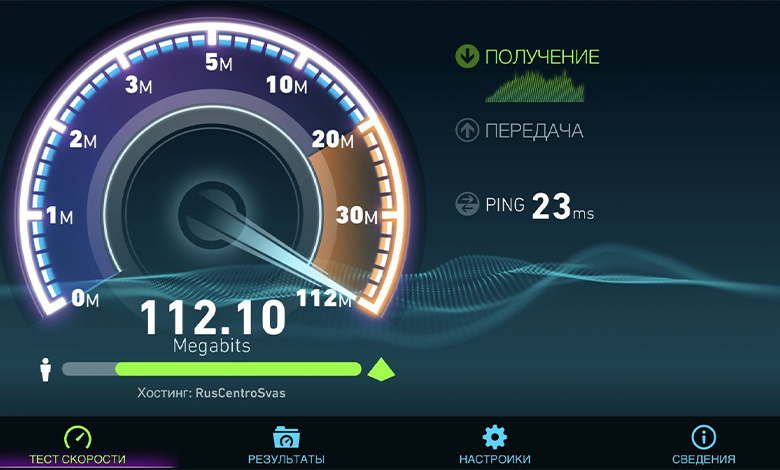
Кроме скоростного показателя? существует еще и другой критерий, который позволяет определять качество интернета. Речь идет о пинге. Это время ответа сервера, которое измеряется в миллисекундах. Чем меньше этот показатель, тем лучше соединение. Обычно на Ping обращают внимание геймеры, которые играют в онлайн-игры. Оптимальный показатель пинга – от 1 до 40. Существуют разнообразные программы для проверки пинга интернета.
Факторы, влияющие на скоростной показатель
Достаточно часто реальная скорость интернета сильно отличается от того показателя, который указан в тарифе. Такое явление возникает по разным причинам. И не всегда они зависят от провайдера. К примеру, качество проводного соединения во многом будет зависеть от проложенных коммуникаций и применяемого в инфраструктуре оборудования.
Ниже рассмотрим факторы воздействия на скорость беспроводного подключения:
Проверить, есть ли подключение к интернету и какова его скорость, помогут специальные программы, которые можно найти в сети. Некоторыми из них можно воспользоваться бесплатно. Многие пользователи предпочитают проверить скорость интернета через командную строку.
Как скорость интернет-соединения зависит от пользователя и провайдера
Достаточно часто, когда падает скорость интернета, абоненты возлагают вину на провайдера. Однако не всегда причина проблемы на стороне поставщика услуг.
Давайте разберемся, за что отвечает провайдер:
Но существует ряд других факторов, на которые не может повлиять ни один провайдер:
Также следует учитывать тот факт, что существуют явления, на которые не может никоим образом повлиять ни пользователь, ни поставщик услуг:
Программы для проверки скорости
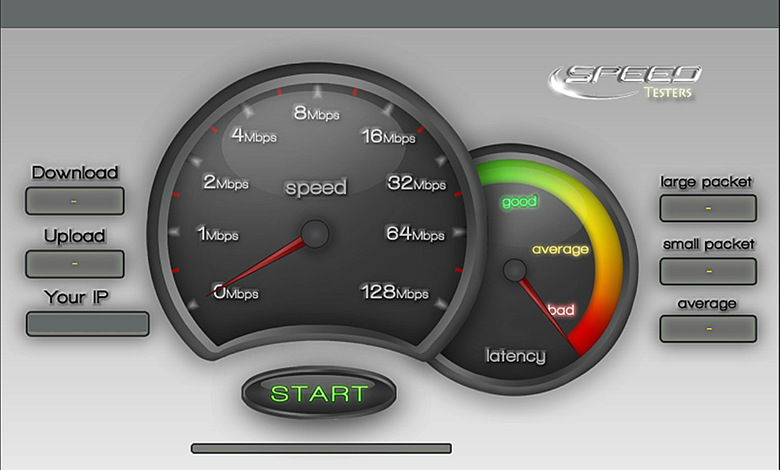
Если вы хотите получить по максимуму точные результаты проверки, необходимо предварительно деактивировать все приложения на ПК или мобильном телефоне. В обязательном порядке отключаем торренты, игры и антивирус. После тестирования вы сможете их подключать снова. Желательно, чтобы во время тестирования ПК был напрямую подключен к интернету, а не через маршрутизатор. Эксперты рекомендуют выполнять проверку несколько раз в сутки, а затем выводить средний результат.
Ниже представлены лучшие инструменты для проверки скоростного показателя:
Как улучшить скорость интернета
Теперь вы знаете, как узнать, есть интернет или нет, как отследить реальную скорость соединения.
Ниже мы приведем несколько полезных рекомендаций, которые позволят самостоятельно ускорить работу интернета:
Если подключить интернет на дачу на нормальной скорости не удается, можно попробовать сменить провайдера.
Источник
Как проверить интернет-соединение на стабильность
Проверить интернет-соединение на стабильность совсем не сложно. Для этого нужна всего-лишь одна команда и время, чем больше, тем лучше.
Попрошу вас не путать скорость приема и передачи данных со стабильной работой соединения. Это разные понятия. Скорость проверяется совсем другим способом. Для этой цели существуют специализированные онлайн-ресурсы.
Все пользователи знают, что быстрое и стабильное интернет-соединение необходимо для комфортного просмотра динамического контента, загрузки файлов больших объемов, а также игр в онлайн-игры. Особенно для игр!
Для загрузки больших файлов, если присутствует вероятность возможного обрыва соединения, рекомендуется использовать программы-загрузчики с возможностью дозагрузки. А вот во время игры, если происходит обрыв, вы или вылетаете с миссии или ждете восстановления интернет-соединения с «замороженной» картинкой, в то время, как члены команды продолжают играть.
Простой тест скорости ничего вам не скажет в таком случае. Он только сделает мгновенный снимок вашего канала в данный момент.
Чтобы контролировать стабильную работу необходимо задействовать «ping» сети в течение продолжительного периода времени. В случае получения плохого итогового результата, это будет серьезный повод для анализа.
Хорошей новостью является то, что вам не нужно стороннее программное обеспечение для осуществления мониторинга. Вполне хватит Командной строки и правильной команды.
Так вот, если вы подозреваете, что ваш интернет-канал не стабилен, рекомендую сделать следующий тест. Приступим?!
Проверить интернет-соединение
Откройте Командную строку (можно без административных прав), дайте следующую команду:
Эта команда будет отправлять запросы DNS-серверу Google (8.8.8.8). Можете использовать адрес другого сервера, например того, к которому хотите подключиться. DNS Google приведен для примера. Вы станете получать новый ответ ежесекундно, поэтому позвольте команде поработать в течение как можно большего периода времени.
Серьезные ошибки вы увидите сразу. А вот другие надо будет проанализировать. Если вы решили остановить процесс сбора статистики, нажмите сочетание клавиш Ctrl + C на клавиатуре. Ниже будет отображен итоговый отчет.
Необходимо проверить, сколько пакетов было потеряно. В идеале не должно быть ни одного. Потом, насколько велика разница между минимальным временем приема-передачи и максимальным. Огромная разница во времени и большое количество потерянных пакетов — это однозначно указывает на проблемы.
Получите список всех компьютерных советов и пошаговых инструкций в Карте блога. Присоединяйтесь к нам в группе Facebook!
110 комментариев к “Как проверить интернет-соединение на стабильность”
Закрывает без статистики. Win7
ctrl + c закрывает тест без статистики
Здравствуйте, интернет работает не стабильно или возможно причина кроется в чем то другом… дело в том что по всем проверкам показывает что все хорошо работает. Однако при открытии страниц, часто пишет соединение не установлено, иногда она автоматически перезагружается и загружается нормально,… иногда же при загрузке файла скажем драйвера ловит стоп, или в браузерной игре часто пишет соединение не установлено если нужно выбрать другую локацию. Кабельное соединение скорость до 200 Мбит/с. Подскажите что можно предпринять…
Статистика Ping для 8.8.8.8:
Пакетов: отправлено = 251, получено = 251, потеряно = 0
(0% потерь)
Приблизительное время приема-передачи в мс:
Минимальное = 50мсек, Максимальное = 67 мсек, Среднее = 54 мсек
Александр! Просканируйте систему на вирусы и вредоносное ПО. Попробуйте другой браузер. Лучше всего проконсультируйтесь с техподдержкой своего интернет-провайдера, они часто могут установить причину.
подскажите пожалуйста у меня все нормально?
Очень мало времени уделили тесту. Необходимо дать команде больше поработать. Много потерь.
Статистика Ping для 8.8.8.8:
Пакетов: отправлено = 275, получено = 275, потеряно = 0
(0% потерь)
Приблизительное время приема-передачи в мс:
Минимальное = 29мсек, Максимальное = 51 мсек, Среднее = 30 мсек
подскажите пожалуйста у меня все нормально?
Да, все хорошо. Только мало времени для теста.
По ходу у меня проблемы. Ноутбук ASUS TUF Gaming FX705DT
Статистика Ping для 8.8.8.8:
Пакетов: отправлено = 84, получено = 84, потеряно = 0
(0% потерь)
Приблизительное время приема-передачи в мс:
Минимальное = 27мсек, Максимальное = 2897 мсек, Среднее = 203 мсек
Control-C
Сергей! Мало отправили пакетов. Постарайтесь хотя бы минут 10 подержать.
не могу получить статистику
Статистика Ping для 8.8.8.8:
Пакетов: отправлено = 109, получено = 108, потеряно = 1
(0% потерь)
Приблизительное время приема-передачи в мс:
Минимальное = 388мсек, Максимальное = 3797 мсек, Среднее = 1656 мсек
Я так понимаю у меня все очень плохо
Александр! Не стоит так обращать внимание на 1 потерянный пакет и среднее время приема и передачи, если соединение с Интернет работает стабильно.
Вадим. Точно такая же проблема была. Качалось все окей, а в онлайн играх немного поиграешь, затем лаг, затем выкидывало с сервера + не работал интернет. Дело было в кабеле, который шел на роутер перебился видимо. Приехали заменили все работает.
Вот что происходит при игре в Арех
Ответ от 8.8.8.8: число байт=32 время=78мс TTL=43
Превышен интервал ожидания для запроса.
Ответ от 8.8.8.8: число байт=32 время=78мс TTL=43
Ответ от 8.8.8.8: число байт=32 время=78мс TTL=43
Ответ от 8.8.8.8: число байт=32 время=78мс TTL=43
Ответ от 8.8.8.8: число байт=32 время=78мс TTL=43
Ответ от 8.8.8.8: число байт=32 время=78мс TTL=43
Ответ от 8.8.8.8: число байт=32 время=78мс TTL=43
Общий сбой.
Общий сбой.
Общий сбой.
Общий сбой.
Общий сбой.
Общий сбой.
Ответ от 8.8.8.8: число байт=32 время=78мс TTL=43
Ответ от 8.8.8.8: число байт=32 время=78мс TTL=43
Ответ от 8.8.8.8: число байт=32 время=78мс TTL=43
Ответ от 8.8.8.8: число байт=32 время=78мс TTL=43
Ответ от 8.8.8.8: число байт=32 время=78мс TTL=43
Ответ от 8.8.8.8: число байт=32 время=78мс TTL=43
Ответ от 8.8.8.8: число байт=32 время=78мс TTL=43
Общий сбой.
Общий сбой.
Общий сбой.
Превышен интервал ожидания для запроса.
Превышен интервал ожидания для запроса.
Ответ от 8.8.8.8: число байт=32 время=78мс TTL=43
Общий сбой.
Общий сбой.
Общий сбой.
Общий сбой.
Общий сбой.
Ответ от 8.8.8.8: число байт=32 время=78мс TTL=43
Ответ от 8.8.8.8: число байт=32 время=78мс TTL=43
Ответ от 8.8.8.8: число байт=32 время=78мс TTL=43
Ответ от 8.8.8.8: число байт=32 время=78мс TTL=43
Ответ от 8.8.8.8: число байт=32 время=78мс TTL=43
Статистика Ping для 8.8.8.8:
Пакетов: отправлено = 1018, получено = 998, потеряно = 20
(1% потерь)
Приблизительное время приема-передачи в мс:
Минимальное = 78мсек, Максимальное = 83 мсек, Среднее = 78 мсек
Помогите, такая проблема, при игре в Арех начали происходить странные вещи, а именно разрыв соединения, то есть 5 минут играю все отлично, и тут бац сначала лаг, потом еще, и в итоге вылет, отключается интернет, больше ни где такого не происходит и да, раньше и в апексе не было такого, не знаю что делать
Вадим! Может, если Вы используете WiFi соединение, роутер разрывает связь?
Роутер поменяли, проблема осталась, соединение идёт через кабель в роутер и из него тоже по кабелю в пк, скачка больших файлов, например дестени 2 80гб проходит быстро и без сбоев, может ли быть что меня дудосят?
Источник
Как проверить Интернет-соединение на стабильность и качество работы
Во время работы в Интернете у пользователя иногда возникают проблемы: пропадает связь, медленно открываются страницы и т. д. Как это происходит? Что делать в подобных ситуациях, чтобы избежать повторения?
Какие факторы определяют плохое качество Интернет-соединения
Причины, по которым появляется плохое качество Интернет-соединения, объединим группами:
Скорость Интернета для конечного пользователя предоставляется провайдером. Для каждого пакета услуг есть ограничение по скорости. Например, «Дом.Ру» предоставляет следующие тарифные планы:

Для сравнения: просмотр видео среднего качества доступен в первых вариантах, а для UltraHD 4K – понадобятся более высокоскоростные подключения.
На стороне поставщика услуги присутствует специализированное сетевое оборудование, которое обеспечивает клиентам доступ к Интернету. Вечером происходит максимальное количество одновременных подключений, что приводит к падению скорости у конечного потребителя. Проблема решается только у оператора связи: необходимо докупать новые маршрутизаторы и распределять нагрузку.
Как плохое качество Интернет-соединения влияет на скорость интернета
Рассмотрим, как изменяется показатель скорости в Интернете при низком качестве сигнала. Пользователь открывает браузер, вводит адрес и переходит на сайт.
Если наблюдаются нарушения в линиях передачи данных, страница долго загружается или не открывается, выдавая ошибку 404 (page not found).
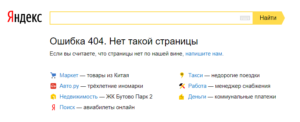
Другой вариант: страница открывается, но с перебоями. То есть идет загрузка данных, а потом прерывается связь. Канал через минуту восстанавливается, но элементы отображаются с ошибками.
Рассмотрим подробнее, как проводится проверка Интернета на стабильность сигнала и исправить ситуацию в случае проблем.
Как проверить качество Интернет-соединения на компьютере или телефоне
Качество (стабильность) и скорость соединения с Мировой паутиной – разные понятия. Соответственно, методы тестирования отличаются.
Приведем типовые способы проверки качества сигнала Интернета для мобильных устройств и персональных компьютеров.
На ПК
Простейший способ – запустить команду ping с неограниченным временем. Нажимаем Win + R, вводим cmd.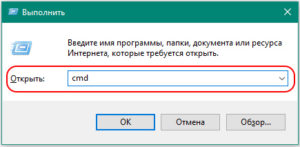
Откроется новая рабочая область. Прописываем ping –t 8.8.8.8
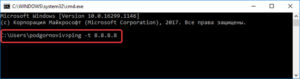
Синтаксис расшифровывается следующим образом:
Команда постоянно посылает простейшие запросы к серверу, а в ответ приходит подтверждение. В случае низкого качества сигнала часть пакетов потеряется. На скриншоте пример выделен красным цветом.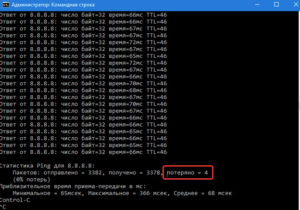
Важно! Поскольку ping запущен как непрерывный процесс, прервать его можно сочетанием клавиш Ctrl + C.
Второй момент, на который обязательно обращаем внимание, минимальное и максимальное время отправки/приема пакетов. Если разница большая, это тоже говорит о плохом качестве канала.
Как альтернативный вариант рассмотрим утилиту WinMTR.
Скачиваем архив, распаковываем, запускаем ПО.
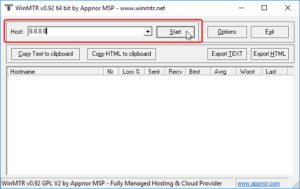
В строке Host указываем IP-адрес сервера, который будет принимать запросы. Как пример возьмем известный адрес 8.8.8.8. Далее нажимаем Start.
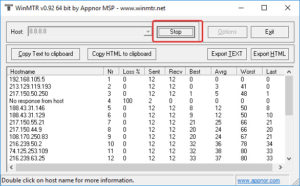
Чтобы остановить процесс, нажимаем кнопку Stop. Утилита выгружает полученную информацию в текстовом формате либо HTML-текст. Если качество канала хорошее, ping будет низким
На мобильном устройстве
Для мобильных платформ существуют приложения, доступные для загрузки в Интернет-магазинах. Например, SpeedTest. Ссылка:
Загружаем приложение, нажимаем «Начать».
Утилита представляет собой комбинированное решение, которое также протестирует входящую и исходящую скорости.
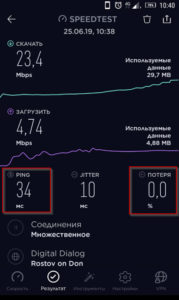
Красным выделены пункты, которые показывают стабильность сигнала: ping и потери пакетов. Если наблюдаются проблемы с каналом, первое значение выражается трехзначным числом, а потери отображаются в процентном соотношении.
Существует множество решений, рассчитанных на телефоны под управлением Android и iOS, но функция одна и та же – запуск команды ping для проверки стабильности Интернет-подключения.
Также качество сигнала падает, если уровень связи слабый. Допустим, пользователь находится в деревне, где на ближайшие 50 километров одна вышка. Ее возможностей не хватает на абонентов в радиусе действия.
Как исправить плохое качество Интернет-соединения
Разберемся, как «пофиксить» Интернет, то есть исправить ситуацию. Сначала тестируем скорость, которая доступна пользователю, и качество подключения.
Важно! Сигнал должен обладать устойчивостью к помехам и работать без «разрывов»
Для этого откроем приложение SpeedTest, о котором рассказывалось выше.
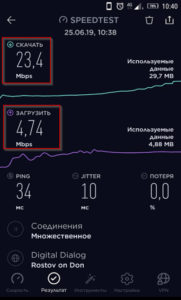
Красным выделены показатели скорости. Если значения не соответствуют заявленным провайдером, а показатель утилиты ping становится трехзначным, обращаемся в техподдержку оператора.
Тест на качество связи также называют «Проверка разрывов Интернета». Это объясняется тем, что нестабильный сигнал прерывается (происходит «разрыв»), что приводит к потере данных.
Особенности работы Wi-Fi-роутера
Второй ключевой точкой является маршрутизатор: необходимо проверить работоспособность сетевого оборудования на стороне конечного потребителя. Подключаемся к нему другим смартфоном или ноутбуком и проверяем его.
Если Интернет по-прежнему недоступен или «лагает» (страницы «тормозят» во время открытия), проблема на стороне сетевого оборудования. Перезагружаем роутер, проверяем доступ к Интернету.
Также обновляем прошивку маршрутизатора, так как вендор регулярно выпускает обновления. Переходим на сайт разработчика, ищем модель по названию, скачиваем актуальную версию микропрограммы.
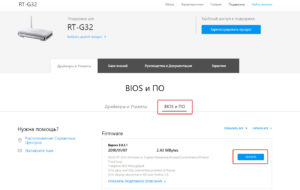
Открываем настройки устройства, находим вкладку «Обновление» (Update). Указываем путь к загруженному обновлению и запускаем процесс. После установки «свежей» версии ПО роутер необходимо перезагрузить.
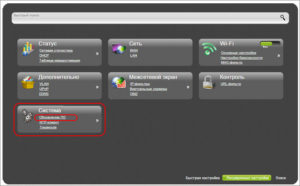
Если перезагрузка или обновление не помогли, сбрасываем параметры сетевого оборудования на заводские, а потом заново вводим данные.
Важно! Учетное имя, пароль и конфигурация хранятся у провайдера.
Инструкция по настройке маршрутизатора в зависимости от модели находится на сайте в разделе «Настройки роутера».
Некорректные сетевые настройки
Третий узел – конечное устройство потребителя: проверим сетевые параметры ПК и смартфона.
Важно! Прежде чем менять сетевые настройки, необходимо узнать у оператора связи корректные параметры.
Заключение
Публикация рассмотрела основные факторы, которые влияют на качество связи. Рассмотрено, как проверить Интернет на стабильность соединения в зависимости от типа используемого оборудования, а также приведены способы решения проблем.
Источник
Как проверить интернет-соединение на стабильность
Проверить интернет-соединение на стабильность совсем не сложно. Для этого нужна всего-лишь одна команда и время, чем больше, тем лучше.
Попрошу вас не путать скорость приема и передачи данных со стабильной работой соединения. Это разные понятия. Скорость проверяется совсем другим способом. Для этой цели существуют специализированные онлайн-ресурсы.
Все пользователи знают, что быстрое и стабильное интернет-соединение необходимо для комфортного просмотра динамического контента, загрузки файлов больших объемов, а также игр в онлайн-игры. Особенно для игр!
Для загрузки больших файлов, если присутствует вероятность возможного обрыва соединения, рекомендуется использовать программы-загрузчики с возможностью дозагрузки. А вот во время игры, если происходит обрыв, вы или вылетаете с миссии или ждете восстановления интернет-соединения с «замороженной» картинкой, в то время, как члены команды продолжают играть.
Простой тест скорости ничего вам не скажет в таком случае. Он только сделает мгновенный снимок вашего канала в данный момент.
Чтобы контролировать стабильную работу необходимо задействовать «ping» сети в течение продолжительного периода времени. В случае получения плохого итогового результата, это будет серьезный повод для анализа.
Хорошей новостью является то, что вам не нужно стороннее программное обеспечение для осуществления мониторинга. Вполне хватит Командной строки и правильной команды.
Так вот, если вы подозреваете, что ваш интернет-канал не стабилен, рекомендую сделать следующий тест. Приступим?!
Проверить интернет-соединение
Откройте Командную строку (можно без административных прав), дайте следующую команду:
Эта команда будет отправлять запросы DNS-серверу Google (8.8.8.8). Можете использовать адрес другого сервера, например того, к которому хотите подключиться. DNS Google приведен для примера. Вы станете получать новый ответ ежесекундно, поэтому позвольте команде поработать в течение как можно большего периода времени.
Серьезные ошибки вы увидите сразу. А вот другие надо будет проанализировать. Если вы решили остановить процесс сбора статистики, нажмите сочетание клавиш Ctrl + C на клавиатуре. Ниже будет отображен итоговый отчет.
Необходимо проверить, сколько пакетов было потеряно. В идеале не должно быть ни одного. Потом, насколько велика разница между минимальным временем приема-передачи и максимальным. Огромная разница во времени и большое количество потерянных пакетов — это однозначно указывает на проблемы.
Получите список всех компьютерных советов и пошаговых инструкций в Карте блога. Присоединяйтесь к нам в группе Facebook!
110 комментариев к “Как проверить интернет-соединение на стабильность”
Закрывает без статистики. Win7
ctrl + c закрывает тест без статистики
Здравствуйте, интернет работает не стабильно или возможно причина кроется в чем то другом… дело в том что по всем проверкам показывает что все хорошо работает. Однако при открытии страниц, часто пишет соединение не установлено, иногда она автоматически перезагружается и загружается нормально,… иногда же при загрузке файла скажем драйвера ловит стоп, или в браузерной игре часто пишет соединение не установлено если нужно выбрать другую локацию. Кабельное соединение скорость до 200 Мбит/с. Подскажите что можно предпринять…
Статистика Ping для 8.8.8.8:
Пакетов: отправлено = 251, получено = 251, потеряно = 0
(0% потерь)
Приблизительное время приема-передачи в мс:
Минимальное = 50мсек, Максимальное = 67 мсек, Среднее = 54 мсек
Александр! Просканируйте систему на вирусы и вредоносное ПО. Попробуйте другой браузер. Лучше всего проконсультируйтесь с техподдержкой своего интернет-провайдера, они часто могут установить причину.
подскажите пожалуйста у меня все нормально?
Очень мало времени уделили тесту. Необходимо дать команде больше поработать. Много потерь.
Статистика Ping для 8.8.8.8:
Пакетов: отправлено = 275, получено = 275, потеряно = 0
(0% потерь)
Приблизительное время приема-передачи в мс:
Минимальное = 29мсек, Максимальное = 51 мсек, Среднее = 30 мсек
подскажите пожалуйста у меня все нормально?
Да, все хорошо. Только мало времени для теста.
По ходу у меня проблемы. Ноутбук ASUS TUF Gaming FX705DT
Статистика Ping для 8.8.8.8:
Пакетов: отправлено = 84, получено = 84, потеряно = 0
(0% потерь)
Приблизительное время приема-передачи в мс:
Минимальное = 27мсек, Максимальное = 2897 мсек, Среднее = 203 мсек
Control-C
Сергей! Мало отправили пакетов. Постарайтесь хотя бы минут 10 подержать.
не могу получить статистику
Статистика Ping для 8.8.8.8:
Пакетов: отправлено = 109, получено = 108, потеряно = 1
(0% потерь)
Приблизительное время приема-передачи в мс:
Минимальное = 388мсек, Максимальное = 3797 мсек, Среднее = 1656 мсек
Я так понимаю у меня все очень плохо
Александр! Не стоит так обращать внимание на 1 потерянный пакет и среднее время приема и передачи, если соединение с Интернет работает стабильно.
Вадим. Точно такая же проблема была. Качалось все окей, а в онлайн играх немного поиграешь, затем лаг, затем выкидывало с сервера + не работал интернет. Дело было в кабеле, который шел на роутер перебился видимо. Приехали заменили все работает.
Вот что происходит при игре в Арех
Ответ от 8.8.8.8: число байт=32 время=78мс TTL=43
Превышен интервал ожидания для запроса.
Ответ от 8.8.8.8: число байт=32 время=78мс TTL=43
Ответ от 8.8.8.8: число байт=32 время=78мс TTL=43
Ответ от 8.8.8.8: число байт=32 время=78мс TTL=43
Ответ от 8.8.8.8: число байт=32 время=78мс TTL=43
Ответ от 8.8.8.8: число байт=32 время=78мс TTL=43
Ответ от 8.8.8.8: число байт=32 время=78мс TTL=43
Общий сбой.
Общий сбой.
Общий сбой.
Общий сбой.
Общий сбой.
Общий сбой.
Ответ от 8.8.8.8: число байт=32 время=78мс TTL=43
Ответ от 8.8.8.8: число байт=32 время=78мс TTL=43
Ответ от 8.8.8.8: число байт=32 время=78мс TTL=43
Ответ от 8.8.8.8: число байт=32 время=78мс TTL=43
Ответ от 8.8.8.8: число байт=32 время=78мс TTL=43
Ответ от 8.8.8.8: число байт=32 время=78мс TTL=43
Ответ от 8.8.8.8: число байт=32 время=78мс TTL=43
Общий сбой.
Общий сбой.
Общий сбой.
Превышен интервал ожидания для запроса.
Превышен интервал ожидания для запроса.
Ответ от 8.8.8.8: число байт=32 время=78мс TTL=43
Общий сбой.
Общий сбой.
Общий сбой.
Общий сбой.
Общий сбой.
Ответ от 8.8.8.8: число байт=32 время=78мс TTL=43
Ответ от 8.8.8.8: число байт=32 время=78мс TTL=43
Ответ от 8.8.8.8: число байт=32 время=78мс TTL=43
Ответ от 8.8.8.8: число байт=32 время=78мс TTL=43
Ответ от 8.8.8.8: число байт=32 время=78мс TTL=43
Статистика Ping для 8.8.8.8:
Пакетов: отправлено = 1018, получено = 998, потеряно = 20
(1% потерь)
Приблизительное время приема-передачи в мс:
Минимальное = 78мсек, Максимальное = 83 мсек, Среднее = 78 мсек
Помогите, такая проблема, при игре в Арех начали происходить странные вещи, а именно разрыв соединения, то есть 5 минут играю все отлично, и тут бац сначала лаг, потом еще, и в итоге вылет, отключается интернет, больше ни где такого не происходит и да, раньше и в апексе не было такого, не знаю что делать
Вадим! Может, если Вы используете WiFi соединение, роутер разрывает связь?
Роутер поменяли, проблема осталась, соединение идёт через кабель в роутер и из него тоже по кабелю в пк, скачка больших файлов, например дестени 2 80гб проходит быстро и без сбоев, может ли быть что меня дудосят?
Источник
Если у вас упала скорость интернета, часто вы начинаете сразу же звонить в службу технической поддержки вашего интернет провайдера и заваливать бедных специалистов кучей вопросов и спрашивать почему упала скорость интернета, почему пропадает сеть.
Распространенные причины падения скорости сети

Но дело в том, что в большинстве случаев проблема исходит именно с вашей стороны или же не зависит от провайдера и уж тем более от сотрудника тех. поддержки. По каким причинам и почему резко падает скорость интернета:
- плохие погодные условия;
- причина на стороне интернет провайдера (авария, поломка, перегрузка серверов и так далее);
- загруженность серверов интернет компании, предоставляющей вам услуги;
- автообновления операционной системы или программ, которые включаются без оповещения;
- неполадки с сетевой картой или другими компонентами домашнего компьютера;
- неправильная настройка роутера/модема/маршрутизатора;
- устаревшее ПО;
- драйвера, которые давно не обновлялись;
- повреждённый сетевой кабель или вход;
- вирусное программное обеспечение, из-за которого пропадает скорость сети Internet;
- фоновые программы, использующие интернет ресурсы ПК;
- ограничение по скорости из-за истечения интернет трафика на тарифе;
- «забитый мусором» интернет браузер;
- посторонние пользователи, подключившиеся к вашему интернету.
Избегайте этих факторов, чтобы у вас не упала скорость интернета вплоть до нуля.
Способы решения проблем

Ограничение скорости со стороны провайдера (лимит трафика)
Часто (особенно на мобильном интернете) мы забываем про ограничение по трафику. Смотрим фильмы, скачиваем игры, блуждаем по социальным сетям, общаемся по Скайпу и в один момент нам приходит уведомление о том, что соединение с сетью пропало. Виной тому – полностью израсходованный интернет трафик.
В таком случае вам остается либо ждать следующей даты списания абонентской платы, либо подключать пакеты дополнительного трафика (всё зависит от предложений и условий вашего провайдера).
«Лишние» пользователи Internet
Многие пользователи почему-то не задумываются о том, чтобы поставить на свой WiFi хотя бы самый простой пароль, а потом задаются вопросом, почему скорость интернета вдруг упала. Все любят «халяву», а подключиться к чужому бесплатному WiFi – тем более.
Избежать такой участи для своего домашнего соединения проще простого – поставьте сложный пароль и не бойтесь, что в один момент ваш сосед решит скачать фильм через ваш WiFi.
Но не забывайте, что вы и сами можете стать «врагом» своего домашнего интернета, если подключите слишком много собственных устройств к одному WiFi. Старайтесь отключать сторонние устройства после того, как вы закончили работать с ними.
Перегрузка канала другими программами
Включили Скайп, включили браузер, забыли выключить пару загрузок на торренте и пытаетесь скачать книгу, удивляясь почему скорость интернета падает. Уверены, что знакомая ситуация. На самом ПК, как и в случае с WiFi – не следует сильно перегружать «машину».
Если вы поработали с одним приложением и переключились в другую среду – не забудьте выключить его, чтобы на компьютере не упала скорость сети интернет. Когда скапливается слишком много активных процессов, которые «едят» интернет трафик – это пагубно сказывается на общей работе сети (а иногда и на работу компьютера) и приводит к падению скорости.
Автообновления операционной системы и установленных программ
Автообновления – это удобно. Но данная функция может сыграть с вами злую шутку. Обычно система не предупреждает о том, что какое-то приложение резко начало обновляться и хорошо, если это обновление весом в несколько мегабайт. А что делать, если скорость интернета упала из-за того, что начинает обновляться Windows? Такие обновления часто занимают не один гигабайт. Хорошо, если у вас не стоит ограничение по трафику. В таком случае вы сможете обнаружить «утечку» ресурсов и выключить обновление, чтобы оно не мешало вашей работе. А что делать тем, кто экономит каждый мегабайт? «Последствия» будут более ощутимыми.
По возможности отключайте автообновления программ и операционной системы на компьютере. Лучше обновиться позже, но намеренно.
Вирусы, файервол и антивирус
Каждая операционная система, так или иначе, оснащена своим собственным защитником от посягательств извне. Интернет опасное место и среда для компьютера. Именно поэтому продвинутые пользователи ставят на свои ПК антивирусные программы.
Но «Лес рубят – щепки летят». Нередки случаи, когда файервол или антивирусник ограничивают порты, которые используются интернет соединением в данный момент. Особенно это чувствуется при работе с торрентами. P2P протоколы не слишком совместимы с торрент клиентами и скорость загрузки сильно скачет из стороны в сторону.
Но не забывайте про вирусы. Отключите ваш антивирусник или файервол и вы останетесь «один на один» с кучей вирусов, которые так и норовят забрать ваши Internet ресурсы и уменьшить скорость скачивания.
В таком случае старайтесь выключать антивирус и файервол лишь на время, а не на постоянной основе (когда нужно скачать что-то с торрента).
Проблемы с браузером
Браузер – это почти главный инструмент для работы в сети Internet. Именно с него начинается сеанс во всемирную паутину. Но, как и за любым инструментом, за ним тоже нужен особый уход. Старайтесь часто делать следующие процедуры, чтобы скорость не пропала:
- чистить кэш браузера;
- удалять устаревшие файлы cookies и данные с сайтов;
- обновлять ваш активный браузер;
- не засорять его лишними плагинами.
Соблюдайте все эти пункты и ваш браузер не будет доставлять вам дискомфорта при работе в сети Internet, а скорость не будет пропадать в неподходящий момент.
Неисправности в сетевых устройствах
Однако ещё раньше, чем настройка браузера, вам потребуется правильная настройка главных компонентов для работы в сети Internet, а именно:
- сетевая карта;
- сетевой кабель;
- роутер /модем/маршрутизатор.
Три ключевых компонента, поломка которых опустит скорость интернета на домашнем компе до нуля. Всегда проверяйте их исправность. Также периодически обновляйте сетевые драйвера для более быстрой работы сети.
Неполадки в компьютере (процессор, память)
Это косвенно, но всё же очень влияет на работу интернета. Если ваш процессор постоянно работает неподобающим образом, а память перегружена – то работа приложений ощутимо замедлится. Возможно, Internet будет работать очень быстро, но из-за постоянной перегрузки процессора ваш браузер будет открываться несколько минут. Такие моменты не могут не сказаться на работе в сети интернет. А иногда могут привести к падению скорости до нуля.
Время суток и погодные условия
Наверное, единственный фактор, на который мы не можем повлиять напрямую. Во время плохой погоды сеть очень скачет и работает намного хуже, поэтому резко падает скорость беспроводного и домашнего интернета. Старайтесь планировать свою работу и согласовывать её с погодными условиями. Не откладывайте написание важного отчета на вечер среды, если по прогнозу в это время будет сильная гроза.
Помните, что большинство пользователей «сидит» в интернете вечером. Именно в этот момент сеть перегружена больше всего. Так что не рассчитывайте на то, что у вас получится воспользоваться ресурсами сети Internet на полную мощность вечером.
Авария на стороне провайдера
Нередко случаются поломки станций интернет компании, которая предоставляет вам услуги связи. Это может быть одной из причин, почему скорость интернета на вашем устройстве резко падает.
Как и с погодой, вам лишь остается ждать, пока аварию устранят, и доступ в интернет на максимальной скорости снова будет открыт для вас.
Инструменты для проверки скорости интернета
После того, как вы опробуете новые методы ускорения сети Internet, обязательно проверьте ваши скоростные показатели скачивания и передачи данных через онлайн измерители.
Может произойти так, что при замере в одном сервисе скорость скачивания не пропала, а в другом буквально через минуту она сократится вплоть до нуля. Поэтому для получения более достоверных и точных результатов, скорость следует проверить как минимум через два сервиса по три раза (чтобы получить усредненные значения). Иначе не рассчитывайте узнать истинную скорость передачи данных на своем интернете, так как показания сильно скачут.
Онлайн-сервисы для измерения скоростных показателей сети:
Проверьте скорость интернета 11 способами
Рассмотрим сегодня проблему, когда Wi-Fi сеть работает нестабильно, и когда периодически обрывается подключение к Wi-Fi сети, или пропадает подключение к интернету. Мне кажется, что это еще хуже, чем когда интернет вообще не работает. Потому-что проблема не понятная, вроде все работает, но не так как нужно, пропадает сигнал, отключаются устройства, и другие непонятные моменты. Просто когда что-то не работает, то хотя бы понятно где искать решение, а в такой ситуации вообще ничего не понятно.
В чем проявляется нестабильная работа подключения по Wi-Fi:
- Периодические отключения устройств от Wi-Fi сети. Либо просто обрывается интернет на некоторое время (без доступа к интернету), и снова все начинает работать. Очень популярная проблема, которая доставляет много неудобств. Например, ноутбук подключен к Wi-Fi сети, и интернет работает. Но периодически возле иконки подключения появляется желтый восклицательный знак, и интернет пропадает. Сбивается загрузка файлов и т. д. И как правило, через некоторое время подключение восстанавливается.
- Устройства не подключаются к Wi-Fi сети с первого раза, либо не видят Wi-Fi сеть.
- Wi-Fi сеть полностью пропадает, и появляется.
- Очень низкая скорость интернета по беспроводной сети (по кабелю все хорошо).
- Когда подключение к Wi-Fi работает только вблизи от роутера.
- Постоянно меняется уровень сигнала беспроводной сети.
Это конечно же не весь список проблем, которые связаны с нестабильной работой беспроводных сетей. Их может быть намного больше. Очень часто, Wi-Fi некоторое время работает отлично, а потом начинаются проблемы, которые снова проходят. Так же, можно заметить появление проблеем например по вечерам, или в другое время суток.
Если у вас что-то похожее, и подключение к интернету как бы есть, но пользоваться им не всегда получается (пользоваться без каких-либо проблем), то сейчас мы постараемся все исправить.
Смена канала беспроводной сети при нестабильной работе Wi-Fi
Это первый, и самый главный совет, который обязательно нужно попробовать. Мы знаем, что каждая Wi-Fi сеть работает на каком-то канале. Если этих сетей много, то они начинают мешать одна одной, и появляются помехи. А в итоге нестабильная работает Wi-Fi. Ну и разные непонятные проблемы, о которых я писал выше, и с которыми вы уже скорее всего столкнулись.
Нужно сменить канал Wi-Fi сети в настройках роутера. Подробно о каналах, о поиске свободного и о смене на разных моделях маршрутизаторов, я писал в отдельной инструкции: Как найти свободный Wi-Fi канал, и сменить канал на роутере?
Можете попробовать задать какой-то статический канал (если у вас стоит Auto), или наоборот, поставить Auto, если был выбран статический канал. В статье по ссылке выше, я писал о поиске самого свободного канала с помощью программы inSSIDer. Можете воспользоваться.
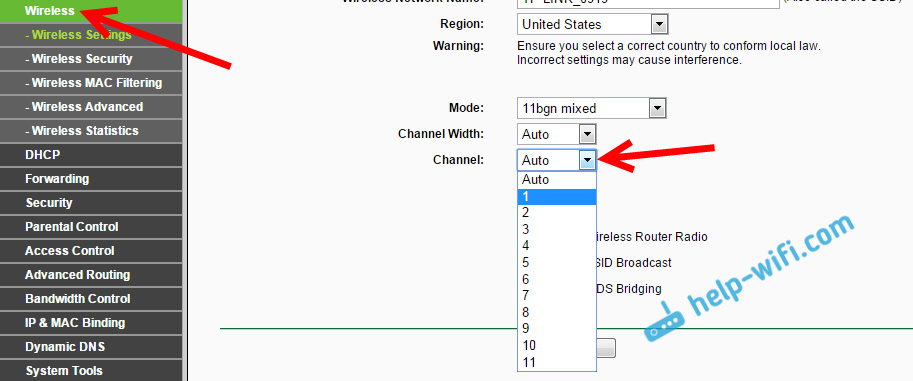
Нужно просто зайти в настройки роутера, перейти на вкладку где настраивается беспроводная сеть, и в пункте Канал (Channel) сменить канал. Вот так это выглядит на роутерах компании Tp-Link:
И на роутерах Asus:
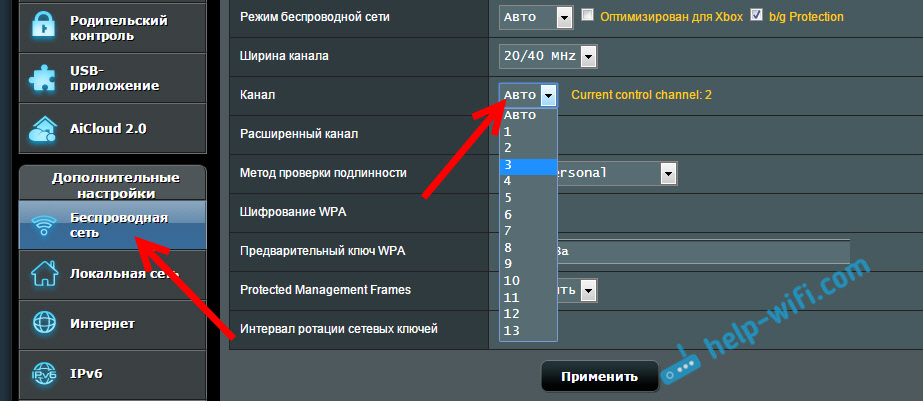
После каждой смены канала, не забывайте сохранять настройки, и перезагружать роутер. Обязательно попробуйте несколько вариантов. Должно помочь.
Что еще касается помех, то их могут создавать бытовые приборы. Не ставьте роутер рядом с микроволновками, радиотелефонами и т. д.
Обривается интернет через Wi-Fi: прошивка роутера, и другие советы
Практически всегда, такие неполадки в работе беспроводной сети возникают из-за роутера. Не редко, это связано с прошивкой. Поэтому, настоятельно рекомендую обновить прошивку вашего роутера. У нас на сайте есть инструкции для всех популярных производителей. Вот для примера, инструкция для Tp-Link.
Так же не исключено, что беспроводная сеть может работать нестабильно из-за каких-то технических проблем с роутером. Что-то с самой платой, или адаптером питания. Кстати, именно адаптеры питания очень часто являются причиной таких проблем. Роутер просто не получает нужного питания и появляются обрывы соединения и т. п. Ну и сильные перепады в электросети могут влиять на работу роутера. Если интернет обрывается после того, как вы создаете какую-то нагрузку на роутер (онлайн видео, игры, торренты, подключение новых устройств и т. д.), то этот быват как правило из-за недорогого (не мощного) роутера.
Нужно исключить проблемы на стороне интернет-провайдера. Вполне может быть, что это на его тороне происходит обрыв соединения, и роутер здесь не при чем. Проверить очень просто, достаточно подключить интернет напрямую к компьютеру и проверить его работу.
У многих соединение обрывается в тех комнатах, где очень плохой сигнал Wi-Fi сети. Когда на устройстве остается например только одно деление сигнала сети.

В такой ситуации, нужно увеличить радиус действия вашей Wi-Fi сети. По этой теме у нас есть статья: Как усилить сигнал Wi-Fi сети? Увеличиваем дальность Wi-Fi. Или, установить репитер. После этого, проблемы с обрывом интернета должны исчезнуть.
А если у вас дома устройства находят очень много доступных сетей, которые работают на частоте 2.4 GHz (как скорее всего и ваша сеть), и смена канал, и даже смена роутера не дает результата, и Wi-Fi сеть работает очень нестабильно, то решить эту проблему можно покупкой роутера, который поддерживает работу на частоте 5 GHz. Эта частота практически свободна. Я просто знаю случай, когда в доме было много беспроводных сетей, и Wi-Fi просто невозможно было пользоваться, пока не перешли на частоту 5 GHz.
Если интернет пропадает только на одном ноутбуке
Ну и конечно же не редкость, когда все устройства подключаются и работают с беспроводной сетью без каких-либо проблем и обрывов соединения, а одно устройство все время отключается, теряет соединение и т. д. Не сложно догадаться, что чаще всего это устройство называется ноутбук и работает на Windows.
В таких случаях, обязательно нужно обновлять драйвер беспроводного адаптера. Как это сделать, я писал здесь. Не исключено, что проблема может быть в железе. И появляется она очень часто после разборки ноутбука (чистки от пыли). Почему так? При сборке не редко страдает антенна, которая встроена в ноутбуке. Вот и проблемы в работе с Wi-Fi сетями. Очень часто, после этого интернет работает только возле самого роутера.
Обновление: изменяем свойства Wi-Fi сети
Откройте «Центр управления сетями и общим доступом» и нажмите на свою Wi-Fi сеть. В новом окне нажимаем на кнопку «Свойства беспроводной сети» и ставим галочку возле «Подключаться, даже если сеть не ведет вещание своего имени (SSID)». Нажимаем Ok.

Если не поможет, и Wi-Fi будет по прежнему отваливаться, то в этом же окне, на вкладке «Безопасность» можно нажать на кнопку «Дополнительные параметры» и поставить галочку возле «Включить для этой сети режим совместимости с Федеральным стандартом обработки информации (FIPS)».
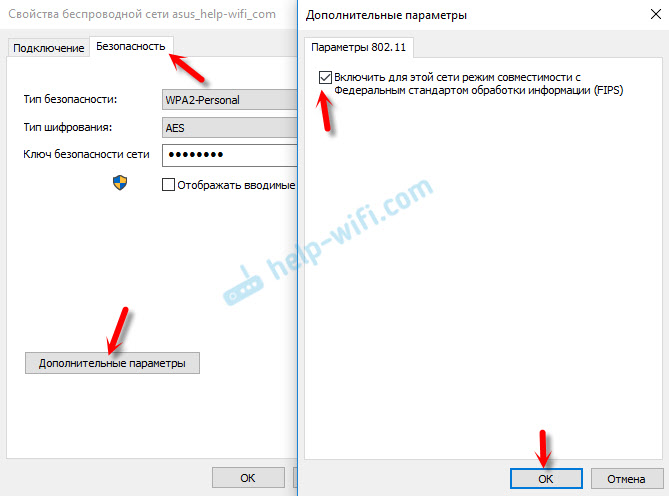
Можно перезагрузить компьютер. За этот совет спасибо Александру. Он подсказал его в комментариях к этой статье.
Вот такие советы, если у вас есть интересная информация по этой теме, личный опыт, то пишите в комментариях. Там же можете задавать вопросы, обязательно отвечу!
Содержание
- Способ 1: Изменение параметров электропитания
- Способ 2: Обновление или откат драйвера
- Способ 3: Изменение конфигурации энергосбережения
- Способ 4: Настройка TCP/IP
- Способ 5: Средство устранения неполадок
- Способ 6: Отключение брандмауэра
- Способ 7: Сброс сетевых настроек
- Вопросы и ответы

Отметим, что речь пойдет только о проблемах на стороне клиента. Однако помните, что нестабильной связи всегда может быть вина провайдера, и проще всего узнать это — подключить второе устройство к этой же сети.
Способ 1: Изменение параметров электропитания
Операционная система Windows 10 устроена так, что компоненты, если они неактивны, то могут автоматически отключаться для экономии энергии. На ноутбуке с беспроводным подключением к интернету адаптер Wi-Fi также вполне может самостоятельно деактивироваться. Все, что вам надо сделать в такой ситуации — вручную изменить настройки электропитания:
- Откройте системное средство «Диспетчер устройств». Проще всего кликнуть правой кнопкой мыши по кнопке «Пуск» на нижней панели, затем из появившегося меню выбрать соответствующий пункт.
- Разверните меню «Сетевые адаптеры». Выделите название используемого сетевого адаптера и дважды кликните по нему левой кнопкой мыши.
- В открывшемся окне «Свойства» перейдите на вкладку «Управление электропитанием». Снимите отметку с функции автоматического отключения устройства. Щелкните по «ОК».
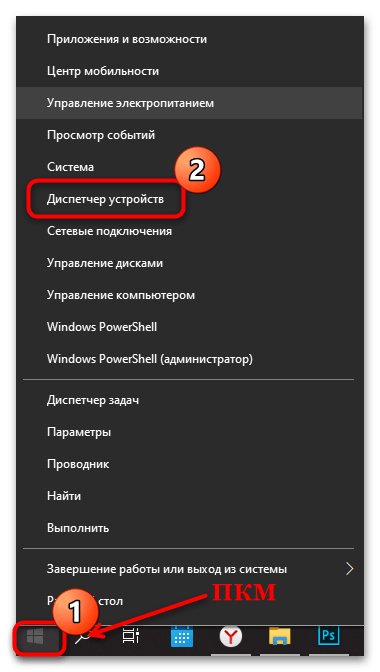
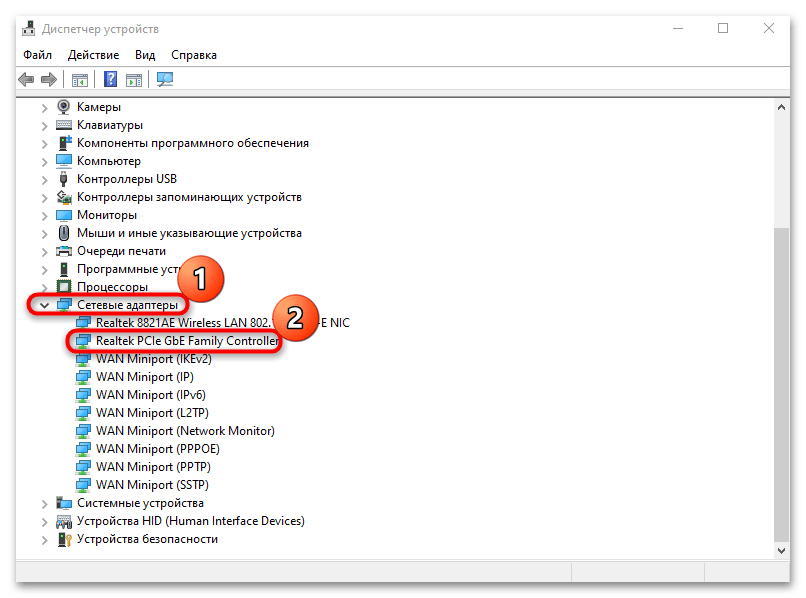
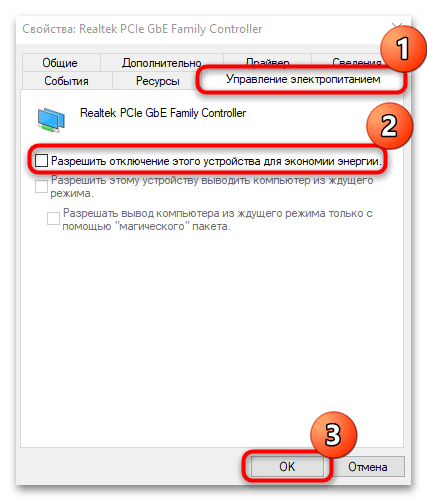
В некоторых случаях это помогает решить проблему, поскольку адаптер будет работать даже при длительном простое. Но если способ не помог, при желании можете вернуть значение параметра для экономии энергии.
Способ 2: Обновление или откат драйвера
Проблема с драйвером также нередко является причиной обрыва соединения с интернетом. Неполадку можно исправить, если обновить программное обеспечение для сетевого адаптера. Делается это с помощью ID устройства, встроенных средств или стороннего программного обеспечения. Все возможные способы более детально описаны в нашем отдельном руководстве на сайте.
Подробнее: Инсталляция программного обеспечения для сетевого адаптера в Windows 10
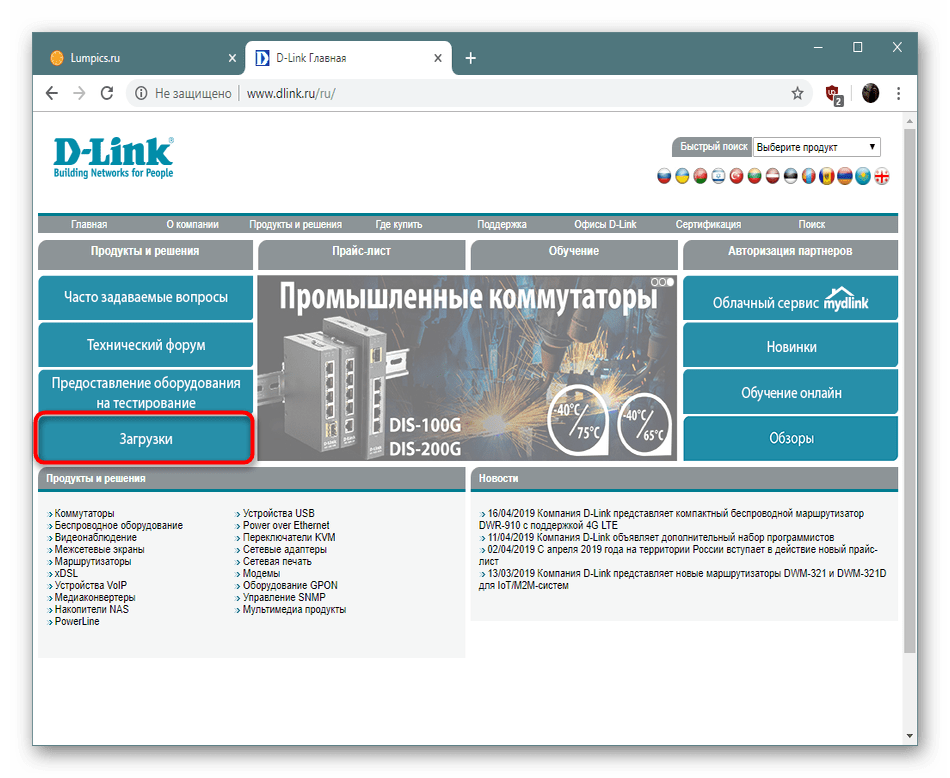
Иногда при установке драйвера или во время работы происходят ошибки, приводящие к периодическому отключению интернета. Можно откатить драйвер до предыдущего состояния, используя возможности «Диспетчера устройств». Откройте окно со свойства сетевого адаптера, выполнив Шаги 1 и 2 из предыдущего способа, затем перейдите на вкладку «Драйвер» и щелкните по кнопке «Откатить», если она активна.
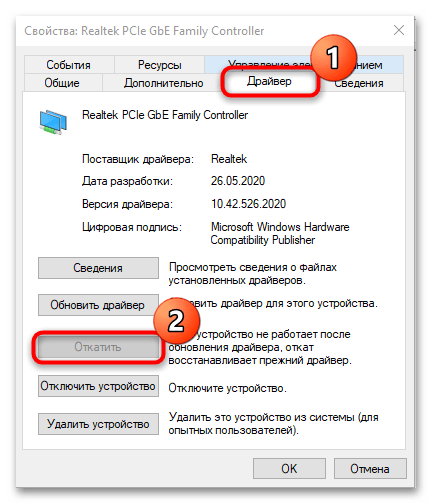
Способ 3: Изменение конфигурации энергосбережения
Изменить параметры энергосбережения можно не только в свойствах сетевого адаптера, но и в системных настройках:
- Откройте «Панель управления», найдя приложение в разделе «Служебные – Windows» или начав вводить название в «Пуске».
- Если отображение разделов установлено по категориям, то для более удобного поиска нужного лучше выбрать «Мелкие значки» или «Крупные значки». Перейдите в раздел «Электропитание».
- Щелкните по строке «Настройка схемы электропитания» в главном окне.
- Выберите «Изменить дополнительные параметры питания».
- Разверните меню «Параметры адаптера беспроводной сети», затем – «Режим энергосбережения». Установите значения «Максимальная производительность» для обоих вариантов: «От сети» и «От батареи». Сохраните настройки, кликнув по кнопке «Применить», потом по «ОК».
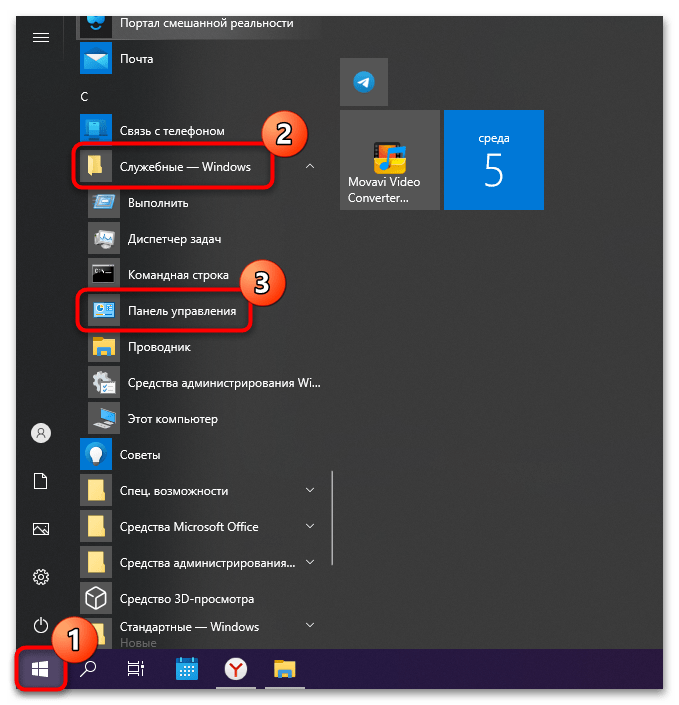
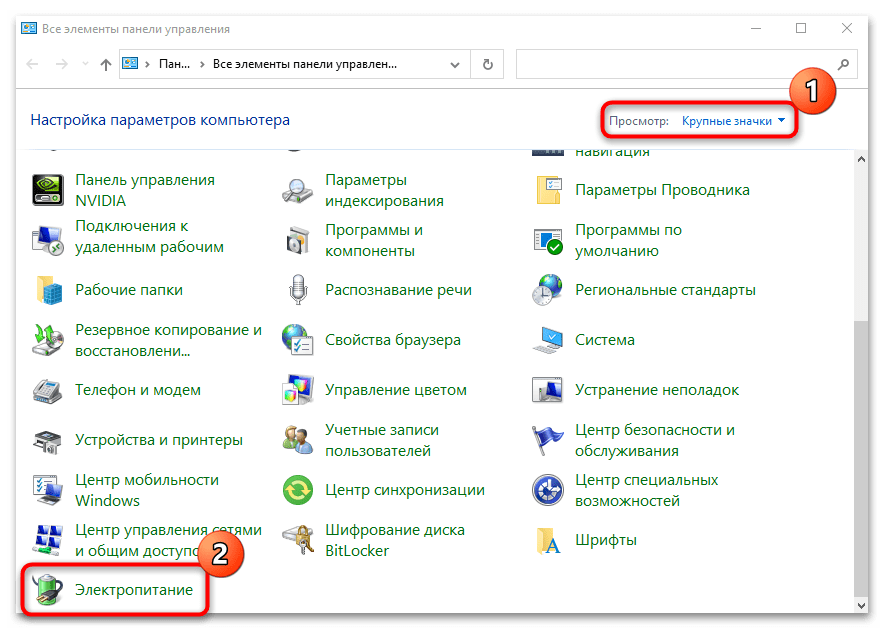
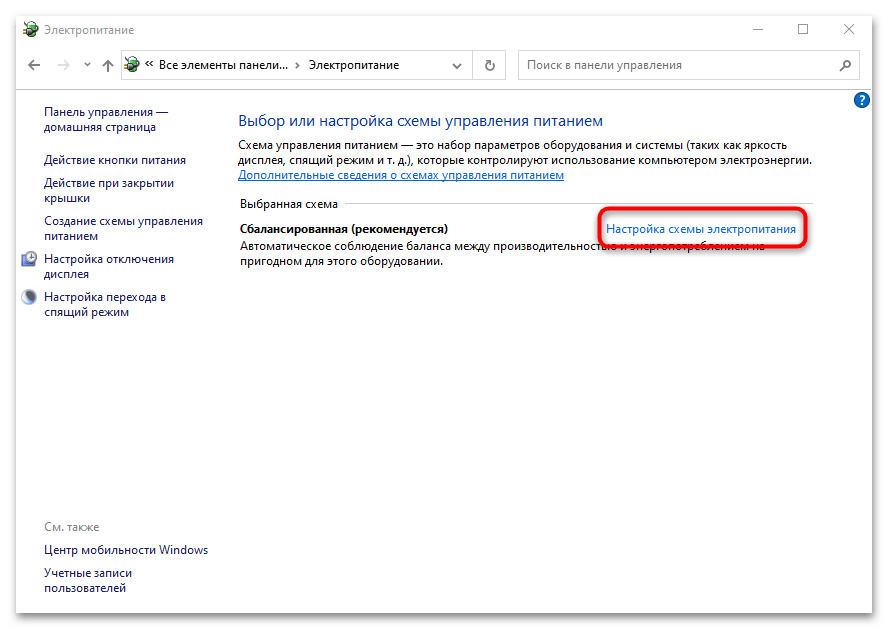
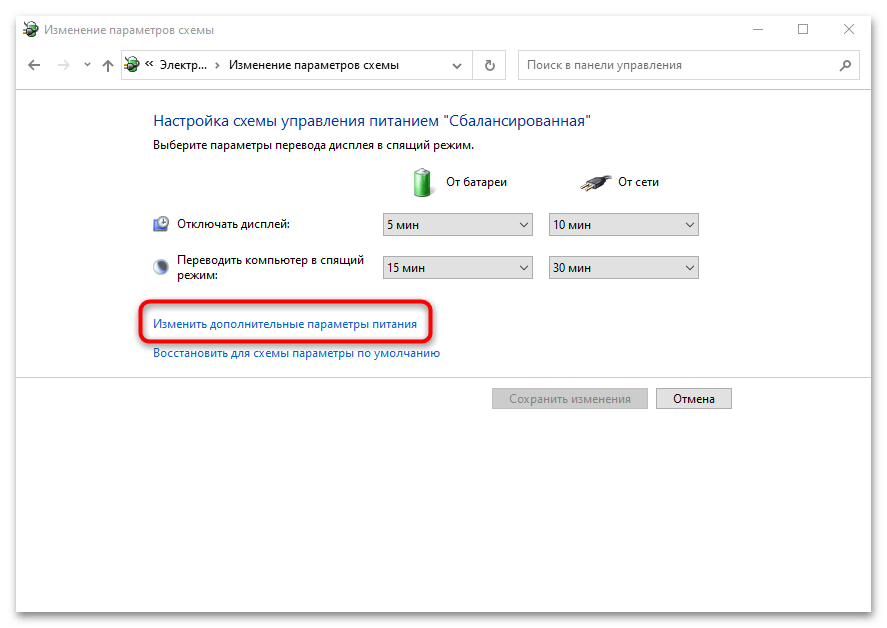
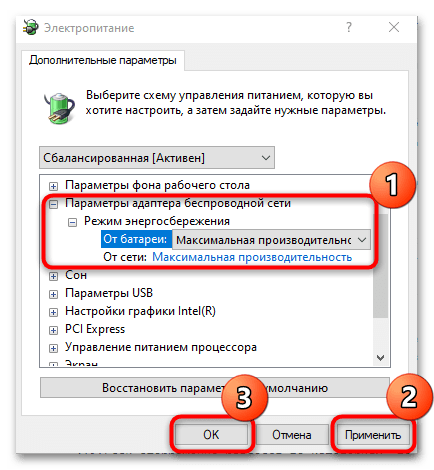
Читайте также: Отключаем на компьютере режим энергосбережения

Способ 4: Настройка TCP/IP
В некоторых случаях интернет самостоятельно отключается из-за того, что используются настройки TCP/IP, которые были по умолчанию. Происходит это, потому что они не всегда корректные. Поменять параметры подключения можно вручную через раздел со свойствами сетевого адаптера:
- Через «Панель управления», способ запуска которой описан в Способе 3 Шаге 1, перейдите в раздел «Центр управления сетями и общим доступом».
- На панели слева выберите «Изменение параметров адаптера».
- Найдите то подключение, которое используется. Щелкните по его названию правой кнопкой мыши и выберите пункт «Свойства» из контекстного меню.
- На вкладке «Сеть» выделите строку «IP версии 4 (TCP/IPv4)», щелкните по «Свойства».
- В новом окне требуется прописать следующие значения для IP-адреса: 192.168.0.20, маска подсети – 255.255.255.0, основной шлюз – 192.168.0.1. В строках для основного DNS-сервера вставьте 8.8.8.8, а для альтернативного – 4.4.4.4. После того как адреса введены, поставьте галочку у пункта «Подтвердить параметры при выходе», затем по «ОК».
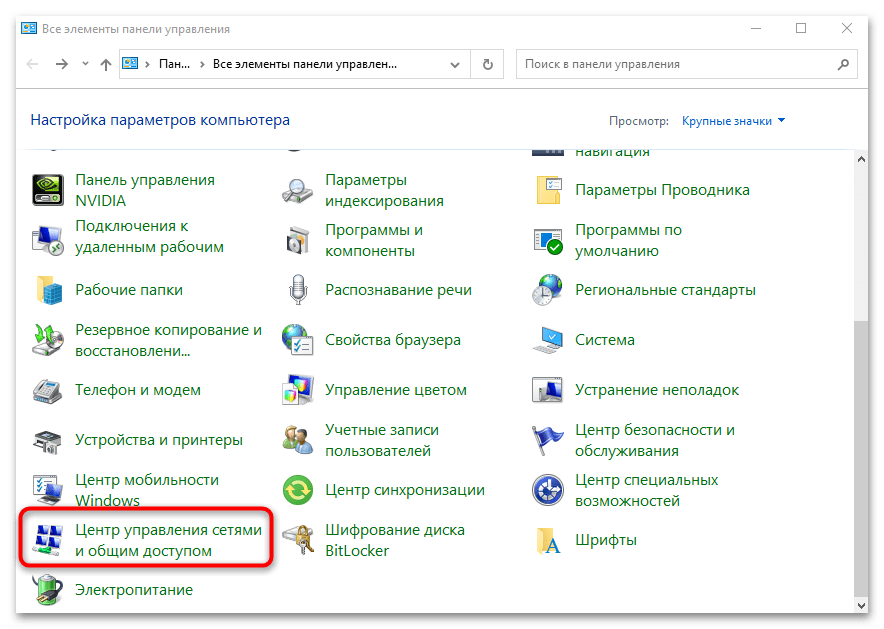
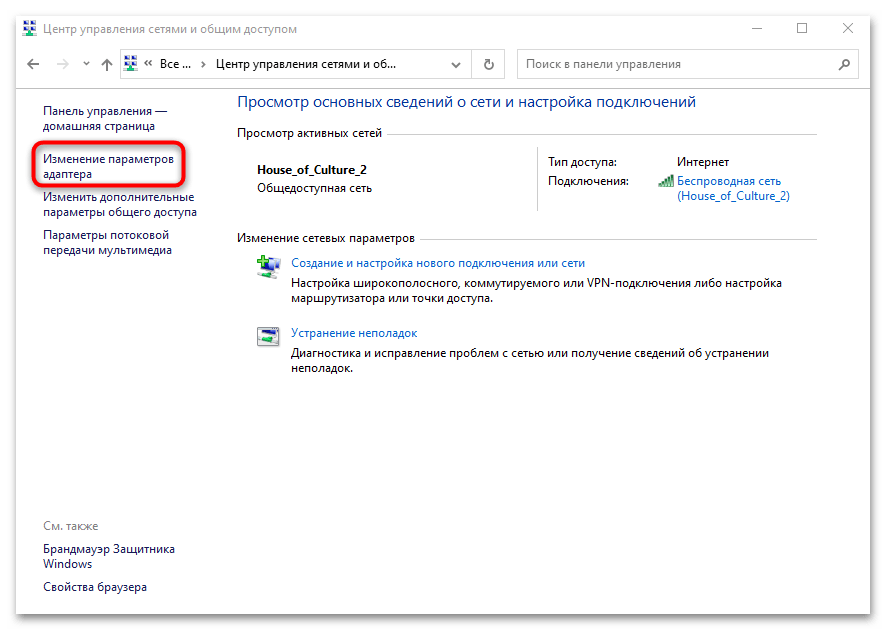
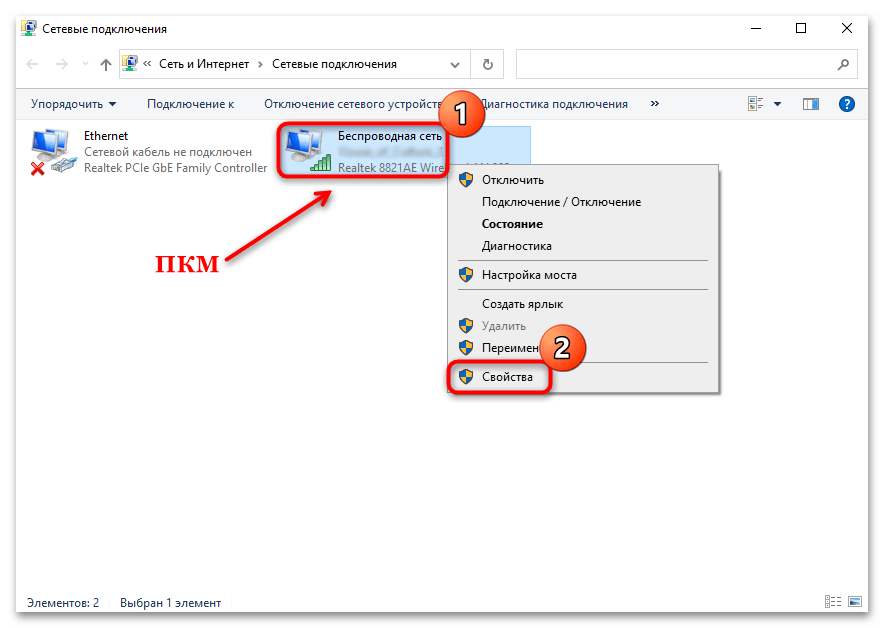
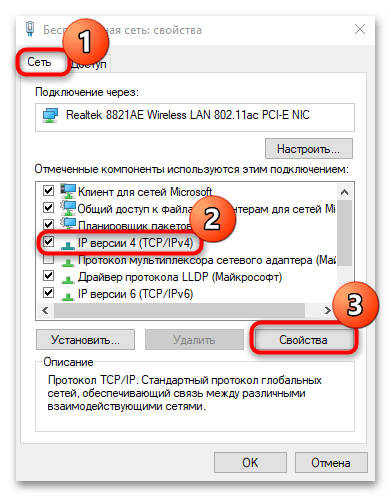
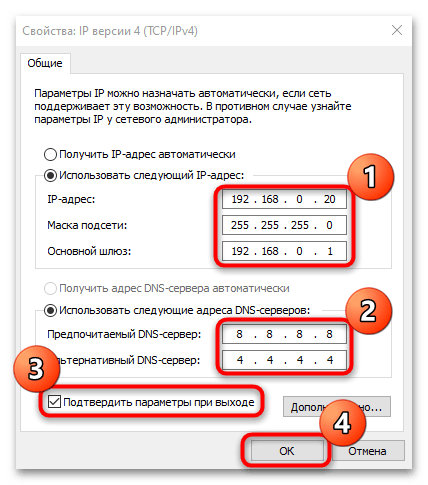
Чтобы настройки применились, перезагрузите компьютер.
Способ 5: Средство устранения неполадок
При проблемах с интернетом есть смысл попробовать воспользоваться встроенным средством устранения неполадок, доступным в «Параметрах» Windows 10. Оно помогает обнаружить и иногда исправить наиболее распространенные неполадки.
- Нажмите по кнопке «Пуск» и выберите пункт «Параметры».
- В новом окне перейдите в «Обновление и безопасность».
- На панели слева выберите раздел «Устранение неполадок», затем нажмите на ссылку «Дополнительные средства устранения неполадок».
- Кликните по строке «Подключение к Интернету», после чего появится кнопка «Запустить средство устранения неполадок», по которой и надо нажать.
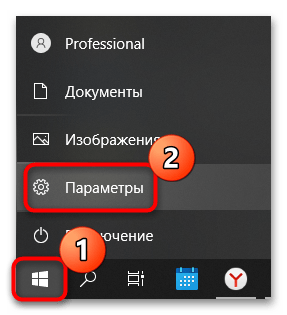
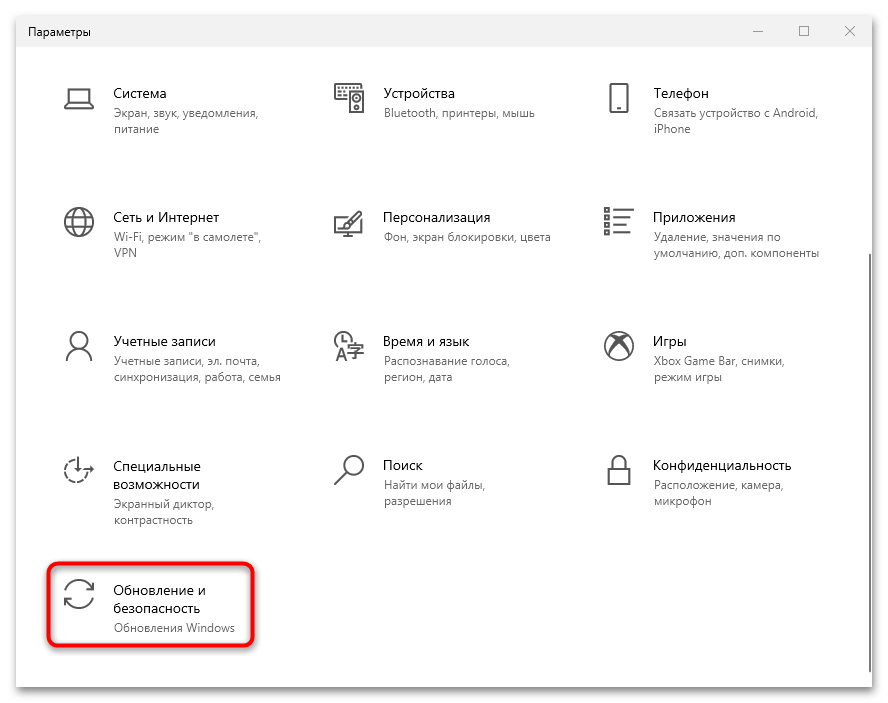
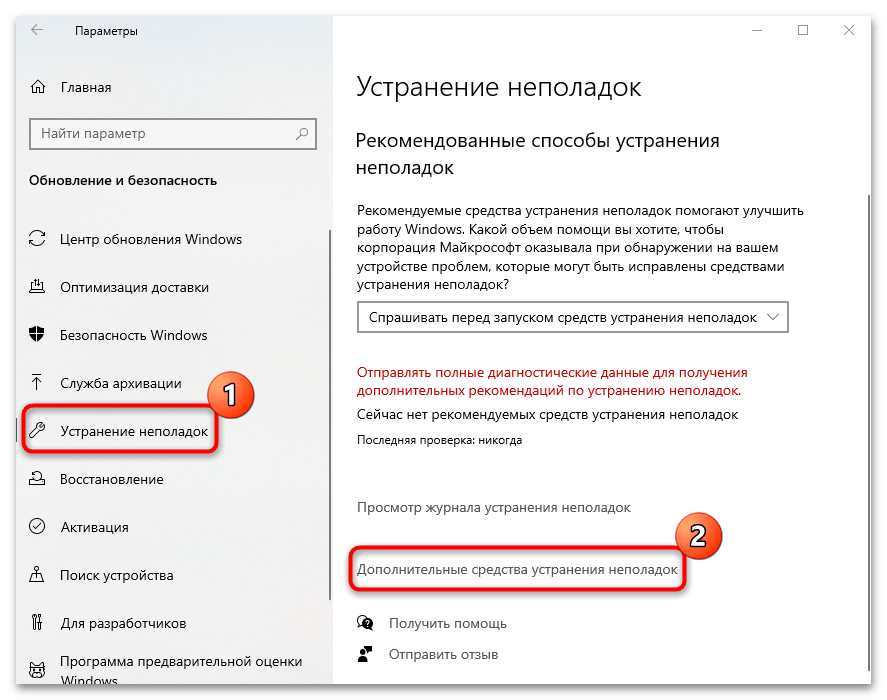
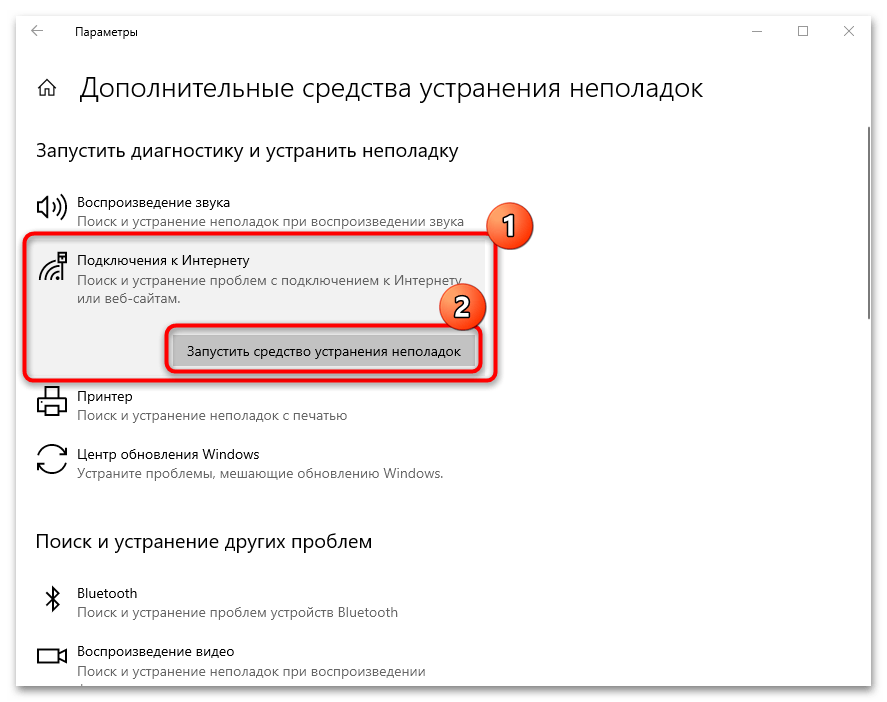
Если в результате сканирования проблема будет выявлена, то система либо автоматически исправит ее, либо предложит пользователю варианты действий для ее устранения.
Способ 6: Отключение брандмауэра
Нередко встроенное средство защиты блокирует подключение к сети по различным причинам. Из-за работы брандмауэра могут возникать проблемы с соединением, поэтому попробуйте временно отключить его, чтобы проверить, в нем ли проблема. Сделать это можно через интерфейс «Защитника» или другие штатные инструменты Windows 10: «Панель управления» или «Командную строку». У нас на сайте есть руководство с методами отключения средства защиты с пошаговыми инструкциями.
Подробнее: Отключаем брандмауэр в Windows 10
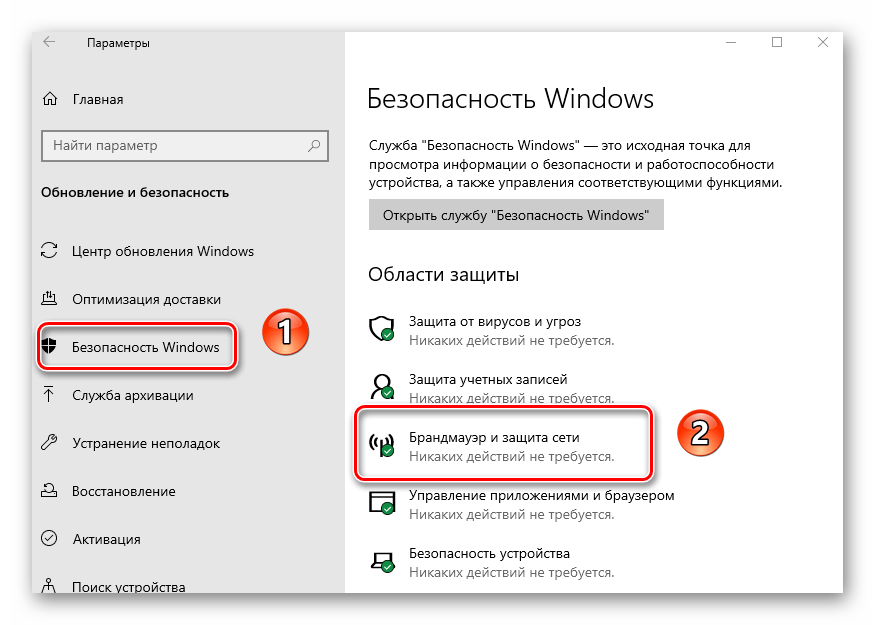
Способ 7: Сброс сетевых настроек
Если ни один способ не помог, попробуйте сбросить сетевые настройки до тех, которые были по умолчанию. Вероятно, в процессе работы пользователь мог сам изменить параметры на некорректные или это произошло из-за системных сбоев или действий вирусных утилит. Сброс настроек сети часто решает множество проблем с подключением к интернету.
Переустановка драйверов сетевого адаптера тоже является сбросом настроек, но существуют и другие способы восстановления параметров сети, более простых в реализации. Для этого используется приложение «Параметры» в Windows 10, а также консоль «Командная строка». О методах сброса можно узнать в наших отдельных инструкциях, перейдя по ссылке ниже.
Подробнее: Способы сброса сетевых параметров в Windows 10