
Область исправлений в Word – это функция для работы с исправлениями в документе и организации совместной работы нескольких человек над одним файлом. Это достаточно мощный инструмент, но большинству пользователей Word он попросту не нужен.
Поэтому сталкиваясь с данной функцией пользователи чаще всего стремятся ее отключить. В данной статье мы рассмотрим именно этот вопрос, здесь вы узнаете, как убрать область исправлений в Word, а также что это такое и для чего нужно. Статья будет актуальной для современных версий Word, включая Word 2007, 2010, 2013, 2016 и 2019.
Что такое область исправлений в Word
Текстовый редактор Word позволяет организовать совместную работу нескольких человек над одним документом. Для этого используются функции, которые доступны на вкладке «Рецензирование». Например, здесь есть функции, позволяющие записывать все изменения в документе, которые вносятся разными пользователями. При этом владелец документа может принимать или отклонять правки других пользователей. Также на вкладке «Рецензирование» доступны функции для создания примечаний к тексту, а также функции позволяющие сравнивать разные версии документа.
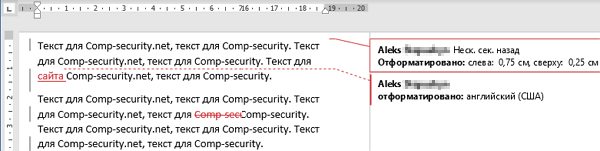
На картинке внизу показано, как выглядит текстовый документ Word при использовании функции записи изменений. В правой части экрана располагается отдельный блок, в котором отображаются информация об исправлениях. Здесь указывается имя пользователя, время внесения изменений и другая информация.
Кроме этого, в левой части окна программы Word может отображаться отдельная область «Исправлений».
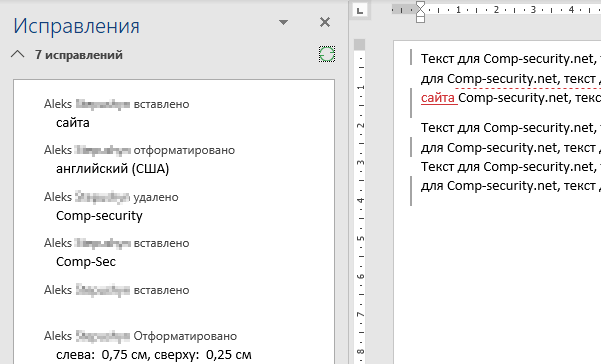
В области «Исправления» отображаются все внесенные пользователями правки и комментарии. Здесь можно кликнуть по интересующему вас изменению и сразу перейти к нужной точке документа.
Как убрать исправления в Word
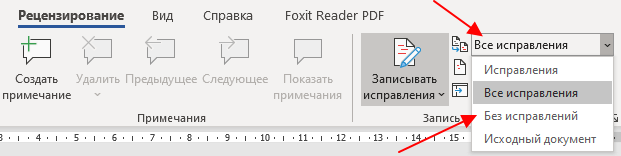
Для того чтобы быстро убрать область исправлений в Word, и начать работать с документом как обычно, нужно перейти на вкладку «Рецензирование», открыть выпадающий список «Все исправления» и выбрать вариант «Без исправлений». После этого изменения, которые вы вносите в документ, перестанут отображаться на экране.
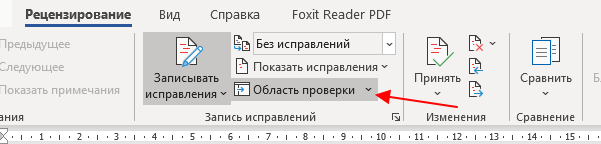
Также здесь можно отключить «Область проверки», которая может отображаться в левой части окна Word. Для этого достаточно нажать на соответствующую кнопку и снять с нее выделение. После внесения указанных выше настроек внешний вид документа Word должен прийти к стандартному виду.
Если вы не планируете пользоваться функциями совместного редактирования документа, то вы также можете отключить опцию записи исправлений.
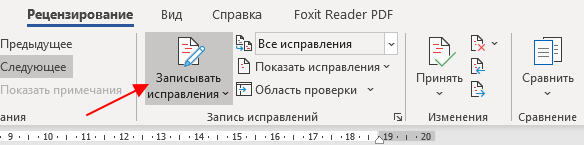
Для этого на вкладке «Рецензирование» нужно нажать на кнопку «Записывать исправления» и снять с нее выделение.
Как принять или отклонить исправления в Word
Перед тем как убирать область исправления и отключать запись изменений в документе Word, вам может понадобиться принять или отклонить исправления, которые уже были внесены. Для этого нужно установить курсор в начало документа, перейти на вкладку «Рецензирование» и нажать на стрелку рядом с кнопкой «Принять» или кнопкой «Отклонить».
При выборе кнопки «Принять» откроется меню в котором можно принять и перейти к следующему, просто принять, принять все, а также принять и прекратить отслеживание.
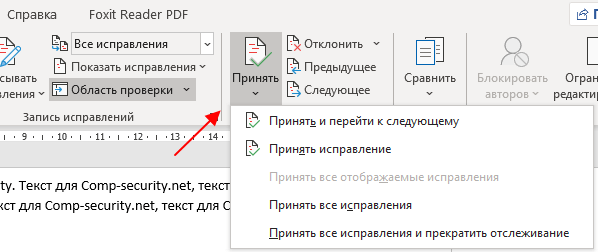
Аналогичные варианты доступны и при нажатии на кнопку «Отклонить».
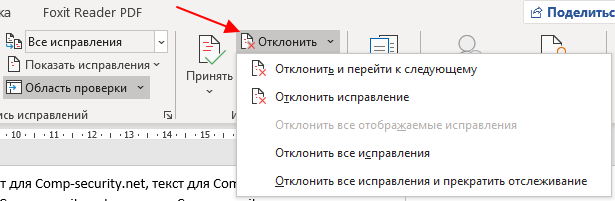
При выборе варианта «Принять/Отклонить и перейти к следующему» вы примете или отклоните первую правку в документе и перейдете к следующей. Таким образом можно пройти все правки в документе и по каждой из них принять подходящее решение.
Также вы можете выбрать «Принять/Отклонить все». В этом случае все записанные в документе изменения будут автоматически приняты или отклонены.
Посмотрите также:
- Как перевернуть страницу в Word
- Как построить график в Excel
- Как сделать альбомную страницу в Word
- Как сделать вертикальный текст в Word
- Как закрепить область в Экселе
Автор
Александр Степушин
Создатель сайта comp-security.net, автор более 2000 статей о ремонте компьютеров, работе с программами, настройке операционных систем.
Остались вопросы?
Задайте вопрос в комментариях под статьей или на странице
«Задать вопрос»
и вы обязательно получите ответ.
-
Описание ошибки
-
Решение проблемы
-
В Internet Explorer
-
В приложениях и играх
Технологии не стоят на месте. Вспомните, какими были сайты 15 лет назад. Лишь текст на цветном фоне. Ни анимации, ни плавных переходов, ни разнообразия функций. Сейчас же многие визуальные эффекты и функции реализованы с помощью скриптов. Так давайте рассмотрим, как исправить ошибку сценария в Windows?
Описание ошибки
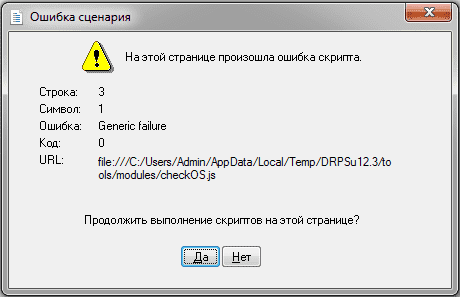
Ошибка сценария – это сбой в работе скрипта, который выполняет ту или иную функцию на веб странице. И не удивляйтесь, если подобная проблема появилась во время игры, установленной на ПК, – они тоже реализуют свой функционал с помощью JavaScript и Visual Basic. К счастью, никаких фатальных последствий для личных данных и системы в целом ошибка скрипта не представляет. А лечится проблема несколькими простыми способами.
Решение проблемы
Универсальных способов не существует, поэтому для начала нужно знать, при использовании чего появляется сообщение о сбое. Не удивительно, что в нашем списке есть Internet Explorer – браузер лидирует во многих антирейтингах по стабильности и производительности, поэтому рекомендуется заменить его на более качественный аналог. Возможно, это и будет лучшим решением данной проблемы.
В Internet Explorer
Но если вы истинный фанат софта от Microsoft или просто прикипели за долгие годы к приложению, то выполните следующее:
- Откройте браузер и перейдите на страницу, на которой отображалось сообщение об ошибке.
- Обновите страницу с очисткой кэша, нажав Ctrl+F5.
- Проверьте наличие проблемы.
Если ошибка скрипта не появляется – поздравляю! Иначе – переходите к следующим пунктам:
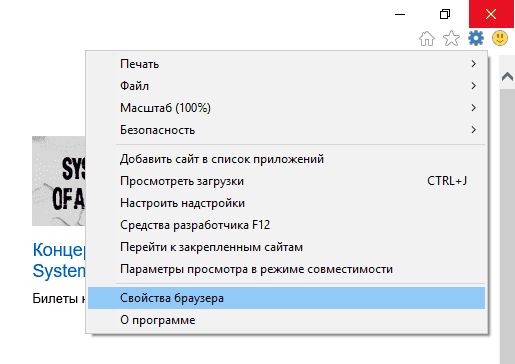
- Перейдите в «Меню» – «Свойства браузера».

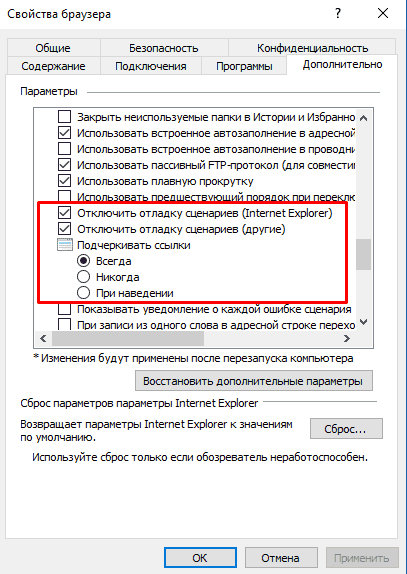
- Откройте вкладку «Дополнительно».
- Установите параметры работы скриптов в соответствии с данными на скриншоте.

- Сохраняем параметры нажатием кнопки «ОК».
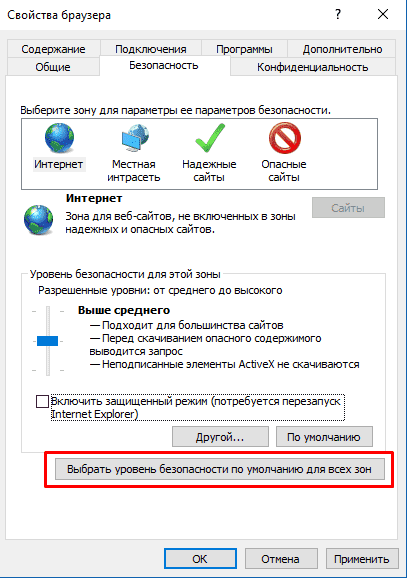
- Далее перейдите во вкладку «Безопасность» и нажмите кнопку «Выбрать уровень безопасности по умолчанию для всех зон».

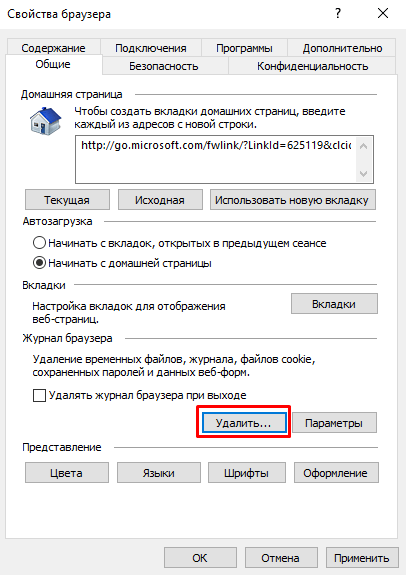
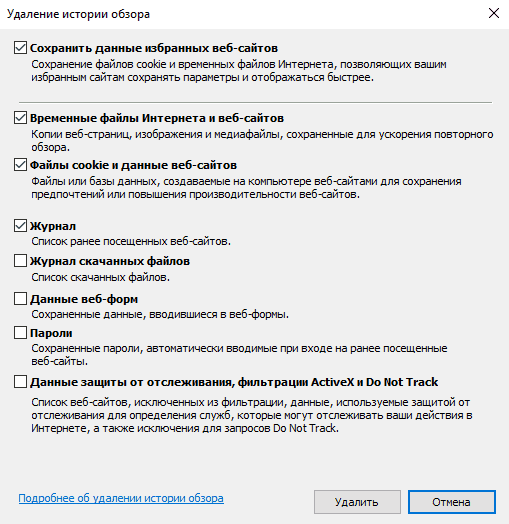
- После этого откройте вкладку «Общие» и нажмите кнопку «Удалить» в подкатегории «Журнал браузера».

- Выберите все поля и нажмите кнопку «Удалить».

Внимание! При очистке паролей все сохраненные данные для входа на сайты удалятся! Убедитесь, что знаете всю необходимую информацию. В противном случае не отмечайте пункт «Пароли».
В приложениях и играх
Для решения проблем с ошибкой сценария в приложениях и играх выполните несколько шагов:
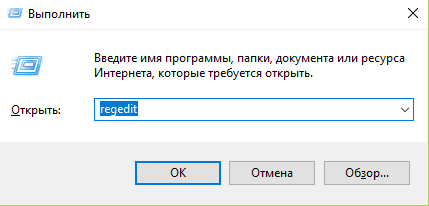
- Откройте окно «Выполнить» нажав Win+R.
- В текстовое поле окна введите
regeditи нажмите «ОК».

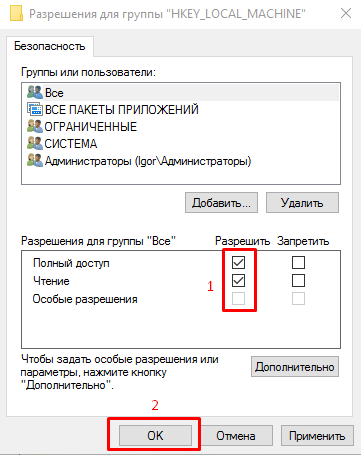
- В новом окне ищем HKEY_LOCAL_MACHINE, нажимаем ПКМ по полю и выбираем пункт «Разрешения».
- Ставим галочки напротив всех доступных полей в столбце «Разрешить».

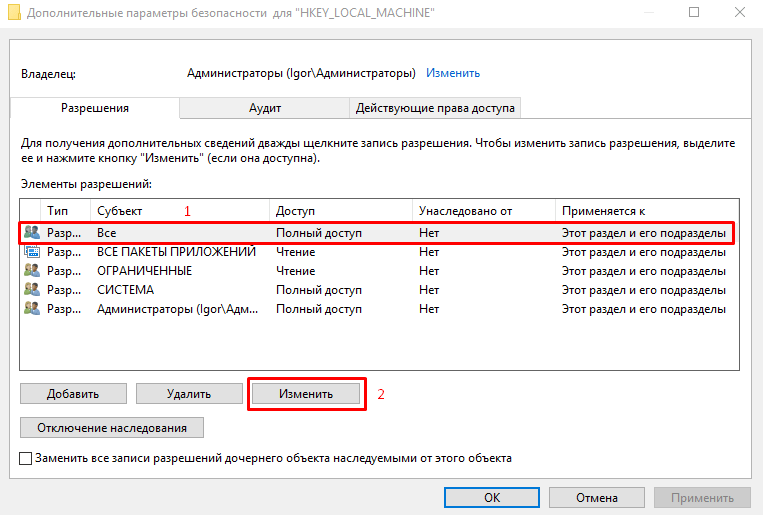
- Далее нажимаем кнопку «Дополнительно».
- Кликаем на поле, где в столбце «Субъект» стоит значение «Все» и нажимаем кнопку «Изменить».

- В новом окне устанавливаем галочку возле поля «Полный доступ» и нажимаем «ОК».

- Перезагружаем компьютер.
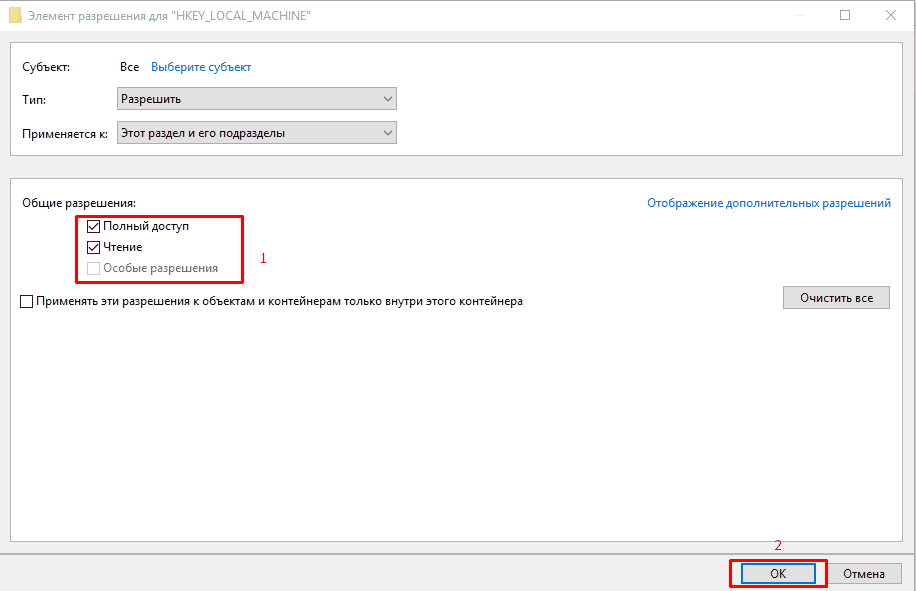
Теперь осталось зарегистрировать внесенные изменения:
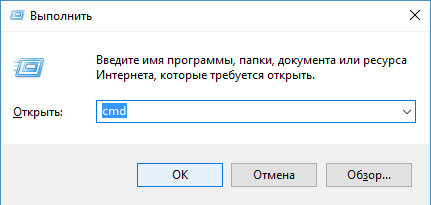
- Откройте окно «Выполнить» нажав Win+R.
- Введите команду
cmdи нажмите «ОК».

- В командной строке наберите
regsvr32 msxml.dllи нажмите Enter. - Перезапустите устройство.
Выше представлены исчерпывающие методы, которые работают в 99% случаев. Теперь вы знаете, что такое ошибка скрипта и как ее исправить. Если известен какой-либо другой способ – поделитесь им в комментариях. Удачи!
Отключаем «Исправления» в документах Word
Исправления в документах — вводят в заблуждение или показывают правду
Одной из стандартных ситуаций на фирме является редактирование, а по другому работа с одним документом нескольких человек. Один создал и отправил другому на проверку, тот проверил и отправил дальше или вернул назад. Вот таким вот образом и появляются исправления, которые отмечаются выносками, красным шрифтом и т.д.
Разумеется после окончания работы с документом, необходимость показывать исправления отпадает и необходимо это как то отключить.
Для отключения исправлений в Word 2003 необходимо перейти в меню «ВИД» — «Рецензирование» — и нажимаем на кнопку «Принять исправления».
Сохраняем документ и для того что бы убедиться, выходим из него и заходим заново.
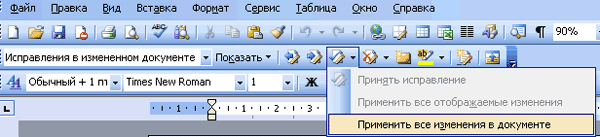
В 2007 так же ищем эту заветную кнопку, которая находится во вкладке «рецензирование» и называется «Принять»

Количество просмотров: 23279
Комментарии к статье:
Автор комментария: Чудо
Дата: 2022-01-21
По форме, вроде, говорится про Word 2003, пор факту нет (скорей это соответствует Word 2007). Во 2003 во вкладке «Вид» под «панелью инструментов» есть только набор функций, которые можно включить и отключить, а не набор кнопок, нажав которые, если верить статье, можно что-то менять. Нажав «рецензирование», вы просто отключите эту функцию, при этом на панели исчезнет целый ряд кнопок. Но никаких наборов команд,указанных в статье,не появится, соответственно, весь набор указанных советов бесполезен. Простите.
Автор комментария: nko
Дата: 2020-10-20
Word 2003. Делаем как говорит автор и работает. Теперь не появляется. Вид -> Панель инструментов -> Рецензирование В этой панели где синяя галочка выбираем пункт «Применить все изменения в документе» Сохраняем документ Отключаем Вид -> Разметка Если документ открыть заново то теперь не выпадает
Автор комментария: Vladimir
Дата: 2020-09-19
«Таинственно» и самостоятельно включилось рецензирование, чего раньше не было. Делаю всё как написано в статье. 1. Принимаю все изменения. 2. Сохраняю файл и закрываю его. 3. Снова открываю — режим рецензирования никуда не делся, снова мешает работать. КАк бы его ВЫКЛЮЧИТЬ ПОЛНОСТЬЮ И НАВСЕГДА. ПОМОГИТЕ. Похоже, что этот файл надо уничтожить и снова набирать текст, И не включится ли он снова самостоятельно. Если он включается каким-то волшебным сочетаний клавиш на клавиатуре,то нету ли иного сочетания клавиш , чтобы его выключить полностью и навсегда? Если его раньше не было, а потом
Автор комментария: елена
Дата: 2019-07-30
ПРОСТО ОГРОМНОЕ СПАСИБО.
Автор комментария: Александр
Дата: 2016-12-12
Всё великое — просто, когда знаешь. Благодарю.
Автор комментария: Анатолий
Дата: 2016-11-26
Автор комментария: Петр
Дата: 2016-02-17
Автор комментария: Галина
Дата: 2016-02-01
очень понятно, СПАСИБО.
Автор комментария: Марина
Дата: 2015-11-23
А можно принять только исправления форматирования, а остальные оставить?
Автор комментария: Благодарная
Дата: 2015-07-29
Самое тёплое спасибо, сразу поняла и всё получилось! Ура!!
Автор комментария: Екатерина
Дата: 2015-05-27
все сработало! Но при дальнейшей работе с этим документом опять делает выноски((( Что делать.
Автор комментария: Жоресовна
Дата: 2015-04-04
Святой истинный крест — только Ваше наставление всё прояснило и сработало! Билась целый час. Нижайший поклон и искренняя благодарность! Ирина Жоресовна Кожановская
Автор комментария: Сергей
Дата: 2014-12-12
Спасибо огромное эта инфа меня спасла))))
Автор комментария: Оленька
Дата: 2013-12-19
Спасибо огромное. Перерыла весь интернет, но только эта ссылка реально помогла избавиться от напасти видимых исправлений!
Как убрать область исправлений в документе Word
Область исправлений в Word – это функция для работы с исправлениями в документе и организации совместной работы нескольких человек над одним файлом. Это достаточно мощный инструмент, но большинству пользователей Word он попросту не нужен.
Поэтому сталкиваясь с данной функцией пользователи чаще всего стремятся ее отключить. В данной статье мы рассмотрим именно этот вопрос, здесь вы узнаете, как убрать область исправлений в Word, а также что это такое и для чего нужно. Статья будет актуальной для современных версий Word, включая Word 2007, 2010, 2013, 2016 и 2019.
Что такое область исправлений в Word
Текстовый редактор Word позволяет организовать совместную работу нескольких человек над одним документом. Для этого используются функции, которые доступны на вкладке « Рецензирование ». Например, здесь есть функции, позволяющие записывать все изменения в документе, которые вносятся разными пользователями. При этом владелец документа может принимать или отклонять правки других пользователей. Также на вкладке « Рецензирование » доступны функции для создания примечаний к тексту, а также функции позволяющие сравнивать разные версии документа.
На картинке внизу показано, как выглядит текстовый документ Word при использовании функции записи изменений. В правой части экрана располагается отдельный блок, в котором отображаются информация об исправлениях. Здесь указывается имя пользователя, время внесения изменений и другая информация.
Кроме этого, в левой части окна программы Word может отображаться отдельная область « Исправлений ».
В области « Исправления » отображаются все внесенные пользователями правки и комментарии. Здесь можно кликнуть по интересующему вас изменению и сразу перейти к нужной точке документа.
Как убрать исправления в Word
Для того чтобы быстро убрать область исправлений в Word, и начать работать с документом как обычно, нужно перейти на вкладку « Рецензирование », открыть выпадающий список « Все исправления » и выбрать вариант « Без исправлений ». После этого изменения, которые вы вносите в документ, перестанут отображаться на экране.
Также здесь можно отключить « Область проверки », которая может отображаться в левой части окна Word. Для этого достаточно нажать на соответствующую кнопку и снять с нее выделение. После внесения указанных выше настроек внешний вид документа Word должен прийти к стандартному виду.
Если вы не планируете пользоваться функциями совместного редактирования документа, то вы также можете отключить опцию записи исправлений.
Для этого на вкладке « Рецензирование » нужно нажать на кнопку « Записывать исправления » и снять с нее выделение.
Как принять или отклонить исправления в Word
Перед тем как убирать область исправления и отключать запись изменений в документе Word, вам может понадобиться принять или отклонить исправления, которые уже были внесены. Для этого нужно установить курсор в начало документа, перейти на вкладку « Рецензирование » и нажать на стрелку рядом с кнопкой « Принять » или кнопкой « Отклонить ».
При выборе кнопки « Принять » откроется меню в котором можно принять и перейти к следующему, просто принять, принять все, а также принять и прекратить отслеживание.
Аналогичные варианты доступны и при нажатии на кнопку « Отклонить ».
При выборе варианта « Принять/Отклонить и перейти к следующему » вы примете или отклоните первую правку в документе и перейдете к следующей. Таким образом можно пройти все правки в документе и по каждой из них принять подходящее решение.
Также вы можете выбрать « Принять/Отклонить все ». В этом случае все записанные в документе изменения будут автоматически приняты или отклонены.
- Как перевернуть страницу в Word
- Как построить график в Excel
- Как сделать альбомную страницу в Word
- Как сделать вертикальный текст в Word
- Как закрепить область в Экселе
Создатель сайта comp-security.net, автор более 2000 статей о ремонте компьютеров, работе с программами, настройке операционных систем.
Задайте вопрос в комментариях под статьей или на странице «Задать вопрос» и вы обязательно получите ответ.
Я нажимаю без исправлений, полоска исчезает, сохраняю док, но когда открываю его снова, она опять появляется. Как это исправить?
Опция «Без исправлений» просто скрывает отображение исправлений в документе. Если вы хотите полностью избавиться от исправлений вам нужно их принять или отклонить и потом сохранить документ.
Связи Excel Word (слишком много исправлений в документе…) — как исправить?
Я использую WORD 2007 и EXCEL 2007 вместе в своей работе. Я устанавливаю связи в Word с помощью Excel. Но я начал получать ошибку «Слишком много исправлений в документе, операция не может быть завершена, сохраните документ» при добавлении новых ссылок позже. Исправления отключены полностью: нет учёта, отключена проверка орфографии. За исключением документов формата 2003 г. Конфигурация компьютера: современный, производительный. Методом проб и ошибок понял, что все дело в соединениях, точнее в их количестве. Я сделал следующее: Подготовить -> Редактировать ссылки на файлы -> Как обновляются ссылки -> изменил с «автоматически» на «по требованию». Это заняло больше часа. Теперь ошибка не возникает, но я потерял возможность использовать две важные функции: 1) при перемещении папки с файлами Word и Excel в другое место на диске источник ссылок перестал меняться, то есть остается old — в режиме автоматического обновления ссылок этого не было (смена источника занимает больше часа при значении «по запросу») 2) ссылки начинали обновляться слишком долго по сравнению с автоматическим режимом.
Может быть, вам нужно как-то настроить файл Excel, может быть, файл журнала Word можно отредактировать, чтобы установить более высокое значение для исправлений…
Потому что ссылки воспринимаются как исправления, даже если я их полностью вырезал… Ответ. Их больше 1000, выход был найден путем вставки ссылок через формат html.
Конфигурация: stump cor two duo 3 ГГц, 4 ГБ ОЗУ, система XP.
Я напугал формат 2007 года, потому что много времени уходит на загрузку файла (выключение принтера и т.д. Не помогло) с документами размером более 200 страниц..
Возможно, имеет смысл перейти на 2007 год, но только если по скорости он не хуже 2003 года, но я такого решения не нашел((
Современные телефоны на Android, будь то Samsung или Xiaomi — это надежные и стабильные устройства. Но время от времени владельцам приходится разбираться с ошибками. Одна из них — уведомление о лимите файловой системы, особенно часто с ней встречаются владельцы Samsung. Рассказываем, что это означает, и как исправить ситуацию.
В уведомлениях на экране смартфона может появиться такое сообщение со следующим текстом:
На телефоне создано слишком много файлов. Приложения могут работать неправильно, а телефон может не запускаться. Создайте резервные копии важных данных и выполните сброс настроек телефона.
Это означает, что в системе появилось слишком много файлов, большинство из которых — просто мусор. Samsung использует файловую систему FAT32, емкость которой примерно 65 тыс. файлов, именно это количество может содержаться в одном разделе. Многие приложения, особенно системные, способны создавать тысячи мелких файлов и тем самым исчерпать лимит файловой системы. Телефон начинает работать медленнее, «тормозит», отказывает в установке новых приложений, хотя хранилище при этом может быть заполнено не до конца.
Очевидно, что для исправления этой ошибки нужно очистить файловую систему. Сделать это можно разными способами — встроенными программами, специальными приложениями и даже вручную. Рассказываем подробнее, как убрать уведомление о лимите файловой системы.
Каждое установленное приложение сохраняет временные файлы, которые, с одной стороны, ускоряют их работу, а с другой — увеличивают объем кэша и файловой системы в целом. Вот почему время от времени полезно чистить кэш приложений, и лучше делать это вручную, по каждому приложению.
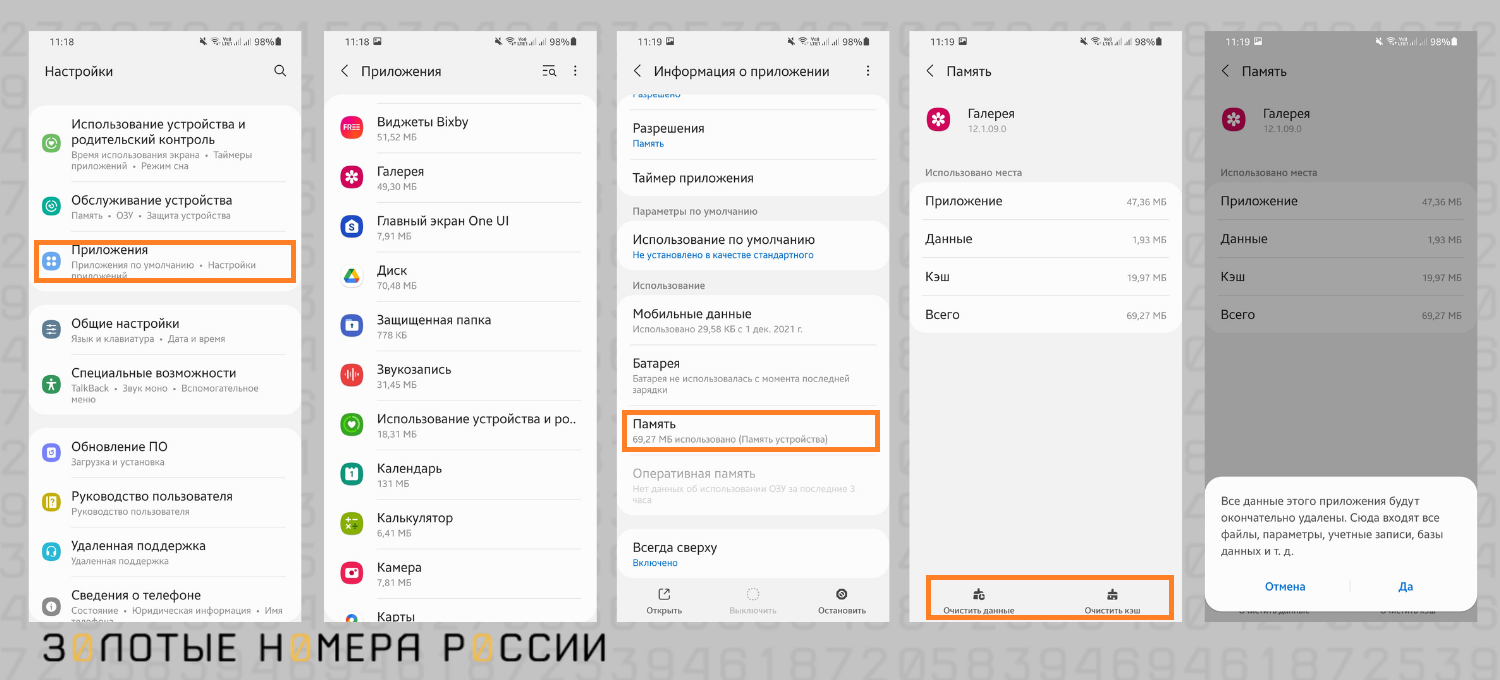
Вот как это происходит на Samsung:
- открываем Настройки;
- выбираем раздел Приложения;
- открываем первое приложение в списке и заходим в раздел Память;
- нажимаем Очистить данные.
Операции повторяем для каждого приложения отдельно — именно это очистит максимальный объем памяти. Самый большой объем кэша обычно наблюдается в мессенджерах — это картинки к праздникам, документы, фотографии и видеоролики, иногда при очистке удаляется несколько гигабайтов информации.
Кроме того, важно удалить все неиспользуемые приложения — наверняка найдутся игры, в которые вы уже не играете, службы такси и доставки еды, которыми не пользуетесь, приложения для покупки авиабилетов, которые пригодились вам лишь однажды. Смело удаляйте их. После удаления перезагрузите телефон — сообщение о лимите файловой системы должно исчезнуть.
Очистка кэша хоть и убирает большинство проблем с файловой системой, однако приносит неудобства для пользователя: придется заново заходить во все личные кабинеты, вспоминать пароли от сайтов. Если хочется вернуться к старым медиасообщениям в мессенджерах и социальных сетях, их придется загружать снова, а это может увеличить расход мобильного трафика.
Если не хочется тратить время на очистку вручную или приложений слишком много, можно установить специальную программу. Приведем перечень самых популярных приложений этого сегмента. Скачать их можно в Play market (если телефон еще позволяет устанавливать приложения, несмотря на лимит файловой системы).
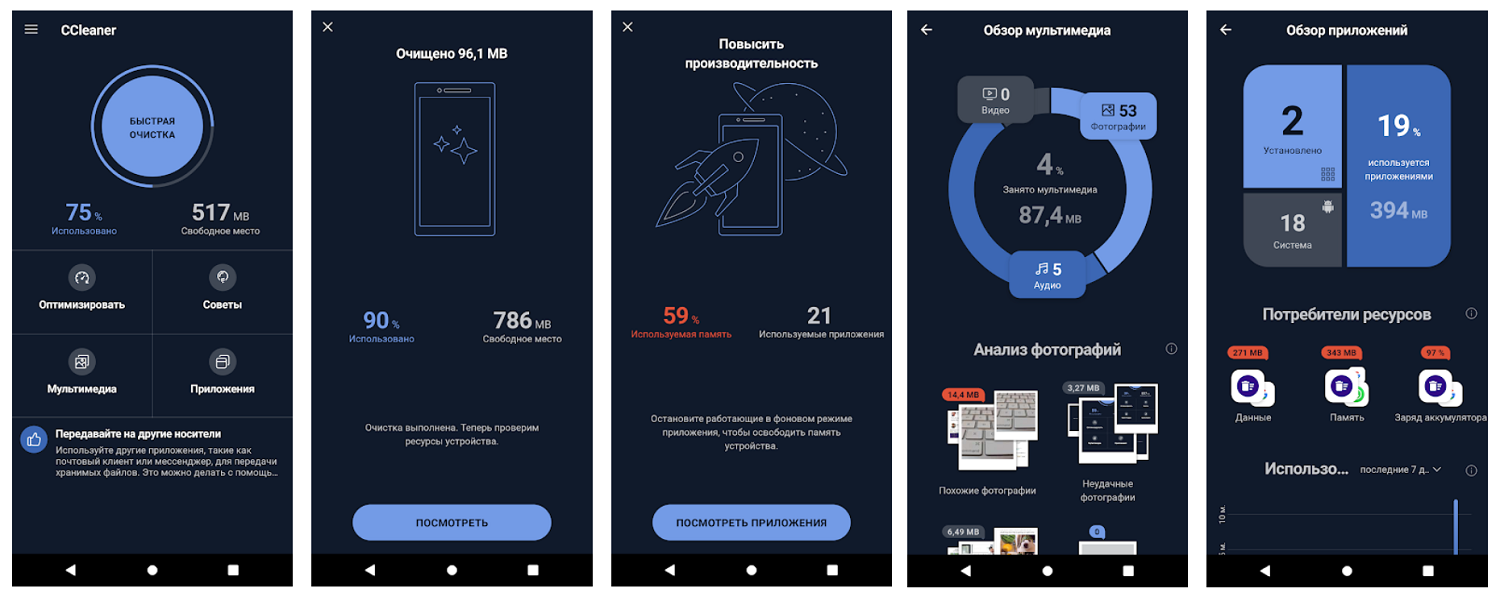
Ранее программа была очень популярна для персональных компьютеров и ноутбуков, теперь работает и на Android. Перечислим полезные функции этого приложения:
- самостоятельно ищет и удаляет мусор, включая устаревшие и остаточные файлы;
- удаляет несколько приложений одним движением пальца;
- показывает, какие приложения используются редко;
- показывает самые энергозатратные приложения;
- останавливает выполняемые задачи с помощью функции Task killer;
- функция гибернации программ останавливает работу приложений в фоновом режиме, пока вы не откроете их вручную;
- отслеживает состояние оперативной памяти и свободного пространства;
- проверяет уровень заряда батареи и температуру процессора.
Пользователи особенно ценят простой и интуитивно понятный интерфейс приложения. Расширенные функции доступны в платной версии.
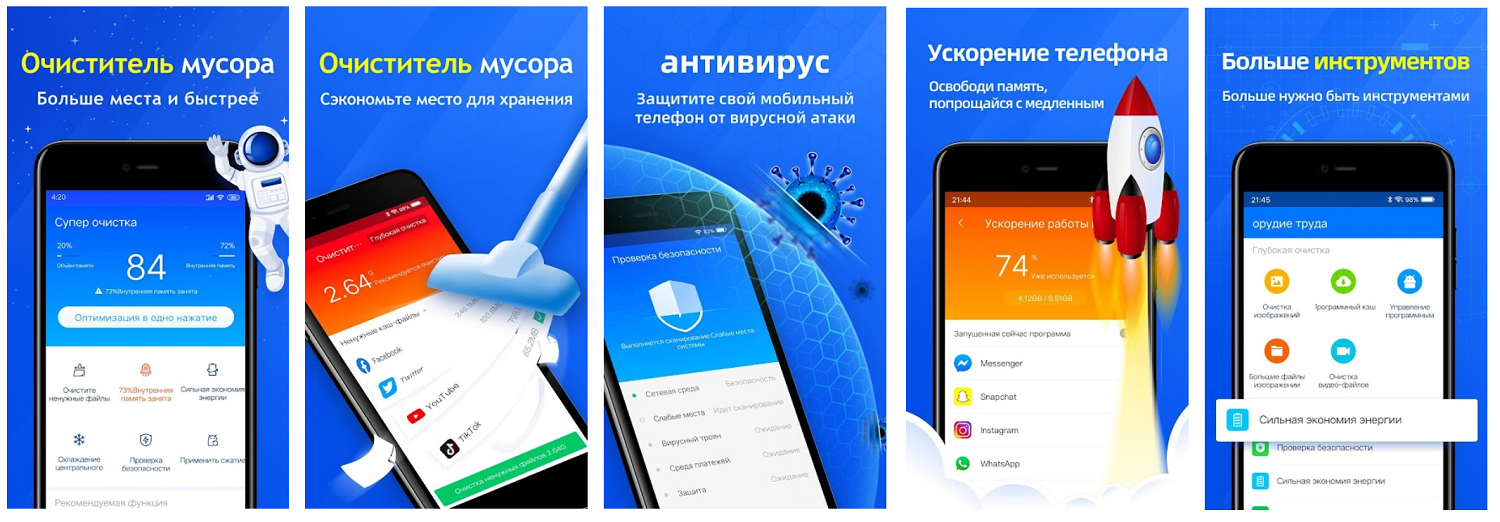
Специализированная программа для очистки и ускорения Android, c функциями очистки ненужных файлов, ускорения памяти, охлаждения процессора, управления приложениями и панелью уведомлений. Сканирует большой объем кэша, рекламного мусора, устаревших системных файлов. Есть функция закрытия фоновых задач для оптимизации работы смартфона. В дополнительный набор функций входит оценка температуры процессора, шифрование фото и видео, настройка конфиденциальности приложений. Еще приложение умеет удалять дубликаты фото, музыки, документов, а также устаревшие файлы. Приятный бонус — коллекция красивых HD-обоев с богатым списком категорий. Приложение платное — от 149 руб.
Легкое и простое приложение, которое помогает повысить скорость телефона в одно касание. Очистка кэша и удаление ненужных файлов происходит мгновенно. Инструмент очистки оптимизирует скорость и производительность телефона. Здесь также есть процессорный кулер с функцией обнаружения приложений с высоким потреблением и последующим охлаждением устройства. Плюс в том, что для оптимизации не нужно настраивать много кнопок, а достаточно нажать на Start, минус в том, что приложение работает только на английском языке.
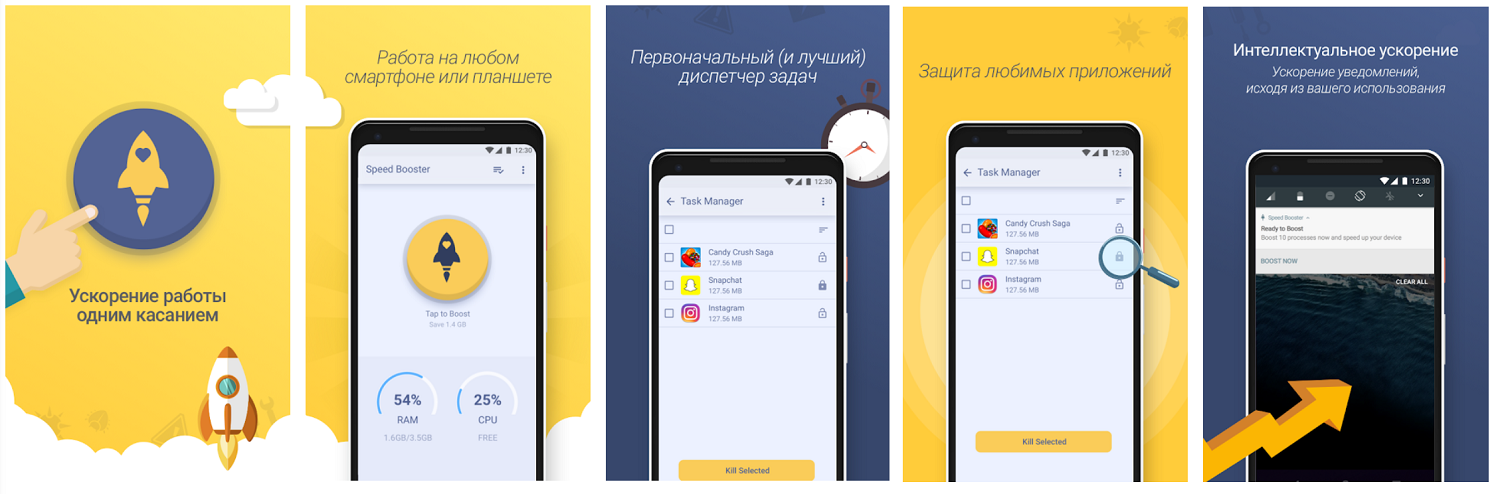
Программа для большой чистки телефона Android и избавления от ошибки с лимитом файловой системы. Умеет чистить кэш, экономить заряд батареи без лишнего углубления в настройки гаджета. Доступна бесплатно, без скрытых платных опций и рекламы. Здесь можно легко проверить, какие процессы потребляют больше всего ресурсов, и остановить их, какой объем занимает мусор. Есть возможность настройки режима авто ускорения через удаление лишних файлов и процессов:
- при чрезмерном потреблении оперативной памяти;
- в неактивном режиме;
- через каждые 12 часов по расписанию.
Отдельные приложения можно исключить из режима оптимизации, им будет предоставлен максимум аппаратных ресурсов. После каждого удаления файлов генерируется отчет о результатах оптимизации. Пользователи говорят, что после чистки этим приложением не только исчезает ошибка с лимитом файловой системы, но телефон начинает просто «летать».
Программа от известного поставщика антивируса Avast. В одно касание удаляются как остаточные файлы, так и неиспользуемые приложения. На первом этапе проводится глубокое сканирование, затем вручную можно отобрать файлы для удаления или выделить все сразу. Автоматическая очистка по расписанию доступна только в платной версии программы, как и гибернация программ — принудительная приостановка работы приложений для увеличения срока заряда батареи и экономии мобильного трафика. Безопасная очистка мгновенно удаляет ненужные данные, системный кэш, миниатюрные изображения галереи, установочные, остаточные и неиспользуемые файлы, а также файлы APK. Советы по очистке позволяют поддерживать файловую систему в порядке после работы приложения. В последней версии приложения также встроена передача данных в облачное хранилище, в том числе для объемной резервной копии. Одно из самых эффективных приложений для работы с файловой системой телефона Android.
Создано как антивирусное приложение, однако в списке функций есть и очиститель нежелательных файлов и кэш-элементов. Функция Boost позволяет освобождать память и увеличивать скорость за счет закрытия фоновых процессов. Также есть разделы экономии батареи, охлаждения процессора, настройки безопасности wi-fi и блокировки приложений социальных сетей и мессенджеров для сохранения максимальной конфиденциальности. Базовая функция антивируса тоже работает, отыскивая трояны, уязвимости и шпионское программное обеспечение на смартфоне.
Особенно часто на превышение лимита файловой системы жалуются владельцы Samsung A10, причем перечисленные способы по очистке кэша приложений или системы в целом через программы-оптимизаторы не помогают. Остается применить самый серьезный способ — сброс настроек до заводских.
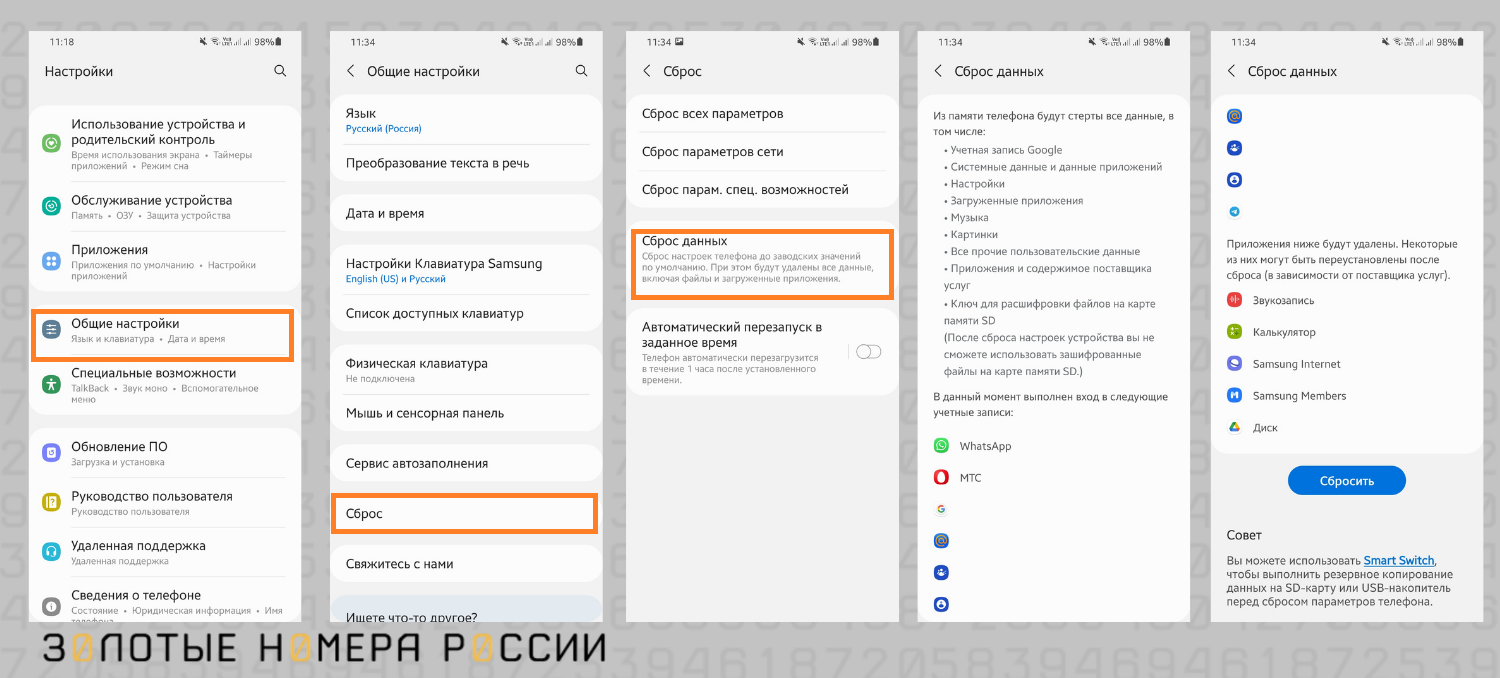
После этой операции телефон придет в заводское состояние, то есть будет абсолютно чист. Сброс выполняется в разделе Настройки — Восстановление и сброс. Убедитесь, что перед операцией вы сохранили все данные.
Перед сбросом (total reset) требуется выполнить резервное копирование данных и сохранить их в облачном хранилище. Создать бэкап (резервную копию) можно как встроенными средствами, так и специальными программами.
Вот как создать копию через операционную систему Android:
- открыть настройки;
- найти пункт Восстановление и сброс;
- выбрать Резервное копирование;
- отметить файлы для сохранения — контакты, системные настройки, приложения, фотоальбом и др.;
- создать файл со всеми сохраненными данными.
Этот файл рекомендуется отправить в облачное хранилище или переместить на компьютер через USB-кабель. Теперь можно выполнять сброс настроек до заводских.
Продвинутые пользователи Samsung и других моделей с ОС Android предпочитают использовать сторонние приложения для бэкапа. Одно из лучших — TWRP Recovery. После установки нужно выбрать пункт меню Резервное копирование, затем вид накопителя (куда сохраняем копию) и запустить операцию. После сброса настроек, данные в телефоне можно будет восстановить из облака.
Если ошибки в системе действительно серьезны, смартфон может не реагировать на команды, экран будет заблокирован. Остается возможность выполнить сброс с помощью кнопок.
Пробуйте одну из следующих комбинаций:
- кнопка Домой + Питание + Громкость вверх;
- кнопка Bixby + Питание + Громкость вверх;
- кнопка Питание + Громкость вверх.
При этом кнопку Питание нужно отпускать тогда, когда на экране появится название телефона (к примеру, Samsung Galaxy), остальные кнопки следует удерживать до появления надписи Recovery и текстового блока.
Далее в текстовом блоке выберите Factory reset, используя кнопку Громкость вниз, и нажмите кнопку Питание для подтверждения выбранного пункта. После этого система предложит удалить все данные пользователя (Delete all user data) — команду следует подтвердить кнопкой Питание.
В следующем меню выбирайте Reboot system now, каждую команду подтверждая кнопкой Питание. Начнется перезагрузка системы, после чего можно будет настроить телефон с нуля. Если же после такого сброса устройство не включается (зависает), требуется переустановка прошивки инженерным методом в сервисном центре соответствующего бренда.
С удалением временных файлов, дубликатов фото и ненужных приложений обычно не возникает проблем — их можно удалить как самостоятельно, так и через сторонние приложения. Если действия по очистке кэша приложений и даже сброс до заводских настроек не помогли убрать лимит файловой системы, значит здесь дело не во внутренней памяти. На форумах пользователей Android можно найти ценный совет — разобраться с SD-картой, часто лимит файловой системы касается не внутренней памяти, а внешней. Для начала стоит отформатировать SD-карту и перезагрузить телефон, если не помогло, попробовать пользоваться телефоном вовсе без флеш-карты.
Еще можно заподозрить проделки вирусов и троянов, так что наравне с очисткой памяти следует выполнить сканирование на предмет вирусов и вылечить все уязвимости. Если не помогло лечение вирусов, очистка памяти и даже сброс настроек, следует искать проблему в аппаратной части, то есть отдать телефон в сервисный центр. Помните, что смартфоны Android с нарушенными root-правами снимаются с гарантии.
Лимит файловой системы на Android — ошибка, которая выходит на экран весьма часто, особенно на телефонах с небольшой внутренней памятью до 64 Гб. Она встречается у владельцев Samsung A30, А5, А6, J5, J7 и на телефонах других брендов. Связана с переполнением операционной системы устаревшими и кэшированными файлами.
Основные способы устранения ошибки — очистка кэша приложений вручную, очистка телефона и ускорение его специальными приложениями-клинерами, сброс настроек до заводских.
Если все эти способы не помогли, рекомендуется отдать телефон в сервисный центр бренда, так как проблема может быть в аппаратной части, или же потребуется переустановить прошивку. Чтобы избежать программных багов, советуем вовремя обновлять версию операционной системы, перед этим выполнив очистку памяти телефона.
Как избавиться от диастаза
Некрасивый выпирающий живот портит фигуру и настроение. Всему виной расхождение прямых мышц брюшного пресса, которое появляется при растяжении белой линии живота. Большинство столкнувшихся с проблемой, считает, что от нее легко избавиться регулярными тренировками. Но как избавиться от диастаза, может подсказать только врач после подробного обследования и определения степени разделения мышечных волокон.
- →
Дата публикации: 05.05.2020
Последнее обновление: 02.08.2021
Статью проверил и утвердил эксперт:

Специальность: хирург, онколог
кандидат медицинских наук
Врачебный стаж 29 лет
Что такое диастаз
Анатомический дефект при расширении апоневроза по средней линии, который выражается в расхождении мышц живота. Патологической считают ширину белой линии более 2 см. Именно этот показатель определяет степень диастаза мышц живота:
- первая – при разделении на 2,1-5 см;
- вторая – увеличение ширины до 5,1-8 см;
- третья – диагностируется при растяжении более 8,1 см.
Изменение структуры апоневроза является следствием растяжения передней стенки живота при его увеличении. Чаще всего диастаз встречается у женщин после беременности. На последних месяцах, когда малыш стремительно развивается, сухожильная пластина сильно растягивается. Разделение мышц живота наблюдается практически у каждой роженицы, но такие изменения после вынашивания малыша считают физиологическими.
Уменьшение объема талии после родов происходит постепенно. У женщин с прочной соединительной тканью и хорошим запасом коллагена, вместе с объемами талии уходит и диастаз. Если сухожилие слабое, расхождение мышц пресса остается. В этом случае, несмотря на все усилия, живот продолжает некрасиво торчать.
-
Что такое диастаз
-
Причины патологии
-
Клинические проявления
-
Как определить диастаз
-
Врачебная диагностика
-
Методы лечения
-
Операция по удалению диастаза
-
Общие принципы консервативного лечения
-
Лечебная гимнастика
-
Массаж
-
Ношение бандажа
-
Тейпирование
-
Профилактика
-
Видео
Причины патологии
Беременность – не единственная причина диастаза прямых мышц живота. Расхождение появляется:
- при ожирении, когда внушительная жировая прослойка появляется на животе;
- после резкого похудения;
- у людей, занятых тяжелым физическим трудом, связанным с поднятием тяжестей, чрезмерным напряжением мышц пресса;
- у спортсменов, которые занимаются тяжелой атлетикой.
Ослабление волокон белой линии провоцируют частые запоры, а также заболевания, сопровождающие асцитом (скоплением жидкости в брюшной полости). Большое значение имеет наследственная предрасположенность, когда слабость соединительной ткани заложена генетически.
У некоторых больных наблюдается неправильный обмен веществ, а вместе с ним и синтез коллагена. В результате структура белой линии нарушается, а при чрезмерном растяжении возникает диастаз.
Клинические проявления
Независимо от степени расхождения, главный признак диастаза – выпирающий живот. При этом на контур передней брюшной стенки не влияет наличие жировой прослойки, выпуклость присутствует и у худощавых пациентов, особенно после приема пищи.
Но косметическим недостатком болезнь ограничивается на начальных стадиях развития. По мере прогрессирования, появляются жалобы:
- на боли в верхней части живота после физических упражнений;
- во время ходьбы болевые ощущения появляются в пояснице;
- при отсутствии лечения может образоваться грыжа в пупочном кольце или на белой линии;
- хронические запоры;
- приступы тошноты;
- опущение (птоз) внутренних органов;
- недержание мочи при слабости мышц тазового дна.
Выраженное разделение прямых мышц живота создает дисбаланс в работе мышечного корсета. Перераспределение нагрузки негативно сказывается на позвоночнике, приводит к его деформации. Это выражается в нарушении осанки или искривлении позвоночного столба.
Как определить диастаз
Заметить у себя расхождение прямых мышц несложно. Стройные женщины и мужчины могут увидеть его проявления в зеркале: между «кубиками» пресса по средней линии появляется широкое углубление, а при напряжении на этом месте образуется килеобразное выпячивание.
Людям плотного телосложения самостоятельно определить у себя диастаз вряд ли удастся. Подтвердить диагноз может только врач. Больной с небольшой подкожно-жировой прослойкой может проверить наличие разделения простым тестом:
- Лягте на спину, согните ноги в коленях, ступни поставьте на пол.
- На левую руку положите голову, а правую положите ладонью на живот.
- Приподнимите голову, но не отрывайте плечи. Можно одновременно немного приподнять ноги. Это вызовет более сильное напряжение мышц брюшного пресса.
- Правой рукой прощупайте живот.
Если на нем появилось выпячивание в виде валика с углублением внутри, значит, результат теста положительный. В этом случае необходимо обязательно обратиться к специалисту.
Врачебная диагностика
Выявлением и лечением диастаза занимается хирург. Именно он сможет точно сказать, как устранить дефект. Обычно диагностика диастаза не вызывает затруднений. Наличие патологического расхождения и степень болезни врач определяет на первичной консультации.
При сомнениях, а также для уточнения степени или наличия сопутствующих патологий, проводят:
- ультразвуковое исследование брюшной полости и стенки живота;
- МРТ для тучных пациентов или при неэффективности УЗИ;
- герниографию – при наличии грыжевого дефекта.
По результатам полного обследования хирург может сказать, как быстро и эффективно избавиться от живота при диастазе.
Методы лечения
По сути, диастаз прямых мышц живота – это приобретенный анатомический дефект, поэтому лечить его можно только хирургическим методом. Но при первой степени расхождения, а также женщинам в течение первого года после родов, врач рекомендует заниматься лечебной гимнастикой, изменить питание и носить бандаж или тейп. Эти меры нельзя отнести к лечебным, но они помогут остановить дальнейшее разделение мышц.
Операция по удалению диастаза
Единственный надежный способ избавиться от диастаза прямых мышц живота – сделать операцию. Белая линия состоит из сухожильных волокон, поэтому натренировать ее упражнениями невозможно. Физкультурой можно укрепить мышцы, но избавиться от диастаза не получится.
Но это что касается первой степени расхождения, есть состояния, которые относятся к медицинским показаниям к ушиванию диастаза:
- продольные мышцы разошлись более чем на 5 см (на 3 и более пальцев);
- патология сочетается с грыжей пупка или белой линии;
- опущение желудка и других внутренних органов брюшной полости;
- боли и дискомфорт после приема пищи.
А вот делать операцию сразу после родов нельзя. У многих женщин диастаз уходит самостоятельно в течение 1 года после рождения ребенка.
Противопоказания к хирургическому лечению:
- сердечная, печеночная, дыхательная недостаточность;
- сахарный диабет;
- онкологические опухоли;
- плохая свертываемость крови;
- острые воспаления, инфекции;
- обострение хронических заболеваний.
Оперативное вмешательство проводят под общим наркозом открытым и эндоскопическим способом. Полостная операция назначается при смещении пупка, а также для полной реконструкции передней брюшной стенки при появлении «кожного фартука» внизу живота, дряблой коже на «боках», многочисленных растяжках.
Открытая операция бывает 2 видов:
- классическая – когда делают большой разрез внизу живота или вертикально по средней линии;
- мини – все манипуляции проводят через небольшой разрез в зоне бикини.
Эндоскопическое ушивание относится к малоинвазивным методам хирургического лечения, поэтому хирурги отдают предпочтение лапароскопии. Для ее проведения не нужно разрезать живот, достаточно 3-5 маленьких проколов.
При эндоскопии ушивание диастаза, а при необходимости и удаление грыжи, проводят внутри брюшной полости, благодаря специальному эндоскопическому оборудованию. Лапароскоп снабжен миниатюрной видеокамерой и системой подсветки, передает изображение на экран монитора для контроля действий хирурга.
После лапароскопии самое быстрое восстановление. Пациент возвращается к привычной жизни уже через 7-10 дней. После операции нет неприятных последствий: болей и осложнений. Помимо стройности животика, наблюдается отличный косметический эффект: отсутствуют большие некрасивые шрамы, на коже остаются едва заметные точки.
Первые результаты (уменьшение объемов) заметны сразу после операции. Окончательно живот уходит через несколько месяцев после операции, когда заживают швы и сходит отек.
Общие принципы консервативного лечения
На начальной стадии диастаза при ширине расширения 2,1-5 см, больному рекомендуют:
- укреплять мышцы упражнениями;
- улучшать микроциркуляцию и питание тканей для восстановления проведением массажа;
- на время выполнения домашней работы, гимнастики, надевать бандаж или проводить тейпирование;
- не поднимать тяжести, если нагрузки избежать нельзя, необходимо делать это в бандаже или корсете, соблюдая правильную технику: при подъеме тяжелого предмета, держать спину ровной, а колени согнутыми;
- нельзя качать пресс и выполнять упражнения при диастазе, которые могут спровоцировать дальнейшее разделение мышц;
- во время кашля, чихания, при смехе, необходимо поддерживать живот рукой, чтобы сдержать выпячивание краев мышц;
- беременным женщинам лучше носить дородовый корсет, также ортопедический пояс понадобится в течение года после рождения малыша.
Если после попыток убрать диастаз, дефект не уменьшается, избавиться от расхождения поможет только операция по ушиванию деформированного апоневроза.
Лечебная гимнастика
К физическим нагрузкам при диастазе нужно относиться с особой осторожностью. Привычные упражнения, при помощи которых можно убрать живот, только усугубят проблему. Чрезмерное напряжение мышц живота способствует дальнейшей деформации апоневроза, поэтому лечебный гимнастический комплекс лучше обсудить с врачом.
Эффективные упражнения при диастазе:
Укрепляет глубокие поперечные мышцы
- Лягте на правый бок, ноги ровные, левая лежит на правой ноге.
- Обопритесь на предплечье согнутой в локте правой руки, левую – на пояс.
- Приподнимайте таз, пока тело не будет составлять прямую линию.
- Задержитесь в таком положении на 30 секунд (постепенно время можно увеличивать).
При выполнении упражнения держите спину прямой, а живот втянутым.
Упражнение можно выполнять в любом удобном положении: стоя, лежа, сидя на стуле:
- Сделайте глубокий выдох, чтобы освободить легкие от воздуха.
- После выдоха сильно втяните живот кзади и вверх по направлению к диафрагме.
Задержаться в таком положении на несколько секунд (на сколько хватит сил задержать дыхание).
Укрепление мышц тазового дна
- Займите положение на спине.
- Ноги согните, ступни поставьте на пол, выпрямите руки, положите их на пол ладонями вниз.
- Приподнимайте таз, не отрывая поясницу от пола.
- Держите живот втянутым, а ягодицы напряженными.
Задержитесь на 5 секунд и вернитесь в исходное положение.
Укрепление тазовой диафрагмы и мышц промежности
Упражнение можно выполнять в любом удобном положении. Оно заключается в напряжении мышц промежности, как при попытке задержать мочеиспускание. В момент сжатия задержаться, досчитав до 5. Количество повторов не ограничено.
Тренировка мышц спины и живота, укрепление позвоночника
- Встать «на четвереньки», опираясь на ладони и колени.
- Сделать вдох и медленно округлить спину.
Во время выдоха прогнуться. Повторить движение 10-15 раз.
Чтобы лечебная физкультура приносила максимальную пользу, упражнения нужно обязательно выполнять в бандаже, правильно дозировать нагрузку и не забывать о регулярности выполнения комплекса.
Массаж
Для улучшения питания и кровообращения деформированных тканей брюшной стенки, можно проводить самомассаж. Его делают руками, поглаживая и растирая животик. Но эффективнее использовать пластмассовые или деревянные массажеры, а вот электрическими лучше не пользоваться. В отличие от ручных приспособлений, силу воздействия которых можно контролировать, электрические приспособления создают усиленную вибрацию, что может навредить больному.
Ношение бандажа
Отличную поддержку передним мышцам пресса обеспечит специальный ортопедический пояс – бандаж. Он плотно прилегает к передней брюшной стенке, и надежно удерживает мышечные волокна в правильном анатомическом положении. Ортез не дает животу выпячиваться во время чихания, кашля.
Корсет рекомендуют надевать перед любыми физическими нагрузками: при выполнении работы по дому, на время прогулки или выполнения лечебных упражнений. После родов ортопедический пояс нужно носить постоянно. Это поможет поскорее избавиться от послеродового животика и привести мышцы в норму.
Чтобы корсет был полезным, нужно придерживаться следующих советов:
- ортез должен соответствовать размеру, прилегать плотно, но не сдерживать дыхание;
- надевать изделие в положении лежа;
- если диастаз сочетается с грыжей, ее нужно предварительно вправить;
- чтобы корсет не деформировался, его стирают руками в теплой воде, не выкручивают, сушат на горизонтальной поверхности в разложенном виде.
Помимо классического бандажа можно носить компрессионное белье с завышенной талией, которое незаметно под летней одеждой.
Тейпирование
Применение специальных клейких лент помогает устранить разделение за счет удержания мышц в нужном положении. Тейпы наклеивают на живот по схеме, чтобы предотвратить выпячивание брюшного пресса, устранить болезненность.
Тейпирование при диастазе поддерживать дряблые участки, возвращает мышцам тонус. Ношение тейпов предупреждает перерастяжение мышц и белой линии живота при физической нагрузке.
Но липкую ленту нежелательно носить при злокачественных новообразованиях, людям с сахарным диабетом, при наличии тромбов, во время лихорадки. В любом случае перед применением тейпа лучше посоветоваться с врачом.
Профилактика
Чтобы в будущем не задумываться, как избавиться от диастаза, легче придерживаться профилактических мер заранее:
- во время беременности и после родов носить поддерживающий бандаж;
- избегать чрезмерных физических нагрузок или выполнять их в корсете;
- укреплять мышцы брюшного пресса;
- придерживаться принципов правильного питания, чтобы не набирать лишний вес и предупредить запоры;
- своевременно лечить хронические заболевания.
При подозрении на расхождение мышц, не гадать, как убрать живот при диастазе, а сразу обращаться к врачу. Эффективное лечение можно подобрать только после обследования у медицинского специалиста.
Информация, представленная в данной статье, ознакомительная. Не является медицинским советом и не может быть использована для диагностики, самолечения. Для постановки диагноза и назначения лечения необходимо обратиться к врачу.
Видео
Браузер сам открывает страницы с рекламой, как убрать

Автор:
Обновлено: 07.10.2022
Если вы столкнулись с проблемой постоянного перенаправления на сомнительные вебсайты, тогда есть вероятность, что вы заразились вирусом переадресации или Google Redirect Virus (редирект вирус).
Вирус переадресации нацелен на Google и другие поисковые системы, чтобы перенаправить пользователя на подделку и другие зараженные вебсайты.

Браузер сам открывает страницы с рекламой, как убрать
В большинстве случаев перенаправленные страницы содержат множество рекламных объявлений. Эти объявления обычно убеждают пользователей платить за что-либо или выдавать свои реквизиты банковского счета. Основная функция таких вирусов, или браузеров-угонщиков — отслеживать действия пользователей и взламывать их данные. Таким образом, вирус переадресации довольно опасен.
Если же ваш браузер открывается сам по себе с рекламой, то это тоже работа вредоносных программ. Как и в первом, так и во втором случаи, это AdWare — программы которые показывают нежелательную рекламу. О том как избавиться от этой проблемы, а также от вируса переадресации мы поговорим ниже.
Содержание
- Почему браузер запускается сам и открывается сайт с рекламой
- Браузер запускается сам и открывается сайт с рекламой. Решение проблемы
- Защита в Яндекс Браузере
- Что такое редирект вирус (перенаправление)?
- Как работает Redirect Virus
- Перенаправление веб-браузера
- Перенаправление поиска веб-браузера
- Перенаправление рекламы в веб-браузере
- Какие типы заражений вызывают переадресацию веб-браузера?
- Как удалить Google Redirect Virus (вирус переадресации)?
- Способ 1. Удаление вируса из списка установленных программ в Windows, а также из ярлыка браузера
- Способ 2. Проверка Hosts File и удаление вредоносных ссылок
- Способ 3. Изменение настроек прокси-сервера
- Google Chrome
- Opera
- Internet Explorer
- Способ 4. Сброс настроек браузера
- Google Chrome
- Opera
- Internet Explorer
- Способ 5. Проверка настроек сервера
- Способ 6. Удаление вируса с использованием антивирусной программы
- Видео — Бразер сам открывает рекламу, вкладки с рекламой. Решение
Почему браузер запускается сам и открывается сайт с рекламой

При запуске браузера открывается не домашняя страница, а рекламная
Если ваш браузер запускается сам, открывая сайты с рекламой или страницу с ошибкой, то это работа вредоносного ПО. Эта проблема ужасна тем, что она может сохраниться даже после того, как вы удалите вредоносные программы. Все дело в том, что даже после удаления причины проблемы, следствия работы вредоносного ПО могут остаться, так как оно изменяет реестр и планировщик заданий Windows, делая записи в разделах автозагрузки и создавая задания. О том как решить эту проблему читайте ниже.
Браузер запускается сам и открывается сайт с рекламой. Решение проблемы
Если вы не хотите чтоб ваш браузер жил своей собственной жизнью, постоянно открывая ненужный сайт, вы должны удалить системные задания — первоисточник проблемы. Чтобы решить ее, следуйте нижеприведенной пошаговой инструкции:
- Используя сочетание клавиш «Win+R», откройте окошко «Выполнить». В этом окне вставьте «taskschd.msc». Кликните «ОК» чтобы продолжить.

В окне «Открыть» вводим команду «taskschd.msc», нажимаем «ОК»
- В новом появившемся окне нажмите на библиотеку планировщика заданий, как на примере ниже.

Дважды нажимаем левой кнопкой мыши на опцию «Библиотека планировщика заданий»
- Вам нужно отыскать задания, которые виноваты в том, что ваш браузер живет сам по себе. Названия задач ни о чем не говорят, так как вредоносные программы отлично маскируются и таким способом их не обнаружить. Отличительная черта вредоносных задач это запуск один раз в несколько минут. Вы можете выбрать задание и перейти во вкладку «Триггеры», чтобы посмотреть на частоту повтора.

Переходим во вкладку «Триггеры», чтобы посмотреть на частоту повтора задачи
- Если вы хотите знать, что запускает задачу, перейдите во вкладку «Действия». Вредоносные программы запускают сайты используя команды.

Название команд, которые запускают вирус переадресации

Переходим во вкладку «Действия»
- Отключите все сомнительные задания, которые вызвали у вас подозрения. Для этого кликните по заданию и нажмите «Отключить» (не удаляйте если полностью не уверены о вредоносности задания).

Кликаем правой кнопкой мыши по заданию, в меню выбираем «Отключить»


Проверьте ваш браузер, исчезла проблема или нет.
Вредоносные программы также могут оставить свой след и в автозагрузке.
- Проверьте список автозагрузки в «Диспетчере задач». Открыть его можно с помощью клавиш «Ctrl+Alt+Del». Или вы можете кликнуть по нижней панели, после чего появиться окно в котором необходимо выбрать то что вам нужно (как на картинке ниже).

Кликаем правой кнопкой мыши по панели задач, в меню открываем «Диспетчер задач»

Во вкладке «Автозагрузка» отключаем подозрительные программы, нажимаем правой кнопкой мыши и выбираем «Отключить»
- Также проверьте службы и процессы. Если вы найдете что-то, что вызовет у вас подозрения, отключите или удалите.

Во вкладке «Службы» кликаем правой кнопкой мыши, нажимаем «Остановить»

Во вкладке «Процессы», нажимаем на подозрительную программу правой кнопкой мыши, в меню выбираем «Снять задачу»


Вы также можете воспользоваться специальной антивирусной программой, о чем мы поговорим ниже.
Защита в Яндекс Браузере
В Яндекс Браузере уже есть встроенная защита — Protect, которая работает по умолчанию. Для того чтобы проверить наличие защиты, работает она или нет:
- Откройте настройки и перейдите в «Безопасность».

Щелкаем на три полоски, открываем «Настройки»

Переходим во вкладку «Безопасность»
- Проверьте стоят ли у вас все нужные галочки (как на примере ниже).

Проверяем галочки на необходимых пунктах, если их нет ставим
- Вы также можете перейти на любой сайт и проверить адресную строку. Если вы увидите зеленый значок, как на картинке ниже, то это значит что ваш браузер находится под защитой.

В правом верхнем углу браузера можно увидеть защищенный режим от вирусов переадресации


Может случиться так, что технология Protect не работает, или вы ее отключили. Для того чтоб снова включить ее сделайте следующее:
- Перейдите в настройки и в разделе личных данных нажмите «Настроить» как на картинке ниже.
Щелкаем на три полоски, открываем «Настройки»

Возле пункта «Блокировать шокирующую рекламу», нажимаем «Настроить»
- Теперь перейдите в «Безопасность».
Переходим во вкладку «Безопасность»
- Поставьте галочки как на картинке ниже.

Ставим галочки в разделах «Защита от вредоносных сайтов и программ» и «Защита личных данных»


Технология Protect будет включена, а для того чтоб она вступила в действие вам даже не нужно перезапускать браузер.
Что такое редирект вирус (перенаправление)?
Как следует из его названия, редирект вирус это автоматическое перенаправление с одного сайта на другой. Это рекламная программа, которая уже нашла путь к вашему компьютеру, через то, что вы загрузили или установили. Вы можете классифицировать его как «Нежелательную программу».

Как вирус переадресации перенаправляет браузер
Эта техника используется разработчиками вредоносного ПО. Таким образом они генерируют трафик на свои сайты, собирают поисковые запросы и, тем не менее, перенаправляют пользователей на некоторые ужасные вебсайты, за которые они получат комиссионные или некоторый доход.
Вирус переадресации пытается перенаправить вас на поддельные вебсайты. Их URL-адрес может быть похож на приведенные ниже ссылки:
- scour.com;
- amused.com;
- bidvertiser.com;
- icityfind.com;
- fastfind.com;
- find-quick-results.com;
- 1freefiledownload.com.
Но эти URL-адреса являются лишь некоторыми признаками того, что ваш браузер заражен редирект вирусом.
Как работает Redirect Virus
Вирус переадресации работает следующим образом:
Перенаправление веб-браузера

Вирус переадресации перенаправляет нас с привычной главной страницы браузера на другую
Переадресация домашней страницы веб-браузера — это когда вы перенаправляетесь на домашнюю страницу, отличную от той что была у вас. Например, если в качестве обычной домашней страницы у вас был Google.com, когда вы открываете свой браузер, вы внезапно перенаправляетесь на сайт badsite.com (назовем его так в качестве примера), который отображается как ваша домашняя страница, а затем вы заражаетесь перенаправлением домашней страницы веб-браузера.
Перенаправление поиска веб-браузера

При поиске информации вирус переадресации выдает нам совершенно другой результат
Переадресация поиска в веб-браузере — это когда вы выполняете поиск в поисковой системе или адресной строке браузера, а вместо перехода к вашему запросу, вы вдруг переходите на какой-то другой сайт. Например, если поисковым провайдером по умолчанию является Google, при выполнении поиска вам почему-то выдает результаты на сайте badsearchsite.com, а не в Google поиске. В этом случаи вы заражены вирусом перенаправления поиска веб-браузера.
Перенаправление рекламы в веб-браузере

При переходе по ссылке на нужный нам сайт вирус переадресации перекидывает нас на страницу с рекламой
Переадресация рекламы в веб-браузере — это когда ваш браузер перенаправляется на рекламу, вместо того, чтобы перейти по нажатой вами ссылке на каком-то интересном вам вебсайте. Например, если вы находитесь на BleepingComputer.com (возьмем его в качестве примера), нажимаете на ссылку и перенаправляетесь на всплывающее окно Tech Support Scam, тогда вы заражены переадресацией рекламы.
Какие типы заражений вызывают переадресацию веб-браузера?
Редирект вирус, как правило, является следствием рекламных программ или нежелательных расширений браузера. Эти типы программ либо устанавливаются вручную, либо поставляются с бесплатными программами, которые вы загружаете из Интернета. Эти бесплатные программы включают «предложения», которые устанавливают нежелательные программы, а те в свою очередь изменяют поведение вашего веб-браузера.

Как браузер заражается вирусом переадресации
Важно! Вот почему очень важно никогда не забывать о проверке всех настроек и подсказок при установке бесплатного программного обеспечения из Интернета, так как перенаправления веб-браузера могут быть раздражающими и навязчивыми.
К счастью, вы можете использовать приведенное ниже руководство для того, чтобы избавиться от вируса перенаправления или редирект вируса.
Как удалить Google Redirect Virus (вирус переадресации)?
Следуйте приведенным ниже инструкциям, чтобы избавиться от вируса Redirect Browser.
Способ 1. Удаление вируса из списка установленных программ в Windows, а также из ярлыка браузера
- Через встроенный поисковик Windows, найдите и откройте «Панель управления».

В поисковике Windows, находим и открываем «Панель управления»
- Чтобы открыть список установленных вами программ, кликните на «Программы».

В параметре «Просмотр» выбираем «Категория», находим и открываем раздел «Программы»
- Вам нужно удалить Chrome redirect и все сомнительные программы (как нижеприведенном на примере).

Ищем в списке сомнительные программы

Нажимаем на подозрительную программу правой кнопкой мыши, кликаем на кнопку «Удалить»
- Нажмите «ОК» и сохраните внесенные изменения.
- Теперь вам нужно очистить ярлык браузера (или браузеров, если у вас их несколько). Используя правый клик мышки, нажмите по ярлыку браузера и в открывшемся окне перейдите в свойства браузера (в самом низу).
Нажимаем на ярлык браузера правой кнопкой мыши, выбираем пункт «Свойства»
- Перейдите там где «Ярлык».

Переходим во вкладку «Ярлык»
- В поле «Объект» не должно быть никаких сторонних ссылок (как на примере выше). Если вы увидели вредоносные URL (как на примере ниже), удалите их, так как они относятся к вирусу перенаправления.

Если после .exe есть сторонние ссылки, удаляем их
- Щелкните «ОК» и сохраните все внесенные вами изменения.


Важно! Если вы пользуетесь не одним браузером, повторите эту процедуру для каждого браузера. Также стоит проверить список установленных расширений. Если увидите расширение Google Redirect Virus, то его нужно удалить. Также удалите любое другое расширение, не установленное вами расширение.
Способ 2. Проверка Hosts File и удаление вредоносных ссылок
- Откройте Блокнот. Для этого нажмите «Пуск» и найдите его в списке установленных программ. Его можно также найти через встроенный поиск в Windows, рядом с меню «Пуск». Можно также перейти по пути описанному во 2 шаге и открыть нужный вам файл выбрав Блокнот. Для этого используйте правый клик по файлу и в открывшемся меню щелкните «Открыть с помощью/Блокнот».

Нажимаем поиск возле меню «Пуск», вводим «блокнот», открываем
- Переходим к поиску Hosts File. Для этого в блокноте нажмите «Файл/Открыть» и перейдите по указанному ниже пути.

Нажимаем «Файл/Открыть»

В Блокноте переходим поочередно по указанному пути на фото
- Вы окажетесь в папке с «Hosts файлом» (как на скриншоте ниже). Откройте его в Блокноте.

Кликаем левой кнопкой мыши на файл, нажимаем кнопку «Открыть»
- Теперь вам нужно изменить «Hosts File». Не зараженный «Hosts File» выглядит как на картинке ниже.

Не зараженный «Hosts File»
- Если Hosts File заражен, то вы увидите список многочисленных URL-адресов, как на примере ниже.

Если есть URL-адреса, «Hosts File» заражен
- Если вы увидели список URL-адресов, то их нужно удалить. Для этого выделите их, затем используя правый клик, нажмите по выделению и в появившемся окне выберите «Удалить».

Для удаления выделяем URL-адреса, правой кнопкой мыши вызываем меню, нажимаем «Удалить»
- Сохраните все изменения сделав все как на рисунке ниже. Теперь вы можете закрыть Блокнот.

Нажимаем «Файл», далее «Сохранить»


Затем перезагрузите свой компьютер. Или вы его можете просто выключить, и затем снова включить.
Способ 3. Изменение настроек прокси-сервера
Google Chrome
- Откройте настройки Хрома, как на примере ниже.

Щелкаем на три полоски, открываем «Настройки»
- В новом окне опуститесь в самый низ страницы и нажмите на «Дополнительные».

Нажимаем на «Дополнительные»
- Затем найдите настройки системы (как на скриншоте ниже). Там вы увидите настройки прокси. Кликните по ним 2 раза. В окне свойств интернета кликните на кнопку настроек.
Находим раздел «Система», кликаем дважды по ссылке «Настройки прокси-сервера»
Во вкладке «Подключения» внизу окна кликаем на кнопку «Настройка сети»
- В этих настройках проверьте, не сняты ли опции с определения параметров в автоматическом режиме и с прокси-сервера. В том случаи если они еще не сняты, сделайте это и сохраните внесенные изменения.
Снимаем галочки с пунктов отмеченных на картинке, щелкаем на кнопку «ОК»


Opera
- Откройте настройки Opera, как на примере ниже.
Нажимаем на значок браузера, в меню выбираем «Настройки»
- Там где поле поиска напишите «прокси», таким образом вы быстро перейдете к его настройкам.
В поле поиска пишем «прокси»
- Щелкните на изменение настроек прокси-сервера.
Щелкаем по ссылке «Изменить настройки прокси-сервера»
- В настройках сети проверьте, не сняты ли опции с определения параметров в автоматическом режиме и с прокси-сервера. В том случаи если они еще не сняты, сделайте это и сохраните внесенные изменения.
Снимаем галочки с пунктов, отмеченных на фото, нажимаем «ОК»


Internet Explorer
- Перейдите в параметры Internet Explorer.

Нажимаем на значок шестеренки, в меню открываем «Свойства браузера»
- Затем перейдите во вкладку «Подключения» и нажмите на настройку сети (как на примере ниже).

Переходим во вкладку «Подключения» и нажимаем на «Настройка сети»
- В этих настройках проверьте, не сняты ли опции с определения параметров в автоматическом режиме и с прокси-сервера. В том случаи если они еще не сняты, сделайте это и сохраните внесенные изменения.

Если галочки не сняты, снимаем, если сняты, нажимаем «ОК»


Способ 4. Сброс настроек браузера
Google Chrome
- Перейдите в настройки Хрома, как на примере ниже.
Щелкаем на три полоски, открываем «Настройки»
- В новом окне опуститесь в самый низ страницы и нажмите на «Сбросить».
Нажимаем «Сбросить»
- Настройки браузера вернуться в исходное состояние.

Opera
- Перейдите в настройки Opera, как на примере ниже.
Нажимаем на значок браузера, в меню выбираем «Настройки»
- В поиске введите «сброс», таким образом вы быстро перейдете к нужной вам опции.
В поиск вводим «сброс»
- Кликните на сброс настроек, как на примере ниже.
Нажимаем на ссылку «Сбросить настройки браузера»
- Настройки браузера вернуться в исходное состояние.


Internet Explorer
- Перейдите в свойства Internet Explorer, как на примере ниже.
Нажимаем на значок шестеренки, в меню открываем «Свойства браузера»
- Во вкладке «Дополнительно» нажмите на сброс настроек.

Во вкладке «Дополнительно» нажимаем «Сброс»
- Браузера вернется в исходное состояние.

Если сброс настроек не решил вашу проблему, можно также попробовать переустановить браузер.
Способ 5. Проверка настроек сервера
Просто проверьте, имеет ли ваш домашний маршрутизатор правильные настройки DNS у вашего интернет-провайдера. Ниже приведены подробные инструкции о том, как это сделать.
- Через встроенный поисковик Windows, найдите и откройте «Панель управления».
В поисковике Windows, находим и открываем «Панель управления»
- Откройте «Сеть и Интернет» и перейдите в управление сетями и общим доступом.

Открываем пункт «Сеть и Интернет», переходим в параметр «Центр управления сетями и общим доступом»
- После этого перейдите в изменение настроек адаптера (вверху слева).
Щелкаем по пункту «Изменение параметров адаптера»
- Теперь выберите свою сеть и кликните по ней нажатием правой кнопки мыши. Вы увидите множество опций из которых вам нужно выбрать «Свойства» (в самом низу).

Нажимаем правой кнопкой мыши на название своей сети, в меню открываем «Свойства»
- В новом появившемся окне нажмите на интернет протокол (TCP/IP) и перейдите в его свойства (как на примере ниже).

Нажимаем на интернет протокол (TCP/IP) и переходим в его «Свойства»
- Вам нужно выбрать автоматическое получение IP-адреса и DNS-сервера (как на примере ниже).

Ставим галочки на пункты об автоматическом получение IP-адреса и DNS-сервера, нажимаем «ОК»
- Кликните «ОК» и сохраните внесенные вами изменения.


Способ 6. Удаление вируса с использованием антивирусной программы
Читайте подробный обзор лучших антивирусных программ в статье — «Лучший бесплатный антивирус».
Удалить вирус переадресации можно с использованием антивирусной утилиты. Это может быть Kaspersky, Malwarebytes Anti Malware или любая другая антивирусная программа, которой можно доверять. Такие инструменты позволяют удалить вирус вместе со всеми вредоносным файлами и нежелательными программами. В нашем примере мы воспользуемся программой Malwarebytes Anti-Malware.
- Скачайте антивирусную программу Malwarebytes Anti-Malware и установите ее на свой компьютер следуя инструкции в процессе установки.

Скачиваем антивирусную программу Malwarebytes Anti-Malware и устанавливаем на компьютер
- Откройте Malwarebytes Anti-Malware. Вы окажетесь на главной странице.

Главная страница Malwarebytes Anti-Malware
- Перейдите в настройки (внизу слева), после чего включите параметр «Сканировать» для руткитов. Для этого щелкните переключатель, чтобы он стал зеленым.

Переходим в раздел «Настройки», включаем параметр «Сканировать для руткитов», что бы переключатель стал зеленым
- Теперь, когда вы включили сканирование руткитов, нажмите кнопку «Сканировать».
Нажимаем «Сканировать»
- Убедитесь, что выбрано «Сканирование угроз», а затем нажмите кнопку «Начать сканирование». Если доступно обновление для Malwarebytes, он автоматически загрузит и установит его перед выполнением сканирования.
Нажимаем кнопку «Начать сканирование»
- Дождитесь окончания сканирования. Когда оно закончиться вы увидите экран, на котором будут все найденные вредоносные программы, рекламное ПО и т.д.
Результат сканирования
- Нажмите на «Удалить выбранное». Антивирус удалит все выбранные файлы и добавит их в карантин.
Нажимаем на «Удалить выбранное»
На заметку! Удаляя файлы программа может потребовать перезагрузки (чтобы удалить некоторые из них). Если вы увидите уведомление о необходимости перезагрузки, перезагрузите компьютер. Если вы не хотите делать перезагрузку, вы можете его выключить и включить снова. После удаления вредоносных файлов закройте программу.


Любая другая антивирусная программа работает аналогичным образом. Сначала идет сканирование, а потом вы удаляете вредоносные файлы и вирусы, если они были обнаружены. Кроме того, этот способ не только поможет избавиться от вирусов и угроз, но и будет защищать ваш компьютер в будущем, так как антивирусная программа обязательно должна быть на каждом компьютере. Если ее нет, то компьютер не защищен, и, следовательно, находиться в зоне риска.
Видео — Бразер сам открывает рекламу, вкладки с рекламой. Решение
Рекомендуем похожие статьи
Большие пробелы в ворде при выравнивании по ширине

В документах Word часто появляются большие пробелы при выравнивании текста по ширине. Есть несколько причин их появления и в каждом случае они убираются по разному. Предлагаемые решения в интернете не дают правильного ответа, а проблема решается просто.
Чтобы заменить большой пробел достаточно удалить его и поставить обычный одновременным нажатием трёх клавиш.
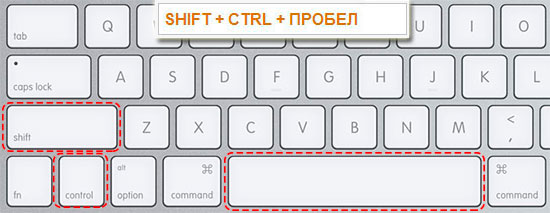
Убираем большие пробелы во всём документе
Если текст был скопирован в документ из сторонних источников, то в него могли попасть непечатаемые символы. Иногда это приводит к появлению больших пробелов. Для избавления от них следуйте инструкции:
- Выделяем текст.
- Переходим на вкладку «Макет» (или «Разметка страницы» в старых версиях офиса).
- Ищем пункт «Расстановка переносов».
- Устанавливаем режим «Авто».
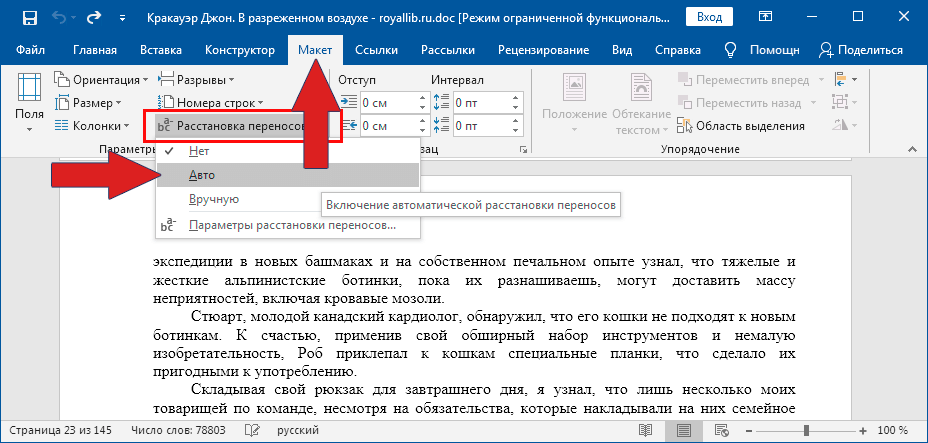
В старых версиях Word «Сервис — Язык — Расстановка переносов» и галочка «Автоматическая расстановка переносов».
Большие пробелы из-за межзнаковых интервалов
Если пробелы растянулись из-за строк с разрывом, тогда в верхнем меню открыаем «Файл» и выбираем пункт «Параметры».
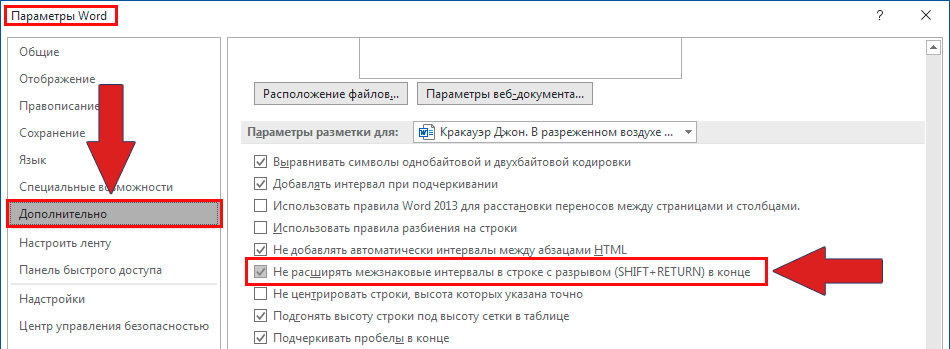
На владке «Дополнительно» включаем параметр — «Не расширять межзнаковые интервалы в строке с разрывом».
Автозамена
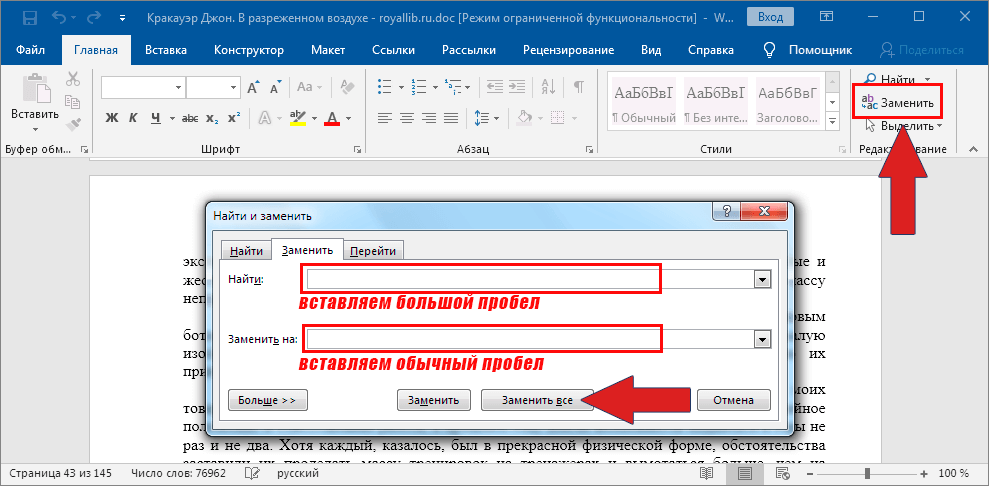
Можно удалить большие пробелы с помощью автозамены. Для этого активируем функцию клавишами Ctrl + H. В первое поле копируем большой пробел, а во второе — созданный при помощи нажатия клавиш Shift + Ctrl + Пробел. Нажимаем кнопку «Заменить всё».

Размытые кадры могут получиться даже у профессиональных фотографов. Это не зависит от того, на какую камеру вы делаете снимок. Среди причин появления блюра — неверный выбор параметров съемки, плохие погодные условия или обыкновенное дрожание рук. Устранить дефект можно на готовом снимке. Как это сделать и какие инструменты выбрать, читайте в статье.
Оглавление
- Как убрать размытость на фото на компьютере
- Как убрать размытость на фото на телефоне
- Как на фото убрать размытость при помощи онлайн сервиса
- Итоги
Как убрать размытость на фото на компьютере
Размытыми могут быть как отдельные участки, так и снимок целиком. Удобно, когда в арсенале есть несколько способов устранения блюра. Предлагаем познакомиться с самыми эффективными.
ФотоМАСТЕР
Хороший вариант для новичков и пользователей, которым важна быстрота. Софт разработан в РФ и доступен для скачивания на официальном сайте.
Есть три способа, как убрать блюр с фото в этом редакторе:
- В разделе «Улучшения» найдите параметр «Четкость». Двигайте бегунок вправо до тех пор, пока не получите желаемый результат.
- Перейдите во вкладку «Резкость» и настройте силу, порог и радиус.
- Если нужно отредактировать конкретную область, откройте раздел «Ретушь» и выберите инструмент «Корректор». Закрасьте фрагмент фото для обработки, после перейдите во вкладку «Резкость» и выставьте нужные настройки.

Paint.NET
Бесплатная программа, в которой можно повысить четкость всего изображения. Делается это просто: откройте фото, перейдите в меню «Эффекты» -> «Для фотографий» -> «Резкость». Появится новое окно. Выставьте в нем нужные параметры, нажмите «ОК» и сохраните результат.

GIMP
Аналог Фотошопа, который может показаться сложным новичкам. Как и другие программы выше, позволяет за пару кликов увеличить четкость снимка. Чтобы это сделать, откройте фотографию в программе и перейдите в меню «Фильтры» -> «Повысить резкость (Нерезкая маска)». Настройте параметры, ориентируясь на результат в окне просмотра.

8 советов, как избежать размытости на фото
Добиться идеальных условий съемки практически невозможно. Например, бывает недостаточно освещения или объекты движутся слишком быстро. Поэтому приходится корректировать резкость в фоторедакторе. Но можно избежать размытости фотографий еще во время съемки. Делимся советами, как это сделать.
1. Соблюдайте базовые правила
Чтобы фото получилось четким, не стоит спешить. Убедитесь, что в кадре желаемое изображение, и не убирайте камеру слишком резко. Также попробуйте найти надежную опору. Прислонитесь к мебели, стене или дереву в зависимости от места съемки.
2. Следите за фокусом
В режиме автофокуса следите за тем, чтобы точка фокусировки находилась на главном объекте. Если делаете портрет, акцентируйте внимание на глазах. А в случаях, когда фон имеет низкую контрастность, рекомендуем вообще отказаться от автофокуса. Например, если фотографируете городское здание, установите фокус вручную на одной из стен, тогда прохожие не будут смещать внимание камеры на себя.
3. Выбирайте оптимальную выдержку
Движущиеся объекты часто получаются размытыми. Причина в неверном времени выдержки. Если ваше устройство позволяет это регулировать, то устанавливайте длинную выдержку только для статичных объектов. А если хотите, например, сделать фото проезжающих авто, выбирайте короткую выдержку до нескольких долей секунды.
4. Используйте пульт или таймер
Любое воздействие на камеру может привести ее в движение. Это происходит и когда вы нажимаете на кнопку съемки. Чтобы не прикасаться к фотоаппарату, используйте пульт или установите таймер на спуск затвора. Если ваш фотоаппарат поддерживает wi-fi, управляйте съемкой со смартфона.
5. Делайте серию снимков
Серийная съемка — это способ остановить момент. Особенно актуально, когда вы снимаете объекты в движении. В серии тоже могут получиться размытые фото. Но вы сможете выбрать из большого количества кадры с высокой резкостью.
6. Установите фотоаппарат на штатив
Он удерживает камеру неподвижно в стабильном положении, а это залог четких снимков без блюра. Удобно использовать штатив, когда вы делаете композиционные фото или серию снимков из предыдущего совета.
7. Подсвечивайте объекты для съемки в темноте
Фото на закате часто получаются размытыми из-за проблем с фокусом. Избежать блюра в этом случае поможет регулировка освещения. Включите подсветку автофокуса. А если ее нет, используйте то, что есть под рукой. Обыкновенным фонарем можно подсветить лицо человека в кадре. После установки фокуса фонарь можно погасить.
8. Следите за чистотой объектива
Предыдущие советы окажутся неэффективными, если на стекле объектива будут загрязнения. Даже мелкие частички пыли могут привести к появлению блюра. Поэтому регулярно используйте средства для очищения оптики.
Как убрать размытость на фото на телефоне
Современные устройства позволяют не только сделать фото, но и полноценно отредактировать его. Изображение не нужно никуда переносить. Устанавливаете редактор и улучшаете ваши снимки. Рассказываем, как убрать блюр с фото при помощи мобильного приложения InShot — бесплатный редактор для Android и iOS.

Этап 1. Загрузить фото с устройства
Запустите приложение и выберите значок «Фото». Здесь можно начать обработку изображения. После клика по кнопке «Новый» вы попадете в библиотеку устройства. Выберите нужное фото и кликните по нему для подтверждения.
Этап 2. Перейти к регулировке резкости
На передвижной панели кнопок под выбранным фото найдите значок «Регулировка». Нажмите на него, а затем снова сдвиньте нижнюю панель вправо и нажмите на значок «Резкость». Теперь можно настроить этот параметр.
Этап 3. Настроить четкость изображения
Плавно сдвигайте точку регулировки вправо, усиливая резкость снимка. Наблюдайте, как повышается четкость изображения, остановитесь по достижении желаемого эффекта. Необязательно, что это будет максимальное значение. Для удобства настройки можно увеличить масштаб фотографии.

Как на фото убрать размытость при помощи онлайн-сервиса
Еще один вариант, как убрать блюр с фото — воспользоваться онлайн-сервисом. В этом случае не понадобится установка специального софта. Предлагаем два проверенных веб-сервиса по обработке изображений.
Fotor
Онлайн-редактор, который доступен для работы на ПК и мобильных устройствах. Во втором случае можно использовать браузер смартфона или скачать и установить приложение. Совместим с устройствами на базе Android и iOS.
Fotor предполагает 2 варианта устранения блюра: простую настройку резкости и повышение четкости снимка. Первый вариант находится во вкладке «Зернистость», а второй можно найти в «Основной регулировке». Допустимо применить один инструмент или совместить.

iPiccy
Бесплатный веб-редактор для детальной обработки снимков. Позволяет загружать файлы с ПК, сайтов или делать снимки на веб-камеру и сразу улучшать их.
После выбора пункта «Резкость» в меню iPiccy доступна настройка резкости, прозрачности и насыщенности. Для коррекции нужно перемещать бегунок и наблюдать за изменениями. Оценить эффект можно после нажатия кнопки сравнения рядом с основным меню.

Итоги
Теперь вы знаете, как можно убрать блюр с фото. Дефект встречается часто, но хорошо поддается коррекции. Для устранения размытости на смартфоне вы можете использовать приложения и некоторые онлайн-сервисы. Обработка происходит быстро, но есть ограничения. Например, нельзя проработать отдельную область, не затрагивая весь снимок.
Если требуется более высокая четкость снимков, вы можете использовать софт для ПК. Он позволяет обработать фото с любых носителей, а по легкости использования не уступает мобильным приложениям.