
| Вкладки, группы вкладок, закладки и история | ||
|---|---|---|
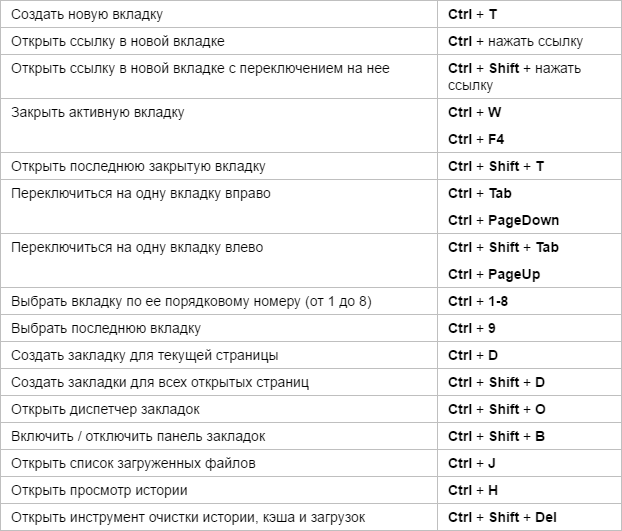
| Вкладки | Создать новую вкладку |
Ctrl + T |
| Открыть ссылку в новой вкладке |
Ctrl + нажать ссылку |
|
| Открыть ссылку в новой вкладке с переключением на нее |
Ctrl + Shift + нажать ссылку |
|
| Закрыть активную вкладку |
Ctrl + W Ctrl + F4 |
|
| Закрыть все вкладки в текущем окне |
Ctrl + Shift + W |
|
| Открыть последнюю закрытую вкладку |
Ctrl + Shift + T |
|
| Переключиться на одну вкладку вправо |
Ctrl + Tab Ctrl + PageDown |
|
| Переключиться на одну вкладку влево |
Ctrl + Shift + Tab Ctrl + PageUp |
|
Выбрать вкладку по ее порядковому номеру (от 1 до  |
Ctrl + 1-8 |
|
| Выбрать последнюю вкладку |
Ctrl + 9 |
|
| Вызвать панель управления вкладками |
Ctrl + Shift + E |
|
| Группы вкладок | Создать новую группу вкладок | Alt + Shift + G |
| Переключиться на Домашнюю группу | Alt + Shift + 1 | |
| Переключиться на первую созданную группу |
Alt + Shift + 2 |
|
| Переключиться на группу по ее порядковому номеру |
Alt + Shift + 3—8 |
|
| Переключиться на последнюю группу |
Alt + Shift + 9 |
|
| Закладки | Создать закладку для текущей страницы |
Ctrl + D |
| Создать закладки для всех открытых страниц |
Ctrl + Shift + D |
|
| Открыть диспетчер закладок |
Ctrl + Shift + O |
|
| Добавить или убрать панель закладок |
Ctrl + Shift + B |
|
| Перейти на панель закладок |
Alt + Shift + B |
|
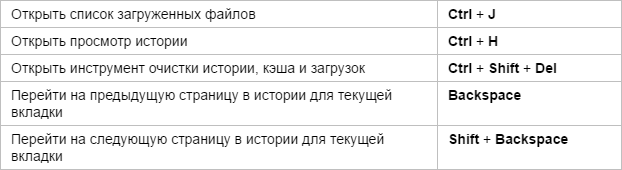
| История | Открыть список загруженных файлов |
Ctrl + J |
| Открыть просмотр истории |
Ctrl + H |
|
| Открыть инструмент очистки истории, кеша и загрузок |
Ctrl + Shift + Del |
|
| Окна | ||
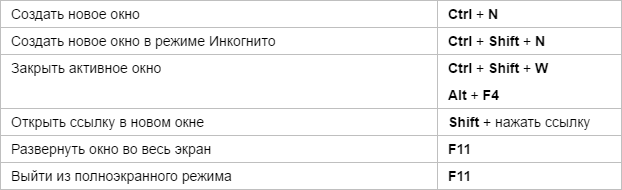
| Создать новое окно |
Ctrl + N |
|
| Создать новое окно в режиме Инкогнито |
Ctrl + Shift + N |
|
| Закрыть активное окно |
Alt + F4 |
|
| Открыть ссылку в новом окне |
Shift + нажать ссылку |
|
| Развернуть окно на весь экран или выйти из полноэкранного режима |
F11 |
|
| Страница | ||
| Навигация | Перейти назад |
Alt + ← |
| Перейти вперед |
Alt + → |
|
| Перейти на главную страницу Яндекса |
Alt + Home |
|
| Остановить загрузку страницы |
Esc |
|
| Обновить страницу |
F5 Ctrl + R |
|
| Обновить страницу, не используя кеш (загрузить страницу с сайта) |
Shift + F5 Ctrl + Shift + R |
|
| Прокрутить страницу на один экран вверх |
Shift + Space PageUp |
|
| Прокрутить страницу на один экран вниз |
Space PageDown |
|
| Прокрутить страницу по горизонтали | Shift + прокрутить колесо мыши | |
| Вернуться к началу страницы |
Home |
|
| Перейти к концу страницы |
End |
|
| Перейти к следующему интерактивному элементу | Tab | |
| Перейти к предыдущему интерактивному элементу | Shift + Tab | |
| Работа с текущей страницей | Сохранить страницу как… |
Ctrl + S |
| Распечатать страницу |
Ctrl + P |
|
| Увеличить масштаб страницы |
Ctrl + Плюс Ctrl + прокрутить колесо мыши вверх |
|
| Уменьшить масштаб страницы |
Ctrl + Минус Ctrl + прокрутить колесо мыши вниз |
|
| Установить для страницы масштаб 100% |
Ctrl + 0 |
|
| Включить или выключить режим чтения | Alt + B | |
| Открыть контекстное меню |
Shift + F10 |
|
| Редактирование | Выделить всё |
Ctrl + A |
| Копировать |
Ctrl + C |
|
| Вырезать |
Ctrl + X |
|
| Вставить |
Ctrl + V |
|
| Вставить с сохранением исходного стиля |
нет |
|
| Отменить |
Ctrl + Z |
|
| Открыть файл |
Ctrl + O |
|
| Включить или отключить режим активного курсора | F7 | |
| Поиск | Найти на текущей странице |
Ctrl + F F3 |
| Перейти к следующему значению при поиске по странице |
F3 Ctrl + G |
|
| Перейти к предыдущему значению при поиске по странице |
Shift + F3 Ctrl + Shift + G |
|
| Адресная строка | ||
| Открыть набранный адрес в новой вкладке |
Alt + Enter |
|
| Выделить текст в адресной строке и открыть Табло |
Ctrl + L Alt + D F6 |
|
| Перейти в адресную строку и включить поисковую систему по умолчанию |
Ctrl + K Ctrl + E |
|
| Переместить курсор к предыдущему слову |
Ctrl + ← |
|
| Переместить курсор к следующему слову |
Ctrl + → |
|
| Удалить слово, стоящее перед курсором |
Ctrl + Backspace |
|
| Удалить слово, стоящее после курсора |
Ctrl + Del |
|
| Добавить элементы www. и .com к адресу и открыть полученный URL |
Ctrl + Enter |
|
| Табло | ||
| Открыть Табло |
Ctrl + L |
|
| Перейти на сайт из Табло |
Alt + 1, 2… (цифра — номер плитки на Табло, отсчитывается слева направо и сверху вниз) |
|
| Средства разработки | ||
| Просмотреть исходный код |
Ctrl + U |
|
| Открыть инструменты разработчика на вкладке Elements и включить режим просмотра элементов страницы |
Ctrl + Shift + C F12 |
|
| Показать инструменты разработчика (последняя открытая вкладка) |
Ctrl + Shift + I |
|
| Открыть консоль JavaScript |
Ctrl + Shift + J |
|
| Разное | ||
| Открыть меню Браузера |
Alt + F Alt + E |
|
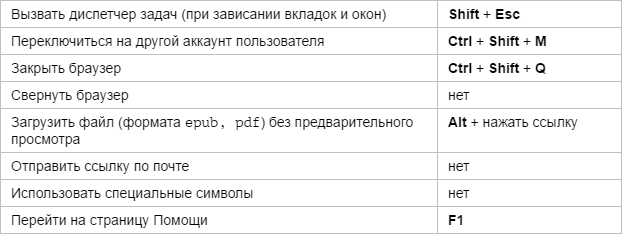
| Вызвать диспетчер задач (при зависании вкладок и окон) |
Shift + Esc |
|
| Переключиться на другой Яндекс ID |
Ctrl + Shift + М |
|
| Закрыть Браузер |
Ctrl + Shift + Q |
|
| Свернуть Браузер |
нет |
|
| Загрузить файл (формата epub, pdf) без предварительного просмотра |
Alt + нажать ссылку |
|
| Отправить ссылку по почте |
нет |
|
| Использовать специальные символы |
нет |
|
| Перейти на страницу Справки |
F1 |
|
| Переключаться между элементами в окне Браузера. Подробнее в разделе Горячая клавиша F6 |
F6 |
|
|
Перейти к значкам Умной строки Примечание. Если у вас установлен Zoom, он может использовать данную комбинацию клавиш. Вы можете отключить ее в настройках Zoom. |
Alt + Shift + T |
| Вкладки, группы вкладок, закладки, история | ||
|---|---|---|
| Вкладки | Создать новую вкладку |
⌘ + T |
| Открыть ссылку в новой вкладке |
⌘ + нажать ссылку |
|
| Закрыть активную вкладку |
⌘ + W |
|
| Закрыть все вкладки в текущем окне |
⌘ + Shift + W |
|
| Открыть последнюю закрытую вкладку |
Shift + ⌘ + T |
|
| Переключиться на одну вкладку вправо |
⌥ + ⌘ + → ⌘ + Tab |
|
| Переключиться на одну вкладку влево |
⌥ + ⌘ + ← ⌘ + Shift + Tab |
|
| Выбрать вкладку по ее порядковому номеру (от 1 до |
⌘ + 1-8 |
|
| Выбрать последнюю вкладку |
⌘ + 9 |
|
| Вызвать панель управления вкладками |
Shift + ⌘ + E |
|
| Группы вкладок | Создать новую группу вкладок | ⌘ + ⌥ + G |
| Переключиться на Домашнюю группу | ⌘ + ⌥ + 1 | |
| Переключиться на группу по ее порядковому номеру |
⌘ + ⌥ + 2—8 |
|
| Переключиться на последнюю группу |
⌘ + ⌥ + 9 |
|
| Закладки | Создать закладку для текущей страницы |
⌘ + D |
| Создать закладки для всех открытых страниц |
Shift + ⌘ + D |
|
| Добавить или убрать панель закладок |
Shift + ⌘ + B |
|
| Открыть диспетчер закладок |
⌥ + ⌘ + B |
|
| История | Открыть список загруженных файлов |
Shift + ⌘ + J |
| Открыть просмотр истории |
⌘ + Y |
|
| Очистить данные просмотров |
Shift + ⌘ + Backspace |
|
| Окна | ||
| Создать новое окно |
⌘ + N |
|
| Создать новое окно в режиме Инкогнито |
Shift + ⌘ + N |
|
| Закрыть активное окно |
Shift + ⌘ + W |
|
| Открыть ссылку в новом окне |
Shift + нажать ссылку |
|
| Развернуть окно на весь экран |
Ctrl + ⌘ + F |
|
| Скрыть или показать панель инструментов в полноэкранном режиме |
Shift + ⌘ + F |
|
| Страница | ||
| Навигация | Перейти назад |
⌘ + [ |
| Перейти вперед |
⌘ + ] |
|
| Перейти на главную страницу Яндекса |
Shift + ⌘ + H |
|
| Остановить загрузку страницы |
⌘ + . Esc |
|
| Обновить страницу |
⌘ + R |
|
| Обновить страницу, не используя кеш (загрузить страницу с сайта) |
Shift + ⌘ + R |
|
| Прокрутить страницу на один экран вверх |
Fn + ↑ |
|
| Прокрутить страницу на один экран вниз |
Fn + ↓ |
|
| Вернуться к началу страницы |
⌘ + ↑ |
|
| Перейти к концу страницы |
⌘ + ↓ |
|
| Работа с текущей страницей | Сохранить страницу как… |
⌘ + S |
| Распечатать страницу |
⌘ + P |
|
| Увеличить масштаб страницы |
⌘ + Плюс |
|
| Уменьшить масштаб страницы |
⌘ + Минус |
|
| Установить для страницы масштаб 100% |
⌘ + 0 |
|
| Включить или выключить режим чтения | Ctrl + ⌘ + R | |
| Редактирование | Выделить всё |
⌘ + A |
| Копировать |
⌘ + C |
|
| Вырезать |
⌘ + X |
|
| Вставить |
⌘ + V |
|
| Вставить с сохранением исходного стиля |
Shift + ⌘ + V |
|
| Отменить |
⌘ + Z |
|
| Открыть файл |
⌘ + O |
|
| Включить или отключить режим активного курсора | F7 | |
| Поиск | Найти на текущей странице |
⌘ + F |
| Перейти к следующему значению при поиске по странице |
⌘ + G |
|
| Перейти к предыдущему значению при поиске по странице |
Shift + ⌘ + G |
|
| Адресная строка | ||
| Открыть набранный адрес в новой вкладке |
⌥ + Enter |
|
| Сфокусироваться на встроенном в Браузер поле поиска для ввода запроса |
нет |
|
| Выделить текст в адресной строке и открыть Табло |
⌘ + L |
|
| Переместить курсор к предыдущему слову |
⌥ + ← |
|
| Переместить курсор к следующему слову |
⌥ + → |
|
| Удалить слово, стоящее перед курсором |
⌥ + Backspace |
|
| Удалить слово, стоящее после курсора |
⌥ + Del |
|
| Добавить элементы www. и .com к адресу и открыть полученный URL |
⌘ + Enter |
|
| Табло | ||
| Открыть Табло |
⌘ + L |
|
| Перейти на сайт из Табло |
Ctrl + 1, 2… (цифра — номер плитки на Табло, отсчитывается слева направо и сверху вниз) |
|
| Средства разработки | ||
| Просмотреть исходный код |
⌥ + ⌘ +U |
|
| Открыть инструменты разработчика на вкладке Elements и включить режим просмотра элементов страницы |
⌥ + ⌘ + C |
|
| Показать инструменты разработчика (последняя открытая вкладка) |
⌥ + ⌘ + I |
|
| Открыть консоль JavaScript |
⌥ + ⌘ + J |
|
| Разное | ||
| Вызвать диспетчер задач (при зависании вкладок и окон) |
Shift + Esc |
|
| Общие настройки Браузера |
⌘ + , |
|
| Закрыть Браузер |
⌘ + Q |
|
| Свернуть Браузер |
⌘ + H |
|
| Отправить ссылку по почте |
Shift + ⌘ + I |
|
| Использовать специальные символы |
Ctrl + ⌘ + Space |
|
| Перейти на страницу Справки |
Shift + ⌘ + / |
Горячие клавиши браузера Яндекс. Как ими пользоваться?
Просмотров 1.5k.
Обновлено 14.04.2021
Горячие клавиши Яндекс браузера дают возможность пользоваться услугами навигатора по полной программе. Запоминать все сочетания алгоритмов не имеет особого смысла. Достаточно выучить комбинации, которые нужны чаще всего и приносят практическую пользу. Например, копирование контента выполняется знакомым сочетанием кнопок «Контрл» и C. Чтобы проще было разобраться, функции сопряжения горячих клавиш разделены по функционалу.
Как управлять вкладками
Сочетание клавиш для управления вкладками приведено ниже в таблице.
| Операция | Манипуляции |
| Открытие новой вкладки | Ctrl + Т |
| Запуск отформатированного материала | Ctrl + нажатие правой кнопки мыши |
| Открытие активной ссылки на отдельной странице | «Контрл» + Shift + клик мыши |
| Закрытие активной вкладки | Ctrl + F4 + Ctrl + W |
| Вызвать историю закрытых страниц | Ctrl + Shift + T |
| Переход на правую/левую вкладку | «Контрл» + Tab +ctrl + PGDN/Ctrl + Shift + Tab + «Контрл» + PGUP |
| Перемещение на страницу в диапазоне от 1 до 8 | Ctrl _1-8 |
| Активация последнего раздела | «Контрл» + 9 |
Работа с историей Яндекс браузера
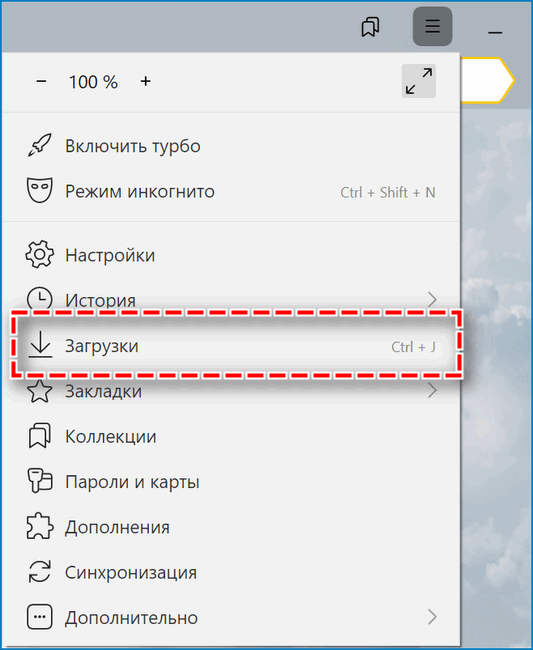
Перейти в раздел «Загрузки» или открыть меню истории можно при помощи быстрых клавиш Ctrl + J и Ctrl + H, соответственно. Заходят на прошлую или следующую страницу, кликнув Backspace/Shift + Backspace. Для очистки временных файлов, включая кэш и куки, набирают «Контрл» + Shift + Del.
Управление статичными и всплывающими окнами
Ниже в таблице приведены действия для переключения между вкладками и управления окнами.
| Операция | Манипуляции |
| Активация нового окна | Ctrl + N |
| Режим Инкогнито | «Ctrl» + Shift + N |
| Закрытие отображаемой вкладки | Alt + F4 + Ctrl + Shift + W |
| Обработка содержимого ссылки | Shift и клик мышей |
| Переход в полноэкранный режим | F 11 |
| Выход из полноразмерного просмотра | F 11 |
Навигационные клавиши

Как изменить навигацию в Яндекс браузере при помощи горячих клавиш, указано ниже в таблице.
| Операция | Манипуляции |
| Возврат на прошлую вкладку | Alt + левая стрелка |
| Открытие последующей/стартовой страницы | Alt + правая стрелка/Alt + Home |
| Прерывание загрузки | Esc |
| Обновление web-контента с использованием/очисткой кэша | F 5/»Ctrl» + F 5 |
| Подводка страницы к величине, идентичной разрешению дисплея | Пробел |
| Прокрутка страницы в начало/самый низ | Home/End |
Управление активной страницей и контентом
Отменить действия в Яндекс браузере и скорректировать их можно посредством набора определенных сочетаний горячих клавиш.
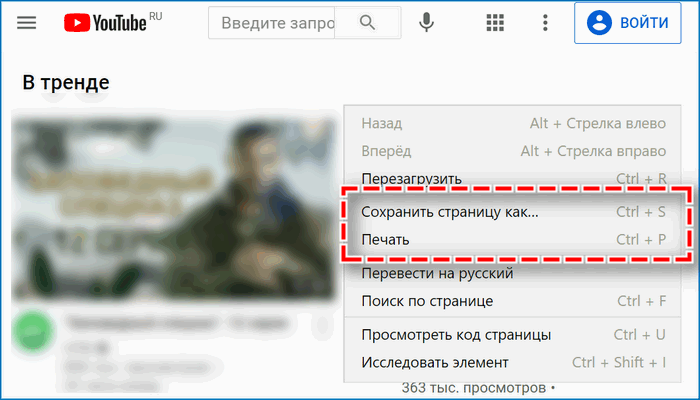
Чтобы сохранить страницу, нажимают Ctrl + S. Приблизить или отдалить материал – «Контрл»l +/Ctrl-. Оригинальное масштабирование выбирают через Ctrl + 0, передают web-информацию путем клика на кнопки «Контрл»l + P.
Для работы с контентом используют сочетания, приведенные в таблице ниже.
| Операция | Манипуляции |
| Выделение отдельной детали или всего содержимого | «Ctrl» + A |
| Копирование сведений/вырезание текста | Ctrl + C/Ctrl + X |
| Введение текста из обменного буфера | Ctrl + V |
| Отмена последнего изменения | «Ctrl» + Z |
| Открытие файла из локального хранилища | Ctrl + O |
Быстрый доступ к поисковой и командной строке

Поиск дает возможность быстро найти нужную информацию на странице. Сочетания горячих клавиш на этот случай в Яндекс браузере – ниже.
| Операция | Манипуляции |
| Запуск поискового поля на включенной вкладке | Ctrl + F или F3 |
| Найти вхождение на странице | Ctrl + G |
| Просмотренное совпадение | «Crtl» + Shift + G |
| Запуск адреса в обновленном табе | Alt + Enter |
| Начало поиска в Яндекс браузере | «Ctrl» + K или L |
| Перестановка курсора справо-налево или наоборот | Ctrl + стрелка в соответствующем направлении |
| Удаление слова или выражения за курсором | «Ctrl» + Backspace |
Прочие возможности
Изначально не предоставляется возможности отключить горячие клавиши браузера Яндекс. Это обусловлено высоким риском противостояния установки нескольких действий на одни и те же кнопки. Редактировать большее совпадение клавиш непрактично, так как они используются в нескольких десктопных программах. Проще их запомнить и использовать повсеместно.
Рекомендации приведены в таблице.
| Операция | Манипуляции |
| Открытие кода html | Ctrl + U |
| Запуск консоли разработчика | Ctrl + Shift + I |
| Ввод Java Script | «Ctrl» + Shift + J |
| Включение встроенного диспетчера задач | Shift + Esc |
| Переход к другому профилю Яндекс браузера | Ctrl + Shift + M |
| Загрузить файлы в формате Epub или Pdf | Alt + клик мыши правой кнопкой |
| Открыть справку | F 1 |
| Полностью закрыть браузер | «Ctrl» + Shift + Q |
Как самостоятельно настроить горячие клавиши Яндекс браузера
Самостоятельно не предоставляется возможность изменить функционал кнопок браузера Яндекс. Подобная позиция обусловлена высоким риском конфликта во время одновременного нажатия на одинаковые клавиши. Сочетание кнопок используется в большинстве десктопных программ, что не всегда позволяет успешно использовать указанные выше сопряжения.
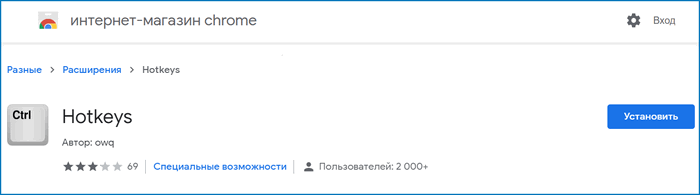
Один из вариантов – применение расширения Hotkeys. Оно дает возможность определять действия при нажатии определенного сочетания кнопок. Изменять стандартные композиции не умеет, зато дополняет существующие вариации с копированием имеющихся комбинаций.
Скачать Hotkeys
Для оперативного доступа к web-навигаторам Яндекс браузера удобно использовать клавиатурные сочетания. Горячие кнопки позволяют выполнить действие, не прибегая к множеству кликов мышей. Совокупное сочетание комбинаций в указанном навигаторе превышает 50 штук. Среди них каждый может выбрать подходящий для себя способ.

Мы команда профессиональных специалистов. Если у вас есть вопросы или замечания к инструкции, напишите нам.
Содержание
- Горячие клавиши Яндекс.Браузера
- Работа с вкладками
- Работа с закладками
- Работа с историей браузера
- Работа с окнами
- Навигация на странице
- Работа с текущей страницей
- Редактирование
- Поиск
- Работа с адресной строкой
- Для разработчиков
- Разное
- Редактирование горячих клавиш в Яндекс.Браузере
- Вопросы и ответы
Горячие клавиши — комбинации, вводимые при помощи клавиатуры, которые позволяют получить быстрый доступ к той или иной функции. Практически каждая программа и сами операционные системы поддерживают определенные горячие клавиши. Яндекс.Браузер, впрочем, как и все другие веб-обозреватели, также имеет свой набор горячих клавиш. У него довольно внушительный список клавишных сочетаний, часть из которых рекомендуется знать всем пользователям.
Горячие клавиши Яндекс.Браузера
У вас нет необходимости запоминать весь список горячих клавиш, тем более потому, что он немаленький. Достаточно выучить основные комбинации, которые будут полезны в работе именно вам.
Работа с вкладками
Работа с закладками

Работа с историей браузера
Работа с окнами
Навигация на странице
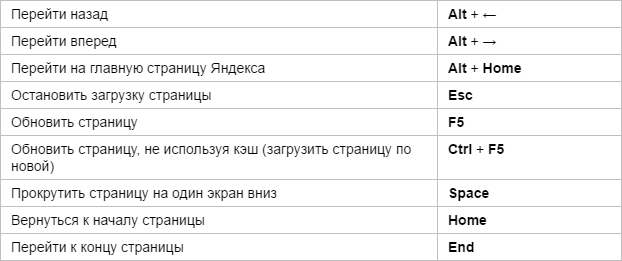
Работа с текущей страницей
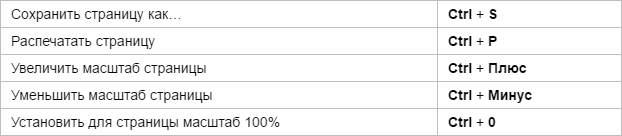
Редактирование
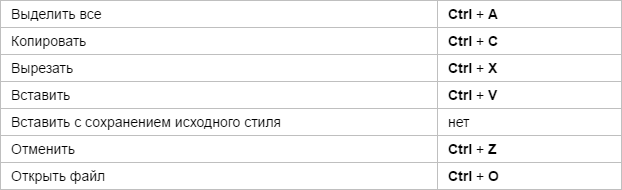
Поиск

Работа с адресной строкой
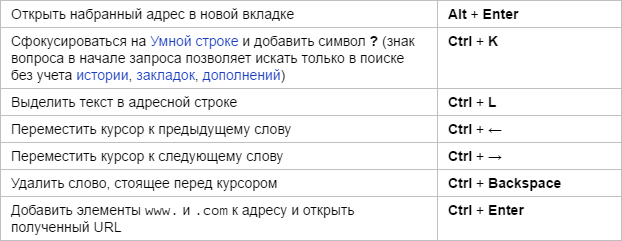
Для разработчиков

Разное
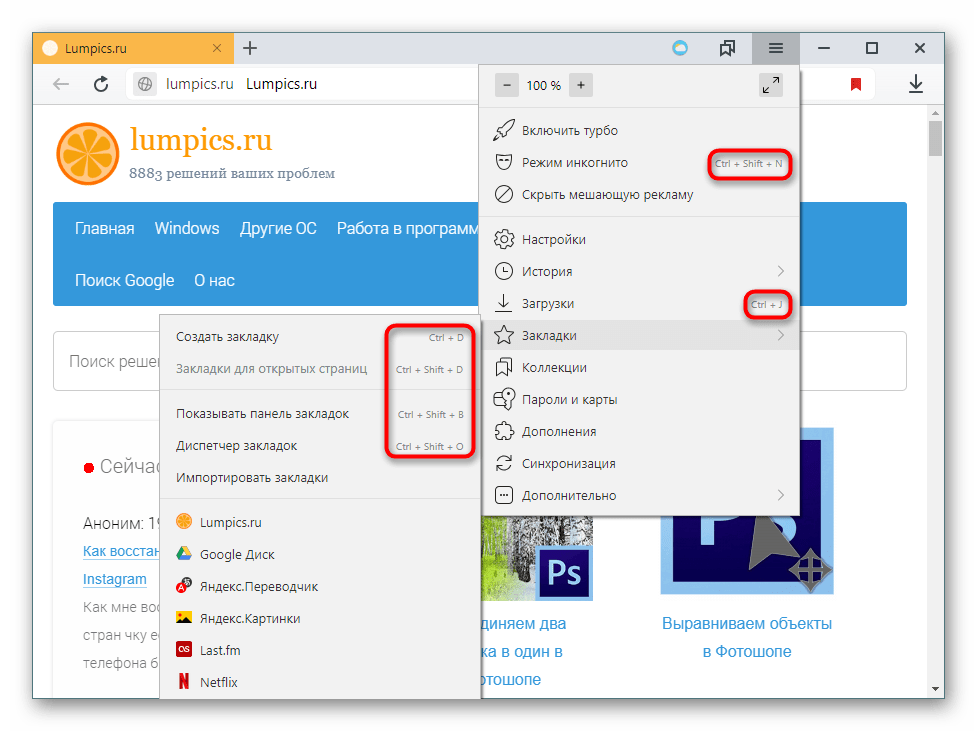
Кроме того, Yandex и сам постоянно подсказывает, какие из функций имеют свои быстрые клавиши. Например, эти подсказки вы можете найти в «Настройках»:

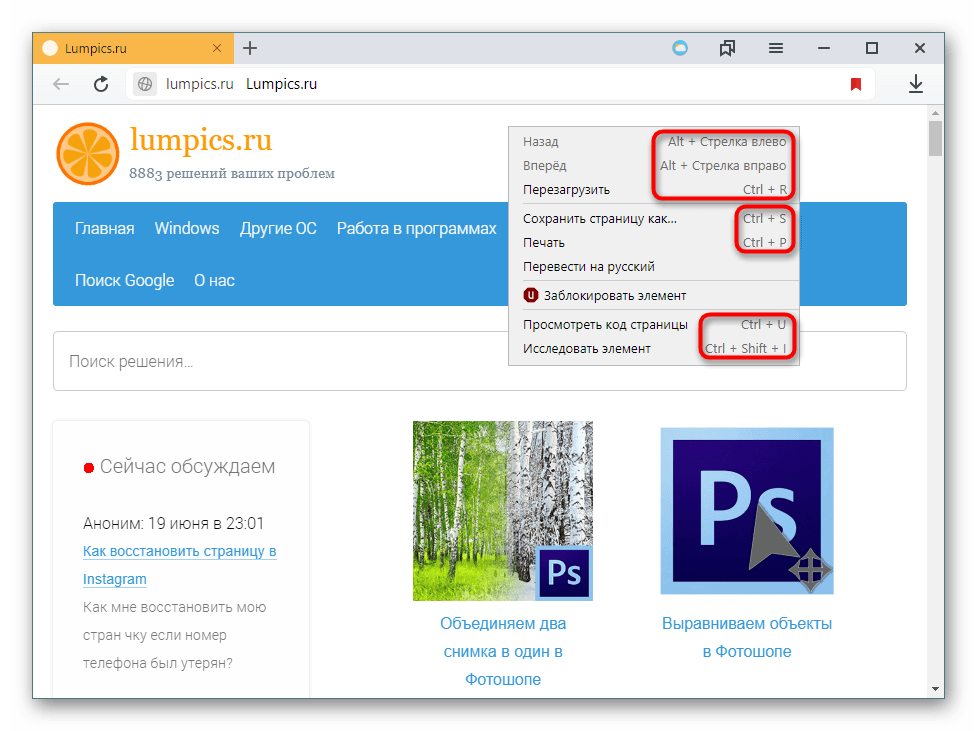
Или в контекстном меню:
Редактирование горячих клавиш в Яндекс.Браузере
К сожалению, настройками браузера изменить сочетание горячих клавиш нельзя. Но поскольку основные комбинации универсальны и применимы ко многим другим программам, мы надеемся, что вам не составит труда их запомнить. В дальнейшем эти знания будут экономить время работы не только в Яндекс.Браузере, но и в других программах для Windows.
Но если вы все-таки хотите изменить сочетания клавиш, можем порекомендовать установить браузерное расширение, например, Shortkeys или любое другое, но принцип работы мы будем рассматривать именно на его примере. Учтите, что у него нет перевода на русский язык, однако даже с минимальными знаниями английского не составит труда разобраться с его возможностями. К тому же вы всегда можете выделить непонятный текст, нажать по нему правой кнопкой мыши и в контекстном меню получить перевод непонятных слов/предложений.
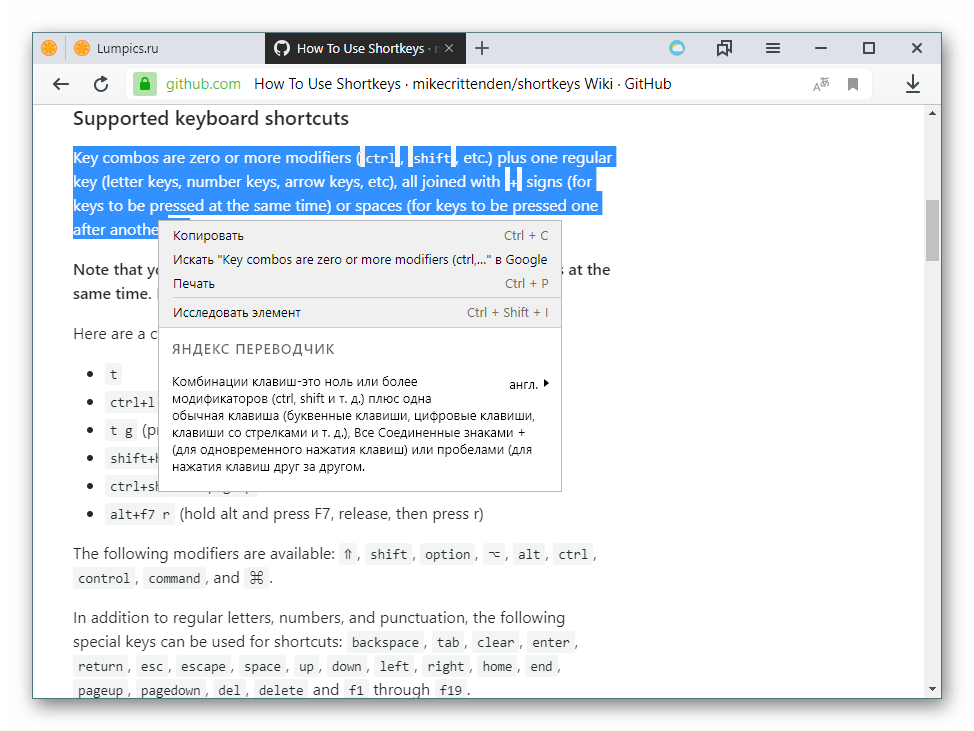
Скачать Shortkeys (Custom Keyboard Shortcuts) из Google Webstore
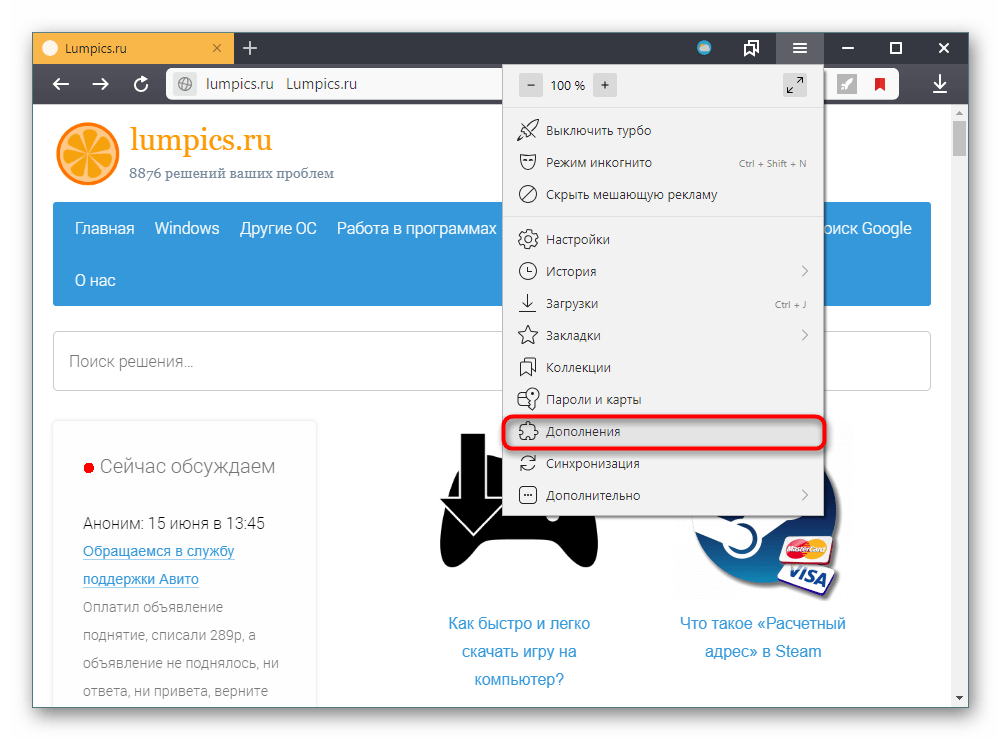
- Через меню перейдите в «Дополнения».
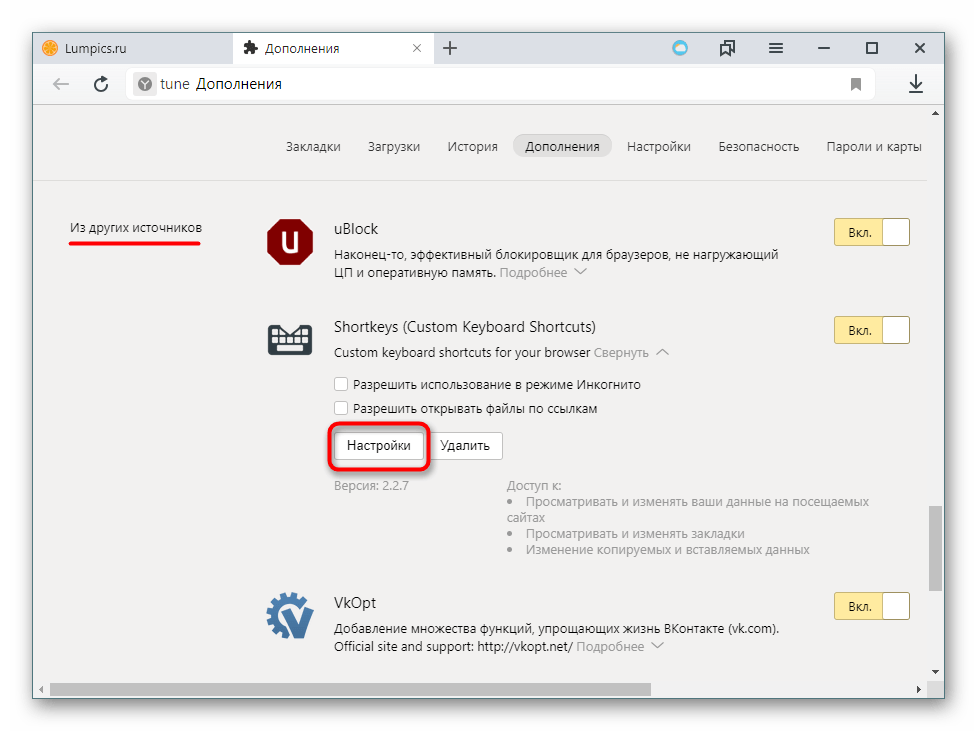
- В разделе «Из других источников» найдите только что установленное расширение, кликните на «Подробнее» и нажмите по появившейся кнопке «Настройки».
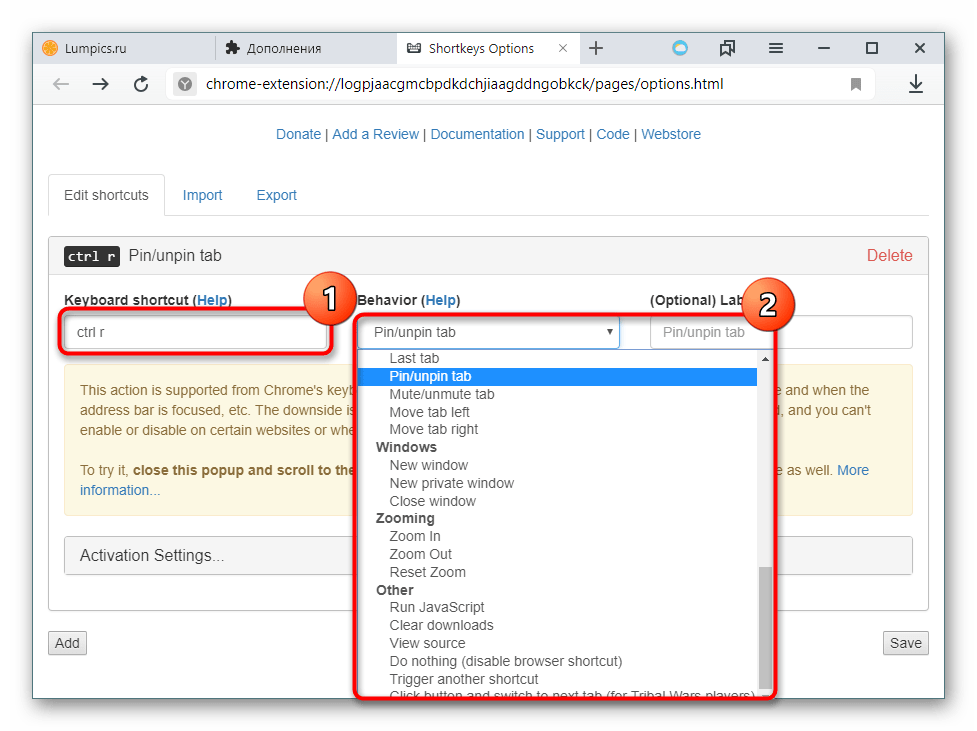
- В поле «Keyboard shortcut» впишите (не нажмите, а именно впишите их название буквами) сочетание клавиш, которое хотите задействовать. Кликните по полю «Behavior», чтобы раскрылся список возможных вариантов. Тут вы можете выбрать необходимое действие или, наоборот, заблокировать работу этой горячей клавиши (пункт «Do nothing»). Третье поле заполнять не обязательно, оно служит для ввода краткого названия, позволяющего вам ориентироваться в созданных горячих клавишах в будущем.
- Примечание: обязательно заглядывайте в описание работы расширения, нажимая на ссылки «Help» рядом с блоками.
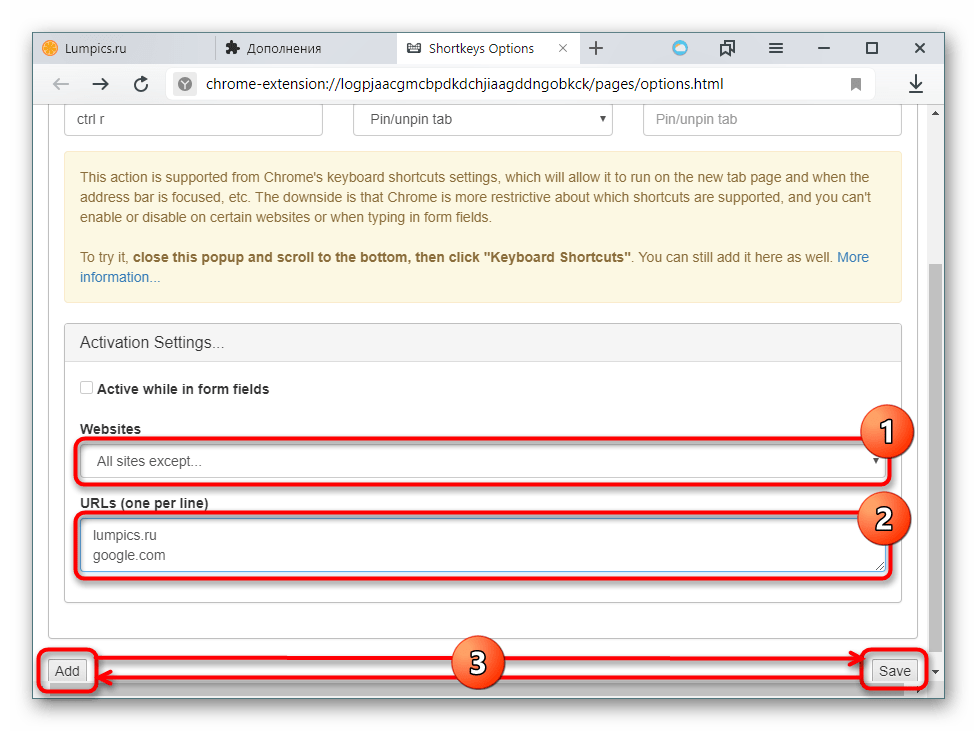
- Если кликнуть по строке «Activation Settings…», развернется дополнительный блок, где можно настроить работу горячей клавиши. Поле «Websites» позволяет вам сделать ее активной на всех сайтах («All sites»), на всех сайтах кроме определенных («All sites expect…») или на одном или нескольких сайтах («Only on specific sites»). «URLs» — сюда понадобится ввести те сайты, где будет или не будет работать горячая клавиша (зависит от выбора пункта в предыдущем блоке). Достаточно вводить сайт в формате
www.site.com, отделяя один от другого клавишей Enter (один сайт на строчку). - Когда создание будет окончено, нажмите «Add», чтобы добавить новую горячую клавишу или «Save», чтобы сохранить изменения. Текущие вкладки понадобится перезагрузить, чтобы новые хоткеи начали работать.
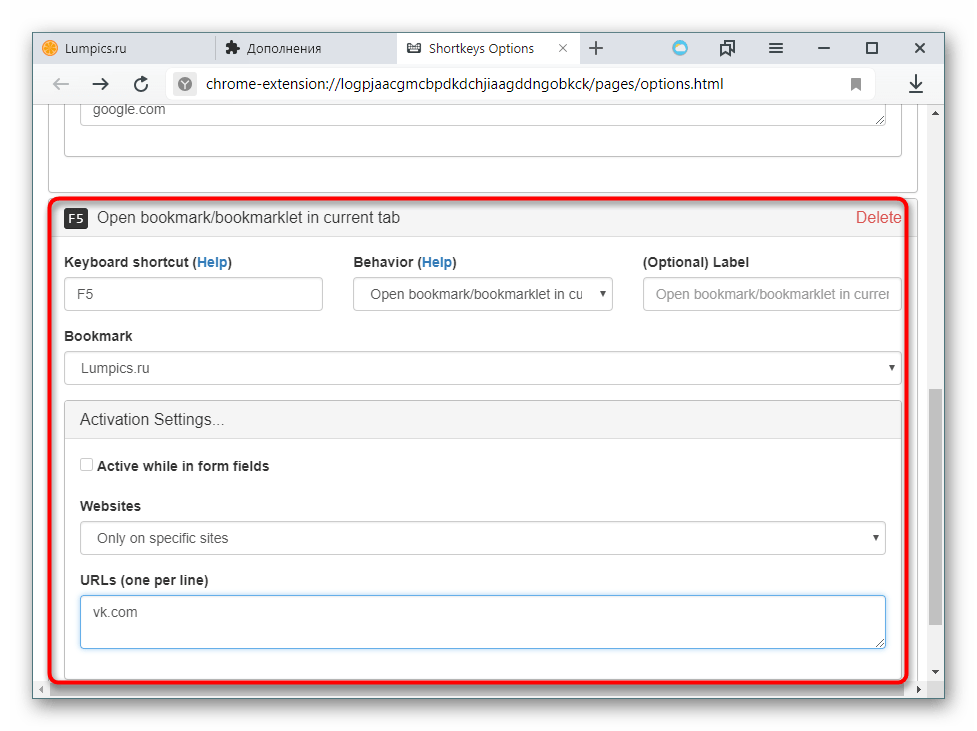
- Учтите, что в зависимости от типа выбранного действия дополнительные поля для настройки будут разными. Например, на скриншоте ниже мы создали горячую клавишу, открывающую lumpics.ru, добавленный в список закладок, в момент, когда открыт сайт vk.com.
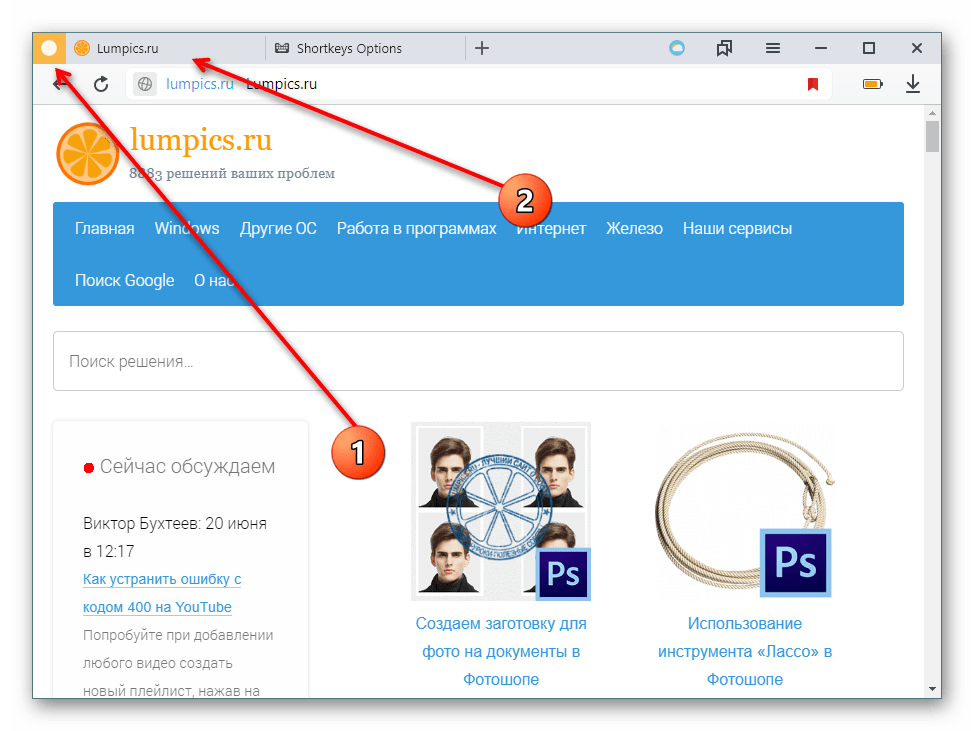
- А на этом скриншоте проверили работу созданных горячих клавиш: первая закрепила сайт, вторая — открыла заданный сайт из закладок.
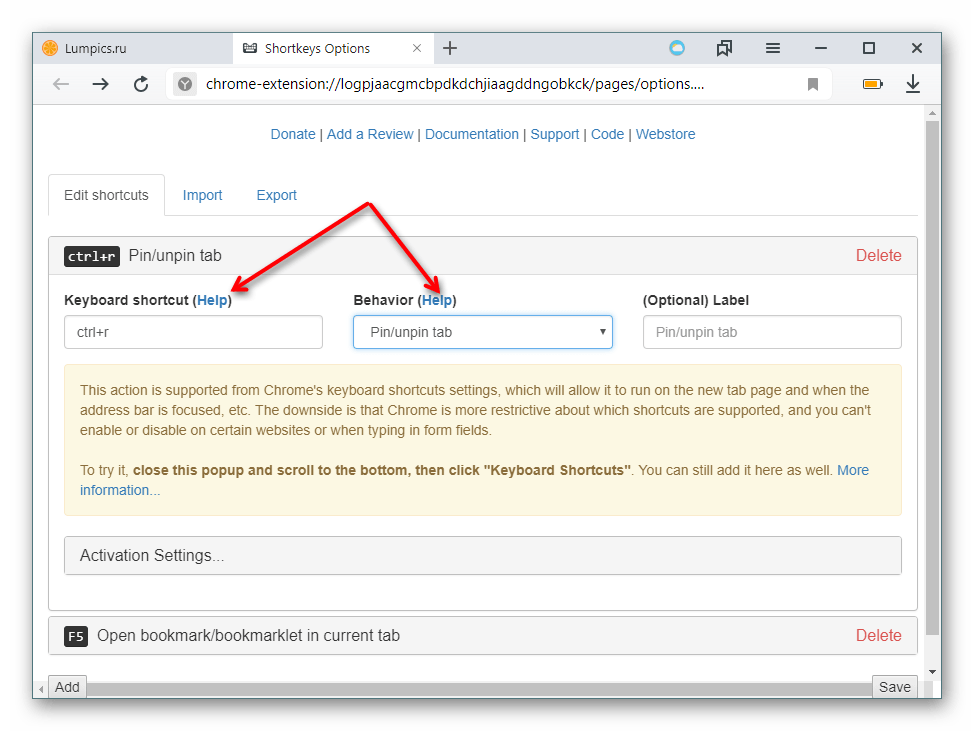
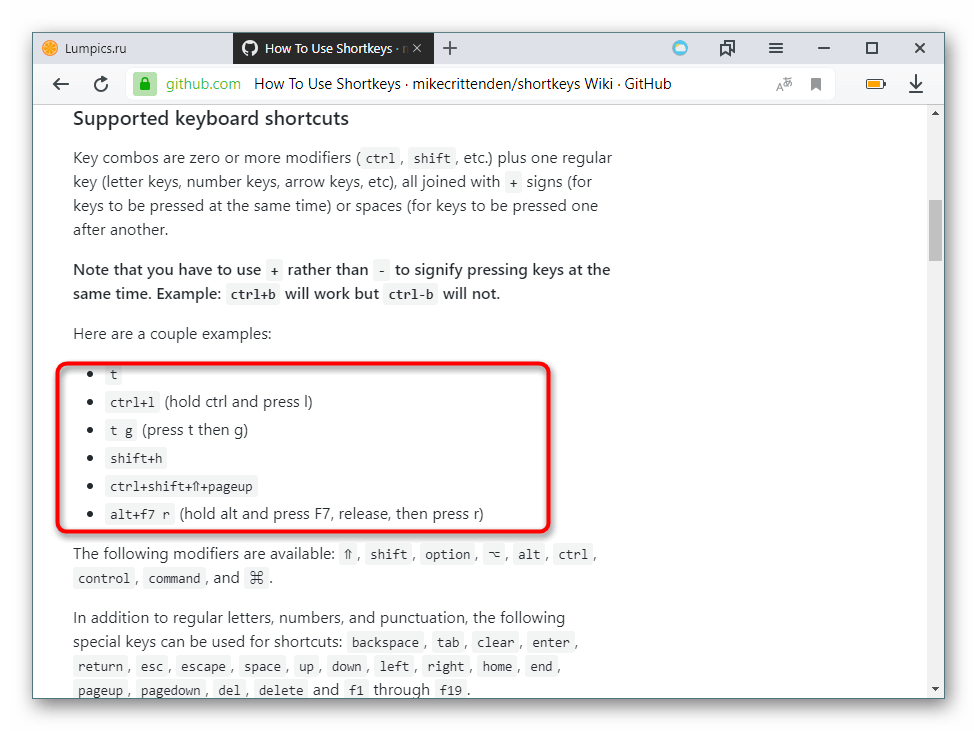
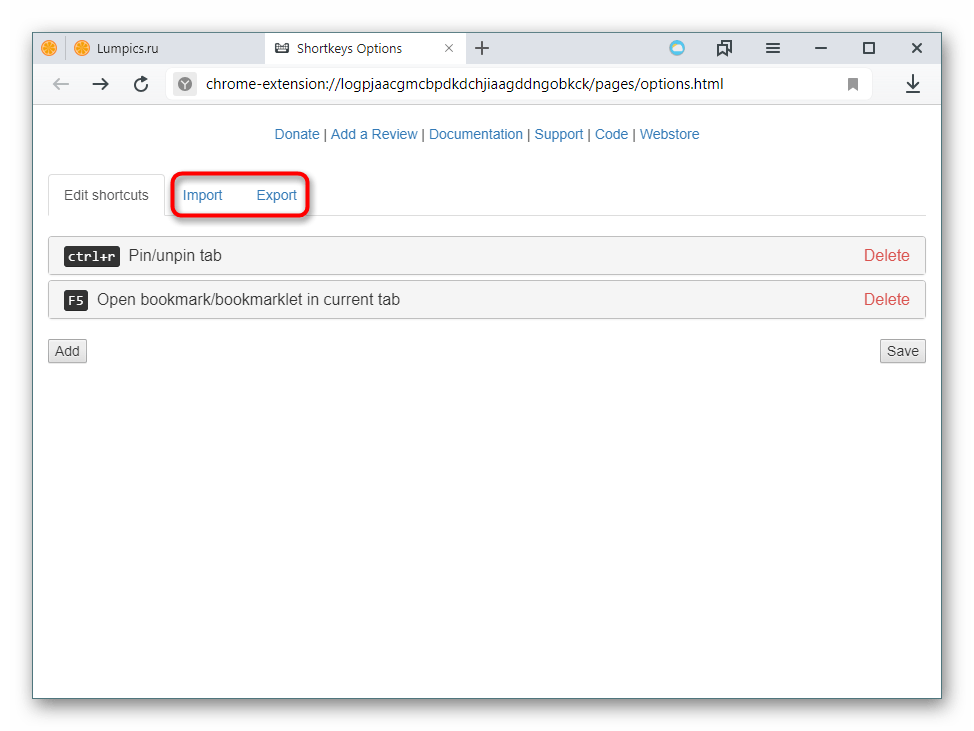
Там вы найдете правила создания горячих клавиш, к примеру, формат написания сочетания клавиш, от которого зависит то, как эти клавиши будут нажиматься (ctrl+r — клавиши жмутся одновременно, ctrl r — клавиши жмутся последовательно и т.д.).
Не забывайте, что у дополнения есть функции импорта и экспорта, которые позволят сохранить конфигурационный файл и воспользоваться им после переустановки браузера, на других устройствах, поделиться с друзьями, у которых также установлено это дополнение.
Использование горячих клавиш упрощает использование Яндекс.Браузера. Многие действия можно совершать гораздо быстрее, нажимая определенные клавиатурные сочетания. Это экономит ваше время и делает работу в браузере более продуктивной.
Еще статьи по данной теме:
Помогла ли Вам статья?
Для быстрого доступа к функциям веб-обозревателей и других программ активно используются специальные клавиатурные сочетания. Горячие клавиши Яндекс браузера позволяют моментально выполнить действие, для которого обычно приходится использовать несколько кликов мыши. Практически все функции веб-обозревателя от Яндекс имеют клавиши быстрого доступа, сейчас их количество превышает 50 комбинаций. Сегодня мы познакомим со всеми существующими сочетаниями клавиш и научим их редактировать, если какая-то комбинация покажется неудобной.
Содержание
- Горячие клавиши Yandex браузера
- Управление вкладками
- Комбинации клавиш для закладок в Яндекс браузере
- Горячие клавиши для работы с историей
- Быстрое управление окнами
- Клавиши навигации
- Управление активной страницей
- Работа с контентом
- Быстрый доступ к поиску
- Команды для Умной строки
- Запуск инструментов разработчика
- Прочие возможности
- Как самостоятельно настроить горячие клавиши в Яндекс браузера
Горячие клавиши Yandex браузера
В Яндекс браузере очень много сочетаний клавиш, все их запомнить довольно сложно, да и это не имеет особого смысла. Нам нужно выбрать только те комбинации, которые чаще всего могут понадобиться и носят практическую пользу. Некоторые быстрые клавиши особенно важно запомнить, так как они универсальны для большинства программ. К примеру, Ctrl + C – копировать контент, комбинация уже стала негласным стандартом для всех приложений.
Из-за слишком большого списка быстрых клавиш для Яндекс браузера, мы разделили их на группы по предназначениям.
Управление вкладками
Смотрим в таблице клавиши быстрого доступа к действиям по управлению вкладками.
| Действие | Комбинация |
| Вызов новой вкладки | Ctrl + T |
| Запустить ссылку в заново сформированной вкладке | Ctrl + клик мыши |
| Открыть ссылку на отдельной странице и сделать её активной | Ctrl + Shift + клик мыши |
| Закрыть активную сейчас вкладку | Ctrl + F4 и Ctrl + W |
| Запустить предыдущую закрытую страницу | Ctrl + Shift + T |
| Пройти на вкладку, расположенную справа | Ctrl + Tab и Ctrl + PGDN |
| Перейти слева расположенную вкладку | Ctrl + Shift + Tab и Ctrl + PGUP |
| Перейти на вкладку под номером (в диапазоне 1-8) | Ctrl + 1-8 |
| Активировать последнюю вкладку | Ctrl + 9 |
Комбинации клавиш для закладок в Яндекс браузере
Ниже 4 клавиатурных сочетаний для работы с закладками.
| Действие | Комбинация |
| Добавить активную страницу в закладки | Ctrl + D |
| Создать папку в избранном, куда помещаются все сайты с вкладок | Ctrl + Shift + D |
| Запустить панель закладок | Ctrl + Shift + O |
| Включить/выключить показ панели закладок под «Умной строкой» | Ctrl + Shift + B |
Горячие клавиши для работы с историей
Есть несколько полезных клавиш, помогающих в работе с историей.
| Действие | Комбинация |
| Перейти в раздел «Загрузки» | Ctrl + J |
| Открыть меню «История» | Ctrl + H |
| Запустить средство очистки временных файлов: кэша, куки, истории посещений, загрузок, данных приложений… | Ctrl + Shift + Del |
| Открыть прошлую страницу из истории для этой вкладки | Backspace |
| Открыть следующую страницу из истории для этой вкладки | Shift + Backspace |
Быстрое управление окнами
Открыть, закрыть, развернуть и свернуть окна можем с помощью следующих комбинаций.
| Действие | Комбинация |
| Вызов нового окна | Ctrl + N |
| Вызов нового окна в Инкогнито | Ctrl + Shift + N |
| Убрать активное окно | Alt + F4 и Ctrl + Shift + W |
| Обработать содержимое ссылки в отдельном окне | Shift + клик |
| Перейти в полноэкранный режим просмотра окна | F11 |
| Деактивировать полноэкранный просмотр окна | F11 |
Клавиши навигации
Для быстрой навигации используются:
| Действие | Комбинация |
| Вернуться на прошлую страницу вкладки | Alt + стрелка влево |
| Открыть последующую страницу (в пределах таба) | Alt + стрелка вправо |
| Открыть стартовую страницу | Alt + Home |
| Прервать загрузку страницы | Esc |
| Обновить веб-страницу с использованием кэша | F5 |
| Обновление веб-страницы с очисткой её кэша (запускается, как в первый раз) | Ctrl + F5 |
| Опустить страницу на величину, равную разрешению экрана | Пробел |
| Пролистать страницу в начало | Home |
| Прокрутить страницу в самый низ | End |
Управление активной страницей
Здесь комбинации для сохранения, печати и изменения масштаба:
| Действие | Комбинация |
| Сохранить страницу | Ctrl + S |
| Передать веб-страницу в печать | Ctrl + P |
| Приблизить страницу | Ctrl + Плюс |
| Отдалить страницу | Ctrl + Минус |
| Поставить оригинальное значение масштаба (100%) | Ctrl + 0 |
Работа с контентом
Клавиатурные сочетания для быстрого редактирования:
| Действие | Комбинация |
| Выделить всё содержимое страницы (или отдельного элемента) | Ctrl + A |
| Скопировать данные | Ctrl + C |
| Вырезать текст | Ctrl + X |
| Вставить текст из буфера обмена | Ctrl + V |
| Отменить последнее изменение | Ctrl + Z |
| Открыть файл с локального хранилища | Ctrl + O |
Быстрый доступ к поиску
Поиск помогает быстро найти нужный материал на странице. Сочетания для управления поиском:
| Действие | Комбинация |
| Открыть поисковую строку на активной вкладке | F3 или Ctrl + F |
| Показать следующее найденное совпадение на вкладке | Ctrl + G |
| Показать прошлое совпадение на странице | Ctrl + Shift + G |
Команды для Умной строки
Поисковая строка поддерживает комбинации для простого редактирования URL-адреса сайтов.
| Действие | Комбинация |
| Запустить адрес в новом табе | Alt + Enter |
| Начать поиск в Яндекс | Ctrl + K или Ctrl + L |
| Переставить курсор на одно слово влево | Ctrl + стрелка влево |
| Сменить расположение курсора на слово вправо | Ctrl + стрелка вправо |
| Удалить слово, идущее до курсора | Ctrl + Backspace |
Запуск инструментов разработчика
Разработчикам полезно знать 3 горячие клавиши:
| Действие | Комбинация |
| Открыть HTML-код | Ctrl + U |
| Запустить консоль разработчика | Ctrl + Shift + I |
| Запустить консоль для ввода JavaScript-кода | Ctrl + Shift + J |
Прочие возможности
Ещё в браузере есть несколько дополнительных возможностей, не относящихся к предыдущим группам.
| Действие | Комбинация |
| Запустить встроенный диспетчер задач | Shift + Esc |
| Перейти к другому профилю Яндекс | Ctrl + Shift + M |
| Полностью закрыть Яндекс браузер | Ctrl + Shift + Q |
| Скачать файл в формате epub или pdf без предпросмотра | Alt + клик мыши на ссылку |
| Открыть справку | F1 |
Как самостоятельно настроить горячие клавиши в Яндекс браузера
Изначально не предоставляется возможности изменить горячие клавиши Яндекс веб-обозревателя. Это обусловлено высоким риском конфликта из-за установки нескольких действий на одни и те же клавиши. Редактировать большую часть сочетаний клавиш непрактично, так как они используются во многих десктопных программах. Проще их запомнить и использовать везде.
Всё же есть возможность сменить назначение клавиш с помощью расширения Hotkeys. Дополнение позволяет определять некоторые действия на новые клавиши. Правда, менять стандартные комбинации кнопок расширение не умеет, оно лишь дополняет уже существующие сочетания или дублирует действия на другие клавиши.
Как сменить быстрые клавиши в Яндекс браузере через Hotkeys:
- Устанавливаем расширение с официального сайта.

- Кликаем правой кнопкой мыши по изображению дополнения в панели расширений и выбираем «Настройки».

- Ставим подходящие кнопки для указанных действий. Важно! Клавиатурные сочетания не должны пересекаться с комбинациями по умолчанию.


Все действия в разделе «Настройки» хоть и описаны на английском языке, но интуитивно понятны.
Уже сейчас мы узнали все горячие клавиши для Yandex browser, которыми можем пользоваться для быстрого выполнения большинства действий. Ещё мы научились добавлять новые комбинации клавиш с помощью расширения Hotkeys. При разумном использовании материала, сёрфинг через веб-обозреватель становится значительно удобнее.
| Tabs, tab groups, bookmarks, and history | ||
|---|---|---|
| Tabs | Create a new tab |
Ctrl + T |
| Open link in new tab |
Ctrl + click link |
|
| Open link in new tab and switch to it |
Ctrl + Shift + click link |
|
| Close active tab |
Ctrl + W Ctrl + F4 |
|
| Close all tabs in the current window |
Ctrl + Shift + W |
|
| Open last closed tab |
Ctrl + Shift + T |
|
| Move one tab to right |
Ctrl + Tab Ctrl + PageDown |
|
| Move one tab to left |
Ctrl + Shift + Tab Ctrl + PageUp |
|
| Select tab by its number order (from 1 to |
Ctrl + 1-8 |
|
| Select last tab |
Ctrl + 9 |
|
| Open tab control panel |
Ctrl + Shift + E |
|
| Tab groups | Switch to the Home group | Alt + Shift + 1 |
| Switch to the first created group |
Alt + Shift + 2 |
|
| Switch to a group by its number |
Alt + Shift + 3–8 |
|
| Switch to the last group |
Alt + Shift + 9 |
|
| Bookmarks | Create new bookmark for current page |
Ctrl + D |
| Create bookmarks for all open pages |
Ctrl + Shift + D |
|
| Open bookmark manager |
Ctrl + Shift + O |
|
| Add or remove the bookmarks bar |
Ctrl + Shift + B |
|
| Go to the bookmarks bar |
Alt + Shift + B |
|
| History | Open list of downloads |
Ctrl + J |
| Open history |
Ctrl + H |
|
| Open the tool for clearing your browsing data, cache, and downloads |
Ctrl + Shift + Del |
|
| Windows | ||
| Create new window |
Ctrl + N |
|
| Create a new window in Incognito mode |
Ctrl + Shift + N |
|
| Close active window |
Alt + F4 |
|
| Open link in new window |
Shift + click link |
|
| Maximize the window to full screen or exit full screen mode |
F11 |
|
| Page | ||
| Navigation | Go back |
Alt + ← |
| Go forward |
Alt + → |
|
| Go to Yandex home page |
Alt + Home |
|
| Stop page loading |
Esc |
|
| Refresh page |
F5 Ctrl + R |
|
| Refresh the page without using the cache (load page from the site) |
Shift + F5 Ctrl + Shift + R |
|
| Scroll the page up one screen |
Shift + Space PageUp |
|
| Scroll the page down one screen |
Space PageDown |
|
| Scroll the page horizontally | Shift + scroll the mouse wheel | |
| Go back to the top of the page |
Home |
|
| Go to the end of the page |
End |
|
| Go to the next interactive element | Tab | |
| Go to the previous interactive element | Shift + Tab | |
| Current page | Save page as |
Ctrl + S |
| Print page |
Ctrl + P |
|
| Increase page zoom |
Ctrl + Plus Ctrl + scroll the mouse wheel up |
|
| Decrease page zoom |
Ctrl + Minus Ctrl + scroll the mouse wheel down |
|
| Set page zoom at 100% |
Ctrl + 0 |
|
| Enable or disable reader mode | Alt + B | |
| Open the context menu |
Shift + F10 |
|
| Edit | Select all |
Ctrl + A |
| Copy |
Ctrl + C |
|
| Cut |
Ctrl + X |
|
| Paste |
Ctrl + V |
|
| Keep source formatting |
not available |
|
| Cancel |
Ctrl + Z |
|
| Open file |
Ctrl + O |
|
| Enable or disable active cursor mode | F7 | |
| Search | Find on current page |
Ctrl + F F3 |
| Find next on page |
F3 Ctrl + G |
|
| Find previous on page |
Shift + F3 Ctrl + Shift + G |
|
| Address bar | ||
| Open address in new tab |
Alt + Enter |
|
| Select the text in the address bar and open the Tableau |
Ctrl + L Alt + D F6 |
|
| Go to the address bar and use the default search engine |
Ctrl + K Ctrl + E |
|
| Move cursor to previous word |
Ctrl + ← |
|
| Move cursor to next word |
Ctrl + → |
|
| Delete word in front of cursor |
Ctrl + Backspace |
|
| Delete the word after the cursor |
Ctrl + Del |
|
| Add www. and .com to address and open URL |
Ctrl + Enter |
|
| Tableau | ||
| Open Tableau |
Ctrl + L |
|
| Go to a website in the Tableau |
Alt + 1, 2… (the digit stands for the tile number on the Tableau, counted from left to right and from top to bottom) |
|
| Developer tools | ||
| View source code |
Ctrl + U |
|
| Open the developer tools on the Elements tab and enable page elements view mode |
Ctrl + Shift + C F12 |
|
| Show developer tools (last tab open) |
Ctrl + Shift + I |
|
| Open the JavaScript console |
Ctrl + Shift + J |
|
| Other | ||
| Open the Yandex Browser menu |
Alt + F Alt + E |
|
| Open task manager (when tabs and windows freeze) |
Shift + Esc |
|
| Switch to a different Yandex ID |
Ctrl + Shift + M |
|
| Close Yandex Browser |
Ctrl + Shift + Q |
|
| Minimize Yandex Browser |
not available |
|
| Download file (in EPUB, PDF) without previewing |
Alt + click link |
|
| Send link by email |
not available |
|
| Use special characters |
not available |
|
| Go to the Help page |
F1 |
|
| Switch between elements in the Yandex Browser window. To learn more, see Hotkey F6 |
F6 |
|
|
Go to the SmartBox icons Note. If you have Zoom installed, it may use this keyboard shortcut. You can disable it in the Zoom settings. |
Alt + Shift + T |
| Tabs, bookmarks, history | ||
|---|---|---|
| Tabs | Create a new tab |
⌘ + T |
| Open link in new tab |
⌘ + click link |
|
| Close active tab |
⌘ + W |
|
| Close all tabs in the current window |
⌘ + Shift + W |
|
| Open last closed tab |
Shift + ⌘ + T |
|
| Move one tab to right |
⌥ + ⌘ + → ⌘ + Tab |
|
| Move one tab to left |
⌥ + ⌘ + ← ⌘ + Shift + Tab |
|
| Select tab by its number order (from 1 to |
⌘ + 1-8 |
|
| Select last tab |
⌘ + 9 |
|
| Open tab control panel |
Shift + ⌘ + E |
|
| Bookmarks | Create new bookmark for current page |
⌘ + D |
| Create bookmarks for all open pages |
Shift + ⌘ + D |
|
| Add or remove the bookmarks bar |
Shift + ⌘ + B |
|
| Open bookmark manager |
⌥ + ⌘ + B |
|
| History | Open list of downloads |
Shift + ⌘ + J |
| Open history |
⌘ + Y |
|
| Clear browsing history |
Shift + ⌘ + Backspace |
|
| Windows | ||
| Create new window |
⌘ + N |
|
| Create a new window in Incognito mode |
Shift + ⌘ + N |
|
| Close active window |
Shift + ⌘ + W |
|
| Open link in new window |
Shift + click link |
|
| Maximize window to full screen |
Ctrl + ⌘ + F |
|
| Hide or show the toolbar in full-screen mode |
Shift + ⌘ + F |
|
| Page | ||
| Navigation | Go back |
⌘ + [ |
| Go forward |
⌘ + ] |
|
| Go to Yandex home page |
Shift + ⌘ + H |
|
| Stop page loading |
⌘ + . Esc |
|
| Refresh page |
⌘ + R |
|
| Refresh the page without using the cache (load page from the site) |
Shift + ⌘ + R |
|
| Scroll the page up one screen |
Fn + ↑ |
|
| Scroll the page down one screen |
Fn + ↓ |
|
| Go back to the top of the page |
⌘ + ↑ |
|
| Go to the end of the page |
⌘ + ↓ |
|
| Current page | Save page as |
⌘ + S |
| Print page |
⌘ + P |
|
| Increase zoom level |
⌘ + Plus |
|
| Decrease page zoom |
⌘ + Minus |
|
| Set page zoom at 100% |
⌘ + 0 |
|
| Enable or disable reader mode | Ctrl + ⌘ + R | |
| Edit | Select all |
⌘ + A |
| Copy |
⌘ + C |
|
| Cut |
⌘ + X |
|
| Paste |
⌘ + V |
|
| Keep source formatting |
Shift + ⌘ + V |
|
| Cancel |
⌘ + Z |
|
| Open file |
⌘ + O |
|
| Enable or disable active cursor mode | F7 | |
| Search | Find on current page |
⌘ + F |
| Find next on page |
⌘ + G |
|
| Find previous on page |
Shift + ⌘ + G |
|
| Address bar | ||
| Open address in new tab |
⌥ + Enter |
|
| Focus on the Yandex Browser search box for entering a query |
not available |
|
| Select the text in the address bar and open the Tableau |
⌘ + L |
|
| Move cursor to previous word |
⌥ + ← |
|
| Move cursor to next word |
⌥ + → |
|
| Delete word in front of cursor |
⌥ + Backspace |
|
| Delete the word after the cursor |
⌥ + Del |
|
| Add www. and .com to address and open URL |
⌘ + Enter |
|
| Tableau | ||
| Open Tableau |
⌘ + L |
|
| Go to a website in the Tableau |
Ctrl + 1, 2… (the digit stands for the tile number on the Tableau, counted from left to right and from top to bottom) |
|
| Developer tools | ||
| View source code |
⌥ + ⌘ +U |
|
| Open the developer tools on the Elements tab and enable page elements view mode |
⌥ + ⌘ + C |
|
| Show developer tools (last tab open) |
⌥ + ⌘ + I |
|
| Open the JavaScript console |
⌥ + ⌘ + J |
|
| Other | ||
| Open task manager (when tabs and windows freeze) |
Shift + Esc |
|
| Yandex Browser settings |
⌘ + , |
|
| Close Yandex Browser |
⌘ + Q |
|
| Minimize Yandex Browser |
⌘ + H |
|
| Send link by email |
Shift + ⌘ + I |
|
| Use special characters |
Ctrl + ⌘ + Space |
|
| Go to the Help page |
Shift + ⌘ + / |

Горячие клавиши — комбинации, вводимые при помощи клавиатуры, которые позволяют получить быстрый доступ к той или иной функции. Практически каждая программа и сами операционные системы поддерживают определенные горячие клавиши. Яндекс.Браузер, впрочем, как и все другие веб-обозреватели, также имеет свой набор горячих клавиш. У него довольно внушительный список клавишных сочетаний, часть из которых рекомендуется знать всем пользователям.
Горячие клавиши Яндекс.Браузера
У вас нет необходимости запоминать весь список горячих клавиш, тем более потому, что он немаленький. Достаточно выучить основные комбинации, которые будут полезны в работе именно вам.
Работа с вкладками

Работа с закладками

Работа с историей браузера

Работа с окнами

Навигация на странице

Работа с текущей страницей

Редактирование

Поиск

Работа с адресной строкой

Для разработчиков
Разное
- Кроме того, Yandex и сам постоянно подсказывает, какие из функций имеют свои быстрые клавиши. Например, эти подсказки вы можете найти в «Настройках»:
- Или в контекстном меню:
Редактирование горячих клавиш в Яндекс.Браузере
К сожалению, настройками браузера изменить сочетание горячих клавиш нельзя. Но поскольку основные комбинации универсальны и применимы ко многим другим программам, мы надеемся, что вам не составит труда их запомнить. В дальнейшем эти знания будут экономить время работы не только в Яндекс.Браузере, но и в других программах для Windows.
Но если вы все-таки хотите изменить сочетания клавиш, можем порекомендовать установить браузерное расширение, например, Shortkeys или любое другое, но принцип работы мы будем рассматривать именно на его примере.
Учтите, что у него нет перевода на русский язык, однако даже с минимальными знаниями английского не составит труда разобраться с его возможностями.
К тому же вы всегда можете выделить непонятный текст, нажать по нему правой кнопкой мыши и в контекстном меню получить перевод непонятных слов/предложений.
Источник: https://lumpics.ru/hotkeys-in-yandex-browser/
Горячие клавиши для Яндекс браузера и Google Chrome
Значок «+» означает, что необходимо одновременно нажимать указанные клавиши. Например, Ctrl+D, сначала необходимо зажать «Ctrl» и, не отпуская его, нажать клавишу «D».
Горячие клавиши одинаково настроены для браузеров Google Chrome и Yandex.
Окна и вкладки
F1
Открывается новая вкладка с описанием основных вопросов по яндекс-браузеру.
F11
Меняется режим просмотра, переходит в полноэкранный вид (убираются все границы и меню), если опять нажать F11, то вернется прежний вид.

Ctrl+T
Открывается новая вкладка с табло быстрого доступа.
Ctrl+Shift+T
Открыть последнюю закрытую вкладку, очень полезно, когда случайно закрываешь нужную страницу сайта. Таким образом можно открывать сначала последнюю, потом еще раз нажать и откроется предпоследняя и т.д.
Ctrl+W
Закрыть активную вкладку, то есть закрыть страницу, которая в данный момент открыта.
Ctrl+ кликнуть мышкой по активной ссылке, либо перетащить мышкой ссылку на пустое место для вкладки
Открыть новую вкладку со страницей, на которую ведет ссылка. Если перетащить ссылку на уже существующую вкладку, то страница откроется в указанной вкладке.
Ctrl+F4
Закрыть активную вкладку или всплывающее окно.
Ctrl+N
Открыть новое окно браузера (не путать со вкладкой).
Shift+ кликнуть мышкой по активной ссылке
Открыть новое окно браузер со страницей, на которую ведет ссылка.
Alt+F4
Закрыть активное окно браузера со всеми открытыми страницами, то же самое, что нажать крестик в правом верхнем углу.
История
Ctrl+J
Открыть список загруженных файлов, удобно для запуска или открытия файла после скачивания. Особенно, когда не знаешь, куда скачал файл.
Ctrl+H
Открыть окно со списком посещенных страниц, там же можно очистить кэш браузера, историю, пароли и т.д.
Ctrl+Shift+Del
Сразу открывается окно для очистки истории посещения, кэш-памяти, паролей и т.д.
Переходы по страницам
Alt+←
Переход на прошлую страницу, то же самое, что стрелка влево в верхней левой части браузера.
Alt+→
Переход на страницу вперед (действует если возращались на прошлую страницу), то же самое, что стрелка вправо в верхней левой части браузера.
Alt+Home
Переход на главную страницу браузера.
Esc
Отменить загрузку страницы, если она долго загружается и мешает работе.
F5
Перезагрузить страницу, если она загрузилась с дефектами или не полностью.
Ctrl+F5
Перезагрузить страницу без учета данных, сохраненных в кэш-памяти. Кэш-память сохраняет данные со страницы, что ускоряет загрузку, но может препятствовать обновлению страницы — страница изменилась, а загружается сохраненная версия без изменений.
Действия со страницами сайтов
Ctrl+S
Сохранение страницы на компьютере, планшете или телефоне в указанную папку.
Ctrl+P
Распечатывание страницы на принтере.
Ctrl+плюс(+)
Увеличение масштаба страницы, при мелком шрифте.
Ctrl+минус(-)
Уменьшение масштаба страницы.
Ctrl+0(ноль)
Возврат к первоначальному масштабу страницы.
F3 или Ctrl+F
Поиск слова или текста на активной странице сайта. В верхней правой части браузера открывается окно поиска именно по данной странице.

Ctrl+G или F3
Действует при поиске на странице (предыдущее действие). Переходит к следующему найденому результату. То же действие выполняет стрелочка вниз в окне поиска.
Ctrl+Shift+G или Shift+F3
Противоположное действие F3, переходит к предыдущему результату поиска. То же действие выполняет стрелочка вверх в окне поиска.

Переключение по вкладкам
Ctrl+Tab или Ctrl+PageDown
Переключение на следующую вкладку справа.

Ctrl+Shift+Tab или Ctrl+PageUp
Переключение на следующую вкладку слева.

Ctrl+(1-8)
Переключение вкладок по счету, 1 — самая левая.

Ctrl+9
Выбрать последнюю вкладку, то есть самую правую, независимо какая она по счету.
Закладки
Ctrl+D
Создать закладку для активной вкладки браузера, то есть для той страницы, на которой находитесь.
Ctrl+Shift+D
Создать закладку для всех открытых страниц.
Ctrl+Shift+O
Открыть диспетчер закладок — то есть отдельную страницу, на которой указаны все сайты, добавленные в закладки.
Ctrl+Shift+B
Показать или скрыть панель закладок.

Адресная строка и поля для ввода текста.
Ctrl+L или F6
Выделение адреса в адресной строке.
Ctrl+K
Перевести курсор в адресную строку.
Ctrl+←
Переход к следующему слову.
Ctrl+→
Переход к предыдущему слову.
Alt+Enter (при выделенном адресе страницы)
Открытие страницы по указанному адресу в новой вкладке (то же самое можно сделать выделив адрес и перетащив его мышкой в свободное место для вкладки).
Ctrl+A
Выделить все — выделяется вся текстовая и графическая информация на сайте, так же действует для текстовых редакторов. В папке выделяются все находящиеся в ней файлы.
Ctrl+С
Копирование выделенного для последующей вставки. Копироваться может как выделенный текст, картинки, так и выделенные файлы.
Ctrl+X
Вырезание выделенного для последующей вставки, после вставки то, что было вырезано исчезает с прошлого места. Вырезаться может как выделенный текст, картинки, так и выделенные файлы.
Ctrl+V
Вставка того, что было вырезано или скопировано. Тексты можно вставлять только в поля для ввода текста или текстовые редакторы, файлы из папок можно вставлять в другие папки. При копировании монитора с помощью клавиши PrintScreen, можно с помощью Ctrl+V вставить картинку в графический редактор.
Настройки
Shift+Esc
Диспетчер задач для браузера, используется при зависании страниц.
Alt+F
Открыть окно для настройки браузера Яндекс или Chrome.
Alt+Shift+I
Служба техподдержки.
Alt+Tab
Не относится именно к браузерам, но очень полезное сочетание клавиш — переключение между открытыми окнами (любые программы, папки и полноэкранные приложения). Зажимаем Alt, и один раз нажав Tab, появляется меню перехода между открытыми окнами и рабочим столом. Каждое нажатие клавиши Tab, передвигает курсор на следующее окно вправо.

Alt+Shift+Tab
Тоже самое, что предыдущее сочетание, только курсор перемещается не вправо, а влево.
Windows+M
Свернуть браузер оперу (windows — клавиша с логотипом ОС Windows, между Ctrl и Alt).
Смотреть горячие клавиши для Оперы
Источник: https://poisk-v-seti.ru/info/hotkeys.php
Все горячие клавиши Яндекс браузера
Для быстрого доступа к функциям веб-обозревателей и других программ активно используются специальные клавиатурные сочетания.
Горячие клавиши Яндекс браузера позволяют моментально выполнить действие, для которого обычно приходится использовать несколько кликов мыши. Практически все функции веб-обозревателя от Яндекс имеют клавиши быстрого доступа, сейчас их количество превышает 50 комбинаций.
Сегодня мы познакомим со всеми существующими сочетаниями клавиш и научим их редактировать, если какая-то комбинация покажется неудобной.

Горячие клавиши Yandex браузера
В Яндекс браузере очень много сочетаний клавиш, все их запомнить довольно сложно, да и это не имеет особого смысла. Нам нужно выбрать только те комбинации, которые чаще всего могут понадобиться и носят практическую пользу.
Некоторые быстрые клавиши особенно важно запомнить, так как они универсальны для большинства программ. К примеру, Ctrl + C – копировать контент, комбинация уже стала негласным стандартом для всех приложений.
Из-за слишком большого списка быстрых клавиш для Яндекс браузера, мы разделили их на группы по предназначениям.
Управление вкладками
Смотрим в таблице клавиши быстрого доступа к действиям по управлению вкладками.
| Действие | Комбинация |
| Вызов новой вкладки | Ctrl + T |
| Запустить ссылку в заново сформированной вкладке | Ctrl + клик мыши |
| Открыть ссылку на отдельной странице и сделать её активной | Ctrl + Shift + клик мыши |
| Закрыть активную сейчас вкладку | Ctrl + F4 и Ctrl + W |
| Запустить предыдущую закрытую страницу | Ctrl + Shift + T |
| Пройти на вкладку, расположенную справа | Ctrl + Tab и Ctrl + PGDN |
| Перейти слева расположенную вкладку | Ctrl + Shift + Tab и Ctrl + PGUP |
| Перейти на вкладку под номером (в диапазоне 1-8) | Ctrl + 1-8 |
| Активировать последнюю вкладку | Ctrl + 9 |
Комбинации клавиш для закладок в Яндекс браузере
Ниже 4 клавиатурных сочетаний для работы с закладками.
| Действие | Комбинация |
| Добавить активную страницу в закладки | Ctrl + D |
| Создать папку в избранном, куда помещаются все сайты с вкладок | Ctrl + Shift + D |
| Запустить панель закладок | Ctrl + Shift + O |
| Включить/выключить показ панели закладок под «Умной строкой» | Ctrl + Shift + B |
Горячие клавиши для работы с историей
Есть несколько полезных клавиш, помогающих в работе с историей.
| Действие | Комбинация |
| Перейти в раздел «Загрузки» | Ctrl + J |
| Открыть меню «История» | Ctrl + H |
| Запустить средство очистки временных файлов: кэша, куки, истории посещений, загрузок, данных приложений… | Ctrl + Shift + Del |
| Открыть прошлую страницу из истории для этой вкладки | Backspace |
| Открыть следующую страницу из истории для этой вкладки | Shift + Backspace |
Быстрое управление окнами
Открыть, закрыть, развернуть и свернуть окна можем с помощью следующих комбинаций.
| Действие | Комбинация |
| Вызов нового окна | Ctrl + N |
| Вызов нового окна в Инкогнито | Ctrl + Shift + N |
| Убрать активное окно | Alt + F4 и Ctrl + Shift + W |
| Обработать содержимое ссылки в отдельном окне | Shift + клик |
| Перейти в полноэкранный режим просмотра окна | F11 |
| Деактивировать полноэкранный просмотр окна | F11 |
Клавиши навигации
Для быстрой навигации используются:
| Действие | Комбинация |
| Вернуться на прошлую страницу вкладки | Alt + стрелка влево |
| Открыть последующую страницу (в пределах таба) | Alt + стрелка вправо |
| Открыть стартовую страницу | Alt + Home |
| Прервать загрузку страницы | Esc |
| Обновить веб-страницу с использованием кэша | F5 |
| Обновление веб-страницы с очисткой её кэша (запускается, как в первый раз) | Ctrl + F5 |
| Опустить страницу на величину, равную разрешению экрана | Пробел |
| Пролистать страницу в начало | Home |
| Прокрутить страницу в самый низ | End |
Управление активной страницей
Здесь комбинации для сохранения, печати и изменения масштаба:
| Действие | Комбинация |
| Сохранить страницу | Ctrl + S |
| Передать веб-страницу в печать | Ctrl + P |
| Приблизить страницу | Ctrl + Плюс |
| Отдалить страницу | Ctrl + Минус |
| Поставить оригинальное значение масштаба (100%) | Ctrl + 0 |
Работа с контентом
Клавиатурные сочетания для быстрого редактирования:
| Действие | Комбинация |
| Выделить всё содержимое страницы (или отдельного элемента) | Ctrl + A |
| Скопировать данные | Ctrl + C |
| Вырезать текст | Ctrl + X |
| Вставить текст из буфера обмена | Ctrl + V |
| Отменить последнее изменение | Ctrl + Z |
| Открыть файл с локального хранилища | Ctrl + O |
Быстрый доступ к поиску
Поиск помогает быстро найти нужный материал на странице. Сочетания для управления поиском:
| Действие | Комбинация |
| Открыть поисковую строку на активной вкладке | F3 или Ctrl + F |
| Показать следующее найденное совпадение на вкладке | Ctrl + G |
| Показать прошлое совпадение на странице | Ctrl + Shift + G |
Команды для Умной строки
Поисковая строка поддерживает комбинации для простого редактирования URL-адреса сайтов.
| Действие | Комбинация |
| Запустить адрес в новом табе | Alt + Enter |
| Начать поиск в Яндекс | Ctrl + K или Ctrl + L |
| Переставить курсор на одно слово влево | Ctrl + стрелка влево |
| Сменить расположение курсора на слово вправо | Ctrl + стрелка вправо |
| Удалить слово, идущее до курсора | Ctrl + Backspace |
Запуск инструментов разработчика
Разработчикам полезно знать 3 горячие клавиши:
| Действие | Комбинация |
| Открыть HTML-код | Ctrl + U |
| Запустить консоль разработчика | Ctrl + Shift + I |
| Запустить консоль для ввода JavaScript-кода | Ctrl + Shift + J |
Прочие возможности
Ещё в браузере есть несколько дополнительных возможностей, не относящихся к предыдущим группам.
| Действие | Комбинация |
| Запустить встроенный диспетчер задач | Shift + Esc |
| Перейти к другому профилю Яндекс | Ctrl + Shift + M |
| Полностью закрыть Яндекс браузер | Ctrl + Shift + Q |
| Скачать файл в формате epub или pdf без предпросмотра | Alt + клик мыши на ссылку |
| Открыть справку | F1 |
Как самостоятельно настроить горячие клавиши в Яндекс браузера
Изначально не предоставляется возможности изменить горячие клавиши Яндекс веб-обозревателя. Это обусловлено высоким риском конфликта из-за установки нескольких действий на одни и те же клавиши. Редактировать большую часть сочетаний клавиш непрактично, так как они используются во многих десктопных программах. Проще их запомнить и использовать везде.
Всё же есть возможность сменить назначение клавиш с помощью расширения Hotkeys. Дополнение позволяет определять некоторые действия на новые клавиши. Правда, менять стандартные комбинации кнопок расширение не умеет, оно лишь дополняет уже существующие сочетания или дублирует действия на другие клавиши.
Как сменить быстрые клавиши в Яндекс браузере через Hotkeys:
- Устанавливаем расширение с официального сайта.
- Кликаем правой кнопкой мыши по изображению дополнения в панели расширений и выбираем «Настройки».
- Ставим подходящие кнопки для указанных действий. Важно! Клавиатурные сочетания не должны пересекаться с комбинациями по умолчанию.


Все действия в разделе «Настройки» хоть и описаны на английском языке, но интуитивно понятны.
Уже сейчас мы узнали все горячие клавиши для Yandex browser, которыми можем пользоваться для быстрого выполнения большинства действий. Ещё мы научились добавлять новые комбинации клавиш с помощью расширения Hotkeys. При разумном использовании материала, сёрфинг через веб-обозреватель становится значительно удобнее.
Источник: https://GuideComp.ru/vse-goryachie-klavishi-yandex-brauzera-kak-izmenit-sochetanie-klavish.html
Горячие клавиши Яндекс браузера — инструкция по использованию
Среди множества Интернет браузеров каждый пользователь выбирает для себя тот, который ему по душе. Бесплатный браузер от компании Яндекс надежный, легкий и быстрый обозреватель интернета.
Разработчики постоянно выпускают обновления для обеспечения должного уровня безопасности и комфорта, но порой долго нужно блуждать среди пунктов меню в поисках подходящей команды.
Для устранения этой проблемы разработчики придумали отличное решение — горячие клавиши.
Горячие клавиши Yandex Browser
Эффективность работы с Yandex Браузером можно повысить, используя управление браузером с клавиатуры вместо поиска нужной команды на панелях инструментов. Клавиши или их комбинации, при нажатии которых происходит какое-либо действие, называют горячими клавишами. Условно для Яндекс Браузера их можно разделить на две категории:
- Общие горячие клавиши;
- Специальные.

Общие горячие клавиши
Ниже приведен список клавиш и их сочетаний, помогающих выполнить быстро простые действия, предназначенные не только для Яндекс браузера. Эти комбинации могут быть полезны практически в любой программе и эффект от их применения в большинстве случаев будет одинаковым.
- F1 показывает разделы справки;
- F11 включает или отключает полноэкранный режим просмотра;
- ALT+F4 закрывает текущее окно;
- CTRL+N открывает новое окно программы;
- +F открывает форму поиска;
- +A выделяет всю информацию на странице;
- +С копирует выделенный фрагмент или файл;
- +V вставляет содержимое буфера обмена;
- +X вырезает выделенный фрагмент или файл;
- +P вызывает диалог отправки на печать;
- +Shift+P отправляет документ на принтер по умолчанию, без диалога печати.

Специальные горячие клавиши
Для Яндекс браузера характерны сочетание клавиш выполняющие конкретные задачи. В других программах они либо не будут выполнять иные функции, либо не будут работать вообще.
- F5 перезагружает текущую страницу;
- PgUp переходит вниз на высоту экрана;
- PgDn переходит вверх на высоту экрана;
- Home переходит в начало страницы;
- End переходит в конец страницы;
- Esc останавливает загрузку текущей страницы;
- CTRL+T создает новую вкладку;
- +W закрывает текущую вкладку;
- +Tab осуществляет переход к следующей вкладке;
- +Shift+T восстанавливает закрытую вкладку;
- +1..8 выбирает вкладку по ее номеру;
- +9 открывает самую последнюю вкладку;
- +D добавляет в текущую страницу в закладки;
- +J открывает окно загрузок;
- +H открывает панель истории;
- +Shift+Del удаляет список недавно посещенных сайтов;
- +Enter вставляет в адрес домен .com и переходит на получившийся сайт;
- +L перемещает позицию курсора в строку ввода адреса;
- +Shift+N открывает новое окно в режиме инкогнито;
- ALT+Home переходит на страницу Яндекса;
- +← переходит назад по списку посещенных сайтов;
- +→ переходит вперед по списку посещенных сайтов;
- +Enter открывает набранный адрес в новой вкладке;
- +F открывает главное меню Яндекс браузера.

Как использовать горячие клавиши?
Для активации одиночной клавиши (например, F1) достаточно кратковременного нажатия. Комбинации клавиш не требуют одновременного нажатия всех кнопок сразу. Удерживая функциональную клавишу (например, CTRL) кратковременно нажмите на дополнительную (например, D).
В случае, когда в комбинации принимает участие более двух клавиш (CTRL+Shift+N) удерживайте первые две (CTRL+Shift), а третью (N) нажмите кратковременно.
Заключение
Горячие клавиши уже давно помогают миллионам пользователей упростить повседневные рутинные действия. Согласитесь, ведь быстрее нажать пару кнопок на клавиатуре, чем искать курсором мыши нужный пункт в многочисленных вкладках и списках меню.
Полученные знания помогут Вам легче управлять Yandex браузером и другими программами с помощью универсальных горячих клавиш.
Запомнить все комбинации с первого раза не получится, однако распечатать эту статью не прибегая к помощи мыши, и повесить на рабочем столе для Вас уже не составит труда.
Источник: https://xn—-8sbcrj6cdv7h.xn--p1ai/goryachie-klavishi-yandex-browser.html
Список горячих клавиш браузера Яндекс
18.04.2017
Здравствуйте, друзья! Горячие клавиши позволяют облегчить работу пользователя при использовании той или иной программы. Так, например, Вам не придется переходить по различным пунктам меню, чтобы выбрать какой-нибудь инструмент или выполнить определенное действие. Зная нужное сочетание клавиш, можно быстро выполнить нужную команду.
В данной статье мы рассмотрим различные сочетания клавиш, которые можно использовать во время работы с Яндекс браузером. Их достаточно много, поэтому запоминать все нет необходимости.
Выберите из списка те, которые пригодятся именно Вам, например, быстрый переход по вкладкам и открытие нового окна браузера. При частом использовании выбранных сочетаний, Вы их быстро запомните, а потом можете еще выучить парочку, когда запомните и их, учите следующие, и так далее.
Горячие клавиши для разных задач
Горячие клавиши есть практически во всех программах, и браузер Яндекс не стал исключением. В браузере, при открытии контекстного меню, или основного меню, напротив некоторых пунктов Вы можете увидеть различные комбинации клавиш. Они соответствуют тому пункту, напротив которого они указаны.
Например, если Вы часто просматриваете Историю, то достаточно нажать на клавиатуре Ctrl+H, и откроется нужное Вам окно. В результате не придется кликать мышкой по различным пунктам меню, и Вы сэкономите время.
Теперь давайте подробно рассмотрим, какие сочетания клавиш можно использовать в Yandex.Браузере.
Вкладки браузера
| Создать новую вкладку | Ctrl+T |
| Перейти на вкладку № (от 1 до |
Ctrl+1…8 |
| Перейти на последнюю вкладку | Ctrl+9 |
| Переход на 1 вкладку влево | Ctrl+Shift+Tab или Ctrl+PageUp (PgUp) |
| Переход на 1 вкладку вправо | Ctrl+Tab или Ctrl+PageDown (PgDn) |
| Закрыть текущую вкладку | Ctrl+W или Ctrl+F4 |
| Восстановить закрытую вкладку | Ctrl+Shift+T |
| Открыть вкладку в режиме инкогнито | Ctrl+Shift+N |
| Открыть ссылку в новой вкладке | Ctrl+клик по ссылке |
Окно браузера
| Создание нового окна | Ctrl+N |
| Создать новое окно в режиме инкогнито | Ctrl+Shift+N |
| Открыть ссылку в новом окне | Shift+клик по ссылке |
| Просмотр окна во весь экран | F11 |
| Выход из полноэкранного режима | F11 |
| Закрыть окно | Alt+F4 или Ctrl+Shift+W |
Адресная строка браузера
| Вставка ? (при поиске не будут учитываться история, закладки, дополнения) | Ctrl+K |
| Выделение текста в строке | Ctrl+L |
| Переместить курсор на одно слово влево | Ctrl+стрелка влево |
| Переместить курсор на одно слово вправо | Ctrl+стрелка вправо |
| Дописать к адресу www. и .com, и перейти по данному URL | Ctrl+Enter |
Закладки браузера
| Создать закладку для открытой страницы | Ctrl+D |
| Создать закладки для всех открытых вкладок | Ctrl+Shift+D |
| Включить (выключить) отображение панели с закладками | Ctrl+Shift+B |
| Открыть диспетчер закладок | Ctrl+Shift+O |
История браузера
| Просмотреть историю | Ctrl+H |
| Посмотреть список загруженных файлов | Ctrl+J |
| Открыть окно для очистки истории | Ctrl+Shift+Del |
Работа с открытой страницей
| Перейти на страницу назад | Alt+стрелка влево |
| Перейти на страницу вперед | Alt+стрелка вправо |
| Перезагрузить страницу | F5 или Ctrl+R |
| Перезагрузить страницу, не используя кеш | Ctrl+F5 |
| Прервать загрузку страницы | ESC |
| Пролистать страницу на 1 экран вниз | Space (пробел) |
| Пролистать страницу в самый низ | End |
| Вернуться к началу страницы | Home |
| Открыть главную страницу поиска Яндекс | Alt+Home |
| Сохранить страницу | Ctrl+S |
| Распечатать страницу | Ctrl+P |
| Увеличение масштаба страницы | Ctrl+ + |
| Уменьшение масштаба страницы | Ctrl+ — |
| Вернуть масштаб 100% | Ctrl+ 0 |
Редактирование
| Выделить все | Ctrl+A |
| Копировать | Ctrl+C |
| Вырезать | Ctrl+X |
| Вставить | Ctrl+V |
| Открыть файл | Ctrl+O |
| Отмена | Ctrl+Z |
Поиск на странице
| Открыть строку поиска | Ctrl+F или F3 |
| Переход к найденному по поиску следующему слову | Ctrl+G |
| Переход к найденному по поиску предыдущему слову | Ctrl+Shift+G |
Разработчикам
| Просмотреть код страницы | Ctrl+U |
| Открыть инструменты разработчика | Ctrl+Shift+I |
| Открыть консоль JavaScript | Ctrl+Shift+J |
Прочие комбинации
| Открыть диспетчер задач | Shift+ESC |
| Закрыть браузер | Ctrl+Shift+Q |
| Выбор другого аккаунта | Ctrl+Shift+M |
| Вызов справки | F1 |
Как изменить горячие клавиши
Сочетания горячих клавиш в различных программах могут отличаться. Понятно, что если Вы работаете с программой давно и используете несколько комбинаций для выполнения определенных действий, то хотелось бы, чтобы эти комбинации можно было использовать и в другой программе.
К сожалению, разработчики браузера Яндекс такой возможности своим пользователям не дают, и как бы Вам не хотелось, изменить сочетания горячих клавиш никак не получится.
Запоминайте горячие клавиши в Яндекс браузере для тех действий, которые Вы выполняете чаще всего, и Ваша работа с ним станет намного легче и быстрее.
Источник: https://inetfishki.ru/yandex-brauser/goryachie-klavishi-yandeks-brauzera.html
Горячие клавиши яндекс браузера
Здравствуйте, уважаемые читатели сайта computerhom.ru. Если у вас вдруг возник вопрос на тему — горячие клавиши яндекс браузера?
То вы можете ознакомиться со статьей, в которой вы узнаете все основные клавиши по работе с браузером яндекс.
На сегодняшний день очень важно знать все основные клавиши браузера яндекс.
Если вы будите знать все горячие клавиши яндекс браузера, то вы сможете с браузером на профессиональном уровне.
Был у меня один случай…
Меня пригласили в колледж на настройку операционной системы windows.
При настройке браузера яндекс я управлял клавишами.
А когда работник увидел, как я работаю.
Он меня спросил это как, а что ты нажал.
Я не много удивился человек работает за компьютером и не знает основных навыков.
Как можно поставить человека, который не имеет основных азов по работе с персональным компьютером.
Только и знают нажать правую кнопку мыши скопировать и вставить, ну это просто смешно.
Если вы будите знать основные клавиши по работе с компьютером, яндекс браузером, офисными редакторами, то вам будет очень большой плюс.
Зная горячие клавиши яндекс браузера, вы сэкономите кучу времени.
В этой статье вы сможете освоить все основные клавиши яндекс браузера.
Окошко поиска
Очень полезный инструмент в браузере яндекс. Я постоянно пользуюсь поиском, чтобы быстро найти нужное слово или предложение.
| Назначение клавиш: | При нажатии данных клавиш: |
| Ctrl + F | Открывается окошко поиска в правом верхнем углу браузера. Очень полезный инструмент. В окошке поиска вы сможете быстро найти нужное вам слово или текст по сайту. |
| F3 | |
| Ctrl + G | Эти клавиши служат для быстрого перехода к следующему поиску текста. Работает в открытом окошке поиска. |
| Ctrl + Shift + G | Эти клавиши возвращают к назад к предыдущему поиску текста на сайте. Работает в окошке поиска. |
Клавиши редактирования
Это основные клавиши, которые очень важно знать. Этими клавишами приходится работать каждый день.
| Назначение клавиш: | При нажатии данных клавиш: |
| Ctrl + A | Произойдет выделение всего текста на сайте. |
| Ctrl + C | Происходит копирование выделенного текста. |
| Ctrl + V | Вставляется скопированный текст в поиске гугл яндекс – окошке поиска. А также скопированный текст, вы можете вставить в любом месте вашего компьютера. |
| Ctrl + X | Происходит вырезание текста. Вырезать текст на сайте вы не сможете. Текст вырезать можно только в поисковых системах или в окне поиска. |
| Ctrl + Z | Эти клавиши предназначены для отмены последних выполненных вами действий. |
| Ctrl + O | С помощью этих клавиш открывается проводник windows. В котором вы можете открыть разные документы, такие как фото, текстовые блокноты, видео и многое другое. |
Данные клавиши вам также очень будут полезны при работе с браузером. Эти клавиши помогут вам быстро закрывать и перемещаться и восстанавливать закрытые вкладки.
| Назначение клавиш: | Описание клавиш: |
| Ctrl + T | При нажатии этих клавиш будет создана новая вкладка |
| Ctrl + нажать ссылку | Если нажать и удерживать клавишу Ctrl, затем нажать на ссылку в сайте, то страница сайта откроется в новой вкладке. |
| Ctrl + W | При нажатии данных клавиш происходит закрытие активной вкладки. |
| Ctrl + F4 | |
| Ctrl + Shift + T | Данная комбинация, позволяет открыть последние закрытые вами вкладки. |
| Ctrl + Tab | Данные клавиши позволяют осуществлять переход между вкладками. Например, в браузере у вас открыто много вкладок. При нажатии Ctrl + Tab или Ctrl + PageDown вас перебросит на следующую вкладку вправо. |
| Ctrl + PageDown | |
| Ctrl + Shift + Tab | Эти клавиши позволяют переключиться между вкладками в левую сторону. |
| Ctrl + PageUp | |
| Ctrl + 1- 8 | Это комбинация позволит вам переключаться между 10 открытыми вкладками. Ctrl+1, Ctrl+2, Ctrl+3 и так далее до 8 цифры. Например, если нажать ctrl + 5, то у вас откроется пятая вкладка. |
| Ctrl + 9 | При нажатии данных клавиш у вас откроется самая последняя вкладка. |
Табло яндекса
Я в основном не пользуюсь данными клавишами, ну вот одна клавиша очень полезна.
| Назначение клавиш: | Описание клавиш: |
| Ctrl + T | Данная комбинация открывает табло яндекса. |
| Alt + 1, 2… | При помощи эти клавиш, вы сможете открыть быстро открыть сайт на табло. Например на табло у вас есть 10 сайтов, по счету сайт ютуба расположен четвертым. Значит, если нажать клавиши alt + 4, то у вас откроется сайт ютуб. |
Основные клавиши яндекса
Эти клавиши на мой взгляд просто необходимо знать. Если вы будите знать эти клавиши, то вы сможете облегчить работу с браузером яндекс.
| Назначение клавиш: | Описание клавиш: |
| Alt + ← | Эта комбинация клавиш позволяет перейти назад. Например вы открыли сайт, затем открыли любую страничку, чтобы вернуться на предыдущую страницу сайта нажимаем клавиши alt + стрелка влево. |
| Alt + → | Эта комбинация клавиш позволяет перейти вперед. При нажатии клавиш Alt + стрелка вправо осуществляется переход на следующую страницу, если она была ранее открыта. |
| Alt + Home | При нажатии данных клавиш, у вас откроется стартовая страница яндекса. |
| Esc | Эта клавиша останавливает загрузку страницы. |
| F5 | Обновляется страница сайта. |
| Ctrl + F5 | Эти клавиши обновляют страничку сайта не использую кэш браузера. |
| Ctrl + R | |
| Space | Клавиша пробел позволяет отпустить страничку сайта на определенный участок вниз. |
| Home | При нажатии данной клавиши, вас перебросит к началу страницы. |
| End | При помощи этой клавиши, браузер отпустит страницу в самый низ. |
| Ctrl + S | Позволяет сохранить открытую страничку сайта. |
| Ctrl + P | Позволяет распечатать активную страницу сайта. |
| Ctrl + Плюс | Увеличивает масштаб активной страницы сайта. |
| Ctrl + Минус | Уменьшает масштаб страницы. |
| Ctrl + 0 | Возвращает страницу сайта в исходное состояние 100% масштаб страницы. |
| Alt + B | Эти клавиш включают и выключают режим чтения на активную страницу сайта. |
Клавиши по работе с закладками
Закладки сегодня очень популярны, а знать клавиши по закладкам, вам очень пригодится.
| Назначение клавиш: | Описание клавиш: |
| Ctrl + D | При помощи этих клавиш будет создана закладка на сайт. |
| Ctrl + Shift + D | Это комбинация клавиш добавит все открытые сайты в браузере в закладки. |
| Ctrl + Shift + O | При нажатии этих клавиш откроется весь список созданных вами закладок. |
| Ctrl + Shift + B | Включает и отключает панель закладок в панели адреса яндекс. |
Клавиши по работе с браузером
В этом списке я описал самые полезные клавиши, которые облегчат вам работу с браузером яндекс.
| Назначение клавиш: | Описание клавиш: |
| Ctrl + N | Создает отдельное новое окно браузера. |
| Ctrl + Shift + N | Будет открыто новое окно в режиме инкогнито. |
| Alt + F4 | Эти клавиши закроют полностью браузер яндекс. |
| Shift + нажать ссылку | Если нажать на кнопку shift, затем нажать на любую ссылку, то у вас откроется сайт в отдельном окне. |
| Ctrl + J | Будет открыта страничка диспетчер загрузок. |
| Ctrl + H | Откроется страничка историй посещенных сайтов. |
| Ctrl + Shift + Del | Откроется страничка для очистки – истории, кэша, куки. |
| Shift + Esc | Эти клавиши позволяют открыть диспетчер задач браузера. |
| Ctrl + Shift + М | Данный режим переключается между пользователями (ели в браузере несколько аккаунтов). |
| Ctrl + Shift + Q | Закрывает браузер яндекс. |
| Alt + нажать ссылку | Если в поисковике удерживать клавишу alt и нажать на ссылку сайта, то страничка сайта сохранится на вашем пк. Также это комбинация клавиш позволит вам загрузить pdf файлы без предварительного просмотра. |
| F1 | При нажатии этой клавиши откроется справка по работе с браузером яндекс. |
| F6 | Откроет табло яндекса и адресную строку панели. |
Клавиши средства разработчиков
Эти клавиши для простых пользователей никакой пользы не несут. Данные клавиши будут полезны только веб мастерам и разработчикам.
| Назначение клавиш: | Описание клавиш: |
| Ctrl + U | При помощи данных клавиш открывается страничка сайта с исходным кодом. |
| Ctrl + Shift + C | Эти клавиши позволят открыть страничку сайта с инструментами, для веб мастеров очень полезный инструмент. |
| Ctrl + Shift + I | Откроется страничка инструментов вкладки «Network» |
| Ctrl + Shift + J | Будет открыта консоль Ява скрипт. |
Вот и все…
Теперь вы знаете весь список горячих клавиш, которые будут вам очень полезны.
Источник: https://computerhom.ru/uroki_internet/brauzer_yandex/goryachie_klavishi_yandex_brauzera.htm
Keyboard shortcuts — Browser. Help
Tabs, bookmarks, and history Windows Page Address bar Tableau Developer tools Other
| Tabs | Create new tab | Ctrl + T |
| Open link in new tab | Ctrl + click link | |
| Open link in new tab and switch to it | Ctrl + Shift + click link | |
| Close active tab | Ctrl + W Ctrl + F4 | |
| Open last closed tab | Ctrl + Shift + T | |
| Move one tab to right | Ctrl + Tab Ctrl + PageDown | |
| Move one tab to left | Ctrl + Shift + Tab Ctrl + PageUp | |
| Select tab by its number order (from 1 to |
Ctrl + 1-8 | |
| Select last tab | Ctrl + 9 | |
| Bookmarks | Create new bookmark for current page | Ctrl + D |
| Create bookmarks for all open pages | Ctrl + Shift + D | |
| Open bookmark manager | Ctrl + Shift + O | |
| Enable or disable bookmarks bar | Ctrl + Shift + B | |
| History | Open list of downloads | Ctrl + J |
| Open history | Ctrl + H | |
| Open the tool for clearing your browsing data, cache and downloads | Ctrl + Shift + Del | |
| Create new window | Ctrl + N | |
| Create a new window in Incognito mode | Ctrl + Shift + N | |
| Close active window | Alt + F4 | |
| Open link in new window | Shift + click link | |
| Maximize window to full screen | F11 | |
| Exit full-screen mode | F11 | |
| Navigation | Go back | Alt + ← |
| Go forward | Alt + → | |
| Go to Yandex home page | Alt + Home | |
| Stop page loading | Esc | |
| Refresh page | F5 | |
| Refresh page without using cache (load page again) | Ctrl + F5 Ctrl + R | |
| Scroll the page down one screen | Space | |
| Go back to the top of the page | Home | |
| Go to the end of the page | End | |
| Current page | Save page as | Ctrl + S |
| Print page | Ctrl + P | |
| Increase page zoom | Ctrl + Plus | |
| Decrease page zoom | Ctrl + Minus | |
| Set page zoom at 100% | Ctrl + 0 | |
| Switch reader mode on or off | Alt + B | |
| Edit | Select all | Ctrl + A |
| Copy | Ctrl + C | |
| Cut | Ctrl + X | |
| Paste | Ctrl + V | |
| Keep source formatting | not available | |
| Cancel | Ctrl + Z | |
| Open file | Ctrl + O | |
| Search | Find on current page | Ctrl + F F3 |
| Find next on page | Ctrl + G | |
| Find previous on page | Ctrl + Shift + G | |
| Open address in new tab | Alt + Enter | |
| Go to the address bar and open Tableau | F6 | |
| Go to the address bar and use the default search engine | Ctrl + K | |
| Select text in address bar | Ctrl + L | |
| Move cursor to previous word | Ctrl + ← | |
| Move cursor to next word | Ctrl + → | |
| Delete word in front of cursor | Ctrl + Backspace | |
| Add www. and .com to address and open URL | Ctrl + Enter | |
| Open Tableau | Ctrl + T | |
| Go to a site after opening Tableau | Alt + 1, 2… | |
| View source code | Ctrl + U | |
| Open developer tools | Ctrl + Shift + I | |
| Open the JavaScript console | Ctrl + Shift + J | |
| Open task manager (when tabs and windows freeze) | Shift + Esc | |
| Switch to a different user account | Ctrl + Shift + M | |
| Close browser | Ctrl + Shift + Q | |
| Minimize browser | not available | |
| Download file (epub, pdf formats) without previewing | Alt + click link | |
| Send link by email | not available | |
| Use special characters | not available | |
| Go to Help page | F1 |
Tabs, bookmarks, history Windows Page Address bar Tableau Developer tools Other
| Tabs | Create new tab | ⌘ + T |
| Open link in new tab | ⌘ + click link | |
| Close active tab | ⌘ + W | |
| Open last closed tab | Shift + ⌘ + T | |
| Move one tab to right | ⌥ + ⌘ + → | |
| Move one tab to left | ⌥ + ⌘ + ← | |
| Select tab by its number order (from 1 to |
⌘ + 1-8 | |
| Select last tab | ⌘ + 9 | |
| Bookmarks | Create new bookmark for current page | ⌘ + D |
| Create bookmarks for all open pages | Shift + ⌘ + D | |
| Enable or disable bookmarks bar | Shift + ⌘ + B | |
| Open bookmark manager | ⌥ + ⌘ + B | |
| History | Open list of downloads | Shift + ⌘ + J |
| Open history | ⌘ + Y | |
| Clear browsing history | Shift + ⌘ + Backspace | |
| Create new window | ⌘ + N | |
| Create a new window in Incognito mode | Shift + ⌘ + N | |
| Close active window | Shift + ⌘ + W | |
| Open link in new window | Shift + click link | |
| Maximize window to full screen | Ctrl + ⌘ + F | |
| Show or hide the toolbar in fullscreen mode | Shift + ⌘ + F | |
| Navigation | Go back | ⌘ + [ |
| Go forward | ⌘ + ] | |
| Go to Yandex home page | Shift + ⌘ + H | |
| Stop page loading | ⌘ + . | |
| Refresh page | ⌘ + R | |
| Refresh page without using cache (load page again) | Shift + ⌘ + R | |
| Current page | Save page as | ⌘ + S |
| Print page | ⌘ + P | |
| Increase page zoom | ⌘ + Plus | |
| Decrease page zoom | ⌘ + Minus | |
| Set page zoom at 100% | ⌘ + 0 | |
| Switch reader mode on or off | Ctrl + ⌘ + R | |
| Edit | Select all | ⌘ + A |
| Copy | ⌘ + C | |
| Cut | ⌘ + X | |
| Paste | ⌘ + V | |
| Keep source formatting | Shift + ⌘ + V | |
| Cancel | ⌘ + Z | |
| Open file | ⌘ + O | |
| Search | Find on current page | ⌘ + F |
| Find next on page | ⌘ + G | |
| Find previous on page | Shift + ⌘ + G | |
| Open address in new tab | ⌥ + Enter | |
| Focus on the browser search box for entering a query | not available | |
| Select text in address bar | ⌘ + L | |
| Move cursor to previous word | not available | |
| Move cursor to next word | not available | |
| Delete word in front of cursor | not available | |
| Add www. and .com to address and open URL | ⌘ + Enter | |
| Open Tableau | ⌘ + T | |
| Go to a site after opening Tableau | Ctrl + 1, 2… | |
| View source code | ⌥ + ⌘ +U | |
| Open developer tools | ⌥ + ⌘ + I | |
| Open the JavaScript console | ⌥ + ⌘ + J | |
| Open task manager (when tabs and windows freeze) | Shift + Esc | |
| Browser settings | ⌘ + , | |
| Close browser | ⌘ + Q | |
| Minimize browser | ⌘ + H | |
| Send link by email | Shift + ⌘ + I | |
| Use special characters | Ctrl + ⌘ + Space | |
| Go to Help page | Shift + ⌘ + / |
Was the article useful?
Previous
Translation
Next
Mouse gestures
Источник: https://yandex.com/support/browser/useful-features/hotkeys.html
Для быстрого доступа к функциям веб-обозревателей и других программ активно используются специальные клавиатурные сочетания. Горячие клавиши Яндекс браузера позволяют моментально выполнить действие, для которого обычно приходится использовать несколько кликов мыши. Практически все функции веб-обозревателя от Яндекс имеют клавиши быстрого доступа, сейчас их количество превышает 50 комбинаций. Сегодня мы познакомим со всеми существующими сочетаниями клавиш и научим их редактировать, если какая-то комбинация покажется неудобной.

Распространённые горячие клавиши
В Yandex.Browser предусмотрены десятки комбинаций для быстрого управления. Обычному пользователю для стандартной работы нет нужды запоминать все сочетания, но наиболее популярные помогут упростить вызов часто используемых опций.

Среди распространенных клавиатурных комбинаций:
- Ctrl+T — создать новую вкладку (открыть стартовую страницу Яндекс);
- Ctrl+W — выйти из текущего сайта;
- Ctrl+Tab и Ctrl+Shift+Tab — переключение между вкладками;
- Ctrl+Shift+T — вернуть на панель вкладок недавно закрытое окно;
- Ctrl+D — отправить активный сайт в Закладки;
- Ctrl+H — посмотреть историю браузера;
- Ctrl+J — открыть «Загрузки»;
- Alt+Home — перейти на страницу Яндекс;
- F5 — обновить текущий сайт;
- F3 — поиск по странице;
- Ctrl+Shift+Q — закрыть Яндекс.Браузер.
Дополнять перечень горячих клавиш могут жесты мышью. Например, при зажатой клавише Ctrl и клике мышью по URL браузер создаст новую вкладку для выбранной страницы, Ctrl+Shift и клик ЛКМ создаст новое окно с выбранным сайтом.
Редактирование горячих клавиш в Яндекс.Браузере
К сожалению, настройками браузера изменить сочетание горячих клавиш нельзя. Но поскольку основные комбинации универсальны и применимы ко многим другим программам, мы надеемся, что вам не составит труда их запомнить. В дальнейшем эти знания будут экономить время работы не только в Яндекс.Браузере, но и в других программах для Windows.
Но если вы все-таки хотите изменить сочетания клавиш, можем порекомендовать установить браузерное расширение, например, Shortkeys или любое другое, но принцип работы мы будем рассматривать именно на его примере. Учтите, что у него нет перевода на русский язык, однако даже с минимальными знаниями английского не составит труда разобраться с его возможностями. К тому же вы всегда можете выделить непонятный текст, нажать по нему правой кнопкой мыши и в контекстном меню получить перевод непонятных слов/предложений.

- Через меню перейдите в «Дополнения».
- В разделе «Из других источников» найдите только что установленное расширение, кликните на «Подробнее» и нажмите по появившейся кнопке «Настройки».
- В поле «Keyboard shortcut» впишите (не нажмите, а именно впишите их название буквами) сочетание клавиш, которое хотите задействовать. Кликните по полю «Behavior», чтобы раскрылся список возможных вариантов. Тут вы можете выбрать необходимое действие или, наоборот, заблокировать работу этой горячей клавиши (пункт «Do nothing»). Третье поле заполнять не обязательно, оно служит для ввода краткого названия, позволяющего вам ориентироваться в созданных горячих клавишах в будущем.
- Примечание: обязательно заглядывайте в описание работы расширения, нажимая на ссылки «Help» рядом с блоками.
- Если кликнуть по строке «Activation Settings…», развернется дополнительный блок, где можно настроить работу горячей клавиши. Поле «Websites» позволяет вам сделать ее активной на всех сайтах («All sites»), на всех сайтах кроме определенных («All sites expect…») или на одном или нескольких сайтах («Only on specific sites»). «URLs» — сюда понадобится ввести те сайты, где будет или не будет работать горячая клавиша (зависит от выбора пункта в предыдущем блоке). Достаточно вводить сайт в формате www.site.com, отделяя один от другого клавишей Enter (один сайт на строчку).
- Когда создание будет окончено, нажмите «Add», чтобы добавить новую горячую клавишу или «Save», чтобы сохранить изменения. Текущие вкладки понадобится перезагрузить, чтобы новые хоткеи начали работать.
- Учтите, что в зависимости от типа выбранного действия дополнительные поля для настройки будут разными. Например, на скриншоте ниже мы создали горячую клавишу, открывающую lumpics.ru, добавленный в список закладок, в момент, когда открыт сайт vk.com.
- А на этом скриншоте проверили работу созданных горячих клавиш: первая закрепила сайт, вторая — открыла заданный сайт из закладок.


Там вы найдете правила создания горячих клавиш, к примеру, формат написания сочетания клавиш, от которого зависит то, как эти клавиши будут нажиматься (ctrl+r — клавиши жмутся одновременно, ctrl r — клавиши жмутся последовательно и т.д.).


Не забывайте, что у дополнения есть функции импорта и экспорта, которые позволят сохранить конфигурационный файл и воспользоваться им после переустановки браузера, на других устройствах, поделиться с друзьями, у которых также установлено это дополнение.

Использование горячих клавиш упрощает использование Яндекс.Браузера. Многие действия можно совершать гораздо быстрее, нажимая определенные клавиатурные сочетания. Это экономит ваше время и делает работу в браузере более продуктивной.
Мы рады, что смогли помочь Вам в решении проблемы. Помимо этой статьи, на сайте еще 12286 инструкций. Добавьте сайт Lumpics.ru в закладки (CTRL+D) и мы точно еще пригодимся вам. Отблагодарите автора, поделитесь статьей в социальных сетях.
Опишите, что у вас не получилось. Наши специалисты постараются ответить максимально быстро.
Другие клавиатурные сочетания
Перечисленными комбинациями перечень быстрых клавиш в Яндекс.Браузере не ограничивается. Другие варианты реже помогают в повседневной жизни, но могут использоваться для детальной настройки браузера или при сбоях, когда кнопки интерфейса становятся неактивными.
Для работы с вкладками
Кроме возможности открыть или закрыть окна в Яндекс, существуют альтернативные способы переключения между вкладками:
- Shift+Esc — вызвать диспетчер задач Yandex;
- Ctrl+PGDN или Ctrl+PGDN — сделать активным окно справа или слева соответственно;

- Ctrl+1 — перейти на первую вкладку на панели;
- Ctrl+2-9 — навигация между окнами от 2-го до 9-го.

Последнее сочетание актуально только при условной фиксации страниц и знании о содержании каждого открытого сайта.
Для работы с закладками
Управление панелью закладок упрощается такими клавиатурными ускорителями:
- Ctrl+Shift+O — перейти к перечню сохраненных закладок;
- Ctrl+Shift+D — создать системную папку и сохранить в ней открытые страницы;
- Ctrl+Shift+B — закрепить закладки по Умной строкой.

Умная строка в Яндекс.Браузере — инструмент, подходящий для ввода электронного адреса и поиска необходимой информации. Способна запомнить ранее запрашиваемые URL и данные на просматриваемых страницах, впоследствии предлагая подсказки для дальнейшего поиска.
Для работы с историей
Кроме запуска знакомых страниц История и Загрузки, Yandex Browser содержит другие полезные элементы, вызываемые клавишами:
- Ctrl+Shift+Del — открыть настройки для быстрой очистки истории, загруженных файлов, cookies и других временных файлов;
- Backspace — развернуть страницу, ранее запущенную на активной вкладке (аналог кнопки «Назад» на верхней панели Яндекс.Браузера);
- Shift+Backspace — развернуть следующий сайт для активного окна.

Последнее сочетание соответствует кнопке «Вперед», отсутствующей на интерфейсе Yandex, но характерной для других браузеров. Потому быстрый способ ее вызвать — зажать указанную комбинацию.
Для работы с окнами
Клавиатурные ускорители позволяют не только открывать и закрывать активные окна, но и помогают быстро перемещаться по странице, запускать полноэкранные режим или очищать кэш сайта:
- Ctrl+Shift+N — вызвать новое окно инкогнито;
- F11 — развернуть текущую страницу на полный экран;
- Esc — остановить загрузку выбранного сайта;
- Ctrl+F5 — обновить вкладку, но с очисткой кэша (в окне не сохранятся ранее внесенные изменения);
- Home — перейти в начало страницы (ползунок в верхней части окна);
- End — отправиться в конец активного сайта (ползунок в нижнем положении);
- Ctrl+0 — быстро выбрать стандартное значение масштаба (100%).

При использовании режима Инкогнито запрашиваемые данные не сохраняются в истории и поисковой строке.
Для быстрого поиска на странице
Найти нужную информацию можно и при помощи Ctrl+F. Для упрощения поиска применимы такие клавиатурные комбинации:
- Ctrl+G — обнаружить следующее совпадение;
- Ctrl+Shift+G — перейти на предыдущее найденное значение.

Так процесс нахождения данных на странице займет 2-3 минуты, исключая необходимость кликать мышью или двигать ползунок.
Для работы с текстом
Для работы в окне приложения могут использоваться и горячие клавиши, предусмотренные для текстовых редакторов. Для работы нажмите кнопку Ctrl и соответствующую букву:
- +A — выбрать все данные на странице;
- +C — копировать информацию;
- +X — вырезать данные;
- +V — вставить информацию из буфера обмена;
- +P — быстро распечатать активную страницу;
- +Z — отменить предыдущую операцию на сайте.

Но такие сочетания клавиш актуальны, например, при заполнении активных полей на странице или создании собственного сайта и его редактировании.
Для вызова других настроек
Запрос следующих команд необходим для тех, кто разбирается в устройстве браузера Яндекс:
- Ctrl+U — отобразить HTML-код;
- Ctrl+Shift+I — перейти к командной строке разработчика;
- Ctrl+Shift+J — вызвать JavaScript-консоль.
Комбинацией Ctrl+Shift+M можно быстро перейти на другой профиль в Yandex.
Управление статичными и всплывающими окнами
Ниже в таблице приведены действия для переключения между вкладками и управления окнами.
| Операция | Манипуляции |
| Активация нового окна | Ctrl + N |
| Режим Инкогнито | «Ctrl» + Shift + N |
| Закрытие отображаемой вкладки | Alt + F4 + Ctrl + Shift + W |
| Обработка содержимого ссылки | Shift и клик мышей |
| Переход в полноэкранный режим | F 11 |
| Выход из полноразмерного просмотра | F 11 |
Как настроить горячие клавиши
Настроить или отключить горячие клавиши в меню браузера Яндекс невозможно. Для изменения клавиатурных ускорителей разработаны специальные дополнения, но они имеют ограниченные функции:
- Custom Hotkeys — предлагает перечень действий, за которыми можно закрепить конкретные клавиши. Расширение удобно возможностью закрепить одну кнопку за определенной командой, а не зажимать несколько.

- Shortkeys — комплексное дополнение, позволяющее переназначить или заблокировать сочетание. Но расширение платное в Google Webstore.


Для работы с перечисленными расширениями потребуется знание английского языка.
Горячие клавиши — элемент, значительно упрощающий работу с веб-ресурсами. Потребуется только запомнить основные комбинации.
Закладки Яндекс
Быстрые комбинации для закладок – Ctrl и:
- +D отправит страничку в раздел закладок
- +Shift+D переместит все запущенные страницы в раздел закладок
- +Shift+O быстро откроет диспетчер сохраненных страниц
- +Shift+B зафиксирует отображение панели закладок
История
Для удобной работы с историей:
- Ctrl+H поможет отобразить историю
- Ctrl+J переместит пользователя в раздел загрузок
- Ctrl+Shift+Del позволит быстро зайти в очистку истории посещений, cookie-файлов, кеша, автозаполнения форм
- Backspace совершит перенос на прошлую страницу в истории
- Shift+Backspace перебросит на следующую страницу в хранилище
Окна
В работе с окнами пригодятся такие комбинации:
- Ctrl+N откроет новое окно
- Alt+F4 завершит работу активного в тот момент окна
- Shift и левая кнопка мыши — запустит ссылку в заново созданном рабочем окне
- F11 поможет отобразить окно на полный экран или наоборот, выйти из такого режима
Клавиши навигации
Список комбинаций для удобного серфинга:
- Alt и стрелка влево переместит на прошлую страницу
- Alt и стрелка вправо – на следующую
- Alt + Home вернет пользователя на домашнюю страничку
- Esc прервет запуск страницы
- F5 – обновление запущенной вкладки
- Ctrl+F5 обновит страницу с одновременной очисткой кэша
- Space – прокрутка экрана сайта вниз
- Home вернет пользователя к началу сайта
- End перебросит в конец сайта
Управление открытой страницей
Ctrl и :
- +S, чтобы добавить страницу в сохраненные
- +P отправляет страницу на быструю печать
- +Плюс увеличивает масштаб
- +Минус уменьшает масштаб страницы
- +0 быстро вернет к стандартному масштабу
Редактирование контента
Ctrl и:
- +A позволит выделить содержимое
- +C скопирует выделенные данные
- +X вырежет содержимое
- +V перенесет данные из буфера обмена
- +Z поможет отменить последний шаг пользователя
- +O быстро откроет нужный файл
Как сделать Яндекс Браузером по умолчанию
Поиск
Для быстрого поиска необходимых данных необходимо зажать Ctrl и:
- +F или +F3, чтоб открыть строку поиска на активной странице
- + G, чтоб открыть дальнейшее совпадение из поиска на текущей странице
- +Shift+G откроет предыдущее совпадение из поиска на текущей странице
Адресная строка
Ctrl и:
- +K быстро откроет строку поиска в Yandex
- +стрелка влево поможет поставить курсор мыши на слово слева
- +стрелка вправо — поставит курсор на слово справа
- +Backspace уберет лишнее слово до стрелки
- +Enter поможет добавить к указанному адресу www. / com., и открыть сайт
( 1 оценка, среднее 4 из 5 )
Горячие клавиши браузера «Яндекс» позволяют упростить работу с обозревателем. Благодаря комбинациям можно ускорить совершение операций. Это особенно важно для людей, работа которых связана с интернетом и информационными технологиями.
Что такое горячие клавиши браузера
Горячие клавиши — это сочетание кнопок на клавиатуре, которое служит для ускорения выполнения каких-либо действий. Комбинации используются в среде операционной системы и во многих программах, в т. ч. в веб-обозревателях. Данная возможность не расширяет набор функций браузера, а лишь облегчает получение доступа к опциям.
Горячие клавиши «Яндекс.Браузера»
Разработчики «Яндекс.Браузера» внедрили возможность использования большого количества комбинаций в обозревателе. Условно сочетания можно разделить на основные категории в зависимости от их предназначения: для работы с вкладками, историей, закладками, редактирования текста и т. д.
Вкладки
Вкладка в браузере — это отдельно открытая веб-страница. Их делят на активные и неактивные. Первыми называют те, с которыми пользователь сейчас ведет работу. Неактивные вкладки находятся в фоновом режиме.
Для работы с вкладками в «Яндекс.Браузере» можно использовать следующие сочетания:
- Control+T. Открывает пустую вкладку или стартовую страницу. Она автоматически становится активной.
- Control и нажатие левой кнопкой мыши по ссылке. Открывает страницу в новой неактивной вкладке.
- Control+Shift и нажатие левой кнопкой мыши по ссылке. Открывает страницу в новой активной вкладке.
- Control+W или Ctrl+F4. Закрывает активную вкладку.
- Control+Shift+T. Открывает последнюю закрытую страницу.
- Control+Tab или Ctrl+PageDown. Переходит к вкладке справа от активной.
- Control+Shift+Tab или Ctrl+PageUp. Переходит к вкладке слева от активной.
- Control и число от 1 до 8. Открывает вкладку с соответствующим порядковым номером.
- Control+9. Делает активной последнюю в очереди вкладку.
- Control+Shift+E. Открывает панель управления вкладками.
История
История браузера — это специальный раздел, в котором хранится информация о всех посещенных пользователем сайтах. В веб-обозревателе «Яндекс» через это окно дополнительно можно очистить кеш, куки-файлы и т. д.
Для работы с историей используют следующие комбинации:
- Control+J. Открывает панель с загрузками. Здесь можно очистить список без удаления сохраненных файлов или быстро перейти в папку с полученной из интернета информацией.
- Control+H. Открывает окно с историей. Можно настроить фильтр с отображением посещений за установленный период или очистить список переходов.
- Control+Shift+Del. Открывает инструмент для очистки загрузок, кеша, cookie и истории.
Закладки
Закладки — это сохраненные пользователем ссылки на часто используемые или просто нужные веб-страницы. С помощью инструмента можно быстро переходить на ресурсы без ввода полного адреса. В браузере предусмотрена возможность создания отдельных групп с закладками и их переименование.
Для работы с закладками подходят следующие комбинации:
- Control+D. Добавляет активную вкладку в закладки.
- Control+Shift+D. Добавляет в закладки все открытые страницы. Будьте осторожны с этой функцией, поскольку вы можете случайно внести в перечень сохраненных сайтов много лишних ресурсов.
- Control+Shift+O. Открывает диспетчер закладок.
- Control+Shift+B. Отключает или включает панель с закладками.
Окна
Под окном подразумевают рабочее пространство браузера. Большую его часть занимает действующая вкладка. Дополнительно в окне обозревателя присутствуют адресная строка, список открытых веб-страниц, пиктограммы для перехода в меню, гибкой настройки, использования разрешений и т. д.
Для работы с окнами применяют следующие сочетания:
- Control+N. Открывает новое окно.
- Ctrl+Shift+N. Открывает новое окно в режиме «Инкогнито». Он предназначен для обеспечения конфиденциальности. Благодаря этой опции браузер не сохраняет историю запросов и посещений страниц, а также пароли. Функцию дополнительно используют люди, которые не хотят, чтобы их действия в интернете отслеживались сайтами в маркетинговых целях.
- Alt+F4. Закрывает активное окно. Если оно одно, браузер полностью отключается.
- Shift и нажатие левой кнопкой мыши по ссылке. Открывает ссылку в новом окне.
- F11. Разворачивает браузер на весь экран, при повторном нажатии деактивирует режим. Количество дополнительных элементов сокращается: исчезает панель с вкладками, адресная строка и т. д. Опция удобна для просмотра содержимого страницы, но при серфинге ее лучше не использовать.
Навигация
Навигация — это перемещение между страницами, их содержимым и отдельными элементами. Чаще всего она осуществляется с помощью компьютерной мыши. Клавиши помогают ускорить процесс при совершении однотипных действий. В аварийных ситуациях клавиатура может временно заменить мышь.
Для навигации в «Яндекс.Браузере» используют следующие сочетания:
- Alt и стрелка влево. Переключает на предыдущую страницу.
- Alt и стрелка вправо. Переключает на следующую страницу.
- Alt+Home. Открывает главную страницу. По умолчанию это поисковой сервис «Яндекс».
- Esc. Приостанавливает загрузку сайта.
- F5. Обновляет страницу, используя данные, полученные из кеша.
- Ctrl+F5 или Ctrl+R. Обновляет страницу без использования кеша. Это медленный, но более надежный метод получения данных.
- Shift+Space или PageUp. Прокручивает вкладку вверх.
- Space или PageDown. Прокручивает вкладку вниз.
- Shift и прокрутка колеса мыши. Прокручивает вкладку по горизонтали.
- Home. Возвращает пользователя к началу страницы.
- End. Прокручивает страницу до конца вниз.
- Tab. Переходит к следующему интерактивному элементу. Таким может являться, например, ссылка на другую страницу.
- Shift+Tab. Переходит к предыдущему интерактивному элементу.
Работа с открытой страницей
Для работы с открытой страницей используют следующие клавиши:
- Ctrl+S. Сохраняет страницу, на которой вы сейчас находитесь. Эта опция может пригодиться в том случае, если вы хотите изучить содержимое ресурса позднее. Например, у вас дорогой трафик или планируется отключение интернета. С помощью сохранения можно перенести страницу на другое устройство.
- Ctrl+P. Ставит страницу в очередь на печать.
- Ctrl и «+» либо Ctrl и прокрутка колеса мыши вверх. Увеличивает масштаб. Опция пригодится людям с плохим зрением или для ознакомления с небольшими элементами.
- Ctrl и «-» либо Ctrl и прокрутка колеса мыши вниз. Уменьшает масштаб. Функция удобна для работы с несколькими крупными элементами.
- Ctrl+0. Возвращает масштаб к стандартному. Опция позволяет применить настройки по умолчанию.
- Alt+B. Активирует и деактивирует режим чтения. В нем отключается отображение лишних элементов: баннеров, инструментов, панелей и т. д. Пользователь видит только текст и иллюстрации.
Редактирование текста
Для редактирования текста используют следующие сочетания:
- Ctrl+A. Выделяет весь текст на странице, включая подписи изображений, сноски и т. д. Комбинация может использоваться для захвата текста из отдельного активного окна для редактирования.
- Ctrl+C. Копирует выделенный текст.
- Ctrl+X. Стирает текст из редактируемого поля для последующего копирования. Действует аналогично опции «Вырезать» из контекстного меню. Если удалить текст для переноса невозможно, комбинация ничего не делает.
- Ctrl+V. Вставляет текст в активное поле для ввода.
- Ctrl+Z. Отменяет последнее действие с текстом.
- Ctrl+O. Открывает окно для загрузки файла.
Поиск
Для поиска подходят следующие комбинации:
- Ctrl+F или F3. Открывает окно с поиском на текущей странице. Опция удобна для быстрого перехода к нужной информации.
- Ctrl+G. Используется в сочетании с первой комбинацией. Переключает к следующему совпадению.
- Ctrl+Shift+G. Используется вместе с первой комбинацией. Переключает к предыдущему совпадению.
Умная строка
Умная строка — это классическая адресная строка, но с 1 отличием: в нее встроена поисковая система. Благодаря этому браузер перенаправляет вас к списку подходящих результатов, если вы ввели не адрес, а запрос. По умолчанию в качестве поисковой системы обозреватель использует «Яндекс», но настройки можно изменить.
Для работы с умной строкой используют такие сочетания, как:
- Alt+Enter. Открывает страницу по набранной ссылке в новой складке.
- Ctrl+L, Alt+D или F6. Переключает на адресную строку и открывает Табло.
- Ctrl+K или Ctrl+E. Переключает на адресную строку и меняет поисковую систему на «Яндекс».
- Ctrl+L или Alt+D. Переключает на адресную строку, копирует введенную ссылку и открывает Табло.
- Ctrl и стрелка влево. Перемещает к предыдущему слову в запросе.
- Ctrl и стрелка вправо. Перемещает к следующему слову в запросе.
- Ctrl+Backspace. Удаляет предыдущее слово в запросе.
- Ctrl+Enter. Добавляет стандартные элементы «www» и «com» к адресу, автоматически переходит по полученной ссылке. Опция не пользуется большим спросом среди пользователей РФ.
Табло
Табло в «Яндекс.Браузере» — это специальная панель, которую можно открыть через адресную строку или увидеть на начальной странице. На ней присутствуют плитки-закладки с часто используемыми или избранными ресурсами. Табло упрощает навигацию в интернете.
Для открытия панели нужно нажать Ctrl+T. После появления Табло с помощью клавиши Alt можно перейти на нужную вкладку без использования мыши. Для этого следует зажать кнопку и дополнительно ввести номер страницы от 1 до 9.
Инструменты разработчика
Продвинутые пользователи используют следующие сочетания:
- Ctrl+U. Открывает исходный код.
- Ctrl+Shift+C или F12. Открывает вкладку Elements для просмотра элементов на странице.
- Ctrl+Shift+I. Открывает в инструментах разработчика последнюю использованную вкладку.
- Ctrl+Shift+J. Открывает консоль jаvascript.
Другие комбинации
К дополнительным комбинациям относят:
- Alt+F или Alt+E. Открывает меню, в которое по умолчанию можно перейти через иконку в виде 3 горизонтальных полос.
- Shift+Esc. Открывает диспетчер задач обозревателя. Через инструмент можно закрыть отдельные зависшие вкладки.
- Ctrl+Shift+M. Переключает на другую учетную запись.
- Ctrl+Shift+Q. Быстро закрывает браузер.
- F1. Открывает справочный раздел.
Как использовать горячие клавиши
Если в сочетании присутствуют клавиши Alt, Shift или Ctrl, в первую очередь зажимают их. Буквы и кнопки F1-F12 задействуют последними. Для работы некоторых комбинаций нужны особые условия. Например, если текст невозможно вырезать со страницы, вам не удастся его вставить в редактируемое поле. В этом случае лучше воспользоваться функцией копирования.
По умолчанию F-клавиши должны работать, если вы не меняли настройки и ничего не нажимали. Для них существуют 2 несовместимых режима: мультимедийный и функциональный. Первый подразумевает возможность переключения громкости в микшере, ускорения воспроизведения видео и т. д. Для использования комбинаций клавиши нужно перевести в функциональный мод. Для этого следует нажать на кнопку Fn.
Как настроить горячие клавиши браузера
Разработчиком не предусмотрена возможность настройки клавиш в зависимости от индивидуальных предпочтений. Изменить можно только комбинации для дополнительных расширений.
Содержание
- Горячие клавиши Яндекс.Браузера
- Работа с вкладками
- Работа с закладками
- Работа с историей браузера
- Работа с окнами
- Навигация на странице
- Работа с текущей страницей
- Редактирование
- Поиск
- Работа с адресной строкой
- Для разработчиков
- Разное
- Редактирование горячих клавиш в Яндекс.Браузере
- Вопросы и ответы
Горячие клавиши — комбинации, вводимые при помощи клавиатуры, которые позволяют получить быстрый доступ к той или иной функции. Практически каждая программа и сами операционные системы поддерживают определенные горячие клавиши. Яндекс.Браузер, впрочем, как и все другие веб-обозреватели, также имеет свой набор горячих клавиш. У него довольно внушительный список клавишных сочетаний, часть из которых рекомендуется знать всем пользователям.
Горячие клавиши Яндекс.Браузера
У вас нет необходимости запоминать весь список горячих клавиш, тем более потому, что он немаленький. Достаточно выучить основные комбинации, которые будут полезны в работе именно вам.
Работа с вкладками
Работа с закладками
Работа с историей браузера
Работа с окнами
Навигация на странице
Работа с текущей страницей
Редактирование
Поиск
Работа с адресной строкой
Для разработчиков
Разное
Кроме того, Yandex и сам постоянно подсказывает, какие из функций имеют свои быстрые клавиши. Например, эти подсказки вы можете найти в «Настройках»:
Или в контекстном меню:
Редактирование горячих клавиш в Яндекс.Браузере
К сожалению, настройками браузера изменить сочетание горячих клавиш нельзя. Но поскольку основные комбинации универсальны и применимы ко многим другим программам, мы надеемся, что вам не составит труда их запомнить. В дальнейшем эти знания будут экономить время работы не только в Яндекс.Браузере, но и в других программах для Windows.
Но если вы все-таки хотите изменить сочетания клавиш, можем порекомендовать установить браузерное расширение, например, Shortkeys или любое другое, но принцип работы мы будем рассматривать именно на его примере. Учтите, что у него нет перевода на русский язык, однако даже с минимальными знаниями английского не составит труда разобраться с его возможностями. К тому же вы всегда можете выделить непонятный текст, нажать по нему правой кнопкой мыши и в контекстном меню получить перевод непонятных слов/предложений.
Скачать Shortkeys (Custom Keyboard Shortcuts) из Google Webstore
Там вы найдете правила создания горячих клавиш, к примеру, формат написания сочетания клавиш, от которого зависит то, как эти клавиши будут нажиматься (ctrl+r — клавиши жмутся одновременно, ctrl r — клавиши жмутся последовательно и т.д.).
Не забывайте, что у дополнения есть функции импорта и экспорта, которые позволят сохранить конфигурационный файл и воспользоваться им после переустановки браузера, на других устройствах, поделиться с друзьями, у которых также установлено это дополнение.
Использование горячих клавиш упрощает использование Яндекс.Браузера. Многие действия можно совершать гораздо быстрее, нажимая определенные клавиатурные сочетания. Это экономит ваше время и делает работу в браузере более продуктивной.