

Здравствуйте. Существует множество приложений-мессенджеров для общения с людьми, на каком бы расстоянии друг от друга они не находились. Но самым популярным является Скайп. Хотя и в нем есть некоторые недостатки. К примеру, после перехода этой программы «во владения» компании Microsoft, частично изменился функционал, и появилась ошибка «В данный момент главная страница Skype недоступна», как исправить – расскажу в данной публикации.
Суть проблемы
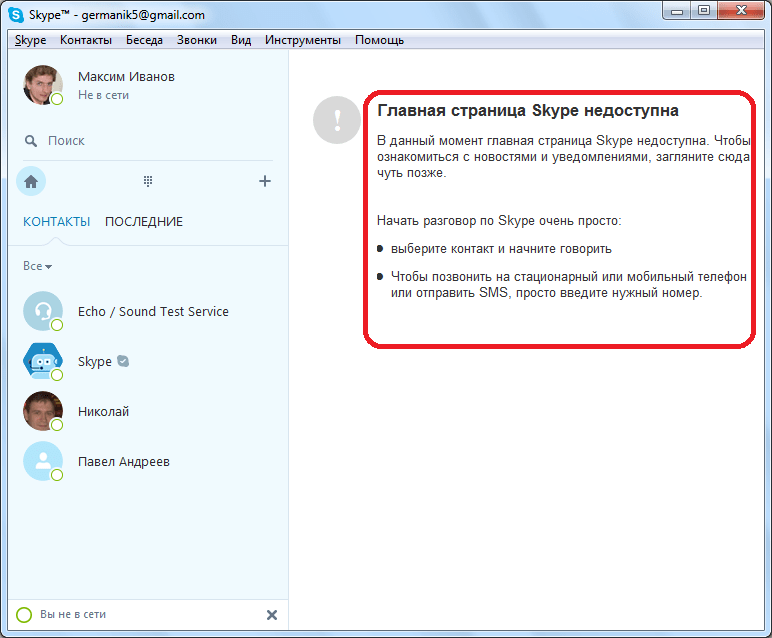
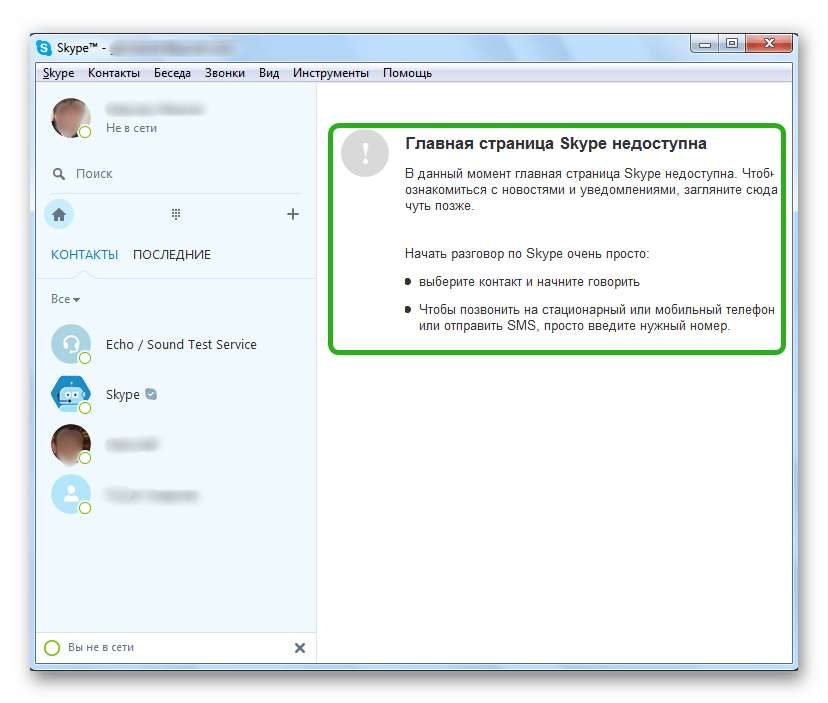
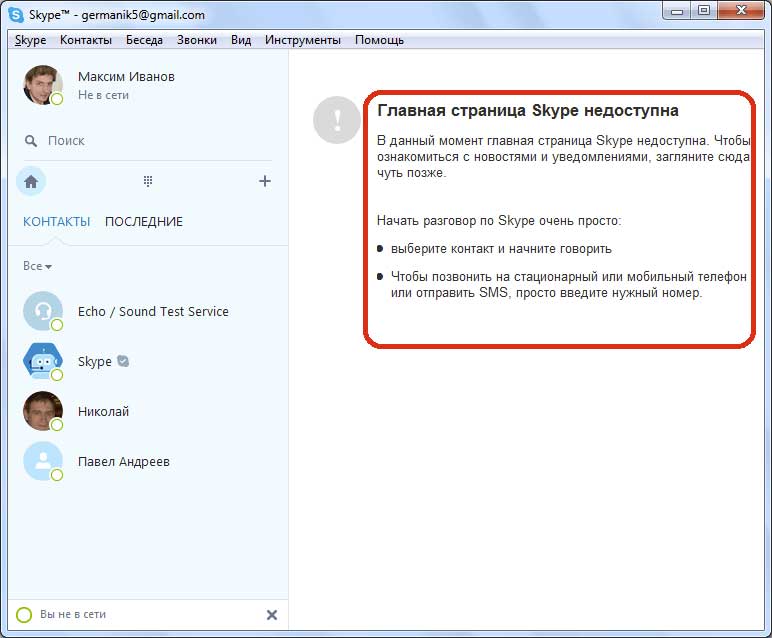
В один «прекрасный» день Вы можете открыть утилиту для общения, но вместо привычного интерфейса для переписки увидите следующую картину:

Почему так происходит? В первую очередь, стоит проверить – есть ли подключение к интернету? Вполне возможно, что причина именно в этом. Если соединение присутствует, значит неисправность вызвана неправильными настройками встроенного браузера Internet Explorer. Да-да, Вы не ослышались!
Поверьте, я сам сначала не мог понять, почему главная страница Skype недоступна, пока на одном из компьютерных форумов не нашел ответ, связанный с IE.
Но почему раньше все работало, а сегодня внезапно перестало. Ответить на этот вопрос непросто. Причины могут быть разными. Но чаще всего – это установка дополнительных расширений и плагинов для браузеров. Они могут вносит некоторые изменения в систему, которые сказываются и на работе Эксплорера.
Простое решение
Уверен, что даже новичок справиться с устранением неисправности. Вот инструкция с подробным пояснением:
- Сначала необходимо закрыть приложение Скайп и выйти из своего аккаунта. Это можно сделать, кликнув правой кнопкой мышки по значку приложения в области уведомлений. Затем выбираем необходимый пункт меню:

- Теперь нужно открыть браузер Internet Explorer. Если ярлыка нигде не видите, то воспользуйтесь главным поиском (для Виндовс 7 – в меню «Пуск», для Windows 10 – нажимаем на значок «лупа» возле кнопки «Старт»).
- В обозревателе открываем меню «Сервис» и активируем опцию «Работать автономно»:

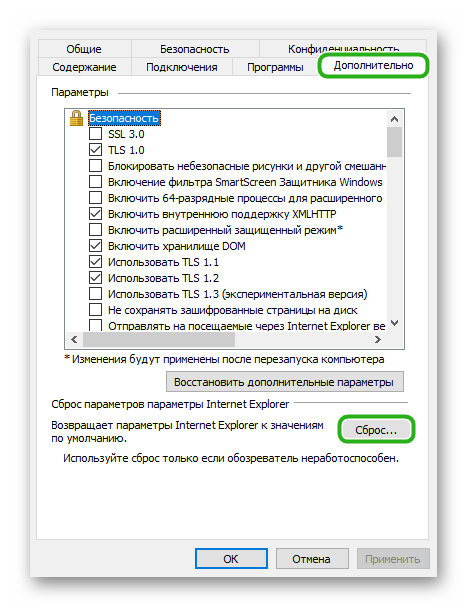
В версиях 11 и выше этого пункта Вы не найдете. Следует выполнить немножко другие манипуляции: открыть «Сервис», затем выбрать «Дополнительно» и там нажать на «Сброс».
Автор рекомендует:
- Вас не слышат в Skype: решаем проблему
- Установка и удаление стандартного приложения Skype в Windows 10
- Демонстрация экрана в Skype
- Skype не обнаружил веб камеру: все возможные причины и решения
После проделанной процедуры можно проверить работоспособность Скайпа. Если главная страница Skype недоступна — что делать? Тогда продолжим.
- Закрываем приложение (выходим).
- Переходим в папку программы. Сделать это можно через консоль «Выполнить» ( Win + R ), указав команду:
%AppData%Skype

- Откроется окно проводника, где следует найти и удалить файл xml:

После этого ошибка «главная страница Skype недоступна» должна устраниться. Проверяйте!
Если же ничего не помогло, то выход один – удалить приложение полностью, очистив следы в реестре оптимизатором CCleaner.
Уверен, Вы устранили проблему и можете снова наслаждаться общением с друзьями, коллегами, близкими. Напишите в комментариях, какой из способов Вам помог.
С уважением, Виктор!

Вам помогло? Поделитесь с друзьями — помогите и нам!
Содержание
- Проблемы со связью
- Изменение статуса в Skype
- Настройки Internet Explorer
- Удаление файла shared
- Вирусная атака
- Обновление или переустановка Скайпа
- Вопросы и ответы

Как и с любой другой компьютерной программой, при работе со Скайпом у пользователей могут возникать различные проблемы, связанные как с внутренними неполадками Skype, так и внешними негативными факторами. Одной из таких проблем, является недоступность главной страницы в самом популярном приложении для общения. Давайте выясним, что делать, если главная страница в программе Skype недоступна.
Проблемы со связью
Самой частой причиной недоступности главной страницы в Скайпе является отсутствие подключения к интернету. Поэтому, прежде всего, нужно проверить, работает ли ваш модем, или другое средство подключение к всемирной паутине. Даже если модем не выключен, попробуйте открыть любую веб-страницу в браузере, если она тоже недоступна, то это означает, что, действительно, проблема кроется в отсутствии подключения к интернету.
В этом случае нужно выявить конкретную причину отсутствия связи, и уже, исходя из неё, планировать свои действия. Интернет может отсутствовать по следующим самым распространенным причинам:
- аппаратная поломка (модем, роутер, сетевая карта, и т.д.);
- неправильная настройка сети в Windows;
- вирусное заражение;
- проблемы на стороне провайдера.
В первом случае, если вы, конечно, не профессиональный мастер, следует отнести неисправный узел в сервисный центр. В случае неправильной настройке сети Windows, требуется произвести её конфигурирование, согласно рекомендациям провайдера. Если вы это не можете сделать сами, опять же, обратитесь к специалисту. В случае вирусного заражения системы, обязательно следует просканировать компьютер антивирусной утилитой.
Также, от сети вы можете быть отключены провайдером. Данная ситуация может являться причиной технических проблем. В этом случае, остается только ждать, пока оператор их решит. Также, отключение от связи может быть вызвано неуплатой за услуги связи. Вас не подключат к интернету, пока вы не заплатите установленную сумму. В любом случае, для уточнения причин отсутствия связи, нужно связаться с оператором, предоставляющем услуги связи.
Изменение статуса в Skype
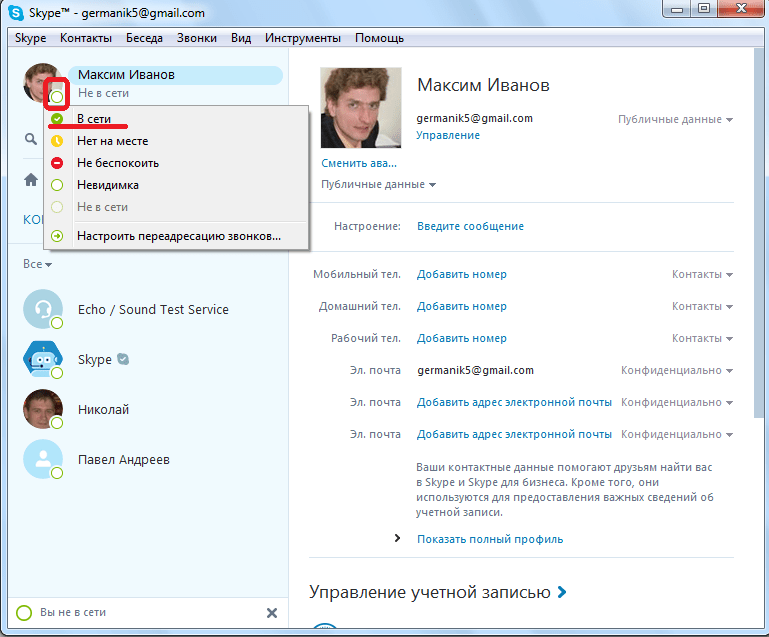
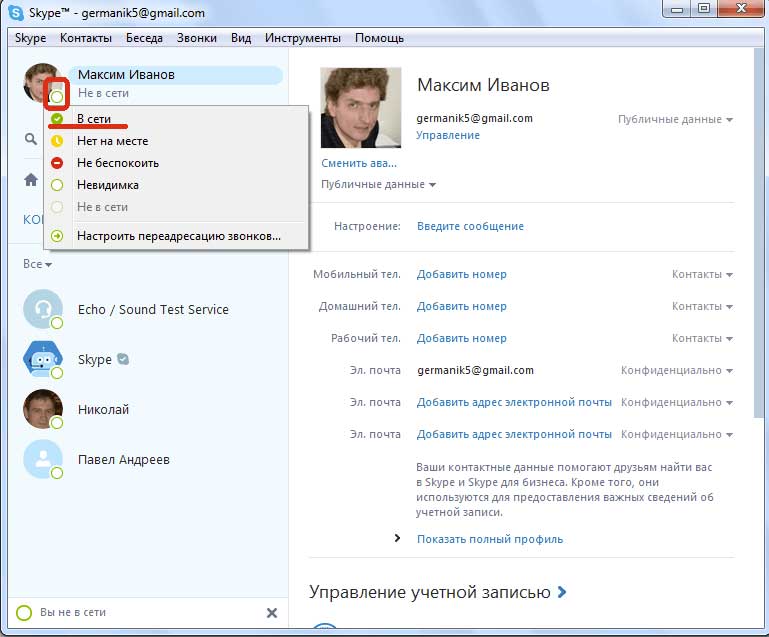
Прежде всего, проверьте, какой у вас стоит статус в Skype. Это можно посмотреть в левом верхнем углу окна, около вашего имени и аватара. Дело в том, что иногда проблемы с доступность главной страницы бывают, когда у пользователя установлен статус «Не в сети». В этом случае, кликните по значку статуса, в виде зеленого кружка, и поменяйте его на статус «В сети».
Настройки Internet Explorer
Не каждый пользователь знает, что Скайп работает, используя движок браузера Internet Explorer. Поэтому, неправильные настройки этого веб-обозревателя могут привести к недоступности главной страницы в программе Skype.
Прежде чем, начать работу с настройками IE, полностью закрываем приложение Скайп. Далее, запускаем браузер IE. Затем, открываем раздел меню «Файл». Проверяем, чтобы напротив пункта «Работать автономно» не стояла галочка, то есть не был включен автономный режим. Если он все-таки включен, то нужно снять галочку.
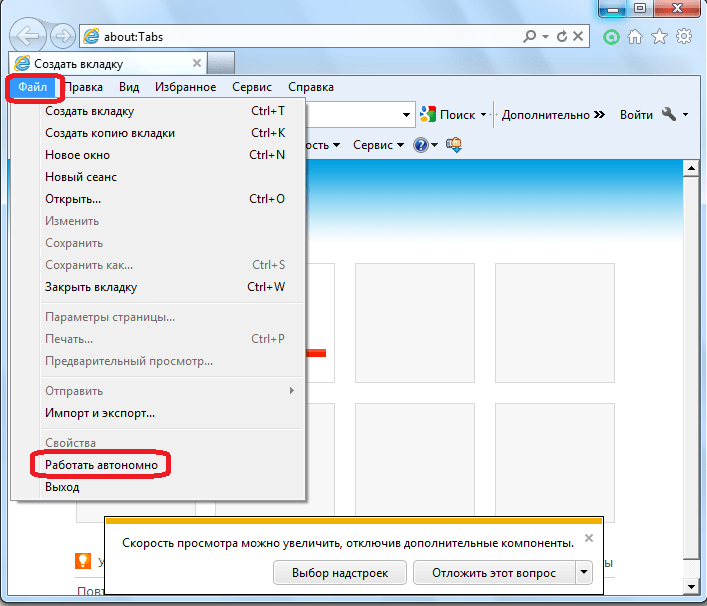
Если с автономным режимом все в порядке, то значит причина проблемы в другом. Кликаем по знаку шестерёнки в верхнем правом углу браузера, и выбираем пункт «Свойства обозревателя».

В открывшемся окне свойств обозревателя, переходим во вкладку «Дополнительно», и там жмем на кнопку «Сброс».

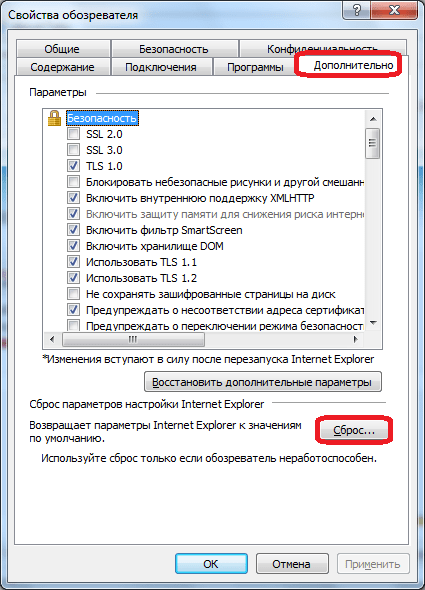
В новом окне устанавливаем галочку напротив значения «Удалить личные настройки», и подтверждаем свое желание обнулить браузер, нажав на кнопку «Сброс».
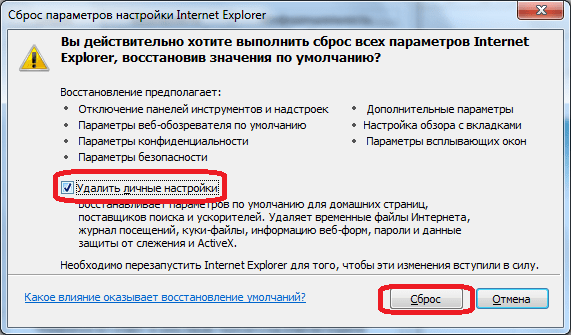
После этого, настройки браузера сбросятся к тем, что были при установке по умолчанию, что, возможно, поспособствует возобновлению показа главной страницы в Скайпе. Нужно отметить, что при этом, вы потеряете все настройки, которые выставляли после установки IE. Но, в то же время, сейчас у нас довольно мало пользователей используют данный браузер, так что, скорее всего, сброс ни на что негативно не повлияет.
Возможно, вам просто нужно обновить Internet Explorer до последней версии.
Удаление файла shared
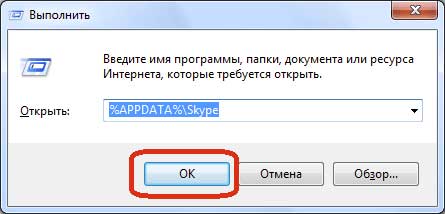
Причина проблемы может крыться и в одном из файлов программы Skype под названием shared.xml, в котором хранятся все беседы. Нам придется удалить этот файл. Для этого, следует попасть в папку профиля программы. Чтобы это сделать, вызываем окно «Выполнить» нажатием комбинации клавиш Win+R. В появившемся окне, вводим выражение «%AppData%Skype», и жмем на кнопку «OK».
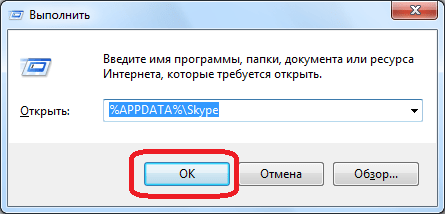
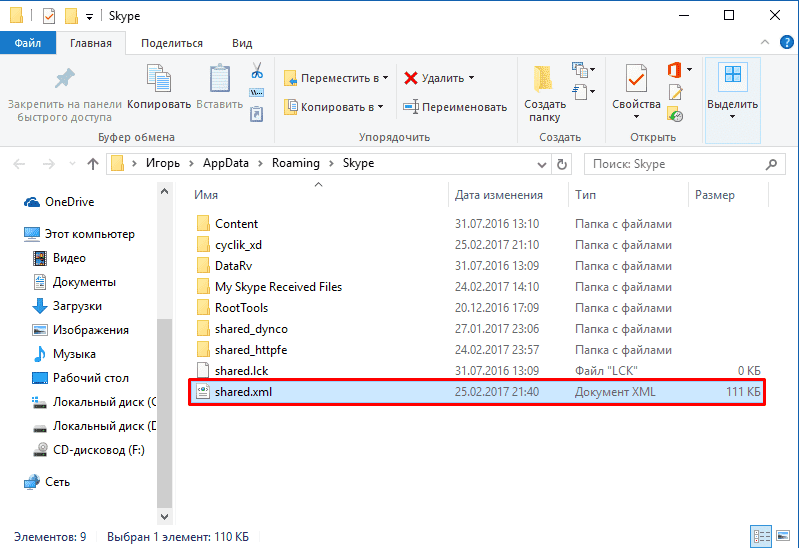
Открывается окно Проводника в папке Скайп. Находим файл shared.xml, кликаем по нему правой кнопкой мыши, и в открывшемся меню, выбираем пункт «Удалить».
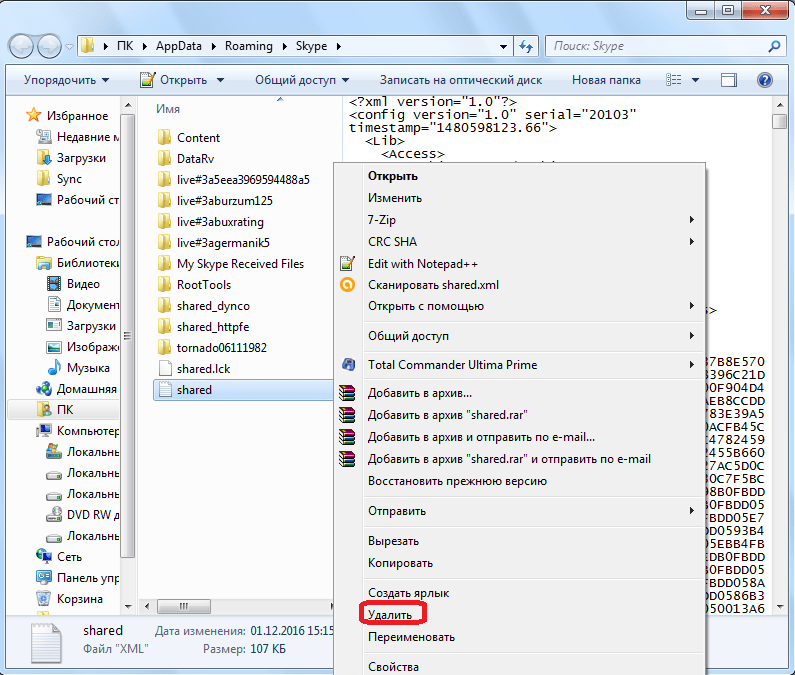
Внимание! Вы должны осознавать, что удалив файл shared.xml, возможно возобновите работоспособность главной страницы Skype, но, в то же время, потеряете всю свою историю сообщений.
Вирусная атака
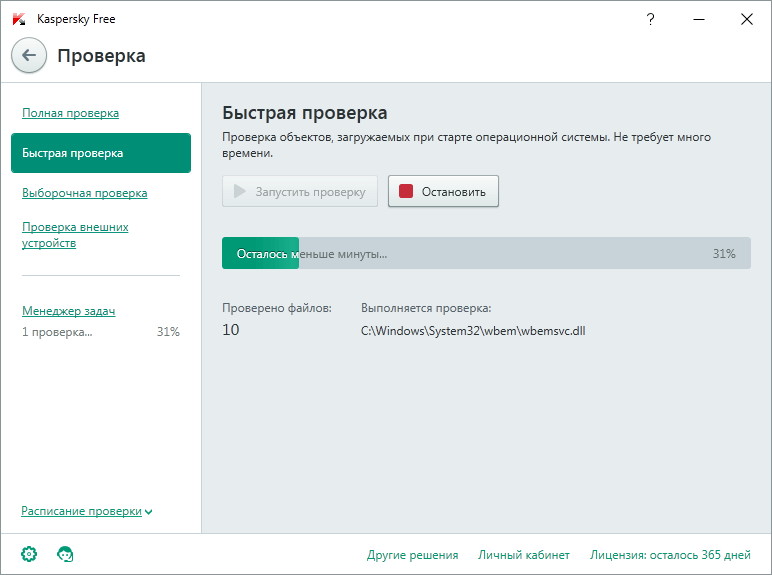
Ещё одной причиной, по которой главная страница в скайпе может быть недоступной, является наличие на жестком диске компьютера вредоносного кода. Многие вирусы блокируют отдельные каналы соединения, а то и полностью выход в интернет, расстраивают работу приложений. Поэтому, обязательно проверьте ПК антивирусной программой. Желательно сканирование выполнять с другого устройства или с флешки.
Обновление или переустановка Скайпа
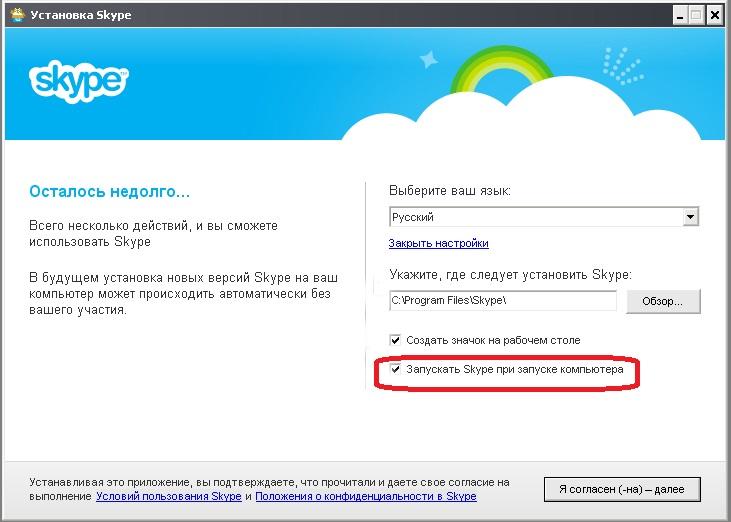
Если вы используете не последнюю версию программы, то обязательно обновите Skype. Использование устаревшей версии также может быть причиной недоступности главной страницы.
Иногда в решении данной проблемы помогает также переустановка Скайп.
Как видим, причины недоступности главной страницы в Скайп могут быть совершенно разными, и решения они тоже, соответственно, имеют разные. Главный совет: не спешите сразу что-то удалять, а воспользуйтесь самыми простыми решениями, например, смените статус. И уже, если эти простые решения не помогут, то постепенно усложняйте их: обнуляйте настройки Internet Explorer, удаляйте файл shared.xml, переустанавливайте Skype, и т.д. Но, в некоторых случаях, решить проблему с главной страницей помогает даже простая перезагрузка Скайпа.
На чтение 4 мин Просмотров 195 Обновлено 16.03.2021
Несмотря на то, что Skype один из самых старых и стабильных мессенджеров, иногда пользователи сталкиваются с неполадками. Одна из таких «Главная страница Skype недоступна». Что делать? Для начала просто попытаться разобраться самому. Правда, это окно никак не влияет на звонки и переписку, однако может причинить неудобства.
Содержание
- Основные причины
- Главная страница Скайп недоступна, как её сделать доступной
- Откат параметров через Internet Explorer
- Через файл sha
- Атака вирусных программ
- Переустановка программы
Основные причины
После приобретения Скайп компанией Microsoft, программу начали дополнять различными сервисами Windows. Как результат – ошибки, баги, изъяны.
Основные проблемы, если главная страница не отображается:
- устаревшая версия Windows. Современные версии программ слишком тяжелые для Windows XP или Vista. Для этих ОС потребуется установить Skype 7.14.0.106. И стоит обновить Internet Explorer до версии 8 (для XP), 9 (для Vista) и 11 (для 7 и 8);
- проблемы на сервере. Это когда какая-то поломка у провайдера или глобальное обновление. Обычно они об этом сообщают. Придётся ждать, когда исправят неполадку;
- доступ к серверу заблокировали.
Главная страница Скайп недоступна, как её сделать доступной
Гаджеты имеют удобную и устойчивую платформу. Поэтому многие ошибки можно решить самостоятельно. Достаточно проверить каждый вариант поэтапно.
Откат параметров через Internet Explorer
Проблема с Explorer? Чтобы ее устранить, надо найти на нижней панели кнопку «Выйти из Skype». После этого надо зайти в браузер и нажать кнопку «Сервис». Там будет меню, где надо выбрать «Работать автономно». Маленькое уточнение: в 11 версии такого нет, надо осуществить следующую цепочку:
- Нажимаем на клавиатуре Alt.
- Нажимаем «Сервис»/«Свойства браузера».

- В открывшемся окне переключаемся на вкладку «Дополнительно» и здесь нажимаем кнопку «Сброс».


После этого можно запускать. Скайп будет работать в 90% случаев, а для остальных есть другое решение.
Через файл sha
Нажимаем Win + R и вводим команду %AppData%/Skype.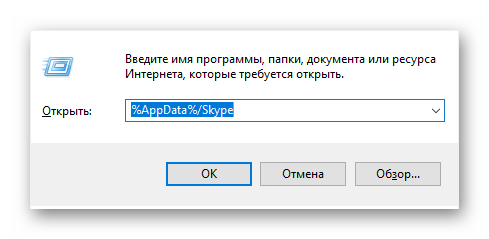
Потом – удалить shared.xml. Это главный загрузочный файл. Программа на месте пустого файла создаст новую область.
Атака вирусных программ
Может также произойти вирусная атака. Многие хранят на компьютере свои данные, резюме, документы. При взломе хакеры используют IP-адрес пользователя для рассылки спама.
Вирусы трудно обнаружить. Их в основном и используют для атак на компьютеры рядовых пользователей. Есть тут несколько программ, которые помогут найти и уничтожить любого червя или стиллера/майнера.
- Антивирус Касперского. Это одна из самых лучших утилит. В наличии есть все – от поиска вредоносного программного обеспечения до карантина зараженных файлов. Есть бесплатная версия – у нее имеется антивирус и обновление баз данных.
- Avira. Самый лучший в 2020 году по версии сайта SafelyDetectives. Защита и поиск вредоносных программ в реальном времени, бесплатный VPN и много других плюшек. Есть расширение для безопасных покупок в интернете. Антивирус протестирован тысячами вирусов в виртуальном окружении Windows с седьмой по десятую версии.
- Norton. Они отказались от бесплатной версии антивируса, но он на порядок лучше, чем бесплатные. Цена вопроса всего 1300 рублей на один компьютер. Можно еще и расширенную версию купить, которая будет защищать до пяти устройств или гаджетов. В комплект входит полная защита, так что тем, кто хочет именно такую «броню», Norton 360 Standard – лучший помощник.
В Windows 10 есть встроенный «Защитник». Он неплохой, но справляется не со всеми угрозами. Для комплексной защиты лучше установить сторонний антивирус от проверенных разработчиков. Загружать защитное ПО рекомендуется с официальных источников.
Переустановка программы
Еще один вариант решения проблемы – переустановка. Нужно удалить Скайп, затем с официального сайта загрузить новую версию. Иногда помогает простое обновление, но лучше перестраховаться и установить чистый софт.
Несмотря на то, что мессенджер Skype постоянно обновляется, у него может не отображаться главная страница. Однако проблема решаема. Способ не один, но пользователям стоит проверить каждый шаг поэтапно. Возможно, ответ находится прямо под носом.
Главная страница Скайп недоступна — это довольно распространенная проблема среди пользователей, многие сталкиваются с подобным неудобством. При этом контакты и страницы переписки работают корректно, но сама главная страница недосягаема, часто появляется уведомление об отсутствии доступа к сети.
На самом деле это скорее недоработка самого Skype, так как слишком у большого количества пользователей возникает вопрос «Почему недоступна главная страница Скайпа?». Если копнуть немного глубже, то оказывается, что ошибка – это ещё один камень в огород Internet Explorer (зачастую). Скайп и IE очень тесно взаимодействую,т и браузер помогает подгружать материал на главную страницу. Если по каким-либо причинам на данном этапе присутствуют сбои, то мы увидим сообщение Главная страница Skype недоступна».
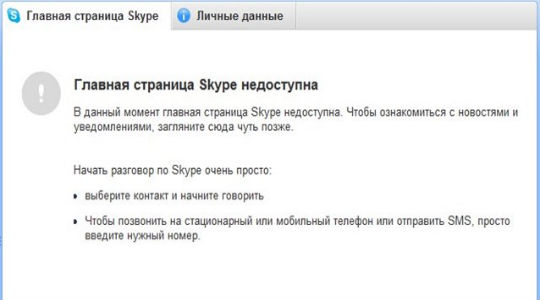
Соответственно полученной информации, необходимо производить корректировку, в первую очередь, именно в браузере. Несмотря на общее недовольство IE, чтобы устранить проблему придется немного потерпеть.
Главная страница Скайп недоступна, что делать?
Способ 1: настройка IE
Главная страница Скайп недоступна, что делать? Для начала необходимо будет произвести настройку IE. Сама настройка максимально простая, нужно позволить браузеру работать автономно, то есть без участия пользователя. Это несколько плохо, так как добавляет ещё один процесс в память компьютера, тем более, что помимо Skype, больше применения для обозревателя нет.
Читайте также: Как убрать рекламу в Скайпе?
Итак, если главная страница Skype недоступна, необходимо произвести следующие действия:
- Полностью выйдите из приложения, также проверьте, чтобы ни в трее, ни в окне уведомлений не было свернутой программы. Лучше дополнительно изучить и вкладку «Процессы» в «Диспетчере задач»;
- Запустите браузер IE;
- Клик на вкладку «Сервис»;
- В выпадающем меню выберите пункт «Работать автономно».
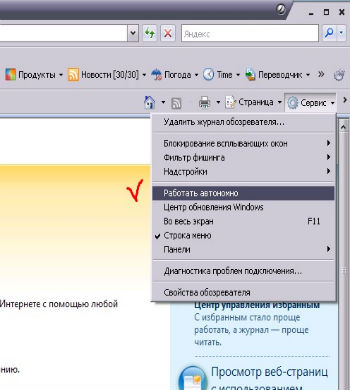
Это первый вариант, почему недоступна главная страница Скайпа, он же и ключевой. Благодаря таким нехитрым действиям можно вернуть правильную обработку программы. Иногда процедуры недостаточно и её следует выполнять вместе со следующей инструкцией, хотя проверить работоспособность можно и на этом этапе.
Способ 2: обновление файла главной страницы
Следующий метод, если главная страница Скайп недоступна, что делать – это обновить сам файл, который отвечает за данную функцию. Конечно же, создавать его вручную мы не будем, так как для этого необходимы серьёзные навыки и подготовка, но подобного не требуется. Нам необходимо только удалить старый файл. Разумеется, предварительно следует полностью закрыть саму программу.
- Для очистки файла следует перейти в системный раздел, обычно C;
- Затем выбрать «Пользователи» и следовать в папку с активной учетной записью, она называется соответственно нику;
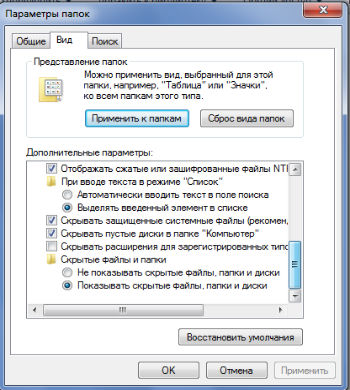
- Далее необходимо выбрать категорию «AppData», но она является по умолчанию скрытой, поэтому следует настроить обозреватель;
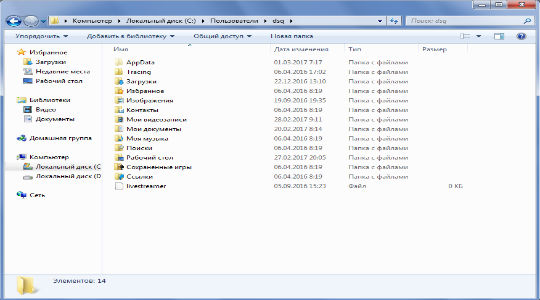
- Нажмите на «Упорядочить», кнопка находится сверху в окне, и выберите «Параметры папок»;
- Установите флажки снизу списка возле пункта «Показывать скрытые папки…»;
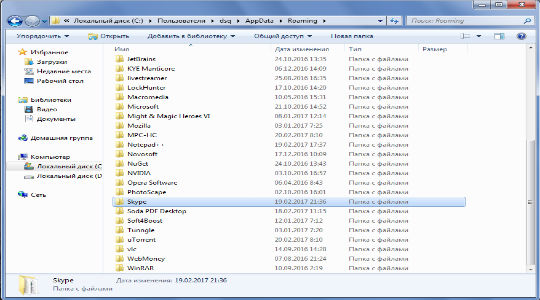
- Далее перейдите в «Roaming»;
- Найдите элементы в группе «Skype»;
- Удалите файл xml;
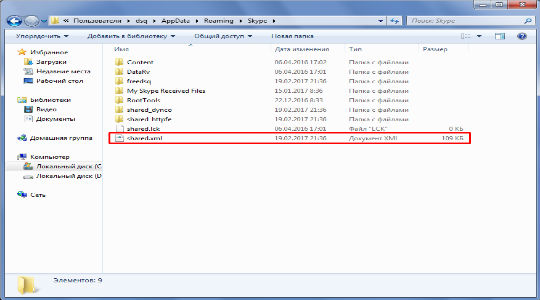
- Снова запустите Skype.
Альтернативный вариант, который поможет несколько быстрее добраться в нужный раздел, заключается в нажатии Win + R и внесении в строку %AppData%Skype.
Смысл в том, что после удаления, Skype самостоятельно проверит наличие файла, когда выяснится, что он отсутствует, то приложение создаст его заново, уже с новыми параметрами, которые, вероятно, будут работать правильно.
Читайте также: Почему не открывается Скайп?
Переустановка Скайп
Наименее заманчивый способ устранения проблемы – полная переустановка Скайп. Главным недостатком является то, что полностью удаляется история переписки, именно данный нюанс не позволяет рекомендовать метод повсеместно.
Чтобы застраховаться от удаления важных личных данных, следует предварительно сохранить всю эту информацию. Найти её можно в том же месте, где и сам файл shared.xml, с этим мы уже разобрались ранее. Просто скопируйте файлы из папки в любой другой раздел.
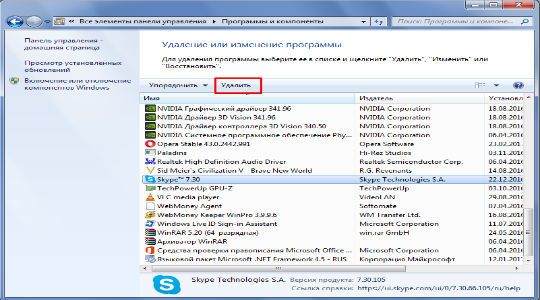
- Теперь перейдите в «Панель управления» из Пуск;
- Выберите «Программы и компоненты»;
- Найдите среди перечня элементов Skype;
- Клик по кнопке «Удалить», следуйте инструкции по удалению;
- Загрузите файл с оф сайта https://www.skype.com/ru/download-skype/skype-for-computer/ ;
- Установите приложение.
Альтернативный и менее радикальный вариант, который также способен помочь — обновление. Перейдя в характерную вкладку и проверив, нет ли доступных обновлений, может не потребоваться переустановка. Тоже самое следует выполнить и с браузером, довольно часто он очень стар, так как обновления приходят вместе с компонентами Windows. Сам центр обновлений обычно отключен и браузер устарел, обновите его, вероятно, проблема уйдет.
Читайте также: Как записать разговор в Скайп в формате аудио или видео?
Даже с тем учетом, что главная страница не несёт крайне важной функции в жизни Skype, она существенно пугает многих пользователей. С большой долей вероятности какой-то способ окажет позитивное воздействие на программу. Единственным возможным противовесом является антивирус, который включает в себя интернет защиту. Иногда настройки файла hosts блокируют подключение. Отключите активную защиту сети в антивирусе и снова попробуйте перезапустить программу. Также перейдите в C:WindowsSystem32driversetc, запустите через блокнот файл hosts и удостоверьтесь, что нет записи с ссылкой на домены или поддомены программы.
Правильная организация и корректная настройка Skype позволяет более плодотворно использовать время и не тратить излишние нервы на всевозможные ошибки.
Если у Вас остались вопросы по теме «Почему главная страница Скайп недоступна и как устранить проблему?», то можете задать их в комментариях
-
Причины возникновения
-
Решение проблемы
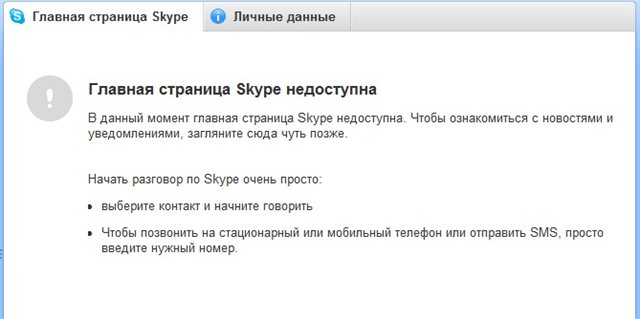
Несмотря на огромную популярность, Skype тоже не лишен изъянов и недочетов. Связано это с тем, что после приобретения приложения корпорацией Microsoft, мессенджер максимально интегрировался с сервисами Windows. Однажды запустив приложение вы увидите, что главная страница Skype недоступна. Что делать и как это исправить изложено ниже.
Причины возникновения
На первый взгляд может показаться, что на компьютере отсутствует подключение к интернету. Но на самом деле это не так. Оказывается, Skype тесно связан со штатным браузером. Из этого следует, что определенные настройки в Internet Explorer прямым образом влияют на работоспособность мессенджера.
Учитывая тот факт, что при распаковке множества программ производители навязывают нам установить разнообразные статус бары и прочие дополнения к интернет-обозревателю, удивляться несанкционированному изменению параметров не стоит (тем более, если по умолчанию Internet Explorer’ом вы не пользуетесь).
Решение проблемы
К счастью, исправить эту ошибку не составит труда. С помощью нашей инструкции отремонтировать Skype сможет даже ребенок.
Итак, выполните следующее:
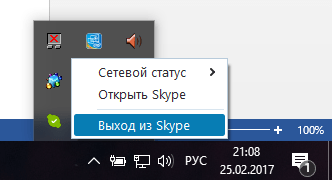
- Найдите в трее иконку скайпа, нажмите по ней ПКМ и выберите «Выход из Skype».

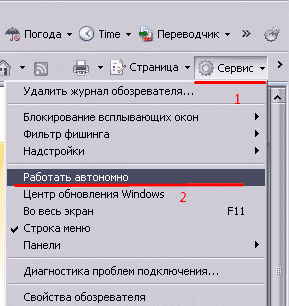
- Запустите Internet Explorer и нажмите кнопку «Сервис».
- Активируйте пункт «Работать автономно».

Внимание! В Internet Explorer 11 данная функция отсутствует. В этой версии нужно перейти в «Сервис» – «Дополнительно» и нажать кнопку «Сброс».
Теперь запустите Skype и проверьте работоспособность главного окна. Если проблема не исчезла, сделайте несколько дополнительных действий:
- Снова закройте приложение.
- Нажмите Win+R, в текстовое поле появившегося окна введите
%AppData%Skypeи нажмите кнопку «ОК».

- В окне папки найдите файл shared.xml и удалите его.

- Запустите Skype.

В 90% случаев скайп начинает привычно работать, не вызывая никаких нареканий. Но если и этот способ не принес должного результата – переустановите приложение с очисткой реестра после удаления. Для этого скачайте CCleaner с официального сайта.
Теперь вы знаете, почему главная страница Skype недоступна и что делать в этой ситуации. И если Internet Explorer не является браузером по умолчанию, рекомендуется избавиться от него. Подробную инструкцию по удалению найдете по этой ссылке.
Содержание
- Смена статуса в Скайпе
- Целенаправленное уничтожение программного файла shared
- Атака вредоносных вирусных программ
- Обновление или переустановка Skype
Skype – это приложение, которое также, как и все другие программы, иногда может быть подвержено разнообразным сбоям и влиянию внешних неполадок. Таким образом, в данной статье возникает необходимость рассмотрения того, почему главная страница skype недоступна и что делать при возникновении данной проблемы.
Возникновение трудностей, при попытке системы установить связь с оборудованием
Чаще всего главная страница скайп недоступна из-за отсутствия интернет-подключения. Таким образом, в большинстве случаев для того, чтобы решить возникшую проблему, достаточно проверить подключение к модему или прочему используемому средству связи.
Для этого можно попробовать загрузить любую интернет-страницу используемого браузера. В случае неудачной загрузки можно сделать вывод о том, что проблема кроется именно в отсутствии связи с оборудованием.
Для того чтобы максимально эффективно устранить проблему, стоит изначально выделить возможные причины отсутствия подключения:
- выход из строя модема, роутера или сетевой карты;
- сбой в настройках Windows;
- атака компьютера сторонними вредоносными вирусными программами;
- поломка оборудования провайдера.
Таким образом, если наблюдается выход из строя сетевого оборудования, лучше обратиться за помощью к квалифицированному мастеру. Если сбились настройки Windows, стоит произвести повторную установку при помощи подсказок оператора провайдера. Если вход в скайп невозможен по причине вирусной атаки, необходимо продиагностировать систему при помощи мощного антивируса.
Кроме этого, сеть может быть вне доступа из-за причин, связанных с перебоями работы оборудования провайдера. В таком случае целесообразно связаться с оператором и сообщить о недоступности интернет-подключения. После этого остается только ждать, когда система снова возобновит свое функционирование.
Смена статуса в Скайпе
Если не открывается главная страница Skype, причина может скрываться в замене основного статуса пользователя. Найти данный значок можно в верхнем левом углу возле аватара юзера. В случае если там стоит статус «Не в сети», необходимо сменить его на статус «В сети». В большинстве случаев проблема входа сразу решается сама собой.
Целенаправленное уничтожение программного файла shared
Если не работает главная страницы Skype, это может быть связано с нарушением функционирования программного файла shared.xml. Именно данный файл вмещает в себя все диалоги между пользователями. Таким образом, для того чтобы все сделать для восстановления функционирования программы, нам придется на данный момент удалить этот документ.
Для того чтобы это произвести корректно, необходимо действовать в такой последовательности:
Открываем окошко «Выполнить» и нажимаем на клавиши Win+R. Затем в окне кликаем строку AppData%Skype и подтверждаем свой выбор командой Ок.
После открытия системы проводника необходимо выбрать файл скайпа, скайпе shared.xml и удалить его при помощи правой кнопки мышки.
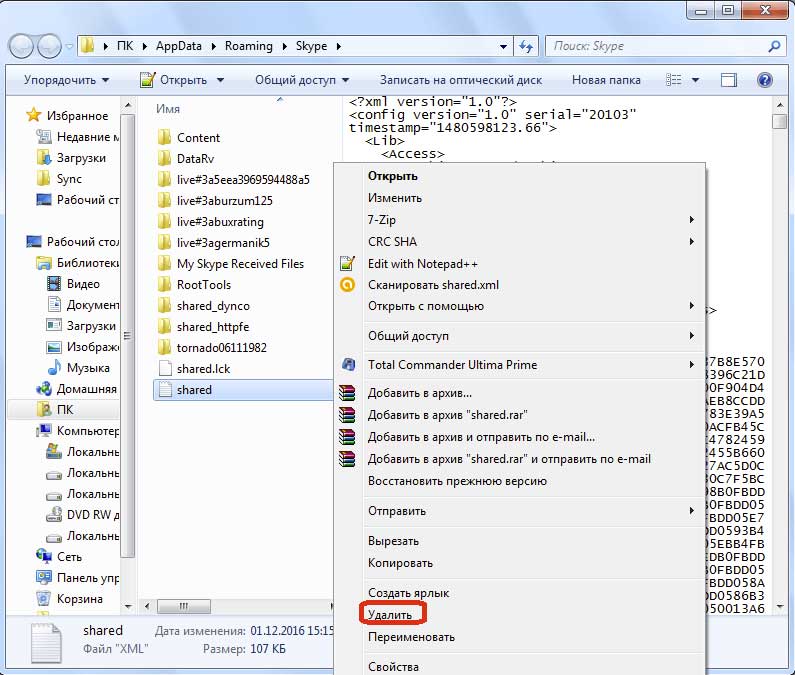
Таким образом, то, в чем заключается основная причина ограниченности функционирования главной страницы программы, может скрываться в необходимости удаления файла shared.xml. Следовательно, после проведения несложных манипуляций все может прийти в норму.
Однако стоит понимать, что вследствие данного удаления все диалоги будут утеряны.
Атака вредоносных вирусных программ
В случае если система пишет: «Нет доступа к главной странице Скайпа», можно предположить версию атаки компьютера посторонними вирусами. В своем большинстве вирусы блокируют как отдельные программы, так и общий вход в интернет. Следовательно, как скайп, так и другие приложения могут быть недоступны.
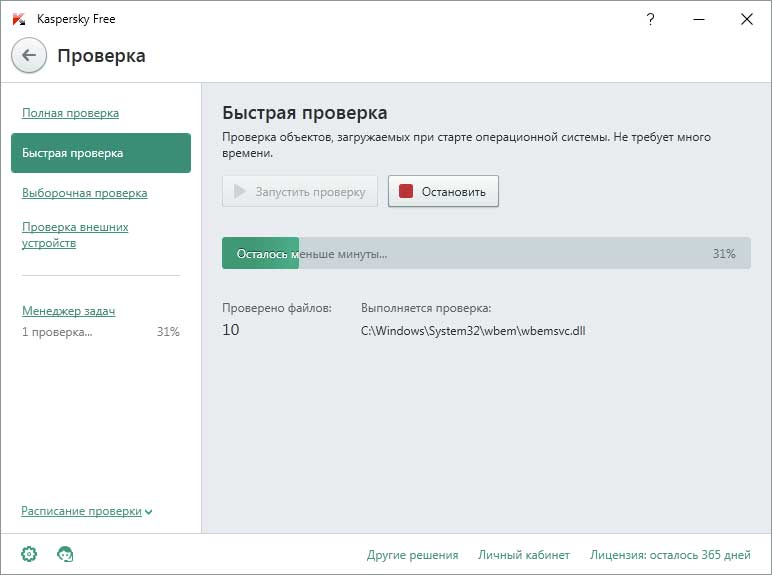
Для того чтобы восстановить нормальную работу компьютера и возобновить доступ в Скайп, необходимо запустить антивирус и просканировать систему. Важно отметить то, что для полного устранения проблемы лучше запустить антивирус с другого компьютера или флеш-накопителя.
Обновление или переустановка Skype
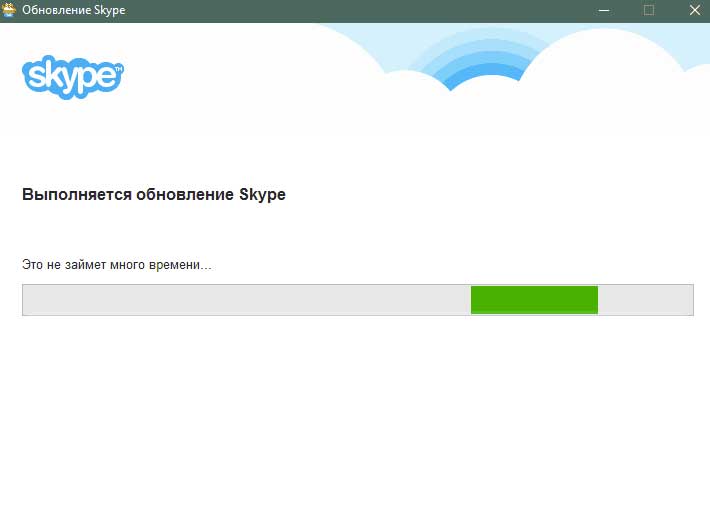
То, как максимально быстро и точно убрать ограниченность входа в приложение, может крыться в необходимости обновления версии программы. Следовательно, если на вашем компьютере установлена не самая последняя версия Скайп, это может ограничивать работу отдельных элементов программы. Обновить Skype систему совершенно несложно.
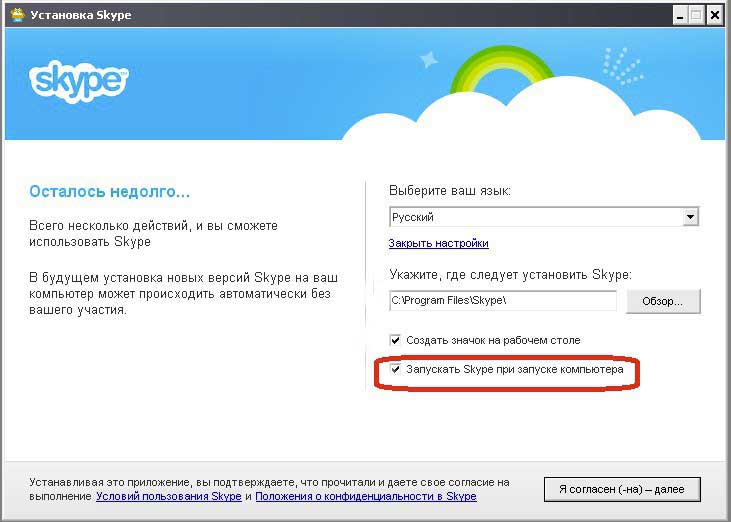
Однако иногда помочь возобновить доступ к главной странице системы помогает банальная переустановка приложения.
Исходя из всего сказанного, можно сделать вывод о том, что недоступность главной страницы Скайпа может зависеть совершенно от разных факторов. Следовательно, решение каждой отдельно возникшей проблемы также разное.
Самое основное – это не спешить самостоятельно удалять программные элементы. Можно изначально попробовать произвести смену статуса или проверку доступа в интернет. В случае если данные попытки не увенчались успехом, можно приступать к дальнейшим, более радикальным действия.
Очень часто встречаются случаи, когда восстановить доступ и продолжить пользование приложением помогает простая перезагрузка программы Skype.
Содержание
- 1 Убедитесь, что у вас есть интернет
- 2 Проверьте ваш статус в Skype
- 3 Просмотрите настройки Internet Explorer
- 4 Удалите файла shared для сброса настроек Скайпа
- 5 Как последнее средство – обновите или переустановите Скайп

Во время эксплуатации программ и приложений иногда возникают разнообразные сбои и ошибки. Пользователи Скайп могут столкнуться с тем, что иногда главная страница мессенджера становится недоступна. Что делать в такой ситуации, и как исправить данную неполадку, Вы узнаете, когда прочитаете материалы статьи.
Убедитесь, что у вас есть интернет
Одной из первых причин, по которой нет доступа к главной странице программы – это отсутствие подключения к сети интернет. Поэтому в первую очередь стоит проверить соединение с интернетом. Запустите браузер, и если страница также будет недоступна, значит, нужно понять, в чем причина отсутствия связи.
Соединение со всемирной сетью может отсутствовать по нескольким причинам:
- неполадки с модемом, роутером или сетевой картой;
- сбой настроек сети в Windows;
- вирус;
- проблемы у провайдера.
В первом случае лучше всего отнести нужное устройство на осмотр и ремонт к мастеру. Он поможет устранить неполадку.
Во втором случае нужно исправить ошибку в настройках по рекомендациях, которые дает провайдер. Если самостоятельно сделать это не получится, обратитесь в сервисный центр.

Если компьютер был поражен вирусом, его обязательно нужно просканировать и вылечить антивирусной программой.
Проблемы с провайдером могут быть вызваны техническими неполадками, ремонтными работами. Еще одной причиной отключения может быть простроченный платеж. Оплатите подключение услуги, и все наладится.
Если Вы не можете самостоятельно определить причину поломки, позвоните своему поставщику услуг связи, и он поможет разобраться в причине отсутствия соединения.
Иногда причиной недоступности главной страницы приложения – статус абонента. Если выставлен статус “Не в сети”, тогда могут быть проблемы с доступом. Проверить статус можно следующим образом: посмотрите в левый верхний угол окна Скайпа, рядом с именем и аватаркой будет указан статус. Если он неактивен, щелкните по символу в виде зеленого кружочка, таким образом статус меняется на значение “В сети”.

Просмотрите настройки Internet Explorer
Не все в курсе того, что Скайп функционирует используя браузер Internet Explorer. Неверные настройки данного интернет-обозревателя могут стать причиной неполадки.
Перед тем, как начать работу с настройками браузера, закройте мессенджер. Затем запустите браузер, и откройте меню “Файл”. Проверьте, чтобы напротив строки “Работать автономно” не была установлена галочка, то есть автономный режим не должен быть активирован. В том случае, когда он включен, нужно снять галочку, и отключить его.
Если с режимом все в порядке, значит причина кроется в чем-то другом. Нажмите на значок шестеренки, он расположен в верхнем правом углу, и выберите пункт “Свойства обозревателя”. Перейдите в раздел “Дополнительно”, и нажмите на клавишу “Сброс”. В новом окне, что откроется, следует установить галочку напротив пункта “Удалить личные настройки”. Затем подтвердите свои действия обновить браузер, нажмите на кнопку “Сброс”.
После данных действий настройки браузера вернутся к тем, что были установлены по умолчанию. Это поспособствует тому, чтобы главная страница Скайп стала доступна.
Запомните, что после всех действий все установленные настройки в браузере будут потеряны. Хотя сейчас уже мало кто пользуется данным браузером, так что особо никаких негативных последствий за собой это не повлечет.
Еще один вариант решения проблемы – это обновить Internet Explorer до последней выпущенной версии.

Удалите файла shared для сброса настроек Скайпа
Причина неполадки может скрываться в одном из файлов мессенджера. В нем хранятся все данные о проведенных беседах – это файл shared.xml. Нужно будет удалить этот файл. Чтобы это сделать, стоит открыть папку профиля приложения. Нажмите одновременно на клавиши Win+R, таким образов вызовите окно “Выполнить”. В данном окне введите такую фразу: «%AppData%Skype», и нажмите на кнопку “Ок”. Перед пользователем откроется окно проводника в папке мессенджера, здесь нужно найти файл shared.xml, кликните на него правой кнопкой мыши, и нажмите на кнопку “Удалить” в окне что появится перед вами.
После удаления файла безвозвратно удалится вся история Вашей переписки с друзьями.
Как последнее средство – обновите или переустановите Скайп
Если ничто из вышеперечисленного не помогло исправить проблему, тогда наверное нужно просто переустановить Скайп. Зайдите на официальный сайт программы, и скачайте с него последнюю версию софта. Обязательно обратите внимание на то, будет ли последняя версия программы синхронизироваться с операционной системой, установленной на компьютере.
Теперь Вы знаете всю необходимую информацию о том, как возобновить доступ к главной странице утилиты, и сможете легко это сделать.
Почему главная страница Скайпа недоступна
Главная страничка Skype – это новости и уведомления системы. Вы можете спокойно пользоваться приложением, даже если она не отображается, и в случае необходимости легко восстановить ее.
Если в вашем приложении не загружается «главная страница» Скайпа, не беда – в большинстве случаев вы сможете продолжить работу без перебоев:
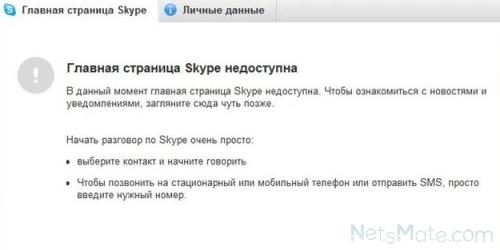
Если вы видите такую картинку
Если не открывается «главная страница» в Скайпе, это не значит, что основные функции приложения остаются недоступными. Она отвечает за новости и уведомления, а не за функционирование системы. Поэтому, если она не отображается, можно даже ничего не предпринимать.
Но, если вы любите, чтобы все работало и отображалось как надо, и вас раздражает, что не работает даже опция, которая в общем-то ни на что не влияет, вот несколько советов, как восстановить страницу в Скайпе («главную», не вашу личную).
Во-первых, если главная страница Skype недоступна, проверьте ваш статус: поставьте «В сети», полноценный обмен трафиком продолжится, и страничка может восстановиться.
Во-вторых, переустановите, обновите или сбросьте настройки Internet Explorer на вашем компьютере. Понятно, что большинство не пользуются этим браузером, но немногие знают, что он влияет на работу Скайпа. Как очистить настройки в Эксплорере? Зайдите в управление (значок шестеренки), выберете «Дополнительно» и «Сброс»:
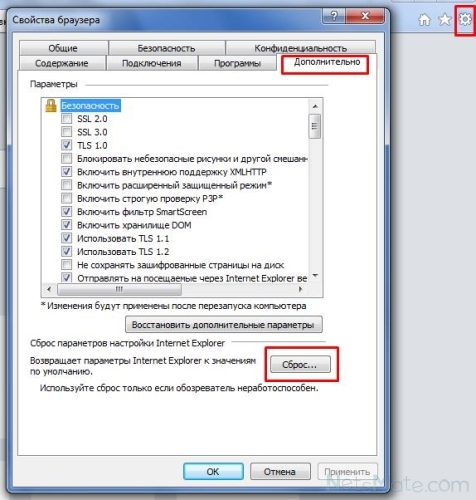
Настройки Internet Explorer
В-третьих, возможно, злополучная главная не загружается, потому что программе не нравится интернет-соединение. Подождите, перезагрузите модем, часто бывает, что проблема решается сама собой.
Имейте в виду следующее: если вы увидели такой синий (или белый) экран, бесполезно задавать вопрос «почему главная страница Скайпа недоступна»:
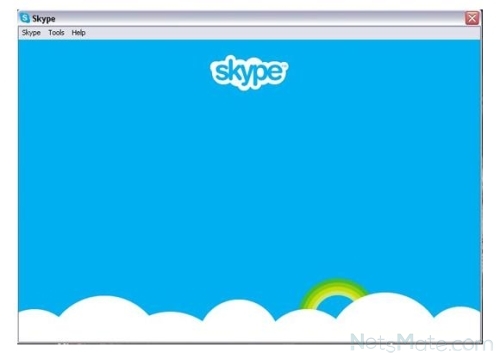
Синий экран при запуске
Такой экран говорит о том, что приложение не запускается. О том, как поступить в таком случае, можете узнать здесь:
- http://netsmate.com/ne-rabotaet-skype-sinij-ekran
- http://netsmate.com/belyi-ekran-v-skype
Видео: