
Содержание
- Как происходит заражение почтовым вирусом? при открытии зараженного файла, присланного с письмом по e-mail
- Тестирование ПЭВМ и устройств. Диагностика неисправностей
- Архитектура ЭВМ, ОС, вирусы
Как происходит заражение почтовым вирусом? при открытии зараженного файла, присланного с письмом по e-mail
56.Как происходит заражение «почтовым» вирусом? при открытии зараженного файла, присланного с письмом по e-mail
57. Какая наиболее типичная ошибка наблюдается при загрузке операционной системы? в дисковод вставлена дискета, не являющаяся системной
58.Какая наиболее типичная ошибка наблюдается при загрузке операционной системы? «залипание» клавиш на клавиатуре
59.Какая программа не является антивирусной? Defrag
60.Какие программы не относятся к антивирусным? программы сканирования
61. Какие функции выполняет операционная система? организация диалога с пользователем, управления аппаратурой и ресурсами компьютера
62.Какие функции выполняет программа command.com? обрабатывает команды, вводимые пользователем
63.Какое имя соответствует жесткому диску? C:
64.Какое количество информации содержит один разряд двоичного числа? 1 байт
65. Какое устройство обладает наибольшей скоростью обмена информацией? микросхемы оперативной памяти
66.Какое устройство обладает наибольшей скоростью обмена информацией? жесткий диск
67. Канал ввода/вывода (КВВ) — это специализированный процессор, осуществляющий обмен данными между ОП и ПУ и работающий независимо от ЦП.
68. Классы бывают: Критический или высокий. Обыкновенный. Запасной или низки.
69. Когда происходит разрешенное прерывание, происходит автоматическое переключение ССП следующим образом: Текущее ССП становится старым для прерывания соответствующего типа. Новое ССП становится текущим. Таким образом, управление передается обработчику прерываний, который выполняет обработку. Восстанавливается текущее ССП прерванного процесса
Источник
Тестирование ПЭВМ и устройств. Диагностика неисправностей
- Если на экране монитора появляется рябь или изображение начинает «плавать».
a) надо увеличить разрешение монитора
b) надо проверить подключение мыши к системному блоку
c) надо выключить компьютер и включить его вновь
d) надо проверить надежность подключения монитора к видеокарте; возможно, что неисправна видеокарта или монитор
- Если на экране нет указателя «мыши».
a) неверно загрузилась операционная система
b) открыто слишком много окон
c) вышел из строя дисковод
d) «мышь» не подключена или подключена не к тому разъему системного блока
- Если компьютер не включается в сеть.
a) отключите от компьютера внешние устройства
b) проверьте соединение монитора и системного блока
c) выключите компьютер, проверьте сетевую розетку и сетевой кабель
необходимо заменить «мышь»
- Какая наиболее типичная ошибка наблюдается при загрузке операционной системы?
a) «залипание» клавиш на клавиатуре
b) в дисковод вставлена дискета, не являющаяся системной
c) загрязнение валиков, соприкасающихся с обрезиненным шариком «мыши»
d) электромеханические неполадки принтера
- Системная дискета необходима для .
a) первоначальной загрузки операционной системы
b) систематизации файлов
c) резервного копирования файлов почтовой программы
d) «лечения» компьютера от «вирусов»
- Если наблюдаются постоянные ошибки чтения любых дискет .
a) перезагружайте компьютер до тех пор, пока дискеты не начнут читаться
b) перейдите к работе с другой программой
c) выключите компьютер, проверьте сетевую розетку и сетевой кабель
d) используйте чистящую дискету; если это не поможет, возможно, что дисковод неисправен
- Что необходимо сделать при «зависании» компьютера?
a) отключить монитор
b) закрыть все окна
c) перезагрузить компьютер, нажав комбинацию клавиш Ctrl+Alt+Delete
d) немедленно выключить питание компьютера
- Какое действие рекомендуется производить лишь в исключительных случаях, из опасения нарушения нормальной работы операционной системы компьютера?
a) перезагружать компьютер, нажимая на кнопку Reset
b) нажимать комбинацию клавиш Ctrl+Alt+Del
c) отключать/подключать внешние устройства
d) вставлять/вынимать устройство флэш-памяти
- Если не работает клавиатура.
a) выключите компьютер и проверьте надежность подключения клавиатуры к системному блоку
b) перезагрузите компьютер
c) отключите «мышь»
d) выключите компьютер, проверьте сетевую розетку и сетевой кабель
- Чтобы сохранить информацию, гибкие диски необходимо оберегать от .
b) перепадов атмосферного давления
c) магнитных полей
«Программное обеспечение компьютера»
1 . HARDWARE — это …
2. SOFTWARE — это.
3. Операционная система:
а. система программ, которая обеспечивает совместную работу всех устройств компьютера по обработке информации
б. система математических операций для решения отдельных задач
в. система планового ремонта и технического обслуживания компьютерной техники
4. Программное обеспечение (ПО) – это:
а. совокупность программ, позволяющих организовать решение задач на компьютере
б. возможность обновления программ за счет бюджетных средств
в. список имеющихся в кабинете программ, заверен администрацией школы
5. Загрузка операционной системы – это:
а. запуск специальной программы, содержащей математические операции над числами
б. загрузка комплекса программ, которые управляют работой компьютера и организуют диалог пользователя с компьютером
в. вложение дискеты в дисковод
6. Система программирования – это:
а. комплекс любимых программ программиста
б. комплекс программ, облегчающий работу программиста
в. комплекс программ, обучающих начальным шагам программиста
7. Прикладное программное обеспечение – это:
а. справочное приложение к программам
б. текстовый и графический редакторы, обучающие и тестирующие программы, игры
в. набор игровых программ
8. Прикладное программное обеспечение:
а. программы для обеспечения работы других программ
б. программы для решения конкретных задач обработки информации
в. программы, обеспечивающие качество работы печатающих устройств
9. Операционные системы:
а. DOS, Windows, Unix
б. Word, Excel, Power Point
в. (состав отделения больницы): зав. отделением, 2 хирурга, 4 мед. Сестры
10. Системное программное обеспечение:
а. программы для организации совместной работы устройств компьютера как единой системы
б. программы для организации удобной системы размещения программ на диске
в. набор программ для работы устройства системного блока компьютера
11. Сервисные (обслуживающие) программы:
а. программы сервисных организаций по бухгалтерскому учету
б. программы обслуживающих организаций по ведению делопроизводства
в. системные оболочки, утилиты, драйвера устройств, антивирусные и сетевые программы
12. Системные оболочки – это:
а. специальная кассета для удобного размещения дискет с операционной системой
б. специальная программа, упрощающая диалог пользователь – компьютер, выполняет команды операционной системы
в. система приемов и способов работы конкретной программы при загрузке программ и завершении работы
Дата добавления: 2019-07-15 ; просмотров: 498 ; Мы поможем в написании вашей работы!
Источник
Архитектура ЭВМ, ОС, вирусы

Тесты с ответами я применяю для обобщения пройденного материала. Использую их для работы в классе. Учащиеся самостоятельно отвечают на вопросы, а затем сверяют свои результаты с правильными. Анализируют, делают выводы. Если самостоятельно не находят решения, обращаются за помощью к учителю.
Заражение компьютерными вирусами может произойти в процессе…
a) Работы с файлами
b) Форматирования дискеты
c) Выключения компьютера
d) Печати на принтере
2. Какие программы не относятся к антивирусным?
b) программы сканирования
3. Компьютерным вирусом является…
b) Любая программа, созданная на языках низкого уровня
c) Программа, скопированная с плохо отформатированной дискеты
d) Специальная программа небольшого размера, которая может приписывать себя к другим программа, она обладает способностью «размножаться»
4. Плоттер – это устройство для …
a) Сканирования информации
b) Считывания графической информации
5. Устройство ввода предназначено для …
a) Передачи информации от человека машине
c) Реализации алгоритмов обработки, накопления и передачи информации
d) Вывода информации
6. 6. Устройством вывода является …
7. Манипулятор «мышь» — это устройство …
a) Сканирования информации
c) Считывания информации
8. Какую функцию выполняют периферийные устройства?
a) Управление работой компьютера по заданной программе
b) Хранение информации
c) Ввод и выдачу информации
d) Обработку информации
9. Если на экране нет указателя «мыши» …
a) Неверно загрузилась операционная система
b) Открыто слишком много окон
c) Вышел из строя дисковод
d) «мышь» не подключена или подключена не к тому разъёму системного блока
10. Какая наиболее типичная ошибка наблюдается при загрузке операционной системы?
a) «Залипание» клавиш на клавиатуре
b) В дисковод вставлена дискета, не являющаяся системной
c) Загрязнение валиков, соприкасающихся с обрезиненным шариком «мыши»
d) Электромеханические неполадки принтера
11. Если наблюдаются постоянные ошибки чтения любых дискет …
a) Перезагружайте компьютер до тез пор, пока дискеты не начнут читаться
b) Перейдите к работе с другой программой
c) Выключите компьютер, проверьте сетевую розетку и сетевой кабель
d) Используйте чистящую дискету; если это не поможет, возможно, что дисковод не исправен
12. Какие действия не рекомендуются производить при включенном компьютере?
a) Отключать/подключать внешние устройства
b) Перезагружать компьютер, нажимая на клавиши Ctrl+Alt+Del
c) Перезагружать компьютер, нажимая на кнопку питания
d) Вставлять/вынимать дискету
13. Какие функции выполняет операционная система?
a) Обеспечение организации и хранения файлов
b) Подключения устройства ввода/вывода
c) Организация обмена данными между компьютером и различными периферийными устройствами
d) Организация диалога пользователя, управления аппаратурой и ресурсами компьютера
14. Текущий диск – это …
a) Диск, с которым пользователь работает в данный момент времени
d) Диск, в котором храниться операционная система
a) Игровая программа
b) Диалоговая оболочка
c) Базовая система ввода-вывода
d) Командный язык операционной системы
16. В состав операционной системы не входит …
b) Программа – загрузчик
a) Копия файла, папки или программы
c) Графическое изображение файла, папки или программы
d) Перемещённый файл, папка или программа
Архитектура ЭВМ, ОС, вирусы
1. Что необходимо иметь для проверки на вирус жесткого диска?
a) защищенную программу
b) загрузочную программу
c) файл с антивирусной программой
d) дискету с антивирусной программой, защищенную от записи
2. Как обнаруживает вирус программа-ревизор?
а) контролирует важные функции компьютера и пути возможного заражения
b) отслеживает изменения загрузочных секторов дисков
c) при открытии файла подсчитывает контрольные суммы и сравнивает их с данными, хранящимися в базе данных
d) периодически проверяет все имеющиеся на дисках файлы
3.Заражению компьютерными вирусами могут подвергнуться …
a) Графические файлы
b) Программы и документы
c) Звуковые файлы
4. Какое устройство ЭВМ относится к внешним?
a) Арифметико-логическое устройство
b) Центральный процессор
d) Оперативная память
5. Что является характеристикой монитора?
a) Цветовое разрешение
b) Тактовая частота
d) Время доступа к информации
6. Аппаратное подключение периферийного устройства к магистрали производиться через …
7. Устройством ввода является …
8. Устройство вывода предназначено для …
a) Обучения, игры, расчётов и накопления информации
b) Программного управления работой вычислительной машины
c) Передачи информации от машины человеку
d) Ввода информации
9.Если компьютер не включается в сеть …
a) Отключите от компьютера внешние устройства
b) Проверьте соединения монитора и системного блока
c) Выключите компьютер, проверьте сетевую розетку и сетевой кабель
d) Необходимо заменить «мышь»
10.Системная дискета необходима для …
a) Первоначальной загрузки операционной системы
b) Систематизации файлов
c) Хранения важных файлов
d) «лечения» компьютера от «вирусов»
11. Что необходимо сделать при «зависании» компьютера?
a) Отключить монитор
b) Закрыть все окна
c) Перезагрузить компьютер
d) Немедленно выключить питание компьютера
12. Если не работает клавиатура
a) Выключите компьютер и проверьте надежность подключения клавиатуры к системному блоку
b) Перезагрузите компьютер
c) Отключите «мышь»
d) Выключите компьютер, проверьте сетевую розетку и сетевой кабель
b) На винчестере
d) В постоянно-запоминающем устройстве (ПЗУ)
14. Папка, в которую временно попадают удалённые объект, называется …
15. Загрузчик операционной системы служит для…
a) Загрузки программ в оперативную память ЭВМ
b) Обработки команд, введённых пользователем
c) Считывания память модулей операционной системы
d) Подключения устройств ввода/вывода
16.Стандартный интерфейс ОС Windows не имеет …
a) Рабочее поле, рабочие инструменты (панели инструментов)
b) Справочной системы
c) Элементы управления (свернуть, развернуть, скрыть и т. д.)
d) Строки ввода команды
17.Текущий каталог – это каталог …
a) В котором храняться все программы операционной системы
b) Объем, которого меняется при работе компьютера
c) С которым работает или работал пользователь на данном диске
d) В котором находятся файлы, созданные пользователем
Источник
Архитектура ЭВМ, ОС, вирусы
I вариант
- Заражение компьютерными вирусами может произойти в процессе…
- Работы с файлами
- Форматирования дискеты
- Выключения компьютера
- Печати на принтере
2. Какие программы не относятся к антивирусным?
а) программы-фаги
b) программы сканирования
c) программы-ревизоры
d) программы-детекторы
3. Компьютерным вирусом является…
- программа проверки и лечения дисков
- Любая программа, созданная на языках низкого уровня
- Программа, скопированная с плохо отформатированной дискеты
- Специальная программа небольшого размера, которая может приписывать себя к другим программа, она обладает способностью «размножаться»
- Плоттер – это устройство для …
- Сканирования информации
- Считывания графической информации
- Вывода
- Ввода
- Устройство ввода предназначено для …
- Передачи информации от человека машине
- Обработки вводимых данных
- Реализации алгоритмов обработки, накопления и передачи информации
- Вывода информации
- 6. Устройством вывода является …
- Клавиатура
- Стример
- Факсмодем
- Дискета
- Манипулятор «мышь» — это устройство …
- Сканирования информации
- Вывода
- Считывания информации
- Ввода
- Какую функцию выполняют периферийные устройства?
- Управление работой компьютера по заданной программе
- Хранение информации
- Ввод и выдачу информации
- Обработку информации
- Если на экране нет указателя «мыши» …
- Неверно загрузилась операционная система
- Открыто слишком много окон
- Вышел из строя дисковод
- «мышь» не подключена или подключена не к тому разъёму системного блока
- Какая наиболее типичная ошибка наблюдается при загрузке операционной системы?
- «Залипание» клавиш на клавиатуре
- В дисковод вставлена дискета, не являющаяся системной
- Загрязнение валиков, соприкасающихся с обрезиненным шариком «мыши»
- Электромеханические неполадки принтера
- Если наблюдаются постоянные ошибки чтения любых дискет …
- Перезагружайте компьютер до тез пор, пока дискеты не начнут читаться
- Перейдите к работе с другой программой
- Выключите компьютер, проверьте сетевую розетку и сетевой кабель
- Используйте чистящую дискету; если это не поможет, возможно, что дисковод не исправен
- Какие действия не рекомендуются производить при включенном компьютере?
- Отключать/подключать внешние устройства
- Перезагружать компьютер, нажимая на клавиши Ctrl+Alt+Del
- Перезагружать компьютер, нажимая на кнопку питания
- Вставлять/вынимать дискету
- Какие функции выполняет операционная система?
- Обеспечение организации и хранения файлов
- Подключения устройства ввода/вывода
- Организация обмена данными между компьютером и различными периферийными устройствами
- Организация диалога пользователя, управления аппаратурой и ресурсами компьютера
- Текущий диск – это …
- Диск, с которым пользователь работает в данный момент времени
- CD-ROM
- Жёсткий диск
- Диск, в котором храниться операционная система
- BIOS – это …
- Игровая программа
- Диалоговая оболочка
- Базовая система ввода-вывода
- Командный язык операционной системы
- В состав операционной системы не входит …
- BIOS
- Программа – загрузчик
- Драйверы
- Ядро ОС
- Ярлык – это …
- Копия файла, папки или программы
- Каталог
- Графическое изображение файла, папки или программы
- Перемещённый файл, папка или программа
Архитектура ЭВМ, ОС, вирусы
II вариант
- Что необходимо иметь для проверки на вирус жесткого диска?
a) защищенную программу
b) загрузочную программу
c) файл с антивирусной программой
d) дискету с антивирусной программой, защищенную от записи
2. Как обнаруживает вирус программа-ревизор?
а) контролирует важные функции компьютера и пути возможного заражения
b) отслеживает изменения загрузочных секторов дисков
c) при открытии файла подсчитывает контрольные суммы и сравнивает их с данными, хранящимися в базе данных
d) периодически проверяет все имеющиеся на дисках файлы
3.Заражению компьютерными вирусами могут подвергнуться …
- Графические файлы
- Программы и документы
- Звуковые файлы
- Видеофайлы
- Какое устройство ЭВМ относится к внешним?
- Арифметико-логическое устройство
- Центральный процессор
- Принтер
- Оперативная память
- Что является характеристикой монитора?
- Цветовое разрешение
- Тактовая частота
- Дискретность
- Время доступа к информации
- Аппаратное подключение периферийного устройства к магистрали производиться через …
- Регистр
- Драйвер
- Контроллер
- Стример
- Устройством ввода является …
- сканер
- принтер
- дисплей
- стример
- Устройство вывода предназначено для …
- Обучения, игры, расчётов и накопления информации
- Программного управления работой вычислительной машины
- Передачи информации от машины человеку
- Ввода информации
9.Если компьютер не включается в сеть …
- Отключите от компьютера внешние устройства
- Проверьте соединения монитора и системного блока
- Выключите компьютер, проверьте сетевую розетку и сетевой кабель
- Необходимо заменить «мышь»
10.Системная дискета необходима для …
- Первоначальной загрузки операционной системы
- Систематизации файлов
- Хранения важных файлов
- «лечения» компьютера от «вирусов»
- Что необходимо сделать при «зависании» компьютера?
- Отключить монитор
- Закрыть все окна
- Перезагрузить компьютер
- Немедленно выключить питание компьютера
- Если не работает клавиатура
- Выключите компьютер и проверьте надежность подключения клавиатуры к системному блоку
- Перезагрузите компьютер
- Отключите «мышь»
- Выключите компьютер, проверьте сетевую розетку и сетевой кабель
- Где находиться BIOS?
- В ОЗУ
- На винчестере
- На CD-ROM
- В постоянно-запоминающем устройстве (ПЗУ)
- Папка, в которую временно попадают удалённые объект, называется …
- Корзина
- Оперативная
- Портфель
- Блокнот
- Загрузчик операционной системы служит для…
- Загрузки программ в оперативную память ЭВМ
- Обработки команд, введённых пользователем
- Считывания память модулей операционной системы
- Подключения устройств ввода/вывода
16.Стандартный интерфейс ОС Windows не имеет …
- Рабочее поле, рабочие инструменты (панели инструментов)
- Справочной системы
- Элементы управления (свернуть, развернуть, скрыть и т.д.)
- Строки ввода команды
17.Текущий каталог – это каталог …
- В котором храняться все программы операционной системы
- Объем, которого меняется при работе компьютера
- С которым работает или работал пользователь на данном диске
- В котором находятся файлы, созданные пользователем
Ответы
| I — вариант | II — вариант | ||
| № вопроса | Ответ | № вопроса | Ответ |
| 1
2 3 4 5 6 7 8 9 10 11 12 13 14 15 16 17 |
A
B D B A B D C D B D A D A C C C |
1
2 3 4 5 6 7 8 9 10 11 12 13 14 15 16 17 |
C
C B C A C A C C A C C D A A D C |
8 кл. Вопросы
Тема «Служебное программное обеспечение»
-
Поименованная область на диске, в которой хранится информации – это …
-
В каталоге храняться …
-
Чтобы сохранить информацию, гибкие диски необходимо оберегать от…
А) света;
Б) перепадов атмосферного давления
В) магнитных полей
Г) холода
-
Если наблюдаются постоянные ошибки чтения любых дискет…
А) перезагружайте компьютер до тех пор, пока дискеты не начнут читаться
Б) перейдите к работе с другой программой
В) выключите компьютер, проверьте сетевую розетку и сетевой кабель
Г) используйте чистящую дискету, если это не поможет, возможно, что дисковод неисправен
-
Что делать при «зависании» компьютера?
А) отключить монитор
Б) закрыть все окна
В) перезагрузить компьютер
Г) немедленно выключить питание компьютера
-
Системна дискета необходима для …
А) первоначальной загрузки операционной системы
Б) лечения компьютера от компьютерных вирусов
В) поиска ошибок на диске
Г) для архивации файлов
-
Что является единицей измерения информации?
-
Если компьютер не включается в сеть…
А) отключить от компьютера внешние устройства
Б) проверить соединение монитора и системного блока
В) выключить компьютер, проверить сетевую розетку и сетевой кабель
Г) необходимо заменить «мышь»
-
Процесс разбиения диска на сектора и дорожки называется …
-
Какая наиболее типичная ошибка наблюдается при загрузке операционной системы?
А) «залипание» клавиш на клавиатуре
Б) в дисковод вставлена дискета, не являющаяся системной
В) загрязнение валиков, соприкасающихся с обрезиненным шариком «мыши»
Г) электромеханические неполадки принтера
-
Каких программ требуют устройства компьютера?
-
Если не работает клавиатура…
А) выключите компьютер и проверьте надежность подключения клавиатуры к системному блоку
Б) перезагрузите компьютер
В) отключите мышь
Г) выключите компьютер, проверьте сетевую розетку и сетевой кабель
-
Какой необходимо выбрать режим работы программы ScanDisk для поиска логических ошибок?
-
Какие операции выполняет программа Defrag?
-
Для чего используется архивация файлов?
-
Перечислите методы сжатия данных.
-
Что такое SFX-архивы?
-
Приведите примеры трех архивов.
-
Какие диски можно записывать несколько раз?
20. Найдите соответствие видов вирусов со средами, в которых они распространяются.

21. Выпишите программы, которые входят в стандартные продукты Windows
 Paint
Paint
Блокнот
Photoshop
Linux
Калькулятор
Линейка
Командная строка
Главное меню
22. Определите, к какому типу программного обеспечения относятся перечисленные программы 
Fix A Disk Read Error Occurred with 7 Solutions in Windows 10/8/7
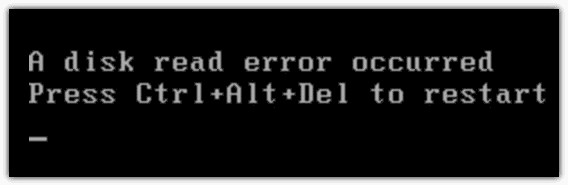
You will be asked to press the Ctrl+Alt +Del to restart. However, most times, it won’t help, and you won’t be able to boot your computer correctly. The issue has infected a large number of users in Windows 10/8/7/XP. On this page, we have collected seven ways that said to be the most effective solutions to fix a disk read error occurred.
| Workable Solutions | Step-by-step Troubleshooting |
|---|---|
| 1. Back Up Data Without OS | Download and Install EaseUS Todo Backup on the working computer. Click Tools…Full steps |
| 2. Check SATA Cables | Try a different port for the SATA/SATA M2 cables. If you have more than one HDD…Full steps |
| 3. Run Surface Test | Run EaseUS Partition Master, right-click the disk you want to check…Full steps |
| 4. Repair MBR | Download and launch EaseUS Partition Master on a new PC…Full steps |
| 5. Other Effective Solutions | Run bootrec > Check RAM Memory > Reset or Update BIOS…Full steps |
A Disk Read Error Occurred Press Ctrl+Alt+Del to Restart
As a computer user, you may get many errors that prevent you from accessing your hard drive or data. Among them, disk read error is the most frustrating one. When it appears, you will receive the following message: «A disk read error occurred. Press Ctrl+Alt+Del to restart«. It is a common error that you can encounter and it indicates that Windows detects a hard disk problem or the process of reading hard disk goes wrong. Restart the computer by pressing Ctrl + Alt + Del cannot fix the error and you can still get the same screen.
Fix 1. Back Up Data Without Boot into Windows (Protect Data)
It would be an easy job to fix the «A disk read error occurred» issue. But the problem is that most users have essential personal stuff on the hard drive. So, they are puzzled about how to protect their files. You know, some troubleshooting steps might do lousy damage to their data and finally result-in irreversible data loss disaster.
Because of this, we recommend you to back up data first. You can export the data, and try to restore data on another healthy computer. Here is an example of creating a backup without booting into Windows 10/8/7/XP.
To boot into Windows without OS, you need EaseUS Todo Backup with bootable Media. With it, you can back up and export data even when the operating system fails to start or crashes. Download and install EaseUS Todo Backup on a healthy computer and export data without booting into Windows.
Also read: Recover Data from Corrupted Windows OS
Fix 2. Check Hard Disk SATA Cables to Fix a Disk Read Error
Damaged SATA cables can cause «A disk read error occurred» issue. So, try the following tips to fix the error if the above methods don’t work.
Step 1. Try a different port for the SATA/SATA M2 cables.
Step 2. If you have more than one HDD, leave only the HDD with Windows installed and test multiple SATA ports and cables.
If there is something wrong, the faulty cables will need to be replaced to fix «A disk read error occurred».
Fix 3. Run Surface Test to Check HDD If Disk Read Error Occurred
If your hard drive has a bad sector, it could cause «a disk read error occurred» issue during the process of computer startup. You can run a professional partition software to check your hard drive for bad sectors.
To make it, you need EaseUS Partition Master to create a bootable USB flash drive or CD/DVD. Then, restart the computer from the bootable device you just created. Follow the steps to check bad sectors:
Step 1. Open EaseUS Partition Master. Right-click the disk that you want to check, and then click «Surface Test».
Step 2. The operation will be immediately performed and all bad sectors will be marked as red.
If there is a bad sector, take out the hard drive. Connect the hard drive to a healthy computer and fix the bad sectors.
Fix 4. Repair MBR to Resolve Disk Read Error
If you also meet the «A disk read error occurred» error message, it suggests that BIOS is not the problem. Then try to rebuild MBR with EaseUS partition software. Follow the steps below:
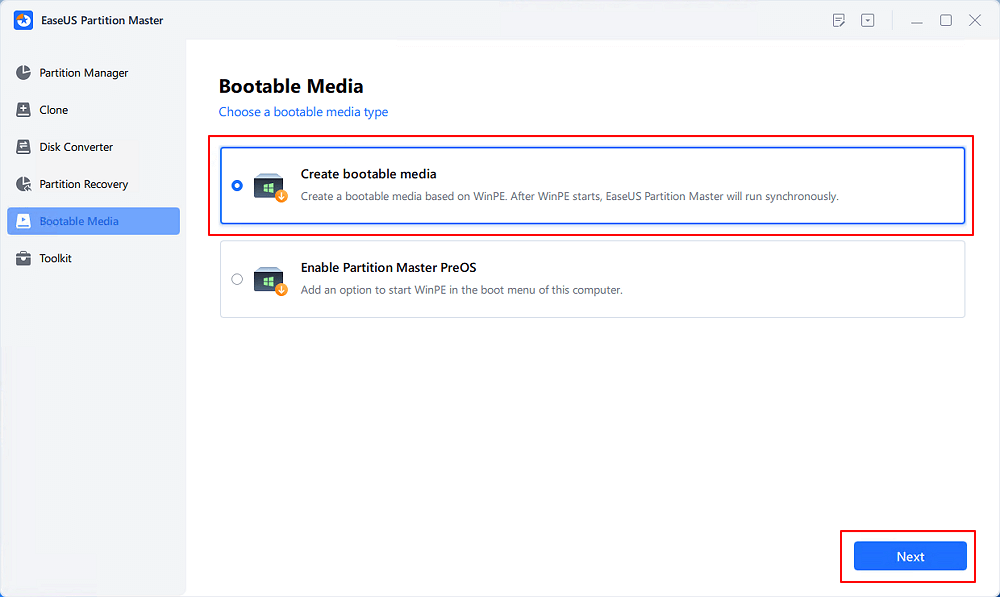
Step 1. Create a WinPE bootable disk
- Launch EaseUS Partition Master, and click «Bootable Media» on the toolbar. Select «Create bootable media».
- Click «Next» to finish the process.
Step 2. Boot EaseUS Partition Master Bootable USB
- Connect the bootable USB or CD/DVD to your PC.
- Press F2 or Del when you restart the computer to enter the BIOS screen. Set and boot your computer from «Removable Devices» or «CD-ROM Drive». And then EaseUS Partition Master will run automatically.
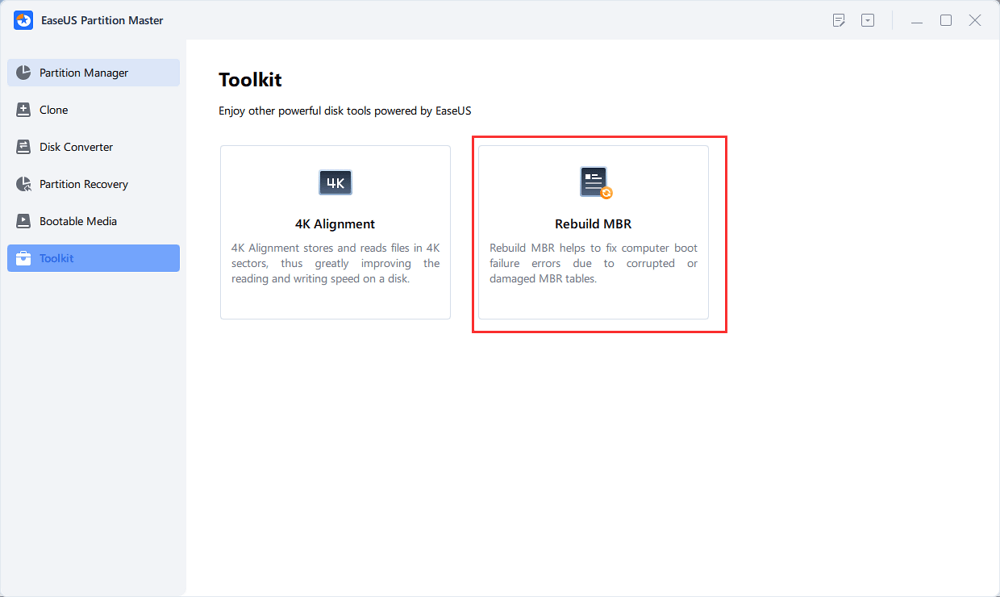
Step 3. Rebuild MBR
- Click «Toolkit» and choose «Rebuild MBR».
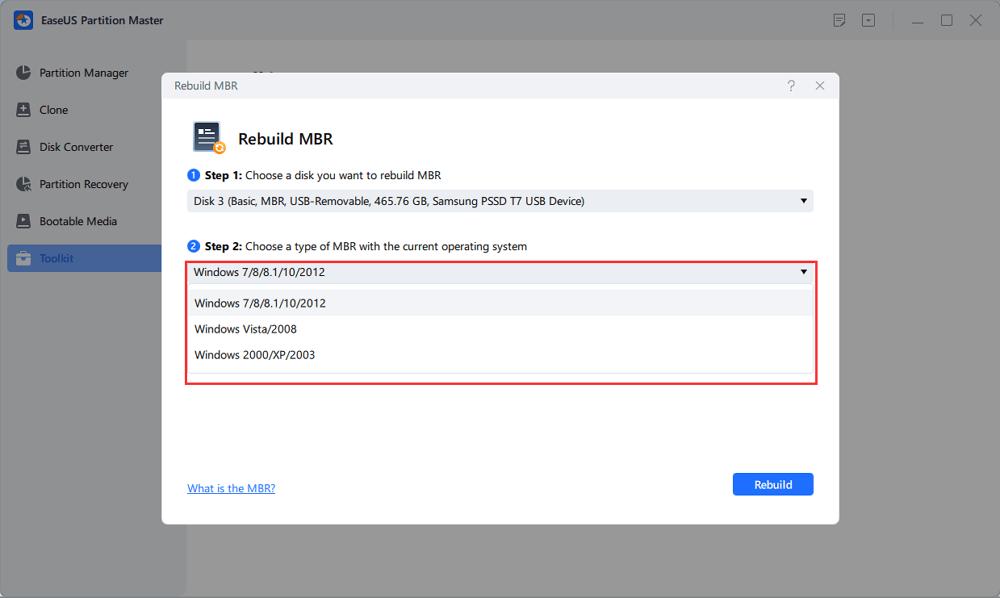
- Select the disk and the type of MBR. Then, click «Rebuild».
- After that, you can see «MBR has been successfully rebuilt on Disk X».
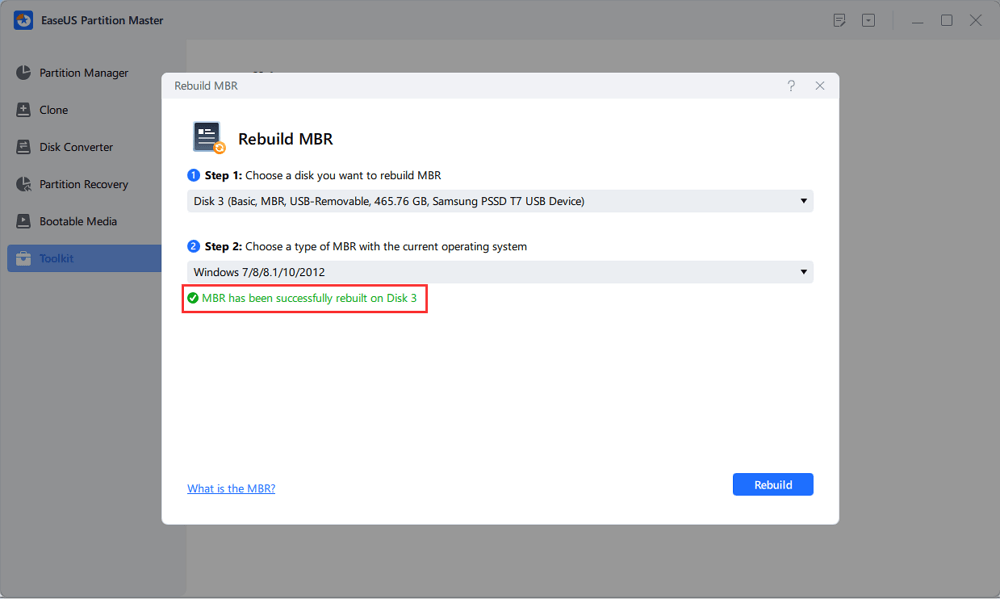
Fix 5. Run Bootrec to Fix A Disk Read Error Occurred
If the bootloader installation or configuration comes with some errors, you can also meet «a disk read error occurred press ctrl+alt+del to restart» error.
You could solve this error by following the steps below.
Step 1. Press Win+R to open the Run dialog. Type cmd and click «OK».
Step 2. In the Command Prompt window, type those following commands and press «Enter».
bootrec /fixmbr
bootrec /fixboot
bootrec /rebuildbcd
Step 3. Restart the system and let bootrec repair MBR.
Fix 6. Check RAM Memory to Fix a Disk Read Error Occurred
Sometimes, a read disk error is related to a faulty RAM stick or RAM slot. If you have added new RAM memory to your computer, you can try this way.
Step 1. Remove the new RAM modules you’ve recently added.
Step 2. Leave only one single RAM module.
Step 3. Restart the computer.
You can also download a professional RAM test tool — MemTest86 to test your RAM (https://www.wikihow.com/Test-PC-RAM-with-MemTest86).
Fix 7. Reset or Upgrade BIOS to Fix a Disk Read Error Occurred
You can also try to reset BIOS to fix disk read errors. Some people say resetting your computer BIOS to default or upgrading to the latest version might be able to solve «A disk read error occurred» in Windows XP/7/8/10. Follow the steps below to reset BIOS:
Step 1. Restart the computer
Step 2. Press F2, F8, F12, Esc or Del to boot into BIOS
Step 3. Find the option to reset BIOS to default.
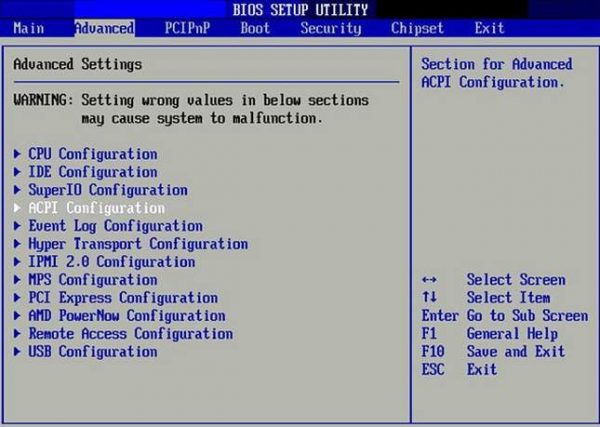
The option name varies depending on different computer manufacturers and BIOS versions, which can be «Load BIOS Defaults», «Load Setup Defaults», «Load Default Settings», «Load Fail-Safe Defaults», or «Get Default Values».
Conclusion
These practical solutions may have got you out of your Disk Read error. When a hard drive fails or gets severely corrupt, you need to replace the hard drive. You can turn to EaseUS disk management tool to upgrade to a larger hard drive.
A Disk Read Error Occurred in Windows 10/8/7 FAQs
You have learned the seven ways to troubleshoot a disk read error. If you still have problems, you can read these topics below.
How do I fix a disk read error?
There are seven ways to fix a disk read error:
- Back Up Data Without OS
- Check SATA Cables
- Run Surface Test
- Repair MBR
- Run Bootrec
- Check RAM Memory
- Reset or Upgrade BIOS
Can external hard disk be repaired?
Yes, you can. As long as the external hard drive is not physically damaged, you can repair bad sectors or other external hard drive issues with ease.
How do I fix a corrupted external hard drive?
To Repair Corrupted External Hard Drive:
- Restore Corrupted File System
- Recover Data
- Repair Corrupted External Drive
- Repair External Drive without Formatting
Fix A Disk Read Error Occurred with 7 Solutions in Windows 10/8/7
You will be asked to press the Ctrl+Alt +Del to restart. However, most times, it won’t help, and you won’t be able to boot your computer correctly. The issue has infected a large number of users in Windows 10/8/7/XP. On this page, we have collected seven ways that said to be the most effective solutions to fix a disk read error occurred.
| Workable Solutions | Step-by-step Troubleshooting |
|---|---|
| 1. Back Up Data Without OS | Download and Install EaseUS Todo Backup on the working computer. Click Tools…Full steps |
| 2. Check SATA Cables | Try a different port for the SATA/SATA M2 cables. If you have more than one HDD…Full steps |
| 3. Run Surface Test | Run EaseUS Partition Master, right-click the disk you want to check…Full steps |
| 4. Repair MBR | Download and launch EaseUS Partition Master on a new PC…Full steps |
| 5. Other Effective Solutions | Run bootrec > Check RAM Memory > Reset or Update BIOS…Full steps |
A Disk Read Error Occurred Press Ctrl+Alt+Del to Restart
As a computer user, you may get many errors that prevent you from accessing your hard drive or data. Among them, disk read error is the most frustrating one. When it appears, you will receive the following message: «A disk read error occurred. Press Ctrl+Alt+Del to restart«. It is a common error that you can encounter and it indicates that Windows detects a hard disk problem or the process of reading hard disk goes wrong. Restart the computer by pressing Ctrl + Alt + Del cannot fix the error and you can still get the same screen.
Fix 1. Back Up Data Without Boot into Windows (Protect Data)
It would be an easy job to fix the «A disk read error occurred» issue. But the problem is that most users have essential personal stuff on the hard drive. So, they are puzzled about how to protect their files. You know, some troubleshooting steps might do lousy damage to their data and finally result-in irreversible data loss disaster.
Because of this, we recommend you to back up data first. You can export the data, and try to restore data on another healthy computer. Here is an example of creating a backup without booting into Windows 10/8/7/XP.
To boot into Windows without OS, you need EaseUS Todo Backup with bootable Media. With it, you can back up and export data even when the operating system fails to start or crashes. Download and install EaseUS Todo Backup on a healthy computer and export data without booting into Windows.
Also read: Recover Data from Corrupted Windows OS
Fix 2. Check Hard Disk SATA Cables to Fix a Disk Read Error
Damaged SATA cables can cause «A disk read error occurred» issue. So, try the following tips to fix the error if the above methods don’t work.
Step 1. Try a different port for the SATA/SATA M2 cables.
Step 2. If you have more than one HDD, leave only the HDD with Windows installed and test multiple SATA ports and cables.
If there is something wrong, the faulty cables will need to be replaced to fix «A disk read error occurred».
Fix 3. Run Surface Test to Check HDD If Disk Read Error Occurred
If your hard drive has a bad sector, it could cause «a disk read error occurred» issue during the process of computer startup. You can run a professional partition software to check your hard drive for bad sectors.
To make it, you need EaseUS Partition Master to create a bootable USB flash drive or CD/DVD. Then, restart the computer from the bootable device you just created. Follow the steps to check bad sectors:
Step 1. Open EaseUS Partition Master. Right-click the disk that you want to check, and then click «Surface Test».
Step 2. The operation will be immediately performed and all bad sectors will be marked as red.
If there is a bad sector, take out the hard drive. Connect the hard drive to a healthy computer and fix the bad sectors.
Fix 4. Repair MBR to Resolve Disk Read Error
If you also meet the «A disk read error occurred» error message, it suggests that BIOS is not the problem. Then try to rebuild MBR with EaseUS partition software. Follow the steps below:
Step 1. Create a WinPE bootable disk
- Launch EaseUS Partition Master, and click «Bootable Media» on the toolbar. Select «Create bootable media».
- Click «Next» to finish the process.
Step 2. Boot EaseUS Partition Master Bootable USB
- Connect the bootable USB or CD/DVD to your PC.
- Press F2 or Del when you restart the computer to enter the BIOS screen. Set and boot your computer from «Removable Devices» or «CD-ROM Drive». And then EaseUS Partition Master will run automatically.
Step 3. Rebuild MBR
- Click «Toolkit» and choose «Rebuild MBR».
- Select the disk and the type of MBR. Then, click «Rebuild».
- After that, you can see «MBR has been successfully rebuilt on Disk X».
Fix 5. Run Bootrec to Fix A Disk Read Error Occurred
If the bootloader installation or configuration comes with some errors, you can also meet «a disk read error occurred press ctrl+alt+del to restart» error.
You could solve this error by following the steps below.
Step 1. Press Win+R to open the Run dialog. Type cmd and click «OK».
Step 2. In the Command Prompt window, type those following commands and press «Enter».
bootrec /fixmbr
bootrec /fixboot
bootrec /rebuildbcd
Step 3. Restart the system and let bootrec repair MBR.
Fix 6. Check RAM Memory to Fix a Disk Read Error Occurred
Sometimes, a read disk error is related to a faulty RAM stick or RAM slot. If you have added new RAM memory to your computer, you can try this way.
Step 1. Remove the new RAM modules you’ve recently added.
Step 2. Leave only one single RAM module.
Step 3. Restart the computer.
You can also download a professional RAM test tool — MemTest86 to test your RAM (https://www.wikihow.com/Test-PC-RAM-with-MemTest86).
Fix 7. Reset or Upgrade BIOS to Fix a Disk Read Error Occurred
You can also try to reset BIOS to fix disk read errors. Some people say resetting your computer BIOS to default or upgrading to the latest version might be able to solve «A disk read error occurred» in Windows XP/7/8/10. Follow the steps below to reset BIOS:
Step 1. Restart the computer
Step 2. Press F2, F8, F12, Esc or Del to boot into BIOS
Step 3. Find the option to reset BIOS to default.
The option name varies depending on different computer manufacturers and BIOS versions, which can be «Load BIOS Defaults», «Load Setup Defaults», «Load Default Settings», «Load Fail-Safe Defaults», or «Get Default Values».
Conclusion
These practical solutions may have got you out of your Disk Read error. When a hard drive fails or gets severely corrupt, you need to replace the hard drive. You can turn to EaseUS disk management tool to upgrade to a larger hard drive.
A Disk Read Error Occurred in Windows 10/8/7 FAQs
You have learned the seven ways to troubleshoot a disk read error. If you still have problems, you can read these topics below.
How do I fix a disk read error?
There are seven ways to fix a disk read error:
- Back Up Data Without OS
- Check SATA Cables
- Run Surface Test
- Repair MBR
- Run Bootrec
- Check RAM Memory
- Reset or Upgrade BIOS
Can external hard disk be repaired?
Yes, you can. As long as the external hard drive is not physically damaged, you can repair bad sectors or other external hard drive issues with ease.
How do I fix a corrupted external hard drive?
To Repair Corrupted External Hard Drive:
- Restore Corrupted File System
- Recover Data
- Repair Corrupted External Drive
- Repair External Drive without Formatting