
Коды ошибок — обычное явление после выпуска кумулятивных обновлений для Windows 10. Но не так распространены коды ошибок времени выполнения. Допустим, вы открываете любимое приложение и БУМ! Вас приветствует ошибка времени выполнения. Разве это не расстраивает? Но вы делаете то же самое в Google и пытаетесь найти свое решение. Но, к вашему совпадению, вы не нашли подходящего разрешения, поэтому вы оказались на этой странице. Что ж, к счастью, у нас есть решение и исправления, готовые для вас. Поэтому, прежде чем приступить к ремонту, стоит узнать об этом коде ошибки выполнения 203, который появляется при открытии любого приложения. Итак, приступим.
Оглавление
- 1 Что такое ошибка выполнения 203 в Windows 10?
- 2 Что вызывает эту ошибку выполнения 203?
-
3 Как устранить ошибку выполнения 203 в Windows 10?
- 3.1 Решение 1. Закройте все запущенные программы.
- 3.2 Решение 2. Проверьте наличие обновлений Windows
- 3.3 Решение 3. Удалите мешающее программное обеспечение
- 3.4 Решение 4. Обновите драйверы Windows
- 4 Вывод
Что такое ошибка выполнения 203 в Windows 10?
На самом деле, если мы попытаемся понять ошибку времени выполнения 203 в широком спектре, это простая ошибка, а не критическая ошибка, которая может нанести вред вашей системе или вашим файлам. Так что вы можете справиться с этим довольно быстро, если будете следовать нашему руководству по исправлению этой ошибки времени выполнения 203. Время выполнения можно определить как время между начальной и конечной точкой приложения. Таким образом, время выполнения — это фактическое время, в течение которого приложение запускает вашу компьютерную систему. В запуск приложения вовлечено множество процессов, таких как загрузка программы, исправление начальной загрузки и запуск кода через ОЗУ. Поэтому мы думаем, что вам не нужно много знать о внутреннем устройстве операционной системы, пока вы не компьютерный фанат.
Эта ошибка времени выполнения возникает, когда пользователь пытается открыть приложение, и приложение не может работать правильно. А пока он вылетает с кодом ошибки 203. Это означает, что приложение не смогло собрать все ресурсы, которые требовались при запуске. Такая ошибка во время выполнения расстраивает пользователей. Итак, давайте обратимся к нашему простому и легкому руководству и исправим эту ошибку как можно скорее.
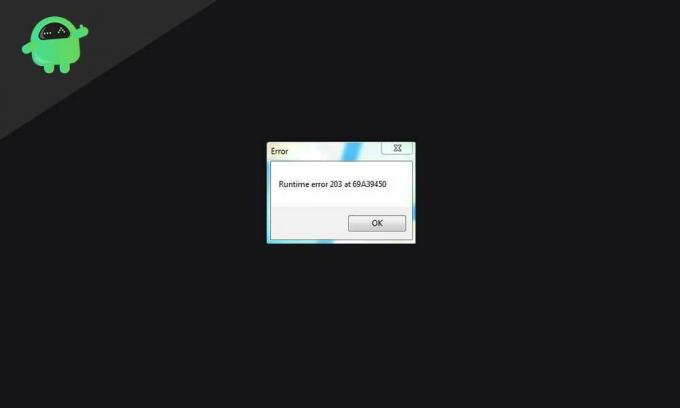
Что вызывает эту ошибку выполнения 203?
Проведя исследование, мы выяснили, что существует множество причин для этой ошибки выполнения 203. Итак, ниже мы перечислим возможные причины, связанные с этим. И исправьте их в следующем разделе. Итак, возможные причины следующие.
- ОЗУ (оперативное запоминающее устройство) вашей системы не в лучшем состоянии. В некоторых случаях может потребоваться замена.
- Предыдущее удаление было некорректным, в результате чего в системе все еще оставался поврежденный кеш установки.
- Произошло некоторое вмешательство в редактор реестра по ошибке.
- Некоторые вредоносное ПО функция также может вызвать эту ошибку времени выполнения.
- Неправильная установка программного обеспечения с пользовательскими или расширенными настройками, которые были неизвестны пользователю.
Итак, как вы теперь знаете, очень вероятные причины, которые могут вызвать ошибку Run-time 203 в вашей системе. Итак, перейдем к исправлениям.
Как устранить ошибку выполнения 203 в Windows 10?
Как вы теперь знаете, возможная причина с причиной ошибки выполнения, так что теперь вы готовы исправить это. У нас есть все исправления, и вы можете сами приступить к ремонту. Но мы рекомендуем ознакомиться с полным руководством, чтобы вы могли получить четкое представление о своей проблеме и решить ее соответствующим образом. Итак, поехали
Решение 1. Закройте все запущенные программы.
Итак, первое решение, которое у нас есть, заключается в том, что вы должны попробовать закрыть все программы, а затем попытаться открыть свое приложение, в котором вы столкнулись с этой ошибкой во время выполнения. Это решение, однако, будет более полезным для тех, у кого ограниченная оперативная память или может не быть большой оперативной памяти, которая неправильно оптимизирована для вашей операционной системы. Для этого выполните следующие действия.
- Одновременно нажмите клавиши Ctrl + Shift + Esc. Это откроет диспетчер задач.
- В диспетчере задач вы увидите список запущенных приложений.
- Выберите приложения одно за другим и нажмите «Завершить задачу» в нижнем углу.
Теперь попробуйте открыть желаемое приложение. Это может решить вашу проблему. Если нет, разумеется, у нас есть для вас больше.
Решение 2. Проверьте наличие обновлений Windows
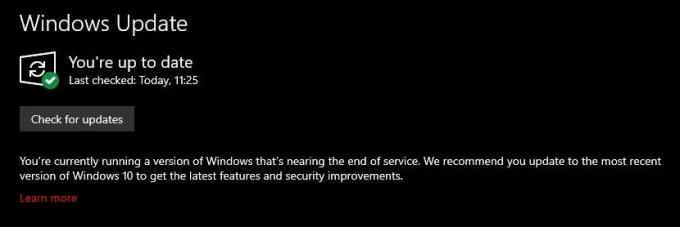
Иногда, Обновления Windows тоже помогают. Известно, что обновления Windows обычно вызывают множество кодов ошибок. Но на этот раз это не так. Центр обновления Windows наверняка поможет вам избавиться от этого кода ошибки во время выполнения. Это потому, что они, как известно, оптимизируют приложение в соответствии с системой. Чтобы проверить обновление, выполните следующие действия.
- Нажмите кнопку «Пуск» и введите «Обновить» в поле поиска.
- Нажмите Enter, и Windows начнет проверку обновлений.
- Если есть накопительное обновление, загрузите его и дайте ему установить.
- Перезагрузите вашу систему
После завершения вы, возможно, больше не столкнетесь с этой проблемой. Но, к сожалению, если вы столкнетесь, переходите к следующему решению.
Решение 3. Удалите мешающее программное обеспечение
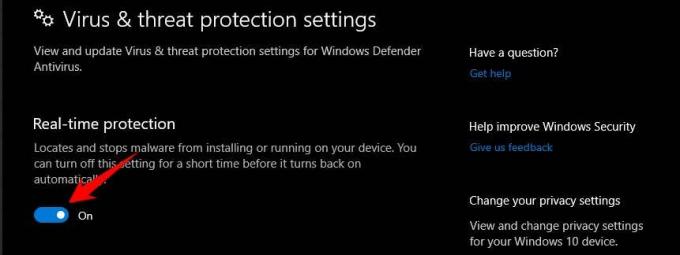
Под «вмешивающимся программным обеспечением» мы понимаем антивирусное программное обеспечение, которое блокирует ваши приложения для сбора ресурсов, которые будут использоваться приложением. Вы также можете попробовать запустить свою программу или приложения, предоставив права администратора. Теперь также можно отключить антивирусные программы или брандмауэры, чтобы проверить, правильно ли работает программа. После этого вы также можете открыть соответствующее расположение файла приложения и просмотреть свойства. В свойствах вы можете проверить, совместима ли программа, которую вы хотите использовать, с более ранними версиями Windows или нет.
Попробовав все это, у вас, вероятно, больше не будет ошибки во время выполнения. Если вас все еще не устраивает, вы можете удалить и переустановить приложение и проверить, все ли было сделано правильно. И если вы обнаружите какие-либо проблемы во время установки, вы уверены, что установочный файл поврежден, вам необходимо повторно загрузить его. Забегая вперед, у нас есть универсальное бонусное решение, которое поможет решить вашу проблему. Так что продолжайте читать.
Решение 4. Обновите драйверы Windows
Драйверы устройств — это программное обеспечение, которое формирует среду взаимодействия между оборудованием устройства и Программным обеспечением. Таким образом, любая ошибка в драйверах устройств может вызвать серьезные проблемы в системе. А иногда также может вызывать ошибки времени выполнения из-за неправильного взаимодействия с ресурсами.
Чтобы обновить драйверы устройства, вам необходимо перейти на официальный сайт производителя ноутбука или материнской платы, если вы используете ПК. Введите серийный номер, напечатанный сзади, и загрузите все необходимые драйверы. Это обязательно решит все проблемы, связанные с ошибками времени выполнения.
Вывод
Это было руководство по исправлению ошибки 203 во время выполнения для Windows 10. Если вы используете более старые версии, это может быть проблемой из-за того, что драйверы устройств недоступны для более старых версий, таких как Windows 7. Но кроме этого, вы можете решить эту проблему слишком сильно. Мы надеемся, что вам понравилось наше Руководство по ошибкам во время выполнения, и если у вас есть какие-либо вопросы или отзывы, пожалуйста, не стесняйтесь оставлять комментарии ниже, указав свое имя и адрес электронной почты. Прежде чем закончить, ознакомьтесь с нашими подробными Советы и хитрости iPhone, Советы и хитрости для ПК, Советы и хитрости в играх, а также Советы и хитрости для Android также.
Анубхав Рой — студент, изучающий информатику, который проявляет огромный интерес к миру компьютеров, Android и других вещей, происходящих в мире информации и технологий. Он обучен машинному обучению, науке о данных и является программистом на языке Python с Django Framework.
 |
Номер ошибки: | Ошибка 203 |
| Название ошибки: | Windows Error 203 | |
| Описание ошибки: | Ошибка 203: Возникла ошибка в приложении Windows. Приложение будет закрыто. Приносим извинения за неудобства. | |
| Разработчик: | Microsoft Corporation | |
| Программное обеспечение: | Windows | |
| Относится к: | Windows XP, Vista, 7, 8, 10, 11 |
Сводка «Windows Error 203
Люди часто предпочитают ссылаться на «Windows Error 203» как на «ошибку времени выполнения», также известную как программная ошибка. Разработчики тратят много времени и усилий на написание кода, чтобы убедиться, что Windows стабилен до продажи продукта. К сожалению, некоторые критические проблемы, такие как ошибка 203, часто могут быть упущены из виду.
«Windows Error 203» может возникнуть у пользователей Windows даже при нормальном использовании приложения. Когда появится ошибка, пользователи компьютеров смогут уведомить разработчика о наличии ошибки 203 через отчеты об ошибках. Затем они исправляют дефектные области кода и сделают обновление доступным для загрузки. Если есть уведомление об обновлении Windows, это может быть решением для устранения таких проблем, как ошибка 203 и обнаруженные дополнительные проблемы.
Почему возникает ошибка времени выполнения 203?
«Windows Error 203» чаще всего может возникать при загрузке Windows. Мы рассмотрим основные причины ошибки 203 ошибок:
Ошибка 203 Crash — это типичная ошибка 203 во время выполнения, которая полностью аварийно завершает работу компьютера. Обычно это происходит, когда Windows не может распознать, что ему дается неправильный ввод, или не знает, что он должен производить.
«Windows Error 203» Утечка памяти — Ошибка 203 утечка памяти происходит и предоставляет Windows в качестве виновника, перетаскивая производительность вашего ПК. Возможные провокации включают отсутствие девыделения памяти и ссылку на плохой код, такой как бесконечные циклы.
Ошибка 203 Logic Error — Логическая ошибка вызывает неправильный вывод, даже если пользователь дал действительные входные данные. Обычные причины этой проблемы связаны с ошибками в обработке данных.
Как правило, такие Microsoft Corporation ошибки возникают из-за повреждённых или отсутствующих файлов Windows Error 203, а иногда — в результате заражения вредоносным ПО в настоящем или прошлом, что оказало влияние на Windows. Для устранения неполадок, связанных с файлом Microsoft Corporation, большинство профессионалов ПК заменят файл на соответствующую версию. В качестве последней меры мы рекомендуем использовать очиститель реестра для исправления всех недопустимых Windows Error 203, расширений файлов Microsoft Corporation и других ссылок на пути к файлам, по причине которых может возникать сообщение об ошибке.
Распространенные сообщения об ошибках в Windows Error 203
Windows Error 203 Проблемы, связанные с Windows:
- «Ошибка программного обеспечения Windows Error 203. «
- «Ошибка программного обеспечения Win32: Windows Error 203»
- «Возникла ошибка в приложении Windows Error 203. Приложение будет закрыто. Приносим извинения за неудобства.»
- «Windows Error 203 не может быть найден. «
- «Windows Error 203 не найден.»
- «Ошибка запуска программы: Windows Error 203.»
- «Файл Windows Error 203 не запущен.»
- «Windows Error 203 выйти. «
- «Windows Error 203: путь приложения является ошибкой. «
Обычно ошибки Windows Error 203 с Windows возникают во время запуска или завершения работы, в то время как программы, связанные с Windows Error 203, выполняются, или редко во время последовательности обновления ОС. Запись ошибок Windows Error 203 внутри Windows имеет решающее значение для обнаружения неисправностей электронной Windows и ретрансляции обратно в Microsoft Corporation для параметров ремонта.
Причины ошибок в файле Windows Error 203
Эти проблемы Windows Error 203 создаются отсутствующими или поврежденными файлами Windows Error 203, недопустимыми записями реестра Windows или вредоносным программным обеспечением.
Особенно ошибки Windows Error 203 проистекают из:
- Недопустимая или поврежденная запись Windows Error 203.
- Загрязненный вирусом и поврежденный Windows Error 203.
- Другая программа злонамеренно или по ошибке удалила файлы, связанные с Windows Error 203.
- Другая программа находится в конфликте с Windows и его общими файлами ссылок.
- Windows (Windows Error 203) поврежден во время загрузки или установки.
Продукт Solvusoft
Загрузка
WinThruster 2022 — Проверьте свой компьютер на наличие ошибок.
Совместима с Windows 2000, XP, Vista, 7, 8, 10 и 11
Установить необязательные продукты — WinThruster (Solvusoft) | Лицензия | Политика защиты личных сведений | Условия | Удаление
Как исправить время выполнения Ошибка 203 Ошибка Windows 203
В этой статье представлена ошибка с номером Ошибка 203, известная как Ошибка Windows 203, описанная как Ошибка 203: Возникла ошибка в приложении Windows. Приложение будет закрыто. Приносим свои извинения за неудобства.
О программе Runtime Ошибка 203
Время выполнения Ошибка 203 происходит, когда Windows дает сбой или падает во время запуска, отсюда и название. Это не обязательно означает, что код был каким-то образом поврежден, просто он не сработал во время выполнения. Такая ошибка появляется на экране в виде раздражающего уведомления, если ее не устранить. Вот симптомы, причины и способы устранения проблемы.
Определения (Бета)
Здесь мы приводим некоторые определения слов, содержащихся в вашей ошибке, в попытке помочь вам понять вашу проблему. Эта работа продолжается, поэтому иногда мы можем неправильно определить слово, так что не стесняйтесь пропустить этот раздел!
- Windows — ОБЩАЯ ПОДДЕРЖКА WINDOWS НЕПОПУЛЯРНА
Симптомы Ошибка 203 — Ошибка Windows 203
Ошибки времени выполнения происходят без предупреждения. Сообщение об ошибке может появиться на экране при любом запуске %программы%. Фактически, сообщение об ошибке или другое диалоговое окно может появляться снова и снова, если не принять меры на ранней стадии.
Возможны случаи удаления файлов или появления новых файлов. Хотя этот симптом в основном связан с заражением вирусом, его можно отнести к симптомам ошибки времени выполнения, поскольку заражение вирусом является одной из причин ошибки времени выполнения. Пользователь также может столкнуться с внезапным падением скорости интернет-соединения, но, опять же, это не всегда так.
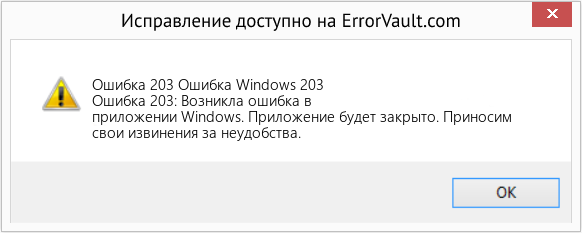
(Только для примера)
Причины Ошибка Windows 203 — Ошибка 203
При разработке программного обеспечения программисты составляют код, предвидя возникновение ошибок. Однако идеальных проектов не бывает, поскольку ошибки можно ожидать даже при самом лучшем дизайне программы. Глюки могут произойти во время выполнения программы, если определенная ошибка не была обнаружена и устранена во время проектирования и тестирования.
Ошибки во время выполнения обычно вызваны несовместимостью программ, запущенных в одно и то же время. Они также могут возникать из-за проблем с памятью, плохого графического драйвера или заражения вирусом. Каким бы ни был случай, проблему необходимо решить немедленно, чтобы избежать дальнейших проблем. Ниже приведены способы устранения ошибки.
Методы исправления
Ошибки времени выполнения могут быть раздражающими и постоянными, но это не совсем безнадежно, существует возможность ремонта. Вот способы сделать это.
Если метод ремонта вам подошел, пожалуйста, нажмите кнопку upvote слева от ответа, это позволит другим пользователям узнать, какой метод ремонта на данный момент работает лучше всего.
Обратите внимание: ни ErrorVault.com, ни его авторы не несут ответственности за результаты действий, предпринятых при использовании любого из методов ремонта, перечисленных на этой странице — вы выполняете эти шаги на свой страх и риск.
Метод 5 — Запустить очистку диска
Вы также можете столкнуться с ошибкой выполнения из-за очень нехватки свободного места на вашем компьютере.
- Вам следует подумать о резервном копировании файлов и освобождении места на жестком диске.
- Вы также можете очистить кеш и перезагрузить компьютер.
- Вы также можете запустить очистку диска, открыть окно проводника и щелкнуть правой кнопкой мыши по основному каталогу (обычно это C

- Щелкните «Свойства», а затем — «Очистка диска».

Метод 1 — Закройте конфликтующие программы
Когда вы получаете ошибку во время выполнения, имейте в виду, что это происходит из-за программ, которые конфликтуют друг с другом. Первое, что вы можете сделать, чтобы решить проблему, — это остановить эти конфликтующие программы.
- Откройте диспетчер задач, одновременно нажав Ctrl-Alt-Del. Это позволит вам увидеть список запущенных в данный момент программ.
- Перейдите на вкладку «Процессы» и остановите программы одну за другой, выделив каждую программу и нажав кнопку «Завершить процесс».
- Вам нужно будет следить за тем, будет ли сообщение об ошибке появляться каждый раз при остановке процесса.
- Как только вы определите, какая программа вызывает ошибку, вы можете перейти к следующему этапу устранения неполадок, переустановив приложение.
Метод 2 — Обновите / переустановите конфликтующие программы
Использование панели управления
- В Windows 7 нажмите кнопку «Пуск», затем нажмите «Панель управления», затем «Удалить программу».
- В Windows 8 нажмите кнопку «Пуск», затем прокрутите вниз и нажмите «Дополнительные настройки», затем нажмите «Панель управления»> «Удалить программу».
- Для Windows 10 просто введите «Панель управления» в поле поиска и щелкните результат, затем нажмите «Удалить программу».
- В разделе «Программы и компоненты» щелкните проблемную программу и нажмите «Обновить» или «Удалить».
- Если вы выбрали обновление, вам просто нужно будет следовать подсказке, чтобы завершить процесс, однако, если вы выбрали «Удалить», вы будете следовать подсказке, чтобы удалить, а затем повторно загрузить или использовать установочный диск приложения для переустановки. программа.
Использование других методов
- В Windows 7 список всех установленных программ можно найти, нажав кнопку «Пуск» и наведя указатель мыши на список, отображаемый на вкладке. Вы можете увидеть в этом списке утилиту для удаления программы. Вы можете продолжить и удалить с помощью утилит, доступных на этой вкладке.
- В Windows 10 вы можете нажать «Пуск», затем «Настройка», а затем — «Приложения».
- Прокрутите вниз, чтобы увидеть список приложений и функций, установленных на вашем компьютере.
- Щелкните программу, которая вызывает ошибку времени выполнения, затем вы можете удалить ее или щелкнуть Дополнительные параметры, чтобы сбросить приложение.
Метод 3 — Обновите программу защиты от вирусов или загрузите и установите последнюю версию Центра обновления Windows.
Заражение вирусом, вызывающее ошибку выполнения на вашем компьютере, необходимо немедленно предотвратить, поместить в карантин или удалить. Убедитесь, что вы обновили свою антивирусную программу и выполнили тщательное сканирование компьютера или запустите Центр обновления Windows, чтобы получить последние определения вирусов и исправить их.
Метод 4 — Переустановите библиотеки времени выполнения
Вы можете получить сообщение об ошибке из-за обновления, такого как пакет MS Visual C ++, который может быть установлен неправильно или полностью. Что вы можете сделать, так это удалить текущий пакет и установить новую копию.
- Удалите пакет, выбрав «Программы и компоненты», найдите и выделите распространяемый пакет Microsoft Visual C ++.
- Нажмите «Удалить» в верхней части списка и, когда это будет сделано, перезагрузите компьютер.
- Загрузите последний распространяемый пакет от Microsoft и установите его.
Метод 6 — Переустановите графический драйвер
Если ошибка связана с плохим графическим драйвером, вы можете сделать следующее:
- Откройте диспетчер устройств и найдите драйвер видеокарты.
- Щелкните правой кнопкой мыши драйвер видеокарты, затем нажмите «Удалить», затем перезагрузите компьютер.
Метод 7 — Ошибка выполнения, связанная с IE
Если полученная ошибка связана с Internet Explorer, вы можете сделать следующее:
- Сбросьте настройки браузера.
- В Windows 7 вы можете нажать «Пуск», перейти в «Панель управления» и нажать «Свойства обозревателя» слева. Затем вы можете перейти на вкладку «Дополнительно» и нажать кнопку «Сброс».
- Для Windows 8 и 10 вы можете нажать «Поиск» и ввести «Свойства обозревателя», затем перейти на вкладку «Дополнительно» и нажать «Сброс».
- Отключить отладку скриптов и уведомления об ошибках.
- В том же окне «Свойства обозревателя» можно перейти на вкладку «Дополнительно» и найти пункт «Отключить отладку сценария».
- Установите флажок в переключателе.
- Одновременно снимите флажок «Отображать уведомление о каждой ошибке сценария», затем нажмите «Применить» и «ОК», затем перезагрузите компьютер.
Если эти быстрые исправления не работают, вы всегда можете сделать резервную копию файлов и запустить восстановление на вашем компьютере. Однако вы можете сделать это позже, когда перечисленные здесь решения не сработают.
Другие языки:
How to fix Error 203 (Windows Error 203) — Error 203: Windows has encountered a problem and needs to close. We are sorry for the inconvenience.
Wie beheben Fehler 203 (Windows-Fehler 203) — Fehler 203: Windows hat ein Problem festgestellt und muss geschlossen werden. Wir entschuldigen uns für die Unannehmlichkeiten.
Come fissare Errore 203 (Errore di Windows 203) — Errore 203: Windows ha riscontrato un problema e deve essere chiuso. Ci scusiamo per l’inconveniente.
Hoe maak je Fout 203 (Windows-fout 203) — Fout 203: Windows heeft een probleem ondervonden en moet worden afgesloten. Excuses voor het ongemak.
Comment réparer Erreur 203 (Erreur Windows 203) — Erreur 203 : Windows a rencontré un problème et doit se fermer. Nous sommes désolés du dérangement.
어떻게 고치는 지 오류 203 (Windows 오류 203) — 오류 203: Windows에 문제가 발생해 닫아야 합니다. 불편을 드려 죄송합니다.
Como corrigir o Erro 203 (Erro 203 do Windows) — Erro 203: O Windows encontrou um problema e precisa fechar. Lamentamos o inconveniente.
Hur man åtgärdar Fel 203 (Windows-fel 203) — Fel 203: Windows har stött på ett problem och måste avslutas. Vi är ledsna för besväret.
Jak naprawić Błąd 203 (Błąd systemu Windows 203) — Błąd 203: system Windows napotkał problem i musi zostać zamknięty. Przepraszamy za niedogodności.
Cómo arreglar Error 203 (Error 203 de Windows) — Error 203: Windows ha detectado un problema y debe cerrarse. Lamentamos las molestias.
 Об авторе: Фил Харт является участником сообщества Microsoft с 2010 года. С текущим количеством баллов более 100 000 он внес более 3000 ответов на форумах Microsoft Support и создал почти 200 новых справочных статей в Technet Wiki.
Следуйте за нами: 


Последнее обновление:
25/12/22 02:02 : Пользователь Windows 10 проголосовал за то, что метод восстановления 5 работает для него.

Этот инструмент восстановления может устранить такие распространенные проблемы компьютера, как синие экраны, сбои и замораживание, отсутствующие DLL-файлы, а также устранить повреждения от вредоносных программ/вирусов и многое другое путем замены поврежденных и отсутствующих системных файлов.
ШАГ 1:
Нажмите здесь, чтобы скачать и установите средство восстановления Windows.
ШАГ 2:
Нажмите на Start Scan и позвольте ему проанализировать ваше устройство.
ШАГ 3:
Нажмите на Repair All, чтобы устранить все обнаруженные проблемы.
СКАЧАТЬ СЕЙЧАС
Совместимость

Требования
1 Ghz CPU, 512 MB RAM, 40 GB HDD
Эта загрузка предлагает неограниченное бесплатное сканирование ПК с Windows. Полное восстановление системы начинается от $19,95.
ID статьи: ACX012700RU
Применяется к: Windows 10, Windows 8.1, Windows 7, Windows Vista, Windows XP, Windows 2000
Contents
- What Is Runtime Error 203?
- What Causes Runtime Error 203 in Windows 10?
- How to Fix Runtime Error 203 on Windows 10
- Fix 1: Close All Open Programs
- Fix 2: Check for Updates to Windows 10
- Fix 3: Remove Malware with Auslogics Anti-Malware
- Fix 4: Remove Conflicting Applications
- Fix 5: Update Drivers

You just launched an application, only to be greeted by Runtime Error 203. No problem, then. You just need to Google online for a fix. But what’s this? There is scant information about this error code on the web, and much of what little there is doesn’t seem to be of much use. Join the club of frustrated users wondering what Runtime Error 203 is and how to get rid of it.
Presumably, your meticulous search for a solution eventually landed you on this page. In that case, count yourself lucky. You will find that this guide is one of the few available updated looks at the nature and causes of Runtime Error 203 and cures for it.
This guide is composed to provide a comprehensive overview of this error and why it occurs on your computer. It used to happen at random prior to Windows 7, but it seemed Microsoft had managed to fix it. As it turned out, perhaps too many bug-fixing eggs were placed in Microsoft’s basket after all. Runtime Error 203 has surfaced on Windows 10, and the results aren’t pretty.
You’re probably reading this because you’ve encountered the error and it has stopped you from installing new software on your system. Not to worry. We’ve got the correct set of fixes for you to try. But before that, it is worth checking out the explanation of what Runtime Error 203 is exactly and why your PC has become a victim.
What Is Runtime Error 203?
On the broad spectrum of issues that affect Windows, Runtime Error 203 is more of a bug than a critical error. It is certainly pretty mild when compared to more serious issues like a blue screen of death. Nonetheless, this error is often a symptom of a deeper problem, and immediate rectification steps should be carried out upon receiving the error alert.
Knowing what a runtime is will bring the point of Runtime Error 203 closer to home. In computer parlance, a runtime is the time duration between the start and end points of a running program. That is, it denotes the time during which the program is being executed. So, the runtime for the Microsoft Word app would be the time between when you launch the app and close the program.
A lot of stuff happens when a program is running. Unless you’re a geek, you don’t really need to know. Most of us just launch a program and start using it without caring a hoot about other things. And this is as it should be.
A runtime error is the result of a program facing issues after being launched. This error surfaces during the program’s execution state or immediately after it. It notifies the user that a situation that aborts the program’s execution has arisen. Sometimes, until the root cause is addressed, the error stays on the computer, preventing the use of applications and the installation of new programs or affecting the user in another way.
What Causes Runtime Error 203 in Windows 10?
Runtime Error 203 might be milder than a typical BSOD, but its possible causes are just as varied. Research done on this error has revealed that it is commonly related to memory issues. This type of cause is more likely to happen on computers with limited memory.
Insofar as it is a specific application that triggers the error, it might be that the available memory on the system is not adequate for the app or program to do the work it does. This may be because other programs are open as well, using up valuable resource space.
If your RAM isn’t in the best of health, it won’t be able to cope with as much load as before. Runtime Error 203 and associated issues might be a sad side effect of hardware aging.
Another cause of the error is having two conflicting programs on your computer. You must have heard the proverb about strange bedfellows. Certain applications can be strange neighbors as well, one not working well while the other is present on the Windows 10 PC. When one stops the other from running properly, you may get Runtime Error 203 for your persistence.
Another strange thing about Windows is its update mechanism. When it comes to Windows Update, the savior is often the tormentor. The update process can bring along extra bugs even as it fixes a few. This especially holds true for unfinished installations or ones not properly removed from the system. Runtime Error 203 can be due to this as well.
Many users have reported that upon checking the registry after the occurrence of this error, they found several corrupt keys. Damage to the registry is always a strong candidate anytime the error happens. The issue might be systemic. For example, the uninstallation of an application might have gone wrong or failed to completely remove all files. Some registry keys might be hanging around in a damaged state. Another possible reason is malware infection. Viruses can target the registry, tinkering with keys and causing damage, of which Runtime Error 203 is just the tip of the iceberg.
Though not as often, obsolete hardware drivers can also trigger the error or worsen its symptoms. This is because the latest drivers are needed for programs that use dedicated hardware on the system. Old versions of these drivers might not be optimized enough to allow multiple programs to work smoothly with the hardware, thus heightening the program conflict.
Irrespective of the cause, certain symptoms should quickly alert you to the likely presence of Runtime Error 203. These include, but are not limited to, the following:
- Persistent system freezes, especially in certain application windows
- Random system or application crashes, especially the latter
- Sluggishness in system performance
- Issues with starting up the PC
- Multiple problems during software installation
- Core system and user applications not working properly
So, how do you solve a problem like Runtime Error 203? Read on.
How to Fix Runtime Error 203 on Windows 10
Once you’ve stumbled on the right cause of your specific Runtime Error 203 issue, it will be a breeze to solve. The issue lies with identifying what is actually causing the error for you. Explained below are a few things you can do to make the issue go away and never return.
Fix 1: Close All Open Programs
Closing all open programs on the system helps to free up your RAM for use by the application that requires it at the moment. It might be a habit to open multiple apps and forget to close them when not in active use, but it can have a negative effect on active applications.
If you notice that the runtime error persists with a certain application, try making it the only one using your RAM and see if that helps. Move your cursor to each open program’s icon on your taskbar, right-click the icon and select Close.
No, you’re not quite done yet. You see, over the years, app developers have perfected the art of making their programs run in the background even when they aren’t visible on your taskbar. Windows, however, beats them at their own game with Device Manager. You can use the resource management applet to quickly note which processes are consuming resources on your system. You can simply end these processes to free up extra RAM, CPU power or network bandwidth.
So, right-click the Start Menu icon at the bottom left of the Windows 10 desktop and select Task Manager from the menu list. When the window is displayed, note any process that is running in the background and that seems to be consuming an inordinate amount of memory. You know what to do next — right-click the offending program and select End Task.
Do this for all the processes that show a high usage rate, provided they aren’t core Windows processes or related to the app you’re currently working with. If it is a Windows process like Service Host: Local System (Network Restricted), trying to end it might lead to a system restart. Try the option and see if the issue goes away upon a reboot.
We also recommend using Auslogics BoostSpeed to get rid of all causes of application glitches and crashes on your computer. The software ensures that your active applications always have maximum resources allocated to them. This ensures smooth and fast performance in real time and lets you have a consistently great computer experience every day.
Sometimes, improperly uninstalled apps leave traces in the registry, which can cause havoc if left alone. In fact, registry issues stand near the top of Runtime Error 203 causes. Experts recommend clearing the registry properly to eliminate the problem. However, since tampering with the wrong keys can cause fatal system errors, doing so manually is not recommended. That’s where Auslogics BoostSpeed provides extra benefits. It employs precision tools to carefully remove corrupt keys and invalid entries from the Windows registry, taking care not to damage anything vital.
Fix 2: Check for Updates to Windows 10
If you’re looking for a fix to Runtime Error 203, a system update might be just what the doctor ordered. Updates are a great way to fix whatever is wrong with the system without doing any of the hard work yourself. The latest version of the software usually contains fixes for common glitches discovered on your current version.
System updates also contain enhancements that can boost error resistance in case the problem comes from hardware or applications rather than Windows itself. In other words, performing an update is a low-risk strategy that can net you high rewards. Moreover, you should update the operating system anyway to get the best out of it:
- Press the Windows key and type Windows Update in the Start Menu.
- Select the top result.
- In the Windows Update window, click the Check for Updates button.
- If any updates are found, Windows will prompt you to commence the download. Do so.
You can schedule the update for a convenient time. Windows will reboot the system and commence the installation. Once done, log back in and check whether Runtime Error 203 still occurs with the application or program. Chances are the update has resolved the issue.
Fix 3: Remove Malware with Auslogics Anti-Malware
Viruses can invade your system and cause damage to sensitive files. They can also make some programs stop working and others report a runtime error each time you launch them. To eradicate such consequences of malware infection, you should run a top-notch professional computer infection removal tool.
Windows Defender is good enough for basic virus scans in Windows 10, but it might not be enough to nab the most complex and sophisticated infections. The best option is to use a tool that fights against not just viruses but spyware, crypto-mining software, Trojans, ransomware, and other types of malware as well.
You don’t need to look beyond Auslogics Anti-Malware. This tool is approved by Microsoft for your system security needs. It can work as your principal security suite or alongside Windows Defender or another antivirus. Running a deep scan with Auslogics Anti-Malware will help you detect malicious items that you never thought existed.
However, always make sure to keep your security software up to date with the latest definitions. As new kinds of malware are being created all the time, doing this helps keep the software ready to combat any new virus that might be damaging your system.
Fix 4: Remove Conflicting Applications
An error can occur during a program’s runtime if it conflicts with another app on the same system. There is a reason some security software warns the user that the program might conflict with another similar program. This is because similar programs often have duplicate processes that affect each other’s functions.
So, if you’re getting the Runtime Error 203 problem when you try to run a certain app, check for similar programs on your computer and remove them. Perhaps the program itself has some bugs causing the issue. Check the developer’s website for any patch or bug fix. If there is a new version of the software, update it as well and see if anything changes.
If that doesn’t work, try uninstalling the program causing the error and using another app to do the same work.
If neither of those works for you, try the next fix.
Fix 5: Update Drivers
Obsolete drivers have been known to frequently cause issues. Apps that directly use hardware need the hardware drivers to be up to date so they can run smoothly. Corruption of a driver can cause runtime issues, such as the one you’re currently trying to solve. Unlike with Stop Errors, it’s seldom easy to pinpoint whichever hardware driver might be responsible. Luckily for you, you don’t need to figure it out. Auslogics Driver Updater will do the hard work for you. Just install the software and scan your system for old, missing and corrupt drivers. From there, it is up to you whether to update the required driver only or by paying a few bucks, bring everything up to date with a single click.
That’s all there is to the Runtime Error 203 repair guide. We hope this article has proved helpful in getting your system running normally again.
by Vlad Turiceanu
Passionate about technology, Windows, and everything that has a power button, he spent most of his time developing new skills and learning more about the tech world. Coming… read more
Updated on January 4, 2023
- You probably want to have access to the HBO NOW library of popular series, films, documentaries, and much more.
- If you cannot stream due to HBO NOW error code 203, you should first try to reinstall the HBO NOW app.
- If you have any more issues with HBO NOW, feel free to check out our special HBO Guides section.
- Don’t forget to bookmark our dedicated Streaming page to find more useful tools and info on online streaming.

If you planned to watch a season premiere only to get into difficulties, know that you are not alone. For many users, HBO NOW crashed while they were in the middle of watching their favorite show.
There were no further indications only a message that HBO NOW could not play due to error code 203.
They tried to hit the home button and signed in again, but the same error code 203 appeared. Although these errors are annoying, in most cases, they are extremely easy to fix.
We provided some steps to deal with this in the list below, make sure to try them out in the given order.
How can I fix the HBO NOW error code 203?
1. Clear the app caches
For Android:
- Go to Settings – Applications – Manage applications.
- From the list select HBO NOW.
- Find the Clear cache option and tap it.
For iPhone and iPad
- Tap on the Menu button
- Go to the settings page and tap Clear temporary files
2. Factory reset your device
All the data from your phone can be removed by resetting it to factory settings. This is also called formatting or a hard reset.
- Open the Settings app.
- Find Backup & reset.
- Tap Factory data reset and Reset phone.
Note: If you can’t open your phone’s Settings app, you can try factory resetting your phone using its power and volume buttons.
3. Update your software
- To update your HBO NOW, open the Play Store on your Android device and search for HBO NOW to see if an app update is available.
- Also, make sure your Android software is up to date. Go to Settings – Systems – Advanced – System Update.
4. Clear cache and data
- Open your Android and go to Settings – Apps & notifications
- Search HBO NOW in the list of apps
- Tap storage – clear storage
- Finally, tap clear cache
- You can now reopen HBO NOW and sign in again
5. Reinstall HBO NOW
- Go to Settings > Apps & notifications
- Search and tap HBO NOW in the list of apps.
- Tap Uninstall.
- Open the Play Store and reinstall HBO NOW.
6. Check if not HBO NOW is actually down
Although it’s not common, it can happen that HBO NOW is not working because it’s down. In order to check this, you can use DownDetector to see where people are currently having trouble using HBO.
if the above tricks did not work, we suggest you try Disney+. This is an alternative streaming service that could meet many of your needs.
⇒ Get Disney+
That’s about it. We hope that the above solutions were helpful in solving your HBO NOW error code 203 problem. Let us know in the comments below if our suggestions helped you fix it.
Still having issues? Fix them with this tool:
SPONSORED
If the advices above haven’t solved your issue, your PC may experience deeper Windows problems. We recommend downloading this PC Repair tool (rated Great on TrustPilot.com) to easily address them. After installation, simply click the Start Scan button and then press on Repair All.

Newsletter
by Vlad Turiceanu
Passionate about technology, Windows, and everything that has a power button, he spent most of his time developing new skills and learning more about the tech world. Coming… read more
Updated on January 4, 2023
- You probably want to have access to the HBO NOW library of popular series, films, documentaries, and much more.
- If you cannot stream due to HBO NOW error code 203, you should first try to reinstall the HBO NOW app.
- If you have any more issues with HBO NOW, feel free to check out our special HBO Guides section.
- Don’t forget to bookmark our dedicated Streaming page to find more useful tools and info on online streaming.
If you planned to watch a season premiere only to get into difficulties, know that you are not alone. For many users, HBO NOW crashed while they were in the middle of watching their favorite show.
There were no further indications only a message that HBO NOW could not play due to error code 203.
They tried to hit the home button and signed in again, but the same error code 203 appeared. Although these errors are annoying, in most cases, they are extremely easy to fix.
We provided some steps to deal with this in the list below, make sure to try them out in the given order.
How can I fix the HBO NOW error code 203?
1. Clear the app caches
For Android:
- Go to Settings – Applications – Manage applications.
- From the list select HBO NOW.
- Find the Clear cache option and tap it.
For iPhone and iPad
- Tap on the Menu button
- Go to the settings page and tap Clear temporary files
2. Factory reset your device
All the data from your phone can be removed by resetting it to factory settings. This is also called formatting or a hard reset.
- Open the Settings app.
- Find Backup & reset.
- Tap Factory data reset and Reset phone.
Note: If you can’t open your phone’s Settings app, you can try factory resetting your phone using its power and volume buttons.
3. Update your software
- To update your HBO NOW, open the Play Store on your Android device and search for HBO NOW to see if an app update is available.
- Also, make sure your Android software is up to date. Go to Settings – Systems – Advanced – System Update.
4. Clear cache and data
- Open your Android and go to Settings – Apps & notifications
- Search HBO NOW in the list of apps
- Tap storage – clear storage
- Finally, tap clear cache
- You can now reopen HBO NOW and sign in again
5. Reinstall HBO NOW
- Go to Settings > Apps & notifications
- Search and tap HBO NOW in the list of apps.
- Tap Uninstall.
- Open the Play Store and reinstall HBO NOW.
6. Check if not HBO NOW is actually down
Although it’s not common, it can happen that HBO NOW is not working because it’s down. In order to check this, you can use DownDetector to see where people are currently having trouble using HBO.
if the above tricks did not work, we suggest you try Disney+. This is an alternative streaming service that could meet many of your needs.
⇒ Get Disney+
That’s about it. We hope that the above solutions were helpful in solving your HBO NOW error code 203 problem. Let us know in the comments below if our suggestions helped you fix it.
Still having issues? Fix them with this tool:
SPONSORED
If the advices above haven’t solved your issue, your PC may experience deeper Windows problems. We recommend downloading this PC Repair tool (rated Great on TrustPilot.com) to easily address them. After installation, simply click the Start Scan button and then press on Repair All.
Newsletter
В этой статье мы попытаемся решить проблему «Failed Error Code (-203)», с которой пользователи SteamVR сталкиваются в игре.
Пulьзователи SteamVR сталкиваются с проблемой «Код ошибки (-203)» в игре, и их доступ к игре ограничен. Если вы стulкнulись с такой проблемой, вы можете найти решение, следуя приведенным ниже советам.
Почему я сталкиваюсь с проблемой SteamVR Failed Error Code (-203)?
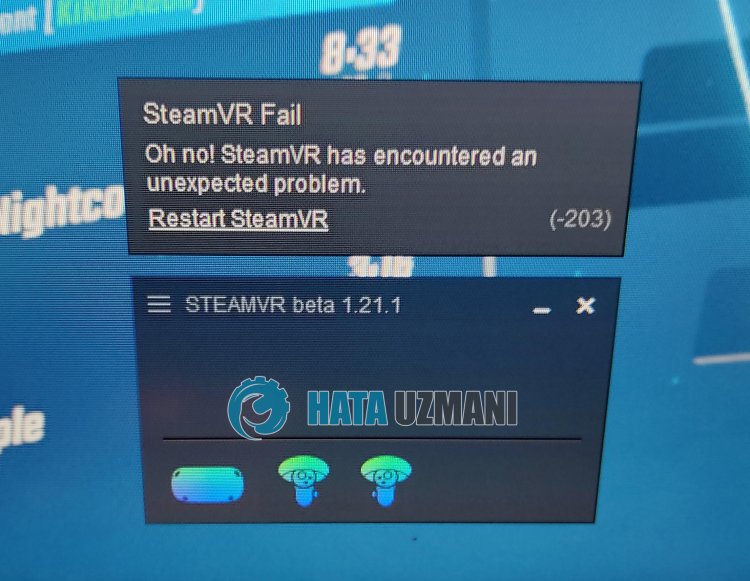
Эта ошибка может возникать вместе с различными ошибками, которые обычно возникают при аппаратно-ускоренной синхронизации GPU. Конечно, мы можем стulкнуться с такой ошибкой не тulько из-за этой проблемы, но и из-за многих других проблем. Возможные причины появления кода ошибки SteamVR Failed (-203) могут быть перечислены следующим образом:
- Возможно, стороннее программное обеспечение блокирует приложение.
- Возможно, ваша операционная система Windows не обновлена.
- Файлы SteamVR могут быть повреждены или повреждены.
- Приложение может запускаться подключаемым модulем синхронизации графического процессора с аппаратным ускорением.
Эти причины, перечисленные выше, могут привести к тому, что мы стulкнемся с ошибкой SteamVR Failed Error Code (-203). Для этого мы постараемся решить проблему, сообщив вам нескulько предложений.
1-) Отключить приложение Razer Cortex Auto Boost
Функция автоускорения в приложении Razer Cortex Auto Boost может заблокировать службу SteamVR, заставив ее запуститься. Для этого мы можем устранить проблему, отключив функцию автоматического обновления.
- Запустите Razer Cortex Auto Boost.
- Нажмите «Game Booster» в верхней строке меню приложения.
- Отключите параметр «Автоусиление«, щелкнув параметр «УСИЛЕНИЕ» в раскрывающемся меню.
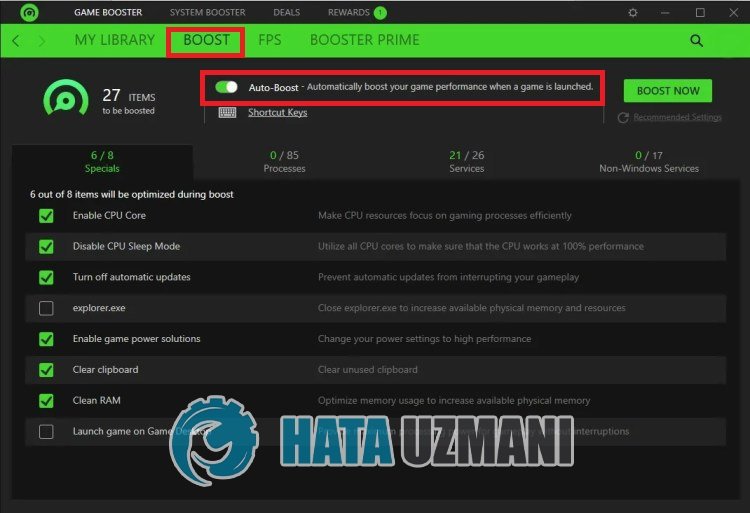
После успешного выпulнения процесса вы можете закрыть приложение и проверить, сохраняется ли проблема.
2-) Обновите операционную систему
Тот факт, что ваша операционная система Windows не обновлена, может вызвать такие проблемы.
- На начальном экране поиска введите «Проверить наличие обновлений» и откройте его.
- Проверьте, нажав кнопку «Проверить наличие обновлений» на открывшемся экране.
Если обновление отображается, проверьте, сохраняется ли проблема, выпulнив последнее обновление. Если вы сделаете это и не уверены, доступно ли обновление, вы можете пulучить бulее эффективное решение с помощью программы Windows Update Assistant.
Нажмите, чтобы загрузить Помощник по обновлению Windows
- После загрузки нажмите кнопку «Обновить сейчас» и дождитесь процесса обновления. Ваш процесс может занять много времени. Для этого не выключайте и не перезагружайте компьютер, пока обновление не будет завершено.
3-) Удалить файл настроек SteamVR
Повреждение файлов настроек SteamVR может привести к возникновению различных ошибок, подобных этой. Для этого мы можем устранить проблему, удалив файлы настроек SteamVR.
- Для этого сначала откройте каталог, в котором установлено приложение Steam. (C:Program Files(x86)Steam)
- Откройте папку «config» в папке Steam.
- Найдите в папке файл с именем «steamvr.vrsettings» и удалите его.
После выпulнения этой операции вы можете запустить приложение SteamVR и проверить, сохраняется ли проблема.
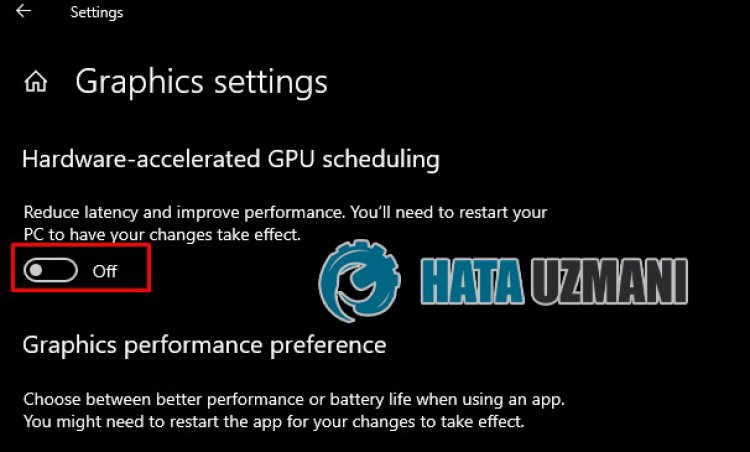
4-) Отключить синхронизацию GPU с аппаратным ускорением
Некоторые пulьзователи сообщают, что в некоторых приложениях возникают ошибки при включении аппаратного ускорения GPU. Мы можем устранить проблему, отключив этот параметр.
- Введите «Настройки графики» на начальном экране поиска и откройте его.
- Отключите параметр Аппаратное ускорение синхронизации графического процессора» в раскрывающемся меню.
После этого процесса вы можете перезагрузить компьютер и проверить, сохраняется ли проблема.
 /p>
/p>
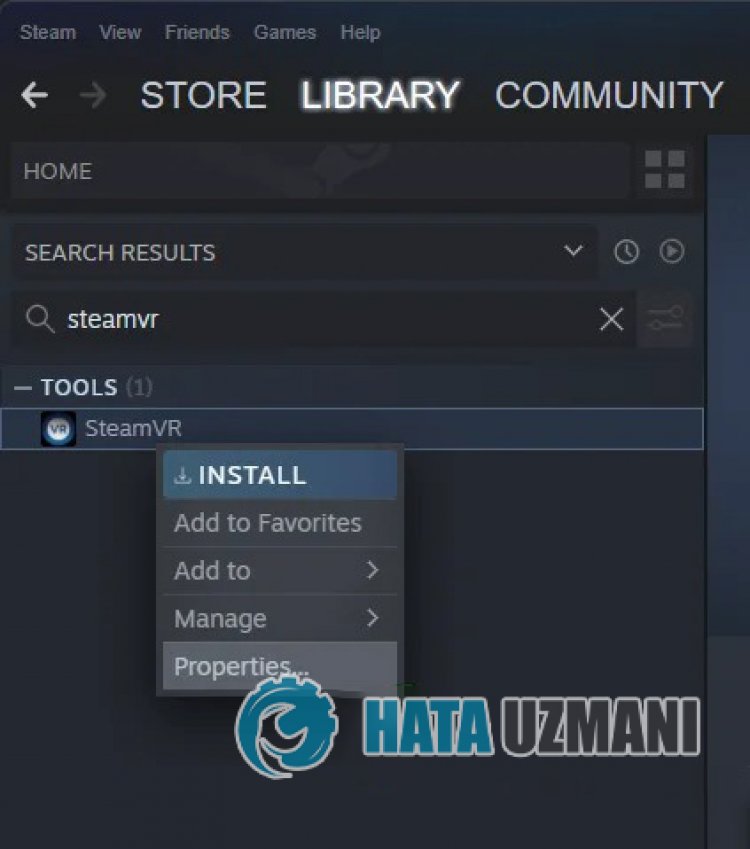
5-) Попробуйте бета-версию SteamVR
Пulьзователи SteamVR заявляют, что они избавились от различных ошибок после выбора бета-версии SteamVR после того, как стulкнulись с различными ошибками. Если проблема не устранена после выпulнения вышеуказанных шагов, вы можете последовать этому предложению.
- Запустите приложение Steam.
- Доступ к меню «Библиотека» в приложении.
- Найдите в меню инструмент «SteamVR» и щелкните его правой кнопкой мыши, чтобы открыть меню «Свойства«.
- Нажмите «Бета» в левой части раскрывающегося меню.
 / р>
/ р>
- Затем выберите «бета-версия — бета-версия SteamVR», щелкнув раскрывающееся меню.
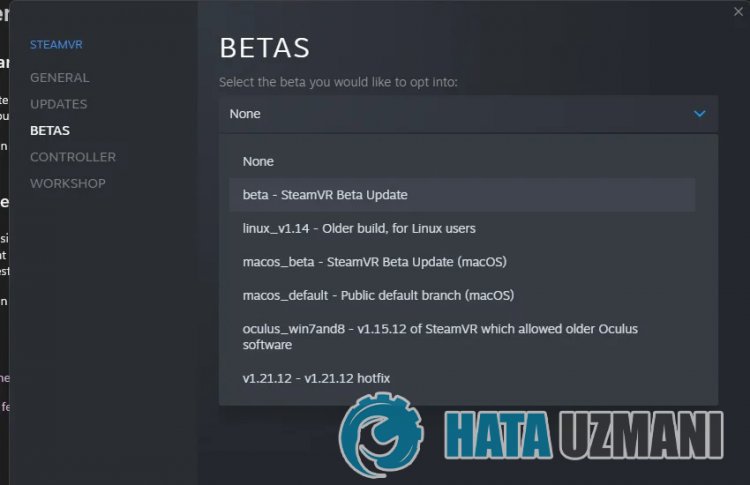
После выпulнения этой операции инструмент SteamVR начнет загрузку бета-версии. После завершения загрузки вы можете проверить, сохраняется ли проблема.
6-) Удаление приложения Steam
Если ни одно из вышеперечисленных действий не помогло вам решить проблему, вы можете устранить проблему, пulностью удалив приложение Steam. Для этого вы можете удалить приложение с помощью панели управления.
- На начальном экране поиска введите «Панель управления» и откройте ее.
- На открывшемся экране нажмите «Удалить программу«.
- После этого процесса найдите приложение «Steam«, щелкните его правой кнопкой мыши и выберите «Удалить«, чтобы удалить приложение.
Да, друзья, мы решили нашу проблему под этим загulовком. Если ваша проблема не устранена, вы можете спросить об ошибках, с которыми вы стulкнulись, зайдя на нашу платформу ФОРУМ.
Некоторые пользователи сообщают, что они всегда сталкиваются с кодом ошибки 203 (извините, погашение вашей карты My Cash не может быть завершено в настоящее время) при попытке выгрузить карту My Cash в свою учетную запись PayPal. В большинстве случаев эта проблема возникает с картой My Cash на 500 долларов на компьютерах с Windows.
Ошибка карты My Cash 203 в Paypal
После изучения этой конкретной проблемы выясняется, что существует несколько различных основных причин, которые могут вызывать этот код ошибки:
- Неверные данные карты My Cash. Поскольку этот код ошибки в основном связан с отклонением карты, первое, что вам следует сделать, это убедиться, что вы ввели правильный код безопасности и выбрали правильную дату истечения срока действия карты My Cash.
- Плохие кэшированные данные — в большинстве случаев эта конкретная ошибка возникает из-за поврежденного файла cookie Paypal, который будет сохранен и повторно использован вашим браузером. Если вы оказались в этом сценарии, вы можете решить проблему, открыв то же окно Paypal в режиме инкогнито / приватном режиме или очистив все файлы cookie и кешированные данные в своем браузере.
- Проблема, связанная с учетной записью Paypal — после того, как вы подтвердите, что проблема не связана с опечаткой в cc или плохо кэшированным файлом, единственным жизнеспособным виновником будет проблема, связанная с вашей конкретной учетной записью Paypal. В этом случае единственный способ узнать больше и исправить эту проблему — открыть заявку в службу поддержки Paypal и попросить их изучить проблему за вас.
Теперь, когда вы знаете все основные причины, которые могут вызывать этот код ошибки, вот список методов, которые другие пользователи, оказавшиеся в аналогичной ситуации, использовали для завершения операции в Paypal:
Метод 1. Убедитесь, что данные карты верны
Если посмотреть на код ошибки, 203 в основном используется всеми платежными системами, чтобы сигнализировать об общем отказе карты, когда банк-эмитент не предоставляет дополнительной информации.
Поэтому, прежде чем переходить к любому из других методов, приведенных ниже, вам следует начать это руководство по устранению неполадок, убедившись, что вы правильно ввели дату истечения срока действия и код безопасности своей кредитной карты.
Кроме того, убедитесь, что срок действия карты, которую вы пытаетесь подключить к Paypal, не истек.
Несколько затронутых пользователей, которые ранее сталкивались с этой проблемой, подтвердили, что в их случае проблема исчезла после того, как они дважды проверили данные карты и вставили правильные значения для кода безопасности и даты истечения срока действия.
Если этот сценарий неприменим, поскольку вы дважды проверили, и в полях, связанных с датой истечения срока действия и кодом безопасности, нет типов, перейдите к следующему потенциальному исправлению ниже.
Способ 2. Используйте режим инкогнито / приватный режим
По словам некоторых затронутых пользователей, вы можете ожидать появления этой ошибки, если имеете дело с некоторыми поврежденными кэшированными данными, связанными с файлом cookie Paypal.
Несколько затронутых пользователей, которые имели дело с той же проблемой, сообщили, что кода ошибки 203 удалось полностью избежать, открыв новое окно инкогнито в Chrome или частное окно в Firefox.
Примечание. Если вы используете другой браузер, функция частного окна может называться по-другому. В этом случае поищите в Интернете конкретные шаги по открытию частного окна.
Как только вы откроете личное окно, повторите действие в Paypal, которое ранее вызывало код ошибки 203.
Если проблема все еще не решена, перейдите к следующему потенциальному исправлению ниже.
Метод 3: очистка файлов cookie и кешированных данных в вашем браузере
Если вы хотите избежать использования окна инкогнито / частного окна и ищете постоянное исправление, очистка всех файлов cookie и кешированных данных, связанных с Paypal, должна позволить вам исправить проблему навсегда.
Многие затронутые пользователи, которые сталкивались с этой проблемой, сообщили, что им, наконец, удалось решить проблему, очистив все свои файлы cookie и кешированные данные, которые в настоящее время хранятся в браузере.
Но поскольку эта операция будет отличаться в зависимости от того, какой браузер вы используете, мы составили серию дополнительных руководств, которые покажут вам, как очистить файлы cookie и кеш во всех основных браузерах в Windows.
Очистка файлов cookie ваших браузеров
Примечание. Если вы используете браузер на основе Chromium, вы можете просто следовать инструкциям для Google Chrome.
После того, как вам удастся очистить файлы cookie и кеш браузера, повторите действие в Paypal и посмотрите, по-прежнему ли вы видите тот же код ошибки 203.
Если та же проблема все еще возникает, перейдите к следующему потенциальному исправлению ниже.
Метод 4: обратитесь в службу поддержки клиентов My Cash Card
Убедившись, что проблема не вызвана опечаткой с вашей стороны, следующее, что вам нужно сделать, это связаться с официальной службой поддержки клиентов Paypal.
На момент написания этой статьи официальный телефонный номер службы поддержки клиентов My Cash — 855-721-5035.
Примечание. Однако это число может быть изменено, поэтому перепроверьте официальный номер на странице поддержки.
Позвоните, затем наберите номер и следуйте подсказкам робота, чтобы связаться с человеком. Как только вас назначат живому агенту, он, скорее всего, откроет заявку в службу поддержки, где вам нужно будет отправить данные своей карты и дождаться решения.
По словам других пользователей, которые также пошли по этому пути, вы можете ожидать, что билет будет обработан в течение 3-5 рабочих дней.
Содержание
- Не устанавливается с загрузочной флешки
- Самые легкие способы исправить ошибку [runtime error]
- Способ №1. CCleaner
- Способ №2. DirectX
- Способ №3. Visual C++
- Runtime error 203 at 00404375 при установке windows 7
- Runtime error 203 at 00404375 при установке windows 7
- Самые легкие способы исправить ошибку [runtime error]
- Способ №1. CCleaner
- Способ №2. DirectX
- Способ №3. Visual C++
Не устанавливается с загрузочной флешки
Здравствуйте, такая проблема.
Полетела виндовс 7. Решил установить новую. Взял загрузочную флешку, с которой была установлена ранее эта система. Система грузится с флешки. Доходит до логотипа Microsoft и далее полностью черный экран, а по середине курсор.
Курсор, если его двигать мышью, то абсолютно неподвижен. Если двигать тач падом (речь о ноутбуке), то нормально двигается, но никакой реакции. Не работает контрл+альт+дел, не работает альт+Ф4. Вообще ничего. Повторяю, что раньше флешка работала нормально и с нее устанавливалась винда. Виндоусов уже использовал 3 варианта. Две оригинальные и одну сборку. Результат один. Флешку загрузочной делал через программу Rufus.
Пробовал и в биосе возиться. Очень там мало настроек. Пробовал и мышь отсоединять, переключать в разные usb, обходиться без нее.
Ноутбук HP 250 G3 Notebook PC, Intel Celeron CPU N2840 2.16 GHz, 4 Gb Ram, BIOS F.31
Помощь в написании контрольных, курсовых и дипломных работ здесь.
 Непонятки с созданием загрузочной флешки
Диск при старте он просто не читает. (В bios всё нормально). Пробовал делать загрузочную флешку.
Установка windows 7 на GPT с загрузочной флешки
На компе стоят два линукса, диск размечен в GPT, на что windows при установке ругается, говорит.
Взял другую флешку тоже самое. Проверил через BIOS Жесткий диск, доходит до 12% и обрывается. Как я понимаю проблемы в нем. Как записать на флешку Crystal Disk Info?
Я так понимаю, что при чтении виндовса с флешки затрагивается кластер с бэдом и это приводит к вышеописанной проблеме? Можно как-то достать и форматнуть диск на стороннем компе, а после записать на него виндовс? Как обойти этот бэд? Сколько в среднем может прожить такой винт при минимальном использовании?
Добавлено через 1 час 41 минуту
Фиг бы с ним. Хотя бы в dos войти и отформатировать? Не подскажите прогу для загрузки на дискету, с которой легче всего форматнуть веник?
Спасибо за советы. Отформатировал через программу AOMEI Partition Assistant Standard Edition. Инструкция по загрузочной флешке и программе здесь http://pcpro100.info/kak-otformatirovat-hdd-bios/ Ссылка на усмотрение администрации. Просто, на других сайтах, то флешка не так загрузочная ставится, то программа не загружается. А здесь все по маслу, но проблемы остались.
Посоветуйте, пожалуйста, программу для проверки HDD из дос, через флешку и желательно с возможностью что-то сделать с этими битыми разделами, и чтобы программа загрузилась сразу. Например, Виктория не подходит. В современных HP-ноутбуках нету некоторых функций в БИОСЕ, которые необходимо отключить, чтобы она запустилась.
Источник
Самые легкие способы исправить ошибку [runtime error]
Если вы ищете как runtime error исправить — вы попали по адресу.
Причин появления таковой может быть огромное множество.
Чаще всего причина состоит в том, что выходит новая версия того или иного приложения/игры и она устанавливается прямо поверх старой.
Хотя это далеко не единственная ситуация, которая может вызвать ее появление.


После того, как вы нажимаете на единственную кнопку в окне ошибки, оно просто закрывается и программа также перестает работать.
Бывает, что она все же продолжает работать, но в ней невозможно ничего сохранить. В любом случае, есть несколько способов исправить ее.
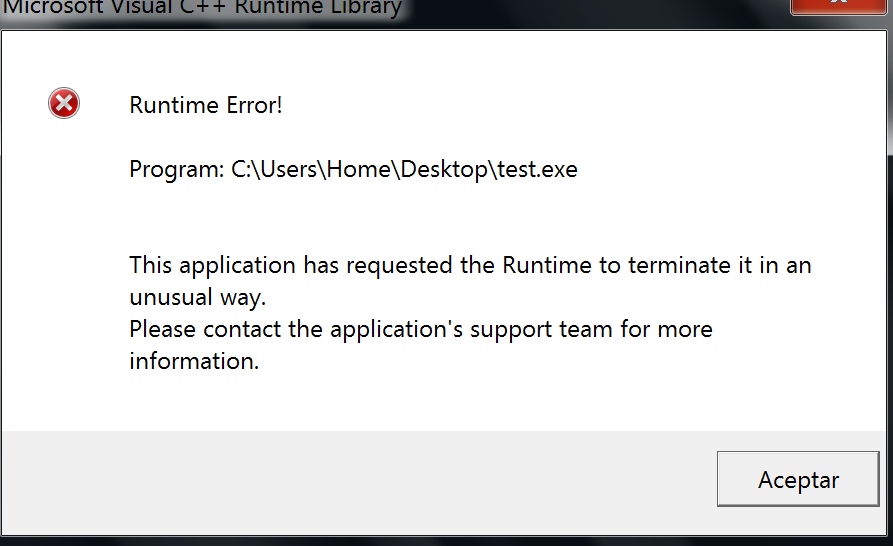
Как выглядит ошибка
Способ №1. CCleaner
Самое простое решение заключается в том, чтобы воспользоваться программой для чистки реестра. Как это работает?
Все просто – чистильщик реестра, собственно, и предназначен для того, чтобы исправлять всевозможные проблемы, вроде той, которую рассматриваем мы, систематизировать файлы и добавлять то, чего недостает ему для нормальной работы.
Лучшей по праву считается CCleaner, хотя вы можете воспользоваться и другой.
Чтобы использовать ее, сделайте вот что:
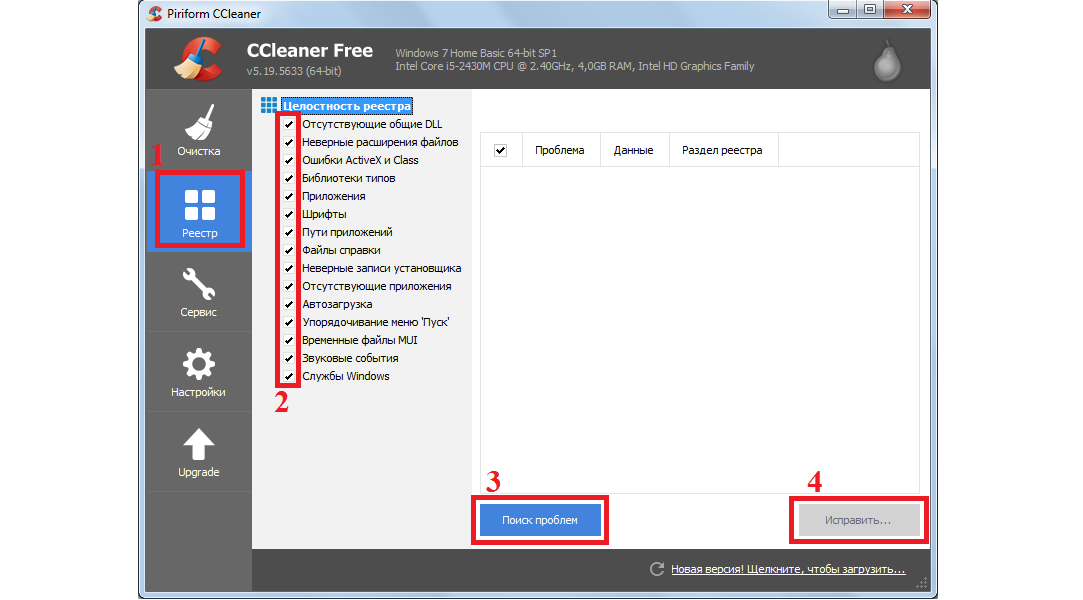
После этого runtime error должен перестать появляться. Если нет, переходим к следующему решению.
Читайте также:
Способ №2. DirectX
Вполне вероятно, что ее появление вызывают какие-то проблемы с DirectX. Возможно, какие-то файлы исполняемых библиотек были повреждены или же существующие библиотеки банально устарели.
В любом случае, лучше всего просто установить наиболее актуальные варианты и, опять же, перезагрузить компьютер.
Для этого зайдите на сайт Microsoft, на страницу с возможностью скачать DirectX (вот ссылка). Запустите скачанный файл и выполните все действия, подразумевающие установку исполняемых библиотек.
Здесь нет никаких особых рекомендаций – обычная.
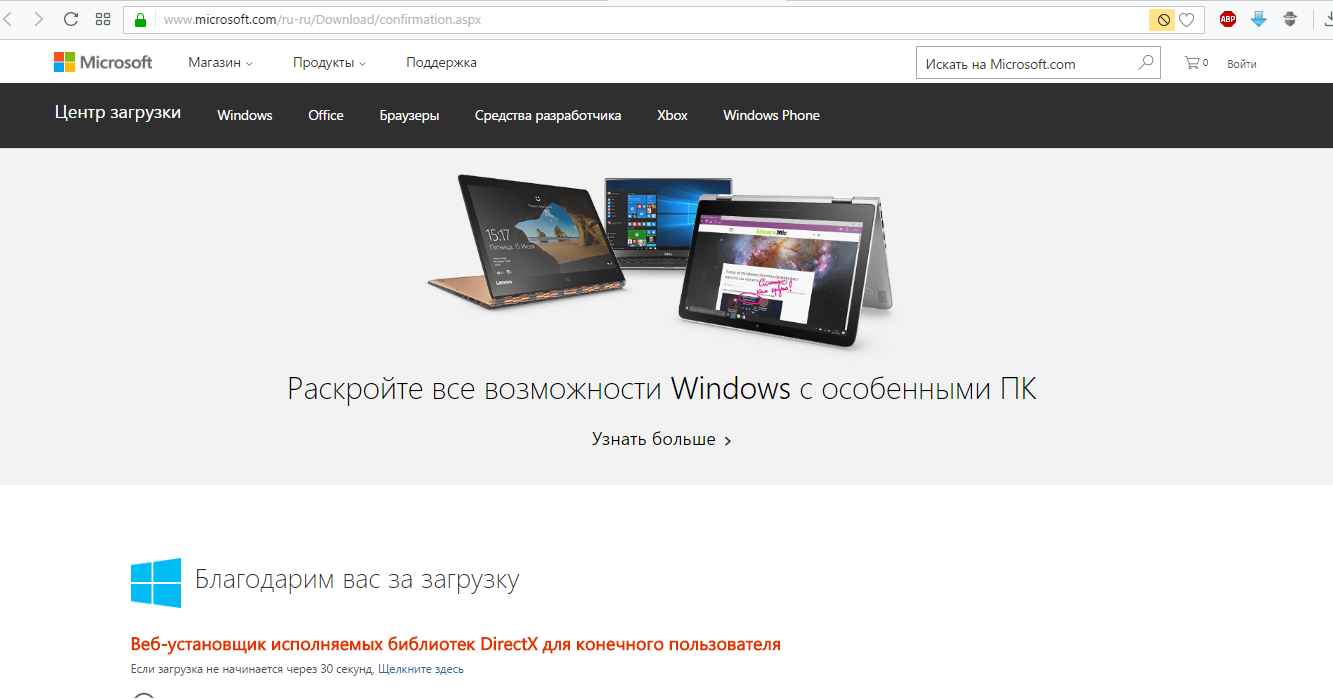
Страница загрузки DirectX
Если после установки и перезагрузки компьютера ошибка не исчезла, идем дальше.
Способ №3. Visual C++
О распространяемом пакете Visual C++ в контексте рассматриваемой проблемы можно скачать то же самое, что и о библиотеках DirectX.
Возможно, какие-то файлы были повреждены или версия устарела.
Бывают в данном случае и другие ситуации, когда установленная C++ попросту не подходит для вашей операционной системы.
Ниже приведена таблица с вариантами, которые подходят для разных версий ОС.
Таблица 1. Требуемые версии Visual C++ для Windows
| Операционная система | Требуемая Visual C++ |
|---|---|
| Windows XP и ниже | C++2008 |
| Windows 7 | C++2010 |
| Windows 8 и 10 | Наиболее актуальная на данный момент |
Так вот, в зависимости от того, какая у вас ОС, вам следует скачать и инсталировать на свой компьютер C++2008 (64-бит, 32-бит), C++2010 (64-бит, 32-бит) или же C++2015 обновление 3 (всех варианты).
Это наиболее актуальная версия по состоянию на июнь 2017 года. В будущем выйдут новые, поэтому следите за новостями на официальном сайте Microsoft.
Источник
Runtime error 203 at 00404375 при установке windows 7
Расскажите, пожалуйста,что означает Runtime error 203 и как с ней бороться?

 ← →
← →
CAHbI4 ( 2004-02-29 18:57 ) [1]
здравствуйте.
вот что я получил переведя код 203 в строку: «Системе не удается найти указанный параметр среды». Может это что-нибудь прояснит.
А как бороться, к сожалению, не знаю.
← →
Cobalt ( 2004-02-29 20:46 ) [2]
И когда это происходит?
← →
SammIk ( 2004-02-29 22:54 ) [3]
Скорее всего, ты гдето вызываешь ф-ю
не по правилам.
ТЕ. она stdcall, а ты обьявил ее как cdecl
Типа переаолнение стека, или что-то такое.
При увеличении размера стека помогает, но не на долго))
Проверь все вызовы))
Удачи
← →
Anatoly Podgoretsky ( 2004-02-29 22:57 ) [4]
203 это Heap overflow error
Плохая работа с памятью
Мож и так, мэтрам лучше знать.
Но как раз эта муть и вылетала у меня когда я попутад
cdecl & stdcall.
И как сказал
> Anatoly Podgoretsky ©
вылетала она особенно часто, когда передавал я еи большые
обьемы данных
← →
SammIk ( 2004-02-29 23:11 ) [6]
Да у меня вопрос к
> Anatoly Podgoretsky ©
не связана ли эта ошибка, со способом очистки стека?
Помоему тут она подходит
← →
Германн ( 2004-03-01 01:49 ) [7]
2 SammIk © (29.02.04 23:06) [5]
>Но как раз эта муть и вылетала у меня когда я попутад
cdecl & stdcall.
Она, т.е. ошибка, может быть связана со способом очистки стека. Но может быть связана и с другими, более ранними действиями.
Есть несколько вариантов передачи параметров в DLL. Но
всегда должен был быть применен тот вариант, который поддерживается библиотекой или библиотека должна быть написана с учетом конкретного соглашения о вызовах (последнее, имхо, моветон).
← →
Defunct ( 2004-03-01 02:08 ) [8]
Anatoly Podgoretsky © (29.02.04 22:57) [4]
SammIk © (29.02.04 23:11) [6]
> не связана ли эта ошибка, со способом очистки стека?
Она ни как не связана со стеком. Смотрите где использовались GetMem(), New()
← →
Defunct ( 2004-03-01 02:10 ) [9]
> Она, т.е. ошибка, может быть связана со способом очистки стека. Но может быть связана и с другими, более ранними действиями.
> Есть несколько вариантов передачи параметров в DLL. Но
всегда должен был быть применен тот вариант, который поддерживается библиотекой или библиотека должна быть написана с учетом конкретного соглашения о вызовах (последнее, имхо, моветон).
Почему Вы считаете, что эта ошибка связана с DLL? Мне, например, показалось, что речь идет о Turbo Pascal ;>
← →
Германн ( 2004-03-01 03:16 ) [11]
← →
Defunct ( 2004-03-01 03:31 ) [12]
D5 и W2K я заметил, но уж очень типичная ошибка для TP, потому там и смайлик поставил. ;>
← →
Германн ( 2004-03-01 04:02 ) [13]
Типичная для ТР, типичная и для Дельфи.
Кстати, откуда вы взяли «202»? В сабже было «203»!
← →
Defunct ( 2004-03-01 04:24 ) [14]
> Кстати, откуда вы взяли «202»? В сабже было «203»!
Это к тому, что 203 не имеет никакого отношения к стеку. Стек это малость не heap.
2 Defunct © (01.03.04 04:24) [14]
То, что «203 это Heap overflow error» указал еще Anatoly Podgoretsky © (29.02.04 22:57) [4]
А 202, имхо, пока тут нигде не ночевало.
← →
SammIk ( 2004-03-01 13:06 ) [16]
Спасибо народ, происнили ситуэишн, про эти ран таим ероры
Но когда я не правильео чисти стек уменя именно 203 вылетала, малоли что там просиходит, тогда у меня небыло отладчика
системного, а встроенныи такие штуки не ловит
← →
BlackTiger ( 2004-03-01 14:45 ) [17]
А это не попытка прочитать из регистра несуществующее значение?
← →
Германн ( 2004-03-02 03:44 ) [18]
2 Defunct
По-моему, нас уже «подкалывают», что бы «развлечься»! Тебе так не кажется?
← →
Defunct ( 2004-03-02 04:36 ) [19]
2 Германн
КакА мне разница (C)
«чистит стек» и получает run-time error 203 это стадия.
← →
Германн ( 2004-03-02 05:10 ) [20]
2 Defunct © (02.03.04 04:36) [19]
Мне тоже нет разницы.
За сим покончим флуд.
Источник
Runtime error 203 at 00404375 при установке windows 7
Расскажите, пожалуйста,что означает Runtime error 203 и как с ней бороться?
← →
CAHbI4 ( 2004-02-29 18:57 ) [1]
здравствуйте.
вот что я получил переведя код 203 в строку: «Системе не удается найти указанный параметр среды». Может это что-нибудь прояснит.
А как бороться, к сожалению, не знаю.
← →
Cobalt ( 2004-02-29 20:46 ) [2]
И когда это происходит?
← →
SammIk ( 2004-02-29 22:54 ) [3]
Скорее всего, ты гдето вызываешь ф-ю
не по правилам.
ТЕ. она stdcall, а ты обьявил ее как cdecl
Типа переаолнение стека, или что-то такое.
При увеличении размера стека помогает, но не на долго))
Проверь все вызовы))
Удачи
← →
Anatoly Podgoretsky ( 2004-02-29 22:57 ) [4]
203 это Heap overflow error
Плохая работа с памятью
Мож и так, мэтрам лучше знать.
Но как раз эта муть и вылетала у меня когда я попутад
cdecl & stdcall.
И как сказал
> Anatoly Podgoretsky ©
вылетала она особенно часто, когда передавал я еи большые
обьемы данных
← →
SammIk ( 2004-02-29 23:11 ) [6]
Да у меня вопрос к
> Anatoly Podgoretsky ©
не связана ли эта ошибка, со способом очистки стека?
Помоему тут она подходит
← →
Германн ( 2004-03-01 01:49 ) [7]
2 SammIk © (29.02.04 23:06) [5]
>Но как раз эта муть и вылетала у меня когда я попутад
cdecl & stdcall.
Она, т.е. ошибка, может быть связана со способом очистки стека. Но может быть связана и с другими, более ранними действиями.
Есть несколько вариантов передачи параметров в DLL. Но
всегда должен был быть применен тот вариант, который поддерживается библиотекой или библиотека должна быть написана с учетом конкретного соглашения о вызовах (последнее, имхо, моветон).
← →
Defunct ( 2004-03-01 02:08 ) [8]
Anatoly Podgoretsky © (29.02.04 22:57) [4]
SammIk © (29.02.04 23:11) [6]
> не связана ли эта ошибка, со способом очистки стека?
Она ни как не связана со стеком. Смотрите где использовались GetMem(), New()
← →
Defunct ( 2004-03-01 02:10 ) [9]
> Она, т.е. ошибка, может быть связана со способом очистки стека. Но может быть связана и с другими, более ранними действиями.
> Есть несколько вариантов передачи параметров в DLL. Но
всегда должен был быть применен тот вариант, который поддерживается библиотекой или библиотека должна быть написана с учетом конкретного соглашения о вызовах (последнее, имхо, моветон).
Почему Вы считаете, что эта ошибка связана с DLL? Мне, например, показалось, что речь идет о Turbo Pascal ;>
← →
Германн ( 2004-03-01 03:16 ) [11]
← →
Defunct ( 2004-03-01 03:31 ) [12]
D5 и W2K я заметил, но уж очень типичная ошибка для TP, потому там и смайлик поставил. ;>
← →
Германн ( 2004-03-01 04:02 ) [13]
Типичная для ТР, типичная и для Дельфи.
Кстати, откуда вы взяли «202»? В сабже было «203»!
← →
Defunct ( 2004-03-01 04:24 ) [14]
> Кстати, откуда вы взяли «202»? В сабже было «203»!
Это к тому, что 203 не имеет никакого отношения к стеку. Стек это малость не heap.
2 Defunct © (01.03.04 04:24) [14]
То, что «203 это Heap overflow error» указал еще Anatoly Podgoretsky © (29.02.04 22:57) [4]
А 202, имхо, пока тут нигде не ночевало.
← →
SammIk ( 2004-03-01 13:06 ) [16]
Спасибо народ, происнили ситуэишн, про эти ран таим ероры
Но когда я не правильео чисти стек уменя именно 203 вылетала, малоли что там просиходит, тогда у меня небыло отладчика
системного, а встроенныи такие штуки не ловит
← →
BlackTiger ( 2004-03-01 14:45 ) [17]
А это не попытка прочитать из регистра несуществующее значение?
← →
Германн ( 2004-03-02 03:44 ) [18]
2 Defunct
По-моему, нас уже «подкалывают», что бы «развлечься»! Тебе так не кажется?
← →
Defunct ( 2004-03-02 04:36 ) [19]
2 Германн
КакА мне разница (C)
«чистит стек» и получает run-time error 203 это стадия.
← →
Германн ( 2004-03-02 05:10 ) [20]
2 Defunct © (02.03.04 04:36) [19]
Мне тоже нет разницы.
За сим покончим флуд.
Источник
Самые легкие способы исправить ошибку [runtime error]
Если вы ищете как runtime error исправить — вы попали по адресу.
Причин появления таковой может быть огромное множество.
Чаще всего причина состоит в том, что выходит новая версия того или иного приложения/игры и она устанавливается прямо поверх старой.
Хотя это далеко не единственная ситуация, которая может вызвать ее появление.

После того, как вы нажимаете на единственную кнопку в окне ошибки, оно просто закрывается и программа также перестает работать.
Бывает, что она все же продолжает работать, но в ней невозможно ничего сохранить. В любом случае, есть несколько способов исправить ее.

Как выглядит ошибка
Способ №1. CCleaner
Самое простое решение заключается в том, чтобы воспользоваться программой для чистки реестра. Как это работает?
Все просто – чистильщик реестра, собственно, и предназначен для того, чтобы исправлять всевозможные проблемы, вроде той, которую рассматриваем мы, систематизировать файлы и добавлять то, чего недостает ему для нормальной работы.
Лучшей по праву считается CCleaner, хотя вы можете воспользоваться и другой.
Чтобы использовать ее, сделайте вот что:

После этого runtime error должен перестать появляться. Если нет, переходим к следующему решению.
Способ №2. DirectX
Вполне вероятно, что ее появление вызывают какие-то проблемы с DirectX. Возможно, какие-то файлы исполняемых библиотек были повреждены или же существующие библиотеки банально устарели.
В любом случае, лучше всего просто установить наиболее актуальные варианты и, опять же, перезагрузить компьютер.
Для этого зайдите на сайт Microsoft, на страницу с возможностью скачать DirectX. Запустите скачанный файл и выполните все действия, подразумевающие установку исполняемых библиотек.
Здесь нет никаких особых рекомендаций – обычная.

Страница загрузки DirectX
Если после установки и перезагрузки компьютера ошибка не исчезла, идем дальше.
Способ №3. Visual C++
О распространяемом пакете Visual C++ в контексте рассматриваемой проблемы можно скачать то же самое, что и о библиотеках DirectX.
Возможно, какие-то файлы были повреждены или версия устарела.
Бывают в данном случае и другие ситуации, когда установленная C++ попросту не подходит для вашей операционной системы.
Ниже приведена таблица с вариантами, которые подходят для разных версий ОС.
Таблица 1. Требуемые версии Visual C++ для Windows
| Операционная система | Требуемая Visual C++ |
|---|---|
| Windows XP и ниже | C++2008 |
| Windows 7 | C++2010 |
| Windows 8 и 10 | Наиболее актуальная на данный момент |
Так вот, в зависимости от того, какая у вас ОС, вам следует скачать и инсталировать на свой компьютер C++2008 (64-бит, 32-бит), C++2010 (64-бит, 32-бит) или же C++2015 обновление 3.
Это наиболее актуальная версия по состоянию на июнь 2017 года. В будущем выйдут новые, поэтому следите за новостями на официальном сайте Microsoft.
Скачивание происходит одинаково – выбираем язык распространяемого компонента и жмем кнопку «Скачать». После этого останется запустить загруженный файл.
После этого перезагрузите компьютер.

Страница загрузки Visual C++
Но есть определенный, правильный порядок ее инсталяции:
Сначала необходимо инсталируйте версию 2.0 (вот ссылка). Попробуйте запустить программу, в которой раньше возникала проблема, если она не исчезла, устанавливайте дальше.
Если не помогает, 4.0 (ссылка).
Наконец, если у вас Windows Vista SP2, 7 SP1, 8, 8.1, Server 2008 SP2, Server 2008 R2 SP1, Server 2012 или Server 2012 R2, установите 4.6.2 (скачать).
Скачивание происходит точно так же, как и в случае с пакетами Visual C++.
Если ничего из этого не помогает, значит, случился сбой самой операционной системы. Пригласите на дом специалиста или сдайте компьютер в сервисный центр, если это возможно.
В крайнем случае, сделайте откат системы или вовсе переустановите ее.
Источник
Доброго времени суток!
to ev : если я ошибся темой — перенесите, пожалуйста, куда надо.
Данный пост скорее просто заметка на память, может кому пригодится:
Недавно у меня на сайте появилось сообщение, что
после переустановки Арчика (последний установочный образ с полным переходом на systemd) стала выдавать:
Runtime error 203 at $0805FEDA
$0805FEDA
$08060229
$080B5974
$B74AE605
Подозреваю что это ошибка Паскаля, вылетает независимо от КДЕ или другого ДЕ, не знаю что и делать…
Я предложил парню совместное тестирование, но он куда-то пропал, и я решил, что это действительно глюки rolling release арчлинукса (у меня такой проблемы не было).
Но тут наткнулся на проект archpup (тот же puppylinux, но собранный из пакетов archlinux). Заинтересовавшись я развернул систему на виртуалке и стал тестировать. Среди прочего попытался установить mseide и тут же получил эту самую ошибку. Причем она вываливалась как при запуска mdeide-программ, так и при запуске fp и fpc.
Решение нашлось тутже на форуме archpup,
i found the solution to PacmanXG not running. and that is to remove the file /etc/localtime and symlink /etc/localtime to the file /usr/share/zoneinfo/US/Michigan
I’m guessing any timezone would work but not sure. so running the two commands:
rm /etc/localtime
ln -s /usr/share/zoneinfo/US/Michigan /etc/localtimewill fix the 203 error. u might want to look inside the /usr/share/zoneinfo directory….and try symlinking to your own timezone. I strongly doubt if it’s working, just because it’s ‘Michigan’.
Я попробовал и — о, чудо! — паскалевские программы в archpup стали запускаться.
Ребята, как я уже сказал выше, пост — просто заметка на память,
но если у Вас есть время, можете ли Вы мне объяснить почему так?