
Содержание
- How to fix the Runtime Code 20 Steam Error Code 20
- Error 20 please apply the crack again
- Скачиваем StarCraft 2 Legacy of the Void
- Приступаем к излечению игры от жадности
- Краткий FAQ по наиболее популярным вопросам:
How to fix the Runtime Code 20 Steam Error Code 20
This article features error number Code 20, commonly known as Steam Error Code 20 described as Error 20: Steam has encountered a problem and needs to close. We are sorry for the inconvenience.
Error Information
Error name: Steam Error Code 20
Error number: Code 20
Description: Error 20: Steam has encountered a problem and needs to close. We are sorry for the inconvenience.
Software: Steam
Developer: Valve Corporation
This repair tool can fix common computer errors like BSODs, system freezes and crashes. It can replace missing operating system files and DLLs, remove malware and fix the damage caused by it, as well as optimize your PC for maximum performance.
About Runtime Code 20
Runtime Code 20 happens when Steam fails or crashes whilst it’s running, hence its name. It doesn’t necessarily mean that the code was corrupt in some way, but just that it did not work during its run-time. This kind of error will appear as an annoying notification on your screen unless handled and corrected. Here are symptoms, causes and ways to troubleshoot the problem.
Definitions (Beta)
Here we list some definitions for the words contained in your error, in an attempt to help you understand your problem. This is a work in progress, so sometimes we might define the word incorrectly, so feel free to skip this section!
- Error code — An error code is a value returned to provide context on why an error occurred
- Steam — Steam is an entertainment platform, payment system, and community for video games
Symptoms of Code 20 — Steam Error Code 20
Runtime errors happen without warning. The error message can come up the screen anytime Steam is run. In fact, the error message or some other dialogue box can come up again and again if not addressed early on.
There may be instances of files deletion or new files appearing. Though this symptom is largely due to virus infection, it can be attributed as a symptom for runtime error, as virus infection is one of the causes for runtime error. User may also experience a sudden drop in internet connection speed, yet again, this is not always the case.
 (Steam Error Code 20) Repair Tool»/>
(For illustrative purposes only)
Causes of Steam Error Code 20 — Code 20
During software design, programmers code anticipating the occurrence of errors. However, there are no perfect designs, as errors can be expected even with the best program design. Glitches can happen during runtime if a certain error is not experienced and addressed during design and testing.
Runtime errors are generally caused by incompatible programs running at the same time. It may also occur because of memory problem, a bad graphics driver or virus infection. Whatever the case may be, the problem must be resolved immediately to avoid further problems. Here are ways to remedy the error.
Repair Methods
Runtime errors may be annoying and persistent, but it is not totally hopeless, repairs are available. Here are ways to do it.
If a repair method works for you, please click the upvote button to the left of the answer, this will let other users know which repair method is currently working the best.
Источник
Error 20 please apply the crack again
Первым делом, запустите установленную игру и выставьте все необходимые настройки графики. После чего сходите в папку пользовательских документов «%USERPROFILE%StarCraft II» и, на всякий случай, сделайте резервную копию файла Variables.txt. А в свойствах самого файла поставьте галочку «Только для чтения».
Это нужно обязательно сделать по той причине, что кряк изначально расчитан на английскую версию. И при запуске будет менять регион на enUS. А если конкретно, то прописывать следующие параметры:
accountCountry=USA
locale > locale > locale >
По скольку 95% читателей этой статьи, скорее всего, установили русский клиент (ruRU), то в дальнейшем будет вылезать ошибка «Unable to download game data from Blizzard’s servers. To play offline 100% of game data must be downloaded. Please check your internet connection and try again later.», возникающей в следствии несоответствия региона, прописанного в Variables.txt, и установленных файлов локализации.

Для нормальной работы с русским клиентом эти значения должны быть:
accountCountry=RUS
locale > locale > locale >
Что бы в дальнейшем поменять настройки игры, придется снимать флажок «только для чтения», заходить в игру через SC2Switcher.exeSC2Switcher_x64.exe (в папках «StarCraft IISupport» и «StarCraft IISupport64» соответственно), менять настройки и возвращать флажок обратно. Либо редактировать настройки руками, в чем вам может помочь статья Гибридные настройки 3.0 by Existor.
Скачиваете архив с кряком: StarCraft 2 Legacy of the Void Crack by Reloaded
1. StarCraft II Offline.exe — основной исполняемый файл, через который мы будем запускать Старкрафт 2 в оффлайн-режиме.
2. StarCraft II Offline.x64 — набор инструкций для запуска оффлайн x64 версии игры.
3. Run me first.bat — скрипт, создающий директории «%PROGRAMDATA%Blizzard Entertainment» и «%PROGRAMDATA%Blizzard EntertainmentBattle.net», на всякий случай, если у вас на компьютере их нет. (Иначе крак выдаст ошибку: «Error #10. Please apply the crack again»).Если вы придерживались инструкции описанной в этой статье и сначала запускали стартовую версию, то он вам не понадобится.
4. Launcher.bat — дополнительный скрипт для запуска русской версии, избавляющий от необходимости редактировать и блокировать файл Variables.txt.
5. gsar.exe — помогает Launcher.bat редактировать Variables.txt.


Распаковываете все в корень папки, где установлен StarCraft 2 и запускайте StarCraft 2 Offline.exe
В появившемся окне программы вам нужно будет выбрать запуск 32 или 64 битного клиента. А так же указать Character Name (BattleTag) — это имя вашего аккаунта, под котором вы будете играть в Legacy of the Void оффлайн. В нем будут храниться ваши сейвы, скриншоты, и тп. С другим именем продолжить с места сохранения не получится.
После этого можете смело жать «Play!»

В качестве имени учетной записи Battle.net вводим: dlr@dr.com. Жмем «Соединение».
На следующем экране выбираем «Игра вне сети». Вы загрузитесь в оффлайн-режиме под выбранным вами никнеймом.


Теперь вам доступно абсолютно бесплатное прохождение любой из трех кампаний StarCraft 2! =)


При первой авторизации в оффлайн-режиме отключите интернет, что бы игра без проблем создала локальный профиль персонажа. После этого интернет можно в дальнейшем не выключать — все отлично будет работать и так. Главное, в дальнейшем не запускайте ланчер Battle.net, дабы случайно не обновиться на более новую версию, где все вышеописанное уже может и не работать.
А вообще, лично я советую всем дождаться какой-нибудь распродажи и приобрести лицензионную игру. Ибо StarCraft 2 —одна из немногих игр, которая этого действительно стоит!
Краткий FAQ по наиболее популярным вопросам:


И так, спустя две недели после выхода StarCraft 2: Legacy of the Void, в сети появился crack, позволяющий всем страждущим, кто еще не приобрел лицензию за
1000-1500р, спокойно и неспешно пройти кампанию протоссов в оффлайн-режиме, не прибегая к марафону с фейковыми немецкими учетками.
На всякий случай предупреждаю, что все нижеописанные действия актуальны для версии игры, существовавший на момент написания этой статьи (25.11.2015, версия клиента 3.0.5.39117). Не исключено, что через некоторое время Близзард закроют возможность играть с этим кряком в последующих версиях. И вам придется либо ждать апдейта кряка, либо скачать repack, с актуальной для данной статьи версией, весом гигабайт этак в 20.
Для того, что бы играть против компьютера, достаточно создать учетную запись со Стартовой версией.
Описанный в статье метод предназначен для бесплатного запуска и прохождения всех трех кампаний StarCraft 2: Wings of Liberty, Heart of the Swarm, Legacy of the Void.
Скачиваем StarCraft 2 Legacy of the Void
- Создайте учетную запись Battle.net на официальном сайте, если у вас её еще нет.
- Установите приложение Battle.Net. И через него скачайте и устанавите StarCraft 2.
Как альтернативный вариант, вы можете скачать дистрибутив SC2 LotV с торрентов или найти установочный диск.
Дело в том, что для любой учетной записи вам по-умолчанию дадут стартовую версию StarCraft 2. Которая отличается от полноценной лицензии StarCraft 2 Legacy of the Void лишь тем, что некоторые функции (сюжетная кампания, ладдер и союзное командование) у вас будут заблокированны из-за отсутствия на вашей учетной записи прикрепленной лицензии. А во всем остальном это полноценный LotV.
Только он пока еще жадный и хочет ваших денег. 🙂
Приступаем к излечению игры от жадности
Первым делом, запустите установленную игру и выставьте все необходимые настройки графики. После чего сходите в папку пользовательских документов «%USERPROFILE%StarCraft II» и, на всякий случай, сделайте резервную копию файла Variables.txt. А в свойствах самого файла поставьте галочку «Только для чтения».
Это нужно обязательно сделать по той причине, что кряк изначально расчитан на английскую версию. И при запуске будет менять регион на enUS. А если конкретно, то прописывать следующие параметры:
accountCountry=USA
locale > locale > locale >
По скольку 95% читателей этой статьи, скорее всего, установили русский клиент (ruRU), то в дальнейшем будет вылезать ошибка «Unable to download game data from Blizzard’s servers. To play offline 100% of game data must be downloaded. Please check your internet connection and try again later.», возникающей в следствии несоответствия региона, прописанного в Variables.txt, и установленных файлов локализации.

Для нормальной работы с русским клиентом эти значения должны быть:
accountCountry=RUS
locale > locale > locale >
Что бы в дальнейшем поменять настройки игры, придется снимать флажок «только для чтения», заходить в игру через SC2Switcher.exeSC2Switcher_x64.exe (в папках «StarCraft IISupport» и «StarCraft IISupport64» соответственно), менять настройки и возвращать флажок обратно. Либо редактировать настройки руками, в чем вам может помочь статья Гибридные настройки 3.0 by Existor.
- StarCraft II Offline.exe — основной исполняемый файл, через который мы будем запускать Старкрафт 2 в оффлайн-режиме.
- StarCraft II Offline.x64 — набор инструкций для запуска оффлайн x64 версии игры.
- Run me first.bat — скрипт, создающий директории «%PROGRAMDATA%Blizzard Entertainment» и «%PROGRAMDATA%Blizzard EntertainmentBattle.net», на всякий случай, если у вас на компьютере их нет. (Иначе крак выдаст ошибку: «Error #10. Please apply the crack again»).Если вы придерживались инструкции описанной в этой статье и сначала запускали стартовую версию, то он вам не понадобится.
- Launcher.bat — дополнительный скрипт для запуска русской версии, избавляющий от необходимости редактировать и блокировать файл Variables.txt.
- gsar.exe — помогает Launcher.bat редактировать Variables.txt.


Распаковываете все в корень папки, где установлен StarCraft 2 и запускайте StarCraft 2 Offline.exe
В появившемся окне программы вам нужно будет выбрать запуск 32 или 64 битного клиента. А так же указать Character Name (BattleTag) — это имя вашего аккаунта, под котором вы будете играть в Legacy of the Void оффлайн. В нем будут храниться ваши сейвы, скриншоты, и тп. С другим именем продолжить с места сохранения не получится.
После этого можете смело жать «Play!»

В качестве имени учетной записи Battle.net вводим: dlr@dr.com. Жмем «Соединение».
На следующем экране выбираем «Игра вне сети». Вы загрузитесь в оффлайн-режиме под выбранным вами никнеймом.


Теперь вам доступно абсолютно бесплатное прохождение любой из трех кампаний StarCraft 2! =)


При первой авторизации в оффлайн-режиме отключите интернет, что бы игра без проблем создала локальный профиль персонажа. После этого интернет можно в дальнейшем не выключать — все отлично будет работать и так. Главное, в дальнейшем не запускайте ланчер Battle.net, дабы случайно не обновиться на более новую версию, где все вышеописанное уже может и не работать.
А вообще, лично я советую всем дождаться какой-нибудь распродажи и приобрести лицензионную игру. Ибо StarCraft 2 — одна из немногих игр, которая этого действительно стоит!
Краткий FAQ по наиболее популярным вопросам:
Q: Как мне бесплатно поиграть в предыдущие кампании StarCraft 2: Wings of Liberty и Heart of the Swarm?
A: Версия 3.0.5.39117 и выше уже включает в себя все три кампании. Пользуйтесь кряком и играйте в любую из них. А лучше купите лицензию. 🙂
A: Как мне поиграть против компа?
Q: Для этого кряк не нужен. Достаточно просто создать учетную запись battle.net и воспользоваться бесплатной стартовой версией.
A: При нажатий кнопки вне сети пишет: «Чтоб иметь возможность играть вне сети необходимо подключаться к Battle.net и авторизовать вашу копию игры. Также вам нужно создать хотя бы один персонаж»
Q: Отключите интернет или заблокируйте игре выход туда и повторите попытку «играть вне сети». Персонаж будет создан и в дальнейшем инет отключать не потребуется.
A: При запуске оффлайн-ланчера возникает ошибка: «Unable to download game data from Blizzard’s servers. To play offline 100% of game data must be downloaded. Please check your internet connection and try again later.»
Q: Скорее всего, вы используете русскую версию. Поменяйте в файле Variables.txt значения строк localeidassets, localeiddata и localeidinstall с enUS на ruRU, а значение accountCountry — с USA на RUS. И поставьте в свойствах файла галку «только для чтения». Либо просто запускайте игру через Launcher.bat.
По мере накопления информации статья будет обновляться и дополняться. Оставляйте в комментариях свои вопросы, отзывы и наблюдения по поводу работы оффлайн-режима.
Источник
Первым делом, запустите установленную игру и выставьте все необходимые настройки графики. После чего сходите в папку пользовательских документов «%USERPROFILE%StarCraft II» и, на всякий случай, сделайте резервную копию файла Variables.txt. А в свойствах самого файла поставьте галочку «Только для чтения».
Это нужно обязательно сделать по той причине, что кряк изначально расчитан на английскую версию. И при запуске будет менять регион на enUS. А если конкретно, то прописывать следующие параметры:
accountCountry=USA
locale > locale > locale >
По скольку 95% читателей этой статьи, скорее всего, установили русский клиент (ruRU), то в дальнейшем будет вылезать ошибка «Unable to download game data from Blizzard’s servers. To play offline 100% of game data must be downloaded. Please check your internet connection and try again later.», возникающей в следствии несоответствия региона, прописанного в Variables.txt, и установленных файлов локализации.

Для нормальной работы с русским клиентом эти значения должны быть:
accountCountry=RUS
locale > locale > locale >
Что бы в дальнейшем поменять настройки игры, придется снимать флажок «только для чтения», заходить в игру через SC2Switcher.exeSC2Switcher_x64.exe (в папках «StarCraft IISupport» и «StarCraft IISupport64» соответственно), менять настройки и возвращать флажок обратно. Либо редактировать настройки руками, в чем вам может помочь статья Гибридные настройки 3.0 by Existor.
Скачиваете архив с кряком: StarCraft 2 Legacy of the Void Crack by Reloaded
1. StarCraft II Offline.exe — основной исполняемый файл, через который мы будем запускать Старкрафт 2 в оффлайн-режиме.
2. StarCraft II Offline.x64 — набор инструкций для запуска оффлайн x64 версии игры.
3. Run me first.bat — скрипт, создающий директории «%PROGRAMDATA%Blizzard Entertainment» и «%PROGRAMDATA%Blizzard EntertainmentBattle.net», на всякий случай, если у вас на компьютере их нет. (Иначе крак выдаст ошибку: «Error #10. Please apply the crack again»).Если вы придерживались инструкции описанной в этой статье и сначала запускали стартовую версию, то он вам не понадобится.
4. Launcher.bat — дополнительный скрипт для запуска русской версии, избавляющий от необходимости редактировать и блокировать файл Variables.txt.
5. gsar.exe — помогает Launcher.bat редактировать Variables.txt.


Распаковываете все в корень папки, где установлен StarCraft 2 и запускайте StarCraft 2 Offline.exe
В появившемся окне программы вам нужно будет выбрать запуск 32 или 64 битного клиента. А так же указать Character Name (BattleTag) — это имя вашего аккаунта, под котором вы будете играть в Legacy of the Void оффлайн. В нем будут храниться ваши сейвы, скриншоты, и тп. С другим именем продолжить с места сохранения не получится.
После этого можете смело жать «Play!»

В качестве имени учетной записи Battle.net вводим: dlr@dr.com. Жмем «Соединение».
На следующем экране выбираем «Игра вне сети». Вы загрузитесь в оффлайн-режиме под выбранным вами никнеймом.


Теперь вам доступно абсолютно бесплатное прохождение любой из трех кампаний StarCraft 2! =)


При первой авторизации в оффлайн-режиме отключите интернет, что бы игра без проблем создала локальный профиль персонажа. После этого интернет можно в дальнейшем не выключать — все отлично будет работать и так. Главное, в дальнейшем не запускайте ланчер Battle.net, дабы случайно не обновиться на более новую версию, где все вышеописанное уже может и не работать.
А вообще, лично я советую всем дождаться какой-нибудь распродажи и приобрести лицензионную игру. Ибо StarCraft 2 —одна из немногих игр, которая этого действительно стоит!
Краткий FAQ по наиболее популярным вопросам:


И так, спустя две недели после выхода StarCraft 2: Legacy of the Void, в сети появился crack, позволяющий всем страждущим, кто еще не приобрел лицензию за
1000-1500р, спокойно и неспешно пройти кампанию протоссов в оффлайн-режиме, не прибегая к марафону с фейковыми немецкими учетками.
На всякий случай предупреждаю, что все нижеописанные действия актуальны для версии игры, существовавший на момент написания этой статьи (25.11.2015, версия клиента 3.0.5.39117). Не исключено, что через некоторое время Близзард закроют возможность играть с этим кряком в последующих версиях. И вам придется либо ждать апдейта кряка, либо скачать repack, с актуальной для данной статьи версией, весом гигабайт этак в 20.
Для того, что бы играть против компьютера, достаточно создать учетную запись со Стартовой версией.
Описанный в статье метод предназначен для бесплатного запуска и прохождения всех трех кампаний StarCraft 2: Wings of Liberty, Heart of the Swarm, Legacy of the Void.
Скачиваем StarCraft 2 Legacy of the Void
- Создайте учетную запись Battle.net на официальном сайте, если у вас её еще нет.
- Установите приложение Battle.Net. И через него скачайте и устанавите StarCraft 2.
Как альтернативный вариант, вы можете скачать дистрибутив SC2 LotV с торрентов или найти установочный диск.
Дело в том, что для любой учетной записи вам по-умолчанию дадут стартовую версию StarCraft 2. Которая отличается от полноценной лицензии StarCraft 2 Legacy of the Void лишь тем, что некоторые функции (сюжетная кампания, ладдер и союзное командование) у вас будут заблокированны из-за отсутствия на вашей учетной записи прикрепленной лицензии. А во всем остальном это полноценный LotV.
Только он пока еще жадный и хочет ваших денег. 🙂
Приступаем к излечению игры от жадности
Первым делом, запустите установленную игру и выставьте все необходимые настройки графики. После чего сходите в папку пользовательских документов «%USERPROFILE%StarCraft II» и, на всякий случай, сделайте резервную копию файла Variables.txt. А в свойствах самого файла поставьте галочку «Только для чтения».
Это нужно обязательно сделать по той причине, что кряк изначально расчитан на английскую версию. И при запуске будет менять регион на enUS. А если конкретно, то прописывать следующие параметры:
accountCountry=USA
locale > locale > locale >
По скольку 95% читателей этой статьи, скорее всего, установили русский клиент (ruRU), то в дальнейшем будет вылезать ошибка «Unable to download game data from Blizzard’s servers. To play offline 100% of game data must be downloaded. Please check your internet connection and try again later.», возникающей в следствии несоответствия региона, прописанного в Variables.txt, и установленных файлов локализации.

Для нормальной работы с русским клиентом эти значения должны быть:
accountCountry=RUS
locale > locale > locale >
Что бы в дальнейшем поменять настройки игры, придется снимать флажок «только для чтения», заходить в игру через SC2Switcher.exeSC2Switcher_x64.exe (в папках «StarCraft IISupport» и «StarCraft IISupport64» соответственно), менять настройки и возвращать флажок обратно. Либо редактировать настройки руками, в чем вам может помочь статья Гибридные настройки 3.0 by Existor.
- StarCraft II Offline.exe — основной исполняемый файл, через который мы будем запускать Старкрафт 2 в оффлайн-режиме.
- StarCraft II Offline.x64 — набор инструкций для запуска оффлайн x64 версии игры.
- Run me first.bat — скрипт, создающий директории «%PROGRAMDATA%Blizzard Entertainment» и «%PROGRAMDATA%Blizzard EntertainmentBattle.net», на всякий случай, если у вас на компьютере их нет. (Иначе крак выдаст ошибку: «Error #10. Please apply the crack again»).Если вы придерживались инструкции описанной в этой статье и сначала запускали стартовую версию, то он вам не понадобится.
- Launcher.bat — дополнительный скрипт для запуска русской версии, избавляющий от необходимости редактировать и блокировать файл Variables.txt.
- gsar.exe — помогает Launcher.bat редактировать Variables.txt.


Распаковываете все в корень папки, где установлен StarCraft 2 и запускайте StarCraft 2 Offline.exe
В появившемся окне программы вам нужно будет выбрать запуск 32 или 64 битного клиента. А так же указать Character Name (BattleTag) — это имя вашего аккаунта, под котором вы будете играть в Legacy of the Void оффлайн. В нем будут храниться ваши сейвы, скриншоты, и тп. С другим именем продолжить с места сохранения не получится.
После этого можете смело жать «Play!»

В качестве имени учетной записи Battle.net вводим: dlr@dr.com. Жмем «Соединение».
На следующем экране выбираем «Игра вне сети». Вы загрузитесь в оффлайн-режиме под выбранным вами никнеймом.


Теперь вам доступно абсолютно бесплатное прохождение любой из трех кампаний StarCraft 2! =)


При первой авторизации в оффлайн-режиме отключите интернет, что бы игра без проблем создала локальный профиль персонажа. После этого интернет можно в дальнейшем не выключать — все отлично будет работать и так. Главное, в дальнейшем не запускайте ланчер Battle.net, дабы случайно не обновиться на более новую версию, где все вышеописанное уже может и не работать.
А вообще, лично я советую всем дождаться какой-нибудь распродажи и приобрести лицензионную игру. Ибо StarCraft 2 — одна из немногих игр, которая этого действительно стоит!
Краткий FAQ по наиболее популярным вопросам:
Q: Как мне бесплатно поиграть в предыдущие кампании StarCraft 2: Wings of Liberty и Heart of the Swarm?
A: Версия 3.0.5.39117 и выше уже включает в себя все три кампании. Пользуйтесь кряком и играйте в любую из них. А лучше купите лицензию. 🙂
A: Как мне поиграть против компа?
Q: Для этого кряк не нужен. Достаточно просто создать учетную запись battle.net и воспользоваться бесплатной стартовой версией.
A: При нажатий кнопки вне сети пишет: «Чтоб иметь возможность играть вне сети необходимо подключаться к Battle.net и авторизовать вашу копию игры. Также вам нужно создать хотя бы один персонаж»
Q: Отключите интернет или заблокируйте игре выход туда и повторите попытку «играть вне сети». Персонаж будет создан и в дальнейшем инет отключать не потребуется.
A: При запуске оффлайн-ланчера возникает ошибка: «Unable to download game data from Blizzard’s servers. To play offline 100% of game data must be downloaded. Please check your internet connection and try again later.»
Q: Скорее всего, вы используете русскую версию. Поменяйте в файле Variables.txt значения строк localeidassets, localeiddata и localeidinstall с enUS на ruRU, а значение accountCountry — с USA на RUS. И поставьте в свойствах файла галку «только для чтения». Либо просто запускайте игру через Launcher.bat.
По мере накопления информации статья будет обновляться и дополняться. Оставляйте в комментариях свои вопросы, отзывы и наблюдения по поводу работы оффлайн-режима.
Очередь просмотра
Очередь
- Удалить все
- Отключить
YouTube Premium

Хотите сохраните это видео?
- Пожаловаться
Пожаловаться на видео?
Выполните вход, чтобы сообщить о неприемлемом контенте.
Понравилось?
Не понравилось?
StarCraft II: Legacy of the Void is the final chapter in the epic scifi
storyline spanning the StarCraft II trilogy.
Players will guide the powerful Protoss in the epic conclusion to Blizzard’s
award-winning RTS series and aim to unite the three races in the ultimate
battle for survival against an ancient evil threatening all life in the
universe.
Featuring new units and the introduction of new cooperative and multiplayer
modes, Legacy of the Void is the ultimate strategy experience and StarCraft
at its finest. P.S.: Wings of Liberty and Heart of the Swarm are included, as are offline
multiplayer and arcade maps ! 1. Unrar.
2. Burn or mount the image.
3. Install the game.
4. Copy over the cracked content from the /Crack directory on the image to your game install directory, and then run the .bat file.
5. Play the game using our offline launcher* and default login (dlr@dr.com).
6. Support the software developers. If you like this game, BUY IT! Launcher note:
Run the game offline using «StarCraft II Offline.exe». Update your game
shortcut if needed. The following launcher parameters are supported:
-keygen (creates a reg entry license for offline play)
-genprofile (generates dummy offline profile for «John Doe»)
-cacheinit (will copy cache to %programdata%)
Instalar y traducir StarCraft II Legacy of the Void RELOADED al Español Latino esMX 2015
Cara install Starcraft II — Legacy of the Void nih
Unable to download game data from Blizzard’s servers. To play offline, 100% of game data must already be downloaded. Please check your internet connection and try again later.
starcraft 2 legacy of the void crack
starcraft 2 legacy of the void reloaded
legacy of the void reloaded
how to install starcraft 2 legacy of the void reloaded
crack crack starcraft 2 legacy of the void
legacy of the void crack
starcraft ii legacy of the void reloaded
como crackear starcraft 2 legacy
legacy of the void reloaded install
starcraft 2 legacy of the void reloded
starcraft legacy of the void offline
starcraft 2 legacy of the void offline
starcraft 2 complete collection
starcraft 2 legacy of the void download and install
starcraft 2 legacy of the void install
starcraft 2 legacy of the voidcrack install
starcraft ii — legacy of the void — how to install offline crack
starcraft 2 legacy of the void reloaded crack
How to fix the Runtime Code 20 Steam Error Code 20
This article features error number Code 20, commonly known as Steam Error Code 20 described as Error 20: Steam has encountered a problem and needs to close. We are sorry for the inconvenience.
Error Information
Error name: Steam Error Code 20
Error number: Code 20
Description: Error 20: Steam has encountered a problem and needs to close. We are sorry for the inconvenience.
Software: Steam
Developer: Valve Corporation
This repair tool can fix common computer errors like BSODs, system freezes and crashes. It can replace missing operating system files and DLLs, remove malware and fix the damage caused by it, as well as optimize your PC for maximum performance.
About Runtime Code 20
Runtime Code 20 happens when Steam fails or crashes whilst it’s running, hence its name. It doesn’t necessarily mean that the code was corrupt in some way, but just that it did not work during its run-time. This kind of error will appear as an annoying notification on your screen unless handled and corrected. Here are symptoms, causes and ways to troubleshoot the problem.
Definitions (Beta)
Here we list some definitions for the words contained in your error, in an attempt to help you understand your problem. This is a work in progress, so sometimes we might define the word incorrectly, so feel free to skip this section!
- Error code — An error code is a value returned to provide context on why an error occurred
- Steam — Steam is an entertainment platform, payment system, and community for video games
Symptoms of Code 20 — Steam Error Code 20
Runtime errors happen without warning. The error message can come up the screen anytime Steam is run. In fact, the error message or some other dialogue box can come up again and again if not addressed early on.
There may be instances of files deletion or new files appearing. Though this symptom is largely due to virus infection, it can be attributed as a symptom for runtime error, as virus infection is one of the causes for runtime error. User may also experience a sudden drop in internet connection speed, yet again, this is not always the case.
(Steam Error Code 20) Repair Tool»/>
(For illustrative purposes only)
Causes of Steam Error Code 20 — Code 20
During software design, programmers code anticipating the occurrence of errors. However, there are no perfect designs, as errors can be expected even with the best program design. Glitches can happen during runtime if a certain error is not experienced and addressed during design and testing.
Runtime errors are generally caused by incompatible programs running at the same time. It may also occur because of memory problem, a bad graphics driver or virus infection. Whatever the case may be, the problem must be resolved immediately to avoid further problems. Here are ways to remedy the error.
Repair Methods
Runtime errors may be annoying and persistent, but it is not totally hopeless, repairs are available. Here are ways to do it.
If a repair method works for you, please click the upvote button to the left of the answer, this will let other users know which repair method is currently working the best.
Источник
Как исправить ошибку TWRP 20 GApps после прошивки LineageOS
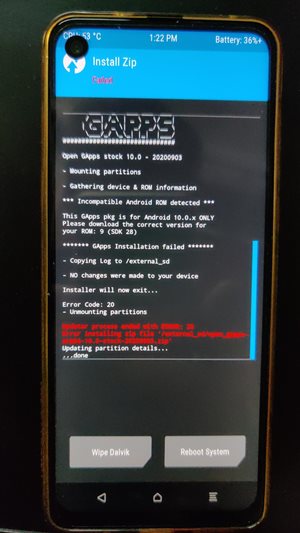
В этом руководстве мы покажем вам, как исправить ошибку TWRP 20, которая возникает при прошивке пакета GApps, в основном с пользовательским ПЗУ LineageOS. Вы также получите следующее сообщение об ошибке: Пакет GApp предназначен ТОЛЬКО для Android 10.0.x. Загрузите правильную версию для вашего ПЗУ: 9 (SDK 28). Дело в том, что вы загрузили правильный пакет GApps. Кроме того, ваше ПЗУ также основано на Android 10, а не на Android 9.0. Оба эти факта были неправильно упомянуты в сообщении об ошибке.
Точно так же, если вы прошивали LineageOS, ваш TWRP может быть заменен на Lineage Recovery. это еще больше усложняет все дело. Было несколько экземпляров этого сообщения об ошибке: от Разработчики XDA к Гитхаб к Реддит, многие пользователи высказали эту озабоченность. Но не волнуйтесь. В этом руководстве мы поможем вам понять причину этой ошибки, а также то, как вы можете легко ее исправить. Следуйте вместе.
Одним из самых больших преимуществ экосистемы с открытым исходным кодом, такой как Android, является множество настроек, которые она приносит с собой. К ним относятся возможность разблокировать загрузчик устройства, получить права администратора путем рутирования через Magisk, прошивать множество модулей, фреймворк, темы Syubstratum и другие. Точно так же многие пользователи также предпочитают устанавливать совершенно новую сборку ОС Android в виде пользовательских ПЗУ. Эта специализированная прошивка предлагает множество функций и настроек, которые не могла предложить стандартная ОС.
РУКОВОДСТВО ПО TWRP
Кроме того, вы также будете получать обновления Android сверх того, что обещал OEM-производитель. Что ж, такие устройства, как OnePlus One, выпущенный в 2014 году, по-прежнему являются довольно активным игроком в сообществе. Если говорить об этих пользовательских ПЗУ, то среди крупных игроков есть LineageOS, HavocOS, Pixel Experience и другие. Каждое из этих ПЗУ в основном отличается своими предложениями. В то время как LineageOS — это базовое ПЗУ, которое в основном ориентировано на стабильность без добавления многих функций.

С другой стороны, HavocOS включает в себя множество функций и возможностей настройки. Точно так же Pixel Experience, как следует из названия, дает вам самый чистый и чистый опыт Android, который могут предложить устройства Pixel. Кроме того, между этими ПЗУ есть еще один отличительный фактор — пакет Google Apps или GApps. ПЗУ, такие как LineageOS, не поставляются с Google Apps, поэтому вам придется устанавливать пакет Google Apps отдельно. Принимая во внимание, что Pixel Experience — это одно ПЗУ, в которое встроены все приложения, службы и платформы Google.
Настоящая проблема возникает, когда вы прошиваете Custom ROM, а затем собираетесь прошивать эти GApps. TWRP сразу выдаст ОШИБКУ: 20 с этим файлом GApps. Точно так же GApps скажет, что: «Pkg Gapp предназначен ТОЛЬКО для Android 10.0.x. Загрузите правильную версию для вашего ПЗУ: 9 (SDK 28)». Затем следует сообщение об ошибке установки Gapps. Так почему же это происходит в первую очередь? И что еще более важно, как исправить эту проблему TWRP Error 20. Что ж, в этом руководстве мы рассмотрим все эти вопросы, а также перечислим полные инструкции по устранению этой проблемы. Следуйте вместе.
Почему возникает ошибка TWRP 20 с GApps?
Начнем с того, что ошибка TWRP 20 возникает, когда вы не перезагружаетесь в TWRP после прошивки пользовательского ПЗУ, а сразу прошиваете пакет GApps. В результате загрузочный раздел (в случае устройств с разделами A/B) или загрузочный раздел (в устройствах, отличных от A/B) повреждается и не распознается.
Кроме того, в следующий раз, когда вы загрузите свое устройство, скорее всего, ваше восстановление TWRP будет заменено восстановлением LineageOS. Все это усложняет жизнь конечному пользователю. Но мы будем использовать эту проблему только для того, чтобы найти исправление. Звучит интересно, да, это определенно так! Вот что нужно сделать с вашей стороны.
Как исправить ошибку TWRP 20 с помощью GApps
Приведенные ниже инструкции перечислены с учетом LineageOS. Это связано с тем, что эта проблема возникает только с указанным пользовательским ПЗУ. С учетом сказанного, на данный момент вы, возможно, стерли разделы «Данные», «Система» и «Кэш», а также прошили пользовательское ПЗУ LineageOS. И тогда вы прошили пакет GApps, но получили TWRP Error 20.
Ниже приведены два разных метода. Первый относительно короче второго, но второй метод имеет более высокий уровень успеха. В любом случае, нет ничего плохого в том, чтобы дать шанс первому, возможно, вы окажетесь в числе счастливчиков, и эта проблема может быть решена в течение нескольких секунд. Если нет, всегда есть второй метод.
СПОСОБ 1: Из самого TWRP
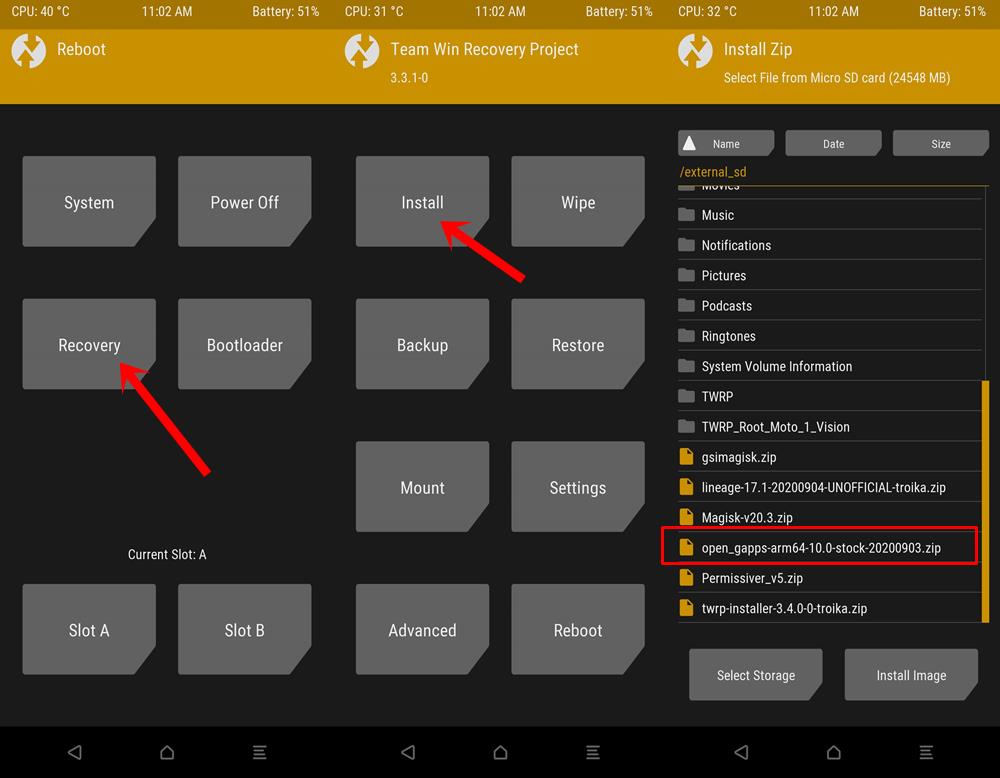
- Перейдите на главный экран TWPR и нажмите «Перезагрузить».
- Затем выберите вариант восстановления. Затем ваше устройство перезагрузится в TWRP.
- Теперь перейдите к «Установить» и выберите пакет GApps. Проведите пальцем вправо, чтобы прошить его, и на этот раз вы не столкнетесь с ошибкой TWRP 20 при прошивке GApps.
НЕ ПРОПУСТИТЕ: мы провели опрос среди широкой аудитории и получили потрясающие результаты. Обязательно ознакомьтесь с результатами нашего опроса по укоренению!
СПОСОБ 2: через восстановление LineageOS
- Перейдите на главный экран TWRP, нажмите «Перезагрузить», а затем выберите «Система». Или, если вы застряли на экране TWRP Error 20, вы можете напрямую нажать кнопку «Перезагрузить систему», расположенную в правом нижнем углу.

- Затем ваше устройство перезагрузится в LienageOS.
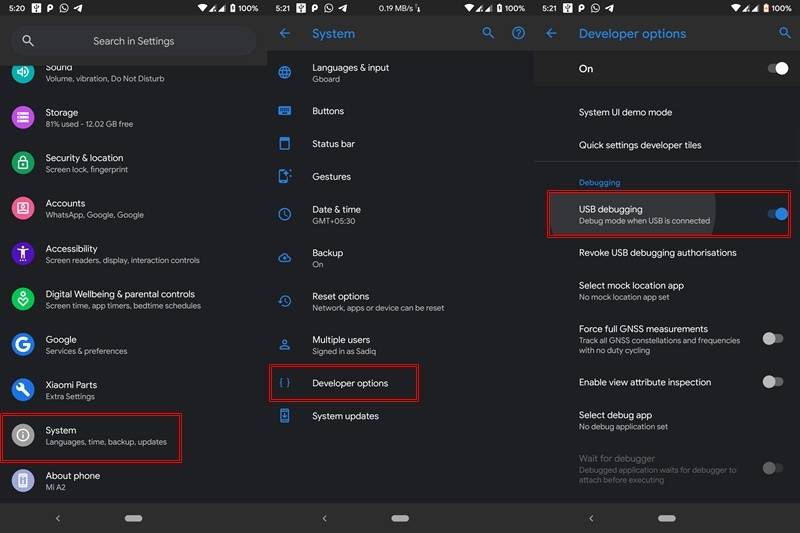
- Пропустите настройку, и когда вы дойдете до главного экрана, вам придется загрузить устройство для восстановления. Для этого существует три разных метода: с помощью комбинаций аппаратных клавиш, с помощью расширенной опции перезагрузки LineageOS или команд ADB. Мы будем использовать последнюю, то есть команду ADB. Итак, перейдите в «Настройки»> «О телефоне»> «Нажмите на номер сборки 7 раз»> вернитесь в «Настройки»> «Система»> «Дополнительно»> «Параметры разработчика»> «Включить отладку по USB».
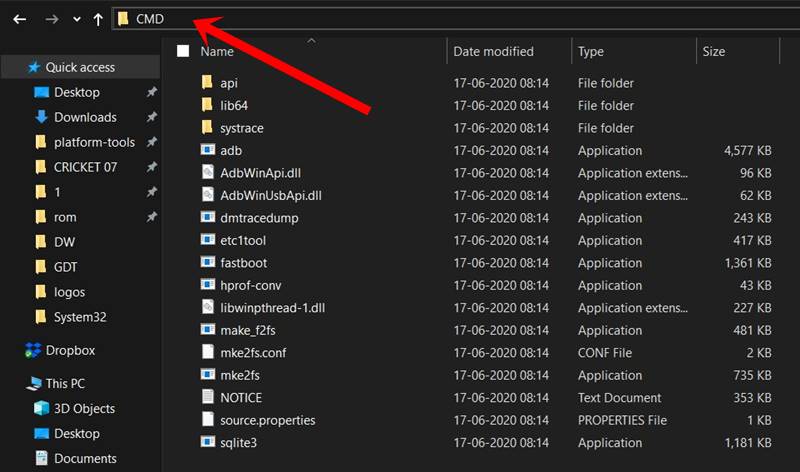
- Кроме того, вам также нужно будет загрузить и установить Android SDK Platform Tools. Когда это будет сделано, перейдите в папку инструментов платформы, введите CMD в адресной строке и нажмите Enter. Это запустит командную строку.
- Теперь подключите ваше устройство к ПК через USB-кабель. Убедитесь, что отладка включена. Затем введите приведенную ниже команду в окне командной строки, чтобы загрузить устройство в режим восстановления: adb reboot recovery.
- Теперь ваше устройство должно перезагрузиться в Lineage Recovery. Используйте клавиши громкости, чтобы выбрать параметр «Применить обновление», и нажмите клавишу питания, чтобы подтвердить решение.
- Теперь, если файл GApps присутствует на SD-карте, с помощью клавиш громкости выделите параметр «Выбрать из SDCard1» и нажмите клавишу питания, чтобы подтвердить его. Затем перейдите к ZIP-файлу GApps с помощью клавиш громкости и выберите файл с помощью клавиши питания.
- Начнется процесс перепрошивки, который займет некоторое время, в зависимости от того, какой пакет вы прошиваете (Pico, Nano, Stock и т. д.).
- С другой стороны, если пакет GApps не хранится на вашей SD-карте, вам придется использовать «Применить» с маршрута ADB. Следовательно, выберите этот метод с помощью клавиши питания.
- Затем перейдите в папку инструментов платформы, введите CMD в адресной строке и нажмите Enter. Это запустит командную строку.
- В то же время перенесите загруженный пакет GApps в папку platform-tools. Рекомендуется переименовать его в gapps, чтобы полное имя было gapps.zip.
- Теперь подключите ваше устройство к ПК через USB-кабель. Убедитесь, что оно находится в режиме боковой загрузки ADB из Lineage Recovery. После этого выполните приведенную ниже команду в окне CMD: adb sideload gapps.zip
- Затем пакет GApps будет перенесен с вашего ПК и также автоматически установлен.
- Когда это будет сделано, вы можете перезагрузить устройство в ОС.




Вот и все. Это были шаги по исправлению ошибки TWRP 20 с помощью GApps. Теперь вы можете легко войти в свою учетную запись Google, восстановить все данные, попробовать свои любимые приложения Google и погрузиться в экосистему Google. В заключение, если у вас есть какие-либо вопросы относительно любого из вышеупомянутых шагов, сообщите нам об этом в разделе комментариев ниже. Мы обязательно вернемся к вам с решением.
Источник
Error 20 please apply the crack again
Первым делом, запустите установленную игру и выставьте все необходимые настройки графики. После чего сходите в папку пользовательских документов «%USERPROFILE%StarCraft II» и, на всякий случай, сделайте резервную копию файла Variables.txt. А в свойствах самого файла поставьте галочку «Только для чтения».
Это нужно обязательно сделать по той причине, что кряк изначально расчитан на английскую версию. И при запуске будет менять регион на enUS. А если конкретно, то прописывать следующие параметры:
accountCountry=USA
locale > locale > locale >
По скольку 95% читателей этой статьи, скорее всего, установили русский клиент (ruRU), то в дальнейшем будет вылезать ошибка «Unable to download game data from Blizzard’s servers. To play offline 100% of game data must be downloaded. Please check your internet connection and try again later.», возникающей в следствии несоответствия региона, прописанного в Variables.txt, и установленных файлов локализации.
Для нормальной работы с русским клиентом эти значения должны быть:
accountCountry=RUS
locale > locale > locale >
Что бы в дальнейшем поменять настройки игры, придется снимать флажок «только для чтения», заходить в игру через SC2Switcher.exeSC2Switcher_x64.exe (в папках «StarCraft IISupport» и «StarCraft IISupport64» соответственно), менять настройки и возвращать флажок обратно. Либо редактировать настройки руками, в чем вам может помочь статья Гибридные настройки 3.0 by Existor.
Скачиваете архив с кряком: StarCraft 2 Legacy of the Void Crack by Reloaded
1. StarCraft II Offline.exe — основной исполняемый файл, через который мы будем запускать Старкрафт 2 в оффлайн-режиме.
2. StarCraft II Offline.x64 — набор инструкций для запуска оффлайн x64 версии игры.
3. Run me first.bat — скрипт, создающий директории «%PROGRAMDATA%Blizzard Entertainment» и «%PROGRAMDATA%Blizzard EntertainmentBattle.net», на всякий случай, если у вас на компьютере их нет. (Иначе крак выдаст ошибку: «Error #10. Please apply the crack again»).Если вы придерживались инструкции описанной в этой статье и сначала запускали стартовую версию, то он вам не понадобится.
4. Launcher.bat — дополнительный скрипт для запуска русской версии, избавляющий от необходимости редактировать и блокировать файл Variables.txt.
5. gsar.exe — помогает Launcher.bat редактировать Variables.txt.
Распаковываете все в корень папки, где установлен StarCraft 2 и запускайте StarCraft 2 Offline.exe
В появившемся окне программы вам нужно будет выбрать запуск 32 или 64 битного клиента. А так же указать Character Name (BattleTag) — это имя вашего аккаунта, под котором вы будете играть в Legacy of the Void оффлайн. В нем будут храниться ваши сейвы, скриншоты, и тп. С другим именем продолжить с места сохранения не получится.
После этого можете смело жать «Play!»
В качестве имени учетной записи Battle.net вводим: dlr@dr.com. Жмем «Соединение».
На следующем экране выбираем «Игра вне сети». Вы загрузитесь в оффлайн-режиме под выбранным вами никнеймом.
Теперь вам доступно абсолютно бесплатное прохождение любой из трех кампаний StarCraft 2! =)
При первой авторизации в оффлайн-режиме отключите интернет, что бы игра без проблем создала локальный профиль персонажа. После этого интернет можно в дальнейшем не выключать — все отлично будет работать и так. Главное, в дальнейшем не запускайте ланчер Battle.net, дабы случайно не обновиться на более новую версию, где все вышеописанное уже может и не работать.
А вообще, лично я советую всем дождаться какой-нибудь распродажи и приобрести лицензионную игру. Ибо StarCraft 2 —одна из немногих игр, которая этого действительно стоит!
Краткий FAQ по наиболее популярным вопросам:
И так, спустя две недели после выхода StarCraft 2: Legacy of the Void, в сети появился crack, позволяющий всем страждущим, кто еще не приобрел лицензию за
1000-1500р, спокойно и неспешно пройти кампанию протоссов в оффлайн-режиме, не прибегая к марафону с фейковыми немецкими учетками.
На всякий случай предупреждаю, что все нижеописанные действия актуальны для версии игры, существовавший на момент написания этой статьи (25.11.2015, версия клиента 3.0.5.39117). Не исключено, что через некоторое время Близзард закроют возможность играть с этим кряком в последующих версиях. И вам придется либо ждать апдейта кряка, либо скачать repack, с актуальной для данной статьи версией, весом гигабайт этак в 20.
Для того, что бы играть против компьютера, достаточно создать учетную запись со Стартовой версией.
Описанный в статье метод предназначен для бесплатного запуска и прохождения всех трех кампаний StarCraft 2: Wings of Liberty, Heart of the Swarm, Legacy of the Void.
Скачиваем StarCraft 2 Legacy of the Void
- Создайте учетную запись Battle.net на официальном сайте, если у вас её еще нет.
- Установите приложение Battle.Net. И через него скачайте и устанавите StarCraft 2.
Как альтернативный вариант, вы можете скачать дистрибутив SC2 LotV с торрентов или найти установочный диск.
Дело в том, что для любой учетной записи вам по-умолчанию дадут стартовую версию StarCraft 2. Которая отличается от полноценной лицензии StarCraft 2 Legacy of the Void лишь тем, что некоторые функции (сюжетная кампания, ладдер и союзное командование) у вас будут заблокированны из-за отсутствия на вашей учетной записи прикрепленной лицензии. А во всем остальном это полноценный LotV.
Только он пока еще жадный и хочет ваших денег. 🙂
Приступаем к излечению игры от жадности
Первым делом, запустите установленную игру и выставьте все необходимые настройки графики. После чего сходите в папку пользовательских документов «%USERPROFILE%StarCraft II» и, на всякий случай, сделайте резервную копию файла Variables.txt. А в свойствах самого файла поставьте галочку «Только для чтения».
Это нужно обязательно сделать по той причине, что кряк изначально расчитан на английскую версию. И при запуске будет менять регион на enUS. А если конкретно, то прописывать следующие параметры:
accountCountry=USA
locale > locale > locale >
По скольку 95% читателей этой статьи, скорее всего, установили русский клиент (ruRU), то в дальнейшем будет вылезать ошибка «Unable to download game data from Blizzard’s servers. To play offline 100% of game data must be downloaded. Please check your internet connection and try again later.», возникающей в следствии несоответствия региона, прописанного в Variables.txt, и установленных файлов локализации.
Для нормальной работы с русским клиентом эти значения должны быть:
accountCountry=RUS
locale > locale > locale >
Что бы в дальнейшем поменять настройки игры, придется снимать флажок «только для чтения», заходить в игру через SC2Switcher.exeSC2Switcher_x64.exe (в папках «StarCraft IISupport» и «StarCraft IISupport64» соответственно), менять настройки и возвращать флажок обратно. Либо редактировать настройки руками, в чем вам может помочь статья Гибридные настройки 3.0 by Existor.
- StarCraft II Offline.exe — основной исполняемый файл, через который мы будем запускать Старкрафт 2 в оффлайн-режиме.
- StarCraft II Offline.x64 — набор инструкций для запуска оффлайн x64 версии игры.
- Run me first.bat — скрипт, создающий директории «%PROGRAMDATA%Blizzard Entertainment» и «%PROGRAMDATA%Blizzard EntertainmentBattle.net», на всякий случай, если у вас на компьютере их нет. (Иначе крак выдаст ошибку: «Error #10. Please apply the crack again»).Если вы придерживались инструкции описанной в этой статье и сначала запускали стартовую версию, то он вам не понадобится.
- Launcher.bat — дополнительный скрипт для запуска русской версии, избавляющий от необходимости редактировать и блокировать файл Variables.txt.
- gsar.exe — помогает Launcher.bat редактировать Variables.txt.
Распаковываете все в корень папки, где установлен StarCraft 2 и запускайте StarCraft 2 Offline.exe
В появившемся окне программы вам нужно будет выбрать запуск 32 или 64 битного клиента. А так же указать Character Name (BattleTag) — это имя вашего аккаунта, под котором вы будете играть в Legacy of the Void оффлайн. В нем будут храниться ваши сейвы, скриншоты, и тп. С другим именем продолжить с места сохранения не получится.
После этого можете смело жать «Play!»
В качестве имени учетной записи Battle.net вводим: dlr@dr.com. Жмем «Соединение».
На следующем экране выбираем «Игра вне сети». Вы загрузитесь в оффлайн-режиме под выбранным вами никнеймом.
Теперь вам доступно абсолютно бесплатное прохождение любой из трех кампаний StarCraft 2! =)
При первой авторизации в оффлайн-режиме отключите интернет, что бы игра без проблем создала локальный профиль персонажа. После этого интернет можно в дальнейшем не выключать — все отлично будет работать и так. Главное, в дальнейшем не запускайте ланчер Battle.net, дабы случайно не обновиться на более новую версию, где все вышеописанное уже может и не работать.
А вообще, лично я советую всем дождаться какой-нибудь распродажи и приобрести лицензионную игру. Ибо StarCraft 2 — одна из немногих игр, которая этого действительно стоит!
Краткий FAQ по наиболее популярным вопросам:
Q: Как мне бесплатно поиграть в предыдущие кампании StarCraft 2: Wings of Liberty и Heart of the Swarm?
A: Версия 3.0.5.39117 и выше уже включает в себя все три кампании. Пользуйтесь кряком и играйте в любую из них. А лучше купите лицензию. 🙂
A: Как мне поиграть против компа?
Q: Для этого кряк не нужен. Достаточно просто создать учетную запись battle.net и воспользоваться бесплатной стартовой версией.
A: При нажатий кнопки вне сети пишет: «Чтоб иметь возможность играть вне сети необходимо подключаться к Battle.net и авторизовать вашу копию игры. Также вам нужно создать хотя бы один персонаж»
Q: Отключите интернет или заблокируйте игре выход туда и повторите попытку «играть вне сети». Персонаж будет создан и в дальнейшем инет отключать не потребуется.
A: При запуске оффлайн-ланчера возникает ошибка: «Unable to download game data from Blizzard’s servers. To play offline 100% of game data must be downloaded. Please check your internet connection and try again later.»
Q: Скорее всего, вы используете русскую версию. Поменяйте в файле Variables.txt значения строк localeidassets, localeiddata и localeidinstall с enUS на ruRU, а значение accountCountry — с USA на RUS. И поставьте в свойствах файла галку «только для чтения». Либо просто запускайте игру через Launcher.bat.
По мере накопления информации статья будет обновляться и дополняться. Оставляйте в комментариях свои вопросы, отзывы и наблюдения по поводу работы оффлайн-режима.
Источник
This article features error number Code 20, commonly known as Steam Error Code 20 described as Error 20: Steam has encountered a problem and needs to close. We are sorry for the inconvenience.
About Runtime Code 20
Runtime Code 20 happens when Steam fails or crashes whilst it’s running, hence its name. It doesn’t necessarily mean that the code was corrupt in some way, but just that it did not work during its run-time. This kind of error will appear as an annoying notification on your screen unless handled and corrected. Here are symptoms, causes and ways to troubleshoot the problem.
Definitions (Beta)
Here we list some definitions for the words contained in your error, in an attempt to help you understand your problem. This is a work in progress, so sometimes we might define the word incorrectly, so feel free to skip this section!
- Error code — An error code is a value returned to provide context on why an error occurred
- Steam — Steam is an entertainment platform, payment system, and community for video games
Symptoms of Code 20 — Steam Error Code 20
Runtime errors happen without warning. The error message can come up the screen anytime Steam is run. In fact, the error message or some other dialogue box can come up again and again if not addressed early on.
There may be instances of files deletion or new files appearing. Though this symptom is largely due to virus infection, it can be attributed as a symptom for runtime error, as virus infection is one of the causes for runtime error. User may also experience a sudden drop in internet connection speed, yet again, this is not always the case.
(For illustrative purposes only)
Causes of Steam Error Code 20 — Code 20
During software design, programmers code anticipating the occurrence of errors. However, there are no perfect designs, as errors can be expected even with the best program design. Glitches can happen during runtime if a certain error is not experienced and addressed during design and testing.
Runtime errors are generally caused by incompatible programs running at the same time. It may also occur because of memory problem, a bad graphics driver or virus infection. Whatever the case may be, the problem must be resolved immediately to avoid further problems. Here are ways to remedy the error.
Repair Methods
Runtime errors may be annoying and persistent, but it is not totally hopeless, repairs are available. Here are ways to do it.
If a repair method works for you, please click the upvote button to the left of the answer, this will let other users know which repair method is currently working the best.
Please note: Neither ErrorVault.com nor it’s writers claim responsibility for the results of the actions taken from employing any of the repair methods listed on this page — you complete these steps at your own risk.
Method 2 — Update / Reinstall Conflicting Programs
Using Control Panel
- For Windows 7, click the Start Button, then click Control panel, then Uninstall a program
- For Windows 8, click the Start Button, then scroll down and click More Settings, then click Control panel > Uninstall a program.
- For Windows 10, just type Control Panel on the search box and click the result, then click Uninstall a program
- Once inside Programs and Features, click the problem program and click Update or Uninstall.
- If you chose to update, then you will just need to follow the prompt to complete the process, however if you chose to Uninstall, you will follow the prompt to uninstall and then re-download or use the application’s installation disk to reinstall the program.
Using Other Methods
- For Windows 7, you may find the list of all installed programs when you click Start and scroll your mouse over the list that appear on the tab. You may see on that list utility for uninstalling the program. You may go ahead and uninstall using utilities available in this tab.
- For Windows 10, you may click Start, then Settings, then choose Apps.
- Scroll down to see the list of Apps and features installed in your computer.
- Click the Program which is causing the runtime error, then you may choose to uninstall or click Advanced options to reset the application.
Method 1 — Close Conflicting Programs
When you get a runtime error, keep in mind that it is happening due to programs that are conflicting with each other. The first thing you can do to resolve the problem is to stop these conflicting programs.
- Open Task Manager by clicking Ctrl-Alt-Del at the same time. This will let you see the list of programs currently running.
- Go to the Processes tab and stop the programs one by one by highlighting each program and clicking the End Process buttom.
- You will need to observe if the error message will reoccur each time you stop a process.
- Once you get to identify which program is causing the error, you may go ahead with the next troubleshooting step, reinstalling the application.
Method 3 — Update your Virus protection program or download and install the latest Windows Update
Virus infection causing runtime error on your computer must immediately be prevented, quarantined or deleted. Make sure you update your virus program and run a thorough scan of the computer or, run Windows update so you can get the latest virus definition and fix.
Method 4 — Re-install Runtime Libraries
You might be getting the error because of an update, like the MS Visual C++ package which might not be installed properly or completely. What you can do then is to uninstall the current package and install a fresh copy.
- Uninstall the package by going to Programs and Features, find and highlight the Microsoft Visual C++ Redistributable Package.
- Click Uninstall on top of the list, and when it is done, reboot your computer.
- Download the latest redistributable package from Microsoft then install it.
Method 5 — Run Disk Cleanup
You might also be experiencing runtime error because of a very low free space on your computer.
- You should consider backing up your files and freeing up space on your hard drive
- You can also clear your cache and reboot your computer
- You can also run Disk Cleanup, open your explorer window and right click your main directory (this is usually C: )
- Click Properties and then click Disk Cleanup
Method 6 — Reinstall Your Graphics Driver
If the error is related to a bad graphics driver, then you may do the following:
- Open your Device Manager, locate the graphics driver
- Right click the video card driver then click uninstall, then restart your computer
Method 7 — IE related Runtime Error
If the error you are getting is related to the Internet Explorer, you may do the following:
- Reset your browser.
- For Windows 7, you may click Start, go to Control Panel, then click Internet Options on the left side. Then you can click Advanced tab then click the Reset button.
- For Windows 8 and 10, you may click search and type Internet Options, then go to Advanced tab and click Reset.
- Disable script debugging and error notifications.
- On the same Internet Options window, you may go to Advanced tab and look for Disable script debugging
- Put a check mark on the radio button
- At the same time, uncheck the «Display a Notification about every Script Error» item and then click Apply and OK, then reboot your computer.
If these quick fixes do not work, you can always backup files and run repair reinstall on your computer. However, you can do that later when the solutions listed here did not do the job.
Other languages:
Wie beheben Fehler 20 (Steam-Fehlercode 20) — Fehler 20: Steam hat ein Problem festgestellt und muss geschlossen werden. Wir entschuldigen uns für die Unannehmlichkeiten.
Come fissare Errore 20 (Codice errore Steam 20) — Errore 20: Steam ha riscontrato un problema e deve essere chiuso. Ci scusiamo per l’inconveniente.
Hoe maak je Fout 20 (Stoomfoutcode 20) — Fout 20: Steam heeft een probleem ondervonden en moet worden afgesloten. Excuses voor het ongemak.
Comment réparer Erreur 20 (Code d’erreur de vapeur 20) — Erreur 20 : Steam a rencontré un problème et doit se fermer. Nous sommes désolés du dérangement.
어떻게 고치는 지 오류 20 (스팀 오류 코드 20) — 오류 20: Steam에 문제가 발생해 닫아야 합니다. 불편을 드려 죄송합니다.
Como corrigir o Erro 20 (Código de erro 20 do Steam) — Erro 20: O Steam encontrou um problema e precisa fechar. Lamentamos o inconveniente.
Hur man åtgärdar Fel 20 (Steam felkod 20) — Fel 20: Steam har stött på ett problem och måste avslutas. Vi är ledsna för besväret.
Как исправить Ошибка 20 (Код ошибки Steam 20) — Ошибка 20: Возникла ошибка в приложении Steam. Приложение будет закрыто. Приносим свои извинения за неудобства.
Jak naprawić Błąd 20 (Kod błędu Steam 20) — Błąd 20: Steam napotkał problem i musi zostać zamknięty. Przepraszamy za niedogodności.
Cómo arreglar Error 20 (Código de error 20 de Steam) — Error 20: Steam ha detectado un problema y debe cerrarse. Lamentamos las molestias.
 About The Author: Phil Hart has been a Microsoft Community Contributor since 2010. With a current point score over 100,000, they’ve contributed more than 3000 answers in the Microsoft Support forums and have created almost 200 new help articles in the Technet Wiki.
Follow Us: 


Last Updated:
14/01/23 02:02 : A Windows 10 user voted that repair method 2 worked for them.

This repair tool can fix common computer problems such as blue screens, crashes and freezes, missing DLL files, as well as repair malware/virus damage and more by replacing damaged and missing system files.
STEP 1:
Click Here to Download and install the Windows repair tool.
STEP 2:
Click on Start Scan and let it analyze your device.
STEP 3:
Click on Repair All to fix all of the issues it detected.
DOWNLOAD NOW
Compatibility

Requirements
1 Ghz CPU, 512 MB RAM, 40 GB HDD
This download offers unlimited scans of your Windows PC for free. Full system repairs start at $19.95.
Article ID: ACX010966EN
Applies To: Windows 10, Windows 8.1, Windows 7, Windows Vista, Windows XP, Windows 2000
Speed Up Tip #66
Use Keyboard Shortcuts:
Navigate through your computer quickly by learning how to use keyboard shortcuts. Windows programs such as Microsoft Excel and Outlook have a specific set of keyboard shortcuts for you to use efficiently. You can also create your own set of shortcuts for an even more personalized use.
Click Here for another way to speed up your Windows PC
В этом руководстве мы покажем вам, как исправить ошибку TWRP 20, которая возникает при прошивке пакета GApps, в основном с пользовательским ПЗУ LineageOS. Вы также получите следующее сообщение об ошибке: Пакет GApp предназначен ТОЛЬКО для Android 10.0.x. Загрузите правильную версию для вашего ПЗУ: 9 (SDK 28). Дело в том, что вы загрузили правильный пакет GApps. Кроме того, ваше ПЗУ также основано на Android 10, а не на Android 9.0. Оба эти факта были неправильно упомянуты в сообщении об ошибке.
Точно так же, если вы прошивали LineageOS, ваш TWRP может быть заменен на Lineage Recovery. это еще больше усложняет все дело. Было несколько экземпляров этого сообщения об ошибке: от Разработчики XDA к Гитхаб к Реддит, многие пользователи высказали эту озабоченность. Но не волнуйтесь. В этом руководстве мы поможем вам понять причину этой ошибки, а также то, как вы можете легко ее исправить. Следуйте вместе.
Одним из самых больших преимуществ экосистемы с открытым исходным кодом, такой как Android, является множество настроек, которые она приносит с собой. К ним относятся возможность разблокировать загрузчик устройства, получить права администратора путем рутирования через Magisk, прошивать множество модулей, фреймворк, темы Syubstratum и другие. Точно так же многие пользователи также предпочитают устанавливать совершенно новую сборку ОС Android в виде пользовательских ПЗУ. Эта специализированная прошивка предлагает множество функций и настроек, которые не могла предложить стандартная ОС.
РУКОВОДСТВО ПО TWRP
Кроме того, вы также будете получать обновления Android сверх того, что обещал OEM-производитель. Что ж, такие устройства, как OnePlus One, выпущенный в 2014 году, по-прежнему являются довольно активным игроком в сообществе. Если говорить об этих пользовательских ПЗУ, то среди крупных игроков есть LineageOS, HavocOS, Pixel Experience и другие. Каждое из этих ПЗУ в основном отличается своими предложениями. В то время как LineageOS — это базовое ПЗУ, которое в основном ориентировано на стабильность без добавления многих функций.
С другой стороны, HavocOS включает в себя множество функций и возможностей настройки. Точно так же Pixel Experience, как следует из названия, дает вам самый чистый и чистый опыт Android, который могут предложить устройства Pixel. Кроме того, между этими ПЗУ есть еще один отличительный фактор — пакет Google Apps или GApps. ПЗУ, такие как LineageOS, не поставляются с Google Apps, поэтому вам придется устанавливать пакет Google Apps отдельно. Принимая во внимание, что Pixel Experience — это одно ПЗУ, в которое встроены все приложения, службы и платформы Google.
Настоящая проблема возникает, когда вы прошиваете Custom ROM, а затем собираетесь прошивать эти GApps. TWRP сразу выдаст ОШИБКУ: 20 с этим файлом GApps. Точно так же GApps скажет, что: «Pkg Gapp предназначен ТОЛЬКО для Android 10.0.x. Загрузите правильную версию для вашего ПЗУ: 9 (SDK 28)». Затем следует сообщение об ошибке установки Gapps. Так почему же это происходит в первую очередь? И что еще более важно, как исправить эту проблему TWRP Error 20. Что ж, в этом руководстве мы рассмотрим все эти вопросы, а также перечислим полные инструкции по устранению этой проблемы. Следуйте вместе.
Волшебные гиды
Начнем с того, что ошибка TWRP 20 возникает, когда вы не перезагружаетесь в TWRP после прошивки пользовательского ПЗУ, а сразу прошиваете пакет GApps. В результате загрузочный раздел (в случае устройств с разделами A/B) или загрузочный раздел (в устройствах, отличных от A/B) повреждается и не распознается.
Кроме того, в следующий раз, когда вы загрузите свое устройство, скорее всего, ваше восстановление TWRP будет заменено восстановлением LineageOS. Все это усложняет жизнь конечному пользователю. Но мы будем использовать эту проблему только для того, чтобы найти исправление. Звучит интересно, да, это определенно так! Вот что нужно сделать с вашей стороны.
Как исправить ошибку TWRP 20 с помощью GApps
Приведенные ниже инструкции перечислены с учетом LineageOS. Это связано с тем, что эта проблема возникает только с указанным пользовательским ПЗУ. С учетом сказанного, на данный момент вы, возможно, стерли разделы «Данные», «Система» и «Кэш», а также прошили пользовательское ПЗУ LineageOS. И тогда вы прошили пакет GApps, но получили TWRP Error 20.
Ниже приведены два разных метода. Первый относительно короче второго, но второй метод имеет более высокий уровень успеха. В любом случае, нет ничего плохого в том, чтобы дать шанс первому, возможно, вы окажетесь в числе счастливчиков, и эта проблема может быть решена в течение нескольких секунд. Если нет, всегда есть второй метод.
СПОСОБ 1: Из самого TWRP
- Перейдите на главный экран TWPR и нажмите «Перезагрузить».
- Затем выберите вариант восстановления. Затем ваше устройство перезагрузится в TWRP.
- Теперь перейдите к «Установить» и выберите пакет GApps. Проведите пальцем вправо, чтобы прошить его, и на этот раз вы не столкнетесь с ошибкой TWRP 20 при прошивке GApps.
НЕ ПРОПУСТИТЕ: мы провели опрос среди широкой аудитории и получили потрясающие результаты. Обязательно ознакомьтесь с результатами нашего опроса по укоренению! <ЛИНИИ ДЛЯ ГОЛОСОВАНИЯ ЕЩЕ ОТКРЫТЫ!>
СПОСОБ 2: через восстановление LineageOS
- Перейдите на главный экран TWRP, нажмите «Перезагрузить», а затем выберите «Система». Или, если вы застряли на экране TWRP Error 20, вы можете напрямую нажать кнопку «Перезагрузить систему», расположенную в правом нижнем углу.
- Затем ваше устройство перезагрузится в LienageOS.
- Пропустите настройку, и когда вы дойдете до главного экрана, вам придется загрузить устройство для восстановления. Для этого существует три разных метода: с помощью комбинаций аппаратных клавиш, с помощью расширенной опции перезагрузки LineageOS или команд ADB. Мы будем использовать последнюю, то есть команду ADB. Итак, перейдите в «Настройки»> «О телефоне»> «Нажмите на номер сборки 7 раз»> вернитесь в «Настройки»> «Система»> «Дополнительно»> «Параметры разработчика»> «Включить отладку по USB».
- Кроме того, вам также нужно будет загрузить и установить Android SDK Platform Tools. Когда это будет сделано, перейдите в папку инструментов платформы, введите CMD в адресной строке и нажмите Enter. Это запустит командную строку.
- Теперь подключите ваше устройство к ПК через USB-кабель. Убедитесь, что отладка включена. Затем введите приведенную ниже команду в окне командной строки, чтобы загрузить устройство в режим восстановления: adb reboot recovery.
- Теперь ваше устройство должно перезагрузиться в Lineage Recovery. Используйте клавиши громкости, чтобы выбрать параметр «Применить обновление», и нажмите клавишу питания, чтобы подтвердить решение.
- Теперь, если файл GApps присутствует на SD-карте, с помощью клавиш громкости выделите параметр «Выбрать из SDCard1» и нажмите клавишу питания, чтобы подтвердить его. Затем перейдите к ZIP-файлу GApps с помощью клавиш громкости и выберите файл с помощью клавиши питания.
- Начнется процесс перепрошивки, который займет некоторое время, в зависимости от того, какой пакет вы прошиваете (Pico, Nano, Stock и т. д.).
- С другой стороны, если пакет GApps не хранится на вашей SD-карте, вам придется использовать «Применить» с маршрута ADB. Следовательно, выберите этот метод с помощью клавиши питания.
- Затем перейдите в папку инструментов платформы, введите CMD в адресной строке и нажмите Enter. Это запустит командную строку.
- В то же время перенесите загруженный пакет GApps в папку platform-tools. Рекомендуется переименовать его в gapps, чтобы полное имя было gapps.zip.
- Теперь подключите ваше устройство к ПК через USB-кабель. Убедитесь, что оно находится в режиме боковой загрузки ADB из Lineage Recovery. После этого выполните приведенную ниже команду в окне CMD: adb sideload gapps.zip
- Затем пакет GApps будет перенесен с вашего ПК и также автоматически установлен.
- Когда это будет сделано, вы можете перезагрузить устройство в ОС.
Вот и все. Это были шаги по исправлению ошибки TWRP 20 с помощью GApps. Теперь вы можете легко войти в свою учетную запись Google, восстановить все данные, попробовать свои любимые приложения Google и погрузиться в экосистему Google. В заключение, если у вас есть какие-либо вопросы относительно любого из вышеупомянутых шагов, сообщите нам об этом в разделе комментариев ниже. Мы обязательно вернемся к вам с решением.
ПРИМЕЧАНИЕ. ВСЕ ИЗОБРАЖЕНИЯ СДЕЛАНЫ АДМИНИСТРАТОРОМ DROIDWIN.COM. ВЫ НЕ МОЖЕТЕ ИСПОЛЬЗОВАТЬ ЭТО НА ВАШЕМ САЙТЕ ДЛЯ КАКИХ-ЛИБО ЦЕЛЕЙ, БЕЗ УТВЕРЖДЕНИЯ ЭТОГО САЙТА (DROIDWIN.COM)
Направляющие разделов A/B
Вступление
Довольно популярная ошибка 20 встречается у разных пользователей Play Market, в результате которой приложение не может быть установлено в папку по умолчанию. Рассмотрим, по каким причинам может возникнуть эта проблема, а также познакомимся со способами её решения.
Причина возникновения ошибки 20
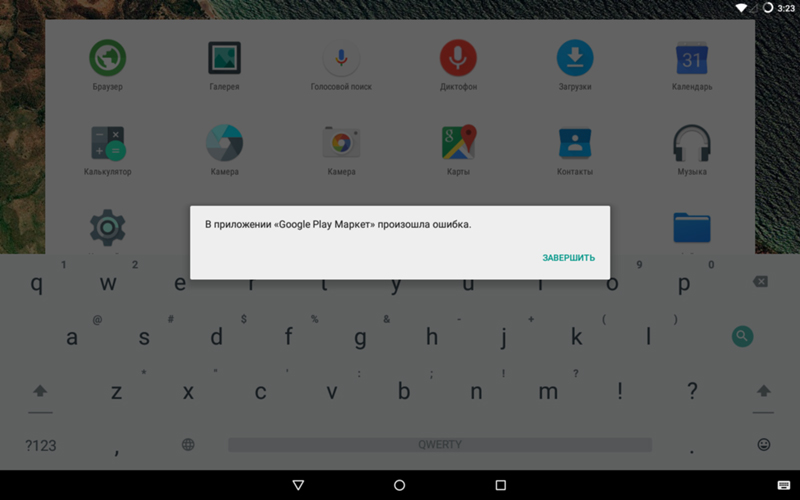
У многих пользователей Android-устройств часто возникают проблемы с магазином приложений Google Play
Ошибка 20 говорит нам о том, что во время скачивания приложения возник сбой сетевого подключения, из-за чего оно было отключено. Вызвана эта неполадка возможным конфликтом программного обеспечения, в частности, между установленным системным и тем, которым вы собираетесь воспользоваться. Как результат конфликта, соединение принудительно разрывается. Также это может возникнуть при использовании прокси-серверов или проблем со стороны поставщика интернет-подключения или мобильного оператора связи.
Способы решения
Решить ошибку 20 можно разными способами. Рассмотрим пять самых основных и наиболее действенных.
Способ 1. Перезагрузка устройства
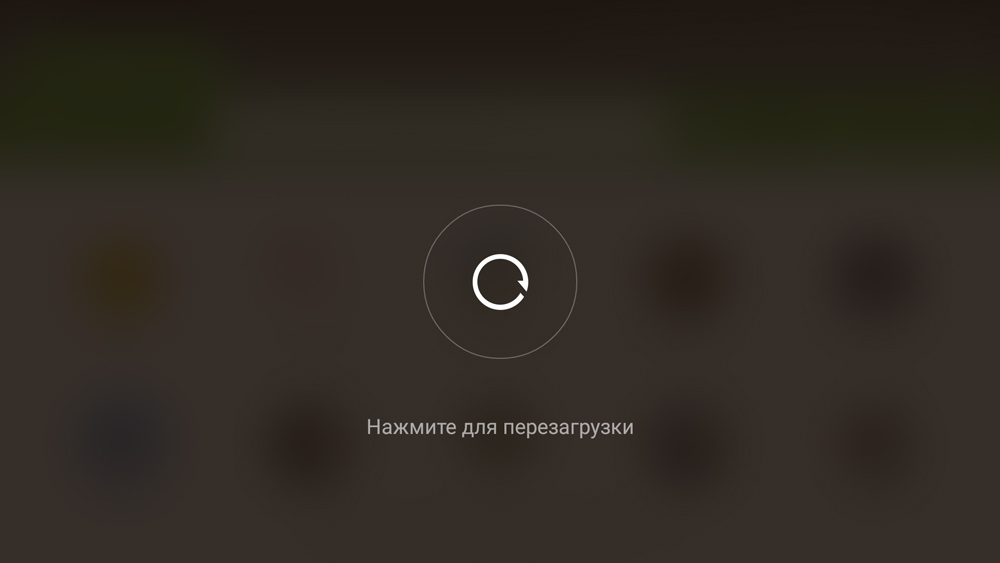
Самым простым и на первый взгляд банальным способом решения ошибки Play Market с кодом 20 может стать обычная перезагрузка мобильного устройства. Во время установки система может попросту зависнуть либо же система может некорректно функционировать из-за другого программного обеспечения. В случае перезагрузки все процессы будут остановлены, некорректно работающие приложения перезапущены уже в правильном режиме, а временные файлы, вызывающие конфликт, удалены. Во многих ситуациях обычной перезагрузки может оказаться достаточно. Если же это не помогло, попробуйте один из следующих способов.
Способ 2. Сброс настроек и удаление обновлений Play Маркета
Если продвигаться по сложности и кардинальности принимаемых мер, то следующим на очереди является сброс параметров клиента Play Market. Чтобы выполнить эту процедуру успешно, вам понадобится:
- Зайти в Настройки — Приложения — Все.
- Отыскать среди всего установленного программного обеспечения Google Play Market и перейти в меню управления приложением.
- Нажать кнопку «Стереть данные» и перезагрузить девайс.
- Войти повторно в Play Market и попробовать повторить установку или обновление приложения.
- Если же по каким-то причинам не поможет сброс настроек, в том же пункте, где вы нажимали «Стереть данные», нажмите «Удалить обновление», чтобы вернуть состояние клиента Play Market к первоначальному до обновления.
Возможно из-за того, что обновление этого приложения устанавливается в фоновом режиме, в какой-то момент, когда вы этого не ждёте и продолжаете пользоваться другим софтом, способным повлиять на процедуру обновления, установка файлов произойдёт некорректно, что может повлечь за собой ошибку с кодом 20. Удалив эти файлы, вы сможете избавиться от проблемы. При последующем подключении клиент будет обновлён автоматически.
Способ 3. Удаление аккаунта Google
Любая информация на Android-девайсе, после ввода данных учётной записи Google, по умолчанию синхронизирует информацию с удалёнными серверами. Сюда можно отнести контакты, заметки, календарь и многие другие данные. Поэтому, если вы прибегаете к этой мере, обязательно позаботьтесь о резервной копии важной для вас информации, в частности, телефонной книги. Чтобы создать резервную копию данных и удалить аккаунт:
- Войдите в Настройки — Аккаунты — Google.
- Нажмите на кнопку с адресом своей электронной почты и отметьте нужные пункты, которые вы хотите сохранить, и нажав кнопку меню, выберите «Синхронизировать». Через несколько секунд синхронизация будет завершена, и вы можете приступать к удалению учётной записи.
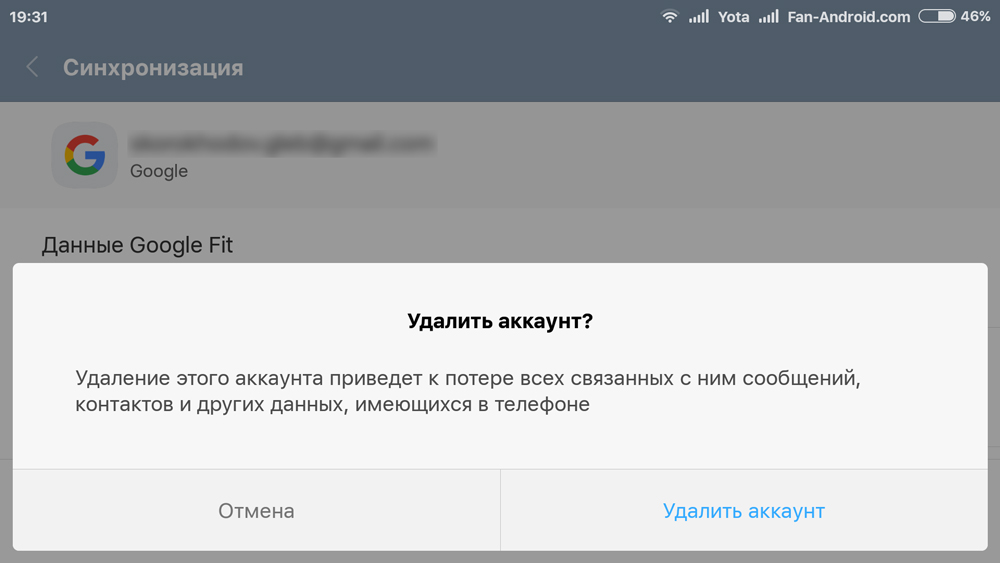
- Нажмите на кнопку меню и кликните на кнопку «Удалить аккаунт».
- Перезагрузите девайс.
- Повторно войдите в меню управления учётными записями и введите данные своего аккаунта Google.
Через несколько секунд после завершения синхронизации вы сможете возобновить полноценную работу с Play Market.
Способ 4. Редактирование файла hosts
Для начала выясним, что такое файл hosts. Это специальный текстовый документ, хранящийся в системном разделе устройства, с помощью которого можно блокировать доступ к нежелательным ресурсам. Чаще всего он используется в различных блокировщиках рекламы. Для того чтобы вы могли его изменять самостоятельно, вам понадобится получить root-права на своё мобильное устройство Android. Как это делать, вы можете посмотреть на специализированных форумах в разделе, посвящённом модели вашего устройства.
Если root-права уже имеются, в менеджере файлов перейдите в системной памяти в /system/etc/hosts. Изначально он будет содержать запись localhost 127.0.0.1. Вам нужно удостовериться, что в нём не прописан адрес Play Маркета. Если вы не пользуетесь никакими блокировщиками рекламы, а содержимое файла отличается от первоначальной записи, удалите остальную стороннюю информацию, сохраните изменения в файле и обязательно перезагрузите устройство.
Способ 5. Полный сброс всех настроек Android-устройства
В самом крайнем случае вам может помочь только сброс всех установок смартфона или планшета к заводским. В любом случае он поможет избавиться от всех ошибок, но нужно позаботиться о сохранении важной информации, ведь все данные уничтожаются.
- Перейдите в Настройки — Восстановление и сброс — Сброс настроек, после чего девайс автоматически перезагрузиться.
- Произведите повторную настройку устройства.
- Если вы делали резервную копию данных, восстановите информацию.
Заключение
Как видите, убрать ошибку Play Market с кодом 20 совсем несложно, если точно следовать всем рекомендациям. Если же у вас есть личный опыт борьбы с этой ошибкой, предлагаем делиться им в комментариях.
Различные ошибки, которые возникают при использовании Маркета, имеют всевозможные причины появления. Одни отображаются из-за устаревшего кэша специальных сервисов, другим не нравится текущее Интернет-соединение, третьи настоятельно требуют внимательно присмотреться к размещению данных устанавливаемого или обновляемого приложения.
Ошибка 20 в Play Market появляется, когда по определенным причинам (они будут рассмотрены ниже) происходит общий сбой в сети. Однако, даже неопытным пользователям точно не стоит переживать – они смогут исправить эту проблему самостоятельно, не прибегая к посторонней помощи.
Содержание
- Причины
- Решения
- Простые
- Исправление сервисов Google
- Проверка файла hosts
- Исправление аккаунта Google
- Переустановка прошивки
- Итог
Причины
Внешне эта проблема выглядит так, будто интернет на устройстве пропал, хотя на самом деле он есть. Проверить это просто – либо другие устройства при подключении к этой точке доступа будут работать, как следует, либо на том же смартфоне или планшете откройте браузер, попробуйте загрузить любой сайт – скорее всего, это получится сделать. Причиной появления ошибки чаще всего выступает несовместимость недавно установленного пользовательского либо системного софта. Из-за конфликтов прерывается соединение по протоколу TCP – интернет вроде есть, но Маркет скачать ничего не может.

Как дополнительные причины также можно рассмотреть:
- Обычный сбой при работе операционной системы или ее компонентов.
- Устаревший либо переполненный кэш Маркета и его вспомогательных сервисов.
- Ошибки интеграции и синхронизации активного аккаунта Гугл.
- Ошибки при обновлении прошивки и Магазина.
- Поврежденный либо умышленно измененный файл hosts.
- «Криво» собранная кастомная прошивка.
Решения
Простые
- Прежде всего, необходимо перезагрузить свое устройство. В памяти текущего сеанса могут находиться процессы и задачи с ошибками, которые мешают устройству бесперебойно подключаться к интернету. После перезагрузки эти процессы не появляются, вследствие чего связь восстанавливается.
- Недавно установленные приложения могут вносить свои коррективы в подключение смартфона к интернету. Несовместимость приложений лечится только одним способом – одно из них должно покинуть это устройство. Обычно выбор падает именно на недавно установленные компоненты, благодаря современному разнообразию приложений достаточно просто найти ему достойную замену.
- Проверьте правильность настройки защитных приложений. Это в большей степени касается фаерволлов, где ранее автоматически либо вручную было создано правило, запрещающее доступ в интернет Маркету и его сервисам. Необходимо внести коррективы в это правило, разрешить доступ в сеть всеми способами, после чего перезапустить либо приложение, либо сам телефон.
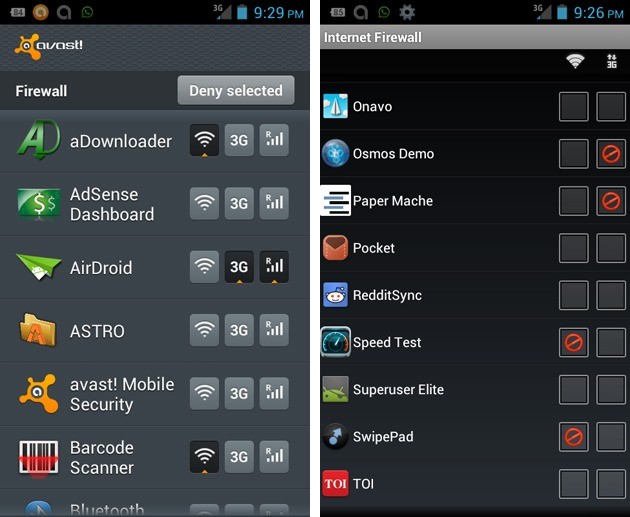
- Если памятью по умолчанию является внешняя карта памяти, либо данные обновляемого приложения находятся на ней, с помощью пути, указанном в пункте 4, перенесите данные обратно на системные разделы (кнопка «Перенести во внутреннюю память»). Изменить память по умолчанию можно в меню «Память». Там же размонтируйте карту памяти с помощью кнопки «Отключить внешнюю карту», либо физически ее извлеките после выключения устройства.
Исправление сервисов Google
Теперь перейдем к управлению данными самого Маркета и его вспомогательных компонентов. Причиной вышеуказанной несовместимости может стать устаревший либо переполненный кэш, который очень просто можно устранить. Перейдите к «Параметрам» своего смартфона, раздел «Приложения» содержит настройки «Play Market», «Сервисы Google Play» и «Google Services Framework». Поочередно перейдите к каждой записи, внутри их используйте команды «Очистить кэш» и «Удалить данные».
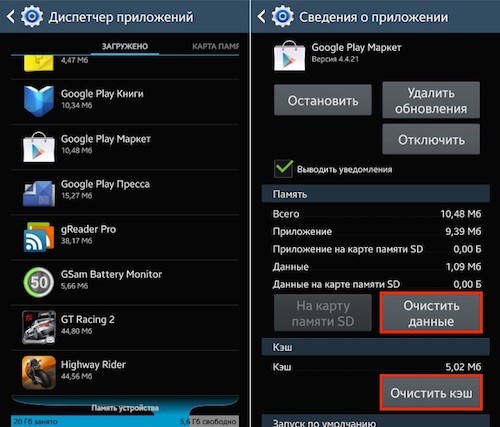
Удалить кэш также можно и у приложений, которые были недавно установлены. Обязательно перезагрузите устройство и проверьте отсутствие кода ошибки 20 в Плей Маркет.
Если удаление кэша и данных не исправили ситуацию, то стоит попробовать удалить все обновления. По вышеуказанному пути в приложении «Play Market» необходимо удалить все обновления и сбросить его версию до начальной, которая была вшита в операционную систему на момент ее сборки. Для этого воспользуйтесь кнопкой «Удалить обновления».
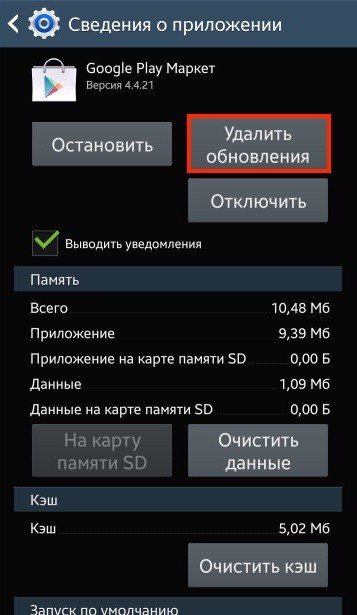
Операция займет несколько секунд, после чего сразу же можно открывать Маркет и пробовать им пользоваться. Если есть резервная копия работоспособной версии приложения, сделанная с помощью Titanium Backup, восстановите ее в систему и не обновляйте до последней версии. Дождитесь выхода исправленной и более стабильной сборки.
Проверка файла hosts
Если пользователь умышленно редактировал файл hosts, который находится по пути /system/etc/, это также может стать причиной неправильного подключения к сети. В этот файл обычно записываются для запрета адреса, с помощью которых блокируется реклама на устройстве и запрещается проверка активации у пропатченных приложений. Изменения в этом файле могли быть внесены и злоумышленниками – их целью является блокировка аккаунта Гугл Плей и требование денег за разблокировку.
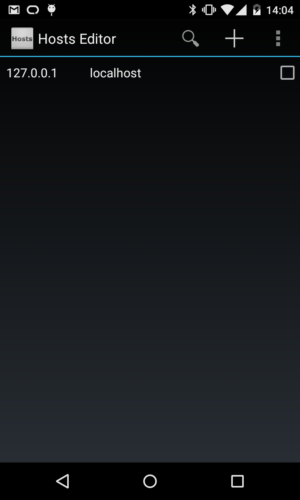
Для того, чтобы проверить нужный нам файл, хорошо бы иметь повышенные права доступа и специальный проводник (ES Проводник или Total Commander, к примеру), которому также нужно разрешить доступ к корневым каталогам. Переходим по вышеуказанному пути, открываем файл hosts в текстовом редакторе, удаляем абсолютно все записи, кроме стандартных localhost 127.0.0.1, сохраняем этот файл, после чего обязательно перезагружаемся. Если изменения для hosts были внесены программой-блокировщиком рекламы, то желательно изучить актуальность источников, которые используются для формирования списка запрещенных адресов.
Исправление аккаунта Google
Должно помочь исправление интеграции аккаунта Гугл, через который происходит скачивание и обновление приложений. Перейдите к параметрам смартфона, найдите название своей учетной записи, нажмите на нее один раз для отображения настроек синхронизации. Снимите галочки со всех пунктов, перезагрузите устройство, вновь проследуйте по данному пути и поставьте галочки на место (не обращайте внимания на появляющиеся ошибки).
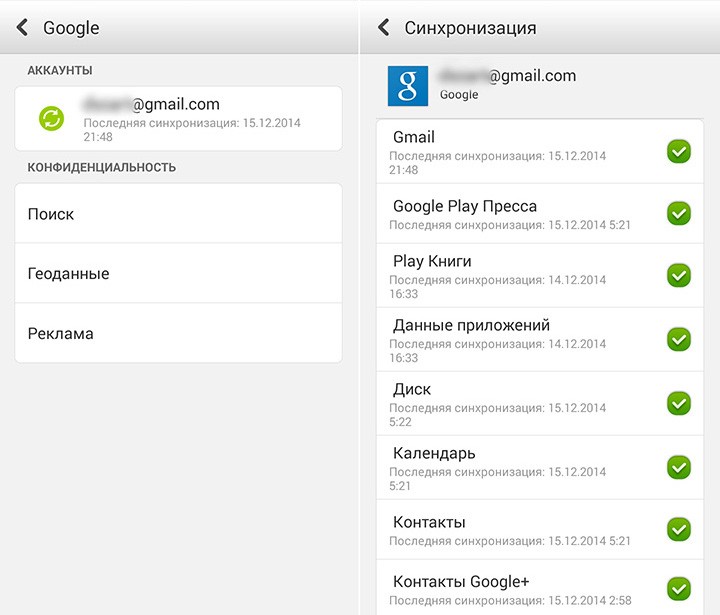
Дождитесь полной синхронизации по всем выбранным вариантам, затем попробуйте воспользоваться Маркетом. Если все равно ошибка появляется, попробуйте отключить этот аккаунт и после перезагрузки телефона подключить вновь. Попробуйте подключить только что созданный аккаунт, либо тот, где ошибка не возникала.
Переустановка прошивки
Неправильное обновление операционной системы может затрагивать стабильность работы устройства с сетью. Нужно попробовать откатиться на предыдущую версию с помощью встроенных инструментов системы (если такие имеются и поддерживаются), либо же обратиться к резервной копии, созданной до появления ошибки в расширенном рекавери TWRP. Обязательно сотрите все разделы с помощью кнопки «Wipe», исключив из списка внешнюю карту памяти. После очистки разделов накатите нужную копию из меню «Restore». Не обновляйтесь до выхода более стабильной версии прошивки.
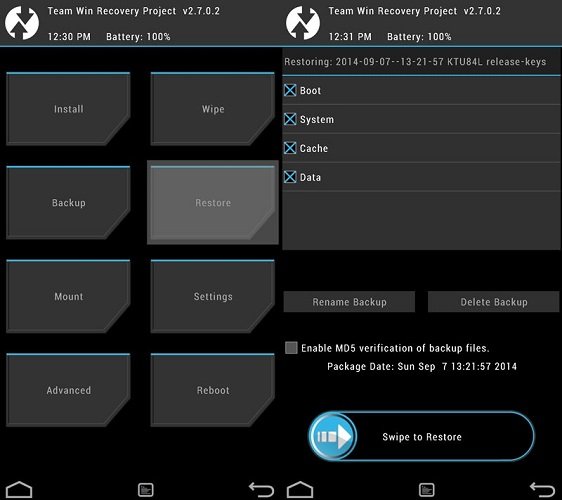
При наличии копии текущей системы можно попробовать сбросить ее до заводских настроек для удаления всех параметров, обновлений.
Как крайняя мера – установка другой прошивки после изучения комментариев и отзывов к ней.
Итог
Несмотря на сравнительно большое количество причин появления данной ошибки, ее решить можно самостоятельно с помощью подручных средств, не обращаясь за помощью к специалистам сервисных центров. Потратив немного своего времени и сил, даже начинающий пользователь справится с кодом ошибки 20 в Google Play Market, после чего Маркет заработает как и прежде.
- Причины
- Простые решения
- Исправления сервисов Google
- Файл hosts
- Синхронизация Google-аккаунта
- Перепрошивка
В процессе использования приложения Google Play Market пользователи могут столкнуться с появлением ошибки 20, которая связана со сбоями в сети. О причинах ее появления и о том, как устранить проблему, подробно расскажем в нашей статье.
Данная неисправность внешне выглядит так, будто на аппарате отсутствует интернет. Однако в действительности он присутствует, так как через браузер все сайты открываются. Наиболее распространенной причиной ее появления является несовместимость установленного системного или пользовательского софта.
Также неисправность часто возникает из-за:
- Сбоя в работе отдельных элементов операционной системы;
- Некорректно выполненной перепрошивки смартфона или использования кастомной версии оболочки;
- Повреждения файла hosts;
- Сбоя в синхронизации Google-аккаунта;
- Переполненного или устаревшего кэша «Плэй Маркета».
Простые решения
Во многих случаях код ошибки 20 в Play Market удается решить за счет выполнения следующих действий:
- Простой Смартфон Xiaomi, так как перезапуск системы очищает память от процессов и задач, которые могут содержать ошибку и тем самым препятствовать подключению интернета;
- Удаления последних установленных приложений, так как, возможно, причина кроется в их несовместимости с магазином Google;
- Проверки настроек защитных программ смартфона. Внимание обращается на фаерволлы, где могло быть создано правило по ограничению доступа в «Маркет».
Как исправить код ошибки 20 Play Market через сервисы Гугл
В первую очередь требуется попробовать очистить кэш сервиса.
Эта процедура предполагает выполнение следующих действий:
- Открытие в настройках подраздела «Все приложения», где находим Play Маркет;
- Одним из первых пунктов в открывшейся страничке будет «Память». Коснитесь его и найдите в самом низу новой страницы подпункт «Очистить кеш».


После того, как будет завершена перезагрузка смартфона Xiaomi, следует убедиться, восстановились ли все функции Плэй Маркета.
Проверка файла hosts
Данный файл следует проверять, если пользователь наделен Root-правами и ранее осуществлял редактирование hosts, в который записываются адреса для блокировки (это актуально, если необходимо запретить появляться на изделии рекламе).
Для открытия файла потребуется специальная программа (обычно используется ES «Проводник»), через который надо зайти по адресу /system/etc/ и открыть документ в текстовом редакторе. После этого из него удаляются все записи, кроме стандартной localhost 127.0.0.1. Далее остается сохранить файл и перезагрузить мобильный аппарат.
Обновление аккаунта Google
Проблема может возникать из-за рассинхронизации телефона и Гугл-аккаунта. Для осуществления обратной синхронизации необходимо в настройках выбрать раздел «Синхронизация» и проверить наличие подключенного профиля. При его отсутствии нажимаем клавишу «Добавить».

В новом окне будет предложено создать свой профиль. Для этого достаточно ввести свой электронный ящик gmail либо номер мобильного телефона, после чего система в автоматическом режиме синхронизирует смартфон и Google-аккаунт.
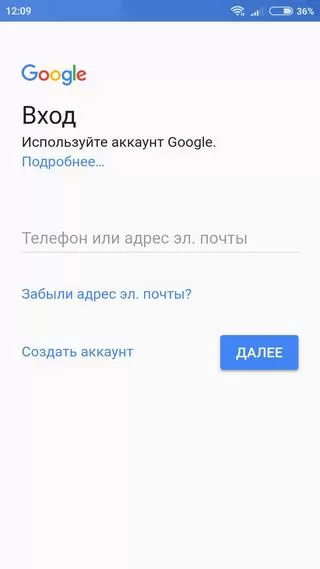
Переустановка прошивки
Данный вариант подходит, если пользователь ранее самостоятельно перепрошивал телефон и пользуется кастомной оболочкой. Одна из лучших программ для перепрошивки – приложение TWRP, которое позволяет создавать резервные копии, «откатывать» систему или полностью установить новую прошивку. Перед процедурой желательно сделать бэкап системы, а затем за счет активации кнопки Wipe осуществить затирание всех разделов (исключение составляет внешняя карта памяти).
Затем выбирается раздел Restore, после чего программа в автоматическом режиме произведет нужные действия для восстановления предыдущей версии прошивки или установления новой версии оболочки (решение зависит от пользовательских настроек).

В большинстве случаев исправить ошибку 20 в «Плэй Маркет» удается простыми способами или за счет проверки синхронизации Google-аккаунта и смартфона.