
Содержание
- Ошибка PunkBuster при установке
- Изначальное сообщение
- Ошибка PunkBuster при установке
- Re: Ошибка PunkBuster при установке
- Как исправить ошибку BF4 Kicked by PunkBuster в Windows?
- Причины Ошибка BF4 Kicked by PunkBuster в Windows?
- Решение 1. Переустановите PunkBuster
- Windows 10:
- Старые версии Windows:
- Решение 2. Убедитесь, что служба PunkBuster работает правильно
- Решение 3. Исключите PunkBuster из брандмауэра Защитника Windows
Ошибка PunkBuster при установке
Изначальное сообщение

Ошибка PunkBuster при установке
- Отметить как новое
- Закладка
- Подписаться
- Подписка на RSS-канал
- Ссылка на сообщение
- Печать
- Пожаловаться
При установке Battlefield 4 выдает ошибку:
**ERROR: Failed to create PunkBuster service: Невозможно создать файл, так как он уже существует.
После нажатия «ОК»
Ошибка. Распространяемый пакет (PunkBuster) не установлен. Невозможно продолжить установку. (5)
Пытался и качать PB с официального сайта,и удалять,Все равно одно и то же

Re: Ошибка PunkBuster при установке
- Отметить как новое
- Закладка
- Подписаться
- Подписка на RSS-канал
- Ссылка на сообщение
- Печать
- Пожаловаться
Попробуйте переустановить PB таким путем через «Установка и удаление программ» а потом:
1) Открываем диспетчер задач и завершаем процессы PnkBstrA.exe и PnkBstrB.exe если они есть
2) Идем в C:WindowsSysWOW64. Удаляем файлы PnkBstrA.exe,PnkBstrB.exe, PnkBstrB.xtr, PnkBstrB.ex0
3) Идем в C:Users*Имя пользователя*AppDataLocal И удаляем папку PunkBuster
4) Идем в C:Program Files (x86)Origin GamesBattlefield 4 и удаляем папку pb
Затем правильно его устанавливаем:
1) Скачиваем pbsetup.exe
2) Скачиваем pbsvc.exe
3) Устанавливаем PunkBuster с помощью pbsetup.exe. В открывшемся лицензионном соглашении нажать кнопку «I Agree», после нажать на кнопку Add a Game, выбрать из списка BF4 и нажать «Chek For Updates» ждем и после установки закрываем pbsetup.
4. Запускаем pbsvc.exe тоже соглашаемся, устанавливаем и после установки, если выскочит окно, что произошла ошибка и т.д., нажимаем «Ок» и идем в C:WindowsSysWOW64. Запускаем в ручную файлы PnkBstrA.exe и PnkBstrB.exe
Но до этого сделайте чистую загрузку системы и отключите антивирусное ПО
Источник
Как исправить ошибку BF4 Kicked by PunkBuster в Windows?
PunkBuster – это движок, используемый многими играми (включая Battlefield 4) для обнаружения игроков, которые незаконно используют что-либо для улучшения своей игровой производительности. Однако PunkBuster иногда может иметь неприятные последствия и вызывать всевозможные проблемы даже для пользователей, которые не используют читы. Они просто получают сообщение «Kicked by PunkBuster» без объяснения причин. 
Если вы действительно не используете читы , вы можете ознакомиться с методами, которые мы подготовили ниже, чтобы решить вашу проблему. Их методы и раньше помогали другим пользователям, поэтому убедитесь, что вы внимательно следуете инструкциям.
Причины Ошибка BF4 Kicked by PunkBuster в Windows?
Существует не так много различных причин этой конкретной проблемы, но те, которые были подтверждены другими игроками, могут быть решены относительно простыми методами. Обязательно ознакомьтесь со списком причин, который мы подготовили ниже!
- PunkBuster не работает – переустановка PunkBuster и рекомендуется обновление до последней версии. Неисправность программы является одной из наиболее распространенных причин, и многие пользователи извлекли выгоду из удаления текущей и установки последней версии.
- Служба PunkBuster не работает должным образом – The PunkBuster служба должна работать постоянно и должна открываться снова, как только будет закрыта. Это можно настроить в свойствах службы, и это может легко решить проблему.
- Брандмауэр Защитника Windows . Программа может быть заблокирована брандмауэром Защитника Windows, и мы рекомендую вам сделать исключение для его исполняемого файла!
Решение 1. Переустановите PunkBuster
Первый метод, вероятно, наиболее очевиден, но он также помог большинству игроков Battlefield 4 по всему миру. Переустановка PunkBuster может решить многие проблемы, связанные с вашей текущей настройкой, и вы можете сделать это, просто следуя приведенным ниже инструкциям!
Прежде всего, вам нужно будет удалить его со своего компьютера!
Windows 10:
- Убедитесь, что вы открыли приложение Настройки на своем ПК с Windows 10, нажав кнопку меню «Пуск» и щелкнув значок шестеренки в правом нижнем углу. В меню «Пуск» вы также можете выполнить поиск по запросу Настройки и щелкнуть левой кнопкой мыши первый появившийся вариант.
- В качестве альтернативы вы можете просто использовать комбинацию клавиш Windows Key + I . Откройте раздел Приложения в настройках, чтобы просмотреть список всех программ, установленных на вашем компьютере.. Прокрутите вниз, пока не дойдете до записи PunkBuster Services , щелкните ее левой кнопкой мыши и выберите появившуюся кнопку Удалить .
- Убедитесь, что вы следуете инструкциям на экране, чтобы удалить его со своего компьютера.
Старые версии Windows:
- PunkBuster можно удалить через Панель управления в более старых версиях Windows. Просто нажмите одновременно клавиши Windows Key + R и введите « control.exe » в Выполнить , которое появится. Вы также можете выполнить поиск панели управления в меню Пуск или в окне Поиск/Кортана .
- Нажмите влево -пункт Просмотр по в правом верхнем углу Панель управления и установите для него значение Категория . Щелкните ссылку Удалить программу под заголовком
- Найдите запись PunkBuster Services . в списке установленных программ щелкните его один раз левой кнопкой мыши и нажмите кнопку Удалить в меню выше. Вы также можете щелкнуть его правой кнопкой мыши и выбрать Удалить в появившемся контекстном меню.
- В любом случае следуйте инструкциям, которые появятся на экране, чтобы полностью удалить его.
После удаления PunkBuster с вашего компьютера, пора его переустановить. Вам не нужно загружать его, так как на вашем компьютере уже есть установочный файл в папке установки игры. Следуйте инструкциям ниже, чтобы установить его!
- Перейдите по этой ссылке в своем браузере и загрузите последнюю версию программы для Windows . Перейдите в папку Downloads , щелкните правой кнопкой мыши файл pbsetup.zip внутри и выберите Извлечь здесь из контекстного меню.
- Найдите файл pbsetup.exe в папке «Загрузки» и дважды щелкните его, чтобы открыть. После прочтения Лицензионного соглашения с конечным пользователем PunkBuster на начальном экране нажмите кнопку Я согласен .
- После этого нажмите кнопку Добавить игру в левой верхней части окна. В диалоговом окне Добавить игру выберите Battlefield 4 из игры . Проверьте автоматически сгенерированный Путь к игре , если он появляется. Убедитесь, что он действителен. Если это не так, нажмите кнопку Обзор и установите ее вручную.
- После этого нажмите кнопку Проверить наличие обновлений и дождитесь завершения проверки и установки новых обновлений. Закройте программу установки.
- Перейдите в папку установки вашей игры. Она должна находиться в вашей библиотеке Origin. Если вы изменили расположение библиотеки со значения по умолчанию, убедитесь, что вы перешли к нему. Если вы не изменили его, путь по умолчанию должен быть:
- Оказавшись внутри, найдите и дважды щелкните _Installer . Внутри этой папки перейдите к PunkBuster >> redist и дважды щелкните pbsvc . Дважды щелкните его, чтобы открыть.
- Не снимайте отметку с переключателя Установить/переустановить PunkBuster Service . прежде чем нажать Далее . Подождите, пока он переустановит службу!
- Снова откройте игру и проверьте, не получает ли вас PunkBuster кик, даже если вы не используете читы!
Решение 2. Убедитесь, что служба PunkBuster работает правильно
Если служба PunkBuster не запускается автоматически, это может вызвать проблемы с игровыми серверами, которые думаете, что используете неавторизованную версию игры. Служба должна работать все время и автоматически перезапускаться, если она каким-либо образом завершается. Этого можно довольно легко добиться, выполнив ряд шагов, которые мы подготовили ниже.
- Убедитесь, что вы открыли диалоговое окно Выполнить с помощью комбинации клавиш Windows + R . В текстовом поле рядом с кнопкой «Открыть» введите « services.msc » без кавычек и нажмите кнопку OK . ниже, чтобы открыть
- Кроме того, вы можете ввести « control.exe » в поле Выполнить выше или просто выполнить поиск по запросу Control. Панель в меню Пуск. Установите для параметра Просмотр по значение Большие или Маленькие значки , щелкнув его в правой верхней части окна и нажав параметр Администрирование в верхней части окна.
- Убедитесь, что в этом разделе вы нашли запись Services и дважды щелкните, чтобы открыть его.
- Внутри списка службы, которые вы установили на свой компьютер, найдите PunkBuster . Он также может называться PnkBstrA . Щелкните правой кнопкой мыши его запись в списке и выберите Свойства в появившемся меню Context ..
- Если Статус службы отображается как Выполняется , убедитесь, что вы нажали кнопку Остановить кнопка ниже. В разделе Тип запуска щелкните раскрывающееся меню и выберите в списке Автоматически .
- После этого перейдите на вкладку Восстановление внутри свойств службы . Вы должны увидеть три варианта в верхней части окна: Первый сбой , Второй сбой и Последующие сбои .
- Щелкните левой кнопкой мыши раскрывающееся меню рядом со всеми тремя из этих параметров и выберите Перезапустить службу из списка параметров, прежде чем вернуться к Общие.
- На вкладке “Общие” , щелкните левой кнопкой мыши кнопку Пуск , дождитесь запуска службы и нажмите кнопку OK , чтобы применить все внесенные вами изменения. Убедитесь, что проблема «Kicked by PunkBuster» по-прежнему появляется во время игры!
Примечание: вы можете получить следующую ошибку, когда вы нажмите «Пуск» или «Стоп»:
В этом случае следуйте инструкциям ниже, чтобы исправить это.
- Выполните шаги 1–4 из набора шагов выше, чтобы открыть свойства службы. Перейдите на вкладку Войти и нажмите кнопку Обзор… .
- В поле ввода « Введите имя объекта для выбора » , введите имя учетной записи вашего ПК, нажмите Проверить имена и дождитесь, пока имя станет доступным.
- Нажмите ОК когда вы закончите, введите пароль в поле Пароль , когда вам будет предложено его ввести (только если вы установили пароль для текущей учетной записи). Проблема должна исчезнуть.
Решение 3. Исключите PunkBuster из брандмауэра Защитника Windows
Если ваша служба PunkBuster заблокирован брандмауэром Защитника Windows, игра может подумать, что вы пытаетесь предотвратить доступ к вашему интернет-соединению, и вы будете заблокированы любым сервером, к которому вы попытаетесь подключиться. Правильный способ решить эту проблему – просто добавить ее в список исключений. Сделайте это, следуя инструкциям ниже!
Если на вашем компьютере запущен сторонний брандмауэр, вам следует открыть его и найти раздел «Исключения/исключения».. Если вы используете брандмауэр Защитника Windows, вы можете выполнить следующие действия!
- Откройте Панель управления на своем компьютере, выполнив поиск в меню «Пуск» . Вы также можете использовать комбинацию Windows Key + R , чтобы открыть диалоговое окно «Выполнить» и ввести « control.exe » внутри, чтобы открыть его в качестве альтернативы.
- Установите Просмотр по в окне Панели управления на Большие или Маленькие значки и прокрутите вниз до конца списка для Брандмауэр Защитника Windows
- Щелкните левой кнопкой мыши, чтобы открыть этот раздел, и нажмите кнопку Разрешить приложение через брандмауэр Защитника Windows слева – боковое меню нового окна.
- Нажмите Изменить настройки в верхней правой части окна, чтобы предоставить администратору права на добавление новых программ. Запись PnkBstrA может уже быть в списке Разрешенных приложений и функций , чтобы убедиться, что вы установили флажки рядом с Private и Public. столбцов в окне.
- Если службы PunkBuster нет, нажмите кнопку Разрешить другое приложение внизу. Нажмите кнопку Обзор внутри и перейдите в папку расположения исполняемого файла. Расположение по умолчанию:
- Выберите этот файл. Нажмите кнопку Типы сети и установите флажки рядом с Private и Public Нажмите Добавить , чтобы разрешить игру. Нажмите ОК, запустите Battlefield 4 и проверьте, не перестает ли проблема появляться на вашем компьютере!
Источник
Насчет ошибочек ПБ.
Вот гайд по ошибочкам.Взят с форума моего провайдера,а тот,в свою очередь,взял с код.бай
За правильность не отвечаю,но несколько ошибок помогло исправить.
PunkBuster — FAQ — 08.03.2009
Ищем в причину, по которой вас кикает с сервера, и выполняем требования для устранения ошибки.
1.Как обновить ?
1 вариант.
Зайдите в игру и впишите в консоли /pb_lan 1 (консоль открывается нажатием на Ё слева от 1) и обновление будет проходить автоматически
2 вариант.
В каталоге установки игры найдите папку PB и запустите pbsetup.exe
Нажмите «Add Game». Выберите «CoD4» и нажмите «Check for updates».
Дождитесь окна «All available updates have been applied.»
Готово.
Если pbsetup.exe в папке PB не оказалось, то скачайте отсюда pbsetup
Разархивируйте и положите ее в папку PB в директории игры. Запустите.
Нажмите «Add Game». Выберите «CoD4» и нажмите «Check for updates».
Дождитесь окна «All available updates have been applied.»
2.Если вас выкидывает с ошибками типа:
PB INIT FAILURE
PunkBuster kicked player ‘NOOB’ (for 0 minutes)…
Time Out trying to Update PB Client
no packet flow
NOOB has been kicked via PunkBaster(for 0 minutes) RESTRICTION:
NOOB PunkBuster kicked player «Lacoste» (for 0 minutes)… General PB Client
Authentication Failure — Reinstall PB if problem persists
Punkbuster kicked player … (for 0 minut) ……… Failure: PnkBstrb.exe initializating failed
RESTRICTION: Service Communication Failure: PnkBstrB.exe handshaking failed.
RESTRICTION: Service Communication Failure: PnkBstrB.exe initialization failed.
RESTRICTION: Service Communication Failure: PB.exe driver failure (PB) ffao.
1. В первую очередь в фаерволе (брэндмауере) или в антивирусе разрешите процессы pnkbstrA.exe, pnkbstrB.exe, pnkbstrK.sys (критично при ошибке losing key packets)
2. Проверьте ПБ, с помощью pbsvc.exe
(скачать здесь pbsvc )
Для этого файл разархивируйте и положите в папку PB. Запустите. Откроется программа. Поставьте галочку на строке Install/Re-Install Punkbuster Service, а потом внизу нажмите Next. Эта программа проверит Ваш ПБ и если напишет Without Errors, то все в порядке. Можно переходить к пункту три. Если же нет, то пробуйте переустановить ПБ и попробовать еще раз.
3. Обновите PB с помощью утилиты pbsetup.exe
(Скачать отсюда pbsetup )
Разархивируйте и положите ее в папку PB в директории игры. Запустите. Нажмите «Add Game». Выберите «CoD4» и нажмите «Check for updates».
Дождитесь окна «All available updates have been applied.»
Готово.
4. Можно так же зайти в игру и прописать в консоле(~) pb_security 0 и pb_lan 1 и обновления будут происходить автоматически.
Либо найдите папку …/Call of Duty 4/pb, там найти файл pbcl.cfg, откройте его с помощью блокнота или другого текстового редактора и добавьте строки —
pb_lan 1
pb_security 0
После этого обновление ПБ будет происходить автоматически.
5. Если все это не помогло, то переустановите PunkBuster
Как переустановить Pb?
1. Делаем Пуск-Выполнить-services.msc
2. Ищем там пункты PnkBstrA и PnkBstrB — останавливаем их.
3. Идем в папку «Windows(или смотря как она у вас названа)/system32/» находим и удаляем там фаилы PnkBstrA.exe и PnkBstrB.exe.
4. Идем в папку с игрой, находим там папку pb и удаляем её
5. Заново устанавливаем PB. Для этого:
6. Скачайте и разархивируйте папку PB в директорию игры (скачать с РВ или взять у кого-нибудь)
7) Запустите pbsetup.exe из папки Pb. Нажмите «Add Game». Выберите «CoD4» и нажмите «Check for updates». Дождитесь окна «All available updates have been applied.»
 Скачайте и запустите pbsvc.exe
(скачать здесь pbsvc)
Для этого файл разархивируйте и положите в папку PB. Запустите. Откроется программа. Поставьте галочку на строке Install/Re-Install Punkbuster Service, а потом внизу нажмите Next. Эта программа проверит и Ваш Pb.
9) При заходе в Call of Duty 4 будут автоматически запущены 2 службы: PnkBstrB.exe и PnkBstrA.exe. ВАЖНО!!! : Если установлен фаерволл, добавить в исключения PnkBstrB.exe и PnkBstrA.exe (они лежат в C:WINDOWSsystem32), либо совсем отключить фаерволл на время игры.
10. Перезагрузите компьютер
По возможности, все что вы меняете и заменяете, вначале бэкапте, для того что бы можно было откатиться назад!
Ошибки типа: «gnoring MD5Tool Queries»
«MD5Tool Mismatch: iw3mp.exe «(или какой-либо другой файл игры)
Неправильные файлы игры папки main . Эти ошибки могут объясняться вирусами, проникшими в файлы игры, различными модификациями (в т.ч. запрещенными), а также читами. Игра сравнивает размеры и хэш (контрольную сумму) правильного файла и Вашего, и если найдет несоответствие — следует кик. Поэтому следует держать игру «в чистоте».
В любом случае начните с обновления ПБ.
Pb кикает за «Losing Key Packets» Что делать?
Прописать в командной строке (Пуск-Выполнить):
sc config PnkBstrK start= auto
sc config PnkBstrB start= demand
sc config PnkBstrA start= auto
Ошибка типа:»Global Guid Ban»
Ваш «пиратский» ключ забанен Pb. Смените ключ игры.
CoD4_keygen
Ошибка «cvar r_lodscalerigid=2»
Открываем консоль и пишем: r_lodscalerigid 1
Ошибка Cvar fx_sort = 0 –
Неправильное значение переменной. В данном случае, нужно открыть консоль в игре и прописать
/ Cvar fx_sort 0
Ошибка с «maxpackets»
Открыть консоль в игре и прописать
/cl_maxpackets xx (где xx, это цифры от 60 до 100), например /cl_maxpackets 100
VALID CDkey is not reaching GuidAuth Server
При подключению к игровому серверу клиент ПБ должен отправить свой ключ на авторизацию Мастеру, где его проверят и затем представят игровому серверу. В ряде ситуаций, когда нет доступа к GuidAuth серверу, может возникать указанная ошибка.
«kicked by punkbuster (for 0 minutes) violation (???????) #134»
1. Нужно включить фаэрвол, на висте обязательно, ну а в список разрешённых программ Pb добавляеться сам.
2. Запустить мультиплеер от имени администратора что бы избежать AUC запросы, которые Pb не понимает.
WARNING! PB Server running Old Version.
На сервере стоит более древняя версия Pb, по сравнению с вашей.
Решение
Перейти в папку …/Call of Duty 4/pb, там найти файл pbcl.cfg, открыть его с помощью блокнота или другого текстового редактора и добавить строки —
pb_lan 1
pb_security 0
либо в игре открыть консоль и прописать
/pb_lan 1
/pb_security 0
Если файла pbcl.cfg в папке /Call of Duty 4/pb не оказалось, то
1. Запустить игру
2) В основном меню вызвать консоль (клавишей ~ ) и ввести команду pb_writecfg
3) Затем перейти в папку …/Call of Duty 4/pb, там найти файл pbcl.cfg, открыть его с помощью блокнота или другого текстового редактора и добавить строки —
pb_lan 1
pb_security 0
либо в игре открыть консоль и прописать
/pb_lan 1
/pb_security 0
Inadequate O/S Privileges
Последние версии PunkBuster требуют для своей работы части администраторских полномочий в ОС, то есть запускать игру надо, имея права Администратора. Если Вы по каким-либо соображениям не хотите играть под аккаунтом администратора, назначьте пользователю, под учетной записью которого Вы играете, права на следующие действия:
# Debug Programs
# Load and unload device drivers
# Manage auditing and security log
# Modify Firmware environment values
# Profile Single Process
Под Windows XP Pro это делается в оснастке Local Security Policy (Control Panel => Administrative Tools => Local Security Policy)
Расшифровка наиболее часто встречающихся кодов нарушений в момент кика/бана
#101 — Communication Failure — Отказ связи
#102 — Communication Failure — Отказ связи
#131 — Initialization Failure — Ошибка инициализации
#132 — Protocol Error — Ошибка протокола
#141 — Distress — Затруднения (эта надпись показывает, что существует проблема с обновлением последней версии, PunkBuster™ или существуют проблемы доступа к одному из Master PB Servers, находящихся в интернете, и возможно обусловлена проблемами фаервола, роутера и т.д.).
Разные Нарушения:
#111 — Bad Name — Неверное (неразрешенное) имя(ник).
Решение: Сменить имя (ник).
#112 — Too Many Bad Names — Слишком много неверных имен.
#113 — Too Many Name Changes — Слишком много изменений имени/ника (обычно допускается не более одной смены за игру)
Решение: Прекратить неоднократные смены игрового ника.
#114 — Protected Name — Защищенное имя
Решение: Сменить имя.
#121 — Negative Score Too Low — Отрицательный счет (обычно из-за тимкилла).
Решение: Прекратить тимкилл.
#151 — Extended ASCII Characters in Player Name — Использование ASCII знаков в имени игрока
Решение: используйте обычные буквы.
#9001 — CVAR value failed range check (see the FAQ for more info) — Нарушения игрового процесса.
Нарушения целостности:
Когда PunkBuster не имеет возможности проверить, что игровая обстановка игрока функционирует правильно и(или) не была изменена, тогда и возникает ошибка нарушения целостности. Эту ошибку также вызывает обнаружение изменений в игре или файлов PunkBuster .
Эта ошибка имеет диапазон номеров от #10000 до #29999
ЧитХак Нарушения:
Когда PunkBuster обнаруживает читы или хаки при повторной положительной идентификации на компьютере игрока, то появляется это нарушение. Это нарушение имеет номер от #50000 и выше. cписок читов/хаков приводится ниже.
#50000s — Aimbot
#60000s — Wallhack
#70000s — Multihack
#80000s — Gamehack
#90000s — Cheat Video Drivers
#100000s — Speedhack
#110000s — Autofire
#120000s — Game Hook
#130000s — Attempted PunkBuster™ Hack
Решение: удалите читы/хаки с вашего компьютера и больше их не используйте, т.к. в противном случае, вы лишитесь своего CD-Key (если он у вас лицензионный) и будете НАВСЕГДА забанены по GUID на сервере PunkBuster!
Мне кажется, что меня сильно «лагает» на серверах с активированным ПБ
Прежде всего убедитесь, что лаг вызван именно ПБ, попробовав поиграть на других серверах, в том числе и на серверах, где ПБ отключен. Лаг может быть обусловлен конфликтом прерываний, различным ПО, загружающим систему или сетевой канал, лагами самого игрового сервера и т.д и т.п. Если же Вы полагаете, что лаг вызван именно клиентом ПБ, что тоже вполне вероятно, ввиду его достаточно «вздорного» характера, то попробуйте перед подключением к серверу в консоли написать следующие команды:
pb_system 1
pb_writecfg
Команда pb_system управляет функцией, специально разработанной для уменьшения конфликтов ПБ с установленным ПО. По команде pb_writecfg её значение будет запомнено в файл pbsys.cfg, так что повторять эти действия каждый раз не придется. К сожалению, pb_system 1 не способна решить все проблемы, обусловленные конфликтом ПБ с другим программным обеспечением, и часто приходится искать конфликтующие программы и сервисы самому.
Разработчики также рекомендуют поэкспериментировать с параметром pb_Sleep, который по умолчанию равен 60, однако наиболее распространенное значение для него
pb_Sleep 500
то есть максимально возможное. Подчеркну, что оптимальное значение этого параметра для конкретной системы лучше подбирать индивидуально. Часто меньшие значения (pb_Sleep 20) подходят лучше (запомнить значение pb_Sleep можно также по команде pb_writecfg).
Иногда для уменьшения лагов бывает полезно понизить приоритет, с которым запускается игра до BelowNornal или Low.
1. Как обновить Pb
1 вариант
- Зайдите в игру и впишите в консоли /pb_lan 1 (консоль открывается нажатием на Ё слева от 1) и обновление будет проходить автоматически
2 вариант
- В каталоге установки игры найдите папку PB и запустите pbsetup.exe
- Нажмите «Add Game». Выберите «CoD4» и нажмите «Check for updates».
- Дождитесь окна «All available updates have been applied.»
- Готово.
Если pbsetup.exe в папке PB не оказалось, то скачайте отсюда
- Положите ее в папку PB в директории игры. Запустите.
- Нажмите «Add Game». Выберите «CoD4» и нажмите «Check for updates».
- Дождитесь окна «All available updates have been applied.»
2. Если вас выкидывает с ошибками типа:
PB INIT FAILURE
PunkBuster kicked player 'NOOB' (for 0 minutes)...
Time Out trying to Update PB Client
no packet flow
NOOB has been kicked via PunkBaster(for 0 minutes) RESTRICTION:
NOOB PunkBuster kicked player "Lacoste" (for 0 minutes)... General PB Client
Authentication Failure - Reinstall PB if problem persists
Punkbuster kicked player ... (for 0 minut) ......... Failure: PnkBstrb.exe initializating failed
RESTRICTION: Service Communication Failure: PnkBstrB.exe handshaking failed.
RESTRICTION: Service Communication Failure: PnkBstrB.exe initialization failed.
RESTRICTION: Service Communication Failure: PB.exe driver failure (PB) ffao.
- В первую очередь в фаерволе (брэндмауере) или в антивирусе разрешите процессы pnkbstrA.exe, pnkbstrB.exe, pnkbstrK.sys (критично при ошибке losing key packets)
- Проверьте ПБ, с помощью pbsvc.exe, находится на диске с игрой. Для этого файл разархивируйте и положите в папку PB. Запустите. Откроется программа. Поставьте галочку на строке Install/Re-Install Punkbuster Service, а потом внизу нажмите Next. Эта программа проверит Ваш ПБ и если напишет Without Errors, то все в порядке. Можно переходить к пункту три. Если же нет, то пробуйте переустановить ПБ и попробовать еще раз.
- Обновите PB с помощью утилиты pbsetup.exe. Положите ее в папку PB в директории игры. Запустите. Нажмите «Add Game». Выберите «CoD4» и нажмите «Check for updates». Дождитесь окна «All available updates have been applied.». Готово.
- Можно так же зайти в игру и прописать в консоле(~) pb_security 0 и pb_lan 1 и обновления будут происходить автоматически. Либо найдите папку …/Call of Duty 4/pb, там найти файл pbcl.cfg, откройте его с помощью блокнота или другого текстового редактора и добавьте строки: pb_lan 1 и pb_security 0. После этого обновление ПБ будет происходить автоматически.
- Если все это не помогло, то переустановите PunkBuster
3. Как переустановить Pb?
- Делаем Пуск-Выполнить-services.msc
- Ищем там пункты PnkBstrA и PnkBstrB — останавливаем их.
- Идем в папку «Winodws(или смотря как она у вас названа)/system32/» находим и удаляем там фаилы PnkBstrA.exe и PnkBstrB.exe.
- Идем в папку с игрой, находим там папку pb и удаляем её
- Заново устанавливаем PB. Для этого:
- Скачайте и разархивируйте папку PB в директорию игры (скачать или взять у кого-нибудь)
- Запустите pbsetup.exe из папки Pb. Нажмите «Add Game». Выберите «CoD4» и нажмите «Check for updates». Дождитесь окна «All available updates have been applied.»
- Скачайте и запустите pbsvc.exe (скачать здесь)
- Для этого файл разархивируйте и положите в папку PB. Запустите. Откроется программа. Поставьте галочку на строке Install/Re-Install Punkbuster Service, а потом внизу нажмите Next. Эта программа проверит и Ваш Pb.
- При заходе в Call of Duty 4 будут автоматически запущены 2 службы: PnkBstrB.exe и PnkBstrA.exe. ВАЖНО!!! : Если установлен фаерволл, добавить в исключения PnkBstrB.exe и PnkBstrA.exe (они лежат в C:WINDOWSsystem32), либо совсем отключить фаерволл на время игры.
- Перезагрузите компьютер
4. Ошибки типа: «gnoring MD5Tool Queries»
Неправильные файлы игры папки main. Эти ошибки могут объясняться вирусами, проникшими в файлы игры, различными модификациями (в т.ч. запрещенными), а также читами. Игра сравнивает размеры и хэш (контрольную сумму) правильного файла и Вашего, и если найдет несоответствие — следует кик. Поэтому следует держать игру «в чистоте». В любом случае начните с обновления ПБ.
5. Pb кикает за «Losing Key Packets» Что делать?
Прописать в командной строке (Пуск-Выполнить):
sc config PnkBstrK start = auto
sc config PnkBstrB start = demand
sc config PnkBstrA start = auto
6. Ошибка типа:»Global Guid Ban»
- Ваш «пиратский» ключ забанен Pb. Смените ключ игры. (Скачайте кейген)
7. Ошибка Cvar fx_sort = 0
- Неправильное значение переменной. В данном случае, нужно открыть консоль в игре и прописать / Cvar fx_sort 0
Ошибка с «maxpackets»
Открыть консоль в игре и прописать
- /cl_maxpackets xx (где xx, это цифры от 60 до 100), например /cl_maxpackets 80
8. VALID CDkey is not reaching GuidAuth Server
При подключению к игровому серверу клиент ПБ должен отправить свой ключ на авторизацию Мастеру, где его проверят и затем представят игровому серверу. В ряде ситуаций, когда нет доступа к GuidAuth серверу, может возникать указанная ошибка.
9. У меня проблема, стоит Windows Vista и call of duty 4 при попытке зайти на игровые сервера выдаёт 2 типа ошибок. 50% — pnkbstrB.exe не запушен или что то в этом роде не может найти сервис pnkbstrB…. а другие 50% — «kicked by punkbuster (for 0 minutes) violation (???????) #134»
- Нужно включить фаэрвол, на висте обязательно, ну а в список разрешённых программ Pb добавляеться сам.
- Запустить мультиплеер от имени администратора что бы избежать UAC запросы, которые Pb не понимает.
10. При заходе на сервер у вас появляется надпись — WARNING! PB Server running Old Version.
На сервере стоит более древняя версия Pb, по сравнению с вашей.
Решение:
Перейти в папку …/Call of Duty 4/pb, там найти файл pbcl.cfg, открыть его с помощью блокнота или другого текстового редактора и добавить строки —
pb_lan 1
pb_security 0
либо в игре открыть консоль и прописать
/pb_lan 1
/pb_security 0
Если файла pbcl.cfg в папке /Call of Duty 4/pb не оказалось, то:
- Запустить игру
- В основном меню вызвать консоль (клавишей ~ ) и ввести команду pb_writecfg
- Затем перейти в папку …/Call of Duty 4/pb, там найти файл pbcl.cfg, открыть его с помощью блокнота или другого текстового редактора и добавить строки —
pb_lan 1
pb_security 0
либо в игре открыть консоль и прописать
/pb_lan 1
/pb_security 0
11. Inadequate O/S Privileges
Последние версии PunkBuster требуют для своей работы части администраторских полномочий в ОС, то есть запускать игру надо, имея права Администратора. Если Вы по каким-либо соображениям не хотите играть под аккаунтом администратора, назначьте пользователю, под учетной записью которого Вы играете, права на следующие действия:
# Debug Programs
# Load and unload device drivers
# Manage auditing and security log
# Modify Firmware environment values
# Profile Single Process
Под Windows XP Pro это делается в оснастке Local Security Policy (Control Panel => Administrative Tools => Local Security Policy)
12. Расшифровка наиболее часто встречающихся кодов нарушений выдаваемых системой PunkBuster в момент кика/бана на сервере «Call Of Duty» и решения некоторых из них.
#101 - Communication Failure - Отказ связи
#102 - Communication Failure - Отказ связи
#131 - Initialization Failure - Ошибка инициализации
#132 - Protocol Error - Ошибка протокола
#141 - Distress - Затруднения (эта надпись показывает, что существует проблема с обновлением последней версии, PunkBuster™ или существуют проблемы доступа к одному из Master PB Servers, находящихся в интернете, и возможно обусловлена проблемами фаервола, роутера и т.д.).
Разные Нарушения:
#111 - Bad Name - Неверное (неразрешенное) имя(ник). Решение: Сменить имя (ник).
#112 - Too Many Bad Names - Слишком много неверных имен.
#113 - Too Many Name Changes - Слишком много изменений имени/ника (обычно допускается не более одной смены за игру). Решение: Прекратить неоднократные смены игрового ника.
#114 - Protected Name - Защищенное имя. Решение: Сменить имя.
#121 - Negative Score Too Low - Отрицательный счет (обычно из-за тимкилла). Решение: Прекратить тимкилл.
#151 - Extended ASCII Characters in Player Name - Использование ASCII знаков в имени игрока. Решение: используйте обычные буквы.
#9001 - CVAR value failed range check (see the FAQ for more info) - Нарушения игрового процесса.
Нарушения целостности:
Когда PunkBuster не имеет возможности проверить, что игровая обстановка игрока функционирует правильно и (или) не была изменена, тогда и возникает ошибка нарушения целостности. Эту ошибку также вызывает обнаружение изменений в игре или файлов PunkBuster. Эта ошибка имеет диапазон номеров от #10000 до #29999.
ЧитХак Нарушения:
Когда PunkBuster обнаруживает читы или хаки при повторной положительной идентификации на компьютере игрока, то появляется это нарушение. Это нарушение имеет номер от #50000 и выше. cписок читов/хаков приводится ниже.
#50000s - Aimbot
#60000s - Wallhack
#70000s - Multihack
#80000s - Gamehack
#90000s - Cheat Video Drivers
#100000s - Speedhack
#110000s - Autofire
#120000s - Game Hook
#130000s - Attempted PunkBuster™ Hack
Решение: удалите читы/хаки с вашего компьютера и больше их не используйте, т.к. в противном случае, вы лишитесь своего CD-Key (если он у вас лицензионный) и будете НАВСЕГДА забанены по GUID на сервере PunkBuster!
13. Мне кажется, что меня сильно «лагает» на серверах с активированным ПБ.
Прежде всего убедитесь, что лаг вызван именно ПБ, попробовав поиграть на других серверах, в том числе и на серверах, где ПБ отключен. Лаг может быть обусловлен конфликтом прерываний, различным ПО, загружающим систему или сетевой канал, лагами самого игрового сервера и т.д и т.п. Если же Вы полагаете, что лаг вызван именно клиентом ПБ, что тоже вполне вероятно, ввиду его достаточно «вздорного» характера, то попробуйте перед подключением к серверу в консоли написать следующие команды:
pb_system 1
pb_writecfg
Команда pb_system управляет функцией, специально разработанной для уменьшения конфликтов ПБ с установленным ПО. По команде pb_writecfg её значение будет запомнено в файл pbsys.cfg, так что повторять эти действия каждый раз не придется. К сожалению, pb_system 1 не способна решить все проблемы, обусловленные конфликтом ПБ с другим программным обеспечением, и часто приходится искать конфликтующие программы и сервисы самому.
Разработчики также рекомендуют поэкспериментировать с параметром pb_Sleep, который по умолчанию равен 60, однако наиболее распространенное значение для него
pb_Sleep 500
то есть максимально возможное. Подчеркну, что оптимальное значение этого параметра для конкретной системы лучше подбирать индивидуально. Часто меньшие значения (pb_Sleep 20) подходят лучше (запомнить значение pb_Sleep можно также по команде pb_writecfg).
Иногда для уменьшения лагов бывает полезно понизить приоритет, с которым запускается игра до BelowNornal или Low.
В этой статье представлена ошибка с номером Ошибка 2, широко известная как ERROR_FILE_NOT_FOUND, и ее описание Система не может найти указанный файл.
О системной ошибке Windows
Системные ошибки Windows возникают в разное время во время нормального использования операционной системы. Пользователи должны получить код ошибки, который они могут использовать для анализа и расследования того, что произошло с компьютером. Однако эти коды не всегда предоставляют подробную информацию. А поскольку такие коды может выдавать и несистемное программное обеспечение, при анализе ошибок пользователю потребуется понимание контекста программы и времени выполнения. Вот несколько способов понять симптомы, причины и общие решения.
Определения (Бета)
Здесь мы приводим некоторые определения слов, содержащихся в вашей ошибке, в попытке помочь вам понять вашу проблему. Эта работа продолжается, поэтому иногда мы можем неправильно определить слово, так что не стесняйтесь пропустить этот раздел!
- Файл — блок произвольной информации или ресурс для хранения информации, доступный по строковому имени или пути.
- Найти — Этот тег имеет несколько значений.
- Система — Система может относиться к набору взаимозависимых компонентов; Инфраструктура низкого уровня, такая как операционная система с точки зрения высокого языка или объект или функция для доступа к предыдущему
Симптомы Ошибка 2 — ERROR_FILE_NOT_FOUND
Во время обработки Windows отправляет коды системных ошибок, чтобы сообщить пользователю о проблеме, возникшей с компьютером. Они появляются в неожиданное время, поэтому их трудно обнаружить, если не проанализировать сообщение об ошибке. Коды системных ошибок Windows являются симптомами других проблем, происходящих с компьютером, поэтому пользователям необходимо обратить внимание на сообщение об ошибке, время и процессы, запущенные во время ее возникновения.
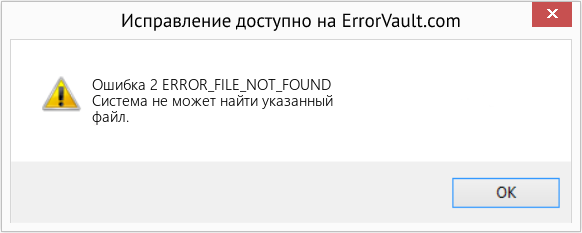
(Только для примера)
Причины ERROR_FILE_NOT_FOUND — Ошибка 2
Системные ошибки Windows могут быть вызваны программным или аппаратным сбоем. Иногда программное обеспечение не работает согласованно с аппаратным обеспечением из-за изменений или общих аппаратных сбоев. В некоторых случаях пользователи могли установить противоречивые драйверы или повредить ОС. Возможно, в каком-то компоненте произошел аномальный скачок напряжения, который может повредить детали и повлиять на его работу. Могли произойти различные факторы, которые привели к появлению ошибки System в определенные периоды использования компьютера. Проблемы с программным и аппаратным обеспечением, конечно, легко решаются, если пользователь может точно определить часть, которая вызывает сбой. Чтобы решить проблемы с ошибками такого рода, попробуйте следующие методы ремонта.
Методы ремонта
Если метод ремонта вам подошел, пожалуйста, нажмите кнопку upvote слева от ответа, это позволит другим пользователям узнать, какой метод ремонта на данный момент работает лучше всего.
Обратите внимание: ни ErrorVault.com, ни его авторы не несут ответственности за результаты действий, предпринятых при использовании любого из методов ремонта, перечисленных на этой странице — вы выполняете эти шаги на свой страх и риск.
Метод 1 — Восстановить поврежденные или отсутствующие системные файлы
Проверка системных файлов — этот инструмент работает почти так же, как программа проверки реестра, но помогает находить и восстанавливать поврежденные или отсутствующие системные файлы, поэтому его запуск занимает немного больше времени.
- Чтобы запустить команду, откройте командную строку с повышенными привилегиями, набрав ее в окне поиска, затем щелкните правой кнопкой мыши командную строку и выберите «Запуск от имени администратора».
- Введите в командной строке sfc / scannow и дождитесь успешного завершения процесса проверки.
Запустите Checkdisk — Chkdsk исправляет многие несоответствия с ОС. Системные ошибки также можно исправить с помощью этой утилиты. Чтобы запустить это,
- Откройте командную строку, введя ее в поле поиска, а затем, когда вы увидите результат в верхней части списка, щелкните его правой кнопкой мыши и выберите «Запуск от имени администратора».
- Ваша система может сказать, что вы не можете запустить ее в данный момент, потому что вы все еще обрабатываете данные, и спросит вас, хотите ли вы запустить ее перед следующим запуском, просто нажмите y для подтверждения, а затем выйдите с экрана и перезагрузите компьютер.
- После перезагрузки компьютера вы увидите, что checkdisk работает вне Windows, просто дайте ему закончить, пока он не даст вам отчет о том, что было найдено, исправлено или отмечено.
- Закройте окно и дайте компьютеру нормально перезагрузиться.
Метод 2 — Обновите или переустановите драйвер
Изменения, внесенные в ваш компьютер, могут испортить ваш драйвер. В этом случае вы можете переустановить драйвер или обновить его. Для этого вы можете сделать следующее.
- Если вы получили код ошибки диспетчера устройств, обратите внимание на описание, чтобы вы могли точно определить драйвер или компонент, вызывающий ошибку.
- Запустите диспетчер устройств, выполнив поиск Диспетчер устройств или запустив «devmgmt.msc»
- Найдите драйвер в списке и щелкните его правой кнопкой мыши.
- Нажмите Удалить , если вы хотите переустановить драйвер, или Обновить программное обеспечение драйвера , если пытаетесь его обновить.
- Появится окно подтверждения. Убедитесь, что флажок Удалить программное обеспечение драйвера снят.
- Нажмите «ОК» и перезагрузите компьютер.
Вы можете сделать это поочередно:
- Вы можете вручную загрузить драйвер от производителя.
- Запустите его, чтобы заменить текущий драйвер, который вы используете.
- После этого перезагрузите компьютер.
Метод 3 — Откатите свой драйвер
Вы также можете вернуться к исходному драйверу, установленному на вашем компьютере. Для этого:
- В диспетчере устройств найдите проблемный драйвер.
- Щелкните устройство правой кнопкой мыши и выберите «Свойства».
- Когда вы увидите окно «Свойства», щелкните вкладку «Драйвер».
- Вы увидите кнопку «Откатить драйвер», нажмите ее.
- Подтвердите откат, нажав «Да», когда появится вопрос «Вы уверены, что хотите вернуться к ранее установленному программному обеспечению драйвера?»
- После этого перезагрузите компьютер.
Метод 4 — Использовать восстановление системы
Для окна 7
- Нажмите «Пуск»> «Все программы»> «Стандартные»> «Системные инструменты».
- Нажмите «Восстановление системы», а затем нажмите «Далее».
- Выбирайте точку восстановления, когда знаете, что с вашим компьютером все в порядке.
- Продолжайте нажимать «Далее», а затем — «Готово».
- Это займет время, так что наберитесь терпения и дождитесь полной остановки операции.
Для Windows 8, 8.1 или 10
- Щелкните правой кнопкой мыши кнопку «Пуск», затем выберите «Система».
- В окне «Система» нажмите «Система и безопасность».
- Нажмите «Система» и слева нажмите «Защита системы».
- Нажмите «Восстановление системы», следуйте инструкциям, чтобы выбрать точку восстановления, а затем нажимайте «Далее», пока не увидите кнопку «Готово».
- Дождитесь завершения процесса восстановления.
Метод 5 — Восстановите переустановку с помощью компакт-диска с ОС или флэш-накопителя
- Лучший способ восстановить системное программное обеспечение — это переустановить его. Процесс восстановления и переустановки помогает сохранить файлы при восстановлении операционной системы. Тем не менее, вам нужно убедиться, что вы создали резервную копию своего файла, если вам действительно нужно переустановить компьютер. Вам нужно будет вставить установочный носитель и перезагрузить компьютер.
- Войдите в BIOS, процесс отличается от модели компьютера к модели, это может быть кнопка F1, F2 или Del.
- Оказавшись там, перейдите в раздел загрузки, установите загрузку с установочного диска и сохраните настройки.
- Для более ранней версии Windows вам может потребоваться нажать на клавиатуру, пока вы ждете, пока компьютер не получит доступ к установочному диску.
- Сначала выберите утилиту восстановления, а не чистую установку ОС. Это может сэкономить вам много хлопот. Однако, если проблема не исчезнет после перезагрузки компьютера, просто сделайте резервную копию файлов и выполните чистую переустановку.
Другие языки:
How to fix Error 2 (ERROR_FILE_NOT_FOUND) — The system cannot find the file specified.
Wie beheben Fehler 2 (FEHLER DATEI NICHT GEFUNDEN) — Die angegebene Datei wurde vom System nicht gefunden.
Come fissare Errore 2 (ERROR_FILE_NOT_FOUND) — Il sistema non trova il file specificato.
Hoe maak je Fout 2 (ERROR_FILE_NOT_FOUND) — Het systeem kan het gespecificeerde bestand niet vinden.
Comment réparer Erreur 2 (ERROR_FILE_NOT_FOUND) — Le système ne peut pas trouver le fichier spécifié.
어떻게 고치는 지 오류 2 (ERROR_FILE_NOT_FOUND) — 시스템이 지정된 파일을 찾을 수 없습니다.
Como corrigir o Erro 2 (ERROR_FILE_NOT_FOUND) — O sistema não pode encontrar o arquivo especificado.
Hur man åtgärdar Fel 2 (ERROR_FILE_NOT_FOUND) — Systemet kan icke finna den specificerade filen.
Jak naprawić Błąd 2 (ERROR_FILE_NOT_FOUND) — System nie może odnaleźć określonego pliku.
Cómo arreglar Error 2 (ERROR_FILE_NOT_FOUND) — El sistema no puede encontrar el archivo especificado.
 Об авторе: Фил Харт является участником сообщества Microsoft с 2010 года. С текущим количеством баллов более 100 000 он внес более 3000 ответов на форумах Microsoft Support и создал почти 200 новых справочных статей в Technet Wiki.
Следуйте за нами: 


Последнее обновление:
12/11/22 08:26 : Пользователь Windows 10 проголосовал за то, что метод восстановления 1 работает для него.

Этот инструмент восстановления может устранить такие распространенные проблемы компьютера, как синие экраны, сбои и замораживание, отсутствующие DLL-файлы, а также устранить повреждения от вредоносных программ/вирусов и многое другое путем замены поврежденных и отсутствующих системных файлов.
ШАГ 1:
Нажмите здесь, чтобы скачать и установите средство восстановления Windows.
ШАГ 2:
Нажмите на Start Scan и позвольте ему проанализировать ваше устройство.
ШАГ 3:
Нажмите на Repair All, чтобы устранить все обнаруженные проблемы.
СКАЧАТЬ СЕЙЧАС
Совместимость

Требования
1 Ghz CPU, 512 MB RAM, 40 GB HDD
Эта загрузка предлагает неограниченное бесплатное сканирование ПК с Windows. Полное восстановление системы начинается от $19,95.
ID статьи: ACX013918RU
Применяется к: Windows 10, Windows 8.1, Windows 7, Windows Vista, Windows XP, Windows 2000
Совет по увеличению скорости #48
Разбиение жесткого диска на разделы:
Чтобы обеспечить максимальную производительность, не забудьте правильно разбить жесткий диск на разделы, если вы переустанавливаете Windows. В идеале рекомендуется иметь как минимум 3 раздела на каждом жестком диске. Чтобы убедиться, что вы все делаете правильно, поищите руководство в Интернете.
Нажмите здесь, чтобы узнать о другом способе ускорения работы ПК под управлением Windows
Ошибки в алфавитном порядке: A B C D E F G H I J K L M N O P Q R S T U V W X Y Z
Логотипы Microsoft и Windows® являются зарегистрированными торговыми марками Microsoft. Отказ от ответственности: ErrorVault.com не связан с Microsoft и не заявляет о такой связи. Эта страница может содержать определения из https://stackoverflow.com/tags по лицензии CC-BY-SA. Информация на этой странице представлена исключительно в информационных целях. © Copyright 2018
I have bought Battlefield 4 but I receive this message when I try to install the game
**ERROR: Failed to create PunkBuster service: Cannot create a file when that game file already existes.
Then…
Error: A redistributable package (PunkBuster) was not installed successfully. Setup cannot continue. (5)
This means that I can’t even access the game.
At first I tried uninstalling and reinstalling the game, however, The game isn’t installed so it cannot be uninstalled.
I also tried to find the PunkBuster file in the Origin folder but it was not there.
I then later uninstalled the PunkBuster file through the control panel but when I try to install the game I get the same error.
It also recreates the file «PunkService»
I finally tried downloading PunkService online and that made no difference either.
Id really appreciate some help, Id love to play the game I bought.


I have bought Battlefield 4 but I receive this message when I try to install the game
**ERROR: Failed to create PunkBuster service: Cannot create a file when that game file already existes.
Then…
Error: A redistributable package (PunkBuster) was not installed successfully. Setup cannot continue. (5)
This means that I can’t even access the game.
At first I tried uninstalling and reinstalling the game, however, The game isn’t installed so it cannot be uninstalled.
I also tried to find the PunkBuster file in the Origin folder but it was not there.
I then later uninstalled the PunkBuster file through the control panel but when I try to install the game I get the same error.
It also recreates the file «PunkService»
I finally tried downloading PunkService online and that made no difference either.
Id really appreciate some help, Id love to play the game I bought.