
 |
Номер ошибки: | Ошибка 2 |
| Название ошибки: | Windows Error 2 Itunes | |
| Описание ошибки: | Ошибка 2: Возникла ошибка в приложении iTunes. Приложение будет закрыто. Приносим извинения за неудобства. | |
| Разработчик: | Apple Inc. | |
| Программное обеспечение: | iTunes | |
| Относится к: | Windows XP, Vista, 7, 8, 10, 11 |
Фон «Windows Error 2 Itunes»
Как правило, практикующие ПК и сотрудники службы поддержки знают «Windows Error 2 Itunes» как форму «ошибки во время выполнения». Разработчики программного обеспечения, такие как Apple Inc., обычно принимают iTunes через несколько уровней отладки, чтобы сорвать эти ошибки перед выпуском для общественности. Поскольку разработчики программного обеспечения пытаются предотвратить это, некоторые незначительные ошибки, такие как ошибка 2, возможно, не были найдены на этом этапе.
Пользователи iTunes могут столкнуться с ошибкой 2, вызванной нормальным использованием приложения, которое также может читать как «Windows Error 2 Itunes». Когда это происходит, конечные пользователи могут сообщить Apple Inc. о наличии ошибок «Windows Error 2 Itunes». Затем Apple Inc. нужно будет исправить эти ошибки в главном исходном коде и предоставить модифицированную версию для загрузки. Чтобы исправить любые документированные ошибки (например, ошибку 2) в системе, разработчик может использовать комплект обновления iTunes.
Что запускает ошибку времени выполнения 2?
Сбой устройства или iTunes обычно может проявляться с «Windows Error 2 Itunes» в качестве проблемы во время выполнения. Проанализируем некоторые из наиболее распространенных причин ошибок ошибки 2 во время выполнения:
Ошибка 2 Crash — это распространенная ошибка 2 во время выполнения ошибки, которая приводит к полному завершению работы программы. Это возникает, когда iTunes не работает должным образом или не знает, какой вывод будет подходящим.
Утечка памяти «Windows Error 2 Itunes» — ошибка 2 утечка памяти приводит к тому, что iTunes использует все больше памяти, что делает ваш компьютер запуск медленнее и замедляет вывод системы. Потенциальные триггеры могут быть «бесконечным циклом», или когда программа выполняет «цикл» или повторение снова и снова.
Ошибка 2 Logic Error — логическая ошибка возникает, когда iTunes производит неправильный вывод из правильного ввода. Виновником в этом случае обычно является недостаток в исходном коде Apple Inc., который неправильно обрабатывает ввод.
Apple Inc. проблемы с Windows Error 2 Itunes чаще всего связаны с повреждением или отсутствием файла iTunes. Как правило, любую проблему, связанную с файлом Apple Inc., можно решить посредством замены файла на новую копию. В качестве дополнительного шага по устранению неполадок мы настоятельно рекомендуем очистить все пути к неверным файлам и ссылки на расширения файлов Apple Inc., которые могут способствовать возникновению такого рода ошибок, связанных с Windows Error 2 Itunes.
Типичные ошибки Windows Error 2 Itunes
Частичный список ошибок Windows Error 2 Itunes iTunes:
- «Ошибка Windows Error 2 Itunes. «
- «Windows Error 2 Itunes не является программой Win32. «
- «Windows Error 2 Itunes должен быть закрыт. «
- «Файл Windows Error 2 Itunes не найден.»
- «Отсутствует файл Windows Error 2 Itunes.»
- «Ошибка запуска программы: Windows Error 2 Itunes.»
- «Windows Error 2 Itunes не выполняется. «
- «Ошибка Windows Error 2 Itunes. «
- «Windows Error 2 Itunes: путь приложения является ошибкой. «
Проблемы Windows Error 2 Itunes с участием ITuness возникают во время установки, при запуске или завершении работы программного обеспечения, связанного с Windows Error 2 Itunes, или во время процесса установки Windows. Отслеживание того, когда и где возникает ошибка Windows Error 2 Itunes, является важной информацией при устранении проблемы.
Источники проблем Windows Error 2 Itunes
Эти проблемы Windows Error 2 Itunes создаются отсутствующими или поврежденными файлами Windows Error 2 Itunes, недопустимыми записями реестра iTunes или вредоносным программным обеспечением.
В частности, проблемы с Windows Error 2 Itunes, вызванные:
- Недопустимый Windows Error 2 Itunes или поврежденный раздел реестра.
- Вирус или вредоносное ПО, повреждающее Windows Error 2 Itunes.
- Windows Error 2 Itunes злонамеренно или ошибочно удален другим программным обеспечением (кроме iTunes).
- Другое приложение, конфликтующее с Windows Error 2 Itunes или другими общими ссылками.
- iTunes (Windows Error 2 Itunes) поврежден во время загрузки или установки.
Продукт Solvusoft
Загрузка
WinThruster 2022 — Проверьте свой компьютер на наличие ошибок.
Совместима с Windows 2000, XP, Vista, 7, 8, 10 и 11
Установить необязательные продукты — WinThruster (Solvusoft) | Лицензия | Политика защиты личных сведений | Условия | Удаление
Последнее обновление 1 декабря 2022 г. Джейсон Остеро
Сохранение файлов на нашем устройстве это первое, что мы делаем — когда думаем, что файлы нужны в будущем. В наших гаджетах большая часть имеет функцию автосохранение, он автоматически сохраняет такие файлы, как; когда вы фотографируете или записываете видео. Кроме того, когда кто-то пишет нам или звонит по телефону, наш мобильный телефон автоматически сохраняет все данные в папке «Входящие» и журналах вызовов. Такая функция в нашем устройстве очень помогает нам, когда нам нужно просмотреть эти файлы, мы можем проверить их в памяти.
Мы должны помнить, что нам нужно сделать резервную копию этих файлов, и для этого нам нужен программа резервного копирования где мы можем получить наши данные в любое время. А также ITunes — одно из самых надежных приложений для резервного копирования файлов на устройствах, особенно на iOS. iTunes предоставляет своим пользователям отличный опыт с точки зрения услуг и функций. Однако, несмотря на то, что iTunes может многое предложить, он сталкивается с такими проблемами, как;
«Приложение Apple не найдено. Ошибка 2 (Ошибка Windows 2)»
Пока пользователи синхронизируют свои устройства iOS. По какой причине возникает эта ошибка?

Часть 1. Причины возникновения ошибки 2
Компания iTunes Ошибка Windows 2 утверждает, что; для запуска iTunes требуется файл поддержки приложений Apple в чем проблема, потому что он отсутствует. На данный момент iTunes Windows Error 2 требует, чтобы вы удалили iTunes и переустановили его.
В этом случае возможные причины сбоя установки iTunes могут быть следующими:
- Частичная установка программного обеспечения iTunes.
- Прерванная загрузка.
- Поврежденное приложение, связанное с iTunes.
- Реестр Windows был удален по ошибке.
- Вредоносное ПО повреждает системные файлы Windows или файлы программного обеспечения, связанные с iTunes.
Часть 2: Решения для исправления iTunes Windows Error 2
Если вы столкнулись с такой ошибкой в iTunes, не волнуйтесь, потому что вы на правильном пути. Оставайтесь в этой статье, и я научу вас различным решениям для исправления iTunes Ошибка Windows 2.
Решения 1: Запустите компьютер от имени администратора, чтобы исправить ошибку iTunes Windows 2
Если вы используете компьютер в течение длительного времени, вы наверняка уже открывали свой компьютер в качестве администратора. Основная цель Администратор роль заключается в разрешить изменения некоторых аспектов вашей операционной системы. Итак, убедитесь, что вы вошли на свой ПК с Windows как администратор, чтобы изменить настройки безопасности, установить программное и аппаратное обеспечение и получить доступ ко всем файлам на компьютере. В этом случае вы можете исправить iTunes Ошибка Windows 2.
Как запустить ПК от имени администратора
Чтобы запустить свой компьютер в качестве Администратор, выполните следующие действия, чтобы исправить ошибку iTunes Windows 2.
- На ПК с Windows нажмите «НачатьМеню.
- Нажмите на «Учетные записи пользователей«В разделе»Панель управления».
- Затем выберите имя владельца учетной записи с помощью «Локальная учетная запись».
- Далее нажмите «Изменить тип учетной записи«Затем выберите»АдминистраторИ ударилOK».
- Перезагрузите компьютер, чтобы войти в систему с новой учетной записью администратора.
После настройки вашего ПК в качестве администратора вы можете настроить iTunes на «исключение” во всех программах безопасности, чтобы приложение не блокировалось во время работы. Это может исправить ошибку Windows 2.
Решения 2: Обновите версию iTunes, чтобы исправить ошибку Windows 2
Если ваш ITunes программное обеспечение частично установлен or неправильно установлентогда это iTunes Ошибка Windows 2 может иметь место. Другое дело, когда приложение iTunes повреждено, его файл неправильно записан или удален по ошибке, тогда эта конкретная ошибка нарушит работу вашего iTunes на ПК с Windows.
Один из способов исправить подобные проблемы в iTunes — обновить его последнюю версию, чтобы исправить и заменить поврежденные и неподходящие файлы, связанные с iTunes.
Как обновить iTunes
- Выберите «СправкаИ нажмите «Проверяет наличие обновлений».
- Затем щелкните значок «Обновить” если доступно, и все готово.
Примечание:
Apple iTunes поддерживает Windows 7 или более позднюю версию, а для 64-разрядных версий Windows требуется 64-разрядный установщик iTunes. Скачать установщик можно по этой ссылке: 64-разрядный установщик iTunes.
После загрузки последней версии проверьте свой iTunes, если обновление устраняет проблему.
Решения 3: Установите Центр обновления Windows, чтобы исправить ошибку iTunes Windows 2.
После загрузки последняя версия iTunes и установить его на свой ПК с Windows, по-прежнему iTunes Ошибка Windows 2 всплывает. Возможная причина может заключаться в том, что загруженный вами iTunes содержит последний пакет обновлений для установки, а ваша версия Windows несовместима с ним. Тогда вам нужно установить Центр обновления Windows для устранения этой проблемы.
Как установить Центр обновления Windows
- Для начала нажмите «НачатьМеню.
- Затем найдите выберите «Настройки» под «Панель управления».
- Перейдите к «Центр обновления WindowsИ ударилОбновить«, если оно появится. Он установит последнюю версию вашего программного обеспечения Windows.
- После установки запустите iTunes и проверьте, устранена ли ошибка Windows 2.
Решения 4: исправить ошибку Windows 2 с помощью эхо-ресурса TunesCare.
Поиск правильных методов исправления конкретных ошибок iTunes может занять много времени. Если вам нужен простой и эффективный способ с единым процессом устранения неполадок, может исправить любые ошибки iTunes, затем используйте этот мощный инструмент — эхоподелиться TunesCare.

Когда ваш iTunes на ПК с Windows не работает, потому что Поддержка приложений Apple отсутствует и предлагать вам переустановить все приложение, это займет много времени. Однако с помощью echoshare TunesCare вы можете исправить ошибку без переустановки iTunes.
Независимо от кода ошибки iTunes, с помощью echoshare TunesCare все проблемы, такие как iTunes не будет воспроизводить музыку или проблема с синхронизацией фильмов и iTunes будет решена в мгновение ока. Это приложение для исправления ошибок iTunes может исправить более 200 Ошибки iTunes и повышает лучшую производительность iTunes.
echoshare TunesCare исправит ошибку iTunes».Приложение Apple не найдено. Ошибка 2 (Ошибка Windows 2)» без хлопот и хлопот. Воспользуйтесь этой возможностью, чтобы попробовать это мощное приложение для исправления iTunes.
Как использовать echoshare TunesCare для исправления ошибки iTunes Windows 2
эхоподелиться TunesCare такое отличное приложение, которое вы не должны пропустить. Не упустите шанс попробовать это приложение. Начните прямо сейчас и следуйте инструкциям ниже.
- Запустите echoshare TunesCare на своем ПК.
- Выберите «Исправить все проблемы с iTunes” среди двух вариантов крепления.
- Когда ваш iTunes работает ненормально, на экране появится сообщение «Ремонт iTunes» вариант. Нажмите кнопку, чтобы продолжить процесс.

- Когда весь процесс будет завершен, перезапустите TunesCare.

Работы С Нами эхоподелиться TunesCare, вы можете решить любую ошибку iTunes, если столкнетесь с ней в будущем. Вы будете спокойны, думая, что можете справиться со всеми проблемами iTunes на своем ПК с Windows.
Наконечник:
Если вы устали от постоянных ошибок и исправить iTunes слишком сложно, используйте альтернативу для резервного копирования данных вашего iDevice. echoshare Резервное копирование и восстановление данных iOS будет идеальным приложением.
Часть 3. Резервное копирование данных с помощью резервного копирования и восстановления данных Echoshare IOS
Поэтому, если вы ищете альтернативу данным вашего iDevices для резервного копирования и восстановления, echoshare Резервное копирование и восстановление данных iOS это идеальное приложение для вас!

Приложение для резервного копирования и восстановления данных iOS поможет вам восстановить данные на ваше устройство iOS из предыдущего файла резервной копии. Вы можете выбрать любую резервную копию на своем ПК с Windows для восстановления, а также вы можете просмотреть и выбрать данные файла резервной копии.
echoshare Резервное копирование и восстановление данных iOS позволяет вам извлечь некоторые данные из резервной копии на ваш iPhone и может добавлять данные на ваше устройство iOS без перезаписи.
Если вы хотите узнать больше об этом мощном приложении для резервного копирования и восстановления, загрузите его. И так, чего же ты ждешь? Ударь «Скачать” ниже и попробуйте это приложение!
Заключительные мысли
В этой статье мы узнали о различных решениях для исправления iTunes Ошибка Windows 2 и мы выяснили, что самое эффективное и простое решение для исправления ошибки iTunes — это эхоподелиться TunesCare. Он может исправить любой тип ошибки в iTunes. Кроме того, мы узнали, что есть приложение, которое может создавать резервные копии и восстанавливать данные iOS на iDevices — echoshare Резервное копирование и восстановление данных iOS. Эти два мощных приложения являются инструментами для устройств iOS, которые вы должны попробовать.
Часто задаваемые вопросы
1Как восстановить приложение iTunes в Windows 10?
- На ПК перейдите в «Настройки», затем нажмите «iTunes».
- Нажмите на «Приложения и возможности” и выберите iTunes.
- Выберите «Настройки приложений Windows 10» по ссылке «Дополнительно».
- Затем нажмите кнопку «Восстановить».
2Как сбросить библиотеку iTunes на ПК с Windows?
- Найдите «Проводник» на диске ПК с Windows.
- Переименуйте медиатеку iTunes под Папка C:UsersMusiciTunes — файл itl в медиатеку iTunes. Старый.
- То же самое и с музыкальной библиотекой iTunes — файл xml в качестве музыкальной библиотеки iTunes. Старый.
- Перезапустите программу.
Селена КомезОбновлено мая 04, 2018
Заключение: Некоторые пользователи Windows сообщают и жалуются на такую проблему, связанную с ошибкой iTunes при установке / обновлении / запуске iTunes. Из этой темы мы выясним, как лучше всего решить iTunes Ошибка 2 / 13 / 56 / 1002 / 3194 / 4037 и другие неизвестные ошибки.
Я пытался установить iTunes на свой компьютер много раз, но я получил это сообщение с подсказкой «Служба поддержки Apple не найдена. Поддержка приложений Apple требуется для запуска iTunes. Пожалуйста, удалите iTunes, затем установите iTunes снова. Ошибка 2. ‘ Любая помощь, чтобы преодолеть эту ошибку 2, пожалуйста?
Я загружаю последнюю версию iTunes 12 на свой компьютер с Windows 7, а затем пытаюсь установить iTunes. Но я получаю быстрые сообщения об ошибке iTunes 2. Как решить эту проблему?
Причины возникновения ошибки iTunes 2 / 13 / 56 / 1002 / 3194 / 4037
Когда в iTunes появляются сообщения с подсказками, например, ошибка 2 / 13 / 56 / 1002 / 3194 / 4037, это означает, что с iTunes что-то не так. Ошибка iTunes всегда возникала, когда вы хотите обновить / установить или запустить iTunes на Windows / Mac, и многие причины могут привести к ошибкам. Установка iTunes может быть неудачной из-за нескольких проблем:
A. Прерванная загрузка или частичная установка iTunes Library.
B. Вирус атаковал поврежденные системные файлы Windows или файлы программного обеспечения, связанные с iTunes.
C. Приложение, связанное с iTunes, по ошибке повреждает или удаляет реестр Windows.
D. Другие неизвестные причины.
Исправить ошибку iTunes 2 / 13 / 56 / 1002 / 3194 / 4037 и другие неизвестные ошибки
Если ты хочешь исправить ошибку iTunes 2 / 13 / 56 / 1002 / 3194 / 4037 и другие неизвестные ошибкиПопробуй это знаменитое iTunesFix. Он специально разработан для исправления более 100 видов ошибок и проблем iTunes без потери данных, например, исправить iTunes не установит / обновит проблему, исправить iTunes не удалось подключиться к iPhone, исправить iTunes не будет создавать резервные копии / проблема восстановления и т. д. Он предоставляет вам безопасный и эффективный способ восстановить iTunes до нормального состояния. Помимо исправления ошибок и проблем iTunes, этот инструмент поддерживает безопасное управление медиатекой iTunes на компьютере, очистку iTunes для освобождения, ускорение работы компьютера и полное удаление iTunes.


Исправить ошибку iTunes 2 / 13 / 56 / 1002 / 3194 / 4037 и другие неизвестные ошибки
Шаг 1. Запустить программу на компьютере
Для начала запустите программу iTunesFix на компьютере, она автоматически обнаружит ваш iTunes.
Шаг 2. Выберите режим фиксации
Если нет проблем с iTunes и его компонентами, вы будете находиться в домашнем интерфейсе программы. Выберите один из режимов ремонта. Вот «Устранить проблемы iTunes Connect«,»Устранить проблемы с установкой / обновлением iTunes«,»Восстановить резервную копию / восстановить ошибки«,»Исправить другие проблемы с iTunes«;»Быстрая чистка«,»Deep Clean«,»Полное удаление» доступны.
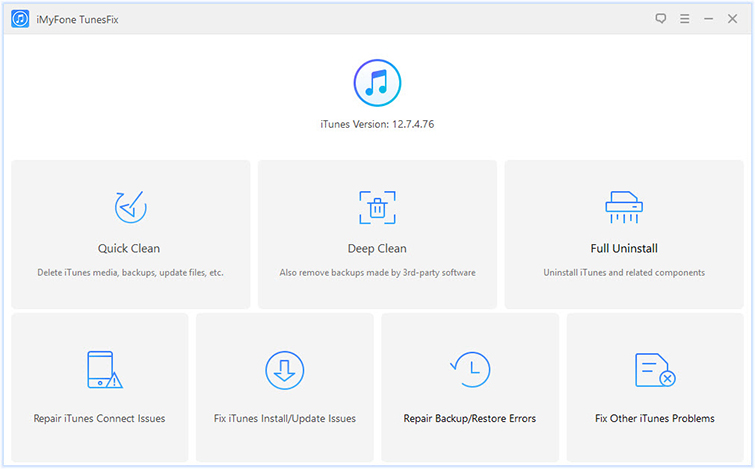
Чтобы исправить ошибку iTunes 2/13/56/1002/3194/4037 и другие неизвестные ошибки, выберите «Исправить другие проблемы с iTunes».
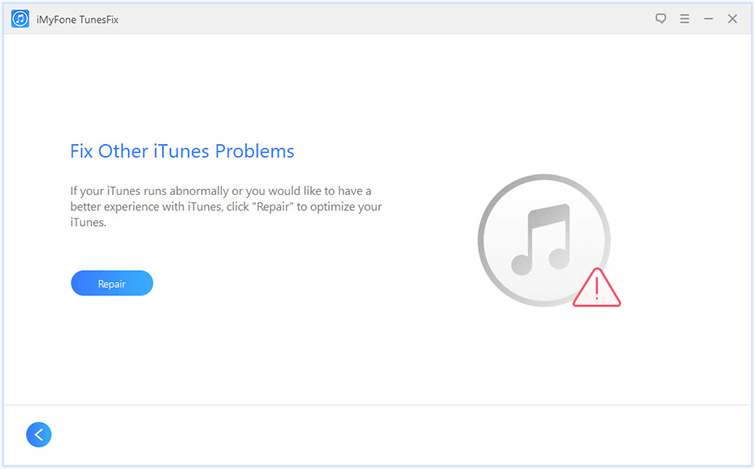
Шаг 3. Исправьте ошибку iTunes и верните ее в нормальное состояние
На последнем шаге нажмите «Исправить», Чтобы начать ремонтные работы. Пожалуйста, поддерживайте стабильную работу Интернета до завершения процесса восстановления.
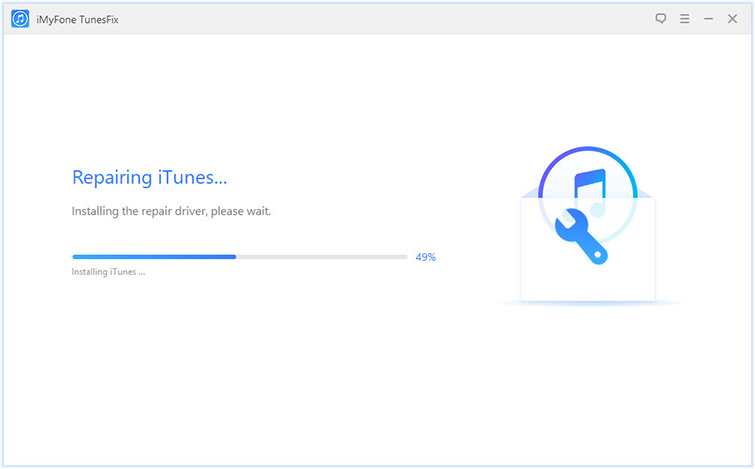
Когда ремонтные работы будут завершены, нажмите «Открыть iTunes», Чтобы запустить iTunes и повторить попытку.
Советы по исправлению iTunes Ошибка 2 / 13 / 56 / 1002 / 3194 / 4037 и другие неизвестные ошибки
1. Обновление версии iTunes
Для правильной работы iTunes убедитесь, что у вас установлена последняя версия iTunes. Запустите iTunes, нажмите «Справка»> «Проверить наличие обновлений», и тогда он покажет вам, используете ли вы последнюю версию iTunes.
2. Переустановите iTunes
Если вы страдаете от неудачной установки или восстановления iTunes, вы можете попытаться удалить компоненты, оставшиеся от предыдущей установки, и переустановить iTunes.
3.Clean System Junk
Ваш компьютер может накапливать ненужные файлы с течением времени. Если ненужные файлы не удаляются с вашего компьютера полностью или время от времени, ваш iTunes будет медленно реагировать или выдаст ошибку.
4. Перезагрузите компьютер
Как и iPhone, перезагрузка будет хорошей идеей для решения некоторых проблем. Вы можете перезагрузить компьютер, чтобы попытаться удалить ошибку в iTunes.
5. Обратитесь в службу поддержки Apple
Попробовав все упомянутые выше решения, вы можете обратиться в службу поддержки Apple, чтобы помочь вам решить проблему.
Статьи по теме:
Как восстановить удаленные / утерянные данные на iPhone X / 8 / 7 / 6S / 6
Как восстановить iTunes неизвестные ошибки
Как решить проблему «iTunes не удалось выполнить резервное копирование / восстановление»
Как исправить ошибку iTunes не может подключиться к iPhone
Как исправить iTunes не будет устанавливать / обновлять проблемы
Исправлена ошибка iTunes 9 / 4005 / 4013 / 4014 при восстановлении iPhone
Комментарии
подскажите: тебе нужно авторизоваться прежде чем вы сможете комментировать.
Еще нет аккаунта. Пожалуйста, нажмите здесь, чтобы зарегистрироваться.
 Загрузка…
В этой статье представлена ошибка с номером Ошибка 2, известная как Ошибка Windows 2 Itunes, описанная как Ошибка 2: Возникла ошибка в приложении iTunes. Приложение будет закрыто. Приносим свои извинения за неудобства.
О программе Runtime Ошибка 2
Время выполнения Ошибка 2 происходит, когда iTunes дает сбой или падает во время запуска, отсюда и название. Это не обязательно означает, что код был каким-то образом поврежден, просто он не сработал во время выполнения. Такая ошибка появляется на экране в виде раздражающего уведомления, если ее не устранить. Вот симптомы, причины и способы устранения проблемы.
Определения (Бета)
Здесь мы приводим некоторые определения слов, содержащихся в вашей ошибке, в попытке помочь вам понять вашу проблему. Эта работа продолжается, поэтому иногда мы можем неправильно определить слово, так что не стесняйтесь пропустить этот раздел!
- Itunes — проприетарное приложение Apple для цифрового медиаплеера.
- Windows — ОБЩАЯ ПОДДЕРЖКА WINDOWS НЕ ВОСПРИНИМАЕТСЯ
< / ul>
Симптомы Ошибка 2 — Ошибка Windows 2 Itunes
Ошибки времени выполнения происходят без предупреждения. Сообщение об ошибке может появиться на экране при любом запуске %программы%. Фактически, сообщение об ошибке или другое диалоговое окно может появляться снова и снова, если не принять меры на ранней стадии.
Возможны случаи удаления файлов или появления новых файлов. Хотя этот симптом в основном связан с заражением вирусом, его можно отнести к симптомам ошибки времени выполнения, поскольку заражение вирусом является одной из причин ошибки времени выполнения. Пользователь также может столкнуться с внезапным падением скорости интернет-соединения, но, опять же, это не всегда так.
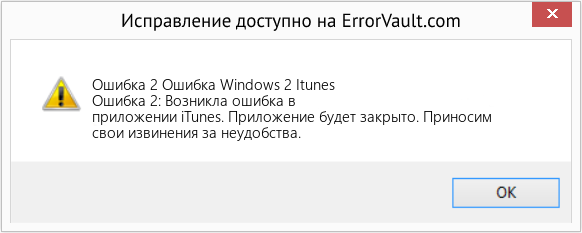
(Только для примера)
Причины Ошибка Windows 2 Itunes — Ошибка 2
При разработке программного обеспечения программисты составляют код, предвидя возникновение ошибок. Однако идеальных проектов не бывает, поскольку ошибки можно ожидать даже при самом лучшем дизайне программы. Глюки могут произойти во время выполнения программы, если определенная ошибка не была обнаружена и устранена во время проектирования и тестирования.
Ошибки во время выполнения обычно вызваны несовместимостью программ, запущенных в одно и то же время. Они также могут возникать из-за проблем с памятью, плохого графического драйвера или заражения вирусом. Каким бы ни был случай, проблему необходимо решить немедленно, чтобы избежать дальнейших проблем. Ниже приведены способы устранения ошибки.
Методы исправления
Ошибки времени выполнения могут быть раздражающими и постоянными, но это не совсем безнадежно, существует возможность ремонта. Вот способы сделать это.
Если метод ремонта вам подошел, пожалуйста, нажмите кнопку upvote слева от ответа, это позволит другим пользователям узнать, какой метод ремонта на данный момент работает лучше всего.
Обратите внимание: ни ErrorVault.com, ни его авторы не несут ответственности за результаты действий, предпринятых при использовании любого из методов ремонта, перечисленных на этой странице — вы выполняете эти шаги на свой страх и риск.
Метод 1 — Закройте конфликтующие программы
Когда вы получаете ошибку во время выполнения, имейте в виду, что это происходит из-за программ, которые конфликтуют друг с другом. Первое, что вы можете сделать, чтобы решить проблему, — это остановить эти конфликтующие программы.
- Откройте диспетчер задач, одновременно нажав Ctrl-Alt-Del. Это позволит вам увидеть список запущенных в данный момент программ.
- Перейдите на вкладку «Процессы» и остановите программы одну за другой, выделив каждую программу и нажав кнопку «Завершить процесс».
- Вам нужно будет следить за тем, будет ли сообщение об ошибке появляться каждый раз при остановке процесса.
- Как только вы определите, какая программа вызывает ошибку, вы можете перейти к следующему этапу устранения неполадок, переустановив приложение.
Метод 2 — Обновите / переустановите конфликтующие программы
Использование панели управления
- В Windows 7 нажмите кнопку «Пуск», затем нажмите «Панель управления», затем «Удалить программу».
- В Windows 8 нажмите кнопку «Пуск», затем прокрутите вниз и нажмите «Дополнительные настройки», затем нажмите «Панель управления»> «Удалить программу».
- Для Windows 10 просто введите «Панель управления» в поле поиска и щелкните результат, затем нажмите «Удалить программу».
- В разделе «Программы и компоненты» щелкните проблемную программу и нажмите «Обновить» или «Удалить».
- Если вы выбрали обновление, вам просто нужно будет следовать подсказке, чтобы завершить процесс, однако, если вы выбрали «Удалить», вы будете следовать подсказке, чтобы удалить, а затем повторно загрузить или использовать установочный диск приложения для переустановки. программа.
Использование других методов
- В Windows 7 список всех установленных программ можно найти, нажав кнопку «Пуск» и наведя указатель мыши на список, отображаемый на вкладке. Вы можете увидеть в этом списке утилиту для удаления программы. Вы можете продолжить и удалить с помощью утилит, доступных на этой вкладке.
- В Windows 10 вы можете нажать «Пуск», затем «Настройка», а затем — «Приложения».
- Прокрутите вниз, чтобы увидеть список приложений и функций, установленных на вашем компьютере.
- Щелкните программу, которая вызывает ошибку времени выполнения, затем вы можете удалить ее или щелкнуть Дополнительные параметры, чтобы сбросить приложение.
Метод 3 — Обновите программу защиты от вирусов или загрузите и установите последнюю версию Центра обновления Windows.
Заражение вирусом, вызывающее ошибку выполнения на вашем компьютере, необходимо немедленно предотвратить, поместить в карантин или удалить. Убедитесь, что вы обновили свою антивирусную программу и выполнили тщательное сканирование компьютера или запустите Центр обновления Windows, чтобы получить последние определения вирусов и исправить их.
Метод 4 — Переустановите библиотеки времени выполнения
Вы можете получить сообщение об ошибке из-за обновления, такого как пакет MS Visual C ++, который может быть установлен неправильно или полностью. Что вы можете сделать, так это удалить текущий пакет и установить новую копию.
- Удалите пакет, выбрав «Программы и компоненты», найдите и выделите распространяемый пакет Microsoft Visual C ++.
- Нажмите «Удалить» в верхней части списка и, когда это будет сделано, перезагрузите компьютер.
- Загрузите последний распространяемый пакет от Microsoft и установите его.
Метод 5 — Запустить очистку диска
Вы также можете столкнуться с ошибкой выполнения из-за очень нехватки свободного места на вашем компьютере.
- Вам следует подумать о резервном копировании файлов и освобождении места на жестком диске.
- Вы также можете очистить кеш и перезагрузить компьютер.
- Вы также можете запустить очистку диска, открыть окно проводника и щелкнуть правой кнопкой мыши по основному каталогу (обычно это C

- Щелкните «Свойства», а затем — «Очистка диска».

Метод 6 — Переустановите графический драйвер
Если ошибка связана с плохим графическим драйвером, вы можете сделать следующее:
- Откройте диспетчер устройств и найдите драйвер видеокарты.
- Щелкните правой кнопкой мыши драйвер видеокарты, затем нажмите «Удалить», затем перезагрузите компьютер.
Метод 7 — Ошибка выполнения, связанная с IE
Если полученная ошибка связана с Internet Explorer, вы можете сделать следующее:
- Сбросьте настройки браузера.
- В Windows 7 вы можете нажать «Пуск», перейти в «Панель управления» и нажать «Свойства обозревателя» слева. Затем вы можете перейти на вкладку «Дополнительно» и нажать кнопку «Сброс».
- Для Windows 8 и 10 вы можете нажать «Поиск» и ввести «Свойства обозревателя», затем перейти на вкладку «Дополнительно» и нажать «Сброс».
- Отключить отладку скриптов и уведомления об ошибках.
- В том же окне «Свойства обозревателя» можно перейти на вкладку «Дополнительно» и найти пункт «Отключить отладку сценария».
- Установите флажок в переключателе.
- Одновременно снимите флажок «Отображать уведомление о каждой ошибке сценария», затем нажмите «Применить» и «ОК», затем перезагрузите компьютер.
Если эти быстрые исправления не работают, вы всегда можете сделать резервную копию файлов и запустить восстановление на вашем компьютере. Однако вы можете сделать это позже, когда перечисленные здесь решения не сработают.
Другие языки:
How to fix Error 2 (Windows Error 2 Itunes) — Error 2: iTunes has encountered a problem and needs to close. We are sorry for the inconvenience.
Wie beheben Fehler 2 (Windows-Fehler 2 iTunes) — Fehler 2: iTunes hat ein Problem festgestellt und muss geschlossen werden. Wir entschuldigen uns für die Unannehmlichkeiten.
Come fissare Errore 2 (Errore di Windows 2 iTunes) — Errore 2: iTunes ha riscontrato un problema e deve essere chiuso. Ci scusiamo per l’inconveniente.
Hoe maak je Fout 2 (Windows Fout 2 Itunes) — Fout 2: iTunes heeft een probleem ondervonden en moet worden afgesloten. Excuses voor het ongemak.
Comment réparer Erreur 2 (Erreur Windows 2) — Erreur 2 : iTunes a rencontré un problème et doit se fermer. Nous sommes désolés du dérangement.
어떻게 고치는 지 오류 2 (Windows 오류 2 아이튠즈) — 오류 2: iTunes에 문제가 발생해 닫아야 합니다. 불편을 끼쳐드려 죄송합니다.
Como corrigir o Erro 2 (Windows Error 2 Itunes) — Erro 2: O iTunes encontrou um problema e precisa fechar. Lamentamos o inconveniente.
Hur man åtgärdar Fel 2 (Windows Error 2 Itunes) — Fel 2: iTunes har stött på ett problem och måste stängas. Vi är ledsna för besväret.
Jak naprawić Błąd 2 (Błąd systemu Windows 2 iTunes) — Błąd 2: iTunes napotkał problem i musi zostać zamknięty. Przepraszamy za niedogodności.
Cómo arreglar Error 2 (Error de Windows 2 Itunes) — Error 2: iTunes ha detectado un problema y debe cerrarse. Lamentamos las molestias.
 Об авторе: Фил Харт является участником сообщества Microsoft с 2010 года. С текущим количеством баллов более 100 000 он внес более 3000 ответов на форумах Microsoft Support и создал почти 200 новых справочных статей в Technet Wiki.
Следуйте за нами: 



Этот инструмент восстановления может устранить такие распространенные проблемы компьютера, как синие экраны, сбои и замораживание, отсутствующие DLL-файлы, а также устранить повреждения от вредоносных программ/вирусов и многое другое путем замены поврежденных и отсутствующих системных файлов.
ШАГ 1:
Нажмите здесь, чтобы скачать и установите средство восстановления Windows.
ШАГ 2:
Нажмите на Start Scan и позвольте ему проанализировать ваше устройство.
ШАГ 3:
Нажмите на Repair All, чтобы устранить все обнаруженные проблемы.
СКАЧАТЬ СЕЙЧАС
Совместимость

Требования
1 Ghz CPU, 512 MB RAM, 40 GB HDD
Эта загрузка предлагает неограниченное бесплатное сканирование ПК с Windows. Полное восстановление системы начинается от $19,95.
ID статьи: ACX012699RU
Применяется к: Windows 10, Windows 8.1, Windows 7, Windows Vista, Windows XP, Windows 2000
Совет по увеличению скорости #17
Настройте параметры мыши:
Прокручивайте, копируйте и вставляйте и перемещайтесь быстрее, изменяя настройки мыши по умолчанию. Большую часть времени вы проводите с помощью мыши, поэтому постарайтесь максимально использовать возможности этого маленького контроллера. Повысьте продуктивность работы с помощью бесплатных мощных утилит, которые позволят вам легко настроить мышь.
Нажмите здесь, чтобы узнать о другом способе ускорения работы ПК под управлением Windows
Looks like no one’s replied in a while. To start the conversation again, simply
ask a new question.
Please help me with this error: «Apple application support was not found… Error 2»
Can anyone please help me with this error: «Apple application support was not found… Error 2»
I’ve followed the instructions by removing all Apple files from my laptop, but when I reinstall the iTunes software it still comes up with this message:
«Apple application support is required to run iTunesHelper. Please uninstall iTunes, then install iTunes again. Error 2»
Thank you
iTunes for Windows XP-OTHER,
Windows XP,
Error 2
Posted on Jan 31, 2012 5:54 AM
Please help me with this error: «Apple application support was not found… Error 2»
“I have tried installing iTunes many times, the installation shows error 2 after completion as shown in the picture below. My devices are iPhone 7 and laptop having Windows 10 with 64 bit. Any help on how to overcome error 2 please?”

Some Windows users and reports may encounter and complaint such issue related to iTunes error 2 when installing/updating iTunes. From the description we figure out that there is something wrong with iTunes. However, don’t worry about it too much. Following are the detailed analysis and available fixes to iTunes error 2 Apple Application Support not found.
Part 1: Symptoms of iTunes Error 2 (Windows Error 2)
This error could come out during iTunes application installation, while an Apple software such as iTunes is running, during Windows boot up or shut down, or even during the installation of Windows operating system. It shows the prompt like the below window:
“Apple Application Support was not found.
Apple Application Support is required to run iTunes. Please uninstall iTunes, then install iTunes again.
Error 2(Windows error 2)”
Once you suffer from this error 2, your Windows OS is about to crash frequently, run slowly and respond largo, even though you click mouse or type keyboard quickly.
Part 2: Causes of iTunes Error 2 (Windows Error 2)
The iTunes error 2 is commonly related to Apple Application Support failing to install while installing iTunes. The iTunes installation could be failing due to multiple issues:
1. Interrupted download or partial installation of iTunes software.
2. Malware or virus infection that corrupt Windows system files or iTunes-related software files.
3. An iTunes-related application corrupts or deletes Windows registry by mistake.
4. Other unknown reasons.
Part 3: Solutions of iTunes Error 2 for Windows 10/8.1/8/7
It seems that iTunes error 2 is taken place in Windows system, not Mac platform. Therefore, it is not only an iTunes error 2, but also Windows error 2. Here is the list of the workable approaches.
Approach 1. Update iTunes Version
It is determined that this disaster could be resolved by downloading iTunesSetup.exe and installing the latest version of iTunes from official Apple website https://www.apple.com/itunes/download/ and then check if that helps.
Note: Apple iTunes supports Windows 7 or later and 64-bit editions of Windows require the iTunes 64-bit installer.
Approach 2. Run as Administrator
Make sure you are login Windows OS as administrator. If you’re not sure whether you have administrator permissions or not on the computer, you might as well check it by the following steps: “Control Panel > User Accounts > Change account type”.
Approach 3. Install Windows Update
To download the latest Windows update, please visit the Microsoft Windows Update webpage. If your system is Windows 7 or later, then the iTunes running environment should be with the latest Service Pack installed. Accordingly, check out the computer’s help system, talk with your IT department or go to support.microsoft.com for additional assistance.
Approach 4. Contact Apple Support
Another solution is to contact with Apple Support from https://support.apple.com/itunes if that error still persists. You are able to get help from other iTunes users on iTunes community or get service from Apple Support Team. The good news is that you can even call Official Apple Support totally free for rapid resolution. However, remember that the support telephone number, 1-8 8 8 (817) (5612) is for America and Canada users only.
Approach 5. Fix iTunes Issue with Tenorshare TunesCare
To be honest, Tenorshare TunesCare is a professional free program, which is designed to fix all iTunes install errors, sync errors, upgrade errors, restore errors, slow performance and sync issues. That is to say, once your iTunes is abnormal, you are about to think of this freeware for the first time.
Now let’s see how this miraculous program works:
1. Download, install and launch Tenorshare TunesCare to your desktop or laptop. Then click “Fix All iTunes Issues” in the dotted box.
2. The software will detect your iTunes and estimate whether it performs abnormally or not. Here you need to click “Repair iTunes” button. It will download the iTunes drivers and then begin to fix iTunes error.
3. Wait for a moment, iTunes will be repaired successfully. Then click “Restart Tenorshare TunesCare” button to check iTunes runs normally again.
Done! Have you mastered the multiple methods and get ready to fix iTunes Error 2 at present? I hope so. In addition, if you feel like reading further tips about iTunes installation errors, check out this solution mentioned at: iTunes Won’t Install or Update — How to Fix iTunes Installation Error. Last but not least, if you are tired of using iTunes, Tenorshare iCareFone is a genius iTunes alternative. Thanks for reading.

