
Ошибка 1722 может возникать при установке или удалении программного обеспечения из Windows.
Он возвращает следующее сообщение об ошибке: «ОШИБКА 1722. Проблема с этим пакетом установщика Windows. Программа, запущенная как часть установки, завершилась не так, как ожидалось. Обратитесь в службу поддержки или к поставщику пакетов ».
Таким образом, сообщение об ошибке подчеркивает, что эта проблема относится к установщику Windows, от которого зависит множество программ для установки.
Возможно, установщик Windows поврежден , имеет недопустимые записи реестра или просто служба не запущена. Если это сообщение об ошибке появляется при установке или удалении определенного программного обеспечения, это можно исправить.
Шаги по исправлению ошибки 1722 FSX в Windows 10:
- Сканирование реестра
- Запустите службу установщика Windows
- Перезапустите службу установщика Windows
- Откройте программу и удалите средство устранения неполадок
- Включить Windows Script Hosting
- Настройте новую учетную запись администратора
1. Сканирование реестра
Вы можете исправить записи реестра установщика Windows с помощью программы очистки реестра, в противном случае программное обеспечение для оптимизации системы . Большая система оптимизаторы включает в себя очиститель реестра, и это руководство по программному обеспечению предоставляет дополнительную информацию для некоторых из лучших очистителей реестра.
CCleaner — это очиститель реестра с миллионами пользователей, и именно так вы можете запустить сканирование реестра с помощью этого программного обеспечения.
- Нажмите кнопку Free Download на этой веб-странице, чтобы сохранить CCleaner — х установщик для Windows.
- Тогда вы можете открыть CCleaner — х Мастер установки для добавления программного обеспечения в Windows.
- открыто CCleaner и нажмите Registry, чтобы открыть утилиту реестра показанный прямо под
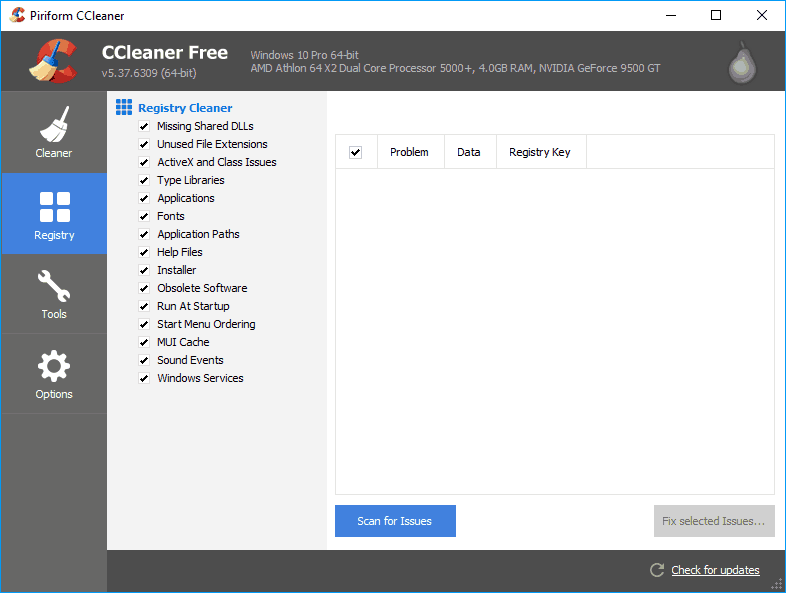
- Установите все флажки и нажмите кнопку « Сканировать на наличие проблем» .
- После этого нажмите кнопку « Исправить выбранные проблемы» .
- Откроется диалоговое окно с просьбой сделать резервную копию реестра. Нажмите Да , выберите папку для сохранения и нажмите кнопку Сохранить .
- Затем нажмите кнопку « Исправить все выбранные проблемы» , чтобы восстановить реестр.

Очистите свой реестр как эксперт с помощью этого удивительного руководства, написанного … вы уже догадались: эксперты!
2. Запустите службу установщика Windows
- Убедитесь, что служба установщика Windows работает, нажав клавишу Win + горячую клавишу R и введя «services.msc» в текстовом поле «Выполнить». Это откроет окно, показанное непосредственно ниже, когда вы нажмете кнопку ОК .

- Прокрутите, а затем дважды щелкните Установщик Windows, чтобы открыть окно в снимке экрана непосредственно ниже.

- Если статус сервиса остановлен , нажмите кнопку Пуск в окне свойств установщика Windows.
- Затем нажмите кнопку ОК , чтобы закрыть окно.
Служба установщика Windows недоступна в Windows 10? Положитесь на нас, чтобы решить проблему.
3. Перерегистрируйте службу установщика Windows.
- Повторный запуск установщика Windows может запустить его и устранить ошибку 1722. перерегистрироваться Установщик Windows, нажмите клавишу Win + горячую клавишу X.
- Выберите Командная строка (Администратор), чтобы открыть окно непосредственно ниже.

- Ввод ‘ msiexec / unregister ‘в окне подсказки и нажмите клавишу возврата.
- Затем введите ‘ msiexec / regserver ‘в командной строке и нажмите клавишу Enter.

- Закройте командную строку и перезапустите ОС Windows.
Если у вас возникли проблемы с доступом к командной строке от имени администратора, то вам лучше ознакомиться с этим руководством.
4. Откройте программу и удалите средство устранения неполадок.
Программа устранения неполадок, связанных с программой и удалением, устраняет проблемы, возникающие при установке программного обеспечения. Таким образом, это средство устранения неполадок может пригодиться для исправления ошибки 1722. Вот как вы можете запустить это средство устранения неполадок.
- Сначала откройте эту веб-страницу в своем браузере.
- Нажмите кнопку « Загрузить» на этой странице, чтобы сохранить средство устранения неполадок в Windows.
- Откройте папку, в которую вы сохранили средство устранения неполадок.
- Нажмите MicrosoftProgram_Install_and_Uninstall.meta.diagcab, чтобы открыть окно «Программа и удаление неполадок» на снимке, который представлен ниже.

- Нажмите кнопку Далее , чтобы пройти устранение неполадок.
Если средство устранения неполадок останавливается до завершения процесса, исправьте его с помощью этого полного руководства.
5. Включить Windows Script Hosting
Ошибка 1722 может быть связана с отключением хостинга скриптов Windows. Таким образом, активация Windows Script Hosting может исправить ошибку 1722. Таким образом, вы можете активировать Windows Script Hosting с помощью командной строки.
- Сначала выберите, чтобы открыть командную строку (Admin) через меню Win + X.
- Введите ‘REG DELETE “HKCUSOFTWAREMicrosoftWindows Script HostSettings” / v Enabled / f’ в командной строке и нажмите клавишу возврата.

- Вход ‘REG УДАЛИТЕ «HKLMSOFTWAREMMicrosoftWindows Script HostSettings» / v Включено / f ‘в приглашении, а затем нажмите клавишу Enter.
6. Настройте новую учетную запись администратора
Некоторые люди также подтвердили, что установка новой учетной записи администратора Windows, а затем установка необходимого программного обеспечения в этой учетной записи пользователя также может исправить ошибку 1722.
Вы можете настроить новую учетную запись пользователя в Windows 10, нажав « Настройки» в меню «Пуск» и выбрав « Учетная запись» .
- Далее нажмите Семья и другие люди ; и затем выберите опцию Добавить кого-то еще на этот компьютер .

- Нажмите « У меня нет информации для входа этого человека» , а затем введите необходимые данные.
- Нажмите кнопку « Изменить тип учетной записи» под новой учетной записью пользователя , выберите « Администратор» в раскрывающемся меню «Тип учетной записи» и нажмите « ОК» .

- Затем вы можете перезагрузить Windows 10 и войти в систему с новой учетной записью.
Если у вас возникли проблемы с открытием приложения «Настройка», обратитесь к этой статье, чтобы решить эту проблему.
Windows не позволит вам добавить новую учетную запись пользователя? Выполните несколько простых шагов и создайте или добавьте, сколько учетных записей вы хотите!
Так вот, как можно исправить ошибку установщика Windows 1722, чтобы установить или удалить программное обеспечение, которое использует службу установщика. Вы также можете попытаться устранить проблему с помощью утилит восстановления, включенных в это руководство по программному обеспечению .
Если у вас есть еще вопросы или предложения, не стесняйтесь оставлять их в разделе комментариев ниже.
СВЯЗАННЫЕ ИСТОРИИ, ЧТОБЫ ПРОВЕРИТЬ:
- Как исправить ошибку 87 «Неверный параметр»
- Как исправить ошибку 0xc00000d «Ваш компьютер требует ремонта» в Windows 10
- 5 лучших симуляторов полета для ПК
Windows 10 использует встроенный установщик Windows для установки, обслуживания и удаления программного обеспечения на вашем ПК. Когда установщик неисправен, вы столкнетесь с несколькими проблемами при попытке установить или удалить программное обеспечение. Появится всплывающее окно с кодом ошибки InstallShield 1722. Ошибка также может появиться из-за других различных системных проблем.
Читайте дальше, чтобы узнать все возможные причины и способы устранения ошибки InstallShield 1722.
Вот некоторые возможные причины этой ошибки:
-
Установщик Windows отключен в настройках системы.
-
На вашем компьютере отсутствуют или повреждены некоторые системные файлы.
-
Неверные или поврежденные записи реестра конфликтуют с установщиком Windows.
-
Некоторые программы повреждены.
1. Быстрые исправления
Прежде чем продолжить подробные решения, вот несколько быстрых исправлений, которые вы можете попробовать.
-
При возникновении ошибки немедленно перезагрузите компьютер.
-
Обновите свои приложения. Помимо добавления новых функций, обновление приложений помогает исправить или удалить системные ошибки.
-
Запустите средство устранения неполадок Windows. Перейдите в меню «Пуск» Windows> Параметры ПК> Обновление и безопасность> Устранение неполадок. Запустите как средство устранения неполадок совместимости программ, так и средство устранения неполадок приложений Магазина Windows.
-
Очистите свой компьютер. Простая очистка диска помогает освободить дисковое пространство и позволяет приложениям работать эффективно. Это может помочь решить проблемы с установщиком Windows и другими программами.
2. Включите установщик Windows.
Если установщик Windows отключен, вам будет сложно устанавливать или удалять программы. Вот что вам нужно сделать, чтобы включить установщик.
-
Нажмите клавиши Windows + R, чтобы открыть диалоговое окно «Выполнить команду».
-
Введите services.msc и нажмите Enter.
-
На следующем экране прокрутите вниз и дважды щелкните параметр Windows Installer.
На следующем экране установите для параметра Тип запуска установщика Windows значение Вручную. Нажмите кнопку «Пуск», чтобы включить службу. Выберите Применить, а затем ОК, чтобы сохранить эти изменения.
3. Запустите средство устранения неполадок установки и удаления программы Microsoft.
Если вы подозреваете, что проблема вызвана поврежденными ключами реестра, вам может помочь средство устранения неполадок при установке и удалении программ Microsoft.
Когда дело доходит до исправления поврежденных ключей реестра, вам не следует использовать средство очистки реестра. Запуск этих программ может нанести вред вашему компьютеру. Если вы удалите, переместите или повредите ключи реестра, критические системные функции могут выйти из строя. Это могло вызвать проблемы с установкой, запуском или удалением приложений.
Средство устранения неполадок при установке и удалении программы не только поможет сканировать и исправить поврежденные ключи реестра, но также исправит другие системные файлы.
-
Для начала загрузите Устранение неполадок при установке и удалении программы.
-
Запустите средство устранения неполадок, дважды щелкнув его.
-
Щелкните Далее, чтобы начать процесс устранения неполадок.
-
Из появившихся опций выберите вариант «Установка» или «Удаление».
В следующем окне выберите программу, с которой вы столкнулись с проблемами, и нажмите Далее. Если вы не можете найти программу в списке, выберите вариант Нет в списке и найдите программу. Отсюда следуйте инструкциям на экране, чтобы завершить процесс устранения неполадок.
4. Отмените регистрацию и повторно зарегистрируйте установщик Windows.
-
Нажмите клавиши Windows + R, чтобы открыть диалоговое окно «Выполнить команду».
-
Введите CMD и нажмите Ctrl + Shift + Enter, чтобы открыть командную строку с повышенными привилегиями.
-
Чтобы временно отменить регистрацию установщика Windows, введите следующую команду и нажмите Enter:
msiexec / unreg
По завершении этого процесса вы можете повторно зарегистрировать установщик Windows. Для этого введите следующую команду и нажмите Enter:
msiexec / regserver
Перезагрузите компьютер, чтобы сохранить эти изменения.
Поскольку эта ошибка может возникнуть из-за поврежденных системных файлов, вы можете устранить ее с помощью инструментов SFC и DISM. SFC просканирует ваш компьютер на предмет отсутствующих или поврежденных системных файлов, а DISM просканирует образ системы, используемый для внесения этих исправлений. В этом случае вы должны сначала запустить DISM, чтобы убедиться, что SFC работает правильно.
-
Чтобы начать, нажмите клавиши Windows + R и введите CMD.
-
Нажмите Ctrl + Shift + Enter, чтобы открыть командную строку с повышенными привилегиями.
-
Введите следующую команду и нажмите Enter:
DISM / Онлайн / Очистка-Образ / ScanHealth
Когда сканирование будет завершено, введите следующую команду и нажмите Enter:
DISM / Онлайн / Очистка-Образ / RestoreHealth
Дождитесь завершения сканирования, а затем перезагрузите компьютер.
Откройте командную строку, как описано выше. Введите следующую команду и нажмите Enter:
sfc / scannow
Дождитесь завершения сканирования. Отсюда закройте командную строку и перезагрузите компьютер.
6. Устанавливайте программы в безопасном режиме.
Вы можете решить эту проблему, установив программное обеспечение в безопасном режиме. Это поможет вам определить, вызвана ли проблема установленным программным обеспечением или поврежденными аппаратными компонентами вашего ПК.
Если вы больше не сталкиваетесь с ошибкой, как только вы загружаетесь в безопасном режиме, можно с уверенностью сказать, что проблема возникает из-за драйвера или программного обеспечения.
-
Чтобы начать работу, перейдите в меню «Пуск» Windows> Параметры ПК> Обновление и безопасность.
-
Выберите вариант восстановления.
-
В разделе «Расширенный запуск» нажмите кнопку «Перезагрузить сейчас».
Это перезагрузит ваш компьютер в среде восстановления.
На появившемся экране выберите «Дополнительные параметры»> «Параметры запуска» и нажмите кнопку «Перезагрузить». Наконец, нажмите клавишу F4, чтобы ваш компьютер загрузился в безопасном режиме.
7. Выполните чистую загрузку и используйте сторонний деинсталлятор.
Вы можете выполнить чистую загрузку, чтобы изолировать другие программы, которые могут вызывать эту ошибку. Этот процесс просто загружает ваш компьютер с отключенными всеми сторонними приложениями. Он также запускает ваш компьютер с минимально необходимыми драйверами и программами. Это помогает устранить любые конфликты, возникающие при установке или удалении программного обеспечения.
После того, как вы определили проблемную программу, вы можете удалить ее с помощью стороннего деинсталлятора. Это поможет убедиться, что не осталось остаточных файлов, которые могут вызвать дальнейшие проблемы на вашем компьютере.
Если ничего не помогает, вам следует подумать об обновлении Windows. Это должно помочь решить эту проблему и другие важные системные проблемы.
Простая установка и удаление программ в Windows 10
Ошибка пакета установщика Windows 1722 может сильно раздражать, но теперь вы сможете легко ее решить. Это сообщение об ошибке или любое другое подобное сообщение не должно мешать вам легко устанавливать или удалять приложения.
Method 1: Check if the Installer Service is running. To do so, follow these steps.
a. Click Start, Click Run and type “Services.msc” (without quotes) and press Enter.
b. Double-click Windows Installer.
c. Set the Startup type of Windows Installer to Manual.
d. Click Start to start the service. Note down the error message if any. Click OK.
Method 2: Reregister the Windows Installer. Follow these steps for the same.
a. Quit all Windows programs.
b. Click Start, All Programs, Accessories and click Run. Type “msiexec /unregister” (without quotes) in the Open box, and then click OK.
c. Click Start, All Programs, Accessories and click Run. Type “msiexec /regserver” (without quotes) in the Open box, and then click OK. Restart your computer.
Check to see if the problem persists.
Which tells me, that most likely something is corrupt within your Operating System. If these methods do not resolve your issue, you may need to back up your files, and restore your Windows 10 to an earlier point in time. Back up and restore your files.
Hope this information is helpful! 
If this, or any of the posts on this thread, has helped you to resolve the issue, please click on «Accept as Solution» on said post. To show that you ‘like’, or are thankful of my post, kindly click the thumbs up below. If there is anything else I can do to help, please be sure to let me know!
Method 1: Check if the Installer Service is running. To do so, follow these steps.
a. Click Start, Click Run and type “Services.msc” (without quotes) and press Enter.
b. Double-click Windows Installer.
c. Set the Startup type of Windows Installer to Manual.
d. Click Start to start the service. Note down the error message if any. Click OK.
Method 2: Reregister the Windows Installer. Follow these steps for the same.
a. Quit all Windows programs.
b. Click Start, All Programs, Accessories and click Run. Type “msiexec /unregister” (without quotes) in the Open box, and then click OK.
c. Click Start, All Programs, Accessories and click Run. Type “msiexec /regserver” (without quotes) in the Open box, and then click OK. Restart your computer.
Check to see if the problem persists.
Which tells me, that most likely something is corrupt within your Operating System. If these methods do not resolve your issue, you may need to back up your files, and restore your Windows 10 to an earlier point in time. Back up and restore your files.
Hope this information is helpful!
If this, or any of the posts on this thread, has helped you to resolve the issue, please click on «Accept as Solution» on said post. To show that you ‘like’, or are thankful of my post, kindly click the thumbs up below. If there is anything else I can do to help, please be sure to let me know!
Ошибки в процессе установки, обновления софта или его удаления – нередкое явление. Одна из таких появляется с кодом 1722 и сообщением о том, что в ходе процедуры возникла проблема с программным компонентом – установщиком Windows, в результате чего задача не может быть выполнена. Неисправность пакета установщика в системе не позволяет производить такие действия как установка и обновление Acrobat Reader или других поддерживаемых программ. Рассмотрим подробнее, почему возникает проблема, и разберём способы её решения.
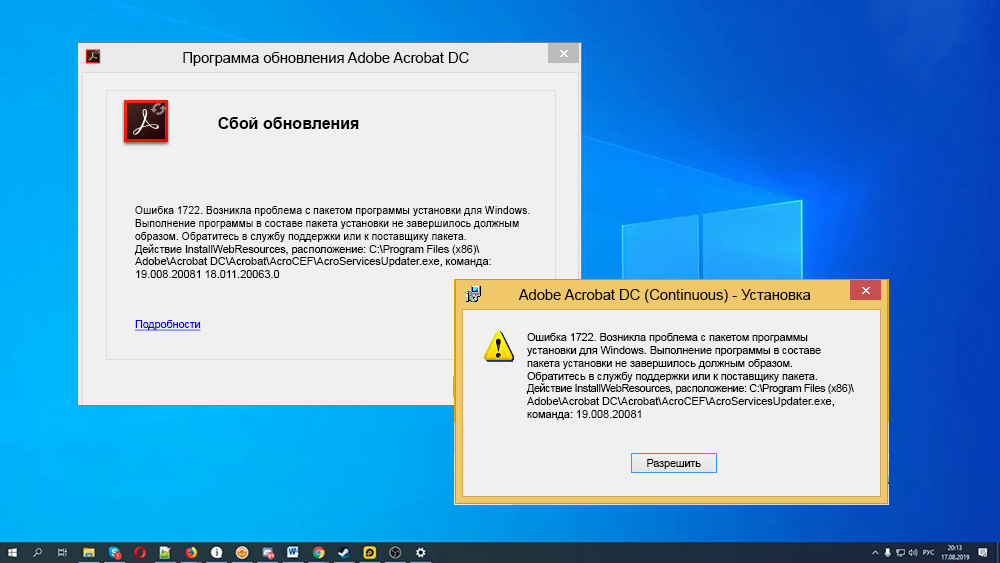
Причины ошибки 1722
Для решения проблемы потребуется устранить источник неприятности, а поскольку сбои во время выполнения могут быть спровоцированы рядом факторов, выявить его сразу непросто. Поэтому задача заключается в последовательном выполнении действий, направленных на устранение вероятных причин неисправности.
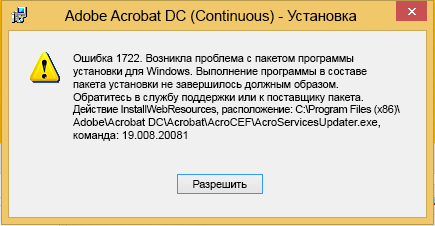
Ошибка 1722 возникает при установке или обновлении Acrobat Reader по следующим причинам:
- установщик деактивирован в системных настройках;
- незавершённая загрузка, неполная установка пакета Windows Installer;
- ошибки системного реестра, отсутствующие или повреждённые записи, которые спровоцированы недавним изменением ПО, связанного с Установщиком;
- воздействие вредоносного софта, повредившего системные файлы или компоненты программы-установщика;
- файл ошибочно удалён другим приложением, конфликт программы с Windows Installer;
- проблемы с разрешением на выполнение скриптов.
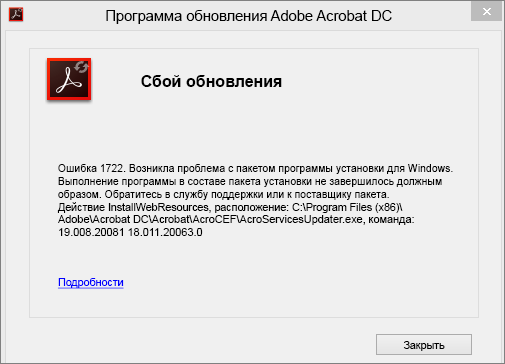
Как исправить ошибку Windows Installer 1722
Сбой при инсталляции, обновлении Adobe Acrobat Reader DC происходит по разным причинам независимо от метода установки софта, так что и решений будет несколько. Проблема может возникать при следующих условиях:
- ошибка при использовании пункта меню «Справка» – «Обновление рабочего процесса»;
- ошибка при установке Acrobat Reader DC с помощью приложения Creative Cloud для ПК;
- ошибка при загрузке программы установки и обновления вручную;
- ошибка при установке AcrobatReader DC вручную из Центра загрузки Reader (https://get.adobe.com/reader/).
Сбой с кодом 1722 и сообщением с прочими сведениями может быть устранён путём использования различных вариантов решения.
Проверка функционирования службы Установщика Windows
Для начала стоит проверить, запущен ли сервис. Сделать это просто:
Проверка компьютера на вирусы
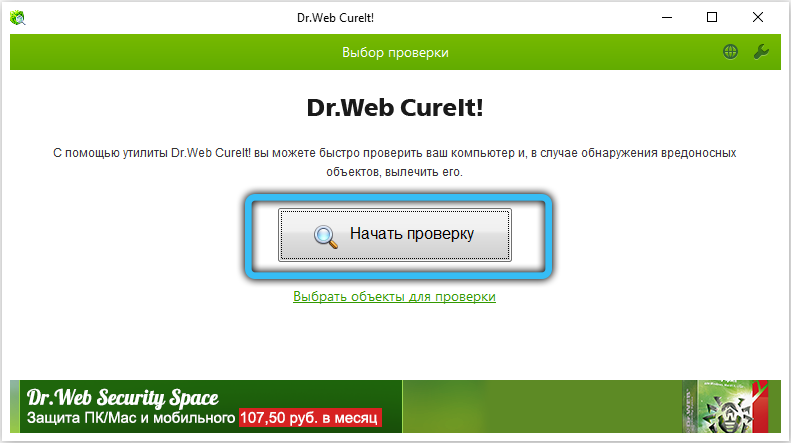
Прежде чем переходить к другим способам устранения проблемы, если она не была решена путём активации службы, следует проверить компьютер на вирусы с помощью установленного или штатного защитного софта. Также желательно использовать специальные утилиты, такие как Dr.Web Cure It! или др.
Чистая загрузка Windows
Выполнение чистой загрузки избавит от конфликтов с другим софтом, возникающих в процессе инсталляции и вызывающих ошибку. Старт системы будет выполнен с минимальным набором драйверов и прочего необходимого для функционирования ПО. Для этого, войдя в систему как администратор, выполняем следующие действия:
Проверка системных файлов
Средствами системы можно устранить различные сбои, в том числе просканировать системные файлы на наличие некорректных изменений, повреждений и восстановить их, если таковые имеются. Для этой цели используется штатная утилита SFC, которую необходимо запустить от имени администратора. Запустить проверку просто:
Установка обновления Acrobat DC/Acrobat Reader DC вручную
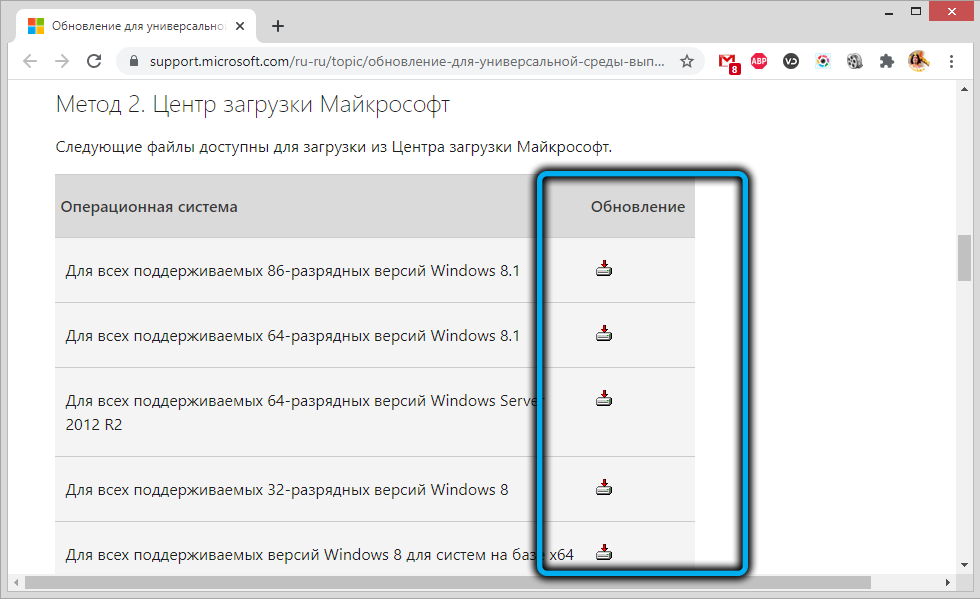
Данный способ предполагает загрузку обновления из Центра загрузок Microsoft с учётом разрядности системы (актуально для ОС Windows 7 с пакетом SP1 и версий новее), после чего можно снова попробовать установить Acrobat DC/Acrobat Reader DC.
Обновление Windows
Microsoft регулярно выпускает пакеты обновлений для Windows, позволяющие улучшить систему и исправить ошибки. Обновить ОС можно, используя оснастку Центр обновления, – при наличии доступных обновлений устанавливаем их нажатием соответствующей кнопки. Так, в некоторых случаях ошибка 1722 Установщика Windows устраняется и Acrobat DC/Acrobat Reader DC можно установить.
Загрузка Microsoft Visual C++
Если предыдущие способы не сработали, можно загрузить пакеты Visual C++ следующим образом:
Восстановление Windows
Ещё один способ, позволяющий устранять системные ошибки разного характера, в том числе и с кодом 1722, подразумевает возврат системы в то состояние, когда сбоя ещё не существовало и всё исправно работало. При этом пользовательские данные не будут затронуты, опция предусмотрена только для восстановления системы.
Чтобы применить данную возможность, нужно, чтобы на компьютере создавались точки восстановления. Они могут создаваться пользователем или системой автоматически, но если эту опцию вы убрали, то способ не подойдёт для решения рассматриваемой проблемы.
Для восстановления потребуется выполнить следующее:
Повторная регистрация службы Windows Installer
Ошибка Установщика Windows может быть исправлена также путём перерегистрации инсталлера в ОС. Сделать это можно таким образом:
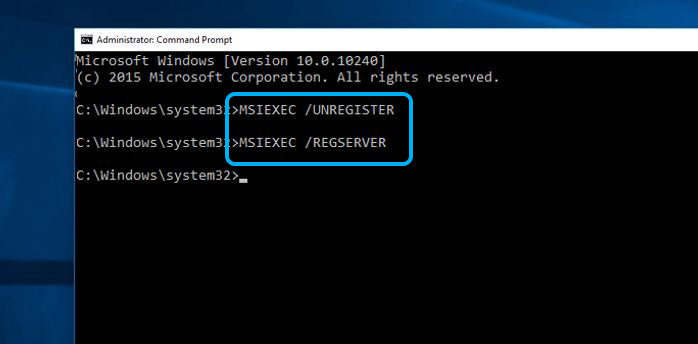
- открываем Командную строку (из меню «Пуск» или используем консоль «Выполнить» и команду cmd);
- для 32-битных систем последовательно вводим команды:
msiexec /unregister
 msiexec /register
- для 64-битных систем последовательно вводим команды:
%windir%system32 msiexec.exe / unregister
 %windir%system32msiexec.exe / register
 %windir%syswow64msiexec.exe / unregister
 %windir%syswow64msiexec.exe / register
- перезагружаем компьютер.
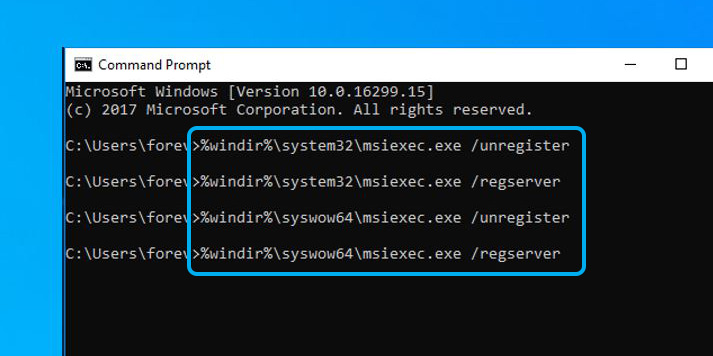
После каждой команды жмём клавишу Enter.
Исправление реестра
Редактирование системного реестра – задача для специалиста, поскольку даже незначительные правки, внесённые неопытным пользователем, могут привести к потере работоспособности ОС. Мы не рекомендуем без должных навыков править записи. Чтобы восстановить рабочие параметры, лучше воспользоваться специальным инструментом, таким как WinThruster, функционал которого позволяет безопасно очистить и исправить реестр.
На устранение ошибок, связанных с Установщиком Windows, потребуется некоторое время, поскольку не всегда очевидно, что послужило причиной появления сбоя, а подходящий метод исправления не всегда находится с первого раза.
Windows 10 использует встроенный установщик Windows для установки, обслуживания и удаления программного обеспечения на вашем ПК. Когда установщик неисправен, вы столкнетесь с несколькими проблемами при попытке установить или удалить программное обеспечение. Появится всплывающее окно с кодом ошибки InstallShield 1722. Ошибка также может появиться из-за других различных системных проблем.
Читайте дальше, чтобы узнать все возможные причины и способы устранения ошибки InstallShield 1722.
Вот некоторые возможные причины этой ошибки:
- Установщик Windows отключен в настройках системы.
- На вашем компьютере отсутствуют или повреждены некоторые системные файлы.
- Неверные или поврежденные записи реестра конфликтуют с установщиком Windows.
- Некоторые программы повреждены.
1. Быстрые исправления
Прежде чем продолжить подробные решения, вот несколько быстрых исправлений, которые вы можете попробовать.
- При возникновении ошибки немедленно перезагрузите компьютер.
- Обновите свои приложения. Помимо добавления новых функций, обновление приложений помогает исправить или удалить системные ошибки.
- Запустите средство устранения неполадок Windows. Перейдите в меню «Пуск» Windows> Параметры ПК> Обновление и безопасность> Устранение неполадок . Запустите как средство устранения неполадок совместимости программ, так и средство устранения неполадок приложений Магазина Windows .
- Очистите свой компьютер . Простая очистка диска помогает освободить дисковое пространство и позволяет приложениям работать эффективно. Это может помочь решить проблемы с установщиком Windows и другими программами.
2. Включите установщик Windows.
Если установщик Windows отключен, вам будет сложно устанавливать или удалять программы. Вот что вам нужно сделать, чтобы включить установщик.
- Нажмите клавиши Windows + R, чтобы открыть диалоговое окно «Выполнить команду».
- Введите services.msc и нажмите Enter .
- На следующем экране прокрутите вниз и дважды щелкните параметр Windows Installer .

На следующем экране установите для параметра Тип запуска установщика Windows значение Вручную . Нажмите кнопку « Пуск» , чтобы включить службу. Выберите Применить, а затем ОК, чтобы сохранить эти изменения.

3. Запустите средство устранения неполадок установки и удаления программы Microsoft.
Если вы подозреваете, что проблема вызвана поврежденными ключами реестра, вам может помочь средство устранения неполадок при установке и удалении программ Microsoft.
Когда дело доходит до исправления поврежденных ключей реестра, вам не следует использовать средство очистки реестра . Запуск этих программ может нанести вред вашему компьютеру. Если вы удалите, переместите или повредите ключи реестра, критические системные функции могут выйти из строя. Это могло вызвать проблемы с установкой, запуском или удалением приложений.
Средство устранения неполадок при установке и удалении программы не только поможет сканировать и исправить поврежденные ключи реестра, но также исправит другие системные файлы.
- Для начала загрузите средство устранения неполадок при установке и удалении программ .
- Запустите средство устранения неполадок, дважды щелкнув его.
- Щелкните Далее, чтобы начать процесс устранения неполадок.
- Из появившихся опций выберите вариант « Установка» или « Удаление» .

В следующем окне выберите программу, с которой вы столкнулись с проблемами, и нажмите Далее . Если вы не можете найти программу в списке, выберите вариант Нет в списке и найдите программу. Отсюда следуйте инструкциям на экране, чтобы завершить процесс устранения неполадок.
4. Отмените регистрацию и повторно зарегистрируйте установщик Windows.
- Нажмите клавиши Windows + R, чтобы открыть диалоговое окно «Выполнить команду».
- Введите CMD и нажмите Ctrl + Shift + Enter, чтобы открыть командную строку с повышенными привилегиями.
- Чтобы временно отменить регистрацию установщика Windows, введите следующую команду и нажмите Enter :
msiexec /unreg
По завершении этого процесса вы можете повторно зарегистрировать установщик Windows. Для этого введите следующую команду и нажмите Enter :
msiexec /regserver
Перезагрузите компьютер, чтобы сохранить эти изменения.
Поскольку эта ошибка может возникнуть из-за поврежденных системных файлов, вы можете устранить ее с помощью инструментов SFC и DISM. SFC просканирует ваш компьютер на предмет отсутствующих или поврежденных системных файлов, а DISM просканирует образ системы, используемый для внесения этих исправлений. В этом случае вы должны сначала запустить DISM, чтобы убедиться, что SFC работает правильно.
- Чтобы начать, нажмите клавиши Windows + R и введите CMD .
- Нажмите Ctrl + Shift + Enter, чтобы открыть командную строку с повышенными привилегиями.
- Введите следующую команду и нажмите Enter :
DISM /Online /Cleanup-Image /ScanHealth
Когда сканирование будет завершено, введите следующую команду и нажмите Enter :
DISM /Online /Cleanup-Image /RestoreHealth
Дождитесь завершения сканирования, а затем перезагрузите компьютер.
Откройте командную строку, как описано выше. Введите следующую команду и нажмите Enter :
sfc /scannow
Дождитесь завершения сканирования. Отсюда закройте командную строку и перезагрузите компьютер.
6. Устанавливайте программы в безопасном режиме.
Вы можете решить эту проблему, установив программное обеспечение в безопасном режиме. Это поможет вам определить, вызвана ли проблема установленным программным обеспечением или поврежденными аппаратными компонентами вашего ПК.
Если вы больше не сталкиваетесь с ошибкой, как только вы загружаетесь в безопасном режиме, можно с уверенностью сказать, что проблема возникает из-за драйвера или программного обеспечения.
- Чтобы начать работу, перейдите в меню «Пуск» Windows> Параметры ПК> Обновление и безопасность .
- Выберите вариант восстановления .
- В разделе « Расширенный запуск» нажмите кнопку « Перезагрузить сейчас» .

Это перезагрузит ваш компьютер в среде восстановления.
На появившемся экране выберите Дополнительные параметры > Параметры запуска, а затем нажмите кнопку « Перезагрузить» . Наконец, нажмите клавишу F4, чтобы ваш компьютер загрузился в безопасном режиме .
7. Выполните чистую загрузку и используйте сторонний деинсталлятор.
Вы можете выполнить чистую загрузку, чтобы изолировать другие программы, которые могут вызывать эту ошибку. Этот процесс просто загружает ваш компьютер с отключенными всеми сторонними приложениями. Он также запускает ваш компьютер с минимально необходимыми драйверами и программами. Это помогает устранить любые конфликты, возникающие при установке или удалении программного обеспечения.
После того, как вы определили проблемную программу, вы можете удалить ее с помощью стороннего деинсталлятора . Это поможет убедиться, что не осталось остаточных файлов, которые могут вызвать дальнейшие проблемы на вашем компьютере.
Если ничего не помогает, вам следует подумать об обновлении Windows . Это должно помочь решить эту проблему и другие важные системные проблемы.
Простая установка и удаление программ в Windows 10
Ошибка пакета установщика Windows 1722 может сильно раздражать, но теперь вы сможете легко ее решить. Это или любое другое подобное сообщение об ошибке не должно мешать вам легко устанавливать или удалять приложения.
Содержание
- Исправлено: ошибка установщика Windows 1722 —
- Что вызывает ошибку установщика Windows 1722?
- Решение 1. Сканирование реестра Windows
- Решение 2. Используйте проверку системных файлов
- Решение 3: сделать чистую загрузку
- Решение 4: Восстановление системы
- Решение 5. Перерегистрируйте установщик Windows.
- Устранение неполадок Ошибка 1722
- Что такое ошибка 1722?
- Решения
- Причины ошибок
- Дополнительная информация и ручной ремонт
- Метод 1
- Метод 2
- Метод 3
- Как исправить ошибку Windows Installer 1722
- Определение «Windows Installer Error 1722»
- Как триггеры Runtime Error 1722 и что это такое?
- Распространенные проблемы Windows Installer Error 1722
- Корень проблем Windows Installer Error 1722
- Ошибка 1722 неполадка пакета установщика windows
- Шаги по исправлению ошибки 1722 FSX в Windows 10:
- 1. Сканирование реестра
- 2. Запустите службу установщика Windows
- 3. Перерегистрируйте службу установщика Windows.
- 5. Включить Windows Script Hosting
- 6. Настройте новую учетную запись администратора
- Ошибка репликации Active Directory 1722: сервер RPC недоступен
- Симптомы
- Причина
- Решение
- Убедитесь, что значение запуска и состояние службы являются правильными для RPC, Locator RPC и Центра рассылки ключей Kerberos
- Убедитесь, что ключ ClientProtocols HKEY_LOCAL_MACHINESoftwareMicrosoftRpc и содержит правильные протоколы по умолчанию
- Проверка работы DNS
- Проверка того, что сетевые порты не блокируют брандмауэр или сторонние приложения, прослушивая их в необходимых портах
- Плохие драйверы NIC
- Фрагментация UDP может привести к ошибкам репликации, которые, как представляется, источник сервера RPC недоступен
- Несоответствия подписей SMB между DCs
Исправлено: ошибка установщика Windows 1722 —
Установщик Windows — это встроенный компонент Windows, который используется для установки, удаления и обслуживания программного обеспечения в компьютерной системе. Когда ваш установщик Windows неисправен, вы не сможете установить программное обеспечение, которое действительно разочаровывает. Система бесполезна, если кто-то не может устанавливать новые вещи в программное обеспечение для его собственной выгоды.
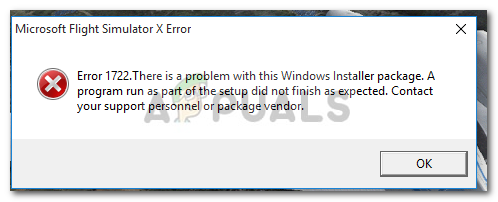 Ошибка установщика Windows
Что вызывает ошибку установщика Windows 1722?
Ниже упоминаются возможные решения для исправления ошибки 1722.
Решение 1. Сканирование реестра Windows
Как мы уже упоминали, ошибка может быть вызвана поврежденными или недействительными записями в реестре Windows. Следовательно, ваше первое действие заключается в сканировании реестра Windows на наличие ошибок в реестре. Для сканирования вашего реестра выполните следующие действия:
Это сканирует ваш реестр на наличие ошибок и использует резервную копию для восстановления любых реестров, которые повреждены или недействительны. Это займет некоторое время, обязательно дождитесь его.
Это исправит ваши поврежденные реестры в случае отсутствия резервной копии.
Решение 2. Используйте проверку системных файлов
Проверка системных файлов — это встроенная в Windows утилита, которая позволяет пользователям сканировать свою систему на наличие поврежденных файлов и восстанавливать их. Ваша ошибка вполне может быть связана с повреждением файлов установщика Windows, которые были затронуты другой программой во время установки. Чтобы сканировать ваше устройство, вот что нужно сделать:
Старайтесь не прерывать его, пока он проверяет вашу систему на наличие поврежденных файлов или восстанавливает их.
Решение 3: сделать чистую загрузку
Чистая загрузка может устранить любые конфликты, возникающие во время установки программного обеспечения. Это означает запуск вашей системы с минимально необходимыми драйверами и программами. Вот как выполнить чистую загрузку:
Примечание. Важно отметить, что если ваш компьютер подключен к сети и вы вносите изменения в конфигурацию системы, параметры сетевой политики будут пытаться вас предотвратить.
Решение 4: Восстановление системы
Вы можете решить эту проблему, восстановив свое устройство до более ранней точки до появления ошибки. Для восстановления системы выполните следующие действия:
Решение 5. Перерегистрируйте установщик Windows.
Если вы перерегистрируете ваш установщик Windows, он может исправить файлы, вызывающие ошибку. Чтобы заново зарегистрировать установщик Windows, выполните следующие действия.
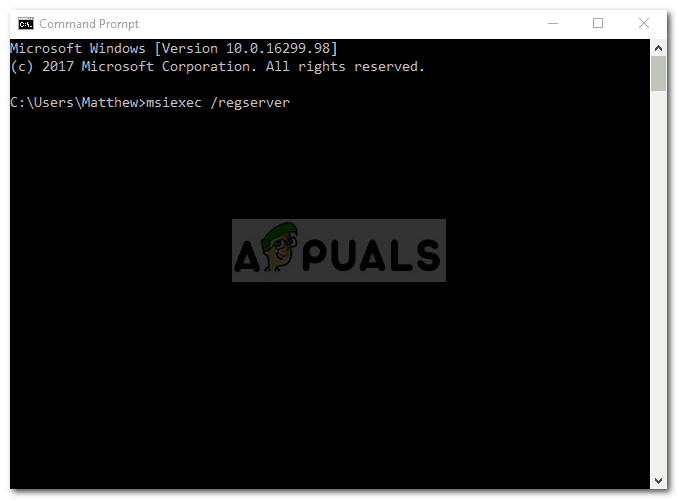 Зарегистрировать установщик Windows
Источник
Устранение неполадок Ошибка 1722
Что такое ошибка 1722?
Ошибка 1722 возникает, когда есть проблема с пакетом установщика Windows. И из-за этого программу, поддерживаемую пакетом установщика Windows, не удается настроить и установить.
Это сообщение об ошибке отображается в следующем формате:
«Ошибка 1722. Проблема с этим пакетом установщика Windows. Не удалось запустить программу, необходимую для завершения этой установки. Обратитесь в службу поддержки или к поставщику пакетов ».
Решения
 Причины ошибок
 Причины ошибок
Вы можете столкнуться с ошибкой 1722 по нескольким причинам, таким как:
Рекомендуется исправить ошибку 1722, чтобы убедиться, что приложение, поддерживаемое пакетом установщика Windows, который вы пытаетесь настроить на своем компьютере, успешно установилось.
Дополнительная информация и ручной ремонт
Чтобы устранить ошибку пакета установщика Windows 1722 на вашем компьютере, попробуйте следующие способы:
Метод 1
Иногда ошибка 1722 может появиться, если Пакет установщика Windows не установлен должным образом. В таком случае рекомендуется удалить пакет установщика Windows, а затем переустановить его.
Для этого нажмите «Пуск», затем «Панель управления, программа и компоненты», а затем выберите «Добавить / удалить программу», чтобы удалить пакет установщика Windows в вашей системе.
После его удаления нажмите OK, чтобы сохранить изменения. Затем перезагрузите компьютер. Теперь загрузите пакет установщика и переустановите. После завершения установки попробуйте установить приложение, поддерживаемое пакетом установщика, который вы хотели установить.
Однако сначала рекомендуется удалить все следы отказавшего приложения. Например, если вы ранее получали ошибку при установке Java, удалите все следы неудачной установки Java.
Метод 2
HKEY_CURRENT_USERSПрограммное обеспечениеMicrosoftWindows Script HostSettingsEnabled
HKEY_LOCAL_MACHINESпрограммное обеспечениеMicrosoftWindows Script HostSettingsEnabled
Если какой-либо из них имеет значение DWORD «0», то создание сценариев отключено. Измените значение на «1», чтобы включить сценарии и решить проблему.
Метод 3
Может быть две причины повреждения пакета установщика Windows, вирусов или реестра, перегруженных неверными записями и устаревшими файлами.
Если ошибка вызвана вирусами, запустите антивирусную программу для удаления вирусов и восстановления вашего ПК. Однако, если ошибка связана с проблемами реестра, скачайте Restoro.
Это простой в использовании PC Fixer с мощным очистителем реестра. Очиститель реестра удаляет все устаревшие файлы, загромождающие реестр, и восстанавливает поврежденные и поврежденные важные файлы, тем самым исправляя все ошибки, включая ошибку 1722 в вашей системе.
Источник
Как исправить ошибку Windows Installer 1722
| Номер ошибки: | Ошибка 1722 | |
| Название ошибки: | Windows Installer Error 1722 | |
| Описание ошибки: | Ошибка 1722: Возникла ошибка в приложении Windows Installer. Приложение будет закрыто. Приносим извинения за неудобства. | |
| Разработчик: | Microsoft Corporation | |
| Программное обеспечение: | Windows Installer | |
| Относится к: | Windows XP, Vista, 7, 8, 10, 11 |
Определение «Windows Installer Error 1722»
«Windows Installer Error 1722» часто называется ошибкой во время выполнения (ошибка). Разработчики программного обеспечения, такие как Microsoft Corporation, обычно принимают Windows Installer через несколько уровней отладки, чтобы сорвать эти ошибки перед выпуском для общественности. Хотя эти превентивные действия принимаются, иногда ошибки, такие как ошибка 1722, будут пропущены.
Пользователи Windows Installer могут столкнуться с сообщением об ошибке после выполнения программы, например «Windows Installer Error 1722». В случае обнаруженной ошибки 1722 клиенты могут сообщить о наличии проблемы Microsoft Corporation по электронной почте или сообщать об ошибках. Затем они исправляют дефектные области кода и сделают обновление доступным для загрузки. Эта ситуация происходит из-за обновления программного обеспечения Windows Installer является одним из решений ошибок 1722 ошибок и других проблем.
Как триггеры Runtime Error 1722 и что это такое?
Сбой устройства или Windows Installer обычно может проявляться с «Windows Installer Error 1722» в качестве проблемы во время выполнения. Проанализируем некоторые из наиболее распространенных причин ошибок ошибки 1722 во время выполнения:
Microsoft Corporation проблемы с Windows Installer Error 1722 чаще всего связаны с повреждением или отсутствием файла Windows Installer. Как правило, самый лучший и простой способ устранения ошибок, связанных с файлами Microsoft Corporation, является замена файлов. В некоторых случаях реестр Windows пытается загрузить файл Windows Installer Error 1722, который больше не существует; в таких ситуациях рекомендуется запустить сканирование реестра, чтобы исправить любые недопустимые ссылки на пути к файлам.
Распространенные проблемы Windows Installer Error 1722
Усложнения Windows Installer с Windows Installer Error 1722 состоят из:
Проблемы Windows Installer Error 1722 с участием Windows Installers возникают во время установки, при запуске или завершении работы программного обеспечения, связанного с Windows Installer Error 1722, или во время процесса установки Windows. Важно отметить, когда возникают проблемы Windows Installer Error 1722, так как это помогает устранять проблемы Windows Installer (и сообщать в Microsoft Corporation).
Корень проблем Windows Installer Error 1722
Проблемы Windows Installer Error 1722 могут быть отнесены к поврежденным или отсутствующим файлам, содержащим ошибки записям реестра, связанным с Windows Installer Error 1722, или к вирусам / вредоносному ПО.
В частности, проблемы Windows Installer Error 1722 возникают через:
Совместима с Windows 2000, XP, Vista, 7, 8, 10 и 11
Источник
Ошибка 1722 неполадка пакета установщика windows
Ошибка 1722 может возникать при установке или удалении программного обеспечения из Windows.
Он возвращает следующее сообщение об ошибке: «ОШИБКА 1722. Проблема с этим пакетом установщика Windows. Программа, запущенная как часть установки, завершилась не так, как ожидалось. Обратитесь в службу поддержки или к поставщику пакетов ».
Таким образом, сообщение об ошибке подчеркивает, что эта проблема относится к установщику Windows, от которого зависит множество программ для установки.
Возможно, установщик Windows поврежден, имеет недопустимые записи реестра или просто служба не запущена. Если это сообщение об ошибке появляется при установке или удалении определенного программного обеспечения, это можно исправить.
Шаги по исправлению ошибки 1722 FSX в Windows 10:
1. Сканирование реестра
Вы можете исправить записи реестра установщика Windows с помощью программы очистки реестра, в противном случае программное обеспечение для оптимизации системы. Большинство системных оптимизаторов включают в себя очиститель реестра, и это руководство по программному обеспечению содержит дополнительную информацию о некоторых из лучших очистителей реестра.

2. Запустите службу установщика Windows


3. Перерегистрируйте службу установщика Windows.


5. Включить Windows Script Hosting
Ошибка 1722 может быть связана с отключением хостинга скриптов Windows. Таким образом, активация Windows Script Hosting может исправить ошибку 1722. Таким образом, вы можете активировать Windows Script Hosting с помощью командной строки.

6. Настройте новую учетную запись администратора
Некоторые люди также подтвердили, что установка новой учетной записи администратора Windows, а затем установка необходимого программного обеспечения в этой учетной записи пользователя также может исправить ошибку 1722.


Если у вас возникли проблемы с открытием приложения «Настройка», обратитесь к этой статье, чтобы решить эту проблему.
Таким образом, вы можете исправить ошибку установщика Windows 1722, чтобы установить или удалить программное обеспечение, которое использует службу установщика. Вы также можете попытаться устранить проблему с помощью утилит восстановления, включенных в это руководство по программному обеспечению.
Если у вас есть еще вопросы или предложения, не стесняйтесь оставлять их в разделе комментариев ниже.
Источник
Ошибка репликации Active Directory 1722: сервер RPC недоступен
Эта статья помогает устранить ошибку 1722 репликации Active Directory.
Применяется к: Windows Server 2019, Windows Server 2016, Windows Server 2012 R2
Исходный номер КБ: 2102154
Симптомы
В этой статье описываются симптомы, причины и решения для устранения сбоя репликации Active Directory с ошибкой Win32 1722. Сервер RPC недоступен.
DCPROMO Promotion реплики DC не удается создать объект NTDS Параметры на помощнике DC с ошибкой 1722。
Текст заголовка диалогового диалога: Мастер установки служб доменных служб Active Directory
Текст диалогового сообщения:
DCDIAG сообщает, что с ошибкой 1722 не удалось проверить репликации Active Directory. Сервер RPC недоступен.
REPADMIN.EXE сообщает, что попытка репликации не удалась со статусом 1722 (0x6ba).
Пример вывода и изображение недоступен ошибки REPADMIN /SHOWREPS REPADMIN /SYNCALL сервера RPC ниже:
Пример вывода REPADMIN /SYNCALL изображения сервера RPC недоступен, показан ниже:
Команда репликации в Active Directory Sites and Services возвращает, что сервер RPC недоступен.
Щелкнув правой кнопкой мыши по объекту подключения из источника постоянного тока и выбрав репликацию, теперь не удается с сервером RPC недоступен. Сообщение об ошибке на экране отображается ниже:
Текст заголовка диалогового диалога: Репликация теперь
Текст сообщения диалогового сообщения:
Следующая ошибка произошла при попытке синхронизировать контекст именования от контроллера домена до контроллера домена: сервер RPC недоступен. Эта операция не будет продолжена. Это условие может быть вызвано проблемой с DNS-просмотром. Сведения о устранении распространенных проблем с поиском DNS см. в следующем веб-сайте Microsoft: DNS Lookup Problem
Проверка согласованности знаний NTDS (KCC), NTDS General или события Microsoft-Windows-ActiveDirectory_DomainService с состоянием 1722 регистрируются в журнале событий службы каталогов.
События Active Directory, которые обычно ссылаются на состояние 1722, включают, но не ограничиваются:
| Источник события | Идентификатор события | Строка события |
|---|---|---|
| Microsoft-Windows-ActiveDirectory_DomainService | 1125 | Мастер установки доменных служб Active Directory (Dcpromo) не смог установить подключение к следующему контроллеру домена. |
| NTDS KCC | 1311 | Проверка согласованности знаний (KCC) обнаружила проблемы со следующим разделом каталога. |
| NTDS KCC | 1865 | Проверка согласованности знаний (KCC) не смогла сформировать полную топологию сети деревьев. В результате с локального сайта невозможно получить следующий список сайтов. |
| NTDS KCC | 1925 | Попытка установить ссылку на репликацию для следующего раздела каталога writable не удалась. |
| Репликация NTDS | 1960 | Внутреннее событие. Следующий контроллер домена получил исключение из подключения удаленного вызова процедуры (RPC). Возможно, операция не удалась. |
Причина
RPC — промежуточный уровень между сетевым транспортом и протоколом приложений. Сам RPC не имеет специального сведения о сбоях, но пытается сопоставить сбои протокола нижнего уровня в ошибку на уровне RPC.
Ошибка RPC 1722 / 0x6ba/RPC_S_SERVER_UNAVAILABLE регистрируется, когда протокол нижнего слоя сообщает о сбое подключения. Распространенным случаем является сбой абстрактной операции TCP CONNECT. В контексте репликации AD клиент RPC в пункте назначения DC не смог успешно подключиться к серверу RPC на источнике DC. Распространенными причинами для этого являются:
Решение
Основные действия по устранению неполадок для выявления проблемы.
Убедитесь, что значение запуска и состояние службы являются правильными для RPC, Locator RPC и Центра рассылки ключей Kerberos
Убедитесь, что значение запуска и состояние службы являются правильными для удаленного вызова процедуры (RPC), локатора удаленной процедуры (RPC) и Центра рассылки ключей Kerberos.
В версии ОС будут определяться правильные значения для системы источника и назначения, которая является причиной ошибки репликации. Чтобы проверить параметры, используйте следующую таблицу.
| Имя службы | Windows 2000 | Windows 2003 /R2 | Windows 2008 г. | Windows 2008 R2 |
|---|---|---|---|---|
| Удаленный вызов процедур (RPC) | Started / Automatic | Started / Automatic | Started / Automatic | Started / Automatic |
| Локатор удаленного вызова процедуры (RPC) | Started / Automatic (Контроллеры домена)
Не запущено / Вручная (серверы-члены) |
Не запущено / вручную | Не запущено / вручную | Не запущено / вручную |
| Центр рассылки ключей Kerberos (KDC) | Started / Automatic (Контроллеры домена)
Не запущено / отключено (серверы-члены) |
Started / Automatic (Контроллеры домена)
Не запущено / отключено (серверы-члены) |
Started / Automatic (Контроллеры домена)
Не запущено / отключено (серверы-члены) |
Started / Automatic (Контроллеры домена)
Не запущено / отключено (серверы-члены) |
Если вы внося какие-либо изменения в соответствие с вышеуказанными настройками, перезапустите машину. Убедитесь, что значение запуска и состояние службы соответствуют значениям, задокументированным в таблице выше.
Убедитесь, что ключ ClientProtocols HKEY_LOCAL_MACHINESoftwareMicrosoftRpc и содержит правильные протоколы по умолчанию
| Имя протокола | Type | Значение data |
|---|---|---|
| ncacn_http | REG_SZ | rpcrt4.dll |
| ncacn_ip_tcp | REG_SZ | rpcrt4.dll |
| ncacn_np | REG_SZ | rpcrt4.dll |
| ncacn_ip_udp | REG_SZ | rpcrt4.dll |
Если ключ ClientProtocols или любое из четырех значений по умолчанию отсутствуют, импортировать ключ с известного хорошего сервера.
Проверка работы DNS
Сбои с просмотром DNS являются причиной большого количества ошибок RPC 1722 при репликации.
Для выявления ошибок DNS необходимо использовать несколько средств:
DCDIAG /TEST:DNS /V /E /F:
Команда может проверить состояние DNS Windows 2000 Server (SP3 или более поздней), DCDIAG /TEST:DNS Windows Server 2003 и контроллеров семейных доменов Windows Server 2008. Этот тест был впервые представлен Windows Server 2003 Пакет обновления 1.
Для этой команды существует семь тестовых групп.
Проверка подлинности (Auth)
Регистрация записей (RReg)
Динамическое обновление ( Dyn )
Подсказки forwarders/Root (Forw)
Сводка результатов тестирования DNS:
Сводка содержит действия по исправлению наиболее распространенных сбоев в этом тесте.
Разъяснение и дополнительные параметры этого теста можно найти в средстве диагностики контроллера домена (dcdiag.exe).
Nltest /dsgetdc используется для осуществления процесса локатора dc. Таким /dsgetdc: образом пытается найти контроллер домена для домена. Использование флага силы заставляет расположение контроллера домена, а не кэш. Вы также можете указать такие параметры, как /gc или /pdc, чтобы найти глобальный каталог или основной эмулятор контроллера домена. Для поиска глобального каталога необходимо указать имя дерева, которое является доменным именем DNS корневого домена.
Пример вывода для теста DNS:
Это простой быстрый тест для проверки записи хост для контроллера домена, разрешаемого на правильную машину.
dnslint /s IP /ad IP
DNSLint — это Windows, которая помогает диагностировать распространенные проблемы с именами DNS. Вывод — это htm-файл с большим объемом информации, в том числе:
Сервер DNS: localhost
Данные записи SOA с сервера:
Дополнительные авторитетные (NS) записи с сервера: DC2.fabrikam.com
Псевдонимы (CNAME) и клей (A) записи для GUID леса с сервера:
Проверка того, что сетевые порты не блокируют брандмауэр или сторонние приложения, прослушивая их в необходимых портах
Конечный картограф (прослушивание в порту 135) сообщает клиенту, которому случайно назначен порт службы (FRS, репликация AD, MAPI и так далее).
* Это диапазон Windows Server 2008, Windows Vista, Windows 7 и Windows R2.
Portqry можно использовать для определения того, заблокирован ли порт из dc при ориентации на другой dc. Его можно скачать в командной строке port Scanner Версии 2.0 командной строки PortQry.
Графическая версия portqry под названием Portqryui можно найти в PortQryUI —пользовательском интерфейсе для сканера порта командной строки PortQry.
Если в диапазоне Динамический порт заблокированы порты, используйте ниже ссылки, чтобы настроить диапазон портов, управляемый для клиента.
Дополнительные важные ссылки для настройки и работы с брандмауэрами и контроллерами домена:
Плохие драйверы NIC
Узнайте о поставщиках сетевых карт или производителях оборудования для последних драйверов.
Фрагментация UDP может привести к ошибкам репликации, которые, как представляется, источник сервера RPC недоступен
Для этой конкретной причины часто & 40961 ошибок с источником LSASRV.
Несоответствия подписей SMB между DCs
Использование политики контроллеров доменов по умолчанию для настройки согласованных параметров для подписи SMB в следующем разделе поможет решить эту проблему:
Computer ConfigurationWindows SettingsSecurity SettingsLocal PoliciesSecurity Options
Параметры можно найти в следующих ключах реестра:
HKEY_LOCAL_MACHINESystemCurrentControlSetServicesLanManWorkstationParameters и HKEY_LOCAL_MACHINESystemCurrentControlSetServicesLanManServerParameters
Дополнительные устранения неполадок:
Если выше не предоставляется решение для 1722, используйте следующие диагностические журналы, чтобы собрать дополнительные сведения:
Источник
Формат файла MSI, используемый установщиком Windows (MSI), используется специально для установки — он отличается от формата EXE, который иногда используется для запуска установщиков, которые представляют собой простые исполняемые файлы, которые можно запрограммировать для запуска любого количества задач.
В Код ошибки InstallShield 1722 появляется, когда установщику Windows не удается установить пакет на ваше устройство с Windows 10. Когда вы нажимаете Ok при появлении сообщения об ошибке процесс установки откатывается, а затем установка не выполняется. Вы можете столкнуться с этой ошибкой при установке любого программного обеспечения или драйверов. В этом посте мы определим потенциальные причины, а также предложим наиболее подходящие решения.
В зависимости от программного обеспечения, которое вы пытаетесь установить, при возникновении этой проблемы вы получите сообщение об ошибке, подобное приведенному ниже;
Ошибка 1722. Проблема с этим пакетом установщика Windows. Программа, запущенная как часть установки, не завершилась должным образом. Обратитесь в службу поддержки или к поставщику пакета.
Помимо сообщения об ошибке в фокусе, во время установки программного обеспечения вы также можете столкнуться со следующим:
Ошибка MSI 1722: «Проблема с пакетом установщика Windows» во время установки / удаления.