
 |
Номер ошибки: | Ошибка 1721 |
| Название ошибки: | Windows Installer Error 1721 | |
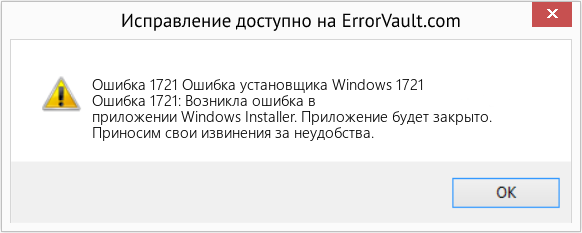
| Описание ошибки: | Ошибка 1721: Возникла ошибка в приложении Windows Installer. Приложение будет закрыто. Приносим извинения за неудобства. | |
| Разработчик: | Microsoft Corporation | |
| Программное обеспечение: | Windows Installer | |
| Относится к: | Windows XP, Vista, 7, 8, 10, 11 |
Оценка «Windows Installer Error 1721»
Как правило, специалисты по ПК называют «Windows Installer Error 1721» как тип «ошибки времени выполнения». Когда дело доходит до Windows Installer, инженеры программного обеспечения используют арсенал инструментов, чтобы попытаться сорвать эти ошибки как можно лучше. Поскольку разработчики программного обеспечения пытаются предотвратить это, некоторые незначительные ошибки, такие как ошибка 1721, возможно, не были найдены на этом этапе.
Ошибка 1721 может столкнуться с пользователями Windows Installer, если они регулярно используют программу, также рассматривается как «Windows Installer Error 1721». Когда это происходит, конечные пользователи программного обеспечения могут сообщить Microsoft Corporation о существовании ошибки 1721 ошибок. Команда программирования может использовать эту информацию для поиска и устранения проблемы (разработка обновления). Таким образом при выполнении обновления программного обеспечения Windows Installer, он будет содержать исправление для устранения проблем, таких как ошибка 1721.
В чем причина ошибки 1721?
«Windows Installer Error 1721» чаще всего может возникать при загрузке Windows Installer. Мы рассмотрим основные причины ошибки 1721 ошибок:
Ошибка 1721 Crash — это очень популярная ошибка выполнения ошибки 1721, которая приводит к завершению работы всей программы. Это происходит много, когда продукт (Windows Installer) или компьютер не может обрабатывать уникальные входные данные.
Утечка памяти «Windows Installer Error 1721» — ошибка 1721 приводит к постоянной утечке памяти Windows Installer. Потребление памяти напрямую пропорционально загрузке ЦП. Возможные причины включают сбой Microsoft Corporation для девыделения памяти в программе или когда плохой код выполняет «бесконечный цикл».
Ошибка 1721 Logic Error — Логическая ошибка возникает, когда ПК производит неправильный вывод, даже когда пользователь вводит правильный вход. Это может произойти, когда исходный код Microsoft Corporation имеет уязвимость в отношении передачи данных.
Как правило, такие Microsoft Corporation ошибки возникают из-за повреждённых или отсутствующих файлов Windows Installer Error 1721, а иногда — в результате заражения вредоносным ПО в настоящем или прошлом, что оказало влияние на Windows Installer. Основной способ решить эти проблемы вручную — заменить файл Microsoft Corporation новой копией. Если ошибка Windows Installer Error 1721 возникла в результате его удаления по причине заражения вредоносным ПО, мы рекомендуем запустить сканирование реестра, чтобы очистить все недействительные ссылки на пути к файлам, созданные вредоносной программой.
Ошибки Windows Installer Error 1721
Наиболее распространенные ошибки Windows Installer Error 1721, которые могут возникнуть на компьютере под управлением Windows, перечислены ниже:
- «Ошибка в приложении: Windows Installer Error 1721»
- «Windows Installer Error 1721 не является программой Win32. «
- «Извините за неудобства — Windows Installer Error 1721 имеет проблему. «
- «Файл Windows Installer Error 1721 не найден.»
- «Windows Installer Error 1721 не может быть найден. «
- «Ошибка запуска программы: Windows Installer Error 1721.»
- «Windows Installer Error 1721 не работает. «
- «Ошибка Windows Installer Error 1721. «
- «Ошибка в пути к программному обеспечению: Windows Installer Error 1721. «
Ошибки Windows Installer Error 1721 EXE возникают во время установки Windows Installer, при запуске приложений, связанных с Windows Installer Error 1721 (Windows Installer), во время запуска или завершения работы или во время установки ОС Windows. Отслеживание того, когда и где возникает ошибка Windows Installer Error 1721, является важной информацией при устранении проблемы.
Источники проблем Windows Installer Error 1721
Проблемы Windows Installer и Windows Installer Error 1721 возникают из отсутствующих или поврежденных файлов, недействительных записей реестра Windows и вредоносных инфекций.
Особенно ошибки Windows Installer Error 1721 проистекают из:
- Недопустимая (поврежденная) запись реестра Windows Installer Error 1721.
- Вирус или вредоносное ПО, которые повредили файл Windows Installer Error 1721 или связанные с Windows Installer программные файлы.
- Windows Installer Error 1721 злонамеренно удален (или ошибочно) другим изгоем или действительной программой.
- Другая программа, конфликтующая с Windows Installer Error 1721 или другой общей ссылкой Windows Installer.
- Windows Installer (Windows Installer Error 1721) поврежден во время загрузки или установки.
Продукт Solvusoft
Загрузка
WinThruster 2022 — Проверьте свой компьютер на наличие ошибок.
Совместима с Windows 2000, XP, Vista, 7, 8, 10 и 11
Установить необязательные продукты — WinThruster (Solvusoft) | Лицензия | Политика защиты личных сведений | Условия | Удаление
Некоторые пользователи сталкиваются с ошибкой 1721 при попытке установить программу, обновление или драйвер, использующий установщик Windows и созданный на основе Java. Сообщается, что эта проблема возникает в Windows 7, Windows 8.1 и Windows 10.
Ошибка Java 1721 в Windows
После тщательного изучения этой конкретной проблемы выясняется, что существует несколько различных основных причин, которые могут вызвать этот код ошибки при установке Java-программы. Вот список основных причин:
- Служба установщика Windows зависла. Один из наиболее частых случаев, вызывающих эту ошибку, — это случай, когда служба установщика Windows зависает в состоянии неопределенности. В этом случае вы можете решить проблему, используя экран «Службы» для перезапуска службы установщика Windows перед попыткой переустановки программы.
- Общая проблема установки Windows. Если вы постоянно сталкиваетесь с этой проблемой с большим количеством установщиков, возможно, вы имеете дело с общей проблемой установщика Windows, о которой Microsoft уже известно. В этом случае вы можете решить проблему, запустив средство устранения неполадок при установке программы и применив рекомендованное исправление.
- Программа установки несовместима с вашей версией Windows. Если вы столкнулись с этой проблемой только при попытке установить устаревшую программу, скорее всего, это связано с тем, что программа изначально была разработана для более старой версии Windows. В этом случае вы можете решить проблему, установив программу в режиме совместимости.
- Отсутствуют зависимости Visual C ++. Еще одна возможная причина, по которой вы можете увидеть эту ошибку при установке устаревших программ, — это отсутствие зависимости Visual C ++, которая не установлена по умолчанию в Windows 10. В этом случае вы, вероятно, сможете решить проблему, установив отсутствие зависимостей вручную.
- Повреждение системного файла. Если вы видите это всплывающее окно с ошибкой буквально в каждой программе на основе Java, которую вы пытаетесь установить, это признак повреждения основного системного файла. В этом случае вы можете решить проблему, обновив каждый компонент Windows с помощью такой процедуры, как чистая установка или восстановление после установки компонентов Windows.
Поскольку вы теперь знаете о наиболее распространенных виновниках, вот список методов, которые другие пользователи, столкнувшиеся с той же ошибкой 1721, успешно использовали для решения этой конкретной проблемы:
В большинстве задокументированных сценариев эта конкретная проблема возникла из-за сбоя службы установщика Windows. Компьютерные специалисты называют этот сценарий «сервис застрял в подвешенном состоянии» — он ни открыт, ни закрыт.
Эта проблема встречается реже в Windows 10, чем в Windows 7 и Windows 8.1, но все же известно, что она возникает. Нескольким затронутым пользователям, оказавшимся в аналогичном сценарии, удалось решить эту проблему, остановив службу перед повторным запуском с помощью экрана «Службы», чтобы убедиться в ее правильной работе.
Если вы еще не пробовали это конкретное исправление, следуйте приведенным ниже инструкциям, чтобы использовать экран «Службы» для эффективного перезапуска службы установщика Windows:
- Нажмите клавишу Windows + R, чтобы открыть диалоговое окно «Выполнить». Затем введите «services.msc» и нажмите Enter, чтобы открыть служебную программу «Службы», и нажмите «Да» в UAC (Контроль учетных записей пользователей), если будет предложено это сделать.
Доступ к экрану служб
- Зайдя в служебную программу «Службы», прокрутите список служб вниз и найдите службу установщика Windows в правом меню экрана.
- После того, как вам удастся найти нужную службу, щелкните ее правой кнопкой мыши и выберите «Остановить» в только что появившемся контекстном меню.
Примечание. Если служба уже остановлена, нажмите «Пуск», чтобы запустить службу. - Подождите, пока служба не будет остановлена, затем еще раз щелкните правой кнопкой мыши запись службы и выберите «Пуск» в контекстном меню.
Запуск экрана установщика службы
- Повторите установщик, который ранее вызывал ошибку 1721, и посмотрите, устранена ли проблема.
Если вы все еще сталкиваетесь с той же проблемой, перейдите к следующему потенциальному исправлению ниже.
Метод 2: запуск средства устранения неполадок при установке программы
Если причиной этой проблемы является общая проблема с установкой, о которой Microsoft уже известно, скорее всего, вы сможете решить эту проблему, запустив средство устранения неполадок при установке и удалении программы — эту утилиту можно загрузить удаленно на любой компьютер, и она просканирует ваш компьютер. компьютер на наличие распространенных проблем, которые мешают установщику Windows выполнить задачи установки или удаления.
Если виновник обнаружен, утилита порекомендует исправление, которое может быть применено либо автоматически, либо путем выполнения ряда ручных шагов (в зависимости от случая).
Если вы еще не пробовали запустить это средство устранения неполадок, вот несколько пошаговых инструкций, которые покажут вам, как загрузить и использовать средство устранения неполадок при установке и удалении программы:
- Откройте браузер по умолчанию и перейдите к страница загрузки средства устранения неполадок при установке и удалении программ.
- Когда вы перейдете на нужную страницу, нажмите кнопку «Загрузить средство устранения неполадок» (в разделе «Устранение проблем, препятствующих установке или удалению программ»).
Загрузка правильного средства устранения неполадок
- После завершения загрузки щелкните правой кнопкой мыши только что загруженный файл .diagcab и выберите в контекстном меню команду «Запуск от имени администратора».
- В средстве устранения неполадок при установке и удалении программ начните с проверки гиперссылки «Дополнительно» и установите флажок, связанный с «Применить исправления автоматически», прежде чем нажать «Далее» для перехода вперед.
Настройка средства устранения неполадок при установке и удалении программ
- Когда будет предложено выбрать проблему, с которой вы столкнулись, выберите «Установка» из списка доступных вариантов.
Выберите «Установка» из списка доступных опций.
- Дождитесь завершения первоначального сканирования, затем выберите программу, которую вы не можете установить, из списка вариантов. После выбора правильной программы нажмите «Далее».
Выбор программы из списка доступных опций
Примечание. Если Программа не указана в списке, выберите «Нет в списке» перед тем, как нажать «Далее».
- Если найдена жизнеспособная стратегия восстановления, нажмите «Применить это исправление», чтобы применить это исправление.
Применение рекомендованного исправления
Примечание. В зависимости от рекомендованного исправления вам также может потребоваться выполнить ряд шагов вручную.
- После того, как вы, наконец, сможете принудительно применить исправление, перезагрузите компьютер и посмотрите, будет ли проблема устранена после завершения следующего запуска.
Если вы все еще сталкиваетесь с кодом ошибки 1721 при попытке установить программу, разработанную на Java, перейдите к следующему потенциальному исправлению ниже.
Метод 3: установка программы в режиме совместимости
Если вы столкнулись с этой проблемой при попытке установить устаревшую программу, которая изначально была разработана для более старой версии Windows, вы можете ожидать возникновения проблем такого типа. К счастью, в Windows 10 есть механизм, который позволит вам устанавливать программы в режиме совместимости со старой версией Windows.
Это не сработает в 100% случаев, но существует множество отчетов пользователей, подтверждающих, что ошибка 1721 была исправлена после того, как они заставили программу установки работать в режиме совместимости.
Если вы еще не пробовали это возможное исправление, следуйте приведенным ниже инструкциям:
- Перейдите в место, где вы в настоящее время храните установщик, вызывающий эту проблему, затем щелкните его правой кнопкой мыши и выберите «Свойства» в контекстном меню.
Доступ к меню свойств установщика
- Находясь на экране «Свойства», щелкните вкладку «Совместимость» в меню вверху, затем установите флажок «Запустить эту программу в режиме совместимости» для.
- Затем из списка доступных опций выберите версию Windows, для которой изначально была разработана эта программа, и нажмите «Применить», чтобы сохранить изменения.
Запуск в режиме совместимости
- После того, как вы успешно принудительно запустили программу установки в режиме совместимости, запустите ее еще раз и посмотрите, устранена ли проблема.
Если вы все еще видите ту же ошибку 1721, перейдите к следующему потенциальному исправлению ниже.
Метод 4: установка отсутствующих зависимостей Visual C ++
В зависимости от программы, в которой возникает проблема, с этой проблемой можно столкнуться из-за отсутствия пары пакетов Visual C ++ Redist, которые необходимы установщику для завершения процесса.
Сообщается, что эта конкретная проблема чаще всего возникает в Windows 10 с программами, которые были разработаны для использования пакетов Visual C ++ Redistributable 2005 и Visual C ++ Redistributable 2008.
Но поскольку эти дистрибутивы в настоящее время в основном устарели, Windows 10 больше не будет поддерживать их через Центр обновления Windows. Поэтому, если вы оказались в этом сценарии, вы сможете решить проблему, вручную загрузив и установив пакеты Visual C ++ Redistributable 2005 и Visual C ++ Redistributable 2008 перед повторной установкой.
Если вам нужны пошаговые инструкции, следуйте приведенным ниже инструкциям:
- Откройте браузер по умолчанию и перейдите к страница загрузки Microsoft Visual C ++ 2005 Redist. и нажмите «Загрузить», чтобы начать загрузку.
Загрузка пакета Virtual C ++ Redist
- После успешной загрузки исполняемого файла дважды щелкните исполняемый файл, следуя инструкциям на экране, чтобы завершить установку.
Установка Redist 2005 Visual C ++.
Примечание. На этом этапе вас попросят предоставить доступ администратора. Когда это произойдет, нажмите «Да», чтобы предоставить доступ администратора.
- Следуйте оставшимся подсказкам, чтобы завершить установку, затем перезагрузите компьютер и дождитесь завершения следующего запуска.
- Еще раз выполните шаги 2 и 3 с Visual C ++ 2008 Redist. упаковка чтобы убедиться, что оба необходимых пакета правильно установлены на вашем компьютере.
- Сделайте один последний перезапуск, затем попытайтесь установить программу, которая ранее не работала с ошибкой 1721, и посмотрите, устранена ли проблема.
Если такая же проблема все еще возникает, перейдите к следующему потенциальному исправлению ниже.
Метод 5: обновление каждого компонента Windows
В случае, если ни один из вышеперечисленных методов не сработал в вашем случае, единственным оставшимся потенциальным виновником является какое-то повреждение базового системного файла, которое влияет на инфраструктуру установщика Windows.
Если вы оказались в этом конкретном сценарии, есть только два пути вперед, которые, надеюсь, позволят вам исправить ошибку 1721 и установить новые программы в обычном режиме:
- Чистая установка вашей версии Windows. Если у вас нет виртуальной информации на диске ОС, чистая установка — это быстрая и простая процедура сброса всех важных компонентов Windows, которая, скорее всего, решит эту проблему. Вам не нужно использовать совместимый установочный носитель, но главный недостаток заключается в том, что, если вы заранее не создадите резервную копию своих данных, вы потеряете каждый бит личных данных, которые в настоящее время хранятся на диске Windows.
- Восстановите установку вашей версии Windows — если вы в настоящее время храните важную информацию на диске Windows, восстановительная установка должна быть для вас процедурой выбора. Вам нужно будет подключить совместимый установочный носитель Windows, чтобы это работало, и операция будет немного более утомительной, но основным преимуществом является то, что этот процесс будет касаться только файлов Windows — вы можете сохранить свои личные носители, приложения, игры и т. Д. и даже некоторые пользовательские настройки, которые вы в настоящее время храните на диске ОС.
Windows Installer Error 1721 is a common windows error that raises when windows is unable to install msi package due to various reasons. You may get following error message:
“Error 1721: There is a problem with this Windows Installer package. A script required for this install to complete could not be run. Contact your support personnel or package vendor.”

Reason:
There are following main reasons behind this error.
1. Missing System Files like exe file, dll file, sys file, ocx files etc. These are the important system files which is responsible to run your PC hassle free.
2. Windows Installer Problem: Windows Installer File Msiexec.exe is responsible for adding and removing program from your PC.
3. Invalid Registry Entry: Registry Files are the very important system files and once it gets damaged or get invalid entries, it becomes irresponsible and thus system causes so many problems.
How to Fix Windows Installer Error 1721
Method 1: Fix using Advanced System Repair Tool
The most of the common reason behind program install failed is corrupted or damaged system files like DLL files, EXE files, sys files etc. There are thousands of tiny system files are there that work specific task. If one of the files gets replaced, deleted or damaged then you may get windows installer error 1721.

3 Steps to Fix this Error
Download and Install Advanced System Repair Tool and scan your PC. It has the large database with 25 million of files. It will find all the damaged or deleted system files and reinstall them with the fresh one. After, optimizing with Advanced System Repair Tool, try to install software again.
Method 2: Re-register the Windows Installer File.
As I discussed above that Msiexec.exe is a Windows Installer File that is responsible for adding and removing software from PC. If this file becomes inaccessible then system is unable to install and uninstall any software. In order to fix this problem, you need to Re-register this file.
Step 1: Open Run Dialog Box by pressing Windows Key + R simultaneously.
Step 2: Type MSIEXEC /UNREGISTER in Run Dialog box and click OK. This command will display nothing but unregister the Msiexec.exe file.
Step 3: Open Run Dialog box again and Run the following command to register Msiexec.exe file again.
MSIEXEC /REGSERVER
Now, restart the computer and examine the error 1721, whether it appears again or not. Before restarting PC you must bookmark this article because if this method doesn’t work then here is detailed guide to fix this error.
Method 3:
Disable Antivirus software and Firewall then try to install software. Apply this method only when you fully trust the application.
Method 4:
Run sfc /scannow command to repair system file. If there would be any problem in windows files, this command will repair them automatically. Open Command Prompt as administrator and paste following command and hit Enter.
sfc /scannow
This command will search for entire system files and replace damaged/incorrected system files with correct microsoft files.
Summary:
In this chapter, I’ve tried to explain 4 ways to fix Windows Installation Error 1721. If you are getting trouble in removing installation error 1721, then why don’t you use Advanced System Repair Tool. This is not a tool, this is a weapon against windows problems. Must try!
В этой статье представлена ошибка с номером Ошибка 1721, известная как Ошибка установщика Windows 1721, описанная как Ошибка 1721: Возникла ошибка в приложении Windows Installer. Приложение будет закрыто. Приносим свои извинения за неудобства.
О программе Runtime Ошибка 1721
Время выполнения Ошибка 1721 происходит, когда Windows Installer дает сбой или падает во время запуска, отсюда и название. Это не обязательно означает, что код был каким-то образом поврежден, просто он не сработал во время выполнения. Такая ошибка появляется на экране в виде раздражающего уведомления, если ее не устранить. Вот симптомы, причины и способы устранения проблемы.
Определения (Бета)
Здесь мы приводим некоторые определения слов, содержащихся в вашей ошибке, в попытке помочь вам понять вашу проблему. Эта работа продолжается, поэтому иногда мы можем неправильно определить слово, так что не стесняйтесь пропустить этот раздел!
- Программа установки — ОБЩАЯ ПОДДЕРЖКА УСТАНОВЩИКА НЕ ВОСПРИНИМАЕТСЯ
- Windows — ОБЩАЯ ПОДДЕРЖКА WINDOWS НЕ АКТУАЛЬНА
< li> Установщик Windows . Установщик Microsoft Windows — это служба установки и настройки, входящая в состав Windows.
Симптомы Ошибка 1721 — Ошибка установщика Windows 1721
Ошибки времени выполнения происходят без предупреждения. Сообщение об ошибке может появиться на экране при любом запуске %программы%. Фактически, сообщение об ошибке или другое диалоговое окно может появляться снова и снова, если не принять меры на ранней стадии.
Возможны случаи удаления файлов или появления новых файлов. Хотя этот симптом в основном связан с заражением вирусом, его можно отнести к симптомам ошибки времени выполнения, поскольку заражение вирусом является одной из причин ошибки времени выполнения. Пользователь также может столкнуться с внезапным падением скорости интернет-соединения, но, опять же, это не всегда так.
(Только для примера)
Причины Ошибка установщика Windows 1721 — Ошибка 1721
При разработке программного обеспечения программисты составляют код, предвидя возникновение ошибок. Однако идеальных проектов не бывает, поскольку ошибки можно ожидать даже при самом лучшем дизайне программы. Глюки могут произойти во время выполнения программы, если определенная ошибка не была обнаружена и устранена во время проектирования и тестирования.
Ошибки во время выполнения обычно вызваны несовместимостью программ, запущенных в одно и то же время. Они также могут возникать из-за проблем с памятью, плохого графического драйвера или заражения вирусом. Каким бы ни был случай, проблему необходимо решить немедленно, чтобы избежать дальнейших проблем. Ниже приведены способы устранения ошибки.
Методы исправления
Ошибки времени выполнения могут быть раздражающими и постоянными, но это не совсем безнадежно, существует возможность ремонта. Вот способы сделать это.
Если метод ремонта вам подошел, пожалуйста, нажмите кнопку upvote слева от ответа, это позволит другим пользователям узнать, какой метод ремонта на данный момент работает лучше всего.
Обратите внимание: ни ErrorVault.com, ни его авторы не несут ответственности за результаты действий, предпринятых при использовании любого из методов ремонта, перечисленных на этой странице — вы выполняете эти шаги на свой страх и риск.
Метод 1 — Закройте конфликтующие программы
Когда вы получаете ошибку во время выполнения, имейте в виду, что это происходит из-за программ, которые конфликтуют друг с другом. Первое, что вы можете сделать, чтобы решить проблему, — это остановить эти конфликтующие программы.
- Откройте диспетчер задач, одновременно нажав Ctrl-Alt-Del. Это позволит вам увидеть список запущенных в данный момент программ.
- Перейдите на вкладку «Процессы» и остановите программы одну за другой, выделив каждую программу и нажав кнопку «Завершить процесс».
- Вам нужно будет следить за тем, будет ли сообщение об ошибке появляться каждый раз при остановке процесса.
- Как только вы определите, какая программа вызывает ошибку, вы можете перейти к следующему этапу устранения неполадок, переустановив приложение.
Метод 2 — Обновите / переустановите конфликтующие программы
Использование панели управления
- В Windows 7 нажмите кнопку «Пуск», затем нажмите «Панель управления», затем «Удалить программу».
- В Windows 8 нажмите кнопку «Пуск», затем прокрутите вниз и нажмите «Дополнительные настройки», затем нажмите «Панель управления»> «Удалить программу».
- Для Windows 10 просто введите «Панель управления» в поле поиска и щелкните результат, затем нажмите «Удалить программу».
- В разделе «Программы и компоненты» щелкните проблемную программу и нажмите «Обновить» или «Удалить».
- Если вы выбрали обновление, вам просто нужно будет следовать подсказке, чтобы завершить процесс, однако, если вы выбрали «Удалить», вы будете следовать подсказке, чтобы удалить, а затем повторно загрузить или использовать установочный диск приложения для переустановки. программа.
Использование других методов
- В Windows 7 список всех установленных программ можно найти, нажав кнопку «Пуск» и наведя указатель мыши на список, отображаемый на вкладке. Вы можете увидеть в этом списке утилиту для удаления программы. Вы можете продолжить и удалить с помощью утилит, доступных на этой вкладке.
- В Windows 10 вы можете нажать «Пуск», затем «Настройка», а затем — «Приложения».
- Прокрутите вниз, чтобы увидеть список приложений и функций, установленных на вашем компьютере.
- Щелкните программу, которая вызывает ошибку времени выполнения, затем вы можете удалить ее или щелкнуть Дополнительные параметры, чтобы сбросить приложение.
Метод 3 — Обновите программу защиты от вирусов или загрузите и установите последнюю версию Центра обновления Windows.
Заражение вирусом, вызывающее ошибку выполнения на вашем компьютере, необходимо немедленно предотвратить, поместить в карантин или удалить. Убедитесь, что вы обновили свою антивирусную программу и выполнили тщательное сканирование компьютера или запустите Центр обновления Windows, чтобы получить последние определения вирусов и исправить их.
Метод 4 — Переустановите библиотеки времени выполнения
Вы можете получить сообщение об ошибке из-за обновления, такого как пакет MS Visual C ++, который может быть установлен неправильно или полностью. Что вы можете сделать, так это удалить текущий пакет и установить новую копию.
- Удалите пакет, выбрав «Программы и компоненты», найдите и выделите распространяемый пакет Microsoft Visual C ++.
- Нажмите «Удалить» в верхней части списка и, когда это будет сделано, перезагрузите компьютер.
- Загрузите последний распространяемый пакет от Microsoft и установите его.
Метод 5 — Запустить очистку диска
Вы также можете столкнуться с ошибкой выполнения из-за очень нехватки свободного места на вашем компьютере.
- Вам следует подумать о резервном копировании файлов и освобождении места на жестком диске.
- Вы также можете очистить кеш и перезагрузить компьютер.
- Вы также можете запустить очистку диска, открыть окно проводника и щелкнуть правой кнопкой мыши по основному каталогу (обычно это C

- Щелкните «Свойства», а затем — «Очистка диска».

Метод 6 — Переустановите графический драйвер
Если ошибка связана с плохим графическим драйвером, вы можете сделать следующее:
- Откройте диспетчер устройств и найдите драйвер видеокарты.
- Щелкните правой кнопкой мыши драйвер видеокарты, затем нажмите «Удалить», затем перезагрузите компьютер.
Метод 7 — Ошибка выполнения, связанная с IE
Если полученная ошибка связана с Internet Explorer, вы можете сделать следующее:
- Сбросьте настройки браузера.
- В Windows 7 вы можете нажать «Пуск», перейти в «Панель управления» и нажать «Свойства обозревателя» слева. Затем вы можете перейти на вкладку «Дополнительно» и нажать кнопку «Сброс».
- Для Windows 8 и 10 вы можете нажать «Поиск» и ввести «Свойства обозревателя», затем перейти на вкладку «Дополнительно» и нажать «Сброс».
- Отключить отладку скриптов и уведомления об ошибках.
- В том же окне «Свойства обозревателя» можно перейти на вкладку «Дополнительно» и найти пункт «Отключить отладку сценария».
- Установите флажок в переключателе.
- Одновременно снимите флажок «Отображать уведомление о каждой ошибке сценария», затем нажмите «Применить» и «ОК», затем перезагрузите компьютер.
Если эти быстрые исправления не работают, вы всегда можете сделать резервную копию файлов и запустить восстановление на вашем компьютере. Однако вы можете сделать это позже, когда перечисленные здесь решения не сработают.
Другие языки:
How to fix Error 1721 (Windows Installer Error 1721) — Error 1721: Windows Installer has encountered a problem and needs to close. We are sorry for the inconvenience.
Wie beheben Fehler 1721 (Windows Installer-Fehler 1721) — Fehler 1721: Windows Installer hat ein Problem festgestellt und muss geschlossen werden. Wir entschuldigen uns für die Unannehmlichkeiten.
Come fissare Errore 1721 (Errore 1721 del programma di installazione di Windows) — Errore 1721: Windows Installer ha riscontrato un problema e deve essere chiuso. Ci scusiamo per l’inconveniente.
Hoe maak je Fout 1721 (Windows Installer-fout 1721) — Fout 1721: Windows Installer heeft een probleem ondervonden en moet worden afgesloten. Excuses voor het ongemak.
Comment réparer Erreur 1721 (Erreur 1721 du programme d’installation de Windows) — Erreur 1721 : Windows Installer a rencontré un problème et doit se fermer. Nous sommes désolés du dérangement.
어떻게 고치는 지 오류 1721 (Windows 설치 프로그램 오류 1721) — 오류 1721: Windows Installer에 문제가 발생해 닫아야 합니다. 불편을 드려 죄송합니다.
Como corrigir o Erro 1721 (Erro 1721 do Windows Installer) — Erro 1721: O Windows Installer encontrou um problema e precisa fechar. Lamentamos o inconveniente.
Hur man åtgärdar Fel 1721 (Windows Installer-fel 1721) — Fel 1721: Windows Installer har stött på ett problem och måste stängas. Vi är ledsna för besväret.
Jak naprawić Błąd 1721 (Błąd instalatora Windows 1721) — Błąd 1721: Instalator Windows napotkał problem i musi zostać zamknięty. Przepraszamy za niedogodności.
Cómo arreglar Error 1721 (Error del instalador de Windows 1721) — Error 1721: Windows Installer ha detectado un problema y debe cerrarse. Lamentamos las molestias.
 Об авторе: Фил Харт является участником сообщества Microsoft с 2010 года. С текущим количеством баллов более 100 000 он внес более 3000 ответов на форумах Microsoft Support и создал почти 200 новых справочных статей в Technet Wiki.
Следуйте за нами: 


Последнее обновление:
03/03/22 08:31 : Пользователь Windows 10 проголосовал за то, что метод восстановления 1 работает для него.

Этот инструмент восстановления может устранить такие распространенные проблемы компьютера, как синие экраны, сбои и замораживание, отсутствующие DLL-файлы, а также устранить повреждения от вредоносных программ/вирусов и многое другое путем замены поврежденных и отсутствующих системных файлов.
ШАГ 1:
Нажмите здесь, чтобы скачать и установите средство восстановления Windows.
ШАГ 2:
Нажмите на Start Scan и позвольте ему проанализировать ваше устройство.
ШАГ 3:
Нажмите на Repair All, чтобы устранить все обнаруженные проблемы.
СКАЧАТЬ СЕЙЧАС
Совместимость

Требования
1 Ghz CPU, 512 MB RAM, 40 GB HDD
Эта загрузка предлагает неограниченное бесплатное сканирование ПК с Windows. Полное восстановление системы начинается от $19,95.
ID статьи: ACX012851RU
Применяется к: Windows 10, Windows 8.1, Windows 7, Windows Vista, Windows XP, Windows 2000
by
·
Published
· Updated
1721 Error
The error 1721 code is related to Windows Installer. You will receive this when you attempt to install or uninstall a program, and is caused when Windows Installer is either corrupt, damaged or has some problem that prevents it from installing the program you want. If you receive this error you will not be able to install your program due to a miscellaneous problem with Windows Installer.
What Causes Runtime Error 1721?
The error will appear as:
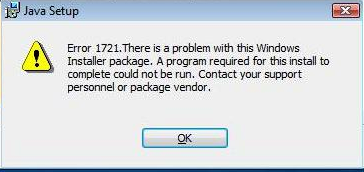
Error 1721. There is a problem with this Windows Installer package. A program required for this install to complete could not be run. Contact your support personal or package vendor.
Unfortunately, there is no set reason why this error will arise. It could be that: you need to register and unregister Windows Installer; Windows Installer may contain corrupt / damaged files; a newer version of Windows Installer is needed or that the registry needs to be cleaned out with a registry cleaner. In order to resolve the error, you need to cover as many bases as possible, which can be done below:
How To Fix Runtime Error 1721
Step 1 – Unregister and Re-Register Installer
This step will essentially remove any identities to the installer present on the system and then re-register them. This acts almost like a reinstall of the Installer which may be causing the damage. To do this:
- Restart your PC and just after the BIOS message, press F8
- Now, there should be a list of options. Use the arrow keys to navigate to Safe Mode.
- Log in as an admin
- Click Start > Run > Type “cmd” and press enter.
- When the command prompt opens, type “msiexec u/unregister” and press enter.
- In the command prompt again, type “msiexec /register“
- Type exit to quit command prompt, or click the X in the top right.
- Click Start > Control Panel
- Click on “Add/Remove Programs“
- Locate the program you wish to uninstall and attempt to do so
From this you should be able to uninstall it. However, if it fails again due to the same error, it could well be that you have corrupt files in your Windows Installer that need flushing out.
Step 2 – Use Windows Installer Cleanup Utility
This program is designed to remove any damaged files that may be causing conflict on your system. This program can be used to deal with Windows Installer, as this may contain these corrupt files. The Cleanup Utility will repair the files in question which will improve the performance and can eradicate error 1721. You can find out more about this particular program here.
Step 3 – Install Windows Installer 4.5+
It is imperative that you are running the latest version of Windows Installer to prevent errors, such as the 1721 error, from surfacing. Software is always evolving and manufacturers are always looking at new ways to carry out processes. Microsoft has to adapt and so is continually updating it’s services, such as the Windows Installer service. This will allow your system to install the latest programs and remove any unwanted programs where the installation may have become corrupt. The latest Windows Installer can be found here.
Step 4 – Use A Registry Cleaner
- Download this registry cleaner
A good possibility for the cause of the 1721 error is the way in which the ‘registry’ is being used by your PC. The registry is a central database which stores all the files, information and settings that Windows requires to run, and is used for (literally) every part of your system – from helping your PC recall your desktop wallpaper to allowing it to save your Internet bookmarks each time. Unfortunately, the registry is also a big cause of problems for Windows, and is often the main reason why Windows Installer will not be able to install various files on your PC – as it will be unable to access the registry for whatever reason. To ensure this is not an issue, it’s recommended that you use a registry cleaner program to fix the various errors that can be caused by the registry, such as the tool below:
Windows user comes across a few issues while installing Java or some other similar applications. One of the issues is the error 1721 Windows installer.
This error generally arises when you try to install, uninstall a program or the computer is not capable to read various files or the Windows installer package has some trouble. Then this error message appears.
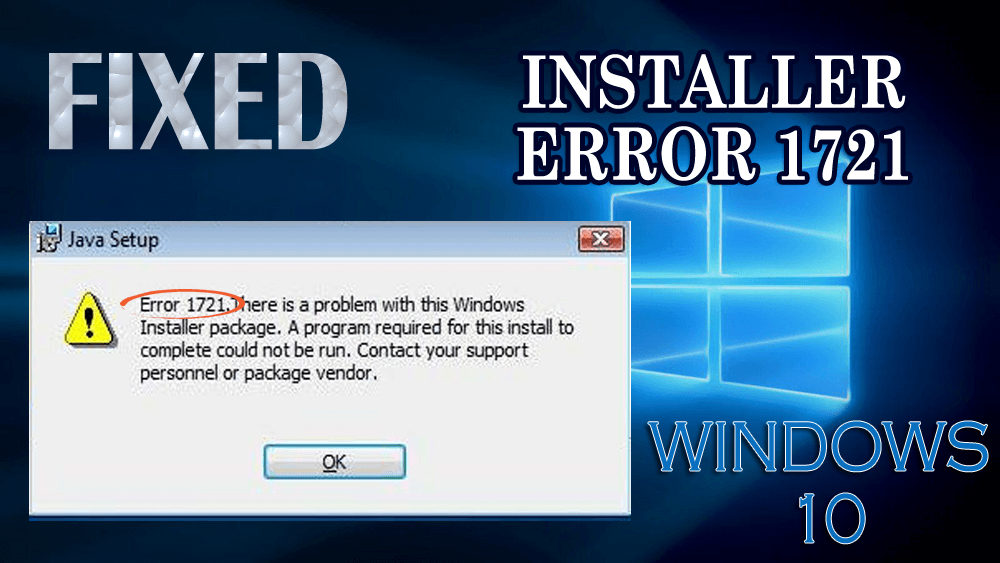
Error 1721. There is a problem with this Windows Installer package. A program required for this install to complete could not be run. Contact your support personnel or package vendor.
You might be among those users encountering this problem as you are here reading this article and searching for a solution.
In this article, you will get the workarounds that will surely help you to overcome Windows 10 Installer error 1721.
So, what are you waiting for? Let’s get started…
Well, there are various solutions mentioned below that can make Windows installer error 1721 fix with ease and you can start the installation process again.
Solution 1: Disable Internet Explorer add-ons
Disabling the internet explorer add-ons might help you in solving the installer error 1721. Follow the below-given steps to do so:
- Open the Internet explorer
- Click on the Tools tab
- Select Manage add-ons
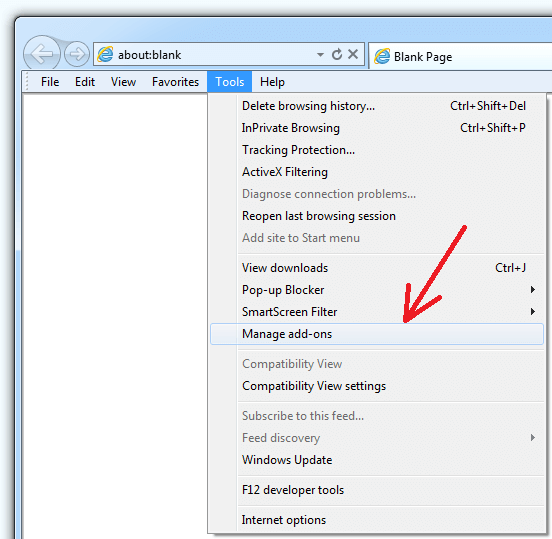
- In the Manage add-ons Windows, click on Add-ons that have been used by Internet Explorer
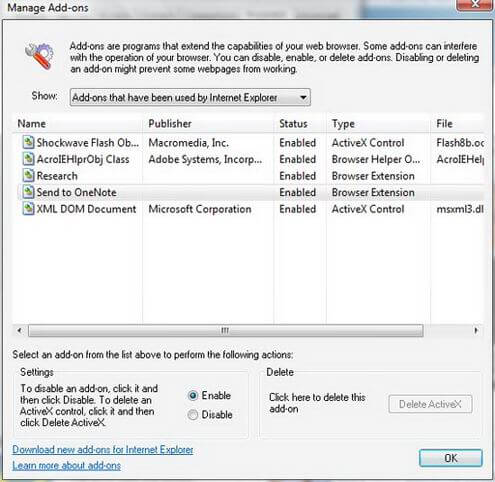
- Now, click on each add-on shown in the list
- Click on Disable and then OK
- You will receive a message For changes to take effect, you might need to restart Internet Explorer, click OK and close the Internet explorer
Restart your computer, try to install a program and check if the error 1721 windows 10 still appears or not.
Solution 2: Try Disk Cleanup
Disk cleanup is a utility tool for computer maintenance that will help to flush out the files in the drive that is causing the installer error 1721.
Follow the steps to perform disk cleanup:
- Press the Windows icon
- Type disk cleanup and click on the search result
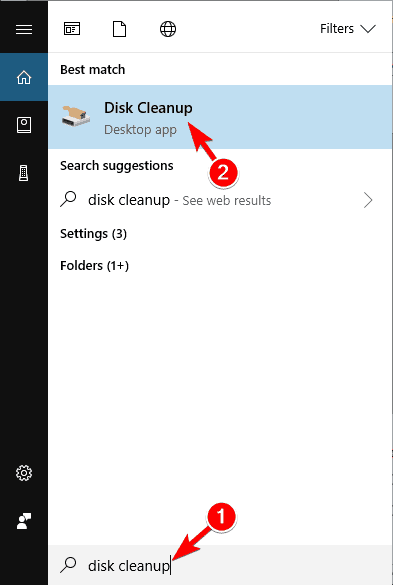
- Select the drive that requires cleanup and click on OK
- Click the file that you want to delete under Files to Delete and click on OK
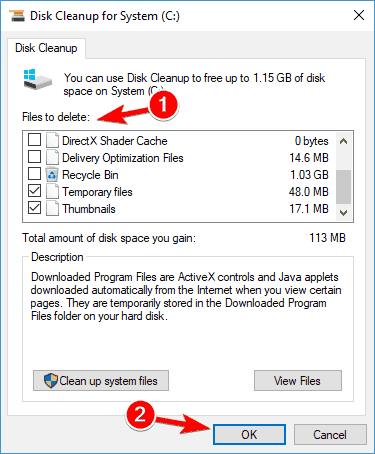
- In case you need to clean up files then click on clean up system files and click on OK
After performing a disk cleanup, try to install a program and see whether the error 1721 Windows installer is fixed or not.
Solution 3: Perform System Restore
Try performing system restore to get back to the previous version of your Windows to get rid of Windows 10 installer error 1721.
Follow the steps for system restore:
- Press the Windows icon
- Type create a restore point and click on it
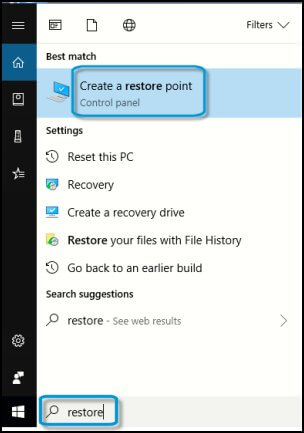
- In the system properties windows, click on system restore
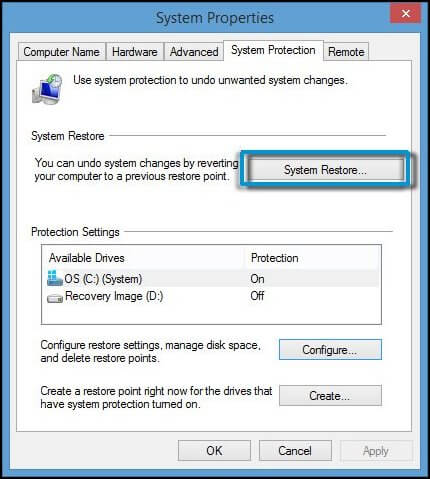
- Select the restore point for your computer
- Click on Scan for affected programs for the apps that are no longer needed
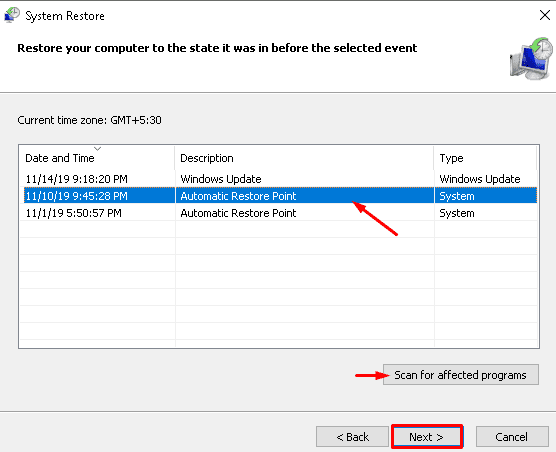
- Click on Next
- In the System restore Windows, click on Next
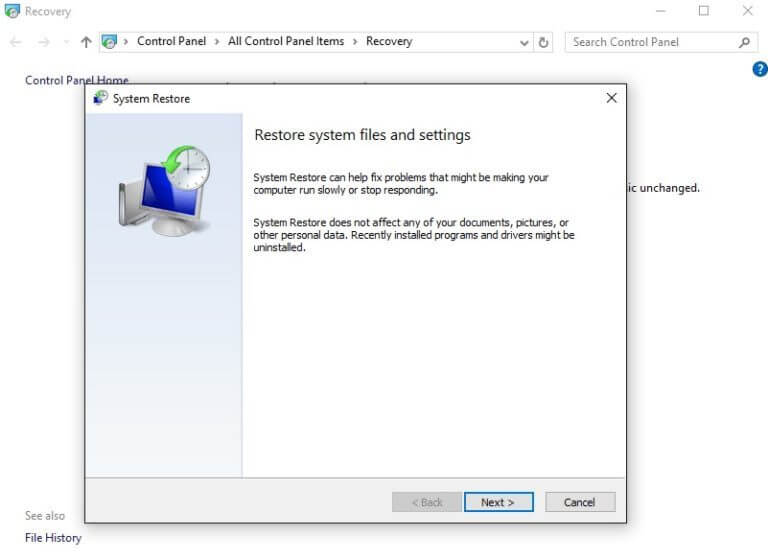
- Click on Finish
Once the above steps are completed your computer will be restored to its previous state and you no longer will face the installer error 1721.
Solution 4: Re-Register the Installer
This solution is simple, you just need to re-register the Windows installer in your system and that’s it the installer error 1721 will vanish.
Follow the steps to re-register the installer:
- First of all, boot your Windows into safe mode with admin privilege
- After that press the Windows icon
- Type cmd, right-click on it and select Run as administrator
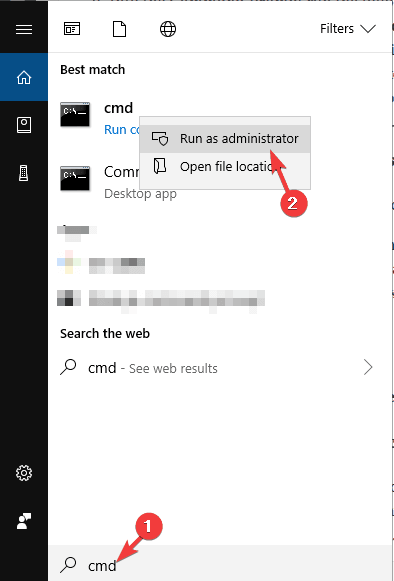
- In the command prompt window, type the below-given command and then press the enter key after each:
msiexec u/unregister
msiexec /register
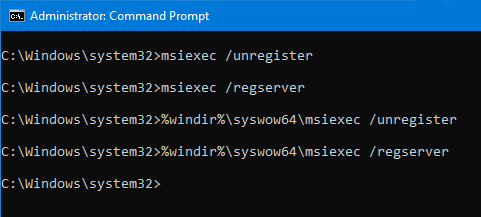
- Close the command prompt
The above steps will re-register the Windows installer and fix the error 1721 Windows 10.
Solution 5: Run SFC Scan
There might be a possibility that due to missing or corrupted Windows files in the system the Windows 10 Installer error 1721 appears.
Therefore, it is suggested to run a system file checker (SFC) to repair those files. Follow the steps to run the SFC scan:
- Press the Windows icon
- Type cmd, right-click on it and select Run as administrator
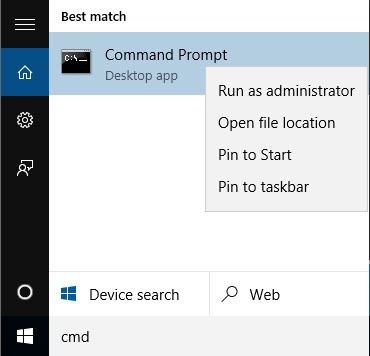
- In the command prompt window, type sfc/scannow and hit the enter key
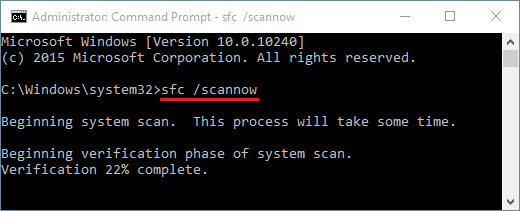
- This scanning process will take some time to scan your system so have patience.
Once the scanning is done, restart your Windows and see whether error 1721 Windows installer got solved or not.
Solution 6: Update Windows Installer
Many users are unaware of the installer version they are using and whether it is outdated or updated. Windows installer 4.5 is the current update of the installer.
If you are facing Windows installer error 1721 then it may be because of the outdated version of the installer. Download the new version and try to update it to fix this error.
Solution 7: Scan for Virus
If by any chance your system is infected with a virus or any other malicious program then there is a chance of Windows installer error 1721 to appear on the screen.
Therefore, to remove this error you need to scan your system for viruses and fix it. To scan your computer, you can try Spyhunter.
This will remove all the viruses, malware, and other malicious programs automatically and make your system virus-free.
Get Spyhunter to Remove Virus and Other Malicious Programs
Solution 8: Fix Error 1721 via Register Cleaner
In order to fix installer error 1721 in Windows 10 that appears in the runtime for installing or uninstalling the programs, you need to clear the register.
Cleaning the registry manually can be done only by experts so it is advised to try CCleaner. This will clean the registry without any hassle.
After running this tool, the Windows 10 installer error 1721 will be fixed with ease.
Get CCleaner to Clean the Registry and Fix the Issue
Solution 9: Uninstall the Programs
Try uninstalling the programs to get Windows installer error 1721 fix. Follow the steps to do so:
Press the Windows icon
- Go to settings
- Click on Apps
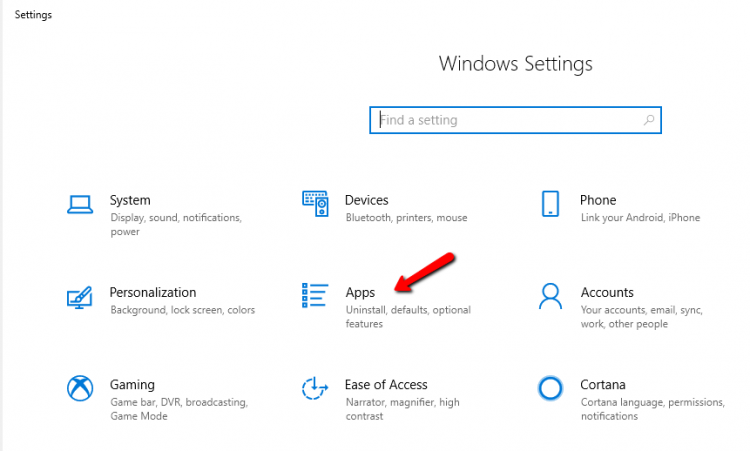
- Click on Apps & features
- Select the apps that are no longer in use
- Click on those apps and click on uninstall button
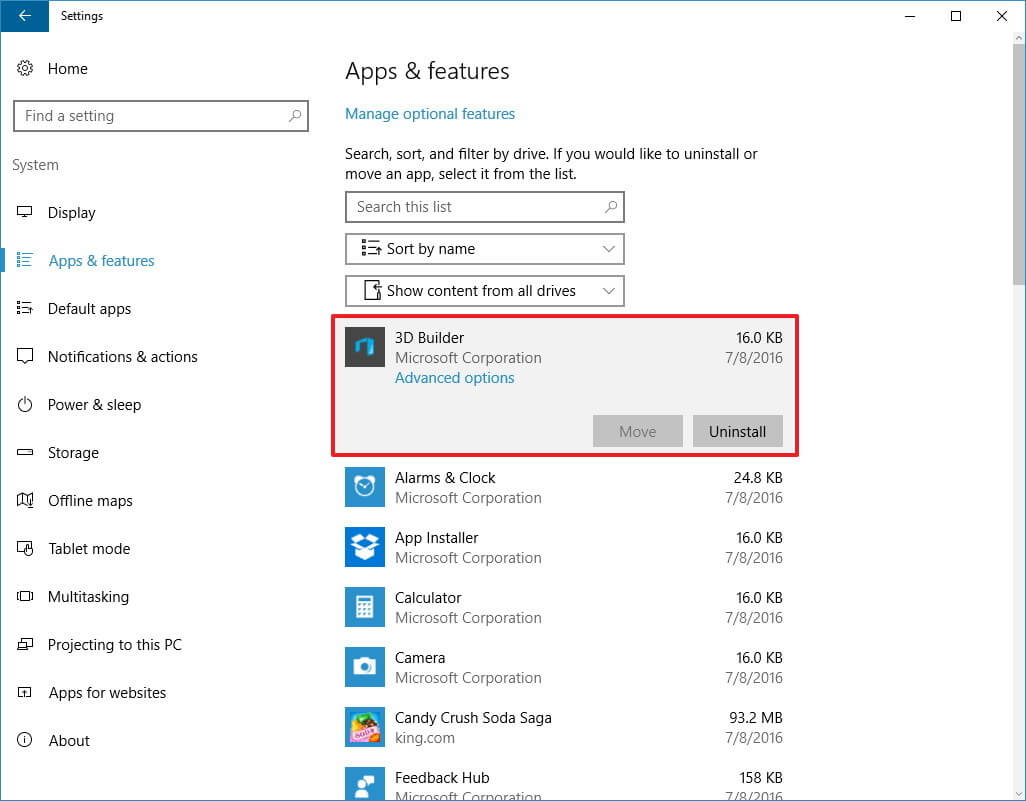
After uninstalling the app/ programs, try to install it again from the app store and see if the error 1721 Windows 10 is fixed or not. You can also try Revo Uninstaller to uninstall the programs and delete leftover files.
Get Revo Uninstaller to Uninstall the Programs Easily
Best & Easy Way to Fix the Windows 10 Installer Error 1721
The above stated manual solutions can be quite tricky for those who are a novice so for them here is an easy way to fix this error.
Try the PC Repair Tool. This is an advanced repair tool that will scan your computer just once, detect the errors such as BSOD, DLL, registry, game, update, etc. and also repair damaged, corrupted system files.
It optimizes and speeds up the performance of your PC for its smooth run.
Get PC Repair Tool to Fix the Windows 10 Installer Error 1721
Conclusion
So, that’s it…
This was all about how to fix an error 1721 Windows installer. I have listed down the solutions that will troubleshoot the installer error 1721.
If you find difficulty in performing the manuals the take the easy way to solve the error.
It is expected that all your queries are solved with the help of this article.

Hardeep has always been a Windows lover ever since she got her hands on her first Windows XP PC. She has always been enthusiastic about technological stuff, especially Artificial Intelligence (AI) computing. Before joining PC Error Fix, she worked as a freelancer and worked on numerous technical projects.
Проблема
В процессе установки приложения или программного комплекса Autodesk, включающего программу Backburner, отображается следующее сообщение об ошибке:
Ошибка 1721.
Ошибка пакета установщика Windows. Невозможно запустить необходимую для завершения установки программу. Обратитесь к системному инженеру или к поставщику пакета.

Причины
Сбой при установке предыдущей версии Backburner влияет на установку новой версии.
Решение
Способ 1.
Удалите все предыдущие версии Backburner, уже установленные на компьютере, а затем выполните установку еще раз.
Примечание. При удалении предыдущих версий Backburner также может появляться сообщение об ошибке 1721.
В таком случае воспользуйтесь утилитой Microsoft Fix It для полного удаления Backburner.
- Откройте страницу https://support.microsoft.com/ru-ru/mats/program_install_and_uninstall.
- Нажмите кнопку Скачать.
- Запустите загруженный файл, чтобы открыть инструмент Fixit.
- Нажмите Далее.
- Выберите Удаление.
- После того как будет составлен список установленных программ, выберите Autodesk Backburner 20xx, нажмите Далее и Да, удалить.
Способ 2.
Удалите реестр Backburner вручную.
1.
Откройте Regedit.exe через строку поиска Windows.
2. В верхнем меню выберите «Правка» => «Найти» и введите Backburner.
3.
Перейдите в указанную ниже папку, чтобы удалить все реестры Backburner.
HKEY_CLASSES_ROOTInstallerProducts
HKEY_LOCAL_MACHINESOFTWAREAutodesk
HKEY_LOCAL_MACHINESOFTWAREClassesInstallerProducts
HKEY_LOCAL_MACHINESOFTWAREMicrosoftWindowsCurrentVersionUninstall
4. После удаления этих файлов Backburner можно будет переустановить.
Продукты
Maya Entertainment Creation Suite