
Содержание
- Как исправить время выполнения Ошибка 1720 Ошибка установщика Windows 1720
- Drivers & Software
- Drivers & Software
- Drivers & Software
- Как исправить ошибку Windows Installer 1720
- Описание «Windows Installer Error 1720»
- Что вызывает ошибку 1720 во время выполнения?
- Классические проблемы Windows Installer Error 1720
- Причины проблем Windows Installer Error 1720
Как исправить время выполнения Ошибка 1720 Ошибка установщика Windows 1720
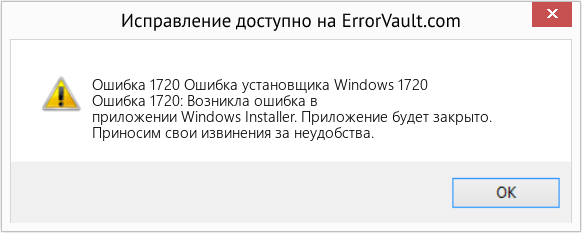
В этой статье представлена ошибка с номером Ошибка 1720, известная как Ошибка установщика Windows 1720, описанная как Ошибка 1720: Возникла ошибка в приложении Windows Installer. Приложение будет закрыто. Приносим свои извинения за неудобства.
Информация об ошибке
Имя ошибки: Ошибка установщика Windows 1720
Номер ошибки: Ошибка 1720
Описание: Ошибка 1720: Возникла ошибка в приложении Windows Installer. Приложение будет закрыто. Приносим свои извинения за неудобства.
Программное обеспечение: Windows Installer
Разработчик: Microsoft
Этот инструмент исправления может устранить такие распространенные компьютерные ошибки, как BSODs, зависание системы и сбои. Он может заменить отсутствующие файлы операционной системы и библиотеки DLL, удалить вредоносное ПО и устранить вызванные им повреждения, а также оптимизировать ваш компьютер для максимальной производительности.
О программе Runtime Ошибка 1720
Время выполнения Ошибка 1720 происходит, когда Windows Installer дает сбой или падает во время запуска, отсюда и название. Это не обязательно означает, что код был каким-то образом поврежден, просто он не сработал во время выполнения. Такая ошибка появляется на экране в виде раздражающего уведомления, если ее не устранить. Вот симптомы, причины и способы устранения проблемы.
Определения (Бета)
Здесь мы приводим некоторые определения слов, содержащихся в вашей ошибке, в попытке помочь вам понять вашу проблему. Эта работа продолжается, поэтому иногда мы можем неправильно определить слово, так что не стесняйтесь пропустить этот раздел!
- Программа установки — ОБЩАЯ ПОДДЕРЖКА УСТАНОВЩИКА НЕ АКТУАЛЬНА.
- Windows — ОБЩАЯ ПОДДЕРЖКА WINDOWS НЕ АКТУАЛЬНА Установщик Windows . Установщик Microsoft Windows — это служба установки и настройки, входящая в состав Windows.
Симптомы Ошибка 1720 — Ошибка установщика Windows 1720
Ошибки времени выполнения происходят без предупреждения. Сообщение об ошибке может появиться на экране при любом запуске %программы%. Фактически, сообщение об ошибке или другое диалоговое окно может появляться снова и снова, если не принять меры на ранней стадии.
Возможны случаи удаления файлов или появления новых файлов. Хотя этот симптом в основном связан с заражением вирусом, его можно отнести к симптомам ошибки времени выполнения, поскольку заражение вирусом является одной из причин ошибки времени выполнения. Пользователь также может столкнуться с внезапным падением скорости интернет-соединения, но, опять же, это не всегда так.
 (Ошибка установщика Windows 1720) Repair Tool»/>
(Только для примера)
Причины Ошибка установщика Windows 1720 — Ошибка 1720
При разработке программного обеспечения программисты составляют код, предвидя возникновение ошибок. Однако идеальных проектов не бывает, поскольку ошибки можно ожидать даже при самом лучшем дизайне программы. Глюки могут произойти во время выполнения программы, если определенная ошибка не была обнаружена и устранена во время проектирования и тестирования.
Ошибки во время выполнения обычно вызваны несовместимостью программ, запущенных в одно и то же время. Они также могут возникать из-за проблем с памятью, плохого графического драйвера или заражения вирусом. Каким бы ни был случай, проблему необходимо решить немедленно, чтобы избежать дальнейших проблем. Ниже приведены способы устранения ошибки.
Методы исправления
Ошибки времени выполнения могут быть раздражающими и постоянными, но это не совсем безнадежно, существует возможность ремонта. Вот способы сделать это.
Если метод ремонта вам подошел, пожалуйста, нажмите кнопку upvote слева от ответа, это позволит другим пользователям узнать, какой метод ремонта на данный момент работает лучше всего.
Источник
Drivers & Software
- Subscribe to RSS Feed
- Mark Topic as New
- Mark Topic as Read
- Float this Topic for Current User
- Bookmark
- Subscribe
- Mute
- Printer Friendly Page

- Mark as New
- Bookmark
- Subscribe
- Mute
- Subscribe to RSS Feed
- Permalink
- Report Inappropriate Content
AMD Chipset Driver: 2.05.04.352 (same happened to 2.04.xxx)
Currently i am unable to install the latest amd chipset driver on Msi B450 gaming pro carbon ac. The message i kept receiving is this screenshot here.

AMD Chipset 1720 error-MSI_EXTRACT SCRIPT ERROR
I have also submitted the installation log with the attached file
I am on the latest windows 2004 build. with 3700x. Any help will be deeply appreciated.
- Mark as New
- Bookmark
- Subscribe
- Mute
- Subscribe to RSS Feed
- Permalink
- Report Inappropriate Content
I have attached a Microsoft Install/Uninstall Troubleshooter. See if it helps any. You can use this MS Troubleshooter to uninstall the old AMD CHIPSET driver which may be causing your issue and install the new version of CHIPSET drivers.
Also delete C:AMD CHIPSET folder in the Root directory before trying to install the drivers again.
Also make sure you have the latest UEFI/BIOS version installed for your Motherboard.
I see you tried to install your Motherboard’s own AMD CHIPSET Driver version 2.05.04.352 .
Does a previous AMD CHIPSET driver version installs without any problems or errors? or you still get the same Error 1720?
Источник
Drivers & Software
- Subscribe to RSS Feed
- Mark Topic as New
- Mark Topic as Read
- Float this Topic for Current User
- Bookmark
- Subscribe
- Mute
- Printer Friendly Page
- Mark as New
- Bookmark
- Subscribe
- Mute
- Subscribe to RSS Feed
- Permalink
- Report Inappropriate Content
AMD Chipset Driver: 2.05.04.352 (same happened to 2.04.xxx)
Currently i am unable to install the latest amd chipset driver on Msi B450 gaming pro carbon ac. The message i kept receiving is this screenshot here.
AMD Chipset 1720 error-MSI_EXTRACT SCRIPT ERROR
I have also submitted the installation log with the attached file
I am on the latest windows 2004 build. with 3700x. Any help will be deeply appreciated.
- Mark as New
- Bookmark
- Subscribe
- Mute
- Subscribe to RSS Feed
- Permalink
- Report Inappropriate Content
I have attached a Microsoft Install/Uninstall Troubleshooter. See if it helps any. You can use this MS Troubleshooter to uninstall the old AMD CHIPSET driver which may be causing your issue and install the new version of CHIPSET drivers.
Also delete C:AMD CHIPSET folder in the Root directory before trying to install the drivers again.
Also make sure you have the latest UEFI/BIOS version installed for your Motherboard.
I see you tried to install your Motherboard’s own AMD CHIPSET Driver version 2.05.04.352 .
Does a previous AMD CHIPSET driver version installs without any problems or errors? or you still get the same Error 1720?
Источник
Drivers & Software
- Subscribe to RSS Feed
- Mark Topic as New
- Mark Topic as Read
- Float this Topic for Current User
- Bookmark
- Subscribe
- Mute
- Printer Friendly Page
- Mark as New
- Bookmark
- Subscribe
- Mute
- Subscribe to RSS Feed
- Permalink
- Report Inappropriate Content
AMD Chipset Driver: 2.05.04.352 (same happened to 2.04.xxx)
Currently i am unable to install the latest amd chipset driver on Msi B450 gaming pro carbon ac. The message i kept receiving is this screenshot here.
AMD Chipset 1720 error-MSI_EXTRACT SCRIPT ERROR
I have also submitted the installation log with the attached file
I am on the latest windows 2004 build. with 3700x. Any help will be deeply appreciated.
- Mark as New
- Bookmark
- Subscribe
- Mute
- Subscribe to RSS Feed
- Permalink
- Report Inappropriate Content
I have attached a Microsoft Install/Uninstall Troubleshooter. See if it helps any. You can use this MS Troubleshooter to uninstall the old AMD CHIPSET driver which may be causing your issue and install the new version of CHIPSET drivers.
Also delete C:AMD CHIPSET folder in the Root directory before trying to install the drivers again.
Also make sure you have the latest UEFI/BIOS version installed for your Motherboard.
I see you tried to install your Motherboard’s own AMD CHIPSET Driver version 2.05.04.352 .
Does a previous AMD CHIPSET driver version installs without any problems or errors? or you still get the same Error 1720?
Источник
Как исправить ошибку Windows Installer 1720
| Номер ошибки: | Ошибка 1720 | |
| Название ошибки: | Windows Installer Error 1720 | |
| Описание ошибки: | Ошибка 1720: Возникла ошибка в приложении Windows Installer. Приложение будет закрыто. Приносим извинения за неудобства. | |
| Разработчик: | Microsoft Corporation | |
| Программное обеспечение: | Windows Installer | |
| Относится к: | Windows XP, Vista, 7, 8, 10, 11 |
Описание «Windows Installer Error 1720»
«Windows Installer Error 1720» — это стандартная ошибка времени выполнения. Чтобы убедиться, что функциональность и операции работают в пригодном для использования состоянии, разработчики программного обеспечения, такие как Microsoft Corporation, выполняют отладку перед выпусками программного обеспечения. Хотя эти превентивные действия принимаются, иногда ошибки, такие как ошибка 1720, будут пропущены.
Пользователи Windows Installer могут столкнуться с сообщением об ошибке после выполнения программы, например «Windows Installer Error 1720». Во время возникновения ошибки 1720 конечный пользователь может сообщить о проблеме в Microsoft Corporation. Microsoft Corporation может устранить обнаруженные проблемы, а затем загрузить измененный файл исходного кода, позволяя пользователям обновлять свою версию. Таким образом, в этих случаях разработчик выпустит обновление программы Windows Installer, чтобы исправить отображаемое сообщение об ошибке (и другие сообщенные проблемы).
Что вызывает ошибку 1720 во время выполнения?
Сбой во время выполнения Windows Installer, как правило, когда вы столкнетесь с «Windows Installer Error 1720» в качестве ошибки во время выполнения. Мы можем определить, что ошибки во время выполнения ошибки 1720 происходят из:
Ошибка 1720 Crash — программа обнаружила ошибку 1720 из-за указанной задачи и завершила работу программы. Как правило, это результат того, что Windows Installer не понимает входные данные или не знает, что выводить в ответ.
Утечка памяти «Windows Installer Error 1720» — ошибка 1720 утечка памяти приводит к тому, что Windows Installer использует все больше памяти, что делает ваш компьютер запуск медленнее и замедляет вывод системы. Возможные провокации включают отсутствие девыделения памяти и ссылку на плохой код, такой как бесконечные циклы.
Ошибка 1720 Logic Error — Логическая ошибка возникает, когда ПК производит неправильный вывод, даже когда пользователь вводит правильный вход. Обычные причины этой проблемы связаны с ошибками в обработке данных.
Как правило, ошибки Windows Installer Error 1720 вызваны повреждением или отсутствием файла связанного Windows Installer, а иногда — заражением вредоносным ПО. Для устранения неполадок, связанных с файлом Microsoft Corporation, большинство профессионалов ПК заменят файл на соответствующую версию. Кроме того, некоторые ошибки Windows Installer Error 1720 могут возникать по причине наличия неправильных ссылок на реестр. По этой причине для очистки недействительных записей рекомендуется выполнить сканирование реестра.
Классические проблемы Windows Installer Error 1720
Обнаруженные проблемы Windows Installer Error 1720 с Windows Installer включают:
- «Ошибка программы Windows Installer Error 1720. «
- «Windows Installer Error 1720 не является приложением Win32.»
- «Windows Installer Error 1720 должен быть закрыт. «
- «Windows Installer Error 1720 не может быть найден. «
- «Windows Installer Error 1720 не может быть найден. «
- «Проблема при запуске приложения: Windows Installer Error 1720. «
- «Не удается запустить Windows Installer Error 1720. «
- «Windows Installer Error 1720 выйти. «
- «Windows Installer Error 1720: путь приложения является ошибкой. «
Эти сообщения об ошибках Microsoft Corporation могут появляться во время установки программы, в то время как программа, связанная с Windows Installer Error 1720 (например, Windows Installer) работает, во время запуска или завершения работы Windows, или даже во время установки операционной системы Windows. При появлении ошибки Windows Installer Error 1720 запишите вхождения для устранения неполадок Windows Installer и чтобы HelpMicrosoft Corporation найти причину.
Причины проблем Windows Installer Error 1720
Проблемы Windows Installer Error 1720 могут быть отнесены к поврежденным или отсутствующим файлам, содержащим ошибки записям реестра, связанным с Windows Installer Error 1720, или к вирусам / вредоносному ПО.
В первую очередь, проблемы Windows Installer Error 1720 создаются:
- Недопустимая (поврежденная) запись реестра Windows Installer Error 1720.
- Вирус или вредоносное ПО, которые повредили файл Windows Installer Error 1720 или связанные с Windows Installer программные файлы.
- Вредоносное удаление (или ошибка) Windows Installer Error 1720 другим приложением (не Windows Installer).
- Другое программное обеспечение, конфликтующее с Windows Installer, Windows Installer Error 1720 или общими ссылками.
- Неполный или поврежденный Windows Installer (Windows Installer Error 1720) из загрузки или установки.
Совместима с Windows 2000, XP, Vista, 7, 8, 10 и 11
Источник
В этой статье представлена ошибка с номером Ошибка 1720, известная как Ошибка установщика Windows 1720, описанная как Ошибка 1720: Возникла ошибка в приложении Windows Installer. Приложение будет закрыто. Приносим свои извинения за неудобства.
О программе Runtime Ошибка 1720
Время выполнения Ошибка 1720 происходит, когда Windows Installer дает сбой или падает во время запуска, отсюда и название. Это не обязательно означает, что код был каким-то образом поврежден, просто он не сработал во время выполнения. Такая ошибка появляется на экране в виде раздражающего уведомления, если ее не устранить. Вот симптомы, причины и способы устранения проблемы.
Определения (Бета)
Здесь мы приводим некоторые определения слов, содержащихся в вашей ошибке, в попытке помочь вам понять вашу проблему. Эта работа продолжается, поэтому иногда мы можем неправильно определить слово, так что не стесняйтесь пропустить этот раздел!
- Программа установки — ОБЩАЯ ПОДДЕРЖКА УСТАНОВЩИКА НЕ АКТУАЛЬНА.
- Windows — ОБЩАЯ ПОДДЕРЖКА WINDOWS НЕ АКТУАЛЬНА
< li> Установщик Windows . Установщик Microsoft Windows — это служба установки и настройки, входящая в состав Windows.
Симптомы Ошибка 1720 — Ошибка установщика Windows 1720
Ошибки времени выполнения происходят без предупреждения. Сообщение об ошибке может появиться на экране при любом запуске %программы%. Фактически, сообщение об ошибке или другое диалоговое окно может появляться снова и снова, если не принять меры на ранней стадии.
Возможны случаи удаления файлов или появления новых файлов. Хотя этот симптом в основном связан с заражением вирусом, его можно отнести к симптомам ошибки времени выполнения, поскольку заражение вирусом является одной из причин ошибки времени выполнения. Пользователь также может столкнуться с внезапным падением скорости интернет-соединения, но, опять же, это не всегда так.
(Только для примера)
Причины Ошибка установщика Windows 1720 — Ошибка 1720
При разработке программного обеспечения программисты составляют код, предвидя возникновение ошибок. Однако идеальных проектов не бывает, поскольку ошибки можно ожидать даже при самом лучшем дизайне программы. Глюки могут произойти во время выполнения программы, если определенная ошибка не была обнаружена и устранена во время проектирования и тестирования.
Ошибки во время выполнения обычно вызваны несовместимостью программ, запущенных в одно и то же время. Они также могут возникать из-за проблем с памятью, плохого графического драйвера или заражения вирусом. Каким бы ни был случай, проблему необходимо решить немедленно, чтобы избежать дальнейших проблем. Ниже приведены способы устранения ошибки.
Методы исправления
Ошибки времени выполнения могут быть раздражающими и постоянными, но это не совсем безнадежно, существует возможность ремонта. Вот способы сделать это.
Если метод ремонта вам подошел, пожалуйста, нажмите кнопку upvote слева от ответа, это позволит другим пользователям узнать, какой метод ремонта на данный момент работает лучше всего.
Обратите внимание: ни ErrorVault.com, ни его авторы не несут ответственности за результаты действий, предпринятых при использовании любого из методов ремонта, перечисленных на этой странице — вы выполняете эти шаги на свой страх и риск.
Метод 2 — Обновите / переустановите конфликтующие программы
Использование панели управления
- В Windows 7 нажмите кнопку «Пуск», затем нажмите «Панель управления», затем «Удалить программу».
- В Windows 8 нажмите кнопку «Пуск», затем прокрутите вниз и нажмите «Дополнительные настройки», затем нажмите «Панель управления»> «Удалить программу».
- Для Windows 10 просто введите «Панель управления» в поле поиска и щелкните результат, затем нажмите «Удалить программу».
- В разделе «Программы и компоненты» щелкните проблемную программу и нажмите «Обновить» или «Удалить».
- Если вы выбрали обновление, вам просто нужно будет следовать подсказке, чтобы завершить процесс, однако, если вы выбрали «Удалить», вы будете следовать подсказке, чтобы удалить, а затем повторно загрузить или использовать установочный диск приложения для переустановки. программа.
Использование других методов
- В Windows 7 список всех установленных программ можно найти, нажав кнопку «Пуск» и наведя указатель мыши на список, отображаемый на вкладке. Вы можете увидеть в этом списке утилиту для удаления программы. Вы можете продолжить и удалить с помощью утилит, доступных на этой вкладке.
- В Windows 10 вы можете нажать «Пуск», затем «Настройка», а затем — «Приложения».
- Прокрутите вниз, чтобы увидеть список приложений и функций, установленных на вашем компьютере.
- Щелкните программу, которая вызывает ошибку времени выполнения, затем вы можете удалить ее или щелкнуть Дополнительные параметры, чтобы сбросить приложение.
Метод 5 — Запустить очистку диска
Вы также можете столкнуться с ошибкой выполнения из-за очень нехватки свободного места на вашем компьютере.
- Вам следует подумать о резервном копировании файлов и освобождении места на жестком диске.
- Вы также можете очистить кеш и перезагрузить компьютер.
- Вы также можете запустить очистку диска, открыть окно проводника и щелкнуть правой кнопкой мыши по основному каталогу (обычно это C

- Щелкните «Свойства», а затем — «Очистка диска».

Метод 1 — Закройте конфликтующие программы
Когда вы получаете ошибку во время выполнения, имейте в виду, что это происходит из-за программ, которые конфликтуют друг с другом. Первое, что вы можете сделать, чтобы решить проблему, — это остановить эти конфликтующие программы.
- Откройте диспетчер задач, одновременно нажав Ctrl-Alt-Del. Это позволит вам увидеть список запущенных в данный момент программ.
- Перейдите на вкладку «Процессы» и остановите программы одну за другой, выделив каждую программу и нажав кнопку «Завершить процесс».
- Вам нужно будет следить за тем, будет ли сообщение об ошибке появляться каждый раз при остановке процесса.
- Как только вы определите, какая программа вызывает ошибку, вы можете перейти к следующему этапу устранения неполадок, переустановив приложение.
Метод 3 — Обновите программу защиты от вирусов или загрузите и установите последнюю версию Центра обновления Windows.
Заражение вирусом, вызывающее ошибку выполнения на вашем компьютере, необходимо немедленно предотвратить, поместить в карантин или удалить. Убедитесь, что вы обновили свою антивирусную программу и выполнили тщательное сканирование компьютера или запустите Центр обновления Windows, чтобы получить последние определения вирусов и исправить их.
Метод 4 — Переустановите библиотеки времени выполнения
Вы можете получить сообщение об ошибке из-за обновления, такого как пакет MS Visual C ++, который может быть установлен неправильно или полностью. Что вы можете сделать, так это удалить текущий пакет и установить новую копию.
- Удалите пакет, выбрав «Программы и компоненты», найдите и выделите распространяемый пакет Microsoft Visual C ++.
- Нажмите «Удалить» в верхней части списка и, когда это будет сделано, перезагрузите компьютер.
- Загрузите последний распространяемый пакет от Microsoft и установите его.
Метод 6 — Переустановите графический драйвер
Если ошибка связана с плохим графическим драйвером, вы можете сделать следующее:
- Откройте диспетчер устройств и найдите драйвер видеокарты.
- Щелкните правой кнопкой мыши драйвер видеокарты, затем нажмите «Удалить», затем перезагрузите компьютер.
Метод 7 — Ошибка выполнения, связанная с IE
Если полученная ошибка связана с Internet Explorer, вы можете сделать следующее:
- Сбросьте настройки браузера.
- В Windows 7 вы можете нажать «Пуск», перейти в «Панель управления» и нажать «Свойства обозревателя» слева. Затем вы можете перейти на вкладку «Дополнительно» и нажать кнопку «Сброс».
- Для Windows 8 и 10 вы можете нажать «Поиск» и ввести «Свойства обозревателя», затем перейти на вкладку «Дополнительно» и нажать «Сброс».
- Отключить отладку скриптов и уведомления об ошибках.
- В том же окне «Свойства обозревателя» можно перейти на вкладку «Дополнительно» и найти пункт «Отключить отладку сценария».
- Установите флажок в переключателе.
- Одновременно снимите флажок «Отображать уведомление о каждой ошибке сценария», затем нажмите «Применить» и «ОК», затем перезагрузите компьютер.
Если эти быстрые исправления не работают, вы всегда можете сделать резервную копию файлов и запустить восстановление на вашем компьютере. Однако вы можете сделать это позже, когда перечисленные здесь решения не сработают.
Другие языки:
How to fix Error 1720 (Windows Installer Error 1720) — Error 1720: Windows Installer has encountered a problem and needs to close. We are sorry for the inconvenience.
Wie beheben Fehler 1720 (Windows Installer-Fehler 1720) — Fehler 1720: Windows Installer hat ein Problem festgestellt und muss geschlossen werden. Wir entschuldigen uns für die Unannehmlichkeiten.
Come fissare Errore 1720 (Errore 1720 del programma di installazione di Windows) — Errore 1720: Windows Installer ha riscontrato un problema e deve essere chiuso. Ci scusiamo per l’inconveniente.
Hoe maak je Fout 1720 (Windows Installer-fout 1720) — Fout 1720: Windows Installer heeft een probleem ondervonden en moet worden afgesloten. Excuses voor het ongemak.
Comment réparer Erreur 1720 (Erreur d’installation de Windows 1720) — Erreur 1720 : Windows Installer a rencontré un problème et doit se fermer. Nous sommes désolés du dérangement.
어떻게 고치는 지 오류 1720 (Windows 설치 프로그램 오류 1720) — 오류 1720: Windows Installer에 문제가 발생해 닫아야 합니다. 불편을 끼쳐드려 죄송합니다.
Como corrigir o Erro 1720 (Erro 1720 do Windows Installer) — Erro 1720: O Windows Installer encontrou um problema e precisa fechar. Lamentamos o inconveniente.
Hur man åtgärdar Fel 1720 (Windows Installer Error 1720) — Fel 1720: Windows Installer har stött på ett problem och måste stängas. Vi är ledsna för besväret.
Jak naprawić Błąd 1720 (Błąd instalatora Windows 1720) — Błąd 1720: Instalator Windows napotkał problem i musi zostać zamknięty. Przepraszamy za niedogodności.
Cómo arreglar Error 1720 (Error del instalador de Windows 1720) — Error 1720: Windows Installer ha detectado un problema y debe cerrarse. Lamentamos las molestias.
 Об авторе: Фил Харт является участником сообщества Microsoft с 2010 года. С текущим количеством баллов более 100 000 он внес более 3000 ответов на форумах Microsoft Support и создал почти 200 новых справочных статей в Technet Wiki.
Следуйте за нами: 


Последнее обновление:
18/01/23 06:04 : Пользователь Windows 10 проголосовал за то, что метод восстановления 5 работает для него.

Этот инструмент восстановления может устранить такие распространенные проблемы компьютера, как синие экраны, сбои и замораживание, отсутствующие DLL-файлы, а также устранить повреждения от вредоносных программ/вирусов и многое другое путем замены поврежденных и отсутствующих системных файлов.
ШАГ 1:
Нажмите здесь, чтобы скачать и установите средство восстановления Windows.
ШАГ 2:
Нажмите на Start Scan и позвольте ему проанализировать ваше устройство.
ШАГ 3:
Нажмите на Repair All, чтобы устранить все обнаруженные проблемы.
СКАЧАТЬ СЕЙЧАС
Совместимость

Требования
1 Ghz CPU, 512 MB RAM, 40 GB HDD
Эта загрузка предлагает неограниченное бесплатное сканирование ПК с Windows. Полное восстановление системы начинается от $19,95.
ID статьи: ACX012850RU
Применяется к: Windows 10, Windows 8.1, Windows 7, Windows Vista, Windows XP, Windows 2000
 |
Номер ошибки: | Ошибка 1720 |
| Название ошибки: | Windows Installer Error 1720 | |
| Описание ошибки: | Ошибка 1720: Возникла ошибка в приложении Windows Installer. Приложение будет закрыто. Приносим извинения за неудобства. | |
| Разработчик: | Microsoft Corporation | |
| Программное обеспечение: | Windows Installer | |
| Относится к: | Windows XP, Vista, 7, 8, 10, 11 |
Описание «Windows Installer Error 1720»
«Windows Installer Error 1720» — это стандартная ошибка времени выполнения. Чтобы убедиться, что функциональность и операции работают в пригодном для использования состоянии, разработчики программного обеспечения, такие как Microsoft Corporation, выполняют отладку перед выпусками программного обеспечения. Хотя эти превентивные действия принимаются, иногда ошибки, такие как ошибка 1720, будут пропущены.
Пользователи Windows Installer могут столкнуться с сообщением об ошибке после выполнения программы, например «Windows Installer Error 1720». Во время возникновения ошибки 1720 конечный пользователь может сообщить о проблеме в Microsoft Corporation. Microsoft Corporation может устранить обнаруженные проблемы, а затем загрузить измененный файл исходного кода, позволяя пользователям обновлять свою версию. Таким образом, в этих случаях разработчик выпустит обновление программы Windows Installer, чтобы исправить отображаемое сообщение об ошибке (и другие сообщенные проблемы).
Что вызывает ошибку 1720 во время выполнения?
Сбой во время выполнения Windows Installer, как правило, когда вы столкнетесь с «Windows Installer Error 1720» в качестве ошибки во время выполнения. Мы можем определить, что ошибки во время выполнения ошибки 1720 происходят из:
Ошибка 1720 Crash — программа обнаружила ошибку 1720 из-за указанной задачи и завершила работу программы. Как правило, это результат того, что Windows Installer не понимает входные данные или не знает, что выводить в ответ.
Утечка памяти «Windows Installer Error 1720» — ошибка 1720 утечка памяти приводит к тому, что Windows Installer использует все больше памяти, что делает ваш компьютер запуск медленнее и замедляет вывод системы. Возможные провокации включают отсутствие девыделения памяти и ссылку на плохой код, такой как бесконечные циклы.
Ошибка 1720 Logic Error — Логическая ошибка возникает, когда ПК производит неправильный вывод, даже когда пользователь вводит правильный вход. Обычные причины этой проблемы связаны с ошибками в обработке данных.
Как правило, ошибки Windows Installer Error 1720 вызваны повреждением или отсутствием файла связанного Windows Installer, а иногда — заражением вредоносным ПО. Для устранения неполадок, связанных с файлом Microsoft Corporation, большинство профессионалов ПК заменят файл на соответствующую версию. Кроме того, некоторые ошибки Windows Installer Error 1720 могут возникать по причине наличия неправильных ссылок на реестр. По этой причине для очистки недействительных записей рекомендуется выполнить сканирование реестра.
Классические проблемы Windows Installer Error 1720
Обнаруженные проблемы Windows Installer Error 1720 с Windows Installer включают:
- «Ошибка программы Windows Installer Error 1720. «
- «Windows Installer Error 1720 не является приложением Win32.»
- «Windows Installer Error 1720 должен быть закрыт. «
- «Windows Installer Error 1720 не может быть найден. «
- «Windows Installer Error 1720 не может быть найден. «
- «Проблема при запуске приложения: Windows Installer Error 1720. «
- «Не удается запустить Windows Installer Error 1720. «
- «Windows Installer Error 1720 выйти. «
- «Windows Installer Error 1720: путь приложения является ошибкой. «
Эти сообщения об ошибках Microsoft Corporation могут появляться во время установки программы, в то время как программа, связанная с Windows Installer Error 1720 (например, Windows Installer) работает, во время запуска или завершения работы Windows, или даже во время установки операционной системы Windows. При появлении ошибки Windows Installer Error 1720 запишите вхождения для устранения неполадок Windows Installer и чтобы HelpMicrosoft Corporation найти причину.
Причины проблем Windows Installer Error 1720
Проблемы Windows Installer Error 1720 могут быть отнесены к поврежденным или отсутствующим файлам, содержащим ошибки записям реестра, связанным с Windows Installer Error 1720, или к вирусам / вредоносному ПО.
В первую очередь, проблемы Windows Installer Error 1720 создаются:
- Недопустимая (поврежденная) запись реестра Windows Installer Error 1720.
- Вирус или вредоносное ПО, которые повредили файл Windows Installer Error 1720 или связанные с Windows Installer программные файлы.
- Вредоносное удаление (или ошибка) Windows Installer Error 1720 другим приложением (не Windows Installer).
- Другое программное обеспечение, конфликтующее с Windows Installer, Windows Installer Error 1720 или общими ссылками.
- Неполный или поврежденный Windows Installer (Windows Installer Error 1720) из загрузки или установки.
Продукт Solvusoft
Загрузка
WinThruster 2022 — Проверьте свой компьютер на наличие ошибок.
Совместима с Windows 2000, XP, Vista, 7, 8, 10 и 11
Установить необязательные продукты — WinThruster (Solvusoft) | Лицензия | Политика защиты личных сведений | Условия | Удаление
Windows 10: Cant install chipset drivers, error 1720
Discus and support Cant install chipset drivers, error 1720 in Windows 10 Ask Insider to solve the problem; I have been trying for the past day to install the chipset drivers for my cpu and no matter what I do, I always get the error
Product:…
Discussion in ‘Windows 10 Ask Insider’ started by /u/JJ1553, Dec 29, 2019.
-
Cant install chipset drivers, error 1720
I have been trying for the past day to install the chipset drivers for my cpu and no matter what I do, I always get the error
Product: AMD_Chipset_Drivers — Error 1720.There is a problem with this Windows Installer package. A script required for this install to complete could not be run. Contact your support personnel or package vendor. Custom action GetInstalledDrivers_up script error -2147024894, WshShell.RegRead: Unable to open registry key «HKLMSOFTWAREAMDAMD_Chipset_IODriversDeployedFeatures» for reading. Line 1212, Column 30,
please help…
here is the install log
https://pastebin.com/0ZBud05y
submitted by /u/JJ1553
[link] [comments] -
How do you uninstall chipset drivers?
I’m installing a new mobo so I need to uninstall the intel 865g drivers to make way for the P35 drivers.
Can’t find any uninstall options in add/remove programs and intel chipset inst listed in driver cleaner.
Any suggestions? *Confused
-
Software update installer — Error 1720
Hi. Anyone else unable to install the current Software Updater on XP Professional SP2?
«Error 1720: There is a problem with this Windows Installer package. A script required for this install to complete could not be run. Contat your support personnel or package vendor. Custom actino Kill_process error -2147217407, : Line 5, Column 1, »
-
Cant install chipset drivers, error 1720
intel chipset drivers missingyssue I
Hi Ed,
Thank you for posting your query in Microsoft Community. We understand the issue you are facing and will assist you.
The issue might cause due to incompatible drivers. Visit the computer manufacturer website and download the chipset drivers and install the drivers in compatibility mode by following the steps below:
- Download the driver from the manufacturer’s website and save it on your local disk.
- Right click on the setup file of the driver and select
“Properties”. - Select “Compatibility” Tab.
- Place a check mark next to“Run this program in Compatibility mode” and select operating system from the drop down list.
- Let the driver install and then check thefunctionality.
Hope the information is helpful. Keep us posted on the status for further assistance.

Cant install chipset drivers, error 1720
-
Cant install chipset drivers, error 1720 — Similar Threads — Cant install chipset
-
Chipset drivers
in Windows 10 Gaming
Chipset drivers: should i install the last 3 drivers which it contains different names or installing the last one would be enough?https://answers.microsoft.com/en-us/windows/forum/all/chipset-drivers/940eedf3-3457-40f3-8363-f85be36385a7
-
Chipset drivers
in Windows 10 Software and Apps
Chipset drivers: should i install the last 3 drivers which it contains different names or installing the last one would be enough?https://answers.microsoft.com/en-us/windows/forum/all/chipset-drivers/940eedf3-3457-40f3-8363-f85be36385a7
-
Chipset drivers
in Windows 10 Installation and Upgrade
Chipset drivers: should i install the last 3 drivers which it contains different names or installing the last one would be enough?https://answers.microsoft.com/en-us/windows/forum/all/chipset-drivers/940eedf3-3457-40f3-8363-f85be36385a7
-
Error 1720
in Windows 10 Gaming
Error 1720: While trying to repair a 3rd party application in Windows 10 64 bit based system, I am encountered with the following error message:https://answers.microsoft.com/en-us/windows/forum/all/error-1720/9b5c2f54-8b82-4ac7-89dd-5f370b9a24de
-
Error 1720
in Windows 10 Installation and Upgrade
Error 1720: While trying to repair a 3rd party application in Windows 10 64 bit based system, I am encountered with the following error message:https://answers.microsoft.com/en-us/windows/forum/all/error-1720/9b5c2f54-8b82-4ac7-89dd-5f370b9a24de
-
Error 1720
in Windows 10 Software and Apps
Error 1720: While trying to repair a 3rd party application in Windows 10 64 bit based system, I am encountered with the following error message:https://answers.microsoft.com/en-us/windows/forum/all/error-1720/9b5c2f54-8b82-4ac7-89dd-5f370b9a24de
-
error 1720
in Windows 10 Installation and Upgrade
error 1720: I updating softwares in my recently bought new dell xps 13 and i have encountered Error 1720.I need advice on how to resolve this because I am not sure if the solution dated 2 years ago would work. thank you… -
Updating Chipset Drivers Error
in Windows 10 Ask Insider
Updating Chipset Drivers Error: Hello, I updated chipset drivers few days ago, and now when I boot my pc usually i dont see any disks at task manager, after 5 minutes they appear, but while they are not active I couldn’t launch some programms and some programms are crashing, like my antivirus (Eset) or… -
Error 1720
in Windows 10 BSOD Crashes and Debugging
Error 1720: Hi,I am trying to install a software package onto a brand new HP machine with W10 Pro.
every time I keep getting an error 1720,» there is a problem with this Window installer.»
I have tried all the solutions I can find on the internet but none are working for me.
the…
Users found this page by searching for:
-
amd chipset driver error 1720
,
-
error 1720 amd
,
-
Unable to open registry key HKLMSOFTWAREAMDAMD_Chipset_IODriversDeployedFeatures for reading
,
- HKLMSOFTWAREAMDAMD_Chipset_IODriversDeployedFeatures,
- error 1720 get installed drivers up

Alec
Пользователь
Регистрация:
08.02.2012
Сообщения: 280
Рейтинг: 59

Регистрация:
08.02.2012
Сообщения: 280
Рейтинг: 59
Поняха сказал(а):↑
Так ну вот, внес. Ничего не бомбануло) Теперь типо должно работать?
Нажмите, чтобы раскрыть…
Перезагрузи ПК и сделай все как в пункте 5 моего сообщения, а конкретно «Перезагружаете компьютер и пробуете запустить службу опять.» Как ее запустить написано в пункте 2.
Поняха
Участник команды сайта
Регистрация:
26.08.2015
Сообщения: 30074
Рейтинг: 32455

Регистрация:
26.08.2015
Сообщения: 30074
Рейтинг: 32455
Alec сказал(а):↑
Перезагрузи ПК и сделай все как в пункте 5 моего сообщения, а конкретно «Перезагружаете компьютер и пробуете запустить службу опять.» Как ее запустить написано в пункте 2
Нажмите, чтобы раскрыть…
Так. Ну т е мне сейчас вот запустить этот файл реестра, перезагрузить комп и…? В пункте 2 эту службу я включал/выключал, с ней все норм, работает.
Alec
Пользователь
Регистрация:
08.02.2012
Сообщения: 280
Рейтинг: 59
Регистрация:
08.02.2012
Сообщения: 280
Рейтинг: 59
Поняха сказал(а):↑
Так. Ну т е мне сейчас вот запустить этот файл реестра, перезагрузить комп и…? В пункте 2 эту службу я включал/выключал, с ней все норм, работает.
Нажмите, чтобы раскрыть…
Если ничего из 8-ми пунктов не помогло, тогда воспользуйся последним 9.
Поняха
Участник команды сайта
Регистрация:
26.08.2015
Сообщения: 30074
Рейтинг: 32455
Регистрация:
26.08.2015
Сообщения: 30074
Рейтинг: 32455
Alec сказал(а):↑
Если ничего из 8-ми пунктов не помогло, тогда воспользуйся последним 9.
Нажмите, чтобы раскрыть…
Ну эта хреновина мне не настолько нужна, чтобы 9й пункт делать)
Alec
Пользователь
Регистрация:
08.02.2012
Сообщения: 280
Рейтинг: 59
Регистрация:
08.02.2012
Сообщения: 280
Рейтинг: 59
Ну и как вариант скачать программу заново ибо может ты ее битую скачал.
Поняха
Участник команды сайта
Регистрация:
26.08.2015
Сообщения: 30074
Рейтинг: 32455
Регистрация:
26.08.2015
Сообщения: 30074
Рейтинг: 32455
Alec сказал(а):↑
Ну и как вариант скачать программу заново ибо может ты ее битую скачал.
Нажмите, чтобы раскрыть…
Ну 4й пункт чет не то. Это вроде бы exeшный файл, и эта окра его не открывает.
Alec
Пользователь
Регистрация:
08.02.2012
Сообщения: 280
Рейтинг: 59
Регистрация:
08.02.2012
Сообщения: 280
Рейтинг: 59
Поняха сказал(а):↑
Ну 4й пункт чет не то. Это вроде бы exeшный файл, и эта окра его не открывает.
Нажмите, чтобы раскрыть…
Я уже честно хз. Скачай более новую версию программы что ли. Или поищи инфу в пункте 8.
Поняха
Участник команды сайта
Регистрация:
26.08.2015
Сообщения: 30074
Рейтинг: 32455
Регистрация:
26.08.2015
Сообщения: 30074
Рейтинг: 32455
Alec сказал(а):↑
Я уже честно хз. Скачай более новую версию программы что ли. Или поищи инфу в пункте 8.
Нажмите, чтобы раскрыть…
Хух… нае*развел комп крч. Установил все проги на планшете на 10й винде, скинул папки на комп, установил еще раз те 2 файла, которые могли установится и все… заработало, другие 2 (которые не устанавливались) не пришлось запускать. Ну и дерьмоо…
Alec
Пользователь
Регистрация:
08.02.2012
Сообщения: 280
Рейтинг: 59
Регистрация:
08.02.2012
Сообщения: 280
Рейтинг: 59
Поняха сказал(а):↑
Хух… нае*развел комп крч. Установил все проги на планшете на 10й винде, скинул папки на комп, установил еще раз те 2 файла, которые могли установится и все… заработало, другие 2 (которые не устанавливались) не пришлось запускать. Ну и дерьмоо…
Нажмите, чтобы раскрыть…
П**бистика какая-то, лол.
Тема закрыта
-
Заголовок
Ответов Просмотров
Последнее сообщение
-
Сообщений: 26
09 Feb 2023 в 14:07Сообщений:26
Просмотров:34
-
Сообщений: 3
09 Feb 2023 в 13:59Сообщений:3
Просмотров:10
-
Сообщений: 5
09 Feb 2023 в 13:52Сообщений:5
Просмотров:16
-
Сообщений: 6
09 Feb 2023 в 13:28Сообщений:6
Просмотров:23
-
Сообщений: 19
09 Feb 2023 в 13:25Сообщений:19
Просмотров:34


Contents
- What Is the Error 1720 on Windows 10?
- How to Fix ‘There Is a Problem with this Windows Installer Package’ on Windows 10
- Solution 1: Be Sure to Run the Installer with Administrative Permissions
- Solution 2: Re-Download the Installer and Setup Files
- Solution 3: Run the Troubleshooter
- Solution 4: Install Pending Windows Updates
- Solution 5: Check Windows Installer for Errors
- Solution 6: Re-Register Windows Installer
- Solution 7: Restart the Windows Installer Service
- Solution 8: Re-Register the Scrrun.dll File
- Here are the steps:
- Scan Your Registry for Issues
![[FIXED] Error 1720 There is a problem with this Windows Installer package](https://www.auslogics.com/en/articles/wp-content/uploads/2021/07/fix-error-1720-there-is-a-problem-with-this-windows-installer-package.jpg)
Are you looking for solutions on how to get rid of the Error 1720 in Windows 10 Installer? Well, you’ve come to the right page. Windows users have been complaining about encountering this error on several occasions on their computers. The Windows Installer performs some of the most critical tasks on the operating system, such as program installation, software removal, and maintenance.
The installer is packed with registry keys, shortcuts, and other metadata and usually carries out its functions without issues. The thing is, errors can occur randomly. You may receive the following message:
“There is a problem with this Windows Installer package. A script required for this install to complete could not be run.”
What Is the Error 1720 on Windows 10?
The “Error 1720: There is a problem with this Windows Installer package” can be triggered by registry issues. The error appears to affect Windows 7, Windows 8, and Windows 10 machines and pops up when a software update/upgrade or installation fails. It also appears when users try to uninstall programs.
The most annoying thing is that the error can be quite resilient and can interfere with your daily tasks. Fortunately, the error is temporary and can easily be fixed by the workarounds in this post.
How to Fix ‘There Is a Problem with this Windows Installer Package’ on Windows 10
Solution 1: Be Sure to Run the Installer with Administrative Permissions
Installing any third-party application requires administrative permissions for the process to succeed. This is a standard requirement on all Windows machines that gives you more control over what gets installed on your device. It’s a preventive measure that helps to keep applications from installing in the background. It also helps prevent the installation of malware.
Now, you might not have the proper permissions to install the program that triggered the Error 1720. Well, you can resolve it by running the installer as an administrator. Here’s how:
- Open the location in File Explorer containing the application you want to install.
- Right-click the installer and select Run as Administrator.
That’s it. If the issue was caused by a lack of administrator rights, this should fix it. If not, try the next troubleshooting step below.
Solution 2: Re-Download the Installer and Setup Files
An application package comprises several installation setup files or a single .exe file, accompanied by numerous DLL files. If the download was incomplete, or for some reason one of the files got corrupted, the installation will fail and may trigger the Error 1720.
Besides, the file could have been corrupted by the presence of a virus in your computer. Your antivirus can also block the .exe file, deeming it malicious. For that case, you should run a malware scan to eliminate any kinds of threats. Additionally, try re-downloading the file once again to check if this works.
You can also temporarily disable your antivirus software and try to run the installer. However, this is a risky move unless you are 100 percent certain that the application is trustworthy. One more thing. Be sure your system meets the minimum requirements to run the program. Otherwise, the entire process will fail again.
Solution 3: Run the Troubleshooter
Windows 10 comes with troubleshooting tools to help find and fix common computer problems. Usually, you’ll find the Troubleshoot option in the Settings app under this path:
Update & Security > Troubleshoot > Additional troubleshooters.
Alternatively, you can open Control Panel and type “Troubleshoot” (no quotes) in the Search Control Panel input box.
However, the Program Install and Uninstall troubleshooter is not listed here, and you’ll have to download it to proceed with this process. Here are the steps:
- Go to Microsoft’s download page and click on the blue Download Troubleshooter button.
- Choose your preferred location to save the file and download it. Once downloaded, select Run or Open.
- Follow the instructions provided to complete the process. Once done, try to install or uninstall the problematic program to see if it goes through this time.
Solution 4: Install Pending Windows Updates
The Error 1720 could be caused by a buggy Windows Installer. Typically, Windows releases updates periodically to address buggy updates and improve system performance. That’s why you’re always encouraged to keep your system up to date.
To check if there are pending Windows updates for your system, follow the guide below:
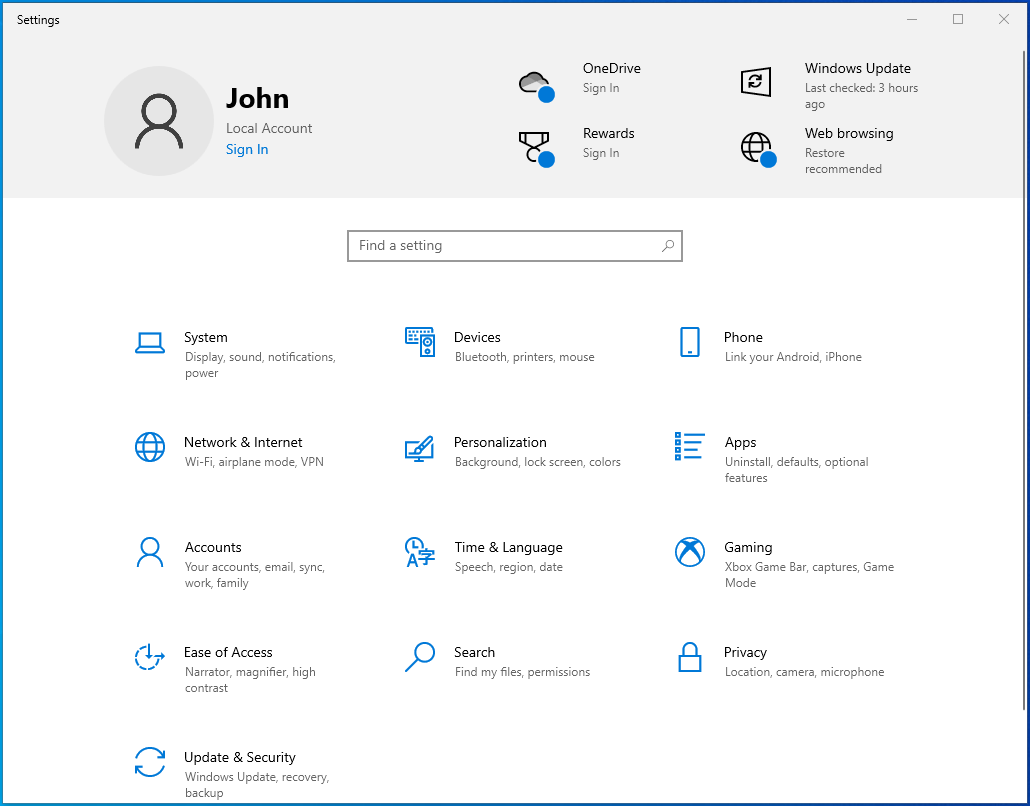
- Press the Windows Key + I to launch the Settings app.

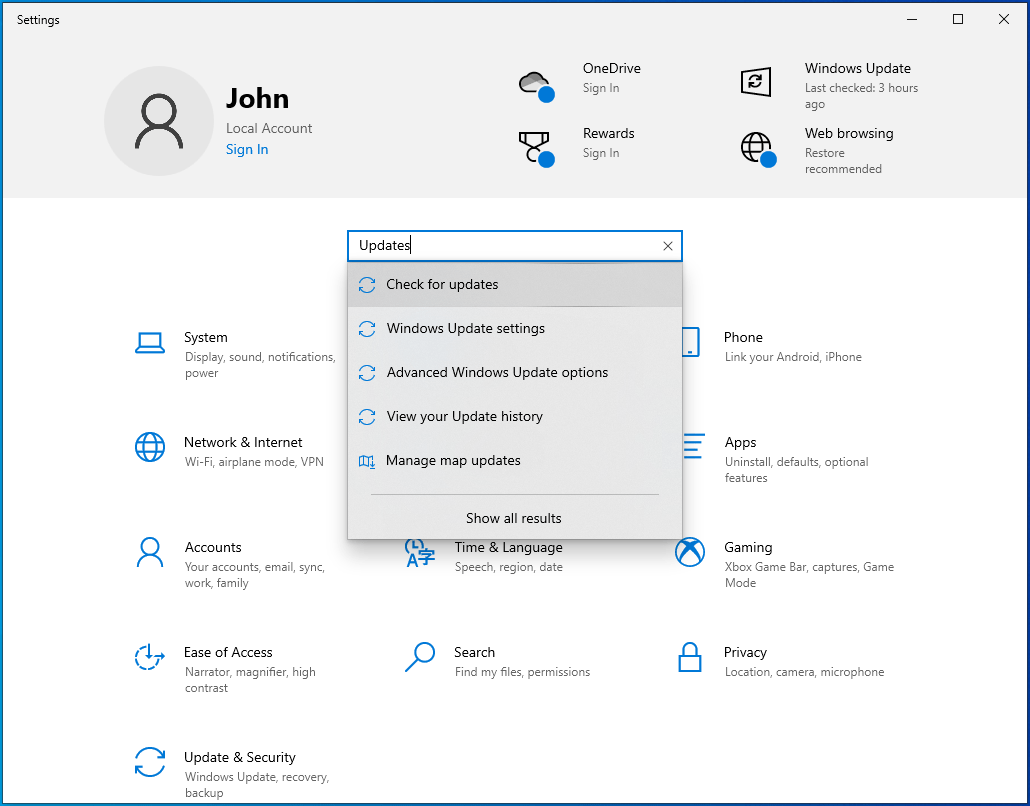
- Type “Updates” (no quotes) in the Find a Setting input box and select Check for Updates.
- On the page that opens next, check if pending updates are waiting to be installed and install them. If no updates are displayed, click on the Check for Updates button and wait for Windows to search online for available updates. If updates are available, Windows will automatically download and install them on your machine.
Restart your Windows PC and try running the installer again. If you’re still getting the error, proceed to the next fix.
Solution 5: Check Windows Installer for Errors
If Windows Installer is corrupted or disabled by mistake, you won’t be able to install anything on your machine. You need to make sure that it’s working accordingly. To do that:
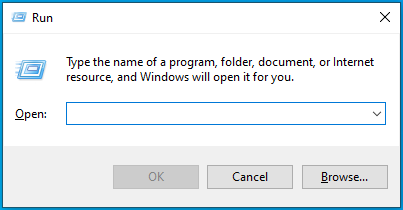
- Press the Win + R keyboard shortcut.

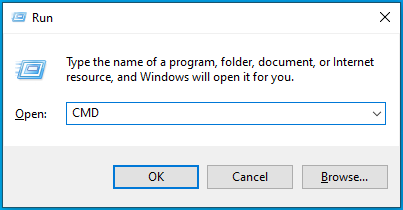
- Type “CMD” (no quotes) into the Run text box. Press the Ctrl + Shift + Enter key combination to launch Command Prompt with elevated rights.
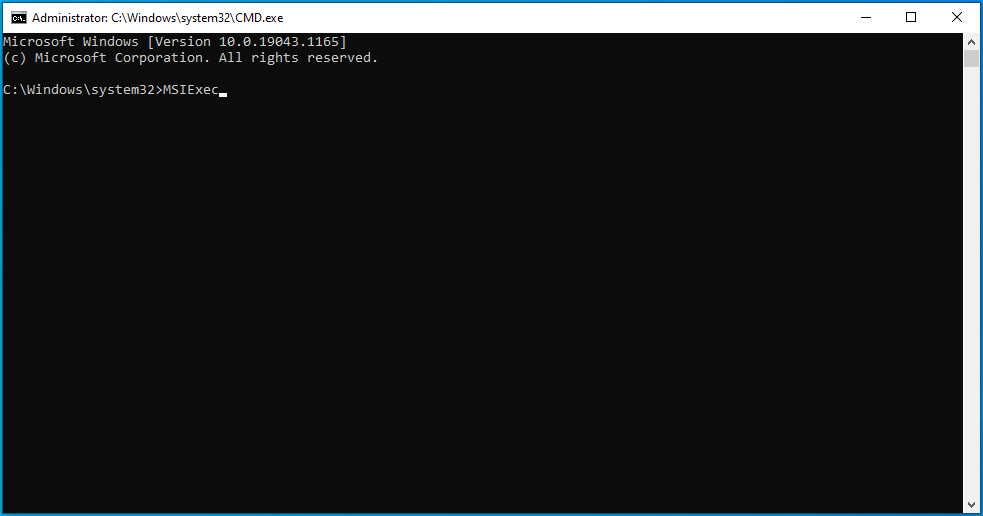
- Type the command “MSIExec” (no quotes) and press Enter. If everything checks out, a pop-up window with Windows Installer details will appear. If an error report is displayed instead, you’ll need to re-register Windows Installer.

Solution 6: Re-Register Windows Installer
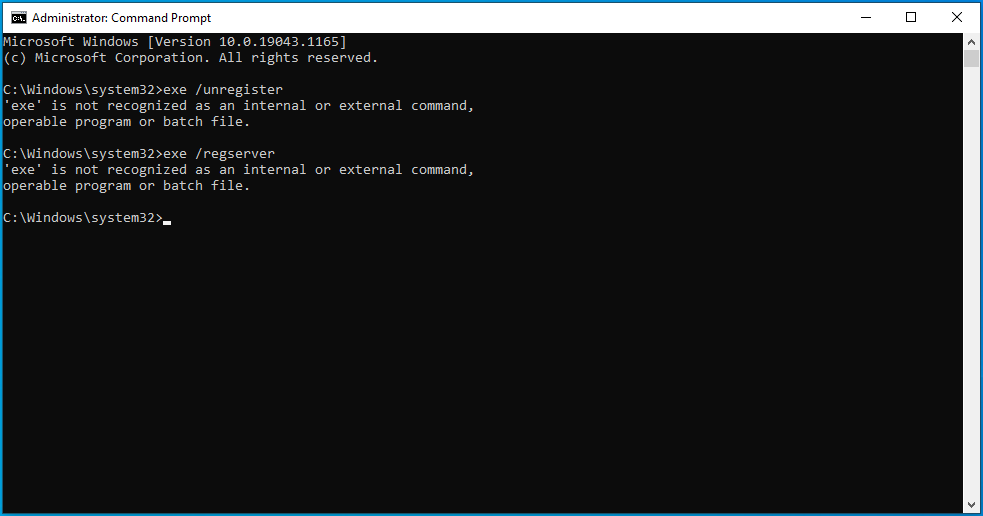
If the previous step shows a Windows Installer error report, you must re-register it to get rid of those errors, and hence the Error 1720. Follow these instructions for guidance:
- Open the Quick User Menu using the Win + X shortcut and select Command Prompt (Admin). If the option is not available here, repeat Step 1 from Solution 5 above.
- In the Command Prompt window, execute the commands:
- After the commands run successfully, exit Command Prompt and repeat the action that triggered the error in question to see if it has been resolved.
Solution 7: Restart the Windows Installer Service
Like we noted above, you or someone else may have disabled Windows Installer unintentionally. To check this fact and restart it, follow these steps:
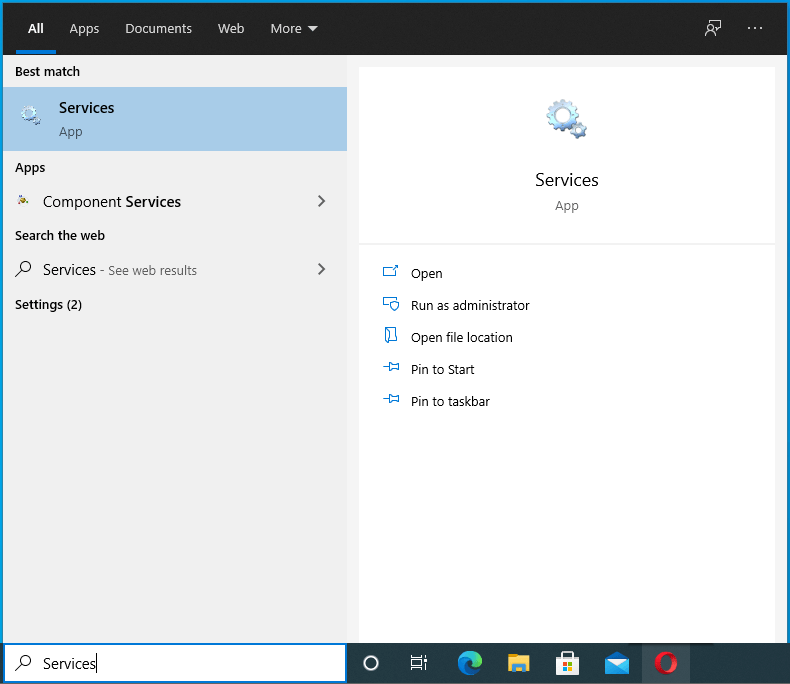
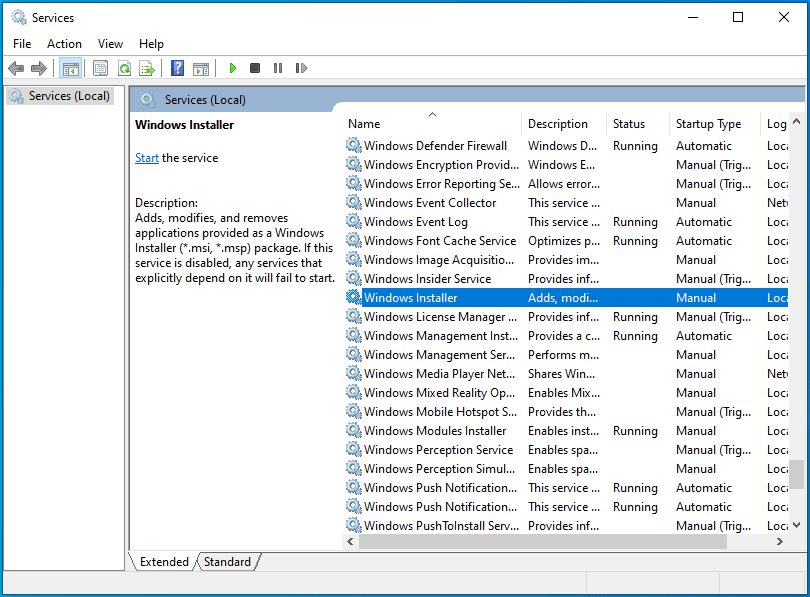
- Press the Windows logo on your keyboard, type “Services” (without quotes), and press Enter.

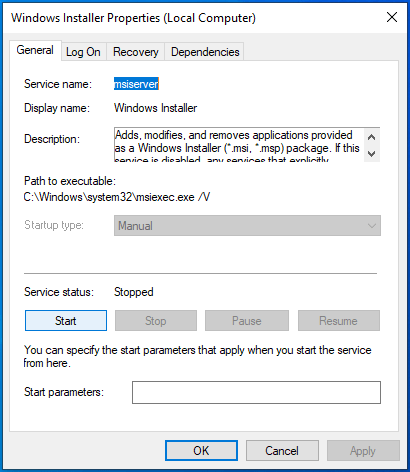
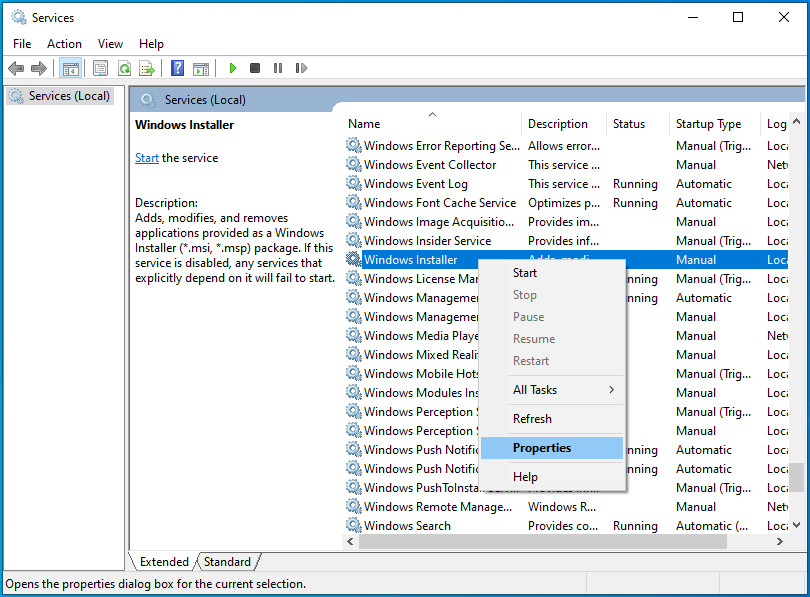
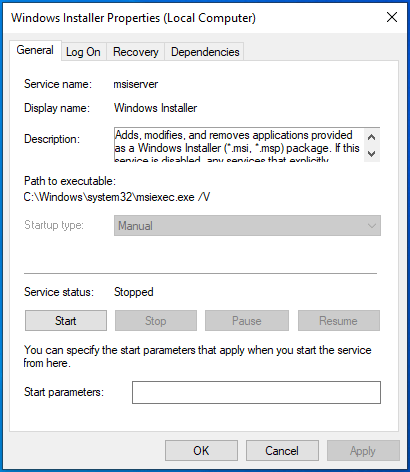
- In the Services window, locate Windows Installer and double-click on it to open its Properties.

- Under Service Status check if it says Running. If it does, click on Stop and then click on Start to run it again. If it says Stopped, click on Start to run it.

- Change the Startup Type to Automatic.
- Click on Apply > OK.
- Restart your computer to effect the changes and check if this fixes the “Error 1720: There is a problem with this Windows Installer package” issue.
Solution 8: Re-Register the Scrrun.dll File
Scrrun.dll is the Scripting Runtime DLL (Dynamic Link Library) file responsible for reading and writing scripts and text files. It’s essential for your Windows machine to run properly and enables the installer to function accordingly. If it stops working, Windows Installer ceases to run correctly. We’ll attempt to fix Windows Installer by re-registering the scrrun.dll file.
Here are the steps:
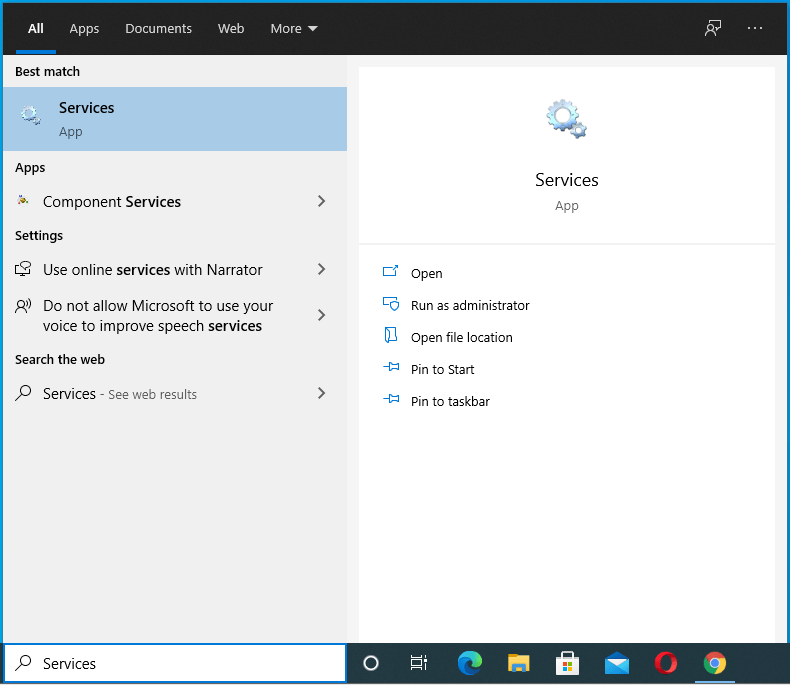
- Press the Windows Key, type “Services” (without quotes) into the Windows Search box, and hit Enter to launch the Services window.

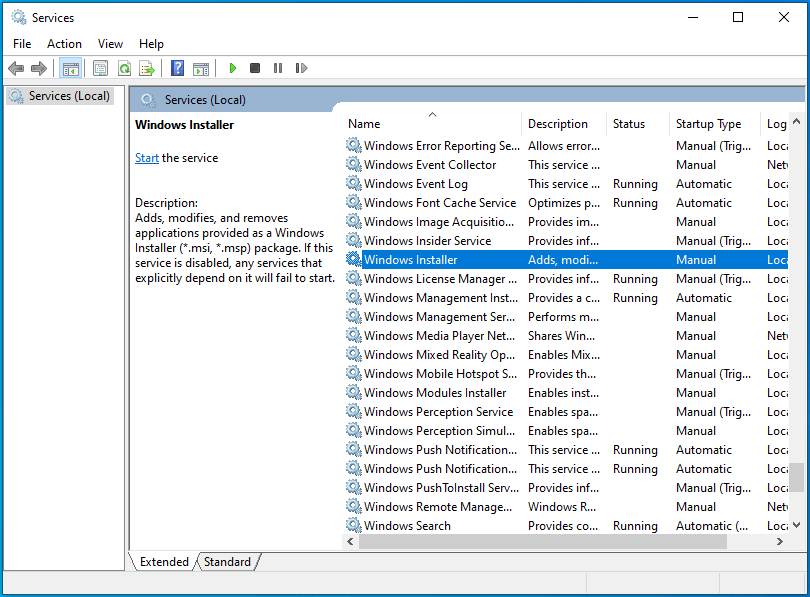
- Navigate to the Windows Installer service, which should be toward the bottom of the page.
- Right-click on it and open its Properties.
- Select Manual under Startup Type.
- Click on Apply > OK and restart your PC.
- Next, open Command Prompt with administrator rights. To do that, press the Win + R key combination, type “CMD” (no quotes), and hit the Ctrl + Shift + Enter keys at the same time.
- On the elevated command prompt window, type or paste the commands below, one after the other, and then press Enter after each one:
- For Windows (32-bit): cd C:\Windows\System32
- For Windows (64-bit): cd C:\Windows\SysWow64
- Next, still on the Command Prompt window, type “regsvr32 scrrun.dll” (no quotes) to re-register the DLL file.
- Once done, reboot Windows and check if the error has disappeared.
Scan Your Registry for Issues
If none of these solutions gets rid of the Error 1720 in Windows 10 Installer, we recommend scanning the registry for corruption and other issues. We mentioned at the beginning of this article that registry problems are mainly to blame for Windows Installer errors. We understand trying to identify corrupt keys or broken entries in such a vast database is nearly impossible.
That’s why we suggest an automatic repair tool like Auslogics BoostSpeed Registry Cleaner.
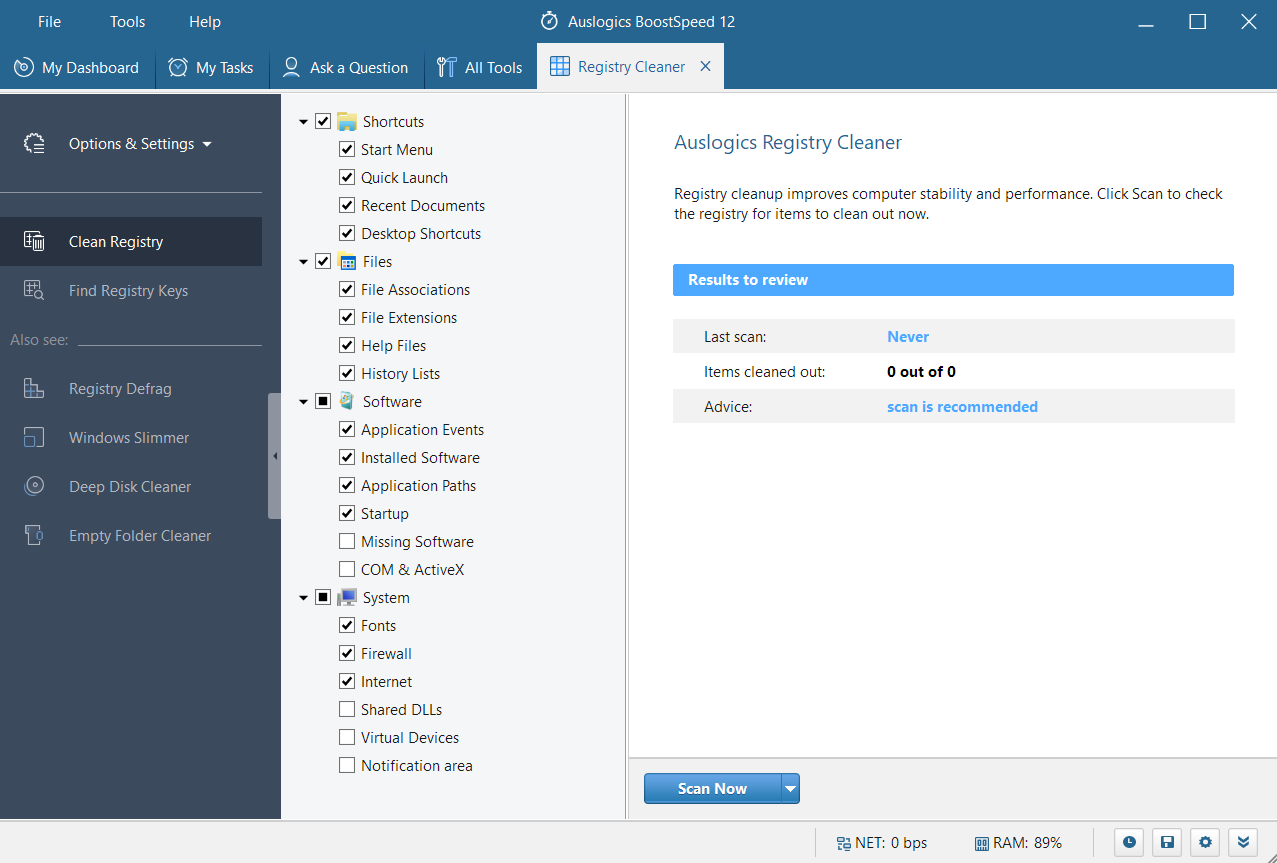
This application detects and fixes registry issues, stabilizing your PC. It’s safe, fast, and reliable. You don’t have to worry about the wrong keys or entries being deleted since the tool is designed to work with precision.
Cleaning the registry is recommended every once in a while to remove keys that may have been left behind after the uninstallation of programs. You don’t want them to accumulate since they’ll start causing issues. Registry Cleaner is just one of the many tools that come with Auslogics BoostSpeed. You can also clean PC junk, defrag the registry and your hard disks, remove file duplicates, and so on. What’s more, you can schedule automatic scans to ensure that your system runs at optimal levels every time you use it.