
ошибка 172
Windows 7-64 BurnAvare выдаёт ошибку 172 ни где не могу найти конкрктного ответа!!!!

Владимир

0

0
Ответы на вопрос
(5)
1
1
15.10.2013, 10:36
Сам разобрался!Эта программа не тянет ISO размером больше 4гига!и выдаёт ошибку!
7
0
19.01.2020, 16:20
Опции-ISO-ISO Level 3. Предварительно снять галочку с -Аатоматически.
0
0
18.05.2021, 13:27
Особая благодарность #212041 в решении проблемы error172.
1
0
22.01.2022, 00:06
Спасибо помогло !!!
проектопции(убрать галочку автоматически)ISO Level 3 128
0
0
21.02.2022, 16:12
И мне помогло. изменил на-ISO Level 3 128 и начал записывать.
Вопрос и ответы были вам полезны?
Да
Нет
Основные причины ошибок исполняемого файла EXE связаны с отсутствием или повреждением файла 172.exe или, в некоторых случаях, заражением вредоносным ПО. Как правило, эти ошибки наблюдаются во время запуска Third-Party Application. Как правило, любую проблему, связанную с файлом EXE, можно решить посредством замены файла на новую копию. Более того, поддержание чистоты реестра и его оптимизация позволит предотвратить указание неверного пути к файлу (например 172.exe) и ссылок на расширения файлов. По этой причине мы рекомендуем регулярно выполнять очистку сканирования реестра.
Windows Executable File форматы классифицируют в качестве Исполнимые файлы, и они имеют расширение EXE. Ниже вы также можете найти последние версии файлов для %%os%% (и для других версий ОС). Если в настоящий момент отсутствует необходимая вам версия 172.exe, запросите ей, нажав на кнопку Request (Запрос) рядом с необходимой версией файла. В крайнем случае, если ниже отсутствует необходимый вам файл ниже, для получения необходимой версии вы также можете связаться с Windows Software Developer.
Размещение вновь загруженного файла 172.exe в правильном каталоге (в месте расположения исходного файла), скорее всего, решит проблему, однако, чтобы однозначно в этом убедиться, следует выполнить проверку. Попробуйте повторно запустить Third-Party Application, чтобы проверить, появляется ли сообщение об ошибке.
| 172.exe Описание файла | |
|---|---|
| Расширение файла: | EXE |
| Тип приложения: | |
| Program: | Third-Party Application |
| Версия программного обеспечения: | 1.0 |
| Компания: | Windows Software Developer |
| Имя: | 172.exe |
| Байт: | 92672 |
| SHA-1: | 7e3f7630b456c55229126989a10de0f4b6fc92d3 |
| MD5: | 39176714e3cad9c17e51d0836651b69d |
| CRC32: |
Продукт Solvusoft
Загрузка
WinThruster 2022 — Сканировать ваш компьютер на наличие ошибок реестра в 172.exe
Windows
11/10/8/7/Vista/XP
Установить необязательные продукты — WinThruster (Solvusoft) | Лицензия | Политика защиты личных сведений | Условия | Удаление
EXE
172.exe
Идентификатор статьи: 1099320
172.exe
| Имя | Контрольная сумма MD5 | Байт | Загрузить | |||||||||||||||||
|---|---|---|---|---|---|---|---|---|---|---|---|---|---|---|---|---|---|---|---|---|
| + 172.exe | 39176714e3cad9c17e51d0836651b69d | 90.50 KB | ||||||||||||||||||
|
Типичные ошибки 172.exe
Эти проблемы Third-Party Application, связанные с 172.exe, включают в себя:
- «Ошибка программного обеспечения 172.exe. «
- «Ошибка программного обеспечения Win32: 172.exe»
- «172.exe столкнулся с проблемой и закроется. «
- «172.exe не может быть найден. «
- «172.exe не найден.»
- «Ошибка запуска в приложении: 172.exe. «
- «172.exe не работает. «
- «Отказ 172.exe.»
- «172.exe: путь приложения является ошибкой. «
Проблемы Third-Party Application 172.exe возникают при установке, во время работы программного обеспечения, связанного с 172.exe, во время завершения работы или запуска или менее вероятно во время обновления операционной системы. При появлении ошибки 172.exe запишите вхождения для устранения неполадок Third-Party Application и чтобы HelpWindows Software Developer найти причину.
Причины ошибок в файле 172.exe
Большинство проблем 172.exe связаны с отсутствующим или поврежденным 172.exe, вирусной инфекцией или недействительными записями реестра Windows, связанными с Third-Party Application.
В основном, осложнения 172.exe связаны с:
- Недопустимая (поврежденная) запись реестра 172.exe.
- Вирус или вредоносное ПО, которые повредили файл 172.exe или связанные с Third-Party Application программные файлы.
- Другая программа (не связанная с Third-Party Application) удалила 172.exe злонамеренно или по ошибке.
- Другая программа, конфликтующая с 172.exe или другой общей ссылкой Third-Party Application.
- Поврежденная установка или загрузка Third-Party Application (172.exe).
- Remove From My Forums
-
Общие обсуждения
-
Вобщем я столкнулся с такой бедой, что во время записи дисков мне не понятны 2 причины:
— это время записидис
— количество мб на дисках
тоесть вовремя записи СД или ДВД путём записи как флэш даже если размер файла не такой большой система показывает не меньше 3-4 мин.
А если записывать ДВД диски то это вообще отдельный случай, тоже путём записи как флэш.
К примеру записываю я на болванку фильмы после форматировиня мне система показывает (4,37 ГБ размер диска) скорось болванки 16х
показывает не меньше 15 мин записи…
После первого фильма (размер 1,36ГБ), по идее я могу записать ещё 2 такого же размера фильма, но при записи 2 го фильма резмер которого (1,36 ГБ) система начинает себя сранно вести.
Время записи достигает и до 4 часов, оставшее место на болваникипоказывает 800 кб, тоесть диск перемолнен…
итог куда проподает остальное количество мб на болванки, если я записывать начал только 2й фильм?
когда был на пробной версии семёрки 7100 такого бока не возникало текущая 7600
помогите разобраться.-
Изменен тип
8 декабря 2009 г. 6:49
-
Изменен тип
Содержание
- Ошибка kernel power windows 10 код 41 категория 63 как можно исправить
- Что значит сбой kernel power?
- Основные причины сбоя и методы как их устранить
- Нужно обновить драйвера
- Проверяем оперативные платы
- Анализ с memtest86
- Меняем настройки БИОС
- Как убрать конфликт звуковых карт?
- Прочие меры избавления от ошибки
- Ошибка 41 kernel power Windows 10
- Критическая ошибка 41 kernel power Windows 10 – как устранить?
- Как исправить ошибку питания ядра Windows 10 за 5 простых шагов
- Что такое критическая ошибка Kernel-Power?
- 1. Обновите Windows 10
- 2. Отключите быстрый запуск Windows 10
- 3. Переустановите ОЗУ и видеокарту
- 4. Запустите CHKDSK и SFC
- 5. Тест на неисправный блок питания с OCCT
- Исправление критической ошибки Kernel-Power 41
- Исправить ошибку Kernel Power 41 в Windows 10
- 1. Обновить айдиодрайвер
- 2. Снизить питание на ЦП
- 3. Отключить жесткий диск от сна
- 4. Отключить быстрый запуск
- Ошибка Kernel power и последующая перезагрузка пк
Ошибка kernel power windows 10 код 41 категория 63 как можно исправить

Добрый день, друзья. Компьютер бывает начинает перезагружаться без видимых оснований, сам по себе. Это может быть Ошибка kernel power windows 10 код 41. В ОС главном компонентом считается ядро, и если возник в нем сбой, этот дефект перезагружает ПК. Данные легко посмотреть в журнале событий.
Этот сбой очень часто появляется во время игр и прочих ресурсов, которые требуют больших затрат компьютерных ресурсов. Данная ошибочка может вызвать синий экран с кодом 0x8000400000000002. Кроме этого, вы можете получить послание «Система перезагрузилась без предварительной полной остановки». Этот сбой появился из-за того, что ОС больше не отвечает. Произошла ошибка, вполне возможно, она вызвала нежданное отключение от электричества. Это касается не именно десятки, но и прочих вариантов Windows.

Что значит сбой kernel power?
В оповещении будет сказано, что ОС перезагрузилась без предварительного полного выключения. Это появилось в связи с тем, что Windows больше не отвечает на потребности пользователя, идёт скачок или быстрое отключение от сети. Другими словами, сбой появляется, если ПК внезапно отключится от сети и станет перезагружаться.
Ошибочка kernel power 41 появляется, если ПК с ОС Виндовс сам загружается уже тогда, когда его выключили. Система делает вывод, что последний раз он был выключен неверно. Сообщение 41 говорит нам, что появилось что-то нежданное, что не позволило корректно выключить компьютер.
Основные причины сбоя и методы как их устранить
Данное послание про сбой несёт в себе приличное число данные. Отсюда, желательно знать, чем ПК, собственно, занимался перед данным происшествием, и понять, как решить данную задачу. Маломощное или повреждённое питание является одной из главных причин.
К примеру, вы сегодня поставили ещё одну плату оперативной памяти, вспомогательный прибор или ЖД. Затем, у вас начала появляться данная ошибка. Также, среди причин возможен новый блок питания. Рассмотрим и другие популярные причины возникновения сбоя kernel power в десятке (и не только):
Далее мы рассмотрим определённое количество исправления сбоя kernel power. Данные решения относятся к ОС Виндовс.
Нужно обновить драйвера
Майкрософт регулярно создаёт очередные обновления, чтобы улучшить общее впечатление людей от Виндовс. Но, обновление иногда несёт и неприятности, так как часть из них вносят в ОС очередную брешь. Давайте проверим, не возникло ли у нас после обновления сбоя «Ошибка 41», и нужно ли избавляться от данного обновления. Сделаем следующее:
Сейчас вам нужно проверить, исчез сбой или же нет.
Проверяем оперативные платы
Ещё одна распространённая причина появления данной ошибки — это плата оперативной памяти. Если она плохо подключена или вход имеет много пыли. Итак, снимаем боковую крышку системного блока и отжимаем зажимы, которые находятся по концам платы. Извлекаем плату, стряхиваем пыль и возвращаем плату обратно.
Разумеется, разбирать системный блок нужно при выключенном питании. Затем, включаем компьютер. Смотрим на его функциональность. Далее, применим системную утилиту для анализа памяти. Входим в «панель управления» и выбираем «Администрирование». Можно просто вписать «Память» в поиск ПК.
Затем, вам покажутся 2 ссылки, которые помогут провести анализ памяти вашего ПК. Далее, ОС поинтересуется, желаете вы произвести перезагрузку компьютера сейчас или произвести анализ во время следующего запуска. Выбираем первый вариант.
Во время загрузки ОС начнёт проводить анализ. Он состоит из двух моментов. Снизу экрана появится строка «Состояние», в ней вы увидите найденные ошибки. Во время теста можно кликнуть по кнопочке F1 и поменять часть настроек, вроде типа теста. Он бывает базовым, стандартным или расширенным. Также можно настроить кэш и счётчик переходов.
Анализ с memtest86
Этот анализ на данный момент является одним из самых популярных среде методов анализа оперативной платы, он появился в 1990 году. Для его применения, нужно произвести запись ISO-образа на диск. После этого, настроить ПК так, чтобы он загрузился с диска. После того, как компьютер загрузится с диска, вам покажут меню с некоторыми всякими настройками.
Система на автомате выберет 1-й вариант. Система начнёт проводить анализ плат памяти и, если найдёт ошибки, в углу справа сообщит про это. Memtest86 проведёт несколько сканирований памяти, отсюда данная процедура займет время. Есть и иные тесты, выполняемые похожим образом. Но, memtest86 считается наиболее точным среди остальных.
Kernel power чаще всего имеет отношение к питанию и говорит про то, что нужно проверить блок питания ПК. Вполне возможно, что окислилась панель, переключателя прибора. Если это так, или обратитесь к мастеру, или приобретите новый. Ещё одной причиной является перегрев. ПК частенько сам выключается, если БП имеет очень завышенную температуру.
Можно установить программу SpeedFan https://speedfans.ru/, свойства которой следить за температурой и выяснять, не греются ли элементы ПК, когда мы его включаем. Нужно быть уверенным, что вы к БП всё подключили верно. Также, посмотрите правильность подключения разъёмом для видеокарты и системной платы. Можно убрать ЦП и переустановить его, если вы умеете это делать.
Сломан ваш ПК и у вас пропала возможность на нём нормально работать?
Это не проблема.
Нужно обратиться в наш центр по ремонту компьютеров. Мы проведём диагностику и устраним неисправность.
Для нас является важным, чтобы ваш ПК продолжал отлично функционировать, и чтобы ничто не отвлекало вас от занятия любимым делом:
Наше предложение:
1 Бесплатный выезд специалиста;
2 Бесплатный анализ компьютера у вас дома;
3 Мы даём гарантию после ремонта до трёх лет;
4 Выдаём чек с гарантийным талоном.
Вам достаточно оставить заявку, и мы предоставим вам скидку на 15%
Меняем настройки БИОС
БИОС является программным обеспечением, которое хранится на чипе небольшого размера системной платы. Про обновление BIOS я уже писал поэтому повторяться не буду. Часть программистов сделали вывод, что изменив определённый фоновый режим в БИОС и в Виндовс, можно устранить ошибки. Сделаем следующее:
Перезагружаем компьютер и изучаем, остался ли сбой.
Важно: если вы ничего не понимаете в BIOS, самим туда лучше не лезть, отнесите ПК к мастеру!
Как убрать конфликт звуковых карт?
У части пользователей подобная ошибка Kernel Power возникает из-за драйвера звука. Отсюда, нужно посмотреть клоны драйверов, и выключить драйвера. Итак:
Если вы не нашли дубликатов звуковых драйверов, можно попробовать выключить звуковые драйверы из перечня. Бытует мнение, если отключить ATI High Definition Audio Device в диспетчере устройств, это поможет решить сложившуюся ситуацию. Но, есть возможность просто выключить прочий звуковой драйвер и узнать, помогло ли это решить проблему?
Прочие меры избавления от ошибки
Есть возможность, что у вас появилась данная ошибка, с которой связан идентификатор событий 41. Данная ошибка чаще всего просматривается в условиях показа явлений Виндовс, где находится журнал оповещений системы и приложений. Например, предупреждений, информационных оповещений и ошибочки.
В оповещениях вы можете увидеть множество ошибок, но, когда ваш ПК функционирует в обычном режиме, можно просто не обращать на них внимание. Не обращать внимание на ошибочку Kernel power просто нельзя, т.к. данная ошибка влияет на нормальную работу Виндовс.
Кликните по значку «Компьютер» и в ниспадающем меню нужно выбрать вкладку «Свойства». В новом окошке выбираем «Дополнительные параметры системы».
В новом окошке параметры запуска нужно отключить команду «Автоматически перезагружать» во вкладке сбой системы.
Далее, открываем редактор реестра, кликнув по Win+R и в появившемся окошке введя «regedit».
Затем в реестре нам нужно перейти по адресу HKEY_LOCAL_MACHINE/СИСТЕМА/ CurrentControlSetControlPower
Нам осталось найти REG_DWORD, которое имеет имя «HibernateEnabled» в правом окошке. Далее, кликнем по нему правой кнопочкой мышки, выбираем «Изменить». В новом окне проставляем значение 0.
Вывод: я надеюсь, что ошибка kernel power windows 10 исчезла с вашего компьютера благодаря этой статье. Если же нет, то скорее всего, у вас что-то с приборным обеспечением. В этом случае вам лучше всего обратиться в сервисный центр, где вам быстро устранят данную ошибку. Успехов!
Источник
Ошибка 41 kernel power Windows 10
Ошибка 41 Windows 10 возникает достаточно часто. Компьютер зависает да еще так, что никакие манипуляции, включая перезагрузку и волшебную кнопку «retset», не помогают заставить его работать. Спасет только отключение ПК от электроэнергии и его включение в сеть через некоторое время.
Дело в том, что ошибка код 41 может быть вызвана неполадками в работе программного обеспечения, так и техническими неисправностями. Это может быть сбой оперативной памяти ПК, снижение эффективности работы блока питания, перегрев видеокарты, снижение разгона процессора.
Критическая ошибка 41 kernel power Windows 10 – как устранить?
Алгоритм действий при возникновении ошибки:

Иногда при установке программ либо приложений на экране компьютера появляется сообщение, о том, что возникла ошибка 5 Windows 10. Это означает что пользователю отказано в доступе. Подобное случается если в системе есть несколько учётных.
При работе ОС Windows 10 иногда появляются сбои, каждый из которых имеет свой номер. Сообщение об ошибке 0xc0000022 появляется на экране в виде окна.
Причин, по которым не запускается Windows 10 несколько: удаление программного обеспечения, заражение ПК.
Источник
Как исправить ошибку питания ядра Windows 10 за 5 простых шагов
Ваш компьютер Windows выключается без предупреждения? Или происходит сбой каждый раз, когда вы пытаетесь разбудить его из сна? Ваш компьютер может иметь сбой питания, который вызывает его сбой без предупреждения.
Проблема, известная как Ошибка Kernel-Power, похоже, появляется без причины, но является критической проблемой системы.
Вот как вы можете исправить Kernel-Power Event ID 41 и предотвратить сбой вашего компьютера.
Что такое критическая ошибка Kernel-Power?
Критическая ошибка Kernel-Power — системная ошибка, приводящая к сбою системы. Ошибка может сработать при различных обстоятельствах, хотя все они связаны с проблемой питания.
Однако проблема Kernel-Power не всегда указывает на проблему с источником питания, скорее это проблема с аппаратным обеспечением вашей системы, вызывающая сбой питания, и, в свою очередь, сбой вашей системы.
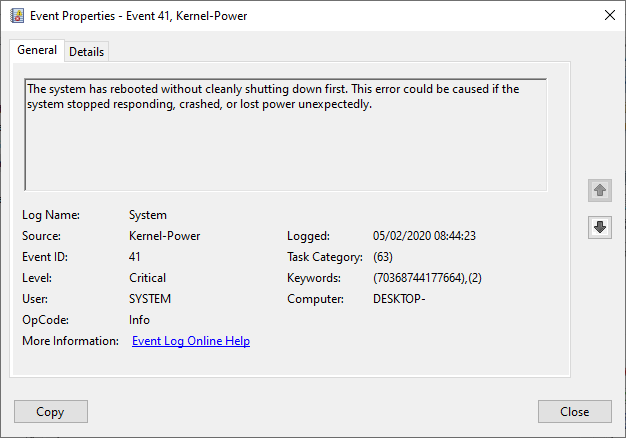
Критическая ошибка Kernel-Power связана с идентификатором 41 события. Кроме того, идентификатор 41 события Kernel-Power сопровождается ключевыми словами (70368744177664), (2), который вы можете использовать, чтобы точно определить вашу ошибку.
Итак, что вызывает ошибку 41 Kernel-Power?
Хотя это распространенный код ошибки завершения работы, существует несколько распространенных причин, которые можно легко исправить:
Давайте рассмотрим эти исправления шаг за шагом и исправим ошибку ядра ядра Windows 10.
1. Обновите Windows 10
Проверьте, обновлена ли Windows 10. Microsoft часто выпускает обновления для Windows 10, исправляя ошибки и другие проблемы. Ваша критическая ошибка Kernel-Power может быть вызвана ошибкой, к которой готовится исправление в обновлении.
Нажмите Ключ Windows + I, тип Обновить в поле поиска и выберите Проверьте наличие обновлений, Если ожидается обновление, загрузите и установите его, а затем перезагрузите систему.
2. Отключите быстрый запуск Windows 10
Быстрый запуск Windows 10 — это гибридный спящий режим, который позволяет вашему компьютеру загружаться очень быстро. Windows 10 включает быстрый запуск в качестве установки по умолчанию во время установки. Если вы включите быстрый запуск, ваш компьютер не выключится полностью.
Он входит в промежуточную позицию, которая сочетает в себе полное отключение с режимом гибернации, сохраняя последнее состояние машины, чтобы вы могли сразу начать работать.
Однако, в отличие от режима полной гибернации, когда вы возвращаетесь в Windows 10, это все равно, что запускать компьютер с нуля. Нет открытых окон, а предыдущие приложения не открыты и т. Д.

Чтобы отключить быстрый запуск, введите набор мощности в строке поиска меню «Пуск», затем выберите Выберите план питания,
Теперь выберите Выберите, что делают кнопки питания, с последующим Изменить настройки, которые в данный момент недоступны,
Uncheck Включить быстрый запуск и ударил Сохранить изменения.
3. Переустановите ОЗУ и видеокарту
Некоторые пользователи сообщают об устранении ошибки Kernel-Power 41 после переустановки ОЗУ и видеокарты (GPU).
Вам нужно будет проникнуть внутрь корпуса вашего ПК или ноутбука, чтобы переустановить оборудование. Помните, что в некоторых случаях это приведет к аннулированию гарантии вашего производителя, поэтому соблюдайте осторожность.
4. Запустите CHKDSK и SFC
CHKDSK — это системный инструмент Windows, который вы можете использовать для проверки вашей файловой системы Windows 10. Вы можете добавить определенные параметры для поиска и устранения неисправностей во время работы инструмента. Запустите его из командной строки и используйте сканирование CHKDSK, чтобы найти проблему и исправить ее.
Если CHKDSK не находит ошибок, вы можете запустить проверку системных файлов Windows (SFC). Проверка системных файлов — это еще одно системное средство Windows, которое можно использовать для проверки отсутствующих или поврежденных системных файлов Windows.
Если вам интересно, разница между CHKDSK и SFC заключается в объеме сканирования. CHKDSK сканирует весь ваш диск на наличие ошибок, в то время как SFC сканирует ваши системные файлы Windows специально.
Однако перед запуском команды SFC лучше убедиться, что она полностью функциональна.
DISM расшифровывается как обслуживание образов развертывания и управление ими. DISM — это интегрированная утилита Windows с широким набором функций. В этом случае команда DISM Restorehealth
гарантирует, что наше следующее исправление будет работать правильно.
Пройдите следующие шаги.
5. Тест на неисправный блок питания с OCCT
Проверка на наличие аппаратных сбоев с вашим блоком питания будет непростой, если у вас нет подходящего аппаратного обеспечения. Вы можете проверить свой блок питания, используя мультиметр или специальный инструмент для тестирования блока питания.
Большинство программных средств проверки блоков питания не могут точно определить, работает ли ваш блок питания правильно.
Тем не менее, если вы хотите попробовать тест программного обеспечения блока питания, я бы предложил использовать OCCT, бесплатный инструмент для стресс-тестирования CPU / GPU / PSU. OCCT стресс-тестирует ваш процессор, графический процессор и материнскую плату, и в процессе может обнаружить любые неисправности с вашим блоком питания.

Открыть OCCT. Под Тестовая конфигурация, Выбрать Мощность, Выберите вашу видеокарту, затем установите разрешение 1920 × 1080. Сохраните любую работу и закройте все другие открытые программы в вашей системе. Когда будете готовы, нажмите на большую красную иконку в OCCT, чтобы начать стресс-тест.
Разработчик OCCT заявляет, что «большинство ошибок обнаруживаются в течение первых 5 минут. Тем не менее, я рекомендую сделать хотя бы 1-часовой тест, чтобы быть уверенным ».
После завершения теста OCCT создает журнал, в котором выявляются любые возможные ошибки блока питания (или с другим оборудованием!).
Скачать: OCCT для Windows (Свободно)
Исправление критической ошибки Kernel-Power 41
Одно из этих пяти исправлений вернет ваш компьютер с Windows 10 на полную мощность. Возможно, вам придется попробовать комбинацию исправлений, чтобы остановить критическую ошибку Kernel-Power. Для меня переустановка оборудования и обновление Windows 10 вылечили проблему.
Вы все еще испытываете случайные сбои? Вам нужно ознакомиться с этими советами, хитростями и исправлениями, чтобы исправить ошибки синего экрана Windows
Источник
Исправить ошибку Kernel Power 41 в Windows 10
Когда компьютер или ноутбук, без всяких признаков внезапно перезагружается, то зайдя в просмотр событий вы обнаружите критическую ошибку Kernel Power 41 (63). Ошибка появляется, так как при внезапной перезагрузке Windows 10, программы принудительно не закрылись, а причиной этого может быть не правильная последовательность перезагрузки. Ошибка Kernel Power 41, также может появится при выходе из спящего режима, и иногда с зависанием экрана. Ошибка Kernel Power 41 может быть в разных сценариях, что затрудняет выявить точного виновника.
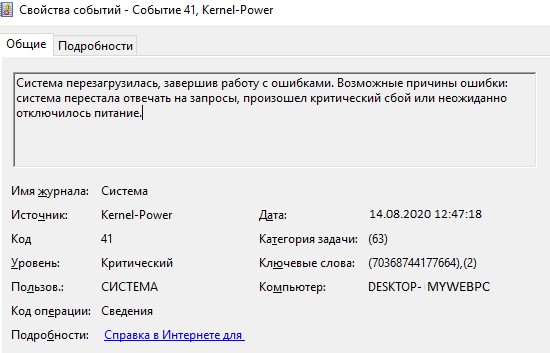
Причины ошибки Kernel Power 41
1. Обновить айдиодрайвер
Если у вас в диспетчере устройств имеются не определенные драйвера или помечены желтым восклицательным знаком, то их нужно обновить. А я опишу проблему именно с аудио драйвером, так как он частый виновник данной ошибки.
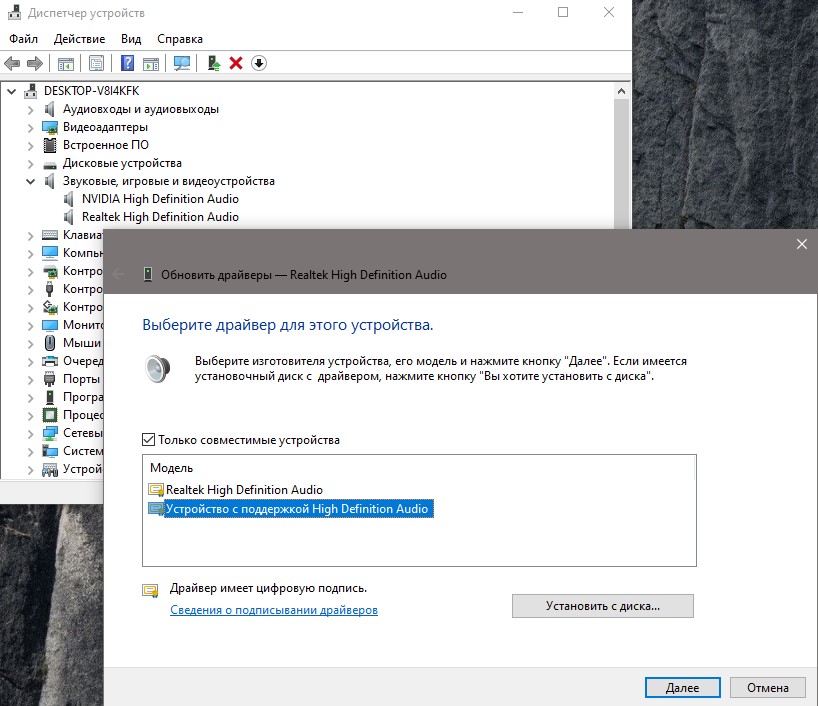
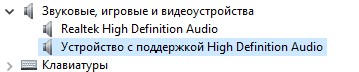
Примечание: Если не помогло, то удалите все звуковые драйверы и выставьте «Устройство с поддержкой Hight Definition Audio» и «Realtek Hight Definition Audio«. У вас не должно быть одинаковых аудио драйверов.
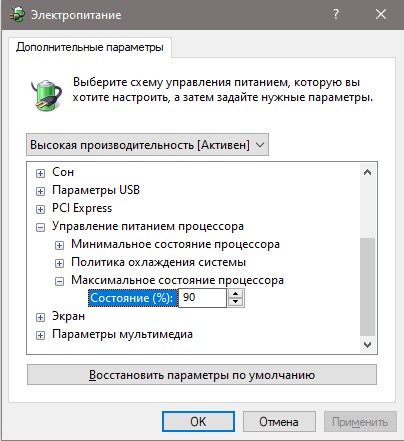
2. Снизить питание на ЦП
3. Отключить жесткий диск от сна
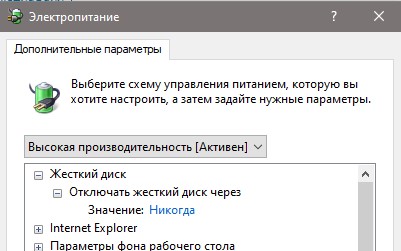
4. Отключить быстрый запуск
Шаг 1. Нажмите сочетание кнопок Win+R и введите control.exe powercfg.cpl. Далее в столбце нажмите на «Действие кнопок питания«.
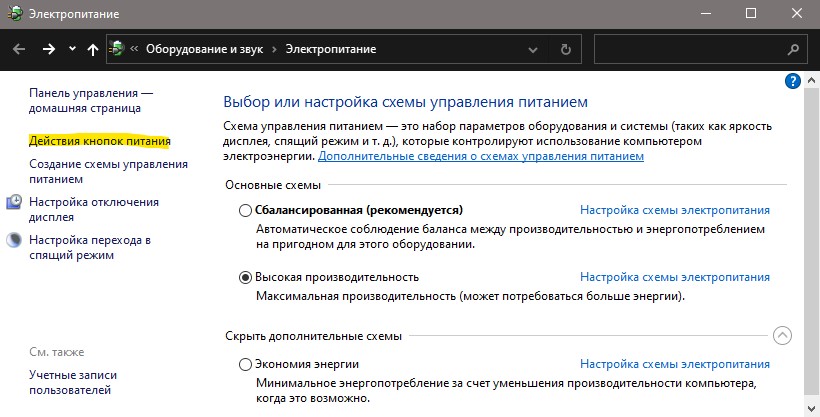
Шаг 2. Нажмите на «Изменение параметров, которые сейчас недоступны» и снизу уберите галочку с пункта «Включить быстрый запуск«. Нажмите сохранить изменения и перезапустите компьютер.
Источник
Ошибка Kernel power и последующая перезагрузка пк

Здравствуйте, недавн особрал компьютер:
ЦП : AMD Ryzen 5 3500X, 4100 MHz (41 x 100)
Системная плата: Gigabyte B450M S2H (2 PCI-E x1, 1 PCI-E x16, 1 M.2, 2 DDR4 DIMM, Audio, Video, Gigabit LAN)
Оперативка :Crucial CT8G4DFS824A.M8FD 8 ГБ DDR4-2400 DDR4 SDRAM, Dongguan Crown Code 8 ГБ DDR4-2666 DDR4 SDRAM
Видеокарта: Radeon RX 570 Series (4 ГБ)
БП: fsp hyper m 600w

Было такое, по журналу Kernel-Power 41, Whea-Logger 18, EventLog 6008. Если все тесты железа проходят, то это ошибка связана с драйверами или просто криво стоит сам Windows. У меня такая ошибка была. Прежде, чем смотреть дальше, нужно выполнить обязательные действия:
В принципе этого должно хватить. Мне правда, это не помогло. Пришлось вычистить SSD (erase в UEFI), установить совсем с нуля чистый Windows. В UEFI заводские настройки, можно CLEAR CMOS, Профиль XMP конечно пусть остается. Все новые драйверы, последний Биос. После этого ошибка пропала, вот уже три месяца не появляется. Кстати, сообщение «настройки radeon wattman были восстановлены из за непредвиденной ошибки» это нормально.
У меня эта ошибка связана с видеокартой (эмпирическим путем определил). Видеокарту я поменять не могу, кая у нее сейчас цена, страшно подумать, тем более, что сама видеокарта вполне исправна. Есть тест OCCT7.3.0 (именно эта версия), на котором эта ошибка стабильно появляется. Ну это уж не моя проблема, другие версии теста проходят нормально. Пока все работает, надеюсь больше не появится эта ошибка. Да, забыл спросить, какая у Вас версия Windows
Источник
Подготовка провалена error 172 burnaware free
Appears if the full file path is longer than 260 characters.
8 Invalid source path.
Appears if the file cannot be found or accessed by the program.
15 The file has an invalid format.
Appears if the file was encoded with incorrect parameters or file is protected.
21 The disc is not writable.
Appears if the disc is finalized or the last session is damaged. Using blank or other multisession media may resolve this problem.
106 ASPI is busy.
Appears if the drive is locked by another program. Restarting Windows may resolve this problem.
123 Medium error.
Appears if the disc is corrupted or scratched. Using a different CD, DVD or BD may resolve this problem.
141 The device is busy.
Appears if the recorder is locked by another program. Restarting Windows may resolve this problem.
142 A write error occurred.
«Write error» is a general error description for the following sceneries:
1. In most cases it’s a hardware problem — old firmware, poor quality media, or malfunctioned CD/DVD drive.
2. Software problem — security software (or third-party driver or Windows service) may interrupt DVD recording or block access to a file during process.
144 Error getting next writable address.
Appears if the disc is corrupted, scratched or not compatible with recorder. Using a different brand of disc may resolve this problem.
145 Too much data for this mode.
Appears if the disc is unable to store the current amount of files. Removing a few files from the compilation may resolve this problem.
172 File is too big.
Appears if a file is more than 2GB in size. Set ISO or ISO+UDF as file system and change ISO Level to 3 in Options->ISO->File name length.
452 Device is not accessible.
Appears if the program cannot access the device. It may be caused by corrupted Registry entries, virtual drives, incorrect drivers or security settings.
Make sure that device is connected, run program as administrator and try error 452 solution.
Источник
Как пользоваться программой burnaware free
| Системные |
| Антивирусы |
| Архиваторы |
| CD / DVD / Blu-ray |
| Жесткий диск / HDD |
| Менеджеры файлов |
| Оптимизация систем |
| Тестовые утилиты |
| Разные |
| Мультимедиа |
| Аудио / Звук |
| Видео |
| Графика |
| Разные |
| Интернет. Сеть. Wi-Fi |
| Браузеры |
| Чат / Почта |
| Менеджеры закачек |
| Разные |
| Офисные |
| Работа с документами |
| Печать текста |
| Переводчики |
| Словари |
| Конвертеры |
| Разные |
| Веб разработка |
| Анализаторы |
| Базы каталогов |
| Вэб дизайн |
| Редакторы кода |
| Регистрация сайтов |
| Разные |
| Информация |
| Реклама на сайте |
| Статьи о софте |
| Соглашение |
| Связь |
Программа BurnAware
Все, кто пользуется персональным компьютером с системой Windows, рано или поздно приходится записывать диски с различного вида информацией. Но далеко не все владеют всеми тонкостями и премудростями настроек мощных комбайнов для работы с записью. Некоторым элементарно лень или не хватает времени. Как раз для таких существует большое множество программ с минимум функций и настроек. Но есть софт, который может удовлетворить самого требовательного пользователя, при этом в самые короткие сроки и, не загружая мозг лишней информацией.
Как раз к таким относится бесплатная программа burnaware free, в которой за простеньким, очень удобным и понятным простому обывателю интерфейсом, скрывается разработка программистов, которая способна выполнять все необходимые операции с минимальными затратами. Что выгодно отличает ее от программ громоздких, неудобных в работе и требующих серьезного уровня подготовки, как например Nero.
Burnaware free без проблем справится с созданием и прожигом образов. Если есть файлы форматов WAV, WMA, MP3, можно записать audio-диск. Создать DVD-video диск из видеофайлов и диск с данными не представляет особых трудностей. Доступна поддержка мультисессии и проверка данных, записанных на диск.
Когда включаем программу, то сразу видим окошко со всеми функциями, которые предлагает утилита. Расположено меню удобно, с разбивкой действий по группам: данные, мультимедиа, образы, утилиты. Остается только определиться с желаемым результатом, который хотим увидеть по окончании работы программы.
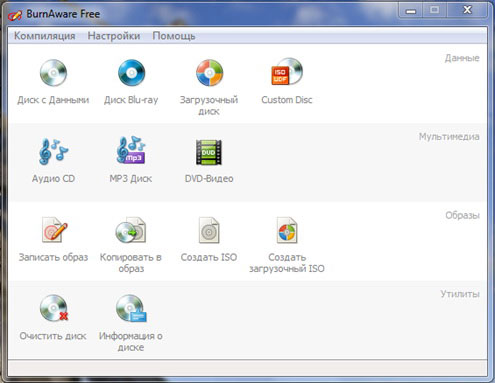
Если же есть желание продвинутым пользователям применить более расширенные настройки, то изменить характеристики можно в меню «Опции» отдельно для каждой из задач.
Очень удобный момент при создании музыкального диска – это возможность поставить записываемые треки в том порядке, в каком их будет воспроизводить проигрыватель, подписать свой комментарий к audio-файлам и предварительно послушать их, так как имеется свой плеер.
Для создания диска с данными, аудио- или видеодиска в burnaware free достаточно всего лишь перетащить файлы в нужное окошко. Затем нажать «Записать», предварительно выбрав тип записываемого диска.
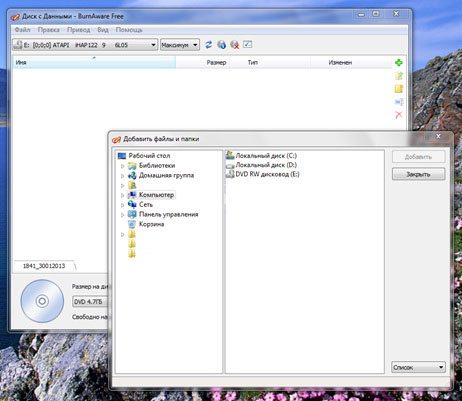
Давайте рассмотрим пример записи диска с данными. Берем пустой диск, вставляем в дисковод, запускаем программу. В главном меню выбираем пункт «Диск с Данными».
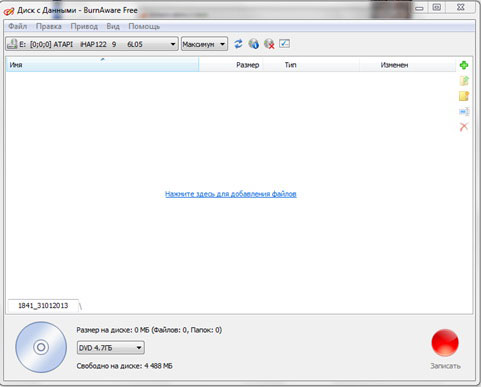
Во всплывшем окне даже выделено, синим цветом «Нажмите здесь для добавления файлов», Затем нужно выбрать отдельный файл, папку или несколько файлов, зажав Ctrl. Нижний индикатор в виде диска покажет объем, который мы записываем. С помощью панели, которая находится справа, можно редактировать добавленные файлы по своему усмотрению.
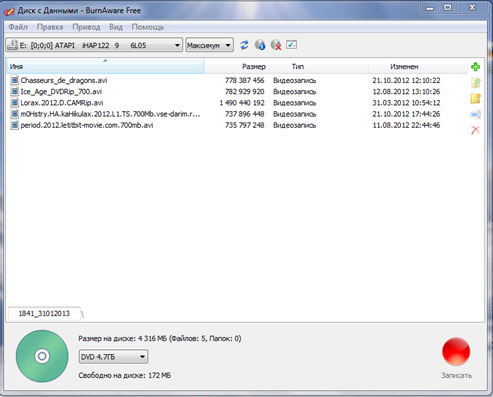
Если требуются более тонкие настройки, то рассмотрим и их. В верхней панели инструментов справа есть функция «Опции (F10)». Жмем.
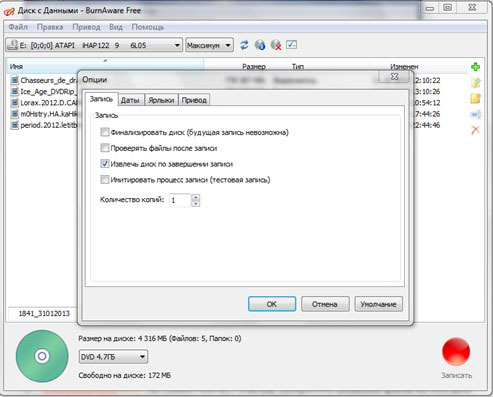
В следующем окне ставим галочку напротив «Финализировать диск», если больше на диск не собираемся ничего дописывать.
Для стопроцентной уверенности в конечном результате ставим «Проверить файлы после записи». Времени уйдет побольше, но зато спокойнее. Тут надо знать, что после того, как диск запишется, откроется каретка привода, диск не доставать. Дисковод снова должен закрыться и программа проверит записанные файлы.
Во вкладке «Привод» лучше ничего не менять и оставить настройки по умолчанию.
Все, жмем «Записать».
Появляется окно с детализированным выполнением процесса.
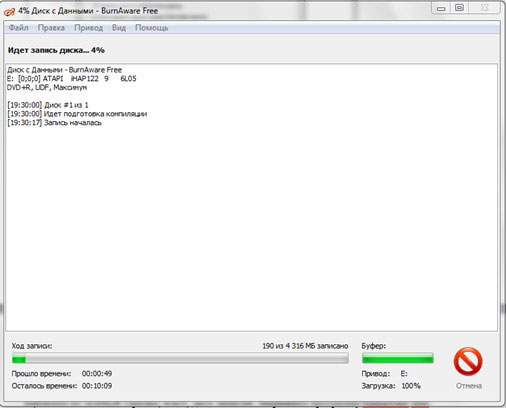
Здесь прекрасно видно, сколько времени прошло, сколько осталось, а так же количество мегабайт записанных/всего.
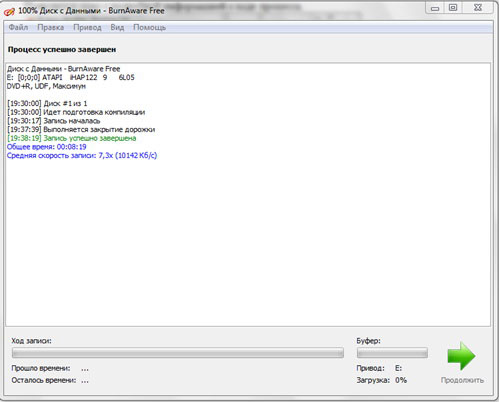
Внизу справа после успешной записи диска появится зеленая стрелка. Щелчок по ней! Все. Программа burnaware free великолепно, просто и надежно справилась с поставленной задачей. Быстро, без взрыва мозга!
 Всем привет
  В этой заметке я расскажу о такой штуке как BurnAware Free, и если вы заметили эту программу у себя, то не нужно сразу брать и удалять. Зачем? А вдруг она вам пригодится, вы ведь наверно не знаете зачем она! Она для записи дисков, но у нее есть свои плюсы, во-первых она бесплатная, во-вторых у нее простой и классный интерфейс. Что может быть лучше, когда софт не забил опциями, не имеет интерфейс понятный и удобный, короче все это есть в BurnAware Free! А сама программка записывает разную инфу на диски, как музыку, кино, так и всякие образы. В общем простая но функциональная, и я проверял — ничего вредоносного в программе нет. Ну типа рекламу не сует в браузеры, как некоторые
Хотя, честно говоря я не знаю, сколько сейчас народа пользуется дисками, ну наверно очень мало, они все больше и больше уходят в прошлое.
Программа на русском и имеет достаточно приятный интерфейс, стильный даже можно сказать:

В общем запускаете программу, выбираете то что вы хотите сделать, ну какой диск там записать, или же проверить его, можно и ISO-образ создать и даже загрузочный! И потом откроется окно для выбранной задачи. Вот например создание ISO-образа:

Настроек у программы немного, но это и плюс, простая программка без кучи ненужных опций:

В общем что я могу сказать? Мне на удивление программа BurnAware Free понравилась. Она простенькая, классный внешний вид, функциями вообще не перегружена, много какие диски может записывать, стирать перезаписываемые диски тоже может. В настройках можно поменять тему оформления, мелочь, но приятно  В общем, я хоть диски и не записываю, но если бы записывал, то попробовал бы записать программой BurnAware Free и что-то мне кажется что она сделала бы это не хуже всем известной UltraISO
Теперь вы можете решить — нужна вам эта программа или нет? Если нет, то можно и удалить. Если вы продвинутый юзер, то советую ознакомиться с инструментом Revo Uninstaller, это специальная программа, которая удаляет программы вместе с тем мусором, который они после себя оставляют.
Но можно удалить и встроенными возможностями самой Windows — нажимаете Пуск, там выбираете Панель управления:

Потом находим там значок Программы и компоненты:

Вы увидите все программы, которые стоят у вас на компе. Вот среди них нужно найти BurnAware Free, нажать правой кнопкой и выбрать Удалить:

Потом нас еще будут спрашивать, мол хотим или не хотим удалять. Отвечаете Да (если конечно не передумали):

И все, после этого BurnAware Free удален с компьютера:

Ну что, я надеюсь что вы знаете теперь что это за программа BurnAware Free и как ее удалить, если она вам не нужна. А если записываете диски или думаете записать — оставьте, она кушать не просит, процессор не нагружает, в общем сидит себе тихонько
На этом все, желаю вам удачи 
Добавить комментарий Отменить ответ
Этот сайт использует Akismet для борьбы со спамом. Узнайте как обрабатываются ваши данные комментариев.
BurnAware Free — простая и легкая функциональная бесплатная программа для создания и записи дисков. В программе BurnAware Free поддерживается запись на CD/DVD/Blu-ray диски различных типов файлов: изображения, фотографии, документы, музыка и видео.
С помощью программы BurnAware можно создать загрузочные и мультисессионнные диски, ISO образы дисков, аудио и видео диски, диски с данными, стереть или проверить диск.
Программа поддерживает все аппаратные интерфейсы (IDE/SATA/SCSI/USB/1394) и осуществляет хранение данных на разных типах лазерных носителей: CD-R/RW, DVD-R/RW, DVD+R/RW, BD-R/RE, HD DVD-R/RW, DVD-RAM.
Несмотря на то, что оптические диски постепенно вытесняются из повседневного обихода, они все еще востребованы. Поэтому программы для записи дисков пока актуальны.
В программе BurnAware Free доступны следующие действия:
- Создание и запись CD/DVD/Blu-ray дисков с данными
- Создание и запись Audio CD, MP3 дисков
- Создание и запись дисков DVD-video, BDMV/AVCHD
- Создание и запись обычных и загрузочных ISO образов
- Копирование обычных и мультимедийных CD/DVD/Blu-ray дисков
- Запись данных на несколько CD/DVD/Blu-ray дисков
- Стирание перезаписываемых дисков, информация о диске, проверка дисков
Программа BurnAware имеет 3 редакции: BurnAware Free, BurnAware Premium и BurnAware Professional. Бесплатный выпуск — BurnAware Free включает в себя большую часть функциональных возможностей приложения. Этот вариант вполне подойдет для домашнего использования.
В BurnAware Premium встроена функция для копирования дисков на другие диски (прямое копирование диска CD/DVD/Blu-ray на другой диск), риппинг Аудио CD, восстановление файлов из нечитаемых дисков.
Самая продвинутая версия программы BurnAware Professional, помимо всех выше перечисленных функций, имеет возможность для одновременной записи ISO образа на нескольких дисководах, разрешается коммерческое использование программы.
BurnAware работает на русском языке в операционной системе Windows. Скачайте программу BurnAware Free на свой компьютер с официального сайта разработчика.
Далее подробнее рассмотрим некоторые возможности программы BurnAware Free.
Обзор BurnAware Free
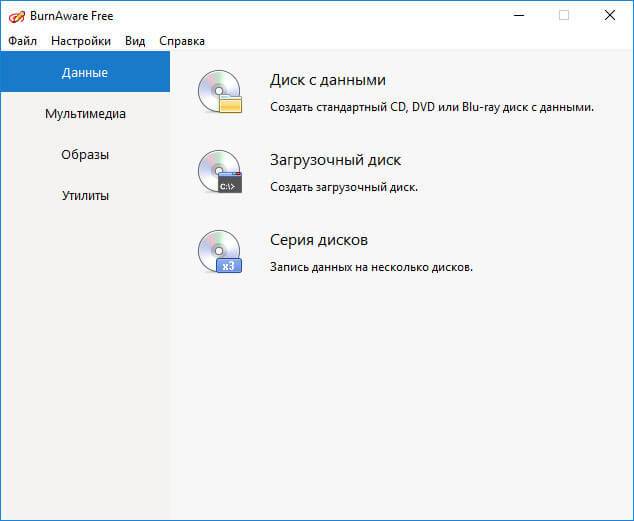
В главном окне программы BurnAware, при настройках по умолчанию, все доступные функции в распределены по 4 категориям (разделам), в соответствии с выполняемыми задачами:
В разделе «Данные» собраны следующие инструменты:
- Диск с данными — создание и запись стандартного CD, DVD или Blu-ray диска с данными
- Загрузочный диск — создание и запись загрузочного диска
- Серия дисков — запись данных на несколько CD, DVD, Blu-ray дисков
В категории «Мультимедиа» имеются следующие возможности:
- Аудио диск — создание аудио диска в формате Audio CD для воспроизведения в любом CD проигрывателе.
- MP3-аудио диск — создание диска с аудио файлами в формате MP3 для воспроизведения на любом CD/DVD проигрывателе, поддерживающем формат MP3
- DVD-видео диск — создание диска в формате DVD-видео для воспроизведения на DVD проигрывателе, на игровых консолях XBOX и PS3
- BDMV/AVCHD — создание DVD или Blu-ray диска в формате BDMV или AVCHD

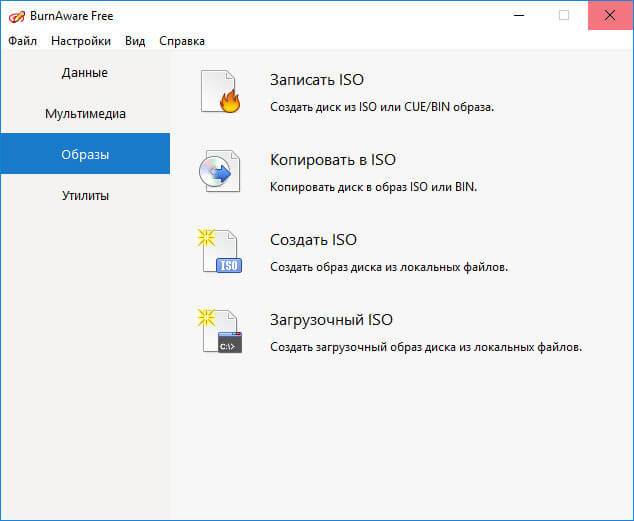
В категории «Образы» собран функционал программы для работы с образами дисков:
- Записать ISO — запись диска из ISO образа или CUE/BIN образа
- Копировать в ISO — копирование диска в ISO образ или в BIN образ
- Создать ISO — создание образа диска из произвольных файлов, добавляемых в образ пользователем
- Загрузочный ISO — создание загрузочного образа диска из локальных файлов
В категории «Утилиты» находятся инструменты для технической работы с дисками:
- Очистить диск — удаление информации с диска или форматирование диска с удалением всей информации
- Информация о диске — техническая информация о лазерном диске и приводе CD/DVD/Blu-ray
- Проверить диск — проверка диска на наличие ошибок

Быстрый доступ ко всем функциональным возможностям осуществляется из меню «Файл».
Внешний вид окна приложения изменяется из меню «Вид». Здесь нужно выбрать желаемое отображение элементов в окне программы: «Категория» (по умолчанию), «Значки», «Список».
Один из вариантов главного окна программы BurnAware Free.

Далее посмотрим, как записывать диск с аудиофайлами в формате МП3.
Как записать диск MP3 в BurnAware Free
Вставьте в привод дисковода пустой лазерный диск, на который необходимо записать музыку. Затем, в окне программы BurnAware Free выберите настройку «MP3-аудио диск».
В открывшемся окне «MP3-аудио диск», нажмите на кнопку «Добавить».
В открывшемся окне выберите на своем компьютере файлы в формате МП3, а потом нажмите на кнопку «Добавить».
В окне «MP3-аудио диск» отобразится название проекта по умолчанию (название можно поменять), будет определен привод для записи, выбрана скорость записи (при необходимости, скорость можно изменить).
В нижней части окна приложения, необходимо выбрать тип диска (CD, DVD, Blu-ray), на который будет записана музыка. После добавления файлов, здесь появится информация о размере, занимаемом добавленными аудио файлами.

Далее нажмите на кнопку «Опции».
В окне «Опции», во вкладке «Запись» активируйте пункт «Проверять файлы после записи» для того, чтобы убедиться, что диск записан без ошибок. Во вкладке «Метки» можно ввести нужные данные об этом проекте.

После того, как проект будет полностью подготовлен, нажмите на кнопку «Записать», для запуска процесса прожига оптического диска.
Процесс записи диска займет некоторое время, продолжительность времени записи зависит от размера записываемой информации.
После завершения записи и проверки диска на ошибки, откроется окно программы BurnAware Free с сообщением об успешной записи MP3 диска. Закройте окно проекта.

Из компьютера будет извлечен лоток дисковода с аудио диском, записанным в формате MP3.
Выводы статьи
Бесплатная программа BurnAware служит для записи и создания CD/DVD/Blu-ray дисков, создания и записи ISO образов дисков, записи мультимедиа и данных на CD/DVD/Blu-ray диски.
Источник
Check solutions that are approved by experts
by Ivan Jenic
Passionate about all elements related to Windows and combined with his innate curiosity, Ivan has delved deep into understanding this operating system, with a specialization in drivers and… read more
Updated on December 2, 2022
Reviewed by
Alex Serban

After moving away from the corporate work-style, Alex has found rewards in a lifestyle of constant analysis, team coordination and pestering his colleagues. Holding an MCSA Windows Server… read more
- The Power Calibration Area Error appears when users try to burn a CD/DVD in Windows.
- It usually happens due to issues with the CD/DVD, the drive itself, or its drivers.
- To fix things, start by cleaning the drive, followed by updating the drivers, amongst other solutions.
XINSTALL BY CLICKING THE DOWNLOAD FILE
This software will repair common computer errors, protect you from file loss, malware, hardware failure and optimize your PC for maximum performance. Fix PC issues and remove viruses now in 3 easy steps:
- Download Restoro PC Repair Tool that comes with Patented Technologies (patent available here).
- Click Start Scan to find Windows issues that could be causing PC problems.
- Click Repair All to fix issues affecting your computer’s security and performance
- Restoro has been downloaded by 0 readers this month.
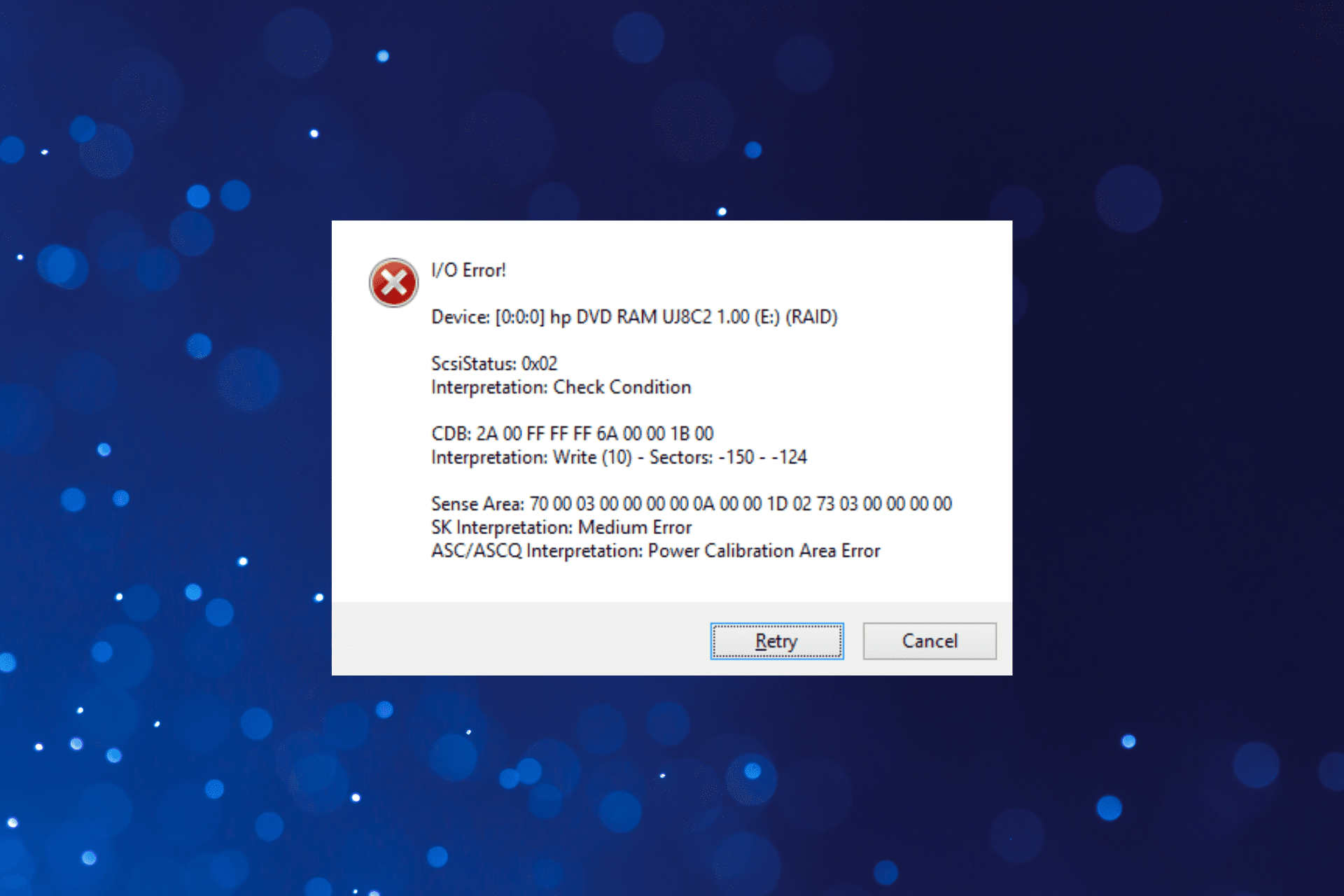
We often need to burn a DVD or CD using the built-in drive or an external one in a Windows PC. And this usually goes smoothly for most, but many users reported getting the Power Calibration Area Error while burning a DVD.
The Power Calibration Area Error on ImgBurn and other tools arises due to a bunch of reasons, and it’s easy to fix them all. So, let’s find out how you can do that.
What is Power Calibration Area Error?
The error shows up when the computer is unable to burn a CD or DVD due to its inability to identify the Optimum Power Calibration rate. This could be both due to hardware and software issues.
Here are some of the reasons you might be encountering the error:
- Issues with the burner – A hardware issue is usually responsible for the error, and if nothing works, you will have to get a new one.
- Problems with the CD/DVD – In some cases, it was a problematic CD/DVD itself that caused the problem. This is generally the case when you buy a cheap one.
- Outdated drivers – If the burner’s driver is outdated, it would perform as intended and may often throw the Power Calibration Area Error.
- Incorrect speed – Burning speed is a critical aspect that often goes unnoticed, and if it’s wrongly configured, you will have trouble burning a CD/DVD.
How can I fix Power Calibration Area Error?
Before we head to the slightly complex solutions, here are a few quick ones that might work:
- Make sure the burner is clean, and there are no dust particles deposited on it. It’s recommended that you wipe it gently with a soft cloth.
- Make sure the connections are in order. For a desktop, check if the cable connecting the drive to the motherboard is properly secured at both ends.
- Use another CD/DVD for burning, in case the problem lies with the current one.
If these don’t work, head to the solutions listed next.
1. Run the built-in troubleshooter
- Press Windows + R to open Run, paste the following command, and hit Enter:
msdt.exe -id DeviceDiagnostic
- Now, follow the on-screen instructions to complete the process.

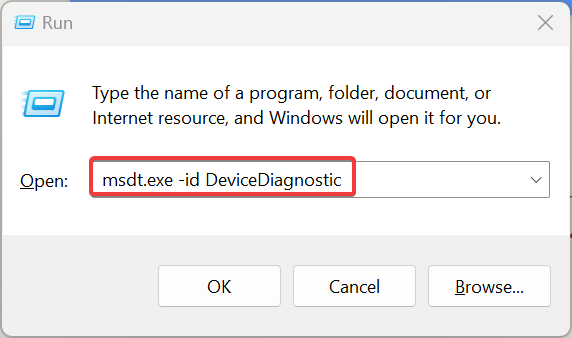
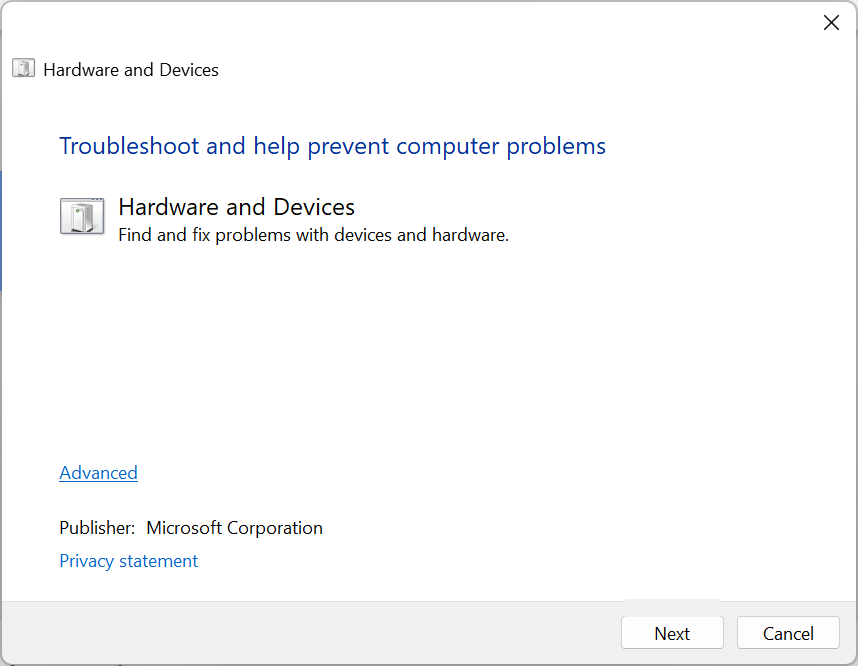
The built-in troubleshooter is usually the most effective when you receive the Calibration area full error on Nero. So try it and check if things get up and running.
2. Update the drivers
- Press Windows + I to open Settings, choose Windows Update from the left, and click on Advanced options.

- Click on Optional updates.
- Now, choose Driver updates.
- If a newer version of the drive’s driver is listed, tick the checkbox for it, and click on Download & install.
- Once done, restart the computer for the changes to come into effect.
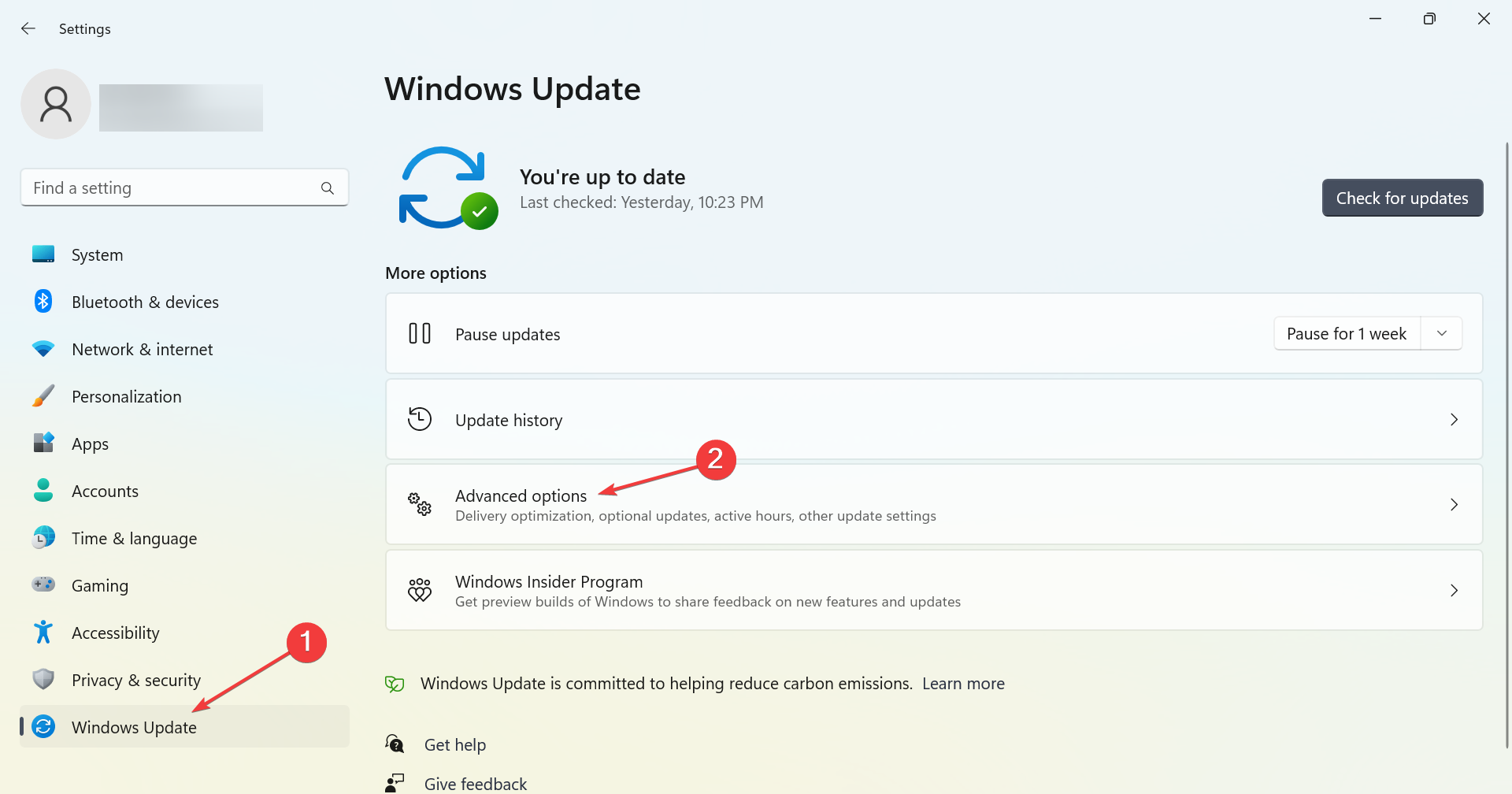
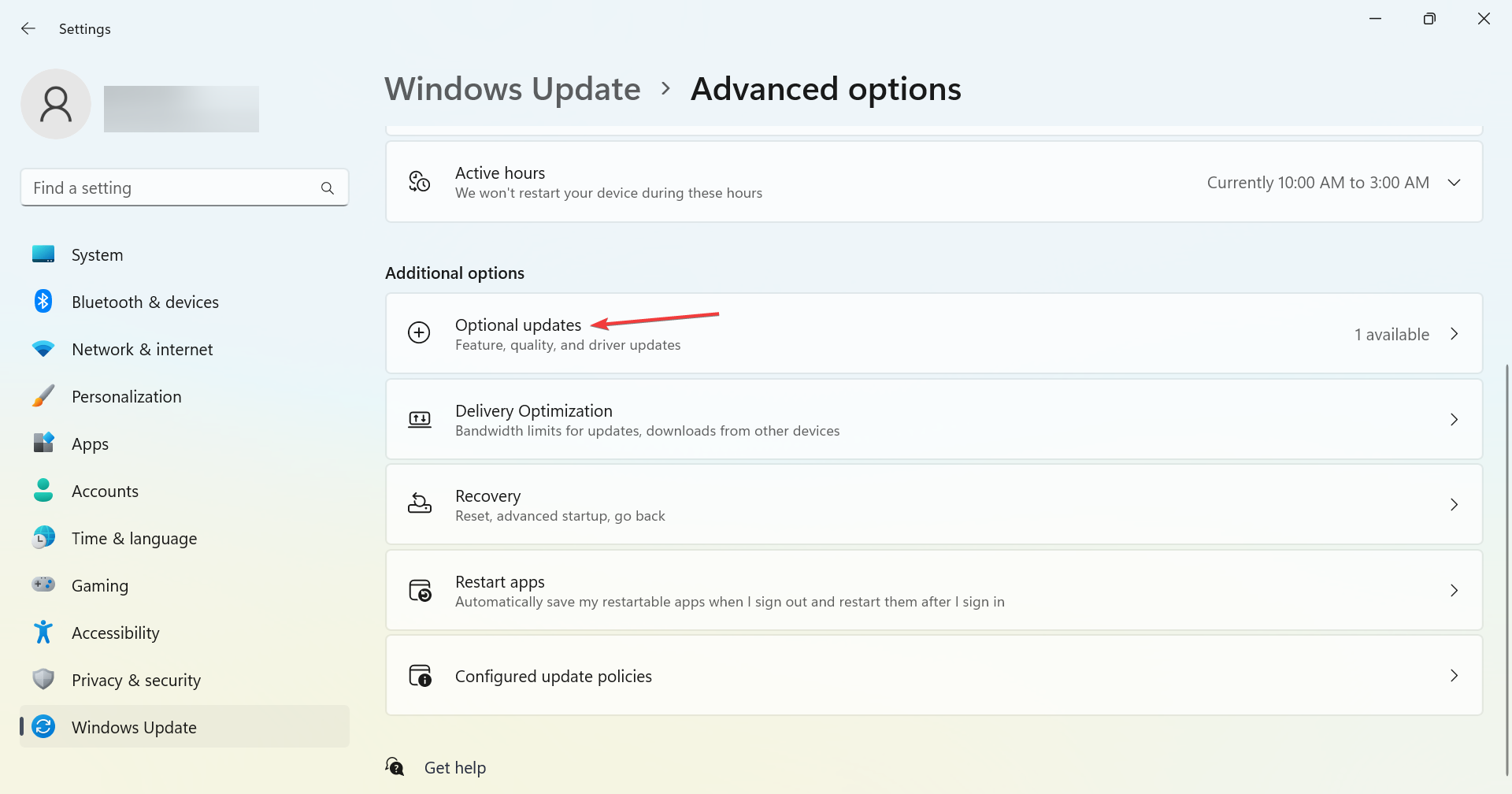
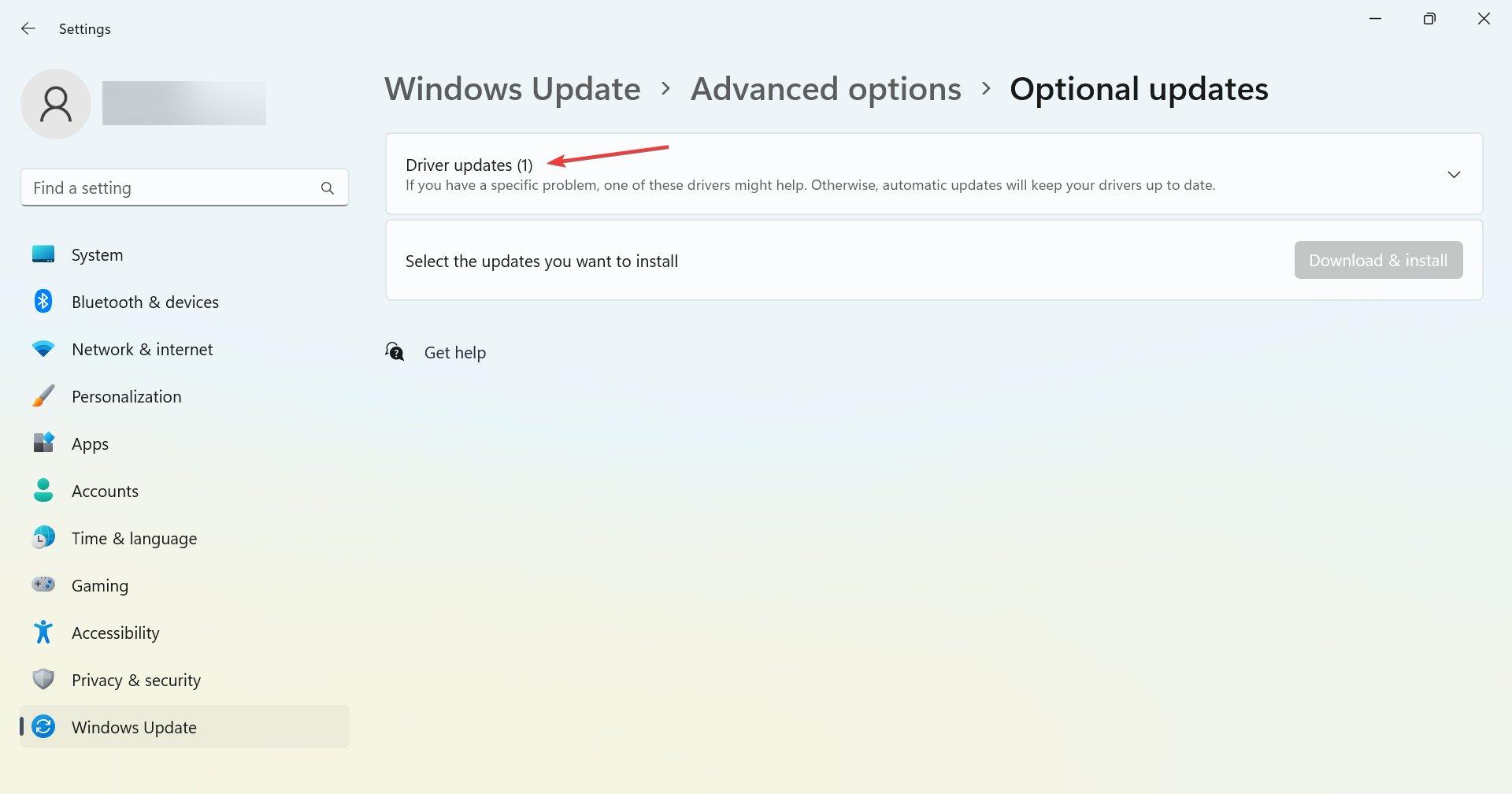
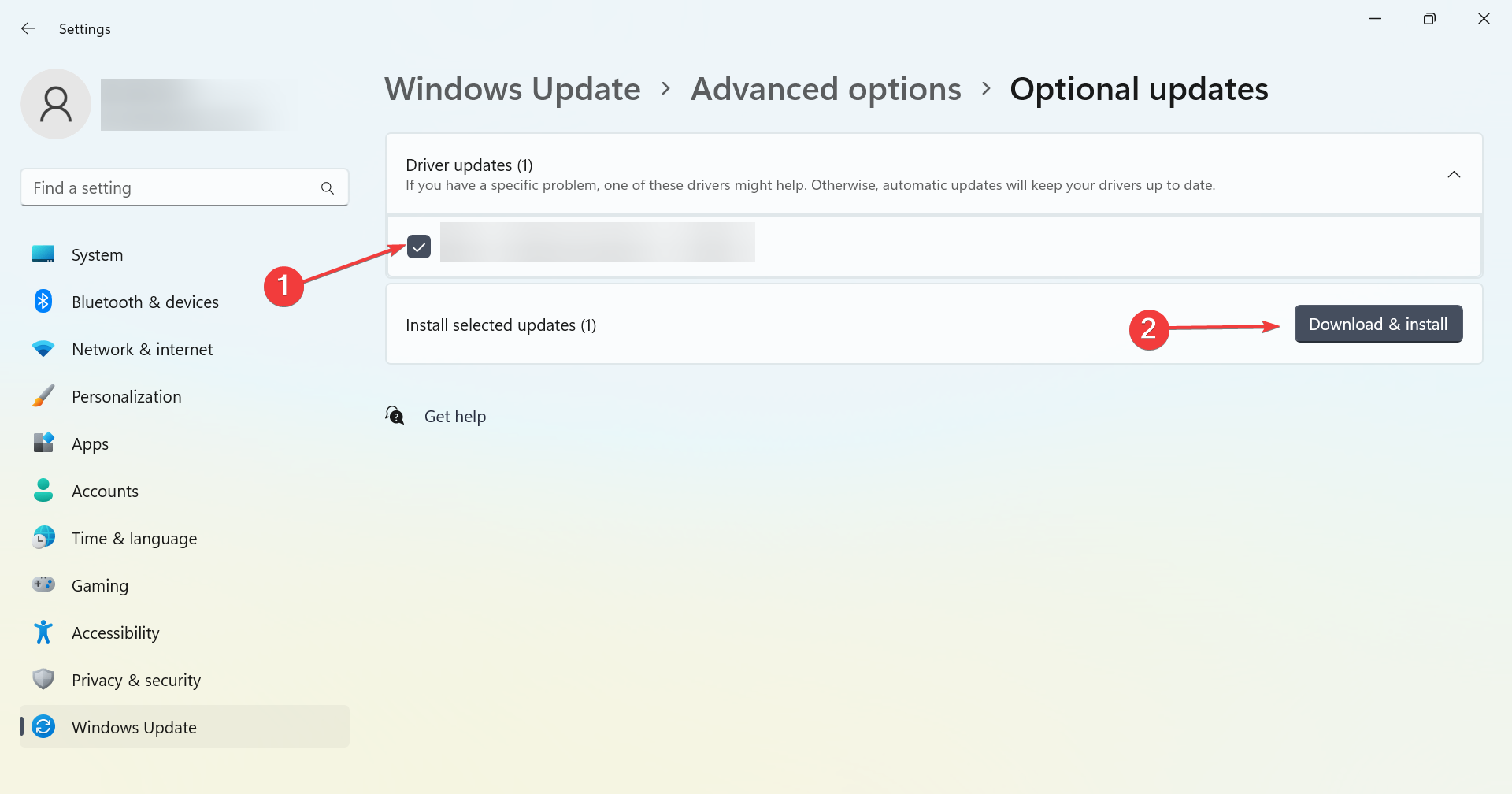
When you get the Power Calibration Area Error, make sure to update the drivers. There are various ways you can do it, but if none work, it’s recommended that you visit the manufacturer’s website and manually download and install the update.
Some PC issues are hard to tackle, especially when it comes to corrupted repositories or missing Windows files. If you are having troubles fixing an error, your system may be partially broken.
We recommend installing Restoro, a tool that will scan your machine and identify what the fault is.
Click here to download and start repairing.
If you want an unchallenging way to update your drivers, then you should give DriverFix a try as it can perform this process automatically.

DriverFix
A massive database available within this amazing software so your drivers can be updated with the latest options.
3. Change the burning speed
Changing the burning speed worked for most users. Remember, you don’t necessarily have to lower the burning speed, as recommended by many. For some, increasing the burning speed from 8x to 24x fixed things.
So, the trick here is to slightly alter the burning speed, be it increasing or decreasing, and check if the Dvdfab Power Calibration Area Error is fixed. Keep changing the value until you get the right one.
4. Try a different software
If nothing so far has worked, we recommend using a software solution. And if you are already using one, switch to the best disc burning software for Windows.
The software you use plays a critical role, and issues with it can lead to errors. So, try another one, and the problem should be fixed.
In case the problem still persists, your only option is to get the CD/DVD drive checked by a hardware specialist and, if need be, replace it with a new one.
Also, before you leave, do not forget to check how to boost the performance of a Windows PC.
Tell us which fix worked for you in the comments section below.

Newsletter
Check solutions that are approved by experts
by Ivan Jenic
Passionate about all elements related to Windows and combined with his innate curiosity, Ivan has delved deep into understanding this operating system, with a specialization in drivers and… read more
Updated on December 2, 2022
Reviewed by
Alex Serban
After moving away from the corporate work-style, Alex has found rewards in a lifestyle of constant analysis, team coordination and pestering his colleagues. Holding an MCSA Windows Server… read more
- The Power Calibration Area Error appears when users try to burn a CD/DVD in Windows.
- It usually happens due to issues with the CD/DVD, the drive itself, or its drivers.
- To fix things, start by cleaning the drive, followed by updating the drivers, amongst other solutions.
XINSTALL BY CLICKING THE DOWNLOAD FILE
This software will repair common computer errors, protect you from file loss, malware, hardware failure and optimize your PC for maximum performance. Fix PC issues and remove viruses now in 3 easy steps:
- Download Restoro PC Repair Tool that comes with Patented Technologies (patent available here).
- Click Start Scan to find Windows issues that could be causing PC problems.
- Click Repair All to fix issues affecting your computer’s security and performance
- Restoro has been downloaded by 0 readers this month.
We often need to burn a DVD or CD using the built-in drive or an external one in a Windows PC. And this usually goes smoothly for most, but many users reported getting the Power Calibration Area Error while burning a DVD.
The Power Calibration Area Error on ImgBurn and other tools arises due to a bunch of reasons, and it’s easy to fix them all. So, let’s find out how you can do that.
What is Power Calibration Area Error?
The error shows up when the computer is unable to burn a CD or DVD due to its inability to identify the Optimum Power Calibration rate. This could be both due to hardware and software issues.
Here are some of the reasons you might be encountering the error:
- Issues with the burner – A hardware issue is usually responsible for the error, and if nothing works, you will have to get a new one.
- Problems with the CD/DVD – In some cases, it was a problematic CD/DVD itself that caused the problem. This is generally the case when you buy a cheap one.
- Outdated drivers – If the burner’s driver is outdated, it would perform as intended and may often throw the Power Calibration Area Error.
- Incorrect speed – Burning speed is a critical aspect that often goes unnoticed, and if it’s wrongly configured, you will have trouble burning a CD/DVD.
How can I fix Power Calibration Area Error?
Before we head to the slightly complex solutions, here are a few quick ones that might work:
- Make sure the burner is clean, and there are no dust particles deposited on it. It’s recommended that you wipe it gently with a soft cloth.
- Make sure the connections are in order. For a desktop, check if the cable connecting the drive to the motherboard is properly secured at both ends.
- Use another CD/DVD for burning, in case the problem lies with the current one.
If these don’t work, head to the solutions listed next.
1. Run the built-in troubleshooter
- Press Windows + R to open Run, paste the following command, and hit Enter:
msdt.exe -id DeviceDiagnostic - Now, follow the on-screen instructions to complete the process.
The built-in troubleshooter is usually the most effective when you receive the Calibration area full error on Nero. So try it and check if things get up and running.
2. Update the drivers
- Press Windows + I to open Settings, choose Windows Update from the left, and click on Advanced options.
- Click on Optional updates.
- Now, choose Driver updates.
- If a newer version of the drive’s driver is listed, tick the checkbox for it, and click on Download & install.
- Once done, restart the computer for the changes to come into effect.
When you get the Power Calibration Area Error, make sure to update the drivers. There are various ways you can do it, but if none work, it’s recommended that you visit the manufacturer’s website and manually download and install the update.
Some PC issues are hard to tackle, especially when it comes to corrupted repositories or missing Windows files. If you are having troubles fixing an error, your system may be partially broken.
We recommend installing Restoro, a tool that will scan your machine and identify what the fault is.
Click here to download and start repairing.
If you want an unchallenging way to update your drivers, then you should give DriverFix a try as it can perform this process automatically.
DriverFix
A massive database available within this amazing software so your drivers can be updated with the latest options.
3. Change the burning speed
Changing the burning speed worked for most users. Remember, you don’t necessarily have to lower the burning speed, as recommended by many. For some, increasing the burning speed from 8x to 24x fixed things.
So, the trick here is to slightly alter the burning speed, be it increasing or decreasing, and check if the Dvdfab Power Calibration Area Error is fixed. Keep changing the value until you get the right one.
4. Try a different software
If nothing so far has worked, we recommend using a software solution. And if you are already using one, switch to the best disc burning software for Windows.
The software you use plays a critical role, and issues with it can lead to errors. So, try another one, and the problem should be fixed.
In case the problem still persists, your only option is to get the CD/DVD drive checked by a hardware specialist and, if need be, replace it with a new one.
Also, before you leave, do not forget to check how to boost the performance of a Windows PC.
Tell us which fix worked for you in the comments section below.