
Did you fix it? This just started happening to me. Playing yesterday, now it doesn’t work.
Game loads to the «weekly missions» screen and immediately hangs.
Reinstalled nvidia driver
Did a «repair» on the game although all that does is verify the files.
chkdsk, no issues.
system file checker: no issues
sfc /scannow: repaired something.Turns out it was just some double homed folders.
Uninstalled Nvidia drivers.
Uninstalled origin.
Noticed that my «documents» folder had an origin subfolder and the whole drive (separate from C was inaccessible. This is a pet peeve of mine. I put all my games on an SSD and my documents on a spindle and even with all of the right settings, Origin insists on touching that spindle drive to get to that documents origin folder. Tell me, what’s the damn point of that? I notice this because that spindle drive gets pegged when I start up BFV. Crazy, and very stupid.
Scanning/repairing that drive now.
So, this is the second time this has happened to 2 different drives. Something in BFV hoses up the drive and it becomes flaky. I can get the other data off of the drive, but the origin folder in documents has corruption. I ended up repairing the drive and it worked. Moved my documents folder to an SSD to try there.
Battlefield 5 беспорядочно вылетает? Окончательное решение здесь для вас, чтобы вернуть Battlefield 5 к жизни. Возможно, вы искали решения до конца, но не смогли решить эту досадную проблему. Ниже приведены все возможные исправления, которые помогли многим другим игрокам. Попробуйте эти исправления и наслаждайтесь Второй мировой войной без сбоев.
Попробуйте эти исправления:
Проблема со сбоем Battlefield 5 может быть вызвана ошибками Windows, устаревшими драйверами, другими конфликтующими приложениями или поврежденными игровыми файлами и т. Д. Вот 9 исправлений, которые помогут вам устранить неполадки и исправить проблему сбоя Battlefield 5.
В любом случае, пожалуйста, убедитесь, что у вас установлено последнее обновление Windows. Если нет, вы можете запустить обновление Windows, затем перезапустить игру и проверить, сохраняется ли проблема с вылетом игры.
- Изменить виртуальную память / файл подкачки Windows 10
- Отключить внутриигровой оверлей
- Обновите драйверы вашего устройства
- Удалите настройки и восстановите Battlefield V
- Прекратить разгон
- Выключите DX12
- Запустите Origin и BFV от имени администратора
- Проверка системных файлов
- Выполните чистую загрузку
Заметка: Не используйте полноэкранный режим (вместо этого используйте без полей) и не используйте Alt + Tab Ваша игра, поскольку эти две вещи всегда могут вызвать сбой Battlefield V.
Исправление 1: изменить виртуальную память / файл подкачки Windows 10
Если виртуальная память Windows 10 настроена неправильно, существует вероятность сбоя и зависания Battlefield V. Обычно Windows автоматически управляет виртуальной памятью, но вы можете вручную изменить размер виртуальной памяти, если размер по умолчанию не установлен. Достаточно большой для ваших нужд.
1) Нажмите кнопку Windows logo key и Пауза / перерыв ключ одновременно открыть Система . (Или вы можете щелкнуть правой кнопкой мыши Этот ПК и выберите Свойства .)
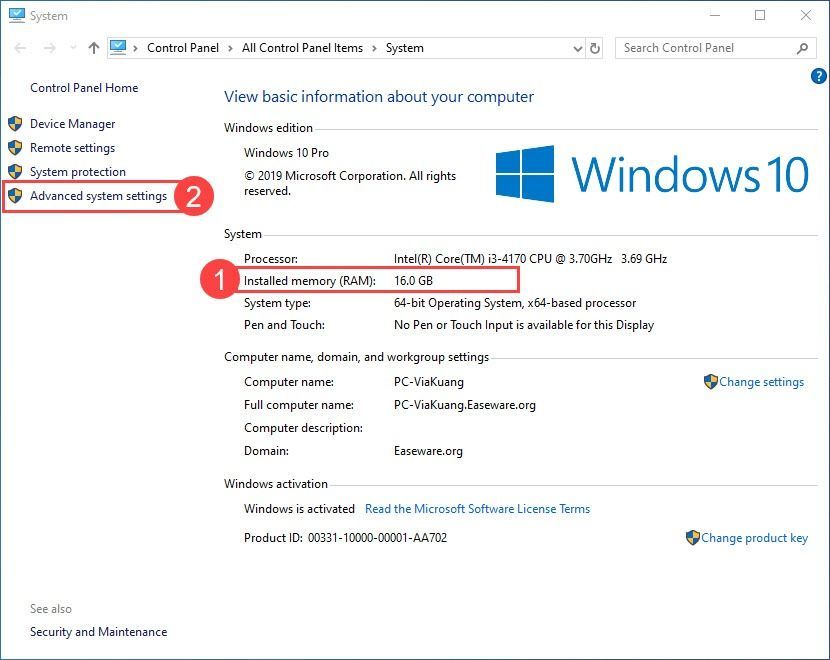
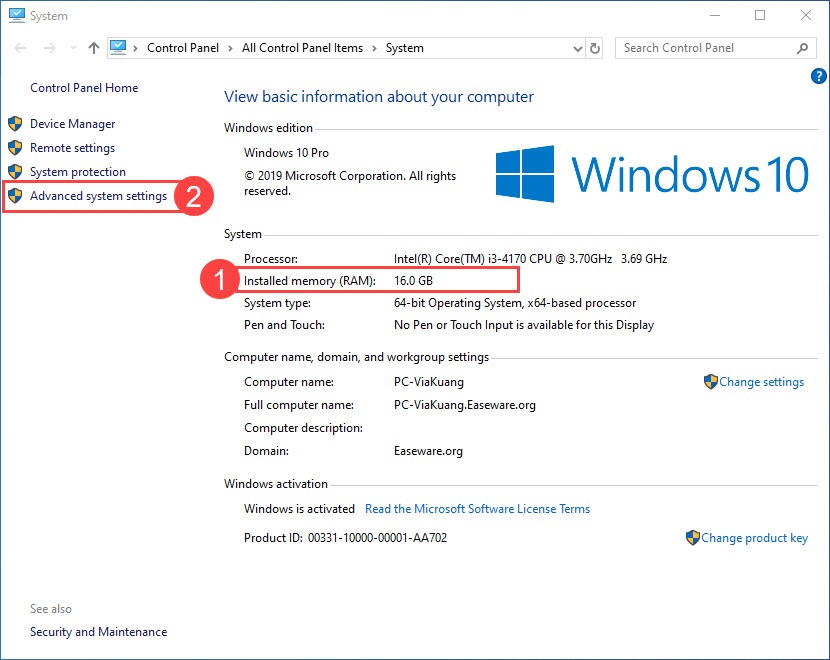
2) Запишите Установленная память (RAM) . Затем нажмите Расширенные системные настройки .
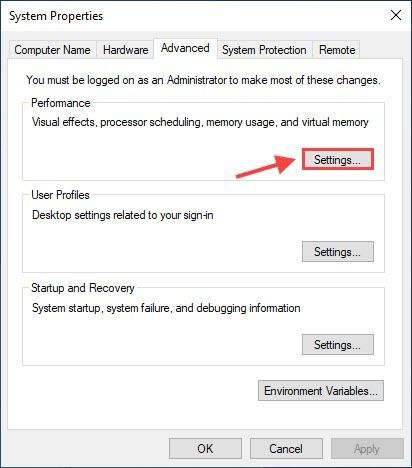
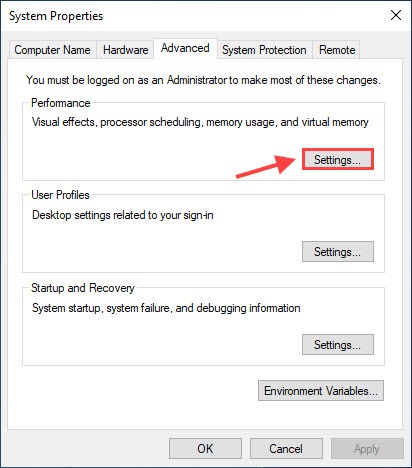
2) На вкладке «Дополнительно» щелкните Настройка с.
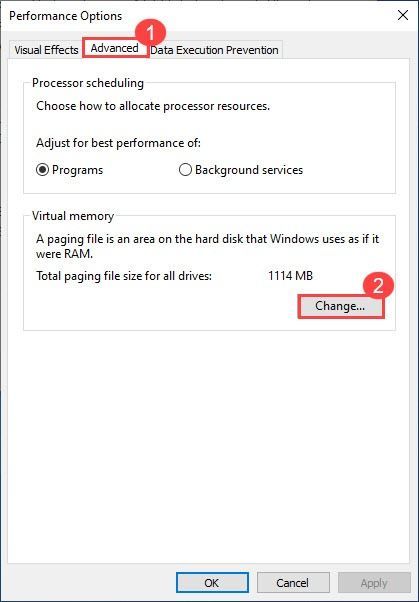
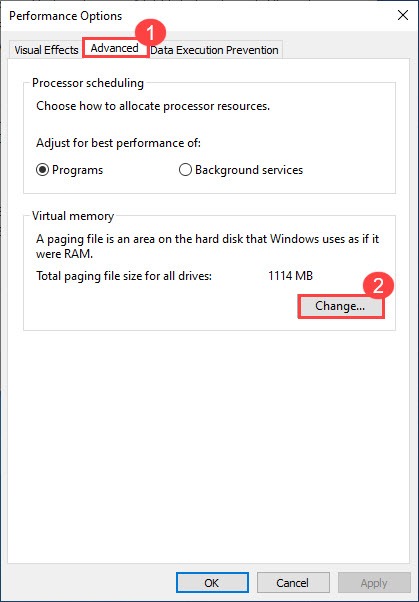
3) Щелкните значок Продвинутый вкладку и щелкните + Изменить .
4) Снимите флажок Автоматически управлять размером файла подкачки для всех дисков . Выбрать Обычный размер и войдите в Начальный размер и Максимальный размер .
- Начальный размер: в 1,5 раза больше общей системной памяти.
- Максимальный размер: в 3 раза больше исходного.
- Возьмем, например, 16 ГБ (1 ГБ = 1024 МБ):
- Исходный размер = 16 * 1024 * 1,5 = 24576
- Максимальный размер = 24576 * 3 = 73728 (или вместо этого вы можете просто ввести большее значение, чем исходный размер).
5) Нажмите Набор > Хорошо , затем перезагрузите компьютер, чтобы изменения вступили в силу.
6) Снова запустите Battlefield V и поиграйте несколько часов, чтобы проверить, сохраняется ли проблема с падением.
Исправление 2: отключите внутриигровой оверлей.
1) Откройте свой Origin.
2) Щелкните значок Меню происхождения кнопку и щелкните Настройки приложения .
3) Нажмите Больше и выберите ПРОИСХОЖДЕНИЕ В ИГРЕ , затем выключите Включить Origin в игре .
4) Попробуйте снова запустить Battlefield V, чтобы проверить проблему.
Исправление 3. Обновите драйверы вашего устройства.
Battlefield V — очень требовательная игра, поэтому у вас должны быть установлены последние версии драйверов, особенно графического драйвера. Такие производители, как NVIDIA и AMD, тесно сотрудничают с разработчиками игр, чтобы постоянно выпускать новые драйверы для повышения производительности игр и исправления ошибок.
Есть два способа обновить драйверы вашего устройства: вручную и автоматически .
Вариант 1 — Вручную
Перейдите на официальный сайт производителя вашей видеокарты и звуковой карты, загрузите драйвер, соответствующий вашей конкретной версии Windows (например, 64-разрядной версии Windows), и установите драйвер вручную. Мы рекомендуем этот вариант, если вы хорошо разбираетесь в работе с компьютером.
Вариант 2 — автоматически (рекомендуется)
Если у вас нет времени или терпения, вы можете сделать это автоматически с помощью Водитель Easy .
Driver Easy автоматически распознает вашу систему и найдет для нее подходящие драйверы. Вам не нужно точно знать, в какой системе работает ваш компьютер, вам не нужно рисковать загрузкой и установкой неправильного драйвера, и вам не нужно беспокоиться об ошибке при установке.
Все драйверы в Driver Easy поставляются напрямую от производителя. Все они авторизованы и защищены.
Вы можете автоматически обновлять драйверы с помощью БЕСПЛАТНОЙ или Pro версии Driver Easy. Но с Pro версия это займет всего 2 клика.
1) Скачать и установите Driver Easy.
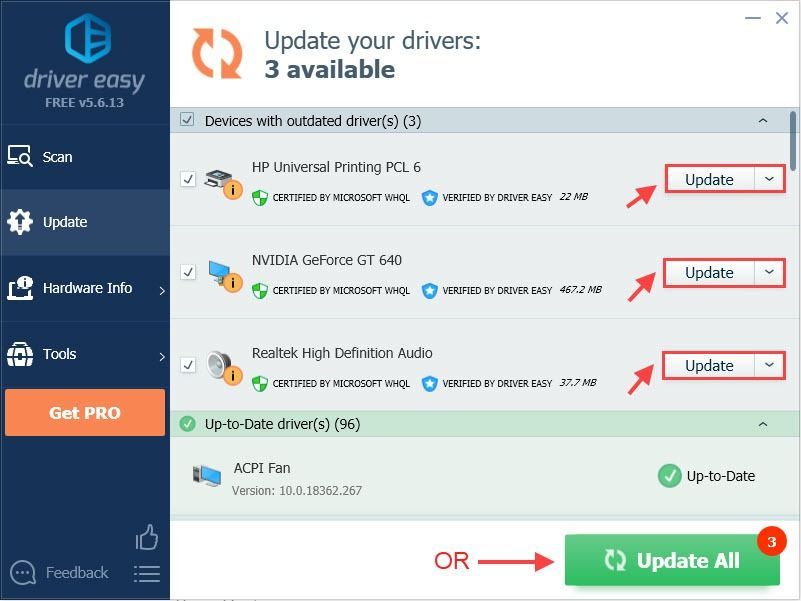
2) Запустите Driver Easy и нажмите Сканировать сейчас кнопка. Затем Driver Easy просканирует ваш компьютер и обнаружит проблемы с драйверами.

3) Щелкните значок Обновить рядом с отмеченной видеокартой и всеми другими устройствами, чтобы загрузить правильный драйвер (вы можете сделать это в БЕСПЛАТНОЙ версии), а затем установите его вручную.
ИЛИ ЖЕ
Нажмите Обновить все для автоматической загрузки и установки правильной версии всех драйверов, которые отсутствуют или устарели в вашей системе (для этого требуется Pro версия — вам будет предложено выполнить обновление, когда вы нажмете «Обновить все». Ты получишь полная поддержка и 30-дневная гарантия возврата денег .)
 Если вам нужна помощь, обратитесь в службу поддержки Driver Easy по адресу support@drivereasy.com .
4) Перезагрузите компьютер, чтобы изменения вступили в силу.
Исправление 4: удалите настройки и восстановите Battlefield V
Удаление файла настроек приведет к сбросу конфигурации графики по умолчанию, а затем вы сможете восстановить Battlefield V в Origin, чтобы проверить, работает ли это для вас.
1) Перейти к C: Users ВАШЕ ИМЯ ПОЛЬЗОВАТЕЛЯ ЗДЕСЬ Documents Battlefield V settings и удалите все в этой папке.
2) Перейдите в Origin и нажмите Моя игровая библиотека , затем щелкните правой кнопкой мыши Battlefield V и щелкните Ремонт .
3) По окончании ремонта перезагрузите компьютер.
4) Запустите Battlefield V еще раз, чтобы проверить, сохраняется ли проблема со сбоями.
Исправление 5: прекратить разгон
Battlefield V очень чувствителен к разгону, поэтому НЕ разгоняйте свой графический процессор и процессор. Разгон может привести к сбою или зависанию Battlefield V. В этом случае мы рекомендуем выполнить сброс процессора или графического процессора в соответствии со спецификациями производителя.
Если вы вообще не хотите разгонять процессор, вам также следует включить XMP (экстремальные профили памяти) выкл. Для этого вам необходимо войти в BIOS и отключить Extreme Memory Profile.
Исправление 6: выключите DX12
Для многих игроков Battlefield V DX12 превратился в кошмар. Хотя DICE потратил много времени на оптимизацию игры для DX12, BFV ужасно нестабилен в DX12. Последнее обновление Windows, похоже, избавило от многих проблем с DX12 (поэтому убедитесь, что у вас установлена последняя версия Windows). Однако, если ваш Battlefield 5 продолжает давать сбой, вы можете переключиться на DX11, чтобы узнать, решит ли он проблему.
1) Откройте Origin. В Battlefield V войдите в Расширенные настройки видео и выключите DirectX 12. Попробуйте снова сыграть в Battlefield 5, чтобы проверить проблему.
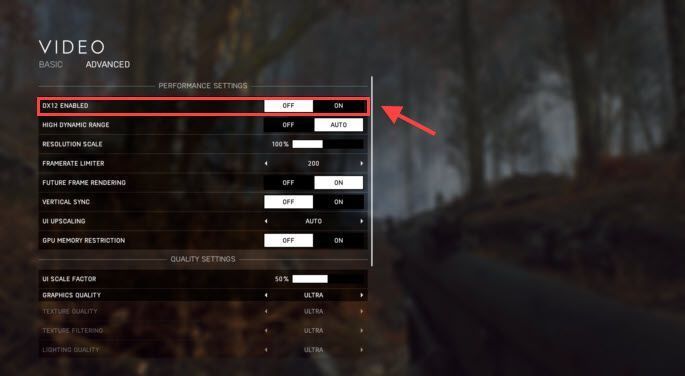 Заметка: Если вы не видите DX12 ВКЛЮЧЕН в расширенных настройках видео, вы можете вернуть его обратно к DX11 вручную.
1. Перейдите на свой Battlefield 5 папка, затем настройки папку, щелкните правой кнопкой мыши PROFSAVE_profile и выберите Редактировать с помощью Блокнота .
2. Нажмите Ctrl + F найти DX12 Включено и измените значение с 1 на 0.
2) Если ваш Battlefield V по-прежнему дает сбой, отключите DLSS, RTX. Если вы включили DXR, зайдите в настройки видео в игре и уменьшите Качество отражений DXR Raytrace затем перезапустите игру.
3) Если проблема не устранена, попробуйте снизить разрешение в игре (соответственно настройте разрешение монитора и разрешение) и снова перезапустите игру.
4) Если ни один из этих обходных путей не помог, вам может потребоваться выключить DXR для более плавного воспроизведения.
Исправление 7. Запустите Origin и BFV от имени администратора.
Если вы столкнетесь с проблемой сбоя игры, вы всегда можете попробовать запустить как программу запуска игры, так и исполняемый файл игры от имени администратора. Проблема с падением Battlefield 5 может быть вызвана ограниченным доступом к файлу игры.
Чтобы всегда иметь полный доступ ко всем файлам игры, вы можете постоянно запускать исполняемые файлы Origin и Battlefield V от имени администратора.
1) Перейти к C: / Program Files (x86) / Origin Games / Battlefield V , щелкните правой кнопкой мыши исполняемый файл Battlefield V и выберите Свойства .
2) Щелкните значок Совместимость вкладка и установите флажок рядом с Запустите эту программу от имени администратора .
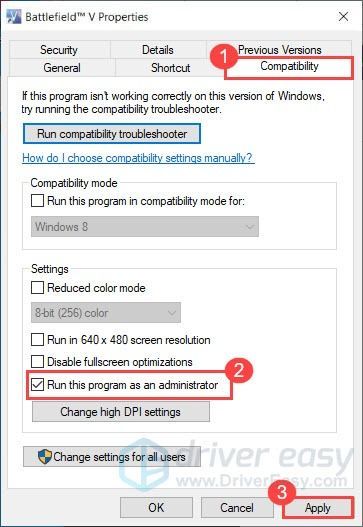
3) Запустите Origin также от имени администратора.
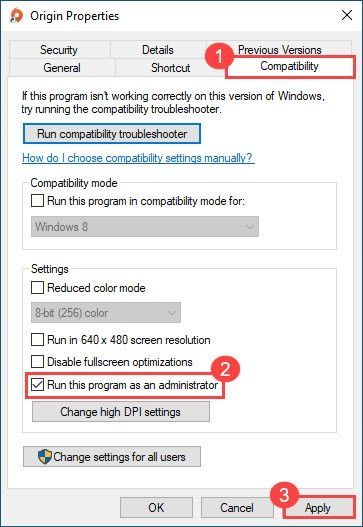
4) Попробуйте запустить игру еще раз, чтобы проверить, сохраняется ли проблема, связанная со сбоями Battlefield V.
Исправление 8: Проверка системных файлов
Проблема с падением Battlefield V может быть вызвана повреждением системных файлов. Попробуйте запустить проверку системных файлов, чтобы найти отсутствующие или поврежденные файлы.
1) На клавиатуре одновременно нажмите клавишу с логотипом Windows и R, чтобы открыть окно «Выполнить». Тип cmd и нажмите Ctrl + Shift + Enter для запуска командной строки от имени администратора.
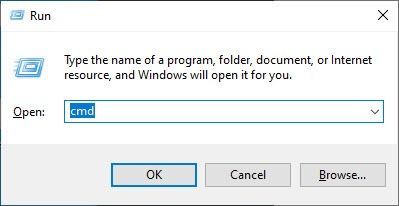
2) Введите команду: sfc / scannow и ударил Войти . Обратите внимание, что между sfc и / .
sfc / scannow
3) Дождитесь завершения процесса проверки. Это может занять 3-5 минут.
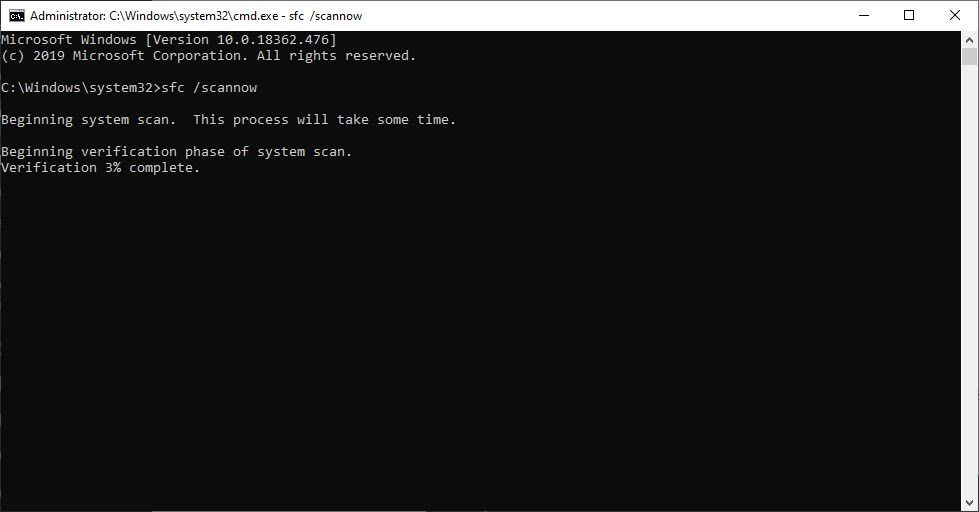
4) По окончании проверки вы можете получить одно из следующих сообщений:
- Windows Resource Protection не обнаружила нарушений целостности .
Это означает, что у вас нет отсутствующих или поврежденных системных файлов. Вы можете перейти к следующему исправлению, чтобы решить вашу проблему. - Защита ресурсов Windows обнаружила поврежденные файлы и успешно их исправила
Вы можете выполнить перезапуск и попробовать перезапустить игру, чтобы увидеть, исчезли ли ошибки Battlefield 5.
Если вы не получили ни одного из этих сообщений, вы можете нажать Страница поддержки Microsoft для дальнейшего решения вашей проблемы с помощью инструмента проверки системных файлов.
Исправление 9: Выполните чистую загрузку
Сбой Battlefield V может быть вызван другими конфликтующими приложениями. Чтобы узнать, не в этом ли проблема, попробуйте выполнить чистую загрузку.
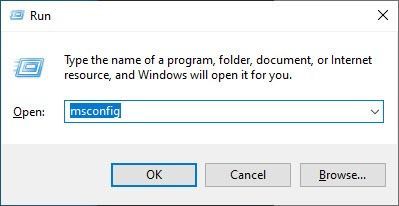
1) Нажмите кнопку Windows logo key и р в то же время, чтобы открыть окно «Выполнить». Тип msconfig и нажмите Enter to System Configuration.
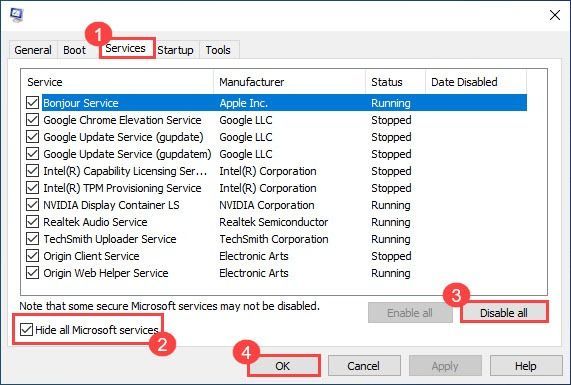
2) Щелкните значок Сервисы вкладка и проверьте Скрыть все службы Microsoft поле, затем щелкните Отключить все . Затем нажмите Хорошо применять.
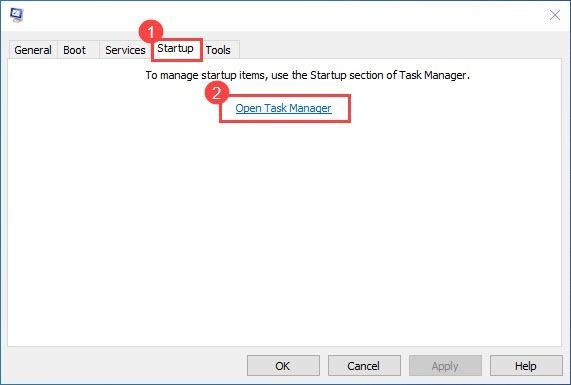
3) Щелкните значок Запускать вкладку и щелкните Открыть диспетчер задач .
3) Выберите каждый элемент автозагрузки и нажмите Отключить .
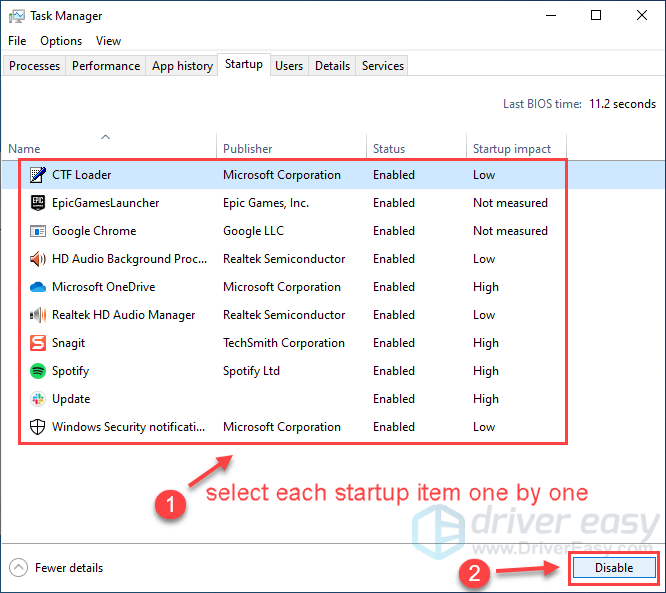
4) Перезагрузите компьютер и снова запустите Battlefield V, чтобы проверить проблему.
Если теперь вы можете играть в Battlefield V без сбоев, поздравляю! Чтобы узнать о проблемных приложениях или службах, вы можете снова включить их одну за другой в Конфигурации системы.
Если ни одно из вышеперечисленных исправлений не помогло, возможно, проблема в устаревшем BIOS. Многие игроки Battlefield V наконец-то исправили проблему сбоя, обновив BIOS.
Не стесняйтесь писать нам комментарии, если у вас есть дополнительные вопросы или предложения.

-
Battlefield V
-
Новости660
-
Мнения324
-
Юмор30
-
Файлы7
-
Читы11
-
Гайды0
-
Форумы97
-
Cкриншоты11
-
Галерея1756
-
Игроки


Здравствуйте!
На данный момент Nvidia активно продвигает свои новые RTX видеокарты урезая скорость и забывая о старых моделях. Я пример так и не смог подобрать себе оптимальный драйвер с ноября 2018г по январь 2019г .
Итак перейдем к делу.
Как запустить Battlefield 5 на слабой видеокарте со старым драйвером.
В пример взято две видеокарты GTX 970 и GTX 560.
Версия драйвера 385.69 и 391
Чтобы игра запустилась нужен драйвер 416 версии.
Но мы это всё обойдём…
Для этого заходим: C:WindowsSystem32, находим файл nvapi64.dll и переименовываем его в anything.dll
Выбрать нужно правильный файл, а то игра не запустится!
Игра запущена!!!
Игра запущенна на GTX 560 видеокарте! 1Gb ))))
Приятной игры.
P.S
Windows 7 64bit GTX 970
Спойлер
еще оставлю версии драйверов которые по моему мнению самые оптимальные
385.69 тестировал лично на этих.
391.01
399.07 от бета BFV
399.24 хвалят
411.63 пока не проверял
Windows 10 64bit GTX 560 1Gb
источник
Спойлер


Сработало на драйверах 391.35, gtx 550ti, правда fps никакущий,только если масштабирование на 80 поставить, более-менее, но тогда мыло жёсткое. BF1 лучше идёт намного.
Update: Сейчас проверил, можно просто удалить файл nvapi64.dll. После данной манипуляции игра спокойно запускается и ничего не требует, видимо через него сведения о версии и проверяются. Минус — панель управления nvidia не работает, но файл всегда можно назад закинуть.
- пожаловаться
- скопировать ссылку

Jeff-xxx
В этом суть Nvidia на старых видеокартах обрубают поддержку новых игр в свежих драйверах ))) С AMD Radeon такой дичи не помню !
- пожаловаться
- скопировать ссылку

BezNika1
Попробовал запустить rdr2 на драйвере 399.24 и ничего, процесс висит но игра не включается.
- пожаловаться
- скопировать ссылку
BezNika1
Интересно, возможно ли запустить RDR 2 вот таким образом ? Пробую таким способом — не запускается…просто rdr2.exe висит без действия в системе….
- пожаловаться
- скопировать ссылку


и то что вы её запустили,это мягко сказано,другие то игрушки у вас не запустятся.В крайнем случае тормозить будет слайдшоу)))
- пожаловаться
- скопировать ссылку

xXHASLXx
так у него и батла видно тормозит,даже в таком разрешение ,толку от таких махинаций ,а 970 и на новых дровах всё потянет
ну обход может и пригодиться ,чтобы не тратить время на обновление
- пожаловаться
- скопировать ссылку

SPR1GGAN
970-ка уже ничего нормально не потянет, эта карта была убогой на момент выхода, а в 2019-м она и вовсе неактуальна
- пожаловаться
- скопировать ссылку
Steve Taller
держи в курсе
Спойлер
хотя для графодрочеров ,снижение настроек это конечно не канон ,а для нормальных людей ,её ещё на пару лет со снижением до низких хватит
Спойлер
- пожаловаться
- скопировать ссылку
ща нвидии в репорт напишу чтобы заблокировали изменение файлов навсегда)
- пожаловаться
- скопировать ссылку

BezNika1
Не страдай херней, ричего нвидиа дровами не урезает, разница в пределах погрешностей. Хочешь играть трать деньги на железо
- пожаловаться
- скопировать ссылку

- пожаловаться
- скопировать ссылку
dobro4insky
Одна игра как и одна карта не показатель. Надо протестить как минимум 10-12 игр и 5-6 разных карт. Такое иногда бывает, что новая версия дров в одной игре лучше, в другой хуже. Но говорить об умышленном занижении производительности это бред
- пожаловаться
- скопировать ссылку
Steve Taller
Да таких видео полно в интернете,и не 10 игр,а больше в видео….Я только обновил дрова до последних и в Одиссее минус 5 кадров…Откатил,плюс 5 кадров….
- пожаловаться
- скопировать ссылку
dobro4insky
Я ни разу ничего подобного не замечал
- пожаловаться
- скопировать ссылку

dobro4insky
Это видео фейк который уже давно разобрали и забыли
- пожаловаться
- скопировать ссылку
SPR1GGAN написал:
хотя для графодрочеров ,снижение настроек это конечно не канон ,а для нормальных людей ,её ещё на пару лет со снижением до низких хватит
нормальные люди не страдают хернёй и на низких не играют ибо это извращение
- пожаловаться
- скопировать ссылку
Steve Taller
это потому что ты так сказал? гемлпей есть ,сюжет есть ,а то что там у теней чутка другой угол и листиков меньше ,вообще роли не играет .
Как же так ,почему же ты сидишь на 1080 ti ,она же в батле лучики не покажет ,а это уже не ультры .
вот так и для меня особой разницы что в текстурах что в окружение нет ,я сейчас спокойно в принца персии играю и кровь из глаз не идёт ,хотя те ультры не как не дотягивают до сегодняшних минималок
Извращение это играть с 20 кадрами и кричать как всё классно ,а у меня пока 60+
- пожаловаться
- скопировать ссылку
SPR1GGAN
Ещё нет карт спомобных в лучи, а те лучи что в баттле 5 их с лупой не разглядишь. А вот разница минималок и максималок очень бросается в глаза. 1080ти пока везде ультра тянет в 1440р, в 4к конечно местами
- пожаловаться
- скопировать ссылку

Палыч Роков
я играю на низких со своей GT430 1гб и че? мне главное что бы игра шла а какое разрешение текстур мне глубоко плевать, ибо в 00х и не в такие полигоны играли
- пожаловаться
- скопировать ссылку

DexPTZ
Это на телефоне играешь?))
- пожаловаться
- скопировать ссылку

Battlefield 5 keeps crashing randomly? The ultimate fix is here for you to bring your Battlefield 5 back to life. You may have been looking all the way for solutions but failed to solve this annoying issue. Below are all the possible fixes that have helped many other players. Try these fixes and enjoy your World War II without any crashes.
Try these fixes
Your Battlefield 5 crashing issue can be caused by Windows errors, outdated drivers, other conflicting applications or corrupt game files, etc. Here are 9 fixes for you to troubleshoot and fix the Battlefield 5 crashing issue.
In any case, please make you have the latest Windows update installed. If not, you can run a Windows update, then restart your game and check if your game crashing issue still persists.
- Change Windows 10 Virtual Memory/Pagefile
- Turn off the in-game overlay
- Update your device drivers
- Delete settings and repair your Battlefield V
- Stop overclocking
- Turn off DX12
- Run Origin and BFV as admin
- System File Checker
- Perform a clean boot
Note: Don’t use fullscreen (use borderless instead) and don’t Alt + Tab your game, for these two things can always cause Battlefield V crashing issues.
Fix 1: Change Windows 10 Virtual Memory/Pagefile
If the Windows 10 virtual memory isn’t set right, there is a chance of crashing and freezing issues with Battlefield V. Windows usually manages the Virtual memory automatically, but you can manually change the size of virtual memory if the default size isn’t large enough for your needs.
1) Press the Windows logo key and Pause/Break key at the same time to open the System. (Or you can right-click This PC and select Properties.)
2) Note down the Installed memory (RAM). Then click Advanced system settings.
2) Under the Advanced tab, click Settings.
3) Click the Advanced tab and click Change.
4) Uncheck Automatically manage paging file size for all drives. Select Custom size and enter the Initial size and Maximum size.
- Initial size: 1.5 times the amount of total system memory.
- Maximum size: 3 times the initial size.
- Let’s take 16GB (1 GB = 1,024 MB) for example:
- Initial size=16*1024*1.5=24576
- Maximum size= 24576*3=73728 (or you can just enter a larger figure than the initial size instead.)
5) Click Set > OK, then restart your computer for the changes to take effect.
6) Launch your Battlefield V again and play for a few hours to check if the crashing issue still persists.
Fix 2: Turn off the in-game overlay
1) Open your Origin.
2) Click the Origin menu button and click Application settings.
3) Click More and select ORIGIN IN-GAME, then toggle off Enable Origin In Game.
4) Try launching Battlefield V again to test the issue.
Fix 3: Update your device drivers
Battlefield V is a very demanding game, so you need to have the latest drivers installed, especially your graphics driver. Manufacturers such as NVIDIA, AMD work closely with game developers to keep releasing new drivers to improve game performance and fix bugs.
There are two ways to update your device drivers: manually and automatically.
Option 1 — Manually
Go to the manufacturer’s official website of your graphics card and audio card, download the driver corresponding with your specific flavor of Windows version (for example, Windows 64 bit), and install the driver manually. We recommend this option if you’re confident with your computer skills.
Option 2 — Automatically (Recommended)
If you don’t have the time or patience, you can do it automatically with Driver Easy.
Driver Easy will automatically recognize your system and find the correct drivers for it. You don’t need to know exactly what system your computer is running, you don’t need to risk downloading and installing the wrong driver, and you don’t need to worry about making a mistake while installing.
All the drivers in Driver Easy come straight from the manufacturer. They’re all authorized and secure.
You can update your drivers automatically with either the FREE or the Pro version of Driver Easy. But with the Pro version it takes just 2 clicks.
1) Download and install Driver Easy.
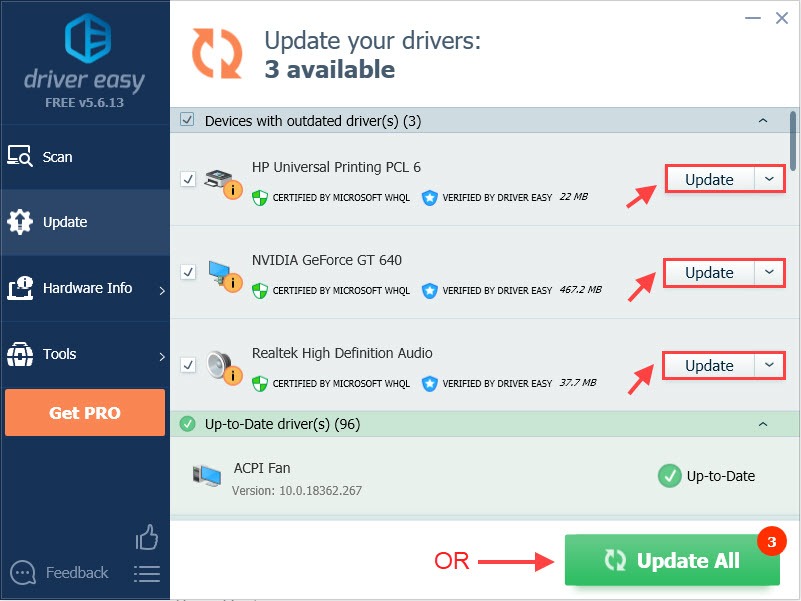
2) Run Driver Easy and click the Scan Now button. Driver Easy will then scan your computer and detect any problem drivers.

3) Click the Update button next to the flagged graphics card and all other devices to download the correct driver (you can do this with the FREE version), then manually install it.
OR
Click Update All to automatically download and install the correct version of all the drivers that are missing or outdated on your system (this requires the Pro version – you’ll be prompted to upgrade when you click Update All. You’ll get full support and a 30-day money back guarantee.)
If you need assistance, please contact Driver Easy’s support team at support@drivereasy.com.
4) Restart your computer for the changes to take effect.
Fix 4: Delete settings and repair your Battlefield V
Deleting the settings file will reset your graphics configuration to default, and then you can repair Battlefield V in Origin to see if this works for you.
1) Go to C:UsersYOUR USERNAME HERE DocumentsBattlefield Vsettings and delete everything in this folder.
2) Go to Origin and click My Game Library, then right-click Battlefield V and click Repair.
3) Restart your PC when the repair is done.
4) Launch your Battlefield V again to see if the crashing issue still persists.
Fix 5: Stop Overclocking
Battlefield V is very sensitive to overclocking, so do NOT overclock your GPU and CPU. Overclocking may cause your Battlefield V to crash or freeze. In that case, we suggest resetting the processor or GPU to the manufacturer’s specifications.
If you don’t want to overclock the CPU at all, you should also turn XMP (Extreme Memory Profiles) off. To do it, you need to enter BIOS and disable Extreme Memory Profile.
Fix 6: Turn off DX12
For many Battlefield V players, DX12 runs like a nightmare. Although DICE has spent a lot of time optimizing the game for DX12, BFV is terribly unstable in DX12. The latest Windows update seems to have got rid of much of DX12 choppiness (so make sure your Windows is up-to-date). However, if your Battlefield 5 keeps crashing, you can switch to DX11 to see if it solves the issue.
1) Open Origin. In Battlefield V, go into your Advanced video settings and toggle DirectX 12 off. Try playing your Battlefield 5 again to test the issue.
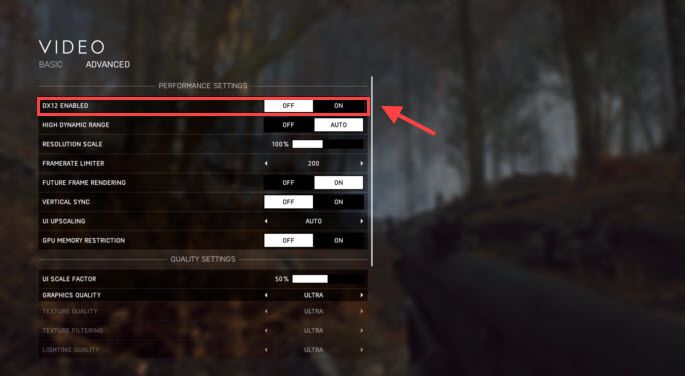
Note: If you fail to see the DX12 ENABLED option in the Advanced Video Settings, you can revert it back to DX11 manually.
1. Go to your Battlefield 5 folder then the settings folder, right-click PROFSAVE_profile and select Edit with Notepad.
2. Press Ctrl + F to find DX12Enabled, and change the value from 1 to 0.
2) If your Battlefield V still keeps crashing, then disable DLSS, RTX. If you’ve enabled DXR, go into the Video settings in-game and lower your DXR Raytrace Reflections Quality then restart your game.
3) If the crashing issue still persists, try lowering your in-game resolution (adjust the monitor’s and resolution accordingly) and restarting the game again.
4) If neither of those workarounds does the trick, you may need to toggle off DXR for a smoother play experience.
Fix 7: Run Origin and BFV as admin
If you run into a game crashing issue, you can always try running both your game launcher and game executable file as an administrator. Your Battlefield 5 crashing issue can be caused by limited access to your game file.
To make sure you always have full access to all the game files, you can run both your Origin and Battlefield V executable as admin permanently.
1) Go to C:/Program Files (x86)/Origin Games/Battlefield V, right-click your Battlefield V executable file, and select Properties.
2) Click the Compatibility tab and check the box next to Run this program as an administrator.
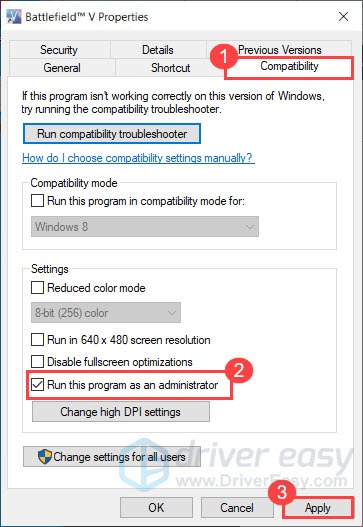
3) Run Origin as administrator as well.
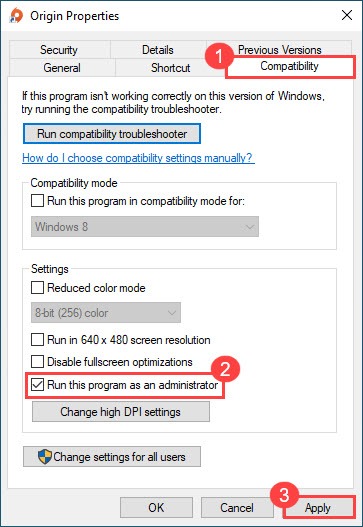
4) Try launching your game again to see if Battlefield V crashing issue still persists.
Fix 8: System File Checker
Your Battlefield V crashing issue can be caused by corrupt system files. Try running an automatic repair tool or System File Checker to scan for any missing or corrupt files.
- Option 1 – Automatically (Recommended)
Use a repair tool to check various areas in your computer to determine the cause of Battlefield 5 crashing. It will deal with issues related to program crashes, system errors, critical system files and find the right fix for you. - Option 2 – Manually
System File Checker is a built-in tool to check for corrupt, damaged system files and manage to restore them if there’re any. However, this tool can only diagnose major system files, and won’t deal with damaged DLL, Windows Registry key, etc.
Option 1 – Automatically (Recommended)
Reimage (commonly known as Reimage Repair) is a computer repair software that can diagnose problems on your computer and fix them immediately.
Reimage Windows Repair is tailored to your specific system and is working in a private and automatic way. It will firstly check hardware-related issues to identify problems, and then security issues (powered by Avira Antivirus), and finally it detects programs that crash, missing system files. Once complete, it will find a solution to your specific problem.
Reimage is a trusted repair tool and it will do no harm to your PC. The best part is that you won’t need to worry about losing any programs and your personal data. Read Trustpilot reviews.
1) Download and install Reimage.
2) Open Reimage and run a free scan. This might take 3~5 minutes to fully analyze your PC. Once complete, you will be able to review the detailed scan report.
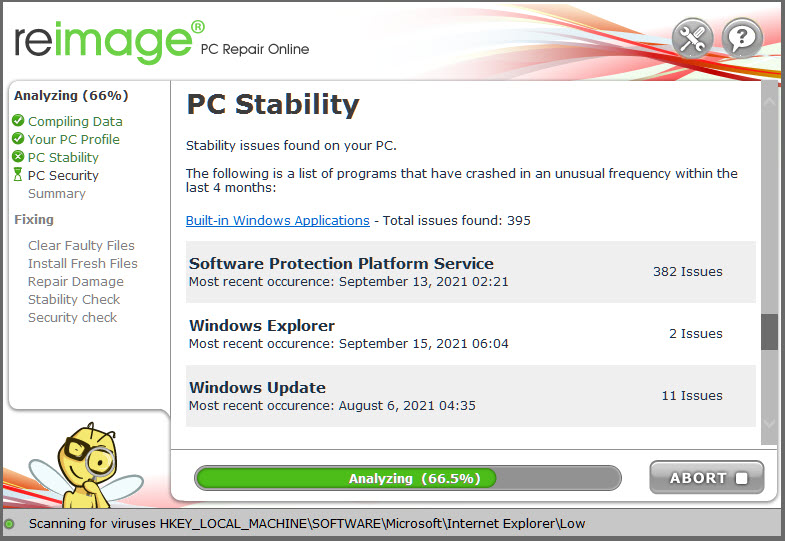
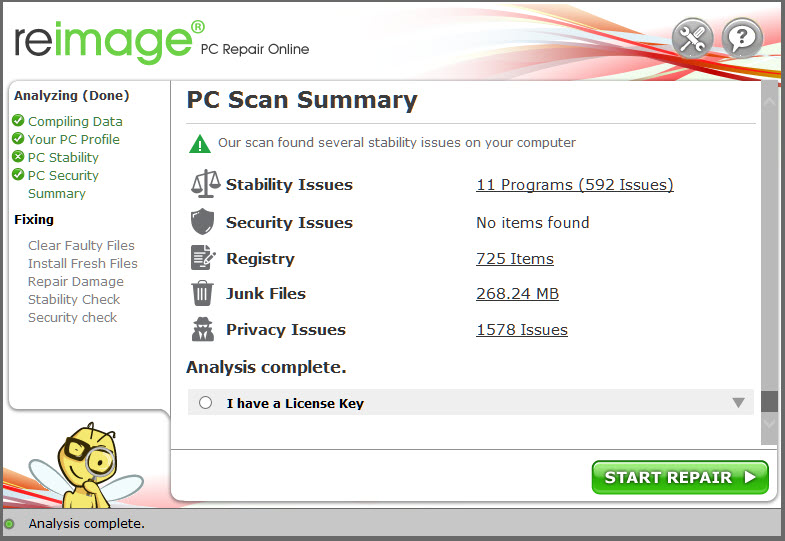
3) You’ll see the summary of detected issues on your PC. Click START REPAIR and all the issues will be fixed automatically. (You’ll need to purchase the full version. It comes with a 60-day Money-Back Guarantee so you can refund anytime if Reimage doesn’t fix your problem).
Note: Reimage comes with 24/7 Technical Support. If you need any assistance while using Reimage, click the question mark on the upper-right corner of the software, or use one of the following:
Chat: https://tinyurl.com/y7udnog2
Phone: 1-408-877-0051
Email: support@reimageplus.com / forwardtosupport@reimageplus.com
Option 2 – Manually
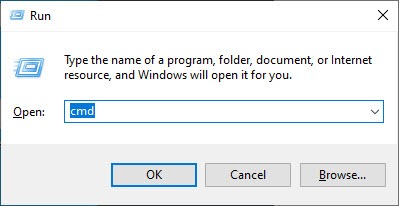
1) On your keyboard, press the Windows logo key and R at the same time to open the Run box. Type cmd and press Ctrl + Shift + Enter to run Command Prompt as admin.
2) Type the command: sfc /scannow and hit Enter. Note that there’s a space between sfc and /.
sfc /scannow
3) Wait for the verification process to finish. This may take 3-5 minutes.
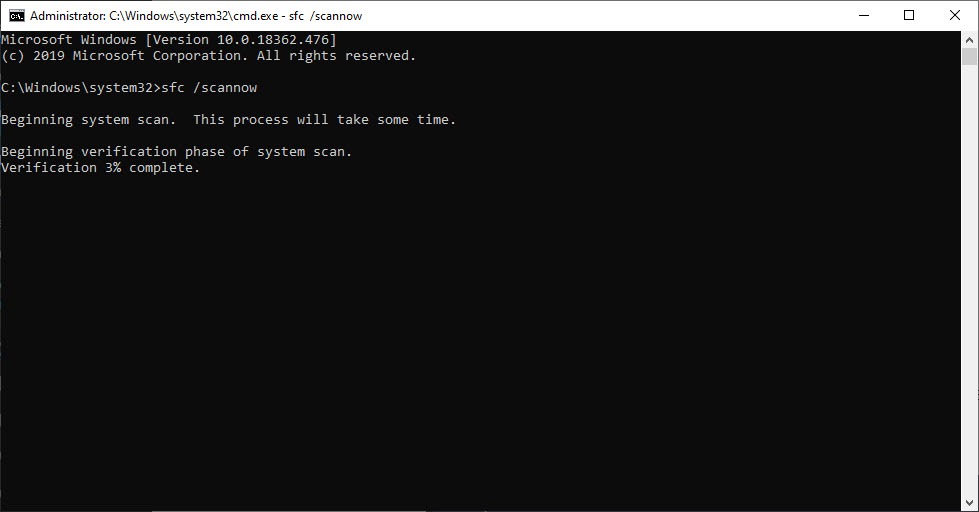
4) When the verification finishes, you may receive one of the following messages:
- Windows Resource Protection did not find any integrity violations.
It means you don’t have any missing or corrupted system files. You can go ahead with the next fix to solve your problem. - Windows Resource Protection found corrupt files and successfully repaired them
You can perform a restart and try to relaunch the game to see if Battlefield 5 crashes are gone.
If you receive neither of these messages, you can click Microsoft Support Page to further fix your problem with the System File Checker tool.
Fix 9: Perform a clean boot
Battlefield V crashing can be caused by other conflicting applications. To see if that’s your problem, try performing a clean boot.
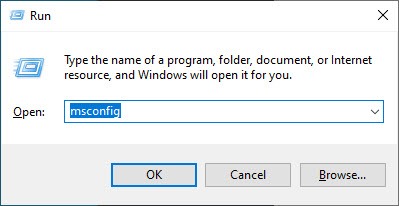
1) Press the Windows logo key and R at the same time to open the Run box. Type msconfig and hit Enter to System Configuration.
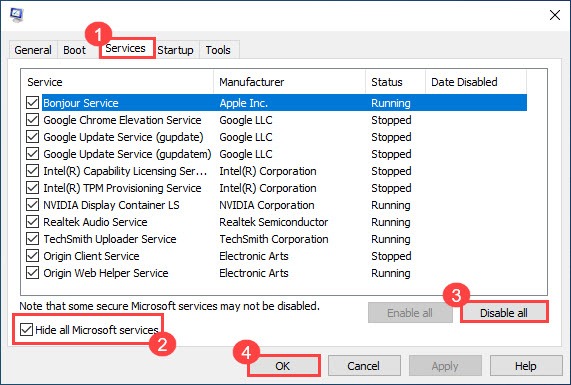
2) Click the Services tab and check the Hide all Microsoft services box, then click Disable all. Then click OK to apply.
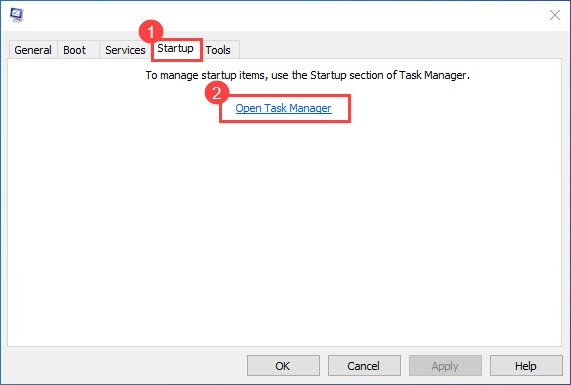
3) Click the Startup tab and click Open Task Manager.
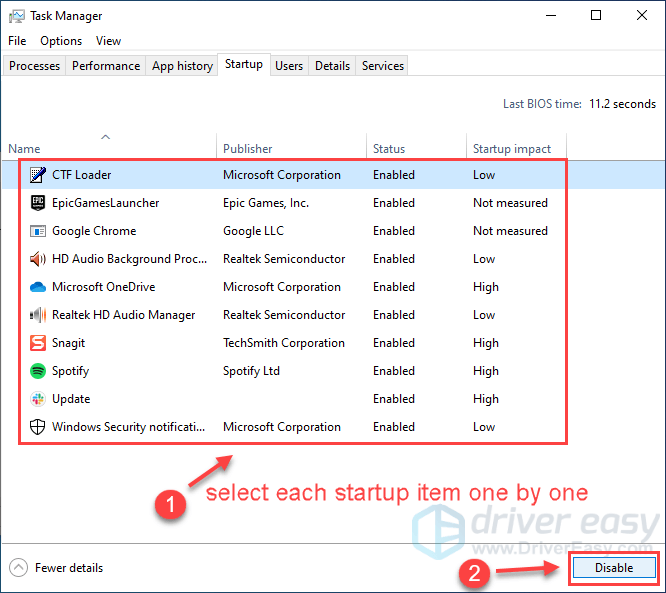
3) Select each startup item and click Disable.
4) Restart your PC and launch your Battlefield V again to test the issue.
If you can play Battlefield V without any crashing now, then congrats! To find out the problematic applications or services, you can enable them one by one in System Configuration again.
If none of the fixes above does the trick, the problem might be your outdated BIOS. Many Battlefield V players finally fixed the crashing issue by updating BIOS.
Feel free to drop us a comment if you have further questions or suggestions.
Обновлено: 08.02.2023
Ошибки загрузки/обновления
Проверьте стабильность подключения к интернету, а также скорость загрузки. При слишком высоком пинге или низкой пропускной способности обновление может выдавать ошибки.
Если магазин или лончер Battlefield V не завершает обновления или выдает ошибки, то переустановите саму программу. При этом все скачанные вами игры сохранятся.
Запустите проверку целостности данных игры.
Проверьте наличие свободного места на том диске, на котором установлена игра, а также на диске с операционной системой. И в том и в другом случае должно быть свободно места не меньше, чем занимает игра на текущий момент. В идеале всегда иметь запас около 100Гб.
О специфических ошибках связанных с последними обновлениями можно узнать на форуме игры.
Вопросы по прохождению
Ответы на все вопросы касающиеся прохождения Battlefield V можно найти в соответствующих разделах Wiki, а также на нашем форуме. Не стесняйтесь задавать вопросы и делиться своими советами и решениями.
Есть ли возможность принудительного запуска Battlefield V с драйвером nvidia 398.24? В данный момент игра не запускается, требуя драйвер 416.94 или более новый. Драйвер обновлять я не желаю, поскольку что 416.94, что 417.71 вызывали системные ошибки в игре Battlefield 1 (которой я тоже пользуюсь) и в системе на уровне видеокарты после
50 минут игры. Если 416-ый драйвер просто закрывал BF1 с ошибкой GetDeviceRemovedReason, то 417.71 вообще вызывает сбой системы в целом — «watchdog_violation», т.е. «синий экран» и прочие прелести.

Скачал Battlefield 5 Open Beta, в итоге при запуске выдает такую ошибку.
Мол нужно скачать драйвера видюхи ранее чем стоящие на моей.
Сделал это и смог зайти, но с проблемами графики, были глюки на заднем фоне, двигать мышью могу, и все делать тоже, меню вижу.
Только вот графика вообще низкая сзади на фоне где бойца показывают иллюстрацию, там у них моделька не сглаживается, тупо разрезы сильные.
Решил зайти поиграть на Роттердаме, захожу, вид сверху вижу а вот когда ресаюсь на спавне, и когда камера летит вниз, и сразу же вылет из игры без нечего.
Вот думаю что делать, драйвера эти не найти т.к и так новейшие стоят, а он просит 399.7 или раннее, а загрузить их в инете не нашел, пробовал прогами обновлять до последней обновлял, но все ровно не могу зайти и поиграть нормально!! А играть с убранным ограничением на эту ошибку невозможно, только вылет из игры.
Проблемы с модами
Я не знаю какая в моём компьютере видеокарта
Оказывается, не все ПК-пользователи знают, как найти имя модели видеокарты, которая установлена в компьютере. Самый простой способом в этом случае — посмотреть эту информацию на самом видеоадаптере. Но для этого вам нужно снять смотровую крышку системного блока. Сделать это нетрудно. На задней его части нужно выкрутить 2 винта. Отыскать видеокарту среди других плат просто. Это среднего размера отдельная плата, которая установлена в корпусе ПК горизонтально и находится чаще в нижней области материнской (основной) платы.
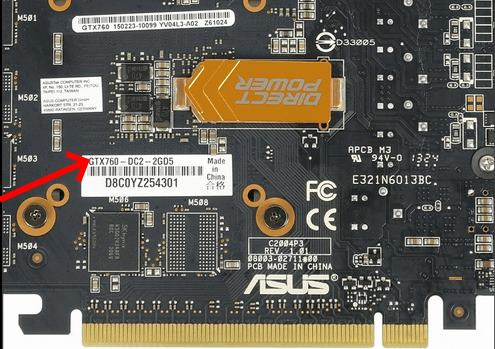
Обратите внимание на надписи, которые она имеет. Среди них можно найти модель и название. Если этой надписи на верхней её части нет, придётся отсоединить все кабеля от устройства. И вытащить её из порта, чтобы перевернуть и найти интересующую информацию. Имя модели можно узнать и другим способом.
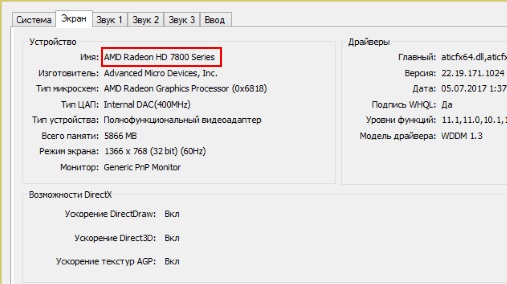
- Откройте окно ввода (в Windows 7 оно находится в меню «Пуск»), нажав WIN+R;
- Запишите следующую команду: «dxdiag» и подтвердите её клавишей ввода;
- В следующем окошке выберите вкладку «Экран». Здесь должна быть информация о вашем видеоадаптере, а также о версии драйвера.
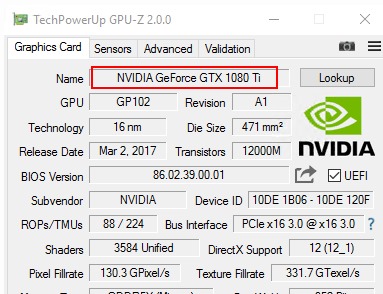
Запустите её и в верхней строке вы увидите название своей видеокарты.
Игра тормозит и лагает
Скорее всего данная проблема носит аппаратный характер. Проверьте системные требования игры и установите корректные настройки качества графики. Подробнее об оптимизации игры можно почитать на форуме. Также загляните в раздел файлов, где найдутся программы для оптимизации Battlefield V для работы на слабых ПК. Ниже рассмотрены исключительные случаи.
Игра не запускается
Тут собраны ответы на самые распространённые ошибки. В случае если вы не нашли ничего подходящего для решения вашей проблемы — рекомендуем перейти на форум, где более детально можно ознакомиться с любой ошибкой встречающийся в Battlefield V .
Игра вылетает на рабочий стол без ошибок.
О: Скорее всего проблема в поврежденных файлах игры. В подобном случае рекомендуется переустановить игру, предварительно скопировав все сохранения. В случае если игра загружалась из официального магазина за сохранность прогресса можно не переживать.
Battlefield V не работает на консоли.
О: Обновите ПО до актуальной версии, а так же проверьте стабильность подключения к интернету. Если полное обновление прошивки консоли и самой игры не решило проблему, то стоит заново загрузить игру, предварительно удалив с диска.
Ошибка 0xc000007b.

О: Есть два пути решения.
Первый — полная переустановка игры. В ряде случаев это устраняет проблему.
Второй состоит из двух этапов:
Ошибка 0xc0000142.

О: Чаще всего данная ошибка возникает из-за наличия кириллицы (русских букв) в одном из путей, по которым игра хранит свои файлы. Это может быть имя пользователя или сама папка в которой находится игра. Решением будет установка игры в другую папку, название которой написано английскими буквами или смена имени пользователя.
Ошибка 0xc0000906.

О: Данная ошибка связана с блокировкой одного или нескольких файлов игры антивирусом или “Защитником Windows”. Для её устранения необходимо добавить всю папку игры в исключени. Для каждого антивируса эта процедура индивидуально и следует обратиться к его справочной системе. Стоит отметить, что вы делаете это на свой страх и риск. Все мы любим репаки, но если вас часто мучает данная ошибка — стоит задуматься о покупке игр. Пусть даже и по скидкам, о которых можно узнать из новостей на нашем сайте.
Отсутствует msvcp 140.dll/msvcp 120.dll/msvcp 110.dll/msvcp 100.dll

О: Ошибка возникает в случае отсутствия на компьютере корректной версии пакета Microsoft Visual C++, в который и входит msvcp 140.dll (и подобные ему). Решением будет установка нужной версии пакета.
- Нажимаем на Windows + R;
- Вводим команду“regsvrЗ2 msvcp140.dll”(без кавычек);
- Нажимаем “ОК”;
- Перезагружаем компьютер.

Ошибка 0xc0000009a/0xc0000009b/0xc0000009f и другие
О: Все ошибки начинающиеся с индекса 0xc0000009 (например 0xc0000009a, где на месте “а” может находиться любая буква или цифра) можно отнести к одному семейству. Подобные ошибки являются следствием проблем с оперативной памятью или файлом подкачки.

Перед началом выполнения следующих действий настоятельно рекомендуем отключить часть фоновых процессов и сторонних программ, после чего повторно попробовать запустить Battlefield V .
Увеличиваем размер файла подкачки:
- Клик правой кнопкой на значку компьютера, а далее: «Дополнительные параметры системы» — «Дополнительно» — «Быстродействие» — «Дополнительно» — «Виртуальная память» — «Изменить».
- Выбираем один диск, задаем одинаковый размер.
- Перезагружаемся.

Размер файла подкачки должен быть кратен 1024. Объём зависит от свободного места на выбранном локальном диске. Рекомендуем установить его равным объему ОЗУ.
Если ошибка 0xc0000009а сохранилась, необходимо проверить вашу оперативную память. Для этого нужно воспользоваться функциями таких программ как MemTest86, Acronis, Everest.
Как устранить ошибку в Battlefield
После того, как вы обновите драйвер для своего видеоадаптера, ошибка в Battlefield должна исчезнуть. А вы сможете продолжать наслаждаться игрой. Но прежде перейдите на сайт и выполните следующие рекомендации.
-
Если на вашем ПК устаревшая видеокарта, в первой строке (там, где по умолчанию «TITAN») выберите строку «Legacy»;
Когда драйвер загрузится на ваш ПК, запустите инсталляционный пакет и установите его как обычную программу. После установки перезагрузите компьютер и запустите свой любимый Battlefield. Убедитесь сами, что проблема «Detected NVIDIA GeForce driver version» больше не появляется. Если в вашем компьютере установлена более новая модель видеокарты от NVIDIA, воспользуйтесь вариантом 2 на сайте. Он поможет автоматически определить, загрузить и установить драйвер.
Ошибки входа в игру
Черный экран и вылет при попытке зайти в игру.
О: Если вы используете VPN, то с большей долей вероятности проблема именно в нём. Попробуйте изменить его настройки или временно отключить. Рекомендуется сменить регион в самой игре (если такая возможность предусмотрена). Спустя какое-то время можно будет вернуться к привычным настройкам.
Battlefield V не подключается к серверу.
О: Скорее всего, сервер игры перегружен или конкретное лобби не доступно в данный момент. Попробуйте обновить список доступных серверов или просто перезапустить игру.
P.S. Удостоверьтесь что ваш аккаунт или ip-адрес не был забанен в игре за нарушение правил, а также на вашем компьютере не установлены читы и другие запрещенные программы.
Как вернуть прежнюю версию драйвера
Нижеизложенный способ устранить ошибку когда игра требует обновления, помогает в особенных моментах. К примеру, когда обновление ни к чему не привело. Или для вашей модели видеокарты нет новых версий драйверов. Вернуть прежнюю версию можно только в том случае, если вы её не удалили при установке более новой. Важно также знать, что пакет старой версии должен быть на ЖД.
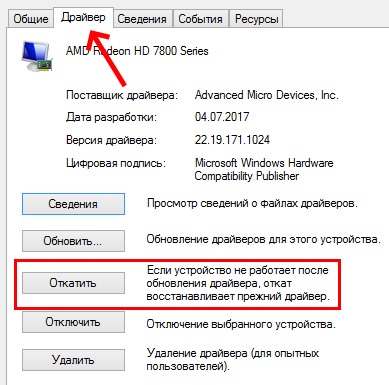
- Откройте ДУ. Проще всего это сделать так: нажмите вместе WIN+PAUSE и выберите вверху слева этот пункт;
- В окне найдите «Видеоадаптеры»;
- Выберите ПКМ свою модель и нажмите «Свойства»;
- Затем выберите в окне «Драйвер» и выберите пункт «Откатить».
Глючит или не запускается Battlefield V? Решение есть! Постоянные лаги и зависания — не проблема! После установки мода Battlefield V начала глючить или НПС не реагируют на завершение задания? И на этот вопрос найдется ответ! На этой странице вы сможете найти решение для любых известных проблем с игрой и обсудить их на форуме.

Из-за чего появляется ошибка в Battlefield
Несмотря на такое предупреждение со стороны системы, некоторым игрокам удавалось решить ошибку при помощи возврата старой версии драйвера. Так как текст ошибки требовал несуществующую версию. Это вы также научитесь делать самостоятельно.
Читайте также:
- Ошибка social club gta 5 на пиратке
- Ввк мвд рб требования
- Need for speed hot pursuit 2 системные требования
- Mafia 3 как убрать мыло
- Dying light вылетает в кооперативе
Generally it’d be best to update to the required nvidia driver version 416.34 as stated in the error:
Detected NVIDIA GeForce driver version 388.13. The required driver version is 416.34 or later. Please update your driver using GeForce Experience of by downloading at http://www.geforce.com/drivers before playing the game.
But sometimes some of us on Laptops may have issues with newer NVIDIA drivers or don’t want to mess with Quadro cards with stable drivers installed. For me it’s both, and I also run an egpu with specific drivers to get working and prefer not to mess with it.
Not updating may lead to worse performance (on newer generation cards), graphical artifacts, crashes, or missing supported features (RTX?)
But for those of us running older hardware or wonky hardware configurations not updating may be worth it. This is to be used as a last resort as it is definitely not supported by the devs.
I’ve since used the script made by this user over here. https://forums.geforce.com/default/topic/962633/pc-games/bypassing-the-driver-version-check-of-a-game-/
The problem with Battlefield is, once NVAPI dll is renamed, and depending on the driver configuration, it will slow down to 1 fps even in the menu… Until NVAPI dll gets restored.
So I further extended the script to rename it after battlefield 5 gets past the driver check https://i.imgur.com/YbJqe9S.gif
For those interested, here is the cleaned up script. Make sure to run it in Administrator Mode since renaming system32 files require it.
Please note you will have to change the path to battlefield if it’s installed somewhere else and if you experience other issues with Nvidia tools/utilities there may be additional fixes in the original script at the geforce forums that I did not incorporate
@echo off
chdir /d C:WindowsSystem32
ren nvapi64.dll nvapi64.Old
echo Renamed nvapi64.exe to nvapi64.old

schtasks /create /tn "RunBattlefieldAsNormaluser" /tr "C:Program Files (x86)Origin GamesBattlefield Vbfv.exe" /sc ONCE /st 00:00 /sd 01/01/1900 /it /f > nul 2>nul
schtasks /run /tn "RunBattlefieldAsNormaluser" > nul
schtasks /delete /tn "RunBattlefieldAsNormaluser" /f > nul
echo Launched bfv.exe

echo Waiting for bfv.exe to load d3d12.dll (after nvapi64.dll)
:loop
timeout 1 > nul
echo | set /p dummyVar=.
tasklist /fi "imagename eq bfv.exe" /fo list /m | findstr d3d12.dll
if ERRORLEVEL 1 goto loop

:Old
chdir /d C:WindowsSystem32
ren nvapi64.Old nvapi64.dll
echo Renamed nvapi64.old to nvapi64.exe
timeout 1 > nul
edit: Here is an experimental version that will try to run as administrator if not already. If it works it’ll be able to run without needing to run as administrator every time. demo here https://i.imgur.com/7xZUwGi.gif
@echo off
chdir /d C:WindowsSystem32
if NOT EXIST nvapi64.* (
  echo "Error: Could not find nvapi64.dll for version bypass"
pause
exit /b 1
)
ren nvapi64.dll nvapi64.Old 2>nul >nul
if ERRORLEVEL 1 (
 echo Access was denied: attempting to auto elevate...
 reg add hkcuEnvironment /f /v windir /d "cmd /c ren nvapi64.dll nvapi64.Old & reg delete hkcuEnvironment /v windir /f && REM " >nul 2>nul
 schtasks /Run /TN MicrosoftWindowsDiskCleanupSilentCleanup /I >nul 2>nul
)
echo Renamed nvapi64.exe to nvapi64.old

REM runs by default limited user
schtasks /create /tn "RunBattlefieldAsNormaluser" /tr "C:Program Files (x86)Origin GamesBattlefield Vbfv.exe" /sc ONCE /st 00:00 /sd 01/01/1900 /it /f > nul 2>nul
schtasks /run /tn "RunBattlefieldAsNormaluser" > nul
schtasks /delete /tn "RunBattlefieldAsNormaluser" /f > nul
echo Launched bfv.exe

echo Waiting for bfv.exe to load d3d12.dll (after nvapi64.dll)
:loop
REM ping 127.0.0.1 -n 1 > nul
timeout 1 > nul
echo | set /p dummyVar=.
tasklist /fi "imagename eq bfv.exe" /fo list /m | findstr d3d12.dll
if ERRORLEVEL 1 goto loop

:Old
chdir /d C:WindowsSystem32
ren nvapi64.dll nvapi64.Old 2>nul >nul
if ERRORLEVEL 1 (
 echo Access was denied: attempting to auto elevate...
 reg add hkcuEnvironment /f /v windir /d "cmd /c ren nvapi64.Old nvapi64.dll & reg delete hkcuEnvironment /v windir /f && REM " >nul 2>nul
 schtasks /Run /TN MicrosoftWindowsDiskCleanupSilentCleanup /I >nul 2>nul
)
echo Renamed nvapi64.old to nvapi64.exe
timeout 1 > nul
edit 2019/3/2: As some of you may have an issue with the script detecting when battlefield finishes loading. here is a time based delay version that will rename after 15 seconds
@echo off
set timeoutsec=15
chdir /d C:WindowsSystem32
if NOT EXIST nvapi64.* (
  echo "Error: Could not find nvapi64.dll for version bypass"
pause
exit /b 1
)
ren nvapi64.dll nvapi64.Old 2>nul >nul
if ERRORLEVEL 1 (
 echo Access was denied: attempting to auto elevate...
 reg add hkcuEnvironment /f /v windir /d "cmd /c ren nvapi64.dll nvapi64.Old & reg delete hkcuEnvironment /v windir /f && REM " >nul 2>nul
 schtasks /Run /TN MicrosoftWindowsDiskCleanupSilentCleanup /I >nul 2>nul
)
echo Renamed nvapi64.exe to nvapi64.old

REM runs by default limited user
schtasks /create /tn "RunBattlefieldAsNormaluser" /tr "C:Program Files (x86)Origin GamesBattlefield Vbfv.exe" /sc ONCE /st 00:00 /sd 01/01/1900 /it /f > nul 2>nul
schtasks /run /tn "RunBattlefieldAsNormaluser" > nul
schtasks /delete /tn "RunBattlefieldAsNormaluser" /f > nul
echo Launched bfv.exe

echo Waiting for bfv.exe to launch
:loop
timeout 1 > nul
echo | set /p dummyVar=.
tasklist /fi "imagename eq bfv.exe" | findstr bfv.exe
if ERRORLEVEL 1 goto loop
echo Found bfv.exe, Waiting %timeoutsec% seconds for bfv.exe to load past nvapi64.dll
timeout %timeoutsec%
:Old
chdir /d C:WindowsSystem32
ren nvapi64.dll nvapi64.Old 2>nul >nul
if ERRORLEVEL 1 (
 echo Access was denied: attempting to auto elevate...
 reg add hkcuEnvironment /f /v windir /d "cmd /c ren nvapi64.Old nvapi64.dll & reg delete hkcuEnvironment /v windir /f && REM " >nul 2>nul
 schtasks /Run /TN MicrosoftWindowsDiskCleanupSilentCleanup /I >nul 2>nul
)
echo Renamed nvapi64.old to nvapi64.exe
timeout 1 > nul
Battlefield V — шутер от первого лица, разработанный DICE и изданный Electronic Arts. Это одиннадцатая основная часть серии Battlefield, преемница Battlefield 1 2016 года, выпущенная для Microsoft Windows, PlayStation 4 и Xbox One 20 ноября 2018 года. После нового обновления некоторые игроки испытывают Поле битвы 5 игра не запускается или не загружается на ПК с Windows, что неожиданно.
Похоже, у игры есть некоторые общие проблемы с запуском, как и у других компьютерных игр, где игроки могут пострадать от вылетает или не запускается при запуске проблемы в большинстве сценариев. В наши дни не только игры для ПК, но и консольные игры могут иметь множество проблем с запуском или сбоями по нескольким причинам. Теперь, если вы также столкнулись с той же проблемой, вы можете попробовать полностью следовать этому руководству по устранению неполадок, чтобы исправить ее.

Содержание страницы
-
Исправлено: Battlefield 5 не загружается на ПК
-
1. Проверьте системные требования
- Минимальные системные требования:
- Рекомендованные системные требования:
- 2. Запустите игру от имени администратора
- 3. Проверка целостности игровых файлов
- 4. Обновить распространяемый Microsoft Visual C++
- 5. Обновите DirectX
- 6. Обновите драйверы графического процессора
- 7. Отключить оверлейные приложения
- 8. Установите все ожидающие обновления Windows
- 9. Отключить программу антивируса и брандмауэра
- 10. Запустите игру в оконном режиме (Steam)
- 11. Выполните чистую загрузку
- 12. Закрыть фоновые процессы
- 13. Сбросить Battlefield 5
- 14. Переустановите Battlefield 5
-
1. Проверьте системные требования
Исправлено: Battlefield 5 не загружается на ПК
Похоже, вы не можете запустить игру Battlefield 5 на своем компьютере с Windows или игра почему-то отказывается загружаться дальше и через некоторое время вылетает. В этом сценарии вы можете по одному использовать все предложенные обходные пути, чтобы проверить, устранена ли ваша проблема или нет.
1. Проверьте системные требования
Прежде всего, вам нужно проверить, соответствует ли конфигурация вашего ПК системным требованиям игры или нет. Иногда несовместимое оборудование ПК может вызвать несколько проблем с запуском игры.
Минимальные системные требования:
- Требуется 64-битный процессор и операционная система
- ОПЕРАЦИОННЫЕ СИСТЕМЫ: 64-разрядная версия Windows 7, Windows 8.1 и Windows 10
- Процессор: AMD FX-8350/ Core i5 6600K
- Память: 8 ГБ оперативной памяти
- Графика: NVIDIA GeForce GTX 1050 / NVIDIA GeForce GTX 660 2 ГБ или AMD Radeon RX 560 / HD 7850 2 ГБ
- DirectX: Версия 11
- Хранилище: 50 ГБ свободного места
Рекомендованные системные требования:
- Требуется 64-битный процессор и операционная система
- ОПЕРАЦИОННЫЕ СИСТЕМЫ: 64-битная Windows 10 или новее
- Процессор: AMD Ryzen 3 1300X/Intel Core i7 4790
- Память: 12 ГБ оперативной памяти
- Графика: NVIDIA GeForce GTX 1060 6 ГБ/AMD Radeon RX 580 8 ГБ
- DirectX: Версия 11
- Хранилище: 50 ГБ свободного места
2. Запустите игру от имени администратора
Если вы не запускаете свою видеоигру с правами администратора, это может вызвать проблемы с запуском игры или сбоем при запуске, или даже игра не загружается и т. д. Итак, лучше просто запустить исполняемый файл игры от имени администратора на вашем компьютере с Windows, чтобы проверить, решает ли это проблему или нет. Для этого:
Объявления
- Щелкните правой кнопкой мыши на Поле битвы 5 exe-файл ярлыка на вашем ПК.
- Теперь выберите Характеристики > Нажмите на Совместимость вкладка
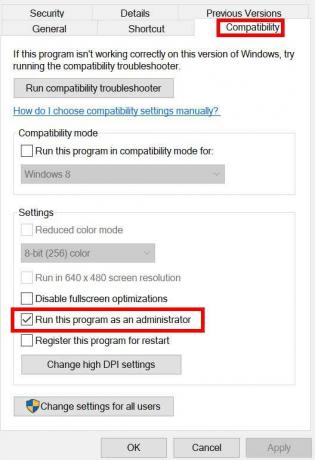
- Нажми на Запустите эту программу от имени администратора флажок, чтобы отметить его.
- Нажмите на Подать заявление и выберите ХОРОШО чтобы сохранить изменения.
3. Проверка целостности игровых файлов
Если ваши игровые файлы повреждены или отсутствуют по каким-то непредвиденным причинам, проверка и восстановление игровых файлов с помощью средства запуска игры может вам очень помочь. Сделать это:
Для клиента Steam:
- Запуск Готовить на пару > Нажмите на Библиотека.
- Щелкните правой кнопкой мыши на Поле битвы 5 из списка установленных игр.
- Теперь нажмите на Характеристики > Перейти к Локальные файлы.
- Нажмите на Проверка целостности игровых файлов.
- Вам придется дождаться завершения процесса.
- После этого просто перезагрузите компьютер.
Для эпического клиента:
Объявления
По происхождению:
- Запуск Источник > Нажмите на игру Библиотека.
- Щелкните правой кнопкой мыши на Поле битвы 5 из списка установленных игр.
- Теперь нажмите на Ремонт
4. Обновить распространяемый Microsoft Visual C++
- Перейдите по следующему пути на вашем ПК:
C:Program Files (x86)SteamsteamappscommonSteamworks Shared_CommonRedistvcredist
Объявления
- Вы должны увидеть следующие папки:
- 2012vc_redist.x64.exe
- 2013vc_redist.x64.exe
- 2019vc_redist.x64.exe
- Просто убедитесь, что вы запустили все эти исполняемые файлы, которые присутствуют. (Если у вас разные папки, то запустите файл vc_redist.x64.exe в этих папках)
- Наконец, перезагрузите компьютер, чтобы решить проблему.
5. Обновите DirectX
- Перейти к C:Program Files (x86)SteamsteamappscommonSteamworks Shared_CommonRedistDirectX Путь к папке.
- Далее запустите DXSETUP.exe файл для переустановки/обновления DirectX.
- После этого перезагрузите компьютер, чтобы изменения вступили в силу.
6. Обновите драйверы графического процессора
Похоже, что несколько затронутых игроков сообщили об устаревшем графическом драйвере. Если вы также какое-то время используете устаревший графический драйвер, обязательно проверьте наличие обновлений, выполнив следующие действия:
- Нажимать Виндовс + Х ключи, чтобы открыть Меню быстрой ссылки.
- Теперь нажмите на Диспетчер устройств из списка > Двойной щелчок на Видеоадаптеры.
- Щелкните правой кнопкой мыши на выделенной видеокарте, которая активна.
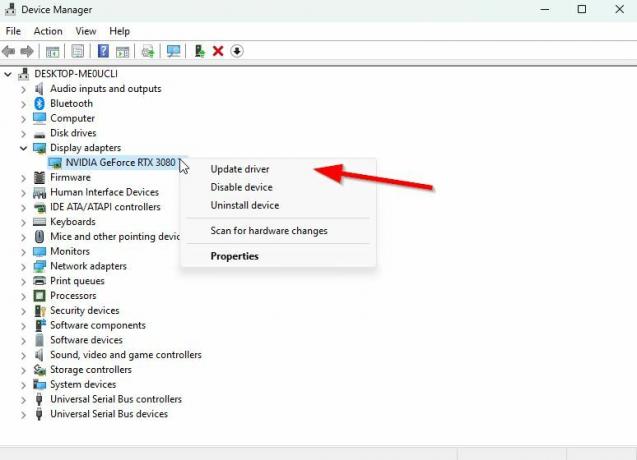
- Далее выберите Обновить драйвер > Выберите Автоматический поиск драйверов.
- Если доступно обновление, система автоматически загрузит и установит его.
- После этого перезагрузите компьютер, чтобы изменения вступили в силу.
Этот метод должен решить проблему, из-за которой Battlefield 5 не запускается на ПК. Если нет, вы можете перейти к следующему методу.
7. Отключить оверлейные приложения
По словам некоторых затронутых игроков, отключение оверлейных приложений, таких как Xbox, Discord или любых других, на компьютере с Windows помогло им легко решить проблему с запуском игры. Поскольку внутриигровое оверлейное приложение всегда работает в фоновом режиме всякий раз, когда вы запускаете игровой клиент, возможны проблемы с процессами или системными ресурсами.
8. Установите все ожидающие обновления Windows
Возможно, какие-либо ошибки Windows или системные файлы каким-то образом конфликтуют с игрой, чтобы она работала должным образом. Иногда проблема несовместимости также может возникнуть, если вы какое-то время не обновляли программное обеспечение. Поэтому обязательно установите все ожидающие обновления Windows одно за другим и сохраните их до последней сборки ОС. Для этого:
- Нажимать Окна + я ключи, чтобы открыть Параметры Windows меню.
- Далее нажмите на Обновление и безопасность > Выбрать Проверить наличие обновлений под Центр обновления Windows раздел.
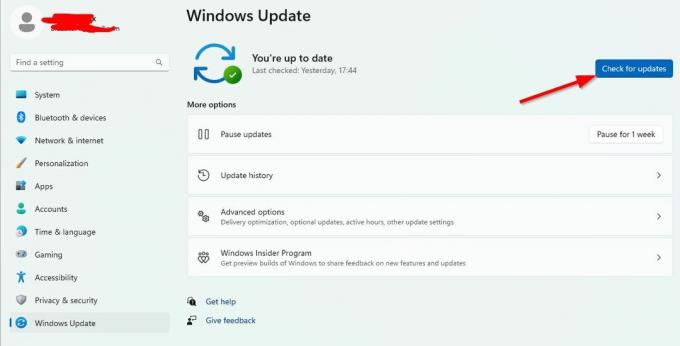
- Если доступно обновление функции, выберите Загрузить и установить.
- Подождите некоторое время, пока обновление не будет завершено.
- Наконец, перезагрузите компьютер, чтобы немедленно применить изменения.
9. Отключить программу антивируса и брандмауэра
- Нажми на Стартовое меню > Тип Панель управления и щелкните по нему.
- Теперь введите брандмауэр в поле поиска > Нажмите на Брандмауэр Windows.
- На левой панели нажмите на Включить или отключить брандмауэр Windows.
- Убедитесь, что выбрали Отключить брандмауэр Windows для Настройки частной, доменной и общедоступной сети.
- Наконец, перезагрузите компьютер, чтобы применить изменения и проверить проблему.
Теперь вам также необходимо отключить антивирусную защиту (Защитник Windows), выполнив следующие действия:
- Направляйтесь к Настройки Windows > Конфиденциальность и безопасность.
- Теперь иди к Безопасность Windows > Защита от вирусов и угроз.
- Нажмите на Управление настройками >Тогда выключить в Защита в реальном времени вариант.
- После этого обязательно перезагрузите компьютер, чтобы изменения вступили в силу.
Если вы используете стороннюю антивирусную программу, обязательно отключите ее вручную.
10. Запустите игру в оконном режиме (Steam)
Попробуйте запустить игру в оконном режиме, чтобы проверить, поможет ли это вам. Иногда компьютер со средними характеристиками оборудования может вызвать несколько проблем с полноэкранным режимом отображения во время работы игры.
- Открой Готовить на пару клиент и перейти к Библиотека.
- Щелкните правой кнопкой мыши на Поле битвы 5 > Выбрать Характеристики.
- в Общий раздел, нажмите на Установить параметры запуска.
- Затем скопируйте и вставьте следующий аргумент командной строки:
- оконный - без бордюра
- Обязательно сохраните изменения и попробуйте снова запустить игру, чтобы проверить, правильно ли запускается Battlefield 5.
11. Выполните чистую загрузку
- Нажимать Виндовс + Р ключи, чтобы открыть Бежать диалоговое окно.
- Теперь введите msconfig и ударил Войти открыть Конфигурация системы окно.
- Перейти к Услуги вкладка > Включить Скрыть все службы Microsoft флажок.
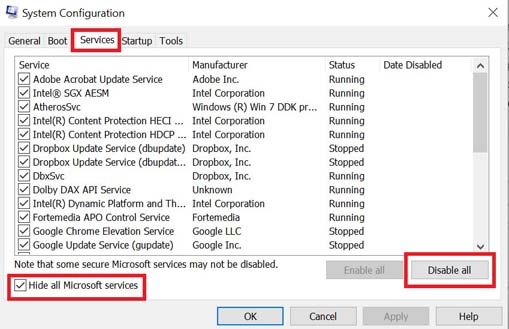
- Нажмите на Отключить все.
- Нажмите на Подать заявление а потом ХОРОШО чтобы сохранить изменения.
- Теперь нажмите на Запускать вкладка > Нажмите Откройте диспетчер задач.
- Под Запускать вкладку в интерфейсе диспетчера задач, щелкните конкретные задачи, включенные для начальной загрузки > Нажмите Запрещать.
- Выберите высокоэффективные программы запуска и отключите их одну за другой.
- Когда все будет сделано, перезагрузите компьютер, чтобы изменения вступили в силу.
- Наконец, проверьте, устранена ли проблема с Battlefield 5, которая не запускается на ПК.
12. Закрыть фоновые процессы
- нажмите Ctrl + Shift + Esc ключи, чтобы открыть Диспетчер задач.
- Нажми на Процессы вкладка > Выберите задачу, которую хотите закрыть.
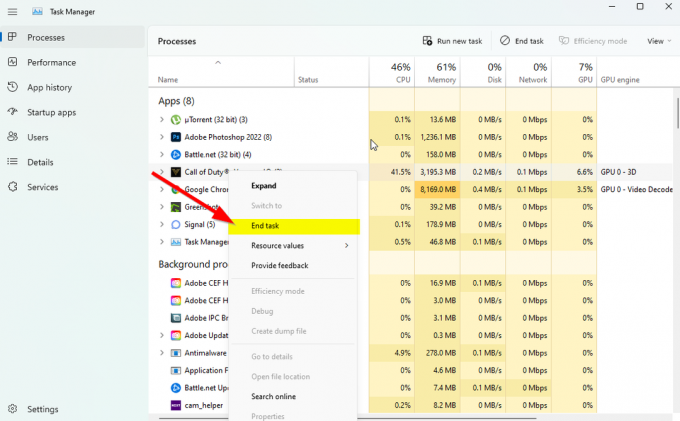
- После выбора нажмите на Завершить задачу. Обязательно выполняйте шаги для каждой задачи отдельно.
- После этого просто перезагрузите компьютер, чтобы немедленно изменить эффекты.
13. Сбросить Battlefield 5
- нажмите Windows (Пуск) + X ключи, чтобы открыть Меню быстрой ссылки.
- Выбирать Приложения и функции > Нажмите на Поле битвы 5 из списка установленных программ, чтобы выбрать его.
- Теперь нажмите на Расширенные опции > Выбрать Перезагрузить.
- После этого перезагрузите компьютер и попробуйте запустить игру.
14. Переустановите Battlefield 5
Если ни один из методов вам не помог, попробуйте переустановить игру Battlefield 5, чтобы проверить, поможет ли это решить проблему с запуском игры. Для этого:
Готовить на пару:
- Запустить Steam-клиент на твоем компьютере.
- Теперь иди к Библиотека > Щелкните правой кнопкой мыши на Поле битвы 5 игра.
- Направляйтесь к Управлять > Выбрать Удалить.
- При появлении запроса нажмите Удалить еще раз и следуйте инструкциям на экране, чтобы завершить процесс удаления.
- После этого обязательно перезагрузите компьютер, чтобы немедленно применить изменения.
- Снова откройте клиент Steam и установите игру, используя существующую учетную запись Steam.
- Готово. Наслаждаться! Это может решить проблему, из-за которой Battlefield 5 не запускается на ПК.
О происхождении:
- Открой Источник клиент > Перейти Библиотека игр > Нажмите на Поле битвы 5.
- Он автоматически выполнит поиск доступного обновления. Если доступно обновление, обязательно нажмите на Обновлять.
- Наконец, перезагрузите компьютер, чтобы применить изменения, а затем попробуйте снова запустить игру.
Вот так, ребята. Мы надеемся, что это руководство было полезным для вас. Для дальнейших запросов, вы можете оставить комментарий ниже.