
Содержание
- Что делать если вар тандер выдает ошибку
- Если у вас не запускается War Thunder из-за некорректного обновления Steam.
- Ошибка записи и чтения на диск в игре War Thunder, решение проблемы.
- Код ошибки 30006 driverinit error 8 far cry 5
- Ошибка сохранения игры
- Тормозит и лагает Far Cry 6. Низкий FPS повышаем показатели
- Большая задержка в Far Cry 6. Понижаем ping в игре
- Ошибка 0xc000007b при запуске Far Cry 5
- Far Cry 6 не работает клавиатура, не видит мышку или геймпад
- Ошибка при установке Far Cry 5
- Ошибка при запуске Far Cry 5
- Чёрный экран в Far Cry 6
- Ошибка Uplay
- Ошибка: Snowshoe (сессия недоступна)
- Far Cry 6 вылетает в процессе игры или при запуске
- Ошибка Granite:2000000
- Far Cry 6 ошибка об отсутствии DLL-файла
- Far Cry 6 не устанавливается
- Решаем проблему с установкой из лаунчера
- Причины ошибки установки из архива
- Ошибка Bookworm
- Нет звука в Far Cry 6
- Сервер Far Cry 6 недоступен. Ошибка подключения
- Вылетает игра в случайном месте (драйвер nVidia)
- Far Cry 6 не запускается. Ошибка при запуске игры
Что делать если вар тандер выдает ошибку

Разработчик: Gaijin Entertaiment
сайт игры: warthunder.ru
Если у вас не запускается War Thunder возможны несколько причин ошибки вашего клиента игры. Основные из них связаны с вышедшим недавно обновлением Steam версии и приводит к бесконечному зависанию, ниже приведены варианты решения этой проблемы.
Следующей глобальной ошибкой когда War Thander отказывается запускаться и обновляться возможно связана с вашим антивирусным программным обеспечением подробнее в статье мы рассмотрим примеры решений основных проблем.
Если у вас не запускается War Thunder из-за некорректного обновления Steam.
Если у вас установлен клиент Steam-версии и у при обновлении через лаунчер игра зависает и не включается вам стоит попробовать применить следующие действия по порядку:
- Отключить антивирусную программу и фаерволл, перезагрузить компьютер и убедиться ещё раз что антивирус отключён.
- Найти в корневой папке с игрой по адресу: steamsteamappscommonwarthunder все файлы с расширением yup : ( например-warthunder.yup,warthunder_old.yup и т.п)
- Далее стоит проверить в папке steamsteamappscommonwarthunderlauncher_upd наличие последнего обновлённого лаунчера, если такого нет-скачиваем последнюю версию с сайта, и копируем и вносим его в папку: steamsteamappscommonwarthunderlauncher_upd
- Нажимаем на перемещённый лаунчер или уже установленный установить игру, выбираем папку с установленным клиентом по адресу: steamsteamappscommonwarthunder
- Запускаем файл launcher.exe из корневой папки игры, и после исправления битых файлов и обновления запускаем игру.
Это наиболее частая ошибка при запуске War Thunder из-за обновления Steam.
Если приведённые выше советы не помогают запустить скачанный со Стима, просто удалите данный клиент и загрузите новый с официального сайта игры.

Ошибка записи и чтения на диск в игре War Thunder, решение проблемы.
Следующей причиной по которой не запускается клиент игры Вар Тандер является ошибка записи или чтения на диск при обновлении игры, выложенная на скриншоте выше. Полное удаление и установка заново клиента как правило не приводят к положительному результату. Обычно связанные проблемы могут приводить к сбою инициализации клиента и для того что бы исправить их следует по порядку сделать ряд несложных действий по исправлению:
- Сперва отключите антивирусную программу и фаерволл на вашем компьютере и перезагрузите. После включения ещё раз убедитесь что антивирус отключён. Как правило в 50% случаях это помогает.
- Если ошибка продолжает возникать внесите папку с игрой в список исключений вашего антивируса.
- С последним обновлением появилась проблема с видеодрайверами AMD, стоит обновить до последней версии для вашего ПК.
- Для слабых компьютеров стоит снизить в настройках игры разрешение графики, с оперативной памятью на 2 гб стоит выставить значения ниже средних.
- Не забывайте проконтролировать свободное место на жёстком диске с установленной игрой, рекомендуется чтобы его было не меньше 1/5 от общего объёма.
- Если у вашей видеокарты в настройках стоит разгон или максимальное разрешение, верните рекомендуемые настройки и перезагрузите систему, с новыми драйверами это помогает исправить ошибку с запуском War Thunder.
- Запустите launcher.exe из корневой папки игры от имени администратора. Лаунчер проведет сканирование папок, загрузит и обновит битые файлы.
- Проверьте не включена ли у вас в автозагрузке программа Yet Another Cleaner. Во многих случаях простое отключение этой проги помогает решить данную проблему.

Особенностью данной ошибки которую заметили многие игроки является установка клиента с официального сайта игры, если все перечисленные решения проблемы не помогли, попробуйте скачать клиент на одном из торрентов и заново установить игру, как ни странно это тоже помогает решить ошибку когда не запускается Вар Тандер. Надеемся наши советы помогут вам в проблеме с запуском и установкой игры, удачи в боях и быстрого роста.
game will de close
do you want to send dump to developers? it takes few sekonds. please be patient and do not close the game during the sending prokes.
submission will be processed automatically after you press (yes) button
Если разрабатываемая и издаваемая компанией Gaijin Entertainment популярная многопользовательская военная игра War Thunder при запуске сваливается с ошибкой Fatal Error, а играть страсть как хочется, значит, необходимо действовать. И самое правильное в этом деле — определить направление действий и грамотно рассчитать точки приложения сил.

Приводим 10 вариантов решения проблем с запуском War Thunder.
1. Первый и самый важный шаг — обновление установленных в операционной системе драйверов графического адаптера (видеокарты). Технология простая: скачиваем с сайта производителя устройства актуальную версию драйвера, устанавливаем его, после чего в обязательном порядке перезагружаем компьютер. Драйверы для видеокарт Nvidia можно найти по ссылке nvidia.ru/download, для ATI — по адресу support.amd.com.
2. Выполните переустановку клиентского приложения игры.
3. С сайта Microsoft скачайте и установите свежую версию набора библиотек DirectX.
4. Если первые три перечисленные операции не привели к успеху, то попробуйте произвести очистку кеша игрового приложения и файлов локального профиля. Для этого закрываем игровой клиент War Thunder и, используя права администратора в ОС Windows, очищаем содержимое директорий C:Usersимя_пользователяAppDataLocalWarThunderCache и C:Usersимя_пользователяDocumentsMy GamesWarThunderSaves. После проведённых операций повторно заходим в игровой клиент и проверяем устранение проблемы.
5. Проведите проверку целостности файлов, модулей и библиотек War Thunder. Для этого откройте клиентское приложение игры, щёлкните по значку настроек в правом верхнем углу и далее по клавише «Проверить файлы».
6. Активируйте параметр VSync в настройках карт Nvidia. Для этого кликните правой кнопкой по панели управления nVidia и перейдите в меню «Управление параметрами 3D -> Вертикальная синхронизация».
7. Минимизируйте настройки графики в лаунчере игры, чтобы уменьшить нагрузку на GPU. Вполне возможно, что неполадки кроются в высокой нагрузке на процессор графического адаптера.
8. Включите поддержку старых видеокарт. Для этого в лаунчере игры нажимаем на кнопку с шестерёнкой и ставим галочку напротив соответствующей функции.

9. Добавьте папку с установленной игрой War Thunder, а также исполняемые файлы laucnher.exe и aces.exe, в исключения установленного на компьютере антивируса.
10. Воспользуйтесь тестовой бета-версией игры: в лаунчере поставьте галочку «Использовать версию в разработке».
Источник
Код ошибки 30006 driverinit error 8 far cry 5
Пользуясь пиратской версией любого ПО, в том числе и игр, Вы нарушаете закон РФ. Использование нелицензионного программного обеспечения является нарушением авторских и смежных прав и влечет за собой административную (ст. 7.12. КоАП РФ), уголовную (ст. 146 УК РФ) и гражданско-правовую ответственность.
Советую пользоваться лицензионными программами.
Если у Вас лицензия Far Cry 5, то решить проблему, возможно, Вам поможет следующее:
Ошибка сохранения игры

Для правильной работы функционала сохранения, нужно сделать следующее:
Новый способ от 20.04.2018.
Если Вам не помогло решение выше и сохранения до сих пор не остаются, то была так же выявлена проблема с программой OneDrive. Проблема в том, что Windows 10 пытается закачать сохранения в данную программу, что и приводит к потере информации. Для решения проблемы с сохранениями, Вам нужно:
Тормозит и лагает Far Cry 6. Низкий FPS повышаем показатели
На данный момент у некоторых пользователей наблюдаются некоторые задержки в работе игры. Это связано с устаревших оборудованием или реально возникшей проблемой которая из за двойной проработки графики просто понижает FPS в игре.
Для повышения FPS, разработчики рекомендуют следующее:
- Освободить более 4GB оперативной памяти для игры.
- Попробовать оптимизировать системный реестр.
- Очистите больше дискового пространства.
- Обновите драйвера видеокарты (по ссылкам выше).
- Снизьте параметры графики до минимальных
- Запустите игру в оконном режиме
Большая задержка в Far Cry 6. Понижаем ping в игре
Проблема с пингом и большими задержками давно известна. При подключении к игре, сервера определяют регион и присоединяют пользователя к самым близким доступным.
Понизить PING можно благодаря проверки компьютера на блокирующие соединения программы. Из основных причинных ПО, разработчики выделяют следующие:
- Работающий в момент игры VPN
- Активные скачивания или раздачи через торрент
- Действия антивируса или фаервола по фильтрации трафика
- Использование программ по типу OBS, Discord и т.п.
- Некачественное интернет-соединение.
Попробуйте разобраться с данными причинами и наверняка ping придет в норму.
Ошибка 0xc000007b при запуске Far Cry 5
Данная ошибка означает, что повреждены системные файлы. Повреждение могло возникнуть при аварийном выключении компьютера или сбоев в работе операционной системы.
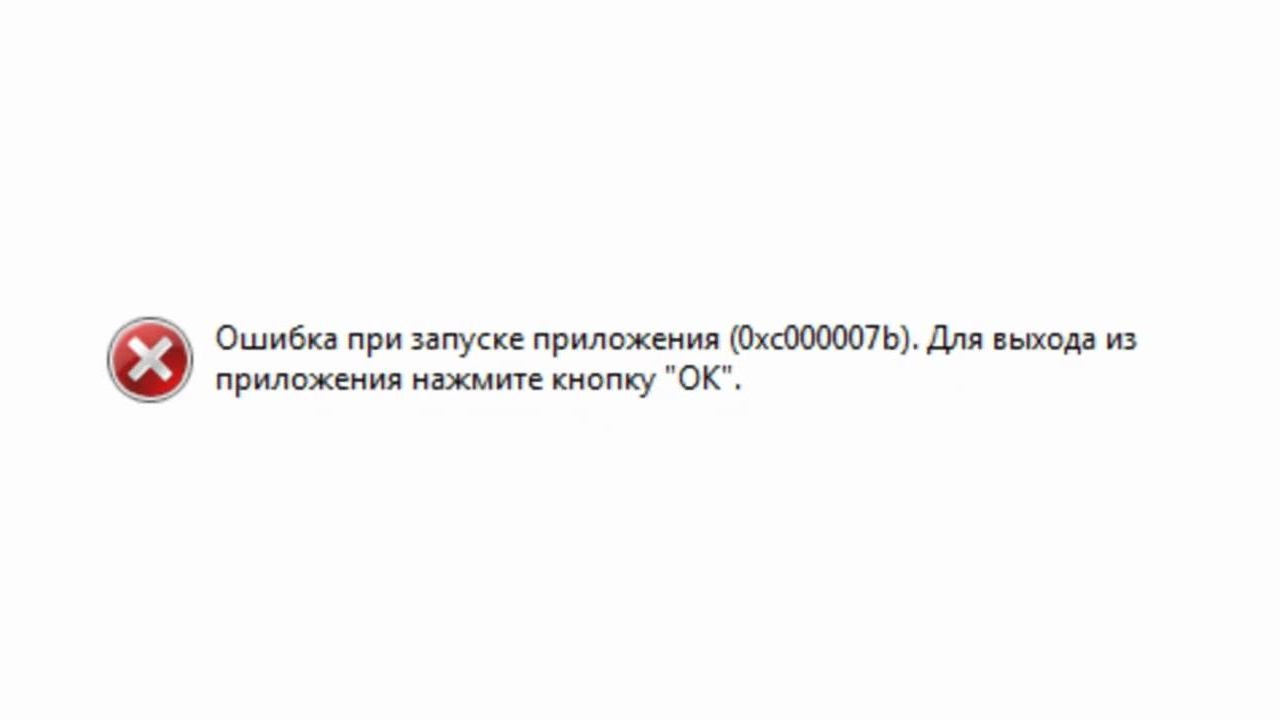
Для восстановления корректной работы системы и нормального запуска в данном случае игры Far Cry 5, попробуйте следующее:
Far Cry 6 не работает клавиатура, не видит мышку или геймпад
Если перестала откликаться мышка, клавиатура или геймпад, то скорее всего дело в анти-чите который использует приложение. Разработчики рекомендуют не использовать программы имитирующие запись с экрана. К ним относятся: Discord, OBS и т.п. Отключите их и попробуйте повторно зайти в игру.
Обязательно проверьте в настройках управления на активные подключения устройств. Если в списке они отсутствуют, то вероятно стоит найти более актуальные драйвера.
Ошибка при установке Far Cry 5
- Отключите антивирус и фаервол на время установки игры. Программа защиты может принять безопасные файлы за неопределенный вирус и удалит их в процессе установки. Так же некоторые инсталяторы могут использовать необычное графическое представление, которое может быть принято антивирусом как вредоносное.
- Освободите место на жестком диске. Недостаточное количество места на жестком диске может привести к проблемам с загрузкой временных файлов, которые будут удалены после установки игры.
- Проверьте целостность файлов установки. Если в процессе скачки игры у Вас были разрывы соединения, то некоторые файлы могут оказаться поврежденными. Попробуйте проверить, все ли файлы у Вас скачались верно.
- Запустите установщик от имени администратора. Это даст доступ приложению к системным файлам которые будут запущены с самого верхнего уровня.
- Очистите системный реестр и все упоминания Far Cry 5. Если Вы ранее устанавливали игру и пусть к папке с игрой изменился, то из реестра могут приходить данные о старом инсталяторе, которые так же находится по другому пути.
Ошибка при запуске Far Cry 5
- Отключите антивирус или добавьте в исключения .exe файл приложения или лаунчер запуска.
- Если у Вас Windows 7, установите обновления KB2670838 .
- Откройте лаунчер запуска с правами администратора.
- Ошибка DirectX Error. Обязательно при возникновении ошибки обновите DirectX с сайта microsoft.
- Ошибка Microsoft Visual C++ Runtime Library. Обновите Вашу версию приложения с официального сайта microsoft.
- Обновите драйвера видеокарты. Если Ваши драйвера считаются игрой устаревшими, то модули требуемые для корректного запуска будут выдавать ошибки, что приведет к сбою приложения. Обновить драйвера Nvidia или драйвера для Radeon.
- Проверьте количеств свободной ОЗУ. Желательно освободить около 6ГБ.
- Проверьте количество свободного места на жестком диске. При недостаточном количестве, временные файлы игры не смогут быть созданы и игра не запуститься.
- Кириллические имена папок с игрой. Попробуйте установить игру на диск С.
Чёрный экран в Far Cry 6
При возникновении чёрного экрана при запуске игры, вероятнее всего вы не установили последние обновления видеодрайверов (по ссылке выше). Недавно выпустили FIX который исправляет данную неисправность.
Если чёрный экран появляется когда игрок подключается к серверу или входит в игру, то скорее всего не обновлены библиотеки VC++ (ссылки выше).
Ошибка Uplay
Существует такая проблема как качество соединения с серверами. На них установлено минимальное возможное качество соединения для комфортной игры как для Вас так и для других игроков. К сожалению в последнее время из за нагрузки на сервера многие стали сталкиваться с затруднениями при игре или подключении к Uplay. Давайте попробуем использовать базовые возможности для решения данной проблемы.
- Попробуйте на время игры отключить Ваш антивирус или фильтрующие сетевой трафик программы. Это поможет игре делать более быстрый отклик и соединятся с серверами.
- Отключите фаервол на Вашем роутере. На форуме пишут, что некоторым это помогло.
Данная ошибка как и прошлая возникает во время разрыва сессии подключения к серверам. Для ее определения нужно понять, что может с вашей стороны блокировать соединение.
- Проверьте ping к серверу или хотя бы до Европы. На данный момент на всех серверах есть ограничение при задержках от 1000 мс., происходит разъединение.
- Защитник Windows. Попробуйте отключить фильтрацию трафика.
- Разрывы соединения. Проверьте количество потерь при помощи команды traceroute.
Мы надеемся, что Вы нашли ответ на свой вопрос. Все найденные ошибки, будут публиковаться в этой теме. Оставляйте комментарии ниже и мы сразу же ответим Вам на Ваши вопросы.
Ошибка: Snowshoe (сессия недоступна)
Данная проблема заключается в синхронизации сервера и Вашего клиента. Проблема в том, что какое-либо другое подключение к серверам полностью блокирует соединение.
Разработчики уже запустили в разработку патч, который будет исправлять данную проблему.
Если Вы не хотите ждать до выпуска патча, то давайте с Вами сделаем следующее:
- После запуска игры, закройте приложение Steam. Во время игры оно запускает второй поток данных, который по идее не должен мешать игре, но некоторые пользователи пишут, что помогает.
- Отключите Firewall или другую фильтрацию трафика. Этим Вы поможете не создавать задержек с синхронизацией между сервером и клиентом.
Far Cry 6 вылетает в процессе игры или при запуске
С вылетами связана ошибка при которой блокируется исполнение файла запуска. Разработчики в курсе данной проблемы у некоторых пользователей и уже решают данный вопрос. Они рекомендуют игрокам столкнувшимся с этой проблемой, сделать следующее:
- Обновить лаунчер игры, для синхронизации контрольных версий.
- Выполнить проверку диска на наличие ошибок (вероятно приложение было установлено в битый сектор). Делается это из командной строки с выполнением команды: CHKDSK /F /R
- На время отключить антивирус или перевести его в игровой режим.
- Обновить компоненты до актуальной версии (по инструкции выше).
Ошибка Granite:2000000
Была найдена еще одна ошибка, которая ведет к краху файловой структуры самой игры. Данная проблема возникает, если у Вас система настроена таким образом, что системные файлы имеют возможность чтения только, если самому пользователю данные права были даны.
Для решения проблемы с ошибкой granite, следуйте инструкции:

Far Cry 6 ошибка об отсутствии DLL-файла
Как правило, проблемы, связанные с отсутствием DLL-библиотек, возникают при запуске Far Cry 6, однако иногда игра может обращаться к определенным DLL в процессе и, не найдя их, вылетать самым наглым образом.
Far Cry 6 не устанавливается
Проблема с установкой может иметь несколько способов решений, которые отличаются местом откуда происходит установка. Если это лаунчер, то поможет смена DNS, если это скачанные файлы, то скорее всего дело в битых файлах или удалённых из архива вирусов.
Решаем проблему с установкой из лаунчера
Данная проблема известна и на данный момент решением будет банальная смена DNS серверов на yandex. Сделать это можно достаточно просто.
- Зайдите в настройки подключения
- Найдите пункт редактирования DNS-серверов
- Впишите туда: 77.88.8.8 и 77.88.8.1
Более простым является способ установки и настройки VPN подключения при котором можно успешно произвести скачивание. Вероятно временно ваш регион подключения заблокирован на серверах Amazon для скачивания игры.
Причины ошибки установки из архива
Ошибка Bookworm
Нет звука в Far Cry 6
Сервер Far Cry 6 недоступен. Ошибка подключения
Сегодня мы рассмотрим ошибки Far Cry 5, самой ожидаемой игры марта 2018 года. Компания Ubisoft славится своими тщательно проработанными играми, но нередко допускает ошибки, выпуская продукт который конфликтует с устройствами еще на стадии запуска. Давайте попробуем разобраться и решить проблемы с игрой Far Cry 5.
Вылетает игра в случайном месте (драйвер nVidia)
При попытке оптимизировать игру в версии 391.35 драйвера nvidia, были допущены грубые нарушения компиляции, которые приводят к потере данных и в результате к вылету игры.
Far Cry 6 не запускается. Ошибка при запуске игры
Основной причиной проблем с запуском являются устаревшие библиотеки устройства игрока. Для начала давайте попробуем обновить компоненты до актуальной версии.
- Обновите компонент Microsoft Visual C++ 2010
- x86: vc_redist.x86.exe
- x64: vc_redist.x64.exe
После обновления стандартных библиотек, следует заняться установкой актуальных драйверов видеокарты:
- Скачайте и обновите драйвера Nvidia GeForce и ее компонентов. Практически каждый день выпускаются обновления которые призваны решить графические неполадки и несовместимости с играми. Если проблема была исправлена, а драйвера устаревшие, то скорее всего это и станет причиной, почему игра не запускается.
- Актуальные драйвера на AMDRadeon, так же очень часто становятся простыми решениями данной проблемы. Обновитесь и попробуйте вновь запустить игру, скорее всего проблема исчезнет.
90% всех проблем с запуском удается решить при помощи обновления драйверов и библиотек.
Источник
Такие сообщения об ошибках 8 могут появляться в процессе установки программы, когда запущена программа, связанная с Microsoft Corporation (например, Windows Operating System), при запуске или завершении работы Windows, или даже при установке операционной системы Windows. Отслеживание момента появления ошибки ERROR_NOT_ENOUGH_MEMORY является важной информацией при устранении проблемы.
Причины ошибки 8
Коды системных ошибок Windows такие как «ERROR_NOT_ENOUGH_MEMORY» могут быть вызваны целым рядом факторов, поэтому устранить каждую из возможных причин, чтобы предотвратить повторение ошибки в будущем.

Коды системных ошибок Windows в базе знаний
Как исправить ошибку 8 (ERROR_NOT_ENOUGH_MEMORY)
Ниже описана последовательность действий по устранению ошибок, призванная решить проблемы ERROR_NOT_ENOUGH_MEMORY. Данная последовательность приведена в порядке от простого к сложному и от менее затратного по времени к более затратному, поэтому мы настоятельно рекомендуем следовать данной инструкции по порядку, чтобы избежать ненужных затрат времени и усилий.

Шаг 1: Восстановить записи реестра, связанные с ошибкой 8
Редактирование реестра Windows вручную с целью удаления содержащих ошибки ключей ERROR_NOT_ENOUGH_MEMORY не рекомендуется, если вы не являетесь специалистом по обслуживанию ПК. Ошибки, допущенные при редактировании реестра, могут привести к неработоспособности вашего ПК и нанести непоправимый ущерб вашей операционной системе. На самом деле, даже одна запятая, поставленная не в том месте, может воспрепятствовать загрузке компьютера!
В связи с подобным риском мы настоятельно рекомендуем использовать надежные инструменты очистки реестра, такие как Reimage (разработанный Microsoft Gold Certified Partner), чтобы просканировать и исправить любые проблемы, связанные с Ошибка 8. Используя очистку реестра, вы сможете автоматизировать процесс поиска поврежденных записей реестра, ссылок на отсутствующие файлы (например, вызывающих ошибку ERROR_NOT_ENOUGH_MEMORY) и нерабочих ссылок внутри реестра. Перед каждым сканированием автоматически создается резервная копия, позволяющая отменить любые изменения одним кликом и защищающая вас от возможного повреждения компьютера. Самое приятное, что устранение ошибок реестра может резко повысить скорость и производительность системы.
Предупреждение: Если вы не являетесь опытным пользователем ПК, мы НЕ рекомендуем редактирование реестра Windows вручную. Некорректное использование Редактора реестра может привести к серьезным проблемам и потребовать переустановки Windows. Мы не гарантируем, что неполадки, являющиеся результатом неправильного использования Редактора реестра, могут быть устранены. Вы пользуетесь Редактором реестра на свой страх и риск.
Перед тем, как вручную восстанавливать реестр Windows, необходимо создать резервную копию, экспортировав часть реестра, связанную с ERROR_NOT_ENOUGH_MEMORY (например, Windows Operating System):
Следующие шаги при ручном редактировании реестра не будут описаны в данной статье, так как с большой вероятностью могут привести к повреждению вашей системы. Если вы хотите получить больше информации о редактировании реестра вручную, пожалуйста, ознакомьтесь со ссылками ниже.
Мы не несем никакой ответственности за результаты действий, совершенных по инструкции, приведенной ниже — вы выполняете эти задачи на свой страх и риск.
Шаг 2: Проведите полное сканирование вашего компьютера на вредоносное ПО
Есть вероятность, что ошибка ERROR_NOT_ENOUGH_MEMORY может быть связана с заражением вашего компьютера вредоносным ПО. Эти вредоносные злоумышленники могут повредить или даже удалить файлы, связанные с Коды системных ошибок Windows. Кроме того, существует возможность, что ошибка 8 связана с компонентом самой вредоносной программы.
Совет: Если у вас еще не установлены средства для защиты от вредоносного ПО, мы настоятельно рекомендуем использовать Emsisoft Anti-Malware (скачать). В отличие от других защитных программ, данная программа предлагает гарантию удаления вредоносного ПО.
Шаг 3: Очистить систему от мусора (временных файлов и папок) с помощью очистки диска (cleanmgr)
Со временем ваш компьютер накапливает ненужные файлы в связи с обычным интернет-серфингом и повседневным использованием компьютера. Если такие ненужные файлы иногда не удалять, они могут привести к снижению быстродействия Windows Operating System или к ошибке ERROR_NOT_ENOUGH_MEMORY, возможно вследствие конфликтов файлов или перегрузки жесткого диска. Удаление таких временных файлов при помощи утилиты Очистка диска может не только устранить ошибку 8, но и существенно повысить быстродействие вашего компьютера.
Совет: Хотя утилита Очистки диска является прекрасным встроенным инструментом, она удаляет не все временные файлы с вашего компьютера. Другие часто используемые программы, такие как Microsoft Office, Firefox, Chrome, Live Messenger, а также сотни других программ не поддаются очистке при помощи программы Очистка диска (включая некоторые программы Microsoft Corporation).
Из-за недостатков утилиты Windows Очистка диска (cleanmgr) мы настоятельно рекомендуем использовать специализированное программное обеспечение очистки жесткого диска / защиты конфиденциальности, например WinSweeper [Загрузить] (разработано Microsoft Gold Partner), для очистки всего компьютера. Запуск WinSweeper [Загрузить] раз в день (при помощи автоматического сканирования) гарантирует, что ваш компьютер всегда будет чист, будет работает быстро и без ошибок ERROR_NOT_ENOUGH_MEMORY, связанных с временными файлами.
Как запустить Очистку диска (cleanmgr) (Windows XP, Vista, 7, 8 и 10):
Шаг 4: Обновите драйверы устройств на вашем компьютере
Ошибки ERROR_NOT_ENOUGH_MEMORY могут быть связаны с повреждением или устареванием драйверов устройств. Драйверы с легкостью могут работать сегодня и перестать работать завтра по целому ряду причин. Хорошая новость состоит в том, что чаще всего вы можете обновить драйверы устройства, чтобы устранить проблему с Ошибка 8.
В связи с временными затратами и общей сложностью обновления драйверов мы настоятельно рекомендуем использовать утилиту обновления драйверов, например DriverDoc (разработана Microsoft Gold Partner), для автоматизации этого процесса.
Пожалуйста, учтите: Ваш файл ERROR_NOT_ENOUGH_MEMORY может и не быть связан с проблемами в драйверах устройств, но всегда полезно убедиться, что на вашем компьютере установлены новейшие версии драйверов оборудования, чтобы максимизировать производительность вашего ПК.
Шаг 5: Используйте Восстановление системы Windows, чтобы «Отменить» последние изменения в системе
Восстановление системы Windows позволяет вашему компьютеру «отправиться в прошлое», чтобы исправить проблемы Ошибка 8. Восстановление системы может вернуть системные файлы и программы на вашем компьютере к тому времени, когда все работало нормально. Это потенциально может помочь вам избежать головной боли от устранения ошибок, связанных с ERROR_NOT_ENOUGH_MEMORY.
Пожалуйста, учтите: использование восстановления системы не повлияет на ваши документы, изображения или другие данные.
Чтобы использовать Восстановление системы (Windows XP, Vista, 7, 8 и 10):
Шаг 6: Удалите и установите заново программу Windows Operating System, связанную с ERROR_NOT_ENOUGH_MEMORY
Инструкции для Windows 7 и Windows Vista:
Инструкции для Windows XP:
Инструкции для Windows 8:
После того, как вы успешно удалили программу, связанную с ERROR_NOT_ENOUGH_MEMORY (например, Windows Operating System), заново установите данную программу, следуя инструкции Microsoft Corporation.
Совет: Если вы абсолютно уверены, что ошибка 8 связана с определенной программой Microsoft Corporation, удаление и повторная установка программы, связанной с ERROR_NOT_ENOUGH_MEMORY с большой вероятностью решит вашу проблему.
Шаг 7: Запустите проверку системных файлов Windows («sfc /scannow»)
Проверка системных файлов представляет собой удобный инструмент, включаемый в состав Windows, который позволяет просканировать и восстановить поврежденные системные файлы Windows (включая те, которые имеют отношение к ERROR_NOT_ENOUGH_MEMORY).
Чтобы запустить проверку системных файлов (Windows XP, Vista, 7, 8 и 10):
Шаг 8: Установите все доступные обновления Windows
Microsoft постоянно обновляет и улучшает системные файлы Windows, связанные с ERROR_NOT_ENOUGH_MEMORY. Иногда для решения проблемы Коды системных ошибок Windows нужно просто напросто обновить Windows при помощи последнего пакета обновлений или другого патча, которые Microsoft выпускает на постоянной основе.
Чтобы проверить наличие обновлений Windows (Windows XP, Vista, 7, 8 и 10):
Шаг 9: Произведите чистую установку Windows
Предупреждение: Мы должны подчеркнуть, что переустановка Windows займет очень много времени и является слишком сложной задачей, чтобы решить проблемы Ошибка 8. Во избежание потери данных вы должны быть уверены, что вы создали резервные копии всех важных документов, изображений, программ установки программного обеспечения и других персональных данных перед началом процесса. Если вы сейчас е создаете резервные копии данных, вам стоит немедленно заняться этим (скачать рекомендованное решение для резервного копирования), чтобы защитить себя от безвозвратной потери данных.
Пожалуйста, учтите: Если проблема 8 не устранена после чистой установки Windows, это означает, что проблема Коды системных ошибок Windows ОБЯЗАТЕЛЬНО связана с аппаратным обеспечением. В таком случае, вам, вероятно, придется заменить соответствующее оборудование, вызывающее ошибку 8.
Информация об операционной системе
Сообщения об ошибках ERROR_NOT_ENOUGH_MEMORY могут появляться в любых из нижеперечисленных операционных систем Microsoft Windows:
Проблема с Ошибка 8 (ERROR_NOT_ENOUGH_MEMORY) все еще не устранена?
Обращайтесь к нам в любое время в социальных сетях для получения дополнительной помощи:

Об авторе: Джей Гитер (Jay Geater) является президентом и генеральным директором корпорации Solvusoft — глобальной компании, занимающейся программным обеспечением и уделяющей основное внимание новаторским сервисным программам. Он всю жизнь страстно увлекался компьютерами и любит все, связанное с компьютерами, программным обеспечением и новыми технологиями.
При попытке зайти в сетевую папку на другом компьютере возникает ошибка: «недостаточно памяти сервера для обработки команды».
Для решения проблемы нужно на компьютере на котором находится сетевая папка сделать следующее:
Нажмите кнопку Пуск и выберите команду Выполнить.
Введите команду regedit и нажмите кнопку ОК.
Найдите следующий раздел:
В правой области окна редактора реестра дважды щелкните параметр IRPStackSize.
Примечание. Если параметр IRPStackSize отсутствует, создайте его, выполнив следующие действия:
В папке реестра Parameters дважды щелкните в правой области окна редактора реестра.
Подведите курсор к пункту Создать и щелкните пункт Параметр DWord.
Внимание! Имя параметра «IRPStackSize» вводится с учетом регистра.
Для параметра «Система исчисления» выберите значение «Десятичная».
В поле «Значение» введите значение, превышающее текущее.
Если параметр IRPStackSize был создан в результате действий, описанных в пункте 4, значением по умолчанию будет 15. Рекомендуется увеличить значение на 3. Таким образом, если предыдущим значением было 11, введите 14 и нажмите кнопку «OK».
Закройте редактор реестра.
Если в результате выполненных действий проблема не была устранена, попробуйте увеличить значение параметра IRPStackSize еще немного. Максимальное значение для Windows 2000 – это 50 (0x32 в шестнадцатеричной системе).
Установка программы или игры нередко прерывается сообщением: «недостаточно памяти для обработки команды Windows» при установке игр типа WOW, Warcraft 3, Miflash и даже при установке драйверов. Хотя визуально памяти может при этом хватать на винчестере, но инсталляция все равно обрывается. Разберем ошибку подробнее, выясним причины бага.
Причины ошибки Windows недостаточно памяти для обработки команды
Из самого сообщения «недостаточно памяти для обработки команды Windows» делаем заключение, что устанавливаемый софт не может поместиться на имеющемся носителе памяти. Винчестер выступает основным местом хранения информации. Если он переполнен, то инсталляция невозможна.
Однако не стоит забывать про ОЗУ – ей также требуется свободное место для нормальной работы.
Шаги по устранению ошибки с нехваткой памяти
Винчестер
Всегда начинаем действовать с очистки вашего винчестера. Удаляем все игры, приложения и другой софт, не использующийся в данный момент. Нелишним будет выполнить удаление через утилиту CCleaner. Она деинсталлирует намного лучше, чем выполнять все вручную. Дополнительно проследуйте на винчестер для перемещения в папку «Корзина»: фильмы, музыку, картинки. Максимально очищаем вашу систему от файлов, которые просто занимают лишнее пространство.
Обязательно очищаем «Корзину». Попробуйте момент с отключением точек восстановления. Их создание отнимает достаточно пространства на жестком диске. Найти настройки можно путем ввода соответствующей команды в поле поиска.
В свойствах диска C есть программная функция по его очистке (именуется также).

Рядом с ней есть графическое изображение с красными и синими секторами. После активации произойдет сканирование диска C. Пользователю останется поставить галочки напротив больших объемов информации и кликнуть удалить.

Процесс очистки диска C
ОЗУ
Переходим к решению проблем с ОЗУ. Каждая программа, запущенная на ПК, занимает свое особое пространство в системе. Если софт перестает корректно работать или ему мешают это сделать, RAM начнет перегружаться. Вирусы часто под видом некоторых приложений ведут свою незаконную деятельность. Рекомендуется проверить весь винчестер на трояны. Аналогом обычному антивирусу может стать его онлайн версия.
Трояны отсутствуют, тогда прибегаем к помощи утилит. Есть много утилит, такие как RAMRush, которые выполняют оптимизацию RAM. Их установка упрощена до нескольких кликов. Они бесплатны и интуитивно понятны в управлении.
Чем полезны утилиты:
Если есть базовые знания работы с ПК, пробуем отключить процессы вручную. Через диспетчер задач вычислите по названию процессы, не задействованные на данный момент, но активно работающие. Завершать необходимо именно дерево процессов. После этих процедур снова пробуем инсталлировать свою проблемную игру, программу.

Завершаем дерево процессов
Другие варианты устранения проблем с памятью
Есть информация о багах, возникающих на старых ОС. Отмечается наименьшее количество дефектов на 7 и 10 версии Windows.
Крайний метод заменить ОЗУ новым более мощным модулем. Иногда для запуска современных игр необходимо покупать новые комплектующие, ведь технологии созданий игр постоянно усовершенствуются и перестают работать со старым ПК.
Заключение
Надеюсь вы разобрались почему появляется ошибка «недостаточно памяти для обработки команды Windows» и знаете как исправить эту проблему. Если предложенные способы оказались полезны или вы знаете еще варианты устранения бага — пишите в комментарии к этой странице.
Код ошибки: 30005 (CreateFile failed with 32.)
С каждым днем разработчики пытаются удивить пользователей новыми играми и даже игровыми жанрами. С ростом их количества, увеличивается и число новых, до этого неизвестных ошибок. При запуске таких популярных игр, как Tom Clancy’s Ghost Recon Wildlands, CrossOut, Dead by Daylight, Fortnite и других в компьютере появляется сообщение с кодом ошибки 30005 (CreateFile Failed with 32.). Как её решить — читайте в этой статье.
Причины появления окна с ошибкой 30005
Ошибка может появляться в результате нарушения файлов игры. Или при блокировке некоторых игровых файлов вашим антивирусным программным обеспечением. В отдельных случаях этот сбой может быть временным. Если попытаться через некоторое время снова запустить игру вы заметите, что она решилась сама собой. Следуйте всем приведенным далее инструкциям, и вы с большей степенью вероятности сможете исправить ошибку 30005 (CreateFile failed with 32.). Если вам не удастся это сделать — обязательно напишите об этом в комментариях, чтобы мы смогли найти для вас новые способы устранения.
Быстрые решения ошибки
Как это ни банально звучит, но многим помогает избавиться от ошибки простая перезагрузка компьютера. Можно предположить, что пользователи в первую очередь выполняют это действие. И все же тем, кто еще не пробовал — перезагрузите систему. Если игра заработала после перезагрузки, то скорее всего это были незначительные сбои в оперативной памяти вашего компьютера. Поэтому вы можете больше не встретить её при запуске.
Даже если она и появится еще раз через время, снова перезагрузите компьютер. А лучше — почистите его от ненужных файлов и программ.
Еще один совет — не запускайте вместе несколько программ одновременно. Особенно, если в вашем компьютере мало оперативной памяти (до 2Гб). Чтобы продолжить, нам нужны быть уверенным, что файлы игры в порядке. Для этого запустите клиент Steam и выполните проверку.
Если проверкой будут найдены отсутствующие файлы игры, необходимо переустановить игру.
Работа с антивирусом
Перед следующими действиями проверьте свою систему на вирусы средством, которое есть у вас в компьютере. Чтобы устранить ошибку с кодом 30005 CrateFile Failed with 32, в некоторых случаях достаточно отключить на время ваш антивирус. Если вы не устанавливали дополнительных, нужно выключить встроенный Защитник Windows.
Для отключения дополнительного вируса необходимо нажать на стрелочку внизу экрана и ПКМ выбрать ваш антивирус. Выберите «Управление экранами» (Avast) или подобный пункт в других антивирусах и укажите время, на сколько нужно деактивировать программу. Если этой возможности нет — удалите антивирус и запустите игру. Если игра заработает, скачайте снова антивирусную программу и добавьте игру в её исключения. Как это сделать, вы можете найти на сайте разработчика антивируса.
Удаление установочного файла EasyAntiCheat
Следующий метод основан на удалении установочного файла АнтиЧита из папки с игрой. Вам необходимо найти полный путь к папке с игрой. Если установка производилась по умолчанию, значит ваша игра должна находится на диске C:. В других случаях ищите папку там, куда вы указали установку.
Такой же файл есть в папке Steam на вашем компьютере, например, C:Usersимя пользователяSteamsteamappscommomназвание игры. Если вы не нашли его в папке с игрой, попробуйте удалить в папке Стим. Если результатов нет — верните файл на прежнее место.
Ошибка запуска, код ошибки 30007 – как исправить
Современные игры, все больше переходя в онлайн режимы. Но игроками часто из-за отказа в доступе к серверу приходится сталкиваться с ошибкой 30007. Этот код может еще сопровождаться следующим текстом: «easy anticheat cannot run if drivers signature enforcement has been disabled». Как следствие полный отказ от подключения к игре. Сервера при этом могут работать в штатном режиме без видимых проблем. Давайте разберемся почему появляется ошибка 30007, а ниже дадим советы по исправлению этого бага.
Ошибка запуска, код ошибки 30007 – как исправить
Причины ошибки запуска (кода ошибки 30007)
Многие игры могут получить данную ошибку при запуске игр: «Crossout», «Fortnite», «Paladins», «Dead by Daylight». Хотя из ее описания становится понятны причины – EasyAntiCheat не запущен. Все знают, что без Античита зайти на сервера нельзя – это защита от читеров, обязательное условие для создания сети с другими игроками, поэтому решение будет сводиться к включению EasyAntiCheat.
Решения по запуску
TESTSIGNING
Все манипуляции с ПК вы проводите на свой страх и риск, не всем данный способ поможет. Но может вызвать необходимость подтверждения при загрузке ПК(нажать 2 раза на ENTER). Так же у пользователей включался тестовый режим работы с ПК.
Каждая ОС имеет режим TESTSIGNING. Он предназначен для проверки новых программ без необходимости подтверждения их лицензии. Установленные драйвера и другой софт тестируются в безопасном режиме. Недостатком его становится блокировка со стороны EasyAntiCheat – ему необходимо удостовериться в лицензии устанавливаемого софта. Выходом из ситуации становится отключение TESTSIGNING.
Вторая часть решения будет уже касаться запуска Античита.
Запуск игры вместе с EasyAntiCheat
К сожалению, игроку надо лично добавить свою игру в EasyAntiCheat. Для этого на диске C находите ее корневую папку (игры). Среди множества подпапок находите, где будет четко написано «EasyAntiCheat». Тут располагается ваша система Античит.
Запускаете ее через ярлык Setup. В единственном окне с выпадающими вариантами находите вашу игру. Вне зависимости от реального положения дел, кроме «установить», все равно сначала удаляем нынешнюю версию (соответствующая категория будет слева внизу окна). Когда останется один правильный вариант «Установить», то выполняете инсталляцию. Так необходимая игра будет подключена к Античиту.
Альтернативные варианты решений
* Удалите «пиратские» патчи блокирующие доступ Античита к их правам.
* Просканируйте систему на нахождение вирусов, которые вмешиваются в работу ПК на сервере.
Лучше поставить чистую версию игры без всяких аддонов, дополнений и патчей – чистая сборка важный момент при запуске игр, тем более если это “пиратские” сборки, которые зачастую бывают кривыми.
Напоследок помните про техподдержку. Команда создателей EasyAntiCheat постоянно модернизируют работу своего детища, поэтому ошибки обычное явление. Опишите суть своей проблемы в письме к разработчикам. Они в кратчайшие сроки найдут правильное решение из вашей ситуации.
Вот новый способ исправить ошибку:
Заключение
Надеюсь вы разобрались что предпринять когда появляется сообщение “Ошибка запуска” и код ошибки 30007 и знаете как устранить проблему, если у вас остались вопросы – просмотрите видео инструкцию снизу, а так же задавайте вопросы в форме комментариев или нашу группу в контакте.

Евгений Загорский
IT специалист. Автор информационных статей на тему Андроид смартфонов и IOS смартфонов. Эксперт в области решения проблем с компьютерами и программами: установка, настройка, обзоры, советы по безопасности ваших устройств. В свободное время занимается дизайном и разработкой сайтов.
Источники:
https://web-shpargalka. ru/error-8-nedostatochno-pamjati-dlja-obrabotki. php
https://rusadmin. biz/oshibki/kod-oshibki-30005-createfile-failed-with-32/
https://itpen. ru/oshibka-zapuska-kod-oshibki-30007-kak-ispravit/

- Жалоба
Тогда я захожу в игру мне пишет : «Вы используете устаревший драйвер. Это может привести к ошибкам. Пожалуйста, обновите версию драйвера. ATI Radion HD 2600 Pro atiumdag.dll 8.14.10.678 2009/08/17 «
Я уже все драйвера попробовал, всё равно эта ошибка! Помогите пожалуйста!


Поделиться сообщением
Ссылка на сообщение
Поделиться на других сайтах

- Жалоба
Тогда я захожу в игру мне пишет : «Вы используете устаревший драйвер. Это может привести к ошибкам. Пожалуйста, обновите версию драйвера. ATI Radion HD 2600 Pro atiumdag.dll 8.14.10.678 2009/08/17 «
Я уже все драйвера попробовал, всё равно эта ошибка! Помогите пожалуйста!
Было нечто подобное недавно…, но я был сильно ЭТОМУ удивлён, т.к у моей HD7790 стоят самые свежие драйвера…  Проблему у себя решил снятием галки с «Версия в разработке» на главной странице лончера, в нижнем-правом углу.
Какое отношение имеет эта «версия в разработке» к самым свежим дровам моей видюхи — я так и непонял… 


Поделиться сообщением
Ссылка на сообщение
Поделиться на других сайтах

- Жалоба
На трех разных видеокартах уже с пару месяцев такая ошибка вылезает. Причем, после того как обновишь драйвера, только самый первый запуск игры проходит без подобного окошка с ошибкой.

Поделиться сообщением
Ссылка на сообщение
Поделиться на других сайтах
- 8 месяца/месяцев спустя…
- Жалоба
У меня такая же ошибка, жму ок, играю через некоторое время игра зависает. Дрова обновлены. Видеокарта GTX 560 TI. Что делать???????????????????
Поделиться сообщением
Ссылка на сообщение
Поделиться на других сайтах

- Жалоба
В 25.02.2016 в 16:15, Medvedi_V_Tanke сказал:
Тогда я захожу в игру мне пишет : «Вы используете устаревший драйвер. Это может привести к ошибкам. Пожалуйста, обновите версию драйвера. ATI Radion HD 2600 Pro atiumdag.dll 8.14.10.678 2009/08/17 »
Я уже все драйвера попробовал, всё равно эта ошибка! Помогите пожалуйста!
28 минут назад, Glok7 сказал:
У меня такая же ошибка, жму ок, играю через некоторое время игра зависает. Дрова обновлены. Видеокарта GTX 560 TI. Что делать???????????????????
Начать с того, что выложить сюда выгрузку dxdiag.txt.


Поделиться сообщением
Ссылка на сообщение
Поделиться на других сайтах
- 1 месяц спустя…
- Жалоба
При входе в War thunder вылезает ошибка «Вы используете устаревший драйвер. Это может привести к ошибкам. Пожалуйста, обновите версию драйвера.
NVIDIA GeForce 9600 GT (Microsoft Corporathion-WDDM v1.1) nvd3dumx.dll
8.15.11.8593 2009/07/14″
DxDiag.txt
Поделиться сообщением
Ссылка на сообщение
Поделиться на других сайтах
- Жалоба
14 часа назад, zil633 сказал:
При входе в War thunder вылезает ошибка «Вы используете устаревший драйвер. Это может привести к ошибкам. Пожалуйста, обновите версию драйвера.
NVIDIA GeForce 9600 GT (Microsoft Corporathion-WDDM v1.1) nvd3dumx.dll
8.15.11.8593 2009/07/14″
Совершенно верно, у вас драйвера от 2009 года. Им уже больше 7 лет. Это безусловный рекорд в моей практике и очень близко к абсолютному рекорду Техподдержки (у них тоже был случай, когда у подававшего жалобу игрока были драйвера 2009 года).

Итог: обновите драйвера.
Изменено 27 декабря 2016 г. пользователем Me4huk
Поделиться сообщением
Ссылка на сообщение
Поделиться на других сайтах
- 3 недели/недель) спустя…

- Жалоба
Поделиться сообщением
Ссылка на сообщение
Поделиться на других сайтах
- Жалоба
Поделиться сообщением
Ссылка на сообщение
Поделиться на других сайтах
- 4 недели/недель) спустя…
- Жалоба
Вообщем проблема как и у людей выше,выкидывает это при запуске и игра вскоре вылетает. Обновить драйвера не получается,не одни драйвера не хотят устанавливаться.

DxDiag.txt
Поделиться сообщением
Ссылка на сообщение
Поделиться на других сайтах
- Жалоба
Поделиться сообщением
Ссылка на сообщение
Поделиться на других сайтах
- Жалоба
Тоже такая хрень. Но играть это не мешает.
Поделиться сообщением
Ссылка на сообщение
Поделиться на других сайтах
- 1 месяц спустя…
- Жалоба
Поделиться сообщением
Ссылка на сообщение
Поделиться на других сайтах
- Жалоба
Помогите решить проблему! Произвёл переустановку системы, переустановку игры, драйверов, ничерта не помогает.
DxDiag.txt


Поделиться сообщением
Ссылка на сообщение
Поделиться на других сайтах
- Жалоба
1 час назад, CYBER_KRIEGER сказал:
Помогите решить проблему! Произвёл переустановку системы, переустановку игры, драйверов, ничерта не помогает.
DxDiag.txt

CYBER_KRIEGER тоже самое .
Поделиться сообщением
Ссылка на сообщение
Поделиться на других сайтах
- Жалоба
3 часа назад, SANEK_33 сказал:
CYBER_KRIEGER тоже самое .
Короче вынес я нафиг все дрова видюхи, отключил её, и что ты думаешь, ошибка исчезла, но на встроенном видеадаптере выдаёт 20фпс)) Так что.. не знаю, буду сейчас пробовать чисто драйвера ставить, без этого nvidia experience, или драйвера ранних версий.
Поделиться сообщением
Ссылка на сообщение
Поделиться на других сайтах
- Жалоба
3 часа назад, SANEK_33 сказал:
CYBER_KRIEGER тоже самое .
Удалил драйвер с диспетчера устройств, ща буду отдельно качать и ставить, надеюсь поможет.
Поделиться сообщением
Ссылка на сообщение
Поделиться на других сайтах
- Жалоба
4 часа назад, SANEK_33 сказал:
CYBER_KRIEGER тоже самое .
Нихрена. Цифры поменялись и всё. Помогает только отключение видюхи…
Пойдё книжки читать, отыграл я своё ;D

Поделиться сообщением
Ссылка на сообщение
Поделиться на других сайтах
- Жалоба
Поделиться сообщением
Ссылка на сообщение
Поделиться на других сайтах
- Жалоба
1 час назад, SANEK_33 сказал:
При запуски игры пишит что вы используете устаревший драйвер это может привести к ошибкам обновите его NVIDIA GeForce GT 720M igdumdim64.dll 10.18.10 4425 2016/04/12.Но драйвера у меня последние стоят,что делать? Кто нибудь помогите.
Я написал в тех поддержку, направили делать баг репорт, так что вот, жду ответа.
Поделиться сообщением
Ссылка на сообщение
Поделиться на других сайтах
- Жалоба
Присоединяюсь — тоже самое с igdumdim64.dll в Nvidia. Пробовал заново скачать дрова и установить — не помогло.
В 04.04.2017 в 23:37, SANEK_33 сказал:
При запуски игры пишит что вы используете устаревший драйвер это может привести к ошибкам обновите его NVIDIA GeForce GT 720M igdumdim64.dll 10.18.10 4425 2016/04/12.Но драйвера у меня последние стоят,что делать? Кто нибудь помогите.
Поделиться сообщением
Ссылка на сообщение
Поделиться на других сайтах
- Жалоба
Та же ошибка была, вы используете устаревший драйвер это может привести к ошибкам обновите его NVIDIA GeForce GT 620m. Решил проблему, удалил этот файл в C:WindowsSystem32igdumdim64.dll
Поделиться сообщением
Ссылка на сообщение
Поделиться на других сайтах
- Жалоба
9 минут назад, byfak сказал:
Та же ошибка была, вы используете устаревший драйвер это может привести к ошибкам обновите его NVIDIA GeForce GT 620m. Решил проблему, удалил этот файл в C:WindowsSystem32igdumdim64.dll
ЕЕЕЕ помогла спасибо добрый человек)))))
Поделиться сообщением
Ссылка на сообщение
Поделиться на других сайтах
- Жалоба
20 часов назад, byfak сказал:
Та же ошибка была, вы используете устаревший драйвер это может привести к ошибкам обновите его NVIDIA GeForce GT 620m. Решил проблему, удалил этот файл в C:WindowsSystem32igdumdim64.dll
Всё оказалось просто до безобразия! Ты гений!
Поделиться сообщением
Ссылка на сообщение
Поделиться на других сайтах
- Жалоба
Тоже помогло после удаления этого файла. Мои слова благодарности !!!
Поделиться сообщением
Ссылка на сообщение
Поделиться на других сайтах
Обновлено: 08.02.2023
Пользуясь пиратской версией любого ПО, в том числе и игр, Вы нарушаете закон РФ. Использование нелицензионного программного обеспечения является нарушением авторских и смежных прав и влечет за собой административную (ст. 7.12. КоАП РФ), уголовную (ст. 146 УК РФ) и гражданско-правовую ответственность.
Советую пользоваться лицензионными программами.
Если у Вас лицензия Far Cry 5, то решить проблему, возможно, Вам поможет следующее:
Содержание
Ошибка сохранения игры
Для правильной работы функционала сохранения, нужно сделать следующее:
Новый способ от 20.04.2018.
Если Вам не помогло решение выше и сохранения до сих пор не остаются, то была так же выявлена проблема с программой OneDrive. Проблема в том, что Windows 10 пытается закачать сохранения в данную программу, что и приводит к потере информации. Для решения проблемы с сохранениями, Вам нужно:
Тормозит и лагает Far Cry 6. Низкий FPS повышаем показатели
На данный момент у некоторых пользователей наблюдаются некоторые задержки в работе игры. Это связано с устаревших оборудованием или реально возникшей проблемой которая из за двойной проработки графики просто понижает FPS в игре.
Для повышения FPS, разработчики рекомендуют следующее:
- Освободить более 4GB оперативной памяти для игры.
- Попробовать оптимизировать системный реестр.
- Очистите больше дискового пространства.
- Обновите драйвера видеокарты (по ссылкам выше).
- Снизьте параметры графики до минимальных
- Запустите игру в оконном режиме
Большая задержка в Far Cry 6. Понижаем ping в игре
Проблема с пингом и большими задержками давно известна. При подключении к игре, сервера определяют регион и присоединяют пользователя к самым близким доступным.
Понизить PING можно благодаря проверки компьютера на блокирующие соединения программы. Из основных причинных ПО, разработчики выделяют следующие:
- Работающий в момент игры VPN
- Активные скачивания или раздачи через торрент
- Действия антивируса или фаервола по фильтрации трафика
- Использование программ по типу OBS, Discord и т.п.
- Некачественное интернет-соединение.
Попробуйте разобраться с данными причинами и наверняка ping придет в норму.
Ошибка 0xc000007b при запуске Far Cry 5
Данная ошибка означает, что повреждены системные файлы. Повреждение могло возникнуть при аварийном выключении компьютера или сбоев в работе операционной системы.
Для восстановления корректной работы системы и нормального запуска в данном случае игры Far Cry 5, попробуйте следующее:
Far Cry 6 не работает клавиатура, не видит мышку или геймпад
Если перестала откликаться мышка, клавиатура или геймпад, то скорее всего дело в анти-чите который использует приложение. Разработчики рекомендуют не использовать программы имитирующие запись с экрана. К ним относятся: Discord, OBS и т.п. Отключите их и попробуйте повторно зайти в игру.
Обязательно проверьте в настройках управления на активные подключения устройств. Если в списке они отсутствуют, то вероятно стоит найти более актуальные драйвера.
Ошибка при установке Far Cry 5
- Отключите антивирус и фаервол на время установки игры. Программа защиты может принять безопасные файлы за неопределенный вирус и удалит их в процессе установки. Так же некоторые инсталяторы могут использовать необычное графическое представление, которое может быть принято антивирусом как вредоносное.
- Освободите место на жестком диске. Недостаточное количество места на жестком диске может привести к проблемам с загрузкой временных файлов, которые будут удалены после установки игры.
- Проверьте целостность файлов установки. Если в процессе скачки игры у Вас были разрывы соединения, то некоторые файлы могут оказаться поврежденными. Попробуйте проверить, все ли файлы у Вас скачались верно.
- Запустите установщик от имени администратора. Это даст доступ приложению к системным файлам которые будут запущены с самого верхнего уровня.
- Очистите системный реестр и все упоминания Far Cry 5. Если Вы ранее устанавливали игру и пусть к папке с игрой изменился, то из реестра могут приходить данные о старом инсталяторе, которые так же находится по другому пути.
Ошибка при запуске Far Cry 5
- Отключите антивирус или добавьте в исключения .exe файл приложения или лаунчер запуска.
- Если у Вас Windows 7, установите обновления KB2670838 .
- Откройте лаунчер запуска с правами администратора.
- Ошибка DirectX Error. Обязательно при возникновении ошибки обновите DirectX с сайта microsoft.
- Ошибка Microsoft Visual C++ Runtime Library. Обновите Вашу версию приложения с официального сайта microsoft.
- Обновите драйвера видеокарты. Если Ваши драйвера считаются игрой устаревшими, то модули требуемые для корректного запуска будут выдавать ошибки, что приведет к сбою приложения. Обновить драйвера Nvidia или драйвера для Radeon.
- Проверьте количеств свободной ОЗУ. Желательно освободить около 6ГБ.
- Проверьте количество свободного места на жестком диске. При недостаточном количестве, временные файлы игры не смогут быть созданы и игра не запуститься.
- Кириллические имена папок с игрой. Попробуйте установить игру на диск С.
Чёрный экран в Far Cry 6
При возникновении чёрного экрана при запуске игры, вероятнее всего вы не установили последние обновления видеодрайверов (по ссылке выше). Недавно выпустили FIX который исправляет данную неисправность.
Если чёрный экран появляется когда игрок подключается к серверу или входит в игру, то скорее всего не обновлены библиотеки VC++ (ссылки выше).
Ошибка Uplay
Существует такая проблема как качество соединения с серверами. На них установлено минимальное возможное качество соединения для комфортной игры как для Вас так и для других игроков. К сожалению в последнее время из за нагрузки на сервера многие стали сталкиваться с затруднениями при игре или подключении к Uplay. Давайте попробуем использовать базовые возможности для решения данной проблемы.
- Попробуйте на время игры отключить Ваш антивирус или фильтрующие сетевой трафик программы. Это поможет игре делать более быстрый отклик и соединятся с серверами.
- Отключите фаервол на Вашем роутере. На форуме пишут, что некоторым это помогло.
Данная ошибка как и прошлая возникает во время разрыва сессии подключения к серверам. Для ее определения нужно понять, что может с вашей стороны блокировать соединение.
- Проверьте ping к серверу или хотя бы до Европы. На данный момент на всех серверах есть ограничение при задержках от 1000 мс., происходит разъединение.
- Защитник Windows. Попробуйте отключить фильтрацию трафика.
- Разрывы соединения. Проверьте количество потерь при помощи команды traceroute.
Мы надеемся, что Вы нашли ответ на свой вопрос. Все найденные ошибки, будут публиковаться в этой теме. Оставляйте комментарии ниже и мы сразу же ответим Вам на Ваши вопросы.
Ошибка: Snowshoe (сессия недоступна)
Данная проблема заключается в синхронизации сервера и Вашего клиента. Проблема в том, что какое-либо другое подключение к серверам полностью блокирует соединение.
Разработчики уже запустили в разработку патч, который будет исправлять данную проблему.
Если Вы не хотите ждать до выпуска патча, то давайте с Вами сделаем следующее:
- После запуска игры, закройте приложение Steam. Во время игры оно запускает второй поток данных, который по идее не должен мешать игре, но некоторые пользователи пишут, что помогает.
- Отключите Firewall или другую фильтрацию трафика. Этим Вы поможете не создавать задержек с синхронизацией между сервером и клиентом.
Far Cry 6 вылетает в процессе игры или при запуске
С вылетами связана ошибка при которой блокируется исполнение файла запуска. Разработчики в курсе данной проблемы у некоторых пользователей и уже решают данный вопрос. Они рекомендуют игрокам столкнувшимся с этой проблемой, сделать следующее:
- Обновить лаунчер игры, для синхронизации контрольных версий.
- Выполнить проверку диска на наличие ошибок (вероятно приложение было установлено в битый сектор). Делается это из командной строки с выполнением команды: CHKDSK /F /R
- На время отключить антивирус или перевести его в игровой режим.
- Обновить компоненты до актуальной версии (по инструкции выше).
Ошибка Granite:2000000
Была найдена еще одна ошибка, которая ведет к краху файловой структуры самой игры. Данная проблема возникает, если у Вас система настроена таким образом, что системные файлы имеют возможность чтения только, если самому пользователю данные права были даны.
Для решения проблемы с ошибкой granite, следуйте инструкции:
Far Cry 6 ошибка об отсутствии DLL-файла
Как правило, проблемы, связанные с отсутствием DLL-библиотек, возникают при запуске Far Cry 6, однако иногда игра может обращаться к определенным DLL в процессе и, не найдя их, вылетать самым наглым образом.
Far Cry 6 не устанавливается
Проблема с установкой может иметь несколько способов решений, которые отличаются местом откуда происходит установка. Если это лаунчер, то поможет смена DNS, если это скачанные файлы, то скорее всего дело в битых файлах или удалённых из архива вирусов.
Решаем проблему с установкой из лаунчера
Данная проблема известна и на данный момент решением будет банальная смена DNS серверов на yandex. Сделать это можно достаточно просто.
- Зайдите в настройки подключения
- Найдите пункт редактирования DNS-серверов
- Впишите туда: 77.88.8.8 и 77.88.8.1
Более простым является способ установки и настройки VPN подключения при котором можно успешно произвести скачивание. Вероятно временно ваш регион подключения заблокирован на серверах Amazon для скачивания игры.
Причины ошибки установки из архива
Ошибка Bookworm
Нет звука в Far Cry 6
Сервер Far Cry 6 недоступен. Ошибка подключения
Сегодня мы рассмотрим ошибки Far Cry 5, самой ожидаемой игры марта 2018 года. Компания Ubisoft славится своими тщательно проработанными играми, но нередко допускает ошибки, выпуская продукт который конфликтует с устройствами еще на стадии запуска. Давайте попробуем разобраться и решить проблемы с игрой Far Cry 5.
Содержание
Вылетает игра в случайном месте (драйвер nVidia)
При попытке оптимизировать игру в версии 391.35 драйвера nvidia, были допущены грубые нарушения компиляции, которые приводят к потере данных и в результате к вылету игры.
Far Cry 6 не запускается. Ошибка при запуске игры
Основной причиной проблем с запуском являются устаревшие библиотеки устройства игрока. Для начала давайте попробуем обновить компоненты до актуальной версии.
- Обновите компонент Microsoft Visual C++ 2010
- x86: vc_redist.x86.exe
- x64: vc_redist.x64.exe
После обновления стандартных библиотек, следует заняться установкой актуальных драйверов видеокарты:
- Скачайте и обновите драйвера Nvidia GeForce и ее компонентов. Практически каждый день выпускаются обновления которые призваны решить графические неполадки и несовместимости с играми. Если проблема была исправлена, а драйвера устаревшие, то скорее всего это и станет причиной, почему игра не запускается.
- Актуальные драйвера на AMDRadeon, так же очень часто становятся простыми решениями данной проблемы. Обновитесь и попробуйте вновь запустить игру, скорее всего проблема исчезнет.
90% всех проблем с запуском удается решить при помощи обновления драйверов и библиотек.
Читайте также:
- Ben 10 ultimate alien код
- Код да винчи момент с картиной
- Tornado warface коды
- Читы на марио пати
- Авто фермер майнкрафт чит
К сожалению, в играх бывают изъяны: тормоза, низкий FPS, вылеты, зависания, баги и другие мелкие и не очень ошибки. Нередко проблемы начинаются еще до начала игры, когда она не устанавливается, не загружается или даже не скачивается. Да и сам компьютер иногда чудит, и тогда в War Thunder вместо картинки черный экран, не работает управление, не слышно звук или что-нибудь еще.
Что сделать в первую очередь
- Скачайте и запустите всемирно известный CCleaner (скачать по прямой ссылке) — это программа, которая очистит ваш компьютер от ненужного мусора, в результате чего система станет работать быстрее после первой же перезагрузки;
- Обновите все драйверы в системе с помощью программы Driver Updater (скачать по прямой ссылке) — она просканирует ваш компьютер и обновит все драйверы до актуальной версии за 5 минут;
- Установите Advanced System Optimizer (скачать по прямой ссылке) и включите в ней игровой режим, который завершит бесполезные фоновые процессы во время запуска игр и повысит производительность в игре.
Системные требования War Thunder
Второе, что стоит сделать при возникновении каких-либо проблем с War Thunder, это свериться с системными требованиями. По-хорошему делать это нужно еще до покупки, чтобы не пожалеть о потраченных деньгах.
Минимальные системные требования War Thunder:
Windows XP SP2, Windows Vista SP1, Windows 7, Процессор: 2,2 ГГц, 1 Гб ОЗУ, 8 Гб HDD, Nvidia GeForce серия 7XXX и выше; AMD Radeon серия 1XXX и выше
Посмотреть рекомендуемые требования
Каждому геймеру следует хотя бы немного разбираться в комплектующих, знать, зачем нужна видеокарта, процессор и другие штуки в системном блоке.
Файлы, драйверы и библиотеки
Практически каждое устройство в компьютере требует набор специального программного обеспечения. Это драйверы, библиотеки и прочие файлы, которые обеспечивают правильную работу компьютера.
Начать стоит с драйверов для видеокарты. Современные графические карты производятся только двумя крупными компаниями — Nvidia и AMD. Выяснив, продукт какой из них крутит кулерами в системном блоке, отправляемся на официальный сайт и загружаем пакет свежих драйверов:
- Скачать драйвер для видеокарты Nvidia GeForce
- Скачать драйвер для видеокарты AMD Radeon

Обязательным условием для успешного функционирования War Thunder является наличие самых свежих драйверов для всех устройств в системе. Скачайте утилиту Driver Updater, чтобы легко и быстро загрузить последние версии драйверов и установить их одним щелчком мыши:
- загрузите Driver Updater и запустите программу;
- произведите сканирование системы (обычно оно занимает не более пяти минут);
- обновите устаревшие драйверы одним щелчком мыши.

Фоновые процессы всегда влияют на производительность. Вы можете существенно увеличить FPS, очистив ваш ПК от мусорных файлов и включив специальный игровой режим с помощью программы Advanced System Optimizer
- загрузите Advanced System Optimizer и запустите программу;
- произведите сканирование системы (обычно оно занимает не более пяти минут);
- выполните все требуемые действия. Ваша система работает как новая!
Когда с драйверами закончено, можно заняться установкой актуальных библиотек — DirectX и .NET Framework. Они так или иначе используются практически во всех современных играх:
- Скачать DirectX
- Скачать Microsoft .NET Framework 3.5
- Скачать Microsoft .NET Framework 4
Еще одна важная штука — это библиотеки расширения Visual C++, которые также требуются для работы War Thunder. Ссылок много, так что мы решили сделать отдельный список для них:
- Скачать Microsoft Visual C++ 2005 Service Pack 1
- Скачать Microsoft Visual C++ 2008 (32-бит) (Скачать Service Pack 1)
- Скачать Microsoft Visual C++ 2008 (64-бит) (Скачать Service Pack 1)
- Скачать Microsoft Visual C++ 2010 (32-бит) (Скачать Service Pack 1)
- Скачать Microsoft Visual C++ 2010 (64-бит) (Скачать Service Pack 1)
- Скачать Microsoft Visual C++ 2012 Update 4
- Скачать Microsoft Visual C++ 2013
Если вы дошли до этого места — поздравляем! Наиболее скучная и рутинная часть подготовки компьютера к геймингу завершена. Дальше мы рассмотрим типовые проблемы, возникающие в играх, а также кратко наметим пути их решения.
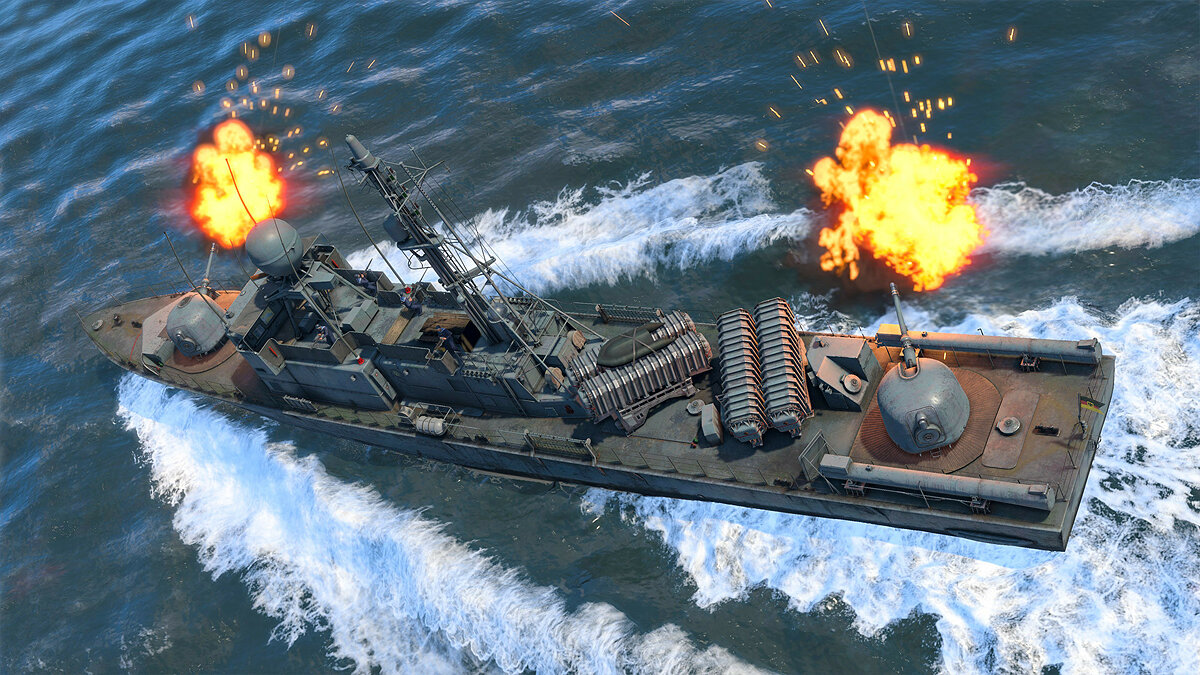
War Thunder не скачивается. Долгое скачивание. Решение
Скорость лично вашего интернет-канала не является единственно определяющей скорость загрузки. Если раздающий сервер работает на скорости, скажем, 5 Мб в секунду, то ваши 100 Мб делу не помогут.
Если War Thunder совсем не скачивается, то это может происходить сразу по куче причин: неправильно настроен роутер, проблемы на стороне провайдера, кот погрыз кабель или, в конце-концов, упавший сервер на стороне сервиса, откуда скачивается игра.
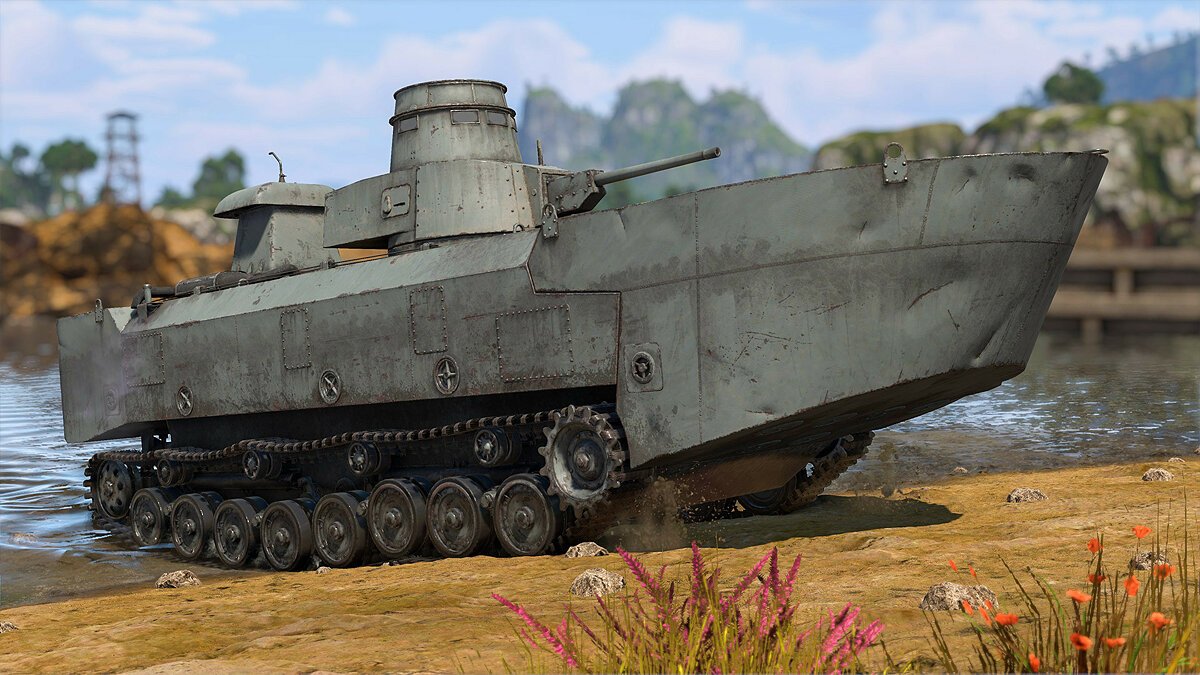
War Thunder не устанавливается. Прекращена установка. Решение
Перед тем, как начать установку War Thunder, нужно еще раз обязательно проверить, какой объем она занимает на диске. Если же проблема с наличием свободного места на диске исключена, то следует провести диагностику диска. Возможно, в нем уже накопилось много «битых» секторов, и он банально неисправен?
В Windows есть стандартные средства проверки состояния HDD- и SSD-накопителей, но лучше всего воспользоваться специализированными программами.
Но нельзя также исключать и вероятность того, что из-за обрыва соединения загрузка прошла неудачно, такое тоже бывает. А если устанавливаете War Thunder с диска, то стоит поглядеть, нет ли на носителе царапин и чужеродных веществ!
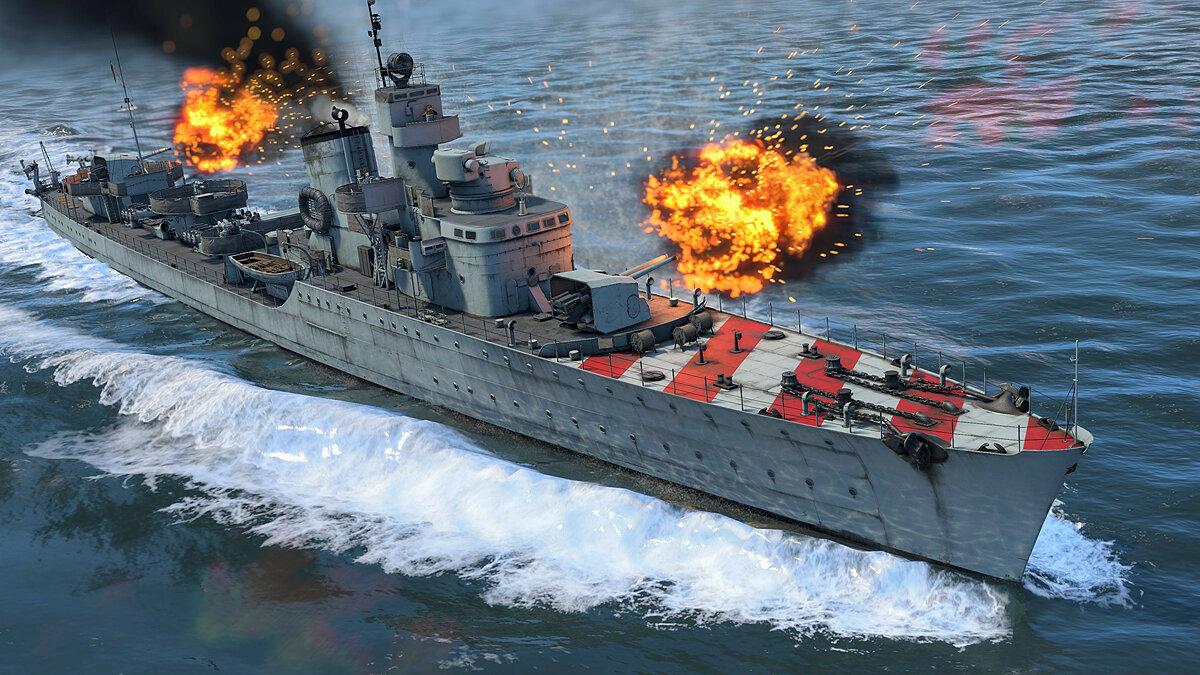
War Thunder не запускается. Ошибка при запуске. Решение
War Thunder установилась, но попросту отказывается работать. Как быть?
Выдает ли War Thunder какую-нибудь ошибку после вылета? Если да, то какой у нее текст? Возможно, она не поддерживает вашу видеокарту или какое-то другое оборудование? Или ей не хватает оперативной памяти?
Помните, что разработчики сами заинтересованы в том, чтобы встроить в игры систему описания ошибки при сбое. Им это нужно, чтобы понять, почему их проект не запускается при тестировании.
Обязательно запишите текст ошибки. Если вы не владеете иностранным языком, то обратитесь на официальный форум разработчиков War Thunder. Также будет полезно заглянуть в крупные игровые сообщества и, конечно, в наш FAQ.
Если War Thunder не запускается, мы рекомендуем вам попробовать отключить ваш антивирус или поставить игру в исключения антивируса, а также еще раз проверить соответствие системным требованиям и если что-то из вашей сборки не соответствует, то по возможности улучшить свой ПК, докупив более мощные комплектующие.
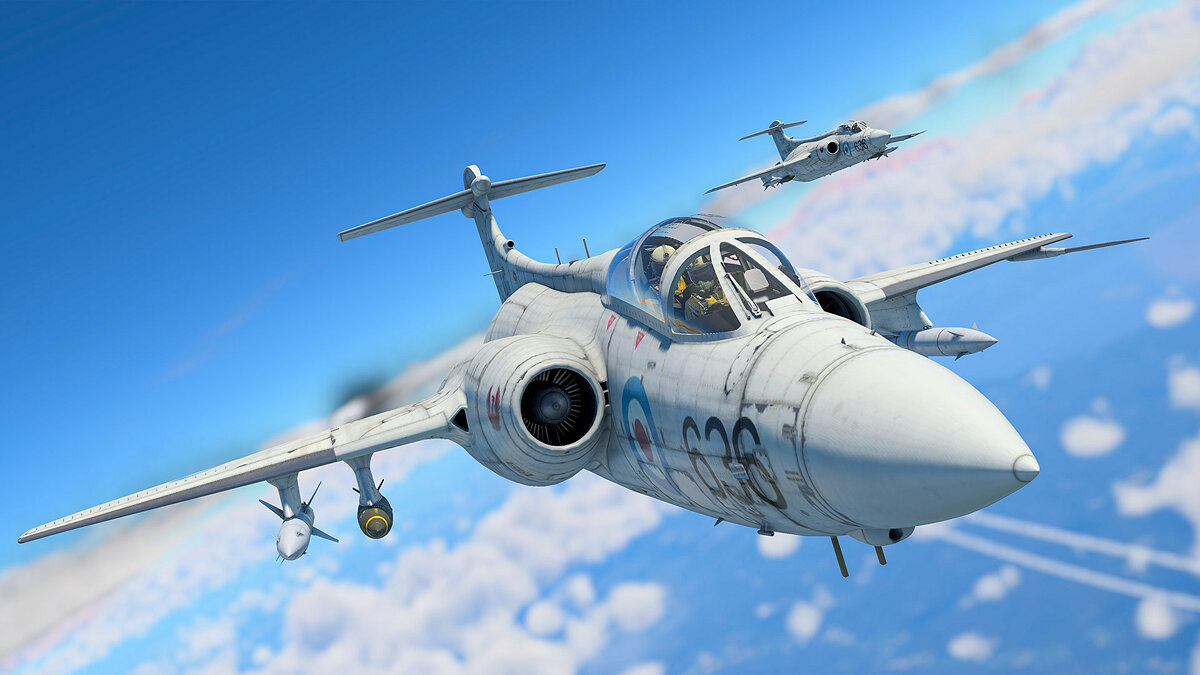
В War Thunder черный экран, белый экран, цветной экран. Решение
Проблемы с экранами разных цветов можно условно разделить на 2 категории.
Во-первых, они часто связаны с использованием сразу двух видеокарт. Например, если ваша материнская плата имеет встроенную видеокарту, но играете вы на дискретной, то War Thunder может в первый раз запускаться на встроенной, при этом самой игры вы не увидите, ведь монитор подключен к дискретной видеокарте.
Во-вторых, цветные экраны бывают при проблемах с выводом изображения на экран. Это может происходить по разным причинам. Например, War Thunder не может наладить работу через устаревший драйвер или не поддерживает видеокарту. Также черный/белый экран может выводиться при работе на разрешениях, которые не поддерживаются игрой.
War Thunder вылетает. В определенный или случайный момент. Решение
Играете вы себе, играете и тут — бац! — все гаснет, и вот уже перед вами рабочий стол без какого-либо намека на игру. Почему так происходит? Для решения проблемы стоит попробовать разобраться, какой характер имеет проблема.
Если вылет происходит в случайный момент времени без какой-то закономерности, то с вероятностью в 99% можно сказать, что это ошибка самой игры. В таком случае исправить что-то очень трудно, и лучше всего просто отложить War Thunder в сторону и дождаться патча.
Однако если вы точно знаете, в какие моменты происходит вылет, то можно и продолжить игру, избегая ситуаций, которые провоцируют сбой.
Однако если вы точно знаете, в какие моменты происходит вылет, то можно и продолжить игру, избегая ситуаций, которые провоцируют сбой. Кроме того, можно скачать сохранение War Thunder в нашем файловом архиве и обойти место вылета.
War Thunder зависает. Картинка застывает. Решение
Ситуация примерно такая же, как и с вылетами: многие зависания напрямую связаны с самой игрой, а вернее с ошибкой разработчика при ее создании. Впрочем, нередко застывшая картинка может стать отправной точкой для расследования плачевного состояния видеокарты или процессора.Так что если картинка в War Thunder застывает, то воспользуйтесь программами для вывода статистики по загрузке комплектующих. Быть может, ваша видеокарта уже давно исчерпала свой рабочий ресурс или процессор греется до опасных температур?Проверить загрузку и температуры для видеокарты и процессоров проще всего в программе MSI Afterburner. При желании можно даже выводить эти и многие другие параметры поверх картинки War Thunder.Какие температуры опасны? Процессоры и видеокарты имеют разные рабочие температуры. У видеокарт они обычно составляют 60-80 градусов по Цельсию. У процессоров немного ниже — 40-70 градусов. Если температура процессора выше, то следует проверить состояние термопасты. Возможно, она уже высохла и требует замены.Если греется видеокарта, то стоит воспользоваться драйвером или официальной утилитой от производителя. Нужно увеличить количество оборотов кулеров и проверить, снизится ли рабочая температура.
War Thunder тормозит. Низкий FPS. Просадки частоты кадров. Решение
При тормозах и низкой частоте кадров в War Thunder первым делом стоит снизить настройки графики. Разумеется, их много, поэтому прежде чем снижать все подряд, стоит узнать, как именно те или иные настройки влияют на производительность.Разрешение экрана. Если кратко, то это количество точек, из которого складывается картинка игры. Чем больше разрешение, тем выше нагрузка на видеокарту. Впрочем, повышение нагрузки незначительное, поэтому снижать разрешение экрана следует только в самую последнюю очередь, когда все остальное уже не помогает.Качество текстур. Как правило, этот параметр определяет разрешение файлов текстур. Снизить качество текстур следует в случае если видеокарта обладает небольшим запасом видеопамяти (меньше 4 ГБ) или если используется очень старый жесткий диск, скорость оборотов шпинделя у которого меньше 7200.Качество моделей (иногда просто детализация). Эта настройка определяет, какой набор 3D-моделей будет использоваться в игре. Чем выше качество, тем больше полигонов. Соответственно, высокополигональные модели требуют большей вычислительной мощности видекарты (не путать с объемом видеопамяти!), а значит снижать этот параметр следует на видеокартах с низкой частотой ядра или памяти.Тени. Бывают реализованы по-разному. В одних играх тени создаются динамически, то есть они просчитываются в реальном времени в каждую секунду игры. Такие динамические тени загружают и процессор, и видеокарту. В целях оптимизации разработчики часто отказываются от полноценного рендера и добавляют в игру пре-рендер теней. Они статичные, потому как по сути это просто текстуры, накладывающиеся поверх основных текстур, а значит загружают они память, а не ядро видеокарты.Нередко разработчики добавляют дополнительные настройки, связанные с тенями:
- Разрешение теней — определяет, насколько детальной будет тень, отбрасываемая объектом. Если в игре динамические тени, то загружает ядро видеокарты, а если используется заранее созданный рендер, то «ест» видеопамять.
- Мягкие тени — сглаживание неровностей на самих тенях, обычно эта опция дается вместе с динамическими тенями. Вне зависимости от типа теней нагружает видеокарту в реальном времени.
Сглаживание. Позволяет избавиться от некрасивых углов на краях объектов за счет использования специального алгоритма, суть которого обычно сводится к тому, чтобы генерировать сразу несколько изображений и сопоставлять их, высчитывая наиболее «гладкую» картинку. Существует много разных алгоритмов сглаживания, которые отличаются по уровню влияния на быстродействие War Thunder.Например, MSAA работает «в лоб», создавая сразу 2, 4 или 8 рендеров, поэтому частота кадров снижается соответственно в 2, 4 или 8 раз. Такие алгоритмы как FXAA и TAA действуют немного иначе, добиваясь сглаженной картинки путем высчитывания исключительно краев и с помощью некоторых других ухищрений. Благодаря этому они не так сильно снижают производительность.Освещение. Как и в случае со сглаживанием, существуют разные алгоритмы эффектов освещения: SSAO, HBAO, HDAO. Все они используют ресурсы видеокарты, но делают это по-разному в зависимости от самой видеокарты. Дело в том, что алгоритм HBAO продвигался в основном на видеокартах от Nvidia (линейка GeForce), поэтому лучше всего работает именно на «зеленых». HDAO же, наоборот, оптимизирован под видеокарты от AMD. SSAO — это наиболее простой тип освещения, он потребляет меньше всего ресурсов, поэтому в случае тормозов в War Thunder стоит переключиться него.Что снижать в первую очередь? Как правило, наибольшую нагрузку вызывают тени, сглаживание и эффекты освещения, так что лучше начать именно с них.Часто геймерам самим приходится заниматься оптимизацией War Thunder. Практически по всем крупным релизам есть различные соответствующие и форумы, где пользователи делятся своими способами повышения производительности.
Один из них — специальная программа под названием Advanced System Optimizer. Она сделана специально для тех, кто не хочет вручную вычищать компьютер от разных временных файлов, удалять ненужные записи реестра и редактировать список автозагрузки. Advanced System Optimizer сама сделает это, а также проанализирует компьютер, чтобы выявить, как можно улучшить производительность в приложениях и играх.
Скачать Advanced System Optimizer
War Thunder лагает. Большая задержка при игре. Решение
Многие путают «тормоза» с «лагами», но эти проблемы имеют совершенно разные причины. War Thunder тормозит, когда снижается частота кадров, с которой картинка выводится на монитор, и лагает, когда задержка при обращении к серверу или любому другому хосту слишком высокая.
Именно поэтому «лаги» могут быть только в сетевых играх. Причины разные: плохой сетевой код, физическая удаленность от серверов, загруженность сети, неправильно настроенный роутер, низкая скорость интернет-соединения.
Впрочем, последнее бывает реже всего. В онлайн-играх общение клиента и сервера происходит путем обмена относительно короткими сообщениями, поэтому даже 10 Мб в секунду должно хватить за глаза.
В War Thunder нет звука. Ничего не слышно. Решение
War Thunder работает, но почему-то не звучит — это еще одна проблема, с которой сталкиваются геймеры. Конечно, можно играть и так, но все-таки лучше разобраться, в чем дело.
Сначала нужно определить масштаб проблемы. Где именно нет звука — только в игре или вообще на компьютере? Если только в игре, то, возможно, это обусловлено тем, что звуковая карта очень старая и не поддерживает DirectX.
Если же звука нет вообще, то дело однозначно в настройке компьютера. Возможно, неправильно установлены драйвера звуковой карты, а может быть звука нет из-за какой-то специфической ошибки нашей любимой ОС Windows.
В War Thunder не работает управление. War Thunder не видит мышь, клавиатуру или геймпад. Решение
Как играть, если невозможно управлять процессом? Проблемы поддержки специфических устройств тут неуместны, ведь речь идет о привычных девайсах — клавиатуре, мыши и контроллере.Таким образом, ошибки в самой игре практически исключены, почти всегда проблема на стороне пользователя. Решить ее можно по-разному, но, так или иначе, придется обращаться к драйверу. Обычно при подключении нового устройства операционная система сразу же пытается задействовать один из стандартных драйверов, но некоторые модели клавиатур, мышей и геймпадов несовместимы с ними.Таким образом, нужно узнать точную модель устройства и постараться найти именно ее драйвер. Часто с устройствами от известных геймерских брендов идут собственные комплекты ПО, так как стандартный драйвер Windows банально не может обеспечить правильную работу всех функций того или иного устройства.Если искать драйверы для всех устройств по отдельности не хочется, то можно воспользоваться программой Driver Updater. Она предназначена для автоматического поиска драйверов, так что нужно будет только дождаться результатов сканирования и загрузить нужные драйвера в интерфейсе программы.Нередко тормоза в War Thunder могут быть вызваны вирусами. В таком случае нет разницы, насколько мощная видеокарта стоит в системном блоке. Проверить компьютер и отчистить его от вирусов и другого нежелательного ПО можно с помощью специальных программ. Например NOD32. Антивирус зарекомендовал себя с наилучшей стороны и получили одобрение миллионов пользователей по всему миру. ZoneAlarm подходит как для личного использования, так и для малого бизнеса, способен защитить компьютер с операционной системой Windows 10, Windows 8, Windows 7, Windows Vista и Windows XP от любых атак: фишинговых, вирусов, вредоносных программ, шпионских программ и других кибер угроз. Новым пользователям предоставляется 30-дневный бесплатный период.Nod32 — анитивирус от компании ESET, которая была удостоена многих наград за вклад в развитие безопасности. На сайте разработчика доступны версии анивирусных программ как для ПК, так и для мобильных устройств, предоставляется 30-дневная пробная версия. Есть специальные условия для бизнеса.
War Thunder, скачанная с торрента не работает. Решение
Если дистрибутив игры был загружен через торрент, то никаких гарантий работы быть в принципе не может. Торренты и репаки практически никогда не обновляются через официальные приложения и не работают по сети, потому что по ходу взлома хакеры вырезают из игр все сетевые функции, которые часто используются для проверки лицензии.
Такие версии игр использовать не просто неудобно, а даже опасно, ведь очень часто в них изменены многие файлы. Например, для обхода защиты пираты модифицируют EXE-файл. При этом никто не знает, что они еще с ним делают. Быть может, они встраивают само-исполняющееся программное обеспечение. Например, майнер, который при первом запуске игры встроится в систему и будет использовать ее ресурсы для обеспечения благосостояния хакеров. Или вирус, дающий доступ к компьютеру третьим лицам. Тут никаких гарантий нет и быть не может.К тому же использование пиратских версий — это, по мнению нашего издания, воровство. Разработчики потратили много времени на создание игры, вкладывали свои собственные средства в надежде на то, что их детище окупится. А каждый труд должен быть оплачен.Поэтому при возникновении каких-либо проблем с играми, скачанными с торрентов или же взломанных с помощью тех или иных средств, следует сразу же удалить «пиратку», почистить компьютер при помощи антивируса и приобрести лицензионную копию игры. Это не только убережет от сомнительного ПО, но и позволит скачивать обновления для игры и получать официальную поддержку от ее создателей.
War Thunder выдает ошибку об отсутствии DLL-файла. Решение
Как правило, проблемы, связанные с отсутствием DLL-библиотек, возникают при запуске War Thunder, однако иногда игра может обращаться к определенным DLL в процессе и, не найдя их, вылетать самым наглым образом.
Чтобы исправить эту ошибку, нужно найти необходимую библиотеку DLL и установить ее в систему. Проще всего сделать это с помощью программы DLL-fixer, которая сканирует систему и помогает быстро найти недостающие библиотеки.
Если ваша проблема оказалась более специфической или же способ, изложенный в данной статье, не помог, то вы можете спросить у других пользователей в нашей рубрике «Вопросы и ответы». Они оперативно помогут вам!
Благодарим за внимание!