
На чтение 8 мин. Просмотров 792 Опубликовано 03.09.2019
Ошибки Blue Screen of Death могут появляться в любой версии Windows, и Windows 10 не является исключением. Ошибки, такие как DRIVER_VERIFIER_IOMANAGER_VIOLATION, могут создать много проблем, но, к счастью, есть способ исправить эту ошибку.
Содержание
- Как исправить ошибку DRIVER_VERIFIER_IOMANAGER_VIOLATION
- Решение 1. Обновите драйверы и Windows 10
- Решение 2 – Удалить проблемное программное обеспечение
- Решение 3 – Выполните сканирование DISM и SFC
- Решение 4 – Обновление BIOS
- Решение 5 – Выполните сброс Windows 10
- Решение 6 – Сканировать ваш компьютер на наличие вредоносных программ
- Решение 7 – Удалить недавно установленное оборудование
- Решение 8 – Чистая загрузка компьютера
Как исправить ошибку DRIVER_VERIFIER_IOMANAGER_VIOLATION
Решение 1. Обновите драйверы и Windows 10
Ошибки «Синего экрана смерти» могут быть вызваны проблемами с оборудованием или программным обеспечением, и во избежание подобных проблем настоятельно рекомендуется обновить Windows 10. Microsoft часто выпускает новые исправления, и вы можете загрузить их через Центр обновления Windows. Большинство из этих исправлений исправляют проблемы безопасности, но есть также различные исправления ошибок, связанных как с аппаратным, так и программным обеспечением. Установив эти исправления, вы обеспечите безопасность и стабильность своей системы, поэтому мы настоятельно рекомендуем вам загружать их как можно чаще.
Хотя обновления Windows важны для вашей системы, также важно, чтобы вы загружали последние версии драйверов для своих устройств. Windows 10 сильно зависит от драйверов для работы с вашим оборудованием, и если определенный драйвер устарел, вы не сможете использовать свое оборудование, и вы можете получить ошибку DRIVER_VERIFIER_IOMANAGER_VIOLATION.
Чтобы исправить эти типы ошибок, рекомендуется обновить все ваши драйверы, и для этого вам просто нужно посетить веб-сайт производителя вашего оборудования и загрузить последние версии драйверов для вашего устройства. Несколько пользователей сообщили, что эта ошибка была вызвана драйверами Logitech, поэтому, если вы используете какое-либо программное обеспечение или устройства Logitech, обязательно обновите их драйверы.
Обновлять драйверы автоматически
Если этот метод не работает или у вас нет необходимых навыков работы с компьютером для обновления/исправления драйверов вручную, мы настоятельно рекомендуем сделать это автоматически с помощью инструмента Tweakbit Driver Updater. Этот инструмент одобрен Microsoft и Norton Antivirus. После нескольких испытаний наша команда пришла к выводу, что это лучшее автоматизированное решение. Ниже вы можете найти краткое руководство, как это сделать.
- Загрузите и установите средство обновления драйверов TweakBit
-
 После установки программа автоматически начнет сканирование вашего компьютера на наличие устаревших драйверов. Driver Updater проверит установленные вами версии драйверов по своей облачной базе данных последних версий и порекомендует правильные обновления. Все, что вам нужно сделать, это дождаться завершения сканирования.
-
По завершении сканирования вы получите отчет обо всех проблемных драйверах, найденных на вашем ПК. Просмотрите список и посмотрите, хотите ли вы обновить каждый драйвер по отдельности или все сразу. Чтобы обновить один драйвер за раз, нажмите ссылку «Обновить драйвер» рядом с именем драйвера. Или просто нажмите кнопку «Обновить все» внизу, чтобы автоматически установить все рекомендуемые обновления.
Примечание. Некоторые драйверы необходимо установить в несколько этапов, поэтому вам придется нажмите кнопку «Обновить» несколько раз, пока все его компоненты не будут установлены.
 После установки программа автоматически начнет сканирование вашего компьютера на наличие устаревших драйверов. Driver Updater проверит установленные вами версии драйверов по своей облачной базе данных последних версий и порекомендует правильные обновления. Все, что вам нужно сделать, это дождаться завершения сканирования.
 По завершении сканирования вы получите отчет обо всех проблемных драйверах, найденных на вашем ПК. Просмотрите список и посмотрите, хотите ли вы обновить каждый драйвер по отдельности или все сразу. Чтобы обновить один драйвер за раз, нажмите ссылку «Обновить драйвер» рядом с именем драйвера. Или просто нажмите кнопку «Обновить все» внизу, чтобы автоматически установить все рекомендуемые обновления.
Отказ от ответственности : некоторые функции этого инструмента не являются бесплатными.
Решение 2 – Удалить проблемное программное обеспечение
Сторонние приложения часто могут вызывать ошибки Blue Screen of Death, поэтому вам нужно найти проблемные приложения и удалить их. Пользователи сообщали, что PeerBlock, Gpass и Logitech Gaming Software могут вызывать ошибки такого типа, поэтому, если вы используете одно из этих приложений, обязательно удалите их или переустановите.
Другой распространенной причиной ошибки DRIVER_VERIFIER_IOMANAGER_VIOLATION может быть антивирусное программное обеспечение. Пользователи сообщали о проблемах с Bitdefender и ZoneAlarm, поэтому, если вы используете какой-либо из этих инструментов, мы советуем вам удалить их. Мы должны упомянуть, что почти любая антивирусная программа может вызвать появление этой ошибки, поэтому мы советуем вам удалить все антивирусные программы с вашего ПК. Если вы хотите полностью удалить определенный антивирус, мы рекомендуем вам использовать специальный инструмент для удаления. Многие охранные компании предлагают эти инструменты для своего программного обеспечения, поэтому обязательно загрузите и используйте один из них.
- ЧИТАЙТЕ ТАКЖЕ: исправлено: код ошибки AMD 43 в Windows 10
Решение 3 – Выполните сканирование DISM и SFC
Немногие пользователи утверждают, что им удалось решить эту проблему, выполнив сканирование DISM. Чтобы выполнить сканирование DISM, выполните следующие действия:
-
Нажмите Windows Key + X , чтобы открыть расширенное меню пользователя, и выберите в меню Командная строка (Администратор) .
-
Когда командная строка запускается, введите следующие строки и нажмите Enter после каждой строки:
- dism/online/cleanup-image/scanhealth
- dism/online/cleanup-image/checkhealth
- dism/online/cleanup-image/restorehealth
-
После завершения сканирования DSIM введите sfc/scannow в командную строку и нажмите Enter , чтобы запустить его.


Если вы не можете войти в Windows 10 в обычном режиме, вы можете выполнить это сканирование в безопасном режиме. Для входа в безопасный режим выполните следующие действия:
- Перезагрузите компьютер во время загрузки. Повторите этот шаг несколько раз, пока не начнется автоматическое восстановление.
- Выберите Устранение неполадок> Дополнительные параметры> Параметры запуска и нажмите кнопку Перезагрузить .
- После перезагрузки компьютера вы увидите список параметров. Выберите безопасный режим с сетевым подключением , нажав 5 или F5 .
После входа в безопасный режим вы сможете выполнить сканирование DISM, выполнив шаги, описанные выше.
Решение 4 – Обновление BIOS
Обновление BIOS открывает новые функции вашей материнской платы и устраняет некоторые проблемы с совместимостью оборудования. Немногие пользователи утверждают, что обновление BIOS исправило ошибку DRIVER_VERIFIER_IOMANAGER_VIOLATION для них, поэтому вы можете попробовать это. Прежде чем начать, мы должны упомянуть, что обновление BIOS является сложной процедурой, и если вы не будете осторожны, вы можете нанести непоправимый вред вашему ПК, поэтому будьте особенно внимательны, если вы решите обновить BIOS и обязательно ознакомьтесь с руководством по материнской плате. для подробных инструкций.
Решение 5 – Выполните сброс Windows 10
Если DRIVER_VERIFIER_IOMANAGER_VIOLATION ошибка Blue Screen of Death вызвана программным обеспечением, вы можете легко исправить ее, выполнив сброс Windows 10. Эта процедура аналогична чистой установке, поэтому мы настоятельно рекомендуем вам выполнить резервное копирование всех важных файлов, прежде чем вы решите выполнить сброс Windows 10. Вам также может понадобиться установочный носитель Windows 10 для выполнения этого шага, поэтому обязательно создайте его. Для сброса Windows 10 необходимо сделать следующее:
- Перезагрузите компьютер несколько раз во время загрузки, чтобы начать автоматическое восстановление.
- Выберите Устранение неполадок> Перезагрузить этот компьютер> Удалить все и вставьте установочный носитель Windows 10, если это необходимо.
- Выберите Только диск, на котором установлена Windows> Просто удалите мои файлы и нажмите кнопку Сбросить .
- Следуйте инструкциям для завершения сброса Windows 10.
Решение 6 – Сканировать ваш компьютер на наличие вредоносных программ
Если вы не хотите прибегать к сложным решениям, таким как перезагрузка компьютера, вы можете запустить сканирование на наличие вредоносных программ. Вредоносное ПО может вызвать различные проблемы на вашем компьютере, в том числе ошибку DRIVER_VERIFIER_IOMANAGER_VIOLATION. Вы можете обнаруживать и удалять вредоносные программы с помощью встроенного антивируса Windows, Защитника Windows или сторонних антивирусных решений.
Запустите тщательное сканирование системы, чтобы убедиться, что вы устранили эту возможную причину.
Вот как выполнить полное сканирование системы в Windows 10 Creators Update:
- Перейдите в «Пуск»> введите «защитник»> дважды щелкните Защитник Windows, чтобы запустить инструмент
-
В левой панели выберите значок щита
-
В новом окне выберите опцию Advanced Scan
- Установите флажок «Полная проверка», чтобы запустить полную проверку системы на наличие вредоносных программ.


Решение 7 – Удалить недавно установленное оборудование
Если сброс Windows 10 не устранил проблему, скорее всего, эта проблема вызвана неисправным или несовместимым оборудованием, поэтому обязательно удалите все недавно установленное оборудование. Кроме того, мы советуем вам выполнить детальный осмотр вашего оборудования, чтобы найти неисправный компонент.
Решение 8 – Чистая загрузка компьютера
Чистая загрузка запускает Windows, используя минимальный набор драйверов и программ запуска, чтобы устранить конфликты программного обеспечения, которые могут возникнуть при установке программы или обновлении или просто при запуске программы.
Некоторые пользователи Windows 10 подтвердили, что это действие помогло им исправить ошибку DRIVER_VERIFIER_IOMANAGER_VIOLATION, поэтому попробуйте.
Вот как чистить загрузку вашего компьютера с Windows 10:
- Введите Конфигурация системы в поле поиска> нажмите Enter
-
На вкладке Службы > установите флажок Скрыть все службы Microsoft > и нажмите Отключить все .
-
На вкладке Запуск > нажмите Открыть диспетчер задач > , выберите все элементы> нажмите Отключить .
- Закройте Диспетчер задач .
- На вкладке «Запуск» диалогового окна «Конфигурация системы»> нажмите «ОК»> перезагрузите компьютер.


Ошибка DRIVER_VERIFIER_IOMANAGER_VIOLATION может быть легко исправлена путем обновления драйверов или BIOS, но если эти решения не работают, не стесняйтесь попробовать любое другое решение из этой статьи.
Примечание редактора . Этот пост был первоначально опубликован в июне 2016 года и с тех пор был полностью переработан и обновлен для обеспечения свежести, точности и полноты.
Skip to content
Как убрать DRIVER_VERIFIER_IOMANAGER_VIOLATION (0x000000C9)?
Как убрать « DRIVER_VERIFIER_IOMANAGER_VIOLATION» ( 0x000000C9)?
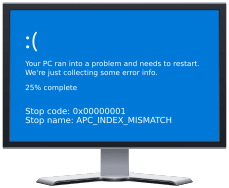
На компьютере или ноутбуке под управлением Windows появился «синий экран смерти»? После появления сообщения «
DRIVER_VERIFIER_IOMANAGER_VIOLATION» (
0x000000C9) система перезагружается? Ищите как исправить
0x000000C9: «
DRIVER_VERIFIER_IOMANAGER_VIOLATION»?
Как просмотреть информацию об ошибках, исправить ошибки в Windows 10, 8 или 7

Причины появления ошибки
- На жестком диске компьютера или ноутбука не достаточно места. Для правильной работы ОС Windows 10 на системном диске должно быть свободно 2 — 10 ГБ.
- На компьютер был установлен не совместимый BIOS или прошивка была повреждена.
- Установлены не совместимые с ОС драйвера устройств.
- Реестр Windows был поврежден или удален. Возможно в результате очистки были удалены системные ключи реестра.
- Ативирусное программное обеспечение или компьютерные вирусы могут заблокировать системные файлы или удалить важные ключи реестра.
- В результате ошибок в работе программы для резервного копирования.
- В результате обновления ОС Windows.
Актуально для ОС: Windows 10, Windows 8.1, Windows Server 2012, Windows 8, Windows Home Server 2011, Windows 7 (Seven), Windows Small Business Server, Windows Server 2008, Windows Home Server, Windows Vista, Windows XP, Windows 2000, Windows NT.
Вот несколько способов исправления ошибки «
DRIVER_VERIFIER_IOMANAGER_VIOLATION»:
Восстановите удаленные файлы
Часто появление BSoD ошибок приводит к утери важных файлов. Блокировка файлов компьютерными вирусами, ошибки в работе программ для резервного копирования, повреждение или перезапись системных файлов, ошибки файловой системы или наличие битых секторов диска – это не далеко полный список причин удаления данных.
Исправление соответствующих ошибок восстановит работоспособность устройства, но не всегда восстановит повреждённые или утерянные файлы. Не всегда имеется возможность устранить ту или иную ошибку без форматирования диска или чистой установки операционной системы, что также может повлечь за собой утерю файлов.
Загрузите бесплатно и просканируйте ваше устройство с помощью Hetman Partition Recovery. Ознакомьтесь с возможностями программы и пошаговой инструкцией.

Программа для восстановления данных
Запустите компьютер в «безопасном режиме»
Если ошибка «DRIVER_VERIFIER_IOMANAGER_VIOLATION» (0x000000C9) возникает в момент загрузки Windows и блокирует любую возможность работы с системой, попробуйте включить компьютер в «безопасном режиме». Этот режим предназначен для диагностики операционной системы (далее ОС), но функционал Windows при этом сильно ограничен. «Безопасный режим» следует использовать только если работа с системой заблокирована.

Чтобы запустить безопасный режим сделайте следующее:
- Перейдите в меню Пуск и выберите Параметры.
- В открывшемся окне параметров перейдите в меню Обновление и Безопасность и выберите раздел Восстановление.
- В разделе Восстановление найдите Особые варианты загрузки и нажмите кнопку Перезагрузить сейчас.
- После этого Windows перезагрузится и предложит выбрать следующее действие. Выберите Поиск и устранение неисправностей.
- В меню Поиск и устранение неисправностей кликните на Дополнительные параметры, далее — Параметры загрузки.
- Далее Windows уведомит вас о том, что компьютер можно перезагрузить с использованием дополнительных параметров загрузки. Укажите — Включить безопасный режим. Нажмите Перезагрузить.
- После перезагрузки выберите Включить безопасный режим нажав клавишу F4.
Как загрузить Windows в безопасном режиме

Обновите драйвер через Диспетчер устройств
Вы установили новое аппаратное обеспечение на компьютере? Возможно вы начали использовать новое USB-устройство с вашим компьютером. Это могло привести к ошибке «DRIVER_VERIFIER_IOMANAGER_VIOLATION». Если вы установили драйвер устройства используя диск, который поставляется вместе с ним, или использовали драйвер не c официального сайта Microsoft, то причина в нем. Вам придется обновить драйвер устройства, чтобы устранить эту проблему.

Вы можете сделать это вручную в диспетчере устройств Windows, для того выполните следующие инструкции:
- Нажмите кнопку Windows, затем введите диспетчер устройств с клавиатуры.
- Выберите Диспетчер устройств из списка.
- Просмотрите список категорий устройств, нажмите на стрелочку рядом с категорией вашего нового устройства. Драйвер может быть отмечен желтым треугольником.
- Кликните правой кнопкой мыши на имя устройства и нажмите Обновить драйвер.
- Далее откроется окно Мастера обновления драйверов с двумя опциями:
- Автоматический поиск обновленных драйверов. Windows проверит наличие наиболее подходящего драйвера для этого устройства в автоматическом режиме.
- Выполнить поиск драйверов на этом компьютере. Используйте эту опцию, что бы самостоятельно указать ОС файлы драйвера.
Перезагрузите компьютер после установки драйвера.
Используйте sfc /scannow для проверки всех файлов системы
Повреждение или перезапись системных файлов может привести к ошибке «DRIVER_VERIFIER_IOMANAGER_VIOLATION». Команда sfc находит поврежденные системные файлы Windows и заменяет их.

- Нажмите кнопку Windows, затем введите cmd с клавиатуры.
- Правой кнопкой мышки кликните на CMD и запустите от имени администратора.
- В окне командной строки введите sfc /scannow и нажмите Enter.
Этот процесс может занять несколько минут.
Как восстановить системные файлы Windows 10

Проверьте диск с Windows на наличие ошибок командой chkdsk c: /f
Возможно к синему экрану с «DRIVER_VERIFIER_IOMANAGER_VIOLATION» привела ошибка файловой системы или наличие битых секторов диска. Команда CHKDSK проверяет диск на наличие ошибок файловой системы и битых секторов. Использование параметра /f заставит программу автоматически исправлять найденные на диске ошибки, а параметр /r позволяет найти и «исправить» проблемные сектора диска. Для запуска следуйте инструкциям:

- Нажмите кнопку Windows, затем введите CMD с клавиатуры.
- Правой кнопкой мышки кликните на CMD и запустите от имени администратора.
- В окне командной строки введите chkdsk c: /f и нажмите Enter (используйте ту букву диска, на котором установлена ОС).
Дождитесь окончания процесса и перезагрузите компьютер.
Используйте режим совместимости со старой версией Windows
Отключите лишние программы из автозагрузки Windows
Программное обеспечение, вызывающее «DRIVER_VERIFIER_IOMANAGER_VIOLATION» (0x000000C9), может быть прописано в автозагрузку Windows и ошибка будет появляться сразу после запуска системы без вашего участия. Удалить программы из автозагрузки можно с помощью Диспетчера задач.

- Загрузитесь в Безопасном режиме.
- Кликните правой кнопкой мышки на Панели задач, затем на пункте Диспетчер задач.
- Перейдите на вкладку Автозагрузка.
- Чтобы убрать ту или иную программу из автозагрузки выберите её из списка и отключите, нажав кнопку Отключить в правом нижнем углу окна.
Обратитесь в поддержку Microsoft
Microsoft предлагает несколько решений удаления ошибки «голубого экрана». «DRIVER_VERIFIER_IOMANAGER_VIOLATION» (0x000000C9) можно убрать с помощью Центра обновления или обратившись в поддержку Windows.

- Перейдите на сайт технической поддержки Microsoft.
- Введите код и сообщение об ошибке в поисковую строку и следуйте найденным рекомендациям.
- Если вы не найдете готового решения, то задайте вопрос в сообществе — возможно вам ответит сертифицированный системный администратор.
Установите последние обновления системы
С обновлениями Windows дополняет базу драйверов, исправляет ошибки и уязвимости в системе безопасности. Загрузите последние обновления, что бы избавиться от ошибки «DRIVER_VERIFIER_IOMANAGER_VIOLATION» (0x000000C9).

Запустить Центр обновления Windows можно следующим образом:
- Перейдите в меню Пуск и выберите Параметры.
- В окне Параметров перейдите в меню Обновление и Безопасность.
- Для установки последних обновлений Windows нажмите кнопку Проверка наличия обновлений и дождитесь окончания процесса их поиска и установки.

Рекомендуется настроить автоматическую загрузку и установку обновлений операционной системы с помощью меню Дополнительные параметры.
Чтобы включить автоматическое обновление системы необходимо запустить Центр обновления Windows:
- Перейдите в меню Пуск и выберите Параметры.
- В окне Параметров перейдите в меню Обновление и Безопасность и выберите подменю Центр обновления Windows. Для установки последних обновлений Windows нажмите кнопку Проверка наличия обновлений и дождитесь окончания процесса их поиска и установки.
- Перейдите в Дополнительные параметры и выберите, как устанавливать обновления — Автоматически.
Запустите проверку системы на вирусы
«Синий экран смерти» с ошибкой «DRIVER_VERIFIER_IOMANAGER_VIOLATION» 0x000000C9 может вызывать компьютерный вирус, заразивший систему Windows.
Для проверки системы на наличие вирусов запустите установленную на компьютере антивирусную программу.

Современные антивирусы позволяют проверить как жесткие диски, так и оперативную память. Выполните полную проверку системы.
Выполните проверку оперативной памяти
Неполадки с памятью могут привести к ошибкам, потере информации или прекращению работы компьютера.
Прежде чем проверять оперативную память, отключите её из разъёма на материнской плате компьютера и повторно вставьте в него. Иногда ошибка DRIVER_VERIFIER_IOMANAGER_VIOLATION» вызвана неправильно или не плотно вставленной в разъём планкой оперативной памяти, или засорением контактов разъёма.
Если предложенные действия не привели к положительному результату, исправность оперативной памяти можно проверить средствами операционной системы, с помощью средства проверки памяти Windows.
Запустить средство проверки памяти Windows можно двумя способами:
- С помощью Панели управления:

Перейдите в Панель управления / Система и безопасность / Администрирование. Запустите приложение Средство проверки памяти Windows.
- С помощью средства Выполнить:

Запустите средство Выполнить с помощью комбинации клавиш Windows + R. Наберите mdsched и нажмите Enter. После чего откроется средство проверки Windows.


Для начала проверки выберите один из предлагаемых вариантов, проверка оперативной памяти в соответствии с которым будет запущена после перезагрузки компьютера.
Если в результате проверки будут определены ошибки, исправить которые не представляется возможным, то такую память необходимо заменить (замене подлежит модуль памяти с неполадками).
Выполните «чистую» установку Windows
Если не один из перечисленных методов не помог избавиться от DRIVER_VERIFIER_IOMANAGER_VIOLATION», попробуйте переустановить Windows. Для того чтобы выполнить чистую установку Windows необходимо создать установочный диск или другой носитель с которого планируется осуществление установки операционной системы.
Загрузите компьютер из установочного диска. Для этого может понадобиться изменить устройство загрузки в BIOS или UEFI для более современных компьютеров.
Следуя пунктам меню установщика укажите диск, на который вы хотите установить Windows. Для этого понадобится отформатировать его. Если вас не устраивает количество или размер локальных дисков, их можно полностью удалить и заново перераспределить.
Помните, что форматирование, удаление или перераспределения дисков удалит все файлы с жесткого диска.
После указания диска для установки Windows запуститься процесс копирования системных файлов и установки операционной системы. Во время установки от вас не потребуется дополнительных действий. В течении установки экран компьютера будет несколько раз гаснуть на непродолжительное время, и для завершения некоторых этапов установки компьютер будет самостоятельно перезагружаться.
В зависимости от версии Windows на одном из этапов от вас может понадобиться выбрать или внести базовые параметры персонализации, режим работы компьютера в сети, а также параметры учётной записи или создать новую.
После загрузки рабочего стола чистую установку Windows можно считать законченной.
Примечание. Прежде чем приступить к выполнению чистой установки Windows заранее побеспокойтесь о наличии драйверов ко всем установленным устройствам и сохранности ваших файлов. Загрузите и сохраните драйвера на отдельный носитель информации, а для важных данных создайте резервную копию.
Как сбросить Windows 10 к исходному состоянию
Как сбросить Windows 10, 8, 7 если компьютер не загружается
Когда вы используете свой компьютер, синий экран смерти может внезапно появиться с кодом остановки: DRIVER VERIFIER IOMANAGER VIOLATION . Вы должны быть сбиты с толку и обеспокоены.
Не паникуйте, вы не одиноки. В этой статье представлены 5 способов исправить ошибку синего экрана DRIVER VERIFIER IOMANAGER VIOLATION .
Перед тем, как начать:
Содержание
- Перезагрузите компьютер в нормальный режим
- 5 исправлений для ошибки синего экрана DRIVER VERIFIER IOMANAGER VIOLATION:
- Метод 1. Остановить или сбросить средство проверки драйверов
- Остановить Driver Verifier:
- Сбросить средство проверки драйверов:
- Метод 2: Обновите драйвер
- Метод 3. Восстановление системных файлов
- Метод 4: удаление недавно установленного программного обеспечения
- Метод 5: Восстановление из точки восстановления
Перезагрузите компьютер в нормальный режим
Первое, что нужно сделать, когда вы встретите DRIVER VERIFIER IOMANAGER VIOLATION ошибка синего экрана – перезагрузка компьютера и возврат к нормальной системе Windows. Вы можете подождать перезагрузки компьютера или выполнить описанный ниже метод для перезагрузки вручную.
Как : удерживайте кнопку питания вашего компьютера примерно на 5 секунд для перезагрузки.
Если вы не можете перезагрузить компьютер в обычном режиме таким образом, вы можете щелкнуть здесь, чтобы узнать, как загрузиться в безопасном режиме. . После этого перезагрузите компьютер, чтобы проверить, вернулась ли система в нормальное состояние.
5 исправлений для ошибки синего экрана DRIVER VERIFIER IOMANAGER VIOLATION :
Вот 5 решений, которые вы можете попробовать. Возможно, вам не придется пробовать их все; просто двигайтесь вниз, пока не найдете тот, который вам подходит.
- Остановите или сбросьте средство проверки драйверов
- Обновите драйвер
- Восстановить системные файлы
- Удалить недавно установленное программное обеспечение
- Восстановить из точки восстановления
Метод 1. Остановить или сбросить средство проверки драйверов
Средство проверки драйверов – встроенное средство в каждой версии операционной системы Windows. Он предназначен для обнаружения драйверов, вызвавших ошибку Blue Screen of Death (BSOD). Но запуск Driver Verifier может привести к сбою компьютера. Вы можете остановить или сбросить Driver Verifier, чтобы устранить эту ошибку синего экрана.
Остановить Driver Verifier:
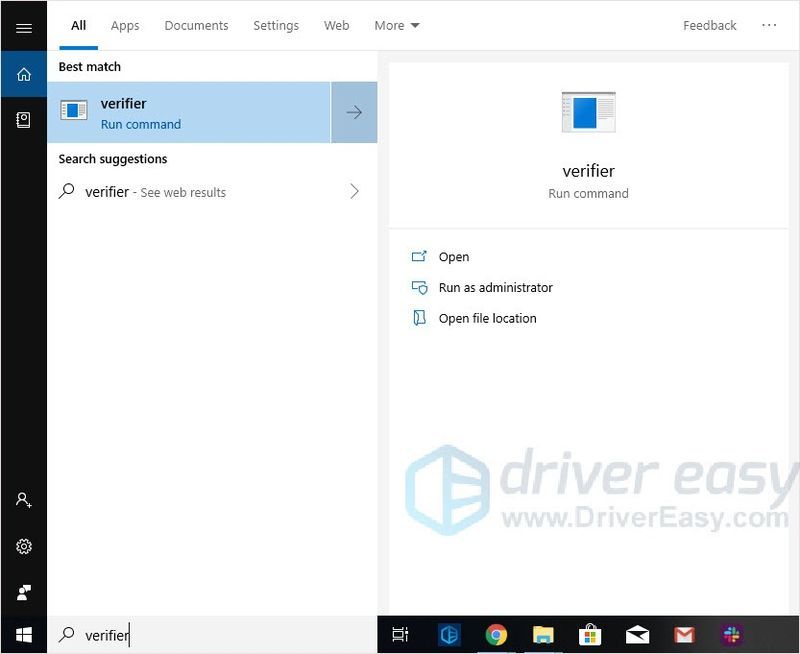
1) Введите verifier в в поле поиска и нажмите
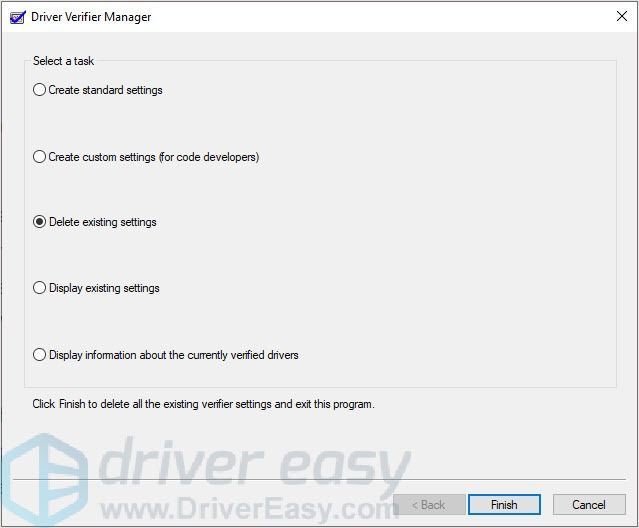
2) Нажмите Удалить существующие настройки и нажмите Готово .

3) Перезагрузите компьютер.
Сбросить средство проверки драйверов:
1) Одновременно нажмите клавиши с логотипом Windows + R , чтобы открыть окно запуска.
2) Введите «cmd» и одновременно нажмите Shift + Ctrl + Enter , чтобы открыть командную строку в режим администратора .
Примечание : НЕ нажимайте OK или просто нажмите клавишу Enter, так как это не позволит вам открыть командную строку в режиме администратора.

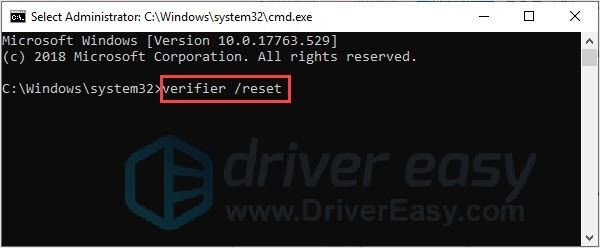
3) Введите verifier/reset и нажмите Enter .
Примечание . Перед «/» стоит пробел.

4) Перезагрузите компьютер.
Метод 2: Обновите драйвер
Ошибка синего экрана также может быть вызвано устаревшими или неправильными драйверами.
Есть два способа получить нужные драйверы: вручную или автоматически.
Обновление драйверов вручную – вы можете обновить драйвер вручную, перейдя на веб-сайт производителя и выполнив поиск последней версии правильного драйвера. Обязательно выбирайте только драйверы, совместимые с вашей версией Windows.
Автоматическое обновление драйверов . Если у вас нет времени, терпения или компьютерных навыков для обновления драйверов видео и монитора вручную, вы можете вместо этого сделать это автоматически с помощью Driver Easy . Driver Easy автоматически распознает вашу систему и найдет правильные драйверы для вашего устройства и вашей версии Windows, а также правильно загрузит и установит их:
1) Загрузите и установите Driver Easy.
2) R un Driver Easy и нажмите кнопку Сканировать сейчас . Затем Driver Easy просканирует ваш компьютер и обнаружит все проблемные драйверы.

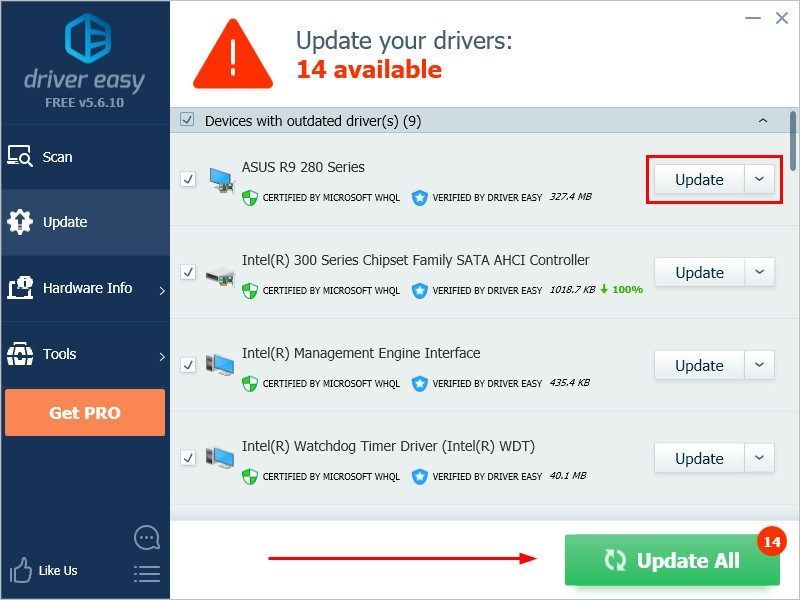
3) Щелкните значок Обновить рядом с выбранным драйвером, чтобы автоматически загрузить правильную версию этого драйвера, после чего вы можете установить ее вручную (это можно сделать в БЕСПЛАТНОЙ версии).
Или нажмите Обновить все , чтобы автоматически загрузить и установить правильную версию всех драйверов, которые отсутствуют или устарели в вашей системе. (Для этого требуется версия Pro , которая поставляется с полной поддержкой и 30-дневной гарантией возврата денег. Вам будет предложено выполнить обновление, когда вы нажмете «Обновить все».)

4) Перезагрузите компьютер и проверьте, исправлена ли проблема с синим экраном.
Метод 3. Восстановление системных файлов
Если системный файл вашего компьютера был поврежден или поврежден, это может вызвать ошибку синего экрана. Чтобы решить эту проблему, вы можете использовать средство проверки системных файлов (SFC) для восстановления поврежденных системных файлов.
1) На клавиатуре одновременно нажмите клавишу с логотипом Windows и R . для вызова окна «Выполнить».
2) Введите «cmd» и одновременно нажмите Shift + Ctrl + Enter , чтобы открыть командную строку В режиме администратора .
Примечание : НЕ нажмите OK или просто нажмите клавишу Enter. так как это не позволит вам открыть командную строку в режиме администратора.
3) Введите « sfc/scannow »в окне и нажмите Enter . Затем подождите, пока проверка будет завершена на 100%.

4) Перезагрузите компьютер, чтобы проверить синий экран. ошибка исправлена или нет.
Если результат показывает, что поврежденные файлы существуют, но SFC не может их исправить, вы можете обратиться к инструменту обслуживания образов развертывания и управления ими (DISM) для более глубокого изучения и исправления.
Щелкните здесь, чтобы просмотреть руководство по использованию инструмента DISM.
Метод 4: удаление недавно установленного программного обеспечения
Иногда стороннее программное обеспечение несовместимо с вашей системой, может вызвать эту ошибку синего экрана. Удаление недавно установленного программного обеспечения решит эту проблему.
В приведенных ниже шагах мы используем GALAX GAMER RGB в качестве примера для демонстрации. Вы можете выполнить следующие действия, чтобы удалить только что установленное программное обеспечение на вашем компьютере.
1) Введите «панель управления» в поле поиска и нажмите Панель управления .

2) Выберите просмотр по Категории , а затем нажмите Удалите программу .

3) Найдите недавно установленную программу. Щелкните его правой кнопкой мыши и выберите Удалить .

4) Следуйте инструкциям на экране и перезагрузите компьютер, чтобы проверить, появится ли синий экран.
Метод 5: Восстановление из точки восстановления
Если вы не можете определить, какое программное обеспечение или драйвер вызывают эту ошибку синего экрана, и ваш компьютер был в порядке несколько дней назад, вы можете восстановить свою систему до предыдущей точки восстановления.
Это приведет к откату всех драйверов устройств и обновлений программного обеспечения до состояния, в котором вы создали точку восстановления.
Примечание . Восстановление системы повлияет на системные файлы, но не повлияет на ваши личные файлы. Некоторые файлы, хранящиеся в вашей системе, могут быть перезаписаны предыдущими файлами. Поэтому рекомендуется выполнить резервное копирование перед выполнением процесса восстановления системы.
Щелкните здесь, чтобы узнать, как создавать резервные копии файлов.
1) На клавиатуре одновременно нажмите клавишу с логотипом Windows + Pause , затем нажмите Система защита .

2) Нажмите Восстановление системы . .

3) Нажмите Далее , и откроется следующее окно.
Выберите точку восстановления, в которой Windows не выявила ошибок. Затем следуйте инструкциям на экране, чтобы завершить процесс.

4) Перезагрузите компьютер, чтобы проверить появится синий экран или нет.
Спасибо за чтение. Если вы найдете эти методы полезными или вам понравился этот пост, нажмите «Большой палец», чтобы поставить нам отметку «Нравится». И вы можете оставлять комментарии и вопросы ниже.
by Milan Stanojevic
Milan has been enthusiastic about technology ever since his childhood days, and this led him to take interest in all PC-related technologies. He’s a PC enthusiast and he… read more
Updated on July 30, 2021
- The DRIVER_VERIFIER_IOMANAGER_VIOLATION happens when your drivers are not up to date.
- Make sure you have the latest driver versions for your hardware and install any Windows updates.
- Another easy way to fix the driver verifier iomanager violation Windows 10 error is using a third-party software.
- Many users stated that performing DISM and SFC scans will also solve the issue.
XINSTALL BY CLICKING THE DOWNLOAD FILE
This software will keep your drivers up and running, thus keeping you safe from common computer errors and hardware failure. Check all your drivers now in 3 easy steps:
- Download DriverFix (verified download file).
- Click Start Scan to find all problematic drivers.
- Click Update Drivers to get new versions and avoid system malfunctionings.
- DriverFix has been downloaded by 0 readers this month.
Blue Screen of Death errors can appear on any version of Windows. As expected, Windows 10 is no exception.
Errors such as DRIVER_VERIFIER_IOMANAGER_VIOLATION can create many problems, but fortunately, there is a way to fix this error.
How do I fix DRIVER_VERIFIER_IOMANAGER_VIOLATION error?
1. Use a third-party system restoration app
Getting constant errors and Blue Screens of Death is quite annoying and puts you at the risk of losing your work and project data.
Thankfully, you can download a specialized system repair tool that will scan your PC for faulty files and remove them or restore them to their original state.
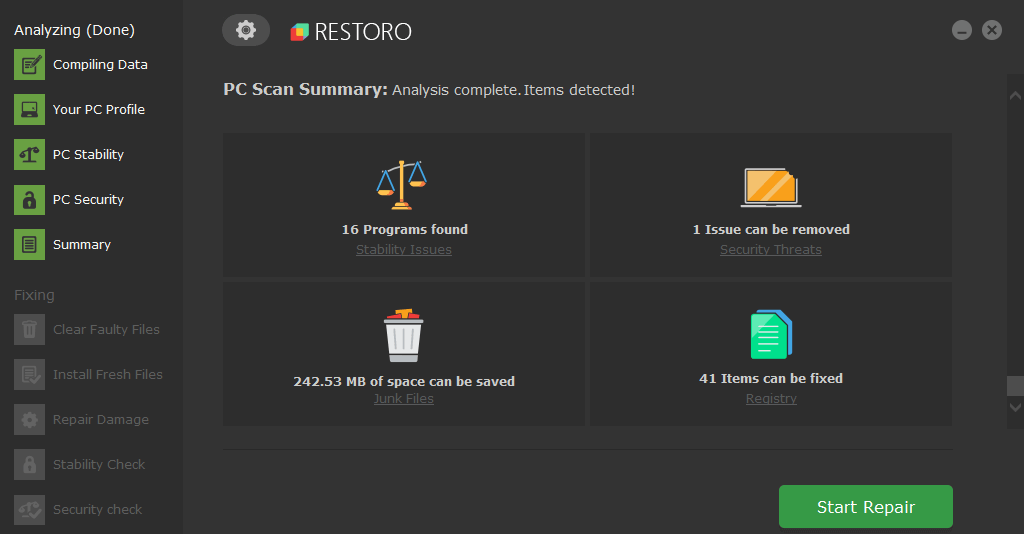
Restoro is powered by an online database that features the latest functional system files for Windows 10 PCs, allowing you to easily replace any elements that can cause a BSoD error.
This software can also help you by creating a restore point before starting the repairs, enabling you to easily restore the previous version of your system if something goes wrong.
This is how you can fix registry errors using Restoro:
- Download and install Restoro.
- Launch the application.
- Wait for the software to identify stability issues and possible corrupted files.
- Press Start Repair.
- Restart your PC for all the changes to take effect.
As soon as the fixing process is completed, your PC should work without problems, and you will not have to worry about BSoD errors or slow response times ever again.
⇒ Get Restoro
Disclaimer: This program needs to be upgraded from the free version in order to perform some specific actions.
2. Remove the problematic software
Third-party applications can often cause Blue Screen of Death errors, therefore you need to find problematic applications and remove them.
Users reported that PeerBlock, Gpass, and Logitech Gaming Software can cause these types of errors, so if you’re using one of those applications be sure to remove them or reinstall them.
Another common cause for the driver verifier iomanager Blue Screen can be your antivirus software.
Users reported issues with ZoneAlarm, so if you’re using this tool, we advise you to remove it.
We have to mention that almost any antivirus program can cause this error to appear, therefore we advise you to remove all antivirus programs from your PC.
If you want to completely remove certain antivirus we advise you to use a dedicated removal tool. Many security companies offer these tools for their software, so make sure that you download and use one.
- Looking for the best software uninstallers? Don’t worry, we’ve got you covered.
3. Update your drivers and Windows 10
- Press the Windows Key + S and search Settings.
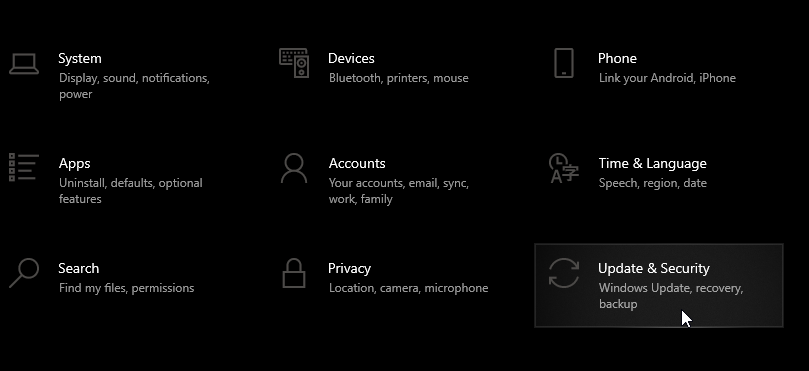
- Click on Update & Security.

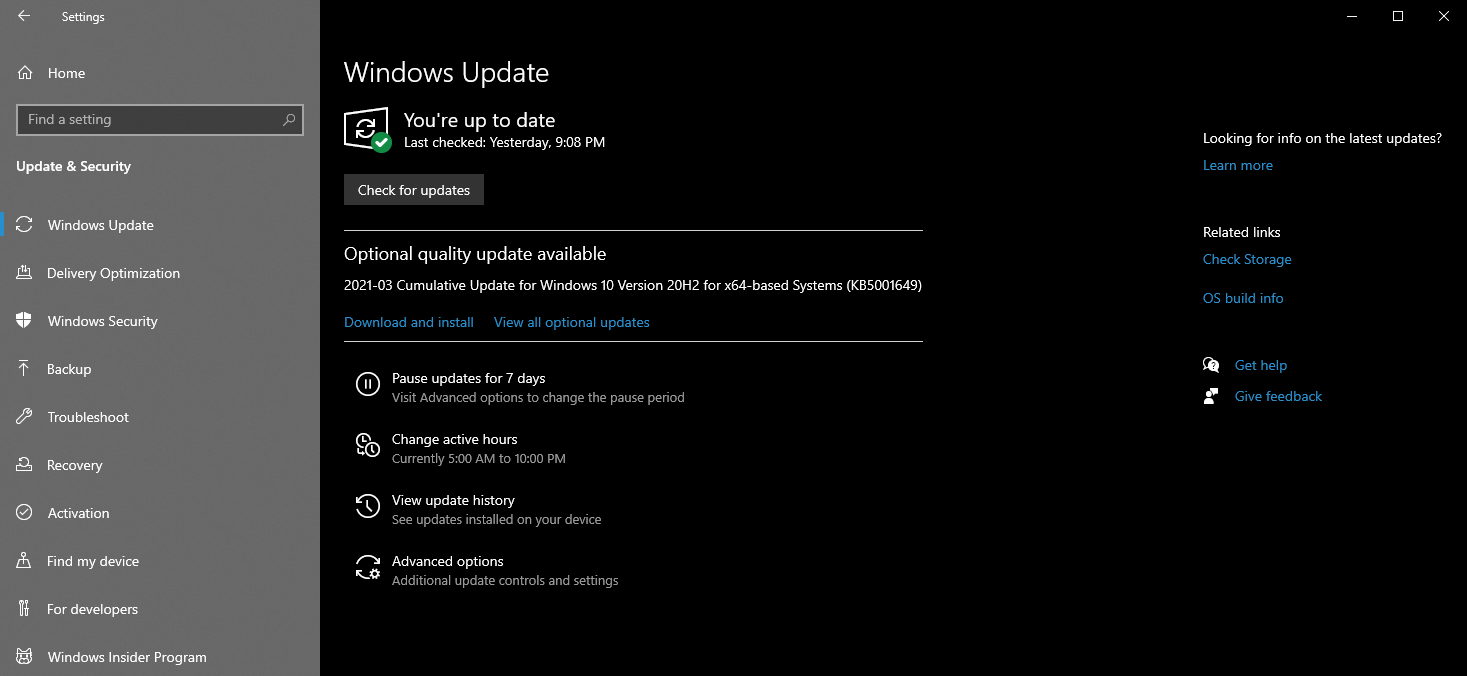
- Then, select Windows Update, and click Check for updates.

- Allow Windows to install all the necessary updates.
Blue Screen of Death errors can be caused by hardware or software issues, and in order to avoid these types of problems, it’s highly recommended that you update Windows 10.
Microsoft is frequently releasing new patches and you can download them all through Windows Update.
Most of these patches fix security issues, but there are also various bug fixes related to both hardware and software.
By installing these patches you’ll ensure that your system is safe and stable, so we urge you to download them as often as you can.
Install the latest drivers
Although Windows updates are important for your system, it’s also important that you download the latest drivers for your computer.
Windows 10 relies heavily on drivers in order to work with your hardware, and if a certain driver is out of date, you won’t be able to use your hardware.
You could even get this annoying DRIVER_VERIFIER_IOMANAGER_VIOLATION error. To fix these errors it’s recommended to update all your drivers.
In order to do that you just need to visit your hardware manufacturer’s website and download the latest drivers for your device.
Several users reported that this error was caused by Logitech drivers, so if you’re using any Logitech software or devices, be sure to update their drivers.
Update drivers automatically
If this method doesn’t work or you do not have the necessary computer skills to update or fix the drivers manually, there’s another thing you can do.
Well, we strongly suggest doing it automatically, by using a specialized tool. It is lightweight and intuitive, not to mention that it’s the quickest way to access a huge database of drivers.
⇒ Get Driverfix
4. Perform DISM and SFC scans
- Press Windows Key + X to open Power User Menu.
- Select Command Prompt (Admin) from the menu.

- When Command Prompt starts enter the following lines and press Enter after each line:
dism/online/cleanup-image/scanhealthdism/online/cleanup-image/checkhealthdism/online/cleanup-image/restorehealth - After the DSIM scan is complete enter the following command:
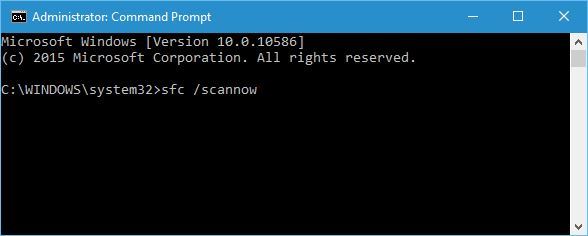
sfc /scannow

Some PC issues are hard to tackle, especially when it comes to corrupted repositories or missing Windows files. If you are having troubles fixing an error, your system may be partially broken.
We recommend installing Restoro, a tool that will scan your machine and identify what the fault is.
Click here to download and start repairing.
A few users claim that they managed to fix this issue by performing a DISM scan and using the SFC tool. To do so, follow the above steps.
If you cannot enter Windows 10 normally, you can perform this scan from Safe Mode. To enter Safe Mode follow this procedure:
- Restart your computer while it boots. Repeat this step a few times until you start Automatic Repair.
- Choose Troubleshoot > Advanced options > Startup Settings and click the Restart button.
- Once your PC restarts you’ll see a list of options. Select Safe Mode with Networking by pressing 5 or F5.
Once you enter Safe Mode, you should be able to perform a DISM scan by following the steps above. Then, also use the System File Checker utility.
Safe mode is not working? Don’t panic, this dedicated guide will help you get past the booting problems.
5. Update the BIOS
Updating BIOS unlocks new features of your motherboard and fixes certain hardware-related compatibility issues.
Some users claim that updating BIOS fixed the DRIVER_VERIFIER_IOMANAGER_VIOLATION error for them, so you might want to try that.
Before you start, we have to mention that BIOS update is an advanced procedure, and if you’re not careful you can cause permanent damage to your PC,.
So, be extra careful if you decide to update BIOS, and be sure to check your motherboard manual for detailed instructions.
6. Perform a Windows 10 reset
- Restart your computer a few times during the boot in order to start the Automatic Repair.

- Choose Troubleshoot > Reset this PC > Remove everything and insert Windows 10 installation media if necessary.
- Select Only the drive where Windows is installed > Just remove my files and click the Reset button.
- Follow the instructions to complete the Windows 10 reset.
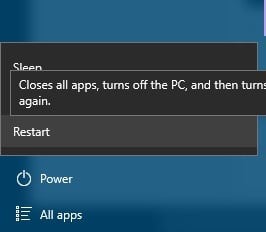
If the DRIVER_VERIFIER_IOMANAGER_VIOLATION Blue Screen of Death error is caused by software, you can easily fix it by performing a Windows 10 reset.
This procedure is similar to a clean install, so we urge you to back up all important files before you decide to perform Windows 10 reset.
You might also need a Windows 10 installation media in order to complete this step, so be sure to create one. To perform Windows 10 reset you need to do as described above.
- Don’t know how to create a Windows 10 UEFI bootable USB drive? Check this guide out
7. Scan your computer for malware
- Go to Start > type defender > double click Windows Defender to launch the tool.
- In the left-hand pane, select the shield icon.

- In the new window, click the Advanced scan option.

- Check the full scan option to launch a full system malware scan.
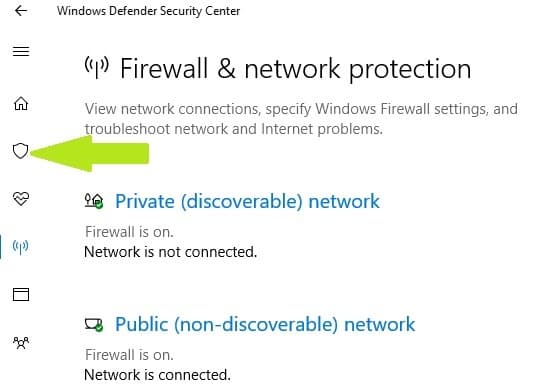
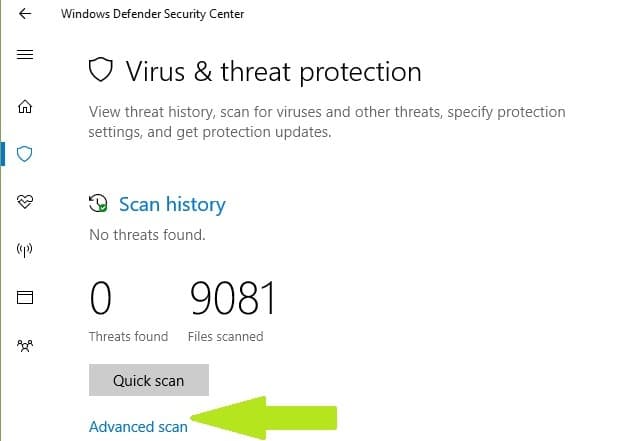
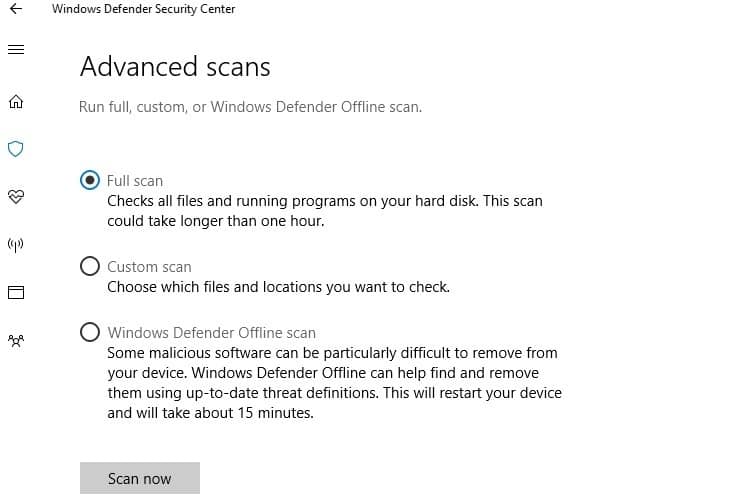
If you don’t want to resort to complex solutions, such as resetting your computer yet, you can launch a malware scan.
Malware may cause various issues on your computer, including the DRIVER_VERIFIER_IOMANAGER_VIOLATION error.
You can detect and remove malware using Windows’ built-in antivirus, Windows Defender, or third-party antivirus solutions.
Run a thorough system scan to make sure that you have eliminated this possible cause.
8. Remove recently installed hardware
If Windows 10 reset didn’t fix the problem, it’s most likely that this issue is caused by faulty or incompatible hardware, so be sure to remove any recently installed hardware.
In addition, we advise you to perform a detailed inspection of your hardware in order to find the faulty component.
Open up your device and check each component, switch them with the older ones and check if the problem persists. Some BSoD error happen due to compatibility issues.
Make sure that your motherboard is compatible with your RAM and CPU. You should also make sure that its current BIOS version is supported by the GPU.
Take this chance and clean your PC as well. Dust can gather up and cause overheating which will also crash your PC or cause permanent damage to your components.
9. Clean boot your computer
- Press the Windows Key + S and search msconfig.
- Select System Configuration.

- Go to the Services tab deselect Hide all Microsoft Services.
- Now, click Disable all.

- Select the Startup tab, and disable all startup programs.

- Select Ok, then close the Task Manager.
- Restart your computer and see if the issue persists.
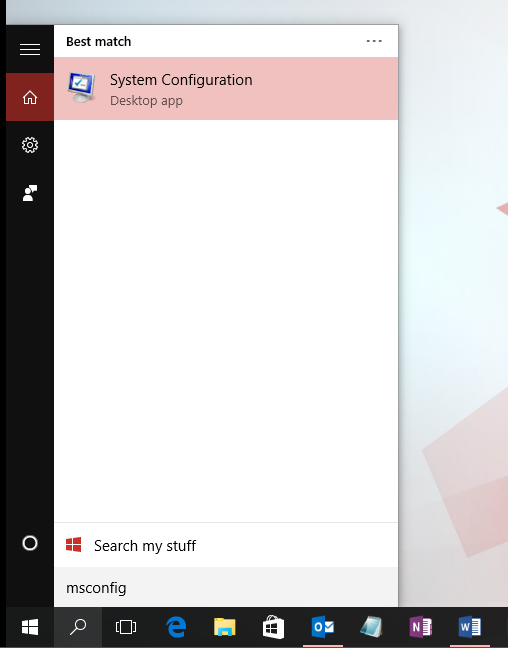
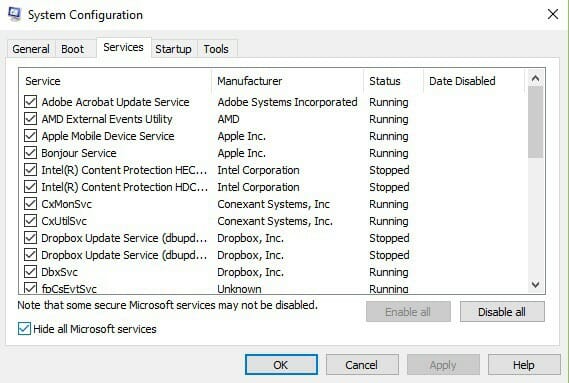

A clean boot starts Windows by using a minimal set of drivers and startup programs to eliminate software conflicts that may occur when you install a program or an update or when you simply launch a program.
If you’re having trouble opening Task Manager, you can easily fix it by reading this detailed article.
Some Windows 10 users confirmed that this action helped them fix the DRIVER_VERIFIER_IOMANAGER_VIOLATION error, so give it a try.
DRIVER_VERIFIER_IOMANAGER_VIOLATION error can be easily fixed by updating your drivers or BIOS, but if those solutions don’t work, feel free to try any other solution from this article.
Make sure you tell us which solution worked for you, and give us any other tips regarding the subject in the comment section below.
Still having issues? Fix them with this tool:
SPONSORED
If the advices above haven’t solved your issue, your PC may experience deeper Windows problems. We recommend downloading this PC Repair tool (rated Great on TrustPilot.com) to easily address them. After installation, simply click the Start Scan button and then press on Repair All.

Newsletter
by Milan Stanojevic
Milan has been enthusiastic about technology ever since his childhood days, and this led him to take interest in all PC-related technologies. He’s a PC enthusiast and he… read more
Updated on July 30, 2021
- The DRIVER_VERIFIER_IOMANAGER_VIOLATION happens when your drivers are not up to date.
- Make sure you have the latest driver versions for your hardware and install any Windows updates.
- Another easy way to fix the driver verifier iomanager violation Windows 10 error is using a third-party software.
- Many users stated that performing DISM and SFC scans will also solve the issue.
XINSTALL BY CLICKING THE DOWNLOAD FILE
This software will keep your drivers up and running, thus keeping you safe from common computer errors and hardware failure. Check all your drivers now in 3 easy steps:
- Download DriverFix (verified download file).
- Click Start Scan to find all problematic drivers.
- Click Update Drivers to get new versions and avoid system malfunctionings.
- DriverFix has been downloaded by 0 readers this month.
Blue Screen of Death errors can appear on any version of Windows. As expected, Windows 10 is no exception.
Errors such as DRIVER_VERIFIER_IOMANAGER_VIOLATION can create many problems, but fortunately, there is a way to fix this error.
How do I fix DRIVER_VERIFIER_IOMANAGER_VIOLATION error?
1. Use a third-party system restoration app
Getting constant errors and Blue Screens of Death is quite annoying and puts you at the risk of losing your work and project data.
Thankfully, you can download a specialized system repair tool that will scan your PC for faulty files and remove them or restore them to their original state.
Restoro is powered by an online database that features the latest functional system files for Windows 10 PCs, allowing you to easily replace any elements that can cause a BSoD error.
This software can also help you by creating a restore point before starting the repairs, enabling you to easily restore the previous version of your system if something goes wrong.
This is how you can fix registry errors using Restoro:
- Download and install Restoro.
- Launch the application.
- Wait for the software to identify stability issues and possible corrupted files.
- Press Start Repair.
- Restart your PC for all the changes to take effect.
As soon as the fixing process is completed, your PC should work without problems, and you will not have to worry about BSoD errors or slow response times ever again.
⇒ Get Restoro
Disclaimer: This program needs to be upgraded from the free version in order to perform some specific actions.
2. Remove the problematic software
Third-party applications can often cause Blue Screen of Death errors, therefore you need to find problematic applications and remove them.
Users reported that PeerBlock, Gpass, and Logitech Gaming Software can cause these types of errors, so if you’re using one of those applications be sure to remove them or reinstall them.
Another common cause for the driver verifier iomanager Blue Screen can be your antivirus software.
Users reported issues with ZoneAlarm, so if you’re using this tool, we advise you to remove it.
We have to mention that almost any antivirus program can cause this error to appear, therefore we advise you to remove all antivirus programs from your PC.
If you want to completely remove certain antivirus we advise you to use a dedicated removal tool. Many security companies offer these tools for their software, so make sure that you download and use one.
- Looking for the best software uninstallers? Don’t worry, we’ve got you covered.
3. Update your drivers and Windows 10
- Press the Windows Key + S and search Settings.
- Click on Update & Security.
- Then, select Windows Update, and click Check for updates.
- Allow Windows to install all the necessary updates.
Blue Screen of Death errors can be caused by hardware or software issues, and in order to avoid these types of problems, it’s highly recommended that you update Windows 10.
Microsoft is frequently releasing new patches and you can download them all through Windows Update.
Most of these patches fix security issues, but there are also various bug fixes related to both hardware and software.
By installing these patches you’ll ensure that your system is safe and stable, so we urge you to download them as often as you can.
Install the latest drivers
Although Windows updates are important for your system, it’s also important that you download the latest drivers for your computer.
Windows 10 relies heavily on drivers in order to work with your hardware, and if a certain driver is out of date, you won’t be able to use your hardware.
You could even get this annoying DRIVER_VERIFIER_IOMANAGER_VIOLATION error. To fix these errors it’s recommended to update all your drivers.
In order to do that you just need to visit your hardware manufacturer’s website and download the latest drivers for your device.
Several users reported that this error was caused by Logitech drivers, so if you’re using any Logitech software or devices, be sure to update their drivers.
Update drivers automatically
If this method doesn’t work or you do not have the necessary computer skills to update or fix the drivers manually, there’s another thing you can do.
Well, we strongly suggest doing it automatically, by using a specialized tool. It is lightweight and intuitive, not to mention that it’s the quickest way to access a huge database of drivers.
⇒ Get Driverfix
4. Perform DISM and SFC scans
- Press Windows Key + X to open Power User Menu.
- Select Command Prompt (Admin) from the menu.
- When Command Prompt starts enter the following lines and press Enter after each line:
dism/online/cleanup-image/scanhealthdism/online/cleanup-image/checkhealthdism/online/cleanup-image/restorehealth - After the DSIM scan is complete enter the following command:
sfc /scannow
Some PC issues are hard to tackle, especially when it comes to corrupted repositories or missing Windows files. If you are having troubles fixing an error, your system may be partially broken.
We recommend installing Restoro, a tool that will scan your machine and identify what the fault is.
Click here to download and start repairing.
A few users claim that they managed to fix this issue by performing a DISM scan and using the SFC tool. To do so, follow the above steps.
If you cannot enter Windows 10 normally, you can perform this scan from Safe Mode. To enter Safe Mode follow this procedure:
- Restart your computer while it boots. Repeat this step a few times until you start Automatic Repair.
- Choose Troubleshoot > Advanced options > Startup Settings and click the Restart button.
- Once your PC restarts you’ll see a list of options. Select Safe Mode with Networking by pressing 5 or F5.
Once you enter Safe Mode, you should be able to perform a DISM scan by following the steps above. Then, also use the System File Checker utility.
Safe mode is not working? Don’t panic, this dedicated guide will help you get past the booting problems.
5. Update the BIOS
Updating BIOS unlocks new features of your motherboard and fixes certain hardware-related compatibility issues.
Some users claim that updating BIOS fixed the DRIVER_VERIFIER_IOMANAGER_VIOLATION error for them, so you might want to try that.
Before you start, we have to mention that BIOS update is an advanced procedure, and if you’re not careful you can cause permanent damage to your PC,.
So, be extra careful if you decide to update BIOS, and be sure to check your motherboard manual for detailed instructions.
6. Perform a Windows 10 reset
- Restart your computer a few times during the boot in order to start the Automatic Repair.
- Choose Troubleshoot > Reset this PC > Remove everything and insert Windows 10 installation media if necessary.
- Select Only the drive where Windows is installed > Just remove my files and click the Reset button.
- Follow the instructions to complete the Windows 10 reset.
If the DRIVER_VERIFIER_IOMANAGER_VIOLATION Blue Screen of Death error is caused by software, you can easily fix it by performing a Windows 10 reset.
This procedure is similar to a clean install, so we urge you to back up all important files before you decide to perform Windows 10 reset.
You might also need a Windows 10 installation media in order to complete this step, so be sure to create one. To perform Windows 10 reset you need to do as described above.
- Don’t know how to create a Windows 10 UEFI bootable USB drive? Check this guide out
7. Scan your computer for malware
- Go to Start > type defender > double click Windows Defender to launch the tool.
- In the left-hand pane, select the shield icon.
- In the new window, click the Advanced scan option.
- Check the full scan option to launch a full system malware scan.
If you don’t want to resort to complex solutions, such as resetting your computer yet, you can launch a malware scan.
Malware may cause various issues on your computer, including the DRIVER_VERIFIER_IOMANAGER_VIOLATION error.
You can detect and remove malware using Windows’ built-in antivirus, Windows Defender, or third-party antivirus solutions.
Run a thorough system scan to make sure that you have eliminated this possible cause.
8. Remove recently installed hardware
If Windows 10 reset didn’t fix the problem, it’s most likely that this issue is caused by faulty or incompatible hardware, so be sure to remove any recently installed hardware.
In addition, we advise you to perform a detailed inspection of your hardware in order to find the faulty component.
Open up your device and check each component, switch them with the older ones and check if the problem persists. Some BSoD error happen due to compatibility issues.
Make sure that your motherboard is compatible with your RAM and CPU. You should also make sure that its current BIOS version is supported by the GPU.
Take this chance and clean your PC as well. Dust can gather up and cause overheating which will also crash your PC or cause permanent damage to your components.
9. Clean boot your computer
- Press the Windows Key + S and search msconfig.
- Select System Configuration.
- Go to the Services tab deselect Hide all Microsoft Services.
- Now, click Disable all.
- Select the Startup tab, and disable all startup programs.
- Select Ok, then close the Task Manager.
- Restart your computer and see if the issue persists.
A clean boot starts Windows by using a minimal set of drivers and startup programs to eliminate software conflicts that may occur when you install a program or an update or when you simply launch a program.
If you’re having trouble opening Task Manager, you can easily fix it by reading this detailed article.
Some Windows 10 users confirmed that this action helped them fix the DRIVER_VERIFIER_IOMANAGER_VIOLATION error, so give it a try.
DRIVER_VERIFIER_IOMANAGER_VIOLATION error can be easily fixed by updating your drivers or BIOS, but if those solutions don’t work, feel free to try any other solution from this article.
Make sure you tell us which solution worked for you, and give us any other tips regarding the subject in the comment section below.
Still having issues? Fix them with this tool:
SPONSORED
If the advices above haven’t solved your issue, your PC may experience deeper Windows problems. We recommend downloading this PC Repair tool (rated Great on TrustPilot.com) to easily address them. After installation, simply click the Start Scan button and then press on Repair All.
Newsletter
Когда вы используете свой компьютер, ошибки «Синий экран смерти» могут внезапно появиться с кодом остановки: ПРОВЕРКА ДРАЙВЕРА IOMANAGER НАРУШЕНИЕ . Вы, должно быть, сбиты с толку и обеспокоены.
Не паникуйте, вы не одиноки. В этой статье вы найдете 5 способов исправить ПРОВЕРКА ДРАЙВЕРА IOMANAGER НАРУШЕНИЕ ошибка синего экрана.
Прежде чем ты начнешь:
Перезагрузите компьютер в обычный режим
Первое, что нужно сделать при встрече с ПРОВЕРКА ДРАЙВЕРА IOMANAGER НАРУШЕНИЕ Ошибка синего экрана — перезагрузить компьютер и вернуться к нормальной системе Windows. Вы можете дождаться перезагрузки компьютера или выполнить описанный ниже метод, чтобы перезагрузить его вручную.
Как : Держите компьютер Кнопка питания около 5 секунд для перезагрузки.
Если вы не можете перезагрузить компьютер в обычном режиме таким образом, вы можете нажать здесь, чтобы узнать, как загрузиться в безопасном режиме. После этого перезагрузите компьютер, чтобы увидеть, вернулась ли система в нормальное состояние.
Вот 5 решений, которые вы можете попробовать. Вам может не понадобиться пробовать их все; просто работайте вниз, пока не найдете тот, который работает для вас.
- Остановить или сбросить проверку драйверов
- Обновите драйвер
- Восстановить системные файлы
- Удалите только что установленное программное обеспечение
- Восстановление из точки восстановления
- Сбросить или переустановить Windows
Способ 1: остановить или сбросить средство проверки драйверов
Driver Verifier — это встроенный инструмент в каждой версии операционной системы Windows. Он предназначен для отлова драйверов, вызвавших ошибку Blue Screen of Death (BSOD). Но запуск Driver Verifier может привести к сбою компьютера. Вы можете остановить или сбросить проверку драйверов, чтобы устранить эту ошибку синего экрана.
Остановить проверку драйверов:
1) Тип верификатор в поле поиска и нажмите Входить .
2) Нажмите Удалить существующие настройки и нажмите Заканчивать .
3) Перезагрузите компьютер.
Сбросить проверку драйвера:
1) Нажмите кнопку Windows logo key + р вместе, чтобы открыть окно запуска.
2) Введите cmd и нажмите Shift+Ctrl+Ввод вместе, чтобы открыть Командная строка в администратор режим.
Примечание : Делать НЕТ нажмите «ОК» или просто нажмите клавишу «Ввод», так как это не позволит вам открыть командную строку в режиме администратора.
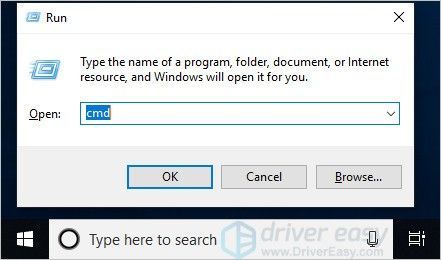
3) Тип верификатор/сброс и нажмите Входить .
Примечание : Перед / есть пробел.
4) Перезагрузите компьютер.
Способ 2: Обновите драйвер
Ошибка синего экрана также может быть вызвана устаревшими или неправильными драйверами.
Получить нужные драйверы можно двумя способами: вручную или автоматически.
Ручное обновление драйвера – Вы можете обновить драйвер вручную, зайдя на веб-сайт производителя и выполнив поиск самого последнего правильного драйвера. Обязательно выбирайте только драйверы, совместимые с вашей версией Windows.
Автоматическое обновление драйверов – Если у вас нет времени, терпения или навыков работы с компьютером для обновления видео и драйверов монитора вручную, вместо этого вы можете сделать это автоматически с помощью Драйвер Легкий . Driver Easy автоматически распознает вашу систему и найдет правильные драйверы для вашего устройства и версии Windows, а также загрузит и установит их правильно:
один) Скачать и установите драйвер Easy.
2) Запустите Driver Easy и нажмите кнопку Сканировать сейчас кнопка. Затем Driver Easy просканирует ваш компьютер и обнаружит проблемные драйверы.
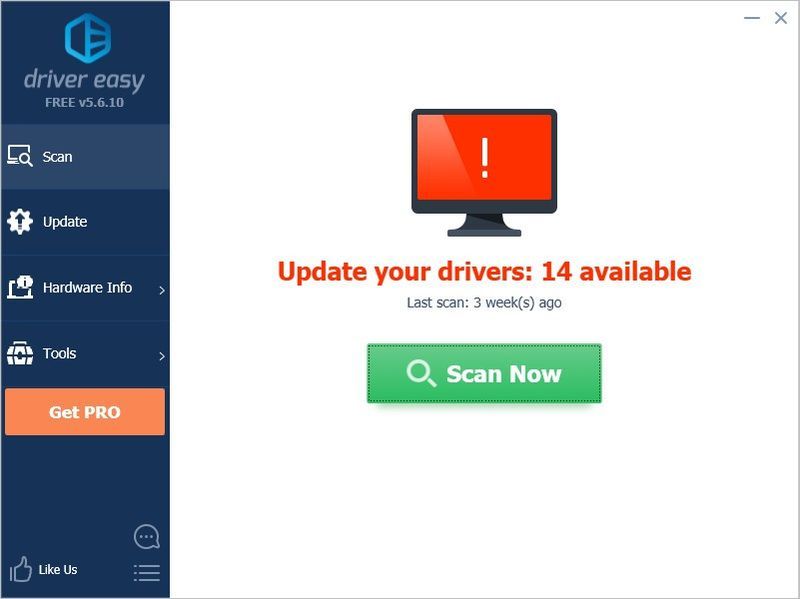
3) Нажмите на Обновлять кнопку рядом с выбранным драйвером, чтобы автоматически загрузить правильную версию этого драйвера, затем вы можете установить его вручную (вы можете сделать это с БЕСПЛАТНОЙ версией).
Или нажмите Обновить все для автоматической загрузки и установки правильной версии всех отсутствующих или устаревших драйверов в вашей системе. (Для этого требуется Про версия который поставляется с полной поддержкой и 30-дневной гарантией возврата денег. Вам будет предложено обновиться, когда вы нажмете «Обновить все».)
4) Перезагрузите компьютер и проверьте, устранена ли проблема с синим экраном.
Способ 3: восстановить системные файлы
Когда системный файл вашего компьютера был сломан или поврежден, это может вызвать ошибку синего экрана.
Есть 2 способа решить эту проблему.
- Восстановление и замена поврежденных изображений с помощью Reimage
- Запустите команду sfc/scannow
Восстановление и замена поврежденных изображений с помощью Reimage
Reimage — это мощный инструмент для восстановления и восстановления Windows. Reimage Windows Repair адаптирован к вашей конкретной системе и работает конфиденциально и автоматически. Нет никакого вреда для вашего ПК и не нужно беспокоиться о потере каких-либо программ и ваших личных данных.
один) Скачать и установить Reimage.
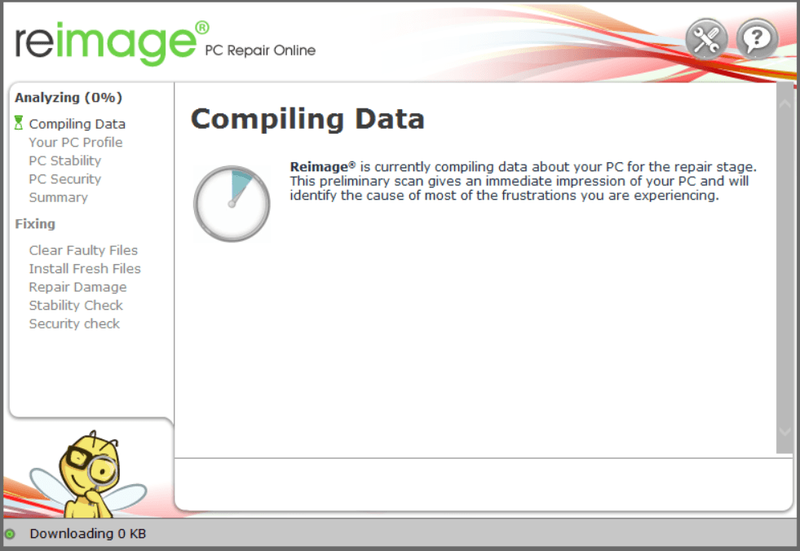
2) Откройте Reimage и запустите бесплатное сканирование. Это может занять несколько минут.
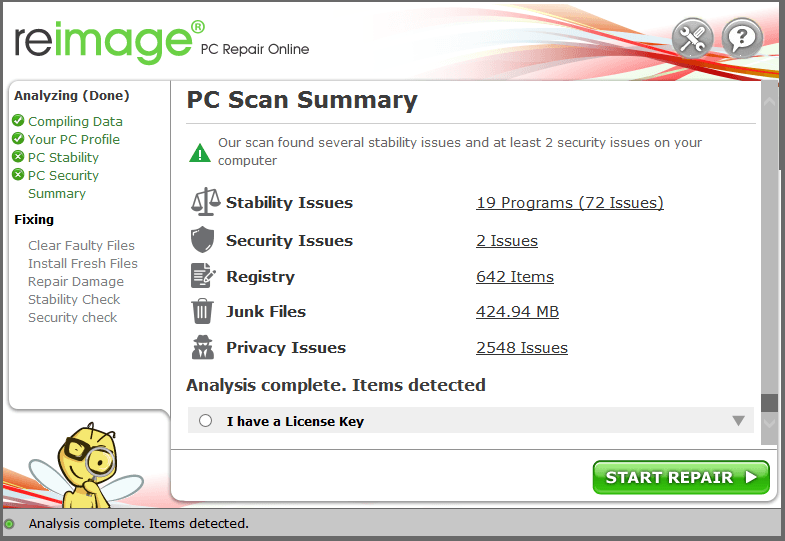
3) Вы увидите сводку обнаруженных проблем безопасности на вашем ПК. Оплатите план восстановления, и вы сможете восстанавливать поврежденные профили одним щелчком мыши. Нажмите НАЧАТЬ РЕМОНТ для запуска процесса ремонта.
Примечание. Reimage поставляется с 60-дневной гарантией возврата денег.
Запустите команду sfc /scannow
1) На клавиатуре нажмите кнопку Windows logo key и р клавишу одновременно, чтобы вызвать окно «Выполнить».
2) Введите cmd и нажмите Shift+Ctrl+Ввод вместе, чтобы открыть Командная строка в администратор режим.
Примечание : Делать НЕТ нажмите «ОК» или просто нажмите клавишу «Ввод», так как это не позволит вам открыть командную строку в режиме администратора.
3) Введите в окне sfc /scannow и нажмите Входить . Затем дождитесь завершения проверки на 100%.
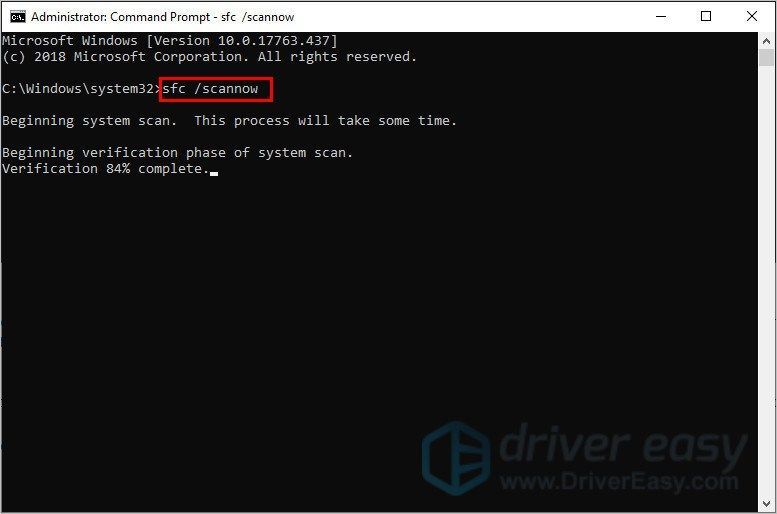
4) Перезагрузите компьютер, чтобы проверить, устранена ли ошибка синего экрана.
Если результат показывает, что поврежденные файлы существуют, но SFC не может их исправить, вы можете обратиться к инструменту обслуживания образов развертывания и управления ими (DISM) для более глубокого изучения и исправления.
Нажмите здесь для руководства по использованию инструмента DISM.
Способ 4: удалить только что установленное программное обеспечение
Иногда стороннее программное обеспечение, несовместимое с вашей системой, может вызвать эту ошибку синего экрана. Удаление вновь установленного программного обеспечения решит эту проблему.
В следующих шагах мы используем GALAX GAMER RGB в качестве примера для демонстрации. Вы можете выполнить шаги, чтобы удалить недавно установленное программное обеспечение на вашем компьютере.
1) Введите панель управления в поле поиска и нажмите Приборная доска .
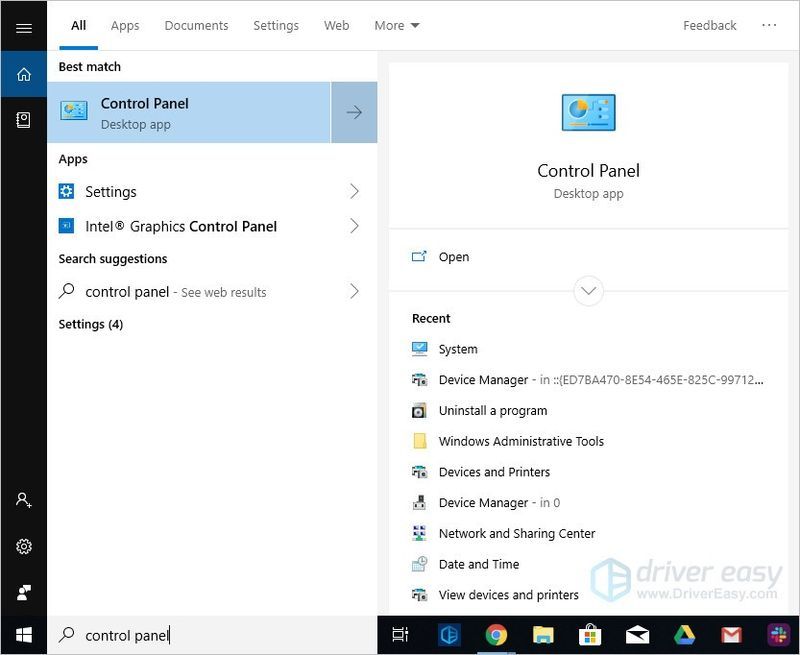
2) Выберите для просмотра Категория а затем нажмите Удалить программу .
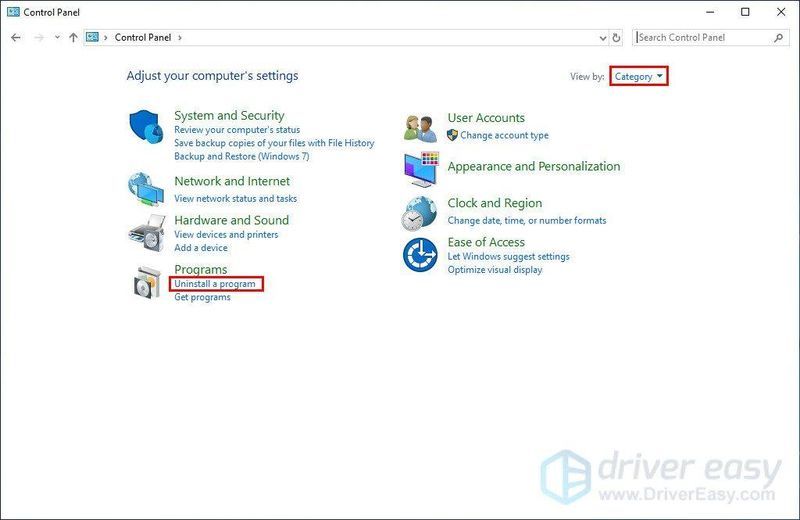
3) Найдите только что установленную программу. Щелкните его правой кнопкой мыши и нажмите Удалить .
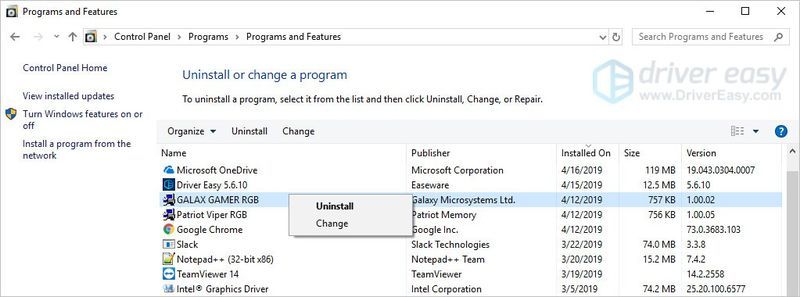
4) Следуйте инструкциям на экране и перезагрузите компьютер, чтобы проверить, появится синий экран или нет.
Способ 5: восстановление из точки восстановления
Если вы не можете понять, какое программное обеспечение или драйвер вызывает эту ошибку синего экрана, и ваш компьютер был в порядке несколько дней назад, вы можете восстановить свою систему до предыдущей точки восстановления.
Это приведет к откату всех драйверов устройств и обновлений программного обеспечения до состояния, в котором вы создали точку восстановления.
Примечание : восстановление системы повлияет на системные файлы, но не на ваши личные файлы. Некоторые из файлов, хранящихся в вашей системе, могут быть перезаписаны предыдущими файлами. Поэтому рекомендуется выполнить резервное копирование перед выполнением процесса восстановления системы.
Нажмите здесь, чтобы узнать, как создавать резервные копии файлов.
1) На клавиатуре нажмите кнопку Windows logo key + Пауза вместе, затем нажмите Защита системы .
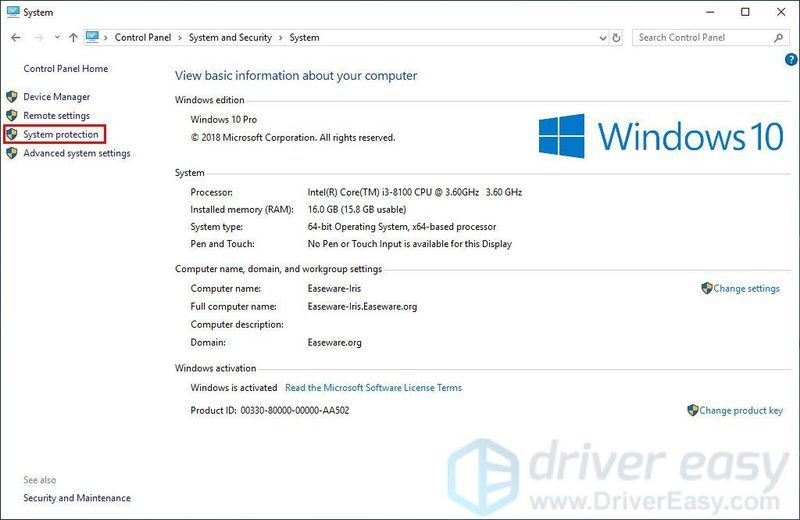
2) Нажмите Восстановление системы .
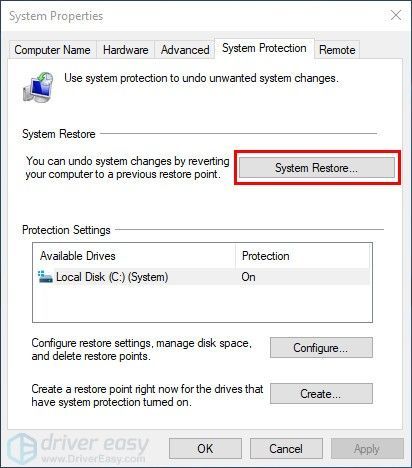
3) Нажмите Следующий и он откроет окно ниже.
Выберите точку восстановления, в которой Windows не показывала никаких ошибок. Затем следуйте инструкциям на экране, чтобы завершить процесс.
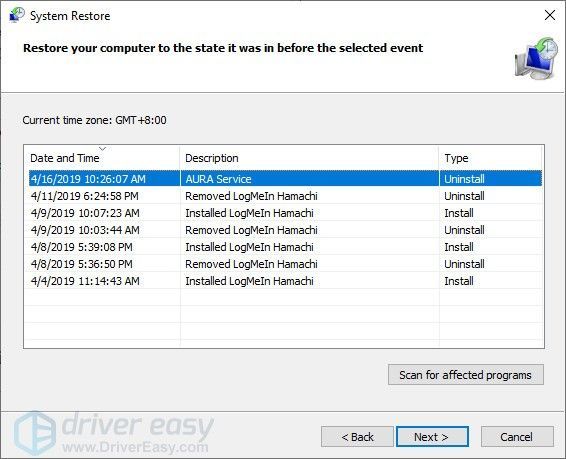
4) Перезагрузите компьютер, чтобы проверить, появится синий экран или нет.
Способ 6: сброс или переустановка Windows
Если ничего не помогает, возможно, вам придется сбросить Windows или, возможно, даже переустановить ее вместе. Мы все знаем, что переустановка удалит все данные на жестком диске, поэтому перед этим необходимо сделать резервную копию всех важных файлов.
Однако с Reimage есть нет необходимости в длительном резервном копировании, телефонных звонках в службу поддержки или риске для ваших личных данных . Reimage может сбросить Windows до состояния, в котором она была только что установлена, не затрагивая стороннее программное обеспечение.
Вот как это использовать:
один) Скачать и установить Reimage.
2) Откройте Reimage и запустите бесплатное сканирование. Это может занять несколько минут.
3) Вы увидите сводку обнаруженных проблем безопасности на вашем ПК. Оплатите план восстановления, и вы сможете восстанавливать поврежденные профили одним щелчком мыши. Нажмите НАЧАТЬ РЕМОНТ для запуска процесса ремонта.
Примечание. Reimage поставляется с 60-дневной гарантией возврата денег.
Но относитесь к этим вариантам как к крайнему средству, потому что оба они занимают довольно много времени.
Спасибо за чтение. Если вы считаете эти методы полезными или вам нравится этот пост, нажмите «Мне нравится», чтобы поставить нам лайк. И вы можете оставлять комментарии и вопросы ниже.
- Синий экран
При использовании ПК с Windows 10 вы можете столкнуться с разными ошибками. Если вы столкнулись с ошибкой остановки DRIVER VERIFIER IOMANAGER VIOLATION, значением проверки ошибки 0x000000C9 на вашем ПК с Windows 10, знайте, что эта стоп-ошибка возникает, когда системный файл или диск, например ntoskernel.exe, hidclass.sys, ndis.sys, и т. Д. ..поврежден или дает сбой.
На вашем компьютере возникла проблема, и его необходимо перезагрузить. Мы просто собираем информацию об ошибках, а затем перезапустим для вас (выполнено 0%)
Если вам нужна дополнительная информация, вы можете позже поискать в Интернете по названию ошибки: DRIVER_VERIFIER_IOMANAGER_VIOLATION (ndis.sys)
В этом руководстве мы объяснили некоторые исправления, которые помогут вам решить эту проблему. Итак, приступим.
НАРУШЕНИЕ ВЕРИФЕРА ДРАЙВЕРА IOMANAGER
Следующие возможные исправления будут выполнены для исправления ошибки DRIVER VERIFIER IOMANAGER VIOLATION в Windows 10:
- Удалить настройки диспетчера проверки драйверов
- Удалите недавно установленное программное обеспечение
- Обновите драйвер устройства
- Выполните чистую загрузку
- Обновите BIOS или прошивку
- Восстановите вашу систему до более раннего состояния
Если вы можете войти в систему как обычно, хорошо. В противном случае вы можете загрузиться в безопасном режиме, перейти на экран дополнительных параметров запуска или использовать установочный носитель для загрузки, чтобы выполнить эти инструкции.
Всегда лучше сначала создать точку восстановления системы.
Давайте теперь посмотрим на них подробнее:
1]Удалить настройки диспетчера проверки драйверов
Чтобы решить эту проблему, удалите настройки диспетчера проверки драйверов и посмотрите, поможет ли это.
Чтобы начать, щелкните правой кнопкой мыши меню «Пуск» и выберите Пробег из списка меню.
В диалоговом окне «Выполнить» введите верификатор и нажмите ввод.
Нажать на да кнопку для запроса UAC, который вы увидите на экране.
В окне диспетчера проверки драйверов выберите Удалить существующие настройки, и щелкните Заканчивать кнопка.
Перезагрузите компьютер и проверьте, решает ли он проблему, если нет, переходите к следующему решению.
2]Удалите недавно установленное программное обеспечение.
Если вы недавно установили какое-либо программное обеспечение на свой компьютер, временно удалите его и посмотрите, решит ли это ошибку.
Чтобы удалить программное обеспечение, сначала откройте панель управления.
Как только он откроется, найдите Программы и особенности из списка элементов панели управления, а затем откройте его.
Теперь найдите недавно установленные программы и удалите их одну за другой.
После успешного удаления перезагрузите компьютер и проверьте наличие ошибки.
Если это решение устраняет проблему, замените их другими приложениями.
3]Обновите драйвер
Как мы упоминали ранее, эта ошибка может возникнуть из-за поврежденного, отсутствующего или сбойного системного файла или файла диска. Поэтому вам необходимо обновить, откатить или переустановить драйвер, указанный вместе с сообщением об ошибке. В нашем изображении упоминается ndis.sys. Поэтому вам нужно поискать в Интернете, чтобы узнать, что ndis.sys является.
Ndis. sys — это системный файл Windows, связанный со спецификацией интерфейса сетевого драйвера. Являясь неотъемлемой частью операционной системы Windows, ndis. sys имеет цифровую подпись Microsoft и находится в папке System32 drivers.
В этом случае вам необходимо обновить, откатить или переустановить сетевые драйверы. Лучше всего использовать Центр обновления Windows, Диспетчер устройств или встроенный инструмент OEM.
Если вы решите использовать драйвер устройства, процедура будет следующей:
- Щелкните правой кнопкой мыши кнопку Пуск и выберите Диспетчер устройств из списка меню.
- В окне диспетчера устройств найдите в списке соответствующий драйвер устройства.
- Как только вы найдете, щелкните его правой кнопкой мыши и выберите Обновить драйвер вариант из контекстного меню.
Таким образом, вам необходимо обновить, откатить или переустановить упомянутый проблемный драйвер.
Если вы видите упомянутый exe-файл ОС, вы можете запустить проверку системных файлов.
4]Устранение неполадок в состоянии чистой загрузки
Вы можете устранить неполадки вручную, выполнив чистую загрузку. Чистая загрузка запускает систему с минимальным набором драйверов и программ автозагрузки. Когда вы запускаете компьютер в режиме чистой загрузки, он запускается с использованием предварительно выбранного минимального набора драйверов и программ запуска, а поскольку компьютер запускается с минимальным набором драйверов, некоторые программы могут работать не так, как вы ожидали.
Устранение неполадок с чистой загрузкой предназначено для выявления проблем с производительностью. Чтобы выполнить устранение неполадок с чистой загрузкой, необходимо отключать или включать по одному процессу за раз, а затем перезагружать компьютер после каждого действия. Если проблема исчезнет, вы знаете, что это был последний процесс, создавший проблему.
5]Обновите BIOS или прошивку.
В случае, если проблема все еще возникает, вы можете попробовать обновить системную BIOS или прошивку на вашем компьютере.
6]Восстановите вашу систему до более раннего состояния
Если ни один из вышеперечисленных методов не поможет вам исправить это, восстановите вашу систему до более ранней точки. Это вернет вашу Windows к предыдущему рабочему состоянию, когда ваша система работала правильно.
Сообщите нам, поможет ли какой-либо способ решить эту проблему.
При использовании ПК с Windows 10 могут возникать различные ошибки. Хотя некоторые из них являются обычными и могут быть исправлены с помощью простого перезапуска, другие требуют более технического подхода.
Среди этих ошибок — BSOD DRIVER VERIFIER IOMANAGER VIOLATION VIOLATION. Что это такое и что вызывает BSOD DRIVER VERIFIER IOMANAGER VIOLATION в Windows 10?
Что такое BSOD DRIVER VERIFIER IOMANAGER VIOLATION в Windows 10?
Ошибки BSOD — это способ сообщить вам, что что-то не так. И если вы столкнетесь с BSOD DRIVER VERIFIER IOMANAGER VIOLATION VIOLATION в Windows 10, ваш компьютер сообщает вам, что диск или системный файл поврежден или разбился. Обычно оно сопровождается сообщением о том, что на вашем компьютере возникла проблема и его необходимо перезагрузить.
Что делать с BSOD DRIVER VERIFIER IOMANAGER VIOLATION VIOLATION в Windows 10?
Итак, как лучше всего действовать при столкновении с BSOD DRIVER VERIFIER IOMANAGER VIOLATION VIOLATION? Мы не можем предложить лучшее решение, но мы можем порекомендовать попробовать любое из приведенных ниже решений, пока не найдете то, которое может решить вашу проблему.
Совет для профессионалов: просканируйте свой компьютер на наличие проблем с производительностью, ненужных файлов, вредоносных приложений и угрозы безопасности
, которые могут вызвать проблемы в системе или снизить производительность.
Проблемы с бесплатным сканированием для ПК. 3.145.873загрузкиСовместимость с: Windows 10, Windows 7, Windows 8
Специальное предложение. Об Outbyte, инструкции по удалению, лицензионное соглашение, политика конфиденциальности.
Решение №1: перезагрузите компьютер
Первое решение, которое вы должны попробовать, когда вы столкнетесь с BSOD DRIVER VERIFIER IOMANAGER VIOLATION, — это перезагрузить компьютер. Хотя ваш компьютер должен попытаться перезагрузиться самостоятельно, вы можете выбрать перезагрузку вручную, удерживая кнопку питания около 5 секунд. Если перезагрузка компьютера устраняет ошибку, тогда отлично. В противном случае перейдите к другому решению.
Решение № 2. Остановите или сбросьте средство проверки драйверов.
Каждая операционная система Windows имеет встроенный инструмент проверки драйверов, предназначенный для выявления неисправных драйверов, вызывающих ошибки BSOD. Однако стоит отметить, что запуск инструмента может привести к сбою ПК. Вы можете остановить его запуск или сбросить его, чтобы устранить ошибку синего экрана.
Вот как остановить проверку драйверов:
Чтобы сбросить Driver Verifier, выполните следующие действия:
Решение №3: Обновите драйвер устройства.
Ошибки BSOD могут возникать из-за несовместимых или устаревших драйверов. У вас есть два способа найти нужные драйверы: вручную или автоматически.
Если вы выберете ручной метод, перейдите на веб-сайт производителя и найдите самую последнюю версию драйвера, совместимую с вашим устройством.
Теперь, если вы предпочитаете второй метод, вам может потребоваться установка стороннего средства обновления драйверов, которое сможет распознать вашу систему и установить для вас правильные драйверы.
После того, как вы получите обновленный драйвер устройства. установленной версии, перезагрузите компьютер и проверьте, отображается ли по-прежнему ошибка BSOD.
Решение №4: Восстановите проблемные системные файлы
Когда системные файлы будут повреждены или сломаны, могут возникнуть ошибки BSOD. Чтобы решить их, вы можете использовать служебную программу проверки системных файлов, встроенную в ваше устройство Windows. Этот инструмент может эффективно восстановить поврежденные системные файлы.
Вот как запустить средство проверки системных файлов для восстановления поврежденных системных файлов:
Если результат сканирования говорит вам, что поврежденные файлы существуют, но SFC не может это исправить, тогда у вас есть возможность использовать обслуживание образов развертывания и Инструмент управления (DISM).
Чтобы использовать инструмент DISM, следуйте этим инструкциям:
Решение №5. Удалите все недавно установленное программное обеспечение.
Бывают случаи, когда сторонние программы которые вы устанавливаете на свой компьютер, несовместимы с вашей системой. В результате появляются ошибки BSOD, такие как DRIVER VERIFIER IOMANAGER VIOLATION BSOD. Удаление программного обеспечения должно устранить ошибку BSOD.
Вот что нужно делать:
Решение № 6. Восстановите настройки с помощью точки восстановления.
Если вы не можете определить, какой драйвер устройства или программа вызывают отображение BSOD DRIVER VERIFIER IOMANAGER VIOLATION VIOLATION, восстановите систему до ранее работающей точки восстановления. Это приведет к откату всех обновлений программного обеспечения и драйверов устройств до состояния, когда они все еще работали нормально.
Вот как использовать восстановление системы в Windows:
Решение № 7. Обновите микропрограмму или BIOS.
Это исправление может быть слишком сложным для новичков, поэтому мы рекомендуем его только технически подкованным людям. Если на этом этапе проблема с BSOD все еще сохраняется, обновите микропрограмму системы или BIOS.
Перед тем, как начать обновление BIOS, убедитесь, что вы создали резервные копии файлов. Это потому, что если что-то будет повреждено, вам понадобится технический специалист, чтобы исправить это.
Итак, как вы обновляете BIOS? Посетите сайт производителя и загрузите самое последнее обновление BIOS. Используйте текущий серийный номер BIOS или метку обслуживания, чтобы определить наиболее подходящий продукт. Загрузите обновление и дважды щелкните по нему. Это автоматически перезагрузит вашу систему и перенесет вас на страницу обновления BIOS.
Заключение
Вот и все! Одно из этих решений должно устранить BSOD DRIVER VERIFIER IOMANAGER VIOLATION VIOLATION в Windows 10. Если вы найдете эту статью полезной, не стесняйтесь поделиться ею с друзьями и коллегами, которым она может понадобиться. Вы также можете оставлять вопросы и комментарии ниже!
YouTube видео: Как исправить BSOD с нарушением DRIVER VERIFIER IOMANAGER VIOLATION в Windows 10
02, 2023
 |
Номер ошибки: | Ошибка 0xC9 |
| Название ошибки: | DRIVER_VERIFIER_IOMANAGER_VIOLATION | |
| Описание ошибки: | The DRIVER_VERIFIER_IOMANAGER_VIOLATION bug check has a value of 0x000000C9. This is the bug check code for all Driver Verifier I/O Verification violations. | |
| Шестнадцатеричный код: | 0x000000C9 | |
| Разработчик: | Microsoft Corporation | |
| Программное обеспечение: | Windows Operating System | |
| Относится к: | Windows XP, Vista, 7, 8, 10, 11 |
Проблемы 0x000000C9 типа «синий экран смерти» обычно возникают из-за повреждения драйвера для Windows 10 или из-за неисправности оборудования соответствующего устройства. Для устранения неполадок, связанных с файлом 0xC9, большинство профессионалов ПК заменят файл на соответствующую версию.
Распространенные сообщения об ошибках в DRIVER_VERIFIER_IOMANAGER_VIOLATION
Ошибки BSOD (синий экран смерти), связанные с DRIVER_VERIFIER_IOMANAGER_VIOLATION, обычно рассматриваются как:
- «Обнаружена проблема с DRIVER_VERIFIER_IOMANAGER_VIOLATION. Windows выключается, чтобы предотвратить повреждение. «
- «: (Windows столкнулась с проблемой с DRIVER_VERIFIER_IOMANAGER_VIOLATION и нуждается в перезапуске. «
- «СТОП 0x000000D1: IRQL_NOT_LESS_EQUAL — DRIVER_VERIFIER_IOMANAGER_VIOLATION»
- 0x01E: КМОДЕ_ИСКЛЮЧЕНИЕ_НЕТ_ОБРАБАТЫВАЕТСЯ — DRIVER_VERIFIER_IOMANAGER_VIOLATION
- «STOP 0×00000050: PAGE_FAULT_IN_NONPAGED_AREA – DRIVER_VERIFIER_IOMANAGER_VIOLATION»
Установка аппаратного или программного обеспечения, связанная с турбоналогом, может вызвать ошибки BSOD DRIVER_VERIFIER_IOMANAGER_VIOLATION. Обычно ошибки синего экрана, связанные с DRIVER_VERIFIER_IOMANAGER_VIOLATION, возникают при загрузке драйвера устройства, связанного с Microsoft Corporation, во время установки Windows или связанной программы или во время запуска или завершения работы Windows. Документирование случаев BSOD DRIVER_VERIFIER_IOMANAGER_VIOLATION является ключевым для определения причины проблемы и сообщения о них Microsoft Corporation для исправлений.
DRIVER_VERIFIER_IOMANAGER_VIOLATION Истоки проблем
Ошибки синего экрана DRIVER_VERIFIER_IOMANAGER_VIOLATION могут быть вызваны различными проблемами с оборудованием, прошивкой, драйвером или программным обеспечением. Эти BSOD могут быть вызваны проблемами Windows или проблемами с оборудованием, связанным с Microsoft Corporation.
Именно ошибки DRIVER_VERIFIER_IOMANAGER_VIOLATION проистекают из:
- Плохо настроенные, устаревшие или поврежденные драйверы устройств (DRIVER_VERIFIER_IOMANAGER_VIOLATION).
- Поврежденный или недопустимый реестр DRIVER_VERIFIER_IOMANAGER_VIOLATION из Windows или изменение, связанное с оборудованием.
- Поврежденный и/или зараженный вирусами DRIVER_VERIFIER_IOMANAGER_VIOLATION.
- Конфликт оборудования после установки оборудования NewMicrosoft Corporation или оборудования, связанного с DRIVER_VERIFIER_IOMANAGER_VIOLATION.
- Поврежденные или удаленные системные файлы после установки программного обеспечения или драйверов, связанных с Windows.
- Сбой жесткого диска, связанный с DRIVER_VERIFIER_IOMANAGER_VIOLATION Синий экран смерти.
- Ошибка STOP/ DRIVER_VERIFIER_IOMANAGER_VIOLATION, вызвавшая повреждение памяти (ОЗУ).
Продукт Solvusoft
Загрузка
WinThruster 2022 — Проверьте свой компьютер на наличие ошибок.
Совместима с Windows 2000, XP, Vista, 7, 8, 10 и 11
Установить необязательные продукты — WinThruster (Solvusoft) | Лицензия | Политика защиты личных сведений | Условия | Удаление
Ошибки типа «синий экран» в базе знаний
Идентификатор статьи:
120516
Автор статьи:
Последнее обновление:
Популярность:
star rating here
Загрузка (Исправление ошибки)