
57
57 people found this article helpful
Don’t throw your controller away, it may be salvageable
Updated on April 18, 2022
When an Xbox One controller starts suffering from drift, you’ll typically notice unwanted movement while playing games. It’s called controller drift, or analog stick drift, because one or both thumbsticks will drift, or move, in an undesired direction even when you aren’t touching them.
To fix Xbox One controller drift, you need to take the controller apart and repair or replace one or more components related to the analog sticks.
What Is Xbox One Controller Drift?
The most common situation involves drift in the left analog stick, which usually manifests in your character constantly looking up in first-person games. However, the right stick can also suffer from drift issues. You may also notice that when you move one of the analog sticks in any direction, it will continue registering that movement even after taking your thumb off the stick.
When Xbox One controller drift occurs, there are three main causes:
- Worn out thumbstick pad: Each thumbstick consists of a boxy sensor component with a moveable shaft on top and a rubber or plastic component that snaps onto the shaft. If the rubber or plastic piece becomes worn, replacing or repairing it will fix your drift issue. In some cases, a similar issue can be caused by dirty thumbstick pads.
- Worn out springs: Each thumbstick sensor component has two springs that help snap it back to the center whenever you remove your thumb. When one or both springs wear out, you’ll notice drift. Replacing the springs fixes that problem.
- Bad thumbstick unit: Each thumbstick consists of a boxy sensor component that’s soldered to the controller circuit board. This component can fail internally, in which case the only possible fix is to replace it with a new part.
How to Fix Worn Out Thumbstick Pads
If you notice that your Xbox One controller is suffering from thumbstick drift, you’ll want to start with the easiest fixes and continue from there. While dirty or worn out thumbstick pads don’t represent the most common source of this problem, this is the best place to start since it’s the easiest and fastest thing to try out.
To perform this fix, you’ll need:
- Isopropyl alcohol
- Cotton swabs
- Prying tool
- T-8 or T-9 safety Torx
- Shim of your choosing or replacement thumbstick pads
Once you’ve gathered those items, here’s how to perform the fix:
-
Apply isopropyl alcohol to a cotton swab.
Jeremy Laukkonen
-
Pry back the thumbstick, and carefully wipe the rounded surface with alcohol.
Jeremy Laukkonen
-
Rotate the thumbstick incrementally, carefully cleaning the entire thing.
Jeremy Laukkonen
-
Check to make sure that you’ve fully cleaned the thumbstick, and test operation.
Jeremy Laukkonen
-
If the thumbstick still sticks or drifts, disassemble your Xbox One controller using a pry tool and T-8 or T-9 safety Torx.
Jeremy Laukkonen
-
Check the thumbsticks to see if they’re positioned correctly, and try wiggling them to see if they’re loose.
Jeremy Laukkonen
-
If the thumbstick pads feel loose, remove them.
Jeremy Laukkonen
-
Replace the thumbstick pads with new ones, or reinstall with a shim like a sliver of paper or plastic, and check to see if they feel loose.
Jeremy Laukkonen
-
Reassemble the controller and test operation.
How to Fix Worn Out Xbox One Controller Thumbstick Springs
If you still experience drift after attempting to fix your thumbstick pads or determine that they were neither dirty nor loose, then the next easiest fix is to replace your thumbstick springs. If only one thumbstick is giving you trouble, only replace the springs on that thumbstick.
To perform this fix, you’ll need:
- Prying tool
- T-8 safety Torx
- Analog stick springs
- Tweezers
A lot of controllers, including Xbox 360 controllers, use the same analog stick component as the Xbox One controllers, so you can take springs from an old controller. You can also buy a replacement analog stick and take the springs from that.
Here’s how to replace the springs in an Xbox One controller analog stick:
-
Disassemble your controller using a pry tool and T-8 or T-9 safety Torx.
Jeremy Laukkonen
-
Carefully pry off the green plastic covers on the bottom and right side of the thumbstick assembly.
Jeremy Laukkonen
If you break either plastic cap, you will have to replace the entire analog stick module, which requires soldering.
-
Remove the springs.
Jeremy Laukkonen
Use tweezers if you’re having trouble removing the spring.
-
Replace with new springs, or springs taken from another controller.
Jeremy Laukkonen
-
Snap the green plastic covers back into place.
Jeremy Laukkonen
-
Reassemble your controller and test operation.
How to Replace an Xbox One Controller Analog Stick
In some cases, you’ll find that one or both of your analog sticks are just worn out and need to be replaced. This is an even more complicated repair, and you shouldn’t attempt it if you aren’t comfortable with desoldering and soldering.
Don’t attempt this fix if you don’t have experience desoldering components from a circuit board. Any mistakes with the desoldering tool or soldering iron could easily ruin your controller.
If you want to attempt this fix, you’ll need:
- Prying tool
- T-8 or T-9 safety Torx
- T-7 Torx
- Desoldering tool
- Soldering tool
- Solder
- Replacement analog stick assembly
Here’s how to replace an Xbox One controller analog stick:
-
Disassemble your controller using a pry tool and T-8 or T-9 safety Torx to take apart the case and a T-7 Torx to remove the circuit board.
Jeremy Laukkonen
-
Use a desoldering tool to remove the old analog stick assembly from the circuit board.
Jeremy Laukkonen
-
Insert the new analog stick assembly, and solder it in place.
Jeremy Laukkonen
-
Reassemble the controller and test operation.
If these tips aren’t resolving the issue(s), it might be time to spring for a new controller. At least you’ll know you gave it your best shot.
FAQ
-
How do I fix sticky buttons on an Xbox One controller?
If you’re experiencing sticky buttons on an Xbox One controller, unplug the controller and dip a cotton swab into rubbing alcohol. Gently clean the area where the button is sticky, carefully accessing all the nooks and crannies you can reach.
-
How do I fix an Xbox One controller that won’t turn on?
To fix an Xbox controller that won’t turn on, try installing new batteries. Check the battery contacts, which should extend at an angle. Use a prying tool if you need to bend one back out. Also, check your cables and update your Xbox One controller firmware.
-
How do I update an Xbox One controller?
To update an Xbox One controller’s firmware, turn it on and sign in to the Xbox Network. Press the Xbox One button to open the guide and go to System > Settings > Kinect & devices > Devices & accessories. Select More (three dots) > Firmware version > Update now.
Thanks for letting us know!
Get the Latest Tech News Delivered Every Day
Subscribe
57
57 people found this article helpful
Don’t throw your controller away, it may be salvageable
Updated on April 18, 2022
When an Xbox One controller starts suffering from drift, you’ll typically notice unwanted movement while playing games. It’s called controller drift, or analog stick drift, because one or both thumbsticks will drift, or move, in an undesired direction even when you aren’t touching them.
To fix Xbox One controller drift, you need to take the controller apart and repair or replace one or more components related to the analog sticks.
What Is Xbox One Controller Drift?
The most common situation involves drift in the left analog stick, which usually manifests in your character constantly looking up in first-person games. However, the right stick can also suffer from drift issues. You may also notice that when you move one of the analog sticks in any direction, it will continue registering that movement even after taking your thumb off the stick.
When Xbox One controller drift occurs, there are three main causes:
- Worn out thumbstick pad: Each thumbstick consists of a boxy sensor component with a moveable shaft on top and a rubber or plastic component that snaps onto the shaft. If the rubber or plastic piece becomes worn, replacing or repairing it will fix your drift issue. In some cases, a similar issue can be caused by dirty thumbstick pads.
- Worn out springs: Each thumbstick sensor component has two springs that help snap it back to the center whenever you remove your thumb. When one or both springs wear out, you’ll notice drift. Replacing the springs fixes that problem.
- Bad thumbstick unit: Each thumbstick consists of a boxy sensor component that’s soldered to the controller circuit board. This component can fail internally, in which case the only possible fix is to replace it with a new part.
How to Fix Worn Out Thumbstick Pads
If you notice that your Xbox One controller is suffering from thumbstick drift, you’ll want to start with the easiest fixes and continue from there. While dirty or worn out thumbstick pads don’t represent the most common source of this problem, this is the best place to start since it’s the easiest and fastest thing to try out.
To perform this fix, you’ll need:
- Isopropyl alcohol
- Cotton swabs
- Prying tool
- T-8 or T-9 safety Torx
- Shim of your choosing or replacement thumbstick pads
Once you’ve gathered those items, here’s how to perform the fix:
-
Apply isopropyl alcohol to a cotton swab.
Jeremy Laukkonen
-
Pry back the thumbstick, and carefully wipe the rounded surface with alcohol.
Jeremy Laukkonen
-
Rotate the thumbstick incrementally, carefully cleaning the entire thing.
Jeremy Laukkonen
-
Check to make sure that you’ve fully cleaned the thumbstick, and test operation.
Jeremy Laukkonen
-
If the thumbstick still sticks or drifts, disassemble your Xbox One controller using a pry tool and T-8 or T-9 safety Torx.
Jeremy Laukkonen
-
Check the thumbsticks to see if they’re positioned correctly, and try wiggling them to see if they’re loose.
Jeremy Laukkonen
-
If the thumbstick pads feel loose, remove them.
Jeremy Laukkonen
-
Replace the thumbstick pads with new ones, or reinstall with a shim like a sliver of paper or plastic, and check to see if they feel loose.
Jeremy Laukkonen
-
Reassemble the controller and test operation.
How to Fix Worn Out Xbox One Controller Thumbstick Springs
If you still experience drift after attempting to fix your thumbstick pads or determine that they were neither dirty nor loose, then the next easiest fix is to replace your thumbstick springs. If only one thumbstick is giving you trouble, only replace the springs on that thumbstick.
To perform this fix, you’ll need:
- Prying tool
- T-8 safety Torx
- Analog stick springs
- Tweezers
A lot of controllers, including Xbox 360 controllers, use the same analog stick component as the Xbox One controllers, so you can take springs from an old controller. You can also buy a replacement analog stick and take the springs from that.
Here’s how to replace the springs in an Xbox One controller analog stick:
-
Disassemble your controller using a pry tool and T-8 or T-9 safety Torx.
Jeremy Laukkonen
-
Carefully pry off the green plastic covers on the bottom and right side of the thumbstick assembly.
Jeremy Laukkonen
If you break either plastic cap, you will have to replace the entire analog stick module, which requires soldering.
-
Remove the springs.
Jeremy Laukkonen
Use tweezers if you’re having trouble removing the spring.
-
Replace with new springs, or springs taken from another controller.
Jeremy Laukkonen
-
Snap the green plastic covers back into place.
Jeremy Laukkonen
-
Reassemble your controller and test operation.
How to Replace an Xbox One Controller Analog Stick
In some cases, you’ll find that one or both of your analog sticks are just worn out and need to be replaced. This is an even more complicated repair, and you shouldn’t attempt it if you aren’t comfortable with desoldering and soldering.
Don’t attempt this fix if you don’t have experience desoldering components from a circuit board. Any mistakes with the desoldering tool or soldering iron could easily ruin your controller.
If you want to attempt this fix, you’ll need:
- Prying tool
- T-8 or T-9 safety Torx
- T-7 Torx
- Desoldering tool
- Soldering tool
- Solder
- Replacement analog stick assembly
Here’s how to replace an Xbox One controller analog stick:
-
Disassemble your controller using a pry tool and T-8 or T-9 safety Torx to take apart the case and a T-7 Torx to remove the circuit board.
Jeremy Laukkonen
-
Use a desoldering tool to remove the old analog stick assembly from the circuit board.
Jeremy Laukkonen
-
Insert the new analog stick assembly, and solder it in place.
Jeremy Laukkonen
-
Reassemble the controller and test operation.
If these tips aren’t resolving the issue(s), it might be time to spring for a new controller. At least you’ll know you gave it your best shot.
FAQ
-
How do I fix sticky buttons on an Xbox One controller?
If you’re experiencing sticky buttons on an Xbox One controller, unplug the controller and dip a cotton swab into rubbing alcohol. Gently clean the area where the button is sticky, carefully accessing all the nooks and crannies you can reach.
-
How do I fix an Xbox One controller that won’t turn on?
To fix an Xbox controller that won’t turn on, try installing new batteries. Check the battery contacts, which should extend at an angle. Use a prying tool if you need to bend one back out. Also, check your cables and update your Xbox One controller firmware.
-
How do I update an Xbox One controller?
To update an Xbox One controller’s firmware, turn it on and sign in to the Xbox Network. Press the Xbox One button to open the guide and go to System > Settings > Kinect & devices > Devices & accessories. Select More (three dots) > Firmware version > Update now.
Thanks for letting us know!
Get the Latest Tech News Delivered Every Day
Subscribe
Xbox One и другие продукты Xbox — одни из лучших игровых приставок, доступных на рынке. Он поставляется с множеством функций, чтобы удовлетворить геймеров и позволить им играть в игры без особых усилий. Однако и они подвержены некоторым проблемам. В этом руководстве мы объясним вам, что такое дрейф контроллера Xbox и как исправить дрейф контроллера Xbox One.
Что такое дрейф контроллера Xbox
Xbox Controller Drift — это незначительная проблема, которая изменяет вашу игру и влияет на нее. Когда вы играете в игры с помощью контроллера Xbox и замечаете, что персонажи движутся или оглядываются, а вы не перемещаете стик контроллера, это называется дрейфом контроллера Xbox. Когда вы находитесь в жестком игровом режиме на самых высоких уровнях, дрейф на контроллере Xbox убьет вашего персонажа и завершит игру. Дрейф контроллера Xbox также называют дрейфом аналогового джойстика.
Что вызывает дрейф контроллера Xbox
Возможные причины дрейфа контроллера Xbox:
- Старая подушечка для большого пальца: если вы использовали геймпад Xbox в течение длительного времени и его подушечка для большого пальца изношена, она может воздействовать на сенсор под ним, когда вы используете геймпад для игр без вашего вмешательства.
- Изношенные пружины контроллера: каждый стик содержит пружину на структурном уровне. При более длительном использовании пружины ослабевают, что может привести к разрыву.
- Другие проблемы с оборудованием. Если контроллер Xbox случайно выпадет из рук, он может повредить внутренние детали и их конструкцию из-за эффекта земли. Иногда это также может вызывать дрейф на контроллере Xbox.
Если вы заметили дрейф контроллера Xbox One во время игры на консоли Xbox, вы можете исправить это, используя следующие методы.
- Очистите контроллер Xbox One
- Замените батареи
- Заменить подушечки для большого пальца
- Замените пружины джойстика
- Замените аналоговый джойстик
Давайте углубимся в детали каждого из них и решим проблему.
1]Очистите контроллер Xbox One.
Первое и самое главное, что вам нужно сделать, когда вы видите дрейф контроллера Xbox One, — это тщательно очистить контроллер. Вы можете использовать ватный тампон и мягкую ткань, чтобы очистить контроллер и удалить всю пыль с укромных уголков контроллера.
2]Замените батареи
Иногда батареи находятся на грани истечения срока службы или разряжаются в них; вы можете увидеть дрейф на контроллерах Xbox One. Вы должны заменить батареи, чтобы избавиться от проблемы и играть в игры без каких-либо препятствий.
Читайте: исправлено: контроллер Xbox One не подключается к ПК через Bluetooth
3]Замените подушечки для большого пальца
Изношенные подушечки для большого пальца являются одной из основных причин дрейфа контроллера Xbox One. Вам нужно их заменить. Вы можете заменить их, используя изопропиловый спирт и ватные тампоны, чтобы очистить поверхности. Посмотрите, устранена ли проблема. Если нет, то вам необходимо разобрать контроллер, что нужно делать только в том случае, если вы в этом уверены, и заменить подушечки для большого пальца.
4]Замените пружины джойстика
Как обсуждалось ранее, ослабленные или поврежденные пружины джойстика также являются одной из основных причин дрейфа контроллера Xbox One. Вам нужно приобрести в магазине новые пружины, которые подходят для вашего контроллера, и заменить их, разобрав контроллер. Если вы не уверены в этом процессе, обратитесь в местный сервисный центр и почините его.
Читайте: Как откалибровать контроллер Xbox One на ПК с Windows
5]Замените аналоговый джойстик
Заменить аналоговый джойстик невозможно, если у вас нет опыта работы с печатными платами. Вам нужно отнести контроллер в местный сервисный центр, чтобы заменить аналоговый джойстик и избавиться от проблемы дрейфа.
Связанное чтение: Как обновить прошивку на геймпаде Xbox в Windows
Как узнать, не дрейфовал ли мой контроллер Xbox One?
Дрейф контроллера Xbox One легко заметить. Если вы играете в игру, а персонаж в ней резко поворачивается в сторону или резко смотрит в сторону, это означает, что контроллер сместился. Поскольку это происходит без вмешательства, вам нужно несколько раз заметить это, чтобы понять поведение дрейфа контроллера Xbox One.
Читайте также: Xbox Remote Play не подключается или не работает.
Хотя дрейф на контроллере обычно связан с Nintendo Switch, это проблема, с которой может столкнуться любой игровой контроллер. Контроллеры Xbox Series X/S не являются исключением, и они также сталкиваются с проблемами дрейфа. Когда вы видите движения, происходящие, когда вы не касаетесь джойстика, это типичный признак того, что у вас проблемы с дрейфом.
К счастью, это не конец света, если ваш контроллер испытывает дрейф . Есть решения, которые вы можете использовать, не требуя от вас потрясающих навыков ремонта. Дрейф не обязательно должен быть проблемой, с которой вы должны сталкиваться вечно, но вам нужно проявить инициативу в поиске решения.

Содержание
- 1) Обновите контроллер
- 2) Используйте сжатый или сжатый воздух
- 3) Используйте изопропиловый спирт
- 4) Отремонтируйте контроллер самостоятельно
- 5) Отправьте его в профессиональный ремонт
1) Обновите контроллер
Самое простое решение — обновить контроллер до последней версии прошивки. Вы можете сделать это с самой Xbox или с помощью ПК, на котором установлено приложение Xbox Accessories. Если у вас нет приложения, вы можете получить его бесплатно в Microsoft Store.

Обновить прошивку вашего контроллера до последней версии, если это возможно, и перезагрузите контроллер, если это необходимо. Иногда обновление — это все, что вам нужно для правильной перенастройки контроллера и устранения дрейфа.
2) Используйте сжатый или сжатый воздух
Дрейф часто возникает из-за того, что вокруг компонентов джойстика застревает мусор. Использование баллончика со сжатым или сжатым воздухом может сместить этот мусор, что предотвратит дрейф джойстика. Убедитесь, что ваш контроллер не включен, когда вы делаете это.
Направьте сопло в область джойстика и сдуйте мусор короткими очередями. Перемещайте джойстик по кругу при подаче сжатого воздуха, чтобы убедиться, что каждая область внутри джойстика получает немного воздуха. Снова подключите геймпад к Xbox Series X|S и проверьте, продолжает ли дрейф мешать геймпаду.
3) Используйте изопропиловый спирт
Это не тот метод, который вы можете подумать сначала, и его не следует использовать, если вам неудобно с жидкостями рядом с электроникой. Но если сжатый воздух не работает и вы готовы пойти на больший риск, этот вариант стоит рассмотреть.
Вам понадобится около 70% изопропилового спирта и несколько ватных палочек, а также контроллер, подверженный дрейфу. Важно, чтобы ваш контроллер не был активен во время ремонта, и вы не хотите, чтобы маленькие дети/животные находились рядом с вами во время ремонта.

Нанесите немного спирта на тампоны, затем протрите тампоном округлую гладкую поверхность пораженного джойстика. Продолжайте делать это, пока он не будет нанесен полностью, и дайте ему высохнуть. Как только он благополучно высохнет, вы можете включить контроллер и проверить, решена ли проблема с дрейфом.
4) Отремонтируйте контроллер самостоятельно
Если ваш контроллер все еще находится под гарантия, самостоятельный ремонт аннулирует ее. Но если вы уверены в своих навыках ремонта, а два других метода не сработали, стоит попробовать. Не забудьте выключить контроллер, прежде чем пытаться это сделать. Возьмите с собой плоскую отвертку, чтобы выкрутить винты.
Чтобы открыть контроллер, выполните следующие действия:
- Отсоедините корпус от контроллера. Вы должны быть в состоянии сделать это с левой и правой стороны. Для этого используйте ногти или сдвиньте прочный тонкий предмет.
- Используйте отвертку, чтобы выкрутить винты.
- Снимите переднюю часть корпуса, чтобы открыть компоненты под ним. Возможно, вам придется нажать на заднюю часть корпуса, чтобы помочь вам.
- Выньте аналоговый джойстик из слота, который вызывает у вас проблемы.
- С левой стороны джойстика вы можете увидеть серый зажим. Затяните его, чтобы решить проблему с дрейфом, или полностью снимите его с помощью отвертки.
- Соберите контроллер.
Это должно решить ваши проблемы с дрейфом, если ремонт не помог. сделано правильно. Не забывайте соблюдать осторожность на протяжении всего процесса и не потерять ни одного винта.
5) Отправьте его в профессиональный ремонт
Если ничего не работает или вы не уверены в ремонт своими руками, доверьте это профессионалам. Найдите местный/региональный центр Microsoft и следуйте инструкциям, чтобы отправить контроллер на ремонт. Имейте чеки и/или подтверждение покупки, чтобы помочь вам получить гарантию. В качестве альтернативы вы можете найти местный ремонтный магазин или обратиться за рекомендациями в магазин, где вы купили контроллер.
Починка дрейфующего контроллера может показаться сложной, особенно для Xbox Series X|S, где это не кажется быть большой проблемой. Но решения есть всегда, и иногда лучше доверить это профессионалам.
Не так давно я рассказывал вам об отличном бюджетном аналоге Elite Controller. Шел третий месяц использования данного девайса и я наткнулся на первую проблему, которая решается буквально в пару кликов.
8bitdo Ultimate Controller for Xbox
Элитно. Доступно. Тактильно.
Играя во что-то пятничным вечером, я заметил, что мой персонаж передвигается медленнее. Причем, только вперед. Со стрейфами в сторону проблем не было, да и пятиться назад получалось с максимальной скоростью.
Зайдя в фирменное приложение контроллера, я отправился тестировать стики. Вуаля! При отклонении вперед, правый аналог выдавал значение в диапазоне 84-89%. Я сразу расстроился, подумав, что нашел первый в моей коллекции геймпад с дрифтом. Отправился штудировать англоязычные форумы и обнаружил простое решение.
Все, что вам нужно сделать — переподключить девайс к консоли. Все. Проблема улетучилась. Похоже, это какой-то баг самого приложения или прошивки устройства.
Заметите, что стик ведет себя неадекватно, сразу же попробуйте этот способ. У меня сработало прекрасно.
Розыгрыш Forza Horizon 5: Premium Edition
-
14.01.2016, 12:07
#1

Ремонт стиков своими руками на XOne
Xbox One Controller (fix)
Всем привет! За последние 2 года использования консоли XOne я уже два раза столкнулся с проблемой стиков-они, в игре сами двигаются :laugh: Хорошо, если есть возможность отправить геймпад по гарантии, а если гарантия закончилась или нет физической возможности это сделать — беда получается. А тратить 60$ + доставку вообще желания нет (или денег, как в моем случае), ну можно еще и купить б/у. К сожалению, данная проблема имеет массовый хар-р, поэтому я задался вопросом: как я сам могу его починить с минимальными затратами?
Итак:
- Идем на ebay или на aliexpress и ищем 2X 3D Controller Joystick Axis Analog Sensor Module (магазин выбирайте какой Вам удобней). Ссылка на пример здесь. Я рекомендую Вам взять чуть больше, чем нужно!!!
- Теперь ждите, мне посылка ехала месяц, без учета НГ и праздников ибо границы таможня с 25 декабря по 11 января закрывают (Украина и Россия в этом плане одинаковые)
- Когда приехала деталь мы начинаем разбирать геймпад. Видео по разбору в гугле много, так что сами выбирайте что Вам больше подходит. Лично я смотрел вот этот ролик:
- Когда Вы сняли защитный корпус, Вам не нужно выпаивать моторчики, достаточно снять 2 болта и приподнять плату. Паяльник должен быть мощный! Выпаиваем вот эти контакты
Аккуратно снимаем весь припой с помощью всасывателя припоя и медной ленты для удаления припоя! Это самое сложное, будьте осторожны и не спешите. Нужно максимально много удалить припоя! После удаления припоя тонкой отверткой снимаем модуль (не выламываем, а снимаем). Очищаем все отверстия и спокойно вставляем новую деталь. Внимание, на рисунке выделены овалом места где нужно больше олова и очень хорошо запаять эти места, т.к. те контакты на 0,3 мм короче ножки, чем родной модуль. Проверяем все ли хорошо, я фоткал на телефон через лупу - Собираем все и радуемся))
На все это дело ушло 15 минут и потрачено 1.5$ за деталь + 150 рублей человеку, который выпаивал это дело, т.к. я ненавижу паять. Если Вы не умеете паять, то это не проблема: идете с этим всем к мастерам, которые делают телефоны/ноутбуки и спрашиваете, сколько будет стоить выпаять и впаять этот модуль. А там уже думайте много ли человек запросил или нет, т.к. время и процедуру я описал. Надеюсь я кому-то помог и приберег Ваши деньги :$ Удачи! Будут вопросы, пишите.
Теперь советы:
- Разбирать геймпад нужно пластиком ибо отвертка оставит следы вскрытия и повредит поверхность геймпада.
- Если следы оставили то есть 2 варианта: можете взять супер тонкую наждачную бумагу и затереть следы или купить новый корпус. Не советую покупать китайский разрисованный, я на свою голову взял. В нем очень плохие крепления для болтов, они долго не проживут.
- Наклейку можно снять бытовым феном (там где болт спрятан)
- Не используйте промышленный фен для выпаивания модуля, т.к. с большей вероятностью спалите микроконтроллер. Даже если Вы его полностью в фольгу закрутите.
- Попробуйте разобрать геймпад перед покупкой детали, чтобы если что-то сломали, могли прицепом заказать.
- Модуль от Xbox 360 не подойдет!
- Если у Вас не истекла гарантия, то при его разборке гарантия пропадет!!!
- За Ваши действия stratege.ru /лично я, ответственности не несу, все действия только на Ваш страх и риск!!!
P.S. Аналоговый модуль Xbox One и PS4 одинаковые :laugh: , так что замена стиков аналогичная!
Последний раз редактировалось msgeorge; 15.01.2016 в 22:29.
-
01.06.2016, 10:26
#2
Начинающий охотник за трофеями
Способ без пайки!
-
01.06.2016, 11:50
#3
0
Данный способ не всегда решит проблемы с люфтом. И где взять эти накладки?
-
01.06.2016, 13:04
#4
Начинающий охотник за трофеями
0
Я же не говорю что это панацея) накладки взять из заказанного 3D стика)
Просто, не всегда нужна замена стика, чаще летят именно эти вкладыши!Последний раз редактировалось yakkon; 01.06.2016 в 13:06.
-
20.03.2017, 15:05
#5
0
Перестал работать RB. Одно время хоть иногда работал. Сейчас похоже окончательно умер. Разобрал джой. Но никаких видимых повреждений не нашёл. Видимых отличий от того же LB не заметил. Может кто подскажет в чём может быть дело?
-
20.03.2017, 15:29
#6
-
22.03.2017, 16:50
#7
0
Может кто посоветует, где в Питере недорого можно RB на геймпаде починить (замена кнопки на плате). Пока самое дешёвое, что нашёл 1200 рублей.
зы. Или проще новый геймпад купить? Знакомый в своё время так починил, через месяц опять сломался джой.
-
24.03.2017, 19:39
#8
0
Починил в итоге за 600 рублей у парня, который в своё время мне x360 в своё время прошивал. Там же на месте всё проверили.
-
18.02.2019, 16:39
#9
Начинающий охотник за трофеями
Опишу мой случай и как я починил стики.
Во время ремонта не додумался снимать фото и видео, так что попробую на словах обьяснить.На прошлой неделе начал глючить левый стик. В играх персонаж потихоньку начал двигатся вперед без нажатия на стик. Даже не обратил внимание по началу, но буквально за день ситуация радикально начала ухудшаться. Персонаж не медленно двигал вперед, а уже полным ходом. Как будто бы стик всегда зажат вперед. Пришло время чинить. Начал гуглить, читать и смотреть. Были обычные советы и очень много ерунды. В целом все сводилось к продувке, чистке окислений, обезжириванию или покупке другого джойстика как донор. Покупать ничего не хотелось и паять тоже. На носу выходные а ты жди пол месяца посылку с алишки. Решил чинить подручными средствами. Что люди вытворяют со своими геймпадами, просто ужас. Купали в бензине, заливали ацетоном, капали дистиллированной водой в щели. Один кадр если верить коментарию, чистил дезодорантом. Тут мне пригодился опыт страйкболиста. Люди не знают, как те или инные химикаты влияют вещи. Контакты оно то почистит, а еще заодно пластмассу разьест или повредит плату. То же средство для снятия лака может и контакты ваши подпортить, но не сразу. В целом идея верна. Контакты могли окислится или забится грязью. Надо разбирать и чистить.Кто разбирал, тот меня поймет. Внутри стики — это квадратные боксы. На нижней и правой гранях присутствуют зеленые прямоугольники. Они какраз отвечают за движение, точнее то что внутри них. Чем то тонким их можно отогнуть и внутри будут маленькие пластмассовые диски, на которых закреплены металические контакты. Они очень тонкие и хрупкие, так что при их извлечении будьте предельно оккуратны и нежны. В моем случае именно там грязи небыло, но решил почистить и обезжирить раз уж добрался до них. Оккуратно почистил ватной палочкой и обезжирил средством Piton (очиститель контактов). Собрал, запустил — не помогло. Решил разобрать рабочий стик и сравнить. Разници не увидел, но при сборе уже второй стик стал также себя вести. А до этого идеально работал. Возможно проблема не в грязи или окислении. Продолжил колупатся. И вот что я сделал, что помогло починить оба стика. На маленьких дисках с тонкими контактами, в центре есть два усика. Они были прижаты к платстику и я их отогнул слегка. ТЕПЕРЬ ВНИМАНИЕ!!! При сборке я сначала вставлял эти мини-диски в зеленые прямоугольники, а тогда уже их защелкивал в боксы. Есть подозрение, что при такой сборке диск плохо входил в лопатку что торчит из боксов и приводит в движение диски (естественно в собраном состоянии). Поэтому я сначала насадил диск на лопатку а тогда защелкнул зеленый прямоугольник. Все заработало. Выходные были без курьезов. Джойстик работает как новый. Надеюсь работать будет долго.
Последний раз редактировалось 4ehov; 19.02.2019 в 20:19.
-
19.02.2019, 20:29
#10
Начинающий охотник за трофеями
Опишу мой случай и как я починил стики.
Во время ремонта не додумался снимать фото и видео, так что попробую на словах обьяснить.На прошлой неделе начал глючить левый стик. В играх персонаж потихоньку начал двигатся вперед без нажатия на стик. Даже не обратил внимание по началу, но буквально за день ситуация радикально начала ухудшаться. Персонаж не медленно двигал вперед, а уже полным ходом. Как будто бы стик всегда зажат вперед. Пришло время чинить. Начал гуглить, читать и смотреть. Были обычные советы и очень много ерунды. В целом все сводилось к продувке, чистке окислений, обезжириванию или покупке другого джойстика как донор. Покупать ничего не хотелось и паять тоже. На носу выходные а ты жди пол месяца посылку с алишки. Решил чинить подручными средствами. Что люди вытворяют со своими геймпадами, просто ужас. Купали в бензине, заливали ацетоном, капали дистиллированной водой в щели. Один кадр если верить коментарию, чистил дезодорантом. Тут мне пригодился опыт страйкболиста. Люди не знают, как те или инные химикаты влияют вещи. Контакты оно то почистит, а еще заодно пластмассу разьест или повредит плату. То же средство для снятия лака может и контакты ваши подпортить, но не сразу. В целом идея верна. Контакты могли окислится или забится грязью. Надо разбирать и чистить.Кто разбирал, тот меня поймет. Внутри стики — это квадратные боксы. На нижней и правой гранях присутствуют зеленые прямоугольники. Они какраз отвечают за движение, точнее то что внутри них. Чем то тонким их можно отогнуть и внутри будут маленькие пластмассовые диски, на которых закреплены металические контакты. Они очень тонкие и хрупкие, так что при их извлечении будьте предельно оккуратны и нежны. В моем случае именно там грязи небыло, но решил почистить и обезжирить раз уж добрался до них. Оккуратно почистил ватной палочкой и обезжирил средством Piton (очиститель контактов). Собрал, запустил — не помогло. Решил разобрать рабочий стик и сравнить. Разници не увидел, но при сборе уже второй стик стал также себя вести. А до этого идеально работал. Возможно проблема не в грязи или окислении. Продолжил колупатся. И вот что я сделал, что помогло починить оба стика. На маленьких дисках с тонкими контактами, в центре есть два усика. Они были прижаты к платстику и я их отогнул слегка. ТЕПЕРЬ ВНИМАНИЕ!!! При сборке я сначала вставлял эти мини-диски в зеленые прямоугольники, а тогда уже их защелкивал в боксы. Есть подозрение, что при такой сборке диск плохо входил в лопатку что торчит из боксов и приводит в движение диски (естественно в собраном состоянии). Поэтому я сначала насадил диск на лопатку а тогда защелкнул зеленый прямоугольник. Все заработало. Выходные были без курьезов. Джойстик работает как новый. Надеюсь работать будет долго.
С момента ремонта прошло три дня. Все отлично работает, но сегодня заметил очень странную вещь. В меню большинства игр, что у меня есть, левый стик не перелистывает вниз. Только вверх. Странно то, что в дашборде все нормально и в игре персонаж назад ходит. В браузере вниз тоже листает и на твиче. Тоесть стик везде работает но в меню игр вниз не листает. Листаю крестовиной. Очень странно и мыслей по этой проблеме пока нет. Разбирать опять джойстик не хочу. Лучше крестиком буду листать.
-
24.12.2019, 15:21
#11
Начинающий охотник за трофеями
В общем ситуация точна такая же как у пользователя 4ehov. В один прекрасный момент стал глючить левый стик (персонаж стал ходить вперед и чуть вправо). Если честно, то по началу думал что вся эта процедура полная хрень и что без замены этих самых 3d контроллеров работать ничего не будет (отфоткать весь процесс тоже забыл
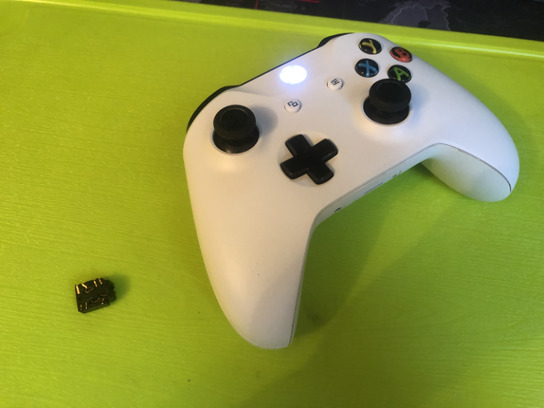
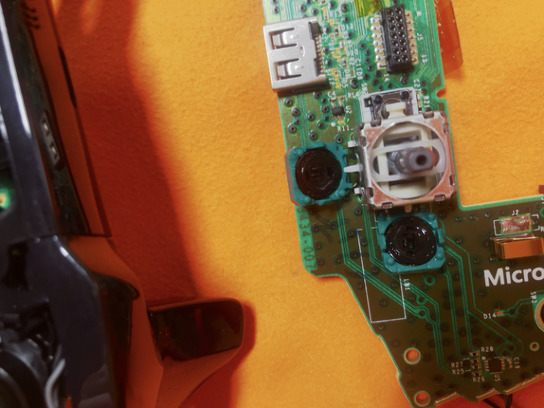
, но кое-какие фотки все же есть). Но я накосячил еще до того как начал гуглить как все это можно починить. Как только геймпад у меня начал глючить, я его разобрал, начал шевелить стики и увидел, что они залипоют (т.е. не возвращаются в исходное положение) поэтому решил их смазать))) в итоге обильно полил оба стика силиконовой смазкой))) И когда я начал делать по уму я задолбался вычищать всю эту смазку (так бы процесс занял гораздо меньше времени). В общем разобрал, аккуратно отогнул эти пластиковые зеленые прямоугольники (как показано на видео) внутри которых маленькие круглые диски, с одной стороны резиновые или пластиковые с другой металлические контакты. Я их положил в крышку со спиртом, пока чистил сами стики (точнее их стенки), далее все еще раз зачистил обезжиривателем и собрал все в обратном порядке (при этом на самих дисках я с контактами ничего не делал как 4ehov, просто все почистил спиртом и обезжиривателем с помощью кисточки, а не палочек или тампонов). И моему удивлению не было границ когда у меня все заработало!!! Поиграл около 3х часов, пока все ок! Наконец-то смогу допройти до конца DarkSouls3, а то на клаве с мышкой че-то не очень играть. В итоге ничего не пришлось заказывать с Али или тем более идти в какой-ниюудь сервис-центр, все сделал так сказать подручными средствами, надеюсь хватит на долго. Единственное осталась какая-то деталь , никак не пойму откуда она, т.к. все кнопки на геймпаде работают отлично и вибрация тоже все ок. Хз откуда она взялась, может с какой коробки инструментов выпала, но валялась она возле геймпада, когда я его собрал)) Может кто знает откуда это?
-
25.12.2019, 17:24
#12
Начинающий охотник за трофеями
В общем написал огромный текст, когда писал это дополнение, но он не сохранился при загрузки фотографий. Так что очень многое, что я описал и куча разных мелочей не сохранилось, а так текст был примерно такой: Решил дополнить. Все таки после того как я благополучно залил все силиконовой смазкой, вылез косяк))) Теперь у меня плохо нажимается правый стик (именно нажимается внутрь, а не крутится), так что решил и правый тоже почистить. Но разобрав геймпад, понял что до кнопки которая отвечает за клик стика внутрь мне не добраться (хз как ее разобрать и вообще имеет ли смысл) А так при нажатии на правый стик теперь нет характерного тактильного щелчка, да и при внешнем осмотре видно что его залило смазкой))) Но мои тщетные попытки что либо почистить и высушить, ни к чему не привели( Так что теперь в любом случае надо заказывать 3d контроллеры и паять(. Но все равно на новогодние праздники геймпад стал играбилен, а косяк чисто мой. Если бы я изначально просто все почистил с помощью спирта и обезжиривателя, то все работало бы хорошо!
В общем из-глюка сайта, не стал ничего редактировать и описывать как я это изначально сделал, так что смотрите в таком виде в котором получилось. Слишком много мселочей будет упущенно…
Последний раз редактировалось Rooney10; 25.12.2019 в 17:27.


 Ремонт стиков своими руками на XOne




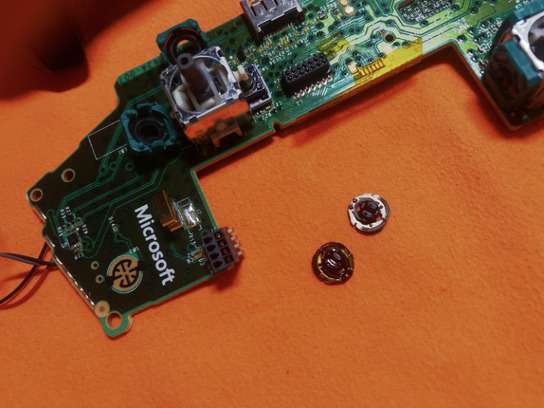
 , но кое-какие фотки все же есть). Но я накосячил еще до того как начал гуглить как все это можно починить. Как только геймпад у меня начал глючить, я его разобрал, начал шевелить стики и увидел, что они залипоют (т.е. не возвращаются в исходное положение) поэтому решил их смазать))) в итоге обильно полил оба стика силиконовой смазкой))) И когда я начал делать по уму я задолбался вычищать всю эту смазку (так бы процесс занял гораздо меньше времени). В общем разобрал, аккуратно отогнул эти пластиковые зеленые прямоугольники (как показано на видео) внутри которых маленькие круглые диски, с одной стороны резиновые или пластиковые с другой металлические контакты. Я их положил в крышку со спиртом, пока чистил сами стики (точнее их стенки), далее все еще раз зачистил обезжиривателем и собрал все в обратном порядке (при этом на самих дисках я с контактами ничего не делал как 4ehov, просто все почистил спиртом и обезжиривателем с помощью кисточки, а не палочек или тампонов). И моему удивлению не было границ когда у меня все заработало!!! Поиграл около 3х часов, пока все ок! Наконец-то смогу допройти до конца DarkSouls3, а то на клаве с мышкой че-то не очень играть. В итоге ничего не пришлось заказывать с Али или тем более идти в какой-ниюудь сервис-центр, все сделал так сказать подручными средствами, надеюсь хватит на долго. Единственное осталась какая-то деталь
  , никак не пойму откуда она, т.к. все кнопки на геймпаде работают отлично и вибрация тоже все ок. Хз откуда она взялась, может с какой коробки инструментов выпала, но валялась она возле геймпада, когда я его собрал)) Может кто знает откуда это?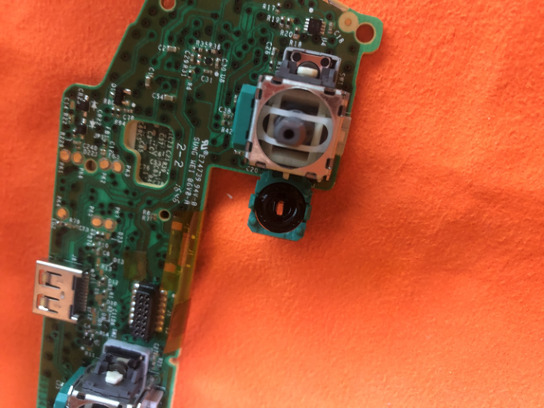






На чтение 5 мин. Просмотров 180 Опубликовано 16.08.2022
Краткий ответ
- Во-первых, убедитесь, что на вашем контроллере установлена последняя версия прошивки.
- Вы можете сделать это, выбрав “Настройки” > “Устройства и аксессуары” и выбрав свой контроллер.
- Если доступно обновление, оно будет отображаться в верхней части экрана.
- Если ваш контроллер обновлен, попробуйте откалибровать его.
Джойстик контроллера Xbox One двигается сам по себе РЕШЕНО. Устраните дрейф джойстика!
Как исправить дрейф и заедание геймпада Xbox One. Сначала попробуйте эти простые решения!!!
Что вызывает дрейф контроллера Xbox?
Есть несколько вещей, которые могут вызвать дрейф контроллера Xbox. Во-первых, батареи могут быть низкими и их необходимо заменить. Другая возможность заключается в том, что сам контроллер может быть неисправен и его необходимо заменить. Наконец, если консоль находится в очень жаркой или холодной среде, это может привести к дрейфу контроллера.
Можете ли вы устранить дрейф стика контроллера?
Дрейф стика контроллера иногда можно устранить путем калибровки контроллера. Если это не сработает, возможно, вам придется заменить джойстик.
Как предотвратить дрейф моего контроллера?
Есть несколько вещей, которые вы можете сделать, чтобы ваш контроллер не дрейфовал. Во-первых, убедитесь, что батареи в вашем контроллере свежие и полностью заряжены. Если это не так, попробуйте заменить их. Вы также можете попробовать протереть контакты на контроллере и консоли сухой тканью. Если это не сработает, возможно, вам придется заменить контроллер.
Как исправить дрейф джойстика на моем контроллере Xbox One, не разбирая его?
Есть несколько вещей, которые вы можете сделать, чтобы попытаться исправить дрейф джойстика на вашем контроллере Xbox One. Во-первых, убедиться, что контроллер правильно откалиброван. Для этого нажмите кнопку Xbox, чтобы открыть руководство, выберите “Настройки” > “Kinect и устройства” > “Устройства и аксессуары” и выберите свой контроллер. В разделе “Калибровка” убедитесь, что выбран параметр “Калибровка”, и следуйте инструкциям на экране.
Еще можно попробовать почистить джойстик.
Как исправить аналоговый дрейф?
Аналоговый дрейф — распространенная проблема с аналоговыми устройствами, которую можно устранить путем калибровки устройства.
Почему мой контроллер движется сам по себе?
Есть несколько возможных причин, по которым ваш контроллер может двигаться сам по себе. Одна из возможностей заключается в том, что что-то застряло в лопастях вентилятора, из-за чего контроллер вибрирует и двигается. Другая возможность заключается в том, что винты в нижней части контроллера ослаблены, из-за чего он качается.. Если ни одно из этих объяснений не подходит, возможно, что-то не так с мотором или проводкой внутри геймпада.
Как откалибровать геймпад Xbox One?
Чтобы откалибровать контроллер Xbox One, сначала убедитесь, что он подключен к консоли. Затем нажмите кнопку Xbox, чтобы открыть руководство. Выберите “Настройки”, а затем выберите “Устройства”. Выберите Bluetooth и устройства, а затем выберите Калибровка контроллера. Следуйте инструкциям на экране, чтобы завершить калибровку.
Что такое дрейф контроллера?
Дрейф контроллера — это когда контроллер теряет свою калибровку и начинает предоставлять неточные данные. Это может привести к тому, что дрон будет лететь в нежелательном направлении или на нежелательной высоте.
Что такое аналоговый дрейф джойстика?
Движение аналогового джойстика — это когда положение аналогового джойстика не соответствует действиям на экране. Это может быть вызвано рядом факторов, таких как грязный или изношенный джойстик или помехи от других устройств.
Как исправить дрейф джойстика в современной войне?
Есть несколько способов исправить дрейф палки в современной войне. Один из способов — настроить чувствительность джойстика или контроллера. Вы также можете откалибровать джойстик или контроллер, чтобы исправить любое смещение джойстика.
Можно ли сбросить контроллер Xbox?
Да, вы можете сбросить настройки контроллера Xbox. Для этого удерживайте кнопку Xbox на геймпаде около 10 секунд, пока он не выключится.
Как обновить геймпад Xbox One?
Чтобы обновить контроллер Xbox One, вам потребуется USB-кабель и последнее обновление контроллера.
Сначала подключите USB-кабель к передней панели консоли Xbox One, а затем к на задней панели геймпада.
Затем включите консоль Xbox One и нажмите кнопку “Меню” на геймпаде.
Выберите “Настройки”, а затем “Kinect и устройства”.
В разделе “Контроллер”, выберите “Обновить контроллер”.
Как калибровать контроллер?
Калибровка контроллера — это процесс, используемый для обеспечения того, чтобы контроллер считывал правильный сигнал с датчиков. Это делается путем корректировки значений контроллера до тех пор, пока они не будут соответствовать ожидаемому значению.
Почему мой контроллер Xbox One продолжает прокручиваться вверх?
Есть несколько причин, из-за которых геймпад Xbox One продолжает прокручиваться вверх. Одна из возможностей заключается в том, что контроллер неправильно откалиброван. Чтобы откалибровать геймпад, одновременно удерживайте нажатыми кнопку Xbox и кнопку “Меню” на геймпаде в течение примерно 10 секунд, пока геймпад не начнет вибрировать. Другая возможность заключается в том, что что-то мешает джойстику, из-за чего он непреднамеренно поднимается вверх..
Как узнать, есть ли у меня дрейф палки?
Есть несколько способов узнать, есть ли у вас занос на палке. Во-первых, если ваш автомобиль тянет в одну сторону, когда вы едете. Другой способ — если кажется, что ваша машина постоянно сбивается с дороги. Если вы не уверены, есть ли у вас дрифт, лучше отнесите его механику для проверки.