
В данной теме предлагаю обсудить довольно болезненную для меня проблему дрейфа.
Прошло два-три года, как я уже являюсь обладателем PS4. И за первый год комплектный контроллер не вызывал нареканий, пока однажды не начался дрифт. В моем случае, это почему-то всегда правый стик и его всегда клонит вверх.
Т.к гарантия кончилась, я решил эту проблему так: отдал контроллер в ремонтную мастерскую, и уже заранее, предчувствуя фэйл сей затеи, пошел и купил новый геймпад. Ожидаемо, что в ремонтной мастерской перепаяли аналог полностью на весьма посредственный, а новый геймпад не протянул и пары месяцев — правый стик дрифтует вверх.
Новый контроллер я поменял по гарантии от Sony: курьер забрал старый, а через пару недель привез квитанцию, по которой я могу забрать новый бесплатно в магазине.
И как можно догадаться, новый геймпад сейчас стал выдавать абсолютно ту же проблему.
Хотелось бы почитать ваш опыт на этот счет. Сталкивались ли вы с подобным на PS4 / других консолях? Как вы решаете подобную проблему? Поняли ли вы, в чем причина такого систематического дрейфа? В общем, абсолютно весь опыт, который у вас есть по данной тематике — приветствуется.
Сталкивались ли вы с дрейфом стиков на PS4?
Да, периодически
Сталкивался пару раз, но замена контроллера / ремонт навсегда решил проблему
Ни разу подобного не случалось
Показать результаты
Переголосовать
Проголосовать
Контроллер DualShock PlayStation 4 — фантастический контроллер, но со временем у него могут возникнуть проблемы. Одна необычная проблема — дрейф аналогового джойстика, когда игра считает, что вы совершаете движение. Это может привести к ненужным движениям, которые могут испортить ваш игровой опыт, что может быть опасно в многопользовательских играх. Это также может испортить опыт одиночной игры, особенно в стелс-играх.
Хотя у большинства игроков дрейф контроллера ассоциируется с печально известными неисправными контроллерами Joy-Con от Nintendo Switch, эта проблема касается каждого контроллера на каждой консоли. . К счастью, есть шаги, которые вы можете предпринять, чтобы решить эту проблему, даже если вы не являетесь экспертом по ремонту своими руками.

Содержание
- 1) Мягкая перезагрузка контроллера PS4
- 2) Аппаратный сброс контроллера PS4
- 3 ) Очистите поврежденный аналоговый джойстик
- 4) Откройте контроллер PS4
- 5) Замените аналоговые джойстики
- 6) Отправьте контроллер в Sony для ремонт
1) Мягкая перезагрузка контроллера PS4
Иногда очистка памяти устройства может решить проблемы с дрейфом. Для этого вам понадобится дополнительный контроллер PlayStation 4. Для мягкого сброса выполните следующие действия:
- Используйте второй геймпад и войдите в меню настроек.
- Выберите параметр «Устройства», затем «Устройства Bluetooth».
- >Выберите неактивный контроллер PlayStation 4, нажмите кнопку «Параметры», затем выберите «Забыть устройство».
- Выключите PS4.
- Подключите контроллер с помощью дрейфа и нажмите кнопку PS, когда PS4 загружается.
Если это не решило вашу проблему с дрейфом (или у вас нет второго контроллера), вам потребуется аппаратный сброс.
2) Аппаратный сброс контроллера PS4
Используйте выполните следующие действия, чтобы выполнить полную перезагрузку контроллера PlayStation 4. Потребуется небольшой тонкий инструмент для нажатия кнопки.
- Выключите PS4 и убедитесь, что контроллеры неактивны.
- Поверните неисправный контроллер. и найдите маленькую кнопку рядом с кнопкой L2.
- Нажмите и удерживайте кнопку в течение трех-пяти секунд маленьким тонким инструментом.
- Включите PS4, подключите контроллер кабелем и протестируйте его.

3 ) Очистите поврежденный аналоговый джойстик
Дрейф обычно происходит из-за того, что под аналоговым джойстиком застревает грязь или мелкие частицы. Возьмите ткань из микрофибры или ватный тампон, смоченный изопропиловым спиртом. Протрите им пораженную палочку, перемещая палочку, чтобы подкрасить все участки. Если дрейф все еще сохраняется, вы можете попробовать использовать короткие потоки сжатого воздуха, перемещая стик во время использования коротких потоков воздуха.
4) Откройте контроллер PS4
Это не рекомендуется, если вам не нравится ремонт своими руками или у вас нет инструментов под рукой. Вам понадобится крестовая отвертка, чтобы открыть контроллер. Имейте в виду, что самостоятельное открытие контроллера приведет к аннулированию всех действующих гарантий.
- Положите контроллер на рабочее место и открутите четыре винта на задней панели контроллера.
- Осторожно потяните заднюю часть геймпада. Не тяните заднюю часть геймпада с передней стороны не грубя — между двумя половинками имеется лента, которую нельзя сломать.
- Отсоединив заднюю часть, осторожно отсоедините ленту, соединяющую геймпад. две половины. Вы сможете вытащить его из гнезда.
- Снимите разъем кабеля аккумулятора. Он соединяет пару красных и черных проводов от центральной батареи к материнской плате контроллера. Сжимая разъем и вытягивая его, вы сможете вытолкнуть разъем из гнезда.
- Извлеките аккумулятор , затем пластину аккумулятора под ним. Будьте осторожны с пластиковыми штифтами, удерживающими пластину аккумулятора.
- Отвинтите винт в середине материнской платы.
- Аккуратно отсоедините ленточный кабель, который находится в правом верхнем углу материнской платы. В зависимости от вашей версии DualShock 4 ваш контроллер может иметь небольшой зажим на ленточном кабеле, который вам сначала придется поднять. Этот кабель очень тонкий, поэтому будьте очень осторожны.
- Снимите пластиковую переднюю панель контроллера и полностью осмотрите панель, на которой находятся все кнопки и аналоговые джойстики.
Вы можете удалить любые частицы или сделать более интенсивную очистку, чтобы потенциально решить проблему дрейфа. Выполните шаги в обратном порядке, чтобы собрать контроллер для проверки.
5) Замените аналоговые джойстики
Иногда вам придется заменить механические компоненты аналоговых стиков. Убедитесь, что вы заказали необходимые запасные части, иначе это не сработает. Процесс замены аналоговых стиков произойдет после того, как вы откроете его, следуя приведенным выше инструкциям.

- Снимите аналоговые стики. Сдуйте или сдуйте пыль с нижней стороны палочек.
- Там, где раньше были аналоговые палочки, появятся две кубические конструкции с зеленым покрытием. Используйте отвертку, чтобы аккуратно поддеть зеленые стены.
- На выступе между зеленой стеной и собственно кубом будет висеть маленький белый диск. Снимите диск и очистите область рядом с кубом ватным тампоном. Проделайте это со всеми сторонами куба.
- Замените белый диск на выступ и прижмите зеленую стенку на место. Для этого потребуется некоторое усилие. Проделайте это с каждой разобранной областью.
- Снова вставьте аналоговые джойстики и снова соберите пластину кнопок и материнскую плату внутри корпуса контроллера.
- Убедитесь, что вы аккуратно подключили ленточный кабель из седьмого шага.
- Снова подключите аккумулятор.
- li>
- Снова прикрепите ленту, соединяющую две половины.
- Снова привинтите заднюю часть корпуса контроллера.
6) Отправьте контроллер в Sony для ремонт
Если вы не уверены в ремонте своими руками или ваши контроллеры находятся на гарантии, лучше всего отправить их в местный/региональный центр Sony. Они могут предоставить вам документацию, необходимую для ремонта, и исправить ее профессионально. Кроме того, лицензированная ремонтная мастерская может предоставить те же услуги, например, ремонтный центр, управляемый магазином, в котором вы купили контроллер.
Всегда есть варианты, когда дело доходит до устранения дрейфа на вашем контроллере. Хотите ли вы сделать это самостоятельно или доверить это профессионалам, дрифт скоро станет делом прошлого, пока вы играете. Просто не забудьте позаботиться о своем контроллере, чтобы уменьшить вероятность повторного заноса.
Troubleshooting PS4 analog stick problems
This article explains how to fix PS4 controller drift (aka analog stick drift). Instructions apply to the official Sony DualShock 4 controller, but these troubleshooting tips will also work for third-party controllers.
Causes of PS4 Controller Drift
If your character or the camera keeps moving when you’re not touching the controller, the problem’s source is likely analog stick drift. PS4 controller drift can be due to one of two things:
- The analog stick is dirty.
- The analog stick or the potentiometer is damaged.
You can expect general wear-and-tear from frequent use. If cleaning the controller doesn’t fix the problem, you should look into getting your controller replaced or repaired before disassembling it.
How to Fix PS4 Controller Analog Stick Drift
Ensure your controller is turned off, and then follow the steps below until it is working properly.
After trying each fix, test the analog sticks by moving them around in circles and clicking the L3 and R3 buttons (by pressing on the analog stick).
-
Reset your PS4 controller. Resetting the DualShock 4 can solve a lot of issues that suddenly pop up. If a soft reset doesn’t work, try a hard reset.
-
Clean your PS4 controller. Gently wipe around the crevices of the analog stick with a dry microfiber cloth. To get rid of grime, use a cotton swab dipped in a mixture of water and isopropyl alcohol. If you see dirt that you can’t reach, you can use pressurized air to dislodge it.
Cleaning your controller every few months prevents build-up that can cause problems with the DualShock 4.
-
Get your PS4 controller repaired or replaced by Sony. If your controller is relatively new, it may still be under warranty. Go to the PlayStation Repair & Replace page, choose DualShock 4, then follow the prompts to see if you qualify for a free repair or replacement.
-
Disassemble your PS4 controller to clean the analog stick. To deep clean the controller inputs, you must remove the outer casing and lift the battery to access the motherboard. Use a cotton swab and a mix of water and isopropyl alcohol. Do not use pressurized air on the interior parts.
When taking apart your PS4 controller, be very careful not to disconnect anything other than the motherboard’s battery.
-
Replace the PS4 analog sticks. If you have the necessary tools and you’re willing to put in the work, you can try replacing the analog sticks and the potentiometer (the sensor for the analog sticks). In addition to the parts, which you can purchase online, you’ll also need a soldering iron. Unless you want to do it yourself, buying a new controller is the cheaper and easier solution.
Removing the outer casing will void the warranty on your PS4 controller, so open it up only if the warranty has expired.
FAQ
-
How do I fix corrupted data on a PS4?
To fix a PS4 with corrupted data, delete and reinstall the game you’re having trouble with. If the error occurs while downloading a game, go to Notifications > Options > Downloads, highlight the greyed-out corrupted title, and select Options > Delete. You can also try cleaning the game disc and updating the software.
-
How do I fix the HDMI port on a PS4?
To fix a PS4 HDMI port, first, ensure that the HDMI cable is fully seated in the port and can connect properly. To troubleshoot the issue, try connecting your system to a different HDMI port, hooking up your system to a different HDTV, or trying a different HDMI cable.
-
How do I fix a PS4 that won’t turn on?
To fix it when a PS4 won’t turn on, try unplugging the power cable for at least 30 seconds and then plugging it back in. You should also try power-cycling your PS4, swapping out the cable, trying a different power source, and cleaning the dust out of your console.
Thanks for letting us know!
Get the Latest Tech News Delivered Every Day
Subscribe
Troubleshooting PS4 analog stick problems
This article explains how to fix PS4 controller drift (aka analog stick drift). Instructions apply to the official Sony DualShock 4 controller, but these troubleshooting tips will also work for third-party controllers.
Causes of PS4 Controller Drift
If your character or the camera keeps moving when you’re not touching the controller, the problem’s source is likely analog stick drift. PS4 controller drift can be due to one of two things:
- The analog stick is dirty.
- The analog stick or the potentiometer is damaged.
You can expect general wear-and-tear from frequent use. If cleaning the controller doesn’t fix the problem, you should look into getting your controller replaced or repaired before disassembling it.
How to Fix PS4 Controller Analog Stick Drift
Ensure your controller is turned off, and then follow the steps below until it is working properly.
After trying each fix, test the analog sticks by moving them around in circles and clicking the L3 and R3 buttons (by pressing on the analog stick).
-
Reset your PS4 controller. Resetting the DualShock 4 can solve a lot of issues that suddenly pop up. If a soft reset doesn’t work, try a hard reset.
-
Clean your PS4 controller. Gently wipe around the crevices of the analog stick with a dry microfiber cloth. To get rid of grime, use a cotton swab dipped in a mixture of water and isopropyl alcohol. If you see dirt that you can’t reach, you can use pressurized air to dislodge it.
Cleaning your controller every few months prevents build-up that can cause problems with the DualShock 4.
-
Get your PS4 controller repaired or replaced by Sony. If your controller is relatively new, it may still be under warranty. Go to the PlayStation Repair & Replace page, choose DualShock 4, then follow the prompts to see if you qualify for a free repair or replacement.
-
Disassemble your PS4 controller to clean the analog stick. To deep clean the controller inputs, you must remove the outer casing and lift the battery to access the motherboard. Use a cotton swab and a mix of water and isopropyl alcohol. Do not use pressurized air on the interior parts.
When taking apart your PS4 controller, be very careful not to disconnect anything other than the motherboard’s battery.
-
Replace the PS4 analog sticks. If you have the necessary tools and you’re willing to put in the work, you can try replacing the analog sticks and the potentiometer (the sensor for the analog sticks). In addition to the parts, which you can purchase online, you’ll also need a soldering iron. Unless you want to do it yourself, buying a new controller is the cheaper and easier solution.
Removing the outer casing will void the warranty on your PS4 controller, so open it up only if the warranty has expired.
FAQ
-
How do I fix corrupted data on a PS4?
To fix a PS4 with corrupted data, delete and reinstall the game you’re having trouble with. If the error occurs while downloading a game, go to Notifications > Options > Downloads, highlight the greyed-out corrupted title, and select Options > Delete. You can also try cleaning the game disc and updating the software.
-
How do I fix the HDMI port on a PS4?
To fix a PS4 HDMI port, first, ensure that the HDMI cable is fully seated in the port and can connect properly. To troubleshoot the issue, try connecting your system to a different HDMI port, hooking up your system to a different HDTV, or trying a different HDMI cable.
-
How do I fix a PS4 that won’t turn on?
To fix it when a PS4 won’t turn on, try unplugging the power cable for at least 30 seconds and then plugging it back in. You should also try power-cycling your PS4, swapping out the cable, trying a different power source, and cleaning the dust out of your console.
Thanks for letting us know!
Get the Latest Tech News Delivered Every Day
Subscribe
Сегодня рассмотрим довольно болезненную проблему — дрифт стиков. Что делать? Как решить неисправность? Сколько это стоит? Обо всем этом читайте ниже в материале.
Как исправить дрифт стиков?
Как всегда, сначала пробуем простые решения и если они не помогают, переходим к более серьезным мерам.
Шаг №1. Перезапускаем Bluetooth-подключение.
Для этого открываем настройки консоли, переходим в раздел «Аксессуары»→«Общие»→выключаем и затем включаем Bluetooth.
Шаг №2. Проверяем обновления.
Баги бывают у всех, поэтому прежде чем предпринимать какие-либо радикальные меры, лучше заглянуть в наличие обновления в настройках. Апдейты выходят часто и устраняют имеющиеся программные сбои.
Шаг №3. Перезагружаем контроллер.
Для этого берем ключ для извлечения симки, которым сейчас комплектуется почти каждый телефон. Затем находим на тыльной стороне контроллера маленькое круглое отверстие, вставляем в него инструмент и нажимаем.
После перезагрузки нужно будет переподключить устройство к консоли.
.jpg)
Шаг №4. Бесплатная диагностика в сервисном центре.
Если описанные выше методы вам не помогли, то значит ситуация требует профессионального вмешательства. Приходите в мастерскую gadgetufa, мы быстро выясним причину неисправности и предложим оптимальный метод ее устранения.
Обычно дрифт стиков появляется после продолжительного времени эксплуатации устройства. Пользователи сталкиваются с проблемами, когда персонажа ведет в сторону, а элементы на экране начинают перемещаться самопроизвольно. Все это, конечно, портит всю игру. Но решение есть.
Записаться на бесплатную диагностику.
.jpg)
Ремонт Dualshock и DualSense
Стоит сказать, что дрифт стиков встречается как в Dualshock 4, так и в DualSense от PlayStation 5, в который запихнули целую кучу впечатляющих современных технологий. В том числе с этой бедой часто встречаются владельцы Nintendo Switch.
В проблеме попытались разобраться энтузиасты из компании iFixit. Они выяснили, что главной причиной дрифта являются изнашиваемые потенциометры, которые имеют ограниченный срок службы — порядка 25 000 минут или 209 дней игры. Со временем износ приводит к тому, что аналоговые стики неправильно регистрируют движения игрока и срабатывают даже без касания.
Конечно, на появление неисправности влияют еще пыль и влага, попадающие под корпус устройства.
.jpg)
Оптимальное решение — ремонт Dualshock и DualSense. Мы справимся с этой задачей быстро, профессионально, с предоставлением гарантии. К другим нашим преимуществам можно отнести:
- удобную локацию;
- наличие современного оборудования;
- наличие собственного склада запчастей;
- доступные цены;
- опыт и профессионализм наших специалистов;
- ремонт джойстиков и приставок любой сложности.
Крайне не рекомендуем проводить ремонт джойстиков самостоятельно. Внутри девайса находится множество мелких механизмов, которые легко повредить, если не иметь должного опыта.
Средняя стоимость ремонта джойстика составляет 1000-1500руб. В большинстве случае это занимает не более 1 часа. Мы заменим неисправный компонент контроллера и он вновь будет как новенький.
1 час против недель дискомфортной игры…
Звоните или пишите: +7 (905) 001-00-11.
Наш адрес: Проспект Октября 44.
Для работы проектов iXBT.com нужны файлы cookie и сервисы аналитики.
Продолжая посещать сайты проектов вы соглашаетесь с нашей
Политикой в отношении файлов cookie
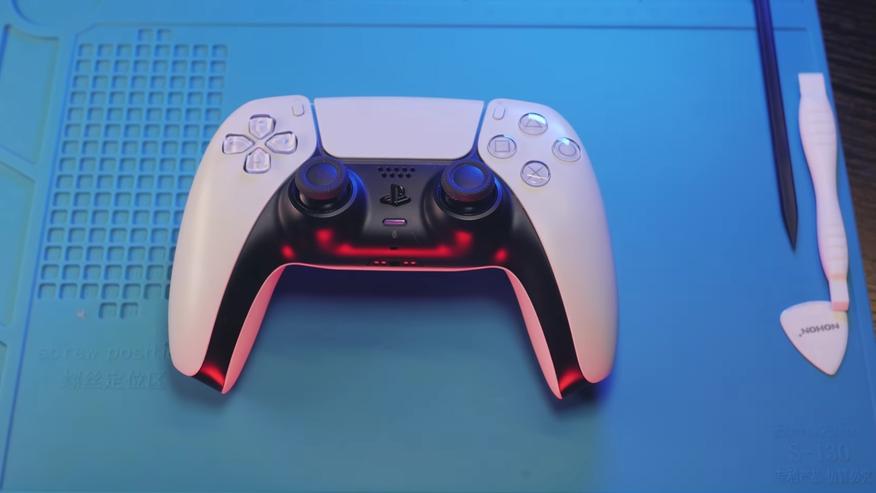
Раз уж вы здесь, то думаю, лично столкнулись с проблемой дрифта стиков у DualSense. Хочу с вами поделиться тремя способами ремонта. В одном из них вам даже не понадобится паяльник! Интересно? Тогда погнали.
Содержание
- Тестим стик геймада
- Как разобрать DualSense?
- Устраняем проблему дрифта без паяльника!
- Частичная замена стика DualSense
- Ремонт заедающих стиков DualSense: полная замена стика
- Как проверить качество стиков
- Собираем DualSense обратно
- Заключение
- Ссылки на товары из статьи
Тестим стик геймада
Как же понять, что с геймпадом что-то не так? Самый простой быстрый и надежный способ проверить люфтит ли стик — это протестить геймпад на сайте gamepad-tester.com Там сразу проявятся все косяки, куда «тянет» стик и мертвые зоны
Как разобрать DualSense?
Итак, вы решились самостоятельно разобрать свой DualSense. С чего же начать?
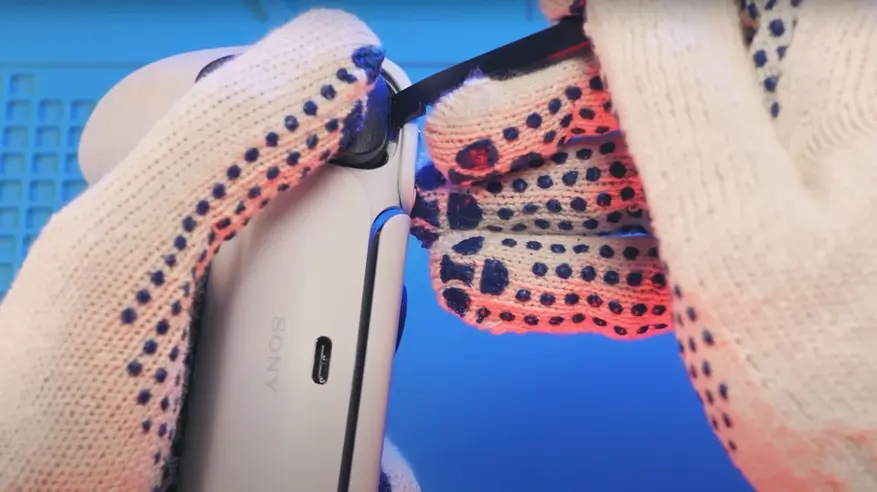
При разборке геймпада первым делом следует снять черную пластиковую панель с лицевой стороны. С помощью лопатки нужно подковырнуть панель слева и справа от порта, пока не появится щель.
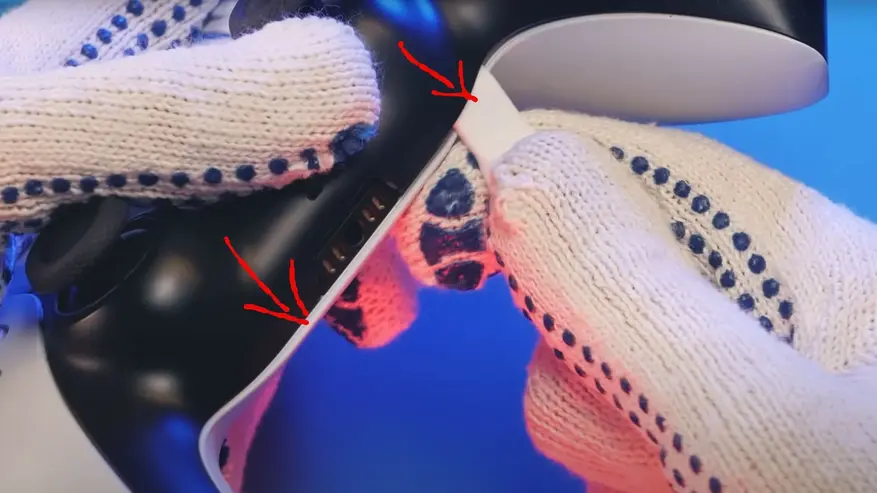
Далее мы подковыриваем нижнюю часть черной накладки с обеих сторон, после чего накладка снимается без каких либо усилий.
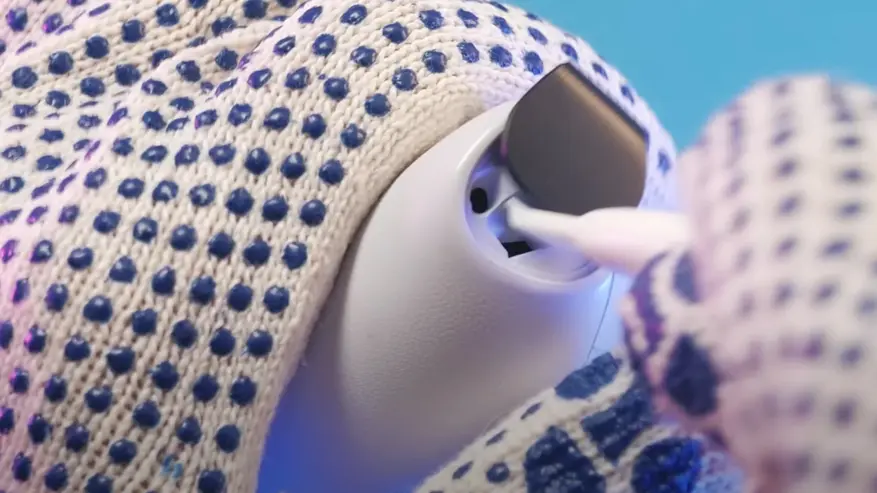
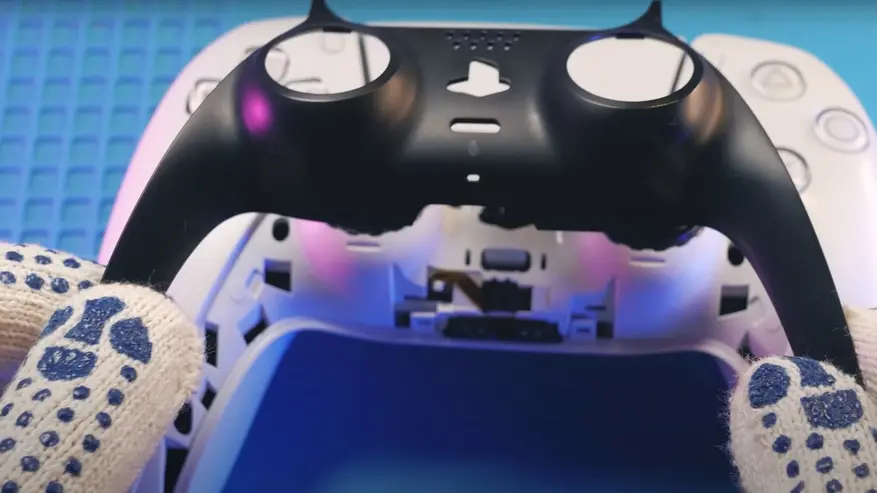
Приступаем к следующему этапу разборки. Снимаем бамперы L1 и R1, для этого достаточно все той же лопаткой или любым другим пластиковым предметом подковырнуть бампер сверху, но стоит учитывать, что бамперы резво вылетают из гнезд и лучше их придерживать пальцем, чтобы потом не искать. Под этими кнопками расположены два крестовых винта, которые следует открутить.
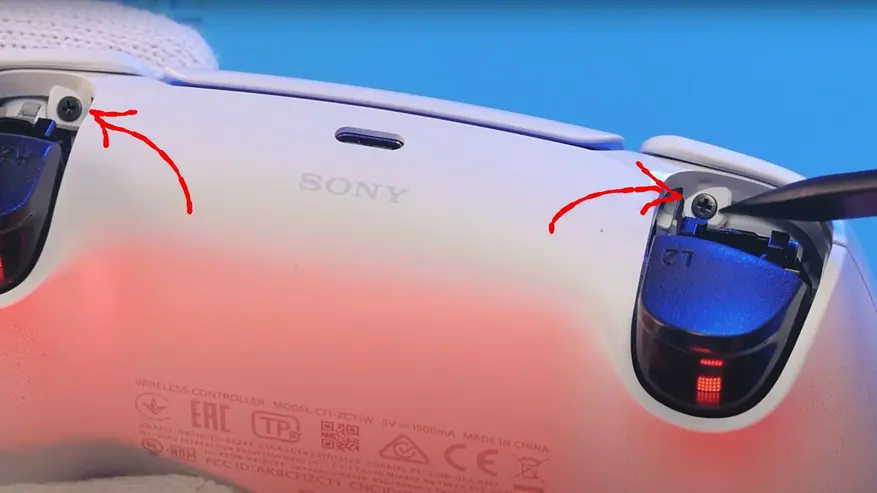
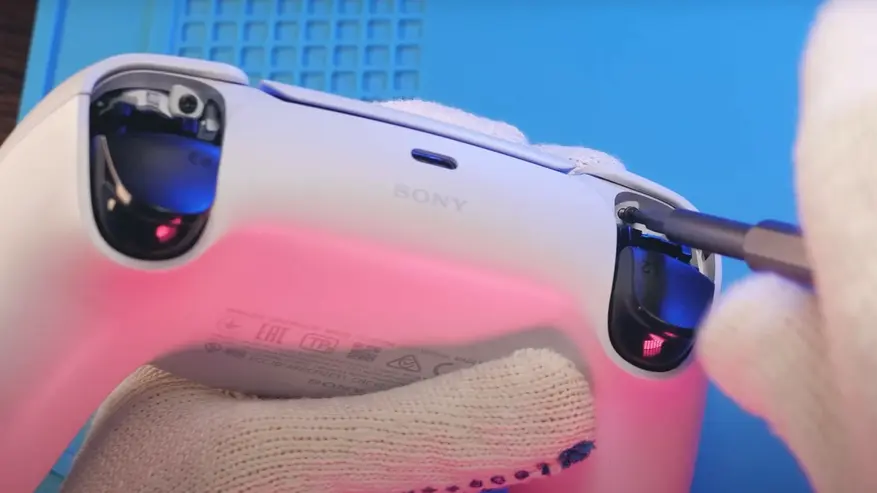
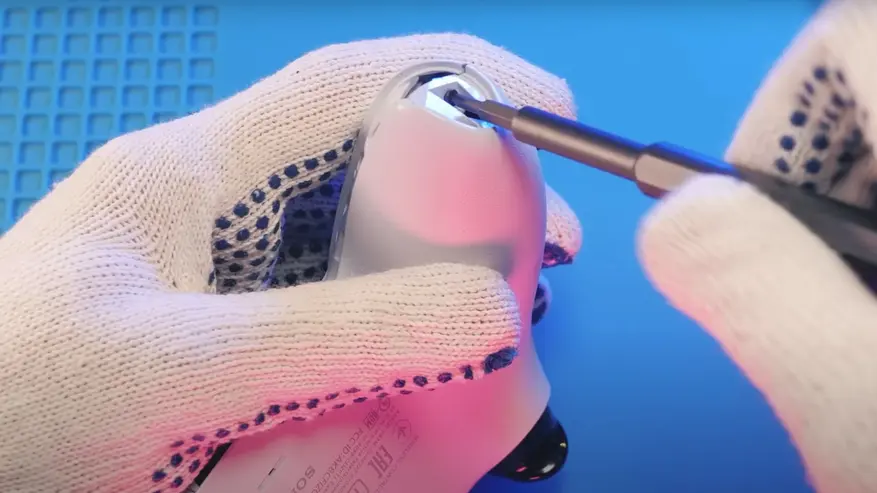
Откручиваем четыре винта: два расположенных сзади за бамперами, которые мы отщелкнули, и два снизу на лицевой стороне геймпада, которые были скрыты черной панелью. Приятная мелочь: все винты одинакового размера, и поэтому их можно не бояться перепутать.
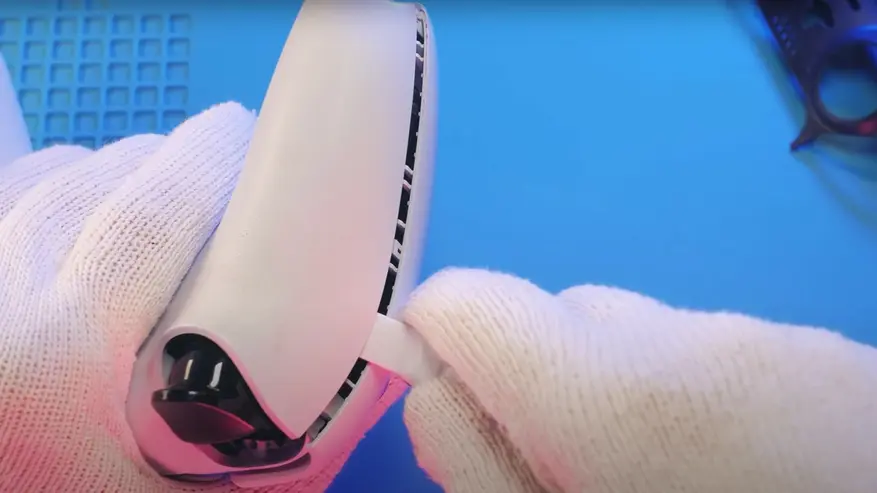
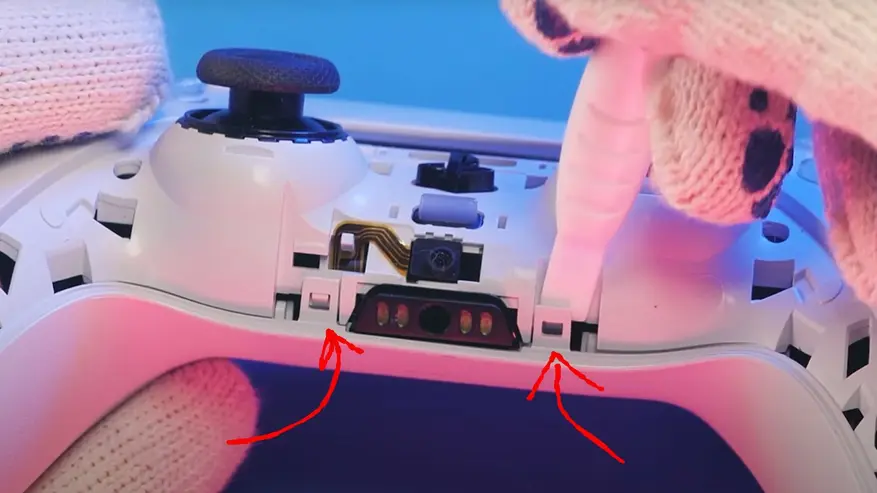
Далее необходимо разъединить две половины корпуса, и тут придется немного повозиться. С помощью лопатки проводим снизу вверх по соединению двух половинок корпуса, то есть от нижней части геймпада к куркам. Стоит делать именно так, потому что замочек, соединяющий корпус, находится около курка. К счастью, у DualSense этот замочек надежный и не ломается, в отличие от того же DualShock. Далее отсоединяем две клипсы на передней части геймпада с обеих сторон от порта.
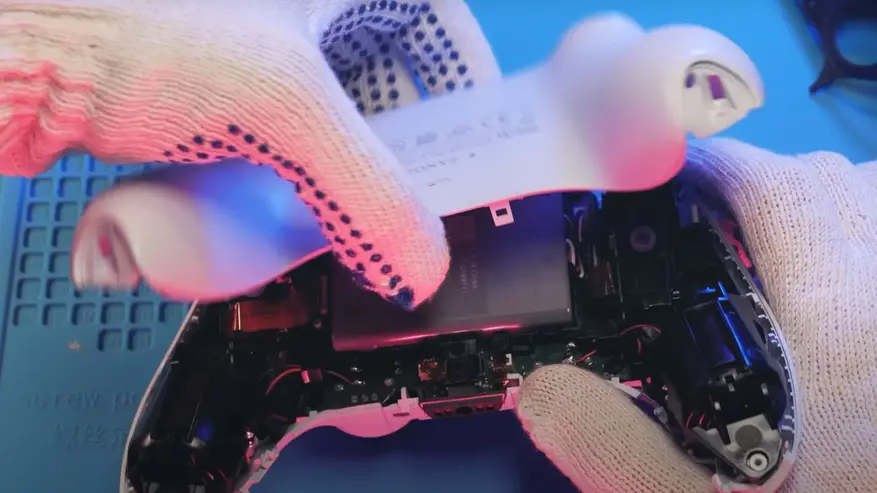
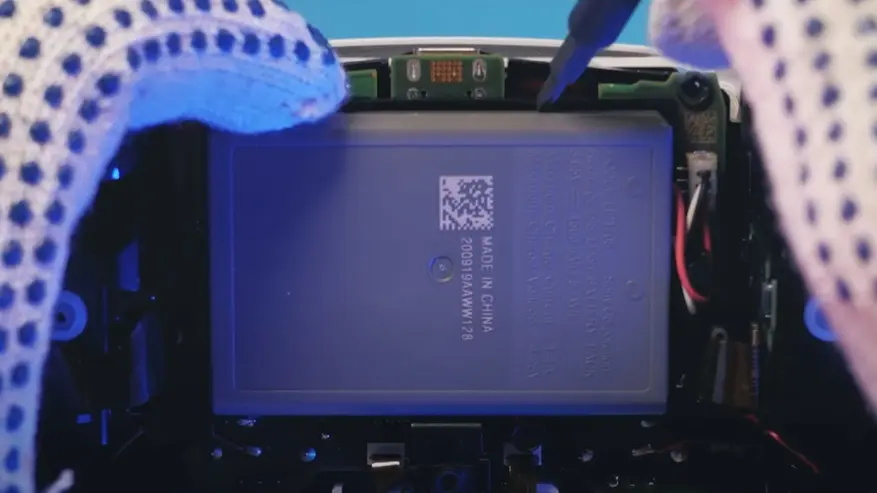
Следующий этап разборки: долгожданный доступ к внутренностям геймпада. Для этого переворачиваем контроллер и снимаем крышку. После этого следует достать батарею, она ничем не приклеена и легко вынимается, если ей слегка помочь. Не забываем отсоединить кабель питания батареи, стоит всего слегка потянуть, и он сам отсоединится.
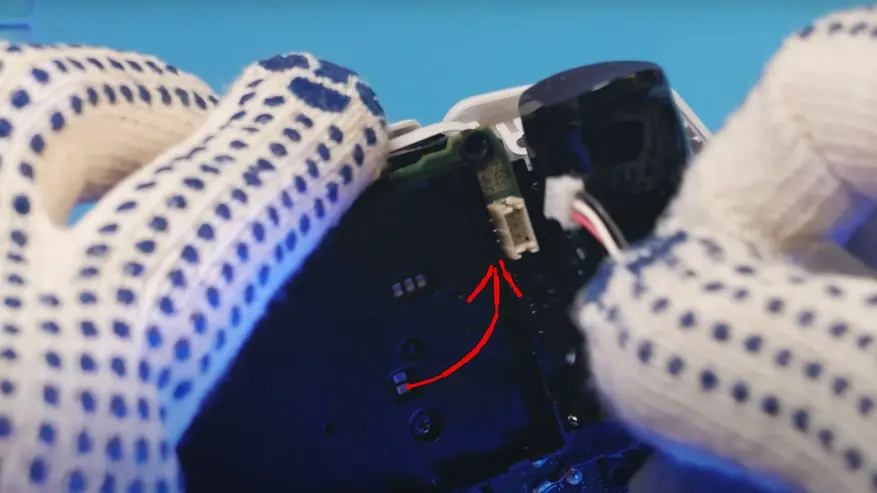
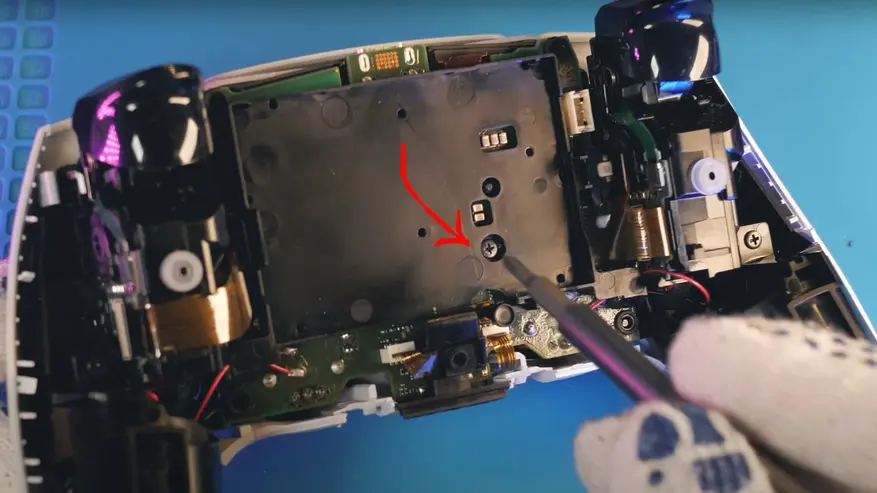
Под батареей нашему вниманию откроется один-единственный винт, который следует открутить, чтобы получить доступ к плате. Тут нужно быть крайне осторожным, чтобы не повредить шлейф, расположенный в нижней части открученной нами панели. Его следует аккуратно отстегнуть.
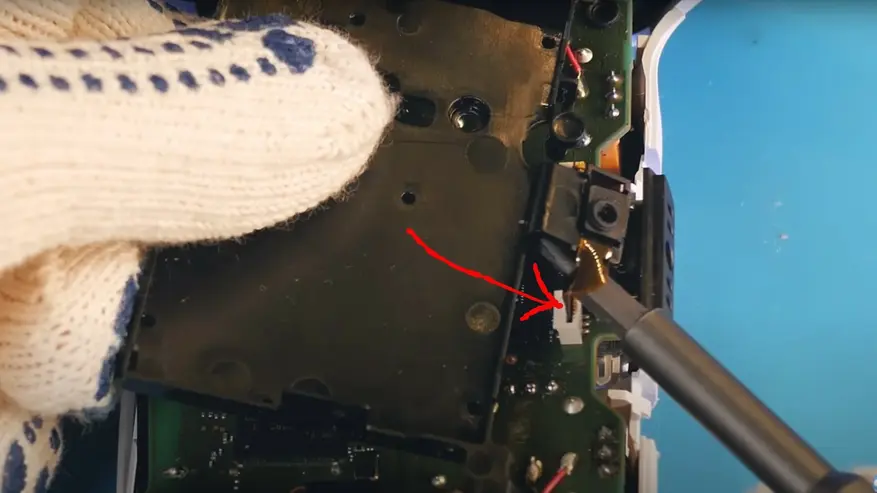
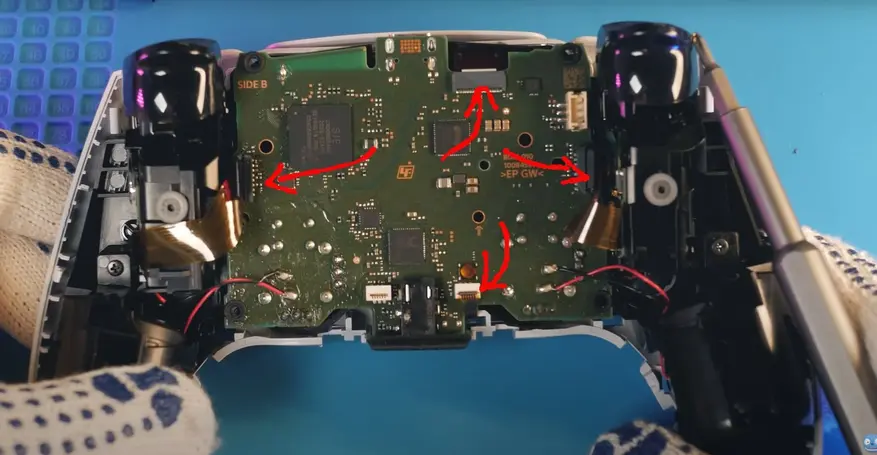
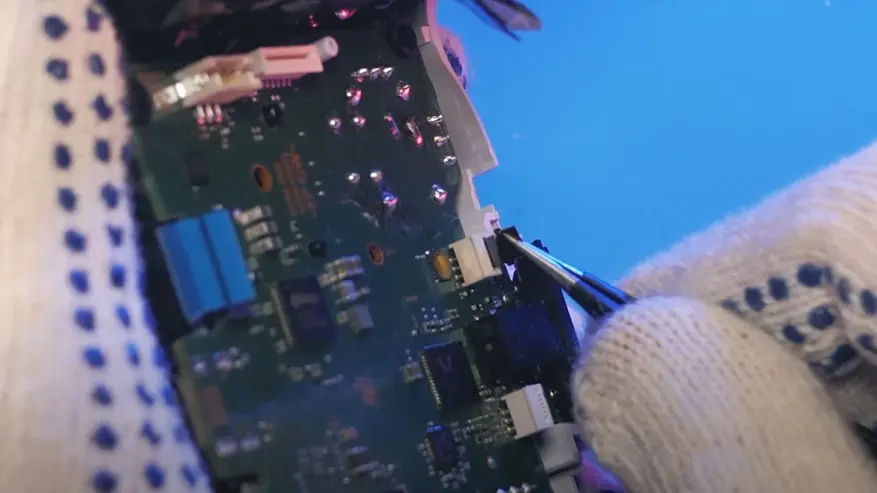
И вот финишная прямая! Теперь нашему взору открыто само сердце контроллера — плата. Для дальнейшей разборки следует отстегнуть два шлейфа, расположенных справа и слева, один сверху и еще один маленький шлейф снизу платы. Для этого я воспользовался тонкогубцами. С шлейфами нужно работать очень аккуратно и не прилагать много усилий для их отсоединения, так как их можно легко порвать. Будьте внимательны.
Устраняем проблему дрифта без паяльника!
Это самый простой метод, который практически всегда срабатывает, но бывают исключения. Если вы никогда до этого не паяли, то этот способ именно для вас.
Приступим. Первым делом нужно приподнять плату вверх. Делается это легко, но если плата не поддается, это значит, что снизу загнулся стик. Далее разворачиваем плату и снимаем со стиков «грибки», стараясь не задеть динамик, который расположен прямо по центру платы: он очень хрупкий, и повредить его поверхность очень просто. Но если вдруг случайно зацепили и оторвали динамик, не переживайте, просто приклейте его на место. Проверено.
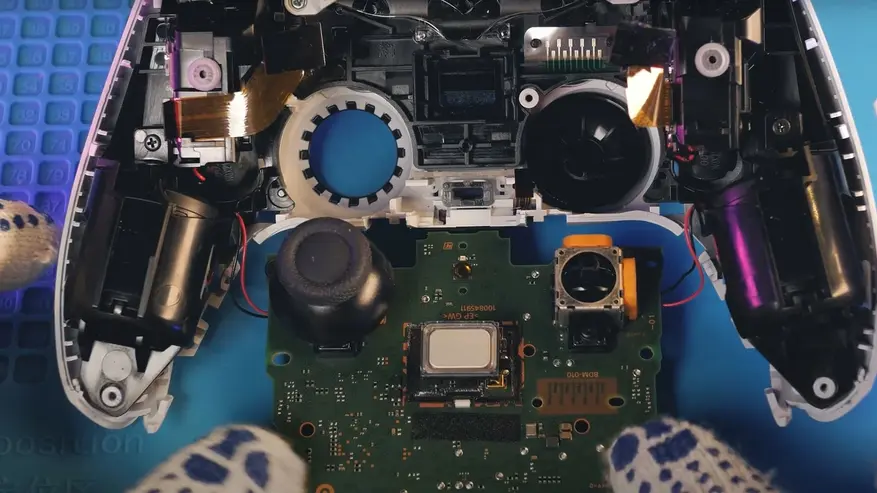
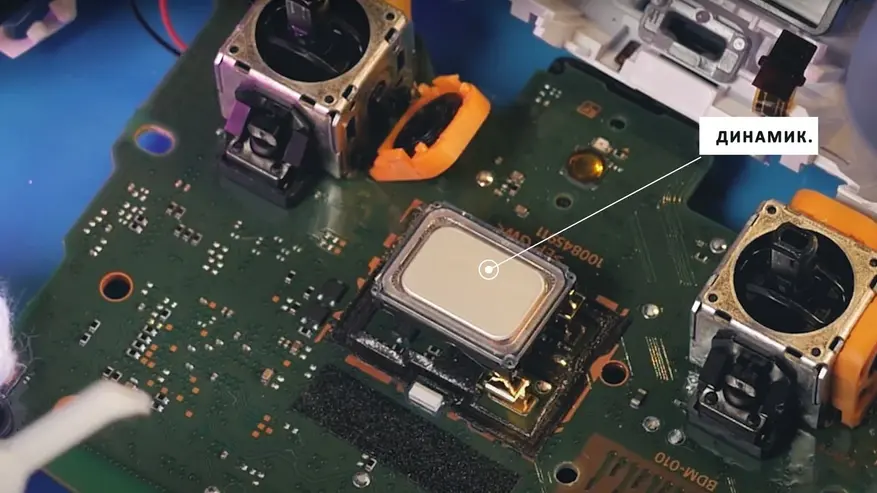
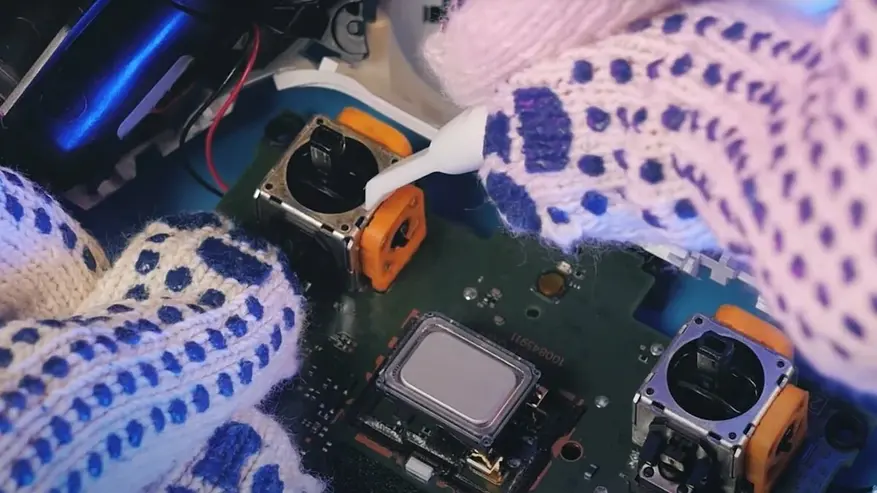
Теперь вставляем пластиковую лопатку между корпусом стика и потенциометром, расположенным сбоку и окрашенным в оранжевый цвет. Приложив незначительное усилие, мы отстегиваем потенциометр от корпуса стика.
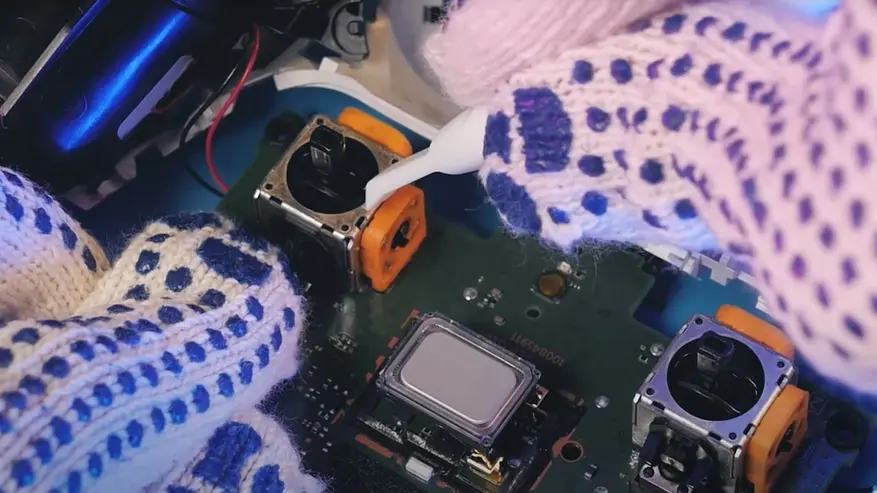
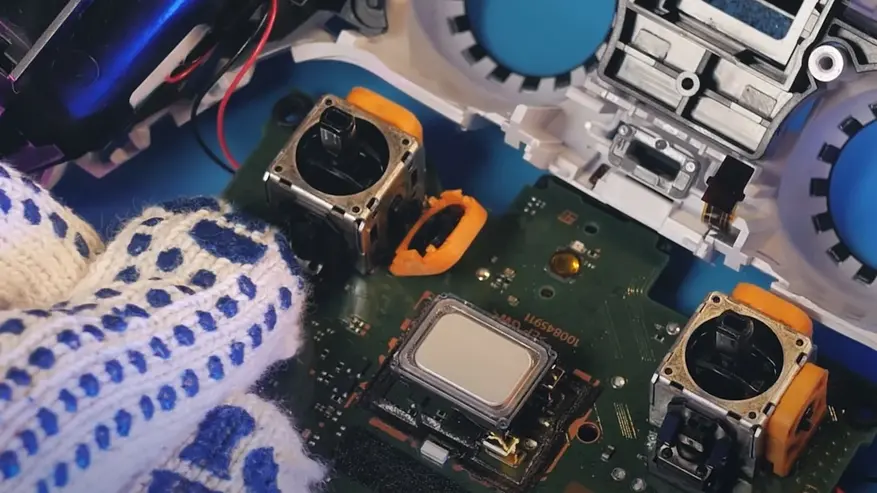
Далее работаем очень аккуратно, при помощи пинцета извлекаем середину потенциометра — для этого нужно легонько подковырнуть ее сбоку.
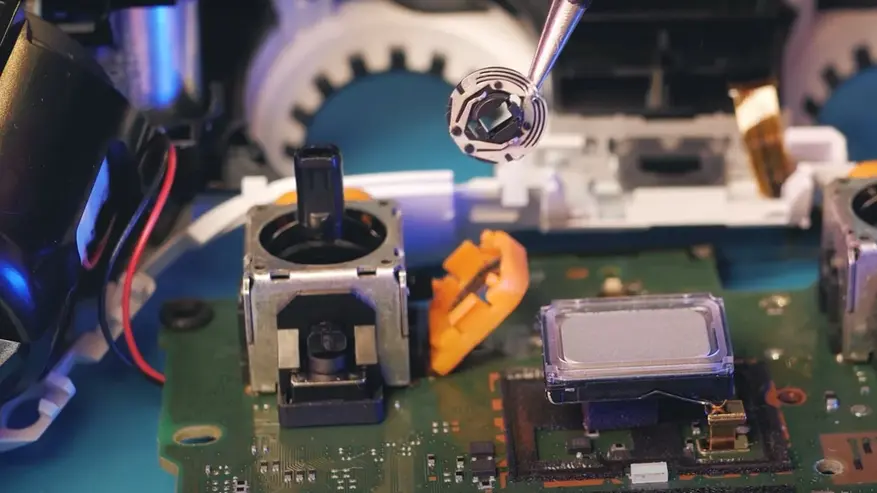
После этого протираем внутреннюю поверхность потенциометра ватной палочкой со спиртом, чтобы убрать отработанные частицы резистивной дорожки: это колечко, которое видно внутри детали. Но если колечко в середине стерлось до самого основания, то увы, данный метод не сработает.
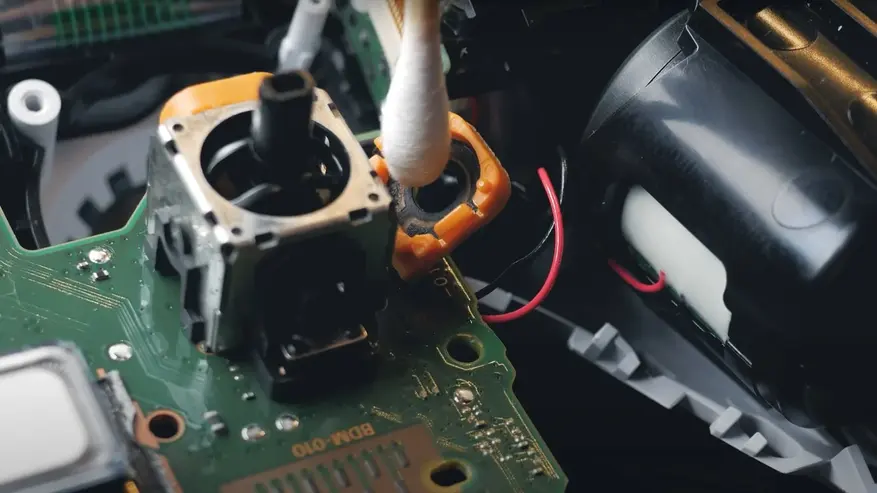
После чистки внутренней поверхности потенциометра берем донораподобной модели (ссылку на стики найдете в конце статьи). Действуем по той же схеме разборки, что описана чуть выше, и извлекаем сердцевину потенциометра, после чего помещаем ее в наш геймпад. Разворачиваем потенциометр правильной стороной и защелкиваем все как было.
В конце проверяем, чтобы стик работал и не заедал. После возвращаем на место «грибки», и все, поздравляю, самый простой ремонт стиков без использования паяльника успешно завершен и осталось собрать геймпад обратно
Частичная замена стика DualSense
Если вы решили прибегнуть к более кардинальным методам ремонта стиков с использованием паяльника, то начнем с более простого варианта.
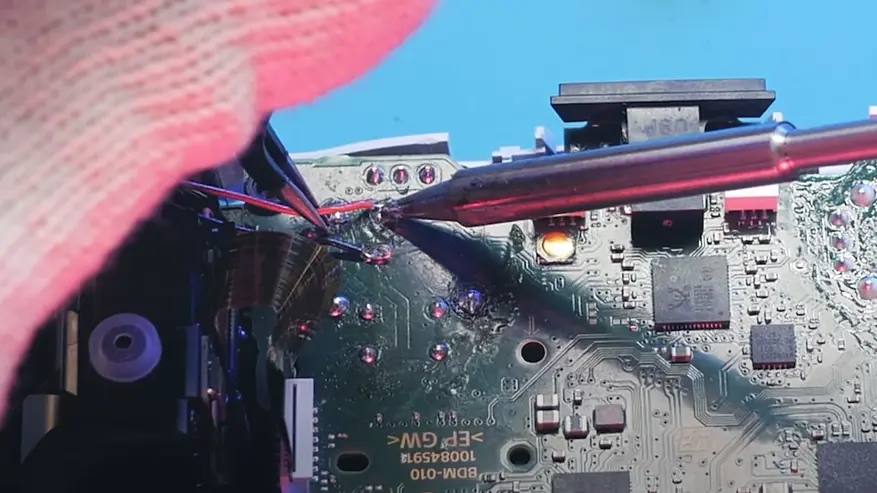
Перво-наперво разогреем наш паяльник до 330°C. Разогрев паяльник, отпаиваем вибромоторы, которые находятся в ручках джойстика (это красный и черный провод по бокам на плате). Тут стоит быть осторожным чтобы не задеть ничего лишнего горячим паяльником.
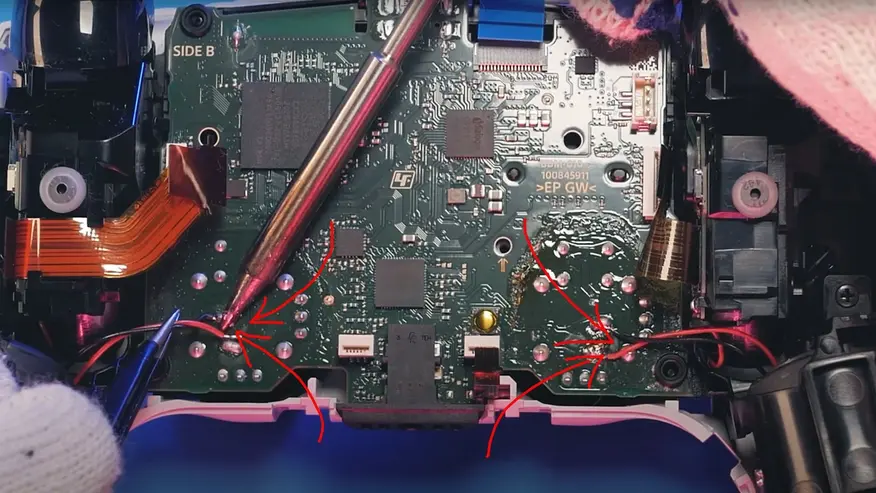
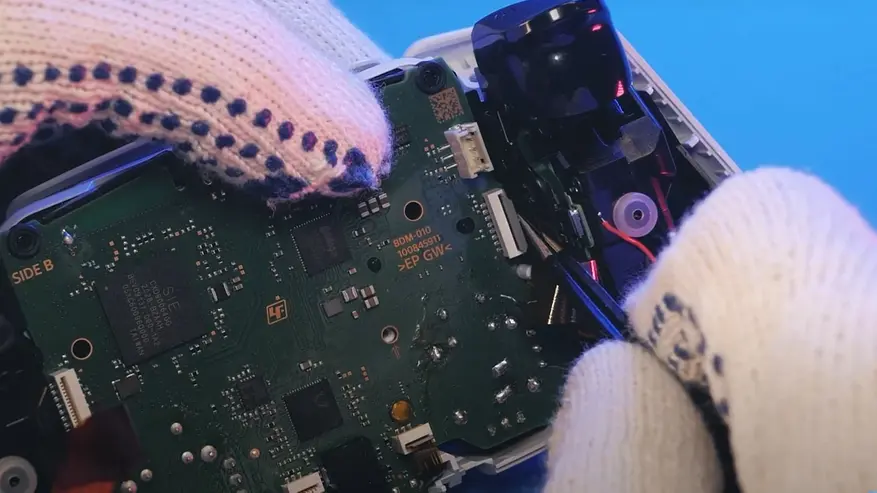
Отсоединяем основную плату геймпада и снимаем «грибки» со стиков. В DualSense стики припаяны к плате основательно при помощи 14 контактов. Но не стоит пугаться, в этом способе мы ограничимся только 6 контактами и заменой потенциометра. Естественно, что для замены нам понадобятся новые стики для донорства потенциометров. Стоят они недорого и практически идентичны оригинальным.
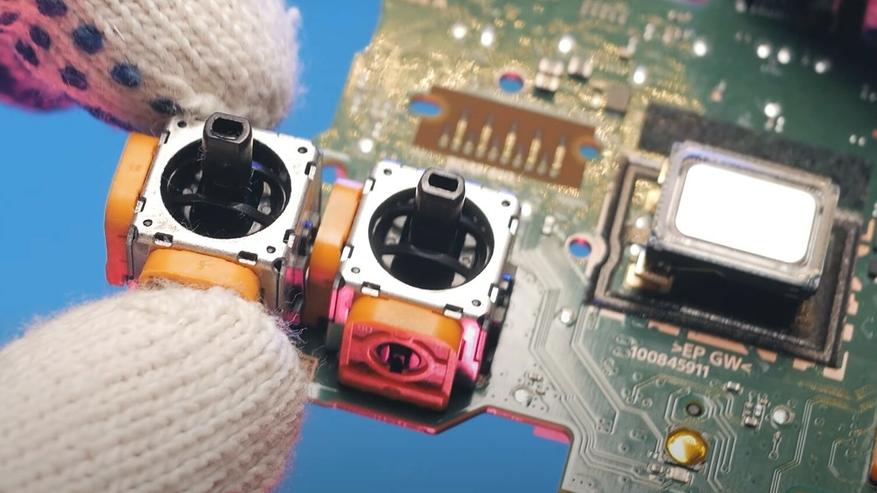
Следующим шагом будет отстегивание корпуса потенциометра в сторону от стика. Освободив потенциометр от крепления к стику, следует полностью выпаять его, используя флюс.
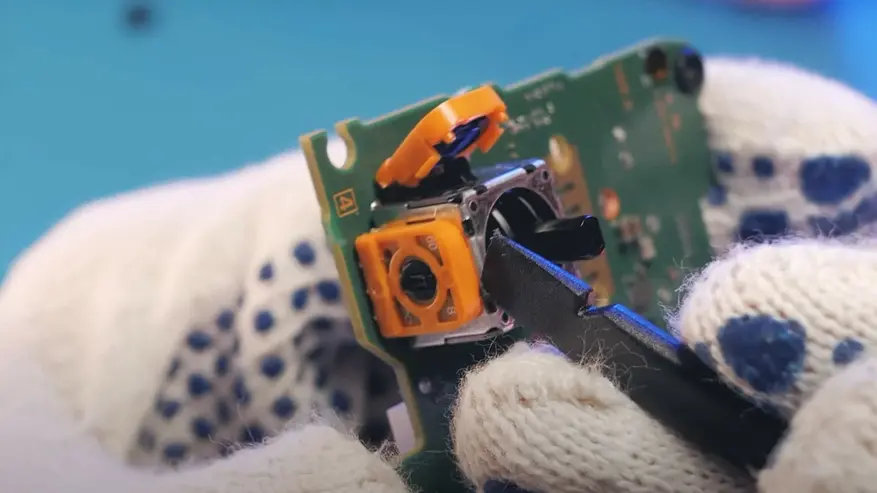
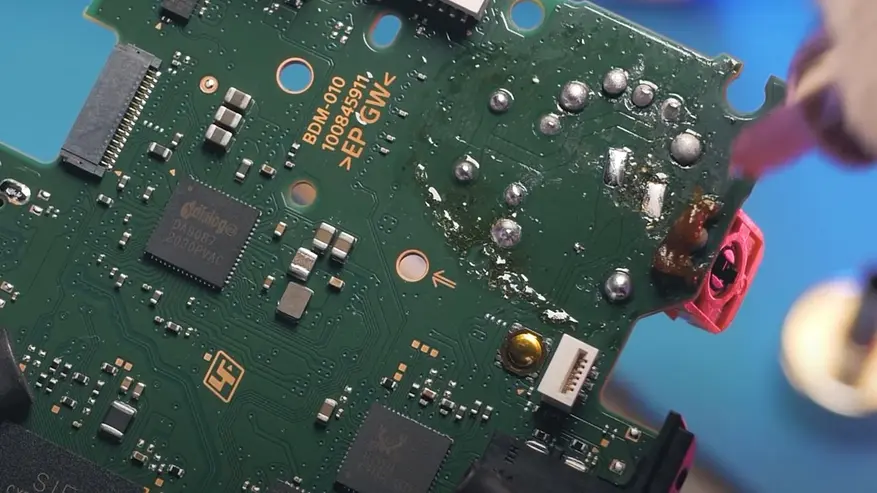
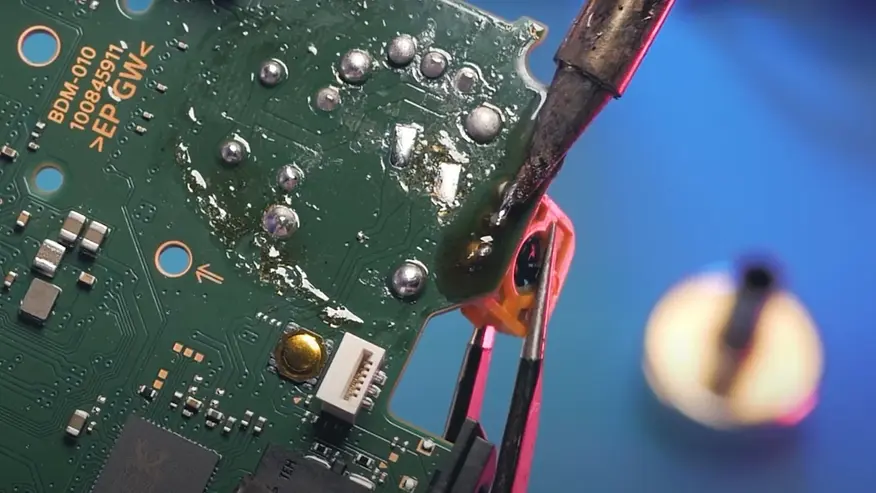
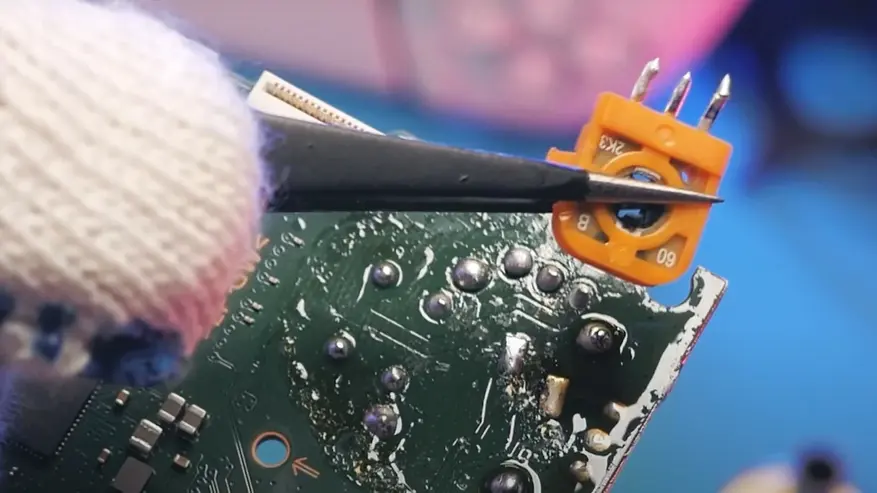
После извлечения старого потенциометра из платы нужно очистить отверстия от остатков припоя при помощи оловоотсоса, а флюс убрать спиртом.
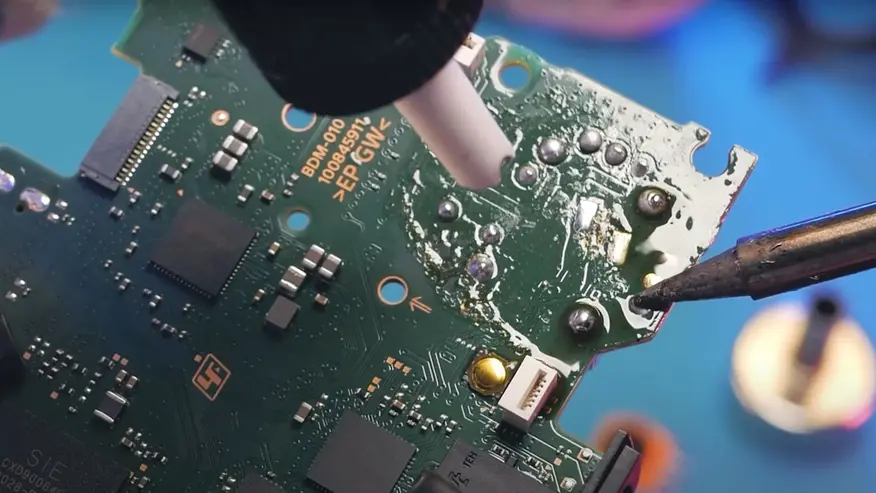
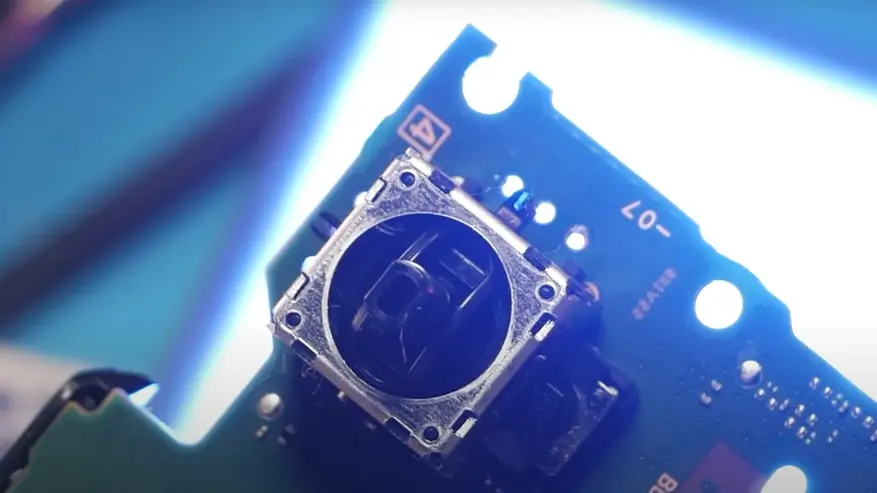
Далее берем потенциометры от стиков-доноров и убеждаемся, что ножки подходят к отверстиям в плате. Сделать это легко, примерив потенциометр с обратной стороны платы.
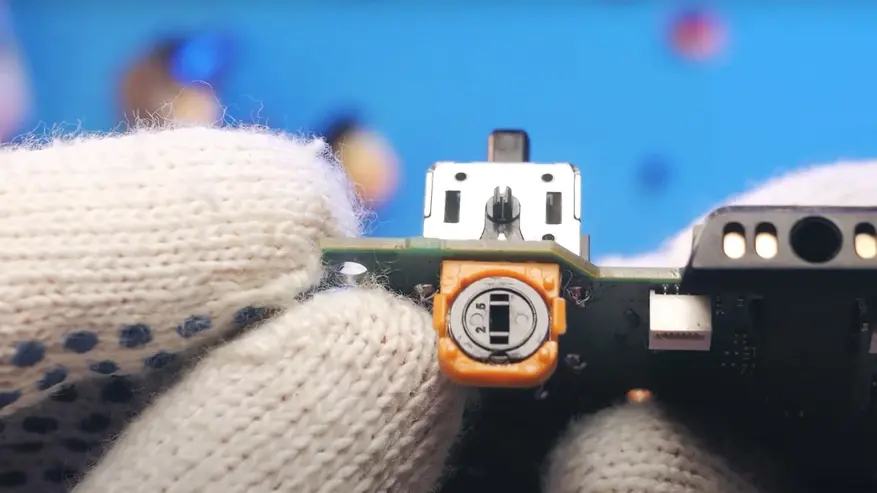
Убедившись, что все подходит, пристегиваем потенциометр на место к стику и припаиваем его к плате. Не забудьте убрать остатки флюса спиртом.
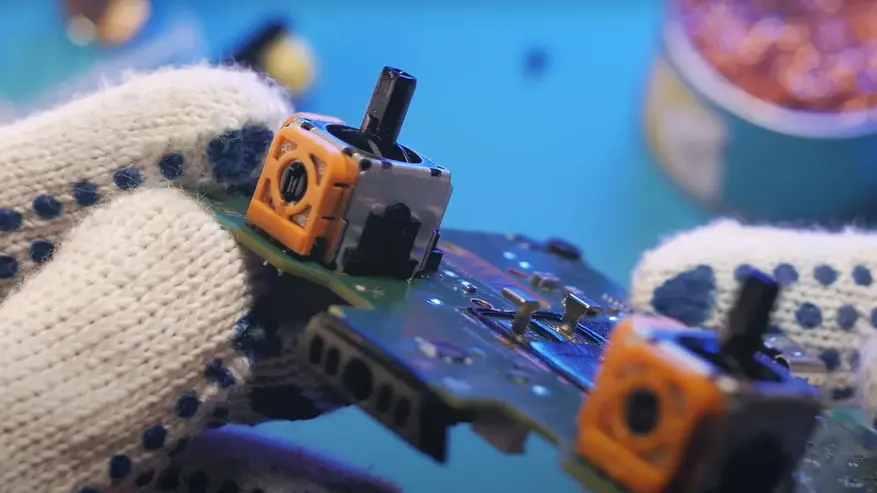
Рекомендую менять потенциометры попарно, ведь износ у них происходит плюс-минус одинаково. Данный способ ремонта подойдет всем, у кого не вышел из строя сам стик.
Можно переходить к сборке геймпада
Ремонт заедающих стиков DualSense: полная замена стика
И вот мы добрались до третьего способа борьбы с проблемой заедающих стиков. Если у вас вышел из строя сам стик или же вам просто хочется заменить стик полностью, то этот способ для вас.
Удобней всего было бы заменить стик, используя паяльный фен, но я расскажу, как обойтись без него на примере платы DualShock 4, что в целом ничего не меняет.
Для начала отстегиваем потенциометры от стиков и расшатываем их, покуда ножки крепления не сломаются и тем самым потенциометр освобождается.
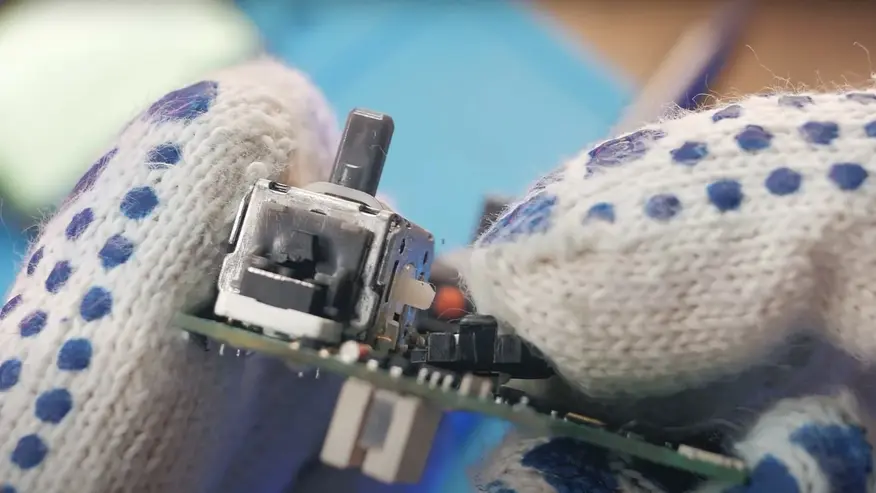
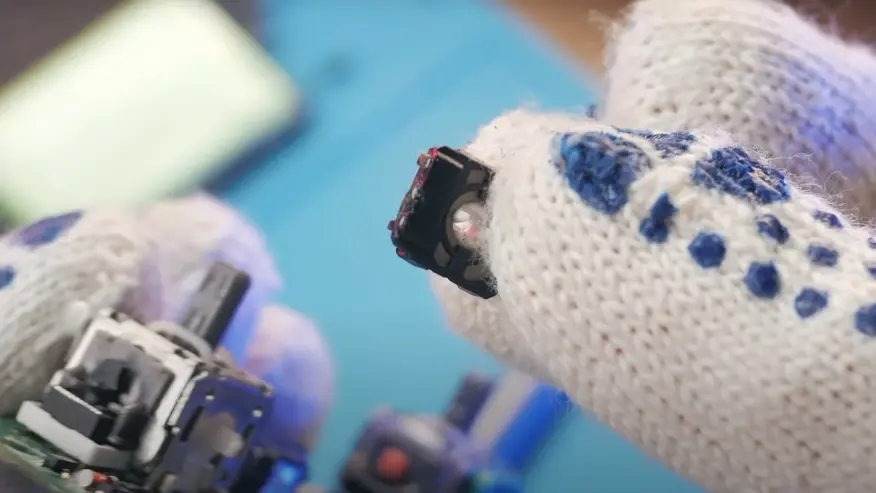
Берем бокорезы и максимально брутально пытаемся разворотить стик. Стоит помнить об аккуратности, чтобы не повредить саму плату. Вынимаем сердцевину из раскуроченного стика и откусываем оставшиеся части корпуса стика кусачками у самого основания соединения с платой, стараясь не повредить её.
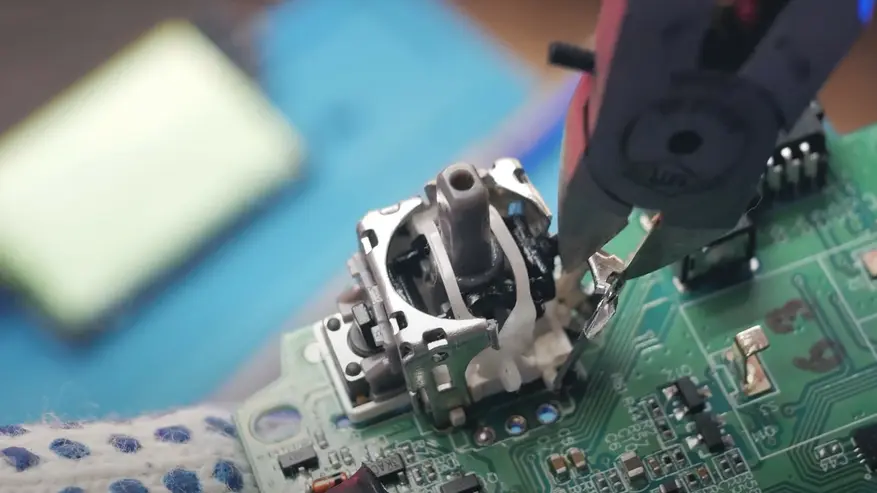
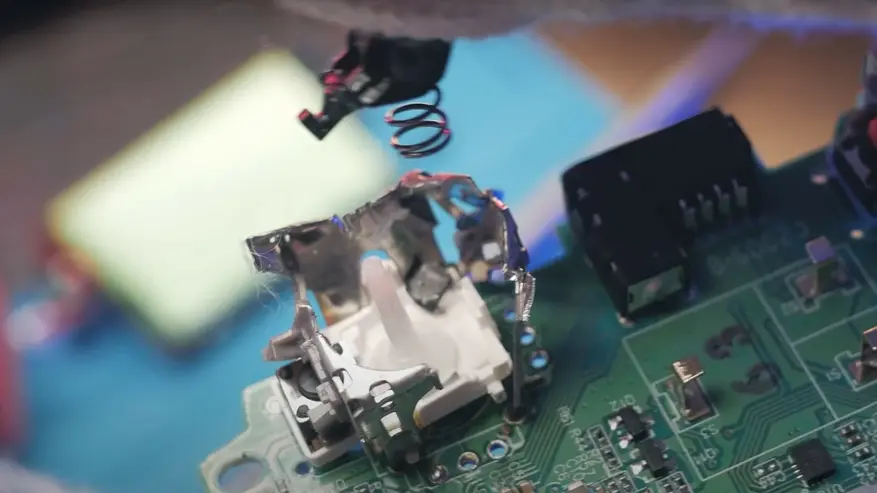
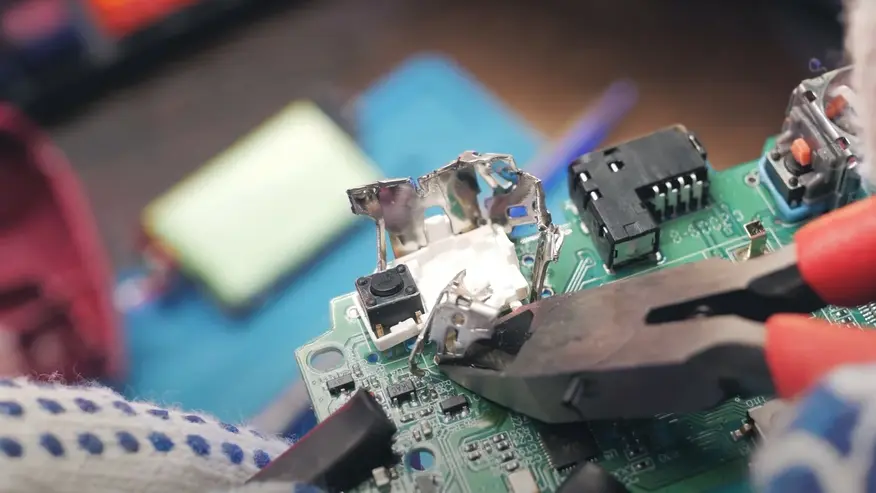
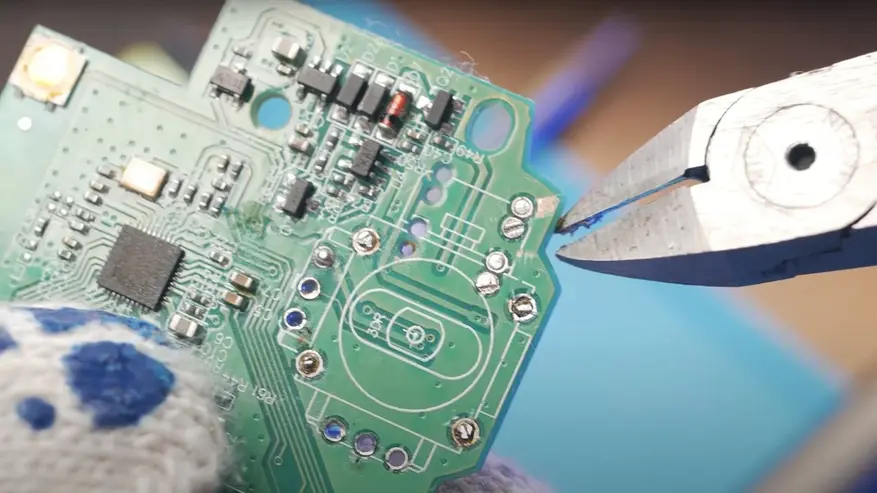
Стоит отметить, что данный способ не очень изящен в своем исполнении, но в виду того, что не у каждого есть паяльный фен, а также опыт работы с оплеткой или толстыми иглами, данный способ я считаю самым простым и действенным.
И еще один нюанс при варианте с паяльным феном: плата усеяна маленькими резисторами, которые непросто рассмотреть невооруженным глазом, и неопытный новичок при работе с паяльным феном как пить дать их повредит, именно поэтому я рекомендую для новичков способ с кусачками.
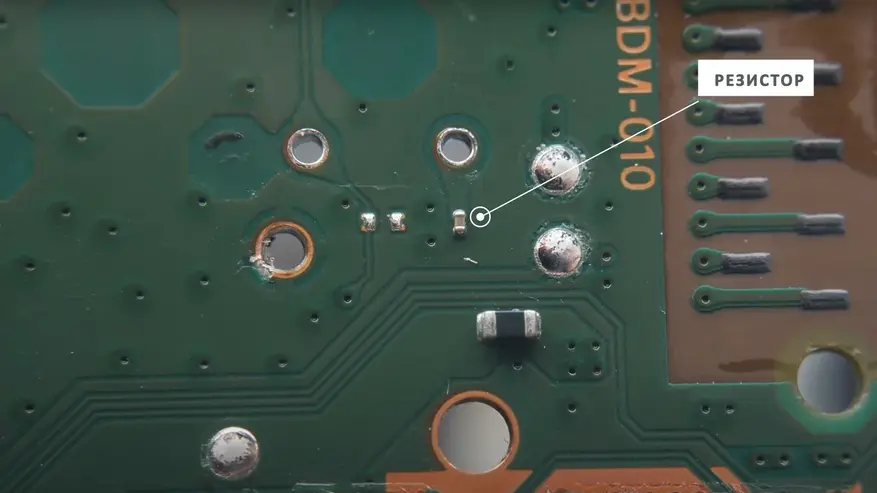
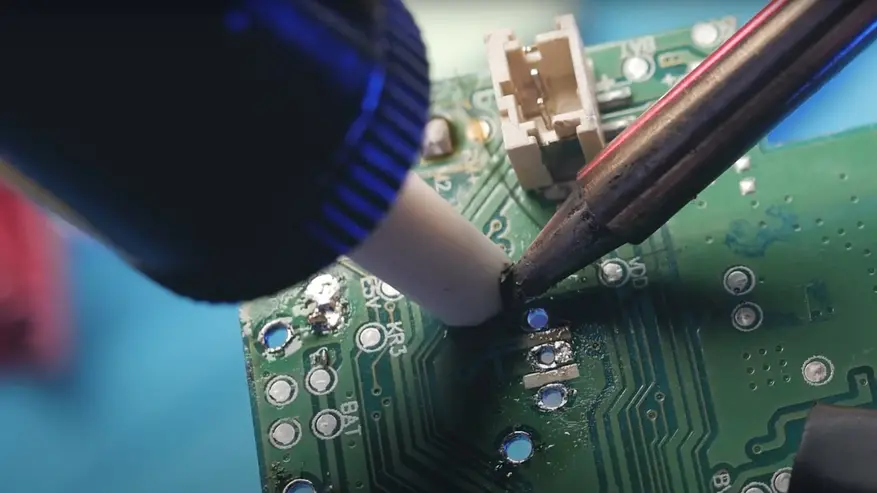
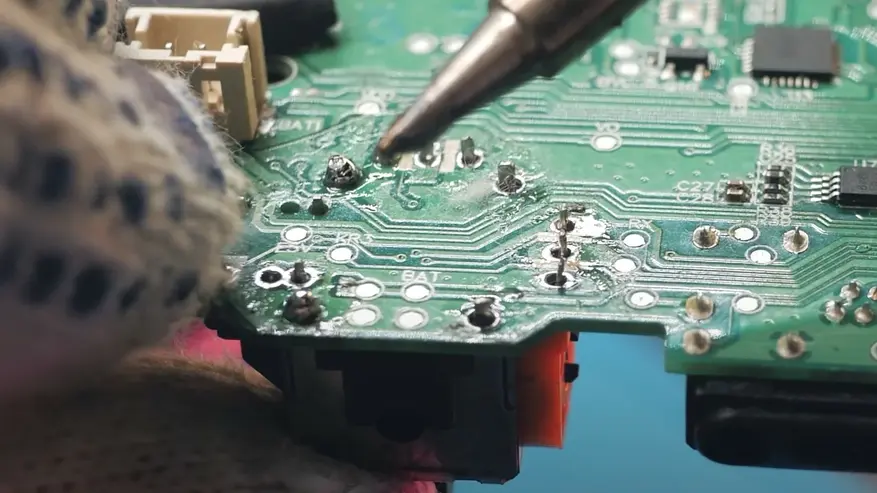
В завершении убираем старый припой при помощи оловоотсоса из гнезд и припаиваем новый стик к плате (покупал на AliExpress). Советую придерживать стик с обратной стороны, чтобы он ненароком не выпал или не стал криво по отношению к плате. После пайки не забываем отмыть плату от флюса спиртом, особенно если вы использовали активный флюс. Все, поздравляю, вы самостоятельно заменили стик, осталось только проверить, чтобы он не заедал и хорошо вращался.
Как проверить качество стиков
Расскажу как проверить пригодность стика перед установкой. Для проверки вам потребуется мультиметр установленный в режиме измерения сопротивления в 200к Ом.
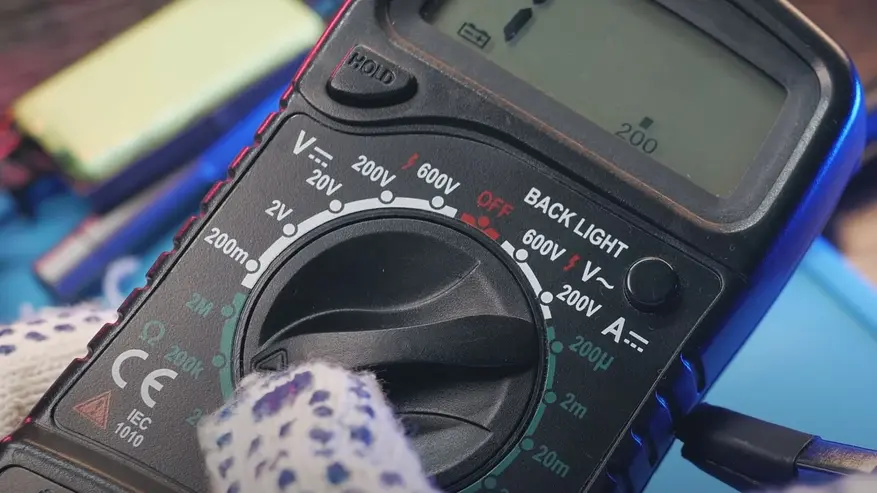
Далее один из щупов прижимаем к левой крайней ножке позициометра, а другой к средней.
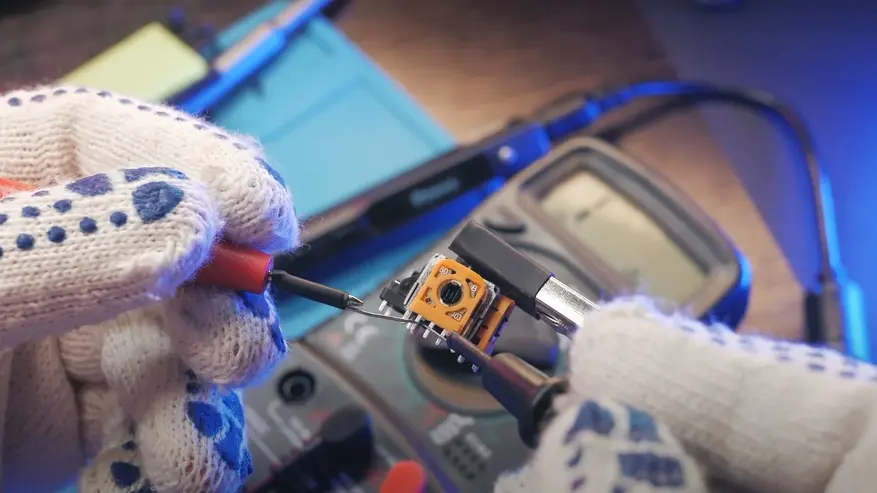
Идеальными значениями можно считать показания мультиметра в районе 0.6. После переключаемся на крайнюю правую и среднюю ножку и тоже замеряем, и тоже значение должно быть в районе 0.6. Чем меньше разница у этих двух значений, тем качественнее стик.
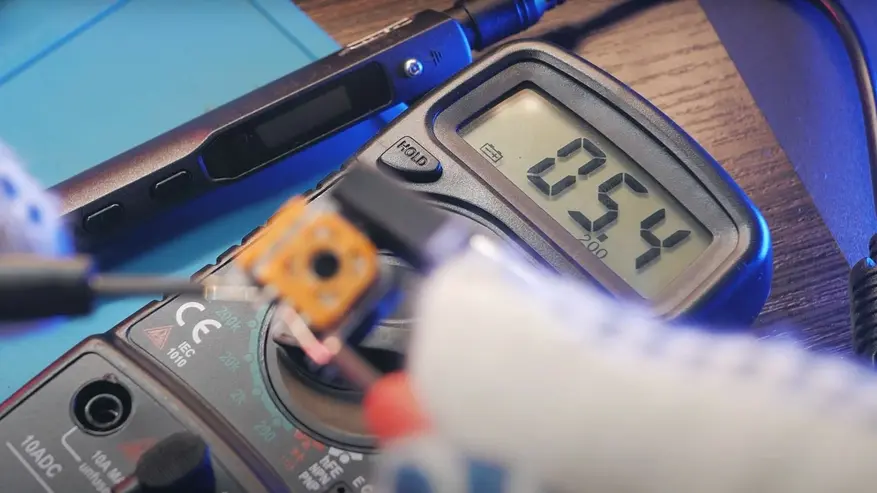
Иногда для получения идеальной центровки стик должен быть не идеальным, чтобы компенсировать программное смещение, заложенное производителем геймпада, но это уже более задротские тонкости настройки.
Собираем DualSense обратно
- Первым делом устанавливаем «грибки» обратно на стики.

- Устанавливаем обратно плату в корпус.
- После этого подключаем 4 шлейфа, начиная с самого маленького внизу.
Потом верхний шлейф тачпада (его стоит засунуть ровно до черной полосы на шлейфе) ишлейфы правого и левого курка, расположенные по бокам.
Стоит обратить внимание, что не нужно давить на стики во время присоединения шлейфов, чтобы не поднять тем самым плату, что в свою очередь может повредить самый маленький шлейф. - Если вы отпаивали вибромоторы, то припаиваем их обратно к плате, главное — не перепутать провода. Даю подсказку: напротив контакта красного провода есть буква R.
- Далее вставляем на место платформу для батареи и прикручиваем ее.
- Не забываем подключить микрофон, который также шлейфом крепится к плате.
- Монтируем на место батарею, не забыв подключить соответствующий разъем.
- Заднюю крышку следует начать надевать со стороны курков, после чего корпус защелкивается сам с обеих сторон.
- На данном этапе можно проверить работоспособность стиков, и, если все устраивает, то закручиваем все четыре винта со всех сторон.
- Черную крышку корпуса необходимо вставлять, начиная с верхних острых концов, и поджимать ее в сторону тачпада до тех пор, пока щель не исчезнет. И только после этого защелкиваем черную крышку на все крепления.
- Не забываем установить обратно бамперы L1 и R1, делается это без особых усилий под прямым углом.
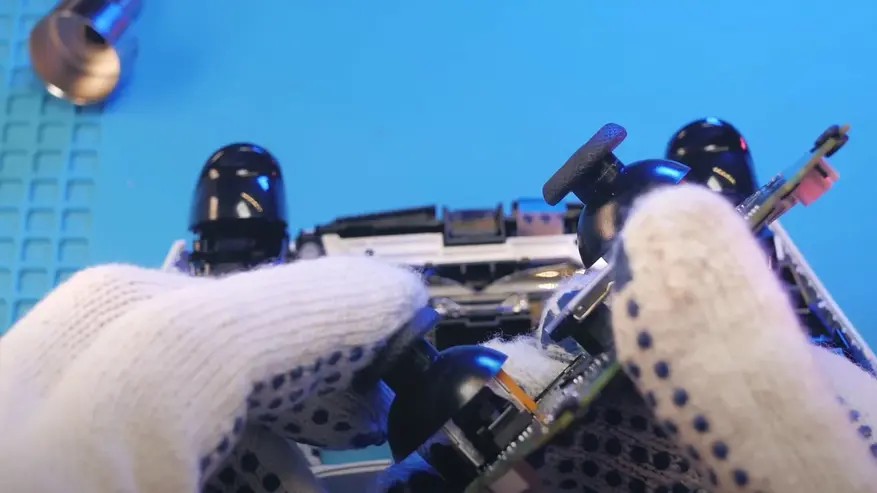
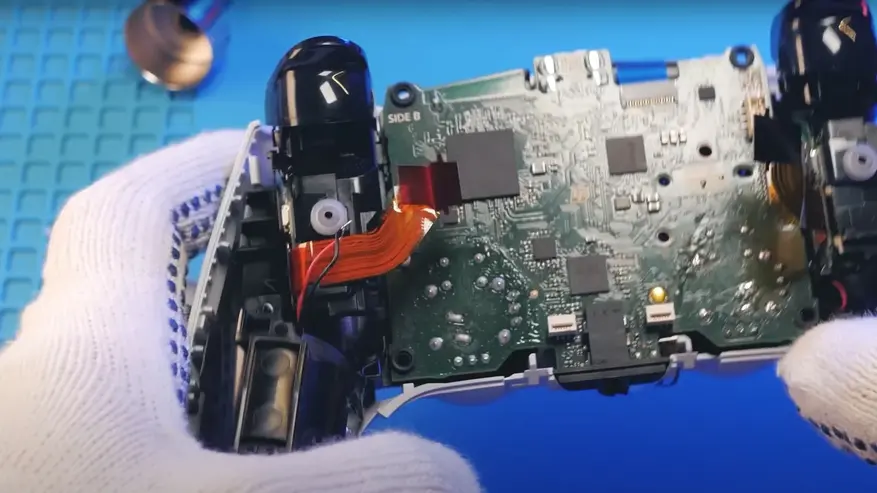
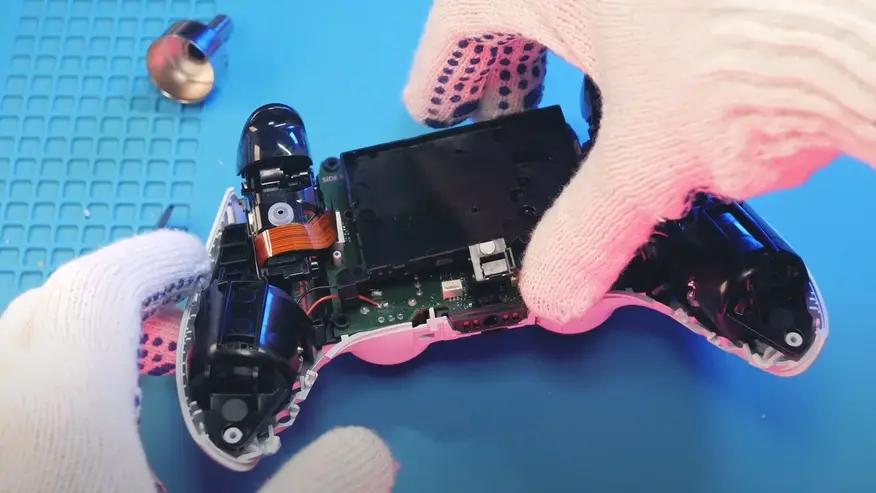
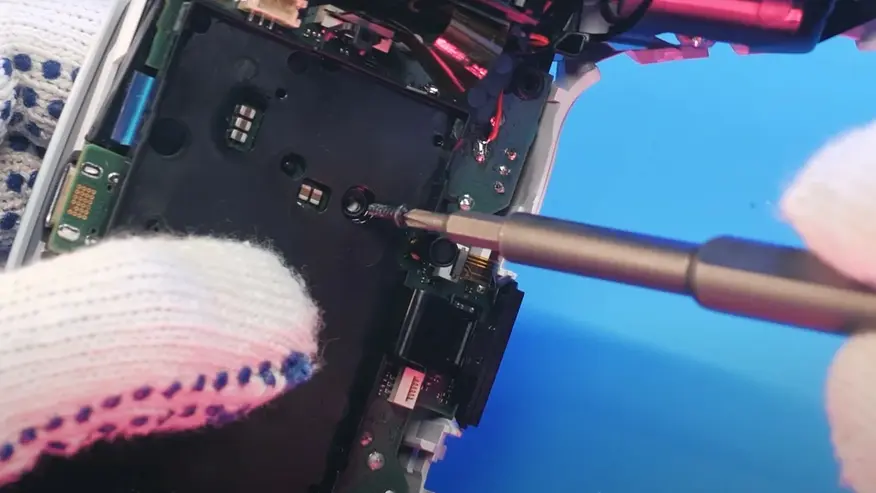
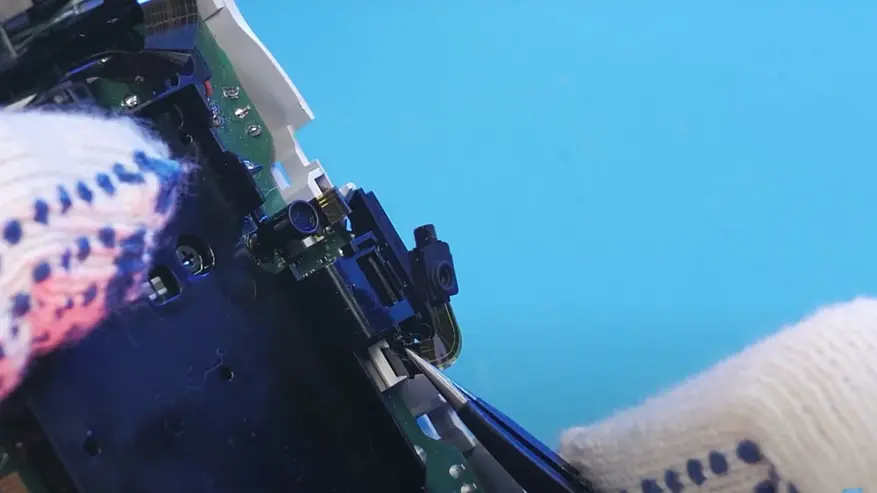
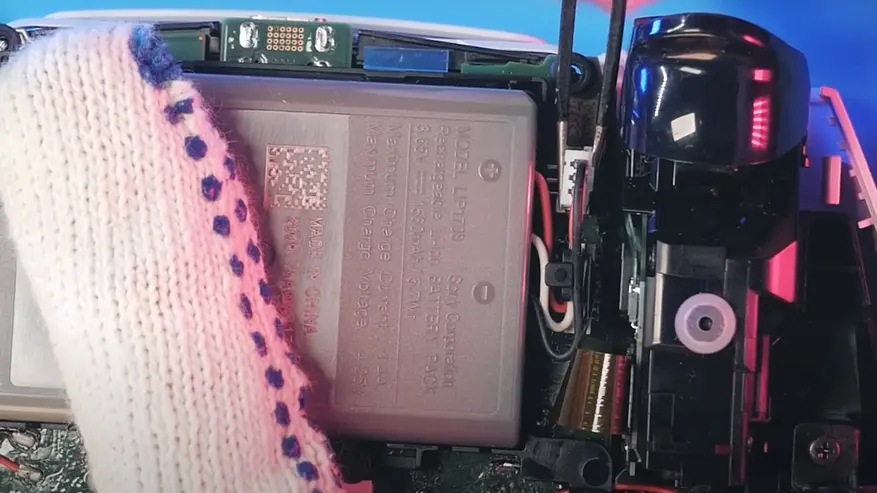
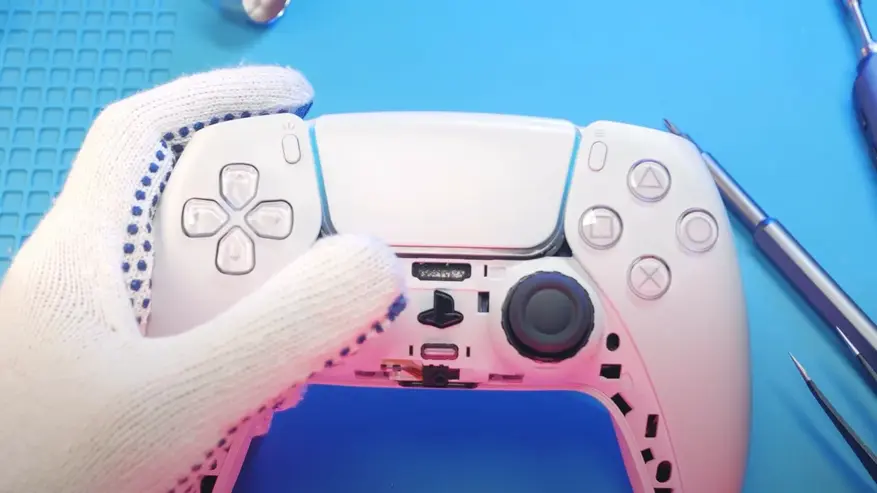
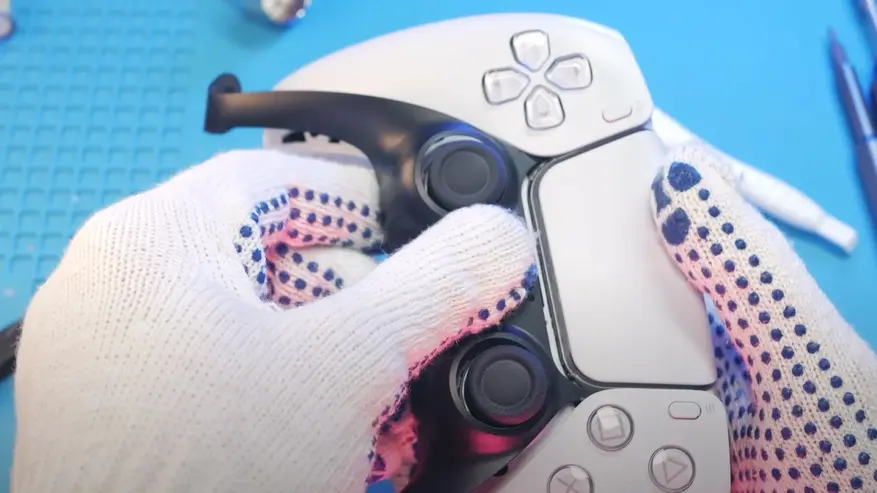
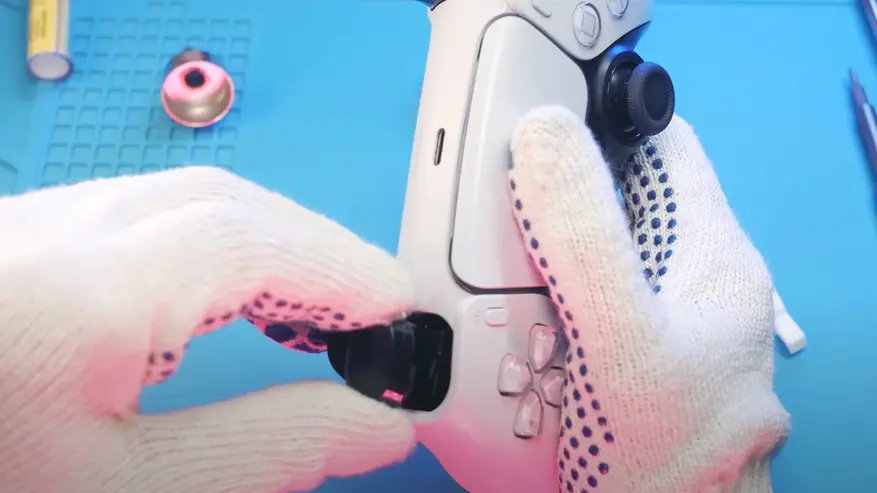
И вот у вас на руках полностью собранный геймпад, готовый к работе.
Заключение
В этой статье мы разобрали целых три способа, как починить люфт стиков DualSense, в том числе без использования паяльника. Надеюсь, вы нашли для себя что-то полезное.
Ссылки на товары из статьи
- Стики-доноры для замены
- Паяльник с регулятором температуры
- Отвертка с набором бит 63 в 1
- Комментарии
- Форум
-
«PlayStation продвигает абсурдный нарратив»: Бобби Котик обвинил Sony в попытке сорвать сделку Activision и Microsoft
48
10.02.2023 12:12 от
Doug -
Авторы Life is Strange и Vampyr анонсировали приключенческую игру Harmony: The Fall of Reverie — она выйдет летом
13
10.02.2023 12:11 от
TamTam -
Никакого китча — только сексаголики: Обзор российского сериала «Хочу не могу!»
14
10.02.2023 12:09 от
DoctorNet -
505 Games выпустила трейлер кооперативного шутера Crime Boss: Rockay City с Ким Бейсингер и Майклом Мэдсеном
12
10.02.2023 11:49 от
Grantovich -
Зельда и Линк на персонажных постерах The Legend of Zelda: Tears of the Kingdom для Nintendo Switch
14
10.02.2023 11:41 от
Double_Jump
-
The Last of Us Part II
5895
10.02.2023 12:04 от
Nitrous -
Fire Emblem: Three Houses
795
10.02.2023 12:03 от
Arystan -
Harry Potter
62
10.02.2023 12:01 от
Velldanas -
Hollow Knight
773
10.02.2023 11:57 от
Mountain View -
GameCube
80
10.02.2023 11:57 от
Metroid
На прошлой неделе стало известно о подаче против Sony коллективного иска из-за массовых жалоб на контроллеры DualSense от PlayStation 5. Суть проблем сводится к тому, что некоторые геймпады подвержены дрейфу стиков, как было в случае с Nintendo Switch.
В причинах поломки попытались разобраться специалисты iFixit. Они разобрали контроллер DualSense и изучили его конструкцию.
Как выяснилось, проблема носит механический, а не программный характер. Всего было выделено четыре аппаратных фактора, которые могут вызывать непроизвольное движение стиков. Одной из главных причин дрейфа названы изнашиваемые потенциометры, которых на каждый джойстик приходится по две штуки. Со временем их износ приводит к неправильному считыванию напряжения на данных деталях, что выливается в неточное распознавание движений на экране.
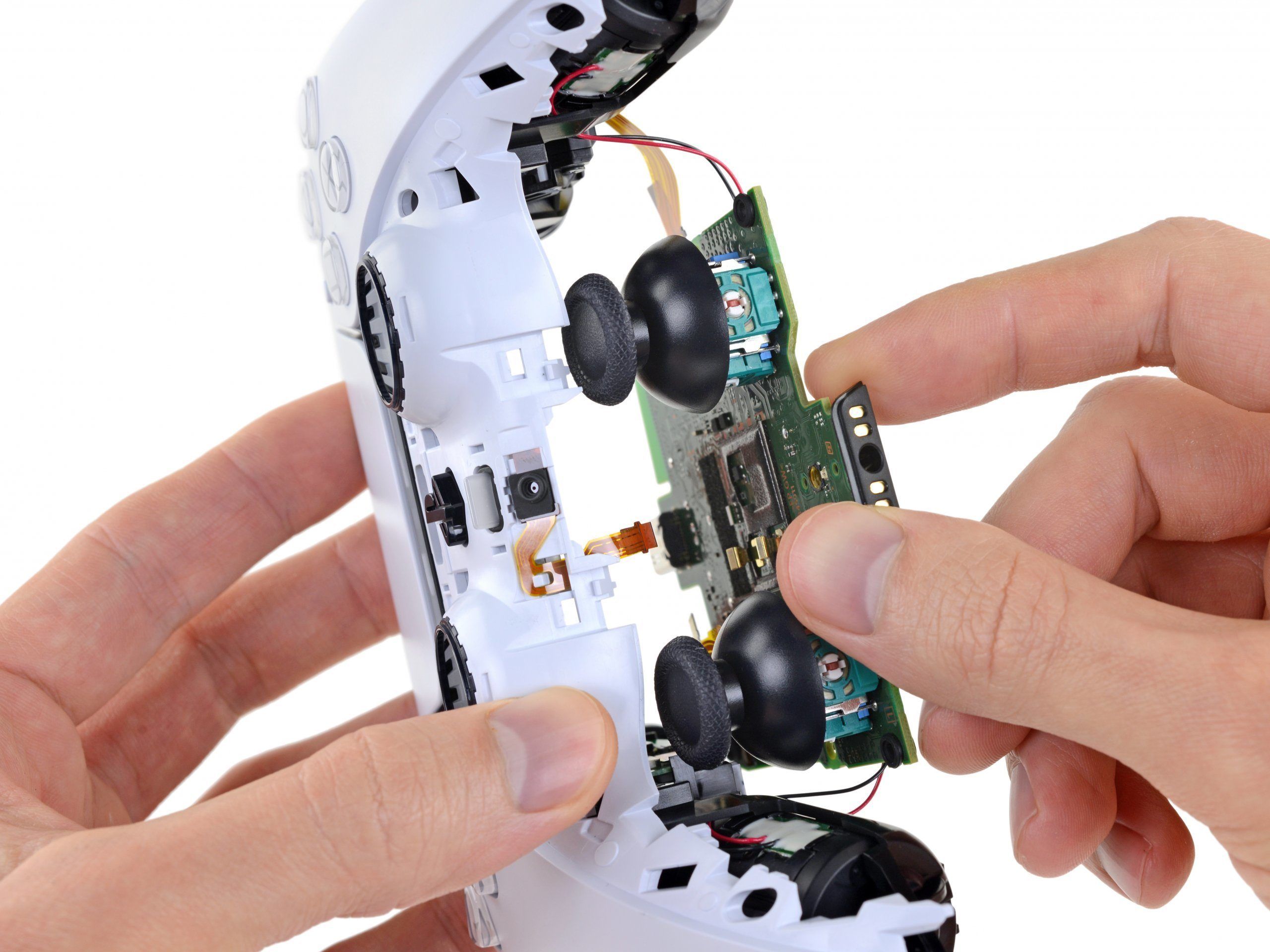
Кроме того, изнашиванию подвержен подпружинный самоцентрирующий механизм внутри джойстика, что влечет за собой дополнительную проблему. DualSense использует пружины для возврата джойстиков в нейтральное положение, однако их небольшое растягивание в итоге может привести к формированию нового нейтрального положения. Если это все-таки произойдет, то центр джойстика может немного сместиться и потенциометры будут неверно считывать его положение.
Следующий момент: растяжение пластика по всему джойстику при активной игре. Однако в iFixit считают, что это в большей степени приводит к снижению точности ввода, чем к дрифту стиков.
Наконец, на дрейф может сказываться влияние самая обычная пыль, скапливающаяся внутри механизма джойстика. iFixit и некоторым другим пользователям удалось устранить дрейф путем очистки внутренних частей потенциометра сжатым воздухом, очистителем контактов и / или изопропиловым спиртом, однако для этого необходима полная разборка контроллера, иначе пыль не удаляется, а просто сбивается внутри.
В целом, iFixit отмечают, что простого решения дрейфа DualSense не существует. Проблема продолжит появляться и в будущем, если Sony не переработает механизм джойстиков, а пользователям в любом случае придется либо исправлять поломку (самостоятельно или с помощью опытного специалиста), либо отправлять контроллер производителю и дожидаться починки (если она покрывается гарантией) или покупать новый геймпад.
Читайте также: Half-Life: Blue Shift получит ремейк на базе Black Mesa от российских разработчиков — скриншоты.
Добавляйтесь в наш Telegram-канал по этой ссылке или ищите его вручную в поиске по названию gmradost. Там мы публикуем то, что не попадает в новостную ленту. Также подписывайтесь на нас в Яндекс.Дзене. И не забывайте, что теперь у нас на сайте можно скрывать новости по категориям, переключаться между разными видами эмоций, использовать темную тему и отображать публикации лентой вместо плиток.