
- Remove From My Forums

Драйвер обнаружил ошибку контроллера
-
Вопрос
-
Добрый вечер.
Занимаюсь подготовкой сервера и обнаружил в «журнале системы» сообщения об ошибках такого вида:Имя журнала: System
Источник: Disk
Дата: 22.12.2009 16:41:37
Код события: 11
Категория задачи:Отсутствует
Уровень: Ошибка
Ключевые слова:Классический
Пользователь: Н/Д
Компьютер: srv-01
Описание:
Драйвер обнаружил ошибку контроллера DeviceHarddisk2DR2.
Xml события:
<Event xmlns=»http://schemas.microsoft.com/win/2004/08/events/event»>
<System>
<Provider Name=»Disk» />
<EventID Qualifiers=»49156″>11</EventID>
<Level>2</Level>
<Task>0</Task>
<Keywords>0x80000000000000</Keywords>
<TimeCreated SystemTime=»2009-12-22T13:41:37.121521900Z» />
<EventRecordID>7632</EventRecordID>
<Channel>System</Channel>
<Computer>srv-01</Computer>
<Security />
</System>
<EventData>
<Data>DeviceHarddisk2DR2</Data>
<Binary>0E04800001000000000000000B0004C003010000000000000000000000082D000000000000000000E323010000000000FFFFFFFF060000005800000000000000FF0006120C000010000000003C000000000000000000000000A3321680FAFFFF000000000000000030D1761680FAFFFF0000000000000000000000000000000000000000000000000000000000000000000000000000000000000000000000000000000000000000</Binary>
</EventData>
</Event>Время появления сообщений различное, ругается на несколько дисков, смоделировать появление не удается.
ОС: windows server 2008 r2 EE
Контроллер: intel server srcsasrb sas/sata
ЖД: seagate sas 300gb
Организован 10-ый raid.На форумах встречаются сообщения о подобных ошибках, но конкретных способов решения найти так и не удалось. Может быть подскажите, как можно исправить ситуацию?!
Спасибо.-
Перемещено
22 апреля 2012 г. 17:26
(От:Windows Server 2008)
-
Перемещено
Ответы
-
На форумах встречаются сообщения о подобных ошибках, но конкретных способов решения найти так и не удалось.
Вариант 1. Обновить драйверы
Вариант 2. Обновить прошивки BIOS системы, контроллера, дисков
Вариант 3. Неисправен один (неизвестно какой!) диск, и он «гадит» — вынимать и тестировать на исправном железе
Вариант 4. Неисправно несколько дисков — вынимать и тестировать на исправном железе
Вариант 5. Неисправен контроллер — вынимать и тестировать на исправном железе
Сазонов Илья http://www.itcommunity.ru/blogs/sie-wl/
-
Помечено в качестве ответа
Nikita Panov
29 декабря 2009 г. 17:52
-
Помечено в качестве ответа
|
0 / 0 / 0 Регистрация: 16.10.2016 Сообщений: 4 |
|
|
1 |
|
|
16.10.2016, 19:31. Показов 4696. Ответов 12
Добрый вечер! Хоть и на пенсии, но стараюсь не отставать от жизни! Долгое время всё было хорошо. Позже компьютер начал гудеть. Сказали скорее всего с вентилятором что-то. И отдавала знакомым, те и чистили и продували, и сама пылесосила много раз — гул остаётся. Но компьютер при всём при том хотя бы работал. Сейчас, точнее последние две недели, компьютер стал внезапно вырубаться. Работает, работает — и бац, тишина, темнота, будто его из розетки выдернули. А пару раз вовсе не включался — точнее висит надпись «Загрузка Windows» и может так по полчаса без телодвижений. На мастерскую мне никакой пенсии не хватит, пытаюсь хоть что-то сделать своими силами. А своих сил (да с поисковиком) хватило лишь на то чтоб научиться открывать «Просмотр событий». Источник: atapi Поисковик подсказал что это вроде бы про диск, но дальше уже совсем запуталась.
Прошу по возможности объяснять попроще, шибко умно, боюсь, не пойму.
__________________
0 |


|
Почетный модератор
28037 / 15768 / 981 Регистрация: 15.09.2009 Сообщений: 67,753 Записей в блоге: 78 |
|
|
16.10.2016, 21:15 |
2 |
|
давайте поступим так,
0 |


|
445 / 284 / 31 Регистрация: 19.10.2011 Сообщений: 1,830 |
|
|
17.10.2016, 09:54 |
3 |
|
Сообщение: Драйвер обнаружил ошибку контроллера DeviceIdeIdePort3. Мне прежняя материнская плата два года пудрила мозги этим же. Раз в один-три месяца компьютер подвисал на несколько секунд, если играла музыка, то получалось «дррррррррррррр». Потом отвисал, секунд через 30 опять так же. Два-три раза, потом работал, как ни в чём ни бывало. Я уж все жесткие диски, дисководы перетыкал, каждый раз ждал три месяца. В конце концов материнка благополучно сдохла, и я, вроде, отмучился. Потом с новой мат. платой — купил SSD и опять началась такая же фигня. Пока этот SSD (не системный) не сдох. Так что, может быть и материнская плата, может быть и диск. Но, как мне кажется, первое — более вероятно.
0 |


|
0 / 0 / 0 Регистрация: 16.10.2016 Сообщений: 4 |
|
|
17.10.2016, 17:39 [ТС] |
4 |
|
Вчера подумала и выдернула электричество из дисководов. Если из-за них должно было пройти я думаю. Но всё равно вырубался после этого. Программа предложила скопировать в буфер информацию, вот что скопировалось: Кликните здесь для просмотра всего текста —————————————————————————- OS : Windows 7 Ultimate SP1 [6.1 Build 7601] (x86) — Controller Map ———————————————————- — Disk List ————————————————————— —————————————————————————- — S.M.A.R.T. ————————————————————— —————————————————————————- — S.M.A.R.T. ————————————————————— —————————————————————————- — S.M.A.R.T. ————————————————————— Делать скриншоты меня много раз учили, но постоянно забываю. Только абсолютно не понимаю почему на первой фотографии помечено жёлтым, там 100/100/0, ну и на третьей фотографии тоже 100/100/0, но там не отмечено, синенькое. Добавлено через 4 минуты Добавлено через 8 минут Добавлено через 6 минут
0 |
 Фотоаппаратом мне сподручнее…
|
587 / 454 / 147 Регистрация: 09.12.2013 Сообщений: 2,385 Записей в блоге: 2 |
|
|
19.10.2016, 12:19 |
5 |
|
Не встречал ситуации чтоб вырубалось из-за диска (причём не системного). Обычно из-за перегрева. Надо бы посмотреть температуру на датчиках. И выяснить что именно гудит (там обычно больше одного вентилятора).
0 |
|
Почетный модератор
28037 / 15768 / 981 Регистрация: 15.09.2009 Сообщений: 67,753 Записей в блоге: 78 |
|
|
19.10.2016, 12:26 |
6 |
|
жесткие диски почти в порядке — тот что на первом фото имеет нестабильный сектор — один. возможно просто софтбед
Раз в один-три месяца компьютер подвисал на несколько секунд, если играла музыка, то получалось «дррррррррррррр». подобное поведение может быть связано с перегревом. Добавлено через 1 минуту
Everest AIDA64
1 |
|
445 / 284 / 31 Регистрация: 19.10.2011 Сообщений: 1,830 |
|
|
20.10.2016, 12:01 |
7 |
|
подобное поведение может быть связано с перегревом. Да нет, при перегреве комп с той материнской платой просто мгновенно вырубался, как будто из розетки выдернули.
0 |
|
0 / 0 / 0 Регистрация: 16.10.2016 Сообщений: 4 |
|
|
20.10.2016, 14:58 [ТС] |
8 |
|
Не могла включить компьютер всё это время, дальше «Загрузка Windows» вообще не двигалось.
Источник: Application Error Имя сбойного приложения: spideragent.exe, версия: 11.0.9.8230, отметка времени: 0x57bc2f41
Источник: Ntfs
Источник: Service Control Manager
Источник: Kernel-PnP Про последнее сперва подумала что одинаковые, потом присмотрелась — отличаются в конце: …&PROD_USB_SD_READER&REV_1.00#920321111113&0#.
0 |
|
587 / 454 / 147 Регистрация: 09.12.2013 Сообщений: 2,385 Записей в блоге: 2 |
|
|
20.10.2016, 17:16 |
9 |
|
AIDA64 На офф.сайте под винду нету, да и как слышал в триалках больше пунктов заблокировано, нежели было в Эвересте. Плюс навязывание платного подозрительного софта.
Структура файловой системы на диске повреждена и непригодна к использованию. Запустите программу CHKDSK на томе E:. То есть вы проверяли много раз через CHKDSK? Но всё равно остаётся так?
0 |
|
14338 / 6166 / 327 Регистрация: 03.07.2010 Сообщений: 20,690 |
|
|
20.10.2016, 17:37 |
10 |
|
На офф.сайте под винду нету что за фантазии?
0 |
|
BOGG ART |
|
20.10.2016, 17:41
|
|
Не по теме: https://www.aida64.com/downloads AIDA64 for Android И всё. А с левых сайтов качать не хочется, мало ли что туда подсунули помимо.
0 |
|
0 / 0 / 0 Регистрация: 16.10.2016 Сообщений: 4 |
|
|
26.10.2016, 14:48 [ТС] |
13 |
|
Всё ещё вырубается, всё чаще отказывается включаться после этого. Прикрепляю фотографии того что раньше вроде не показывало. В журнале сейчас очень много и часто пишет: Драйвер обнаружил ошибку контроллера DeviceIdeIdePort2. Но я смотрела внимательно, периодически попадаются (но на фоне предыдущей можно сказать что редко): Драйвер обнаружил ошибку контроллера DeviceIdeIdePort3. Как всё-таки узнать какая цифра в конце какой диск обозначает? Вчера я вставила DVD и смотрела информацию. Так за вчерашний день как раз за то время обнаружила штук 30 таких (но компьютер работал, не вырубался): Источник: cdrom А ещё нашла одну такую: Источник: Kernel-General И три вот таких: Источник: Disk И ещё шесть вот таких (разных за разное время): Кликните здесь для просмотра всего текста Источник: ESENT wuaueng.dll (1076) SUS20ClientDataStore: Проверка страницы базы данных, считанной из файла «C:WindowsSoftwareDistributionDataStoreDataSto re.edb» со смещением 468942848 (0x000000001bf38000) (страница 14310 (0x37E6) базы данных) размером 32768 (0x00008000) байт, окончилась неудачно из-за несоответствия контрольной суммы страницы. Ожидаемая контрольная сумма — [91b36e4c47186032:a63059cf4adf37cf:17e417e4f7ea2d0f :b0fcb0fc47ce36e9], а фактическая контрольная сумма — [6f9d6f9defbd5409:a63059cf4adf37cf:17e417e4f7ea2d0f :7b5284ad24c53683]. Операция чтения завершится с ошибкой -1018 (0xfffffc06). Если это состояние будет повторяться, восстановите базу данных из предыдущего архива. Вероятно, эта ошибка вызвана сбоем оборудования. Обратитесь к поставщику оборудования за помощью в выявлении причины ошибки. Источник: ESENT wuaueng.dll (1028) SUS20ClientDataStore: Проверка страницы базы данных, считанной из файла «C:WindowsSoftwareDistributionDataStoreDataSto re.edb» со смещением 65044480 (0x0000000003e08000) (страница 1984 (0x7C0) базы данных) размером 32768 (0x00008000) байт, окончилась неудачно из-за несоответствия контрольной суммы страницы. Ожидаемая контрольная сумма — [d10dd10db025d0ac:7d1e82e12ede07f1:4dad4dad5e6707b1 :4df2b20d7fa207c2], а фактическая контрольная сумма — [d103d103f3b20db1:7d1e82e12ede07f1:4dad4dad5e6707b1 :bf9c4063ce5b28b1]. Операция чтения завершится с ошибкой -1018 (0xfffffc06). Если это состояние будет повторяться, восстановите базу данных из предыдущего архива. Вероятно, эта ошибка вызвана сбоем оборудования. Обратитесь к поставщику оборудования за помощью в выявлении причины ошибки. Источник: ESENT wuaueng.dll (1028) SUS20ClientDataStore: Запрос на чтение из файла «C:WindowsSoftwareDistributionDataStoreDataSto re.edb» со смещением 64913408 (0x0000000003de8000) размером 32768 (0x00008000) байт выполнен, но его выполнение ОС заняло слишком много времени (63 секунд). Вероятно, эта ошибка вызвана сбоем оборудования. Обратитесь к поставщику оборудования, чтобы точно установить причину ошибки. Источник: ESENT wuaueng.dll (1076) SUS20ClientDataStore: Проверка страницы базы данных, считанной из файла «C:WindowsSoftwareDistributionDataStoreDataSto re.edb» со смещением 468942848 (0x000000001bf38000) (страница 14310 (0x37E6) базы данных) размером 32768 (0x00008000) байт, окончилась неудачно из-за несоответствия контрольной суммы страницы. Ожидаемая контрольная сумма — [91b36e4c47186032:a63059cf4adf37cf:17e417e4f7ea2d0f :b0fcb0fc47ce36e9], а фактическая контрольная сумма — [6f9d6f9defbd5409:a63059cf4adf37cf:17e417e4f7ea2d0f :7b5284ad24c53683]. Операция чтения завершится с ошибкой -1018 (0xfffffc06). Если это состояние будет повторяться, восстановите базу данных из предыдущего архива. Вероятно, эта ошибка вызвана сбоем оборудования. Обратитесь к поставщику оборудования за помощью в выявлении причины ошибки. Источник: ESENT Windows (1792) Windows: Запрос на запись в файл «C:ProgramDataMicrosoftSearchDataApplications WindowsWindows.edb» со смещением 164528128 (0x0000000009ce8000) размером 32768 (0x00008000) байт выполнен, но его выполнение ОС заняло слишком много времени (64 секунд). Вероятно, эта ошибка вызвана сбоем оборудования. Обратитесь к поставщику оборудования, чтобы точно установить причину ошибки. Источник: ESENT Windows (1792) Windows: Запрос на запись в файл «C:ProgramDataMicrosoftSearchDataApplications WindowsWindows.edb» со смещением 164560896 (0x0000000009cf0000) размером 32768 (0x00008000) байт выполнен, но его выполнение ОС заняло слишком много времени (114 секунд). Кроме того, с тех пор как последнее сообщение об этой ошибке было возвращено 0 секунд назад, выполнение 0 других запросов ввода-вывода из этого файла также заняло слишком много времени. Вероятно, эта ошибка вызвана сбоем оборудования. Обратитесь к поставщику оборудования, чтобы точно установить причину ошибки. Скриншоты
А как бы мне удалить или спрятать старые сообщения журнала? Чтоб мне в них не путаться, их же тьма…
0 |

|
IT_Exp Эксперт 87844 / 49110 / 22898 Регистрация: 17.06.2006 Сообщений: 92,604 |
26.10.2016, 14:48 |
|
Помогаю со студенческими работами здесь
1. Составьте… Компьютер иногда вырубается при самом включении, часто вырубается при запуске любого процесса Задали моей дочке задачи в Python, а я сам не очень разбираюсь
Искать еще темы с ответами Или воспользуйтесь поиском по форуму: 13 |
 мучаюсь со строками и файлами, плохо в них разбираюсь
Whenever you insert your USB drive into your computer, you keep getting this error message The driver detected a controller error on DeviceHarddisk1DR1 or DR3 ? Many users have reported this issue. But don’t worry, you can try the solutions below to fix it.
Solution 1: Switch your USB drive to a different port
Some sectors in your computer may be damaged, and you can try switching your USB drive to a different port. It worked for some users. If it doesn’t solve your “The driver detected a controller error on DeviceHarddisk1DR1″ problem, try Solution 2, below.
Solution 2: Update your USB driver
If Solution 1 didn’t work for you, the most likely cause is a USB driver problem.
Fortunately, this is also one of the easiest problems to fix.
There are two ways to update your USB driver: manually and automatically.
Update your USB driver manually — You can update your driver manually by going to the hardware manufacturer’s website, and searching for the latest driver for your USB drive. But if you take this approach, be sure to choose the driver that’s compatible with the exact model number of your hardware, and your version of Windows.
OR
Update your USB driver automatically — If you don’t have the time, patience or computer skills to update your USB driver manually, you can do it automatically with Driver Easy. You don’t need to know exactly what system your computer is running, you don’t need to risk downloading and installing the wrong driver, and you don’t need to worry about making a mistake when installing. Driver Easy handles it all.
- Download and install Driver Easy.
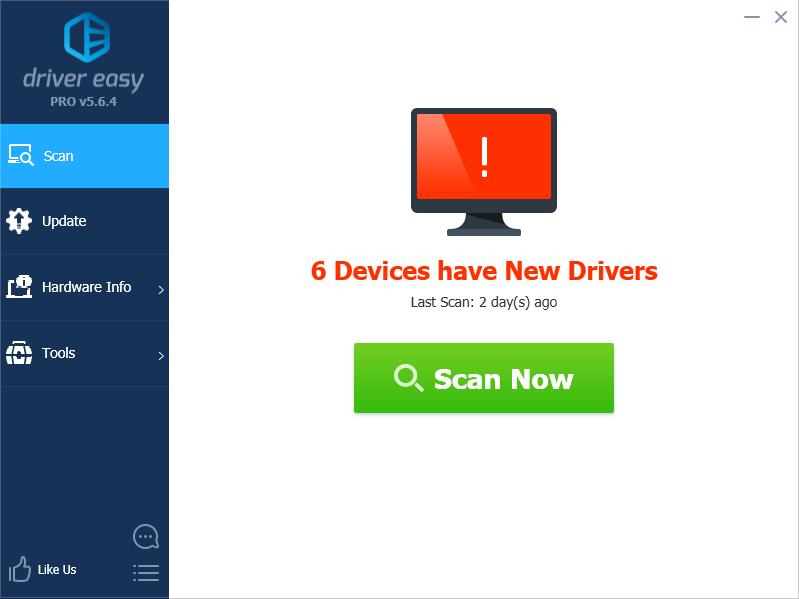
- Run Driver Easy and click Scan Now. Driver Easy will then scan your computer and detect any problem drivers.

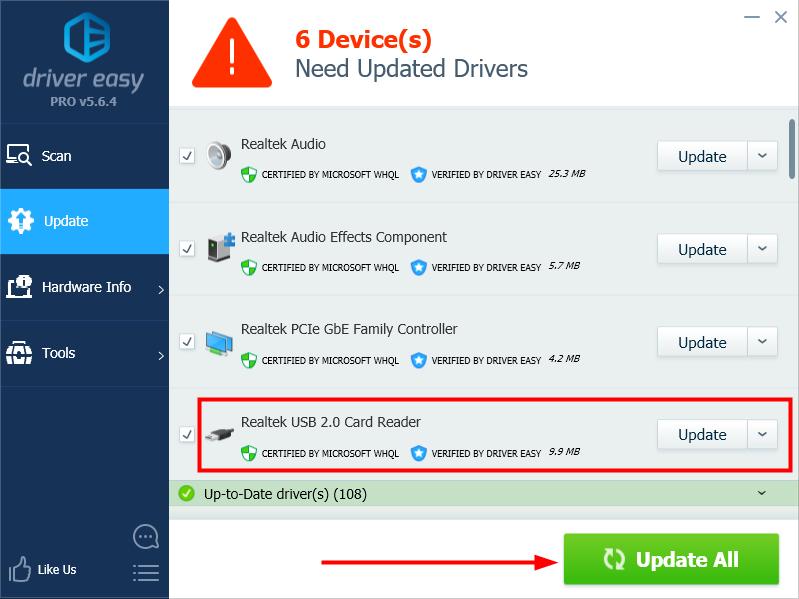
- Click Update next to any flagged devices to automatically download the correct version of their drivers, then you can install them manually. Or click Update All to automatically download and install them all automatically. (This requires the Pro version – you’ll be prompted to upgrade when you click Update All. You get full support and a 30-day money back guarantee.)
- You may need to restart your computer to finish the process. Then check if your “The driver detected a controller error on DeviceHarddisk1DR1 ” problem is resolved. If not, contact Driver Easy’s support team at support@drivereasy.com for further assistance.
Hopefully this can help you out.
If you have any question or suggestion, please feel free to leave a comment below.
Whenever you insert your USB drive into your computer, you keep getting this error message The driver detected a controller error on DeviceHarddisk1DR1 or DR3 ? Many users have reported this issue. But don’t worry, you can try the solutions below to fix it.
Solution 1: Switch your USB drive to a different port
Some sectors in your computer may be damaged, and you can try switching your USB drive to a different port. It worked for some users. If it doesn’t solve your “The driver detected a controller error on DeviceHarddisk1DR1″ problem, try Solution 2, below.
Solution 2: Update your USB driver
If Solution 1 didn’t work for you, the most likely cause is a USB driver problem.
Fortunately, this is also one of the easiest problems to fix.
There are two ways to update your USB driver: manually and automatically.
Update your USB driver manually — You can update your driver manually by going to the hardware manufacturer’s website, and searching for the latest driver for your USB drive. But if you take this approach, be sure to choose the driver that’s compatible with the exact model number of your hardware, and your version of Windows.
OR
Update your USB driver automatically — If you don’t have the time, patience or computer skills to update your USB driver manually, you can do it automatically with Driver Easy. You don’t need to know exactly what system your computer is running, you don’t need to risk downloading and installing the wrong driver, and you don’t need to worry about making a mistake when installing. Driver Easy handles it all.
- Download and install Driver Easy.
- Run Driver Easy and click Scan Now. Driver Easy will then scan your computer and detect any problem drivers.
- Click Update next to any flagged devices to automatically download the correct version of their drivers, then you can install them manually. Or click Update All to automatically download and install them all automatically. (This requires the Pro version – you’ll be prompted to upgrade when you click Update All. You get full support and a 30-day money back guarantee.)
- You may need to restart your computer to finish the process. Then check if your “The driver detected a controller error on DeviceHarddisk1DR1 ” problem is resolved. If not, contact Driver Easy’s support team at support@drivereasy.com for further assistance.
Hopefully this can help you out.
If you have any question or suggestion, please feel free to leave a comment below.
В поисках причины нестабильной работы системы в журнале просмотра событий замечаем запись «Драйвер обнаружил ошибку контроллера DeviceIdeIdePort1». Эту ошибку можно наблюдать после частых падений приложений.
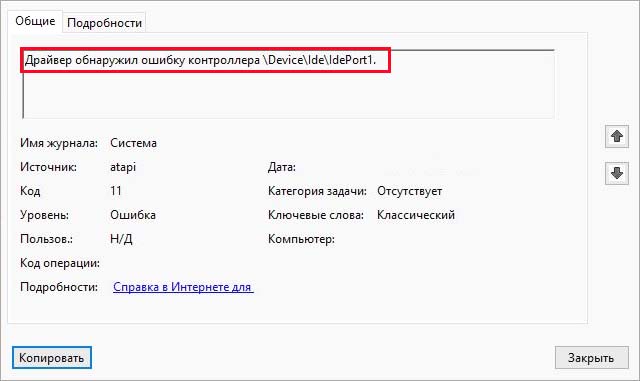
Есть несколько причин, из-за которых она может отобразится в журнале просмотра событий. В большинстве случаев указывает на процесс выхода из строя жесткого диска, но также ее появлению предшествуют ошибки загрузочного сектора, образование сбойных секторов и несогласованные временные метки. Кроме того нужно проверить плотность контактов в местах подключения кабелей SATA / ATI, а также на наличие повреждений путем переключения их в другой разъем. После проверки, перейдите к программным решениям.
Содержание
- 1 Проверка статуса SMART жесткого диска
- 2 Запуск сканирования ChkDsk
- 3 Замена кабеля SATA
- 4 Обновление контроллера IDE ATA/ATAPI
- 5 Восстановление системы
Проверка статуса SMART жесткого диска
В первую очередь нужно проверить состояние жесткого диска. С помощью данных SMART можно определить, является ли проблема аппаратной. В случае, когда диск выходит из строя, ни одно из последующих решение не устранит проблему.
Для проверки можно использовать утилиту CrystalDiskInfo. Этот инструмент позволяет просматривать данные SMART и определить состояние дискового устройства.
Перейдите на официальный сайт утилиты и загрузите стандартную версию.
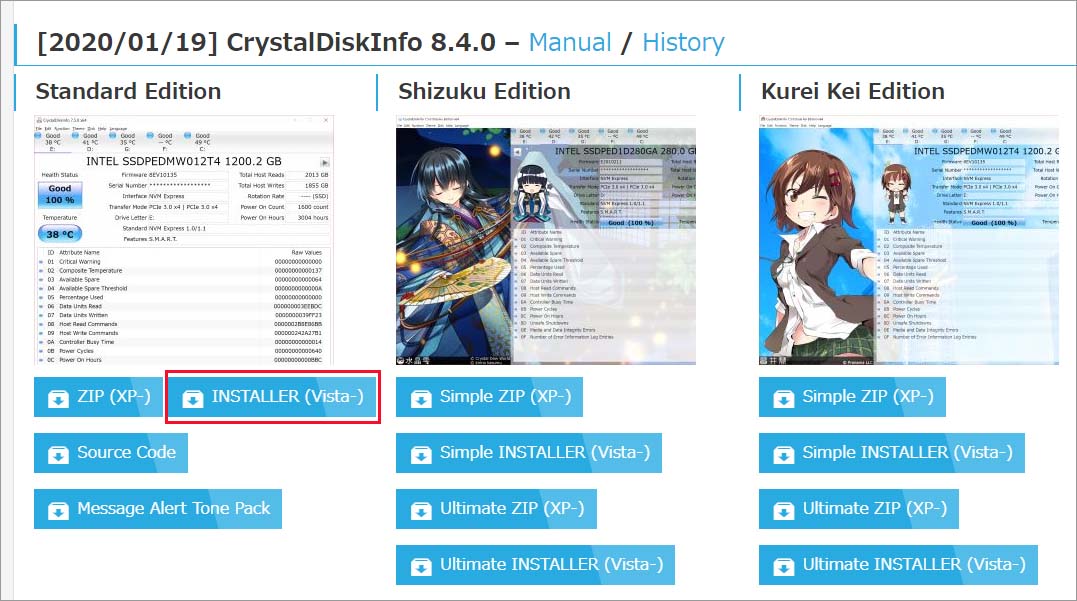
После установки запустите утилиту CrystalDiskInfo и посмотрите техсостояние диска. Если отображается значение «Хорошо», то проблема на аппаратном уровне отсутствует. Но если указано «Плохо», нужно создать резервную копию и искать замену.
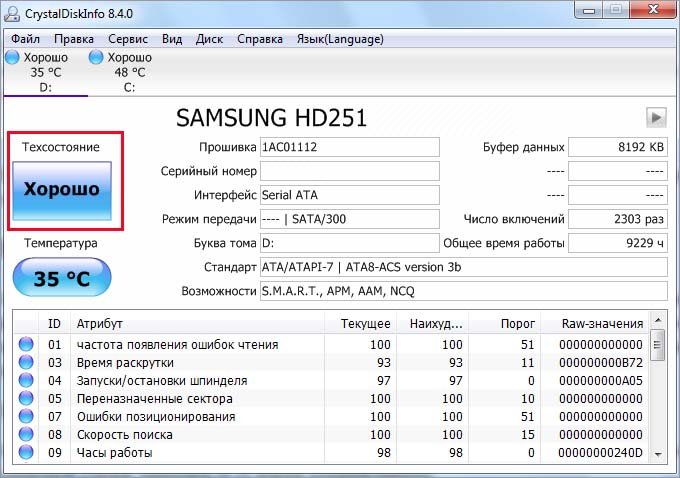
Проверьте другие установленные диски, и если утилита не обнаружит проблем, можете перейти к следующим решениям.
Запуск сканирования ChkDsk
Если определили, что диск технически исправен, скорее всего, ошибка возникает из-за ошибок файловой системы или при образовании сбойных секторов, информация из которых становится недоступной для ОС. В результате в журнале просмотра событий находим запись, что драйвером была обнаружена ошибка контроллера DeviceIdeIdePort1.
Проверим диск на наличие несоответствий встроенной утилитой ChkDsk. В строке системного поиска впишите «cmd», при отображении найденного результата, то есть командной строки, запустите ее от имени администратора.
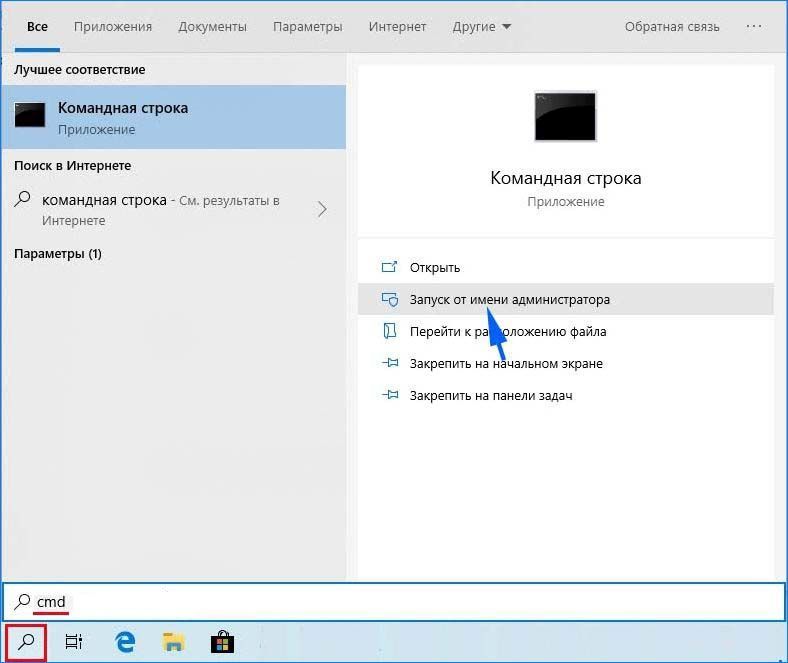
В консоли запустите команду:
chkdsk /f /r
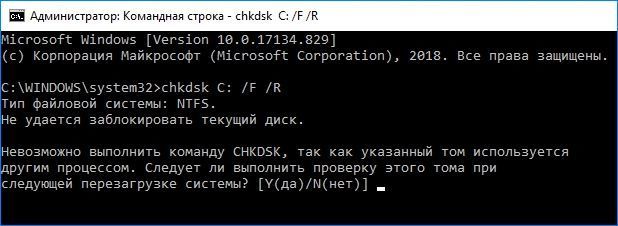
Подождите до завершения сканирования и перезагрузите компьютер.
Замена кабеля SATA
Ошибка может возникнуть из-за неисправного кабеля или разъема SATA. Иногда даже при плохом контакте, который мог быть нарушен при чистке компьютера, видим в журнале, что драйвером был обнаружен сбой контроллера DeviceIdeIdePort1
Если есть возможность, подключите жесткий накопитель к другому компьютеру, или используйте другой порт и кабель SATA при отсутствии второго ПК.
Обновление контроллера IDE ATA/ATAPI
Если используете старый жесткий диск, то система может обнаружить ошибку DeviceIdeIdePort1 при использовании устаревшего или неисправного драйвера контроллера IDE ATA/ATAPI. Поэтому для решения проблемы, попробуйте его обновить.
Откройте Диспетчер устройств командой devmgmt.msc из окна «Выполнить» (Win + R).
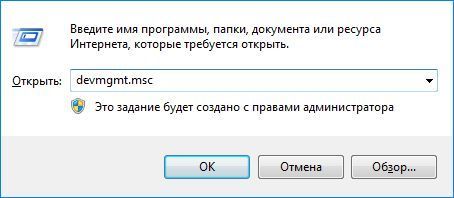
Разверните вкладку IDE ATA/ATAPI контроллеры. Щелкните правой кнопкой мыши контроллера IDE / SATA / AHCI и выберите «Обновить».
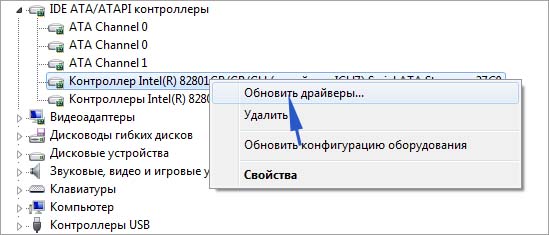
В следующем окне выберите автоматический поиск обновленных драйверов и дождитесь завершения сканирования.
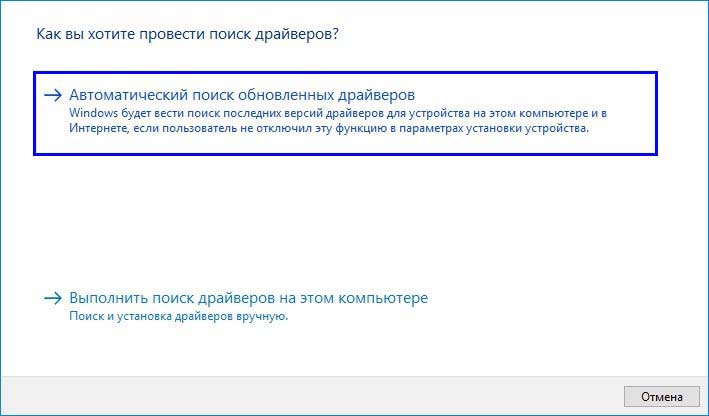
Если найдена новая версия, следуйте инструкции на экране, чтобы завершить установку драйвера. После перезагрузки компьютера проверьте, отображаются ли новые записи, что драйвером были обнаружены ошибки контроллера DeviceIdeIdePort1.
Восстановление системы
Если сталкиваетесь с ошибкой всего несколько дней, то она могла произойти после установки программного обеспечения или в результате ошибки при обновлении Windows. В этом случае попробуйте вернуть систему в предыдущее состояние с помощью точки восстановления.
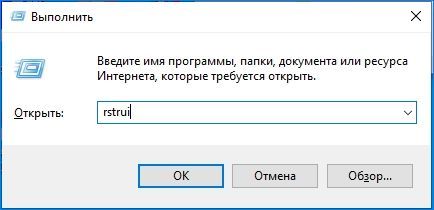
Откройте мастер восстановления командой rstrui из окна «Выполнить» (Win+R).
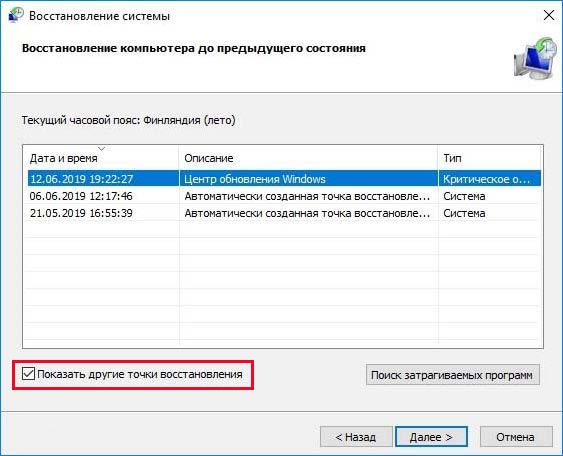
На втором экране отметьте опцию показать другие точки восстановления. Затем выберите точку, которая была создана до возникновения ошибки.
В следующем окне нажмите на «Готово», чтобы запустить процесс. После автоматического перезапуска компьютера будет возвращено предыдущее состояние. Если процесс закончится неудачно, попробуйте восстановить ОС из другой точки.
Содержание
- Причины ошибки и методы исправления
- Способ 1: Отключение кэша больших данных в реестре
- Способ 2: Обновление драйверов контроллера HDD
- Способ 3: Замена шлейфа или кабеля подключения диска (стационарный ПК)
- Способ 4: Замена жесткого диска
- Заключение
- Вопросы и ответы
Ошибки, которые возникают в процессе работы операционной системы, являются сигналом той или иной неисправности. Довольно часто появляется сообщение об ошибке контроллера жесткого диска. Сегодня мы рассмотрим причины появления этой неполадки и познакомим вас с вариантами её исправления.
Причины ошибки и методы исправления
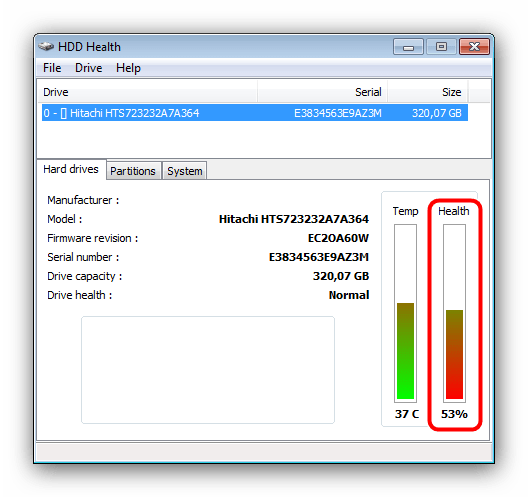
По тексту сообщения о неисправности становится ясно, что корень проблемы кроется в жестком диске, в данном случае – вторичном, как внутреннем, подключённым шлейфом к материнской плате, так и внешнем, подсоединённым к компьютеру по USB. В некоторых случаях проблема заключается в конфликте между «материнкой» и жестким диском, а также программным сбоем Windows. Первым делом стоит проверить работоспособность и целостность жесткого диска, например, с помощью утилиты HDD Health.
Скачать HDD Health
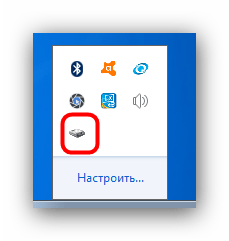
- Скачиваем и устанавливаем приложение, после чего оно автоматически свернется в трей, откуда его можно вызвать нажатием на иконку.
- После запуска программы обратите внимание на столбец «Health». В обычных условиях показатель должен равняться «100%». Если он ниже, имеет место неисправность.
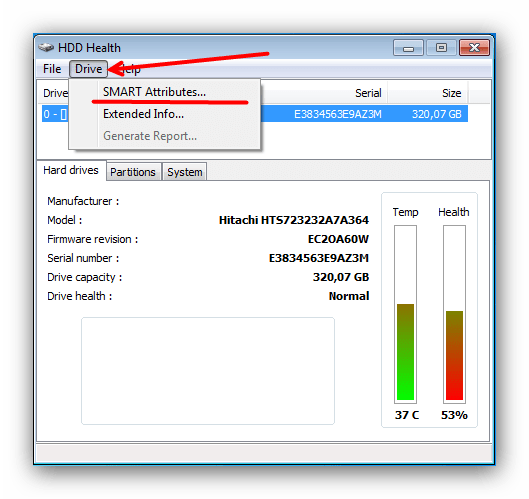
- Более подробную информацию можно получить, воспользовавшись пунктом меню «Drive», в котором нужно выбрать вариант «SMART Attributes».

В открывшемся окошке будут отображены основные показатели вашего винчестера.

Эти показатели детально рассмотрены в отдельной статье, потому предлагаем вам с ней ознакомиться.Урок: Как проверить работоспособность жесткого диска
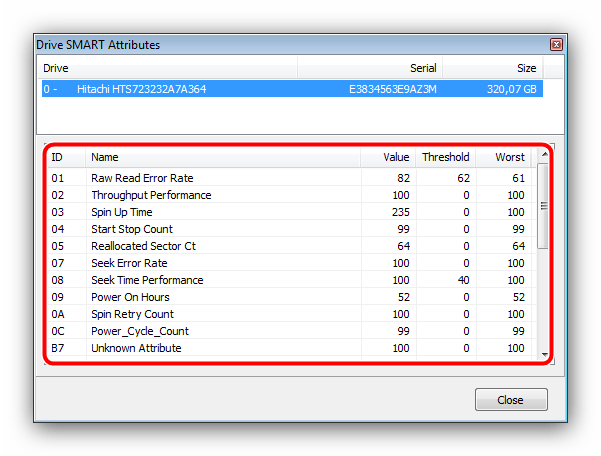
Если проверка показала наличие проблемы, то вам подойдут Способы 3-4. Если же диск полностью работоспособен, то сперва воспользуйтесь Способами 1-2, и переходите к остальным лишь в случае неудачи.
Способ 1: Отключение кэша больших данных в реестре
При исправном жестком диске подобную ошибку вызывает включённый кэш больших данных. Его можно отключить изменением значения соответствующего ключа в реестре, которое следует проводить так:
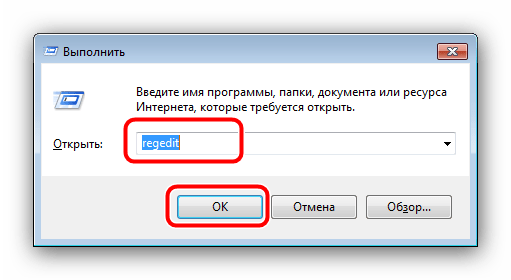
- Вызовите редактор реестра: нажмите сочетание клавиш Win+R, впишите слово regedit в текстовом поле окна запуска задачи и нажмите «ОК».
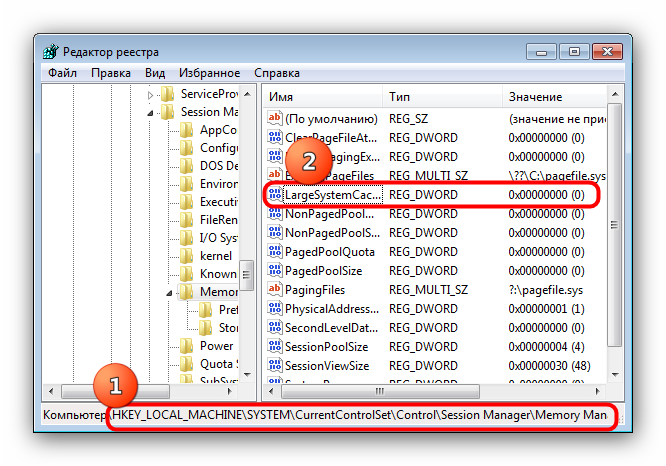
- После открытия редактора перейдите по следующему пути:
HKEY_LOCAL_MACHINESYSTEMCurrentControlSetControlSession ManagerMemory ManagementВ правой части окна найдите ключ «LargeSystemCache» и проверьте столбец «Значение». Обычно оно выглядит как «0x00000000 (0)».

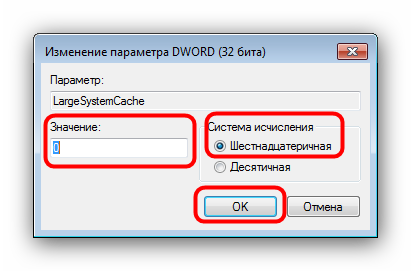
Если же значение выглядит как «0x00000001 (1)», то его следует изменить. Для этого дважды щёлкните ЛКМ по имени ключа. В открывшемся окне убедитесь, что «Система исчисления» установлена как «Шестнадцатеричная», после чего вместо имеющегося значения впишите 0 и нажмите «ОК». - Закрывайте редактор реестра, и перезагружайте компьютер – ошибка должна исчезнуть.
Таким способом можно исправить часть программных причин возникновения неисправности. Если описанные действия вам не помогли, читайте далее.
Способ 2: Обновление драйверов контроллера HDD
Вторая программная причина появления рассматриваемой неполадки – проблема с драйверами контроллера жестких дисков. В таком случае решением будет обновление драйверов. Как показывает практика, встроенное средство Windows в такой ситуации бесполезно, потому воспользуемся способом поиска драйверов по ID устройства.
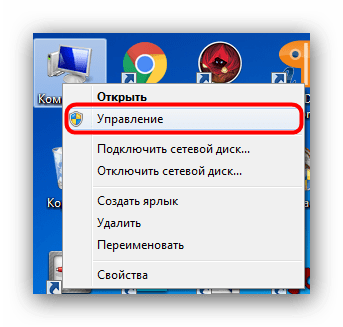
- Найдите на «Рабочем столе» значок «Мой компьютер» и кликните по нему ПКМ. В контекстном меню выберите пункт «Управление».
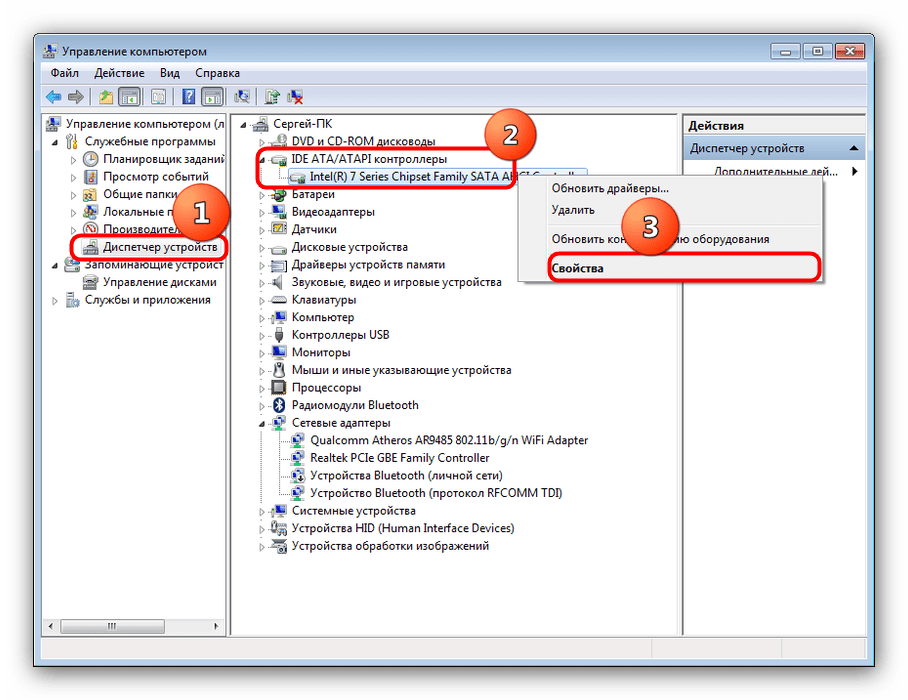
- Выберите пункт «Диспетчер устройств» в меню слева. Далее в основной части окна раскройте нажатием ЛКМ блок «IDE ATA/ATAPI контроллеры». Затем щёлкните правой кнопкой мыши по чипсету и выберите вариант «Свойства».
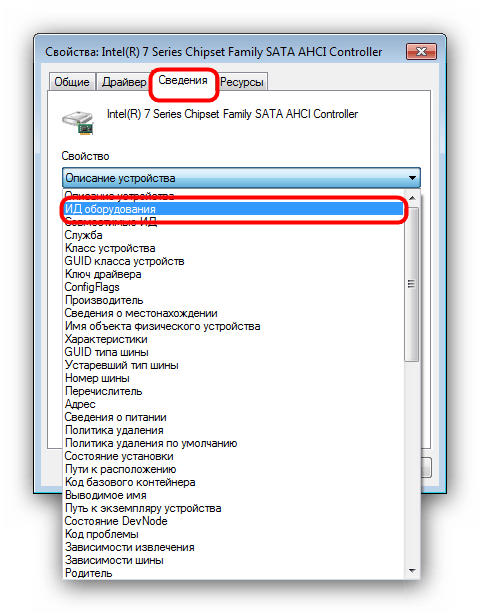
- В окне «Свойств» перейдите на вкладку «Сведения», затем обратитесь к выпадающему списку «Свойство», из которого следует выбрать «ИД оборудования».

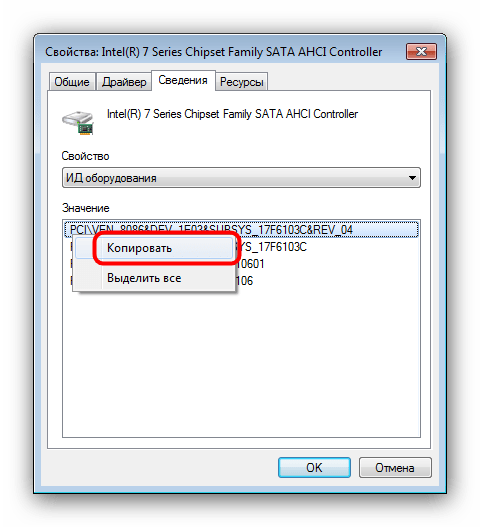
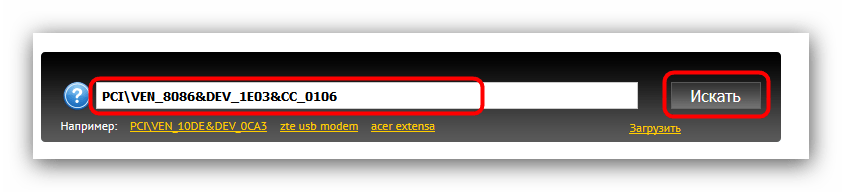
Щёлкните ПКМ по любому из представленных значений и воспользуйтесь опцией «Копировать». - Далее переходите на сайт онлайн-сервиса по поиску драйверов по ID оборудования. В верхней части страницы присутствует поисковая строка, в которую вставьте скопированный ранее ИД вашего чипсета и нажмите «Искать». Возможно, придётся использовать и другие значения, поскольку сервис не всегда корректно распознаёт некоторые варианты идентификаторов.
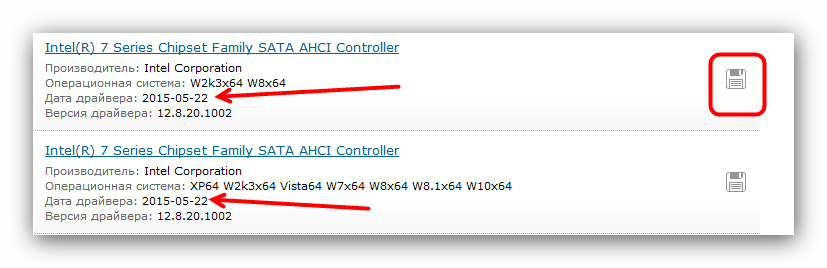
- По окончании поиска отсортируйте результаты по критерию версии ОС и её разрядности.
- Далее найдите новейшую версию драйверов – в этом вам поможет дата выпуска, местоположение которой отмечено на скриншоте. Выбрав нужное, нажмите на кнопку с изображением дискеты.
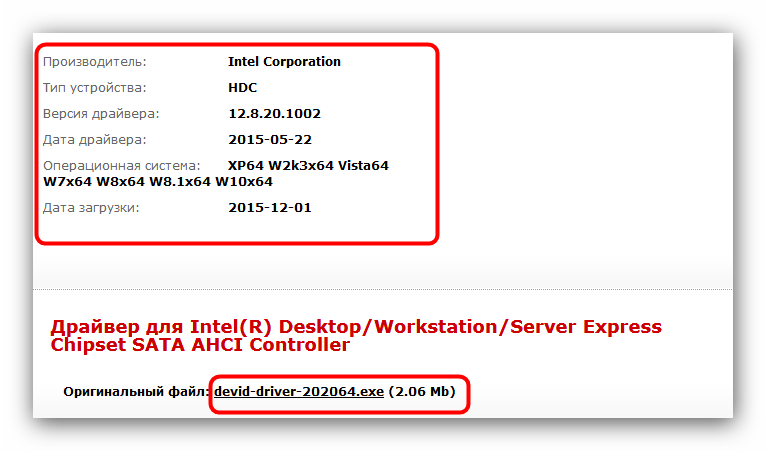
- Проверьте ещё раз сведения о файле драйверов, после чего найдите внизу пункт «Оригинальный файл»: рядом с ним расположена ссылка для скачивания инсталлятора, на которую следует нажать.
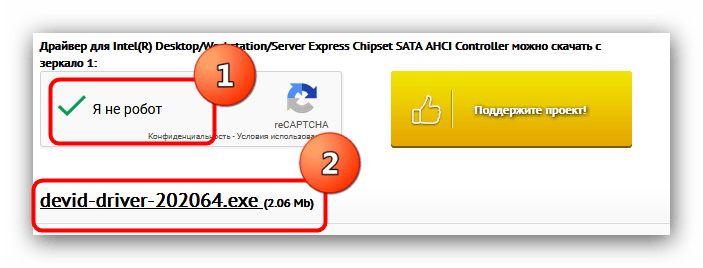
- Для продолжения загрузки потребуется пройти капчу (просто поставьте галочку напротив слов «Я не робот»), а затем нажимайте на ссылку под этим блоком.
- Загрузите инсталлятор в любое удобное место на компьютере.
- Переходите к местоположению скачанного драйвера, запускайте его и установите, следуя инструкциям. По окончании установки не забудьте перезагрузить компьютер. Альтернативные способы поиска драйверов по ИД можете найти в статье ниже.
Подробнее: Как искать драйвера по идентификатору устройства


Данный метод доказал свою эффективность в случаях, когда отключение кэша не сработало.
Способ 3: Замена шлейфа или кабеля подключения диска (стационарный ПК)
Если диск исправен, системный кэш больших данных отключен, но указанная ошибка всё равно появляется, то причина проблемы кроется в неисправном шлейфе, которым винчестер подсоединён к материнской плате. Если ошибка связана с внешним жестким диском, проблема соответственно кроется в кабеле подключения. В таком случае решением будет замена шлейфа или кабеля. В большинстве современных ПК или ноутбуков диски подключаются по интерфейсу SATA, выглядит он следующим образом:
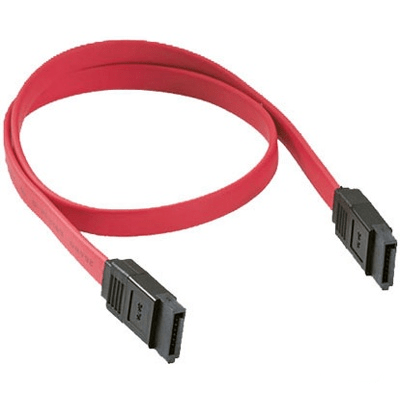
Заменить шлейф очень просто.
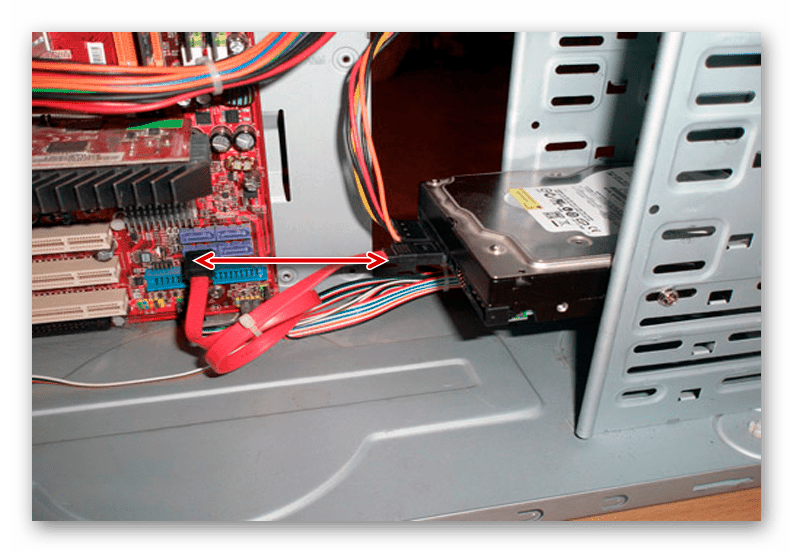
- Отключите системный блок от сети.
- Снимите боковую крышку и найдите местоположение диска.
- Отключите шлейф сначала от диска, затем от материнской платы. Сам диск при этом можно не вынимать из бокса.
- Установите новый кабель, подключив сначала к винчестеру, а затем к материнской плате.
- Установите боковую крышку на место, после чего включайте компьютер. Скорее всего, ошибку вы больше не увидите.
Способ 4: Замена жесткого диска
Наихудший вариант – появление рассматриваемой нами ошибки вместе с плохими показателями работоспособности HDD. Как правило, подобная комбинация говорит о скором выходе винчестера из строя. В такой ситуации следует скопировать с проблемного диска все важные файлы и заменить его на новый. Процедура для стационарных ПК и ноутбуков подробно освещена в инструкции по ссылке ниже.
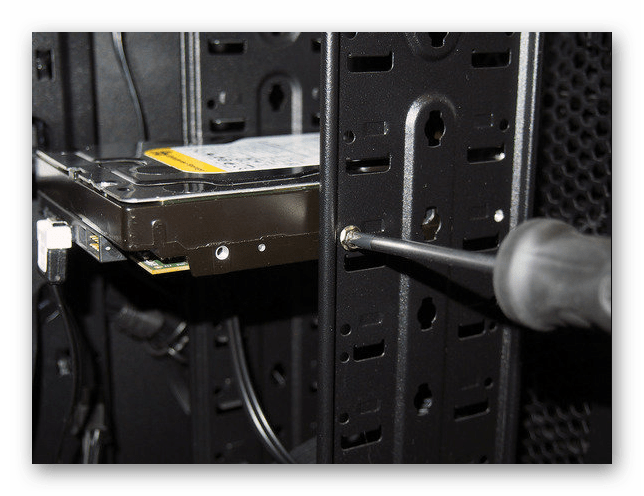
Урок: Замена жесткого диска на ПК или ноутбуке
Заключение
Напоследок хотим отметить следующий факт – нередко ошибка возникает спонтанно и столь же спонтанно исчезает без вмешательства пользователя. Причины такого явления до конца не выяснены.
Еще статьи по данной теме: