
Мы продолжаем наблюдать за ситуацией, пока можем сделать такие выводы, те, кто сталкивается с проблемами запуска клиента — могут попробовать решить это следующим образом:
— Удалить 360 Total Security и перезапустить ПК.
— Удалить Крипто ПРО CSP (а так же КриптоПро ЭЦП Browser и его производные) и перезапустить ПК.
— Включить отображение скрытых файловпапок Windows и удалить перед запуском игры в папке с игрой папку «TempRes».
— Попробовать полностью переустановить клиент и не модифицировать его.
Список программ, которые пытаются внедрить свои изменения в игру (и соответственно анти-чит запрещает запуск игры) будет пополняться.
**Просьба проверить всё, что ранее у Вас вызывало проблемы внутри игры и сообщить о них в специальном обсуждении — Тестирование защиты игры Версия клиента от 299
***Те, у кого при запуске пытается инициализироваться xigncode (ошибка 0000007Е) — убедитесь, что Вы используете ПОСЛЕДНЮЮ ВЕРСИЮ игры — 299 или выше (запускать игру ВСЕГДА нужно через dnlauncher.exe), добавьте папку с игрой в исключения антивируса и(или) отключите его.
****Если у Вас остались проблемы с запускомигровым процессом на ПОСЛЕДНЕЙ ВЕРСИИ игры (299 или выше) — необходимо:
— Точно убедиться, что у Вас установлена ПОСЛЕДНЯЯ ВЕРСИЯ игры — 299 или выше
— Точно убедиться, что Вы добавили папку с игрой в исключения антивируса и(или) отключили его
— Удалить 360 Total Security, с последующим перезапуском ПК.
— Удалить Крипто ПРО CSP (а так же КриптоПро ЭЦП Browser и его производные) и перезапустить ПК.
— Включить отображение скрытых файловпапок Windows и удалить перед запуском игры в папке с игрой папку «TempRes».
— Запустить игру с помощью dnlauncher.exe (повторить процедуру несколько раз)
— Попробовать полностью переустановить клиент и не модифицировать его
— Записать на видео какая у Вас проблема возникла в игре
— Записать на видео отчётливо папку с игрой и её содержимое
Напишите на почту в техподдержку XIGNCODE ([email protected]) и приложите к сообщению log файл, который находится в корневой папке с игрой. В ответ вы получите пути, по которым на вашем компьютере расположены проблемные программы, мешающие запуску игры.
Список возможных программ:
Ollydbg
Почти все VNC сервера, например RealVNC
NetLimiter 2.0.10 Pro
Media Player
WhatPulse
Outpost Firewall Pro
Process Explorer
Xpadder
WPE Pro
Tsearch
Motherboard Monitor
SpeedFan
Filezilla
Eclipse
Zboard
Freenet
AutoHotkey
Razer
ATI Tray Tools
AVG Anti-Virus
TokyoShot Screenshotter
Mal Updater
Media Player Classic
Net Limiter
Wireshark
LimeWire
Cheat Engine
The Core Media Player
WhatPulse
QIP Infium
RivaTuner
AutoHotkey
PuntoSwitcher
COMODO Internet Security
RealVNS и другие службы удаленного управления
Art Money
Важно: владельцам видеокарт производства ATI/AMD перед запуском игрового клиента рекомендуется выгружать ATI Tray Tool. Также хотим отметить, что большинству игроков помогает переустановка операционной системы.
Hmm, I’m honestly running out of ideas at this point. I couldn’t find anything about a XIGNCODE 0000005 error from google and your dragon nest folder seems to be the same as mine (I’m not sure if any of your files are corrupt as I don’t know the size of each file from your picture, but it seems unlikely that both the steam and game client versions would become corrupt in the same/similar way).
But just to be sure, you’ve tried disabling any unnecessary startup programs and trying to use Dragon Nest first thing after restarting your computer, you tried replacing all the files inside your XIGNCODE folder with the ones I sent you, and you’ve tried both the steam and game clients (including trying the full game client and the game client split into different parts), correct?
If so, I only have one or two more things to try.
I found a link to the XIGNCODE folder for the regular launcher (I don’t think there will be a difference but it’s worth a shot). Try using the other launcher and replacing the XIGNCODE files with the stuff found here: http://www.mediafire.com/file/smnwg5…i/XIGNCODE.rar
Besides that, I would have to say to try sending in a ticket to customer support. Sadly the reputation of that isn’t too great from what I hear.. Or maybe try posting in the General Discussion section of the forums. That place is a bit more popular than here and others may be willing to help.
If I find anything else on this I’ll be sure to let you know. Good luck.
- Статус темы:
-
Закрыта.
-

Bombaleylo
User- Регистрация:
- 14.08.20
- Сообщения:
- 7
- Симпатии:
- 0
Добрый день,у меня случилась проблема с запуском игры.Я где то месяц назад игру удалил и тут решил опять начать играть.Установил игру вроде все хорошо,но когда начал запускать xigncode3 не загружался,а потом просто появилась табличка failed to init.Подскажите пожалуйста что делать?
-
Попробуйте следующую рекомендацию.
1. Зайдите в «Сетевые подключения»: — «Панель управления» => «Сеть и Интернет» => «Просмотр состояния сети и задач» => «Изменение параметров адаптера»
2. Выберете свой адаптер сетевого подключения и кликните по нему правой кнопкой мыши. Нажмите на «Свойства».
3. Нажмите на вкладку с IPv4 и нажмите «Свойства».
4. Во вкладке «Общее» настройте всё следующим образом:
— Предпочитаемый DNS-сервер: 8.8.8.8
— Альтернативный DNS сервер: 1.1.1.1
5. Нажимайте «ОК», затем «Закрыть».
6. Отключитесь от адаптера, кликнув по нему ПКМ и выбрав вкладку «Отключить». После этого заново подключитесь к нему же.
После чего попробуйте запустить игру. -
Bombaleylo
User- Регистрация:
- 14.08.20
- Сообщения:
- 7
- Симпатии:
- 0
Сделал все по вашему совету,но не помогло
-
Bombaleylo
User- Регистрация:
- 14.08.20
- Сообщения:
- 7
- Симпатии:
- 0
-
Bombaleylo
User- Регистрация:
- 14.08.20
- Сообщения:
- 7
- Симпатии:
- 0
Не помогло,что можно еще сделать?
-
Я так понимаю Вы из Беларуси и к сожалению для Вас варианта всего 2:
1. Ждать конца всех событий в стране, так как часть трафика у вас блокируется
2. Использовать другой интернет, некоторые пользователи с подобной проблемой смогли запустить игру с МТС интернета -
Bombaleylo
User- Регистрация:
- 14.08.20
- Сообщения:
- 7
- Симпатии:
- 0
Ну интернет в Беларуси уже работает,я понял если бы опять были перебои,но нет все идет идиально,в другие онлайн игры играю и норм
-
Означает что у Вас не может завестись система защиты, чаще всего по причине плохого интернета.
Можете попробовать еще удалить обе папки bin и bin64 затем починить клиент в лончере и попробовать -
Bombaleylo
User- Регистрация:
- 14.08.20
- Сообщения:
- 7
- Симпатии:
- 0
Окей сейчас попробую и отпишу
-
Bombaleylo
User- Регистрация:
- 14.08.20
- Сообщения:
- 7
- Симпатии:
- 0
Я написал в поддержку в перл аббусе,они мне через несколько минут ответили,и все рассказали и теперь у меня все работает,а у вас ужасная тех.поддержка
-
Так-то, на форуме техподдержки вообще нет. Она тут: https://ru.4gamesupport.com/.
Но для других пользователей, у кого может возникнуть такая же проблема, было здорово поделиться решением.
-
Guntyt
User- Регистрация:
- 21.08.20
- Сообщения:
- 1
- Симпатии:
- 0
Подскажите что вам помогло,пожалуйста.
-
Тема устарела и была перемещена в архив. Если проблема не была решена, обратитесь в Службу поддержки (https://ru.4gamesupport.com/).


- Статус темы:
-
Закрыта.
Как и любое сложное оборудование, компьютер может выйти из строя по целому ряду причин. В операционных системах Windows о возникновении критических ошибок пользователю сообщает BSoD (blue screen of death) – синий экран смерти. Несмотря на свое грозное название, данный отчет крайне полезен – он информирует о характере и источнике проблемы, из-за которой нормальная работа ПК невозможна. Зная причину, пользователь в силах самостоятельно наладить нормальную работу компьютера без необходимости обращения в сервисные центры. Темой данной статьи станет распространенная ошибка 0x0000007E. Наши подсказки помогут вам разобраться в проблеме и найти ее решение.
Содержание
- 1 Учимся читать отчет BSoD
- 2 Освобождаем память системного раздела HDD
- 3 Устанавливаем «свежий» драйвер
- 4 Полная проверка и откат системы
- 5 Проверяем «железо» на борту ПК
- 6 В итоге
Учимся читать отчет BSoD
При появлении «синего экрана» на мониторе многие неопытные пользователи надолго впадают в ступор или начинают в панике нажимать на кнопку перезагрузки компьютера. Стоит запомнить навсегда, что BSoD несет в себе очень нужную вам информацию о критической ошибке, с которой необходимо ознакомиться.

Распознавание ошибки 0x0000007E в Windows 7 и 10 происходит одинаково. Сообщение о сбое может иметь разное содержание, но одинаковую схематичность. На скриншоте выше изображен данный BSoD с названием «SYSTEM_ THREAD_EXCEPTION_NOT_HANDLED».
Отчет разделен на несколько частей.
- Общая информация и рекомендуемый пользователю план действий при возникновении данного сбоя.
- Код критической ошибки.
- Основные параметры.
Строка основных параметров включает в себя:
- код исключения, который привел к сбою системы;
- адрес его запуска в памяти;
- адрес записи исключения;
- адрес контекста.
В некоторых случаях система сообщает о проблемном драйвере, что очень облегчает поиск источника проблемы.

Код ошибки 0x0000007E свидетельствует о невозможности исполнения определенной операции. Причиной может стать конфликт драйверов, малый объем свободной памяти на системном разделе винчестера, неисправность комплектующих ПК, несовместимость «железа» и «софта» и другие функции. Для конкретизации источника нужно обращать внимание на код исключения.
Самые часто появляющиеся исключения:
- 0x80000002: (STATUS_DATATYPE_MISALIGNMEN) ‒ неправильное выравнивание ссылки данных при сохранении или загрузке;
- 0x80000003: (STATUS_BREAKPOINT) – точка прекращения работы отладчика ядра;
- 0xC0000005: (STATUS_ACCESS_VIOLATION) – получение доступа к недействительным участкам памяти.
При появлении на экране другого кода воспользуйтесь онлайн-справочниками, например, http://allerrorcodes.ru/ntstatus.
Ниже мы покажем вам, как исправить данную ошибку и приведем для этого несколько способов.
Освобождаем память системного раздела HDD
Первой и самой распространенной причиной возникновения ошибки 0x0000007E в Windows 7 и 10 является малый объем свободной памяти на жестком диске, а именно в системном разделе (по умолчанию «C:»). Проверьте наличие свободного места раздела в меню «Компьютер» (Win 7) или «Этот компьютер» (Win 10). Если система сигнализирует о его переполненности – удалите все ненужные файлы.
- В окне «Компьютер» кликаем правой кнопкой мыши на диск «C:» и выбираем «Свойства/Очистка диска».

- Система выведет на экран список файлов, подлежащих удалению. Подтверждаем действие нажатием «OK». Процесс удаления займет от нескольких секунд до пары минут времени.

- Дополнительно можно освободить память за счет удаления ненужных программ и резервных копий.

- При желании освободить как можно больше места на винчестере установите бесплатную утилиту CCleaner для глубокой проверки всего жесткого диска. Скачиваем и устанавливаем ее на сайте https://www.ccleaner.com/ru-ru.

- Запускаем CCleaner и начинаем анализ содержимого HDD.

- Удаляем информацию кнопкой «Очистка».

Важно! Советуем не добавлять галочки элементов, назначение которых вы не знаете. Также мы не рекомендуем неопытным людям проводить очистку реестра – это может привести к повреждению системных файлов.
Устанавливаем «свежий» драйвер
Вторым по частоте «виновником» в появлении критического сбоя выступает некорректный драйвер или служба. В этом случае ошибка 0xc000007E выскакивает при запуске приложения, которое использует ресурсы определенного устройства, например, видеокарты. В отчете BSoD обычно появляется файл проблемного драйвера (смотрите начало статьи). Его-то и нужно обновить до новой версии.
Внимание! Если ошибка появилась при установке драйвера, то нужно, наоборот, откатить его до прежней версии.
Для определения и обновления драйвера выполняем следующее:
- Скачиваем и устанавливаем программу BlueScreenView от компании NirSoft на сайте https://www.nirsoft.net/utils/blue_screen_view.html.

- Скачиваем русификатор, распаковываем и копируем его файлы в папку с установленной программой.

- Запускаем BlueScreenView и ждем окончания проверки файла дампа памяти. Проблемный объект будет выделен красным цветом – он и есть корень проблемы. Двойной клик по нему даст полную информацию о его происхождении, назначении и других параметрах.

Совет: чтобы быстро определить, какой именно драйвер или приложение нужно менять – скопируйте название этого файла и вставьте в поисковую строку браузера. Это займет не более 1-2 минут.
- Определившись с источником проблемы, переходим к ее устранению. Для примера: сымитируем обновление драйвера видеокарты – одного из самых сбойных узлов компьютера. Переходим в меню «Пуск/Панель Управления/Система и безопасность/Система/Диспетчер устройств» и выбираем двойным кликом активный видеоадаптер.

- Выбираем вкладку «Драйвер» и нажимаем «Обновить», а после – «Автоматический поиск». Система сама определит необходимость в обновлении и загрузит новую версию инструкций.

- Может случиться так, что драйвер не был найден, при загрузке произошел сбой или конечный эффект не дал результатов. Тогда следует скачать его на сайте производителя с указанием полного названия модели устройства.
- Если причиной глюков ПК является служебная программа: обновите, переустановите либо удалите ее в меню «Пуск/Программы/Программы и компоненты».
Полная проверка и откат системы
Следующая проблема вытекает из предыдущей – причиной может оказаться поврежденная системная служба Windows.
Начинаем с проверки системы на наличие дефектных системных файлов.
- В строке поиска меню «Пуск» вводим «cmd» и жмем «Enter».
- В консоли прописываем команду «sfc /scannow» и подтверждаем выполнение.

- В случае нахождения повреждений целостности вам понадобится диск или флэшка с дистрибутивом ОС Windows, аналогичным установленной на ПК. Загрузочный диск будет использоваться для восстановления системы. Второй возможный вариант исправить ситуацию – попытаться откатить систему стандартной программой «Восстановление системы», находящейся по пути «Пуск/Программы/Стандартные/Служебные».
Проверяем «железо» на борту ПК
Нередки ситуации, когда компоненты компьютера не могут работать в единой системе. Это приводит к конфликтам их ПО и появлению ошибки SYSTEM_THREAD_EXCEPTION_NOT_HANDLED в Windows 7 и 10. Наихудший вариант ‒ это возникшая неисправность отдельного модуля или устройства, при которой обновление драйвера бесполезно.
Попытайтесь вспомнить: какие действия над ПК производились перед появлением ошибки. Если вы подсоединили новое устройство (видео- или звуковую карту, Wi-Fi адаптер, модуль памяти и др.) и увидели на экране BSoD – изучите инструкцию к нему. Возможно, данная модификация несовместима с вашей материнской платой либо она требует перепрошивки микросхемы BIOS. Решением проблемы станет удаление устройства либо перепрошивка материнской платы.
Если «синий экран» возник внезапно без вмешательств в аппаратную и программную часть системы – велика вероятность поломки компонента системного блока. Нужно произвести поэтапную проверку всех комплектующих, начиная с модулей оперативной памяти и заканчивая периферией.
Выключите компьютер из сети, откройте крышку системного блока и отсоедините все комплектующие на материнке. Если имеется встроенное в процессор или чипсет видеоядро – отсоедините дискретную видеокарту и переключите кабель монитора в аналогичное гнездо на плате. Оставьте на месте только ЦП и один модуль ОЗУ. После запускайте компьютер и следите за появлением «синего экрана смерти». Если ошибка не дала о себе знать – выключайте ПК и добавляйте один модуль памяти (если он присутствует), и так со всеми снятыми устройствами до того момента, когда вы не «поймаете» ее. Последняя подсоединенная деталь и есть источник проблемы – ее нужно заменить.
Помимо вышеизложенного способа, вы можете проверить исправность оперативной памяти мини-утилитой MemTest или программой Memtest86+ из-под MS-DOS.
Рассмотрим работу с MemTest.
- Скачиваем утилиту на сайте https://hcidesign.com/memtest.

- Запускаем ее без установки и нажимаем «Start Testing».

- Если оперативная память работает корректно, то результат не должен показать ошибки.

Существенным минусом утилиты является ограничение ее бесплатной версии по объему проверяемой памяти – не более 3,5 Гб. Проверяйте модули, вставляя их по отдельности (предварительно выключая ПК из сети).
В редких случаях владельца ПК может подвести жесткий диск, который отработал свой ресурс или был ударен в момент записи и чтения. Для профилактики проверьте и его с помощью программы Western Digital Data LifeGuard Diagnostic.
Порядок работы приведен ниже.
- Скачиваем, распаковываем и устанавливаем бесплатную программу на сайте support.wdc.com/downloads.aspx.

- Запускаем утилиту, выбираем жесткий диск с системным разделом (если дисков несколько), нажимаем «QUICK TEST» и «Start».


- После прохождения проверки вы можете ознакомиться с ее результатами во вкладке «VIEW TEST RESULT».

Исправный винчестер будет иметь статус «PASS». Вы также можете пройти полную проверку, нажав «EXTENDED TEST» (занимает значительно больше времени).
В итоге
Как видим, ошибка 0xc000007E является обобщенной, оповещающей о нарушениях работы различных компонентов и программного обеспечения компьютера. Чтобы быстро и эффективно устранить проблему – не впадайте в панику при виде «экрана смерти», а подробно изучите содержимое отчета. Тут вашими главными помощниками являются специальные бесплатные утилиты для проверки комплектующих ПК и наши полезные советы из этой статьи.
Содержание
- Устранение синего экрана 0x0000007e
- Причина 1: Жесткий диск
- Причина 2: Видеокарта
- Причина 3: BIOS
- Причина 4: Драйвера
- Заключение
- Вопросы и ответы
Ошибки, выражающиеся в появлении BSOD – «синих экранов смерти» — возникают из-за критических неполадок в аппаратной или программной части системы. Этот материал мы посвятим разбору причин BSOD с кодом 0x0000007e.
Причины, вызывающие данную ошибку, делятся на «железные» и программные. Наиболее сложно диагностировать и устранить последние, так как вариантов неполадок довольно много. В основном это сбои в установленных пользователем или системных драйверах. Впрочем, существуют и более «простые» случаи, например, недостаток свободного места на системном жестком диске или неисправности видеокарты.
Рассматриваемую ошибку можно назвать общей, что позволяет воспользоваться инструкциями из статьи, доступной по ссылке ниже. Если рекомендации не принесут желаемого результата, то следует вернуться сюда и попробовать решить проблему одним из приведенных способов (или всеми по очереди).
Подробнее: Решаем проблему синих экранов в Windows
Причина 1: Жесткий диск
Под жестким диском в данном случае мы понимаем тот накопитель, на котором находится папка «Windows», а значит, установлена ОС. Если на нем окажется недостаточно свободного места для создания временных системных файлов при загрузке и работе, то мы закономерно получим ошибку. Решение здесь простое: освободить пространство на диске, удалив ненужные файлы и программы с помощью CCleaner.
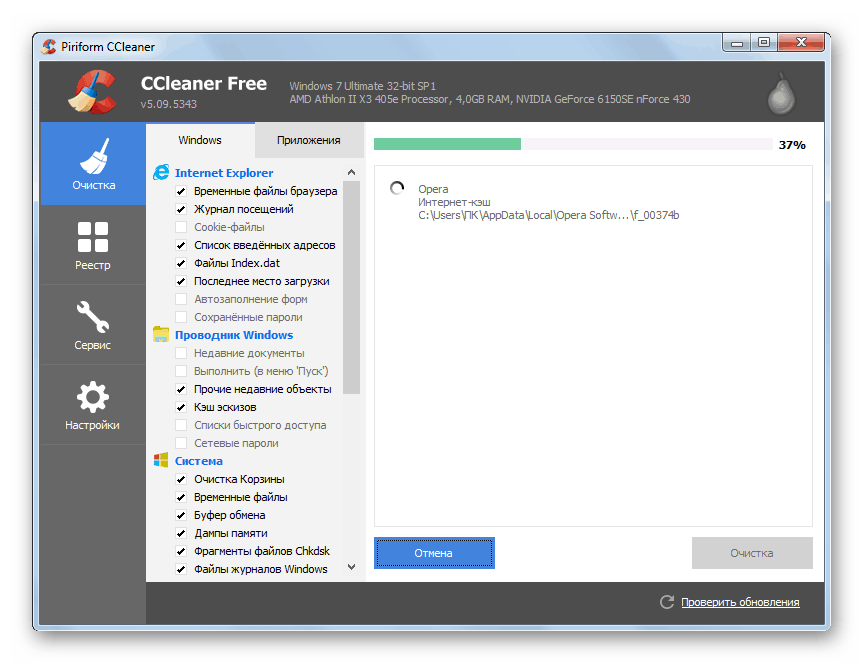
Подробнее:
Как пользоваться CCleaner
Исправляем ошибки и удаляем «мусор» на компьютере с Windows 7
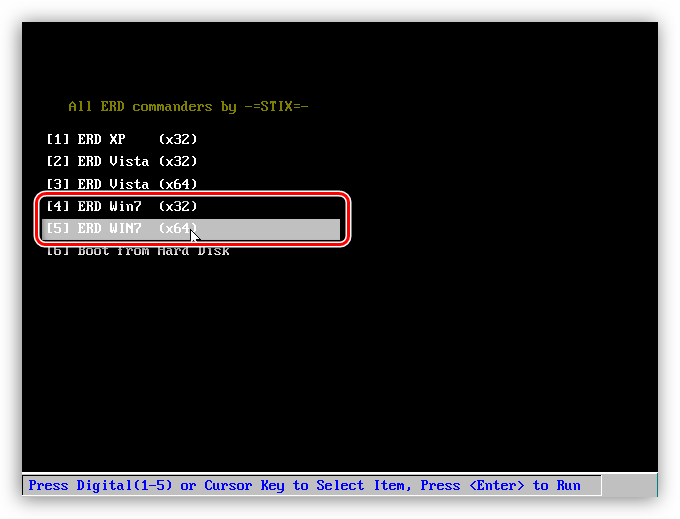
Если BSOD возникает при старте Виндовс, то для очистки придется воспользоваться одним из Live-дистрибутивов. Для решения поставленной задачи обратимся к ERD Commander, предварительно его необходимо скачать, а затем записать на флешку, с которой будет происходить загрузка.
Подробнее:
Руководство по созданию флешки с ERD Commander
Настраиваем BIOS для загрузки с флешки
- После загрузки стрелками выбираем разрядность своей системы – 32 или 64 бита и нажимаем ENTER.

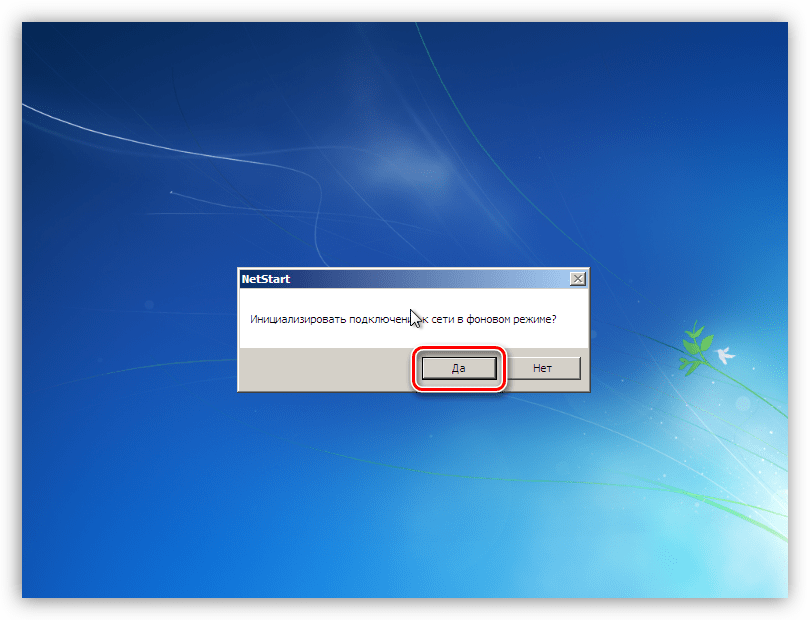
- Инициализируем подключение к сети в фоновом режиме, нажав «Да». Это действие позволит нам воспользоваться сетевыми дисками (если таковые имеются) для перемещения файлов.

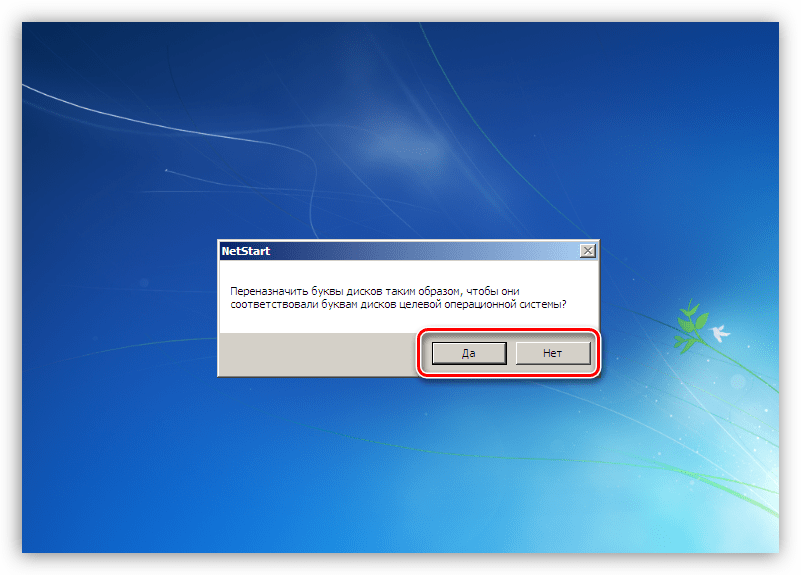
- Далее можно позволить программе переназначить буквы дисков, но это делать не обязательно, так как мы знаем, с каким накопителем следует работать. Жмем «Да» или «Нет».

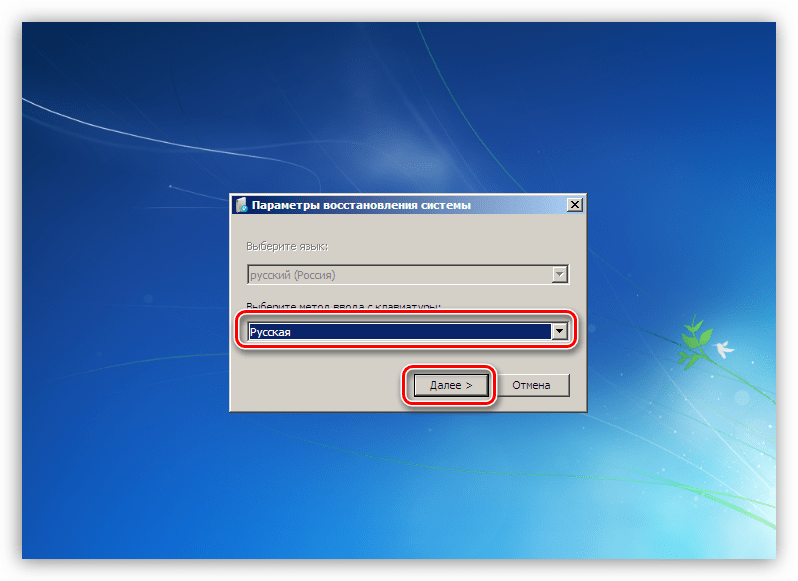
- Выбираем раскладку клавиатуры.

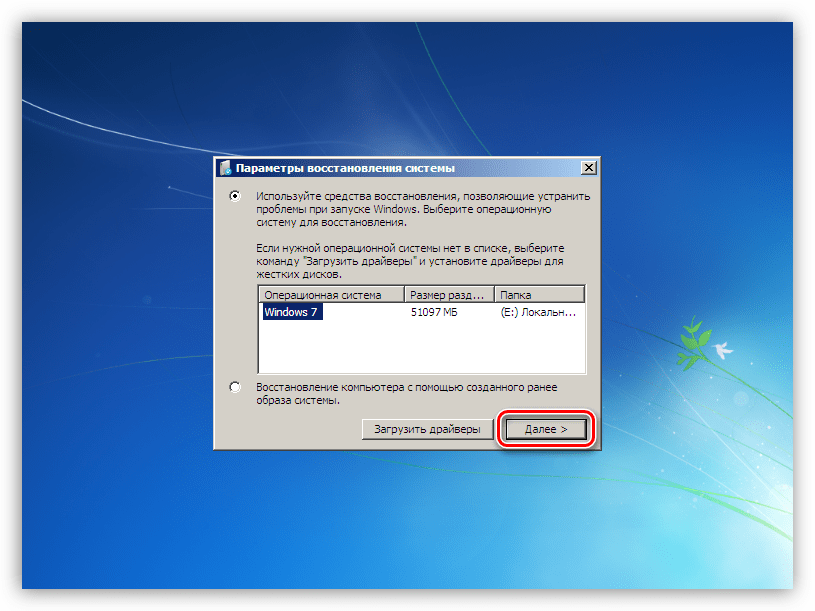
- После того как ERD обнаружит установленную систему, нажимаем «Далее».

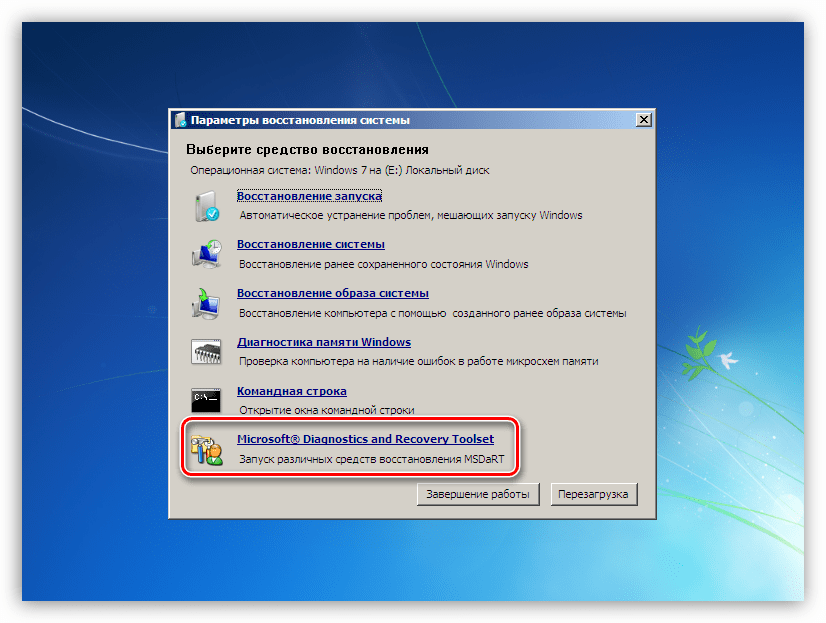
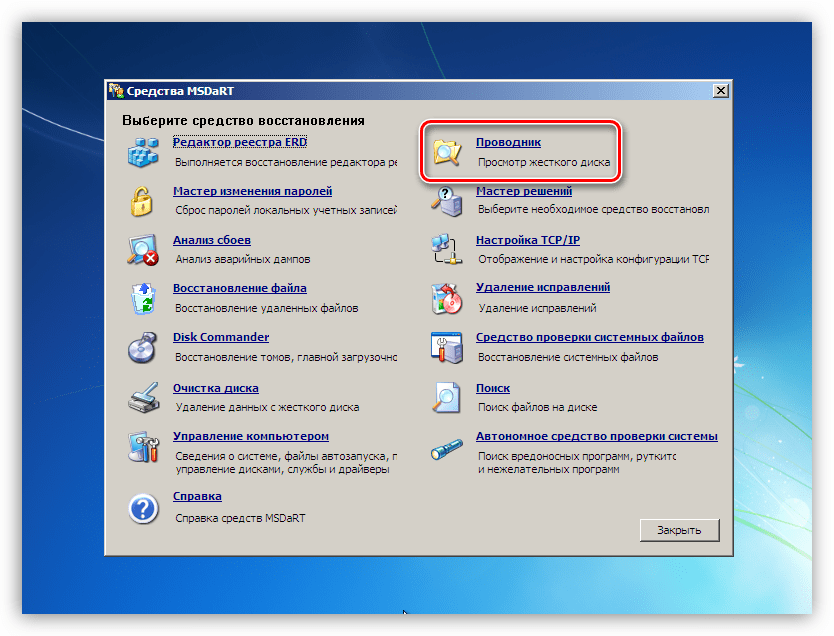
- Кликаем по самому нижнему пункту в открывшемся меню – «Microsoft Diagnostics and Recovery Toolset».

- Далее переходим к «Проводнику».

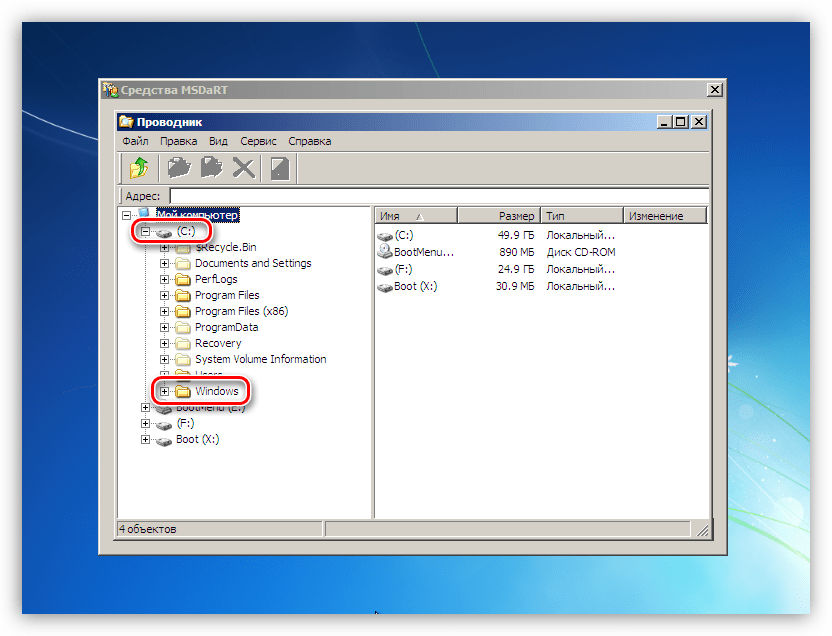
- В левом блоке ищем диск с папкой «Windows».

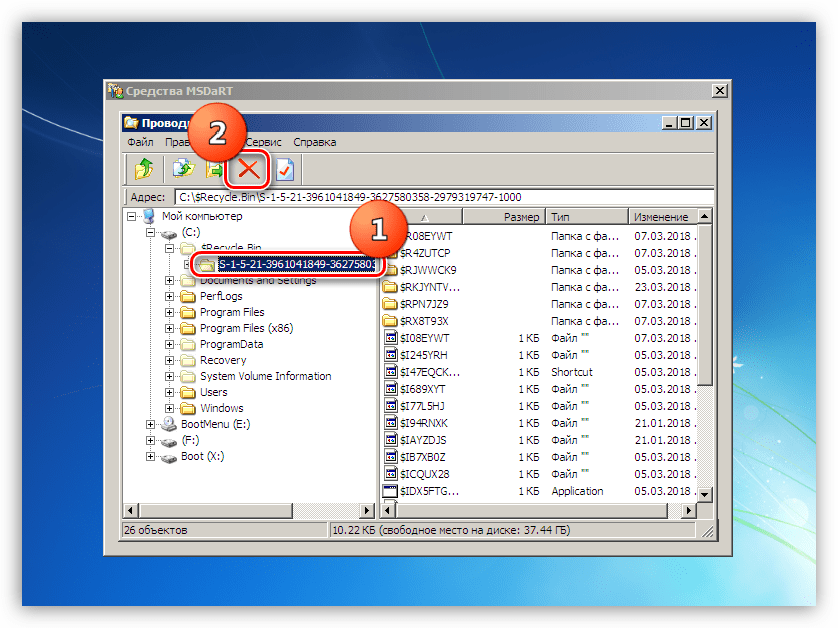
- Теперь нам нужно отыскать и удалить ненужные файлы. В первую очередь это содержимое «Корзины» (папка «$Recycle.Bin»). Саму папку трогать не нужно, а вот все, что в ней находится, подлежит удалению.

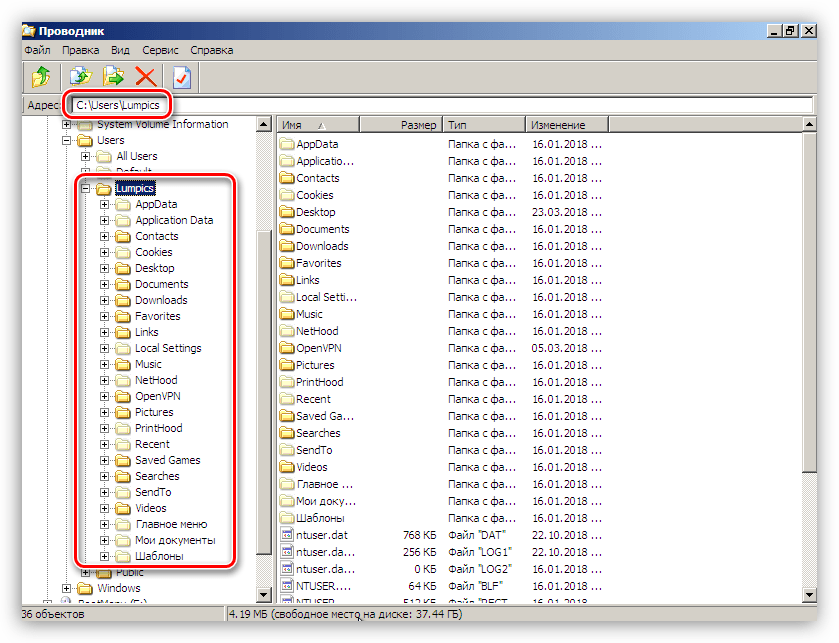
- Следующими «под нож» идут большие файлы и папки с видео, картинками и другим контентом. Обычно они располагаются в папке пользователя.
Буква_Диска:UsersИмя_Вашей_Учетной_ЗаписиВ первую очередь проверяем директории «Documents», «Desktop» и «Downloads». Также следует обратить внимание на «Videos», «Music» и «Pictures». Здесь также следует оперировать только содержимым, а сами каталоги оставить на месте.

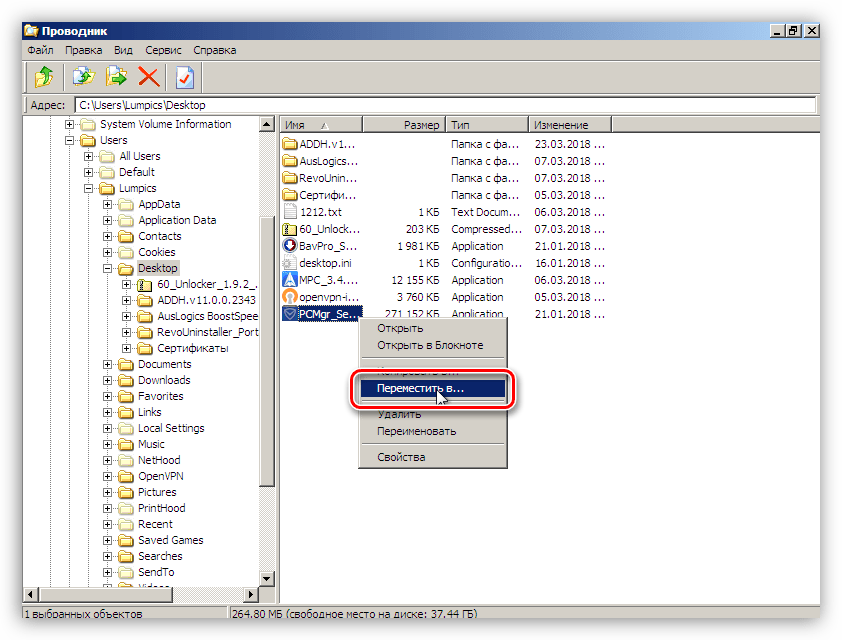
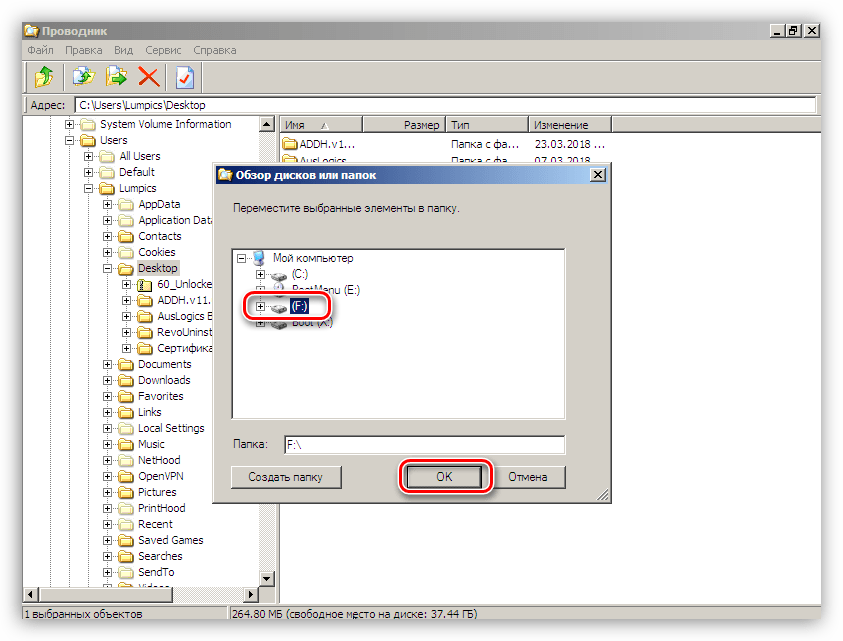
Если файлы удалять никак нельзя, можно перенести их на другой диск или предварительно (перед загрузкой) подключенную флешку. Делается это путем клика по документу ПКМ и выбора соответствующего пункта контекстного меню.

В открывшемся окне выбираем носитель, на который планируем переместить файл, и нажимаем ОК. Процесс может занять довольно продолжительное время, в зависимости от объема исходного документа.



После выполнения всех действий можно загрузить систему и удалить ненужные программы с помощью системного инструмента или специального софта.
Подробнее: Инсталляция и деинсталляция программ в Windows 7
Причина 2: Видеокарта
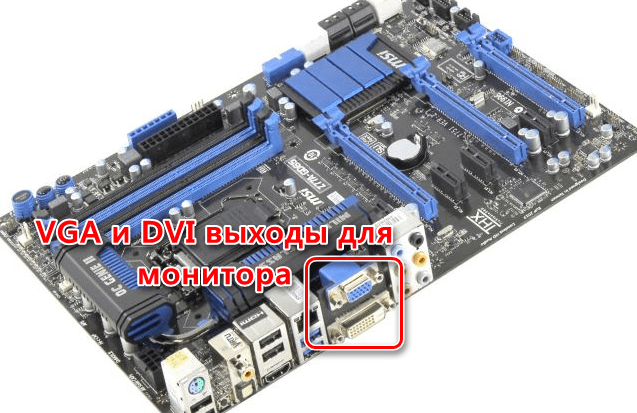
Неисправный дискретный графический адаптер может повлиять на стабильность работы всей системы, в том числе и привести к появлению ошибки 0x0000007e. Причиной может послужить и некорректная работа видеодрайвера, но об этом поговорим позже. Для того чтобы диагностировать неполадку, достаточно отключить карту от ПК и проверить работоспособность ОС. Картинку можно получить, включив монитор в соответствующий разъем на материнской плате.
Подробнее:
Отключаем видеокарту от компьютера
Как пользоваться встроенной видеокартой
Причина 3: BIOS
BIOS – это маленькая программка, управляющая всеми аппаратными компонентами системы, записанная на специальную микросхему на «материнке». Неправильные ее настройки довольно часто приводят к различным ошибкам. Здесь нам поможет сброс параметров.
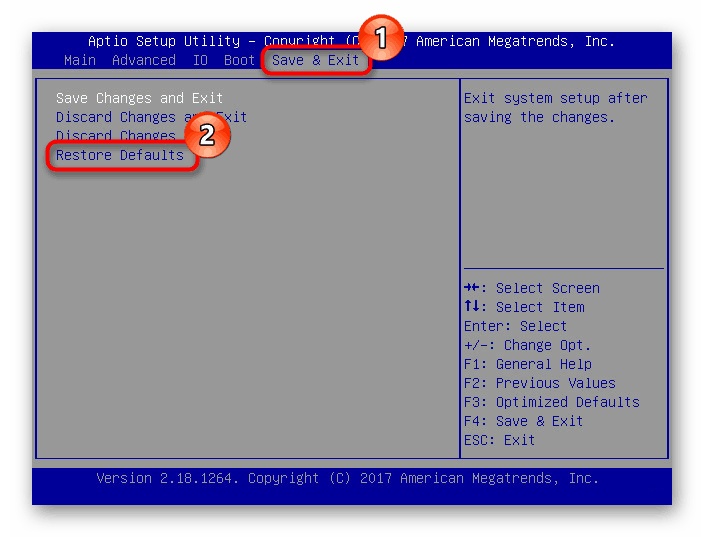
Подробнее: Сбрасываем настройки BIOS
Устаревший код БИОС может оказаться несовместимым с установленным оборудованием. Для решения проблемы нужно обновить данное микропрограммное обеспечение.
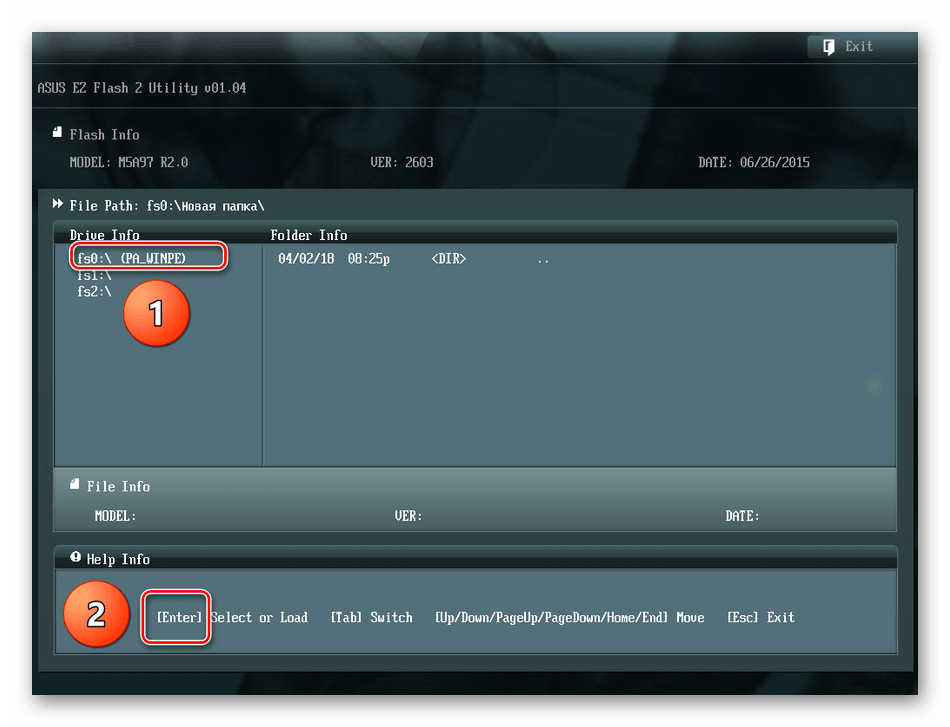
Подробнее: Обновление BIOS на компьютере
Причина 4: Драйвера
Универсальным решением при проблеме с драйверами является восстановление системы. Правда, оно сработает только в том случае, если причиной ошибки стало программное обеспечение, установленное пользователем.
Подробнее: Как восстановить Windows 7
Распространенным, но все же частным случаем является сбой в системном драйвере Win32k.sys. Эта информация указывается в одном из блоков BSOD.
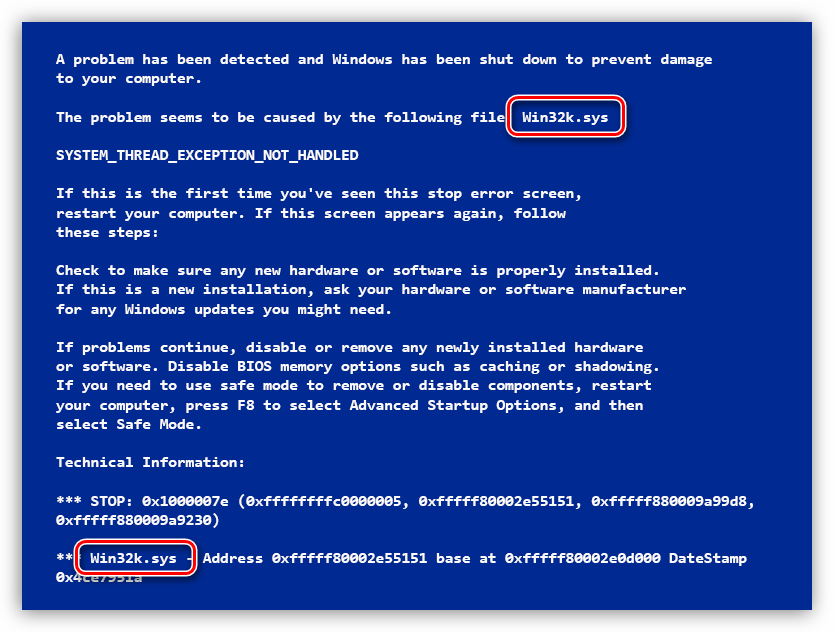
Причиной такого поведения системы может стать сторонний софт для удаленного управления компьютером. Если вы им пользуетесь, поможет удаление, переустановка или замена программы аналогом.
Подробнее: Программы для удаленного доступа
Если в БСОД указан другой драйвер, необходимо найти о нем информацию в интернете, воспользовавшись любым поисковиком: какой программе принадлежит, где располагается на диске. Если будет выяснено, что это файл стороннего софта, то его (софт) следует удалить или переустановить. Если же драйвер системный, то можно попытаться его восстановить. Делается это с помощью ERD Commander, другого софта или системной утилиты SFC.
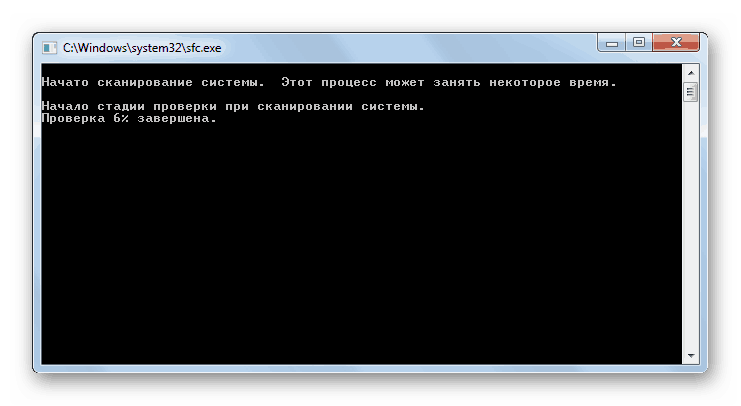
Подробнее: Проверяем целостность системных файлов в Windows 7
ERD Commander
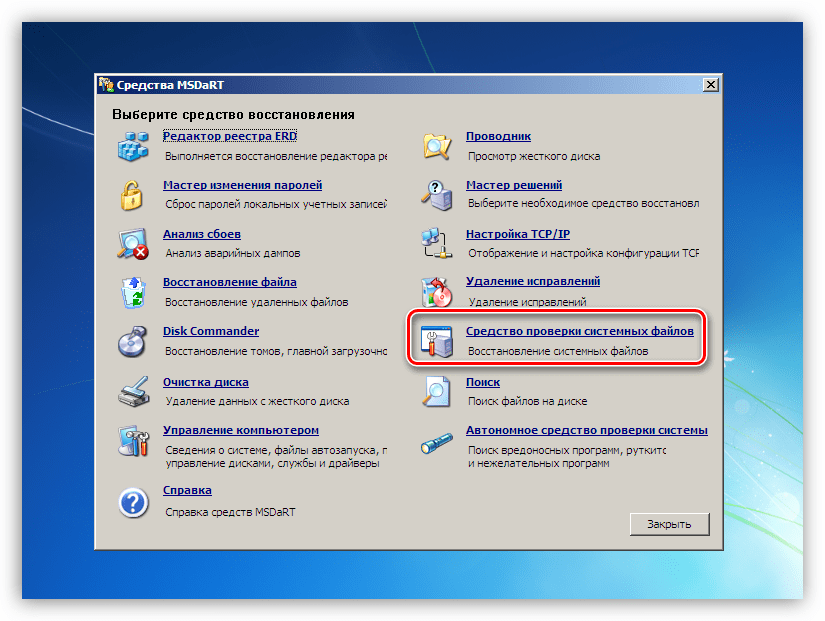
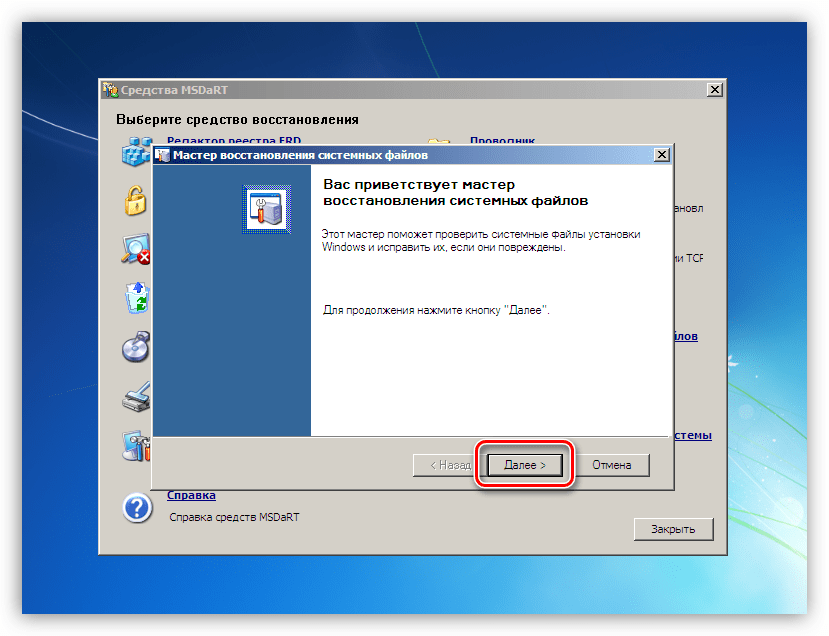
- Выполняем пункты с 1 по 6 включительно из первого параграфа про жесткий диск.
- Выбираем «Средство проверки системных файлов».

- Жмем «Далее».

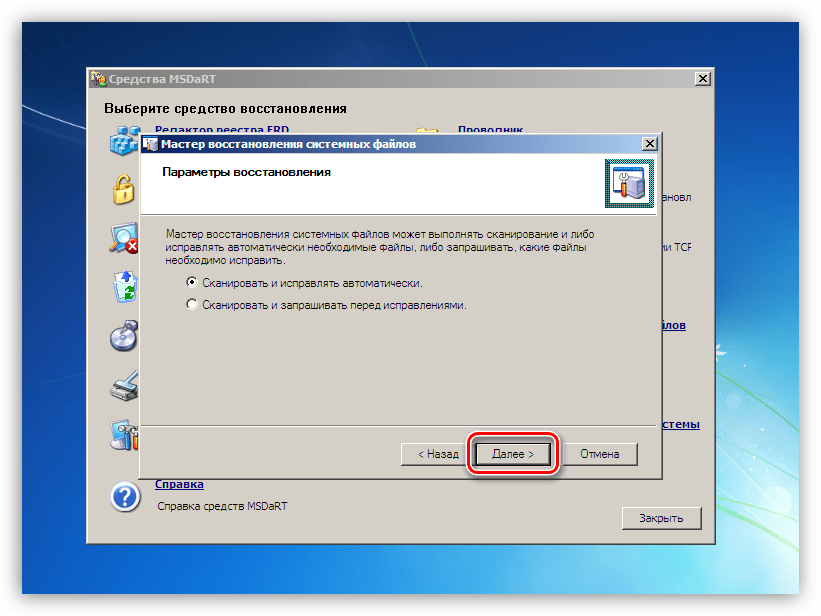
- В следующем окне оставляем настройки по умолчанию и снова нажимаем «Далее».

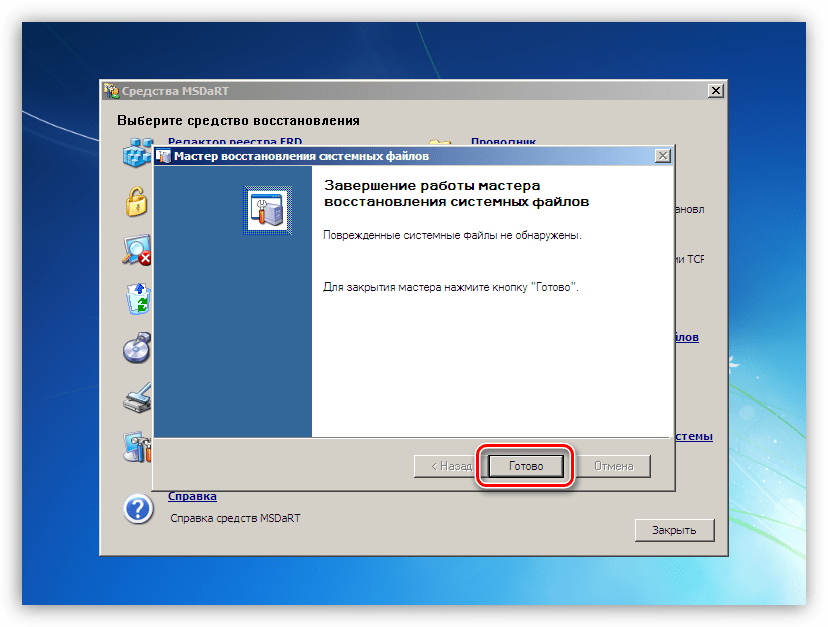
- Ждем завершения процедуры, жмем «Готово» и перезагружаем компьютер с жесткого диска (после настройки БИОС).

Заключение
Как видите, способов устранения ошибки 0x0000007e довольно много, поэтому необходимо правильно ее диагностировать, то есть выявить проблемный аппаратный или программный элемент. Сделать это можно путем манипуляций с «железом» — дисками и видеокартой и получения технической информации с экрана ошибки.
Представьте ситуацию. Вы работаете за ПК и вдруг появляется «Синий экран». Система не реагирует на ваши действия. Рассмотрим, что делать если появляется ошибка 0x0000007e.
Содержание
- Почему так происходит
- Ошибка 0x0000007e при установке Windows 7
- Несовместимость
- Ошибка 0x0000007e Windows 7 — мало места на HDD
- Ошибка 0x0000007e Windows 7 как исправить в BIOS
- Проблемы с драйверами
- Способ 2
- Ошибка 0x0000007e Windows ХР
- Проблемы с HDD
- Ошибка 0x0000007e при установке принтера
- Подключение через локальный порт
- Вывод
Почему так происходит
Ошибка, связанная с появлением «Синего экрана» BSOD, возникают из-за критической неполадки аппаратной или программной части ОС.
Рассмотрим, что предпринять, когда появляется код ошибки 0x0000007e.
Ошибка 0x0000007e при установке Windows 7
Наиболее распространенные причины:
- Переполнение HDD;
- Несовместимость BIOS c ОС;
- Конфликты с драйверами;
- Неправильные настройки BIOS.
Посмотрите, когда появляется сбой. Если инсталляция прошла успешно, но после перезагрузки появляется синий экран ошибка 0x0000007e, причина заключается в нехватке места на HDD.
Несовместимость
Проверьте разрядность новой и старой ОС. Для 64-битных систем раздел должен быть отформатирован в NTFS. Оперативной памяти — не менее одного гигабайта. Для Windows ХР — 512 Мб.
Ошибка 0x0000007e Windows 7 — мало места на HDD
При работе ОС, создаются временные системные файлы. Когда для них не будет места — появится синий экран. Решение — освободите место. Рекомендую использовать утилиту CCleaner.
Если BSOD появляется при старте ОС, для очистки используйте Live-дистрибутив. Например, ERD Commander. Как это делается, смотрите в статье: «Ошибка 0x0000008e».
Ошибка 0x0000007e Windows 7 как исправить в BIOS
BIOS — небольшая программа, управляющая компонентами системы. Находится в микросхеме на материнской плате. Решение — сброс параметров.
Проблемы с драйверами
Внимательно изучите синий экран. Частым случаем возникновения ошибки — сбой системного файла «Win32».
Причина — сторонний софт для удаленного управления ПК. Если вы его используете удалите, переустановите или замените программу на аналогичную.
Когда указан другой драйвер найдите в интернет о нем информацию. Если это файл от стороннего софта, переустановите или удалите эту программу. Системный — воспользуйтесь утилитой SFC. Запускается при помощи командной строки.
Нажмите «Win+R» припишите команду «CMD».
Далее, как на скриншоте:
Способ 2
Иногда сложно определить какой драйвер вызывает проблему. Подключитесь к сайту производителю оборудования для загрузки новых версий. Подробнее смотрите в статье: «Ошибка 0x0000007b».
Ошибка 0x0000007e Windows ХР
Запустите систему в безопасном режиме (safe mode). После включения ПК нажмите F8. Далее, как на скриншоте:
Проблемы с HDD
Используйте системную утилиту Check Disk. Откройте командную строку (было описано выше). Пропишите команду:
Ошибка stop 0x0000007e появляться не будет.
Активируйте службу «Диспетчер печати». Нажмите «Win+R» пропишите команду «control».
Далее:
Открываем вкладку «Службы».
Выполните такие действия:
Подключение через локальный порт
Добавьте принтер вручную через настройки оборудования. В «Панели управления» перейдите на вкладку «Принтеры».
Далее:
Выберите «Добавить локальный». Создайте для него новый порт:
Добавив устройство таким способом, неполадка перестанет появляться. Если ОС не найдет драйвер, загрузите его с официального сайта изготовителя принтера, или с диска идущего вместе с устройством.
Вывод
Мы рассмотрели, что предпринять, когда появится ошибка Виндовс (Windows) 0x0000007e. Чтобы обезопаситься от подобного рода неполадок, рекомендую регулярно (3-4 раза на месяц) чистить HDD от «мусора» утилитой CCleaner. Используйте описанные выше рекомендации и сбои в работе ОС не возникнут. При ее появлении вначале попробуйте штатные средства системы.