
К сожалению, в играх бывают изъяны: тормоза, низкий FPS, вылеты, зависания, баги и другие мелкие и не очень ошибки. Нередко проблемы начинаются еще до начала игры, когда она не устанавливается, не загружается или даже не скачивается. Да и сам компьютер иногда чудит, и тогда в Dragon Age: Origins вместо картинки черный экран, не работает управление, не слышно звук или что-нибудь еще.
Что сделать в первую очередь
- Скачайте и запустите всемирно известный CCleaner (скачать по прямой ссылке) — это программа, которая очистит ваш компьютер от ненужного мусора, в результате чего система станет работать быстрее после первой же перезагрузки;
- Обновите все драйверы в системе с помощью программы Driver Updater (скачать по прямой ссылке) — она просканирует ваш компьютер и обновит все драйверы до актуальной версии за 5 минут;
- Установите Advanced System Optimizer (скачать по прямой ссылке) и включите в ней игровой режим, который завершит бесполезные фоновые процессы во время запуска игр и повысит производительность в игре.
Системные требования Dragon Age
Второе, что стоит сделать при возникновении каких-либо проблем с Dragon Age: Origins, это свериться с системными требованиями. По-хорошему делать это нужно еще до покупки, чтобы не пожалеть о потраченных деньгах.
Минимальные системные требования Dragon Age: Origins:
Windows XP SP3, Процессор: Intel Core 2 DUO, 1 Gb ОЗУ, 20 Gb HDD, nVidia GeForce 6600 Видеопамять: 128 Mb
Посмотреть рекомендуемые требования
Каждому геймеру следует хотя бы немного разбираться в комплектующих, знать, зачем нужна видеокарта, процессор и другие штуки в системном блоке.
Файлы, драйверы и библиотеки
Практически каждое устройство в компьютере требует набор специального программного обеспечения. Это драйверы, библиотеки и прочие файлы, которые обеспечивают правильную работу компьютера.
Начать стоит с драйверов для видеокарты. Современные графические карты производятся только двумя крупными компаниями — Nvidia и AMD. Выяснив, продукт какой из них крутит кулерами в системном блоке, отправляемся на официальный сайт и загружаем пакет свежих драйверов:
- Скачать драйвер для видеокарты Nvidia GeForce
- Скачать драйвер для видеокарты AMD Radeon

Обязательным условием для успешного функционирования Dragon Age является наличие самых свежих драйверов для всех устройств в системе. Скачайте утилиту Driver Updater, чтобы легко и быстро загрузить последние версии драйверов и установить их одним щелчком мыши:
- загрузите Driver Updater и запустите программу;
- произведите сканирование системы (обычно оно занимает не более пяти минут);
- обновите устаревшие драйверы одним щелчком мыши.

Фоновые процессы всегда влияют на производительность. Вы можете существенно увеличить FPS, очистив ваш ПК от мусорных файлов и включив специальный игровой режим с помощью программы Advanced System Optimizer
- загрузите Advanced System Optimizer и запустите программу;
- произведите сканирование системы (обычно оно занимает не более пяти минут);
- выполните все требуемые действия. Ваша система работает как новая!
Когда с драйверами закончено, можно заняться установкой актуальных библиотек — DirectX и .NET Framework. Они так или иначе используются практически во всех современных играх:
- Скачать DirectX
- Скачать Microsoft .NET Framework 3.5
- Скачать Microsoft .NET Framework 4
Еще одна важная штука — это библиотеки расширения Visual C++, которые также требуются для работы Dragon Age: Origins. Ссылок много, так что мы решили сделать отдельный список для них:
- Скачать Microsoft Visual C++ 2005 Service Pack 1
- Скачать Microsoft Visual C++ 2008 (32-бит) (Скачать Service Pack 1)
- Скачать Microsoft Visual C++ 2008 (64-бит) (Скачать Service Pack 1)
- Скачать Microsoft Visual C++ 2010 (32-бит) (Скачать Service Pack 1)
- Скачать Microsoft Visual C++ 2010 (64-бит) (Скачать Service Pack 1)
- Скачать Microsoft Visual C++ 2012 Update 4
- Скачать Microsoft Visual C++ 2013
Если вы дошли до этого места — поздравляем! Наиболее скучная и рутинная часть подготовки компьютера к геймингу завершена. Дальше мы рассмотрим типовые проблемы, возникающие в играх, а также кратко наметим пути их решения.
Dragon Age не скачивается. Долгое скачивание. Решение
Скорость лично вашего интернет-канала не является единственно определяющей скорость загрузки. Если раздающий сервер работает на скорости, скажем, 5 Мб в секунду, то ваши 100 Мб делу не помогут.
Если Dragon Age: Origins совсем не скачивается, то это может происходить сразу по куче причин: неправильно настроен роутер, проблемы на стороне провайдера, кот погрыз кабель или, в конце-концов, упавший сервер на стороне сервиса, откуда скачивается игра.
Dragon Age не устанавливается. Прекращена установка. Решение
Перед тем, как начать установку Dragon Age: Origins, нужно еще раз обязательно проверить, какой объем она занимает на диске. Если же проблема с наличием свободного места на диске исключена, то следует провести диагностику диска. Возможно, в нем уже накопилось много «битых» секторов, и он банально неисправен?
В Windows есть стандартные средства проверки состояния HDD- и SSD-накопителей, но лучше всего воспользоваться специализированными программами.
Но нельзя также исключать и вероятность того, что из-за обрыва соединения загрузка прошла неудачно, такое тоже бывает. А если устанавливаете Dragon Age: Origins с диска, то стоит поглядеть, нет ли на носителе царапин и чужеродных веществ!
Dragon Age: Origins не запускается. Ошибка при запуске. Решение
Dragon Age установилась, но попросту отказывается работать. Как быть?
Выдает ли Dragon Age: Origins какую-нибудь ошибку после вылета? Если да, то какой у нее текст? Возможно, она не поддерживает вашу видеокарту или какое-то другое оборудование? Или ей не хватает оперативной памяти?
Помните, что разработчики сами заинтересованы в том, чтобы встроить в игры систему описания ошибки при сбое. Им это нужно, чтобы понять, почему их проект не запускается при тестировании.
Обязательно запишите текст ошибки. Если вы не владеете иностранным языком, то обратитесь на официальный форум разработчиков Dragon Age. Также будет полезно заглянуть в крупные игровые сообщества и, конечно, в наш FAQ.
Если Dragon Age: Origins не запускается, мы рекомендуем вам попробовать отключить ваш антивирус или поставить игру в исключения антивируса, а также еще раз проверить соответствие системным требованиям и если что-то из вашей сборки не соответствует, то по возможности улучшить свой ПК, докупив более мощные комплектующие.
В Dragon Age черный экран, белый экран, цветной экран. Решение
Проблемы с экранами разных цветов можно условно разделить на 2 категории.
Во-первых, они часто связаны с использованием сразу двух видеокарт. Например, если ваша материнская плата имеет встроенную видеокарту, но играете вы на дискретной, то Dragon Age: Origins может в первый раз запускаться на встроенной, при этом самой игры вы не увидите, ведь монитор подключен к дискретной видеокарте.
Во-вторых, цветные экраны бывают при проблемах с выводом изображения на экран. Это может происходить по разным причинам. Например, Dragon Age: Origins не может наладить работу через устаревший драйвер или не поддерживает видеокарту. Также черный/белый экран может выводиться при работе на разрешениях, которые не поддерживаются игрой.
Dragon Age: Origins вылетает. В определенный или случайный момент. Решение
Играете вы себе, играете и тут — бац! — все гаснет, и вот уже перед вами рабочий стол без какого-либо намека на игру. Почему так происходит? Для решения проблемы стоит попробовать разобраться, какой характер имеет проблема.
Если вылет происходит в случайный момент времени без какой-то закономерности, то с вероятностью в 99% можно сказать, что это ошибка самой игры. В таком случае исправить что-то очень трудно, и лучше всего просто отложить Dragon Age: Origins в сторону и дождаться патча.
Однако если вы точно знаете, в какие моменты происходит вылет, то можно и продолжить игру, избегая ситуаций, которые провоцируют сбой.
Однако если вы точно знаете, в какие моменты происходит вылет, то можно и продолжить игру, избегая ситуаций, которые провоцируют сбой. Кроме того, можно скачать сохранение Dragon Age в нашем файловом архиве и обойти место вылета.
Dragon Age зависает. Картинка застывает. Решение
Ситуация примерно такая же, как и с вылетами: многие зависания напрямую связаны с самой игрой, а вернее с ошибкой разработчика при ее создании. Впрочем, нередко застывшая картинка может стать отправной точкой для расследования плачевного состояния видеокарты или процессора.Так что если картинка в Dragon Age: Origins застывает, то воспользуйтесь программами для вывода статистики по загрузке комплектующих. Быть может, ваша видеокарта уже давно исчерпала свой рабочий ресурс или процессор греется до опасных температур?Проверить загрузку и температуры для видеокарты и процессоров проще всего в программе MSI Afterburner. При желании можно даже выводить эти и многие другие параметры поверх картинки Dragon Age.Какие температуры опасны? Процессоры и видеокарты имеют разные рабочие температуры. У видеокарт они обычно составляют 60-80 градусов по Цельсию. У процессоров немного ниже — 40-70 градусов. Если температура процессора выше, то следует проверить состояние термопасты. Возможно, она уже высохла и требует замены.Если греется видеокарта, то стоит воспользоваться драйвером или официальной утилитой от производителя. Нужно увеличить количество оборотов кулеров и проверить, снизится ли рабочая температура.
Dragon Age: Origins тормозит. Низкий FPS. Просадки частоты кадров. Решение
При тормозах и низкой частоте кадров в Dragon Age первым делом стоит снизить настройки графики. Разумеется, их много, поэтому прежде чем снижать все подряд, стоит узнать, как именно те или иные настройки влияют на производительность.Разрешение экрана. Если кратко, то это количество точек, из которого складывается картинка игры. Чем больше разрешение, тем выше нагрузка на видеокарту. Впрочем, повышение нагрузки незначительное, поэтому снижать разрешение экрана следует только в самую последнюю очередь, когда все остальное уже не помогает.Качество текстур. Как правило, этот параметр определяет разрешение файлов текстур. Снизить качество текстур следует в случае если видеокарта обладает небольшим запасом видеопамяти (меньше 4 ГБ) или если используется очень старый жесткий диск, скорость оборотов шпинделя у которого меньше 7200.Качество моделей (иногда просто детализация). Эта настройка определяет, какой набор 3D-моделей будет использоваться в игре. Чем выше качество, тем больше полигонов. Соответственно, высокополигональные модели требуют большей вычислительной мощности видекарты (не путать с объемом видеопамяти!), а значит снижать этот параметр следует на видеокартах с низкой частотой ядра или памяти.Тени. Бывают реализованы по-разному. В одних играх тени создаются динамически, то есть они просчитываются в реальном времени в каждую секунду игры. Такие динамические тени загружают и процессор, и видеокарту. В целях оптимизации разработчики часто отказываются от полноценного рендера и добавляют в игру пре-рендер теней. Они статичные, потому как по сути это просто текстуры, накладывающиеся поверх основных текстур, а значит загружают они память, а не ядро видеокарты.Нередко разработчики добавляют дополнительные настройки, связанные с тенями:
- Разрешение теней — определяет, насколько детальной будет тень, отбрасываемая объектом. Если в игре динамические тени, то загружает ядро видеокарты, а если используется заранее созданный рендер, то «ест» видеопамять.
- Мягкие тени — сглаживание неровностей на самих тенях, обычно эта опция дается вместе с динамическими тенями. Вне зависимости от типа теней нагружает видеокарту в реальном времени.
Сглаживание. Позволяет избавиться от некрасивых углов на краях объектов за счет использования специального алгоритма, суть которого обычно сводится к тому, чтобы генерировать сразу несколько изображений и сопоставлять их, высчитывая наиболее «гладкую» картинку. Существует много разных алгоритмов сглаживания, которые отличаются по уровню влияния на быстродействие Dragon Age: Origins.Например, MSAA работает «в лоб», создавая сразу 2, 4 или 8 рендеров, поэтому частота кадров снижается соответственно в 2, 4 или 8 раз. Такие алгоритмы как FXAA и TAA действуют немного иначе, добиваясь сглаженной картинки путем высчитывания исключительно краев и с помощью некоторых других ухищрений. Благодаря этому они не так сильно снижают производительность.Освещение. Как и в случае со сглаживанием, существуют разные алгоритмы эффектов освещения: SSAO, HBAO, HDAO. Все они используют ресурсы видеокарты, но делают это по-разному в зависимости от самой видеокарты. Дело в том, что алгоритм HBAO продвигался в основном на видеокартах от Nvidia (линейка GeForce), поэтому лучше всего работает именно на «зеленых». HDAO же, наоборот, оптимизирован под видеокарты от AMD. SSAO — это наиболее простой тип освещения, он потребляет меньше всего ресурсов, поэтому в случае тормозов в Dragon Age: Origins стоит переключиться него.Что снижать в первую очередь? Как правило, наибольшую нагрузку вызывают тени, сглаживание и эффекты освещения, так что лучше начать именно с них.Часто геймерам самим приходится заниматься оптимизацией Dragon Age: Origins. Практически по всем крупным релизам есть различные соответствующие и форумы, где пользователи делятся своими способами повышения производительности.
Один из них — специальная программа под названием Advanced System Optimizer. Она сделана специально для тех, кто не хочет вручную вычищать компьютер от разных временных файлов, удалять ненужные записи реестра и редактировать список автозагрузки. Advanced System Optimizer сама сделает это, а также проанализирует компьютер, чтобы выявить, как можно улучшить производительность в приложениях и играх.
Скачать Advanced System Optimizer
Dragon Age: Origins лагает. Большая задержка при игре. Решение
Многие путают «тормоза» с «лагами», но эти проблемы имеют совершенно разные причины. Dragon Age тормозит, когда снижается частота кадров, с которой картинка выводится на монитор, и лагает, когда задержка при обращении к серверу или любому другому хосту слишком высокая.
Именно поэтому «лаги» могут быть только в сетевых играх. Причины разные: плохой сетевой код, физическая удаленность от серверов, загруженность сети, неправильно настроенный роутер, низкая скорость интернет-соединения.
Впрочем, последнее бывает реже всего. В онлайн-играх общение клиента и сервера происходит путем обмена относительно короткими сообщениями, поэтому даже 10 Мб в секунду должно хватить за глаза.
В Dragon Age нет звука. Ничего не слышно. Решение
Dragon Age: Origins работает, но почему-то не звучит — это еще одна проблема, с которой сталкиваются геймеры. Конечно, можно играть и так, но все-таки лучше разобраться, в чем дело.
Сначала нужно определить масштаб проблемы. Где именно нет звука — только в игре или вообще на компьютере? Если только в игре, то, возможно, это обусловлено тем, что звуковая карта очень старая и не поддерживает DirectX.
Если же звука нет вообще, то дело однозначно в настройке компьютера. Возможно, неправильно установлены драйвера звуковой карты, а может быть звука нет из-за какой-то специфической ошибки нашей любимой ОС Windows.
В Dragon Age не работает управление. Dragon Age: Origins не видит мышь, клавиатуру или геймпад. Решение
Как играть, если невозможно управлять процессом? Проблемы поддержки специфических устройств тут неуместны, ведь речь идет о привычных девайсах — клавиатуре, мыши и контроллере.Таким образом, ошибки в самой игре практически исключены, почти всегда проблема на стороне пользователя. Решить ее можно по-разному, но, так или иначе, придется обращаться к драйверу. Обычно при подключении нового устройства операционная система сразу же пытается задействовать один из стандартных драйверов, но некоторые модели клавиатур, мышей и геймпадов несовместимы с ними.Таким образом, нужно узнать точную модель устройства и постараться найти именно ее драйвер. Часто с устройствами от известных геймерских брендов идут собственные комплекты ПО, так как стандартный драйвер Windows банально не может обеспечить правильную работу всех функций того или иного устройства.Если искать драйверы для всех устройств по отдельности не хочется, то можно воспользоваться программой Driver Updater. Она предназначена для автоматического поиска драйверов, так что нужно будет только дождаться результатов сканирования и загрузить нужные драйвера в интерфейсе программы.Нередко тормоза в Dragon Age могут быть вызваны вирусами. В таком случае нет разницы, насколько мощная видеокарта стоит в системном блоке. Проверить компьютер и отчистить его от вирусов и другого нежелательного ПО можно с помощью специальных программ. Например NOD32. Антивирус зарекомендовал себя с наилучшей стороны и получили одобрение миллионов пользователей по всему миру. ZoneAlarm подходит как для личного использования, так и для малого бизнеса, способен защитить компьютер с операционной системой Windows 10, Windows 8, Windows 7, Windows Vista и Windows XP от любых атак: фишинговых, вирусов, вредоносных программ, шпионских программ и других кибер угроз. Новым пользователям предоставляется 30-дневный бесплатный период.Nod32 — анитивирус от компании ESET, которая была удостоена многих наград за вклад в развитие безопасности. На сайте разработчика доступны версии анивирусных программ как для ПК, так и для мобильных устройств, предоставляется 30-дневная пробная версия. Есть специальные условия для бизнеса.
Dragon Age: Origins, скачанная с торрента не работает. Решение
Если дистрибутив игры был загружен через торрент, то никаких гарантий работы быть в принципе не может. Торренты и репаки практически никогда не обновляются через официальные приложения и не работают по сети, потому что по ходу взлома хакеры вырезают из игр все сетевые функции, которые часто используются для проверки лицензии.
Такие версии игр использовать не просто неудобно, а даже опасно, ведь очень часто в них изменены многие файлы. Например, для обхода защиты пираты модифицируют EXE-файл. При этом никто не знает, что они еще с ним делают. Быть может, они встраивают само-исполняющееся программное обеспечение. Например, майнер, который при первом запуске игры встроится в систему и будет использовать ее ресурсы для обеспечения благосостояния хакеров. Или вирус, дающий доступ к компьютеру третьим лицам. Тут никаких гарантий нет и быть не может.К тому же использование пиратских версий — это, по мнению нашего издания, воровство. Разработчики потратили много времени на создание игры, вкладывали свои собственные средства в надежде на то, что их детище окупится. А каждый труд должен быть оплачен.Поэтому при возникновении каких-либо проблем с играми, скачанными с торрентов или же взломанных с помощью тех или иных средств, следует сразу же удалить «пиратку», почистить компьютер при помощи антивируса и приобрести лицензионную копию игры. Это не только убережет от сомнительного ПО, но и позволит скачивать обновления для игры и получать официальную поддержку от ее создателей.
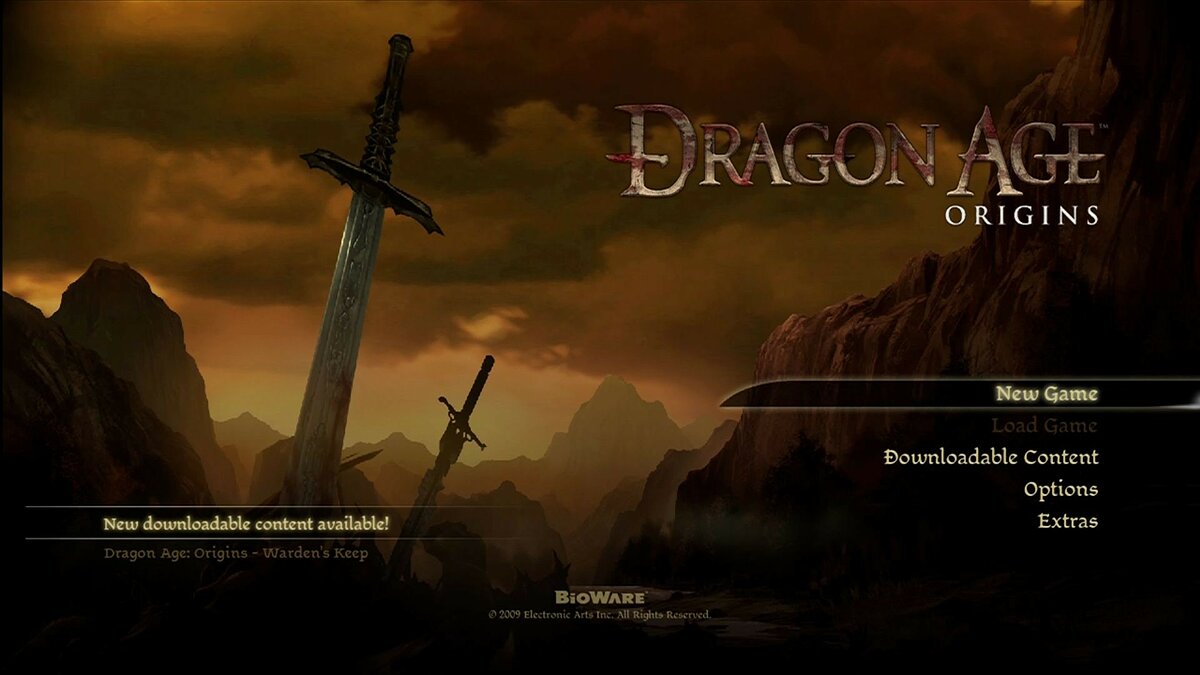
Dragon Age: Origins выдает ошибку об отсутствии DLL-файла. Решение
Как правило, проблемы, связанные с отсутствием DLL-библиотек, возникают при запуске Dragon Age, однако иногда игра может обращаться к определенным DLL в процессе и, не найдя их, вылетать самым наглым образом.
Чтобы исправить эту ошибку, нужно найти необходимую библиотеку DLL и установить ее в систему. Проще всего сделать это с помощью программы DLL-fixer, которая сканирует систему и помогает быстро найти недостающие библиотеки.
Если ваша проблема оказалась более специфической или же способ, изложенный в данной статье, не помог, то вы можете спросить у других пользователей в нашей рубрике «Вопросы и ответы». Они оперативно помогут вам!
Благодарим за внимание!
На чтение 5 мин. Просмотров 5.9k. Опубликовано 13.06.2021
0
Классический Dragon Age: Origins вышел более десяти лет, так что он Неудивительно, что он показывает проблемы с последней версией Windows 10. Если DAO продолжает давать сбой на вашем ПК , не беспокойтесь. Ниже мы собрали некоторые исправления, чтобы ваша игра снова работала.
Содержание
- Попробуйте эти исправления
- Исправление 1: Установите все обновления Windows
- Исправление 2: более низкие настройки видео в игре
- Исправление 3. Обновите графический драйвер
- Вариант 1. Обновите графический драйвер вручную
- Вариант 2. Обновите графический драйвер автоматически (рекомендуется)
- Исправление 4. Установите привязку DAOrigins.exe
- Исправление 5: Запуск Дракона Age: Origins на DirectX 9
Попробуйте эти исправления
Возможно, вам не нужно пробовать их все. Просто двигайтесь вниз, пока не найдете тот, который подходит.
- Установите все обновления Windows
- Уменьшите настройки видео в игре
- Обновите графический драйвер
- Установить привязку DAOrigins.exe.
- Запустить Dragon Age: Origins на DirectX 9
Исправление 1: Установите все обновления Windows
Сначала вам нужно убедиться, что ваша система обновлена. Последние обновления системы обычно решают проблемы совместимости, поэтому они могут быть решением проблемы сбоя DAO.
Вот как проверить наличие обновлений системы вручную:
- На клавиатуре нажмите Win + I (клавиша с логотипом Windows и клавиша i), чтобы открыть приложение «Параметры Windows». Нажмите Обновление и безопасность .

- Щелкните Проверить наличие обновлений . Затем Windows загрузит и установит доступные исправления. Это может занять некоторое время (до 30 минут).


Чтобы убедиться, что вы установили все обновления системы, повторяйте эти шаги , пока не появится сообщение «Вы в курсе» при нажатии Проверьте наличие обновлений .
После обновления системы перезагрузите компьютер и проверьте, не вылетает ли снова Dragon Age: Origins.
Если это исправление не работает. не помогло, взгляните на следующую ниже.
Исправление 2: более низкие настройки видео в игре
Dragon Age: Origins – старая игра, так что скорее всего будут сбои в новых системах. По мнению некоторых геймеров, снижение настроек видео в игре может остановить сбой. Вы можете попробовать это и посмотреть, есть ли какие-нибудь улучшения.
- Запустите Dragon Age: Origins и откройте Параметры .
- Перейдите на вкладку Видео . В разделе Подробности . установите для Детализация графики , Сглаживание и Детализация текстуры на самое низкое значение. Вы также можете отключить эффекты кадрового буфера .
- Продолжайте игру, чтобы увидеть, не вылетает ли она снова.

Если этот метод не приносит вам удачи, вы можете взглянуть на следующий.
Исправление 3. Обновите графический драйвер
Одной из наиболее частых причин сбоев игры является неисправный или устаревший графический драйвер. . Если вы не помните, когда в последний раз обновляли графический драйвер, обязательно сделайте это сейчас, так как это может сэкономить вам много проблем.
Есть два основных способа обновления графики. драйвер: вручную или автоматически.
Вариант 1. Обновите графический драйвер вручную
Если вы технически подкованный геймер, вы можете потратить некоторое время на обновление своего графического процессора драйвер вручную.
Для этого сначала посетите веб-сайт производителя вашего графического процессора:
- NVIDIA
Затем выполните поиск ваша модель графического процессора. Обратите внимание, что вам следует загружать только последнюю версию установщика драйверов, совместимую с вашей операционной системой. После загрузки откройте программу установки и следуйте инструкциям на экране для обновления.
Вариант 2. Обновите графический драйвер автоматически (рекомендуется)
Если вы этого не сделаете иметь время, терпение или навыки работы с компьютером, чтобы обновить видеодрайверы вручную, вместо этого вы можете сделать это автоматически с помощью Driver Easy . Driver Easy автоматически распознает вашу систему и найдет правильные драйверы для конкретной видеокарты и вашей версии Windows, а также правильно загрузит и установит их:
- Загрузите и установите Driver Easy.
- Запустите Driver Easy и нажмите кнопку Сканировать сейчас . Затем Driver Easy просканирует ваш компьютер и обнаружит все проблемные драйверы.
- Нажмите Обновить все для автоматической загрузки и установки правильной версии всех драйверов, которые отсутствуют или устарели в вашей системе. (Для этого требуется Версия Pro – вам будет предложено выполнить обновление, когда вы нажмете «Обновить все». Если вы не хотите платить за версию Pro, вы все равно можете загрузить и установить все необходимые драйверы с помощью бесплатной версии; вам просто нужно загрузить их по одному и установить вручную, как обычно для Windows.)


Версия Driver Easy Pro поставляется с полной технической поддержкой . Если вам нужна помощь, обратитесь в службу поддержки Driver Easy по адресу
После установки последнюю версию драйвера графического процессора, перезагрузите компьютер и проверьте, не вылетает ли снова DAO.
Если обновление графического драйвера не останавливает сбой, вы можете попробовать следующее решение.
Исправление 4. Установите привязку DAOrigins.exe
Установка привязки DAOrigins.exe означает запуск DAO на одном ядре . Некоторые сообщили, что в этом случае DAO, похоже, работает безупречно. И этот метод имеет смысл для игры 10-летней давности.
Вот как вы можете попробовать:
- Сначала запустите Dragon Age: Origins.
- На клавиатуре нажмите Ctrl + Shift + Esc одновременно, чтобы открыть диспетчер задач..
- Перейдите на вкладку Подробности . Щелкните правой кнопкой мыши DAOrigins.exe и выберите Установить привязку .
- Убедитесь, что только один ЦП выбрано. Затем нажмите OK .
- Перезагрузите и протестируйте игровой процесс.


Если этот трюк не помогает, вы можете проверить следующий ниже.
Исправление 5: Запуск Дракона Age: Origins на DirectX 9
Некоторые игроки предложили обходной путь в Windows 10 для запуска DAO на DirectX 9. Вы можете попробовать то же самое, чтобы установить параметр запуска в программе запуска игры.
Например, вот как установить параметр запуска в Steam.
- В БИБЛИОТЕКЕ Steam щелкните правой кнопкой мыши Dragon Age: Origins и выберите Свойства .
- Во всплывающем окне в разделе ПАРАМЕТРЫ ЗАПУСКА щелкните поле ввода и введите или вставьте -dx9 .
- Запустите Dragon Age: Origins и проверьте, не вылетает ли он снова.

Итак, это исправления для вашей проблемы сбоя Dragon Age: Origins в Windows 10. Если у вас есть какие-либо вопросы или идеи, не стесняйтесь записывать их в комментариях. ниже.
Вы только что загрузили Dragon Age Inquisition, чтобы испытать уникальную трехмерную графику, но сразу после открытия она вылетела? Ну, вы не одиноки. Мы заметили, что многие поклонники этой игры жалуются, что она вылетает во время запуска или после достижения определенного региона. Поэтому мы подготовили это руководство, чтобы помочь. В этой статье показано, как исправить постоянный сбой Dragon Age Inquisition в Windows 10, используя простые, но эффективные приемы.
Почему происходит сбой Dragon Age Inquisition на устройствах с Windows 10?
Хотя нет точного фактора, вызывающего сбои, вот наиболее вероятные причины, по которым следует остерегаться:
- 3D Vision мешает процессу запуска игры
- Ваш антивирус блокирует инквизицию Dragon age
- Вы используете неправильные настройки графики
- Встроенное меню происхождения
Прежде чем мы перейдем к хакам, давайте сначала рассмотрим системные требования, которым должен соответствовать ваш компьютер для бесперебойной работы Dragon age inquisition. На изображении ниже показаны основные из них.
Если ваш компьютер соответствует этим минимальным требованиям, но при запуске Dragon Age Inquisition у вас по-прежнему возникают проблемы со сбоями, значит, вам необходимо решить проблему.
Ниже приведены лучшие способы эффективного решения проблем, связанных со сбоями Dragon Age Inquisition. Если один взлом не сработает, попробуйте следующий, пока игра не откроется успешно.
-
Измените настройки запуска
Мы заметили, что у некоторых пользователей Dragon Age Inquisition возникают сбои из-за того, что они не предоставляют игре прав администратора для доступа к необходимым системным файлам. Также игра может вылетать из-за того, что ваша версия Windows несовместима с ней. Вот как настроить некоторые параметры запуска, чтобы решить проблему сбоя:
- Откройте проводник с помощью сочетания клавиш Win + E.
- В зависимости от выбранного вами точного места установки папка для установки игры может находиться где угодно. Скорее всего, вы найдете его на диске C: Drive.
- Щелкните правой кнопкой мыши основной исполняемый файл DAI. Затем выберите «Свойства».
- Откройте вкладку «Совместимость» и нажмите «Запуск от имени администратора».
- Кроме того, нажмите «Запустить эту программу в режиме совместимости для», а затем выберите свою версию Windows в меню.
- Щелкните Применить, затем ОК.
- Теперь закройте окно и запустите Dragon Age Inquisition.
Если игра вылетает, то переходите к следующему исправлению.
-
Удалить или отключить 3D Vision
Вам повезло добраться до региона SkyHold в Dragon Age Inquisition, но игра вылетела, прежде чем вы смогли продолжить? Это потому, что вы используете драйвер 3D Vision. Этот драйвер NVIDIA должен улучшить ваш игровой опыт, но иногда он имеет тенденцию делать обратное. Поэтому вы должны удалить его, чтобы решить проблему сбоя. Вот как это сделать в Windows 10:
- Откройте команду «Выполнить» (Win + R).
- Введите «appwiz.cpl» (без кавычек), затем нажмите «ОК». Вы попадете в раздел «Программы и функции», где сможете удалить 3D Vision.
- Прокрутите вниз, чтобы найти драйвер NVIDIA 3D Vision.
- Щелкните его правой кнопкой мыши. Затем выберите «Удалить».
- Следуйте инструкциям, чтобы завершить процесс.
- Теперь перезагрузите компьютер.
Позволило ли удаление 3D Vision играть в Dragon age inquisition без сбоев? Попробуйте следующий метод, если он не помог.
-
Отключить встроенное меню Origin
Если вы получили Dragon Age Inquisition на платформе Origin, то вы, вероятно, даже не знаете о встроенном меню, которое может вызывать неожиданные сбои. Многие пользователи сообщают, что инквизиция Dragon age начала работать без проблем после отключения меню, и поэтому мы думаем, что это может помочь и вам. Выполните следующие действия, чтобы отключить его на своем ПК:
- Войдите в свой клиент Origin, чтобы получить доступ к своей учетной записи EA.
- Выберите «Настройки приложения» в главном меню.
- Откройте вкладку Origin в игре.
- Вы увидите кнопку-переключатель Включить Origin в игре. Щелкните его, чтобы выключить меню.
- Перезагрузите компьютер, затем запустите Dragon Age Inquisition.
-
Выключите антивирус
Сторонний антивирус на вашем компьютере может блокировать Dragon Age Inquisition, что затрудняет запуск должным образом. AVG и AVAST — две распространенные программы, которые вызывают сбои в игре. Однако другие антивирусные программы также могут вызвать сбой Dragon Age Inquisition.
Параметр отключения, скорее всего, можно найти в дополнительных настройках программного обеспечения. Если ваш антивирус позволяет это, вы также можете внести Dragon Age Inquisition в белый список, чтобы он работал без каких-либо помех в течение определенного периода.
Если вы нечасто используете антивирус, удалите его, следуя этому руководству:
- Введите «удалить» (без кавычек) в строке поиска в левом нижнем углу.
- Выберите параметр «Установка и удаление программ».
- Когда откроется окно «Приложения и функции», найдите сторонний антивирус и щелкните его.
- Щелкните Удалить.
- Перезагрузите устройство, чтобы узнать, не вылетает ли Dragon Age Inquisition.
-
Обновите драйвер видеокарты
Dragon Age Inquisition полагается на драйвер видеокарты, чтобы обеспечить отличный игровой процесс. Итак, если драйвер устарел, ваша игра может вылететь при запуске. Обновите драйвер видеокарты в Windows 10, выполнив следующие действия:
- Одновременно нажмите кнопки Windows и X на клавиатуре. Затем выберите Диспетчер устройств из списка.
- Дважды щелкните параметр Display Adapters, чтобы просмотреть драйвер видеокарты.
- Щелкните правой кнопкой мыши драйвер видеокарты. Теперь выберите «Обновить драйвер» и выберите его автоматическое обновление.
Кроме того, вы можете использовать программу обновления драйверов, чтобы упростить весь процесс. Наши профессионалы создали средство обновления драйверов Auslogics, чтобы помочь геймерам и обычным пользователям Windows 10 быстро и правильно обновлять драйверы своих ПК. Некоторые из преимуществ, которые вы получите при использовании нашего средства обновления драйверов, включают:
- Наше средство обновления драйверов обновит драйвер вашей видеокарты до версии, рекомендованной производителем, которая может без проблем работать с Dragon Age Inquisition.
- Будет создана резервная копия предыдущей версии драйвера для быстрого восстановления в будущем.
- Программа обновления драйверов Auslogics быстро обновит драйвер видеокарты, что позволит вам практически сразу начать пользоваться Dragon Age Inquisition.
- Инструмент удобен в использовании и никак не влияет на ваш компьютер.
-
Выполните чистую загрузку
Иногда различные приложения на вашем компьютере могут конфликтовать с Dragons age inquisition, что приводит к сбою во время запуска. Определение фактического конфликтующего приложения может быть непростым делом, и именно здесь необходимо выполнить чистую загрузку. Чистая загрузка уменьшает количество запущенных программ на вашем устройстве, что упрощает обнаружение той, которая вызывает случайные сбои компьютера. Это простое руководство покажет вам, как выполнить чистую загрузку Windows:
- Введите «выполнить» (без кавычек) в строке поиска Windows, затем нажмите кнопку «Открыть» в правом всплывающем меню.
- Введите или скопируйте, а затем вставьте эту команду «msconfig» (без кавычек) в открытое окно. Затем нажмите ОК.
- Выберите вариант Выборочный запуск.
- Установите флажок «Загрузить системные службы» и снимите флажок «Загрузить элементы запуска».
- Также установите флажок «Использовать исходную конфигурацию загрузки», если он не установлен.
- Откройте вкладку «Службы» и установите флажок «Скрыть все службы Microsoft».
- Выберите Отключить все.
- Щелкните Применить, а затем кнопку ОК.
- Перезагрузите компьютер.
-
Использовать настройки графики по умолчанию
Мы понимаем, что вы жаждете лучшего игрового процесса, но запуск Dragon age inquisition с высокими настройками графики может стать причиной внезапного сбоя. Чтобы этого избежать, используйте настройки графики вашего компьютера по умолчанию. Эти шаги помогут вам выбрать следующие параметры:
- Используйте ярлык Windows + I, чтобы открыть Настройки.
- Выберите Система.
- Нажмите «Параметры графики» внизу.
- В раскрывающемся меню выберите Классическое приложение.
- Нажмите кнопку «Обзор», чтобы найти Dragon Age Inquisition, затем нажмите «Добавить».
- Откройте Параметры, затем выберите Системные по умолчанию. Теперь нажмите «Сохранить».
- Перезагрузите компьютер, чтобы изменения вступили в силу.
-
Удалите, затем переустановите игру
Если ни один из описанных выше хаков не помог решить проблему сбоя в Dragon age inquisition, единственный вариант — переустановить игру. Многие пользователи говорят, что удаление игры и ее повторная установка работает как по волшебству.
Чтобы удалить игру Dragon age inquisition:
- Откройте клиент Origin и войдите в свою учетную запись EA.
- Щелкните вкладку Мои игры. Затем щелкните правой кнопкой мыши Dragon Age Inquisition.
- Выберите в меню Удалить.
- Следуйте инструкциям, чтобы удалить игру с вашего устройства.
Чтобы переустановить игру, выполните следующие действия:
- Войдите в EA.
- Откройте «Моя игровая библиотека», чтобы загрузить инквизицию Dragon age.
- Запустите игру, чтобы узнать, решена ли проблема.
Dragon Age Inquisition — интересная компьютерная игра, в которую вы можете играть уже сегодня. Однако это может стать невозможным, если игра вылетает при запуске. К счастью, это руководство покажет вам, как эффективно исправить сбои Dragon Age Inquisition при запуске.
Если вы попробовали все описанные здесь уловки, но ничего не помогло, проконсультируйтесь со специалистом, чтобы определить, есть ли в компьютере серьезная скрытая проблема. Вы также можете посетить наш блог, чтобы узнать, как быстро решить другие ошибки Windows 10.
I recently bought Dragon Age Origins Ultimate edition in a sale on Origin. However, when I installed it and tried to play it, I kept getting an error saying that there was an error with my game setup and I should re-install. So I did, again, and again, and again. When I try to run Origins Ultimate edition from the Origin games window, it won’t even open the launch menu, just hands me the error. I can get the launch menu if I select play on Awakening in the Origin games window or if I use the DAOriginsUltimate.exe file directly, but after selecting play from there I get the error again. I found out about update 1.05v and downloaded that and ran it, turned off Origin, turned it back on, tried again, same problem. I installed the updates to Adobe Air, that didn’t change anything. A lot of forums said they had success with right-clicking the game and selecting the «repair» option from the Game’s window in Origin, so I tried that but «repair» isn’t an option when I right-click on Origins Ultimate Edition or Awakening. I tried pulling up the configuration window from the launch menu and setting the graphic options as low as they can be. That didn’t work. I tried going to the repair options in the configuration window, none of that was helpful. I tried copying all of the files to another folder, uninstalling the game, pasting the files into the same folder and installing over it to try and get Origin to install missing files (a problem a lot of people seem to have, so I figured I’d try that too) but that didn’t change anything. So, I’m just wondering if there even is a solution here?
My system specs are as follows:
OS: Windows 7 Professional 64 Bit (6.1 Build 7601) Service Pack 1
Processor: Intel(R) Core(TM) i3-2330M CPU @ 2.20GHz (4 CPUs) 2.2GHz
Memory: 8 GB of RAM
DirectX version: DirectX 11
Display Device: Intel(R) Graphics Family
DAC Type: Internal
Approximate Total Memory: 1696 MB
Disk Space: 443 GB, 74.8 GB free.
PS. I don’t think that System specs are the issue, as it can run Dragon Age II just fine, but I included them to assist.
So, solutions/opinions/suggestions?
I recently bought Dragon Age Origins Ultimate edition in a sale on Origin. However, when I installed it and tried to play it, I kept getting an error saying that there was an error with my game setup and I should re-install. So I did, again, and again, and again. When I try to run Origins Ultimate edition from the Origin games window, it won’t even open the launch menu, just hands me the error. I can get the launch menu if I select play on Awakening in the Origin games window or if I use the DAOriginsUltimate.exe file directly, but after selecting play from there I get the error again. I found out about update 1.05v and downloaded that and ran it, turned off Origin, turned it back on, tried again, same problem. I installed the updates to Adobe Air, that didn’t change anything. A lot of forums said they had success with right-clicking the game and selecting the «repair» option from the Game’s window in Origin, so I tried that but «repair» isn’t an option when I right-click on Origins Ultimate Edition or Awakening. I tried pulling up the configuration window from the launch menu and setting the graphic options as low as they can be. That didn’t work. I tried going to the repair options in the configuration window, none of that was helpful. I tried copying all of the files to another folder, uninstalling the game, pasting the files into the same folder and installing over it to try and get Origin to install missing files (a problem a lot of people seem to have, so I figured I’d try that too) but that didn’t change anything. So, I’m just wondering if there even is a solution here?
My system specs are as follows:
OS: Windows 7 Professional 64 Bit (6.1 Build 7601) Service Pack 1
Processor: Intel(R) Core(TM) i3-2330M CPU @ 2.20GHz (4 CPUs) 2.2GHz
Memory: 8 GB of RAM
DirectX version: DirectX 11
Display Device: Intel(R) Graphics Family
DAC Type: Internal
Approximate Total Memory: 1696 MB
Disk Space: 443 GB, 74.8 GB free.
PS. I don’t think that System specs are the issue, as it can run Dragon Age II just fine, but I included them to assist.
So, solutions/opinions/suggestions?
На чтение 11 мин. Просмотров 135 Опубликовано 17.04.2021
Dragon Age: Inquisition сразу же понравился фанатам франшизы, но это не значит, что это игра без проблем. Хотя проблемы с консолями в основном решены, есть одна повторяющаяся проблема с ПК, которую Bioware, похоже, не может исправить. Многие игроки сообщают, что игра вылетает на рабочий стол без сообщения об ошибке. Некоторые пользователи сообщают, что это происходит сразу после запуска, в то время как у других сбой возникает только тогда, когда они попадают в определенный игровой регион (Skyhold).
Содержание
- Причины, почему Dragon Age: Inquisition вылетает на рабочий стол
- Метод 1. Отключите стороннюю антивирусную защиту
- Метод 2: отключите 3D Vision (если применимо)
- Метод 3. Отключите встроенное меню «Истоки» (если применимо)
- Метод 4: перевод настроек графики в автоматический режим
- Метод 5: изменение VSync на адаптивный и тесселяцию на средний
- Метод 6: Отключение способности “Выпад и удар”
- Метод 7. Снижение частоты памяти или графического процессора
- Метод 8: отключение Blackwall
- Метод 9: Удаление кэша игры
- Метод 10: изменение параметров запуска
- Другие действия:
Причины, почему Dragon Age: Inquisition вылетает на рабочий стол
Мы исследовали проблему, изучив различные отчеты пользователей и их решения по ее устранению. Основываясь на том, что нам удалось собрать, существует несколько сценариев, которые, как известно, вызывают эту конкретную проблему:
- Сторонний антивирус вызывает сбой игры . Согласно различным отчетам пользователей, существует несколько сторонних антивирусных пакетов, которые, как известно, вызывают сбой игры или полностью блокируют ее. предотвращает его запуск.
- 3D Vision от Nvidia вызывает сбой игры – одно из обновлений Nvidia, способных включить 3D-видение на поддерживающих компьютерах. Однако сообщается, что это вызывает сбой игры в регионе SkyHold.
- Встроенное меню Origins . Платформа Origins имеет встроенное меню, которое по умолчанию включен для всех поддерживаемых приложений. Hoverer, в Dragon Age: Inquisition это меню, как известно, вызывает сбой при отсутствии сообщения об ошибке.
- Настройки графики слишком амбициозны – многие пользователи сообщают, что сообщается, что сбой на рабочем столе был исправлен после того, как затронутые пользователи установили для параметров графики значение Автоматически .
- Параметры VSync и тесселяции дают сбой игра . Есть два конкретных графических параметра, которые предположительно вызывают сбой: VSync и Tesselation. Некоторые пользователи сообщали, что останавливают сбои, установив для Vsync значение Adaptive, а для Tesselation – Medium.
- Ошибка Lunge – По сути, это ошибка, которая вызывает игру вылетает, если игрок улучшает своего персонажа или товарища до навыка выпада без усилий . В основном это происходит со скромными картами GPU.
- Разогнанный GPU или RAM . Некоторые пользователи сообщают, что им удалось полностью остановить сбои после того, как они понизили тактовую частоту своих Модули ОЗУ или графический процессор немного.
Если вы в настоящее время пытаетесь решить эту конкретную проблему, эта статья предоставит вам список проверенных шагов по устранению неполадок. Ниже приведен список методов, эффективность которых подтверждена хотя бы одним пользователем, столкнувшимся с той же проблемой..
Для достижения наилучших результатов следуйте приведенным ниже методам по порядку, пока не найдете исправление, которое эффективно устраняет проблему для вашего конкретного сценария.
Метод 1. Отключите стороннюю антивирусную защиту
Согласно различным отчетам пользователей, проблема, скорее всего, вызвана сторонним антивирусом (если вы его используете). Оказалось, что многие сторонние антивирусные решения являются чрезмерно защитными и блокируют исходящее соединение Dragon Age: Inquisition, что приводит к сбою игры.
Большинство пользователей сообщают, что AVG является виновником проблемы. , но весьма вероятно, что существуют другие AV-клиенты, которые вызовут ту же проблему.
Судя по сообщениям наиболее затронутых пользователей, проблема может быть решена путем полного удаления стороннего приложения путем добавления исключение безопасности как для игры, так и для клиента Origin или отключением антивируса.
Имейте в виду, что процесс добавления исключения в сторонний AV будет отличаться в зависимости от того, какое программное обеспечение вы используете . В AVG вы можете добавить Exception безопасности, выбрав Параметры> Расширенные настройки . Затем нажмите Исключения в левом меню и нажмите Добавить исключение . Затем добавьте исключение в исполняемый файл игры, а другое – в исполняемый файл Origin.

Другое решение – полностью удалить сторонний AV. Это предпочтительнее, если вы используете сторонний пакет безопасности, который включает внешний брандмауэр – правила безопасности брандмауэра не будут отключены, если вы отключите защиту своего AV в реальном времени. Вместо этого вы можете попробовать удалить все следы вашего стороннего антивируса.
Если этот метод неприменим к вашей ситуации или не решил проблему, перейдите к следующему способу ниже .
Метод 2: отключите 3D Vision (если применимо)
По-видимому, для некоторых пользователей проблема была в Nvidia функция, включенная в некоторые драйверы видеокарты. На основании различных отчетов пользователей известно, что проблема возникает у пользователей, которые установили новый драйвер Nvidia под названием 3D Vision . Несмотря на то, что это должна быть функция, позволяющая пользователям смотреть 3D Blu-Ray с ПК, кажется, что она мешает Dragon Age: Inquisition .
Некоторым пользователям столкнувшись с той же проблемой, сообщили, что проблема была устранена, как только они удалили драйвер. Если вы используете 3D Vision для просмотра фильмов 3D Blu-ray, вы переустанавливаете драйвер, как только он вам понадобится
Вот краткое руководство по удалению драйвера Nvidia 3D Vision:
- Нажмите клавишу Windows + R , чтобы открыть диалоговое окно Выполнить . Затем введите « appwiz.cpl » и нажмите Enter , чтобы открыть «Программы и компоненты»..
- Внутри программ и компонентов прокрутите список приложений, щелкните правой кнопкой мыши драйвер Nvidia 3D vision и выберите Удалить .
- Следуйте инструкциям на экране, чтобы удалить драйвер из вашей системы.
- Перезагрузите компьютер и проверьте, решена ли проблема.


Если проблема все еще не решена, перейдите к следующему способу ниже.
Метод 3. Отключите встроенное меню «Истоки» (если применимо)
Если вы запускали игру через Origin, имейте в виду, что платформа EA имеет встроенное меню, которое, как известно, вызывает проблемы во многих играх. Несколько пользователей сообщили, что в их случае виновником было внутриигровое меню Origins. После того, как они отключили встроенное меню, случайные сбои без сообщений об ошибках полностью прекратились.
Вот краткое руководство по отключению игрового меню Origin:
- Откройте клиент происхождения и введите свои учетные данные для входа в свою учетную запись EA.
- В главном меню Origin нажмите Настройки приложения , затем щелкните вкладку Origin в игре .
- Наконец, переключите переключатель, связанный с Включить Origin в игре, в положение Выкл. .

Если это не помогло или неприменимо , перейдите к следующему способу ниже.
Метод 4: перевод настроек графики в автоматический режим
Некоторые пользователи, которые случайно столкнулись с ошибкой Dragon Age: Inquisition без сообщения об ошибке, сообщили, что проблема была устранена после того, как они уменьшили яркость графики. настройки. Очевидно, принудительный запуск игры на Ultra или High может привести к неожиданным сбоям, если ваш компьютер не может поддерживать стабильную частоту кадров.
Некоторые пользователи в подобной ситуации сообщают, что проблема была полностью решена после того, как они установили для параметров графики значение Автоматически . Этот параметр устанавливает параметры графики в соответствии с возможностями вашей системы, что гарантирует, что игра не вылетает из-за нехватки ресурсов. Для этого перейдите в параметры игры и установите для общего качества графики значение Автоматически .
Если игра по-прежнему вылетает после того, как вы установили для графики значение автоматически, перейдите к следующему методу ниже.
Метод 5: изменение VSync на адаптивный и тесселяцию на средний
Если автоматический регулятор графики не смог исправить ошибку, давайте попробуем сделать это вручную. Некоторые пользователи, столкнувшиеся со сбоем на рабочем столе без сообщения об ошибке, сообщили, что им удалось настроить Dragon Age: Inquisition , чтобы остановить сбой, изменив два ключевых параметра графики.
Как Оказывается, Tesselation и VSync часто вызывают сбои на рабочем столе – это даже чаще встречается с видеокартами Nvidia. По-видимому, некоторым пользователям удалось полностью устранить сбои, установив для Tesselation значение Medium и VSync на Adaptive .
Если этот метод не был эффективным, перейдите к следующему методу ниже.
Метод 6: Отключение способности “Выпад и удар”
Если вы зашли так далеко безрезультатно, есть вероятность, что вы столкнулись с этим странным поведением из-за ошибки, названной фанатами игра как ошибка выпада. Для некоторых пользователей вылет на рабочий стол без сообщения об ошибке происходит только тогда, когда навык Выпад без усилий включен для главного героя или любого из товарищей, присутствующих в группе.
Хотя EA умалчивает об этой проблеме, фанаты предполагают, что сбои как-то связаны с тем, как анимация навыка обрабатывается определенными видеокартами.
Если вы все еще сталкиваетесь с этим эти сбои после выполнения всех описанных выше методов. Посмотрите, есть ли у вас или у кого-либо из ваших спутников, которых вы принимаете в свою группу, Выпад без усилий . Если он у вас есть, измените характеристики и не выполняйте Выпад без усилий – вы все равно можете использовать Выпад и удар , выбрав другое улучшение.
Если этот метод не сработал или неприменим к вашему персонажу или вашим товарищам, перейдите к следующему методу ниже. Но если вы не хотите отключать эту способность, вам не следует использовать улучшение «Выпад без усилий» ни на одном из ваших персонажей, чтобы вам не пришлось отказываться от способности «Выпад и рубящий удар».
Метод 7. Снижение частоты памяти или графического процессора
Как намекнули многие пользователи, эта проблема также может быть связана с вашей оперативной памятью. Если вы ранее разогнали свою память, вы можете вернуться к настройкам по умолчанию или даже немного снизить их тактовую частоту и посмотреть, прекратится ли сбой.
Об этом часто сообщается с картами RAM, которые имеют низкую частоту по умолчанию (800 МГц или 1000 МГц). Если этот сценарий применим к вам, снова разогните модули оперативной памяти и посмотрите, прекратятся ли сбои.
Поскольку процесс разгона вашей оперативной памяти отличается в зависимости от производителя вашей материнской платы, мы не можем предложить вы полное руководство. Однако эти изменения выполняются в настройках BIOS. В наиболее популярном меню настроек BIOS вы можете изменить частоту памяти, выбрав Advanced Chipset Features > FSB & Memory Config.

Имейте в виду, что некоторым другим пользователям удалось предотвратить сбои на рабочем столе, понизив тактовую частоту своего графического процессора (уменьшив тактовую частоту на ~ 50 МГц). Это также считается успешным исправлением для графических процессоров. который был разогнан на заводе.
Предупреждение: Если вы никогда раньше ничего не разгоняли, мы настоятельно не советуем вам экспериментировать с другой памятью или частоты GPU .
Метод 8: отключение Blackwall
Большинству пользователей это может показаться странным, но Dragon Age Inquisition дает сбой произошли для пользователя, потому что они выбрали Blackwall в своей группе, и, очевидно, сбои происходили во время борьбы с пауками в пещере.Поэтому, если в какой-то момент вы сталкиваетесь с частыми сбоями, попробуйте переключить героев в своей группе и выберите другой. Проблема была решена путем выбора Дориана вместо Блэкволла.
Кроме того, если у вас включены испытания, отключите их, а также избавьтесь от CE перед поездкой, потому что это, как сообщается, устранило проблему для некоторых пользователей.
Метод 9: Удаление кэша игры
Кеш сохраняется DAI для уменьшения время загрузки и оптимизировать общий запуск игры, но иногда он может быть поврежден, и игра может вылетать при попытке загрузить поврежденный кеш. К счастью, кеш автоматически восстанавливается при удалении, поэтому мы можем очень легко избавиться от этого поврежденного кеша. Для этого:
- Нажмите «Windows» + «E» , чтобы запустить проводник и перейти по следующему пути.
C: Users Documents BioWare Dragon Age Inquisition cache
- Оказавшись в этой папке, нажмите « CTRL » + « A » на клавиатуре, а затем нажмите « Shift » + « Удалить ».
- Подтвердите все запросы, отображаемые на экране, и кеш должен быть удален.
- Запустите игру и проверьте, устранена ли проблема сбоев. .
Примечание. Кроме того, убедитесь, что вы установили для мантии загрузку с самыми низкими настройками, поскольку высокие настройки мантии могут вызвать сбои для Для многих пользователей проблема решена.
Метод 10: изменение параметров запуска
Некоторые пользователи столкнулись с аварийным завершением работы без ошибок. если их игре не были предоставлены административные привилегии к нему. Для доступа к некоторым системным файлам игре могут потребоваться права администратора, и если они не предоставлены, при запуске может произойти сбой. Также игра может быть несовместима с некоторыми версиями Windows.
- Нажмите «Windows» + «E» , чтобы запустить проводник и перейти в папку с установкой игры.
- Щелкните правой кнопкой мыши основной исполняемый файл DAI и выберите «Свойства ”.
- Щелкните вкладку «Совместимость», а затем установите флажок «Запуск от имени администратора» ниже.
- Также отметьте кнопку« Запустить эту программу в режиме совместимости для », а затем выберите другую версию. Windows из раскрывающегося списка.
- Сохраните настройки и выйдите из этого окна.
- Проверьте, решит ли это проблему для вашей игры.

Другие действия:
- Обязательно обновите свой биос на случай, если он вызывает сбой рабочего стола.
- Вы пытаетесь удалить последние обновления.
- Выполните обновление до Windows 10, если вы столкнулись с этой проблемой в других версиях Windows.
- Обязательно выполните обновление до Windows 10. отключите службу оптимизации Nvidia Geforce Experience, а также отключите любое другое программное обеспечение для оптимизации.
- Обязательно удалите и переустановите все моды, патчи и игру.