
Содержание
- Maven генерирует фактический jar как .jar.original вместо файла .jar
- Как исправить ошибку «Невозможно получить доступ к jarfile» в Windows 10
- Как исправить ошибку «Невозможно получить доступ к jarfile» в Windows 10
- Как я могу избавиться от Unable to access jarfile error на Windows 10?
- 1. Добавьте самую последнюю версию Java в Windows
- 2. Выберите Java в качестве программы по умолчанию для файлов JAR.
- 3. Выберите параметр Показать скрытые файлы, папки и диски.
- 4. Откройте программное обеспечение Jarfix
- Не устанавливается Java на Windows
- Почему Java не скачивается
- Ошибки при установке
- Error Java Installer
- Ошибка 1603
- Ошибка 1618
- Unable to install Java
- Java Destination Folder
- Не запускается Java
- JAR-файлы в Windows – как открывать, редактировать и конвертировать
- Как открыть файлы JAR
- Ошибки открытия файлов JAR
- Как конвертировать файл JAR
- Дополнительная информация о формате JAR
Maven генерирует фактический jar как .jar.original вместо файла .jar
В основном у меня есть проект Maven, и я пытаюсь создать банку своего проекта, используя mvn clean compile package через набор инструментов Spring, используя ниже pom.xml.
После выполнения команды я получаю 2 файла jar, сгенерированных в моей папке target — <имя-проекта>.jar и <имя-проекта>.jar.original
Файл .jar содержит Файлы классов Spring boot framework имеет этот содержание, в то время как файл .jar.original содержит фактические файлы классов моего приложения.
Я также пробовал использовать mvn clean install , но безуспешно. Более того, установлен только 1 файл, который для меня бесполезен, потому что он не содержит файлов class моего приложения, но содержит классы фреймворка Spring.
классы приложений должны быть там. вы пробовали вызвать файл jar с помощью java -jar ?
Sharon Ben Asher
Почему вы используете плагин загрузки Spring, целью которого является создание исполняемого файла jar для приложения загрузки Spring, содержащего загрузчик и все зависимости приложений, если ваша цель состоит именно в том, чтобы этого избежать и просто создать обычный файл jar?
Вы, кажется, неправильно поняли жизненный цикл сборки maven, если используете mvn clean compile package , потому что это приводит к многократному выполнению вещей, которые должны выполняться только один раз. Достаточно использовать mvn clean package . и, конечно, пусть плагин spring-boot-maven-plugin выполняет свою работу, потому что он так задуман и выполняет свою работу очень хорошо.
@khmarbaise, даже если я использую пакет mvn clean и не удаляю плагин spring-boot-maven-plugin, я сталкиваюсь с той же проблемой, описанной в вопросе . Он отлично работает, если я удалю этот плагин. Любые идеи?
@JBNizet Не знал об этом, спасибо, что поделился . у вас есть статья по этому поводу?
Источник
Как исправить ошибку «Невозможно получить доступ к jarfile» в Windows 10

Как исправить ошибку «Невозможно получить доступ к jarfile» в Windows 10
Возможно, плагины для браузера Java вышли из моды, но есть еще много программ, работающих на Java . Вы можете открывать программы Java с файлами JAR.
Однако некоторые пользователи программного обеспечения Java не всегда могут открывать программы JAR, когда появляется сообщение об ошибке « Ошибка: невозможно получить доступ к jarfile ». Вот несколько решений для сообщения об ошибке jarfile.
Как я могу избавиться от Unable to access jarfile error на Windows 10?
1. Добавьте самую последнюю версию Java в Windows
Сначала убедитесь, что у вас установлена самая последняя версия Java. Самая последняя версия на данный момент — Java 8 161. Таким образом вы можете обновить Java в Windows 10.
- Сначала нажмите сочетание клавиш Win + R, чтобы открыть команду «Выполнить».
- Введите appwiz.cpl в текстовом поле «Выполнить» и нажмите кнопку « ОК» .
- Введите «Java» в поле поиска программ поиска, как показано на снимке ниже.

- Затем выберите Java, чтобы проверить, какая у вас версия. Версия отображается в нижней части окна и отображается в столбце Версия.
- Если у вас не установлена самая последняя версия Java, нажмите кнопку « Удалить» .
- Нажмите кнопку Да , чтобы подтвердить.
- Откройте эту веб-страницу в вашем браузере.

- Нажмите кнопку Free Java Download , чтобы сохранить мастер установки JRE.
- После этого может открыться диалоговое окно, из которого можно нажать кнопку « Выполнить» , чтобы запустить установщик JRE. Если нет, откройте папку, в которой вы сохранили мастер установки, щелкните правой кнопкой мыши мастер установки Java и выберите Запуск от имени администратора .
- Нажмите кнопку Install в окне мастера установки, чтобы установить Java.
Ничего не происходит, когда вы нажимаете на Запуск от имени администратора? Не волнуйтесь, у нас есть правильное решение для вас.
2. Выберите Java в качестве программы по умолчанию для файлов JAR.
Сообщения об ошибках Jarfile обычно появляются, когда Java не настроена в качестве программного обеспечения по умолчанию для файла JAR . Вместо этого утилита архивирования может быть связанной программой по умолчанию для JAR.
Таким образом, выбор Java в качестве программы по умолчанию для файла JAR может запустить его программу. Вот как вы можете настроить программное обеспечение по умолчанию для формата JAR.
- Откройте проводник и папку, в которой находится файл JAR.
- Щелкните правой кнопкой мыши файл JAR и выберите « Открыть с помощью» > « Выбрать программу по умолчанию» > « Выбрать другое приложение», чтобы открыть окно на снимке непосредственно ниже.

- Выберите Java, если он указан среди программ по умолчанию.
- Если Java отсутствует в списке программ, выберите « Искать другое приложение на этом ПК» .
- Затем перейдите в папку Java, выберите « Java» и нажмите кнопку « Открыть» .
- Нажмите кнопку ОК в окне Открыть с помощью.
- Нажмите на JAR, чтобы запустить его программу.
3. Выберите параметр Показать скрытые файлы, папки и диски.
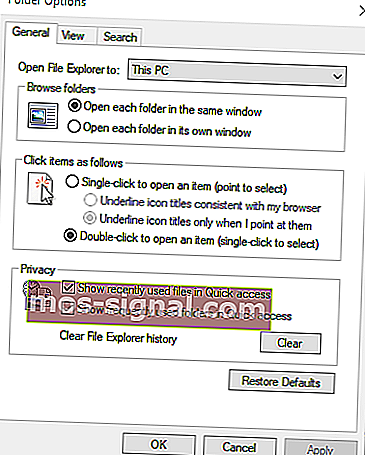
- Сообщение об ошибке « невозможно получить доступ к jarfile » также может появиться, если не выбран параметр « Показать скрытые файлы, папки и диски» . Чтобы выбрать эту опцию, откройте проводник.
- Откройте вкладку «Вид» и нажмите кнопку « Параметры» , чтобы открыть окно, расположенное ниже.

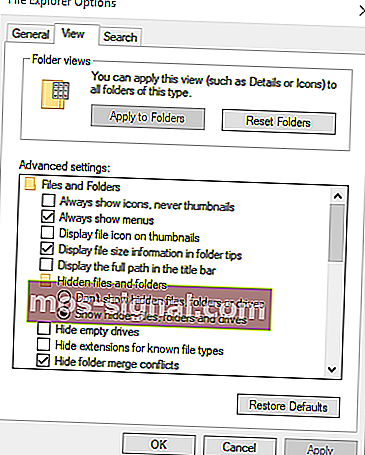
- Выберите вкладку Вид, показанный непосредственно ниже.

- Выберите параметр « Показывать скрытые файлы, папки и файлы и папки дисков» .
- Нажмите кнопку Применить .
- Нажмите кнопку ОК , чтобы закрыть окно.
4. Откройте программное обеспечение Jarfix
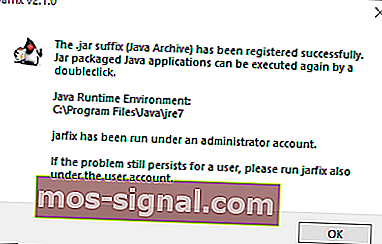
Jarfix — это легковесная программа, предназначенная для исправления не запускающихся программ Java. Программа исправляет ассоциации типов файлов JAR.
Нажмите jarfix.exe на этой веб-странице, чтобы сохранить программное обеспечение в папке. Затем вы можете щелкнуть jarfix.exe, чтобы открыть окно ниже и исправить сопоставление JAR. Это все, что нужно сделать, и в окне Jarfix больше нет вариантов для выбора.

Это несколько решений, которые могут исправить ошибку « невозможность доступа к jarfile » и запустить программное обеспечение JAR. Для получения дополнительной информации о том, как запустить файлы JAR в Windows, ознакомьтесь с этой статьей .
Если у вас есть другие вопросы, не стесняйтесь оставлять их в разделе комментариев ниже.
СВЯЗАННЫЕ ИСТОРИИ, ЧТОБЫ ПРОВЕРИТЬ:
Источник
Не устанавливается Java на Windows
Работа некоторого программного обеспечения зависит от вспомогательных утилит и приложений. Поэтому пользователи желают быстрее решить проблему, когда не работает уже установленная Java. Ошибки могут возникнуть и раньше, когда не устанавливается приложение Java на компьютер с ОС Windows. Разберемся в каждой проблеме и узнаем, что делать.
Почему Java не скачивается
Чтобы ответить на вопрос, что делать, если модуль Джава не скачивается на компьютер, важно понять, почему установщик не выполняет функций по загрузке библиотек.
Загружаемый на компьютер файл не содержит требующихся компонентов, а просто скачивает необходимые файлы из виртуальных библиотек через интернет. Важно проверить работу файрволов, антивирусов и браузеров. Такое ПО блокирует фоновую загрузку Java.
Решение проблемы достигается двумя вариантами: настройка приложений или скачивание полноценного установщика с нашего и официального сайта Джава. Обновите антивирус, просмотрите параметры блокировок.
Ошибки при установке
Если файл скачался, а Java не устанавливается на Windows 7, 8, 10 или XP, то проблема глубже.
Способы решения проблемы:
- Очистить компьютер от мусора, освободив при этом реестр. Удобнее провести процедуру через CCleaner.

- Полностью очистить папки по следующим адресам: «C:ProgramFilesJava» и «C:ProgramFilesCommon FilesJava». Какой-то из файлов мог быть запущен, поэтому не удалился на предыдущем этапе.
- Ошибка установки, возникающая после очистки реестра, говорит о том, что на Windows не обновлены компоненты ОС. Даже устаревший браузер от Microsoft может доставлять массу неприятностей при установке других программ.

С остальными ошибками Джава на Виндовс стоит познакомиться поближе.
Error Java Installer
Если не запускается установщик программы Java, обратите внимание на подключение к интернету. Лучше продолжить процесс в автономном режиме, скачав исполняемый файл с соответствующей пометкой.
Когда установленная Джава не открывается, то используется программа Windowsfix. ПО помогает в устранении сотен ошибок, включая те, что встречаются на Java.
Ошибка 1603
Ошибка Java с пометкой Error Code: 1603 появляется в процессе установки обновления. Причина до сих пор не выявлена разработчиками.
Предлагаются следующие способы решения:
- Переустановка приложения с удалением. Предполагается, что сбой и ошибка 1603 возникают из-за некорректной загрузки ПО на компьютер. Поэтому сотрите информацию об утилите, очистите операционную систему от следов Джавы и скачайте файл для автономной установки программы.
- Отключение отображения контента Джава. Проблема исправления ошибки с кодом 1603 может крыться в использовании утилиты при работе с браузерами. Перед установкой снимите флажок в панели управления приложения на вкладке «Безопасность».
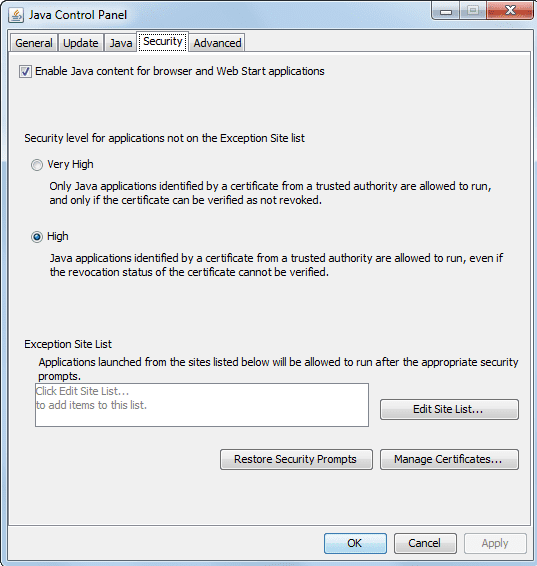
После переустановки приложения верните флажок на место.
Ошибка 1618
Чтобы исправить ошибку Java 1618, воспользуйтесь следующей инструкцией:
- На системном диске должно быть достаточно места, чтобы исполняемый файл без труда устанавливал программу. Вес Джавы – 158 Мб.
- Скачайте пакет для автономной установки ПО.
- Папку, где до этого хранилась Джава, нужно очистить вручную.
- Удалите ненужные файлы в реестре, используя CCleaner.
- Отключите антивирусы.
- Установка программы начинается заново.
Причина ошибки 1618 при установке Java на компьютер разработчиками не выяснена.
Unable to install Java
Разработчики программ из Microsoft знают, что делать с ошибкой Unable to install Java. Они рекомендуют: «Компоненты файлов с расширением .jar блокируются системой или антивирусом. Для решения проблемы установка проводится в безопасном режиме».
Java Destination Folder
Ошибка папки назначения Destination Folder возникает на 32-разрядных версиях ОС Windows. Для решения проблемы создается новая папка в следующей директории: «C:Program Files (x86)». Если есть какое-то содержание, то его нужно удалить.
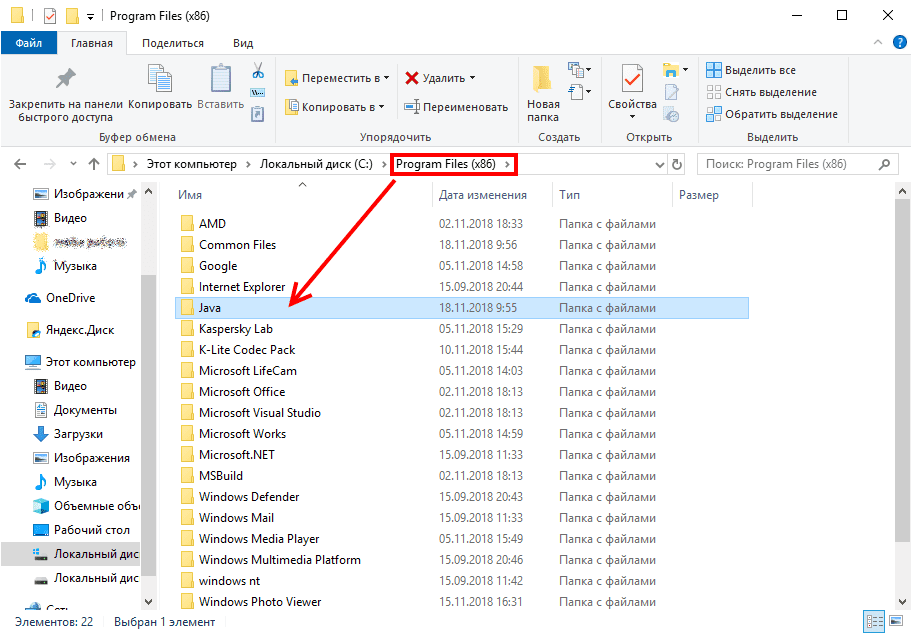 При установке программы путь указывается в новую папку.
Не запускается Java
Для начала убедитесь, что при установке не возникало неполадок и системных сообщений.
Как запустить программу Java, если возникают ошибки:
- Перезапустите браузер для активации новой версии программы. Иногда после обновления приложение Джава запускается только после перезагрузки ПК.
- Разрешите выполнять функции среды Java в используемом браузере. Работа с указанными программами может быть выключена и на панели управления приложением.
- Подключаемый модуль Джава должен быть активирован на запускаемом браузере. Если программа не открывает видео или игры, проверьте не только ее настройки, но и, например, Оперы или Chrome.
Приложение работает постоянно, но в фоновом режиме. Иными словами, вопрос, как открыть программу Java на компьютере, не имеет ответа. Главное – настроить взаимодействие с браузерами.
Источник
JAR-файлы в Windows – как открывать, редактировать и конвертировать
Файл с расширением .JAR представляет собой файл Java Archive, используемый для хранения Java программ и игр в одном файле. Некоторые содержат файлы, которые заставляют их работать как отдельные приложения, а другие содержат библиотеки программ для использования другими программами.
JAR-файлы сжаты в ZIP и часто хранят такие вещи, как файлы CLASS, файлы манифеста и ресурсы приложения, такие как изображения, звуковые клипы и сертификаты безопасности. Так как они могут хранить сотни или даже тысячи файлов в сжатом формате, файлами JAR легко обмениваться и перемещать.
Мобильные устройства с поддержкой Java могут использовать файлы JAR в качестве файлов игры, а некоторые веб-браузеры содержат темы и надстройки в формате JAR.
Как открыть файлы JAR
Java Runtime Environment (JRE) должен быть установлен для того, чтобы открыть исполняемый JAR-файл, но обратите внимание, что не все JAR-файлы имеют формат исполняемого файла. После установки вы можете просто дважды щелкнуть файл JAR, чтобы открыть его.
Некоторые мобильные устройства имеют встроенную JRE. После установки приложения Java также можно открывать в веб-браузере, например Firefox, Safari, Edge или Internet Explorer (но не в Chrome).
Поскольку JAR-файлы сжимаются с помощью ZIP, любой распаковщик файлов может открыть его, чтобы отобразить содержимое, которое находится внутри. Это включает в себя такие программы, как 7-Zip, PeaZip и jZip.
Другой способ открыть файлы JAR – использовать следующую команду в командной строке, заменив yourfile.jar именем вашего собственного файла JAR:
java -jar yourfile.jar
Ошибки открытия файлов JAR
Из-за настроек безопасности в операционной системе Windows и в некоторых веб-браузерах весьма часто можно увидеть ошибки при попытке доступа к приложениям Java.
Например, «Java Application Blocked» может отображаться при попытке загрузки Java-апплета. Это можно исправить, установив уровень безопасности в апплете панели управления Java.
Если вы не можете открыть апплеты Java даже после установки JRE, сначала убедитесь, что Java включена в вашем браузере и что панель управления правильно настроена для использования Java. Затем полностью перезапустите браузер, закрыв все открытые окна, а затем снова откройте программу.
Также убедитесь, что вы используете последнюю версию Java. Если нет, вернитесь к ссылке JRE выше и установите последнюю версию.
Как конвертировать файл JAR
Вы можете декомпилировать файлы CLASS JAR-файла в файлы Java с помощью веб-сайта JavaDecompilers.com. Загрузите туда свой JAR-файл и выберите, какой декомпилятор использовать.
Преобразование приложения Java для использования на платформе Android потребует преобразования файла JAR в APK. Одним из вариантов может быть запуск файла JAR в эмуляторе Android, чтобы программа автоматически создала файл APK. Однако, самый простой способ получить Java-программу на Android – просто скомпилировать APK из исходного исходного кода.
Файлы WAR также являются файлами Java Web Archive, но вы не можете преобразовать файл JAR напрямую в файл WAR, поскольку формат WAR имеет особую структуру, которой нет в JAR. Вместо этого вы можете создать WAR-файл и затем добавить JAR-файл в каталог lib, чтобы классы в JAR-файле были доступны для использования. WizToWar может помочь вам сделать это.
Создать ZIP-файл из JAR-файла так же просто, как переименовать расширение файла из .JAR в .ZIP. Это, на самом деле, не выполняет преобразование файлов, но позволяет программам, использующим ZIP-файлы, таким как 7-Zip или PeaZip, легче открывать файл JAR.
Дополнительная информация о формате JAR
Если вам нужна помощь в упаковке программ в файлы JAR, перейдите по этой ссылке для получения инструкций на веб-сайте Oracle.
Только один файл манифеста может быть включен в архив JAR, и он должен находиться в расположении META-INF/MANIFEST.MF. Он должен следовать синтаксису имени и значения, разделенных двоеточием, как Manifest-Version:1.0. Этот файл MF может указывать классы, которые должно загружать приложение.
Разработчики Java могут подписывать свои приложения цифровой подписью, но это не подписывает сам файл JAR. Вместо этого файлы внутри архива перечислены с их подписанными контрольными суммами.
Источник
-
Downloading original jar…
-
Error downloading original jar
-
javax.net.ssl.SSLException: Unexpected error: java.security.InvalidAlgorithmParameterException: the trustAnchors parameter must be non-empty
-
at java.base/sun.security.ssl.Alert.createSSLException(Alert.java:133)
-
at java.base/sun.security.ssl.TransportContext.fatal(TransportContext.java:320)
-
at java.base/sun.security.ssl.TransportContext.fatal(TransportContext.java:263)
-
at java.base/sun.security.ssl.TransportContext.fatal(TransportContext.java:258)
-
at java.base/sun.security.ssl.SSLSocketImpl.handleException(SSLSocketImpl.java:1315)
-
at java.base/sun.security.ssl.SSLSocketImpl.startHandshake(SSLSocketImpl.java:408)
-
at java.base/sun.net.www.protocol.https.HttpsClient.afterConnect(HttpsClient.java:567)
-
at java.base/sun.net.www.protocol.https.AbstractDelegateHttpsURLConnection.connect(AbstractDelegateHttpsURLConnection.java:185)
-
at java.base/sun.net.www.protocol.http.HttpURLConnection.getInputStream0(HttpURLConnection.java:1581)
-
at java.base/sun.net.www.protocol.http.HttpURLConnection.getInputStream(HttpURLConnection.java:1509)
-
at java.base/sun.net.www.protocol.https.HttpsURLConnectionImpl.getInputStream(HttpsURLConnectionImpl.java:245)
-
at java.base/java.net.URL.openStream(URL.java:1117)
-
at com.destroystokyo.paperclip.Paperclip.run(Paperclip.java:83)
-
at com.destroystokyo.paperclip.Main.main(Main.java:5)
-
Caused by: java.lang.RuntimeException: Unexpected error: java.security.InvalidAlgorithmParameterException: the trustAnchors parameter must be non-empty
-
at java.base/sun.security.validator.PKIXValidator.<init>(PKIXValidator.java:89)
-
at java.base/sun.security.validator.Validator.getInstance(Validator.java:181)
-
at java.base/sun.security.ssl.X509TrustManagerImpl.getValidator(X509TrustManagerImpl.java:308)
-
at java.base/sun.security.ssl.X509TrustManagerImpl.checkTrustedInit(X509TrustManagerImpl.java:176)
-
at java.base/sun.security.ssl.X509TrustManagerImpl.checkTrusted(X509TrustManagerImpl.java:188)
-
at java.base/sun.security.ssl.X509TrustManagerImpl.checkServerTrusted(X509TrustManagerImpl.java:129)
-
at java.base/sun.security.ssl.CertificateMessage$T12CertificateConsumer.checkServerCerts(CertificateMessage.java:625)
-
at java.base/sun.security.ssl.CertificateStatus$CertificateStatusConsumer.consume(CertificateStatus.java:295)
-
at java.base/sun.security.ssl.SSLHandshake.consume(SSLHandshake.java:392)
-
at java.base/sun.security.ssl.HandshakeContext.dispatch(HandshakeContext.java:443)
-
at java.base/sun.security.ssl.HandshakeContext.dispatch(HandshakeContext.java:421)
-
at java.base/sun.security.ssl.TransportContext.dispatch(TransportContext.java:177)
-
at java.base/sun.security.ssl.SSLTransport.decode(SSLTransport.java:164)
-
at java.base/sun.security.ssl.SSLSocketImpl.decode(SSLSocketImpl.java:1152)
-
at java.base/sun.security.ssl.SSLSocketImpl.readHandshakeRecord(SSLSocketImpl.java:1063)
-
at java.base/sun.security.ssl.SSLSocketImpl.startHandshake(SSLSocketImpl.java:402)
-
… 8 more
-
Caused by: java.security.InvalidAlgorithmParameterException: the trustAnchors parameter must be non-empty
-
at java.base/java.security.cert.PKIXParameters.setTrustAnchors(PKIXParameters.java:200)
-
at java.base/java.security.cert.PKIXParameters.<init>(PKIXParameters.java:120)
-
at java.base/java.security.cert.PKIXBuilderParameters.<init>(PKIXBuilderParameters.java:104)
-
at java.base/sun.security.validator.PKIXValidator.<init>(PKIXValidator.java:86)
-
… 23 more
Работа некоторого программного обеспечения зависит от вспомогательных утилит и приложений. Поэтому пользователи желают быстрее решить проблему, когда не работает уже установленная Java. Ошибки могут возникнуть и раньше, когда не устанавливается приложение Java на компьютер с ОС Windows. Разберемся в каждой проблеме и узнаем, что делать.
Чтобы ответить на вопрос, что делать, если модуль Джава не скачивается на компьютер, важно понять, почему установщик не выполняет функций по загрузке библиотек.
Загружаемый на компьютер файл не содержит требующихся компонентов, а просто скачивает необходимые файлы из виртуальных библиотек через интернет. Важно проверить работу файрволов, антивирусов и браузеров. Такое ПО блокирует фоновую загрузку Java.
Решение проблемы достигается двумя вариантами: настройка приложений или скачивание полноценного установщика с нашего и официального сайта Джава. Обновите антивирус, просмотрите параметры блокировок.
Ошибки при установке
Если файл скачался, а Java не устанавливается на Windows 7, 8, 10 или XP, то проблема глубже.
Способы решения проблемы:
- Очистить компьютер от мусора, освободив при этом реестр. Удобнее провести процедуру через CCleaner.

- Полностью очистить папки по следующим адресам: «C:ProgramFilesJava» и «C:ProgramFilesCommon FilesJava». Какой-то из файлов мог быть запущен, поэтому не удалился на предыдущем этапе.
- Ошибка установки, возникающая после очистки реестра, говорит о том, что на Windows не обновлены компоненты ОС. Даже устаревший браузер от Microsoft может доставлять массу неприятностей при установке других программ.
С остальными ошибками Джава на Виндовс стоит познакомиться поближе.
Error Java Installer
Если не запускается установщик программы Java, обратите внимание на подключение к интернету. Лучше продолжить процесс в автономном режиме, скачав исполняемый файл с соответствующей пометкой.
Когда установленная Джава не открывается, то используется программа Windowsfix. ПО помогает в устранении сотен ошибок, включая те, что встречаются на Java.
Ошибка 1603
Ошибка Java с пометкой Error Code: 1603 появляется в процессе установки обновления. Причина до сих пор не выявлена разработчиками.
Предлагаются следующие способы решения:
- Переустановка приложения с удалением. Предполагается, что сбой и ошибка 1603 возникают из-за некорректной загрузки ПО на компьютер. Поэтому сотрите информацию об утилите, очистите операционную систему от следов Джавы и скачайте файл для автономной установки программы.
- Отключение отображения контента Джава. Проблема исправления ошибки с кодом 1603 может крыться в использовании утилиты при работе с браузерами. Перед установкой снимите флажок в панели управления приложения на вкладке «Безопасность».

После переустановки приложения верните флажок на место.
Ошибка 1618
Чтобы исправить ошибку Java 1618, воспользуйтесь следующей инструкцией:
- На системном диске должно быть достаточно места, чтобы исполняемый файл без труда устанавливал программу. Вес Джавы – 158 Мб.
- Скачайте пакет для автономной установки ПО.
- Папку, где до этого хранилась Джава, нужно очистить вручную.
- Удалите ненужные файлы в реестре, используя CCleaner.
- Отключите антивирусы.
- Установка программы начинается заново.
Причина ошибки 1618 при установке Java на компьютер разработчиками не выяснена.
Unable to install Java
Разработчики программ из Microsoft знают, что делать с ошибкой Unable to install Java. Они рекомендуют: «Компоненты файлов с расширением .jar блокируются системой или антивирусом. Для решения проблемы установка проводится в безопасном режиме».
Java Destination Folder
Ошибка папки назначения Destination Folder возникает на 32-разрядных версиях ОС Windows. Для решения проблемы создается новая папка в следующей директории: «C:Program Files (x86)». Если есть какое-то содержание, то его нужно удалить.
Не запускается Java
Для начала убедитесь, что при установке не возникало неполадок и системных сообщений.
Как запустить программу Java, если возникают ошибки:
- Перезапустите браузер для активации новой версии программы. Иногда после обновления приложение Джава запускается только после перезагрузки ПК.
- Разрешите выполнять функции среды Java в используемом браузере. Работа с указанными программами может быть выключена и на панели управления приложением.
- Подключаемый модуль Джава должен быть активирован на запускаемом браузере. Если программа не открывает видео или игры, проверьте не только ее настройки, но и, например, Оперы или Chrome.
Приложение работает постоянно, но в фоновом режиме. Иными словами, вопрос, как открыть программу Java на компьютере, не имеет ответа. Главное – настроить взаимодействие с браузерами.
Загрузка…
I have a project that depend on the following artifact:
  <dependency>
        <groupId>com.jaspersoft.jasperserver</groupId>
        <artifactId>jasperserver-common-ws</artifactId>
        <version>5.0.1</version>
    </dependency>
    <dependency>
        <groupId>com.jaspersoft.jaspersoft.api.metadata</groupId>
        <artifactId>jasperserver-api-metadata</artifactId>
        <version>5.0.1</version>
    </dependency>
    <dependency>
        <groupId>com.jaspersoft.jasperserver</groupId>
        <artifactId>jasperserver-ireport-plugin</artifactId>
        <version>3.7.0</version>
    </dependency>
    <dependency>
        <groupId>net.sf.jasperreports</groupId>
        <artifactId>jasperreports</artifactId>
        <version>5.0.1</version>
    </dependency>

    <dependency>
    <groupId>jasperreports</groupId>
    <artifactId>jasperreports</artifactId>
    <version>5.0.1</version>
</dependency>
When I run
maven install eclipse
outputs a warning specifying that check-sum validation failed. When I try to open the installed jar using winrar , win-rar indicate that they are corrupted. I have tried to turn off antivirus yet the artifact are still fail to download properly.

peterh
11.4k17 gold badges85 silver badges104 bronze badges
asked Dec 14, 2013 at 11:43

2
I had the same problem and it turned turned out to be because one of the repositories was returning HTML instead of a jar file. This became apparent when I viewed the corrupt jar in Notepad++. In my case removing the following repo from the pom fixed the problem:
     <repository>
        <id>sibboleth</id>
        <name>Sibboleth</name>
        <url>http://shibboleth.internet2.edu/downloads/maven2/</url>
        <layout>default</layout>
    </repository>
answered Apr 8, 2014 at 14:51

1
It is a network problem, or (with a low chance) the original jar file is damaged.
Try to download the original jar, with a different http client, as the maven has (it is not the best). It shows the downloading urls of the actual jars.
If it works, then a simple workaround were is you simply download this jar with a working http client and put this to its place in your repository.
As a longterm solution, I suggest some test on your network environment, and maybe a full regeneration of your maven repository.
answered Dec 14, 2013 at 11:50
peterhpeterh
11.4k17 gold badges85 silver badges104 bronze badges
2
Deploying Maven project throws java.util.zip.ZipException: invalid LOC header (bad signature)
Here is an small detector written in Java , just copy and run 
import java.io.IOException;
import java.nio.file.Files;
import java.nio.file.Path;
import java.nio.file.Paths;
import java.util.ArrayList;
import java.util.List;
import java.util.jar.JarFile;
import java.util.stream.Collectors;

public class JarValidator {

    public static void main(String[] args) throws IOException {
        Path repositoryPath = Paths.get("C:\Users\goxr3plus\.m2");

        // Check if the main Repository Exists
        if (Files.exists(repositoryPath)) {

            // Create a class instance
            JarValidator jv = new JarValidator();

            List<String> jarReport = new ArrayList<>();
            jarReport.add("Repository to process: " + repositoryPath.toString());

            // Get all the directory files
            List<Path> jarFiles = jv.getFiles(repositoryPath, ".jar");
            jarReport.add("Number of jars to process: " + jarFiles.size());
            jarReport.addAll(jv.openJars(jarFiles, true));

            // Print the report
            jarReport.stream().forEach(System.out::println);

        } else {
            System.out.println("Repository path " + repositoryPath + " does not exist.");
        }
    }

    /**
     * Get all the files from the given directory matching the specified extension
     *
     * @param filePath      Absolute File Path
     * @param fileExtension File extension
     * @return A list of all the files contained in the directory
     * @throws IOException
     */
    private List<Path> getFiles(Path filePath, String fileExtension) throws IOException {
        return Files.walk(filePath).filter(p -> p.toString().endsWith(fileExtension)).collect(Collectors.toList());
    }

    /**
     * Try to open all the jar files
     *
     * @param jarFiles
     * @return A List of Messages for Corrupted Jars
     */
    private List<String> openJars(List<Path> jarFiles, boolean showOkayJars) {
        int[] badJars = { 0 };
        List<String> messages = new ArrayList<>();

        // For Each Jar
        jarFiles.forEach(path -> {

            try (JarFile file = new JarFile(path.toFile())) {
                if (showOkayJars)
                    messages.add("OK : " + path.toString());
            } catch (IOException ex) {
                messages.add(path.toAbsolutePath() + " threw exception: " + ex.toString());
                badJars[0]++;
            }
        });

        messages.add("Total bad jars = " + badJars[0]);
        return messages;
    }

}
Output
Repository to process: C:Usersgoxr3plus.m2
Number of jars to process: 4920
C:Usersgoxr3plus.m2repositorybouncycastleisoparser-1.1.18.jar threw exception: java.util.zip.ZipException: zip END header not found
Total bad jars = 1
BUILD SUCCESSFUL (total time: 2 seconds)
answered Oct 11, 2018 at 8:34

GOXR3PLUSGOXR3PLUS
6,7379 gold badges39 silver badges92 bronze badges
3
Sporadicly, Maven downloads broken files. In this case, you can only locate the file, delete it and have Maven download it again.
This is just the workaround. The solution is to add fail to the repository config in your maven settings file:
<settings xmlns="http://maven.apache.org/SETTINGS/1.0.0"
      xmlns:xsi="http://www.w3.org/2001/XMLSchema-instance"
      xsi:schemaLocation="http://maven.apache.org/SETTINGS/1.0.0
                          https://maven.apache.org/xsd/settings-1.0.0.xsd">
    <!--...-->
    <profiles>
        <profile>
            <!--...-->
            <repositories>
                <repository>
                    <id>codehausSnapshots</id>
                    <name>Codehaus Snapshots</name>
                    <releases>
                        <enabled>false</enabled>
                        <updatePolicy>always</updatePolicy>
                        <checksumPolicy>fail</checksumPolicy>
                    </releases>
                    <snapshots>
                        <enabled>true</enabled>
                        <updatePolicy>never</updatePolicy>
                        <checksumPolicy>fail</checksumPolicy>
                    </snapshots>
                    <url>
                        <!--...-->
                    </url>
                </repository>
            </repositories>
            <pluginRepositories>
                <!--...-->
            </pluginRepositories>
            <!--...-->
        </profile>
    </profiles>
    <!--...-->
</settings>
answered Jan 11, 2019 at 7:39
JRA_TLLJRA_TLL
1,09412 silver badges22 bronze badges
Содержание
- Java virtual machine launcher ошибка как исправить на windows 10 unable to access jarfile
- Сообщение об ошибке #1: не удалось создать виртуальную машину java.
- Сообщение об ошибке #2: ошибка при открытии раздела реестра.
- Сообщение об ошибке #3: Виртуальная машина java лаунчер не может найти основной класс: программа завершает работу
- Сообщение об ошибке #4: не удалось открыть jarфайл.
- Как исправить ошибку «Невозможно получить доступ к jarfile» в Windows 10
- Как исправить ошибку «Невозможно получить доступ к jarfile» в Windows 10
- Как я могу избавиться от Unable to access jarfile error на Windows 10?
- 1. Добавьте самую последнюю версию Java в Windows
- 2. Выберите Java в качестве программы по умолчанию для файлов JAR.
- 3. Выберите параметр Показать скрытые файлы, папки и диски.
- 4. Откройте программное обеспечение Jarfix
- Исправлено: Невозможно получить доступ к Jarfile —
- Что вызывает ошибку «Невозможно получить доступ к Jarfile»?
- Решение 1. Установка последнего обновления Java
- Решение 2. Настройка файловой ассоциации по умолчанию
- Решение 3. Проверка на наличие вредоносных программ
- Решение 4. Проверка документации (для разработчиков)
- Fix Java Virtual Machine Launcher Error on Windows 11/10
- What is Java in simple words?
- What is a Java virtual machine error?
- How to fix Java Virtual Machine Launcher Error
- 1] Add a new system variable for Java
- 2] Run the program as an administrator
- FIX: Unable to access JarFile error on Windows 10
- How can I get rid of Unable to access JarFile error?
- 1. Use the File Viewer Plus 4 tool
- File Viewer Plus 4
- 2. Update your Java version
- 3. Select Java as the default program for JarFiles
- 4. Select the Show Hidden Files, Folders, and Drives option
- 5. Open the Jarfix Software
Java virtual machine launcher ошибка как исправить на windows 10 unable to access jarfile
Если ваша система частенько выдает сообщения об ошибках запуска Java Virtual Machine «виртуальной машины Java», вам не нужно беспокоиться, эти ошибки очень легко устранить.
Функции JVM (Java Virtual Machine)
Виртуальная машина java отвечает за выделение памяти и сбор мусора, наряду с интерпретацией байт-кода в машинный код.
Могут быть случаи, когда вы можете получить сообщения об ошибках при запуске jvm, в таких ситуациях, как загрузка в компьютер, игра в игры, такие как minecraft, или открытие определенных Java-приложений. В этой статье я собрал несколько решений, которые могут помочь вам исправить ошибки запуска виртуальной машины Java для Windows.

Сообщение об ошибке #1: не удалось создать виртуальную машину java.
Это сообщение об ошибке обычно возникает при попытке запуска Java-игр, таких как minecraft.
➦Откройте панель управления.
➦Перейти к расширенным свойствам системы.
➦Нажмите кнопку ‘переменные среды’.
➦В системных переменных, нажмите кнопку ‘новый’.
➦Поставьте новое имя переменной: _JAVA_OPTIONS
-Xmx/S-это параметр конфигурации, который управляет количеством памяти которое использует java.
Сообщение об ошибке #2: ошибка при открытии раздела реестра.
Эта ошибка может возникнуть при работе с Java в командной строке.
➦Открываем папку WINDOWSsystem32.
➦Удаляем исполняемый файл java файлов, в том числе java.exe, javaw.exe и javaws.exe.
➦Далее переустанавливаем среду JRE.
Сообщение об ошибке #3: Виртуальная машина java лаунчер не может найти основной класс: программа завершает работу
➦Нажмите кнопку «Пуск» в главном меню.
➦В окне поиска введите «mrt» и нажмите клавишу Enter. Будет запущена утилита Windows под названием ‘Средство удаления вредоносных программ Microsoft Windows ‘.
➦Нажмите кнопку «Далее» и выберите «полное сканирование».
➦Перезагрузите компьютер после завершения сканирования.
➦Нажмите кнопку «Пуск» и запустить программу настройки системы, набрав команду «msconfig» в поле поиска.
➦ Перейдите на вкладку «запуска» и снимите галочку рядом с ‘WJView.exe’ и ‘javaw.exe’.
➦Перезагрузитесь при запросе.
Сообщение об ошибке #4: не удалось открыть jarфайл.
Эта ошибка может возникнуть при попытке открыть приложение.
➦Нажмите кнопку ‘Пуск’ и перейдите к ‘программам по умолчанию’.
➦Выберите «сопоставление типа файла или протокола программе’.
➦Нажмите на расширения (.jar) для просмотра программы, которая открывает его по умолчанию.
➦Нажмите кнопку «изменить программу» и выбрите программу по умолчанию «виртуальная машина java лаунчер».
➦Нажмите кнопку «закрыть» и проверьте, устранена ли проблема.
➦Если нет, попробуйте удалить и переустановить Java.
➦Если проблема не устранена, обратитесь в техническую поддержку приложения, которое дает вам ошибку.
Если вы столкнулись с еще какими-либо ошибками Java Virtual Machine напишите о них в комментариях, постараюсь помочь.
Источник
Как исправить ошибку «Невозможно получить доступ к jarfile» в Windows 10
Как исправить ошибку «Невозможно получить доступ к jarfile» в Windows 10
Однако некоторые пользователи программного обеспечения Java не всегда могут открывать программы JAR, когда появляется сообщение об ошибке « Ошибка: невозможно получить доступ к jarfile ». Вот несколько решений для сообщения об ошибке jarfile.
Как я могу избавиться от Unable to access jarfile error на Windows 10?
1. Добавьте самую последнюю версию Java в Windows
Сначала убедитесь, что у вас установлена самая последняя версия Java. Самая последняя версия на данный момент — Java 8 161. Таким образом вы можете обновить Java в Windows 10.
Ничего не происходит, когда вы нажимаете на Запуск от имени администратора? Не волнуйтесь, у нас есть правильное решение для вас.
2. Выберите Java в качестве программы по умолчанию для файлов JAR.
Таким образом, выбор Java в качестве программы по умолчанию для файла JAR может запустить его программу. Вот как вы можете настроить программное обеспечение по умолчанию для формата JAR.
3. Выберите параметр Показать скрытые файлы, папки и диски.
4. Откройте программное обеспечение Jarfix
Jarfix — это легковесная программа, предназначенная для исправления не запускающихся программ Java. Программа исправляет ассоциации типов файлов JAR.
Нажмите jarfix.exe на этой веб-странице, чтобы сохранить программное обеспечение в папке. Затем вы можете щелкнуть jarfix.exe, чтобы открыть окно ниже и исправить сопоставление JAR. Это все, что нужно сделать, и в окне Jarfix больше нет вариантов для выбора.
Если у вас есть другие вопросы, не стесняйтесь оставлять их в разделе комментариев ниже.
СВЯЗАННЫЕ ИСТОРИИ, ЧТОБЫ ПРОВЕРИТЬ:
Источник
Исправлено: Невозможно получить доступ к Jarfile —
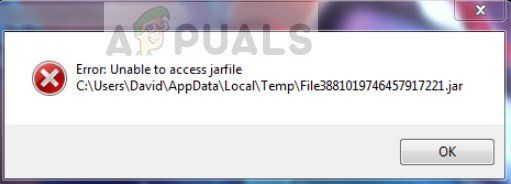 Не удалось открыть jarfile
Что вызывает ошибку «Невозможно получить доступ к Jarfile»?
Прежде чем переходить к решениям, убедитесь, что у вас есть активное подключение к Интернету и привилегии учетной записи администратора.
Решение 1. Установка последнего обновления Java
Как упоминалось ранее, для программ, запускающих файлы JAR, на вашем компьютере должна быть установлена правильная архитектура, т. Е. Java. Кроме того, это должна быть последняя версия, выпущенная для пользователей. Если у вас не установлена Java, вы можете напрямую загрузить и установить ее. Если у вас более старая версия, мы сначала удалим ее, а затем установим последнюю с официального сайта.
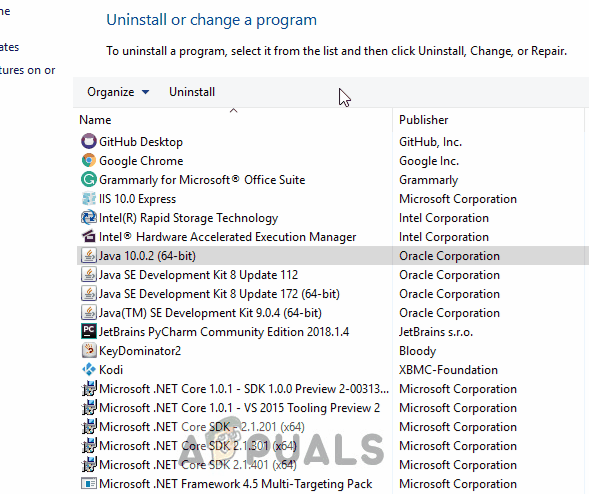 Удаление старого Java — менеджера приложений
Решение 2. Настройка файловой ассоциации по умолчанию
Также может появиться сообщение об ошибке: Java не установлен в качестве обработчика по умолчанию для файлов JAR на вашем компьютере. Программа архивации может быть выбрана в качестве средства открытия JAR-файлов по умолчанию, что может не дать ожидаемого результата. Мы можем попробовать изменить сопоставление файлов и проверить, устраняет ли это проблему.
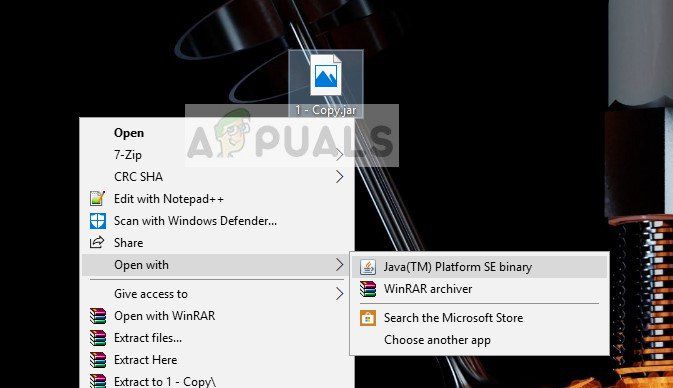 Открытие JAR-файлов с помощью Java
Нажмите Windows + I, чтобы запустить настройки. Теперь перейдите к Программы и выберите Приложения по умолчанию с левой панели навигации.
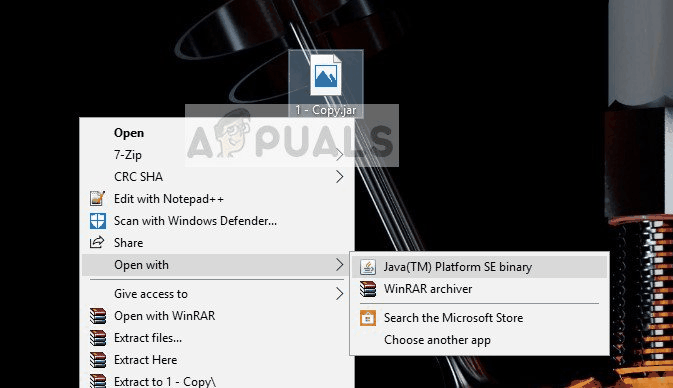 Изменение файловой ассоциации по умолчанию
Решение 3. Проверка на наличие вредоносных программ
Если вы по-прежнему получаете сообщение об ошибке при запуске операционной системы или любой другой программы, вам следует проверить, нет ли на вашем компьютере вирусов или вредоносных программ. Эти объекты используют ваш реестр и после изменения нескольких ключей делают JAR-файл непригодным для использования.
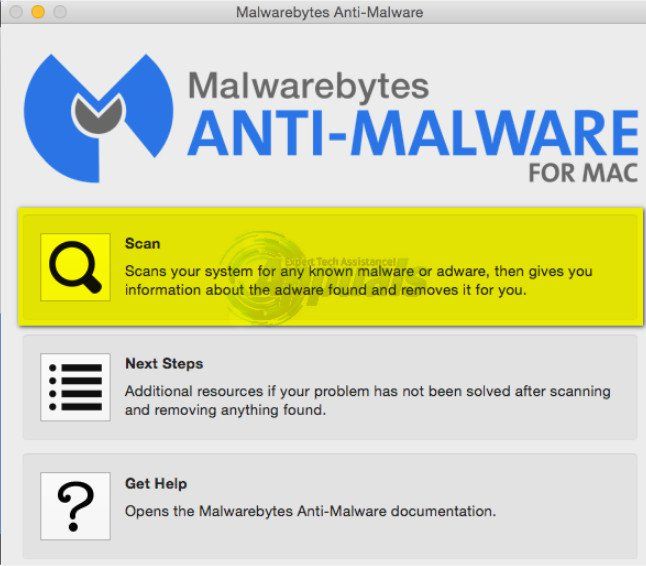 Сканирование с использованием вредоносных байтов
Вы должны выполнить тщательную проверку на своем компьютере, а затем выполнить Решение 1, чтобы убедиться, что все записи и ассоциации файлов удалены, а затем переделаны при переустановке Java. Вы проверяете нашу статью о том, как удалить вредоносное ПО, используя Malwarebytes.
Решение 4. Проверка документации (для разработчиков)
Разработчики также испытывают это сообщение об ошибке, когда они пытаются запустить файлы JAR, когда они кодируют с Java или другим языком. Это может быть очень хлопотно и, вероятно, остановит вашу задачу под рукой.
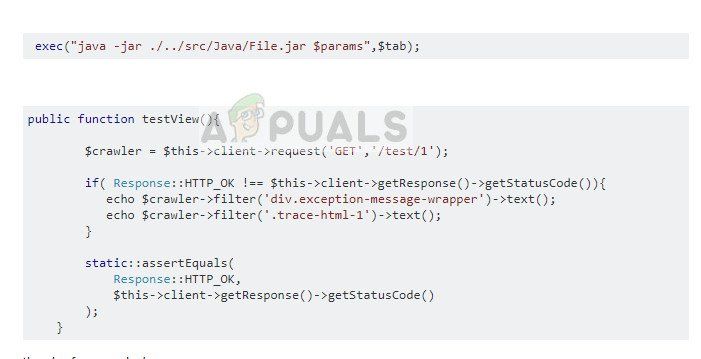 Ошибка кодирования Java
Для диагностики и устранения ошибки рекомендуется прочитайте документацию по функции или утилиту, которую вы используете для открытия или запуска файлов JAR. Возможно, вы неправильно указали путь к файлу или, возможно, передали неверные параметры в функцию. Вы можете легко получить демонстрации функций, которые вы пытаетесь реализовать на популярных веб-сайтах по кодированию, таких как Stack Overflow. Определите свою ошибку и исправьте ее, прежде чем снова запустить программу / функцию.
Источник
Fix Java Virtual Machine Launcher Error on Windows 11/10
A programming language like Java is more than just a way to write programs; game and app developers use it too. However, it’s very common to experience Java crashes. If you are having trouble when trying to launch an application that is built around Java then this guide will help you fix the problem.
Not all Java virtual machine errors are the same. They can occur for many different reasons. In this article, we will explain what the most common causes of Java virtual machine launcher error and how to fix them.

What is Java in simple words?
Java is a popular programming language that can run on a variety of different operating systems and devices. It has many different uses, including in web development, mobile applications, desktop applications, and server-side programming. Java generates a virtual machine (VM) that executes the code written in Java. A Java virtual machine launcher error can occur if something goes wrong with the data or code that’s being processed by the Java virtual machine.
What is a Java virtual machine error?
A Java virtual machine error, also known as a JVM error, is classified as an error generated by the Java Virtual Machine. When this type of error occurs, it usually means that the computer cannot read or understand the code. This can happen for a number of reasons such as when the computer isn’t updated with required patches or if it’s not compatible with Java. If you come across a JVM error while using your computer, it’s important to know how to recover from this problem. Here, are some steps to take in order to fix this issue and continue using your computer.
How to fix Java Virtual Machine Launcher Error
Now let’s take a closer look at them:
1] Add a new system variable for Java
To fix this error, you must add a new variable to Java’s system and see if it solves the error. Please follow the steps below to resolve this issue:
Below you can find a detailed explanation of the above steps:
To get it started, open the System Properties window first. This can either be done through the Run dialog box or the File Explorer.
So, press the Windows + R keyboard shortcut to launch the Run command. Then type sysdm.cpl in the search box and click the OK button.
Alternatively, open the File Explorer using Windows + E keyboard shortcut. Then right-click on This PC and select the Properties option from the context menu.
Inside the System Properties window, select Environment Variables at the bottom of the Advanced tab.
Then click on the New button in the System variables section.
You will now need to type _JAVA_OPTIONS in the Variable name field. To set a variable, you will need to enter –Xmx512M in the Variable value text box. By doing this, the RAM allocation will increase to 512 megabytes.
Once you have made your changes, click OK to save them. Also, click OK on the Environmental window.
2] Run the program as an administrator
When you have finished all the steps above, restart your computer and see if the problem has been resolved now.
That’s it. Hopefully, one of these solutions will work for you!
Источник
FIX: Unable to access JarFile error on Windows 10


Java browser plug-ins might have gone out of fashion, but there are still many programs that run off Java. You can open Java programs with JarFiles.
However, some Java software users can’t always open JAR programs when the Error: Unable to access JarFile error message pops up. These are a few resolutions for the JarFile error message.
How can I get rid of Unable to access JarFile error?
1. Use the File Viewer Plus 4 tool

Usually, file types are associated with a certain program so you can use them. For instance, pdf files are associated with Adobe Acrobat Reader, so you can open and manage them.
File Viewer can open files of different content types. Moreover, it is capable of opening files of over 400 formats, including audio, video, images, text, and source code.

File Viewer Plus 4
Browser, open, view and edit any file format. This software can open even your JarFiles.
2. Update your Java version
3. Select Java as the default program for JarFiles
Note: Jar file error messages usually pop up when Java isn’t configured as the default software for a Jar file. So selecting Java as the default program for a Jar file might kick-start its program.
4. Select the Show Hidden Files, Folders, and Drives option
Note: The unable to access jar file error message can also pop up when the Show Hidden Files, Folders, and Drives option isn’t selected.
5. Open the Jarfix Software
Jarfix is a lightweight program designed to fix Java programs that aren’t starting. The program fixes Jar filetype associations.
Click jarfix.exe on this webpage to save the software to a folder. Then you can click the jarfix.exe to open the window below and fix the Jar association. That’s all there is to it, and there are no further options to select on the Jarfix window.
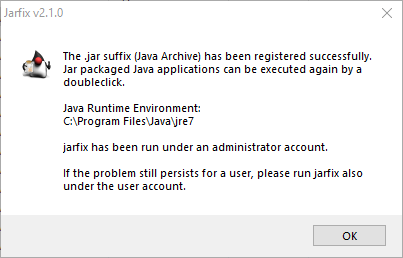
Those are a few resolutions that might fix the unable to access JarFile error and kick-start your Jar software. For further details on how to launch Jar files in Windows, check out this article.
If you have any other questions, don’t hesitate to leave them in the comments section below.
Restoro has been downloaded by 0 readers this month.
Источник
Почему после создания весеннего загрузочного приложения оно генерирует два файла jar или war с расширением .original? Я использую плагин весенней загрузки Maven. Например:
application.warapplication.war.original
2 ответа
Лучший ответ
Ответ в том, что вы используете repackage цель в вашем spring-boot-maven-plugin. Итак, что это делает?
Maven сначала строит ваш проект и упаковывает ваши классы и ресурсы в файл WAR (${artifactId}.war).
Затем происходит переупаковка. Для этой цели все зависимости, упомянутые в pom.xml, упакованы в новую WAR (${artifactId}.war), а ранее созданная война переименовывается в ${artifactId}.war.original.
21
user2241537user2241537
26 Апр 2017 в 18:49

Плагины Java-браузера, возможно, вышли из моды, но все еще есть много программ, работающих на Java. Вы можете открывать программы Java с файлами JAR.
Однако некоторые пользователи программного обеспечения Java не всегда могут открывать программы JAR, когда появляется сообщение об ошибке « Ошибка: невозможно получить доступ к файлу jarfile ». Это несколько решений для сообщения об ошибке jarfile.
- Добавить самую обновленную версию Java в Windows
- Выберите Java в качестве программы по умолчанию для файлов JAR
- Выберите параметр Показать скрытые файлы, папки и диски.
- Откройте программное обеспечение Jarfix
1. Добавьте самую последнюю версию Java в Windows
Сначала убедитесь, что у вас установлена самая последняя версия Java. Самая последняя версия на данный момент — Java 8 161. Таким образом вы можете обновить Java в Windows 10.
- Сначала нажмите сочетание клавиш Win + R, чтобы открыть команду «Выполнить».
- Введите «appwiz.cpl» в текстовое поле «Выполнить» и нажмите кнопку « ОК» .
- Введите «Java» в поле поиска «Программы поиска», как показано на снимке ниже.
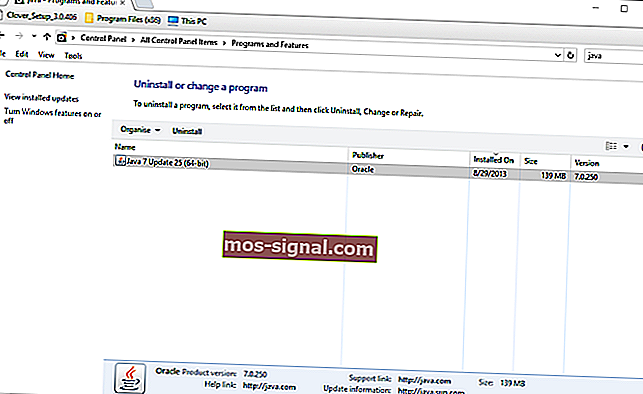
- Затем выберите Java, чтобы проверить, какая у вас версия. Версия отображается в нижней части окна и указывается в столбце Версия.
- Если у вас нет самой последней версии Java, нажмите кнопку « Удалить» .
- Нажмите кнопку Да для подтверждения.
- Откройте эту веб-страницу в своем браузере.
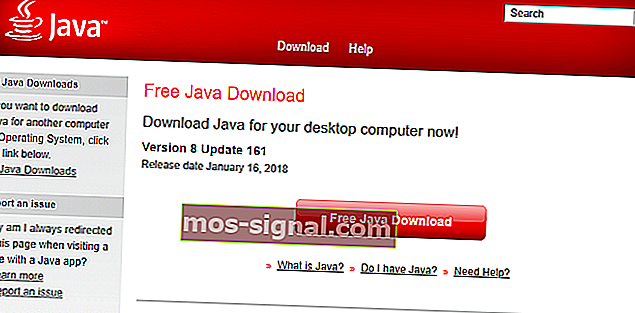
- Нажмите кнопку « Бесплатная загрузка Java» , чтобы сохранить мастер установки JRE.
- После этого может открыться диалоговое окно, в котором вы можете нажать кнопку « Выполнить» , чтобы запустить установщик JRE. Если нет, откройте папку, в которой вы сохранили мастер установки, щелкните правой кнопкой мыши мастер установки Java и выберите Запуск от имени администратора .
- Нажмите кнопку « Установить» в окне мастера установки, чтобы установить Java.
При нажатии на Запуск от имени администратора ничего не происходит? Не волнуйтесь, у нас есть подходящее решение для вас.
Если вы хотите исправить устаревшие сообщения Java в Windows 10, следуйте простым шагам из этого руководства.
2. Выберите Java в качестве программы по умолчанию для файлов JAR.
Сообщения об ошибках Jarfile обычно появляются, когда Java не настроена как программное обеспечение по умолчанию для файла JAR. Вместо этого утилита архивирования может быть связанной программой по умолчанию для JAR.
Поэтому выбор Java в качестве программы по умолчанию для файла JAR может запустить его программу. Вот как вы можете настроить программное обеспечение по умолчанию для формата JAR.
- Откройте проводник и папку, в которой находится ваш JAR-файл.
- Щелкните правой кнопкой мыши файл JAR и выберите Открыть с помощью > Выбрать программу по умолчанию > Выбрать другое приложение, чтобы открыть окно на снимке ниже.

- Выберите Java, если она указана среди программ по умолчанию.
- Если Java отсутствует в списке программ, выберите вариант Искать другое приложение на этом ПК .
- Затем перейдите в папку Java, выберите Java и нажмите кнопку « Открыть» .
- Нажмите кнопку ОК в окне Открыть с помощью.
- Щелкните JAR, чтобы запустить его программу.
Не можете изменить приложения по умолчанию в Windows 10? Взгляните на это руководство и узнайте, как это легко сделать.
3. Выберите параметр «Показать скрытые файлы, папки и диски».
- Сообщение об ошибке « Невозможно получить доступ к файлу jarfile » также может появиться, если не выбран параметр « Показать скрытые файлы, папки и диски» . Чтобы выбрать этот вариант, откройте проводник.
- Щелкните вкладку «Просмотр» и нажмите кнопку « Параметры» , чтобы открыть окно прямо ниже.
- Выберите вкладку «Просмотр», показанную непосредственно ниже.
- Выберите параметр « Показать скрытые файлы, папки и файлы и папки дисков» .
- Нажмите кнопку Применить .
- Нажмите кнопку ОК , чтобы закрыть окно.
Если вам нужна дополнительная информация о том, как открывать скрытые файлы в Windows 10, ознакомьтесь с этим удобным руководством.
4. Откройте программное обеспечение Jarfix.
Jarfix — это легкая программа, предназначенная для исправления программ Java, которые не запускаются. Программа исправляет ассоциации типов файлов JAR.
Щелкните jarfix.exe на этой веб-странице, чтобы сохранить программное обеспечение в папке. Затем вы можете щелкнуть jarfix.exe, чтобы открыть окно ниже и исправить ассоциацию JAR. Это все, что нужно сделать, и в окне Jarfix нет дополнительных опций для выбора.
Это несколько решений, которые могут исправить ошибку « невозможно получить доступ к jarfile » и запустить ваше программное обеспечение JAR. Для получения дополнительных сведений о том, как запускать файлы JAR в Windows, ознакомьтесь с этой статьей.
Если у вас есть другие вопросы, не стесняйтесь оставлять их в разделе комментариев ниже.
СВЯЗАННЫЕ ИСТОРИИ, ЧТО НУЖНО ПРОВЕРИТЬ:
- Jar-файлы не открываются в Windows 10 [FIX]
- Как установить файлы .Jar в Windows 10
- Как открыть файлы EMZ на ПК с Windows 10