
|
42 / 59 / 15 Регистрация: 19.12.2011 Сообщений: 552 |
|
|
1 |
|
|
28.01.2013, 20:28. Показов 4678. Ответов 2
Ставлю RADXE2 выдает окно с downloading of installation data from web has failed. и он предлагает скачать . Нажимаю далее такая же ошибка и так далее. Доступ в интернет есть, пишу с этого пк. В чем может быть проблема? На виртуалке то же не пашет.
__________________
0 |

|
510 / 195 / 26 Регистрация: 07.08.2013 Сообщений: 814 |
|
|
10.06.2016, 00:09 |
2 |
|
Не удаётся скачать языковой пакет в соответствии с языком ОС. Код HKEY_LOCAL_MACHINESYSTEMCurrentControlSetControlNlsLanguageInstallLanguage с 0419 на 0409
1 |
|
1405 / 568 / 127 Регистрация: 31.10.2011 Сообщений: 1,956 |
|
|
10.06.2016, 00:35 |
3 |
|
Mr.Sandman, если есть возможность, то поставь хотя б XE3
0 |
|
IT_Exp Эксперт 87844 / 49110 / 22898 Регистрация: 17.06.2006 Сообщений: 92,604 |
10.06.2016, 00:35 |
|
3 |
-
ScottBM
- Posts: 28
- Joined: Mon Jan 26, 2009 7:31 pm
- Location: Honolulu HI
Extraction of Installation Data Downloaded Web Fail (Fixed)
«Extraction of installation data downloaded from the web has failed. What would you like to do?
I chose both options various times for various options.
the last status it states is: Downloading web media: GG (my file)
finished data transfer
http://URLofFile/patch/GG.pak
I went through the guides again and compressed the GG.pak with 7zip and made a GG.7z. It still gave the same error after updating everything, just shows that the extraction of GG.pak from GG.7z complete, still same error.
My guess is that the 7z decompression worked, but it got stuck trying to decompress the .pak file. I think that the .pak file is causing the problem.
Is there a way for me to have the block installation ignore the .pak file after its downloaded? Like just download it to the designated folder that I specified and do nothing with it?
What would be your suggestion? =) thanks ahead of time
Last edited by ScottBM on Thu Feb 26, 2009 6:49 pm, edited 1 time in total.
-
ScottBM
- Posts: 28
- Joined: Mon Jan 26, 2009 7:31 pm
- Location: Honolulu HI
Postby ScottBM » Thu Feb 26, 2009 6:43 pm
Figured it out, it was a minor misunderstanding of how the block system worked. I assumed I just put the raw file I wanted on my website and it would download it and put it in the designated directory.
Turns out that I just needed to go through the setup just like I was making a single compressed exe file and at the end when all the files are put in their designated places, (no uploading yet) make sure that the Build is set to the compressed web based exe with all of the blocks set to build.
Then I built it as if it didnt need to be downloaded, In the output exe folder it was saved to had the exe file as well as the other 4 files packed in a nice .7zip file that the extractor could understand format.
Uploaded those 4 files to my server (minus .exe file), went back to my setup and and changed all the blocks to Skip (Do not build) and changed each ones url to the URL it matched on my server and re-built it.
Executed the .exe file and it installed properly with exact files specified as well as downloaded exactly how chosen.
Excellent. Now on to the patching testing.
Return to “Technical Support”
Who is online
Users browsing this forum: No registered users and 7 guests
Installation has failed в Дискорде
Захотели стримить в Дискорде, но не смогли даже установить приложение? Ошибку installation has failed Discord выдаёт часто, это распространённая и простая ошибка при установке программы. Рассказываем, что с ней делать. Спойлер: проблема решается довольно легко и быстро.

Что значит, причины
Дискорд ошибка Installation has failed – это ошибка установки приложения. Уведомление появляется, если на вашем компьютере остались файлы Дискорда. Система не хочет устанавливать приложение поверх них. И чаще всего проблема возникает у пользователей Windows 10.
Решение
Как исправить Installation has failed в Discord?
- Кликните правой кнопкой мыши на Пуск .
- Зайдите в Панель управления .

- Найдите Параметры проводника и зайдите в эту папку.
- Перейдите во вкладку Вид .
- Прокрутите открывшийся список вниз и отметьте пункт Показывать скрытые файлы и папки .
- Зайдите в Проводник и перейдите на диск C .
- Кликните на фолдер с именем своего пользователя.
- Найдите AppData .
- Теперь вам нужно будет удалить две папки. Войдите в Roaming и в ней снесите фолдер Discord . С ней проблем возникнуть не должно.
- Вернитесь в AppData и зайдите в Local . В ней также нужно снести Discord .


Если она не удалится, нужно отключить автозапуск мессенджера:
- переместитесь в Диспетчер задач , нажав Ctrl+Alt+Delete;
- перейдите во вкладку Автозагрузка ;

- нажмите правой клавишей на Дискорд и отключите;
- перезагрузите компьютер и удалите Discord из Local .
Готово! Ошибка при установке Дискорда решена.
Второй вариант
Для второго варианта решения проблемы failed to extract installer вам понадобится ZIP-архиватор, скачать можно здесь.
- Переместите установочный файл мессенджера в Мои документы ;
- запустите архиватор и найдите в нём наш ярлык;

- выделите его и нажмите Извлечь ;

- появится одноимённая папка, зайдите в неё;

- вы увидите три ярлыка, выделите верхний и снова нажмите Извлечь ;

- снова появится одноимённая папка, найдите её в Мои документы и откройте;

- перейдите в lib ;

- прокрутите список вниз, найдите установочный discordsetupexe , installation has failed скоро решится. Кликните по файлу два раза.
Приложение должно запуститься.
Если вы попробовали указанные выше способы, а приложение всё равно не устанавливается, попробуйте откатить Винду к предыдущему обновлению. Возможно, оно просто несовместимо с мессенджером.
Ошибка «Installation has failed» Discord: как исправить самостоятельно?
Появилась ошибка «Installation has failed» Discord, как исправить неполадки и получить возможность инсталлировать мессенджер? Этот вопрос требует детального обсуждения – читайте подробности в нашем обзоре! Подготовили полезные простые гайды, которые будут понятны даже начинающему пользователю.
Остались незавершенные процессы
При установке Дискорд ошибка «installation has failed» встречается не так уж и редко – множество пользователей сталкивалось с неприятностями в процессе инсталляции мессенджера. Переживать не стоит, эта проблема быстро исправляется вашими силами – не придется обращаться за дополнительной помощью.

Первое, о чем стоит подумать, это дублированный запуск. Аналогичные процессы конфликтуют, мешают друг другу, поэтому вы не можете обновить или установить программу. Чтобы избавиться от проблемы Discord «installation has failed», рекомендуем сделать следующее:
- Откройте диспетчер задач, одновременно зажав клавиши Ctrl+Alt+Delete ;
- Перейдите на вкладку «Процессы» ;
- В списке задач найдите любые строки, где фигурирует название Discord;

- Кликайте по ним правой кнопкой мыши и выбирайте пункт «Завершить» ;
- После окончания процессов нужно сохранить внесенные изменения и перезагрузить компьютер.
Готово! С первой ошибкой при запуске Дискорда вы справились. Если описанные выше манипуляции не помогли, проблема лежит чуть глубже – это тоже можно поправить. Давайте обсудим подробнее?
Кстати! Не забывайте о службе поддержки – компетентные специалисты помогут решить любой вопрос и разберутся с трудностями Discord «installation has failed» с вами.

Не все файлы были удалены
Если ранее вы уже пользовались мессенджером, но потом удаляли его, может возникать проблема «installation has failed» – Дискорд не устанавливается из-за остаточных файлов, лежащих в системе. После удаления любой программы могут остаться незаметные на первый взгляд данные, наша задача – избавиться от них. Тогда сама собой исчезнет проблема!
Что делать при Discord update failed, как действовать? Приводим рабочую проверенную инструкцию:
- Зажмите клавиши Win+R , чтобы вызвать строку «Выполнить» ;
- В появившемся поле введите %appdata% и нажмите на кнопку «ОК» ;

- На экране появится каталог – нужно найти папку с названием мессенджера и удалить ее правой кнопкой мышки;

- Теперь нужно повторить маневр вызова строки «Выполнить» сочетанием клавиш;
- В поле «Открыть» вписываем команду %appdata% и жмем на кнопку «ОК» ;
- Вновь откроется каталог с документами – чтобы убрать ошибку «installation has failed» при установке Дискорда, нужно удалить все файлы, содержащие название мессенджера;
- Закройте все окна и перезагрузите устройство – после включения можете запускать инсталляцию заново.
Есть небольшая хитрость – можно избавиться от файла, отвечающего за обновления:
- Кликните правой кнопкой мышки по ярлычку Discord на рабочем столе;
- Перейдите к пункту «Свойства» ;
- Откройте вкладку «Ярлык» и найдите иконку «Расположение файла» ;

- Откроется папка, где нужно убрать документ под названием Update, если он есть.
Напоследок несколько полезных советов. Иногда трудности Discord «installation has failed» с установкой могут быть вызваны банальнейшей причиной – отсутствует (или недостаточно качественное) соединение с интернетом. Первым делом проверьте наличие подключения и исправьте ошибки при необходимости. Второе, о чем стоит помнить – технические сбои, от которых никто не застрахован. Иногда полезно просто перезагрузить компьютер и немного подождать.
Еще способы как пройти весь процесс установки приложения на сайте партнере: https://discordgid.ru/skachat-na-komputer/
Теперь вы точно знаете, что делать при «installation has failed» Discord! Есть два действенных способа, которые нужно последовательно опробовать на практике. Вы обязательно справитесь с проблемой и сможете восстановить работоспособность любимого мессенджера – мы в вас верим!
Исправляем ошибки которые мешают запуску Дискорда
При работе с Discord существует два типа неполадок: приложение уже установлено, но не получается его запустить; инсталляция ещё не производилась, дискорд выдаёт ошибку при установке. Разберём каждый из них.

Не удаётся установить Discord
Обычно проблемы с установкой возникают из-за неисправного лаунчера. Убедитесь, что скачали discord с качественного сайта – программы на сторонних ресурсах могут быть устаревшими или содержать вирусы. Discord поддерживает несколько платформ: обратите внимание, правильный ли вы выбрали клиент под соответствующую операционную систему. Учтите, что приложение под Windows корректно работает только на седьмой или более высокой версии. Убедитесь, что для дискорда достаточно места на жёстком диске: нужно около 50 МБ под программу установки и ещё около 300 МБ под сам клиент.
Если лаунчер скачан правильно, всё равно может возникнуть ошибка при установке discord c текстом «Installation has failed». В этом случае попробуйте сделать следующее:

- Запустите «Диспетчер задач» (сочетанием клавиш Ctrl+Alt+Del) и вручную снимите все процессы, в названии которых есть слово «discord».
- Удалите папку с дискордом из каталогов Local и Roaming. Они расположены на диске C (C:Users\AppData), также их можно отыскать с помощью инструмента «Выполнить» (сочетанием клавиш Win+R, затем в окне поиска сначала найти %appdata%, потом %localappdata%).
- Перезагрузите компьютер. и запустите установочный файл с правами администратора (клик правой кнопкой мыши > Свойства > вкладка «Совместимость» > раздел «Уровень прав» > установите галочку на «Выполнять эту программу от администратора»).
Если всё вышеперечисленное не помогло, обратитесь в техподдержку, приложив к развёрнутому описанию проблемы скриншот.
Не удаётся запустить Discord
Если при пользовании дискордом ошибка при установке не возникла, приложение может не работать или работать некорректно по множеству разных причин. Вот наиболее распространённые из них:
- Программа заблокирована антивирусом или брандмауэром. Попробуйте отключить их или добавить дискорд в список исключений.
- Вы работаете с устаревшим клиентом. Обновите его, скачав свежую версию с нашего сайта
- Компьютер не соответствует минимальным системным требованиям. Убедитесь, что оперативной памяти хватает, а процессор достаточно мощный, чтобы одновременно работали игра и дискорд.
- Проблемы с интернетом. Проверьте соединение, обратитесь к провайдеру.
- Отсутствуют необходимые для работы библиотеки. Скачайте и установите последние версии Visual C++ и Microsoft .NET.
- Компьютер заражен вирусами. Произведите антивирусное сканирование системы и лечение.
Если ни один из этих шагов не оказался полезным или у Вас другая проблема, можете написать в комментариях, попробуем помочь.
Содержание
- WhatsApp Error: Installer Has Failed. There Was An Error While Installing The Application
- WhatsApp is currently available for x64 Windows only
- What’s the solution?
- WhatsApp Installer has failed. There was an error while installing the application
- WhatsApp Installer has failed. There was an error while installing the application
- Author: Sergey Tkachenko
- 16 thoughts on “WhatsApp Installer has failed. There was an error while installing the application”
- Как исправить ошибку «installation has failed» при установке Discord?
- Ошибка «installation has failed» с Discord: как исправить
- Installation has failed в Дискорде
- Что значит, причины
- Решение
- Второй вариант
WhatsApp Error: Installer Has Failed. There Was An Error While Installing The Application
Last Updated on October 17, 2022 by admin 12 Comments
Many users are getting “Installer has failed. There was an error while installing the application. Check the setup log for more information and contact the author” error while trying to install WhatsApp desktop app on Windows 10 as well as Windows 8.

WhatsApp has just launched the desktop version of the WhatsApp app for Windows 10/8 and Mac operating systems. With this, the popular messaging app is now officially available on every popular mobile and computer operating system.
Millions of PC users are excited about this new launch from WhatsApp and trying to install WhatsApp desktop on Windows 10. As said before, many users are getting, “Installation has failed. There was an error while installing the application. Check the setup log for more information and contact the author” error upon launching the WhatsApp setup file.

If you’re also getting the above error after double-clicking on the WhatsApp for Windows desktop setup file, it’s likely because you’re trying to install the WhatsApp desktop app on 32-bit or x86 type of Windows 10/8.
WhatsApp is currently available for x64 Windows only
Yes, as of now, WhatsApp desktop app is currently available for 64-bit or x64 type of Windows 10 and Windows 8 only. In other words, the setup file of WhatsApp doesn’t support 32-bit or x86 type of Windows 10/8 right now.
Those of you’re getting the installer error while attempting to install WhatsApp desktop on Windows 10/8, please confirm that you’re running 64-bit or x64 type Windows by referring to our check if you’re running 32-bit or 64-bit Windows 10 guide.
While there is no information available about 32-bit support, we expect WhatsApp to release an x86/32-bit compatible installer in the coming weeks. No app developer can afford to ignore 32-bit or x86 type of Windows as a large percentage of PC users still running 32-bit or x86 type of Windows.
And if you’re running 32-bit Windows 10/8, do remember that you can’t perform a direct upgrade from 32-bit Windows to 64-bit. One needs to perform a clean install only.
What’s the solution?
Well, if you’re running 32-bit Windows 10/8, you can use the official WhatsApp for Web in your web browser to use WhatsApp on your Windows desktop. Please refer to our how to use WhatsApp Web on Firefox/Chrome and how to set up WhatsApp Web on Edge browser in Windows 10 for detailed instructions.
Источник
WhatsApp Installer has failed. There was an error while installing the application
Many users faced an issue with the recently released WhatsApp for Desktop app. It doesn’t install for them. The installer fails with the following error message:
Installer has failed. There was an error while installing the application. Check the setup log for more information and contact the author. Here is why you see this message and what you can do.
As you may already know, WhatsApp has launched a desktop version of its popular mobile app. The released app is very basic — for example, it does not support voice calls and is just a wrapper for the web version. The list of supported operating systems is also limited: Windows 10 and Windows 8 only. However, it is possible to run WhatsApp on Windows 7.
WhatsApp Installer has failed. There was an error while installing the application
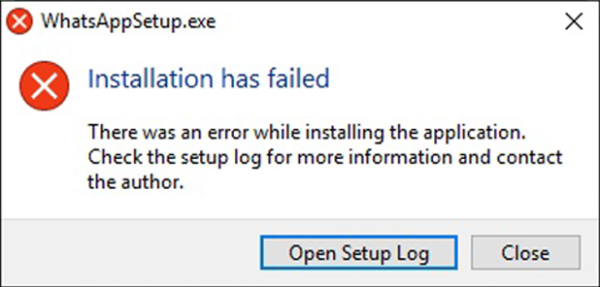 If you faced this error during WhatsApp setup, it might mean that your operating system or hardware does not fit the system requirements. WhatsApp for Desktop is released for now only for 64-bit Windows. So, if you are running a 32-bit operating system and need to use WhatsApp, consider switching to a 64-bit version of Windows 10 or Windows 8.
Another problem is hardware support. If your PC is very old and its CPU does not support 64-bit architecture, then you are out of luck.
There is no official information available about 32-bit Windows support. It is not clear if WhatsApp’s developers plan to release it for 32-bit Windows. It’s a bit strange that the installer lacks 32-bit support, since many users still use it. It is quite possible that they will release it in the near future.
Winaero greatly relies on your support. You can help the site keep bringing you interesting and useful content and software by using these options:
If you like this article, please share it using the buttons below. It won’t take a lot from you, but it will help us grow. Thanks for your support!
Sergey Tkachenko is a software developer who started Winaero back in 2011. On this blog, Sergey is writing about everything connected to Microsoft, Windows and popular software. Follow him on Telegram, Twitter, and YouTube. View all posts by Sergey Tkachenko
16 thoughts on “WhatsApp Installer has failed. There was an error while installing the application”
It’s neither of the issues mentioned. My laptop is a 12 month old ASUS, i7, 12 GB RAM, NVIDIA GeForce video card… nothing has ever failed to install. I ran the 64 bit installer as Admin, but the log insists that it failed to gain permissions to create folders. I also ran the 32 bit installer downloaded from WhatApp’s down load page… same errors.
Hope someone can advise.
Thanks
The solution for me:
Turn off your virus scanner, right click setup; run as administrator.
I have the exact same issue Jacqueline discribes… So far very little answers to find around the net…
Upon opening the WhatsApp desktop application, All I get is a black screen.
Funny thing however: If I go to the WhatsApp site on the web and scan the code: the thing works.
Or is this the way they have designed the thing to work: connect via the net and the app on your desktop needs never activated…
Would be happy with any feedback.
Greets, Kurt
I had the same issue – and system requirements were certainly not the problem as it was a top-end laptop – but resolved the issue myself despite my woefully inadequate technical IT knowledge.
Simple step was to make system files visible, then navigate to the file ‘AppData’ (found within the [User] folder) and delete any Whatsapp fiolder found in the Local or Roaming sub-folders.
I think what happened was the original install failed at the first attempt for some reason, but a footprint was left by Whatsapp. By deleting the Whatsapp sub-folders content from this directory, I was then able to do a fresh install without issue.
Hope that helps.
[[[[Solved]]]]
Follow the steps below:
1: Open file explorer>> CLICK on “File” at upper left corner>> Select “Change folder and search options” >> Click on “View”>> Under section “Hidden files and folder”>> Select “Show hidden files,folder and drives”.
2: Go to “C:UsersAdnanAppDataLocal” >> Scroll down and you will see a folder named WhatsApp >> Delete that folder.
3: Now go to “C:UsersAdnanAppDataRoaming” and here do the same as step 2.
4: Now run WatsAppSetup with or without Administrator mode.
5: What now? Enjoy!
Источник
Как исправить ошибку «installation has failed» при установке Discord?
К сожалению многих игроков, любящих пообщаться между собой посредством голосовой связи, во время установки Discord может возникнуть проблема в лице ошибки «installation has failed». Зачастую данная проблема появляется у владельцев операционной системы Windows 10, которые уже устанавливали ранее Discord.
Помимо прочего, даже если некоторым пользователям удается обойти данную ошибку и все-таки установить Discord – проблемы начинаются при использовании программы уже в системе. Как рассказывают сами пользователи, связано это может с ранее установленным обновлением для ОС.
В сегодняшней статье мы попытаемся рассмотреть с вами ошибку «installation has failed» во время установки Discord на Windows 10 немного поближе, а также расскажем, как избавиться от нее. Ну или, по крайне мере, попытаться это сделать.

Ошибка «installation has failed» с Discord: как исправить
Итак, вам потребовалось установить для себя Discord, например, чтобы пообщаться с друзьями или соратниками по игре. Однако, как только вы загрузили и попытались установить программу, у вас на экране появилось сообщение «installation has failed». Неприятно, да, но это не приговор: от этого сообщения можно избавиться и все-таки установить Discord в систему на Windows 10.
Как правило, ошибка «installation has failed» с Discord проявляется из-за поврежденных файлов устанавливаемой программы, т.е. они повредились прямо непосредственно во время процесса установки, вследствие чего та не могла быть закончена корректно. Чтобы исправить ошибку «installation has failed», вам нужно попробовать сделать следующее:
- нажмите правой кнопкой мыши на панель Пуск;
- выберите из контекстного меню пункт «Диспетчер задач»;
- найдите в списке выполняемых задач процесс установки Discord и закройте его;
- нажмите Windows+S;
- впишите в поисковик «Панель управления» и откройте ее;
- перейдите в раздел «Программы и компоненты»;
- удалите из списка программ Discord, если найдете ее в нем;
- нажмите комбинацию Windows+R;
- впишите команду %appdata% и нажмите Enter;
- открыв папку «AppData», удалите папку «Discord» из папок «Local» и «Roaming»;
- выполнив все вышеуказанное, перезагрузите свой компьютер.
Как только вы сделаете все шаги, которые мы рассмотрели выше, попробуйте снова выполнить установку Discord. На этот раз, ошибка «installation has failed» должна будет исчезнуть во время процесса установки.
Давайте теперь рассмотрим что делать в том случае, если Discord начал барахлить в системе Windows 10 после установки обновления. К сожалению, огромное множество игроков в последнее время начали жаловаться, что программа Discord работает некорректно после установки обновлений от Майкрософт. Если вы и сами столкнулись с такой проблемой, то знайте, что единственное решение в данном случае – удаление последнего обновления.
Чтобы выполнить удаление определенного обновления в Windows 10, сделайте следующее:
- нажмите правой кнопкой мыши на Пуск;
- откройте «Параметры» системы;
- перейдите в раздел «Обновление и безопасность»;
- перейдите во вкладку «Центр обновления Windows»;
- нажмите на кнопку «Посмотреть журнал установленных обновлений»;
- нажмите на кнопку «Удалить обновления»;
- удалите последнее обновление для системы, которое вызвало неполадки с Discord.
Печально, конечно, удалять новенькое обновление для системы Windows 10, но если оно несовместимо с Discord, то от него придется избавиться, по крайней мере, на время. Мы надеемся, что смогли помочь вам с ошибкой «installation has failed» при установке Discord, а также подсказали, что делать в случае возникновения проблем с ним после установки обновлений для Windows 10.
Источник
Installation has failed в Дискорде
Захотели стримить в Дискорде, но не смогли даже установить приложение? Ошибку installation has failed Discord выдаёт часто, это распространённая и простая ошибка при установке программы. Рассказываем, что с ней делать. Спойлер: проблема решается довольно легко и быстро.
Что значит, причины
Дискорд ошибка Installation has failed – это ошибка установки приложения. Уведомление появляется, если на вашем компьютере остались файлы Дискорда. Система не хочет устанавливать приложение поверх них. И чаще всего проблема возникает у пользователей Windows 10.
Решение
Как исправить Installation has failed в Discord?
- Кликните правой кнопкой мыши на Пуск .
- Зайдите в Панель управления .
- Найдите Параметры проводника и зайдите в эту папку.
- Перейдите во вкладку Вид .
- Прокрутите открывшийся список вниз и отметьте пункт Показывать скрытые файлы и папки .
- Зайдите в Проводник и перейдите на диск C .
- Кликните на фолдер с именем своего пользователя.
- Найдите AppData .
- Теперь вам нужно будет удалить две папки. Войдите в Roaming и в ней снесите фолдер Discord . С ней проблем возникнуть не должно.
- Вернитесь в AppData и зайдите в Local . В ней также нужно снести Discord .
Если она не удалится, нужно отключить автозапуск мессенджера:
- переместитесь в Диспетчер задач , нажав Ctrl+Alt+Delete;
- перейдите во вкладку Автозагрузка ;
- нажмите правой клавишей на Дискорд и отключите;
- перезагрузите компьютер и удалите Discord из Local .
Готово! Ошибка при установке Дискорда решена.
Второй вариант
Для второго варианта решения проблемы failed to extract installer вам понадобится ZIP-архиватор, скачать можно здесь.
- Переместите установочный файл мессенджера в Мои документы ;
- запустите архиватор и найдите в нём наш ярлык;
- выделите его и нажмите Извлечь ;
- появится одноимённая папка, зайдите в неё;
- вы увидите три ярлыка, выделите верхний и снова нажмите Извлечь ;
- снова появится одноимённая папка, найдите её в Мои документы и откройте;
- прокрутите список вниз, найдите установочный discordsetupexe , installation has failed скоро решится. Кликните по файлу два раза.
Приложение должно запуститься.
Если вы попробовали указанные выше способы, а приложение всё равно не устанавливается, попробуйте откатить Винду к предыдущему обновлению. Возможно, оно просто несовместимо с мессенджером.
Источник
 Довольно распространённая проблема среди пользователей операционной системы Windows любых версий – ошибка msi при установке программ из файла с расширением .msi. В этой статье я опишу часто встречаемые проблемы с установщиком Windows 7/10/XP и варианты их решения, а также сделаю видео по текущему вопросу.
Файлы с расширением .msi это обычные пакеты установки (дистрибутивы) из которых ставится программа. В отличии от обычных «setup.exe», для запуска файла msi система использует службу Windows Installer (процесс msiexec.exe). Говоря простыми словами, установщик Windows разархивирует и запускает файлы из дистрибутива. Когда Windows Installer не работает, то появляются различные ошибки.
Вообще, меня это жутко бесит, т.к. после глупого сообщения об ошибке совсем непонятно что делать дальше. Microsoft специально разработали установщик Windows Installer для расширения возможностей установки программ (в основном это касается системных администраторов), но не позаботились должным образом о безглючной работе этой службы или хотя бы об адекватных сообщениях о проблемах. А нам теперь это разгребать 🙂
Неполадки могут быть с работой самой службы или могут возникать в процессе установки программ, когда всё настроено, в принципе, правильно. В первом случае нужно ковырять службу установщика, а во втором решать проблему с конкретным файлом. Рассмотрим оба варианта, но сначала второй.
Ошибки msi файлов
Очень часто ошибки появляются из-за недостаточных прав системы на файлы или папки. Нельзя сказать, что Windows Installer не работает, в этом случае достаточно просто добавить нужные права и всё заработает. Буквально вчера я столкнулся с тем, что скаченный дистрибутив .msi не захотел устанавливаться, при этом успешно запускается мастер установки, выбираются параметры, но затем система думает несколько секунд и выдаёт ошибку:
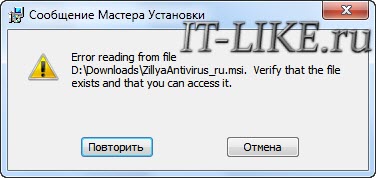
«Error reading from file «имя файла» verify that the file exists and that you can access it» (Error 1305). Переводится «Ошибка чтения из файла … проверьте существует ли файл и имеете ли вы к нему доступ». Ну не тупняк ли? Естественно, что кнопка «Повторить» не помогает, а отмена прекращает всю установку. Сообщение особой смысловой нагрузки также не несёт, т.к. файл точно существует и я имею к нему доступ, иначе бы просто не смог его запустить и получить это сообщение, к тому же почему-то на английском языке 🙂
А ошибка в том, что не Я должен иметь доступ к файлу, а установщик Windows, точнее сама Система. Решается очень просто:
- Кликаем правой кнопкой по файлу с расширением .msi, выбираем «Свойства»
- На вкладке «Безопасность» смотрим, есть ли в списке пользователь с именем «система» или «System»

- Скорее всего вы такого не увидите. Поэтому будем добавлять вручную. Нажимаем кнопку «Изменить…», затем «Добавить…»
- В поле пишем «система» или «System» (если у вас английская Windows) и нажимаем «Проверить имена». При этом слово должно стать подчёркнутым как на картинке.

- Нажимаем «ОК», ставим галочку «Полный доступ», «ОК»
- Кнопка «Дополнительно» -> «Изменить разрешения…» ставим «Добавить разрешения, наследуемые от родительских объектов», «ОК» три раза.
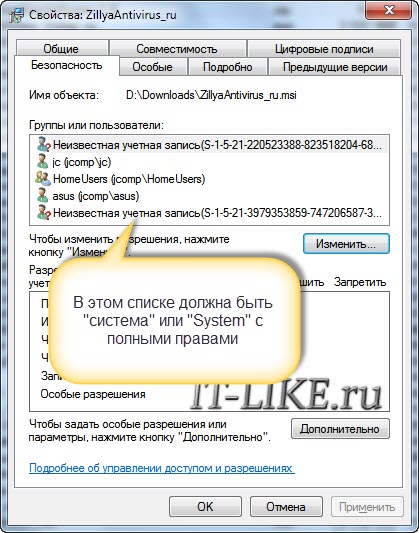
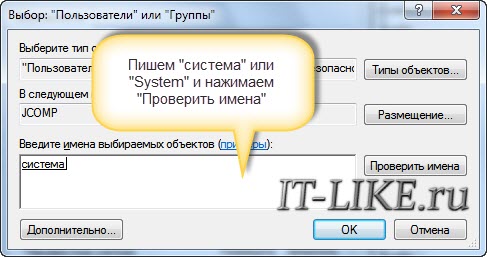
Теперь ошибка установщика не появится! Можно добавить доступ на всю папку, из которой вы обычно инсталлируете программы, например на папку «Downloads», как у меня. Смотрим видео по решению проблем с правами доступа:
В Windows XP вкладки «Безопасность» не будет, если включён простой общий доступ к файлам. Чтобы его выключить, нужно зайти в и выключить опцию «Использовать простой общий доступ к файлам». В урезанных версиях Windows 7/10 и XP вкладки «Безопасность» нет в принципе. Чтобы её увидеть, нужно загрузить Windows в безопасном режиме и зайти в неё под администратором.
Ещё способы решить проблему
- Запускайте установку, войдя в систему под администраторским аккаунтом
- Правой кнопкой по пакету «.msi» и выбираем «Запуск от имени Администратора»
- Выключите антивирус на время
- Включить режим совместимости с предыдущими операционными системами. Для этого зайдите в свойства файла msi и на вкладке «Совместимость» поставьте галочку «Запустить программу в режиме совместимости»

- Если файл на флешке, то попробуйте скопировать его куда-нибудь на жёсткий диск и запустить оттуда (бывает, что запрещена установка программ со съёмных накопителей)
- Попробуйте просто создать новую папку с любым именем в корне диска, перекинуть туда дистрибутив и запустить его оттуда
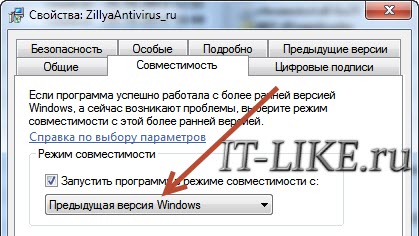
Описанный метод поможет при разных сообщениях, с разными номерами. Например, вы можете видеть такие ошибки файлов msi:
- Error 1723
- Internal Error 2203
- Системная ошибка 2147287035
- Ошибка «Невозможно открыть этот установочный пакет»
- Ошибка 1603: Во время установки произошла неустранимая ошибка
Во всех этих случаях должна помочь установка прав на файл и/или на некоторые системные папки. Проверьте, имеет ли доступ «система» к папке временных файлов (вы можете получать ошибку «Системе не удается открыть указанное устройство или файл»). Для этого:
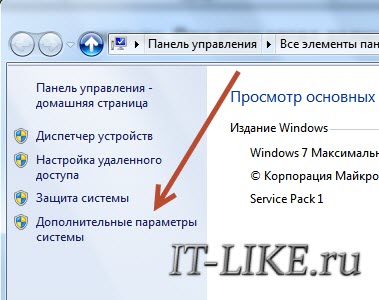
- Сначала узнаем нужные пути. Нажмите «Win + Pause» и зайдите в

- В списках ищем переменные с названиями «TEMP» и «TMP» (значения обычно совпадают), в них записаны пути к временным папкам, которые использует установщик Windows

- Теперь идём к этим папкам и смотрим в их свойствах, имеет ли к ним доступ «система». Чтобы быстро получить путь к временной папке пользователя, кликните два раза по переменной, скопируйте путь и вставьте его в адресной строке «Проводника» Windows
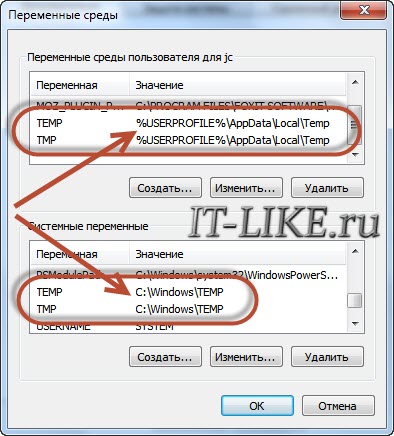
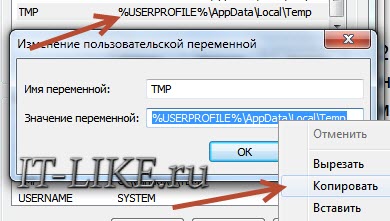
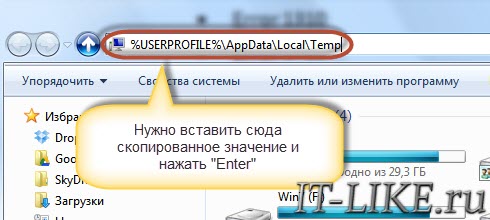
После нажатия «Enter» путь преобразится на «нормальный» и вы переместитесь в реальную временную папку. Права на неё и надо проверять. Также рекомендую очистить временные папки от всего что там скопилось или даже лучше удалить их и создать новые с такими же названиями. Если не получается удалить папку, почитайте как удалить неудаляемое, но это не обязательно.
Если служба Windows Installer всё равно не хочет работать, то проверьте права на папку «C:Config.Msi», сюда «система» также должна иметь полный доступ. В этом случае вы могли наблюдать ошибку «Error 1310». На всякий случай убедитесь, что к папке КУДА вы инсталлируете софт также есть все права.
Если вы используете шифрование папок, то отключите его для указанных мной папок. Дело в том, что хотя мы сами имеем к ним доступ, служба Microsoft Installer не может до них достучаться пока они зашифрованы.
Ещё ошибка может быть связана с битым файлом. Может быть он не полностью скачался или оказался битым уже на сервере. Попробуйте скачать его ещё раз оттуда же или лучше с другого места.
Ошибка установщика Windows
В случае общих проблем не будут устанавливаться никакие msi файлы, процесс установки, скорее всего, даже не начнётся. При этом могут появляться ошибки вида:
- Нет доступа к службе установщика Windows
- Не удалось получить доступ к службе установщика Windows
- Ошибка пакета установщика Windows (1719)
или ещё нечто подобное со словами «ошибка msi», «Windows Installer Error». Всё это означает, что система дала сбой и теперь её надо лечить. Может вы ставили какой-то софт, который испортил системные файлы и реестр, или подхватили вирус. Конечно, никогда не будет лишним удалить вирусы, или убедиться что их нет. Но оставьте этот вариант на потом, т.к. обычно проблема кроется в другом.
Сначала давайте проверим работает ли служба Windows Installer:
- Нажмите «Win + R» и введите services.msc
- Найдите в конце списка службу «Установщик Windows» или «Windows Installer»

- Тип запуска должен быть «Вручную». Если она «Отключена», то зайдите в «Свойства» и выберите «Вручную»
- Затем кликните по ней правой кнопкой и выберите «Запустить» или «Перезапустить». Если ошибок нет и состояние переходит в режим «Работает», то здесь всё нормально.
- Нажмите «Win + R» и введите msiexec. Если модуль MSI работает нормально, то должно появиться окно с версией установщика и параметрами запуска, а не ошибка.

Следующее что я посоветую сделать – это выполнить команду сканирования системы на повреждённые и изменённые системные файлы. Нажмите «Win + R» и введите
Sfc /scannow
Произойдёт поиск и замена испорченных файлов на оригинальные, при этом может потребоваться вставить установочный диск с Windows XP-7-10. После окончания процесса перегрузитесь и посмотрите, решена ли проблема.
Microsoft сам предлагает утилиту, призванную решить нашу проблему. Запустите программу Easy Fix и следуйте мастеру.
Скачать Easy Fix
Параметры реестра и службы
Следующий способ устранения ошибки – восстановление рабочих параметров в реестре установщика Windows Installer.
Скачать msiserver.reg
Для этого скачайте архив и запустите оттуда два reg-файла, соответственно своей версии Windows. Согласитесь с импортом настроек.
Важно! Перед последним действием желательно создать точку восстановления системы! Если способ не поможет или станет хуже, вы сможете восстановиться до прежнего состояния.
В Windows XP или Windows Server 2000 установите последнюю версию установщика 4.5.
Скачать Windows Installer 4.5
Если не помогло, то проделайте ещё перерегистрацию компонентов:
- Нажмите «Win + R» и введите «cmd». Затем в чёрном окне введите последовательно команды:
MSIExec /unregister
MSIExec /regserver - В ответ должна быть пустота, никаких ошибок. Если проблема не решена, введите ещё команду
regsvr32 msi.dll - Закройте чёрное окно
Если пишет, что не хватает прав, то нужно запускать командную строку от имени Администратора.
Если команды выполнились, но не помогло, то скачайте файл и запустите msi_error.bat из архива, проверьте результат.
Последний вариант — скачайте программу Kerish Doctor, почитайте мою статью, там есть функция исправления работы службы установщика и многих других частых проблем Windows.
Также, многие программы используют .NET Framework, поэтому не будет лишним установить последнюю версию этого пакета. И, напоследок, ещё один совет: если в пути к файлу-дистрибутиву есть хоть одна папка с пробелом в начале названия, то удалите пробел. Такой простой приём решит вашу проблему 🙂
Подведение итогов
Ошибки с установщиком Windows очень неприятные, их много и сразу непонятно куда копать. Одно ясно – система дала сбой и нужно восстанавливать её до рабочего состояния. Иногда ничего не помогает и приходится переустанавливать Windows. Однако не торопитесь это делать, попробуйте попросить помощи на этом форуме. В точности опишите вашу проблему, расскажите что вы уже делали, какие сообщения получили, и, возможно, вам помогут! Ведь мир не без добрых людей 🙂
16.03.2022, 12:15
#1

Member
Перестал обновляться ClamAV установленный из панели
 Перестал обновляться ClamAV установленный из панели
freshclam выдает в логах ошибки, с 5 марта, скажите пож-та, как исправить проблему?
Wed Mar 16 00:51:18 2022 -> Received signal: wake up
Wed Mar 16 00:51:18 2022 -> ClamAV update process started at Wed Mar 16 00:51:18 2022
Wed Mar 16 00:51:18 2022 -> WARNING: Your ClamAV installation is OUTDATED!
Wed Mar 16 00:51:18 2022 -> WARNING: Local version: 0.103.4 Recommended version: 0.103.5
Wed Mar 16 00:51:18 2022 -> DON’T PANIC! Read https://docs.clamav.net/manual/Installing.html
Wed Mar 16 00:51:18 2022 -> WARNING: Cool-down expired, ok to try again.
Wed Mar 16 00:51:18 2022 -> daily database available for update (local version: 26475, remote version: 26482)
Wed Mar 16 00:51:19 2022 -> WARNING: downloadPatch: Can’t download daily-26476.cdiff from https://database.clamav.net/daily-26476.cdiff
Wed Mar 16 00:51:19 2022 -> WARNING: Incremental update failed, trying to download daily.cvd
Wed Mar 16 00:51:20 2022 -> WARNING: Can’t download daily.cvd from https://database.clamav.net/daily.cvd
Wed Mar 16 00:51:20 2022 -> WARNING: FreshClam received error code 403 from the ClamAV Content Delivery Network (CDN).
Wed Mar 16 00:51:20 2022 -> This could mean several things:
Wed Mar 16 00:51:20 2022 -> 1. You are running an out-of-date version of ClamAV / FreshClam.
Wed Mar 16 00:51:20 2022 -> Ensure you are the most updated version by visiting https://www.clamav.net/downloads
Wed Mar 16 00:51:20 2022 -> 2. Your network is explicitly denied by the FreshClam CDN.
Wed Mar 16 00:51:20 2022 -> In order to rectify this please check that you are:
Wed Mar 16 00:51:20 2022 -> a. Running an up-to-date version of FreshClam
Wed Mar 16 00:51:20 2022 -> b. Running FreshClam no more than once an hour
Wed Mar 16 00:51:20 2022 -> c. If you have checked (a) and (b), please open a ticket at
Wed Mar 16 00:51:20 2022 -> https://github.com/Cisco-Talos/clamav/issues
Wed Mar 16 00:51:20 2022 -> and we will investigate why your network is blocked.
Wed Mar 16 00:51:20 2022 -> WARNING: You are on cool-down until after: 2022-03-17 00:51:20
Wed Mar 16 00:51:20 2022 -> ERROR: Database update process failed: Forbidden; Blocked by CDN
Wed Mar 16 00:51:20 2022 -> ERROR: Update failed.
Wed Mar 16 00:51:20 2022 -> WARNING: FreshClam was forbidden from downloading a database.
Wed Mar 16 00:51:20 2022 -> WARNING: This is fatal. Retrying later won’t help. Exiting now.