
Walken
Walken — это NFT-игра основанная на блокчейне Solana. Beta-версия игры появилась недавно и уже вызвала у пользователей много вопросов. Скачать Walken приложение можно на платформах App Store и Google Play на любое устройство с IOS и Android.
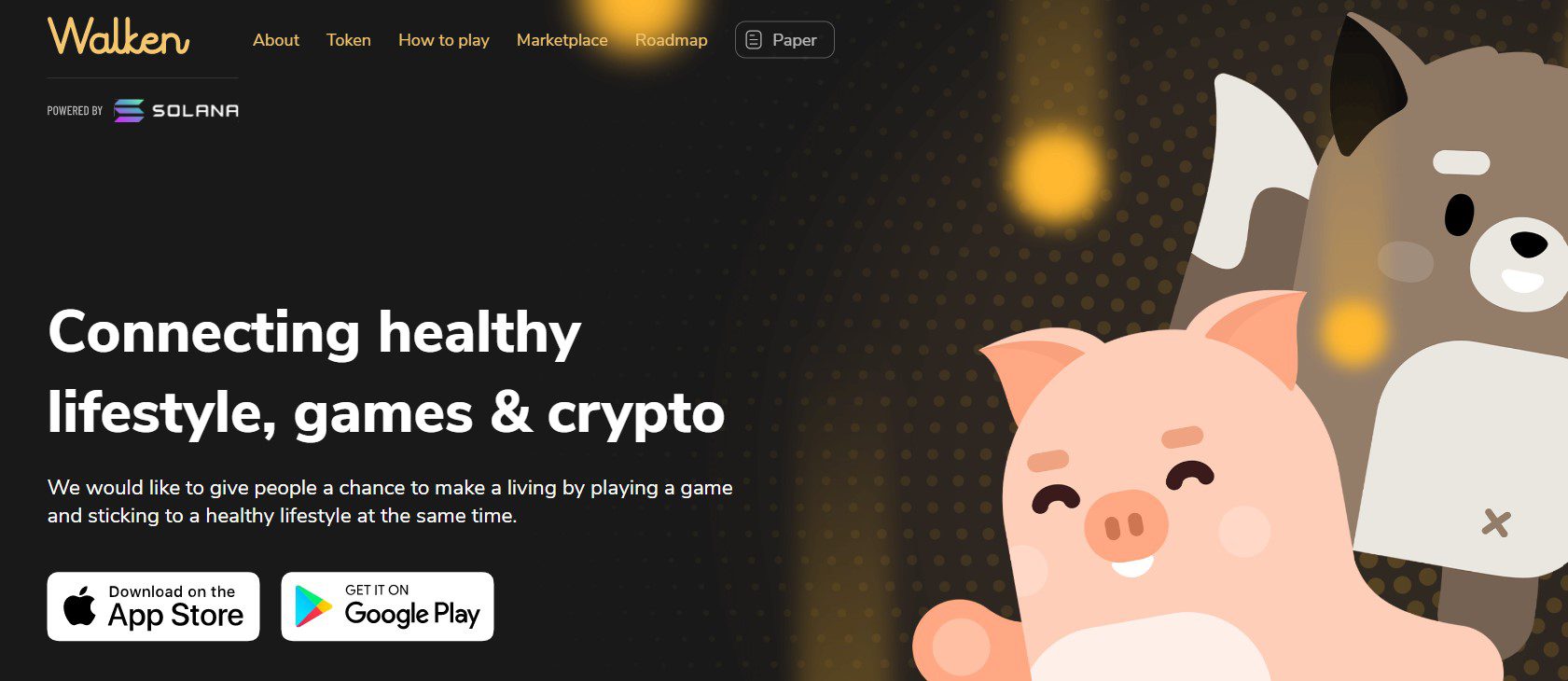
Создатели проекта обещают получение коинов новой криптовалюты WLKN при прохождении уровней игры. WLKN — это SPL-токен экосистемы игры Walken. Он управляет внутренней экономикой игры, позволяя игрокам зарабатывать в игровой форме. На данный момент времени коин не реализуется, но создатели обещают в ближайшее будущее открытие продаж на платформе биржи BYBIT.
Обзор NFT-игры Walken io
Игра основана на принципе “двигайся и зарабатывай”, то есть чем больше игрок совершает шагов тем больше он зарабатывает в игре внутренней валюты — Гемов (Gems). Одна тысяча сделанных шагов приносит всего один Гем.
Зарегистрировать свой аккаунт можно бесплатно, но для игры нужны три основных кошелька: GEM account, WLKN account и SOL account.
Итак, смысл игры прокачать игрового героя — Катлета, чтобы он мог участвовать в соревнованиях с другими Катлетами и выигрывать для его владельца Walken токены WLKN.
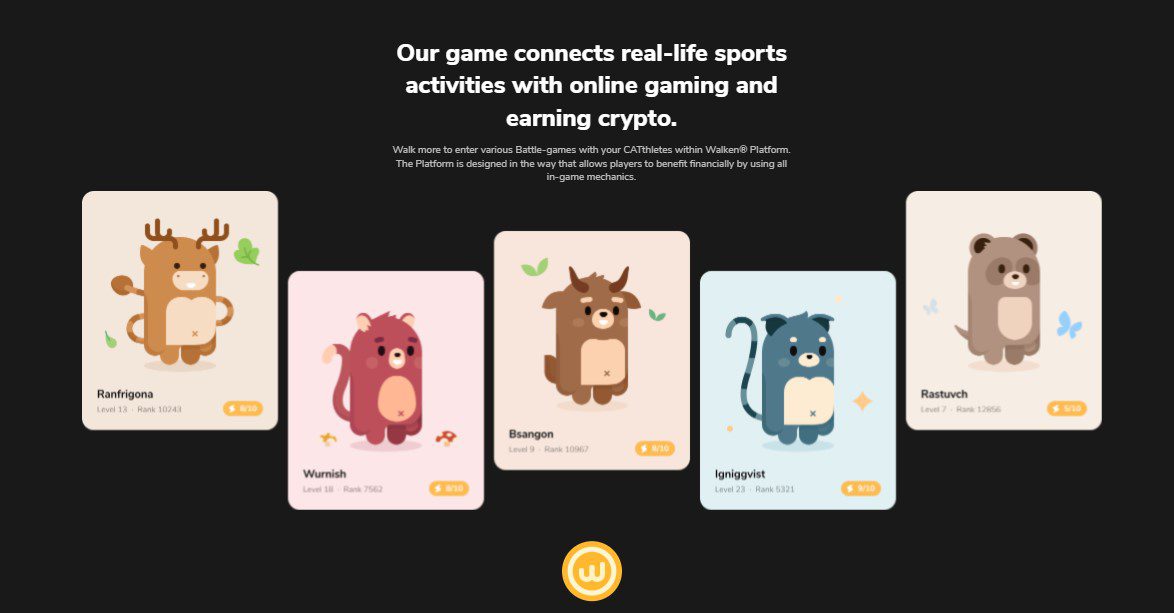
Чем более высокий уровень занимает Катлет, тем в более высоких лигах соревнований он может участвовать и тем самым приносить больший доход.
Переход от одного уровня к другому возможно при соблюдении необходимого количества Гемов и WLKN в кошельке игрока.
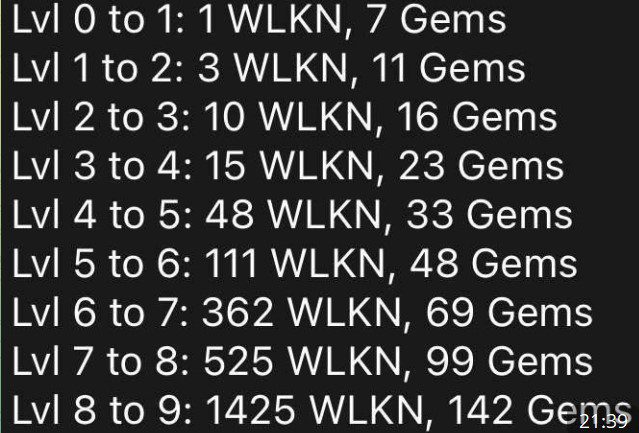
То есть игра построена так, что заработанные токены игрок не захочет выводить, чтобы перейти на более высокие уровни игры.
Так же есть некоторые условия на вывод денег:
- во-первых, на WLKN account должно быть не менее 20 монет;
- во-вторых, должно быть необходимое количество Соланы на SOL account, чтобы оплатить комиссию;
- в-третьих, быть обладателем NFT (NFT — это Катлет шестого уровня).
Создатели проекта
Авторами NFT Walken игры являются специалисты IT-сферы СНГ. Среди них Алексей Кулевец, Алексей Породзинский, Константин Козловский и другие.
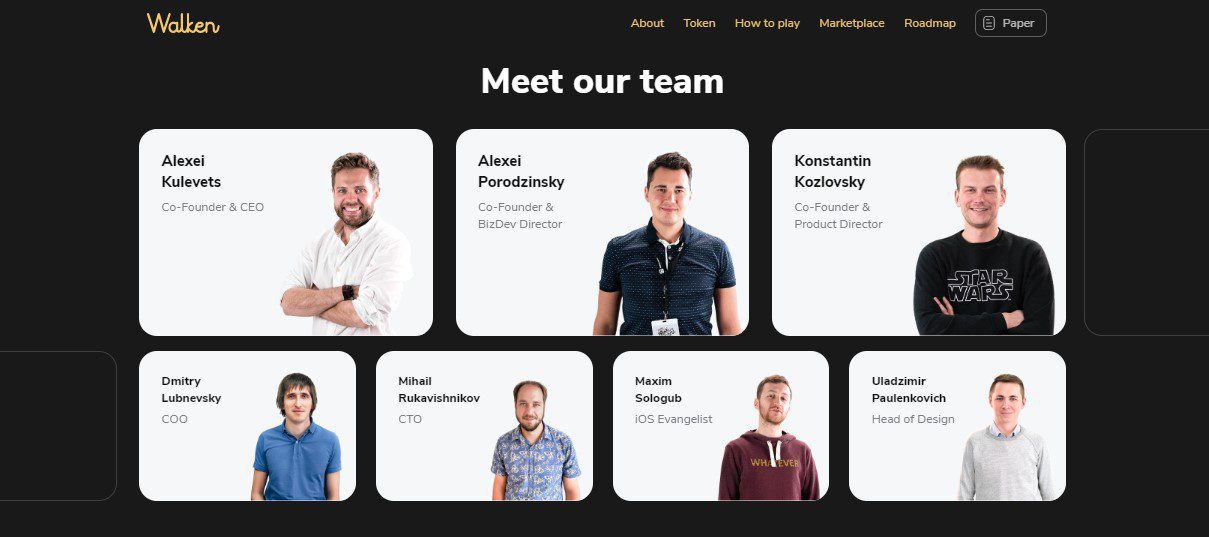
Алексей Кулевец гендиректор и сооснователь компании по созданию развлекательных мобильных приложений Appyfurios. Первое игровое приложение было выпущено компанией в 2020 году — игра головоломка Bounceville Stories. Эта казуальная игра получила хорошее признание пользователей.
Функциональность токена WLKN
Walken токен в настоящее время не входит в листинг ни на одной бирже.
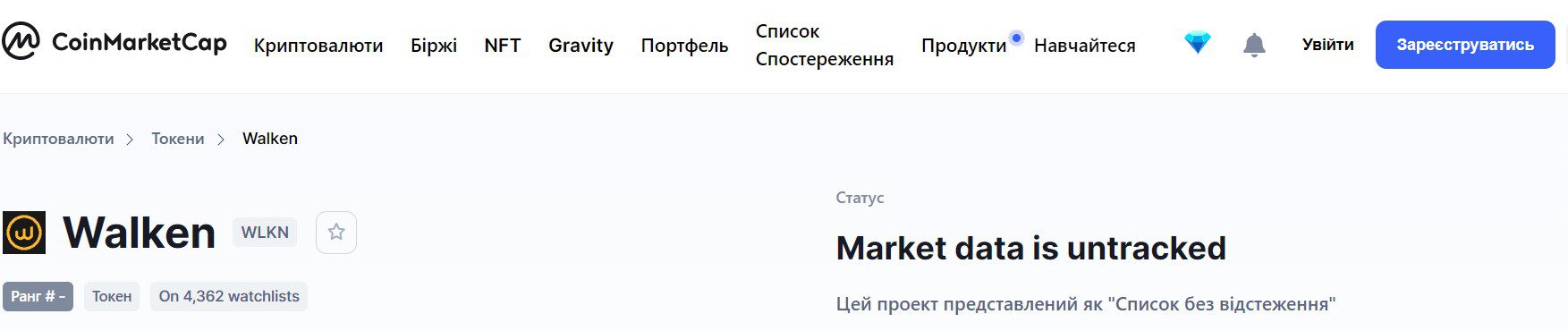
При майнинге WLKN используется блокчейн-сеть Solana. Количество монет — 2 млрд. На продажу токенов выделено 25,35%, 70,65% на внутреннее распределение с учетом линейного вестинга от 25 до 36 месяцев, а 4% на поддержание ликвидности.
Токен WLKN можно использовать для:
- долгосрочного хранения (стейкинг);
- прокачки Катлетов;
- приобретения новых Катлетов;
- осуществления платежей на торговых платформах.
Ресурсы проекта
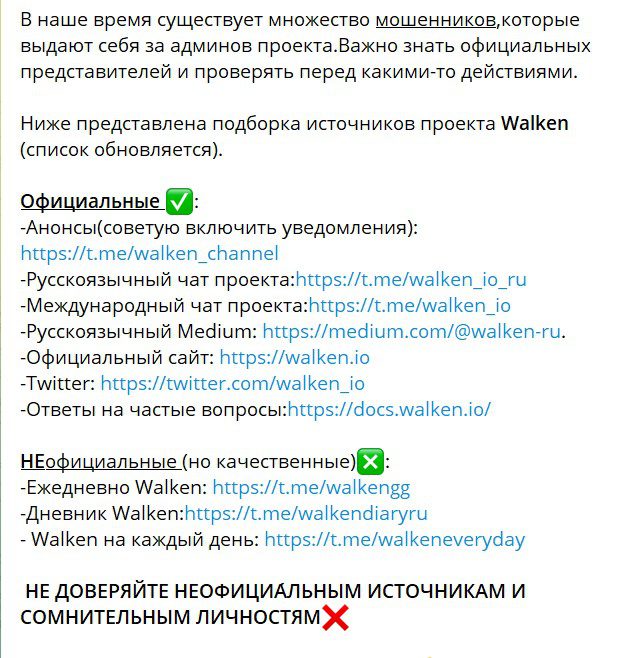
Проект представлен на различных ресурсах: официальный сайт (https://walken.io/), каналы в Telegram (https://t.me/walken_channel, https://t.me/walken_io_ru и другие) и страница в Twitter (https://mobile.twitter.com/walken_io). На своем телеграм-канале авторы проекта публикуют информацию об официальных ресурсах и предупреждают о появлении мошеннических источников.
 На каналы подписано достаточно много пользователей (Twitter — 155 тыс., Telegram — более 220 тыс.), это объясняется тем, что игра только появилась в пробной версии и все хотят узнать о ней больше.
Walken отзывы реальных пользователей об игре
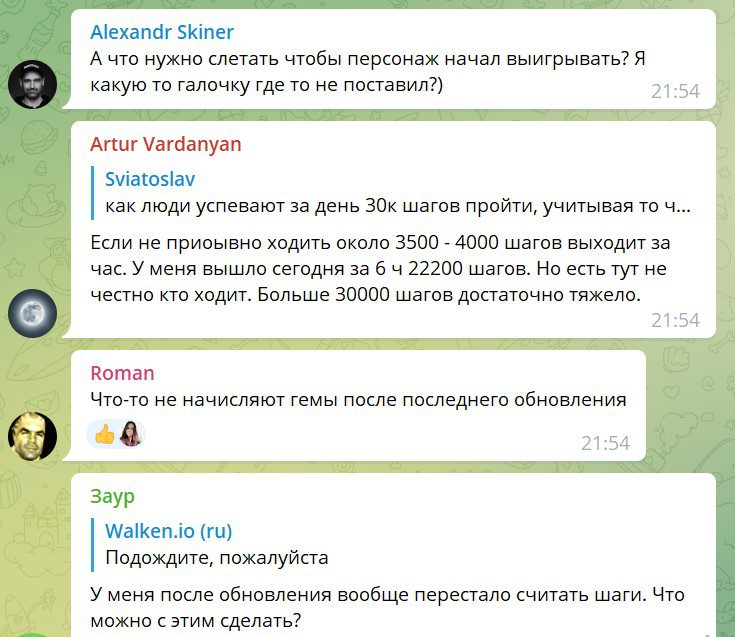
С выходом игры Walken Beta появилось очень много негативных отзывов о работе приложения: учитывается 40-70% сделанных шагов игроком, не зачисляются Гемы, не работает Marketplace, Катлет постоянно проигрывает и другое.
Итог по обзору
NFT-игра Walken — это еще одна замануха на деньги. Несмотря на то, что авторы позиционируют свою игру как бесплатную, выйти на уровень на котором можно зарабатывать коины можно будет месяца через два-три минимум. Поэтому многие, чтобы не ждать так долго будут вкладывать деньги на прокачку своих Катлетов уже сегодня.
Минусы проекта:
- некоторые функции в игре не работают;
- подобные игры являются скамом, зарабатывают те, кто включился в игру на старте;
- для начала зарабатывания токенов пройдет немало времени или потребуется вливание в игру реальных денежных средств;
- токен WLKN не реализуется на криптовалютных биржах;
- за вывод коинов WLKN платформа возьмет комиссию в Solana.
Оставьте свой комментарий о Walken ниже под обзором, если вам доводилось играть в эту игру.
Минусы
- токены сложно заработать без доната
- токены не продаются на криптовалютных биржах
- негативные отзывы в сети
Смотрите также
Родился и учился в Москве, но уже более десяти лет проживает в Лондоне. Образование: Кафедра фундаментальной и прикладной математики / Факультет информационных систем и безопасности РГГУ. Работал старшим программистом по развитию аналитических систем, директором департамента развития систем поддержки бизнеса. Трейдер, специалист по алгоритмированию трейдинга. В данный момент участвует в подготовке материалов для сайта trader-rating.ru.
Похожие трейдеры
 Частая проблема, с которой сталкиваются владельцы Android телефонов и планшетов — ошибки загрузки приложений из Play Маркет, когда приложения по той или иной причине не скачиваются. При этом сама проблема может иметь разный вид: бесконечное ожидание скачивания, различные коды ошибок при получении данных с сервера, белый экран в приложении Play Маркет, некоторые из этих ошибок уже рассматривались на этом сайте отдельно.
В этой инструкции подробно о том, что делать, если не скачиваются приложения с Play Маркет на Android телефон или планшет, чтобы исправить ситуацию. В прилагаемой видео инструкции продемонстрированы и дополнительные методы решения проблемы с загрузкой приложений. Примечание: если у вас не устанавливаются приложения apk, скачанные из сторонних источников, зайдите в Настройки — Безопасность и включите пункт «Неизвестные источники».
- Не скачиваются приложения Play Маркет — первые шаги для решения
- Удаление обновлений Google Play Маркет
- Проверка активности необходимых приложений
- Очистка кэша и данных используемых для работы Play Маркет приложений
- Сброс аккаунта Google
- Видео инструкция
- Распространенные ошибки Play Маркет и дополнительная информация
Как исправить проблемы со скачиванием приложений Play Маркет — первые шаги
Для начала о самых первых, простых и основных шагах, которые следует предпринять при возникновении проблем с загрузкой приложений на Android.
- Проверьте, работает ли интернет в принципе (например, открыв какую-либо страницу в браузере, желательно с протоколом https, так как ошибки при установке защищенных соединений ведут и к проблемам с загрузкой приложений). При наличии ошибок с открытием страниц, решать следует именно эту проблему.
- Проверьте, возникает ли проблема и при скачивании по 3G/LTE и по Wi-FI: если при одном из типов соединения всё проходит успешно, возможно, проблема в настройках роутера или со стороны провайдера. Также, теоретически, приложения могут не скачиваться в общественных сетях Wi-Fi.
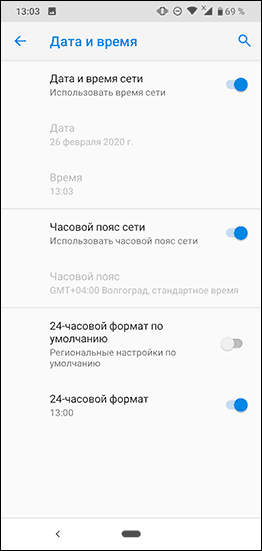
- Зайдите в Настройки — Дата и время (или Настройки — Система — Дата и время) и убедитесь, что дата, время и часовой пояс выставлены верно, в идеале, выставить «Дата и время сети» и «Часовой пояс сети», однако, если при данных опциях время оказывается неверным, отключите эти пункты и установите дату и время вручную.

- Попробуйте простую перезагрузку вашего устройства Android, иногда это решает проблему: нажмите и удерживайте кнопку включения, пока не появится меню и выберите пункт «Перезапуск» (при его отсутствии — Отключить питание, а затем снова включить).
- Если простая перезагрузка не помогла, перезагрузите ваш телефон в безопасном режиме: для этого нажмите и удерживайте кнопку выключения, а когда появится меню с кнопкой «Выключить» нажмите и удерживайте её. Вы получите предложение перезагрузки Android в безопасном режиме. Если в безопасном режиме приложения начали скачиваться, то по всей видимости причиной проблемы являются сторонние приложения на телефоне, среди частых кандидатов: антивирусы, утилиты для очистки памяти, сервисы VPN и прокси. Попробуйте отключить или удалить такие приложения и уже в обычном режиме проверить работу Play Маркет (для перехода в обычный режим просто перезагрузите устройство).
- Зайдите в Настройки — Приложения (или Настройки — Приложения и уведомления — Показать все приложения) и в меню справа вверху нажмите «Сбросить настройки приложений». Подтвердите сброс, а затем вновь проверьте, скачиваются ли приложения. Ваши данные останутся на месте, сбросятся лишь разрешения и ограничения приложений.
- Если у вас заполнена внутренняя память Android, попробуйте удалить ненужные игры или приложения, которые занимают много места.


Еще один очень простой метод, который у многих срабатывает при рассматриваемой проблеме:
- Закройте приложение Play Маркет. В браузере вашего Android смартфона или планшета зайдите на сайт https://play.google.com/store (при этом в браузере нужно быть авторизованным в сервисах Google с той же учетной записью, что используется на телефоне). В меню на сайте выберите «Приложения».
- Выберите любое приложение и нажмите кнопку «Установить» (если вы не были авторизованы, сначала произойдет авторизация). Выберите устройство, куда требуется установить приложение. Вас сообщат, что приложение скоро будет установлено.
- Подождите, пока приложение не установится. Если оно установилось, снова запустите Play Маркет и возможно с этого момента он будет работать как прежде.
Это то, что касается самых простых методов исправить проблему, далее о иногда более сложных в реализации действиях.
Удаление обновлений Google Play Маркет
Попробуйте удалить обновления приложения Google Play Маркет, для чего используйте указанные шаги:
- Зайдите в Настройки — Приложения или Настройки — Приложения и уведомления — Показать все приложения.
- Нажмите по Google Play Маркет в списке.
- Нажмите «Отключить» и подтвердите отключение приложения.
- На запрос установки исходной версии приложения нажмите «Ок» для удаления обновлений.
- После этого снова включите приложение Play Маркет и повторите попытку загрузки приложений.

Проверка активности необходимых для работы Play Маркет приложений
Зайдите в Настройки — Приложения (или Настройки — Приложения и уведомления — Показать все приложения), включите отображение всех приложений, включая системные (это можно сделать в меню по кнопке с тремя точками справа вверху) и убедитесь, что приложения «Сервисы Google Play», «Диспетчер загрузки» и «Аккаунты Google» (этого приложения может не быть в Android 10 и 9) включены.
Если какие-то из них в списке отключенных, нажмите по такому приложению и включите его, нажав соответствующую кнопку.

Сброс кэша и данных системных приложений, необходимых для скачивания
Зайдите в настройки — Приложения и для всех приложений, упомянутых в предыдущем способе (Аккаунты Google при наличии, Сервисы Google Play, Диспетчер загрузки и Загрузки), а также для приложения Google Play Маркет очистите кэш и данные (для некоторых из приложений будет доступна только очистка кэша). В разных оболочках и версиях Android это делается слегка по-разному, но на чистой системе нужно нажать «Хранилище» или «Память» в информации о приложении, а затем использовать соответствующие кнопки для очистки.
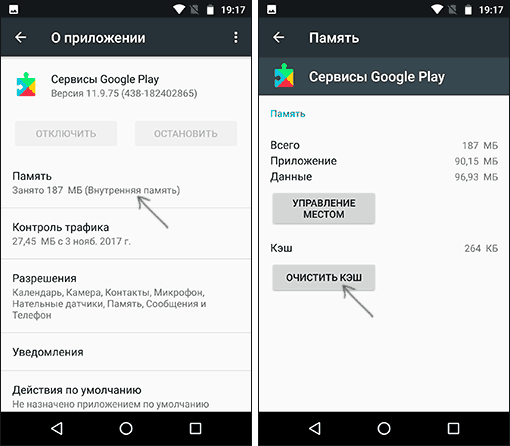
Иногда эти кнопки вынесены на страницу информации о приложении и заходить в «Память» не требуется. После очистки кэша и данных снова проверьте, загружаются ли приложения из магазина.
Сброс аккаунта Google
Попробуйте выполнить сброс аккаунта Google. Важно, чтобы вы точно знали пароль вашего аккаунта, а при необходимости двухфакторной аутентификации имели возможность подтвердить вход (так как при использовании этого метода потенциально могут возникнуть проблемы):
- Зайдите в Настройки — Аккаунты на своем телефоне Android.
- Выберите ваш аккаунт Google и нажмите «Удалить».
- После удаления аккаунта снова добавьте его.
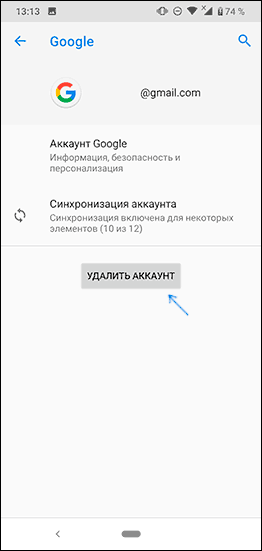
Также иногда при попытке скачать приложение в Play Маркет можно столкнуться с сообщением о том, что необходимо войти в аккаунт Google даже при условии, что необходимая учетная запись уже добавлена в Настройки — Аккаунты (если нет — добавьте и это решит проблему). В этом случае часто помогает способ, описанный выше — с использованием загрузки с сайта Google Play через браузер.
Что делать, если не скачиваются приложения Android в Play Маркет — видео инструкция
Распространенные ошибки Play Маркет с дополнительными способами исправить проблемы
Есть некоторые, наиболее типичные ошибки, возникающие при скачивании приложений на Android, по которым на этом сайте есть отдельные инструкции. Если у вас возникла одна из этих ошибок, возможно, решение найдется в них:
- Ошибка DF-DFERH-01 при получении данных с сервера
- Бесконечное ожидание скачивания в Play Маркет на Android
- Ошибка RH-01 при получении данных с сервера в Play Маркет
- Ошибка 495 в Play Маркет
- Ошибка при синтаксическом анализе пакета на Android
- Ошибка 924 при скачивании приложений в Play Маркет
- Недостаточно места в памяти устройства Android
Дополнительно, отмечу, что случается, что проблема не на вашем устройстве, а со стороны самого Google Play (верный признак — приложения не скачиваются не только у вас, но и на других телефонах по другим сетям). В такой ситуации обычно достаточно дождаться их решения со стороны Google. Проверить статус работы Google Play можно здесь: https://downdetector.ru/ne-rabotaet/google-play/
Ещё один вариант — старая версия Android, для которой Google прекратил поддержку Play Маркет или использование не сертифицированных устройств (часто — китайских телефонов) и эмуляторов Android. В этой ситуации можно загружать приложения другими методами, здесь поможет инструкция Как скачать APK приложений Android.
Надеюсь, один из вариантов исправить проблему окажется полезным в вашем случае. Если же нет — попробуйте подробно описать, как именно она проявляется, сообщается ли о каких-то ошибках и другие детали в комментариях, возможно, мне удастся помочь.
Пошаговое руководство о том, как играть и зарабатывать с Walken. В этой статье расскажу, как пользоваться приложением Walken на iOS и Android.
Обратите внимание, что Walken на данный момент находится в стадии бета-тестирования для iOS и Android. Функции и конфигурации игрового баланса, описанные ниже, еще не доработаны и могут быть изменены по мере приближения официального релиза и получения отзывов от нашего сообщества. Это руководство призвано дать вам полное представление о текущем игровом процессе и механике заработка.
Краткое содержание статьи
1. Что такое приложение Walken?
2. Обзор геймплея Walken
3. Токеномика и распределение токенов $WLKN
4. Как создать аккаунт в Walken?
5. Почему в игре три кошелька?
6. Что такое Гем?
7. Что такое токен Walken ($WLKN)?
8. Экран статистики.
9. Кто такие Катлеты?
10. Храктеристики Катлетов.
11. Как повысить уровень Катлетов.
12. Что такое Соревнования?
13. Как соревноваться?
14. Маркетплейс Walken.
1. Что такое приложение Walken?
Walken — это NFT-игра на блокчейне, с которой можно ходить, бегать и зарабатывать, и которая объединяет спорт и NFT, уделяя особое внимание естественному человеческому стремлению — ходить и двигаться. Гуляя в реальной жизни, игроки зарабатывают Гемы (Gems, драгоценные камни), с помощью которых улучшают своих игровых персонажей — Катлетов, и соревнуются за выигрыши в токенах $WLKN. В свою очередь, токены можно использовать для повышения уровня и характеристик Катлетов, или для покупки NFT-предметов на Маркетплейсе, чтобы получать дополнительные очки характеристик и выигрывать больше соревнований. В настоящее время команда Walken работает над добавлением дополнительных способов использования токенов (таких как скрещивание, турниры и т. д.), чтобы улучшить игровой процесс и дать игрокам возможность зарабатывать еще больше.
2. Обзор геймплея Walken
Геймплей сосредоточен на улучшении ваших питомцев, Катлетов, и участии с ними в соревнованиях, награда за победу в которых — токены $WLKN. Шаги, пройденные в реальной жизни, конвертируются в Гемы, внутриигровую валюту, которую можно потратить на повышение уровня своих питомцев. С каждым повышением уровня Катлета растут и его характеристики — сила (Strength), скорость (Speed) и выносливость (Stamina). Таким образом, чем больше игрок ходит в реальной жизни, тем лучше становятся характеристики Катлета, и тем чаще он побеждает в соревнованиях, зарабатывая еще больше $WLKN в долгосрочной перспективе.
3. Токеномика и распределение $WLKN
Токеномика Walken подпитывается только одним токеном, токеном $WLKN, предложение которого ограничено, и он же будет торговаться на биржах. Следовательно, на его цену влияет ряд факторов, наиболее значимым из которых является поведение игроков. Игровой процесс Walken сам по себе определяет наилучшую стратегию для достижения успеха игроками: играйте, зарабатывайте и реинвестируйте токены $WLKN в игру (покупая Катлетов и экипировку на маркетплейсе, что в свою очередь, ведет к дальнейшему повышению доходов), чтобы максимизировать свою доходность.
Более того, игровой баланс построен так, что постоянное развитие ваших питомцев и приобретение большего количества Катлетов становятся единственным способом продолжать зарабатывать в условиях высококонкурентного рынка, учитывая, что большое количество игроков постоянно реинвестируют в игру, чтобы больше побеждать и зарабатывать.
4. Как создать аккаунт в Walken?
На данный момент приложение Walken доступно для загрузки в AppStore для IOS и Google Play для Android
После того, как вы загрузили и установили приложение, выберите метод входа и перейдите к созданию нового крипто-кошелька. Обязательно запишите секретную фразу (сид-фразу) для восстановления, состоящую из 12 слов, и сохраните ее.
- Зачем пользователям нужна фраза-пароль?
Эта фраза необходима для восстановления доступа к кошельку, если пользователь переустанавливает приложение или входит в свою учетную запись на новом устройстве. Также, с помощью этой фразы пользователи могут восстановить свой кошелек на любом совместимом с Solana кошельке (Phantom, Trust и т.д.).
Если вы ее потеряете — доступ к кошельку и всему, что на нем хранится, будет утрачен навсегда!
Поэтому запишите ее физически и сохраните там, где только у вас будет доступ. Не поддавайтесь искушению сделать скриншот или сохранить слова на телефоне. Эта фраза — ключ к вашему кошельку и будущим активам, так что отнеситесь к ней серьезно! И НИКОМУ НИКОГДА НЕ ДАВАЙТЕ СИД-ФРАЗУ!
Теперь, когда вы создали кошелек, настало время познакомиться с вашим первым Катлетом. Каждый игрок получает одного бесплатного Катлета 0-го уровня, сгенерированного случайным образом из набора генов. И после знакомства со своим питомцем вы, наконец, готовы играть и зарабатывать!
5. Почему в игре три кошелька?
В игре есть три кошелька: синий, золотисто—оранжевый и фиолетовый, каждый выполняет важную функцию.
- Синий кошелек используется для Гемов (Gems, драгоценные камни), внутриигровой софт-валюты.
- Оранжевый хранит ваши токены $WLKN.
- Фиолетовый нужен для хранения SOL, нативного токена сети Solana, в которой работает Walken. В настоящее время SOL используются для оплаты транзакционных сборов.
Доступ ко всем кошелькам можно получить на экране кошелька (Wallet, из панели навигации в нижней части экрана), чтобы проверить текущий баланс Гемов, токенов и SOL, а также просмотреть все транзакции для каждой валюты.
6. Что такое Gem?
Gems, гемы, или драгоценные камни — это внутриигровая софт-валюта, зарабатываемая ходьбой и бегом в реальной жизни. Они используются для заполнения индикатора уровня вашего Катлета.
1 Гем = 1000 шагов
***
📝 Совет: если вы выполните ежедневную цель в 10 000 шагов, то вы получите 5 дополнительных Гемов!
7. Что такое $WLKN?
$WLKN — это криптовалютный токен, который можно зарабатывать в соревнованиях или покупать разными способами. $WLKN используются как для повышения уровня Катлетов, так и для торговли на Маркетплейсе — в целях покупки и продажи различных NFT-предметов и Катлетов. Кроме этого $WLKN можно будет стейкать, чтобы получать еще больше доходности и различные другие плюшки. Далее для токенов будут добавлены еще другие полезные функции, такие как турниры, ограниченные по времени события и т. д.
***
📝 Совет: чтобы зарабатывать больше — лучше всего реинвестировать свои $WLKN: повышайте уровень своих Катлетов, чтобы вступать в лиги более высокого уровня и получать еще более высокие награды, и покупайте предметы, чтобы повысить его характеристики.
8. Что такое Статистика?
Шаги, пройденные игроком в реальной жизни, являются краеугольным камнем игры. Точную информацию о шагах игрока, пройденном расстоянии и полученных Гемах за сегодняшний день и за предыдущие 7 дней можно найти на экране статистики (его можно выбрать в панели навигации внизу экрана).
9. Кто такие Катлеты?
Катлеты — это внутриигровые NFT-персонажи, которые участвуют в соревнованиях, их можно развивать и скрещивать. Название, как вы могли уже догадаться, получилось из двух слов: Cat + Athlete (Кот+Атлет), что намекает как на милый внешний вид, так и на способности к бегу. Каждый Катлет генерируется из уникального набора генов, которые определяют его внешний вид, характеристики и редкость. Значения каждой из характеристик существенно влияют на шанс победить в той или иной беговой дисциплине.
У каждого Катлета есть 6 генов (частей тела):
- хвост;
- тело;
- уши;
- окружающая среда;
- цвет;
- мордочка.
Каждому гену присваиваются очки характеристик и у каждого из них своя редкость, которая определяет максимальные характеристики для Катлета и его редкость (Rarity). Существует 5 категорий редкости Катлетов, генов и NFT-предметов:
- распространенный (common);
- необычный (uncommon);
- редкий (rarity);
- эпический (epic);
- легенда (legendary).
Редкость вашего питомца определяется самым редким из его генов.
Редкость определяет запас энергии Катлетов: у редких, эпичных и легендарных Катлетов больше пул энергии, чем у обычных и необычных.
10. Что из себя представляют характеристики Катлетов?
Есть три основные статы или характеристики, которыми обладает каждый Катлет: сила (strength), скорость (speed) и выносливость (stamina). Наборы генов, формирующих характеристики, случайны и уникальны, а также есть генетически предопределенные максимумы выносливости, силы и скорости.
11. Как повысить уровень Катлета?
Во-первых, используйте Гемы, чтобы заполнить полосу прогресса уровня вашего Катлета:
- Откройте вкладку Катлеты (на панели навигации в нижней части экрана);
- Выберите Катлета, уровень которого хотите повысить;
- Прокрутите вниз до индикатора уровня;
- Нажмите кнопку «+» и выберите количество Гемов, которое вы хотите добавить в прогресс-бар.
Как только прогресс-бар с Гемами будет заполнен, кнопка «+» станет оранжевой со стрелкой вверх. Вы можете ее нажать, если у вас есть достаточное количество $WLKN, чтобы повысить уровень.
***
⚡ Обратите внимание, что транзакции в блокчейне (такие как повышение уровня, покупка и продажа предметов) иногда могут требовать больше времени для обработки.
12. Что такое Соревнования?
Катлеты соревнуются в беговых дисциплинах, чтобы выигрывать токены $WLKN. Соревнования проходят в 6 лигах. Для каждой лиги существует минимальный начальный уровень Катлета , и чем выше лига, тем выше награды за победу. Все Катлеты могут участвовать в первой лиге. Для входа во вторую лигу у игрового персонажа должен быть как минимум второй, для третьей — 4, для четвертой — 6, для пятой — 8, а в 6 лиге соревнуются только Катлеты 10 уровня. Таким образом, игрокам нужно беспрерывно улучшать своих Катлетов, чтобы подниматься в более высокие лиги и зарабатывать еще больше $WLKN.
В каждой лиге есть три беговых дисциплины: спринт (sprint), марафон (marathon) и городской бег (urban running). На каждый забег тратится одно очко энергии, которое со временем восстанавливается. Каждый параметр характеристик Катлета влияет на шансы на победу в той или иной беговой дисциплине. Скорость играет главную роль для победы в спринтах, сила — в городском беге, выносливость — в марафонах.
После выбора Катлета и дисциплины алгоритмы Walken быстро находят соперника равного уровня среди других игроков, после чего начинается забег.
13. Как соревноваться?
- Нажмите «Соревнования» (Competitions) на панели навигации в приложении;
- Выберите лигу, в которой будет соревноваться ваш питомец;
- Выберите дисциплину в лиге;
- Выберите Катлета для участия в забеге;
- Подождите, пока алгоритмы найдут вам соперника. Как только он будет найден, соревнование начнется автоматически.
- Если ваш Катлет выигрывает забег, вам останется только нажать кнопку, чтобы получить вознаграждение. Если же вы проиграли — ничего страшного, попробуйте в следующий раз!
📝 Советы:
- Соревнуйтесь в наивысшей лиге, доступной для вашего Катлета, чтобы заработать как можно больше $WLKN.
- Выберите дисциплину , в которой ваш Катлет имеет самые высокие шансы на победу, основываясь на самых высоких из его характеристик, чтобы играть в полную силу .
- Также вы можете поискать на Маркетплейсе предметы, которые могут улучшить нужные вам характеристики.
14. Что такое Маркетплейс?
Как вы могли уже заметить, на панели навигации в нижней части экрана есть вкладка Маркетплейса, на котором происходит вся торговля. Здесь игроки могут покупать или продавать различные NFT-предметы, включая одежду, обувь и аксессуары, а также самих Катлетов.
Предметы на Маркетплейсе различаются по редкости и дополнительным очкам для характеристик, придаваемых вашим питомцам. Каждый предмет из категорий футболок, головных уборов, кроссовок, шорт, аксессуаров и артефактов повышает характеристики Катлета, добавляя определенное количество очков силы, скорости или выносливости. Используйте фильтры по категориям или по характеристикам, чтобы быстро найти нужный товар.
Чтобы купить товар:
- нажмите на выбранный элемент;
- нажмите кнопку «Купить сейчас» (Buy Now);
- если у вас достаточно токенов $WLKN для совершения покупки, предмет попадет прямо в ваш инвентарь .
Чтобы использовать купленный товар:
- перейдите на вкладку Катлетов и выберите нужного;
- прокрутите вниз и коснитесь слота с категорией предметов, которые вы хотите надеть на выбранного питомца;
- выберите один из доступных предметов и нажмите «Сохранить снаряжение».
Несмотря на существование альтернативных торговых площадок приложений, Google Play Store является крупнейшим источником загрузки приложений на Android. Благодаря своему огромному размеру, Play Store предлагает доступ к множеству полезных приложений для Android в одном месте. Однако ни одно программное обеспечение не является полностью безупречным, и могут быть случаи, когда Google Play Store не будет работать так, как вы ожидаете. Если у вас возникли проблемы с Google Play Store и вы получаете сообщение об ошибке «Что-то пошло не так, попробуйте еще раз», вот несколько полезных советов и приемов для решения проблемы.
Что вызывает ошибку «Что-то пошло не так, попробуйте еще раз» в магазине Google Play?
Прежде чем мы рассмотрим обходной путь для решения этой проблемы, давайте обсудим, почему эта ошибка Google Play Store возникает в первую очередь. Причины довольно очевидны и уже должны быть известны большинству пользователей Android.
- Самая распространенная причина, по которой вы сталкиваетесь с этой ошибкой, может быть связана с вашей учетной записью Google. Вы либо вошли в систему с несколькими учетными записями, и одна из них вызывает ошибку. Или вы недавно изменили пароль своей учетной записи Google и вам нужно повторно войти с новыми учетными данными.
- Ошибка Play Store также возникает из-за проблем с хранением данных и кешем на вашем устройстве Android. Мы подробно описали шаги по очистке кеша Play Store в статье ниже.
- Другими распространенными причинами ошибки «Что-то пошло не так, попробуйте еще раз» в магазине Google Play — это плохое подключение к Интернету, несоответствие даты и времени и многое другое.
Исправьте ошибку «Что-то пошло не так, попробуйте еще раз» в магазине Google Play (2021 г.)
Хотя Google добавил в Play Store мини-игру с пасхальными яйцами, чтобы вы развлекались во время простоев, нельзя скрыть тот факт, что ошибки Play Store часто разочаровывают. Если у вас возникли проблемы с доступом к Play Store для загрузки лучших игр для Android, ознакомьтесь с некоторыми мерами, описанными ниже, чтобы снова запустить Google Play Store.
Проверьте подключение к Интернету
Самый простой способ исправить ошибку Google Play Store — убедиться, что ваше интернет-соединение работает должным образом. Бывают случаи, когда Play Store не может установить соединение с серверами Google. Итак, в качестве простого решения вы можете попробовать переключить Wi-Fi и мобильные данные и посмотреть, решит ли это проблему.
Пока вы это делаете, вы также можете запустить быстрый тест скорости интернета, используя один из лучших сайтов тестирования скорости интернета, чтобы проверить скорость вашего интернета. Таким образом, вы можете быть уверены, что медленное интернет-соединение не является виновником.
Принудительно закрыть и перезапустить приложение «Play Маркет»
Если у вас хорошее подключение к Интернету, следующий лучший способ исправить ошибку «Что-то пошло не так» или «Повторить попытку» в магазине Google Play — это принудительно выйти и перезапустить приложение.
Если вы используете полноэкранные жесты на своем телефоне Android, проведите вверх снизу и удерживайте в середине экрана. Затем проведите пальцем вверх (или вправо/влево в некоторых пользовательских скинах) на карточке приложения Play Store, чтобы принудительно закрыть приложение. Теперь вернитесь в ящик приложений и перезапустите Play Store, чтобы проверить, исправили ли вы ошибку.

Убедитесь, что дата и время не совпадают
Одна из возможных причин ошибки «Что-то пошло не так, попробуйте еще раз» в Google Play Store — неправильная дата и время. Если часовой пояс вашего телефона по умолчанию не соответствует вашему региону или время отстает или опережает фактическое время, это может вызвать проблемы с Play Store. Вот как вы можете решить эту проблему, установив правильную дату и время на своем телефоне Android:
- Откройте приложение «Настройки» и прокрутите вниз, пока не найдете раздел «Система». Нажмите на него, чтобы получить доступ к настройкам системы.

2. В разделе «Система» выберите «Дата и время» и убедитесь, что включены переключатели «Установить время автоматически» и «Установить часовой пояс автоматически». Если это не так, включите два переключателя, чтобы автоматически установить время и дату на телефоне.

Включение/выключение режима полета
Вы можете попробовать переключить режим полета, чтобы сбросить сетевое соединение и снова включить Google Play. Для этого смахните вниз от главного экрана, чтобы получить доступ к меню быстрых настроек, и коснитесь переключателя «Режим полета». Альтернативный способ получить доступ к режиму полета — в меню «Настройки» -> «Сеть и Интернет» -> «Режим полета».

Очистить кеш магазина Google Play
Теперь, если вы все еще не справились с ситуацией и ошибка «Что-то пошло не так, попробуйте еще раз» не позволяет вам загружать ваши любимые приложения для Android из магазина Google Play, следующий лучший способ действий — посмотреть данные. проблемы с хранением. Мы очистим кеш данных для приложения Play Store, чтобы попытаться исправить ошибку.
Для этого откройте страницу информации о приложении в магазине Google Play в разделе «Настройки» -> «Приложения» -> «Просмотреть все приложения» -> «Магазин Google Play» и нажмите «Хранилище и кеш». В разделе «Настройки хранилища» нажмите «Очистить кеш», чтобы удалить кеш в магазине Google Play. Перед повторным открытием приложения мы предлагаем нажать кнопку «Принудительная остановка», чтобы принудительно выйти и перезапустить приложение.

Удалите обновления Google Play Store, чтобы исправить ошибку «Что-то пошло не так»
Если очистка кеша не помогла, вы можете попробовать удалить обновления Google Play Store. На странице информации о приложении Google Play Store в приложении настроек коснитесь вертикального меню из трех точек в правом верхнем углу. Затем выберите «Удалить обновления», чтобы восстановить заводскую версию Play Store. Если проблема была вызвана новым обновлением Google Play Store, это должно исправить ее.

Очистить кеш сервисов Google Play
Сервисы Google Play также иногда могут быть источником проблем. Следовательно, вы можете попробовать очистить кеш сервисов Google Play, чтобы решить проблемы с Play Store.
Чтобы очистить кеш сервисов Google Play, перейдите в « Настройки» -> «Приложения» -> «Просмотреть все приложения» -> «Сервисы Google Play», нажмите «Хранилище и кеш» и нажмите кнопку «Очистить кеш».

Удалите учетную запись Google и войдите снова
Если ни одна из вышеперечисленных мер у вас не сработала, попробуйте выйти из своей учетной записи Google и снова войти в нее. Этот метод также работает, если вы недавно изменили пароль своей учетной записи Google. Следуйте инструкциям ниже, чтобы узнать, как это работает:
- Для этого откройте приложение «Настройки» и нажмите « Пароли и учетные записи ». На следующем экране коснитесь адреса электронной почты своей учетной записи Google.

2. На странице настроек учетной записи Google нажмите « Удалить учетную запись », чтобы выйти из учетной записи, и снова нажмите «Удалить учетную запись» в запросе подтверждения. После выхода из системы вы можете снова войти в свою учетную запись с той же страницы. Просто выберите опцию « Добавить учетную запись » и войдите в свою учетную запись Google.

Устранение ошибок магазина Google Play за несколько простых шагов
Итак, это некоторые эффективные меры по исправлению ошибок Google Play Store на вашем телефоне Android. Если у вас все еще есть какие-либо вопросы, прокомментируйте их ниже, и мы поможем вам.