
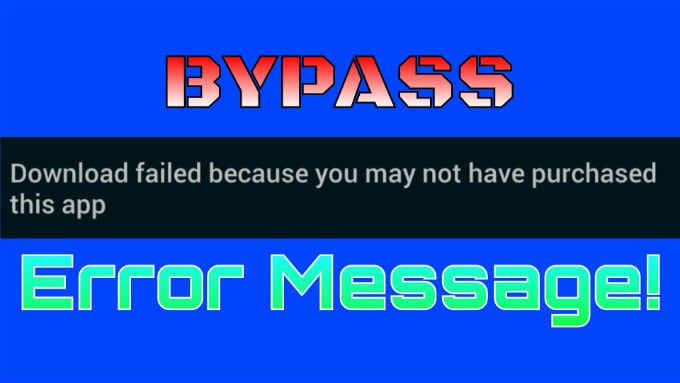
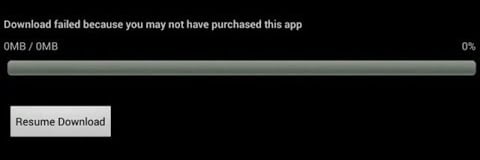
Многие из нас любят играть в игры на своем смартфоне или планшете. Это так удобно, ведь большинство устройств поддерживает достаточно мощные игры, включая и версии тех, в которые мы привыкли играть на компьютере, например, GTA San Andreas, Майнкрафт, World of Tanks, FIFA и многие другие. Но нередко процесс установки игр сопровождается ошибкой «Download failed because you may not have purchased this app», так как пользователь нарушает порядок действий и нужные файлы либо не скачиваются, либо не сохраняются в нужном месте. И сегодня речь пойдет о том, что делать, когда при запуске игр (разберем на примере GTA San Andreas) на экране мобильного устройства появляется указанное сообщение.
Содержание
- Вкратце об ошибке
- Исправляем ошибку Download failed because you may not have purchased this app
- Корректировка названия и перенос отсутствующих файлов
- В названии файла не 8
- Этих файлов нет
- По пути sdcard→android нет папки obb
- Отключение интернета
- Использование root-прав
Вкратце об ошибке
Данное сообщение означает, что загрузка не может быть завершена из-за того, что пользователь не приобрел данное приложение. Обычно ошибка появляется, когда папки с файлами игры размещаются в неправильном порядке. И лишь в 4–5 процентах случаев дело действительно в отсутствии платной лицензии. Последнюю ситуацию можно разрешить очень просто – зайти в Play Market и скачать версию для планшета или смартфона. А как исправить ошибку, если мы не планируем покупать игру, поговорим чуть ниже.
Исправляем ошибку Download failed because you may not have purchased this app
- Важную роль имеет правильная установка папок игры на мобильное устройство. Итак, устанавливаем GTA San Andreas с сайта PDALife.

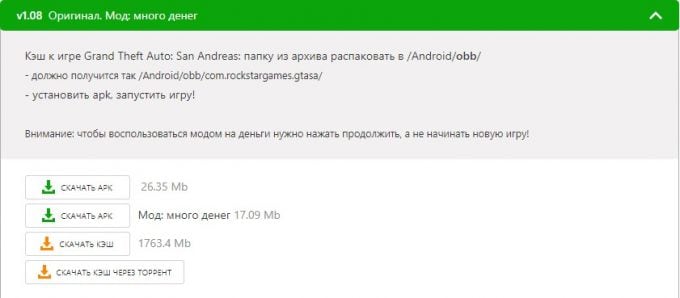
Скачайте файлы GTA San Andreas с сайта PDALife - Скачиваем файл apk (любой) и кэш (желательно не через торрент).
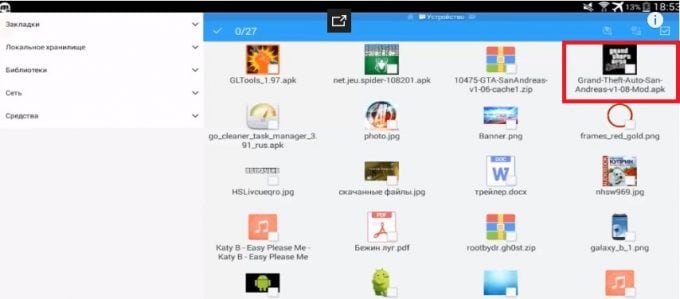
- Затем заходим в Проводник→Download и запускаем файл apk.

- После того, как файл установится, обязательно нажимаем не “Открыть”, а “Готово”, т. к. в противном случае игра выдаст сообщение о том, что нет кэша.
- Затем заходим в папку с кэшем и вновь не открываем файлы, а нажимаем в нижней панели “Извлечь”. Далее выбираем путь /sdcard/android/obb и подтверждаем действие.
- Если появляется сообщение о том, что нужно перезаписать файл pdalife.ru.url (такое бывает, когда игра уже была ранее установлена), то нажимаем “Пропустить”.
- После успешного сохранения файлов запускаем игру.
Корректировка названия и перенос отсутствующих файлов
Если ошибка все же выскакивает, то через любой проводник, установленный на устройстве (например, ES Проводник) открываем sdcard→Android→obb. Затем заходим в папку com.rockstargames.gtasa и видим два файла:
- main.8.com.rockstargames.gtasa.obb.
- patch.8.com.rockstargames.gtasa.obb.
В названии файла не 8
Если в названии файла не 8, то нажимаем “Переименовать файл” и меняем другое цифровое значение (у некоторых пользователей стоит 11) на 8. Для многих это стало решением проблемы.
Этих файлов нет
Рассмотрим ситуацию, когда в директории obb есть папка com.rockstargames.gtasa, но в последней нет двух вышеуказанных файлов. Заходим в папку Download (на нашем устройстве это может быть и другая директория, выбранная для сохранения загруженных файлов) и ищем кэш, из которого мы распаковывали GTA SA.
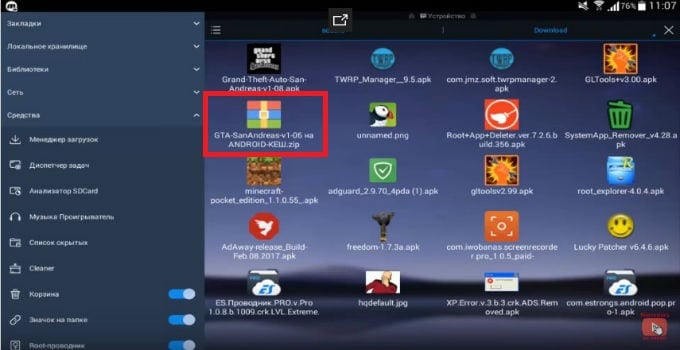
Открываем сначала кэш, затем папку com.rockstargames.gtasa. В ней и лежат эти два файла. Отмечаем их и извлекаем по пути sdcard→Android→obb→com.rockstargames.gtasa. Подтверждаем действия и ждем, когда два файла перенесутся в конечную директорию.
Рекомендую: Как узнать пойдёт ли игра на моём ПК.
По пути sdcard→android нет папки obb
Что делаем в этой ситуации? Заходим в Проводник, затем sdcard→android. Нажимаем кнопку “Создать”, выбираем “Папка” и переименовываем в obb. Созданная директория может сразу не появиться на экране, т. к. находится среди скрытых файлов. Чтобы ее увидеть, в настройках выбираем “Отображать скрытые файлы” и затем используем папку для размещения двух файлов из кэша игры.
Отключение интернета
Первым делом полностью удаляем игру, которая не может запуститься. Затем заново ее скачиваем, устанавливаем и перед запуском обязательно отключаем интернет, так как приложение снова сделает запрос на проверку лицензии. В результате опять появится ошибка и игра не запустится.
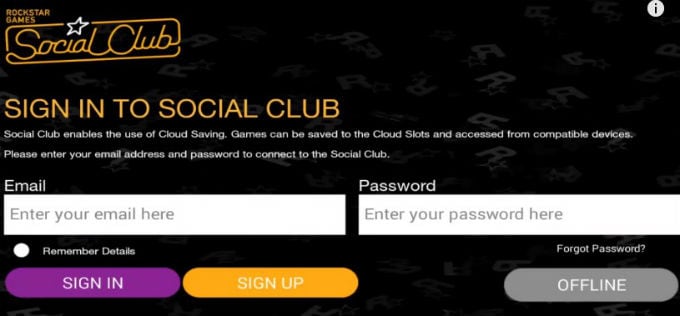
Использование root-прав
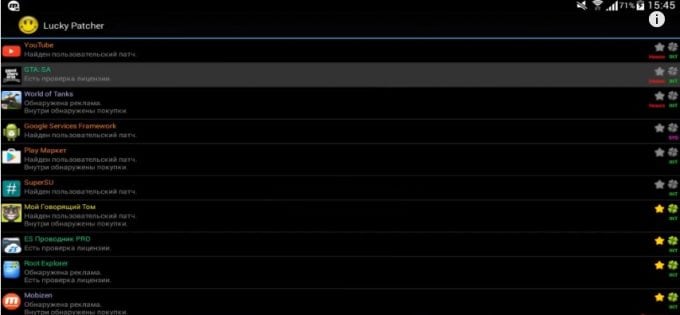
Если мы можем использовать root-права, чтобы управлять устройством, то скачиваем себе на устройство приложение Lucky Patcher. Заходим в него и ищем в списке нашу игру GTA SA.
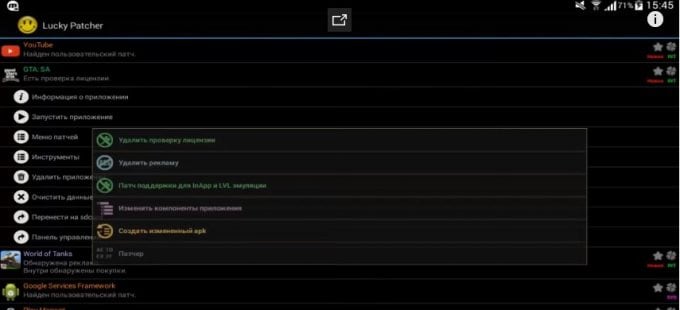
Нажимаем на название и в открывающемся списке входим в “Меню патчей”. Здесь выбираем раздел “Удалить проверку лицензии”.
Затем активируем “Автоматические режимы” и переходим в следующее меню, где проставляем галочки в нужных нам пунктах.
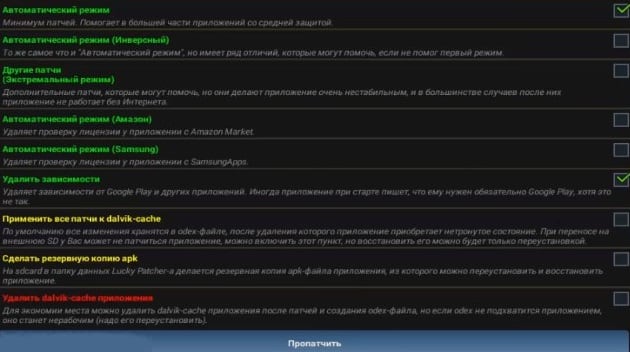
Обязательно ставим галочку в пункте “Удалить зависимости”. Этим мы удаляем зависимость GTA SA от Google Play и других приложений. Иногда при запуске игры может выйти сообщение о том, что необходимо подключиться к Google Play, но на это не обращаем внимания. Также обязательно галочка должна стоять в пункте “Автоматический режим”, который обеспечивает минимум патчей и помогает работать многим приложениям со средней защитой. После этого нажимаем “Пропатчить” и ждем, когда закончится обработка патча GTA SA. Это нужно сделать для устранения ошибки «Download failed because you may not have purchased this app».
Опытные геймеры говорят, что один из этих способов обязательно поможет запустить любимую игру.
Многие из нас любят играть в игры на своем смартфоне или планшете. Это так удобно, ведь большинство устройств поддерживает достаточно мощные игры, включая и версии тех, в которые мы привыкли играть на компьютере, например, GTA San Andreas, Майнкрафт, World of Tanks, FIFA и многие другие. Но нередко процесс установки игр сопровождается ошибкой «Download failed because you may not have purchased this app», так как пользователь нарушает порядок действий и нужные файлы либо не скачиваются, либо не сохраняются в нужном месте. И сегодня речь пойдет о том, что делать, когда при запуске игр (разберем на примере GTA San Andreas) на экране мобильного устройства появляется сообщение Download failed because you may not have purchased this app.

Содержание статьи:
- 1 Вкратце об ошибке
- 2 Исправляем ошибку Download failed because you may not have purchased this app
- 2.1 Корректировка названия и перенос отсутствующих файлов
- 2.2 В названии файла не 8
- 2.3 Этих файлов нет
- 2.4 По пути sdcard→android нет папки obb
- 2.5 Отключение интернета
- 2.6 Использование root-прав
Вкратце об ошибке
Сообщение Download failed because you may not have purchased this app означает, что загрузка не может быть завершена из-за того, что пользователь не приобрел данное приложение. Обычно ошибка появляется, когда папки с файлами игры размещаются в неправильном порядке. И лишь в 4–5 процентах случаев дело действительно в отсутствии платной лицензии. Последнюю ситуацию можно разрешить очень просто – зайти в Play Market и скачать версию для планшета или смартфона. А как исправить ошибку, если мы не планируем покупать игру, поговорим чуть ниже.
- Важную роль имеет правильная установка папок игры на мобильное устройство. Итак, устанавливаем GTA San Andreas с сайта PDALife.
Скачиваем файлы GTA San Andreas с сайта PDALife - Скачиваем файл apk (любой) и кэш (желательно не через торрент).
- Затем заходим в Проводник→Download и запускаем файл apk.
Запускаем файл apk - После того, как файл установится, обязательно нажимаем не “Открыть”, а “Готово”, т. к. в противном случае игра выдаст сообщение о том, что нет кэша.
- Затем заходим в папку с кэшем и вновь не открываем файлы, а нажимаем в нижней панели “Извлечь”. Далее выбираем путь /sdcard/android/obb и подтверждаем действие.
- Если появляется сообщение о том, что нужно перезаписать файл pdalife.ru.url (такое бывает, когда игра уже была ранее установлена), то нажимаем “Пропустить”.
- После успешного сохранения файлов запускаем игру.


Корректировка названия и перенос отсутствующих файлов
Если ошибка все же выскакивает, то через любой проводник, установленный на устройстве (например, ES Проводник) открываем sdcard→Android→obb. Затем заходим в папку com.rockstargames.gtasa и видим два файла:
- main.8.com.rockstargames.gtasa.obb.
- patch.8.com.rockstargames.gtasa.obb.
В названии файла не 8
Если в названии файла не 8, то нажимаем “Переименовать файл” и меняем другое цифровое значение (у некоторых пользователей стоит 11) на 8. Для многих это стало решением проблемы.
Этих файлов нет
Рассмотрим ситуацию, когда в директории obb есть папка com.rockstargames.gtasa, но в последней нет двух вышеуказанных файлов. Заходим в папку Download (на нашем устройстве это может быть и другая директория, выбранная для сохранения загруженных файлов) и ищем кэш, из которого мы распаковывали GTA SA.

Открываем сначала кэш, затем папку com.rockstargames.gtasa. В ней и лежат эти два файла. Отмечаем их и извлекаем по пути sdcard→Android→obb→com.rockstargames.gtasa. Подтверждаем действия и ждем, когда два файла перенесутся в конечную директорию.
Рекомендую: Как узнать пойдёт ли игра на моём ПК.
По пути sdcard→android нет папки obb
Что делаем в этой ситуации? Заходим в Проводник, затем sdcard→android. Нажимаем кнопку “Создать”, выбираем “Папка” и переименовываем в obb. Созданная директория может сразу не появиться на экране, т. к. находится среди скрытых файлов. Чтобы ее увидеть, в настройках выбираем “Отображать скрытые файлы” и затем используем папку для размещения двух файлов из кэша игры.
Отключение интернета
Первым делом полностью удаляем игру, которая не может запуститься. Затем заново ее скачиваем, устанавливаем и перед запуском обязательно отключаем интернет, так как приложение снова сделает запрос на проверку лицензии. В результате опять появится ошибка и игра не запустится.

Использование root-прав
Если мы можем использовать root-права, чтобы управлять устройством, то скачиваем себе на устройство приложение Lucky Patcher. Заходим в него и ищем в списке нашу игру GTA SA.

Нажимаем на название и в открывающемся списке входим в “Меню патчей”. Здесь выбираем раздел “Удалить проверку лицензии”.

Затем активируем “Автоматические режимы” и переходим в следующее меню, где проставляем галочки в нужных нам пунктах.

Обязательно ставим галочку в пункте “Удалить зависимости”. Этим мы удаляем зависимость GTA SA от Google Play и других приложений. Иногда при запуске игры может выйти сообщение о том, что необходимо подключиться к Google Play, но на это не обращаем внимания. Также обязательно галочка должна стоять в пункте “Автоматический режим”, который обеспечивает минимум патчей и помогает работать многим приложениям со средней защитой. После этого нажимаем “Пропатчить” и ждем, когда закончится обработка патча GTA SA. Это нужно сделать для устранения ошибки «Download failed because you may not have purchased this app».
Опытные геймеры говорят, что один из этих способов обязательно поможет запустить любимую игру.
Установка игр на Android может сопровождаться сбоем с указанием ошибки download failed because you may not have purchased this app. Причины сбоя:
- системные файлы устанавливаемого приложения размещаются в неподходящем месте;
- игра требует покупки лицензии.
Если во втором случае все понятно — не все игры бесплатны, то для устранения первой и самой распространенной причины действуйте следующим образом:
- Корректно устанавливаем игру. Для этого нужен apk-файл и кеш. После запуска apk-файл важно не сразу открывать приложение. Необходимо тапнуть на «Готово», так как программа еще не «видит» кеша. Извлекаем папку с кешем по адресу /sdcard/android/obb. Если во время извлечения выдаются запросы на перезапись каких-либо файлов, то игнорируем их нажатием на кнопку «Пропустить». Если после этого неисправность не исчезла, то перейдите к следующему действию.
- Корректируем названия. Зайдите в /sdcard/android/obb в папку вида com.ххх, где ххх здесь и далее — название игры. Внутри нее будет 2 файла: main.8.com.ххх.obb и patch.8.com.ххх.ob. Если у вас в обозначении файлов стоит не 8, а другая цифра, то переименовываем файл, чтобы там была 8. Если таких файлов нет, то их нужно вручную скопировать из скачанного кеша — они там располагаются в папке com.ххх. Возможно, папки /sdcard/android/obb не будет — тогда создайте ее, а в ней директорию com.ххх и скопируйте туда два файла.
- Используем рут. Если на смартфоне у вас есть root-права, то установите приложение Lucky Patcher. Откройте его и в списке установленных программ отыщите проблемную игру. Перейдите в «Меню патчей» => «Удалить проверку лицензии». Далее откройте в меню «Автоматические режимы» и отметьте галочками строки «Удалить зависимости», «Автоматический режим». Подтверждаем изменения нажатием на «Пропатчить», после чего ошибка download failed because you may not have purchased this app перестанет досаждать.
Обновлено: 08.02.2023
Это говорит о том что ты не купил приложение.
А нужно покупать!
а какая разница с инета скачаешь можно играть тоже и покупать не надо я на старом планшете качал с инета и играл нормально а на новом планшете нече не работает
Андрей Арташкин Ученик (91) гта вайс сити работает
Игра не запускается, потому что ты её не копил, попробуй отключить инет
Ты не пробовал перевести и понять то, что тебе пишут?
Bender Rodriguez Искусственный Интеллект (107463) Тогда какие вопросы?
Используй Lucky Patcher. Видео птом посмотри как сделать всё правильно, а то мой текст стёрся.
Методы решения ошибки download failed because you may not have purchased this app
Установка игр на Android может сопровождаться сбоем с указанием ошибки download failed because you may not have purchased this app. Причины сбоя:
- системные файлы устанавливаемого приложения размещаются в неподходящем месте;
- игра требует покупки лицензии.
Если во втором случае все понятно — не все игры бесплатны, то для устранения первой и самой распространенной причины действуйте следующим образом:
что делать я скачал игру на андроид с плей маркета захожу в игру и вылазиет
Как убрать ошибку и запустить игру?
Если у Вас уже установлена игра, регулярно выдающая ошибку вида «Download failed…», а также установлена программа Freedom, то остается лишь запустить ее, найти среди перечня искомую бесплатную игру и однократно нажать на ней. После этого Freedom исправит проблему и автоматически запустит приложение.
Данная информация приведена в ознакомительных целях для того, чтобы помочь пользователям вернуть работоспособность приложения на время устранения ошибки разработчиками. Вы не должны использовать материал из этой статья для нарушения лицензионных, авторских и каких-либо других прав.
Если Ваш Андроид не имеет рут-прав, а их получение представляется для Вас слишком сложной задачей или Вы боитесь потерять личные данные, то для исправления ошибки вида «Download failed…» можно попробовать следующее:
Сделать резервную копию приложения, если оно уже использовалось;
Удалить приложение и все его компоненты;
Найти приложение в Play Market’е (есть на всех Андроид-устройствах);
Выполнить установку приложения;
Grand Theft Auto: San Andreas
Версия: 2.0
Жанр: Экшн
Последнее обновление игры в шапке: 13.04.2019


Краткое описание: Продолжение легендарной серии теперь и на Android!
- Пять лет назад Карл Джонсон бежал из Лос-Сантоса (штат Сан-Андреас) — города преступлений, наркотиков и коррупции, где даже кинозвезды и миллионеры вынуждены любыми способами защищаться от вымогателей и бандитов.
- Начало 1990-х годов. Карл возвращается домой. Его мать убита, семья распалась, друзья попали в беду, а против него самого выдвинуто сфабрикованное обвинение в убийстве. Чтобы вернуть близких и восстановить былые связи, Карл отправляется в опасное турне по Сан-Андреасу: он должен во что бы то ни стало завоевать улицы городов штата.
- Огромный, детально проработанный игровой мир: штат Сан-Андреас, знаменитый тремя крупными городами, каждый из которых обладает неповторимым стилем и достопримечательностями: Лос-Сантос, Сан-Фиерро и Лас-Вентурас.
- Элементы ролевой игры: возможность изменять внешность главного героя: делать татуировки, менять одежду и прическу; необходимость следить за состоянием его здоровья, в частности, регулярно и правильно питаться, заниматься спортом, чтобы он сохранял хорошую физическую форму; возможность развивать некоторые навыки, например стрельбы и вождения.
- Более сорока видов оружия: бильярдный кий, кастеты, дубинки, бензопила, катана, автоматы, пулеметы, гранаты, миниган и многое другое. А также некоторые довольно необычные вещи, которые можно использовать в качестве оружия.
- Около двухсот различных транспортных средств, которыми можно управлять: в том числе велосипеды, автомобили, мотоциклы, квадроциклы, катера, лодки, вертолёт, самолёт и даже комбайн.
- Большое количество всевозможных мини-игр: бильярд, рулетка, покер, аркадные автоматы, уличный баскетбол и другие.
- Любители острых ощущений: смогут заняться бейс-джампингом — прыжками с парашютом с небоскребов или, например, совершить восхождение на гору Чилиад.
- Возможность попробовать себя в разных профессиях: дальнобойщика, таксиста, швейцара, машиниста поезда, пожарного, вора-домушника и даже полицейского.
- Великолепное музыкальное сопровождение: несколько часов музыки на одиннадцати радиостанциях в исполнении звездных коллективов разных музыкальных направлений, в числе которых Faith No More, KISS, Soundgarden, Rage Against the Machine, Guns ‘N’ Roses, Ozzy Osbourne.
- Улучшения графики специально для мобильных устройств: увеличено разрешение, переработан свет, цветовая палитра, улучшены модели персонажей.
- Поддержка синхронизации сохраненных игр через облачные сервисы для членов Rockstar Social Club.
- Два виртуальных аналоговых джойстика для управления камерой и движением.
- Три разные схемы управления и настраиваемые кнопки с контекстным отображением.
- Поддержка беспроводных контроллеров MoGa, а также некоторых геймпадов по Bluetooth и для USB.
- Поддержка системы обратной связи Immersion.
- Настраиваемые графические опции для самых разных платформ.

Русский интерфейс: Да
Системные требования: Android 3.0+; ARMv7
В связи с нарушениями Правил форума и темы, модераторами раздела Андроид-Игры принято коллегиальное решение о закрытии данной темы для обсуждений. Игровой контент и прочие вопросы обсуждаются здесь: Клуб любителей GTA: San Andreas
Вся необходимая информация по установке и запуску игры находится в шапке, внимательно её изучайте.
Отлично играется при таких вот настройках:


22-30 FPS держутся уверено, если включить дальность прорисовки побольше, то начинает виснуть. Для обладателей устройств с данным процессором и оперативкой 1GB (как у меня), но с меньшим разрешением (480×840, 960×540) можно включить и побольше screen resolution, т.к. напрягаются меньше пикселей у тех, у кого разрешение экрана меньше, поэтому на S4 у некоторых лаги.
Из всех багов в порте, что я нашел, так это если во время бега стрелять не зажав кнопку, а нажимая её во время бега, то камера персонажа начинает отставать.
P.s. я первый написал в такой популяной теме, я в шоке 
3000 человек читают эту тему, в день релиза на ios там рекорд был 1500. Кто круче android или ios.
Список чит-кодов:
Коды на оружие, розыск, снаряжение:
LXGIWYL — набор оружия №1 (дробовик, мини-MP5, AK-47, винтовка, бита, пистолет 9mm, ракетная установка, коктейль Молотова, баллончик с краской, кастет)
KJKSZPJ — набор оружия №2 (пистолет Desert Eagle, Sawed-Off, Tec-9, нож, автомат M4, снайперская винтовка, огнетушитель, огнемет, гранаты)
UZUMYMW — набор оружия №3 (автомат M4, цепная бензопила, пистолет 9mm с глушителем, Spaz, MP5, снайперская винтовка, тепловая RPG, мины.)
HESOYAM — здоровье, броня, $250.000
OSRBLHH — увеличить на две звезды уровень вашей преступности
ASNAEB — очистить уровень вашей преступности
LJSPQK — уровень вашей преступности — 6 звезд
WANRLTW, FULLCLIP — бесконечные пули, без перезарядки
AEZAKMI — вас никогда не разыскивают
OUIQDMW — полный боекомплект при вождении
FOOOXFT — у всех есть оружие
NCSGDAG — Hitman по всем параметрам оружия
AIYPWZQP — получить парашют
Коды на машины и другой транспорт:
AQVQIMAHA — все параметры вашей машины по максимуму
XICWMD — невидимая машина
PGGOMOY — идеальное управление
BGKGTJH — по улицам ездят только дешевые авто
GUSNHDE — по улицам ездят только дорогие авто
CPKTNWT — взорвать все машины
LLQPFBN — розовые авто
IOWDLAC — черные авто
RIPAZHA — машины летают
BMTPWHR — сельские машины и пешеходы
FVTMNBZ — по городу ездят только сельские машины
THGLOJ — уменьшенный трафик на улицах
COXEFGU — у всех машин установлены нитроускорители
VKYPQCF — у всех такси есть нитро
BSXSGGC — машины отлетают при ударах
Коды на прокачку игрока:
BAGUVIX — бесконечное здоровье (бессмертие)
CVWKXAM — бесконечный кислород
AEDUWNV — никогда не голоден
BTCDBCB — толстяк
JYSDSOD — качек
KVGYZQK — худой
BEKKNQV — магнит для девушек
OGXSDAG — максимум уважения
EHIBXQS — максимум привлекательности
NATURALTALENT — прокачать все навыки по-максимуму
AFPHULTL — тема ниндзя
KANGAROO — суперпрыжок
Коды на погоду, время, окружающую среду ГТА Сан Андреас:
AFZLLQLL — солнечная погода
ICIKPYH — знойная погода
ALNSFMZO — облачная погода
AUIFRVQS — дождливая погода
CFVFGMJ — туман
XJVSNAJ — всегда полночь
NIGHTPROWLER — бесконечная ночь
OFVIAC — оранжевое небо (21:00)
MGHXYRM — гроза
CWJXUOC — песчаный шторм
YSOHNUL — ускорить время
PPGWJHT — ускоренная игра
LIYOAAY — замедленная игра
BAGOWPG — рай у вас над головой
SZCMAWO — самоубийство
ZEIIVG — все светофоры зеленые
YLTEICZ — агрессивные водители
AFSNMSMW — летающие лодки
Другие читы для GTA San Andreas:
ASBHGRB — Elvis’ы повсюду
BGLUAWML — пешеходы атакуют друг друга с ракетницами
AJLOJYQY — пешеходы бьют друг друга
CIKGCGX — пляжная вечеринка
MROEMZH — члены банды повсюду
BIFBUZZ — члены банды контролируют улицу
JHJOECW — большой заячий прыжок
JCNRUAD — взрыв (Smash n’ Boom)
CQZIJMB+JCNRUAD — бронированная тачка взрывающая другие машины!
LFGMHAL — мега прыжок
IAVENJQ — мега удар
IOJUFZN — режим бунта
PRIEBJ — тема дурдом
MUNASEF — режим адреналин
SJMAHPE — завербовать кого-то (9mm)
ZSOXFSQ — завербовать кого-то (Rockets)
Читайте также:
- Что бог войны аниме
- Как изменить вид в ark survival evolved
- Elex альрик где найти
- Как поставить замок на дверь в симс 3
- Как нарисовать need for speed
Как исправить ошибку “приложение не установлено” на Андроид
Множество пользователей устройств на базе Андроид сталкиваются с одной распространенной проблемой – «приложение не установлено». Эта ошибка может внезапно появиться после процесса установки того или иного приложения на андроид смартфоне или планшете.
Зачастую сообщение «приложение не установлено» является следствием большого скопления мусора или даже вирусов в системе. Данную ошибку также могут вызывать неполадки в программном обеспечении используемого гаджета на ОС Андроид. Если вы первый раз столкнулись с этой проблемой и не знаете, что делать – не стоит отчаиваться, так как существуют быстрые и легкие способы её решения.
Причины возникновения ошибки
Частыми причинами возникновения этой ошибки являются: наличие мусора, забитая ОЗУ, вирусы, повреждение apk-файлов или запрет на установку из неизвестных источников на Андроид. Ниже рассмотрим подходящие способы решения данных проблемы.
Забитая внутренняя память устройства
Часто много некогда установленных на андроид телефон приложений и игр со временем перестают использоваться. Пользователи забывают удалять приложения, которые все ещё продолжают загружать обновления, тем самым занимая много места в хранилище (если не отключено автообновление устройства).
Чтобы удалить редко используемые приложения, необходимо перейти в настройки, далее – в «Приложения». В открывшемся списке нужно отыскать ненужное андроид приложение и удалить его. Также рекомендуется производить очистку данных и кэша, чтобы полностью очистить телефон от следов удаленного сервиса.
Что касается системных приложений на Андроид – их можно удалить с подключением root-прав (однако использование утилит для получения root-прав может навредить ОС и работоспособности гаджета).

По умолчанию на устройствах Андроид происходит загрузка приложений во внутреннее хранилище. Чтобы освободить его, следует устанавливать программы и игры на SD-карту. Для этого измените путь установки в общих параметрах девайса. В разделе «Хранилище» нужно открыть настройки и выбрать соответствующий пункт.
Большое количество мусора

Все андроид приложения так или иначе оставляют на устройстве свои папки и файлы, которые постепенно забивают память. Излишнее скопление подобного мусора приводит к возникновению разных сбоев в работе девайса, поэтому необходимо периодически очищать ОС от ненужных файлов.
Для этого можно использовать утилиту для Андроид «Clean Master». Нажатие на значок урны запускает немедленное сканирование телефона или планшета на наличие мусора, далее все это удаляется, немного освобождая ОЗУ. Помимо этой функции, утилита позволяет удалять ненужные приложения из оперативной памяти на Андроид.
Запрет на установку из неизвестных источников
Данная ошибка также может возникать из-за стандартных параметров системы, которая ограничивает установку программ на Андроид из неизвестных источников интернета.

Чтобы отключить это, необходимо зайти в раздел «Безопасность» и поставить галочку напротив пункта «разрешить установку из неизвестных источников».
Вирусы
Вирусы – частая причина возникновения сбоя (например, ОС пишет синтаксическая ошибка, ошибка 11, ошибка 504). Для проверки устройства xiaomi на вредоносные файлы используются антивирусы: Dr. Web, Kaspersky, McAfee. При наличии подобных программ пользователь будет получать уведомления, которые помогут избавиться от занесения вирусов на Андроид.
Конфликты приложений
Некоторые программы могут конфликтовать между собой, мешая установке друг друга. Часто это похожие утилиты, антивирусы или диспетчеры файлов. Выберите подходящее приложение и установите одно.
Повреждённое приложение
При скачивании программ на Андроид с посторонних ресурсов (не Play Market) может возникнуть риск того, что apk-файл поврежден. Это тоже приводит к вышеупомянутой ошибке. Для решения необходимо скачать нужное приложение через Play Market или другой надежный источник.
Сброс телефона к заводским настройкам
Если ни один из пунктов не помог решить ошибку приложение не установлено или приложение установлено, но не отображается, необходимо воспользоваться функцией сброса андроид устройства до заводских настроек.

В настройках откройте «Восстановление и сброс», далее – «Сброс настроек». Произойдет полное удаление всех данных с устройства и перезагрузка ОС.
Источник
Download failed because you may not have purchased this app что делать?
Многие из нас любят играть в игры на своем смартфоне или планшете. Это так удобно, ведь большинство устройств поддерживает достаточно мощные игры, включая и версии тех, в которые мы привыкли играть на компьютере, например, GTA San Andreas, Майнкрафт, World of Tanks, FIFA и многие другие. Но нередко процесс установки игр сопровождается ошибкой «Download failed because you may not have purchased this app», так как пользователь нарушает порядок действий и нужные файлы либо не скачиваются, либо не сохраняются в нужном месте. И сегодня речь пойдет о том, что делать, когда при запуске игр (разберем на примере GTA San Andreas) на экране мобильного устройства появляется указанное сообщение.
Вкратце об ошибке
Данное сообщение означает, что загрузка не может быть завершена из-за того, что пользователь не приобрел данное приложение. Обычно ошибка появляется, когда папки с файлами игры размещаются в неправильном порядке. И лишь в 4–5 процентах случаев дело действительно в отсутствии платной лицензии. Последнюю ситуацию можно разрешить очень просто – зайти в Play Market и скачать версию для планшета или смартфона. А как исправить ошибку, если мы не планируем покупать игру, поговорим чуть ниже.
Исправляем ошибку Download failed because you may not have purchased this app
Корректировка названия и перенос отсутствующих файлов
Если ошибка все же выскакивает, то через любой проводник, установленный на устройстве (например, ES Проводник) открываем sdcard→Android→obb. Затем заходим в папку com.rockstargames.gtasa и видим два файла:
В названии файла не 8
Если в названии файла не 8, то нажимаем “Переименовать файл” и меняем другое цифровое значение (у некоторых пользователей стоит 11) на 8. Для многих это стало решением проблемы.
Этих файлов нет
Рассмотрим ситуацию, когда в директории obb есть папка com.rockstargames.gtasa, но в последней нет двух вышеуказанных файлов. Заходим в папку Download (на нашем устройстве это может быть и другая директория, выбранная для сохранения загруженных файлов) и ищем кэш, из которого мы распаковывали GTA SA.
Открываем сначала кэш, затем папку com.rockstargames.gtasa. В ней и лежат эти два файла. Отмечаем их и извлекаем по пути sdcard→Android→obb→com.rockstargames.gtasa. Подтверждаем действия и ждем, когда два файла перенесутся в конечную директорию.
По пути sdcard→android нет папки obb
Что делаем в этой ситуации? Заходим в Проводник, затем sdcard→android. Нажимаем кнопку “Создать”, выбираем “Папка” и переименовываем в obb. Созданная директория может сразу не появиться на экране, т. к. находится среди скрытых файлов. Чтобы ее увидеть, в настройках выбираем “Отображать скрытые файлы” и затем используем папку для размещения двух файлов из кэша игры.
Отключение интернета
Первым делом полностью удаляем игру, которая не может запуститься. Затем заново ее скачиваем, устанавливаем и перед запуском обязательно отключаем интернет, так как приложение снова сделает запрос на проверку лицензии. В результате опять появится ошибка и игра не запустится.
Запуск игры при выключенном интернете
Использование root-прав
Если мы можем использовать root-права, чтобы управлять устройством, то скачиваем себе на устройство приложение Lucky Patcher. Заходим в него и ищем в списке нашу игру GTA SA.
Нажимаем на название и в открывающемся списке входим в “Меню патчей”. Здесь выбираем раздел “Удалить проверку лицензии”.
В меню патчей удаляем проверку лицензии
Затем активируем “Автоматические режимы” и переходим в следующее меню, где проставляем галочки в нужных нам пунктах.
Обязательно ставим галочку в пункте “Удалить зависимости”. Этим мы удаляем зависимость GTA SA от Google Play и других приложений. Иногда при запуске игры может выйти сообщение о том, что необходимо подключиться к Google Play, но на это не обращаем внимания. Также обязательно галочка должна стоять в пункте “Автоматический режим”, который обеспечивает минимум патчей и помогает работать многим приложениям со средней защитой. После этого нажимаем “Пропатчить” и ждем, когда закончится обработка патча GTA SA. Это нужно сделать для устранения ошибки «Download failed because you may not have purchased this app».
Опытные геймеры говорят, что один из этих способов обязательно поможет запустить любимую игру.
Источник
Play Market не закачивает приложения: основные причины и методы их устранения
Google Play — единственный официальный магазин приложений для устройств на системе Android. Но при попытке скачать новую игру или программу нередко возникают ошибки и сбои.
Если Play Market совсем ничего не скачивает
Если «Плей Маркет» ничего не скачивает, то в большинстве случаев устройству не хватает памяти. Или программа может загрузиться, но у смартфона не будет достаточно места для установки.
Обратите внимание, что некоторые приложения устанавливаются только на внутренний диск устройства. При этом заявленный объём внутренней памяти может отличаться от фактического, так как какая-то часть будет занята системными файлами. Обращайте внимание при покупке на этот параметр.
Если файлы скачиваются не полностью
Причина
Недостаточно скорости интернетаМалая скорость мобильного трафика, недостаточная для скачивания приложения, поэтому закачка обрывается на середине.НастройкиВ настройках смартфона может стоять запрет на работу при мобильном подключении.Ранее приложение было установленоФайлы могут устанавливаться не полностью, если ранее на устройстве уже стояло это приложение и в системе остались некоторые данные, из-за которых возникает конфликт.
Почему происходит «вечная» загрузка и появляются ошибки
Приложение может не устанавливаться и зависать на этапе загрузки из-за неполадок с самим устройством: забитый кэш, много запущенных программ, физический износ, ошибка обновлений.
Play Market — это тоже приложение и не всегда оно может работать корректно. Часто неполадки возникают, если у него переполнен кэш или «криво» установилось обновление. В таких случаях Google Play начинает выдавать разнообразные ошибки.
Загрузка может зависнуть, если на закачку поставлено несколько приложений. Устройству просто не хватает ресурсов для одновременного скачивания. Отмените все процессы и запустите заново, но уже по-одному. То же самое происходит, если запущено обновление приложений.
Другие причины
В основном ошибки при скачивании могут появляться:
Рассмотрим самые распространённые причины возникновения ошибок и сбоев в работе Play Market, и что с ними делать.
Освобождаем память
Проблемы с памятью — самая частая причина ошибок при скачивании приложений. Удалите ненужные файлы.
Если после удаления места всё равно не хватает, то удалите что-нибудь ещё. Музыка и фото могут занимать значительную часть памяти:
Установка на SD-карту
По умолчанию все скачиваемые приложения устанавливаются в память устройства. Но её не всегда достаточно, поэтому нужно указать SD-карту для установки. Для этого:
Обратите внимание, что некоторые разработчики запрещают устанавливать приложения на сторонний накопитель.
Как перенести файлы на SD-карту
Для освобождения внутренней памяти можно перенести часть приложений на накопитель:
Для некоторых приложений кнопка переноса будет неактивной, и переместить их на флешку стандартными средствами нельзя. Но есть способ обойти этот запрет. Для этого нужны root-права.
Получение прав администратора открывает доступ к файлам системы, и если вы случайно измените системные файлы, то смартфон может совсем перестать работать. Если вы неуверены в своей компетенции, то лучше не прибегайте к этому способу.
Для получения рут-прав воспользуйтесь программой KingRoot или Kingo Root. Скачайте apk-файл и установите приложение вручную. После того как вы откроете права администратора, нужно скачать ещё одно приложение, которое будет переносить файлы на SD-карту. Их много, мы рассмотрим одно из популярных — Link2SD.
Обратите внимание, что после переноса на флешку, виджеты программ перестанут работать. Также при подключении к компьютеру приложения на SD-карте не будут отображаться.
Если проблема в устройстве
Первым делом попробуйте перезагрузить свой телефон или планшет, возможно, это решит проблему. Если нет, то нужно почистить кэш.
Временные файлы только тормозят работу системы и занимают лишнее место. Время от времени нужно чистить кэш, чтобы не засорять устройство мусором.
Также для очистки кэша можно использовать сторонние программы, например, Clean Master.
И самым радикальным способом будет вернуть устройство к заводским настройкам. Для этого нужно зайти в настройки и выбрать «Восстановление и сброс». Перед этим обязательно выньте SD-карту и скопируйте важные файлы.
Этим способом можно воспользоваться, если совсем ничего не помогает, так как при «хард-ресете» пользователь теряет все свои данные.
Устраняем проблемы с Play Market
Многие ошибки возникают из-за неправильной работы самого «Плей Маркета». Для исправления ситуации нужно:
После этих действий в «Плей Маркете» нужно заново ввести логин и пароль от учётной записи.
Устраняем проблемы с интернетом
Определить слабое интернет-соединение можно по следующим признакам:
Для того чтобы точно убедиться в отсутствии интернета, попробуйте открыть любую страницу в браузере. Если соединения нет:
Обратите внимание, что при использовании мобильного интернета скачивание больших файлов может занять много времени. В этом случае проблемы никакой нет, прогресс загрузки будет меняться очень медленно.
Если не скачиваются приложения через мобильный интернет
Если через мобильный интернет не скачиваются приложения, то, возможно, у вас стоит запрет на использование загрузок при мобильном подключении. Чтобы снять запрет, нужно воспользоваться стандартным приложением «Загрузки» (если оно есть на вашем устройстве):
Настройки даты и времени
Если у вас установлена неправильная дата на устройстве, то большинство приложений не будут работать, в том числе и «Гугл Плей». Исправить эту проблему просто:
После этих действий «Гугл Плей» должен начать нормально загружать приложения.
Обновляем систему
При отсутствии обновлений системы, приложению «Гугл Плей» может не хватать каких-то компонентов для корректной работы. Чтобы исправить это:
Несовместимые приложения
Некоторые приложения способны влиять на работу «Гугл Плей». В основном это разнообразные взломщики. Самым популярным из них является Freedom для внутриигровых покупок. Решение в этой ситуации простое: нужно удалить конфликтную программу. Для этого нужно:
Включаем «Диспетчер загрузки»
При отключённом «Диспетчере загрузки» устройство не может ничего скачать, в том числе и через «Плей Маркет». Для включения:
Как избежать проблем в дальнейшем
В основном проблемы со скачиванием происходят из-за пользователя. Чтобы всегда спокойно загружать приложения, нужно поддерживать своё устройство в порядке:
Эти рекомендации помогут решить множество проблем с работой системы, а не только с Play Market.
Видео: исправление основных ошибок в работе Play Market
Проблема загрузки приложений с Google Play почти во всех случаях легко решается, даже если пользователь не очень хорошо разбирается в вопросе. После устранения неполадок, главное — не забывать поддерживать устройство в рабочем состоянии, чтобы не появлялись сбои в его работе.
Источник
«Загрузка не удалась, потому что вы, возможно, не приобрели это приложение» при попытке отладки
Есть идеи, что может произойти?.
1 ответ
Я пытаюсь добавить свой APKs в Play Store, но он выдает ошибку : Загрузка не удалась Ваше мгновенное приложение APKs содержит имя APK ‘productdetail’, которое либо не существует, либо не было включено. Есть идеи, почему это может произойти? Спасибо за вашу помощь!
Поскольку я не знаю кода, который находится в вашем приложении, я хотел бы предоставить вам несколько советов, которые помогут вам найти ответ:
См. Рисунок ниже для следующих указателей: 
Если эти указатели вам не помогут, мне может понадобиться дополнительная информация о том, что вы пробовали и т. Д., Чтобы я мог вам помочь.
Обновлено из этого источника
Похожие вопросы:
Я подписал и zipalign свое приложение android и теперь хочу загрузить его в play store. Однако я получаю следующее сообщение, когда заканчиваю его загрузку: Загрузка не удалась Имя пакета вашего APK.
Я получаю следующую ошибку при попытке построить свой проект в Visual Studio 2008 Professional Edition: Задача не удалась, потому что “sgen.exe” не был найден, или правильный Microsoft Windows SDK.
Я пытаюсь добавить свой APKs в Play Store, но он выдает ошибку : Загрузка не удалась Ваше мгновенное приложение APKs содержит имя APK ‘productdetail’, которое либо не существует, либо не было.
Загрузка не удалась Вам нужно использовать другое имя пакета, потому что com.nanoconverter.zlab уже существует в Google Play. Вот что говорит Google Play, когда я пытаюсь загрузить свой apk. Я.
Я хочу загрузить приложение iOS в iTunesConnect из ApplicationLoader. Но загрузка не удалась. Ошибка: Ошибка ITMS-9000: отсутствует необходимый файл значка. bundle не содержит значка приложения для.
при запуске Xcode beta 8 на macOS Sierra beta я получаю эту ошибку: Загрузка плагина не удалась. Плагин или один из его обязательных плагинов может отсутствовать или быть поврежден и, возможно.
Источник
Dears, мое расширение apk отлично работает с реальными устройствами, но с эмулятором я получаю эту ошибку
BE/Checking_download: расширение не доставлено E/Checking_download: попытаться выполнить E/Checking_download: intented запущен E/Checking_download: Категория isandroid.intent.category.LAUNCHER E/Checking_download: запустить службу загрузки E/Checking_download: инициализировать активность, чтобы показать прогресс, результат is: 2 ro.sf.lcd_density должно быть определено как свойство build
HostConnection :: get() Установлено новое хост-соединение 0x9f4b1d40, tid 8167 E/Checking_download: service_resume:
E/eglCodecCommon: glUtilsParamSize: unknow param 0x00008cdf E/eglCodecCommon: glUtilsParamSize: unknow param 0x00008824 E/Checking_download: service_to_connected: E/Checking_download: service_connected: E/FA: Отбрасывание данных. Не удалось отправить запуск приложения E/FA: Не удалось получить идентификатор экземпляра приложения E/FA: Не удалось отправить текущий экран для обслуживания E/FA: Отбрасывание данных. Не удалось отправить событие в службу E/Checking_download: DownloadStateChanged: поиск ресурсов для загрузки E/Checking_download: DownloadStateChanged: загрузка не удалась, потому что вы, возможно, не приобрели это приложение
1-снова приложение в прямом эфире на Google Play отлично работает с реальными устройствами.
Версия API-интерфейса 2-эмулятора: google play API-25.
3-Google аккаунт добавлен в эмулятор. (вошел в систему с моим gmail).
Источник