
Содержание
- Ошибка Internet connection error: что делать и как устранить проблему простейшими способами?
- Internet connection error: что делать?
- Восстановление системы
- Проверка на вирусы и вредоносные коды
- Проверка параметров подключения
- Использование специальных утилит восстановления
- Заключение
- Why Won’t My Android Phone Let Me Download Apps? 15 Ways To Fix It
- Getting the Basics Right
- How To Fix A Phone That Won’t Download Apps
- Solution 1: Restart Your Device
- Solution 2: Check your date and time settings
- Solution 3: Use mobile data instead of the Wi-Fi network
- Solution 4: Make sure Download Manager is On
- Solution 5: Clear Download Manager Cache and Data
- Solution 6: Delete Google Play Cache and Data
- Solution 7: Clear Cache and Data for Google Play Services
- Solution 8: Refresh the data sync settings
- Solution 9: Ensure Google Play Services have Storage Permissions
- Solution 10: Ensure Google Play Services has System Settings Permissions
- Solution 11: Force Stop Google Play Services
- Solution 12: Update your Device Software
- Solution 13: Reset Your Google Account
- Solution 14: Uninstall Google Play Services Updates
- Solution 15: Reset your device to Factory Settings
- What do I do when I get the «Insufficient Space» error when downloading apps to my Android?
- What do I do if I get Error DF-BPA-09′ Error Processing Purchase’?
- What to do when Google Play is not working? Displaying the following errors: «Google Play Store No Connection» and «Google Play Not Connected «
- What do I do if I get error 911 when I try to download an app from the Play Store?
Ошибка Internet connection error: что делать и как устранить проблему простейшими способами?
Встретить ситуацию с пропаданием связи, когда нарушается интернет-соединение, можно достаточно часто. Отключение чаще всего происходит не по вине пользователя. Что делать, если пишет «Internet connection error» (имеется в виду предупреждение, содержащееся в системном сообщении), мы сейчас и посмотрим. Более того, попробуем разобрать основные причины возникновения таких ситуаций и обратим внимание на возможные методы их устранения.
Internet connection error: что делать?
Итак, если рассматривать основные причины отключения интернета, чаще всего в их числе приоритетное место занимает проникновение на компьютер вирусов, исполняемых апплетов, называемых Malware и Adware, а также неправильная настройка самого подключения.
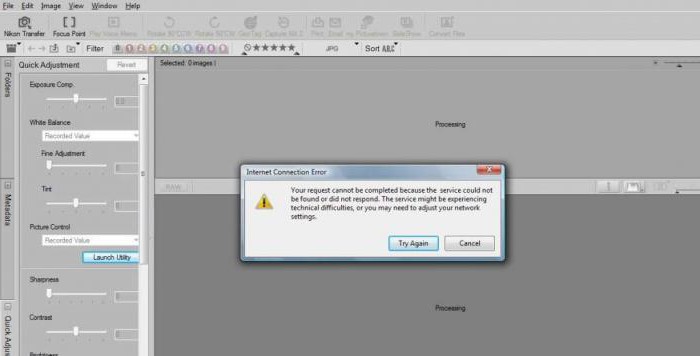
Сейчас будем исходить из того, что с оплатой услуг провайдера все в порядке, а сетевое оборудование работает без сбоев. Хотя, в общем-то, в некоторых случаях при постоянном появлении сообщения об отсутствии подключения может потребоваться повторная инсталляция драйверов сетевых устройств или установка корректных параметров маршрутизатора, например роутера при наличии сетевых подключений.
Восстановление системы
Если сбой произошел ни с того ни с сего, раньше все работало как часы, а сейчас на экране появилось сообщение Internet connection error, что делать, будет понятно, если обратить внимание именно на время возникновения такой ситуации.
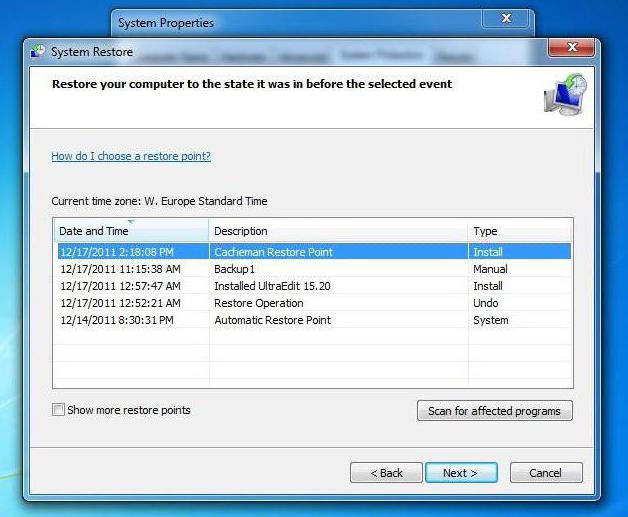
Действительно, мало ли какие настройки «слетели». Самым простым способом устранения проблемы станет обычный откат системы до контрольной точки, но она во временном промежутке может быть более ранней, чем время появления сбоя.
Проверка на вирусы и вредоносные коды
Теперь посмотрим, как поступить, если первый способ ничего не дал, и система снова выдает предупреждение Internet connection error. Что делать? В обязательном порядке проверить систему на вирусы, используя какую-нибудь портативную версию программы (ведь инсталлированный антивирус уже мог пропустить угрозу).
В качестве пакета можно взять KVRT, в наилучшей степени зарекомендовавший себя в области портативных приложений. К тому же и со штатным антивирусом конфликты полностью исключаются.
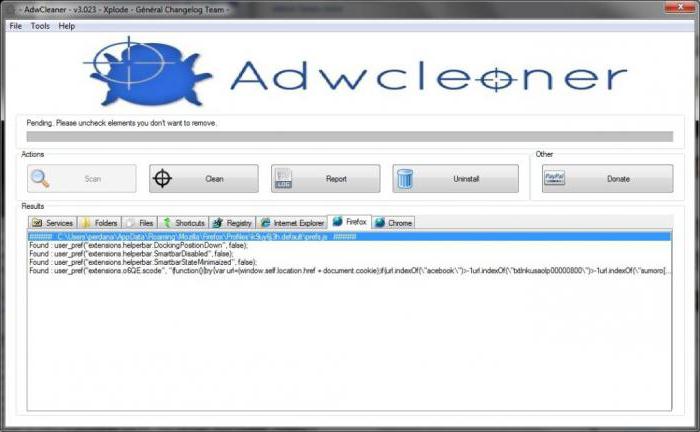
Но и такие утилиты могут не определять потенциально нежелательное ПО, заменяющее оригинальный файл HOSTS или вносящее в него собственные записи. В этом случае потребуется использовать утилиты вроде Adware Cleaner или что-то похожее.
Проверка параметров подключения
Если потенциальных или существующих угроз не обнаружено, можно проверить настройки самого подключения. Допустим, система снова выдает предупреждение вроде Internet connection error. Что делать теперь?
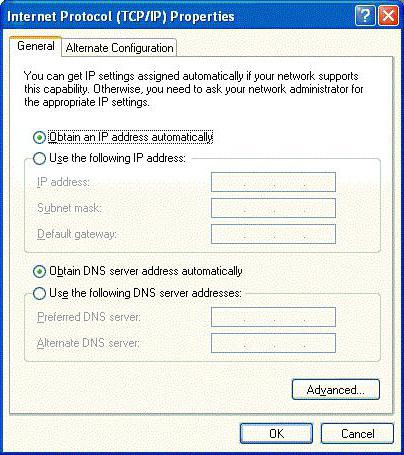
Необходимо зайти в свойства подключения и проверить настройки протокола TCP/IP. Желательно (что применяется в большинстве случаев) использовать автоматическое получение адресов IP и DNS-сервера. Иногда стоит обратить внимание на задействование прокси. Если провайдер не поддерживает предоставление таких услуг, прокси-сервер необходимо отключить (снять галочку на соответствующем поле). В крайнем случае нужно ввести правильные значения для всех задействованных полей (их предоставляет провайдер при подключении пользовательского компьютера к интернету или системный администратор в случае с сетевыми терминалами).
Использование специальных утилит восстановления
Кроме всего вышесказанного, если пользователь не хочет или не может заниматься устранением проблемы самостоятельно, могут помочь специальные программы восстановления интернет-подключения и всего, что с этим связано.
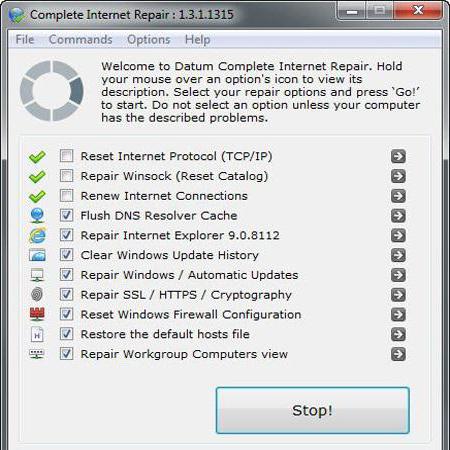
Одной из самых простых и интересных автоматизированных утилит является программа Complete Internet Repair. По большому счету пользователю нужно всего лишь запустить процесс сканирования на наличие проблем, после чего активировать их исправление. В обоих процессах участие юзера сведено к минимуму.
Заключение
Естественно, это далеко не все причины, которые могут повлиять на отключение интернета. Скажем так: здесь были рассмотрены наиболее часто возникающие штатные и нештатные ситуации. Но, как уже можно заметить, способы устранения проблемы в большинстве случаев достаточно просты и могут быть выполнены юзером любого уровня подготовки.
Источник
Why Won’t My Android Phone Let Me Download Apps? 15 Ways To Fix It
Our Editorial Process Each year more than 60 Million users visit Technobezz to solve a problem or research a product. Our goal is that everyone finds what they are looking for, and that is why we cover a variety of products, problems, and solutions on our website.
Writing an article that contains a lot of valuable information may seem simple. But when the article is written, the story doesn’t end. We are constantly updating the content so that you can always get up-to-date and accurate information. Technobezz’s Editorial Guidelines

We love our smartphones because they are brilliant in handling our social lives, work, relationships, and calendars. Our reliance on these phones is to the extent that we begin palpitating when we realize that we forgot our phone somewhere. So do our phones have the superpower of controlling us? Our devices may not be as powerful as they seem without all the apps.
These apps allow us to turn our phones into intelligent little machines that load us up on information regarding various things. With apps being so crucial for a smartphone, imagine how your smartphone’s life could come to a near standstill if you have an Android that won’t download apps. The solutions are below, so let’s dive in.
Getting the Basics Right
The most important thing to remember when downloading anything from the Play Store is that you must have a stable internet connection. You will not be able to download the app if the internet connection is not working correctly. Whether you are connected to the Internet through Wi-Fi or using mobile data, the most fundamental step to ensuring that you can download the apps is to have a proper internet connection.
Pull down the notifications shade of your Device and check to ensure Wi-Fi or mobile data icons are on. If none of these icons are enabled, you must switch on the connection to ensure that your Device has access to the internet.
Whether you are Unable to Download Apps or Google Play is not working on your Android Phone, we have shared 14 ways to fix Google Play Store connection problems.
How To Fix A Phone That Won’t Download Apps
Solution 1: Restart Your Device
If you have downloaded apps before without any problems and this is the first time you have encountered an issue with your Android device when downloading apps from Google Play, then restarting the device can be helpful. With the help of a restart, you should be able to fix this issue without having to go into deep troubleshooting on your device.

However, there is a chance that restarting the device may be a temporary fix. If you encounter the problem too often and the restart gets annoying, you must try the other troubleshooting steps.
Solution 2: Check your date and time settings
When you try to download an app from the Play Store, the Google servers will try to check for the time on your device. If the time is incorrect, it will not sync the servers with the device, which can cause a problem in downloading anything from the Play Store.
To correct the date and time of your device, follow these steps:
- Go to the Settings menu of your Device.
- Tap on General Management
- Once you tap on Date and Time, you will be able to find out whether your phone is set to Automatic Date and Time.
- Toggle on the Automatic Date and Time if it isn’t already On.
- However, if the Automatic Date and Time is on and Google Play Store is not working, change it to manual and set the time yourself as accurately as possible.
Solution 3: Use mobile data instead of the Wi-Fi network
If you are using a Wi-Fi network to download the app, switch to mobile data and check if it works. The issue could be that your Wi-Fi network blocks port 5228. It is the port used by Google Play. To switch networks, pull down the notification shade of your Device and tap on the Wi-Fi icon to switch it off. Now look for the Mobile data icon and switch it on.
Once you have switched internet access, restart your device and go to Google Play to resume the app download.
Solution 4: Make sure Download Manager is On
Download manager facilitates the downloading of all the apps. You must ensure that it is on so that your apps can be downloaded successfully from the Play Store. To check if the Download Manager is On :
Navigate to :
- Settings
- Tap Apps
- Select the more button (3 dots at the top right of the screen)
- Tap Show System Apps
- Search for Download Manager
- Then Tap Enable
Solution 5: Clear Download Manager Cache and Data
Navigate to :
- Settings
- Tap Apps
- Select the more button (3 dots at the top right of the screen)
- Tap Show System Apps
- Search for Download Manager
- Tap Storage.
- Clear Cache and Data
Solution 6: Delete Google Play Cache and Data
Wiping the cache for Google Play can solve the problems related to the Play Store. Cache files store information that helps your Device load the application quickly. These files are made over time once you keep using the application.
The app’s data files store data that includes all information saved on the app, like high scores, usernames, and passwords. When the data files are deleted, you must make sure that you write down any important information before deleting the files.
- Go into the Settings menu of your Device.
- Tap on Apps or Application Manager
- Look for Google Play Store
- Tap on Storage
- Next, tap Clear Cache.
Go back to the app store and check if the app begins to download now. If the problem still exists, delete the data files by going through the same steps, and then instead of tapping on Clear Cache, you must tap on Clear Data. You will notice a warning that will tell you that all your data will be gone.
Press OK to confirm and open the Play Store to look for the app and begin downloading. Check if this helps you fix the problem on your Android device .
Solution 7: Clear Cache and Data for Google Play Services
Google Play Services is how your applications communicate with the various Device sections. This enables sync and ensures that push notifications are being sent to the device apps on time. Google Play Services plays an essential role in the working of applications.
A problem with the cache or data files of the Play Services can cause a problem when downloading the applications from the Play Store.
- Go to the Settings menu of your device.
- Look for Apps or Application Manager and tap on it
- Scroll down to find Google Play Services and tap on it
- Then Tap Storage
- Tap on Clear Cache
- Next, tap Manage Storage
- Then Tap on Clear All Data
Once you wipe the cache files, check if the problem still exists. Then, follow the same steps to return to the screen from where you cleared the cache. This time, you must tap on Clear Data to delete the data. You will notice a warning on your screen. Tap on OK to confirm deleting the data.
Now, restart your Device.
Solution 8: Refresh the data sync settings
The data synchronization of your device that allows the syncing of data can help you solve the problem. Several readers found this to be an easy way to resolve issues when their apps are not downloading from the Play Store.
- Head into the Settings of your phone
- Tap on Accounts or Backup
- Tap «Accounts»
- Select your Google Account
- Tap on Sync Account
- Tap on more (3 dots at the top right of the screen)
- Select «Cancel sync»
- Then tap on it again after 30 seconds to enable syncing.
Once you have completed this step, go back to the Google Play Store and check if the apps are downloading.
Solution 9: Ensure Google Play Services have Storage Permissions
- Settings
- Tap Apps
- Search for Google Play Services
- Tap Permissions.
- Ensure Storage is Enabled.
Solution 10: Ensure Google Play Services has System Settings Permissions
Navigate to :
- Settings
- Tap Apps
- Search for Google Play Services
- Tap Change system settings
- Ensure «Allow permission» is Enabled.
Solution 11: Force Stop Google Play Services
Navigate to :
- Settings
- Tap Apps
- Search for Google Play Services
- Tap battery
- Select «Force Stop.»
Solution 12: Update your Device Software
Your smartphone’s software must constantly be updated to address any bugs or problems in the previous version. If there are delayed updates for your phone, it is about time you checked and updated your software.
- Go to the Settings menu of your Device.
- Select Software Update
- Tap on Check for Updates, and if there is a newer version available, then install the latest updates.
Once the new updates are installed, your device will automatically restart. After the restart, check if the apps are being downloaded to your phone now.
Solution 13: Reset Your Google Account
Resetting your Google Account can help you resolve the «app not downloading» issue.
Once you reset the account, you will be deleting the entire account. This means you should know your Google Account username and password. If you do not have these details, you will not be able to add the account back to your device again. Your Google account will be removed from your device.
- Navigate to Settings
- Tap on Accounts or Backup
- Tap «Accounts»
- Select your Google Account
- Tap on Remove account
If you have more than one Google account on your device, remove all Google accounts.
Go back to the Settings menu of your device and tap on Accounts once again. You will now find the option to add an account.
Tap on Add Account and complete the process of adding the account to your device. You must follow these steps to add all your Google accounts and once this is done, return to the Play Store to find out if this has resolved your problem.
Solution 14: Uninstall Google Play Services Updates
Sometimes, your Play Store updates may be the cause of the problem. So, uninstall the update and allow the app to update once again. It can help in solving the problem. Once the updates are re-installed, try to download the apps repeatedly to check if it is working as expected.
- Go to the Settings menu of your device.
- Tap on Apps or Application Manager and look for Google Play Services.
- Tap on more (3 dots at the top right of the screen)
- Then tap on «Uninstall Updates».
- Now restart your device and go back to Settings and then tap on Apps again to head into the Google Play Store for the second time.
- Now tap on Update and allow the app to update itself.
Solution 15: Reset your device to Factory Settings
For users who cannot fix the problem with any of the above solutions, our last resort, which resolves many Android issues effectively, is to reset your device to factory settings. This will bring your device’s software back to the version when taken out of the box. All data will be deleted from your device and all third-party apps will be removed. You will also lose personalized settings because the phone will return to its default settings.
This is why you must create a backup for the data that you consider essential. You can back up the data on a computer or use your Google account to back up the data. Your phone will give you the option to back up the data on your Google account before you reset the device.
- Go to the Settings menu of your device
- Select General Management
- Tap on Reset > Factory data reset
Once the reset is complete, your device will automatically restart. Go to the Play Store and check if the problem you were facing is gone.
What do I do when I get the «Insufficient Space» error when downloading apps to my Android?
Sometimes you may not be able to download the apps to your device due to insufficient space. You will have to delete a few things from your device to make space at times like these. Check if you have too many photos or videos on your device that may be eating into the storage. Move these files to your computer to increase the space on your device.
You may have to uninstall some apps if you need enough space for large apps. To uninstall the apps:
- Go to the Settings menu of your device and look for Apps or Application Manager.
- Tap on the apps you want to uninstall and you will get the option to uninstall the app on the next screen.
- Tap on uninstall and confirm the uninstallation.
Alternatively, users on the latest version of Android will be able to long-press on the app they wish to uninstall, and they will automatically see the option to uninstall the app at the top of the screen. It would be best to drag the app icon to the uninstall option on the screen.
What do I do if I get Error DF-BPA-09′ Error Processing Purchase’?
This error is related to the Play Service and is not specific to your device. Clear the data for the Google Services Framework to resolve this problem. Follow these steps to remove the data files:
- Head into the Settings menu of your device
- Tap on Apps or Application Manager
- Look for the Google Services Framework.
- On the next screen: Tap Storage> Tap on clear data and then tap on OK.
Once you clear the data, head into the Play Store and check if the error is gone. If you still see the same error on your screen, access the Google Play Site from your computer. Install the app on your computer, and then the app will work on your device.
What to do when Google Play is not working? Displaying the following errors: «Google Play Store No Connection» and «Google Play Not Connected «
These errors can occur due to some problems with the Google Play Store. However, the best solution for all these errors is to clear the cache and data of Google Play Store and Google Services Framework from your device and check if the problem is gone.
We have mentioned the steps for clearing the cache and data files in the solutions above. Restart your device after deleting all the files.
What do I do if I get error 911 when I try to download an app from the Play Store?
If you get this error, you must first delete the cache and data of Google Services.
We have mentioned the steps for doing this in the solutions above. If this does not fix your problem, check if you are still logged in or using a Wi-Fi connection that uses a web page login.
If it still does not work, you must try connecting to a different Wi-Fi network, and if you do not have the option to connect to another Wi-Fi network, you must use the mobile data option. Remember that this option will use up data from your plan, and if you do not have a plan, you may incur charges.
The problem usually occurs because of the Wi-Fi connection you are currently using. You must establish a proper Wi-Fi connection or use your mobile data.
Источник
Ошибка Internet connection error: что делать и как устранить проблему простейшими способами?
Встретить ситуацию с пропаданием связи, когда нарушается интернет-соединение, можно достаточно часто. Отключение чаще всего происходит не по вине пользователя. Что делать, если пишет «Internet connection error» (имеется в виду предупреждение, содержащееся в системном сообщении), мы сейчас и посмотрим. Более того, попробуем разобрать основные причины возникновения таких ситуаций и обратим внимание на возможные методы их устранения.
Internet connection error: что делать?
Итак, если рассматривать основные причины отключения интернета, чаще всего в их числе приоритетное место занимает проникновение на компьютер вирусов, исполняемых апплетов, называемых Malware и Adware, а также неправильная настройка самого подключения.
Сейчас будем исходить из того, что с оплатой услуг провайдера все в порядке, а сетевое оборудование работает без сбоев. Хотя, в общем-то, в некоторых случаях при постоянном появлении сообщения об отсутствии подключения может потребоваться повторная инсталляция драйверов сетевых устройств или установка корректных параметров маршрутизатора, например роутера при наличии сетевых подключений.
Восстановление системы
Если сбой произошел ни с того ни с сего, раньше все работало как часы, а сейчас на экране появилось сообщение Internet connection error, что делать, будет понятно, если обратить внимание именно на время возникновения такой ситуации.
Действительно, мало ли какие настройки «слетели». Самым простым способом устранения проблемы станет обычный откат системы до контрольной точки, но она во временном промежутке может быть более ранней, чем время появления сбоя.
Проверка на вирусы и вредоносные коды
Теперь посмотрим, как поступить, если первый способ ничего не дал, и система снова выдает предупреждение Internet connection error. Что делать? В обязательном порядке проверить систему на вирусы, используя какую-нибудь портативную версию программы (ведь инсталлированный антивирус уже мог пропустить угрозу).
В качестве пакета можно взять KVRT, в наилучшей степени зарекомендовавший себя в области портативных приложений. К тому же и со штатным антивирусом конфликты полностью исключаются.
Но и такие утилиты могут не определять потенциально нежелательное ПО, заменяющее оригинальный файл HOSTS или вносящее в него собственные записи. В этом случае потребуется использовать утилиты вроде Adware Cleaner или что-то похожее.
Проверка параметров подключения
Если потенциальных или существующих угроз не обнаружено, можно проверить настройки самого подключения. Допустим, система снова выдает предупреждение вроде Internet connection error. Что делать теперь?
Необходимо зайти в свойства подключения и проверить настройки протокола TCP/IP. Желательно (что применяется в большинстве случаев) использовать автоматическое получение адресов IP и DNS-сервера. Иногда стоит обратить внимание на задействование прокси. Если провайдер не поддерживает предоставление таких услуг, прокси-сервер необходимо отключить (снять галочку на соответствующем поле). В крайнем случае нужно ввести правильные значения для всех задействованных полей (их предоставляет провайдер при подключении пользовательского компьютера к интернету или системный администратор в случае с сетевыми терминалами).
Использование специальных утилит восстановления
Кроме всего вышесказанного, если пользователь не хочет или не может заниматься устранением проблемы самостоятельно, могут помочь специальные программы восстановления интернет-подключения и всего, что с этим связано.
Одной из самых простых и интересных автоматизированных утилит является программа Complete Internet Repair. По большому счету пользователю нужно всего лишь запустить процесс сканирования на наличие проблем, после чего активировать их исправление. В обоих процессах участие юзера сведено к минимуму.
Заключение
Естественно, это далеко не все причины, которые могут повлиять на отключение интернета. Скажем так: здесь были рассмотрены наиболее часто возникающие штатные и нештатные ситуации. Но, как уже можно заметить, способы устранения проблемы в большинстве случаев достаточно просты и могут быть выполнены юзером любого уровня подготовки.
Источник
Methods to Fix Google Play Store Check your Connection and Try Again Error Issue
You may get a message popping up at several random times, says Google Play Store Check your Connection and Try Again Android Device error code problem on your Android Smartphone Device. But when you are going to check any solutions for getting rid out of it, then you may not get any right guides or any good easy suggestions for getting back from this type of error issue problem. So today, we are here going to show you some super easy steps and some methods & solutions for efficiently fixing and solving this Google Play Store Check your Connection and Try Again error problem from your device ultimately.
Google Play Store Check your Connection and Try Again
This, please check your internet connection and try again Facebook messenger error is one of the most common error issues mostly facing and getting by the Android device users. Google Play Store is also an android market for all the applications nowadays. This Google Play Store Check your Connection and Try Again error occurs when your Device is not connected to the internet or is otherwise unable to connect to the web. There are also extensive collections of applications available on the Google Store nowadays. Still, when you get this type of error Google Play Store Check your Connection and Try Again freedom problem, then it soon becomes worst too.
Causes of Google Play Store Check your Connection and Try Again Error Issue:
- Android Smartphone error problem
- Device Internet connection error
- Google Play Store error issue
So, here are some tips and tricky solutions and some very natural methods for fixing and solving this type of Google Play Store Check your Connection and Try Again Freedom Android Device Error code problem from your Android smartphone mobile device permanently.
How to Fix & Solve Google Play Store Check your Connection and Try Again Error Issue
1. Change the Date & Time Settings from your Android Device –

- Go to the Settings
- Go to Date and Time settings there
- Click on Date and Time settings & open it,
- Now, click on Automatic date & time ( Use network-provided time )Â button to OFFÂ it
- Now, manually Set the Date & Time
- After completing, close all the tabs
- That’s it, done
Now check it back again once to see that if Error Code 24 problem fixed. By changing the Date and Time settings, you can quickly get rid out of this error Google Play Store Check your Connection and Try Again freedom issue.
2. Remove the /etc/hosts File by using Root Explorer on your Device –

Use an application like Root Explorer to access the file, and then removing the /etc/host file can get back you from this type of error problem.
3. Reboot your Android Smartphone Device once –

- Unlock your Android Device
- Press Volume down and Sleep-Wakebutton simultaneously
- It will open a Pop-up there
- Now, click on Reboot option
- Tap on Reboot to restart it
- It will Switch OFF your device & now,
- Wait for some seconds to ON it again
- That’s it, done
By resetting your Android smartphone device once you can help you to get back from this error Google Play Store Check your Connection and Try Again freedom issue permanently.
4. Check your WiFi or Mobile Data Connection on your Device –

Firstly for getting rid out of this type of error problem, you have to check whether your WiFi or the Mobile Data connection is working correctly or not. If your Mobile Net Data or the WiFi connection is not functioning correctly, then fix it first for quickly get rid out of this error Google Play Store Check your Connection and Try Again fix an issue from your smartphone.
5. Remove Proxy/Port & Restart your Android Smartphone –

- Go to the Settings
- Go to Wireless and Mobile Networks
- Go to Mobile Networks there
- Then, go to Access Point Names
- Click on Internet APN there
- If Proxy/Port is set, Click on Delete APN
- Delete it; that’s it
It will remove your proxy/port if it is configured. & also, Fix your Google Play Store Check your Connection and Try Again root error problem.
6. Remove your Google Account & Reconfigure it again –

It is also one of the natural way methods to solve your, please check your network Connection and Try Again android problem. For doing that first,
- Go to the Settings
- Click on ‘Accounts‘ Button
- Select your Google Account there
- Click on ‘Remove Account.’ option
- It will Remove your Google Account
- Reconfigure your Google Account again
- After finished, close all the tabs
- That’s it, Done
Now, after removing your Google Account, Reconfigure it again to start your Google Play Store & check it that if it solves your, this Error Google Play Store Check your Connection and Try Again error problem.
7. Reboot or Reset your Android Device –

Before resetting or restarting your Android device or any device, first of all, take a backup of your device. So that you can get your all data back.
- Go to the Settings tab
- Search & go to ‘backup & reset‘
- Click on ‘Factory data reset‘ there
- Click on ‘OK‘ button & it will do a reset
- That’s it, Done
Reboot or Resetting your device can easily fix this Error Google Play Store Check your Connection and Try Again snapchat problem.
8. Remove your Google Play Store Data & Cache on your Android Device –

One of the best methods that many tried and succeeded in this approach; will help you to fix this Error Google Play Store Check your Connection and Try Again freedom problem. For that,
- Go to the Settings
- Select Installed Apps or Apps
- Search for Google Play Store & Click on it
- Click on Clear Data & Clear Cache Button
- After clearing, close the tabs there
- That’s it, done
It will Clear all your Data and your caches of the Google Play Store. Now you have a new Google Play Store for use.
9. Uninstall Google Play Services & Download its APK File –

- Go to the Settings tab
- Search for the installed apps or Apps & go in it
- Find the Google Play Store there & uninstall it
- Now, Download the Google Play StoreAPK for your phone & install it
- That’s it, done
By uninstalling the Google Play services and downloading its APK file can help you to get back from this error Google Play Store Check your Connection and Try Again fix the problem. You can also download the Google play store APK file from the Internet.
10. Update or Uninstall Google Play Store Updates –

- Go to the Settings
- Go to Installed Apps or Apps section
- Click & Open it
- Now, Go to Google Play store & open it
- Click on Uninstall Updates there
- That’s it, done
Now check that it can fix your Error Google Play Store Check your Connection and Try Again root problem.
11. Reset App Preference on your Android Device –

This is also a good simple method you can try to fix Error. So, for that
- Go to the Settings
- Click on Apps or Installed Apps
- Select the ‘More‘ button in the Apps
- Click on Reset App Preference
- Select Reset Apps
- After completing, close the tab there
- That’s it, done
It will reset all preferences for, Disabled apps, Disabled app notifications, default applications for actions, background data restrictions for apps, any permission restrictions, and fix your Error; please check your connection and try again google play store android problem.
*NOTE:- You will not lose any app data.
12. Clear the Google Service Framework App Cache & Data on your Device –

For solving this problem and get rid out of this Error Google Play Store Check your Connection and Try Again freedom, you can clear your Google Service Framework cache. Here are some steps on how to Clear Google Service Framework Cache.
- Go to the Settings
- Click on Installed Apps or Apps
- Search for Google Service Framework & Click on it
- Select Clear Cache button
- After completing, close the tab there
- That’s it, Done
It will Clear all your Google Service Framework Cache. I hope it will help to fix this Error problem.
These are some methods, and some quick, easy tips and tricky approaches and solutions for getting rid out of this Error Google Play Store Check your Connection and Try Again Freedom Android Device problem from your Android device permanently and comprehensively. I hope these methods will surely help you fix this type of error issue problem on your mobile device.
If you are facing any error issue or facing any error problem while fixing this Google Play Store Check your Connection and Try Again Freedom Android Device error code problem or any problem or issue then, you can Comment down the error problem below.
Источник
Ошибка INTERNET CONNECTION ERROR красными буквами: что делать?
Посещая сайты, можно столкнуться с крайне неприятной ситуацией. На нужной странице появляется ошибка «Connection error», она отказывается загружаться, а при переходе на другие веб-ресурсы, картина повторяется. При этом доступ в интернет предоставляется, а ошибка написана большими красными буквами.
Причины ошибки
Когда в соединении с интернетом проблемы, ошибка подключения выглядит так (на примере Opera).
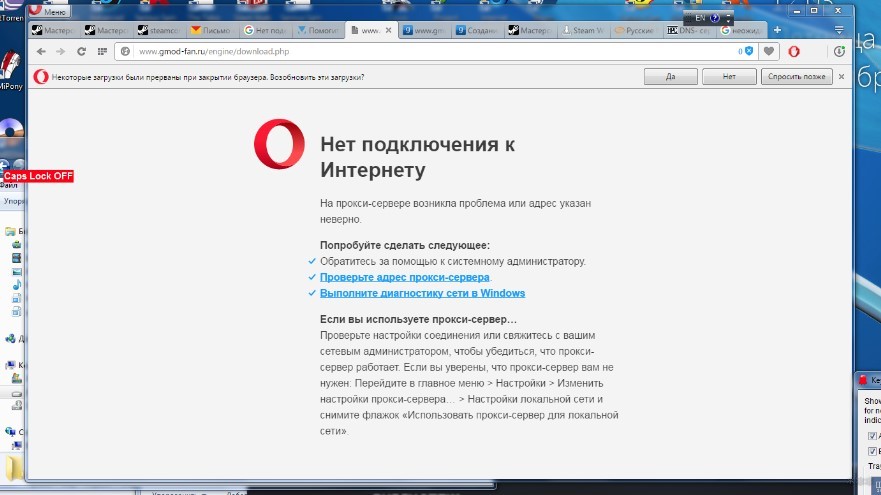
Но явно не как белая страница с единой надписью, красными большими буквами INTERNET CONNECTION ERROR.
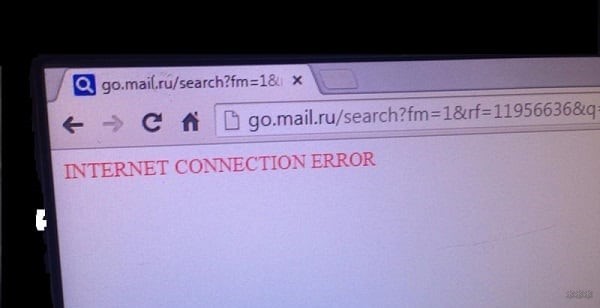
Также во время перехода на один сайт, вас может переадресовывать на другой. Это может происходить только в одном из браузеров или во всех сразу.
Еще ошибка была замечена в платформе Steam.
Среди возможных причин неисправности можем выделить:
- Вредоносное программное обеспечение изменило настройки доступа в сеть (не исключено, что оно еще есть в системе).
- Антивирус или межсетевой экран блокируют доступ на сайт или сайты.
- Изменения произошли в параметрах самого роутера.
- В браузере установлена переадресация.
- Перенастроились параметры сетевого подключения.
- Возможные технические неполадки у провайдера.
Почему еще могут не открываться сайты, рассказывается в следующем видео:
Устранение
Последовательно пройдитесь по каждому пункту, чтобы выявить неисправность.
Сканирование на вирусы
Для начала установите антивирусное программное обеспечение, сканирующее систему на вирусы. Хорошим бесплатным решением назову AdwCleaner, Dr.Web CureIt! и Kaspersky Virus Removal Tool. Установите одну из этих утилит и сканируйте Windows. При обнаружении зловреда, удалите его из системы.
Нажмите Ctrl+Shift+Esc и в разделе «Автозагрузка» проверьте, нет ли там подозрительных программ. Перезагрузите компьютер и проверяйте работу сайтов.
Настройки файрвола
Обычно в настройки файрвола вручную не лезут, поэтому есть два варианта: настройки изменил вирус, или они скорректировались недавно установленным антивирусом. В любом из случаев, чтобы проверить теорию, на время отключите брандмауэр или антивирус и проверьте работу сайтов.
Отключение брандмауэра Windows 10:
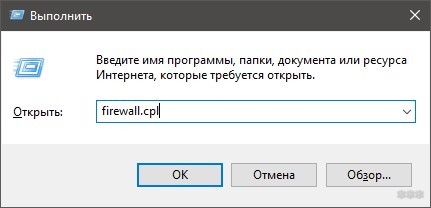
- Слева выберите «Включение и отключение брандмауэра…».
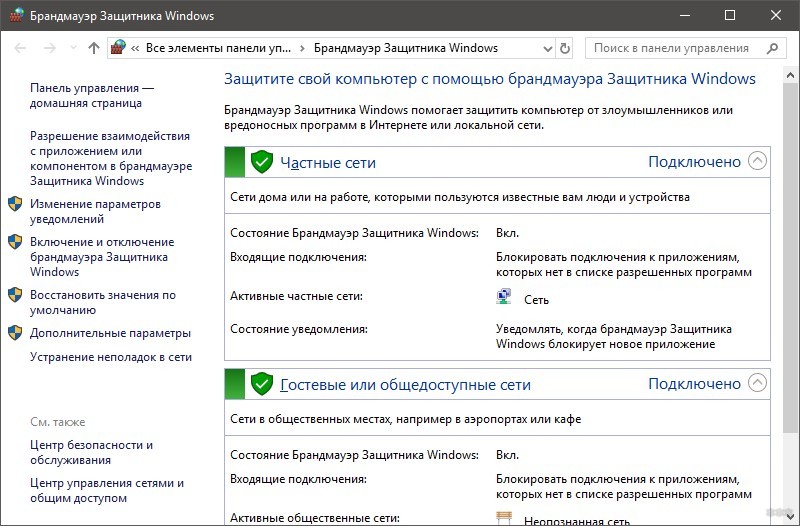
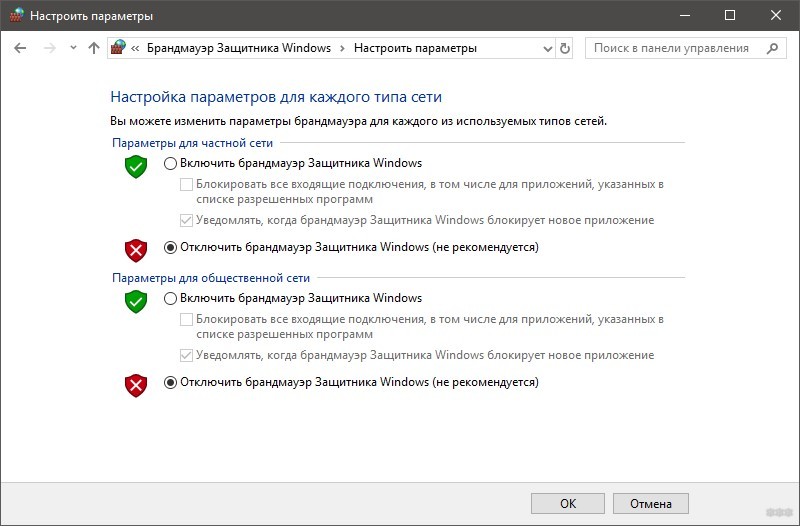
Затем проверяйте доступ. Если проблема обнаружена, выставите значения по умолчанию. Если нет, включите защиту обратно.
Настройки браузера
Чтобы устранить ошибку INTERNET CONNECTION ERROR, проверьте, как ведут себя другие браузеры при переходе на одни и те же веб-страницы. Если только в одном браузере наблюдается проблема:
- Удалите все подозрительные страницы.
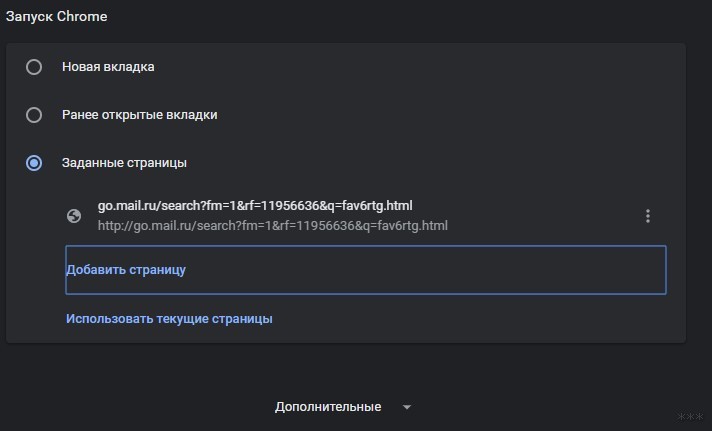
- Отключите все дополнения.
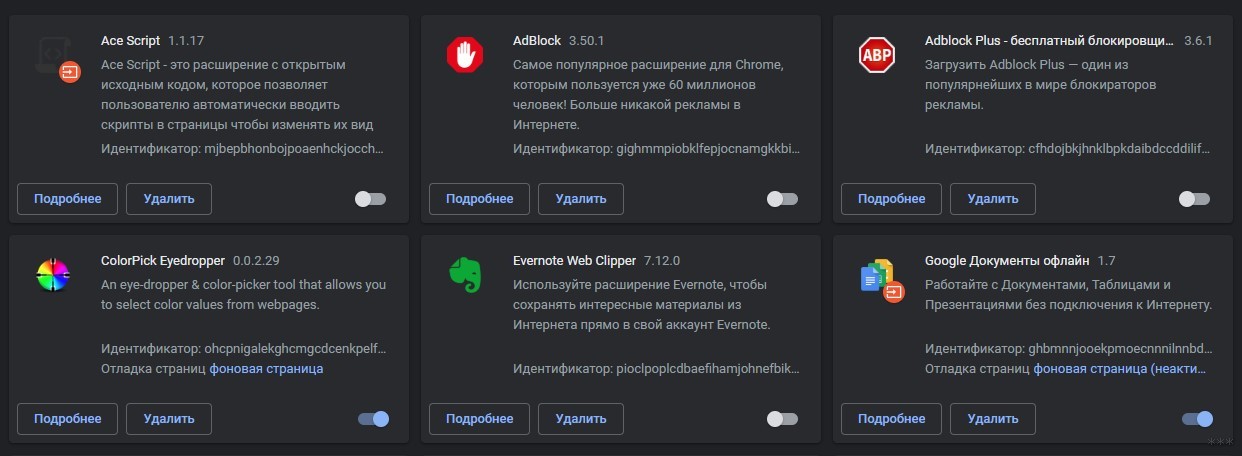
- Если закладки и прочие данные привязаны к профилю, сбросьте настройки по умолчанию.
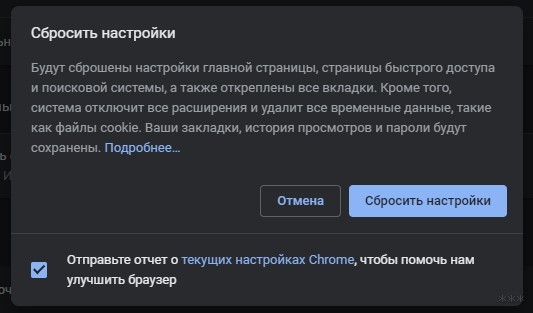
- Проверяйте работу браузера.
Параметры роутера
В случае, если проблема распространяется на все браузеры и более того, она есть на другом компьютере или смартфоне, подключенных к этой локальной сети, стоит проверить параметры маршрутизатора:
- Сперва просто перезагрузите его и проверьте работу браузеров.
- Далее проверьте пункты: DHCP, переадресация, контроль доступа на наличие подозрительных параметров.
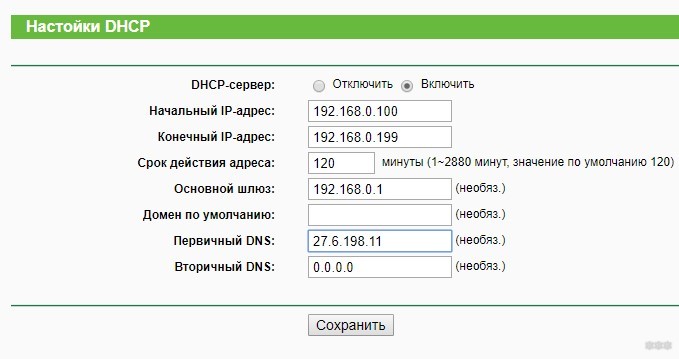
- Если разобраться с этим сложно, сохраните Mac-адрес в разделе «Сеть» – «Клонирование Mac-адреса», настройки беспроводной сети (SSID и пароль) и другие данные, если их предоставлял провайдер. После перейдите в раздел «Системные инструменты» и сделайте сброс заводских настроек.
- Восстановите прежнюю работу сети и проверяйте открытие сайтов браузерами.
- Если один из компьютеров не исправлен и все еще выдает ошибку, сбросьте его сетевые настройки.
Сброс сетевых настроек ПК
Как исправить ошибку INTERNET CONNECTION ERROR путем сброса сетевых параметров? Запустите командную строку от имени администратора:
- Если включается PowerShell, просто введите в окне cmd.
- Затем вводите команду netsh int ip reset C:resetlog.txt и перезапустите ПК.
- Если не помогло, последовательно введите три команды (после каждой Enter):
- netsh int tcp set heuristics disabled
- netsh int tcp set global autotuninglevel=disabled
- netsh int tcp set global rss=enabled
- После перезагрузите ПК и проверяйте работу в сети.
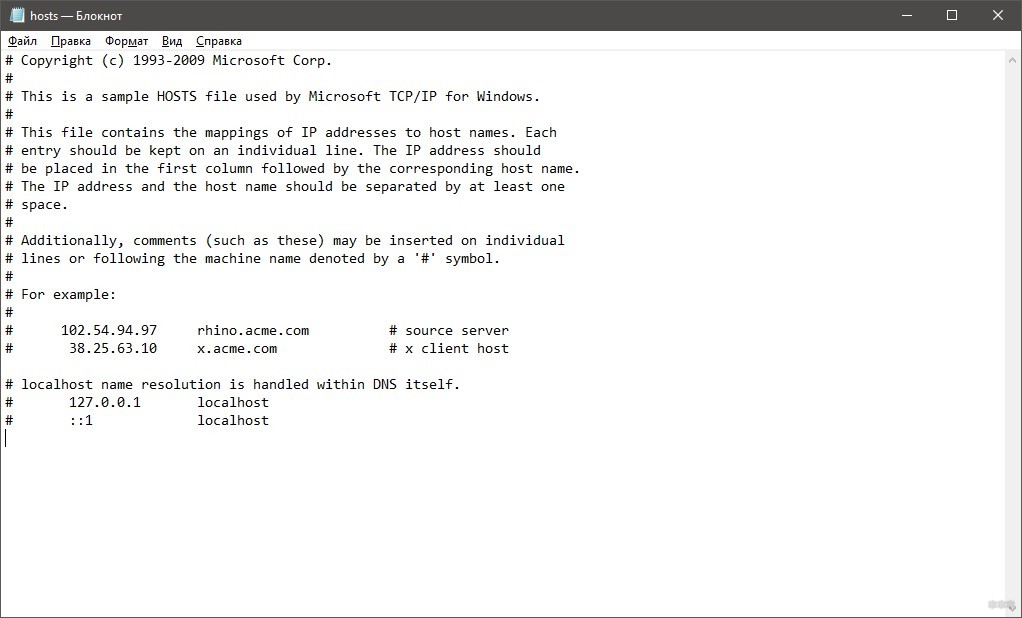
Убедитесь, что файл hosts не напичкан ненужными адресами сайтов. Расположен он в папке c:windowssystem32driversetchosts. Вот как он должен выглядеть.
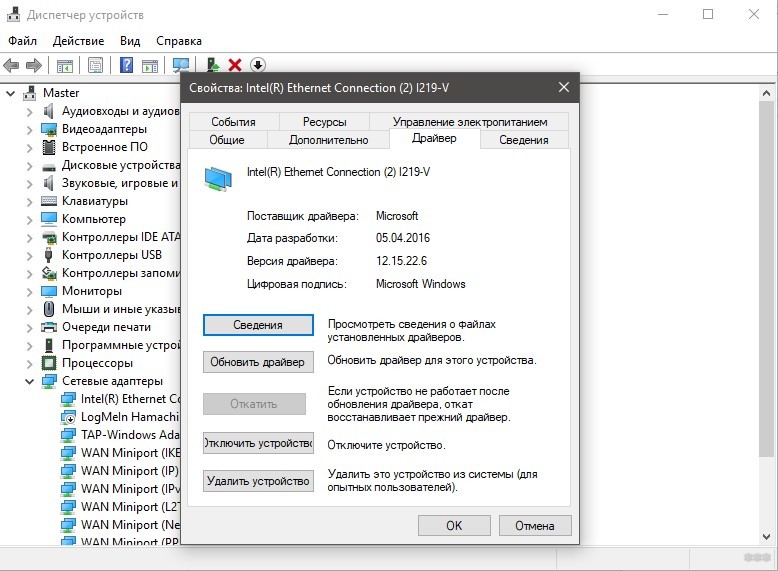
Также не помешает переустановить драйвера сетевой карты, воспользовавшись соответствующей опцией в диспетчере устройств.
Уточните у провайдера, на чьей стороне поломка
Возможно, виной INTERNET CONNECTION ERROR стали проблемы на стороне провайдера. При неисправности могли измениться сетевые фильтры, автоматически предоставляемые DNS, динамические IP-адреса с не очень хорошей репутацией.
Откат системы или ее переустановка
Что делать, если ничего не помогает, и INTERNET CONNECTION ERROR красными буквами продолжает нервировать? Откатите систему до предыдущего состояния с помощью ранее созданной точки восстановления.
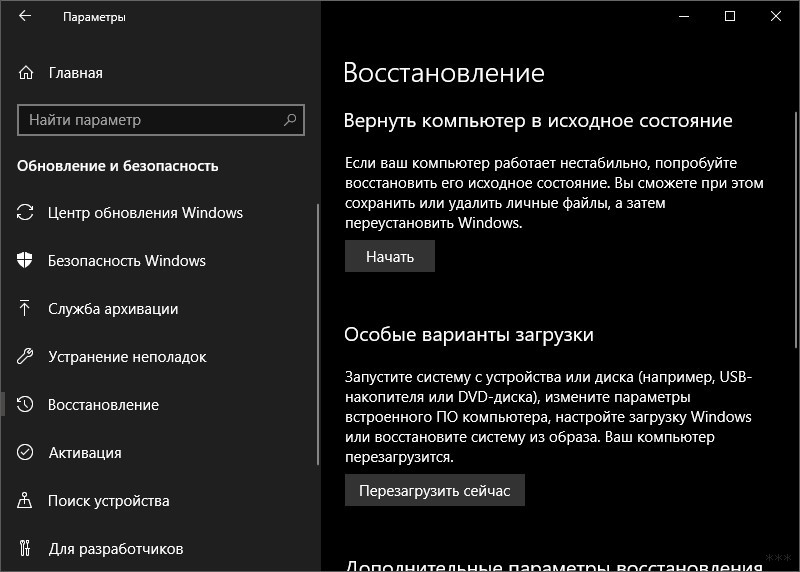
Если такой нет в наличии, сохраните нужные вам данные и переустановите Windows.
Заключение
В 95% случаях проблему Интернет Конекшен вызвал вирус. В основном, это может распространяться на браузер и настройки системы и брандмауэра. Реже он выходит в локальную сеть и через роутер диктует собственные правила для подключенных сетевых устройств. При устранении ошибки тщательно проверяйте каждый пункт, и вы обязательно выявите неисправность. А если понадобится помощь, смело обращайтесь – для этого есть комментарии и онлайн-чат!
Источник
Ошибка Internet connection error: что делать и как устранить проблему простейшими способами?
Встретить ситуацию с пропаданием связи, когда нарушается интернет-соединение, можно достаточно часто. Отключение чаще всего происходит не по вине пользователя. Что делать, если пишет «Internet connection error» (имеется в виду предупреждение, содержащееся в системном сообщении), мы сейчас и посмотрим. Более того, попробуем разобрать основные причины возникновения таких ситуаций и обратим внимание на возможные методы их устранения.
Internet connection error: что делать?
Итак, если рассматривать основные причины отключения интернета, чаще всего в их числе приоритетное место занимает проникновение на компьютер вирусов, исполняемых апплетов, называемых Malware и Adware, а также неправильная настройка самого подключения.
Сейчас будем исходить из того, что с оплатой услуг провайдера все в порядке, а сетевое оборудование работает без сбоев. Хотя, в общем-то, в некоторых случаях при постоянном появлении сообщения об отсутствии подключения может потребоваться повторная инсталляция драйверов сетевых устройств или установка корректных параметров маршрутизатора, например роутера при наличии сетевых подключений.
Восстановление системы
Если сбой произошел ни с того ни с сего, раньше все работало как часы, а сейчас на экране появилось сообщение Internet connection error, что делать, будет понятно, если обратить внимание именно на время возникновения такой ситуации.
Действительно, мало ли какие настройки «слетели». Самым простым способом устранения проблемы станет обычный откат системы до контрольной точки, но она во временном промежутке может быть более ранней, чем время появления сбоя.
Проверка на вирусы и вредоносные коды
Теперь посмотрим, как поступить, если первый способ ничего не дал, и система снова выдает предупреждение Internet connection error. Что делать? В обязательном порядке проверить систему на вирусы, используя какую-нибудь портативную версию программы (ведь инсталлированный антивирус уже мог пропустить угрозу).
В качестве пакета можно взять KVRT, в наилучшей степени зарекомендовавший себя в области портативных приложений. К тому же и со штатным антивирусом конфликты полностью исключаются.
Но и такие утилиты могут не определять потенциально нежелательное ПО, заменяющее оригинальный файл HOSTS или вносящее в него собственные записи. В этом случае потребуется использовать утилиты вроде Adware Cleaner или что-то похожее.
Проверка параметров подключения
Если потенциальных или существующих угроз не обнаружено, можно проверить настройки самого подключения. Допустим, система снова выдает предупреждение вроде Internet connection error. Что делать теперь?
Необходимо зайти в свойства подключения и проверить настройки протокола TCP/IP. Желательно (что применяется в большинстве случаев) использовать автоматическое получение адресов IP и DNS-сервера. Иногда стоит обратить внимание на задействование прокси. Если провайдер не поддерживает предоставление таких услуг, прокси-сервер необходимо отключить (снять галочку на соответствующем поле). В крайнем случае нужно ввести правильные значения для всех задействованных полей (их предоставляет провайдер при подключении пользовательского компьютера к интернету или системный администратор в случае с сетевыми терминалами).
Использование специальных утилит восстановления
Кроме всего вышесказанного, если пользователь не хочет или не может заниматься устранением проблемы самостоятельно, могут помочь специальные программы восстановления интернет-подключения и всего, что с этим связано.
Одной из самых простых и интересных автоматизированных утилит является программа Complete Internet Repair. По большому счету пользователю нужно всего лишь запустить процесс сканирования на наличие проблем, после чего активировать их исправление. В обоих процессах участие юзера сведено к минимуму.
Заключение
Естественно, это далеко не все причины, которые могут повлиять на отключение интернета. Скажем так: здесь были рассмотрены наиболее часто возникающие штатные и нештатные ситуации. Но, как уже можно заметить, способы устранения проблемы в большинстве случаев достаточно просты и могут быть выполнены юзером любого уровня подготовки.
Источник
Как исправить ошибку «An Error Occurred, Please Try Again Later» на YouTube?
Согласитесь: современный пользователь любого устройства, способного выходить в Интернет, проводит огромное количество времени на невероятно популярном видеохостинге YouTube. Таковы современные реалии. Однако, некоторые пользователи уведомляют, что они частенько сталкиваются с ошибкой «An Error Occurred, Please Try Again Later», когда пытаются посмотреть на YouTube то или иное видео. В сегодняшней статье мы с вами посмотрим на некоторые решения, с помощью которых вы можете устранить эту проблему.
Решения для устранения ошибки «An Error Occurred, Please Try Again Later»

Все перечисленные ниже решение, советы и шаги вы можете использовать на любом доступном вам браузере, естественно, немного «подогнав» их под браузер, установленный на вашем компьютере. Мы же будем приводить примеры – в большинстве случаев – на браузере Firefox, так как он является одним из самых используемых.
Решение №1 Использовать функцию «Забыть об этом сайте»
Если вы используете для серфинга в сети браузер от Firefox, тогда у вас есть возможность использовать функцию «Забыть об этом сайте». Данная функция позволяет позволяет вам удалить cookie, сохраненные пароли и кэш-файлы определенного сайта. Чтобы использовать ее, вам нужно сделать следующее:
- Откройте Firefox и перейдите в Журнал. Вы можете запросто перейти в эту часть браузера просто нажав комбинацию клавиш Ctrl+H на клавиатуре.
- Просмотрите вашу историю браузера и найдите любую ссылку, ведущую на YouTube.
- Нажмите на нее правой кнопкой мыши и выберите из контекстного меню пункт «Забыть об этом сайте».
- Перезапустите браузер Firefox и попробуйте проиграть нужное вам видео на YouTube.
Это достаточно простой трюк, который, вероятно, поможет вам избавиться от ошибки «An Error Occurred, Please Try Again Later».
Решение №2 Отключить Shockwave Flash
Shockwave Flash – плагин, необходимый для работы с различным мультимедийным контентом в Интернете. Порой, этот самый плагин от компании Adobe может вызывать ошибку «An Error Occurred, Please Try Again Later» при просмотре различных видео на YouTube. Вам нужно убедиться в том, что он деактивирован. Чтобы отключить Shockwave Flash, вам нужно сделать следующее:
- Откройте Firefox и кликните на иконку с тремя полосками.
- Кликните на пункт «Дополнения».
- Перейдите во вкладку «Плагины» и найдите там Shockwave Flash.
- С помощью ниспадающего меню, располагающегося рядом с Shockwave Flash, выберите опцию «Никогда не включать».
Если вы не используете Firefox, то просто убедитесь в своем браузере, что вы отключили плагин под названием Shockwave Flash. Процесс его деактивации будет сход на всех версиях браузеров, так что у вас не должно возникнуть с этих никаких проблем. Войти в настройки Плагинов и отключить Shockwave Flash – вот так все просто.
Решение №3 Очистить cookie и кэш, и обновить ваши плагины
Чтобы избавиться от ошибки «An Error Occurred, Please Try Again Later», вам нужно попробовать очистить cookie и кэш. Чтобы осуществить эту задачу в браузере Firefox, вам нужно следовать этим шагам:
- Откройте браузер Firefox и кликните на кнопку меню(три полоски в верхнем правом углу).
- Кликните на пункт «Библиотека».
- Далее кликните на «Журнал».
- Далее кликните на «Удалить историю».
- Выберите типы данных, от которых вы хотите избавиться. В нашем случае, вам нужно выбрать кэш и cookie, тем не менее вы можете подвергнуть и другие типы данных к удалению.
- Выберите желаемый временной промежуток и кликните на кнопку «Удалить сейчас».
Завершив процесс удаления кэша и cookie, перезапустите браузер Firefox. Несмотря на то, что мы показали пример на одном браузере, вы можете применять данные шаги к практически любому из них. Если вы используете какие-то из плагинов в вашем браузере, то их нужно обязательно обновить. Сделать это можно с помощью шагов, указанных в предыдущем пункте. Добравшись до списка плагинов, нажмите на нужный вам правой кнопкой мыши и выберите «Найти обновления».
Решение №4 Отключение аппаратного ускорения
Некоторые пользователи указывают, что аппаратное ускорение может вызывать проблемы с YouTube ошибку «An Error Occurred, Please Try Again Later». В связи с этим, давайте взглянем на то, как отключить данный функционал.
- Откройте Firefox и пройдите в «Настройки».
- Перейдите в раздел «Производительность», опустившись в самый низ окна с Настройками.
- Уберите галочку с опций «Использовать рекомендуемые настройки производительности» и «По возможности использовать аппаратное ускорение».
- Перезапустите Firefox, и попробуйте снова проиграть какое-то видео на YouTube.
Аппаратное ускорение может вызывать множество различных проблем, в том числе и ошибку «An Error Occurred, Please Try Again Later», но после отключения данной опции все они благополучно разрешаются.
Решение №5 Обновление аудиодрайвера
Некоторые пользователи утверждают, что обновление аудиодрайвера для звуковой карты может разрешить проблему, возникающую при просмотре видео на YouTube, так что почему бы не попробовать последовать данному совету. Вам понадобится посетить официальный сайт производителя материнской платы или звуковой карт и найти там последнюю версию драйвера или драйвера для Windows 10.
Решение №6 Подключите к ПК наушники или колонки
Да, данное решение наверняка звучит как невероятно странный совет, но некоторые пользователи утверждают, что подключение к компьютеру наушников или колонок во время просмотра видео на YouTube может избавить от ошибки «An Error Occurred, Please Try Again Later».
Так что если в вашем распоряжении есть только встроенные громкоговорители, например, вы владелец ноутбука, то попробуйте подключить к компьютеру наушники или колонки, чтобы устранить проблему с YouTube.
Решение №7 Удаление антивируса Bitdefender
Согласно утверждению некоторых пользователей, антивирусное программное обеспечение Bitdefender может вызывать ошибку «An Error Occurred, Please Try Again Later» на YouTube. Если у вас в системе установлен данный антивирус, то попробуйте удалить его. Также стоит заметить, что несколько пользователей указали на то, что им помогло разрешить проблему простое обновление версии данной антивирусной утилиты. Если же у вас не установлено это программное обеспечение, то попробуйте отключить или временно удалить свой антивирус. При отсутствии антивируса как такового вам потребуется деактивировать Защитник Windows, который является системным антивирусом.
Решение №8 Переход на другой браузер
Если ничего из вышеперечисленного не помогло вам разрешить проблему в виде ошибки «An Error Occurred, Please Try Again Later», то мы рекомендуем вам попробовать сменить браузер. Да, переходить на другой браузер – это далеко не самая приятная процедура, так как вы уже обжили старый, но если это может потенциально разрешить ошибку – почему бы и не попробовать.
Решение №9 Изменить свой DNS
Если вы начали получить ошибку «An Error Occurred, Please Try Again Later» при просмотре видео на YouTube с недавнего времени, то проблема может заключаться в вашем DNS-сервере. По умолчанию, ваш компьютер использует DNS-сервер провайдера, предоставляющего вам доступ к Интернету. Однако, если с ним возникли какие-то проблемы, то вы можете воспользоваться публичными адресами DNS-серверов от компании Google. Сделать это можно следующим образом:
- Нажмите правой кнопкой мыши на значок сетевого подключения в Области уведомлений и выберите «Открыть “Параметры сети и Интернет”».
- Далее кликните на «Настройка параметров адаптера».
- Найдите ваше сетевое подключение и дважды кликните на него левой кнопкой мыши.
- Перейдите в свойства и найдите компонент «IP версии 4…».
- Выделите его и перейдите в «Свойства».
- Поставьте галочку «Использовать следующие адреса DNS-серверов».
- Выставьте для основного сервера адрес 8.8.8.8., а для альтернативного – 8.8.4.4.
- Сохраните изменения и закройте все открытые окна.
После выполнения этой простой процедуры откройте YouTube и проверьте, была ли устранена ошибка «An Error Occurred, Please Try Again Later». Изменив настройки DNS, вы заставите ваше Интернет-подключение использовать DNS-сервера Google, которые находятся в публичном доступе для любого пользователя. Если переход на другие DNS-сервера не помог вам устранить проблему, то можете просто убрать галочку с опции «Использовать следующие адреса DNS-серверов» и вернуть автоматические настройки параметров.
Решение №10 Изменить качество воспроизводимого видео
Ошибка «An Error Occurred, Please Try Again Later» останавливает вас от просмотра того или иного видео, тем не менее пользователи нашли небольшое решение для этой проблемы, выполнение которого не займет у вас и пяти секунд. Согласно утверждениям некоторых пользователей, вы можете устранить данную ошибку просто сменив качество воспроизводимого видео. Нажмите на значок Шестеренки в нижнем правом углу плеера YouTube и выберите другое качество. Держите в уме, что это довольно спорное решение, которое, возможно, потребуется применять на каждом открываемом видео на YouTube.
Решение №11 Активирование cookie
Еще одна причина, стоящая за ошибкой «An Error Occurred, Please Try Again Later», может заключаться в отключенных cookie. YouTube полагается на cookie, и если вы их деактивируйте, то можете столкнуться с подобной ошибкой. Давайте рассмотрим следующие шаги на примере Google Chrome – для разнообразия. Чтобы попытаться устранить ее, вам потребуется сделать следующее:
- Откройте Google Chrome и пройдите в его Настройки.
- Опуститесь в самый низ и кликните на «Показать дополнительные настройки».
- В разделе «Приватность и безопасность», кликните на «Настройки контента».
- Пройдите к разделу «Файлы cookie».
- Найдите опцию «Блокировать данные и файлы cookie сторонних сайтов» и убедитесь, что она отключена.
После отключения опции «Блокировать данные и файлы cookie сторонних сайтов» YouTube наверняка заработает так, как он должен работать. Тоже самое можно проделать и со всеми остальными версиями браузерами, включая Firefox. Покопайтесь в настройках – и вы все найдете.
Решение №12 Переустановить браузер
Если вы столкнулись с ошибкой «An Error Occurred, Please Try Again Later», то можете попробовать попросту переустановить свой браузер. Некоторые пользователи браузера Firefox утверждают, что данная проблема может полностью исчезнуть после переустановки браузера. В общем, почему бы и вам не попробовать это сделать. Естественно, обязательно установите самую актуальную на данный момент версию, чтобы иметь наибольший шанс устранения ошибки «An Error Occurred, Please Try Again Later».
Источник
Встретить ситуацию с пропаданием связи, когда нарушается интернет-соединение, можно достаточно часто. Отключение чаще всего происходит не по вине пользователя. Что делать, если пишет «Internet connection error» (имеется в виду предупреждение, содержащееся в системном сообщении), мы сейчас и посмотрим. Более того, попробуем разобрать основные причины возникновения таких ситуаций и обратим внимание на возможные методы их устранения.
Internet connection error: что делать?
Итак, если рассматривать основные причины отключения интернета, чаще всего в их числе приоритетное место занимает проникновение на компьютер вирусов, исполняемых апплетов, называемых Malware и Adware, а также неправильная настройка самого подключения.
Сейчас будем исходить из того, что с оплатой услуг провайдера все в порядке, а сетевое оборудование работает без сбоев. Хотя, в общем-то, в некоторых случаях при постоянном появлении сообщения об отсутствии подключения может потребоваться повторная инсталляция драйверов сетевых устройств или установка корректных параметров маршрутизатора, например роутера при наличии сетевых подключений.
Восстановление системы
Если сбой произошел ни с того ни с сего, раньше все работало как часы, а сейчас на экране появилось сообщение Internet connection error, что делать, будет понятно, если обратить внимание именно на время возникновения такой ситуации.
Действительно, мало ли какие настройки «слетели». Самым простым способом устранения проблемы станет обычный откат системы до контрольной точки, но она во временном промежутке может быть более ранней, чем время появления сбоя.
Проверка на вирусы и вредоносные коды
Теперь посмотрим, как поступить, если первый способ ничего не дал, и система снова выдает предупреждение Internet connection error. Что делать? В обязательном порядке проверить систему на вирусы, используя какую-нибудь портативную версию программы (ведь инсталлированный антивирус уже мог пропустить угрозу).
В качестве пакета можно взять KVRT, в наилучшей степени зарекомендовавший себя в области портативных приложений. К тому же и со штатным антивирусом конфликты полностью исключаются.
Но и такие утилиты могут не определять потенциально нежелательное ПО, заменяющее оригинальный файл HOSTS или вносящее в него собственные записи. В этом случае потребуется использовать утилиты вроде Adware Cleaner или что-то похожее.
Проверка параметров подключения
Если потенциальных или существующих угроз не обнаружено, можно проверить настройки самого подключения. Допустим, система снова выдает предупреждение вроде Internet connection error. Что делать теперь?
Необходимо зайти в свойства подключения и проверить настройки протокола TCP/IP. Желательно (что применяется в большинстве случаев) использовать автоматическое получение адресов IP и DNS-сервера. Иногда стоит обратить внимание на задействование прокси. Если провайдер не поддерживает предоставление таких услуг, прокси-сервер необходимо отключить (снять галочку на соответствующем поле). В крайнем случае нужно ввести правильные значения для всех задействованных полей (их предоставляет провайдер при подключении пользовательского компьютера к интернету или системный администратор в случае с сетевыми терминалами).
Использование специальных утилит восстановления
Кроме всего вышесказанного, если пользователь не хочет или не может заниматься устранением проблемы самостоятельно, могут помочь специальные программы восстановления интернет-подключения и всего, что с этим связано.
Одной из самых простых и интересных автоматизированных утилит является программа Complete Internet Repair. По большому счету пользователю нужно всего лишь запустить процесс сканирования на наличие проблем, после чего активировать их исправление. В обоих процессах участие юзера сведено к минимуму.
Заключение
Естественно, это далеко не все причины, которые могут повлиять на отключение интернета. Скажем так: здесь были рассмотрены наиболее часто возникающие штатные и нештатные ситуации. Но, как уже можно заметить, способы устранения проблемы в большинстве случаев достаточно просты и могут быть выполнены юзером любого уровня подготовки.
Fix: Android ‘Network error, please try again later’ Error
Receiving error notifications via toast can be a bit annoying, especially if you have no idea which app is causing it – toast errors are unlike “com.xxxx has stopped working” error messages, because those generally tell you which app is misbehaving. But with toast errors, it can be maddening trying to figure out which app is causing the toasts.
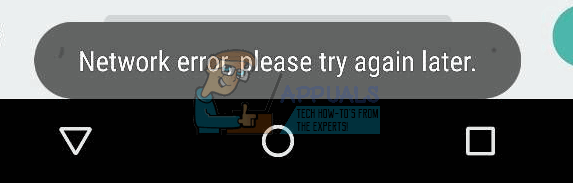
The most common toast error message is “Network error, please try again later”, but this guide for determining the problematic app causing any other sort of toast messages. I will mention that if you’re in fact receiving the “Network error, please try again later”, it is most likely due to an app that syncs data in the background – like Google Drive, or something similar.
But to determine exactly which app is causing toast errors, we’re basically going to do is install a plug-in for Tasker called ‘AutoNotification’, which will intercept toasts and display the owner app. It’s fairly simple, though the setup is a little bit technical, so follow along closely.
Requirements:
- Tasker
- AutoNotification
- Download and install both Tasker and AutoNotification apps onto your Android device.
- Go into your phone’s Settings >Accessibility > enable AutoNotification Toast Intercept.
- Launch Tasker, and tap the “Profiles” tab.
- Create a new profile, and add the condition “AutoNotification Toast Intercept”. Don’t create any settings for this profile.

- Tap the “Tasks” tab, go into the profile you just created, and hit “Add New Task”. Give it a name like “Toast Identify”, and tap the checkmark button to save the new task.
- Go into the task, and tap “Add Task Action”. Make it display a pop-up, and set the text to:
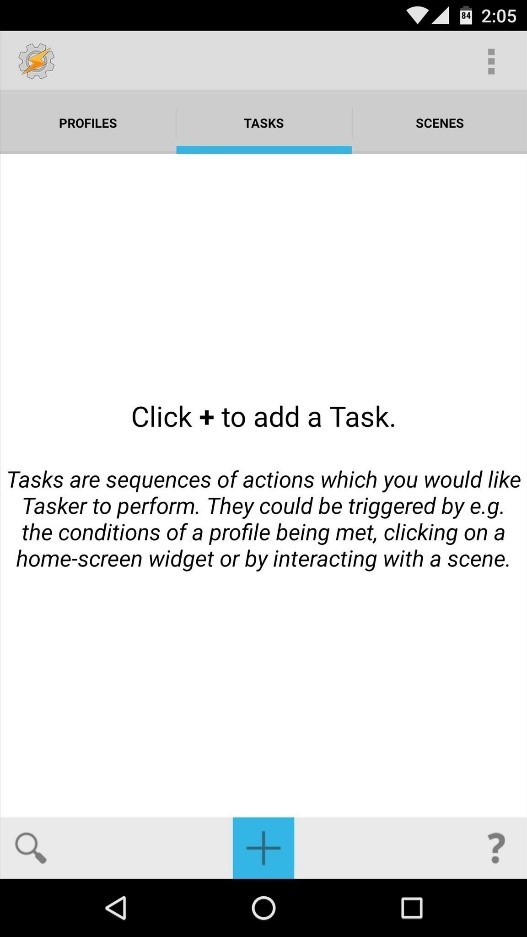
%anapp – %anpackage
For Experts:
If you’re familiar with creating apps, you can create your own accessibility service that intercepts toasts and displays the owner app. You would need to expand your app to tap into AccessibilityServices, and add this code to your app:

Источник
Easy Ways to Fix Currently Unable to Download Android
by Sophie Green Updated on 2021-08-31 / Update for Fix Android
The error message “currently unable to download galaxy s5”, when you try to download Android on your phone can be frustrating! When this error occurs, it implies that the issue is pertaining to the device you are trying to download android on, therefore, to resolve this concern, you need to follow a couple of troubleshooting steps with the support of a stable wifi connection.
At the onset check whether your wifi is working properly or not as this error shows when there is an unstable or intermittent internet connection. Therefore, make sure the network you are using is stable before going ahead with troubleshooting the problem. After checking for a stable connection, you can follow the below troubleshooting steps to permanently fix the concern.
Fix 1. Restart Your Android Device
The error “android currently unable to download” could be due to hanged-applications on your device. Therefore, restart your device to fix Android currently unable to download problem. When you restart your phone, the hanged-application gets back to normal functioning. Therefore, restart to check whether the problem is resolved or not.

Fix 2. Stop Auto-Retrieval in Messages App
At times, when your internet connection is unstable and your phone is trying to retrieve a message, the android download will not start until the connection is stable or restored. The unstable internet connection will repeatedly give the error message. Stopping auto-retrieval will be able to eradicate this message.
- Launch the messenger on your android device and navigate to the menu.
Now, select Settings.
One doing so, you will be saved from the frustration of getting the error message again and again!
Fix 3. Turn on Automatic Date and Time
The other reason for this error to take place is the inconsistency of the date and time on your android device with the Google server’s time and date. To fix, follow the below steps:
- Go to the device settings.
- Now, look for the date and time by scrolling down and click on the same.
- After this, check whether your device can select time and date automatically.
If your device is unable to check the date and time automatically then, click on the box next to the automatic date and time to do so.
Fix 4. Reboot into Safe Mode to Check Issues
The android error message currently unable to download can take place due to the processing of third-party apps or software in the background. To ensure if the problem is caused due to third party software, restart your phone in safe mode. When you restart in safe mode, all the third-party applications in the background halt to stock up android apps on your device.
- tart by pressing and holding the power key to bring up the power options on your device.
- Now, long-press the power-off button until you get a pop up asking you to restart the device in safe mode.
Click on OK to confirm changes and your device will restart in safe mode.
When see the word safe mode on your screen, check if the issue has been resolved or not. If no error occurs, then check for the application which is causing the concern. You can uninstall the last downloaded app followed by uninstalling another app until the error goes away. Besides, if you don’t want to uninstall the apps at the same time, you can factory reset your device.
Fix 5. Repair iOS to Fix Android Currently Unable to Download
After trying all the above-given steps, if you are still unable to resolve “currently unable to download please try again later”, ReiBoot for Android got you covered! This easy to use and quick software can be downloaded for free and requires no expertise to use it on your device. With this tool, you can get over a number of Android errors such as MMS messages not downloading, Couldn’t establish a secure connection on Android and so on to seamlessly access your device again. To know how to resolve an android currently unable to download, follow the below steps:


Download the software and install it in your system. After this, connect your android phone with your computer and select “Repair Android System”.
After this, click on “Repair Now” and then select your device info as listed.
After selecting your device information one after another, the firmware package will start downloading, which won’t take much time to be finished.
Once the firmware package is successfully downloaded, select “Repair Now” to begin system repair.
Now, wait for the whole process to finish and it should be able to resolve your problem.
Conclusion
The error “currently unable to download android” takes place due to an unstable or intermittent internet connection. You can follow the above-given steps to resolve the concern and start using your device without any hassle. ReiBoot for Android is highly recommended if you have any Android errors or problems.
Updated on 2021-08-31 / Update for Fix Android
Источник
An error occurred, please try again later — что делать?
Сервис YouTube время от времени посещает, наверное, каждый обладатель ПК. Богатство видео контента на ресурсе поражает глаз, и практически каждый из нас может найти на видеохостинге что-то себе по душе. Но, запустив однажды очередной ролик, мы можем внезапно столкнуться с уведомлением « An error occurred, please try again later ». Что это значит и что делать в такой ситуации? Ниже разберём причины появления данной ошибки и способы её решения.
Причины возникновения ошибки «An error occurred, please try again later»
В переводе на русский текст данного сообщения звучит как « Произошла ошибка, попробуйте запустить ролик позже ».
Рассматриваемая дисфункция может иметь множество причин, среди которых наиболее часто встречаются следующие:
- проблемы в работе серверов Ютуб;
- проблемы с интернет-соединением у пользователя или провайдера;
- нестабильная работа пользовательского браузера, включая некорректные данные и кэш;
- установленное пользователем завышенное качество видео не соответствует возможностям ПК;
- некорректная работа плагина Shockwave Flash;
- устаревшие видео или аудиодрайвер, их некорректная работа на ПК;
- блокирующая работа антивирусных программ;
Давайте разберёмся, каким образом можно исправить ошибку «An error occurred» в Youtube на вашем PC.
Использование альтернативного браузера
Первым делом рекомендуем попробовать другой браузер. Если на вашем ПК установлен альтернативный браузер, попробуйте последний для запуска проблемного видео на Ютуб. Просмотр может пройти без каких-либо проблем.
Изменение настроек качества видео
Устранить ошибку поможет изменение качества воспроизводства видео на более низкое. Если вы обычно используете 1080p, переключите видео на 720p или 480p. Ошибка может исчезнуть.
Что делать, если установлена старая версия браузера
Убедитесь, что вы используете самую свежую версию браузера при работе с Youtube. При необходимости, обновите ваш софт, для чего перейдите на сайт производители, скачайте и установите самую свежую версию веб-навигатора на ваш PC.
Использование DNS от компании Google
Если причиной ошибки является некорректная работа DNS-сервера, тогда стоит изменить его настройки на вашем PC.
Для этого выполните следующее:
- Нажмите на сочетание клавиш Win+R;
- В появившейся табличке наберите ncpa.cpl и нажмите клавишу Enter;
- Откроется вертикальный перечень сетевых подключений на вашем PC. Наведите курсор на ваше интернет-подключение, щёлкните правой клавишей мышки, в появившемся меню выберите «Свойства»;
- Откроется список компонентов. Наведите курсор на компонент « IP версии 4 » и дважды кликните на нём левой клавишей мыши;
- В открывшемся окне задействуйте опцию «Использовать следующие адреса ДНС-серверов»
- Установите её значение так, как на изображении ниже;
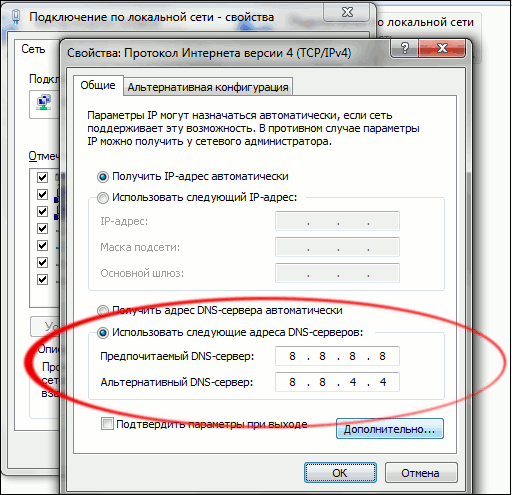 Установите указанные значения серверов ДНС
Очистка кэша распознавателя DNS при ошибке в Youtube
Также попробуйте очистить кэш распознавателя ДНС, для чего запустите от админа командную строку, наберите в ней:

и нажмите на Enter.
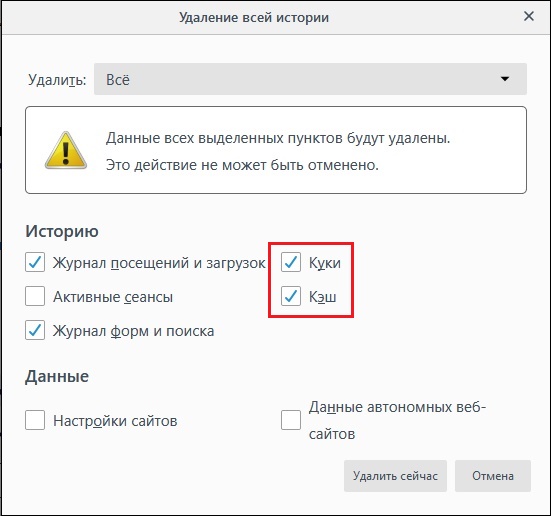
Очистка кэша и куки веб-навигатора
Избавиться от ошибки «An error occurred…» может помочь очистка кэша и куков пользовательского браузера. Что необходимо делать для этого? К примеру, в Мозилле необходимо:
- Перейти в настройки навигатора;
- Там выбрать раздел «Приватность и защита»;
- Нажать на кнопку «Удалить историю» — «Удалить сейчас».
Временное отключение антивируса для устранения ошибки «An error occurred»
Также рекомендуем временно отключить ваше антивирусное ПО с целью убедиться, что он не выступает причиной возникновения проблемы. Особенно в этом замечен антивирус «Bitdefender».
Деактивация программы-блокировки рекламы
Будет не лишним отключить программы-блокировщики рекламы, способные вызывать появление ошибки с видеохостингом Youtube. Отключите «AdBlocker» и другие программы-аналоги для сайта Ютуб, и попробуйте воспроизвести нужное видео.
Обновление драйверов для видео и аудио карт
Также рекомендуем обновить драйвера для графической и звуковой карты вашего ПК. Вы можете скачать их как с сайта производителя карты (или всего ноутбука) или использовать автоматизированные инструменты уровня «Драйвер Пак Солюшн».
Заключение
В статье мы разобрали, что можно сделать, чтобы устранить ошибку «An error occurred, please try again later» на Youtube. Проблема может иметь разнообразные причины, связанные как с работой серверов видеохостинга, так и особенностями настроек пользовательского ПК. Рекомендуем первым делом перезагрузить проблемную страницу, а если ошибка повторяется – выполните перечисленные выше советы. Это поможет устранить описываемую нами дисфункцию на вашем PC.
Источник
Viber ошибка registration can’t be completed — что это значит
К великому сожалению, любой пользователь может столкнуться с проблемой доступа в мессенджере Вайбер. Человек, пытаясь включить и подключиться к программе, может увидеть сообщение «Viber ошибка Registration can’t be completed. Please try again later or contact» перевод «Регистрация не может быть завершена. Повторите попытку позже или свяжитесь с нами». В чем проблема и как правильно ее решить?
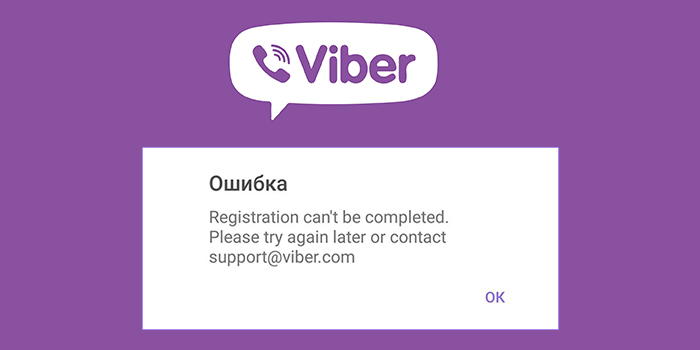
Viber ошибка Registration can’t be completed. Please try again later or contact
Что нужно в первую очередь
Ошибка viber ошибка registration can’t be completed говорит о том, что программа Вайбер по какой-либо причине не в состоянии зарегистрировать пользователя в общей базе данных. Также эта ошибка может означать и то, что программа на устройстве пользователя не может обнаружить сервер.
Первое, о чем стоит помнить и что нужно проверить – это возможность устройства принимать SMS-сообщения. В первую очередь это касается именно планшетов. Нужно удостовериться в том, что устройство принимает SIM-карту и СМС. Это же касается той ситуации, при которой приложение устанавливается не на гаджет, а на ноутбук или на компьютер. Ведь и в таком случае программе для входа и регистрации пользователя потребуется код подтверждения, отправленный на телефон по СМС.
В общих случаях абоненту СМС-сообщение должно прийти в течение 1-2 минут. Если же через заданное время код не придет, можно использовать альтернативный способ – входящий звонок. В таком случае робот продиктует цифры.
Почему сообщения не приходят
Вот несколько причин, почему на телефон или планшет не приходят СМС-сообщения:
- Этот номер уже был использован для регистрации аккаунта. В данном случае активационный код будет приходить не на телефон, а на изначально активированный Вайбер номер телефона. Это необходимо для того, чтобы новый владелец старого телефона (к примеру, если телефон был утерян) не получил доступ к старой и уже активированный ранее учетной записи.
- Видит ли устройство сеть. Пускай это очень банально и очевидно, но все стоит перепроверить наличие доступа телефона к мобильной связи. В случае необходимости следует перейти в места более качественного и уверенного приема.
- Принимает ли устройство СМС. Также стоит убедиться в том, что у гаджета есть и работает функция по получению и отправке SMS-сообщений.
Другими словами, следует убедиться в качестве и работоспособности своего гаджета при установке и входе в мессенджер.
Активация аккаунта
Процесс активации пользователя выглядит так:
- Пользователь включает программу на своем телефоне.
- Вводит в нужно поле свой телефонный номер (это тот номер, к которому привязана или будет привязана учетная запись).
- На номер приходит СМС-сообщение.
- Полученный код нужно ввести в Вайбер.
После всех этих действий, если все сделано верно, пользователь сможет войти в свой профиль и начать пользоваться всеми функциями.
Ошибка registration can’t be completed: основные причины
Вот несколько причин того, почему Вайбер не в состоянии пройти процесс активации:
- Проблемы интернета. Согласно практике, именно проблемы с интернетом и являются основной причиной ошибки при активации мессенджера. Тут останется только дождаться того момента, когда связь полностью восстановится. Также можно проверить качество интернет-соединения.
- СМС-сообщение где-то остановилось. Здесь, скорее всего, проблема или в устройстве, или в операторе. Один из вариантов – оператор был введен в неправильном формате. Необходимо проверить правильность введенного номера.
- Номер уже был использован для другого аккаунта.
- Битая версия. Еще одна причина – это неактуальная или банально взломанная версия мессенджера.
И, под конец, если никакие действия не принесли плодов, следует отправить запрос в техническую поддержку с заголовком «Ошибка при активации Вибер». Обычно после этого проблема решается средствами сотрудников.
Источник
Launching Google Play Store to download apps on your Android phone may sometimes block users with errors. One perfect example is the “Check your connection and try again” error. It may seem like a problem with your Internet connection, but it may not always be the case.
Google Play Store offers thousands of apps that you can download on your mobile devices. If you want to get rid of the connection error, check out the solutions below.
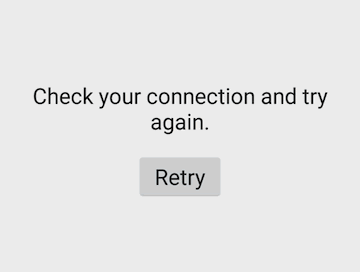
Fixing Check Your Connection and Try Again Error in Google Play Store
There are different reasons why you encounter the “Check your connection and try again” Play Store error on your Android phone or tablet. You can try each method below one at a time and see if it works for you or not.
Solution #1 – Restart Your Device
An easy and often overlooked solution is to restart your mobile device. Close all apps and turn your phone off. Wait for a few seconds before turning it back on. Now, try launching Google Play Store again.
Solution #2 – Restart Your Router

It may be an issue with your network connection. To fix temporary issues, you need to restart your router and check again if the error still exists.
Solution #3 – Check Your Date and Time Settings
- On your Android phone or tablet, launch the Settings menu.
- Go to System.
- Tap Date & time.
- Google to on the options Use network-provided time and Use network-provided time zone.
- You may also try to correct the date and time based on your current time zone.
Solution #4 – Clear Cache on Google Play Store
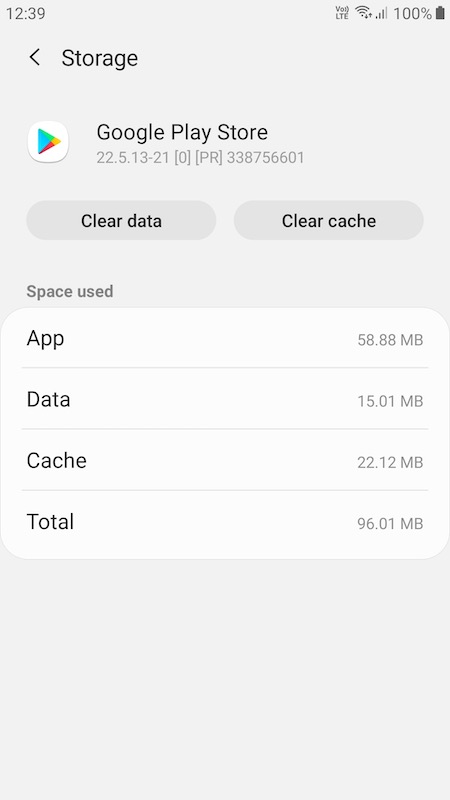
- Open the Settings menu.
- Go to Apps or Apps & notification.
- Select Google Play Store.
- Go to Storage.
- Click Clear Cache.
Solution #5 – Change the DNS Setting
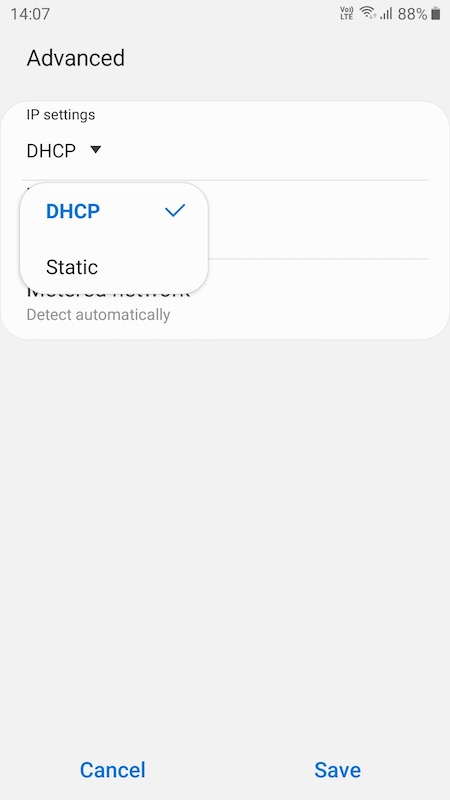
- Go to the Settings Menu.
- Tap Wireless & networks.
- Select WiFi.
- Select Your WiFi network to edit. You can either tap the cog icon or long-press your WiFi network.
- Select Advanced options.
- Under the IP Settings, tap Static.
- In DNS 1, enter 8.8.8.8.
- In DNS 2, enter 8.8.4.4.
- Type your custom IP in the IP address.
- Tap Save.
Solution #6 – Disable Your VPN
If you are using a VPN service on your mobile phone, disable it first, and try launching Google Play Store.
Which of the solutions above work for you? Let us know in the comments below.
You may get a message popping up at several random times, says Google Play Store Check your Connection and Try Again Android Device error code problem on your Android Smartphone Device. But when you are going to check any solutions for getting rid out of it, then you may not get any right guides or any good easy suggestions for getting back from this type of error issue problem. So today, we are here going to show you some super easy steps and some methods & solutions for efficiently fixing and solving this Google Play Store Check your Connection and Try Again error problem from your device ultimately.
Google Play Store Check your Connection and Try Again
This, please check your internet connection and try again Facebook messenger error is one of the most common error issues mostly facing and getting by the Android device users. Google Play Store is also an android market for all the applications nowadays. This Google Play Store Check your Connection and Try Again error occurs when your Device is not connected to the internet or is otherwise unable to connect to the web. There are also extensive collections of applications available on the Google Store nowadays. Still, when you get this type of error Google Play Store Check your Connection and Try Again freedom problem, then it soon becomes worst too.
Causes of Google Play Store Check your Connection and Try Again Error Issue:
- Android Smartphone error problem
- Device Internet connection error
- Google Play Store error issue
So, here are some tips and tricky solutions and some very natural methods for fixing and solving this type of Google Play Store Check your Connection and Try Again Freedom Android Device Error code problem from your Android smartphone mobile device permanently.
1. Change the Date & Time Settings from your Android Device –
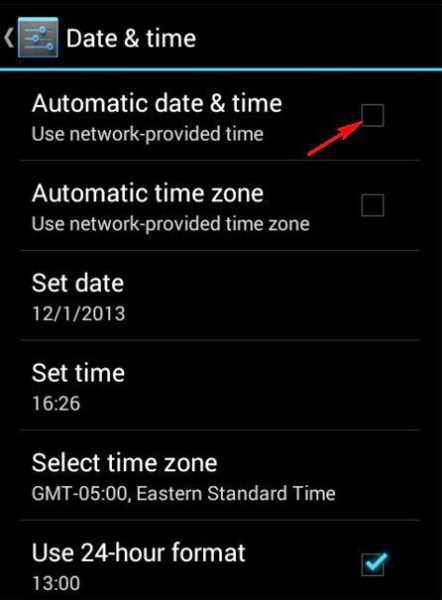
- Go to the Settings
- Go to Date and Time settings there
- Click on Date and Time settings & open it,
- Now, click on Automatic date & time (Use network-provided time)Â button to OFFÂ it
- Now, manually Set the Date & Time
- After completing, close all the tabs
- That’s it, done
Now check it back again once to see that if Error Code 24 problem fixed. By changing the Date and Time settings, you can quickly get rid out of this error Google Play Store Check your Connection and Try Again freedom issue.
2. Remove the /etc/hosts File by using Root Explorer on your Device –
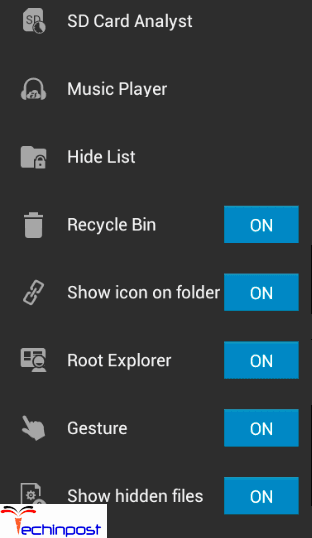
Use an application like Root Explorer to access the file, and then removing the /etc/host file can get back you from this type of error problem.
3. Reboot your Android Smartphone Device once –
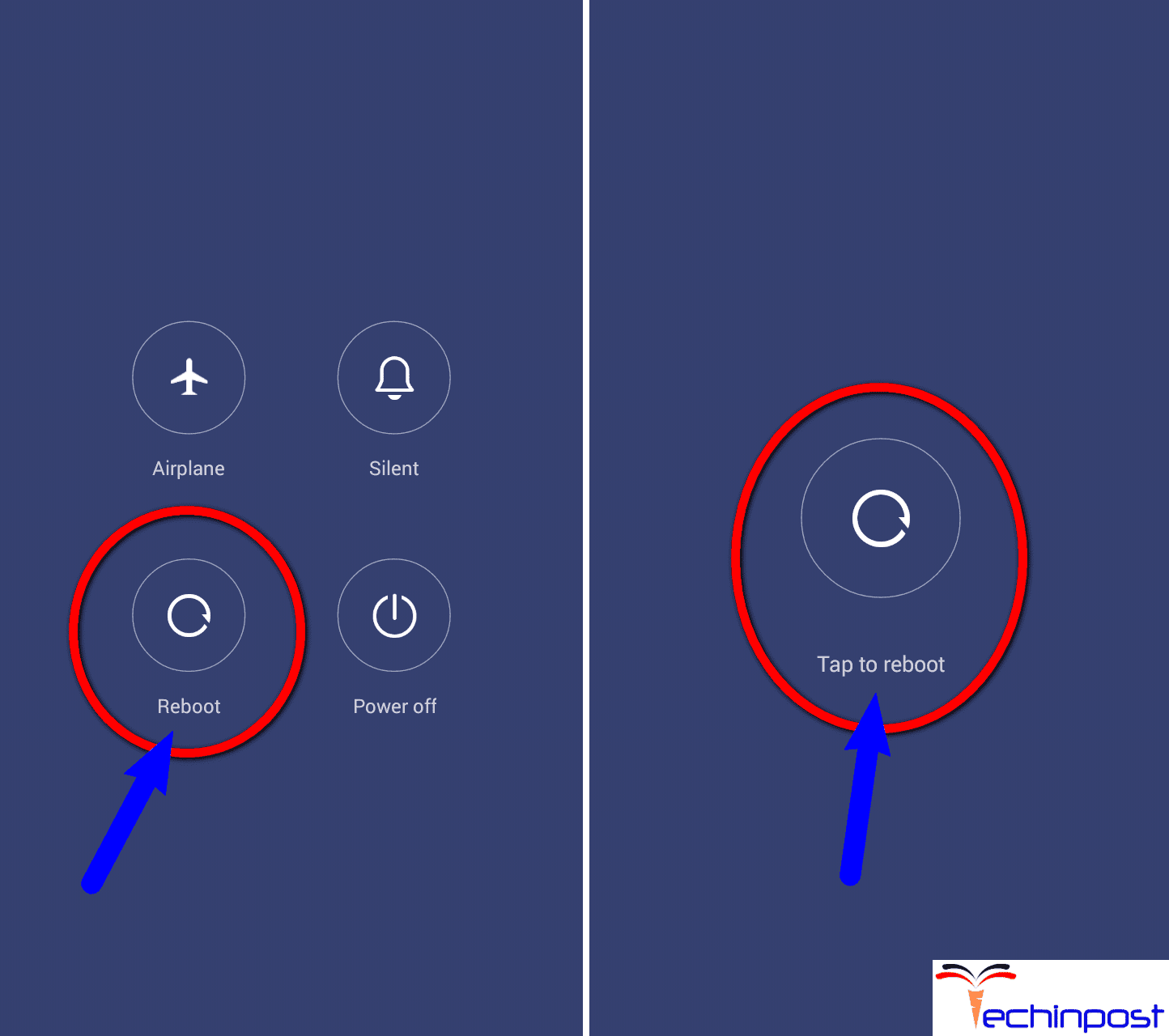
- Unlock your Android Device
- Press Volume down and Sleep-Wake button simultaneously
- It will open a Pop-up there
- Now, click on Reboot option
- Tap on Reboot to restart it
- It will Switch OFF your device & now,
- Wait for some seconds to ON it again
- That’s it, done
By resetting your Android smartphone device once you can help you to get back from this error Google Play Store Check your Connection and Try Again freedom issue permanently.
4. Check your WiFi or Mobile Data Connection on your Device –
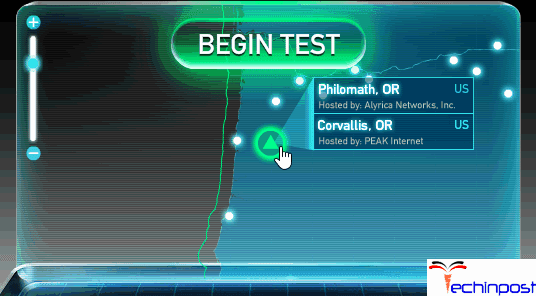
Firstly for getting rid out of this type of error problem, you have to check whether your WiFi or the Mobile Data connection is working correctly or not. If your Mobile Net Data or the WiFi connection is not functioning correctly, then fix it first for quickly get rid out of this error Google Play Store Check your Connection and Try Again fix an issue from your smartphone.
5. Remove Proxy/Port & Restart your Android Smartphone –
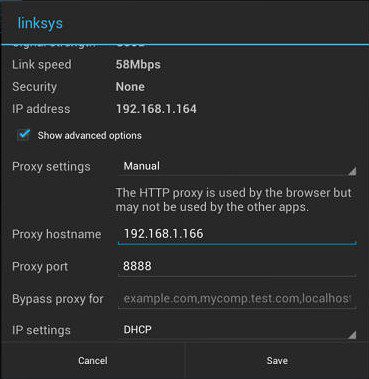
- Go to the Settings
- Go to Wireless and Mobile Networks
- Go to Mobile Networks there
- Then, go to Access Point Names
- Click on Internet APN there
- If Proxy/Port is set, Click on Delete APN
- Delete it; that’s it
It will remove your proxy/port if it is configured. & also, Fix your Google Play Store Check your Connection and Try Again root error problem.
6. Remove your Google Account & Reconfigure it again –
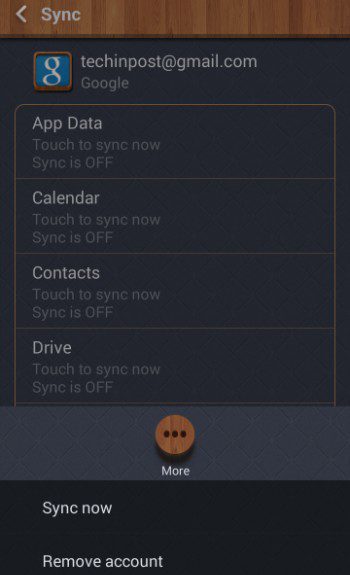
It is also one of the natural way methods to solve your, please check your network Connection and Try Again android problem. For doing that first,
- Go to the Settings
- Click on ‘Accounts‘ Button
- Select your Google Account there
- Click on ‘Remove Account.’ option
- It will Remove your Google Account
- Reconfigure your Google Account again
- After finished, close all the tabs
- That’s it, Done
Now, after removing your Google Account, Reconfigure it again to start your Google Play Store & check it that if it solves your, this Error Google Play Store Check your Connection and Try Again error problem.
7. Reboot or Reset your Android Device –
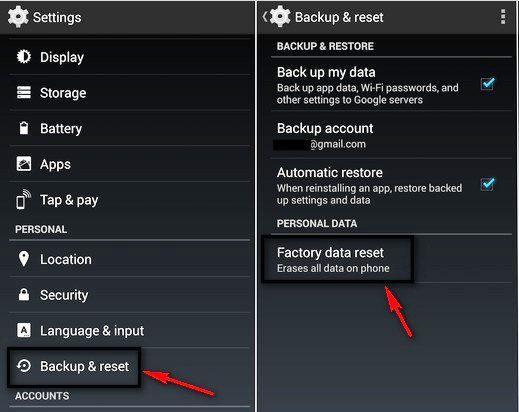
Before resetting or restarting your Android device or any device, first of all, take a backup of your device. So that you can get your all data back.
- Go to the Settings tab
- Search & go to ‘backup & reset‘
- Click on ‘Factory data reset‘ there
- Click on ‘OK‘ button & it will do a reset
- That’s it, Done
Reboot or Resetting your device can easily fix this Error Google Play Store Check your Connection and Try Again snapchat problem.
8. Remove your Google Play Store Data & Cache on your Android Device –
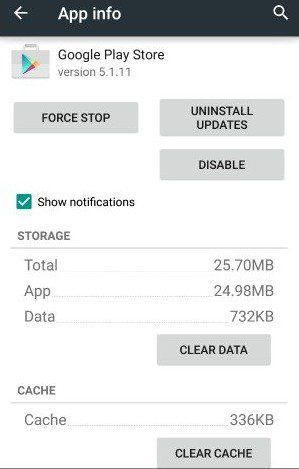
One of the best methods that many tried and succeeded in this approach; will help you to fix this Error Google Play Store Check your Connection and Try Again freedom problem. For that,
- Go to the Settings
- Select Installed Apps or Apps
- Search for Google Play Store & Click on it
- Click on Clear Data & Clear Cache Button
- After clearing, close the tabs there
- That’s it, done
It will Clear all your Data and your caches of the Google Play Store. Now you have a new Google Play Store for use.
9. Uninstall Google Play Services & Download its APK File –
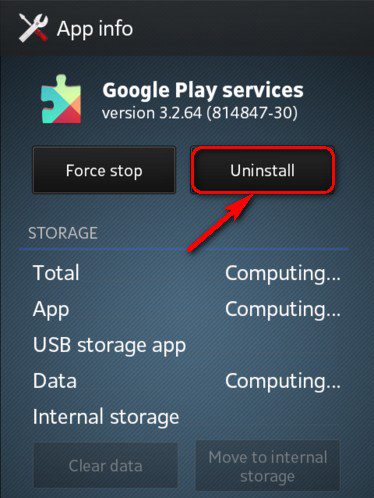
- Go to the Settings tab
- Search for the installed apps or Apps & go in it
- Find the Google Play Store there & uninstall it
- Now, Download the Google Play Store APK for your phone & install it
- That’s it, done
By uninstalling the Google Play services and downloading its APK file can help you to get back from this error Google Play Store Check your Connection and Try Again fix the problem. You can also download the Google play store APK file from the Internet.
10. Update or Uninstall Google Play Store Updates –
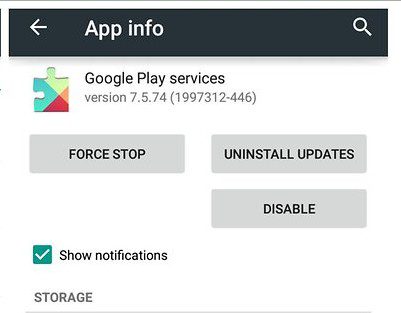
- Go to the Settings
- Go to Installed Apps or Apps section
- Click & Open it
- Now, Go to Google Play store & open it
- Click on Uninstall Updates there
- That’s it, done
Now check that it can fix your Error Google Play Store Check your Connection and Try Again root problem.
11. Reset App Preference on your Android Device –
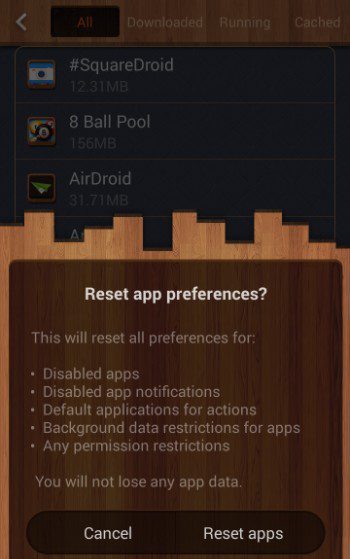
This is also a good simple method you can try to fix Error. So, for that
- Go to the Settings
- Click on Apps or Installed Apps
- Select the ‘More‘ button in the Apps
- Click on Reset App Preference
- Select Reset Apps
- After completing, close the tab there
- That’s it, done
It will reset all preferences for, Disabled apps, Disabled app notifications, default applications for actions, background data restrictions for apps, any permission restrictions, and fix your Error; please check your connection and try again google play store android problem.
*NOTE:- You will not lose any app data.
12. Clear the Google Service Framework App Cache & Data on your Device –
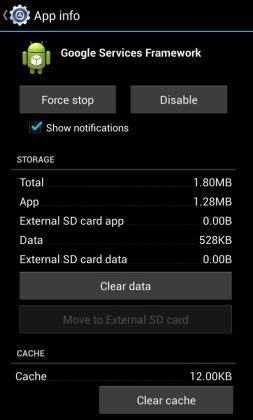
For solving this problem and get rid out of this Error Google Play Store Check your Connection and Try Again freedom, you can clear your Google Service Framework cache. Here are some steps on how to Clear Google Service Framework Cache.
- Go to the Settings
- Click on Installed Apps or Apps
- Search for Google Service Framework & Click on it
- Select Clear Cache button
- After completing, close the tab there
- That’s it, Done
It will Clear all your Google Service Framework Cache. I hope it will help to fix this Error problem.
These are some methods, and some quick, easy tips and tricky approaches and solutions for getting rid out of this Error Google Play Store Check your Connection and Try Again Freedom Android Device problem from your Android device permanently and comprehensively. I hope these methods will surely help you fix this type of error issue problem on your mobile device.
If you are facing any error issue or facing any error problem while fixing this Google Play Store Check your Connection and Try Again Freedom Android Device error code problem or any problem or issue then, you can Comment down the error problem below.