
Обновлено: 09.02.2023
Вообщем у меня сгорела видюха, около 3 месяцев играл в игры на системной ( процессорной ), потом по случайности подвернулась старушка (nvidia GeForce 7300 GS) ну и вообщем, запустил я доту с видяхой то, поставил средние настройки, и меня сразу возмутило что дота открылась в окне, ну я в настройках выбрал на весь экран, итог — сразу стал черный экран, и по экрану прыгает надпись Input Not Supported. Нашел в интернете уйму способов как люди решают эту проблему, но они не помогают.
Использовал вот этим способы:
Alt+Enter — дота должна была стать в оконном режиме
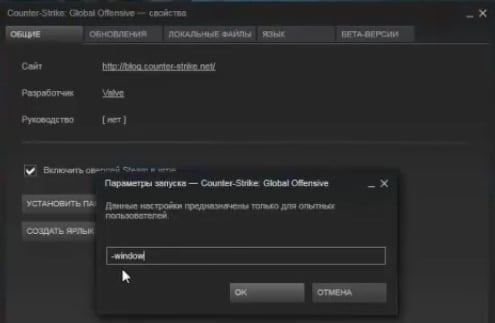
-window в параметрах запуска игры — дота должна была стать в оконном режиме
менял расширение C:Program Files (x86)Steamsteamappscommondota 2 betagamedotacfg там есть файл с названием video редактировал его
ставил себе монитор со второго компьютера с большим расширением
переустанавливал доту предварительно удалив файлы из steam cloud, да и сам стим переустанавливал
а так же использовал способ задания расширения в параметрах запуска игры -w ___ -h ___
Вообщем у меня сгорела видюха, около 3 месяцев играл в игры на системной ( процессорной ), потом по случайности подвернулась старушка (nvidia GeForce 7300 GS) ну и вообщем, запустил я доту с видяхой то, поставил средние настройки, и меня сразу возмутило что дота открылась в окне, ну я в настройках выбрал на весь экран, итог — сразу стал черный экран, и по экрану прыгает надпись Input Not Supported. Нашел в интернете уйму способов как люди решают эту проблему, но они не помогают.
Использовал вот этим способы:
Alt+Enter — дота должна была стать в оконном режиме
-window в параметрах запуска игры — дота должна была стать в оконном режиме
менял расширение C:Program Files (x86)Steamsteamappscommondota 2 betagamedotacfg там есть файл с названием video редактировал его
ставил себе монитор со второго компьютера с большим расширением
переустанавливал доту предварительно удалив файлы из steam cloud, да и сам стим переустанавливал
а так же использовал способ задания расширения в параметрах запуска игры -w ___ -h ___
Суть и причины проблемы
Обычно это вызвано некорректными настройками игры (выбранные пользователем разрешение или частота обновления выше, нежели позволяют возможности монитора). Другими причиной дисфункции могут быть сбой в настройках игры, а также нестабильная работой переходника, использующегося при подключении монитора к ПК.
Статистически часто данная проблема наблюдается у игроков, использующих игровой клиент «Стим» для приобретения и запуска игры.
Чтобы решить проблему понадобиться выполнить несколько вариантов действий. Рассмотрим их по порядку.
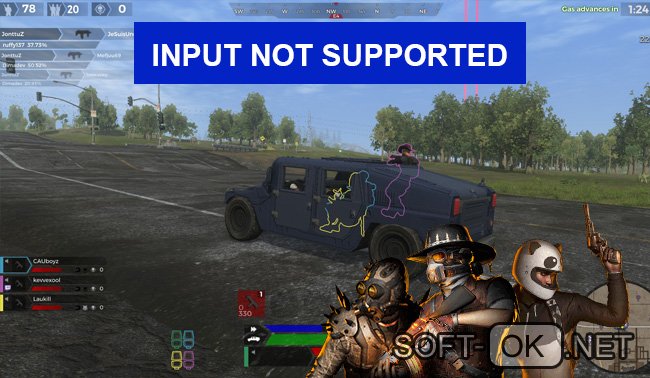
При запуске игры h1z1
H1Z1 – это онлайн-игра, выпущенная в 2015 году, работающая в многопользовательском режиме. Данное приложение можно загрузить из Steem. Основной сюжет завязан на поражении практически всего человечества вирусом, который обращает людей в зомби. Главный герой – еще незараженный вирусом – ищет припасы, лекарства, оружие и патроны к нему. Персонажи могут объединяться в группы, заниматься торговлей или грабежом, сражаться за ресурсы. Данная вселенная очень обширна, поскольку вариантов развития взаимодействия между персонажами – тысячи. Отдельного внимания заслуживает режим «королевской битвы», где в локациях полностью отсутствуют зомби, и следует вести войну исключительно с выжившими людьми. Что делать, если в самый ответственный момент возникает в игрушке H1Z1 input not supported?
- заходим в «Мой компьютер» и переходим на «Диск D»;
- выбираем папку «STEAM» (если папка расположена в другом месте, таким же образом в нее переходим), заходим в «steamapps» и через нее в «common», где будут расположены корневые папки игр, установленных из Стима;
- переходим в «H1Z1: King of the kill», ищем в списке файлов «UserOptions» в формате «.txt» и открываем его в неполноформатном режиме (чтобы было видно часть рабочего стола) (Рисунок 4);
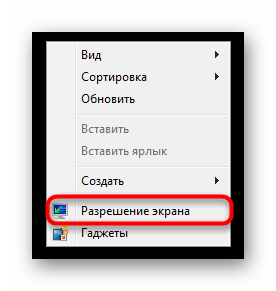
- нажимаем один раз правой клавишей мышки по рабочему столу и в появившемся списке задач выбираем «Разрешение экрана»;
- запоминаем основные параметры нашего дисплея и заменяем цифровые значения «FullscrennWidht» и «Fullscrenn Height» в файле «UserOptions» на них;
- сохраняем текстовый документ и перезапускаем игровой процесс.
При запуске
«Лига Легенд», она же «Lol» – ролевая компьютерная онлайн-игра, основной принцип которой заключается в прокачке и развитии персонажа в магической вселенной. Весь игровой процесс строится на постоянном подборе сторонников и противников во время боя. Чем более «прокачан» персонаж, тем больше «скиллов» не боевого взаимодействиям с другими игроками у него присутствует – например, врачебный навык. Геймеры часто сталкиваются с тем, что в League of Legends input not supported прерывает игровой процесс. Столкнувшись с input not supported, как убрать проблему?
- заходим в папку «Program files», переходим в «GameData», затем в «Apps», оттуда в папку самой игры, потом в «Game» и «Config»;
- запускаем файл «game», который откроется текстовым документом;
- меняем указанные параметры «Widht» и «Height» на значение диагонали вашего экрана;
- сохраняем файл и перезапускаем игру.
При запуске игры GTA 5
Grand Theft Auto 5 (GTA 5) – одна из самых популярных в мире игр с поддержкой как однопользовательского, так и многопользовательского режима. Обширная карта, регулярно появляющиеся обновления, качественная графика и возможность взаимодействовать с другими игроками по сети объединяют сотни тысяч пользователей со всего мира. Что делать, если возникает input not support в игре GTA5? В ГТА 5 input not supported исправляется следующим образом:
- переходим в папку «ГТА 5» через «Мой компьютер» или щелкнув по ярлыку правой кнопкой мышки и выбрав опцию «Расположение файла»;
- заходим в папку «GTA User files» (которую также можно найти сразу через поисковик);
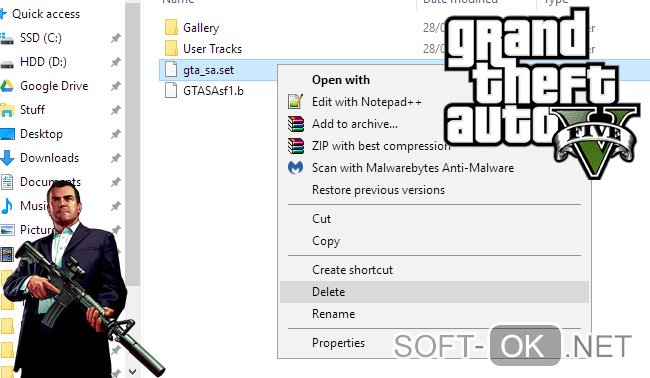
- находим в папке файл «gta_sa.set» или «gta_settings» и удаляем его (Рисунок 5);
- запускаем игру и наслаждаемся процессом.
При запуске Дота 2
Dota 2 – увлекательная онлайн-игра, основной сюжет которой построен на постоянных битвах и уникальном развитии персонажа. Данная игра является одним из направлений киберспорта. Призовой фонд «Дота 2» не единожды становился самым крупным за всю историю развития киберспорта. Огромная вселенная, бесконечная «прокачка» персонажей, возможность объединяться в команды и кланы, общаться и взаимодействовать с другими игроками делают Dota 2 очень популярной среди геймеров всех возрастов.
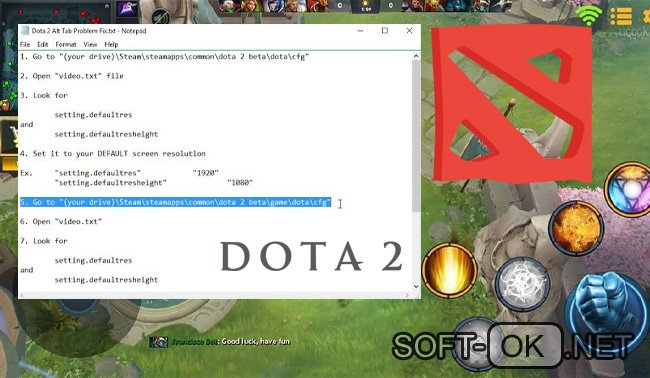
По какой схеме устранять input not support в игре «Дота»? Принцип решения проблемы input not supported дота 2 следующий:
- через стрим или поисковик переходим в основную папку игры по запросу «Dota» и ищем папку «cfg»;
- запускаем файл «video»;
- значения параметров «defaultres» «defaultresheight» меняем на параметры дисплея (Рисунок 6);
- сохраняем документ и перезапускаем игру.
В данной статье мы рассмотрели, как проводить правильную настройку, если при запуске игры пишет input not supported общими способами и для самых популярных приложений индивидуально. Ознакомившись с нашей статьей и столкнувшись с input not supported, вы будете знать, что делать.
Способ №4. Обновите Директ Х
Ещё одним способом, позволяющим избавиться от Input Not Supported является обновление набора API «Директ Х». Рекомендуется скачать установщик с сайта Майкрософт, и обновить данный продукт до самой свежей версии.

Что делать, если появляется input not supported на мониторе
Основной совет столкнувшимся с input not supported на мониторе – это не паниковать. Эта проблема решается легко и не требует особых компьютерных навыков: достаточно следовать нашей инструкции. Всего существует три стандартных способа конфигурации:
- изменение через launcher:
- переходим в меню «Пуск», вводим в поисковике название искомого приложения и щелкаем правой кнопкой мышки по высветившемуся результату или проделываем ту же операцию с ярлыком на рабочем столе;
- в высветившемся списке операций выбираем «Свойства»;
- в «Свойствах» переходим к опции «Совместимость», отмечаем галочкой пункты «Использовать разрешение экрана» (рядом с пунктом указано максимальное разрешение вашего монитора) и «Отключить оптимизацию…»
- сохраняем настройки и перезапускаем приложение.
- переходим в «Свойства» на вкладку «Ярлык»;
- в строке «Объект» дописываем следующую комбинацию «-h 800 -w 600» (без кавычек с сохранением всех пробелов);
- сохраняем настройки и перезапускаем приложение.
- для начала запускаем приложение и ждем, когда появится меню (на котором обычно и «вылетает» игра);
- переводим приложение в оконный режим путем нажатия комбинации клавиш – «Alt + Entr»;
- в оконном режиме игровой интерфейс отображается не на весь экран, но с ним можно свободно взаимодействовать, поэтому заходим в «Настройки», «Параметры» или «Settings»;
- указываем необходимое разрешение, соответствующее физическим параметрам монитора;
- сохраняем настройки и перезапускаем приложение.
Что делать, если возникает input not supported монитора Acer? Отдельного внимания заслуживает рассмотрение проблемы экранов именно этого производителя, поскольку они наиболее уязвимы к любым сбоям в настройках, вне зависимости от того, запустили вы игру или просто включили компьютер. Почему это происходит? Мониторы Acer «заточены» под современные графические карты, которые установлены не на каждом компьютере. Обойти эту проблему можно следующими двумя методами
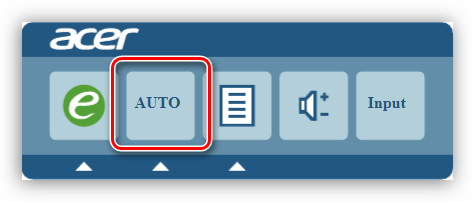
- на корпусе монитора нажимаем на кнопку «Auto» (дисплей попробует осуществить автонастройку);
- при включении персонального компьютера нажимаем на кнопку «F8», которая откроет меню дополнительных способов загрузки системы;
- выбираем опцию «Включение видеорежима с низким разрешением…», который также называют VGA-режимом;
- после того как отобразится рабочий стол, переходим в «Пуск», в поисковой строке вводим «Настойка разрешения экрана» и переходим по появившемуся результату; в настройках выбираем формат, который поддерживает наша графическая карта.
Проблема input not supported монитора Acer при запуске= исправляется довольно быстро – до 10 минут.
Как откалибровать дисплей, если при открытии или работе популярных игр возникает ошибка input not supported?
Способ №2. Попробуйте подключить монитор к ПК без переходника
В некоторых (довольно малых) случаях указанную проблему вызывал специальный переходник, который использовался для подключения монитора к ПК. Попробуйте подключить монитор к ПК без такого переходника, или поищите альтернативный к нему девайс.
Input Not Supported при запуске игры что делать
Способ №3. Измените настройки игры в файле конфигурации
Ещё одним эффективным вариантом решения проблемы является изменение настроек разрешения экрана в файле конфигурации игры. Выполните следующее:

и поищите там файл конфигурации игры, имеющий характерное название (к примеру, variables.txt, options.txt, preferences.xml и др.);
- Откройте данный текстовый файл любым текстовым редактором (подойдёт и сподручный «Блокнот»);
- Найдите там показатели height=XXXX и width=XXXX (это высота и ширина экрана, вместо ХХХХ должны быть указаны цифры разрешения);
- Вместо указанных цифр разрешения впишите цифры разрешения, поддерживаемого вашим монитором (к примеру height=720 и widht = 1280). Если цифры отсутствуют, всё равно впишите корректные значения.
- Сохраните результат и попробуйте запустить игру.
Способ №1. Используйте транзитное переключение в оконный режим

Способ 3: Устранение аппаратных проблем

Мы рады, что смогли помочь Вам в решении проблемы.
Отблагодарите автора, поделитесь статьей в социальных сетях.
Опишите, что у вас не получилось. Наши специалисты постараются ответить максимально быстро.
Ошибка Input not supported

Рисунок 1. Руководство по устранению ошибки Input not supported
При запуске игры Сталкер Тень Чернобыля
Выпущенный еще в 2007 году «S.T.A.L.K.E.R.: Тень Чернобыля» до сих пор пользуется популярностью среди геймеров. Качественная графика, интересный сюжет с поддержкой миссий и специальных заданий, взаимодействий между персонажами, а также широкий арсенал оружия, возможностей главного героя и многое другое ожидает игроков при запуске «Тени Чернобыля». Возникающее в «Сталкере» input not supported – уведомление о том, что «вход не поддерживается» – появляется из-за того, что сама программа неправильно определила диагональ вашего дисплея. Данные сбои могут происходить даже спустя несколько часов успешного игрового процесса. Чтобы устранить в «Сталкер: Тень Чернобыля» input not supported, следует совершить следующие действия (Рисунок 3):
- переводим программу в оконный режим с помощью комбинации клавиш «Alt + Entr»;
- если изображение снова появилось, переходим в «Главное меню» и выбираем «Настройки», где указываем необходимое расширение дисплея или значение меньшее, чем то, что было выставлено изначально;
- сохраняем новые параметры и перезапускаем игровой процесс.
Рисунок 3. Ошибка во время игры Сталкер Тень Чернобыля
Способ №5. Устраните проблемы в работе видеокарты.
Попробуйте подключить ваш монитор к другому PC. Если он работает, тогда есть вероятность дисфункций в работе вашей видеокарты. Попробуйте откатить драйвер видеокарты, или обновить его до самой свежей версии, которую можно скачать с сайта производителя видеокарты. Также могут помочь программы для обновления драйверов уровня «ДрайверПак Солюшн».
Input not supported при запуске игры: причины и описание ошибки
- неполадки с видеокартой – механическая поломка. Поскольку физическая трансляция изображения на экран компьютера зависит от графической карты, любые повреждения сказываются на этом процессе;
- неудачная настройка Windows – чаще всего встречающийся вариант, связанный с отсутствием или неправильным обновлением драйверов. Для отображения картинки параметры видеоадаптера должны быть синхронизированы с параметрами экрана в самой системе (Рисунок 2);
- замена монитора. В случае если вы решили произвести замену, недостаточно отключить старый и подключить новый экран. Система будет требовать от нового монитора прежней мощности до момента переустановки драйверов. Поскольку технические характеристики (в том числе, диагональ) могут существенно различаться, следует сразу произвести необходимую настройку.
Чаще всего пользователи могут увидеть уведомление input not supported при запуске игры. Почему? Дело в том, что практически любая игра «забирает» максимум мощностей ПК, а самая большая нагрузка ложится на видеокарту. Если графический адаптер не справляется с поставленной задачей, то напрямую сообщает об этом с помощью уведомления input not supported на экране.
Заключение
При появлении уведомления «Input Not Supported» при запуске игры рекомендуется запустить последнюю в оконном режиме, а затем изменить её графические настройки как необходимо пользователю. Если же данный способ оказался неэффективным, рекомендуется использовать другие перечисленные альтернативы, позволяющие решить проблему на вашем ПК.
Способ 2: Обновление драйверов
Также причиной рассматриваемой ошибки могут быть несовместимые или устаревшие драйвера как видеокарты, так и самого монитора. Дело в том, что порой производители дисплеев идут на хитрость: часть возможностей в бюджетных моделях может быть заблокирована, хотя аппаратно продвинутые функции вроде повышенной частоты обновления в таких устройствах поддерживаются. Некоторые пользователи пытаются обойти подобное ограничение установкой соответствующих драйверов, но далеко не всегда такая мера приводит к положительным результатам. Для решения проблемы понадобится удалить имеющийся служебный софт, а затем установить совместимый. Инструкции по необходимым процедурам можно найти в статьях по ссылкам далее.

Методы устранения ошибки «Input not supported» при запуске игры в Windows 10

Рассматриваемая ошибка нередко появляется в случаях, когда устанавливаемые по умолчанию параметры игры несовместимы с возможностями монитора или дисплея ноутбука, в первую очередь, разрешением. Для выяснения последнего при появлении ошибки следует воспользоваться сочетанием клавиш Alt+Enter, отвечающим за перевод приложения в оконный режим, который поддерживается в любом случае. После появления интерфейса перейдите в его настройки и установите там разрешение, которое соответствует параметрам экрана.

Стоит также иметь в виду, что не все игровые продукты распознают рассматриваемое сочетание, поэтому может понадобиться предварительная настройка.
- Во многих играх запуск реализован не напрямую через основной исполняемый файл, а через лаунчер. Примером такого софта являются Star Wars: The Force Unleashed или Fallout 4.


В свойствах перейдите во вкладку «Совместимость» и установите там такие параметры:
- «Режим совместимости» – либо не трогайте, либо выберите вариант «Windows 7»;
- «Параметры» – обязательно активируйте опцию «Отключить оптимизацию на весь экран» и по желанию «Запускать эту программу от имени администратора».


Способ №6. Переключите масштабирование на экран ПК
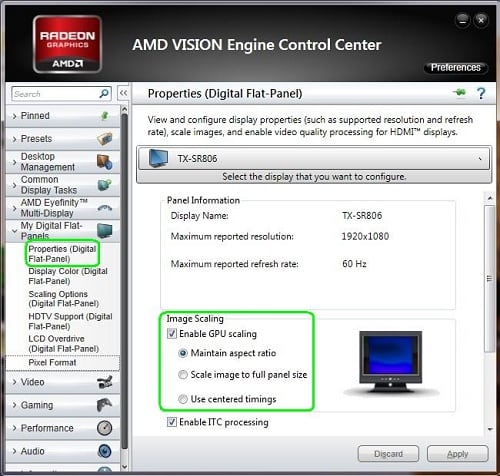
В случае, если ваш ПК подключён к другому компьютеру и использует его для стрима и различных релеватных задач, рекомендуется перейти в настройки вашей видеокарты, и установить параметр «выполнить масштабирование» («perform scaling») на графическую карту (gpu) в случае карт «Нвидиа», и «enable gpu scaling» в случае карт от «Амд».

Читайте также:
- Как масло call of duty cold war
- Как повлияет солнечное затмение на знаки зодиака
- Почему карта в геншин импакт мигает красным
- Как зовут главного героя гта 3
- Шлам майнкрафт для чего




Вне диапазона, Out of range, Input not supported и Вход не поддерживается на мониторе при запуске Windows или игры — как исправить?
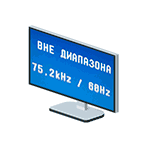 Если при запуске игры или при включении компьютера после загрузки Windows 10, 8.1 или Windows 7 вы видите сообщение «Вне диапазона», «Вход не поддерживается» или «Out of range», почти всегда это говорит о том, что на монитор был подан сигнал неподдерживаемый им: либо неподдерживаемое разрешение (resolution), либо неподдерживаемая частота экрана (frequency). Другие варианты сообщения — Вход не поддерживается или Input not supported, при этом также могут отображаться поддерживаемые частоты или разрешения.
В этой инструкции подробно о том, что делать, если монитор пишет вне диапазона или out of range в различных ситуациях. Схожая тема: Монитор пишет Нет сигнала, No signal или Check signal cable.
Что делать, если при запуске игры монитор показывает «Вне диапазона» или «Out of range»
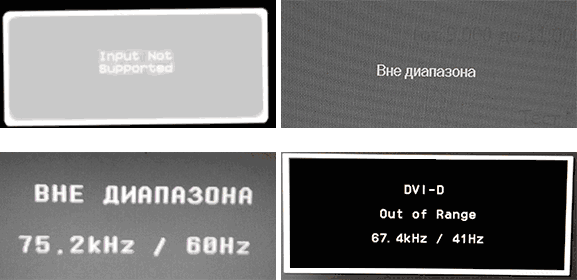
Проблема с черным экраном и надписью «Вне диапазона» или «Вход не поддерживается» (на некоторых мониторах изображение может быть, несмотря на сообщение) при запуске игр чаще всего возникает либо после неправильно выставленных параметров графики в игре, либо при использовании игр в виде «репаков», где графика бывает уже сконфигурирована другим человеком, но не подходит для вашего монитора.
Возможные решения проблемы выхода за допустимый диапазон на мониторе в играх:
- Попробуйте нажать клавиши Alt+Enter — в некоторых играх это переводит их из режима полного экрана в оконный режим. В результате изображение вновь появится, и вы сможете изменить параметры графики в игре на такие, которые будут поддерживаться вашим монитором.
- Если среди исполняемых файлов игры есть отдельный файл для запуска настроек графики (посмотрите в папке с .exe файлом игры или в папке игры в меню Пуск), запустите его и установите параметры разрешения, поддерживаемые вашим монитором.
- Поищите (можно использовать поиск в Интернете), где находится файл конфигурации вашей игры и либо удалите его (а лучше — попробовать сначала переместить в другое место, не удаляя), либо откройте в текстовом редакторе и найдите строки, отвечающие за разрешение экрана. Файл обычно имеет расширение .cfg или .ini (но есть и исключение, например, в Сталкере — user.ltx), может иметь слово «Config» в названии. Расположение тоже может быть различным: в папке с исполняемыми файлами игры, в папках пользователя, например: ДокументыRockstar GamesRed Dead Redemption 2Settings или C:ПользователиИмяSaved Gamesid SoftwareDOOMbase
- Также уточните, есть ли возможность запуска конкретной игры с какими-то параметрами, задающими параметры графики или оконный режим, например, Sims 4 можно запустить в оконном режиме с помощью параметра «-w», задать который можно (без кавычек) как в свойствах ярлыка, так, например, и в свойствах игры в Origin. Другие игры часто тоже имеют подобные параметры.

Вне диапазона или Вход не поддерживается при включении компьютера или запуске Windows 10, 8.1 и Windows 7
При сообщении «Вне диапазона», «Вход не поддерживается» и англоязычных аналогов этой надписи на мониторе при включении компьютера, причиной вероятнее всего является неправильно выставленные параметры графики, не соответствующие поддерживаемым режимам вашего монитора. Особенно, если в последнее время вы меняли частоту обновления экрана или разрешение.
Примечание: иногда бывает так, что монитор, согласно характеристикам, должен поддерживать определенную частоту обновления, но, когда вы её устанавливаете вы видите сообщение о том, что сигнал вне диапазона или подобное. В этом случае рекомендую тщательнее ознакомиться с инструкцией: бывает, что высокая частота обновления поддерживается только при подключении через определенные входы, без каких-либо переходников и адаптеров.
В описываемой ситуации есть несколько простых решений, которые могут сработать:
- Если у вас помимо дискретной видеокарты есть интегрированная (выход на материнской плате), вы можете выключить компьютер, подключить монитор к интегрированной видеокарте и снова включить. Скорее всего, изображение появится. После этого с помощью диспетчера устройств удалите драйверы дискретной видеокарты (это в том числе сбросит настройки графики), выключите компьютер, подключите монитор снова к дискретной видеокарте, включите компьютер — вероятнее всего, сообщений Out of range, Input not supported и аналогичных вы больше не увидите: останется лишь снова установить драйверы.
- Если у вас Windows 7, то вероятнее всего сообщение появляется уже непосредственно перед переходом на рабочий стол, а до этого вы видите процесс загрузки. Если это так, то сразу после начала загрузки начните нажимать F8 (или Fn+F8), а затем в меню выберите режим с низким разрешением. В этом режиме вы можете удалить-установить драйверы видеокарты (это сбросит параметры графики), а если у вас есть точки восстановления системы (Панель управления — Восстановление системы), то использовать их.
- В случае с Windows 10 после двух неправильных выключений компьютера должна автоматически запуститься среда восстановления системы (с безопасными параметрами графики), где можно попробовать использовать точки восстановления или особые варианты загрузки для запуска системы в безопасном режиме или с низким разрешением.
Еще один вариант для Windows 10 и 8.1, который потребует использовать загрузочную флешку (возможно, придется сделать её на другом компьютере или ноутбуке) с системой с той же разрядностью, что установлена на вашем компьютере:
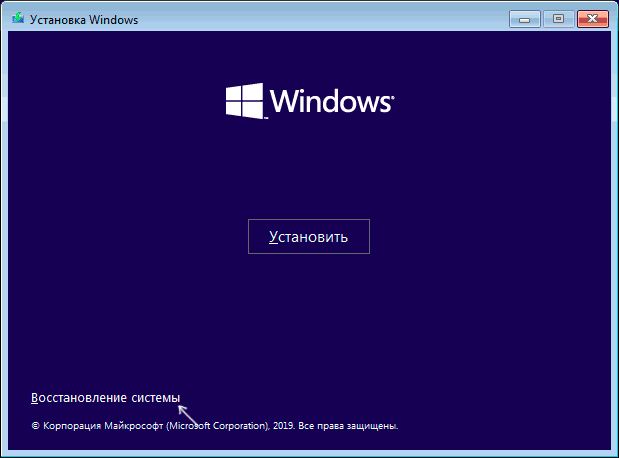
- Загрузите компьютер с загрузочной флешки. На экране после выбора языка внизу слева нажмите «Восстановление системы».
- В открывшейся среде восстановления перейдите в «Поиск и устранение неисправностей», затем — «Восстановление системы» и попробуйте использовать точки восстановления при их наличии.
- Если это не сработало, то вновь зайдите в среду восстановления, откройте «Поиск и устранение неисправностей» — «Командная строка».
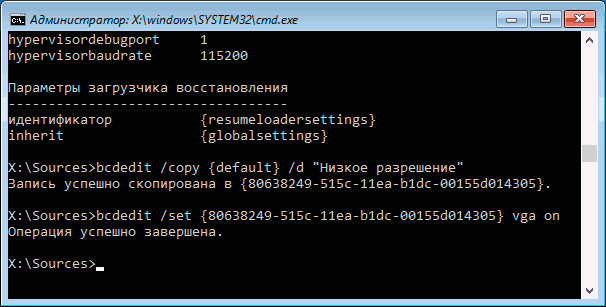
- В командной строке введите команду
- После выполнения этой команды вы увидите сообщение, что запись успешно скопирована и уникальный идентификатор GUID в фигурных скобках. Он потребуется в следующей команде:
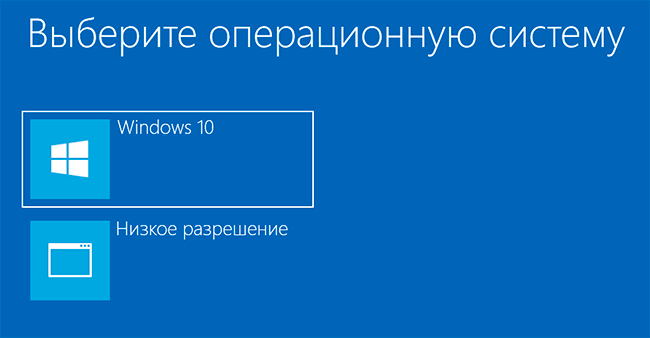
- Закройте командную строку и перезагрузите компьютер, у вас отобразится меню с двумя пунктами, выберите пункт «Низкое разрешение».
- После загрузки в режиме низкого разрешения вы можете проделывать действия с драйверами и параметрами. Самое быстрое решение — полностью удалить драйверы видеокарты и установить заново.
- Перезагрузите компьютер и в меню выберите простую загрузку системы. Чтобы удалить созданный нами пункт меню, нажмите клавиши Win+R, введите msconfig и удалите его на вкладке «Загрузка».
Если ни один метод не помог, а проблема возникает при включении компьютера — попробуйте подключить монитор другим кабелем, а ещё лучше — с помощью других выходов на видеокарте и входов на мониторе при их наличии.
Источник
Устранение ошибки Input Not Supported у монитора Acer
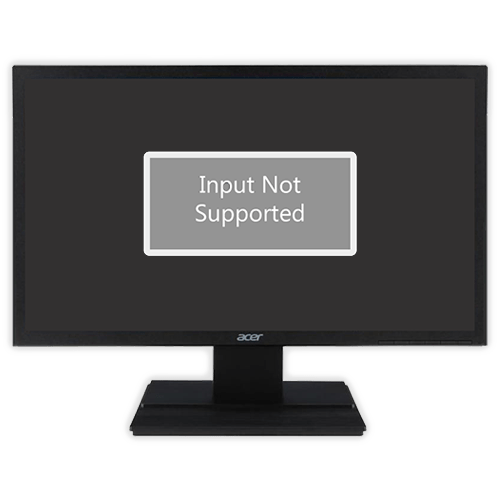
Ошибка Input Not Supported обозначает невозможность монитора работать на выбранном пользователем или игрой разрешении. На мониторах Acer, как и других, она возникает либо при включении компьютера, либо при запуске игры.
Вариант 1: Ошибка при загрузке операционной системы
Если Input Not Supported отображается при загрузке Windows, пользователю, скорее всего, придется потратить некоторые усилия для восстановления работоспособности компьютера, поскольку обычный режим операционной системы становится недоступен для внесения необходимых изменений. Однако если ваш монитор подключен через VGA, все исправления сводится к минимальным трудозатратам.
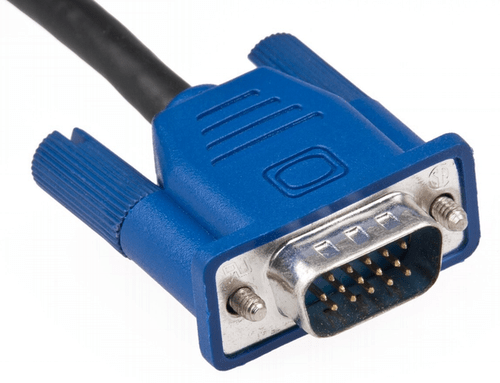
На мониторе достаточно найти либо отдельную кнопку «Auto» и нажать ее, либо сперва раскрыть «Menu» и уже внутри настроек отыскать функцию «Auto». Таким образом вы сбросите все настройки на заводские, и проблема окажется устранена.
При подключении по HDMI / DisplayPort / DVI придется поступать по-другому.
Windows 10 и 8
В более современных версиях этой операционной системы инструкция по исправлению ошибки сводится к выполнению следующих действий:
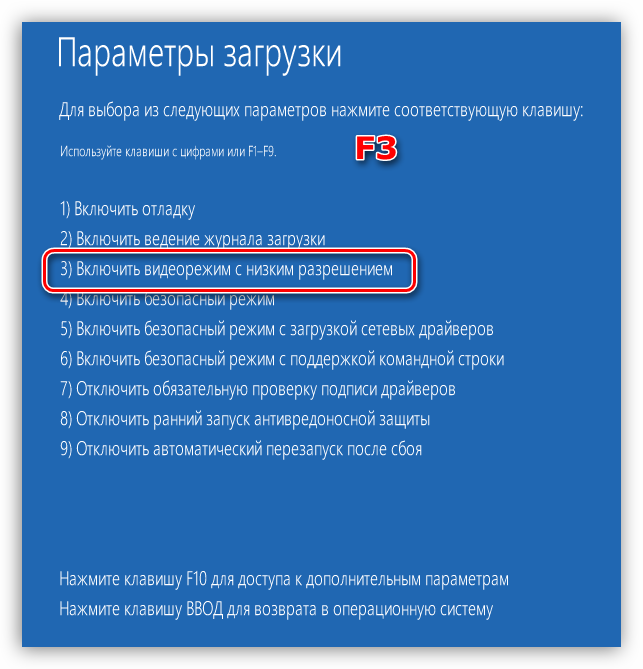
- При запуске компьютера попробуйте вызвать меню «Параметры загрузки», нажав либо F8, либо Shift + F8. Если не получится сделать это с нескольких попыток, воспользуйтесь загрузочной флешкой или особенностью операционной системы, вызывающей режим восстановления. Об этих вариантах мы расскажем чуть ниже, чтобы те, кому удалось вызвать «Параметры загрузки» без дополнительных манипуляций, сразу могли перейти к исправлению.
- В данном меню вам потребуется выбрать вариант «Включить видеорежим с низким разрешением», нажав клавишу F3. Если вдруг это не помогло, можете таким же образом перейти в «Безопасный режим» (F4).
- Так как часто ошибка Input Not Supported появляется по неизвестной для пользователя причине, в первую очередь рекомендуется удалить драйвер видеокарты и установить его последнюю версию заново.
Подробнее: Переустанавливаем драйверы видеокарты
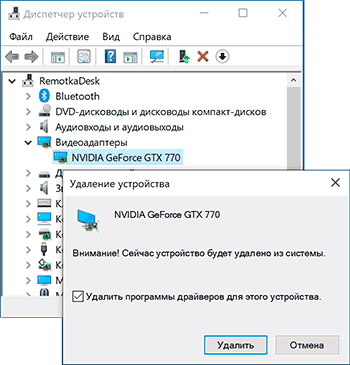
В статье по ссылке выше рассказывается про удаление драйвера через специальное программное обеспечение, однако если у вас нет такой возможности, вы всегда можете использовать стандартные средства операционной системы. Кликом правой кнопки мыши по «Пуску» вызовите «Диспетчер устройств». 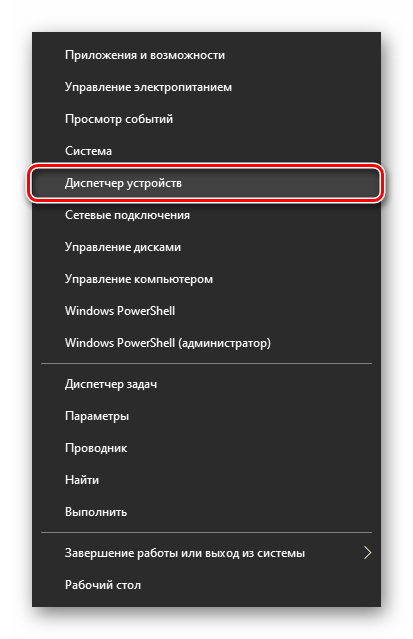

Больше ошибка появляться не должна.
Вызов меню «Параметры загрузки» через загрузочную флешку
Теперь рассмотрим, что же необходимо сделать тем, кому не удается вызвать нужное меню сочетанием клавиш. Обладателям загрузочной флешки остается подключить ее к компьютеру и загрузиться с нее через Boot menu или изменение настроек BIOS.
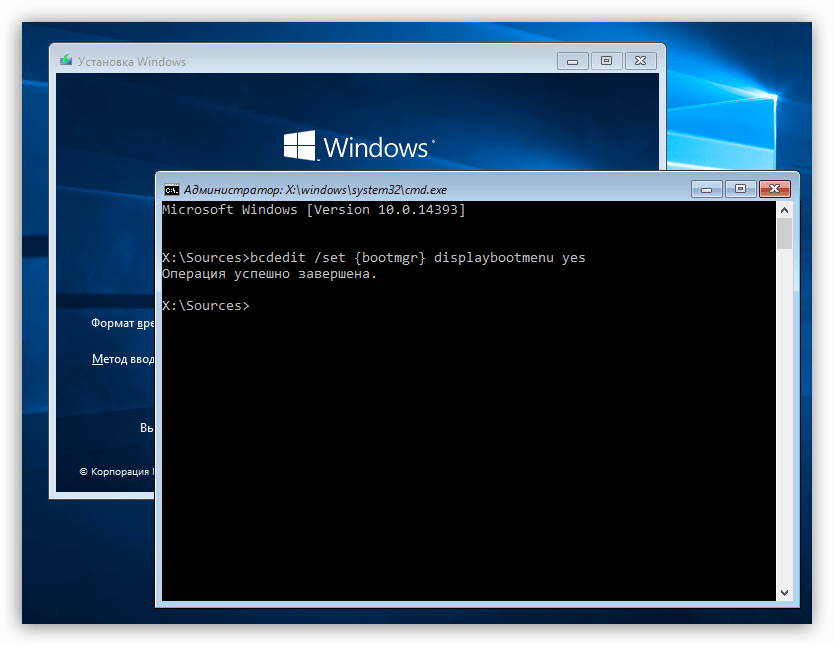
- На первом же этапе нажмите сочетание клавиш Shift + F10 для запуска «Командной строки». Напишите в ней команду bcdedit /set displaybootmenu yes и нажмите Enter.
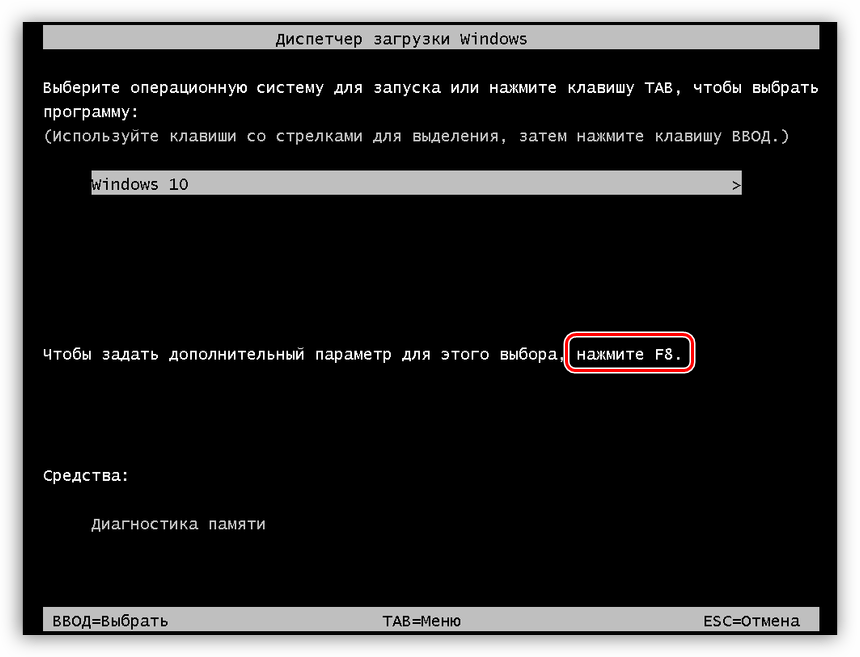
- Закройте окно консоли и установщика, подтвердив отмену установки ОС. Компьютер начнет перезагружаться и отобразит окно выбора операционной системы. Вместо подтверждения нажмите клавишу F8, чтобы появилось то самое меню «Параметры загрузки».
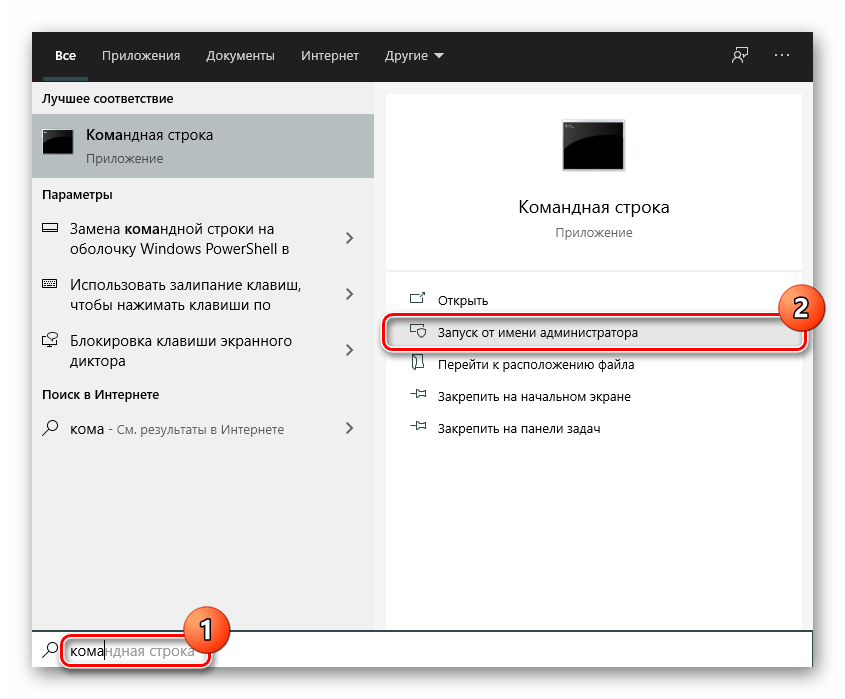
- Теперь вам понадобится выполнить весь алгоритм который был расписан выше, начиная с шага 2. Однако до перезагрузки компьютера, которая обязательно понадобится после удаления драйвера, дополнительно выполните следующее: откройте «Командную строку» с правами администратора через «Пуск».
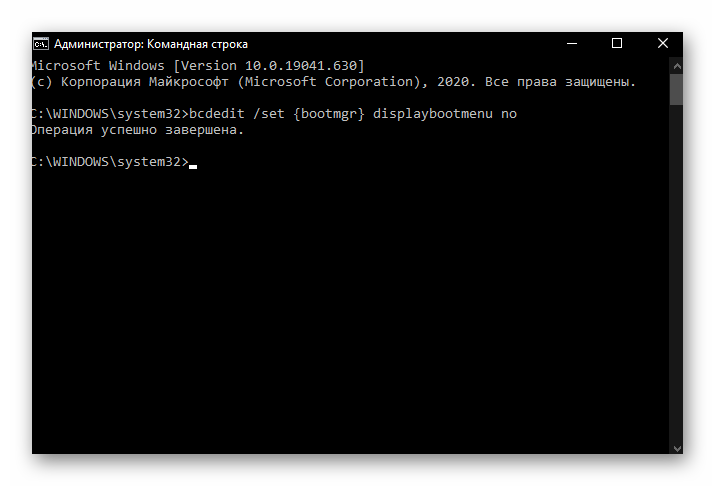
- В ней напишите команду bcdedit /set displaybootmenu no и нажмите Enter — это отключит то загрузочное меню, которое вы включали через флешку и консоль.
Вызов режима восстановления Windows для открытия меню «Параметры загрузки»
Если у вас нет загрузочной флешки, вы все равно можете попасть в «Параметры загрузки», но для этого понадобится проделать несколько нестандартные действия.
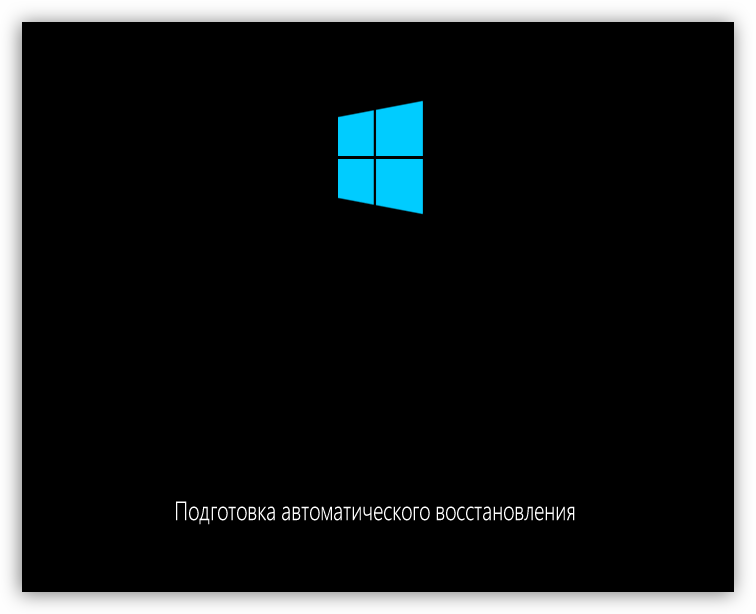
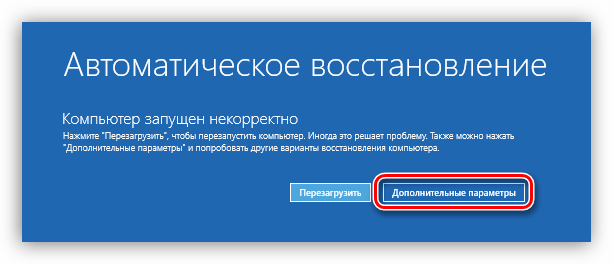
- В «десятке» и «восьмерке» есть функция автоматического восстановления, которая запускается после трех неудачных загрузок компьютера. Соответственно, чтобы сымитировать неудачный запуск ПК, вам придется прервать этот процесс на середине. После появления экрана загрузки с логотипом ОС нажмите на системном блоке кнопку «Reset», а если ее вдруг нет, удерживайте «Power» несколько секунд для отключения компьютера. Проделайте это 3 раза подряд, после чего система сама запустит «Автоматическое восстановление».
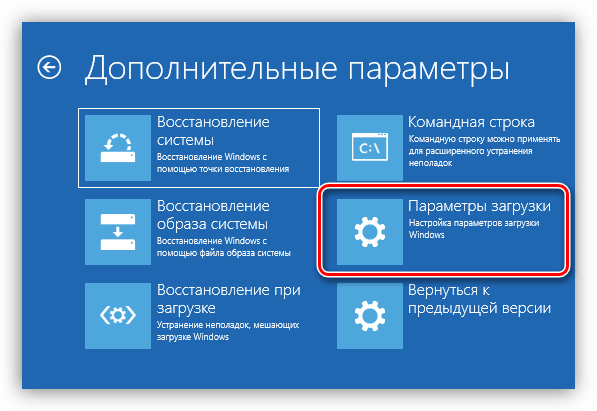
- В этом окне выберите вариант «Дополнительные параметры».
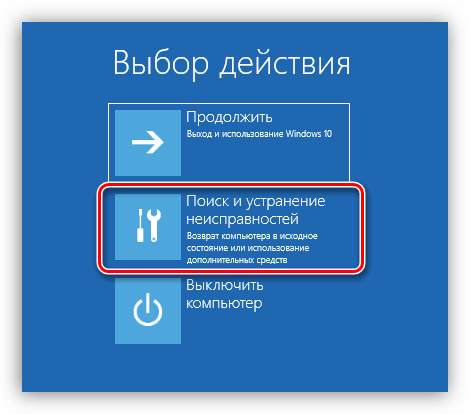
- Из списка плиток вам нужна «Поиск и устранение неисправностей» (либо «Диагностика», если это Win 8).
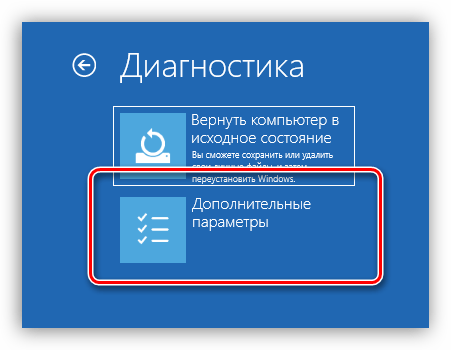
- Снова перейдите в «Дополнительные параметры».
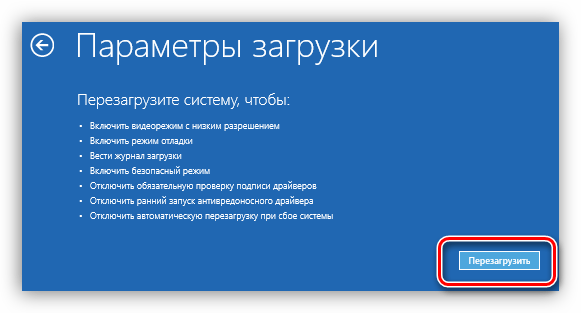
- Теперь нажмите на «Параметры загрузки».
- Отобразится перечень доступных параметров, которые и необходиы. Согласитесь с предложением кнопкой «Перезагрузить».
- Вернитесь к началу заголовка про Windows 10 и 8 и выполните всю инструкцию, начиная с шага 2.
Windows 7 и XP
Если у вас старая операционная система, вызвать меню с дополнительными вариантами загрузки гораздо проще, чем обладателям современных Windows.
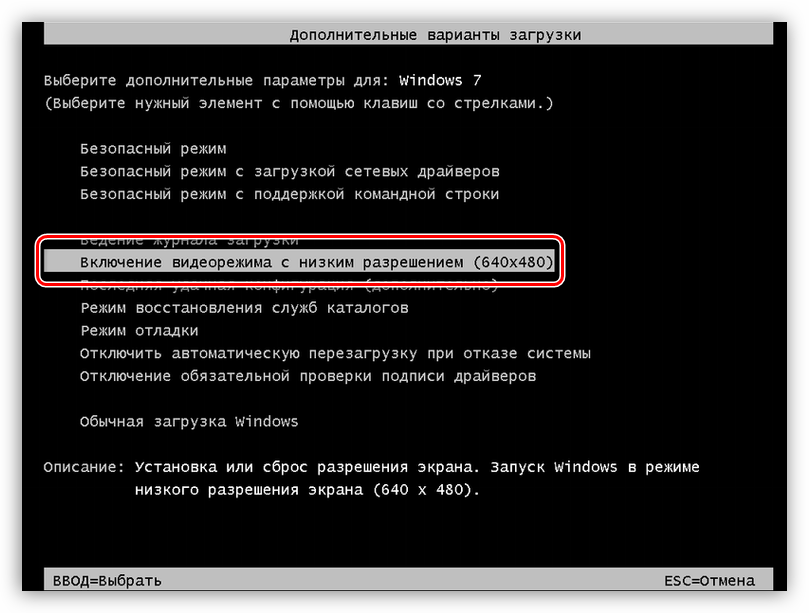
- Для этого при запуске компьютера несколько раз нажимайте клавишу F8, чтобы точно не пропустить возможность запуска нужного меню. В открывшемся окне выберите пункт «Включение видеорежима с низким разрешением (640×480)» и нажмите Enter.
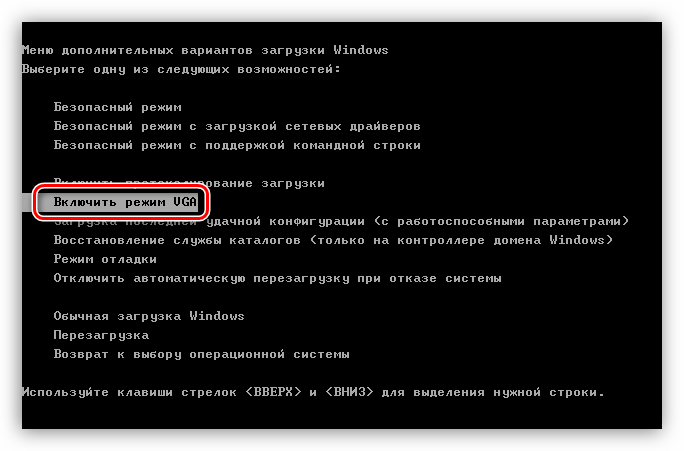
В XP интересующий пункт называется «Включить режим VGA».
Теперь выполните переустановку драйвера операционной системы (шаг 2 из инструкции про Windows 10 и 8).
Вариант 2: Ошибка при запуске игры в Windows
Появление неполадки Input Not Supported после запуска игры обозначает, что игра пытается использовать параметры видео, несовместимые с вашим монитором, или есть ошибки иного характера.
- Эти самые ошибки, как правило, устраняются установкой или обновлением компонента DirectX до последней поддерживаемой на вашем ПК версии. После инсталляции/обновления не забудьте перезагрузить Windows.
Подробнее: Как обновить библиотеки DirectX
Вариант 3: Специфические случаи
Иногда ошибка Input Not Supported появляется не при тех сценариях, что описано выше, а внезапно или, например, при подключении монитора к ноутбуку по HDMI или другим цифровым портам. В этой ситуации поможет изменение частоты кадров на устройстве, к которому подключен монитор.
Windows 10
В «десятке» принцип изменения частоты кадров следующий:
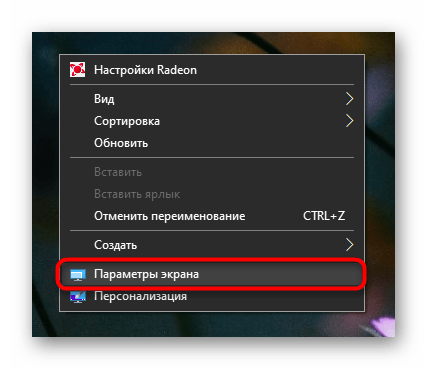
- Кликните правой кнопкой мыши по пустому месту на рабочем столе и перейдите в «Параметры экрана».
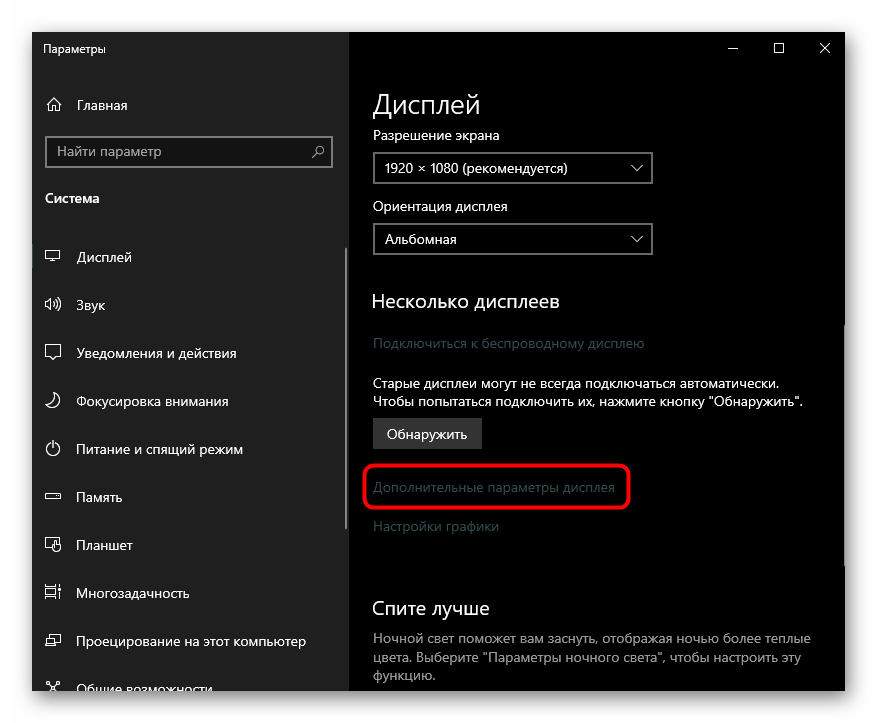
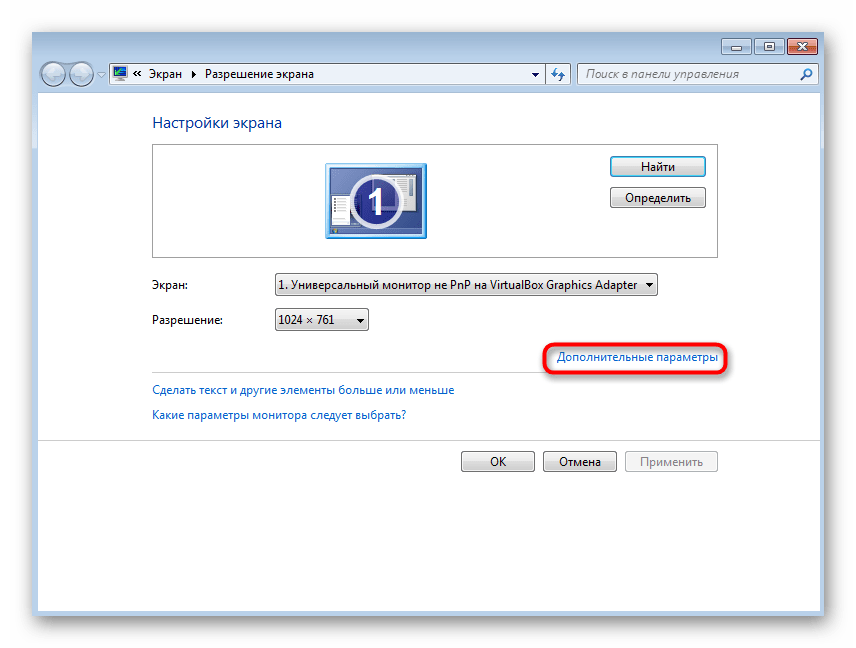
- Найдите ссылку «Дополнительные параметры дисплея» и кликните по ней.
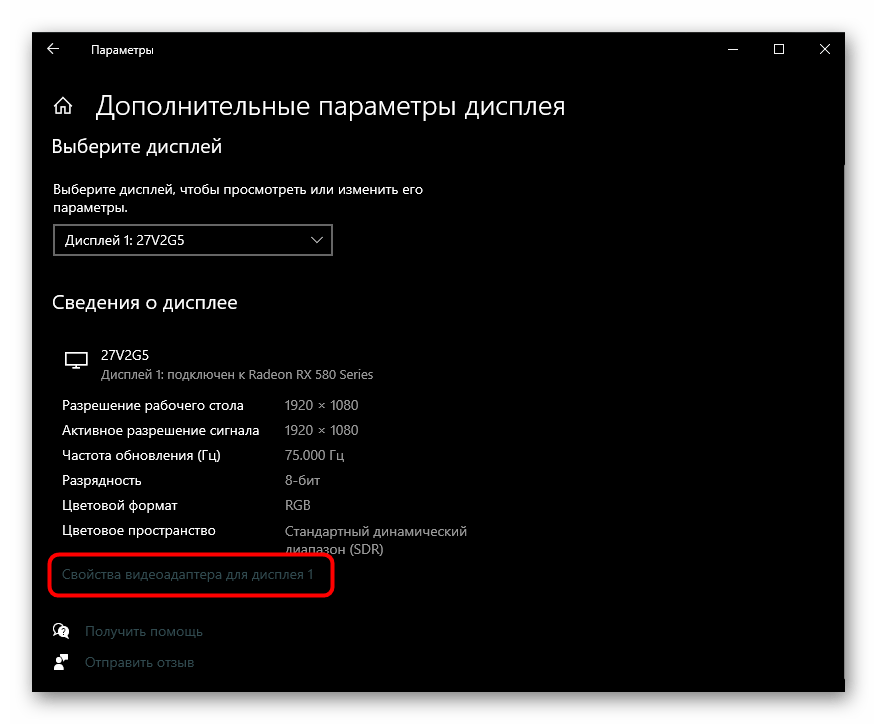
- Здесь вам нужна ссылка под названием «Свойства видеоадаптера для дисплея 1».
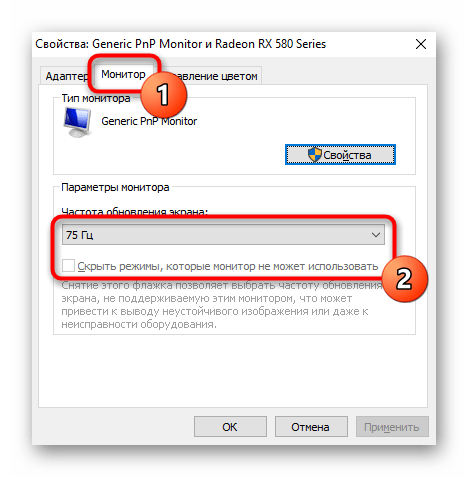
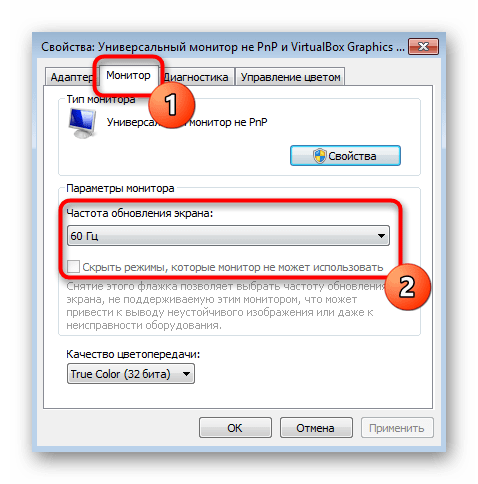
- Переключитесь на вкладку «Монитор» и из списка режимов выберите поддерживаемый вашей видеокартой. При возможности поставить галочку рядом с пунктом о скрытии неподдерживаемых режимах можете добавить ее, чтобы увидеть те режимы, которые доступны.
Windows 8, 7, XP
В остальных версиях Windows принцип изменения почти такой же, как в ее последней версии, за небольшими исключениями.
- Правой кнопкой мыши вызовите контекстное меню, из которого выберите пункт «Разрешение экрана».
Источник
Многие пользователи встречаются с самыми разнообразными проблемами в Дота 2. Если речь идет о зависаниях или высоком пинге, то эти проблемы решаются достаточно легко. Но как же быть, если появляется ошибка при запуске Дота 2? Причины могут быть действительно разными. В зависимости от того, что происходит на экране, игрок должен будет понять, как действовать. Каждая ошибка имеет собственное поведение. Ориентируясь на том, что происходит, можно разобраться в корне ошибки и исправить ее.
Ошибки могут быть совершенно разными и отличает их между собой поведение. Одно дело, если Дота вылетает с определенным окном, где написан код. Решить ее действительно очень легко. Только вот бывают ситуации, когда игра вылетает без окна ошибки или же происходит нетипичное поведение. Если пользователь столкнулся с такой проблемой и не знает, что делать, что стоит попробовать каждый представленный вариант на практике. Методом проб и ошибок, пользователь сможет разобраться, что делать.
Вариант №1 — Failed to create D3D Device
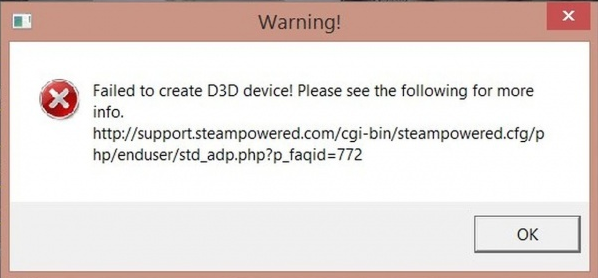
Такое окно с ошибкой сообщают пользователю о некорректной работе графических пакетов. Для начала необходимо будет зайти на официальный сайт разработчика Microsoft, скачать актуальную версию всех графических пакетов и установить их. Не стоит забывать про DirectX 11. Его нужно обновить в первую очередь.
Если игрок полностью уверен в том, что его графически пакеты актуальной версии, то придется сделать следующие действия:
- Зайти в клиент Steam.
- Перейти во вкладку «Библиотека».
- Найти в списке слева Dota 2.
- Выбрать игра правой клавиши мыши.
- В выпадающем меню выбрать «Свойства».
- В параметрах запуска указать параметр «-dx11».
- Сохранить изменения.
После этого игра будет использовать актуальные графические пакеты во время запуска. Проблема должна будет полностью решиться.
Вариант №2 — CPackedStore::BuildHashTables()
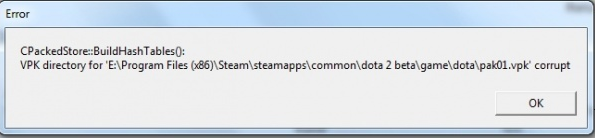
Это сообщение сообщает о том, что один из файлов в корневой папке необходимо будет удалить. Как правило, в окне ошибки еще указывается точное местоположение файла. Обычно речь идет именно о pak01.vpk. Чтобы не копаться в локальных файлах, то можно поступить по более простому пути. Вот что нужно сделать:
- Зайти в клиент Steam.
- Перейти во вкладку «Библиотека».
- Найти в списке слева Dota 2.
- Выбрать игру правой клавиши мыши.
- В выпадающем меню выбрать «Свойства».
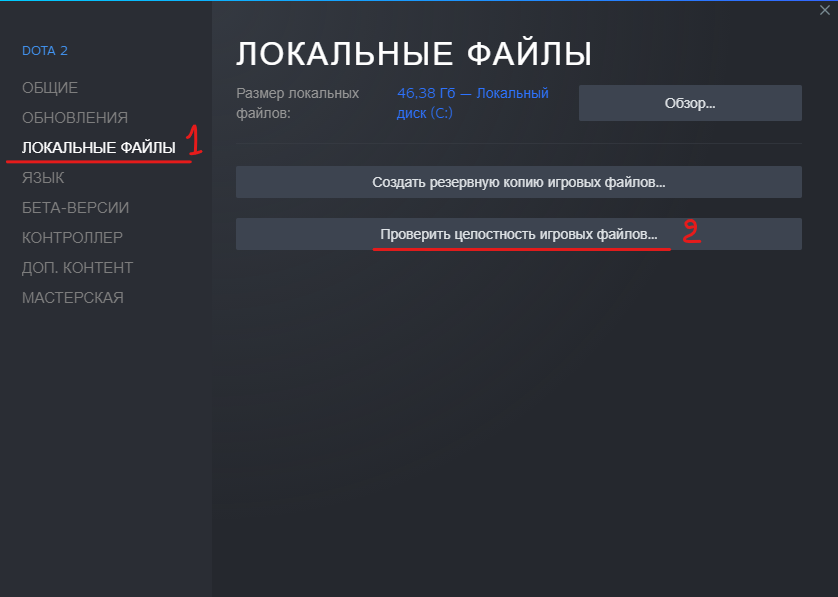
- В новом окне перейти во вкладку «Локальные файлы».
- Выбрать «Проверить целостность файлов игры».
После этого будет запущен процесс проверки внутренних файлов. Система самостоятельно найдет сломанные файлы, удалит их и загрузит заново. Обычно процесс занимает пару минут. Как только все будет закончено, пользователь увидит сообщение об этом. Остается закрыть все открытые окна и попробовать запустить Дота 2.
Вариант №3 — черный экран

Если игрок не заметил, что есть ошибка при запуске Дота 2, сама игра не вылетает, но и черный экран не пропадает, то это вызывает очень много вопросов. Однако все достаточно легко и просто. Ошибка решается обновлением драйверов видеокарты. Скачать актуальную версию можно будет с официального сайта производителя. Если игрок не знает какая у него видеокарта, то можно воспользоваться специальными программами. Они автоматически определяют модель комплектующих, установленные драйвера и что вообще можно обновить прямо сейчас. После выполнения обновлений, пользователю необходимо будет обязательно перезагрузить компьютер и попробовать запустить Дота 2.
Ошибка 127 при запуске Дота 2 как исправить?
127 ошибка при запуске Дота 2 обычно появляется на устройствах с операционной системой Windows XP. Если у пользователя именно эта версия ОС, то необходимо будет обновить ее до Windows 7 и выше.
Сегодня Dota 2 не поддерживает работу на такой старой операционной системе. Поэтому вход один — обновляться.
Если у пользователя установлена операционная система Windows 7 и появляется ошибка под кодом 127, то придется воспользоваться директорией игры. Для этого нужно будет сделать следующее:
- Зайти в клиент Steam.
- Перейти во вкладку «Библиотека».
- Найти в списке слева Dota 2.
- Выбрать игру правой клавиши мыши.
- В выпадающем меню выбрать «Свойства».
- Перейти во вкладку «Локальные файлы».
- Выбрать пункт «Просмотреть локальные файлы».
После того как откроется новая папка, пользователю необходимо будет пройти по пути dota 2 betagamedotabinwin64. Здесь необходимо будет найти три файла:
- client.dll,
- host.dll,
- server.dll.
Все эти файлы необходимо будет выделить и вырезать, чтобы потом вставить их в папку по пути dota 2 betagamebinwin64.
Если в таком случае ничего не получается, то нужно полностью удалить и снова установить саму игру.
После всех этих действий ошибок больше не будет.
Содержание
- — Что делать если монитор не поддерживает вход?
- — Что означает ввод не поддерживается?
- — Что делать если при входе в игру пишет вход не поддерживается?
- — Что делать если на экране написано вне диапазона?
- — Что делать если при включении компьютера вылазит вне диапазона?
- — Как откатить разрешение экрана?
- — Как изменить разрешение экрана на ноутбуке Windows 10?
- — Что делать если вход не поддерживается в КС ГО?
- — Как изменить разрешение экрана не заходя в игру?
- — Как убрать вне диапазона в КС ГО?
Нужно нажать клавиши Windows +R и ввести msconfig, после чего нажать Enter. В окне настройки системы требуется открыть пункт «Загрузка», где нужно убрать галочку с пункта «Безопасный режим» и нажать «Применить». Далее требуется клинуть «Ок» и перезагрузиться.
Что делать если монитор не поддерживает вход?
Если при запуске игры или при включении компьютера после загрузки Windows 10, 8.1 или Windows 7 вы видите сообщение «Вне диапазона», «Вход не поддерживается» или «Out of range», почти всегда это говорит о том, что на монитор был подан сигнал неподдерживаемый им: либо неподдерживаемое разрешение (resolution), либо …
Что означает ввод не поддерживается?
Ввод не поддерживается вашим монитором, потому что ваше разрешение экрана установлено на неправильное разрешение. Кроме того, проблема с драйвером монитора может привести к ошибке. Но не волнуйся.
Что делать если при входе в игру пишет вход не поддерживается?
Запуск игры с необходимым нам разрешением.
- Нажимаем на ярлыке игры правой клавишей мышки и выбираем свойства.
- В строке объект находится путь к файлу непосредственно ланчера.
- В этой строке дописываем следующее: -h 800 -w 600. Это базовое разрешение для многих дисплеев. После, сохраняем изменения и запускаем игру.
Что делать если на экране написано вне диапазона?
Для устранения ошибки «Вне допустимого диапазона» или «Out of range» при запуске можно попробовать воспользоваться другими решениями:
- Откат к предыдущей точке восстановления из загрузочной среды.
- Изменения разрешения в панели управления графикой Intel, NVIDIA или AMD после загрузки в безопасном режиме.
Что делать если при включении компьютера вылазит вне диапазона?
Чтобы избавиться от ошибки вне диапазона 75.0 kHz/60 Hz и аналогов необходимо воспользоваться несколькими способами, которые я опишу ниже.
- Задействуйте безопасный режим
- Загрузитесь в режиме VGA.
- Установите оконный режим запуска игры
- Установите корректные настройки разрешения экрана при запуске игры
- Работа с драйверами
Как откатить разрешение экрана?
«Для изменения разрешения экрана нужно при загрузке Windows нажать F8 и выставить какое-либо минимальное разрешение, после перезагрузится в нормальном режиме и наслаждаться жизнью».
Как изменить разрешение экрана на ноутбуке Windows 10?
Просмотр параметров дисплея в Windows 10
- Выберите Пуск > Параметры > Система > Дисплей.
- Если вы хотите изменить размер текста и приложений, используйте параметр в раскрывающемся меню в разделе Масштаб и разметка. …
- Чтобы изменить разрешение экрана, используйте раскрывающееся меню в разделе Разрешение экрана.
Что делать если вход не поддерживается в КС ГО?
Чтобы исправить в «КС ГО» вход не поддерживается, совершите следующие действия:
- заходим в «Мои документы», оттуда в «Игры» и находим папку CS GO;
- ищем внутри папки документ «Video» и открываем его в формате . …
- исправляем значения строчек «setting. …
- сохраняем документ и переходим к загрузке КС ГО;
Как изменить разрешение экрана не заходя в игру?
Изменить разрешение игры, не заходя в нее можно несколькими способами:
- в настройках видеокарты;
- у ряда игр поможет изменение ini-файлов;
- у некоторых игр, например, Fallout 3, изменять разрешение можно через настройки в лаучере игры. (Условие выполнено, сама игра же не запускается).
Как убрать вне диапазона в КС ГО?
Если у вас CS: GO пишет «вне диапазона» вместо отображения нормального режима игры, вам нужно зайти в свойства игры и там в параметрах запуска прописать параметр -safe для запуска игры в оконном режиме.
Интересные материалы:
Зачем вводят стволовые клетки?
Заглох на экзамене в городе сколько баллов?
Записался в ГИБДД через Госуслуги что дальше?
Зависла загрузка в инстаграм как сбросить?
Землетрясение по какой шкале?
Земля вокруг своей оси за сколько?
Жизнь собаки год за сколько?
Zoom us как пользоваться?
Звонок на удержании как снять?
Адаптер беспроводной сети отключен как включить?
Содержание
- Что значит Input not supported (Вход не поддерживается)
- Почему появляется Input not supported?
- Вариант 1: Ошибка при загрузке операционной системы
- Windows 10 и 8
- Windows 7 и XP
- Вариант 2: Ошибка при запуске игры в Windows
- Как еще избавиться от проблемы с входом, который не поддерживается на мониторе?
- Проверьте подключение монитора
- Измените настройки разрешения
- Лучше всего в таком случае изменить настройки дисплея. Вот как:
- Исправьте ваши драйверы
- Обновите драйверы вручную
- Использовать диспетчер устройств
- Игры с ошибкой вход не поддерживается: советы как исправить
- Сталкер
- КС ГО
- World of Tanks
- Need for Speed Payback
- GTA 5
- Sims 4
- Far Cry 4
- H1Z1
Что значит Input not supported (Вход не поддерживается)

Некоторые пользователи, которые любят играть в современные игры на своих компьютерах, могут столкнуться с проблемой, когда после запуска игры экран становится черным и появляется сообщение «Ввод не поддерживается». Если меню монитора на русском языке, появится надпись «Вход не поддерживается».
Почему появляется Input not supported?
Это сообщение говорит о том, что монитор получает изображение в формате, не поддерживаемом монитором. Причина в том, что большинство современных игр при первом запуске устанавливают довольно высокое разрешение (1920*1080) с соотношением сторон 16:9.
Если ваш монитор старый, не широкоформатный (4:3) или не поддерживает разрешение 1920*1080, очень часто при первом запуске игр 2017 года и новее появляется таблица «Вход не поддерживается».
Вариант 1: Ошибка при загрузке операционной системы
Если сообщение Input Not Supported отображается во время запуска Windows, пользователю, скорее всего, придется приложить некоторые усилия для перезагрузки, поскольку обычный режим операционной системы становится недоступным для внесения необходимых изменений. Однако если ваш монитор подключен через VGA, все исправление сводится к минимуму усилий.

Вы можете либо найти на мониторе отдельную кнопку «Авто» и нажать ее, либо сначала открыть «Меню» и заглянуть в настройки «Авто». Это приведет к сбросу всех настроек к заводским, и проблема будет решена.

Если вы подключаетесь через HDMI / DisplayPort / DVI, вам придется действовать по-другому.
Windows 10 и 8
Для более новых версий этой операционной системы инструкции по устранению ошибки приведены ниже:
- Во время загрузки попробуйте вызвать меню Boot Settings, нажав F8 или Shift + F8. Если при нескольких попытках это не удается, используйте загрузочный флеш-накопитель или функцию операционной системы, вызывающую режим восстановления. Мы обсудим эти варианты ниже, чтобы те, кому удалось вызвать «Параметры загрузки» без дополнительных манипуляций, могли сразу перейти к исправлению.
- В этом меню выберите «Включить режим видео низкого разрешения», нажав F3. Если это не помогло, вы можете переключиться в «Безопасный режим» (F4) тем же способом.

- Поскольку ошибка Input Not Supported часто возникает по неизвестной причине, рекомендуется сначала удалить драйвер видеокарты и заново установить последнюю версию.
Читайте также: Переустановка драйверов видеокарты
- По ссылке выше объясняется, как удалить драйвер с помощью специального программного обеспечения, но если у вас нет такой возможности, вы всегда можете воспользоваться стандартными средствами операционной системы. Щелкните правой кнопкой мыши на «Пуск» и вызовите «Диспетчер устройств».

- Найдите там свою видеокарту, развернув поле «Видеоадаптеры», и, щелкнув ПКМ, вызовите контекстное меню, чтобы перейти в «Свойства».

- На вкладке «Драйвер» нажмите «Удалить устройство» или «Удалить».

- Теперь удалите дополнительное программное обеспечение, открыв «Установка и удаление программ» через поиск в «Пуске».

- Здесь найдите программное обеспечение, принадлежащее AMD или NVIDIA, и удалите его.

- Остается только перезагрузить компьютер и установить свежую версию драйвера. Если вы не знаете, как его найти, воспользуйтесь соответствующей частью инструкций из шага 2.


Ошибка не должна появиться снова.
Восстановление меню параметров загрузки с помощью загрузочного USB-накопителя
Теперь рассмотрим, что делать, если вы не можете получить доступ к меню параметров загрузки через ярлык. Если у вас есть загрузочный USB-накопитель, подключите его к компьютеру и загрузитесь с него с помощью меню Boot или изменив настройки BIOS.
Подробнее: Настройка BIOS для загрузки с USB-накопителя
- В качестве первого шага нажмите Shift + F10, чтобы запустить «Командную строку». Введите bcdedit /set {bootmgr} displaybootmenu yes и нажмите Enter.

- Закройте консоль и окно программы установки, подтвердив, что вы удалили операционную систему. Компьютер перезагрузится и отобразит окно выбора операционной системы. Вместо подтверждения нажмите F8, чтобы вызвать меню параметров загрузки.

- Теперь вам нужно будет выполнить весь алгоритм из шага 2 выше. Однако перед перезагрузкой компьютера, которая будет необходима после удаления драйверов, дополнительно выполните следующее: откройте «Командную строку» с правами администратора через «Пуск».
- Там введите команду bcdedit /set {bootmgr} displaybootmenu no и нажмите Enter — это отключит меню загрузки, которое вы включили через флешку и консоль.


Вызов режима восстановления Windows для открытия меню Параметры загрузки
Если у вас нет загрузочного флеш-накопителя, вы все равно можете попасть в «Параметры загрузки», но для этого вам придется выполнить несколько нестандартных шагов.
- И «Ten», и «Eight» имеют функцию автоперезагрузки, которая срабатывает после трех неудачных загрузок. Поэтому, чтобы сымитировать неудачную загрузку, вам придется остановить процесс на полпути. Когда появится загрузочный экран с логотипом ОС, нажмите кнопку ‘Reset’ на системном блоке, а если ее там нет, удерживайте кнопку ‘Power’ в течение нескольких секунд, чтобы выключить компьютер. Сделайте это 3 раза подряд, и система начнет «Автоматический сброс».

- В этом окне выберите «Дополнительные настройки».

- В списке плиток выберите «Troubleshooting» (или «Diagnostics», если это Win 8).

- Снова перейдите в «Дополнительные параметры».

- Теперь нажмите на «Параметры загрузки».

- Появится список доступных опций, что вам и нужно. Примите предложение с помощью кнопки «Перезагрузка».

- Вернитесь к началу заголовка о Windows 10 и 8 и выполните все инструкции, начиная с шага 2.


Windows 7 и XP
Если у вас старая операционная система, вызвать меню с дополнительными опциями загрузки гораздо проще, чем владельцам современных Windows.
- Для этого во время загрузки несколько раз нажмите клавишу F8, чтобы не пропустить пункты меню. В открывшемся окне выберите «Включить режим видео низкого разрешения (640×480)» и нажмите Enter.


В XP интересующий вас пункт называется «Включить режим VGA».

Теперь переустановите драйвер операционной системы (шаг 2 из инструкций для Windows 10 и 8).
Читайте также: Обновление драйверов видеокарты в Windows 7
Вариант 2: Ошибка при запуске игры в Windows
Если при запуске игры вы получаете сообщение Input Not Supported, это означает, что игра пытается использовать настройки видео, несовместимые с вашим монитором, или имеются ошибки другого характера.
- Эти же ошибки обычно устраняются путем установки или обновления компонента DirectX до последней версии, поддерживаемой вашим компьютером. Не забудьте перезагрузить Windows после установки/обновления.
Подробнее: Как обновить библиотеки DirectX
- Вы также можете отредактировать файл конфигурации игры, изменив некоторые параметры видео, чтобы игра работала правильно. Перейдите в папку с игрой, где среди системных файлов вы должны найти что-то вроде «options.txt», «variables.txt», «screen.txt», «video.txt». — документ, содержащий основные параметры для запуска игры. В зависимости от игры его расположение будет в основной папке или в отдельной папке типа «config» / «cfg». Если ничего подобного не найдено, не забудьте заглянуть в системную папку «Документы», где иногда появляются пользовательские файлы типа записей — среди них может скрываться и искомый документ.
- Среди параметров найдите «height» и «width». — вам нужно изменить оба. Первый указывает высоту (например, 1920 пикселей), второй — ширину (1080 пикселей). Конечно, следует установить соответствующее разрешение, чтобы оба параметра совпадали. Вместо высоты и ширины, например, может быть один параметр под названием ‘screen’. Как правило, следует искать тот, в значении которого указано разрешение экрана.
- Также проверьте параметр количества кадров в секунду. Он должен называться «частота кадров» или близко к этому и иметь значение, поддерживаемое вашим монитором, насколько это возможно.
Как еще избавиться от проблемы с входом, который не поддерживается на мониторе?
Проверьте подключение монитора
Если у вас постоянно возникают проблемы с входом, который не поддерживается монитором, первое, что следует сделать, — это проверить кабель монитора. Если с ним что-то не так, то он определенно является виновником вашего сценария. Вам следует проверить его на другом мониторе. Также может быть полезно проверить порты подключения — часто именно они являются причиной проблемы, с которой вы столкнулись.
Измените настройки разрешения
Если неподдерживаемый вход головки монитора все еще существует, не стоит беспокоиться: регулировка определенных настроек может быть решением проблемы. Дело в том, что разрешение экрана могло быть установлено неправильно, что привело к неподдерживаемому вводу данных на монитор.
Лучше всего в таком случае изменить настройки дисплея. Вот как:
- Найдите пустую область на рабочем столе и щелкните ее правой кнопкой мыши.
- Выберите Настройки дисплея, чтобы продолжить.
- Перейдите к настройкам разрешения.
- В раскрывающемся меню выберите разрешение, рекомендованное для вашего дисплея.
- Подтвердите изменения.
- Теперь щелкните ссылку Дополнительные параметры отображения.
- В окне Дополнительные параметры дисплея найдите имя монитора, на котором вход не поддерживается для проблемы с монитором.
- Щелкните свойства адаптера дисплея.
- Перейдите на вкладку Монитор.
- Перейдите к параметру «Частота обновления экрана».
- Выберите рекомендуемую скорость для вашего монитора из выпадающего меню.
- Не забудьте нажать OK, чтобы сохранить изменения!
Наконец, перезагрузите компьютер, чтобы убедиться, что проблема решена.
Исправьте ваши драйверы
Проблема, которую вы пытаетесь решить, может быть результатом неисправности драйвера монитора или драйвера видеокарты. Очень важно обновлять драйверы и поддерживать их в актуальном состоянии — в противном случае они откажутся работать так, как должны, и вы столкнетесь с проблемами, подобными той, которая привела вас сюда.
Если в ваших поисках неисправностей виноваты драйверы, у вас есть как минимум 3 проверенных варианта устранения неисправных компонентов:
Обновите драйверы вручную
Это позволяет опытным пользователям выбирать лучшие драйверы без профессиональной помощи. Если вы точно знаете, какое программное обеспечение нужно вашей системе и где его взять, смело устанавливайте необходимые драйверы самостоятельно. Однако не забудьте сделать резервную копию важных данных на случай, если вы установите на компьютер неправильный драйвер — дело в том, что программное обеспечение, несовместимое с вашей видеокартой или монитором, может повредить систему. Поэтому разумно защитить свои личные данные от безвозвратной потери.
Использовать диспетчер устройств
Это решение намного безопаснее предыдущего. Однако это, безусловно, не лучший метод решения проблем с водителем, поскольку он требует много времени. Кроме того, диспетчер устройств может не найти точные драйверы, необходимые вашим устройствам для максимальной производительности. Однако вы можете воспользоваться следующими инструкциями:
- Откройте диспетчер устройств, нажав сочетание клавиш с логотипом Windows + X и выбрав соответствующую опцию в меню.
- Найдите свою видеокарту в списке устройств, используемых компьютером.
- Щелкните правой кнопкой мыши на соответствующем оборудовании и выберите опцию обновления его драйвера.
- Позвольте диспетчеру устройств найти необходимое программное обеспечение драйвера в Интернете.
- Согласитесь установить найденное программное обеспечение драйвера.
- Теперь найдите запись для вашего монитора в диспетчере устройств и снова выполните описанные выше процедуры, чтобы обновить драйвер монитора.
Наконец, перезагрузите компьютер, чтобы вновь установленные драйверы установились и начали работать должным образом.
Игры с ошибкой вход не поддерживается: советы как исправить
Как настроить экран, если при запуске игры высокого уровня, такой как «Сталкер» или «KS GO», не поддерживается вход в систему? Далее мы рассмотрим инструкции по «починке» самых известных игрушек, подверженных проблемам с разрешением экрана, и ответим на популярный вопрос пользователей: вход не поддерживается, что делать.
Сталкер
В «Сталкере» вход в систему не поддерживается, часто отображается сразу после установки при первом запуске (Рисунок 4). Однако эта проблема может возникнуть в середине игрового процесса и может быть решена следующими действиями:
- столкнувшись с черным экраном «login unsupported», дождитесь загрузки игры (определите это по звукам) и закройте ее принудительно только комбинацией «Alt + Shift + 4»;
- Зайдите в меню «Пуск» и перейдите в главную папку «Мои документы»;
- найдите папку, содержащую «Сталкер», войдите в нее;
- откройте файл «User» в папке с помощью «Блокнота»;
- найдите строку «vid mode», рядом с которой вы увидите разрешение, установленное для приложения. Если оно не соответствует разрешению вашего компьютера, отредактируйте файл и замените значение на то, которое требуется для вашего дисплея;
- сохраните файл и перезагрузите приложение;
- Если это не сработало, найдите строку ‘fullscreen’ в документе User и перепишите значение ‘on’ на ‘off’.

Рисунок 4: Ошибка входа в игру Сталкер
КС ГО
Чтобы исправить ошибку «KS GO» не поддерживается, выполните следующие действия:
- зайдите в «Мои документы», оттуда в «Игры» и найдите папку CS GO;
- найдите документ в папке «Video» и откройте его в формате .txt (с помощью «Блокнота»);
- скорректируйте «setting.defaultres» (ширина) и «setting.defaultresheight» (высота) до нужных вам значений. Чтобы узнать настройки монитора, просто щелкните правой кнопкой мыши на рабочем столе компьютера и выберите «Разрешение…». (рис. 5);
- сохраните документ и перейдите к загрузке CS CS;
- если документ не редактируется, щелкните его правой кнопкой мыши, перейдите в «Свойства» и снимите флажок «Только для чтения» и введите настройки.

Рисунок 5: Редактирование видеофайла
World of Tanks
Чтобы устранить ошибку World of Tanks login is not supported, следуйте инструкциям:
- перейдите через «Мои документы» в главную папку WOT;
- найдите файл «предпочтения» и откройте его с помощью стандартного «Блокнота»;
- Примерно в середине текстового файла вы найдете строки «fullscreenWidht» и «fullscreenHeight», рядом с которыми находятся текущие настройки ширины и высоты. При обнаружении несоответствия разрешению экрана их следует заменить;
- не забудьте сохранить файл, закрыть и перезапустить «Танки».
Need for Speed Payback
Что делать, если логин Need for Speed Payback не поддерживается? Выполните следующие действия:
- перейдите в главную папку игры на диске D, оттуда в папку «Setting»;
- откройте файл с именем «PROFILE OPTIONS profile»;
- найдите строки «Get Render ResolutionWidht» (ширина) и «Get Render ResolutionHight» (высота), рядом с которыми цифровое значение нужно заменить на нужное вам;
- сохраните документ и перейдите к запуску NFS.
GTA 5
Для устранения ошибки вход «GTA 5» не поддерживается:
- найдите корневую папку Grand Theft Auto 5 через Пуск и Мои документы или щелкнув по ярлыку игры и выбрав пункт Расположение файла;
- зайдите в папку «User files» в игре, найдите файл «gta_settings» и удалите его. Его удаление приведет к сбросу неверных настроек (Рисунок 6);
- перезапуск «GTA 5».

Рисунок 6. Исправление ошибки в GTA V
Sims 4
Способы устранения проблемы ввода не поддерживаются в ‘Sims 4’:
- переключиться из полноэкранного режима в оконный, нажав «Alt + Entr» на клавиатуре;
- после выхода на рабочий стол и появления игры, зайдите в «Главное меню» «Sims 4», а оттуда в «Настройки» и выберите нужное разрешение экрана;
- Сохраните настройки. Стоит отметить, что в ‘Sims 4’ не нужно выходить из приложения после изменения настроек дисплея, так как игрушка мгновенно подстраивается под заданные параметры.
Far Cry 4
В Far Cry 4 ввод не поддерживается следующими методами:
- зайдите в главную папку игры и найдите файл «Config», который следует запустить с помощью любого текстового редактора;
- установите необходимые параметры изображения в полях «RESOLUTION WIDTH» и «RESOLUTION HEIGHT»;
- сохраните файл и приступайте к запуску Far Cry.
H1Z1
Способы исправления в H1Z1 Логгинг не поддерживается в игре:
- Через «Мой компьютер» перейдите в главную папку «STEAM», а оттуда в «H1Z1»;
- найдите среди файлов в папке текстовый документ «UserOptions» (если файл имеет нечитаемый формат, откройте его любым текстовым редактором);
- замените параметры в строках «FullscrennWidht» и «Fullscrenn Height» на значения вашего монитора;
- Сохраните документ «UserOptions» и перейдите к загрузке H1Z1.
Источники
- https://Lumpics.ru/input-not-supported-monitor-acer/
- https://habrahabr.net/82-how-to-fix-input-not-supported-on-monitor-issue-on-windows-10
- https://rjalka.ru/pochemu-moy-monitor-ne-podderzhivaet/
- https://frestage.ru/drivers/ispravleno-vhod-ne-podderzhivaetsya-na-monitore-bez-truda/
- https://vkspy.info/pc/vhod-ne-podderzhivaetsya-monitor-acer-chto-delat
- https://fobosworld.ru/problema-reshena-vhod-ne-podderzhivaetsya-na-monitore-bez-truda/
- https://KTexnika.ru/obzory/not-supported.html
- https://telworks.ru/ubuntu/vhod-ne-podderzhivaetsya-pri-zapuske-windows-10.html
- https://Programmainfo.ru/monitory/vhod-ne-podderzhivaetsya
- https://soft-ok.net/5127-vhod-ne-podderzhivaetsya-pri-zapuske-igry.html
- http://composs.ru/kak-ispravit-oshibku-input-not-supported/