
Содержание
- Почему файл mkv не копируется на флешку
- Почему фильм не копируется на флешку? фильм — 4 Гб, флешка- 32 Гб. В чем проблема.
- Как исправить ошибку: «Файл слишком велик для конечной файловой системы»?
- Способ 1. Отформатируйте жесткий диск в NTFS.
- Способ 2. Конвертировать жесткий диск из FAT32 в NTFS
- Почему возникает ошибка «Файл слишком велик для конечной файловой системы»?
- Почему фильм не копируется на флешку?
- Почему видео не записывается на флешку?
- Почему при копировании на флешку пишет что файл слишком велик для конечной файловой системы?
- Как снять ограничение на размер файла для флешки?
- Как отформатировать флешку для больших фильмов?
- Как скинуть файлы на флешку на Маке?
- Что делать если файл слишком велик для конечной файловой системы?
- Как передать файлы с телефона на флешку?
- Как скачать видео с компьютера на флешку?
- Как записать видео с экрана телевизора на флешку?
- Как скинуть на флешку большой файл?
- Какой формат флешки для ТВ?
- Что значит файл слишком велик?
- Почему не копируется файл на флешку?
- Причина проблемы
- Решение
- Минусы
- Медленное копирование файлов на ОС Windows 7
Почему файл mkv не копируется на флешку
Почему фильм не копируется на флешку? фильм — 4 Гб, флешка- 32 Гб. В чем проблема.

В наше время информация занимает всё больший объём. Фильмы, игры, программы и виртуальные диски, заключённые в одном файле, могут иметь неограниченный размер. Поэтому иногда возникает ситуация, когда выскакивает окно отказа от копирования данного файла.
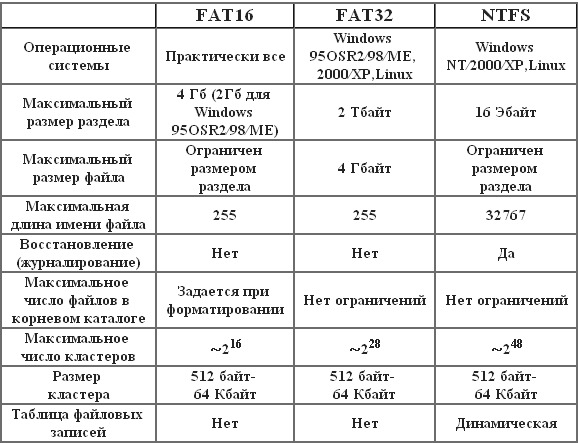
Дело в том, что по умолчанию идёт форматирование флешки под файловую систему FAT, FAT16, FAT 32, которая поддерживает файлы размером до 4 Гигабайт, и когда файл превышает этот размер , происходит отказ от копирования или установки программы. Заходим в Проводник и проверяем — что за файловая система на наших носителях. Становимся курсором мыши на локальный диск или флэшку, нажимаем правую клавишу мыши и в меню нажимаем Свойства (как заходить в проводник — мы изучали раньше). В появившемся окне смотрим, что за система на носителе: FAT или NTFS.
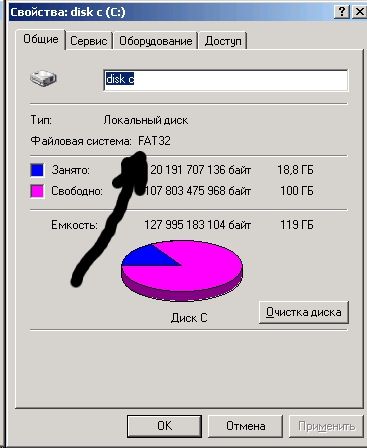
Если Вам нужно переносить файлы большого размера на винчестер, то необходимо преобразовать локальный диск в ntfs. Заходим на рабочем столе кнопка Пуск, в появившемся меню пункт Выполнить и набираем команду
convert D: /fs:ntfs
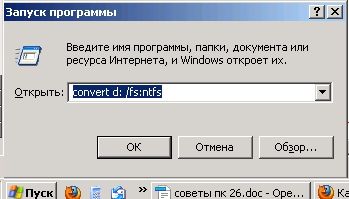
Вместо буквы D Вы набираете ту букву, под которой у Вас обозначен локальный диск.
В появившемся черном досовском окне подтверждаем команду английской буквой Y. Не переживайте: информация при преобразовании никуда не исчезает. Перезагружаемся и ждём пока закончится преобразование файловой системы. Тоже относится и к переносным USB винчестерам.
С флэшкой всё немного сложнее. Для начала заходим в свойства системы, для этого нажимаем на клавиатуре клавишу флажок и удерживая её нажимаем клавишу Pause Break. У нас появляется окно Свойства системы (в прошлых статьях мы его уже видели). Переходим на закладку Оборудование и щёлкаем по кнопке Диспетчер устройств.
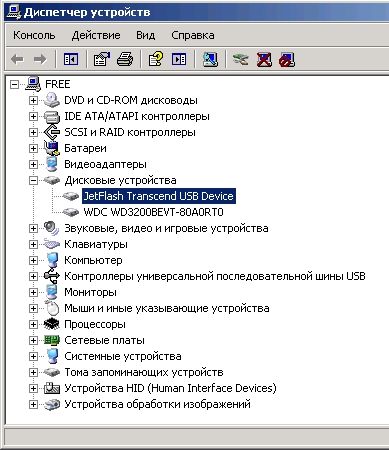
В окне Диспетчера устройств щёлкаем по плюсику возле дисковые устройства, находим свою флэшку (по названию производителя). Помечаем её мышкой и, нажав правую клавишу мыши, в выпавшем списке выбираем Свойства. Видим окно Свойства — название флэшки, переходим на закладку Политика и переставляем точку на пункт Оптимизировать для выполнения, жмём ОК и закрываем все окна.
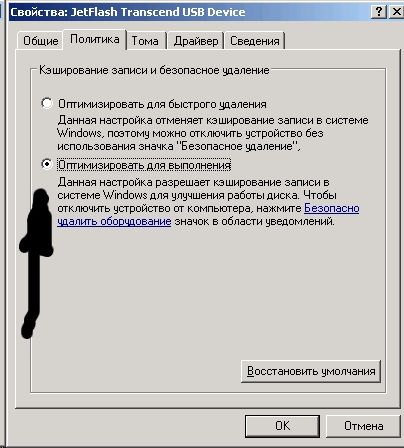
Теперь флэшка подготовлена для форматирования в NTFS. Перед операцией сохраните с неё все данные, т. к. в отличии от преобразования, при форматировании данные уничтожаются.
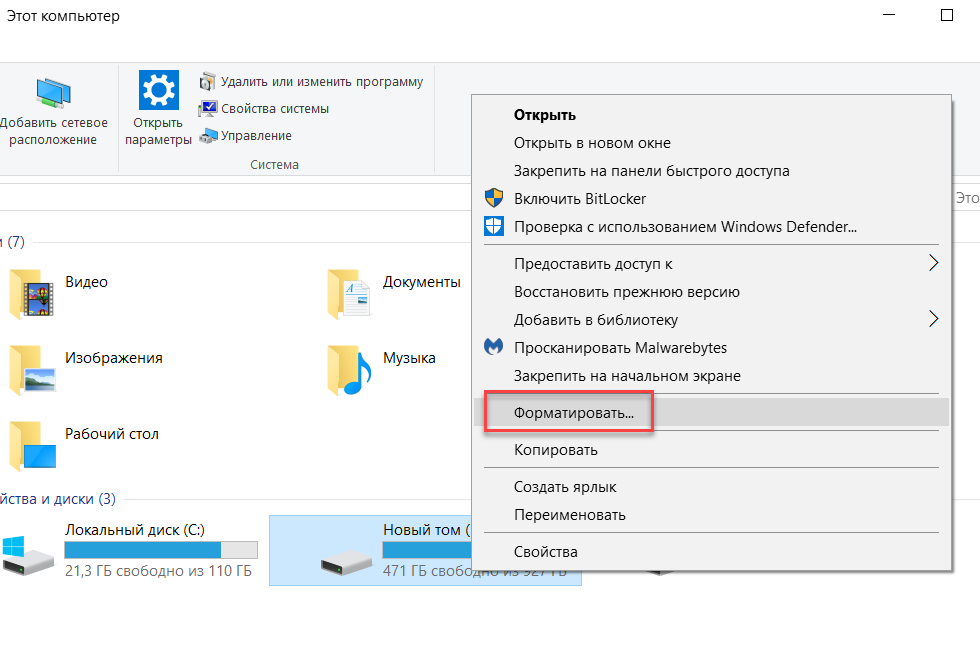
Заходим в Проводник, становимся слева курсором мыши на флэшку, нажимаем правую клавишу и в появившемся меню щёлкаем по Форматировать. Появляется окно форматирования флешки.
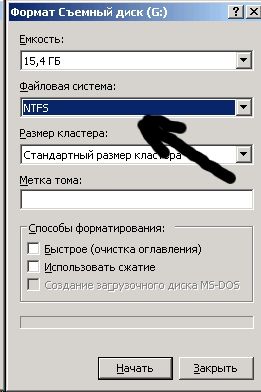
В пункте Файловая система переставляем с FAT на NTFS и нажимаем кнопку Начать. ВСЁ. Теперь пользуемся флешкой, записывая файлы любого размера.
И наступает у Вас счастье!
Как исправить ошибку: «Файл слишком велик для конечной файловой системы»?

Способ 1. Отформатируйте жесткий диск в NTFS.
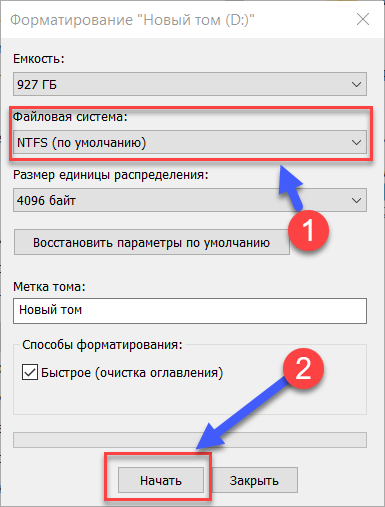
- Щелкните правой кнопкой мыши жесткий диск в проводнике Windows и выберите «Форматировать».
Способ 2. Конвертировать жесткий диск из FAT32 в NTFS
- Чтобы преобразовать жесткий диск, удерживайте нажатой клавишу Windows и нажмите «R» или нажмите кнопку «Пуск» и введите cmd в поле поиска. Любой метод открывает командную строку.
- Затем вам нужно ввести convert буква диска: /fs:ntfs , Вы замените «буква диска» на букву жесткого диска. Например, если буква диска — G, введите команду convert G: /fs:ntfs . Когда преобразование завершится, ваш диск будет отформатирован с файловой системой NTFS, и вы сможете скопировать на диск файлы размером более 4 ГБ.
- Скачайте программу AOMEI NTFS to FAT32 Converter
- Установите приложение Aomei Ntfs2Fat32: на самой странице нажмите на Download => на следующей странице Download Now => запустите скачанный файл => в появившемся окне нажмите на «Next» => поставьте точку в поле «I accept the agreement» => Next =>Next => OK => Next => Install => Finish.
- Запустите установленное приложение Aomei Ntfs2Fat32 => поставьте точку в поле «FAT32 to NTFS» и нажмите на «Next».
- Выберите из списка диск, который нужно преобразовать и нажмите «Next».
- Подтвердите преобразование выбранного вами диска нажав на «Proceed» и «Да».
- Нажмите на «ОК» и «Finish». Закройте приложение, выбранный вами диск уже преобразован.
Почему возникает ошибка «Файл слишком велик для конечной файловой системы»?
Спасибо! 1 способ помог! Вы лучшие.
Спасибо. 1-й способ помог. Вы лучшие.
вы очень мне помогли
Этоо всё понятно. Но я столкнулся с проблемой. Большие файлы переносит, а файлы размером десятки байт нет. Появляется данная ошибка
Только что добавил комментарий. Забыл адрес, указываю.
У сеня другая проблема. «файл Data.bin слишком велик для конечной файловой системы» как она исправляется?
Твою дивизию! Ну и что делать, если телевизор читает только FAT32 и никакого NTFS
Скачиваю игры на xbox 360, приставка не видит флешку, кроме Fat32 или exFat, а игры по 8гг
Спасибо большое за полезную информацию!
1-Й способ помог большое спасибо!
Спассссиииииибооооо очень помогло )

Если вы нашли ошибку, пожалуйста,
выделите фрагмент текста и нажмите Ctrl+Enter.
Копирование материалов сайта разрешено лишь при указании активной, прямой ссылки на источник.
Почему фильм не копируется на флешку?
Так вот, вероятнее всего на флешку не скидывается большой файл (больше 2 ГБ, например, какой-нибудь фильм, хотя общий объём флешки значительно больше, чем скидываемый файл) из-за того, что она, флешка, отформатирована в файловой системе, отличной от файловой системы NTFS.
Почему видео не записывается на флешку?
Почему не записывается
если она физически исправна и нет проблем с файловой системой, то скорее всего, это из-за того, что ваша флешка отформатирована в FAT32. Эта файловая система разработана довольно давно и не поддерживает возможности работы с файлами более 4Гб (за минусом 1 байта).
Почему при копировании на флешку пишет что файл слишком велик для конечной файловой системы?
Сначала о том, почему это происходит: причина заключается в том, что вы копируете файл, который имеет размер более 4 Гб (или копируемая папка содержит такие файлы) на флешку, диск или другой накопитель в файловой системе FAT32, а у этой файловой системы есть ограничение на размер одного файла, отсюда и сообщение о том, …
Как снять ограничение на размер файла для флешки?
Перейдите на вкладу «Конфигурация компьютера» — «Административные шаблоны | Система | Доступ к съемным запоминающим устройствам». Найдите параметр «Съемные диски: Запретить чтение». Если он включен, то его следует деактивировать. Для этого кликните два раза на политику и выберите «отключить», после чего нажмите ОК.
Как отформатировать флешку для больших фильмов?
Подключаем флешку к компьютеру, ждем пока компьютер ее опознает, заходим в “Мой компьютер” и нажимаем правой кнопкой мыши на нашу флешку, выберите “Форматировать”. Откроется окно, в котором нам нужно обязательно выбрать файловою систему NTFS, выбираем и нажимаем “Начать”. Соглашаемся на предупреждение системы.
Как скинуть файлы на флешку на Маке?
Способ 1: отформатировать накопитель в файловой системе ExFAT
- Подключить флешку или внешний жёсткий диск к Mac;
- Открыть приложение «Дисковая утилита». …
- Выбрать нужный накопитель на боковой панели и переключиться во вкладку «Стереть»;
- Выбрать ExFAT из выпадающего списка в разделе «Формат»;
- Нажать «Стереть».
Что делать если файл слишком велик для конечной файловой системы?
«Файл слишком велик для конечной файловой системы» — откуда такая ошибка? … Причина ошибки следующая: почти все флешки используют файловую систему FAT32, а эта система не поддерживает файлы которые весят больше 4 гигабайт. Поэтому решить проблему можно, отформатировать флешку в другую файловую систему (NFTS).
Как передать файлы с телефона на флешку?
Как подключить флешку через USB Media Explorer
- Установите на смартфон приложение USB Media Explorer, скачав его из Google Play.
- Подключите USB-накопитель к кабелю OTG. …
- Подключите OTG к смартфону и подождите несколько секунд. …
- В большинстве случаев приложение автоматически находит USB-накопитель. …
- Готово!
Как скачать видео с компьютера на флешку?
Зайдите с компьютера на флешку и выберите папку, в которую нужно записать файл. Нажмите в пустом поле папки правой кнопкой мыши и выберите пункт контекстного меню «Вставить». После этого файл скопируется в папку. Скорость записи на флешку зависит не только от её модели, но и от типа материнской платы компьютера.
Как записать видео с экрана телевизора на флешку?
- Подключите к телевизору USB флешку или жесткий диск.
- Переключитесь на нужный канал.
- Нажмите кнопку записи на стандартном пульте или кнопку Menu/123 на пульте Smart Touch Control, затем кнопку записи на экране телевизора.
- Начнется запись передачи.
Как скинуть на флешку большой файл?
Вот как записать большой файл на флешку:
- Вставьте её USB-порт.
- Откройте «Мой компьютер»
- Щёлкните правой кнопкой мыши по названию флеш-носителя.
- Нажмите «Форматировать».
- В выпадающем списке выберите «NTFS».
- Кликните «Начать».
- Подождите.
Какой формат флешки для ТВ?
Для использования для данного обновления устройство хранения информации USB необходимо переформатировать в файловой системе FAT12, FAT16, FAT32, или exFAT.
Что значит файл слишком велик?
Если при скачке на флешку или другой носитель получаете сообщение: “Файл слишком велик для конечной файловой системы” – не паникуйте =) , у вас носитель отформатирован в устаревшую файловую систему FAT32, переформатируйте в NTFS и всё будет ок =) …
Источник
Почему не копируется файл на флешку?
Многие современные телевизоры имеют USB-порт. Он нужен для того, что бы у вас была возможность просматривать видео- или фотофайлы прямо на экране телевизора. Представим, что у вас есть флешка на 16 гигабайт. Вы пытаетесь перенести на нее фильм размером 6 Гб (чаще всего такие картины имеют расширение .mkv), однако ничего не получается. Вы в недоумении, ведь на карте уйма свободного пространства!
Причина проблемы
На самом деле это давно известный факт. Дело в том, что по умолчанию все карты отформатированы под систему FAT16 или FAT32. К сожалению, у нее есть небольшой недостаток — она совершенно не поддерживает файлы, размер которых составляет более 4 Гб. Именно поэтому вы не можете перенести на нее фильм.
Решение
Появившуюся трудность можно решить, причем сделать это не так уж сложно — необходимо отформатировать флешку в системе NTFS, которая поддерживает файлы любых размеров. Сразу же скажем, что при форматировании все данные с карты будут удалены, поэтому если на ней имеется ценная информация, советуем ее скопировать на компьютер или другое устройство.
Поскольку по умолчанию операционная система не позволяет переформатировать карту под NTFS, нам придется сделать несколько изменений. А теперь — по порядку.
- Нажмите правой кнопкой мыши на значок «Мой компьютер»
- Выберите подраздел «Свойства»
- В открывшемся окне необходимо нажать на «Диспетчер устройств»
- Перед собой вы увидите все устройства, установленные на вашем компьютере. Вам надо найти ваш накопитель (находится в подразделе «Дисковые устройства»)
- Во вкладке «Политика» поставьте галочку рядом с пунктом «Оптимизировать выполнение» (Windows XP) или «Оптимальная производительность» (Windows 7)
- Нажимаете «Ок»
- Заходите в «Компьютер», выбираете флеш-карту и при помощи правой кнопки мыши пробуете отформатировать ее в NTFS системе. Проблема решена.
Минусы
Казалось бы, надо радоваться жизни, но подождите, вы обязаны это знать. Дело в том, что отформатированный накопитель становится куда более чувствительным к выдергиванию его из USB-порта. Поэтому извлекать флешку можно только при помощи раздела меню «Извлечь устройство». В противном случае она может сломаться.
Однако это еще не все. Система постоянно пытается получить доступ к устройству, а это, к сожалению, снижает долговечность его чипа. Поэтому все действия вы производите строго на свой собственный страх и риск.
Медленное копирование файлов на ОС Windows 7
Казалось бы, операционная система Windows 7 должна была получиться куда более скоростной, нежели ее предшественники. Отчасти ожидания оправдались, но не все. Так, например, пользователи часто жалуются на то, что скорость копирования файлов на флешку оставляет желать лучшего. Это связано с настройками самой системы и решается недоразумение очень просто.
- Нажимаем кнопку «Пуск»
- Выбираем раздел «Панель управления»
- Открылось окно настройки параметров компьютера. Кликаем на «Программы и компоненты»
- В левом верхнем углу выбираем «Включение или отключение компонентов Windows»
Теперь мы подошли к самому интересному. Ищем пункт «Удалённое разностное сжатие», который является источником проблемы и снимаем галочку рядом с ним. Кроме того, здесь вы можете отключить еще несколько функций, которые воздействуют на работоспособность системы. Например, можете отказать от «Windows Search», но только в том случае, если не используете поиск на своем компьютере, ведь работать он перестанет. И, что самое интересное, в некоторых версиях Windows 7 тут можно отключить Internet Explorer. Затем нажимаете кнопку «Ок» и ждете несколько секунд, пока произойдет сохранение настроек.
Напоследок хотелось бы отметить, что не нужно ждать существенного прироста скорости, ведь большинство материнских плат до сих пор поддерживают уже устаревшую технологию USB 2.0, которая известна далеко не самой высокой скоростью. А еще не забывайте, что скорость копирования зависит в том числе и от самого накопителя, поэтому не стоит экономить на его стоимости. Этот вопрос лучше обсудить с менеджером непосредственно перед покупкой устройства.
Источник
Автономные файлы — это функция Центра синхронизации, которая делает сетевые файлы доступными для пользователя, даже если сетевое соединение с сервером недоступно. В этом посте мы покажем вам, как добавить или удалить Всегда доступен офлайн из контекстного меню в Windows 10.
Добавить или удалить элемент контекстного меню «Всегда доступный в автономном режиме»
Поскольку это операция реестра, рекомендуется создать резервную копию реестра или создать точку восстановления системы в качестве необходимых мер предосторожности.
Добавить Всегда доступен в автономном режиме для контекстного меню в Windows 10, выполните следующие действия:
- Нажмите Клавиша Windows + R для вызова диалогового окна «Выполнить».
- В диалоговом окне «Выполнить» введите блокнот и нажмите Enter, чтобы открыть Блокнот.
- Скопируйте и вставьте приведенный ниже синтаксис в текстовый редактор.
Windows Registry Editor Version 5.00

[HKEY_CLASSES_ROOTAllFilesystemObjectsshellexContextMenuHandlers{474C98EE-CF3D-41f5-80E3-4AAB0AB04301}]

[HKEY_CLASSES_ROOTFoldershellexContextMenuHandlersOffline Files]
@="{474C98EE-CF3D-41f5-80E3-4AAB0AB04301}"

[HKEY_CLASSES_ROOTDirectoryshellexContextMenuHandlersOffline Files]
@="{474C98EE-CF3D-41f5-80E3-4AAB0AB04301}"
- Теперь щелкните Файл вариант в меню и выберите Сохранить как кнопка.
- Выберите место (желательно на рабочем столе), в котором вы хотите сохранить файл.
- Введите имя с .reg расширение (например, Add-To-Menu.reg).
- выбирать Все файлы от Сохранить как тип выпадающий список.
- Дважды щелкните сохраненный файл .reg, чтобы объединить его.
- При появлении запроса нажмите Беги> да (ОАК)> Да> Ok чтобы одобрить слияние.
- Теперь вы можете удалить файл .reg, если хотите.
Удалять Всегда доступен в автономном режиме из контекстного меню в Windows 10, выполните следующие действия:
- Откройте Блокнот.
- Скопируйте и вставьте приведенный ниже синтаксис в текстовый редактор.
Windows Registry Editor Version 5.00

[-HKEY_CLASSES_ROOTAllFilesystemObjectsshellexContextMenuHandlers{474C98EE-CF3D-41f5-80E3-4AAB0AB04301}]

[-HKEY_CLASSES_ROOTFoldershellexContextMenuHandlersOffline Files]

[-HKEY_CLASSES_ROOTDirectoryshellexContextMenuHandlersOffline Files]
- Теперь щелкните Файл вариант в меню и выберите Сохранить как кнопка.
- Выберите место (желательно на рабочем столе), в котором вы хотите сохранить файл.
- Введите имя с .reg расширение (например, Remove-From-Menu.reg).
- выбирать Все файлы от Сохранить как тип выпадающий список.
- Дважды щелкните сохраненный файл .reg, чтобы объединить его.
- При появлении запроса нажмите Беги> да (ОАК)> Да> Ok чтобы одобрить слияние.
- Теперь вы можете удалить файл .reg, если хотите.
Вот и все!
Always available offline option lets you access the network files even when the connection is not stable between your host and network computer. However, if the Always available offline option is missing in the Windows 10 context menu, you can fix it by following these tips. Although this option appears by default in some computers, at times, you might not find it where it should be because of some wrong settings.
If Always available offline option is missing in Windows 10 context menu, follow these suggestions:
- Enable offline files
- Add Always available offline using Registry
- Adjust slow connection checking time
- Verify synchronizations conflicts
- Increase storage limit for offline files
1] Enable offline files
Before heading to other solutions, it is recommended to check whether the offline file option is enabled or not. If you haven’t turned it on earlier, you might find this setting handy since it allows you to activate the offline files functionality on your computer. For that, you have to open Control Panel. To do so, search for the control panel in the Taskbar search box, and click on the individual result.
Once it is opened, make sure that the View by setting is set as Large icons. After that, click on the Sync Center option, and select Manage offline files on your left-hand side.
It opens a window named Offline Files, and here you can find an option called Enable offline files.
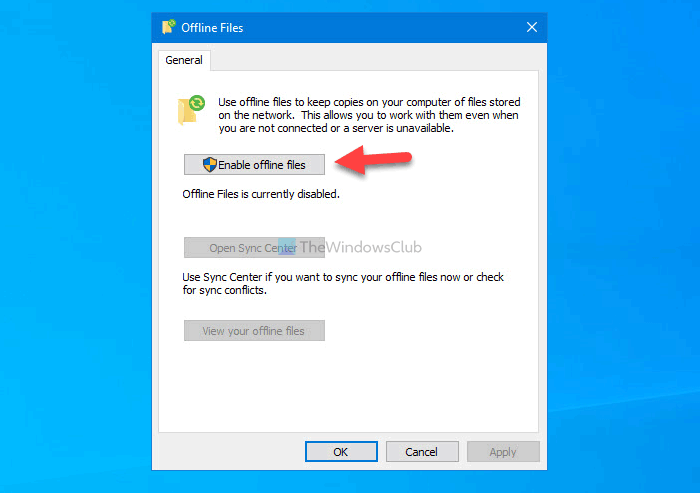
Click on this button to enable the Always available offline option in the right-click context menu for network files.
Tip: Even if it is enabled by default, you can turn it off by clicking the Disable offline files option and re-enable it by following the aforementioned steps.
2] Add Always available offline using Registry
It is possible to add or remove the Always available offline option using the Registry Editor on your Windows 10 computer. In case you added it earlier but messed things up due to some reason, there could be a situation when you cannot find this specific option where it should be.
Follow this detailed tutorial to add the Always available offline option using Registry Editor.
3] Adjust slow connection checking time
When you enable the Always available offline functionality, it verifies the internet connection every 10 minutes by default. What happens is it checks for slow connection, and if it finds any problem in your network, it lets users continue their work offline. However, if it doesn’t find any issue, it lets users work online. It is possible to get the hidden option by tweaking the slow connection checking time.
To do so, open the Control Panel, go to Sync Center, click on the Manage offline files option, and switch to the Network tab.
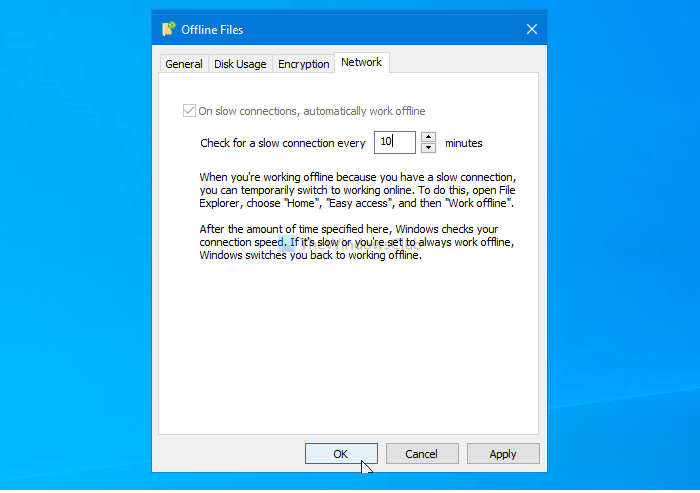
Here you can find the option you can use to increase or decrease the time in minutes. It is suggested to increase the time accordingly and save the setting by clicking the OK button.
Now, restart your computer and check if it solves the issue or not.
4] Verify synchronizations conflicts
At times, this option goes missing due to some synchronization-related conflicts, which is very common in network computer situations. The good news is that Windows 5 shows all the conflicts so that users can fix the respective issue. For that, open Sync Center in Control Panel, and click on the View sync conflicts option on the left-hand side.
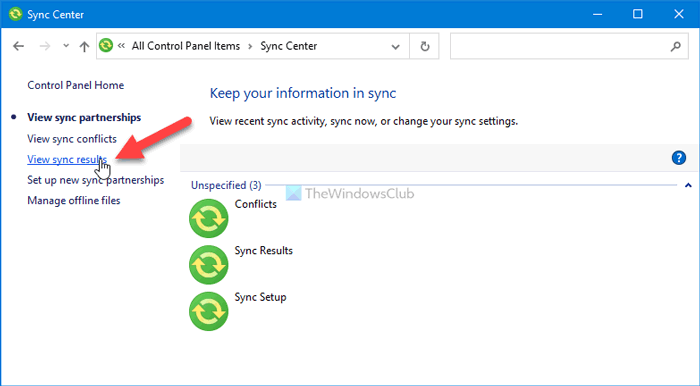
If your computer has detected any issue so far, it appears in a list format.
5] Increase storage limit for offline files
When you turn off the offline files feature, it requires some storage space to be stored on your computer. If you are running out of free storage, you might encounter the issue. To verify whether you have some storage left or not, open the Sync Center option in Control Panel, click on the Manage offline files option, and switch to the Disk Usage tab.
Here it shows the available space for storing your offline files on your computer. If you find it not sufficient, it is recommended to increase the storage if possible.
For that, click on the Change limits button, and click on the Yes option in the User Account Control popup.
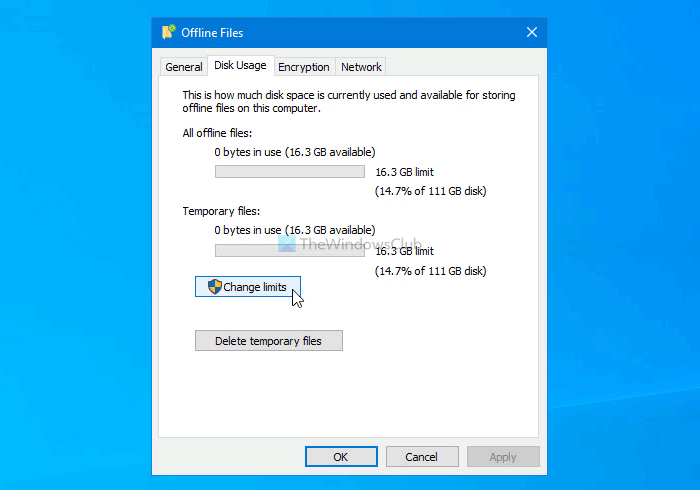
Next, you can increase the storage limit for offline files.

However, it is suggested to increase the storage limit for temporary files as well so that you do not get the issue anymore.
At last, click the OK button to save the change.
Tip: You can also delete temporary files that get stored automatically when you use a network file to do some work. To remove them, click on the Delete temporary files button in the Offline Files window.
At last, click on the OK button to save the change. Then, restart your computer, and check if it solves the issue or not.
That’s all!
Always available offline option lets you access the network files even when the connection is not stable between your host and network computer. However, if the Always available offline option is missing in the Windows 10 context menu, you can fix it by following these tips. Although this option appears by default in some computers, at times, you might not find it where it should be because of some wrong settings.
If Always available offline option is missing in Windows 10 context menu, follow these suggestions:
- Enable offline files
- Add Always available offline using Registry
- Adjust slow connection checking time
- Verify synchronizations conflicts
- Increase storage limit for offline files
1] Enable offline files
Before heading to other solutions, it is recommended to check whether the offline file option is enabled or not. If you haven’t turned it on earlier, you might find this setting handy since it allows you to activate the offline files functionality on your computer. For that, you have to open Control Panel. To do so, search for the control panel in the Taskbar search box, and click on the individual result.
Once it is opened, make sure that the View by setting is set as Large icons. After that, click on the Sync Center option, and select Manage offline files on your left-hand side.
It opens a window named Offline Files, and here you can find an option called Enable offline files.
Click on this button to enable the Always available offline option in the right-click context menu for network files.
Tip: Even if it is enabled by default, you can turn it off by clicking the Disable offline files option and re-enable it by following the aforementioned steps.
2] Add Always available offline using Registry
It is possible to add or remove the Always available offline option using the Registry Editor on your Windows 10 computer. In case you added it earlier but messed things up due to some reason, there could be a situation when you cannot find this specific option where it should be.
Follow this detailed tutorial to add the Always available offline option using Registry Editor.
3] Adjust slow connection checking time
When you enable the Always available offline functionality, it verifies the internet connection every 10 minutes by default. What happens is it checks for slow connection, and if it finds any problem in your network, it lets users continue their work offline. However, if it doesn’t find any issue, it lets users work online. It is possible to get the hidden option by tweaking the slow connection checking time.
To do so, open the Control Panel, go to Sync Center, click on the Manage offline files option, and switch to the Network tab.
Here you can find the option you can use to increase or decrease the time in minutes. It is suggested to increase the time accordingly and save the setting by clicking the OK button.
Now, restart your computer and check if it solves the issue or not.
4] Verify synchronizations conflicts
At times, this option goes missing due to some synchronization-related conflicts, which is very common in network computer situations. The good news is that Windows 5 shows all the conflicts so that users can fix the respective issue. For that, open Sync Center in Control Panel, and click on the View sync conflicts option on the left-hand side.
If your computer has detected any issue so far, it appears in a list format.
5] Increase storage limit for offline files
When you turn off the offline files feature, it requires some storage space to be stored on your computer. If you are running out of free storage, you might encounter the issue. To verify whether you have some storage left or not, open the Sync Center option in Control Panel, click on the Manage offline files option, and switch to the Disk Usage tab.
Here it shows the available space for storing your offline files on your computer. If you find it not sufficient, it is recommended to increase the storage if possible.
For that, click on the Change limits button, and click on the Yes option in the User Account Control popup.
Next, you can increase the storage limit for offline files.
However, it is suggested to increase the storage limit for temporary files as well so that you do not get the issue anymore.
At last, click the OK button to save the change.
Tip: You can also delete temporary files that get stored automatically when you use a network file to do some work. To remove them, click on the Delete temporary files button in the Offline Files window.
At last, click on the OK button to save the change. Then, restart your computer, and check if it solves the issue or not.
That’s all!
Функция автономных (офлайн) файлов в Windows 10 позволяет сделать определенные сетевые папки или файлы доступными в автономном режиме, даже если ваш компьютер не подключен к корпоративной сети. В этой статье мы рассмотрим, как включить и настроить автономные файлы (Offline Files) в Windows 10/Windows Server 2016 вручную и с помощью групповых политик.
Автономные файлы доступны в экосистеме Windows довольно давно. Все что требуется от пользователя – включить Offline Files на компьютере и пометить определенные файлы или папки на сетевом ресурсе “всегда доступными в автономном режиме”. После этого Windows сохраняет указанные ресурсы в локальный кэш на диске и периодически обновляет его в фоновом режиме (раз в 2 часа — частоту синхронизации автономных файлов можно задать с помощью параметра GPO Configure Background Sync).
Содержание:
- Включить автономные файлы в Windows 10
- Включить Offline Files для сетевой папки на Windows Server
- Настройка автономный файлов с помощью групповых политик
Включить автономные файлы в Windows 10
В Windows 10 можно включить автономное файлы через классическую Панель управления.
- Откройте Центр синхронизации (Sync Center);

- В левой панели выберите “Управление автономными файлами” (Manage Offline Files);
- Нажмите на кнопку “Включить автономные файлы” (Enable Offline Files);
- Перезагрузите компьютер.
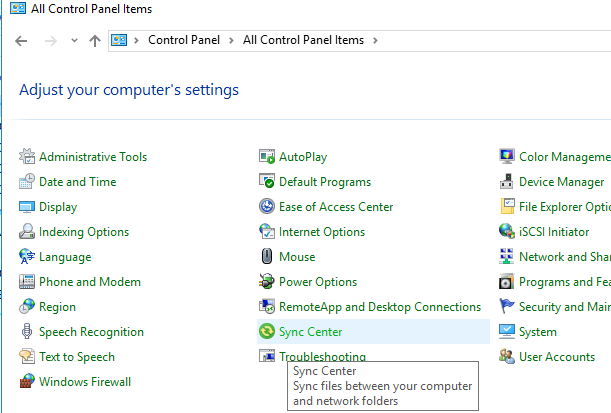
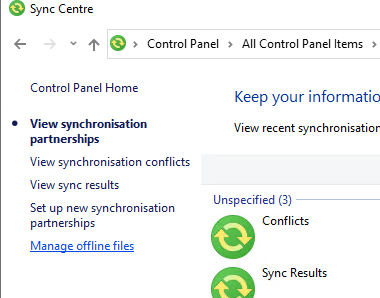
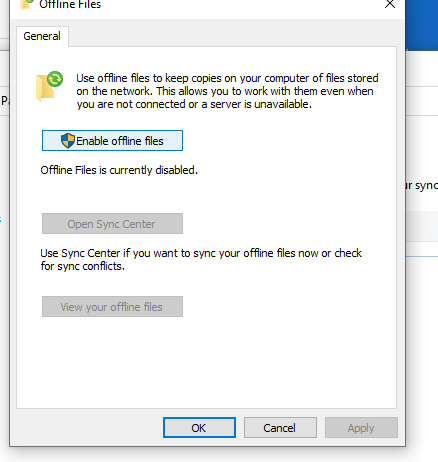
Теперь пользователю достаточно щелкнуть правой кнопкой мыши по файлу или папке в общей сетевой папке, который нужно сделать доступным автономном и выбрать пункт меню “Всегда доступно в автономном режиме” (Always available offline).
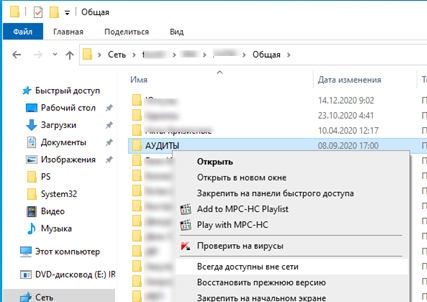
Windows начнет копировать указанные файлов в локальных кэш автономных файлов. По умолчанию размер кэша для автономных файлов в Windows составляет от 25% от емкости диска (в зависимости от версии Windows).
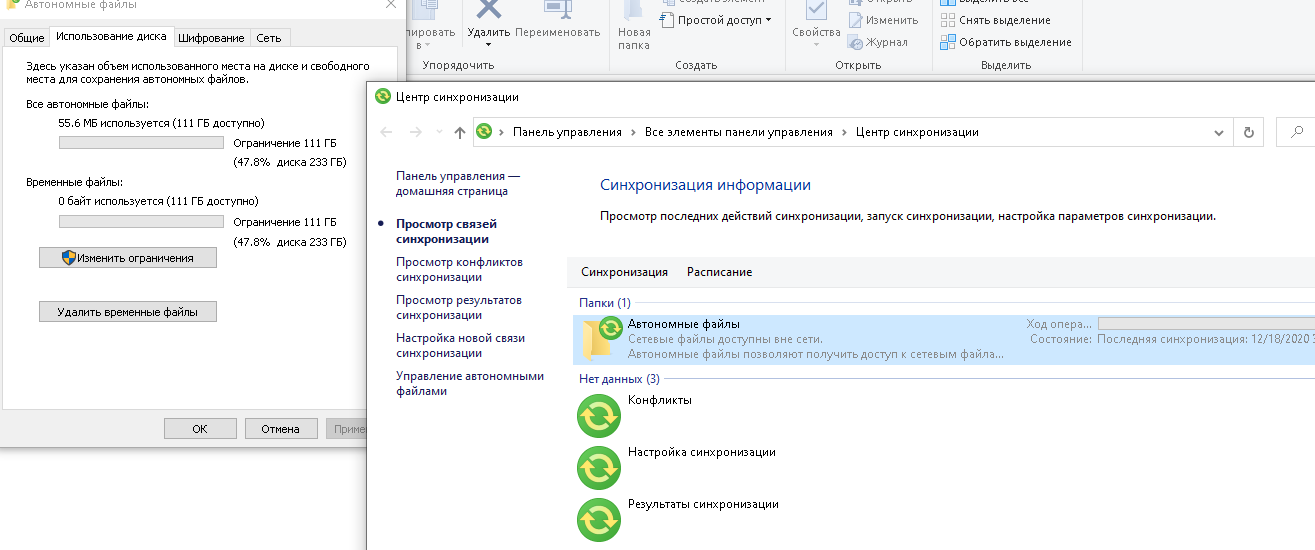
Теперь, если исходный файловый сервер недоступен, скорость сетевоегоподключения до него медленнее, чем заданное пороговое значение, эти файлы будут доступны для работы в автономном режиме через Центр синхронизации.
Все изменения, внесенные в автономные файлы, будут синхронизированы с сервером в следующий раз, когда компьютер подключится к сети.
Офлайн файлы сохраняются на клиентский компьютер в каталог
C:WindowsCSC
и не доступны напрямую через File Explorer.
Включить Offline Files для сетевой папки на Windows Server
Чтобы пользователь мог помечать некоторые файлы доступными в автономном режиме, поддержка Offline Files должна быть включена в настройках сетевой папки.
В Windows Server 2016 запустите Server Manager и для роли File and Storage Services в свойствах общей сетевой папки включите опцию “Allow caching of share”.
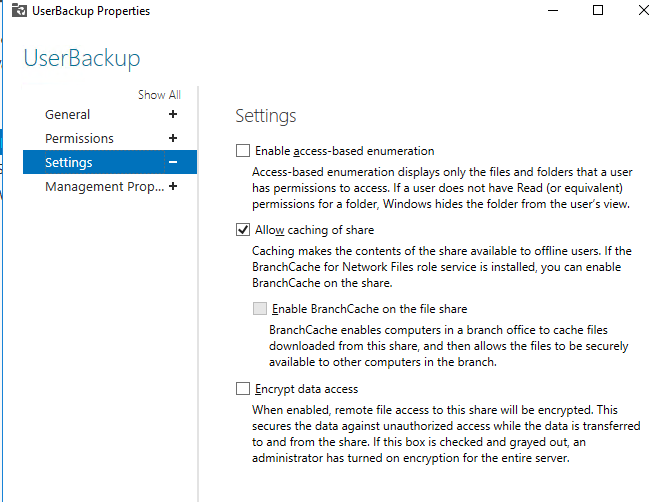
Можно включить ручной режим кэширования для сетевой папки с помощью PowerShell (в этом режиме пользователи могут вручную выбрать папки и файлы, которые нужно сделать доступными офлайн):
Set-SMBShare -Name Docs -CachingMode Manual
Если сетевая папка находится на компьютере с десктопной редакцией Windows, нужно в свойствах общей сетевой папки включить опцию Caching -> Only the files and programs that users specify are available offline.
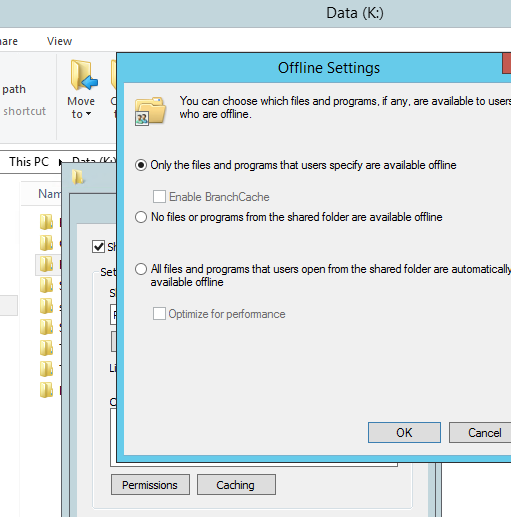
Настройка автономный файлов с помощью групповых политик
Если вы хотите включить службу автономных файлов на всех компьютерах в домене Active Directory, можно распространить на них следующие параметры реестра через GPO:
- HKEY_LOCAL_MACHINESYSTEMCurrentControlSetServicesCSC – тип DWORD Start = 1
- HKEY_LOCAL_MACHINESYSTEMCurrentControlSetServicesCscService
– тип DWORD Start = 2 - HKLMSoftwarePoliciesMicrosoftWindowsNetCache – тип DWORD Enabled=1
Либо можно использовать политику Allow or Disallow use of the Offline Files feature в разделе GPO Computer Configuration -> Policies -> Administrative Templates -> Network -> Offline Files. Здесь же можно настроить другие параметры Offline Folders:
- Configure Background Sync — включить фоновую синхронизацию и настроить интервалы синхронизации;
- Limit disk space used by Offline Files / Default Cache size – ограничить размер автономных файлов на диске;
- Specify administratively assigned Offline File – список сетевых ресурсов, которые автоматически должны быть синхронизированы на компьютеры пользователей и доступны в автономном режиме (можно указать UNC пути к любым сетевым папкам или личному каталогу пользователя \Server1Users$%username%).
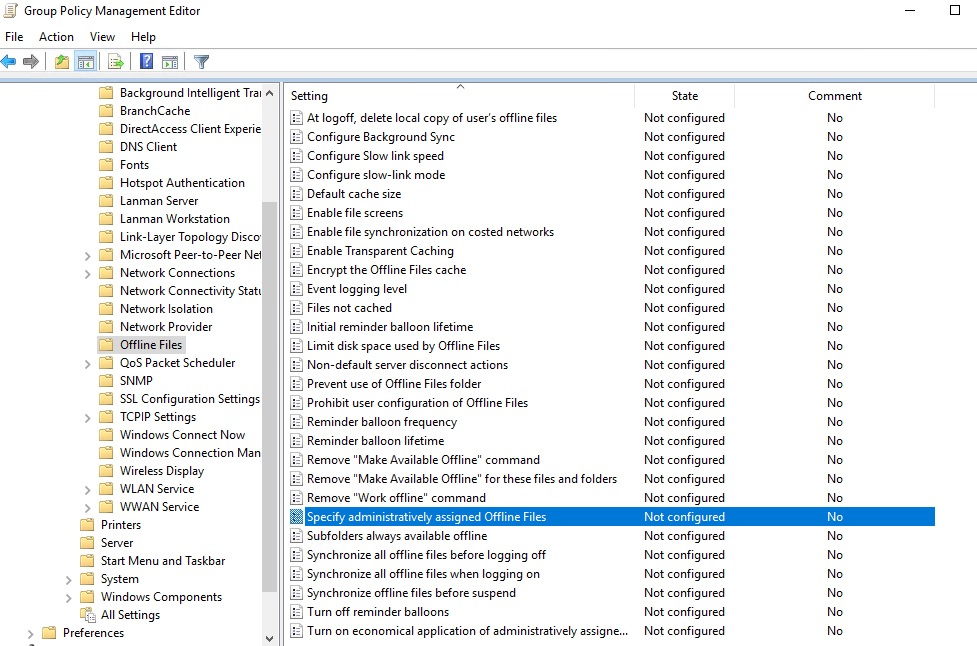
При анализе проблем работы с автономными файлами в Windows полезно исследовать события синхронизации в журнале Windows. Включите ведение лога синхронизации OfflineFiles:
wevtutil sl Microsoft-Windows-OfflineFiles/SyncLog /e:true /q
Затем, например, можно получить список успешно синхронизированных файлов за сутки с помощью такой PowerShell команды:
Get-WinEvent -oldest -filterhashtable @{ logname = "Microsoft-Windows-OfflineFiles/SyncLog"; starttime = (get-date).adddays(-1); id = 2005 } | select-object TimeCreated, @{ name = "Path"; expression = { ([xml]$_.toxml()).Event.UserData.SyncSuccessInfo.Path } }
Для очистки кэша автономных файлов нужно изменить параметра реестра Format Database и перезагрузить компьютер:
reg add HKEY_LOCAL_MACHINESYSTEMCurrentControlSetServicesCscParameters /v FormatDatabase /t REG_DWORD /d 1 /f
shutdown –f –r –t 0
Содержание
- Как включить и настроить автономные (offline) файлы в Windows 10?
- Включить автономные файлы в Windows 10
- Включить Offline Files для сетевой папки на Windows Server
- Настройка автономный файлов с помощью групповых политик
- IT миниблог
- О том что нужно не потерять
- Отключение автономных файлов Windows 7
- Отключение автономных файлов Windows 7 : 4 комментария
- Отключение функции «Автономные файлы» для отдельных перенаправленных папок Disable Offline Files on individual redirected folders
- Предварительные условия Prerequisites
- Отключение функции «Автономные файлы» для отдельных перенаправленных папок Disabling Offline Files on individual redirected folders
- Отключение функции «Автономные файлы» для конкретных перенаправленных папок To disable Offline Files on specific redirected folders
- Эквивалентные команды Windows PowerShell Windows PowerShell equivalent commands
Как включить и настроить автономные (offline) файлы в Windows 10?
Функция автономных (офлайн) файлов в Windows 10 позволяет сделать определенные сетевые папки или файлы доступными в автономном режиме, даже если ваш компьютер не подключен к корпоративной сети. В этой статье мы рассмотрим, как включить и настроить автономные файлы (Offline Files) в Windows 10/Windows Server 2016 вручную и с помощью групповых политик.
Автономные файлы доступны в экосистеме Windows довольно давно. Все что требуется от пользователя – включить Offline Files на компьютере и пометить определенные файлы или папки на сетевом ресурсе “всегда доступными в автономном режиме”. После этого Windows сохраняет указанные ресурсы в локальный кэш на диске и периодически обновляет его в фоновом режиме (раз в 2 часа — частоту синхронизации автономных файлов можно задать с помощью параметра GPO Configure Background Sync).
Включить автономные файлы в Windows 10
В Windows 10 можно включить автономное файлы через классическую Панель управления.
- Откройте Центр синхронизации (Sync Center);
- В левой панели выберите “Управление автономными файлами” (Manage Offline Files);
- Нажмите на кнопку “Включить автономные файлы” (Enable Offline Files);
- Перезагрузите компьютер.
Теперь пользователю достаточно щелкнуть правой кнопкой мыши по файлу или папке в общей сетевой папке, который нужно сделать доступным автономном и выбрать пункт меню “Всегда доступно в автономном режиме” (Always available offline).
Windows начнет копировать указанные файлов в локальных кэш автономных файлов. По умолчанию размер кэша для автономных файлов в Windows составляет от 25% от емкости диска (в зависимости от версии Windows).
Теперь, если исходный файловый сервер недоступен, скорость сетевоегоподключения до него медленнее, чем заданное пороговое значение, эти файлы будут доступны для работы в автономном режиме через Центр синхронизации.
Все изменения, внесенные в автономные файлы, будут синхронизированы с сервером в следующий раз, когда компьютер подключится к сети.
Включить Offline Files для сетевой папки на Windows Server
Чтобы пользователь мог помечать некоторые файлы доступными в автономном режиме, поддержка Offline Files должна быть включена в настройках сетевой папки.
В Windows Server 2016 запустите Server Manager и для роли File and Storage Services в свойствах общей сетевой папки включите опцию “Allow caching of share”.
Можно включить ручной режим кэширования для сетевой папки с помощью PowerShell (в этом режиме пользователи могут вручную выбрать папки и файлы, которые нужно сделать доступными офлайн):
Set-SMBShare -Name Docs -CachingMode Manual
Если сетевая папка находится на компьютере с десктопной редакцией Windows, нужно в свойствах общей сетевой папки включить опцию Caching -> Only the files and programs that users specify are available offline.
Настройка автономный файлов с помощью групповых политик
Если вы хотите включить службу автономных файлов на всех компьютерах в домене Active Directory, можно распространить на них следующие параметры реестра через GPO:
- HKEY_LOCAL_MACHINESYSTEMCurrentControlSetServicesCSC – тип DWORD Start = 1
- HKEY_LOCAL_MACHINESYSTEMCurrentControlSetServicesCscService
– тип DWORD Start = 2 - HKLMSoftwarePoliciesMicrosoftWindowsNetCache – тип DWORD Enabled=1
Либо можно использовать политику Allow or Disallow use of the Offline Files feature в разделе GPO Computer Configuration -> Policies -> Administrative Templates -> Network -> Offline Files. Здесь же можно настроить другие параметры Offline Folders:
- Configure Background Sync — включить фоновую синхронизацию и настроить интервалы синхронизации;
- Limit disk space used by Offline Files / Default Cache size – ограничить размер автономных файлов на диске;
- Specify administratively assigned Offline File – список сетевых ресурсов, которые автоматически должны быть синхронизированы на компьютеры пользователей и доступны в автономном режиме (можно указать UNC пути к любым сетевым папкам или личному каталогу пользователя \Server1Users$%username%).
При анализе проблем работы с автономными файлами в Windows полезно исследовать события синхронизации в журнале Windows. Включите ведение лога синхронизации OfflineFiles:
wevtutil sl Microsoft-Windows-OfflineFiles/SyncLog /e:true /q
Затем, например, можно получить список успешно синхронизированных файлов за сутки с помощью такой PowerShell команды:
Для очистки кэша автономных файлов нужно изменить параметра реестра Format Database и перезагрузить компьютер:
reg add HKEY_LOCAL_MACHINESYSTEMCurrentControlSetServicesCscParameters /v FormatDatabase /t REG_DWORD /d 1 /f
shutdown –f –r –t 0
IT миниблог
О том что нужно не потерять
Отключение автономных файлов Windows 7
Частенько сталкиваюсь с проблемой когда компьютер видит не все папки и документы на сетевом диске. Пере подключение сетевого диска не помогает..
Обычно в такой ситуации спасает отключение автономных файлов на клиентской машине.
Автономные файлы — это сетевой механизм, позволяющий получить доступ к файлам пользователей, которые подключаются к сети периодически, при отключении сервера, потери связи. Иными словами работать с сетевыми ресурсами, даже если эти ресурсы недоступны либо отключены от сети.
Все бы хорошо но проблема с ними частенько…
Заходим в «Панель управления» -> «Центр синхронизации». Слева сбоку пункт «Управление автономными файлами», кнопка «Отключить автономные файлы».
 После перезагрузки автономные файлы отключаются , в окне «Компьютер», где отображаются доступные диски, на иконке подключенной сетевой папки изменился тип файловой системы: с CSC-CACHE на NTFS.
Есть еще более жестки способ.
Нужно запустить «Редактор локальной групповой политики» ( выполнить gpedit.msc) и внести изменения в реестр.
«Конфигурация компьютера/Административные шаблоны/Сеть/Автономные файлы», отключаем элементы параметров «Автономных файлов»:

В реестр вносим изменения командой, выполненной с правами администратора:
REG ADD «HKLMSOFTWAREMicrosoftWindowsCurrentVersionNetCache» /v FormatDatabase /t REG_DWORD /d 1 /f
После перезагрузки системы, «Автономные файлы» будут недоступны навсегда.
Отключение автономных файлов Windows 7 : 4 комментария
Только опция “Отключить всплывающие напоминания” должна быть в положении Вкл.
Отключение функции «Автономные файлы» для отдельных перенаправленных папок Disable Offline Files on individual redirected folders
Применяется к: Windows 10, Windows 8, Windows 8.1, Windows Server 2019, Windows Server 2016, Windows Server 2012, Windows Server 2012 R2, Windows (Semi-Annual Channel) Applies to: Windows 10, Windows 8, Windows 8.1, Windows Server 2019, Windows Server 2016, Windows Server 2012, Windows Server 2012 R2, Windows (Semi-annual Channel)
В этой статье описано, как отключить функцию кэширования «Автономные файлы» для отдельных папок, которые перенаправляются в общие сетевые папки с помощью функции «Перенаправление папок». This topic describes how to disable Offline Files caching on individual folders that are redirected to network shares by using Folder Redirection. Вы можете локально исключить из кэширования определенные папки, уменьшая размер кэша автономных файлов и время, затрачиваемое на синхронизацию автономных файлов. This provides the ability to specify which folders to exclude from caching locally, reducing the Offline Files cache size and time required to synchronize Offline Files.
В этом разделе приводятся примеры командлетов Windows PowerShell, которые можно использовать для автоматизации некоторых описанных процедур. This topic includes sample Windows PowerShell cmdlets that you can use to automate some of the procedures described. Дополнительные сведения см. в разделе Основы Windows PowerShell. For more information, see Windows PowerShell Basics.
Предварительные условия Prerequisites
Чтобы отключить функцию кэширования «Автономные файлы» для определенных перенаправленных папок, среда должна соответствовать следующим предварительным требованиям: To disable Offline Files caching of specific redirected folders, your environment must meet the following prerequisites.
- Домен AD DS (доменных служб Active Directory), к которому присоединены клиентские компьютеры. An Active Directory Domain Services (AD DS) domain, with client computers joined to the domain. К функциональному уровню леса или домена, а также к схеме домена требований нет. There are no forest or domain functional-level requirements or schema requirements.
- Клиентские компьютеры под управлением Windows 10, Windows 8.1, Windows 8, Windows Server 2019, Windows Server 2016, Windows Server 2012 R2, Windows Server 2012 или Windows (Semi-Annual Channel). Client computers running Windows 10, Windows 8.1, Windows 8, Windows Server 2019, Windows Server 2016, Windows Server 2012 R2, Windows Server 2012 or Windows (Semi-annual Channel).
- Компьютер с установленным компонентом управления групповой политикой. A computer with Group Policy Management installed.
Отключение функции «Автономные файлы» для отдельных перенаправленных папок Disabling Offline Files on individual redirected folders
Чтобы отключить функцию кэширования «Автономные файлы» для конкретных перенаправленных папок, включите параметр Не предоставлять автоматически автономный доступ к определенным перенаправленным папкам в групповой политике для соответствующего объекта групповой политики (GPO). To disable Offline Files caching of specific redirected folders, use Group Policy to enable the Do not automatically make specific redirected folders available offline policy setting for the appropriate Group Policy Object (GPO). Значение Отключено или Не настроено для этого параметра делает все перенаправляемые папки доступными в автономном режиме. Configuring this policy setting to Disabled or Not Configured makes all redirected folders available offline.
Создание GPO доступно только администраторам домена, администраторам предприятия и членам группы создателей-владельцев групповой политики. Only domain administrators, enterprise administrators, and members of the Group Policy creator owners group can create GPOs.
Отключение функции «Автономные файлы» для конкретных перенаправленных папок To disable Offline Files on specific redirected folders
- Откройте раздел Управление групповой политикой. Open Group Policy Management.
- Чтобы создать новый объект групповой политики, который определяет пользователей для отмены автономного доступа для перенаправленных папок, щелкните правой кнопкой мыши соответствующий домен или подразделение предприятия, а затем выберите Создать объект групповой политики в этом домене и связать его. To optionally create a new GPO that specifies which users should have redirected folders excluded from being made available offline, right-click the appropriate domain or organizational unit (OU) and then select Create a GPO in this domain, and Link it here.
- В дереве консоли щелкните правой кнопкой мыши GPO, для которого вам нужно изменить настройки перенаправления папок, и выберите команду Изменить. In the console tree, right-click the GPO for which you want to configure the Folder Redirection settings and then select Edit. Откроется редактор управления групповыми политиками. The Group Policy Management Editor appears.
- В дереве консоли в разделе Конфигурация пользователей последовательно разверните элементы Политики, Административные шаблоны, Система, Перенаправление папок. In the console tree, under User Configuration, expand Policies, expand Administrative Templates, expand System, and expand Folder Redirection.
- Щелкните правой кнопкой мыши Не предоставлять автоматически автономный доступ к определенным перенаправленным папкам и выберите Изменить. Right-click Do not automatically make specific redirected folders available offline and then select Edit. Откроется окно Не предоставлять автоматически автономный доступ к определенным перенаправленным папкам. The Do not automatically make specific redirected folders available offline window appears.
- Выберите Включено. Select Enabled. В области Параметры выберите папки, которые не нужно предоставлять в автономном режиме, установив соответствующие флажки. In the Options pane select the folders that should not be made available offline by selecting the appropriate check boxes. Щелкните ОК. Select OK.
Эквивалентные команды Windows PowerShell Windows PowerShell equivalent commands
Следующие командлеты Windows PowerShell выполняют ту же функцию, что и описанная выше процедура Отключение функции «Автономные файлы» для отдельных перенаправленных папок. The following Windows PowerShell cmdlet or cmdlets perform the same function as the procedure described in Disabling Offline Files on individual redirected folders. Вводите каждый командлет в одной строке, несмотря на то, что здесь они могут отображаться разбитыми на несколько строк из-за ограничений форматирования. Enter each cmdlet on a single line, even though they may appear word-wrapped across several lines here because of formatting constraints.
Этот пример создает новый объект групповой политики с именем Offline Files Settings (Параметры автономных файлов) в подразделении MyOu домена contoso.com (различающееся имя LDAP «ou=MyOU,dc=contoso,dc=com»). This example creates a new GPO named Offline Files Settings in the MyOu organizational unit in the contoso.com domain (the LDAP distinguished name is «ou=MyOU,dc=contoso,dc=com»). Затем он отключает автономные файлы для перенаправленной папки Videos. It then disables Offline Files for the Videos redirected folder.
Список имен разделов реестра (GUID папок) для каждой перенаправляемой папки представлен в следующей таблице. See the following table for a listing of registry key names (folder GUIDs) to use for each redirected folder.

Windows 8.1 приносит множество изменений и новых функций в мир Windows 8, и некоторые из наиболее важных нововведений вы найдете в SkyDrive. В SkyDrive для Windows 8.1 дебютировала технология под названием «Умные файлы», которая помогает сэкономить драгоценное дисковое пространство, обеспечивая доступ ко всем пользовательским файлам. В этом посте вы узнаете, что представляет из себя технология «Умные файлы» и как она работает.
Если вы посмотрите на свойства вашей папки SkyDrive в Windows 8.1, вы обнаружите, что ее размер на диске намного меньше ее фактического размера. Например, скриншот ниже показывает, что в папке хранятся файлы с общим размером в 160 Мб, но на жестком диске эта папка занимает только 58.5 Мб.

Это возможно благодаря интеллектуальной системе файлов.
При просмотре содержимого вашей папки SkyDrive вы увидите список всех ваших файлов и папок. Кроме того, в проводнике вы заметите новый столбец, который доступен только в SkyDrive. Этот столбец называется «Доступность» и отображает одно из следующих значений: «Доступен автономно» или «Только через Интернет».

Если вы откроете встроенное приложение SkyDrive (используя плитку на начальном экране), вы увидите, что некоторые файлы или папки помечены специальной иконкой (компьютер с облаком) в правом нижнем углу. У большинства файлов не будет такой иконки.

Если этот значок отображается, это означает, что файл или папка доступны в автономном режиме. Файлы и папки, которые не имеют такого значка доступны только онлайн. Что это значит?
Файлы, которые доступны автономно, это обычные файлы, полностью скопированные как на жесткий диск, так и ваше хранилище на SkyDrive. Они могут быть использованы в любом месте без каких-либо ограничений. Файлы, которые доступны только через интернет, могут отображать соответствующие эскизы и включать в себя метаданные оригинальных файлов, однако их полное содержание хранится не на вашем жестком диске, а не серверах Microsoft. Работа с файлами, доступными только через интернет, ничем не отличается от использования обыкновенных файлов, но перед началом работы с ними, Windows 8.1 загружает их из SkyDrive, чтобы сделать доступными их для просмотра, редактирования и т.д.
Например, когда я открываю большое изображение для редактирования в графическом редакторе, Windows 8.1 показывает индикатор загрузки, сообщая мне, сколько времени уйдет на загрузку файла.

Когда загрузка завершается, состояние файла меняется с «Только через Интернет» на «Доступность», и я наконец могу работать с изображением так, как и с любым другим файлом, хранящимся на моем жестком диске.
Как изменить доступность файла и папки в SkyDrive
Доступность файла или папки на SkyDrive можно изменить как через проводник, так и через приложение SkyDrive.
В проводнике перейдите к папке или к файлу, и нажмите правую кнопку мыши. Затем выберете один из следующих вариантов:
«Сделать доступным автономно» – если текущая доступность файла установлена на «Только через Интернет»
«Сделать доступным только через Интернет» – если текущая доступность файла установлена на «Доступен автономно».

В приложении SkyDrive щелкните правой кнопкой мыши на нужном файле или папке. В нижней части экрана появится панель приложения. Нажмите «Сделать автономным» или «Сделать доступным только в сети», а затем подтвердите свой выбор.


SkyDrive изменит доступность выбранного элемента.
Как видите, «Умные файлы» очень полезная функция, которая поможет сэкономить дисковое пространство пользователям, которым это нужно. Я считаю, что больше всех эту функцию оценят пользователи планшетов, так как их устройства, как правило, обладают небольшим количество встроенной памяти. Есть, однако, важный недостаток – для работы с вашими файлами на SkyDrive требуется постоянное подключение к интернету. Без подключения к интернету вы сможете работать только с файлами, которые доступны автономно.
Отличного Вам дня!