
Коснитесь значка настроек, а затем коснитесь Блокировать уведомления приложений. На устройстве Android: найдите приложение, которое хотите разблокировать, и коснитесь значка «X» рядом с его названием. На iPhone: коснитесь «Изменить». Затем найдите приложение, которое хотите разблокировать, и коснитесь Разблокировать рядом с его названием.
Как разблокировать уведомления приложений?
Блокируйте и разблокируйте уведомления приложений с помощью телефона
- На телефоне Android откройте приложение Wear OS by Google.
- Внизу в разделе «Настройки» нажмите «Уведомления». Изменить уведомления часов. На некоторых часах вы увидите фильтр уведомлений о часах.
- Коснитесь приложения, чтобы заблокировать или разблокировать его.
Как разблокировать все уведомления?
Разрешить или заблокировать уведомления со всех сайтов
- На вашем телефоне или планшете Android откройте приложение Chrome.
- Справа от адресной строки нажмите «Еще». Настройки.
- Коснитесь Настройки сайта. Уведомления.
- Вверху включите или выключите настройку.
Как разрешить приложению доступ к уведомлениям?
Дополнительную информацию можно найти в Справочном центре Nexus.
- На телефоне откройте приложение «Настройки».
- Коснитесь Приложения и уведомления.
- Коснитесь приложения, которое хотите изменить. Если вы не можете его найти, сначала нажмите «Просмотреть все приложения» или «Информация о приложении».
- Коснитесь Разрешения. …
- Чтобы изменить параметр разрешения, коснитесь его, затем выберите «Разрешить» или «Запретить».
Почему в моем приложении не работают уведомления?
Попробуйте выполнить следующие действия: выберите «Настройки»> «Звук и уведомления»> «Уведомления приложений». Выберите приложение и убедитесь, что Уведомления включены и установлены на Обычный. Убедитесь, что режим «Не беспокоить» выключен.
Как повторно включить push-уведомления?
- Выберите Advanced Settings. Внизу страницы выберите «Дополнительно».
- Щелкните Параметры содержимого. Нажмите Настройки содержания в разделе «Конфиденциальность и безопасность».
- Выберите Уведомления. Нажмите «Уведомления».
- Включить или отключить уведомления. Чтобы включить уведомления, нажмите «Разрешить всем сайтам показывать уведомления». …
- Управляйте исключениями.
4 колода 2019 г.
Как разблокировать уведомления браузера?
Разрешить или заблокировать уведомления со всех сайтов
- На вашем компьютере откройте Chrome.
- В правом верхнем углу нажмите на значок «Ещё». Настройки.
- В разделе «Конфиденциальность и безопасность» нажмите Настройки сайта.
- Щелкните Уведомления.
- Выберите, чтобы заблокировать или разрешить уведомления: Разрешить или Блокировать все: включить или выключить Сайты могут запрашивать отправку уведомлений.
Как разблокировать уведомления на моем Samsung?
КАК РАЗБЛОКИРОВАТЬ УВЕДОМЛЕНИЯ?
- На телефоне откройте приложение Wear OS by Google.
- Коснитесь значка настроек, а затем коснитесь Блокировать уведомления приложений.
- На устройстве Android: найдите приложение, которое хотите разблокировать, и коснитесь значка «X» рядом с его названием.
- На iPhone: коснитесь «Изменить». Затем найдите приложение, которое хотите разблокировать, и коснитесь Разблокировать рядом с его названием.
Если уведомления по-прежнему не отображаются на вашем Android, обязательно очистите кеш и данные приложений и снова предоставьте им разрешения. … Откройте «Настройки»> «Приложения»> «Все приложения» («Диспетчер приложений» или «Управление приложениями»). Выберите приложение из списка приложений. Открытое хранилище.
Где мои уведомления?
Чтобы найти свои уведомления, проведите пальцем вниз в верхней части экрана телефона. Нажмите и удерживайте уведомление, а затем нажмите «Настройки».
…
Выберите свои настройки:
- Чтобы отключить все уведомления, нажмите «Уведомления выключены».
- Включите или отключите уведомления, которые хотите получать.
- Чтобы разрешить использование точек уведомлений, нажмите «Дополнительно» и включите их.
Как предоставить доступ к уведомлениям на Android?
И многие производители смартфонов предпочитают скрывать опцию доступа к уведомлениям в настройках. Чтобы найти настройки доступа к уведомлениям на мобильных телефонах Android, откройте системные настройки телефона, выполните поиск по запросу «доступ к уведомлениям» или перейдите в «Настройки»> «Уведомления» или «Звук и уведомление», чтобы узнать, можно ли найти его вручную.
Как исправить, что доступ к уведомлениям недоступен?
Перезагрузите свой мобильный телефон в безопасном режиме, удерживая кнопку выключения. После загрузки зайдите в настройку доступа к уведомлениям и поставьте галочку. А затем по той же процедуре перезагрузите свой мобильный телефон в нормальном режиме. В настоящее время единственное известное решение — вернуться к полноценной версии Android (может потребоваться root-доступ).
Как посмотреть разрешения приложений на Android?
Чтобы проверить разрешения приложения:
- На устройстве Android откройте приложение «Настройки».
- Коснитесь Приложения и уведомления.
- Коснитесь приложения, которое хотите просмотреть.
- Коснитесь Разрешения. Если разрешение отключено, переключатель рядом с ним будет серым.
- Вы можете рассмотреть возможность включения разрешений, чтобы увидеть, решит ли это вашу проблему. …
- Попробуйте использовать приложение еще раз.
Как сбросить уведомления на Android?
В настройках системы Android нажмите «Открыть по умолчанию» и нажмите кнопку «Очистить настройки по умолчанию», если она доступна. Вернитесь и установите уведомление или мелодию по вашему выбору.
Почему мой Samsung не показывает уведомления?
Перейдите в «Настройки»> «Уход за устройством»> «Аккумулятор» и нажмите «⋮» в правом верхнем углу. Установите все переключатели в положение «выключено» в разделе «Управление питанием приложения», но оставьте переключатель «Уведомления» во включенном состоянии… Установите переключатель «Оптимизировать настройки» в разделе «Оптимизация энергопотребления в настройках» в положение «выключено». .
Почему мой Samsung не отправляет мне уведомления?
Различные вещи могут препятствовать запуску приложений или отображению уведомлений. Отключите любую функцию, которая может блокировать уведомления, а затем проверьте приложение, чтобы узнать, отправляет ли оно уведомления.
На чтение 5 мин Просмотров 5.9к. Опубликовано 14.02.2022
Смартфоны уже давно перестали быть чем-то необычным, являясь нашими повседневными помощниками, без которых как без рук. Гаджеты помогают нам держать связь с внешним миром. Многие в течение дня только и ждут, что придет заветное уведомление о сообщении. Но что делать, если такие уведомления вдруг ни с того, ни с сего перестали приходить? Давайте разбираться.
Что такое всплывающие уведомления на Андроид?
ОС Android имеет систему уведомлений о различных событиях. Все они преследуют одну цель – оповестить пользователя о чем-либо – пришедшем сообщении (SMS или в мессенджере), об изменениях в приложениях, выходе новых апдейтных патчей и так далее.
Появляющиеся окна – это часть вышеупомянутой системы. Как несложно догадаться из названия, они «всплывают» на дисплее. Это происходит, например, в то время, когда телефон заблокирован, чтобы юзер был в курсе всех событий.

Такие индикаторы являются очень важным элементом взаимодействия между пользователем и смартфоном.
Были и пропали — включаем всплывающие уведомления на вашей версии Андроид
Появляющиеся сообщения – очень удобная опция, позволяющая в даже в неактивном режиме устройства узнать о чем-либо. Более того, в некоторых случаях на такие индикаторы даже можно реагировать, не открывая само уведомление.
Однако иногда пользователи сталкиваются с проблемой, когда появляющиеся месседжи были включены и работали по умолчанию, но в какой-то момент перестали. Как быть в такой ситуации владельцам девайсов от различных производителей? Мы расскажем об этом ниже.

Как сделать восстановление вручную
В целом для того, чтобы появляющиеся сообщения вернулись, необходимо восстановить прежние настройки смартфона.
Для большинства аппаратов это делается стандартным способом:
- Заходим в «Настройки» телефона.
- Переходим по пути «Уведомления»> «Уведомления на заблокированном экране».
- Здесь следует выбрать один из вариантов: «Показывать все», «Скрывать беззвучные чаты и уведомления» или, если требуется, избавиться от сообщений вовсе, выбрав опцию «Не показывать уведомления».

Кроме того, через раздел «Общие» доступны другие способы кастомизации:
- скрыть беззвучные сообщения в строке состояния;
- разрешить откладывать месседжи;
- видеть значок уведомления на значке утилиты;
- получать улучшенные уведомления.

Изменение настроек адаптивных уведомлений
Разработчики Android стремятся сделать жизнь пользователей комфортнее, а смартфоны – «умнее». Поэтому была создана функция адаптивных уведомлений, условно фильтрующая все месседжи, начиная с их сортирования и заканчивая отображения наиболее важных.
Если данная функция включена, то возможны проблемы с появляющимися сообщениями, поэтому следует попробовать изменить параметры адаптивных уведомлений.
Для этого:
- Переходим по пути «Настройки»> «Приложения и уведомления»> «Дополнительно»> «Доступ к специальным приложениям».
- Выбираем «Адаптивные уведомления».
- Отмечаем вариант «Нет».

Как сделать, очистив кэш и память устройства
Возможно, причина исчезновения появляющихся сообщений кроется не в сбитых настройках, а в том, что память вашего гаджета порядком «засорилась», и его пора почистить от ненужного мусора.
Если смартфону станет «легче дышать», то он в целом станет работать быстрее, и все функции должны будут прийти в норму.
Для полной очистки кэша и памяти девайса требуется:
- Заходим в «Настройки» смартфона.
- Нажимаем «Хранилище» или «Накопители».
- Затем переходим на «Внутреннее хранилище».
- Выбираем «Данные кэша».
- Подтверждаем операцию.

Чтобы почистить девайс выборочно, требуется:
- Зайти в «Настройки».
- Открыть «Хранилище».
- Нажать «Другие приложения».
- В появившемся списке приложений выбираем необходимое.
- Жмем «Очистить кэш».
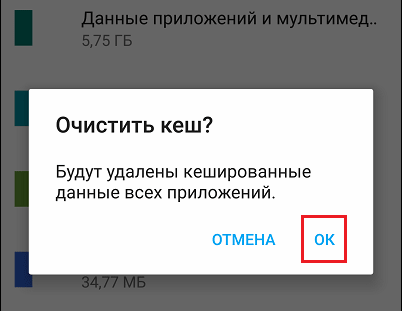
Также память смартфона можно очистить, удалив ненужный контент (фото, видео, аудио) и программы, которые давно не использовались, но занимают много места.
Отключаем всплывающие окна на Samsung, Xiaomi и Huawei
Не всегда всплывающие месседжи могут быть полезными. Бывают случаи, когда их следует отключить. К примеру, такая надобность может появиться в случае захвата экрана или в ряде других ситуаций.
Поэтому теперь давайте рассмотрим обратный механизм, когда нужно наоборот избавиться от назойливых появляющихся сообщений. В целом отключить все всплывающие окна можно одним махом, активировав режим «Не беспокоить». Но все же лучше избавляться от них системно.

Как убрать на Самсунг
Для телефонов Samsung предусматривается следующая инструкция:
- Открываем шторку.
- Задерживаем палец на сообщении.
- Выбираем «Показ без звука».
- Чтобы добиться полного выключения, требуется отключить «Разрешение уведомлений».

Сяоми
Владельцы Xiaomi должны сделать следующее:
- Заходим в «Настройки».
- Открываем «Приложения»> «Все приложения».
- Выбираем нужную программу, месседжи которой вы хотите выключить.
- Жмем «Другие разрешения».
- Напротив строки «Всплывающие окна» выбираем отключить или включить.

Хуавей
На Huawei появляющиеся окна программ отключаются так:
- Заходим в «Настройки» аппарата.
- Выбираем «Приложения и уведомления»> «Приложения».
- Находим в списке желаемую программу.
- Выбираем «Уведомления» и отключаем их.

Хонор
Схожим образом обстоит дело и на гаджетах Honor:
- Переходим в «Настройки».
- Открываем «Приложения и уведомления».
- Проваливаемся в «Приложения» и выбираем программу, для которой вы хотите отключить сообщения.
- Находим «Уведомления» и выключаем их.

Техно
Смартфоны Техно также можно избавить от всплывающих окон.
Делается это следующим образом:
- Заходим в настройки вашего девайса.
- Открываем «Уведомления».
- Выбираем из списка утилиту, месседжи от которой нужно заблочить.
- Жмем на ползунок напротив «Разрешить уведомления», деактивируя опцию.

Как вы могли заметить, для смартфонов разных производителей алгоритмы, позволяющие добиться нужного результата, схожи. Теперь в целом вы можете действовать интуитивно через установки вашего гаджета, вне зависимости от того, о какой модели идет речь.
Не получаете уведомления приложений на вашем Android? Причин тому может быть много. Обычно это либо проблема оптимизации батареи, либо проблема с доступом к уведомлениям. Вот пошаговое руководство, как исправить ошибку «Приложение Android не отправляет уведомления». Мы начнем с некоторых базовых, но необходимых проверок, а затем постепенно перейдем к устранению проблемы.
Исправить «Приложение Android не отправляет push-уведомления»
Шаг 1: Отметьте режим «Не беспокоить».
Если вы не получаете уведомления от большинства приложений, скорее всего, вы забыли отключить режим «Не беспокоить». Независимо от того, какое устройство Android вы используете, режим DND (Не беспокоить) полностью блокирует все уведомления приложений Android. Следовательно, убедитесь, что режим «Не беспокоить» выключен.
Чтобы проверить статус «Не беспокоить», потяните вниз панель уведомлений. Проверьте, включен ли режим «Не беспокоить».

Шаг 2. Обновите приложение
Если вы не получаете уведомление от одного приложения, проверьте, обновлено ли приложение до последней версии. Последнее обновление в основном избавляет от ненужных ошибок.
Чтобы обновить приложение, нажмите и удерживайте приложение и нажмите «Информация о приложении».

На странице «Информация о приложении» перейдите вниз и нажмите «Сведения о приложении в магазине». Вы сразу попадете в список приложений в Google Play Store. Если вы видите что-то вроде следующего снимка экрана, приложение необходимо обновить и нажмите кнопку «Обновить». Если для приложения нет обновлений, вместо этого у вас будет кнопка «Открыть».

Шаг 3. Доступ к уведомлениям
Приложению требуется доступ к уведомлениям, чтобы отправлять push-уведомления. Это разрешение на уведомление предоставляется по умолчанию. Однако иногда по незнанию доступ к разрешению мог быть отменен.
Следовательно, в первую очередь нам нужно проверить, имеет ли приложение достаточные разрешения для отправки вам уведомлений. Для этого нажмите и удерживайте приложение и выберите «Информация о приложении». В разделе «Информация о приложении» нажмите «Уведомления».

В разделе «Уведомления приложений» убедитесь, что переключатель «Показывать уведомления» включен. Теперь, начиная с Android 10, вы можете использовать различные категории в уведомлениях.
Например, на следующем снимке экрана вы увидите отдельный переключатель уведомлений для прямых сообщений Instagram, лайков, комментариев и IGTV. Я могу отключить уведомления для IGTV, лайков, комментариев, анонсов продуктов, но включить DM и запросы сообщений в Instagram.

Шаг 4. Проверьте фоновый доступ
На той же странице информации о приложении нажмите «Мобильные данные». На странице использования данных приложения проверьте, включен ли параметр «Разрешить использование данных в фоновом режиме». Если он выключен, нажмите на переключатель рядом с «Разрешить использование данных в фоновом режиме», чтобы включить его.

Шаг 5. Добавьте приложение в белый список
Одна из основных причин, по которой приложение не отправляет уведомление, — это адаптивная батарея.
В Android 9.0 Google представила Адаптивная батарея. Это в основном изучает то, как вы используете свой телефон Android, и закрывает приложения, которые вы не используете. Это увеличивает время автономной работы вашего Android-смартфона. Но другие производители Android, такие как Samsung, OnePlus, Xiaomi, пошли дальше в своих устройствах. Они начали агрессивно убивать приложения, которые вы даже часто используете. Android 10 еще больше усугубил эту проблему, и вот страница рейтинга разработан сторонним создателем приложений для ранжирования OEM-производителей на основе убийств приложений.
Чтобы исправить это, нам придется внести наше приложение в белый список или дать ему бесплатный доступ для работы в фоновом режиме. Для этого нажмите и удерживайте приложение и нажмите «Информация о приложении». В разделе «Информация о приложении» нажмите «Батарея».

На вкладке «Использование батареи» нажмите «Оптимизировать использование батареи». На странице «Оптимизировать использование батареи» нажмите «Приложения не оптимизированы» и выберите «Все».

После того, как вы перешли на «Все приложения», нажмите значок поиска рядом с меткой «Оптимизировать использование батареи». Найдите Instagram и нажмите на него, чтобы отключить оптимизацию заряда батареи для этого конкретного приложения. Точно так же вы можете отключить переключатель для нескольких приложений.
Шаг 6. Отключите адаптивную батарею
В случае, если адаптивная батарея выходит из-под контроля (например, OnePlus), вместо отключения оптимизации батареи для нескольких приложений лучше отключить адаптивную батарею.
Теперь отключение адаптивной батареи зависит от используемого вами скина Android. В OneUI от Samsung это называется «Адаптивное энергосбережение» вместо адаптивного аккумулятора. Я продемонстрирую, как его отключить на стоковом Android.
Перейдите в меню настроек и нажмите на аккумулятор.

В настройках батареи нажмите «Adaptive Battery». На странице Adaptive Battery нажмите на переключатель рядом с Adaptive Battery, чтобы выключить его.

Шаг 7. Очистите данные приложения
Очистка данных приложения также может помочь сбросить настройки и предпочтения приложения. Для этого нажмите и удерживайте приложение и нажмите «Информация о приложении». На странице информации о приложении нажмите Хранилище. На странице «Хранилище» нажмите «Очистить данные» и «Очистить кеш» внизу страницы.

Отключение адаптивной батареи сокращает время автономной работы вашего устройства. Но, по крайней мере, вы можете отвечать своим друзьям в Instagram вовремя.
Шаг 8. Переустановите приложение.
Если все вышеперечисленные методы не работают, переустановите приложение из Play Store.
Шаг 9. Проверьте наличие ошибок
Если все эти методы не сработали, возможно, приложение работает неправильно. Быстрый поиск в Google о приложении и проблеме с уведомлениями может предоставить вам информацию. Кроме того, вы также можете проверить проблему в обзоре приложения в Play Store.
Шаг 10. Сбросьте настройки Android до заводских.
Наконец, если ничего не работает, нам придется пойти дальше и выполнить сброс настроек устройства Android до заводских. Это приведет к удалению всех ваших данных, удалению сторонних приложений и выходу из вашей учетной записи Google. Следовательно, убедитесь, что вы сделали резервную копию своих данных до сброса настроек до заводских.
Чтобы восстановить заводские настройки, перейдите к настройкам устройства, перейдите в нижнюю часть и нажмите «Общее управление». В разделе «Общее управление» нажмите «Сброс».

На странице «Сброс» нажмите «Сброс до заводских настроек» и следуйте дальнейшим инструкциям. Восстановление заводских данных может занять некоторое время и убедиться, что ваше устройство заряжено более 70%.

После восстановления заводских настроек войдите в свою учетную запись Google. Ваше устройство Android сможет загрузить резервную копию и загрузить, восстановить все приложения.
Заключительные слова
Я довольно часто переключаю мобильные устройства из-за характера моей работы. Ранее, когда я писал обзор Pixel, я упоминал об этой проблеме с адаптивной батареей на других устройствах. Поскольку OEM-производители начинают активно удваивать эту адаптивную батарею, сторонние приложения терпят убытки. Несколько дней назад произошел AMA на Reddit от инженеров Android, и самым часто задаваемым вопросом была Adaptive Battery.
Будем надеяться, что с Android 11 все наладится. А пока давайте отключим его!
Также читайте: Как отключить всплывающее окно «Показать упрощенное представление» в Chrome на Android
Как решить проблему всплывающих уведомлений на Android 10
Android 10 наконец-то здесь, и есть несколько устройств, для которых была выпущена последняя версия ОС Android 10.
Первым в списке по очевидным причинам являются устройства Google Pixel и, что интересно, все устройства Pixel, то есть от Pixel 1 до Pixel 3 (включая варианты XL) , получают обновления для Android 10.
Это может быть немного обломком для многих смартфонов других производителей, поскольку им едва исполнился год, и они все еще не имеют права на обновление Android 10. Однако в Android 10 также есть некоторые проблемы, о которых сообщали первые пользователи. В этом посте мы рассмотрим одну из проблем и расскажем, как решить проблему с всплывающими уведомлениями на Android 10.
Согласно сообщениям на Pixel Forum, несколько пользователей сообщили, что есть некоторая проблема с всплывающим уведомлением на устройствах, работающих на Android 10. Проблема, о которой сообщается, в основном возникает, когда вы разговариваете по телефону, всплывающее уведомление просто не отображается. работай. Это очень раздражает в ситуациях, когда вам снова звонят, и вам нужно потянуть вниз панель уведомлений, чтобы увидеть, кто звонит вам, пока вы подключены к вызову. Однако в этом руководстве у нас есть несколько методов, которые решат эту проблему. Итак, без лишних слов, давайте сразу перейдем к самой статье;
Как решить проблему с всплывающими уведомлениями на Android 10
В этом методе у нас есть три метода, которые помогут вам решить проблемы с всплывающими уведомлениями на Android 10. Первый метод — самый простой, который требует от вас перекрестной проверки, включили ли вы всплывающие уведомления на вашем устройстве. устройство или нет. Два других метода — это исправление или решение проблемы с уведомлениями.
Метод 1. Включите всплывающие уведомления на Android 10
Если вы являетесь пользователем телефонов Pixel, OnePlus или Essential, возможно, вы уже пользовались последней версией операционной системы Android 10 на своих устройствах. Ниже приведены шаги, с помощью которых вы можете включить всплывающие уведомления на ваших устройствах под управлением Android 10. Обратите внимание, что эти шаги предназначены для включения всплывающих уведомлений, если вы отключили их или они отключены.
- Откройте меню настроек на вашем устройстве.
- Затем перейдите в Приложения и уведомления, а затем в Просмотреть все приложения .
- Нажмите на приложение, для которого вы не можете получать всплывающие уведомления из списка.
- Нажмите на приложение, а затем перейдите в Уведомления .
- Убедитесь, что в меню « Показать уведомления» включен всплывающий экран .
- Включите опцию всплывающего экрана, если она отключена.
Метод 2: измените настройки адаптивных уведомлений на Нет
В Android 10 появилось множество новых функций и улучшений, которые призваны сделать жизнь пользователя лучше. Однако в любом случае эти функции мешают отображению всплывающих окон с уведомлениями, тогда вы можете просто отключить их. Более того, есть новая функция под названием Адаптивные уведомления, которая предназначена для улучшения уведомлений, но в любом случае вы можете просто отключить ее, следуя приведенному ниже методу;
- Перейдите в Настройки >> Приложения и уведомления >> Дополнительно >> Доступ к специальным приложениям .
- Затем нажмите Адаптивные уведомления .
- Здесь выберите вариант Нет
Более того, отключение функции адаптивных уведомлений устранило эти проблемы с всплывающими уведомлениями для многих пользователей, и вы можете добавить себя в список. Однако, если вам по-прежнему не удается решить проблему, вы можете воспользоваться нашим третьим методом ниже.
Метод 3: очистить кеш и данные хранилища приложения
Вероятно, последнее средство, к которому мы все прибегаем, чтобы исправить любое не отвечающее приложение, — это перейти в настройки информации о приложении и очистить кеш и хранилище этого конкретного приложения. Но обратите внимание, что очистка кеша приложений и данных хранилища полностью сотрет настройки этого конкретного приложения и всю вашу информацию, хранящуюся для этого конкретного приложения. Итак, сделайте резервную копию всех данных, например сообщений, личной информации и т. Д. Выполните следующие шаги, чтобы очистить кеш и данные хранилища приложений;
- Перейдите в приложение «Настройки» >> Приложения и уведомления >> Просмотреть все приложения.
- Теперь найдите приложения, в которых вы столкнулись с проблемой всплывающих уведомлений.
- Затем нажмите на название приложения и нажмите « Хранилище и кеш» .
- Наконец, нажмите « Очистить кеш », чтобы очистить его кеш, а также нажмите « Очистить хранилище », чтобы сбросить приложение.
Вы также можете сначала очистить данные кеша приложения и посмотреть, решает ли оно проблему или нет, а затем продолжить очистку данных хранилища приложения.
Итак, вот это с моей стороны в этом посте. Надеюсь, что вышеупомянутые методы смогли решить проблему всплывающих уведомлений на Android 10. Поскольку это ранняя версия Android 10, будут возникать некоторые проблемы и проблемы, которые со временем будут устранены с помощью обновлений. Сообщите нам в комментариях, помог ли этот пост вам в решении проблем или нет. До следующего поста… Ура!
Проблемы с уведомлениями
Для того, чтобы обеспечить своевременную доставку сообщений и уведомлений WhatsApp, ваш телефон должен быть правильно настроен.
Убедитесь, что у вашего телефона есть Интернет-соединение
Вы можете проверить это, открыв браузер и перейдя на любой сайт. Если браузер не подключается, попробуйте выполнить следующие действия по устранению неполадок с подключением.
Если страница открывается, а WhatsApp не работает, свяжитесь со своим мобильным оператором и системным администратором, чтобы убедиться, что ваша точка доступа и роутер настроены на разрешение не-веб- и сокет-подключений. Вы также можете попробовать подключиться к другой сети. Если вы подключены к Wi-Fi, попробуйте мобильные данные или наоборот.
Убедитесь, что опция Ограничить фоновые данные выключена
- Откройте Настройки устройства > Приложения > WhatsApp > Использование данных.
- Убедитесь, что опция Ограничить фоновые данные выключена.
- Повторите вышеуказанные шаги для сервисов Google.
Дополнительные шаги по устранению неполадок
- Перезагрузите телефон (выключить и заново включите его).
- Сбросьте предпочтения приложений, перейдя в Настройки телефона > Приложения > Меню > Сбросить настройки.
- Предотвратите активацию режима экономии энергии, подключив ваш телефон к источнику питания.
- Выйдите из WhatsApp Web, перейдя в WhatsApp > Меню >WhatsApp Web > Выйти со всех компьютеров.
- Держите Wi-Fi включённым, когда ваш телефон находится в спящем режиме, перейдя в НастройкиWi-Fi > иконка Настроек > Wi-Fi в спящем режиме > Не выключать.
- Удалите все приложения «task killer». Данные приложения могут задерживать входящие сообщения, в то время когда вы не используете WhatsApp.
- Откройте приложение Hangouts и выйдите из всех своих аккаунтов. Далее снова откройте Hangouts и войдите в аккаунты.
Дополнительные шаги по устранению неполадок, характерные для определенных ОС
- Android 4.1 – 4.4
- Убедитесь, что опция Автосинхронизация данных включена, перейдя в Настройки телефона > Использование данных > Меню > Автосинхронизация данных.
- Убедитесь, что оптимизация Wi-Fi выключена, перейдя в Настройки телефона > Wi-Fi > Меню > Дополнительные функции > Оптимизация Wi-Fi.
- Убедитесь, что режим «Не беспокоить» выключен, или вы настроили уведомления WhatsApp в приоритетном режиме, перейдя в Настройки телефона > Звук > Не беспокоить.
- Убедитесь, что WhatsApp предоставлены все разрешения, перейдя в Настройки телефона > Приложения > WhatsApp > Разрешения.
Если все указанные выше действия не помогли устранить проблему, то вполне возможно, что вы не получаете обновления от службы Push Notification Google.