
Часто, даже если вы подключены к Wi-Fi, вы не могу открыть любую веб-страницу на вашем телефоне Android. И когда это произойдет, вы увидите, что на вашем значке Wi-Fi будет восклицательный знак или значок X. Иногда вы даже получаете уведомление с надписью Ограниченное подключение. В этом посте мы расскажем, как это исправить на телефонах Android.
Ограниченный доступ означает, что ваш телефон подключен к Wi-Fi, но сеть Wi-Fi не подключена к Интернету. Это означает, что у Wi-Fi нет рабочего подключения к Интернету. В этой ситуации вы можете воспользоваться всеми преимуществами сети Wi-Fi, но вы не сможете использовать Интернет для открытия веб-сайтов или приложений.
Давайте рассмотрим различные решения, чтобы исправить Wi-Fi, отображающий уведомление об ограниченном подключении на Android.
1. Перезагрузите устройства.
Вам следует начать с перезагрузки телефона и маршрутизатора. Чтобы перезагрузить маршрутизатор, выключите его выключатель и отключите его от сети на 20-30 секунд. Затем снова подключите его.
2. Проверьте дату и время на телефоне.
После перезапуска необходимых устройств проверьте дату и время на своем телефоне. Иногда фактическое время не совпадает с временем на вашем устройстве, поэтому исправьте это.
Для этого перейдите в «Настройки»> «Система» (или «Общее управление»). Нажмите на Дата и время. Выберите Дата и время автоматически или Использовать время, предоставленное сетью.
3. Забудьте Wi-Fi SSID, подключенный к вашему телефону.
Затем вы должны забыть о своей сети Wi-Fi с телефона. Например, отключите или удалите сохраненные данные о сети. После этого вам нужно будет снова ввести пароль для вашего Wi-Fi.
Чтобы забыть пароль и данные Wi-Fi, выполните следующие действия:
Шаг 1: Откройте Настройки на вашем телефоне. Нажмите «Подключения» или «Сеть и Интернет».
Шаг 2: Нажмите на Wi-Fi. Затем нажмите на имя SSID Wi-Fi, с которым возникла проблема.
Шаг 3: Нажмите на Забыть на следующем экране.
Шаг 4: Попробуйте снова подключиться к тому же SSID Wi-Fi с правильным паролем.
4. Переключение между настройками IP.
Вы также должны попробовать переключаться между динамическими и статическими IP-настройками, чтобы исправить ограниченное соединение. В первом случае вам не нужно ничего делать в качестве IP, а все остальное будет установлено автоматически. В последнем случае вам придется ввести некоторые детали вручную, как описано в следующем решении.
Чтобы изменить режим IP, выполните следующие действия:
Шаг 1: Откройте настройки Wi-Fi, как показано выше. То есть зайдите в Настройки> Подключения / Сеть> Wi-Fi.
Шаг 2: Нажмите на свое имя SSID Wi-Fi. Теперь нажмите на Дополнительные параметры. На стандартном Android вам нужно будет нажать на значок редактирования, а затем нажать на Дополнительные параметры.
Шаг 3: Вы увидите варианты настроек IP. Измените режим со статического на DHCP или наоборот. Если вы переключаетесь с DHCP на статический, следуйте следующему способу настройки.
5. Используйте правильные настройки IP.
Иногда возникает конфликт IP-адресов между различными устройствами, подключенными к сети Wi-Fi. Переключение на статический IP-адрес и ручной ввод IP-адреса устранили проблему с ограниченным подключением на Android для многих пользователей.
Для этого повторите шаги, указанные в приведенном выше решении, т. Е. Выберите Статический IP-адрес. После этого вы заметите, что перед вами откроются новые параметры, такие как IP-адрес, DNS и т. Д. Вам нужно изменить IP-адрес и выбрать один из стандартного диапазона IP-адресов, который поддерживает ваш маршрутизатор и ваш регион.
- 10.0.0.0 к 10.255.255.255
- 172.16.0.0 к 172.31.255.255
- 192.168.0.0 к 192.168.255.255
Первые три цифры всегда одинаковы, т.е. 192.168.1, как в моем случае. После этого вы можете ввести любое число от 1 до 255 для замены X. Итак, ваш окончательный адрес будет примерно 192.168.1.246. Шлюз должен быть похож на ваш IP-адрес, обычно заканчивающийся на 1. Вы также можете попробовать использовать Google DNS 1 как 8.8.8.8 и DNS 2 как 8.8.4.4. Остальное оставьте без изменений. Наконец, нажмите кнопку «Сохранить». Перезагрузите телефон.
Наконечник: Продолжайте пробовать 2-3 случайных IP-адреса, чтобы убедиться, что один из них правильно подключается.
На телефонах под управлением Android 10 проблему можно решить, изменив также конфиденциальность сети Wi-Fi. Для этого откройте настройки Wi-Fi на телефоне. Зайдите в свою сеть Wi-Fi. Нажмите на конфиденциальность или тип MAC-адреса. На некоторых телефонах вы можете найти его в разделе «Дополнительно».
Вы найдете два варианта — рандомизированный MAC-адрес и MAC-адрес устройства. Переключитесь на второй вариант из того, что установлен в данный момент. Например, если сейчас это MAC-адрес устройства, измените его на случайный MAC-адрес и наоборот. Перезагрузите телефон.
7. Изменение использования сети
Другой параметр, который может быть причиной ограниченного подключения на Android, — это использование сети. Чтобы исправить это, вам нужно изменить вашу сеть на Без измерения.
Для этого откройте настройки сети Wi-Fi. Нажмите на использование сети или сеть с измерением. Загляните в раздел Advanced, если он не виден напрямую. Выберите Без измерения. Перезагрузите телефон.
8. Измените настройки модема.
Если у вас есть доступ к маршрутизатору или модему, попробуйте также изменить некоторые настройки для него. Во-первых, вам нужно изменить беспроводной режим. Он будет присутствовать в настройках беспроводной сети вашего модема. Попробуйте использовать такие режимы, как 802.11b, 802.11g, 802.11n и т. Д., Чтобы узнать, какой из них подойдет вам лучше всего.
Во-вторых, измените тип пароля с WPA2 на WPA / WPA2 в настройках вашего роутера. После изменения любого параметра перезапустите модем. Затем попробуйте подключить к нему свой телефон. Надеюсь, уведомление об ограниченном подключении исчезнет.
9. Сбросить настройки сети.
Наконец, вам следует сбросить настройки сети на вашем телефоне Android. Это не приведет к удалению ваших личных данных. Однако все настройки вашей сети, такие как Wi-Fi, Bluetooth и т. Д., Будут сброшены до исходных значений. Подробно узнайте, что происходит при сбросе настроек сети.
Чтобы сбросить настройки сети, выполните следующие действия:
Шаг 1: Откройте «Настройки» на телефоне и перейдите в «Система» или «Общее управление».
Шаг 2: Нажмите на Сброс. Затем нажмите Сбросить настройки сети или Сбросить Wi-Fi, мобильный телефон и Bluetooth.
Посмотрите в другую сторону
Если проблема не устранена, возможно, проблема не в вас. Мы имеем в виду, что проблема может быть и со стороны вашего поставщика услуг. Итак, позвоните им, чтобы подтвердить.
Следующий:
Знаете ли вы, что можно использовать свой телефон Android в качестве ретранслятора Wi-Fi? Узнайте, как это сделать, по следующей ссылке.
Post Views: 14 487
Если вам не удается подключиться к интернету на своем устройстве Android через браузер или приложение, выполните следующие действия.
Слабое интернет-соединение
- Время ожидания скачивания постоянно истекает, скачивание не начинается или останавливается на 0 %.
- Google Play зависает, когда появляется сообщение «Загрузка…».
- Страницы в браузере не открываются.
Общие рекомендации
- Перезагрузите устройство. Возможно, это простое действие решит проблему.
- Если проблема не исчезла, переключитесь с Wi-Fi на мобильный интернет или наоборот:
- Откройте приложение «Настройки» и нажмите Сеть и интернет или Подключения. Эти параметры могут называться иначе в зависимости от устройства.
- Отключите Wi-Fi, включите передачу мобильных данных и проверьте, решило ли это проблему.
- Если нет, отключите мобильные данные и включите Wi-Fi. Проверьте, удалось ли устранить проблему.
- Выполните указанные ниже действия.
Как устранить проблемы с мобильным интернетом
Убедитесь, что мобильный интернет включен и устройство подключено к сети
- Откройте приложение «Настройки» и нажмите Сеть и интернет или Подключения
 Мобильный интернет или Мобильные данные.
- На некоторых устройствах, чтобы увидеть этот параметр, сначала нужно выбрать Использование данных.
- Включите параметр Мобильный интернет или Мобильные данные. Если это уже сделано, отключите его и включите снова.
- Убедитесь, что рядом со значком
 в верхней части экрана показан индикатор технологии связи (например, 2G, 3G, 4G или H).
 - Обратите внимание, что этого индикатора может не быть, если устройство подключено к сети Wi-Fi. Отключите Wi-Fi и проверьте наличие индикатора ещё раз.
 Мобильный интернет или Мобильные данные.
 в верхней части экрана показан индикатор технологии связи (например, 2G, 3G, 4G или H).
Если индикатор отсутствует, возможно, вы вне зоны действия мобильного интернета. Перейдите в другое место или выйдите на улицу и снова проверьте силу сигнала.
Примечание. Если эта проблема возникает часто, обратитесь к оператору мобильной связи.
Включите и выключите режим полета
- Откройте приложение «Настройки» и нажмите Сеть и интернет или Подключения Режим полета. Эти параметры могут называться иначе в зависимости от устройства.
- Включите режим полета.
- Подождите 10 секунд.
- Отключите режим полета.
- Проверьте, удалось ли устранить проблему.
Если вы выполнили все действия выше, но проблема не решена, свяжитесь с оператором мобильной связи.
Как устранить проблемы с Wi-Fi
Убедитесь, что устройство подключено к сети Wi-Fi
Перезагрузите маршрутизатор
Если устройство подключено к домашней сети Wi-Fi, найдите в руководстве к маршрутизатору информацию о том, как перезагрузить его. Чаще всего это делается так:
- Отключите роутер от электросети и убедитесь, что световые индикаторы на нем погасли.
- Подождите 30 секунд.
- Снова подключите маршрутизатор к электросети и подождите 30 секунд, пока не зажгутся все световые индикаторы.
Если вы выполнили все действия выше, но проблема не решена, свяжитесь с интернет-провайдером или владельцем сети Wi-Fi.
Эта информация оказалась полезной?
Как можно улучшить эту статью?
На чтение 9 мин Просмотров 104к.

Сергей Сакадынский
Работал в сфере IT-консалтинга, занимался созданием и администрированием интернет-ресурсов. 10 лет опыта работы по проектированию и обслуживанию компьютерных сетей.
Вы включаете Wi-Fi на смартфоне. Телефон подключается к сети, но интернет не работает. Рядом со значком Wi-Fi появляется крестик. А возле названия сети, к которой вы подключились, надпись: «Без доступа к интернету».
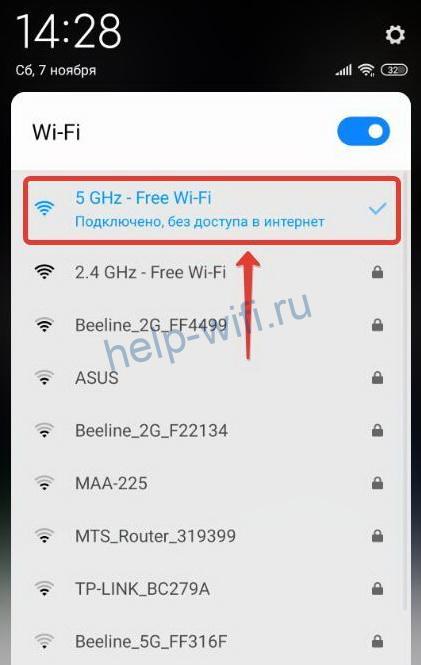
Наверняка вы сталкивались с подобной ситуацией. В этой статье мы будем разбираться, что значит «Wi-Fi подключено без доступа в интернет» на Android, и как это исправить.
Содержание
- Что означает ошибка
- Основные причины
- Устранение проблемы
- Перезагрузка устройств
- Повторное подключение к сети
- Проверка даты
- Уровень сигнала
- Смена канала
- Тип шифрования
- Проверка веб-авторизации
- Изменение IP
- Установка другого DNS сервера
- Сброс сети
- Прокси сервер
- Если ничего не помогло
Что означает ошибка
Это сообщение означает, что интернет на смартфоне не работает, хотя вайфай включен и подключение есть. Некоторые пользователи сразу начинают паниковать и бегут с телефоном в сервисный центр. Однако эта ошибка далеко не всегда означает, что смартфон или планшет сломался. Большинство проблем с подключением к интернету связано с внешними причинами.
Основные причины
Проверьте, правильно ли вы действовали изначально. Подробный алгоритм, как подключить Wi-Fi на телефоне — по ссылке.
Если Wi-Fi работает, а интернета нет, чаще всего причина связана со сбоем подключения на роутере или его неправильной настройкой. Возможно также, что интернет просто не работает из-за проблем на стороне провайдера или потому что на счету пользователя закончились деньги. Поэтому проверьте, есть ли на роутере интернет. Попробуйте подключиться к сети с другого устройства. Если проблема с подключением возникает и на втором смартфоне, значит, интернет отсутствует из-за маршрутизатора.
Если интернет не работает только на одном устройстве, тогда, скорее всего, это проблема настроек вашего смартфона. Возможно, произошёл программный сбой, вирус или антивирусное ПО блокирует подключение, сбились сетевые настройки и т. д.
Устранение проблемы
Разбираемся, как исправить ошибку «Wi-Fi подключено без интернета» на Андроид. Метод решения проблемы выбираем в зависимости от вызвавшей её причины. Если сбой на роутере, разбираемся с его настройками. Если глючит смартфон, устраняем проблему на нём.
Перезагрузка устройств
Перезагрузка роутера и смартфона очень часто помогает решить проблему с подключением за пару минут. Различные системные ошибки на обоих устройствах могут быть причиной того, что интернет не подключается. Если вайфай подключен, но нет доступа к интернету на Андроид-телефоне, отключите питание роутера, подождите полминуты и включите его снова. Выключите и включите смартфон. Проверьте, работает ли интернет.
Повторное подключение к сети
Отключение и повторное подключение к беспроводной сети также часто помогает избавиться от проблемы без дополнительных усилий. Для этого сдвиньте верхнюю панель на экране телефона вниз и нажмите на значок Wi-Fi. Он станет неактивным. Подождите и снова коснитесь значка пальцем. Телефон подключится к сети.
Если у вас нет такого значка, войдите в настройки, откройте раздел «Сеть и интернет» и выключите и включите Wi-Fi с помощью переключателя.
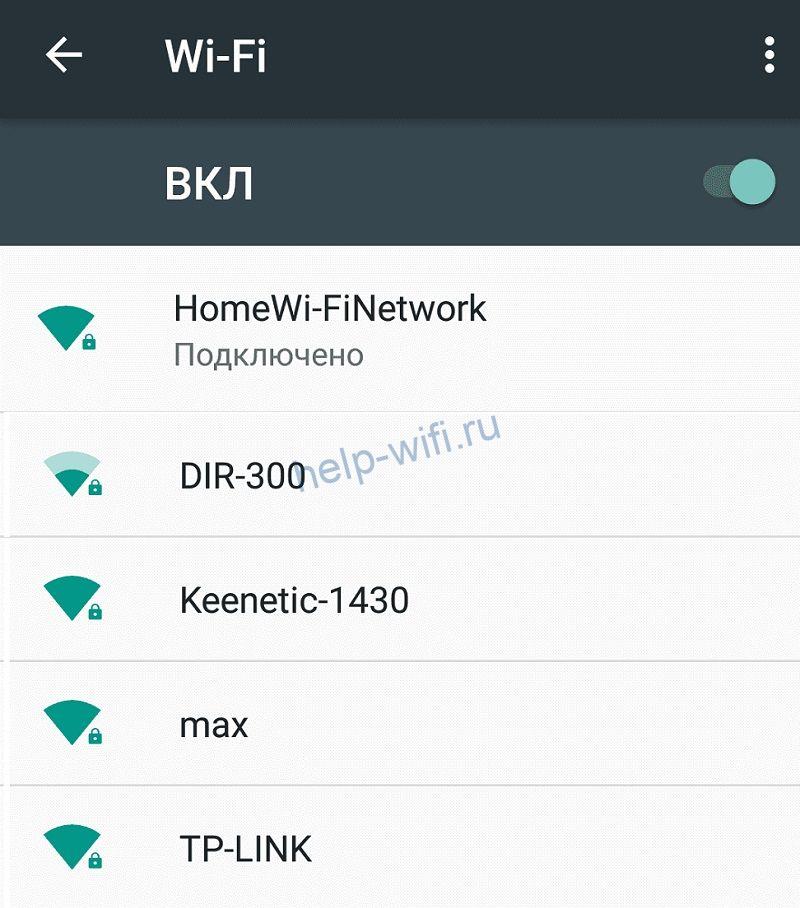
Если это не помогает, откройте список беспроводных сетей, нажмите пальцем на вашу сеть и удерживайте, пока не появится меню. Выберите и нажмите «Забыть сеть».

После этого обновите список сетей и заново подключитесь.
Проверка даты
Подключение к интернету может сбоить из-за неправильно выставленных даты и времени. Проверьте эти настройки на вашем смартфоне. Желательно, чтобы эта информация обновлялась автоматически
Войдите в настройки и найдите пункт «Дата и время». Включите опции «Использовать время сети» и «Использовать часовой пояс сети».
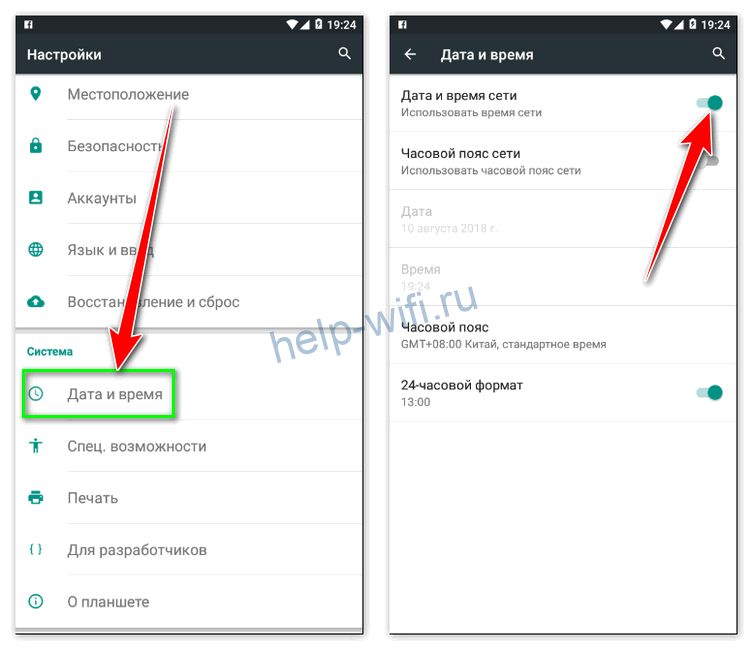
Часто это позволяет избавиться от проблем с подключением к интернету.
Уровень сигнала
Интернет может не подключаться из-за низкого уровня сигнала на роутере. Если вы изменяли этот параметр, попробуйте включить передатчик на максимум.
Интерфейс роутеров разных производителей отличается, но принцип работы одинаков. Откройте настройки беспроводного режима и найдите строку «Мощность передатчика».

Если у вас стоит низкий или средний, переключитесь на высокий. В некоторых маршрутизаторах мощность сигнала выставляется с помощью ползунка в процентах. Установите значение на максимум.
Если у вас двухдиапазонный роутер, настройки нужно менять для каждой сети.
Смена канала
Из-за того, что перегружен канал связи, на роутере может пропадать интернет. На смартфоне он, разумеется, тоже работать не будет. Эта проблема особенно актуальна для многоквартиных домов, где большое количество беспроводных сетей пересекаются друг с другом.
Чтобы улучшить качество интернета, попробуйте вручную настроить канал на роутере. В настройках беспроводного режима в строке «Канал» смените значение с «Авто» на любое другое.
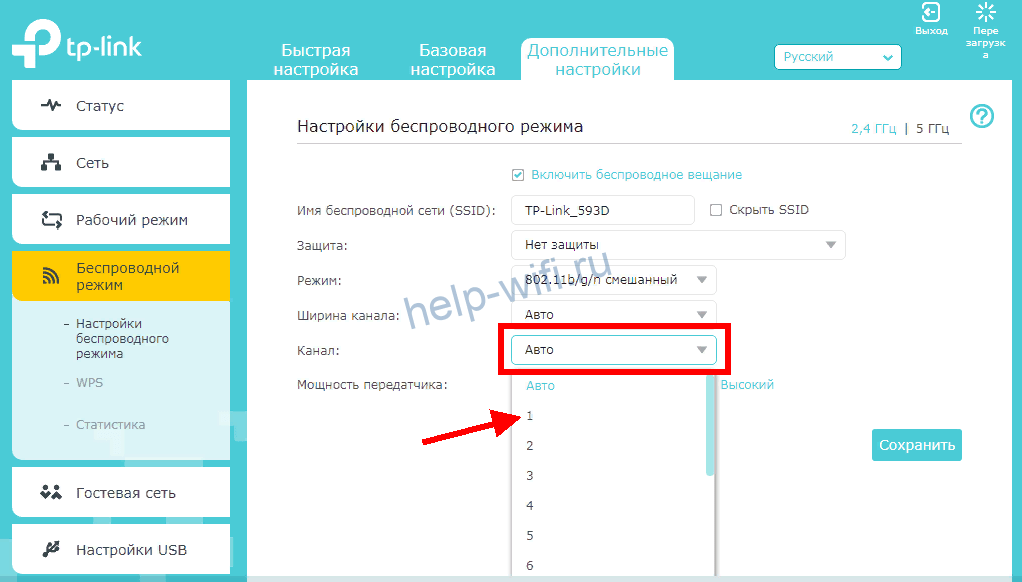
Попробуйте по очереди подключиться к разным каналам и выберите тот, на котором подключение работает наиболее стабильно.
Тип шифрования
На большинстве роутеров тип шифрования выставлен в режим «Авто». Для улучшения работы лучше вручную переключить шифрование на AES, а версию выбрать WPA2-PSK. Это современные стандарты шифрования данных, которые поддерживаются большинством устройств.

Проверка веб-авторизации
Если вы подключаетесь к открытой беспроводной сети в публичном месте, кафе или торговом центре, и у вас на телефоне вайфай-сеть без доступа в интернет, возможно, для подключения к Wi-Fi необходима дополнительная авторизация. Ваш телефон может сам об этом сообщить, но не всегда. Для проверки откройте браузер на смартфоне и попытайтесь войти на любой сайт в интернете. Вы будете автоматически перенаправлены на страницу авторизации, если это требуется.
Процедура авторизации может быть разной. Чаще всего от пользователя требуется зарегистрироваться, указать адрес электронной почты или номер телефона. Вам также может прийти СМС-код, который нужно будет ввести для подтверждения. Регистрироваться или нет? выбирайте сами. «Бонусом» к бесплатному интернету вы можете получить рекламную рассылку на почту или телефон.
Изменение IP
Бывает, что подключение к интернету не удаётся установить из-за того, что смартфон не может получить IP-адрес. В этом случае рядом с названием сети, к которой вы подключаетесь, будет постоянно присутствовать надпись «Получение IP-адреса». При этом нет подключения к интернету по Wi-Fi на Андроид-телефоне. В этом случае можно попробовать прописать адрес вручную. Но для этого нужно знать IP роутера, который раздаёт интернет.
Откройте настройки вашего Wi-Fi подключения. Для этого может потребоваться нажать на шестерёнку рядом с его названием или нажать на название сети пальцем и удерживать. Найдите расширенные настройки IP. Выберите «Пользовательские».
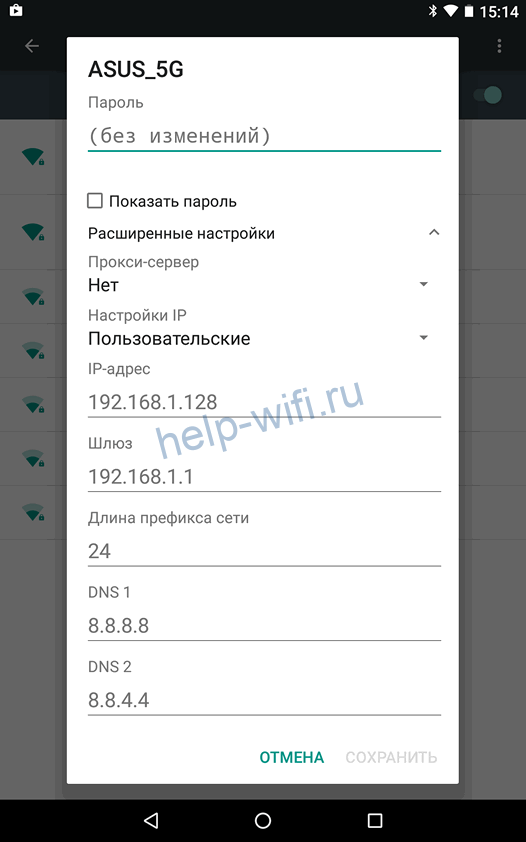
Пропишите IP-адрес вручную. Если адрес вашего роутера 192.168.0.1, установите значение 192.168.0.10. Последняя цифра может произвольно меняться. Если смартфон всё равно не подключается к сети, снова войдите в настройки и измените эту цифру на другую. В качестве шлюза должен быть указан IP вашего роутера.
Установка другого DNS сервера
Подключение к интернету часто сбоит из-за проблем с DNS-сервером провайдера. Обычно адрес DNS присваивается автоматически при подключении. Но его можно указать вручную. Используйте для этого публичные DNS-серверы Google.
В пользовательских настройках подключения впишите в поле DNS 1 цифры 8.8.8.8, а в поле DNS 2 8.8.4.4.
Использование DNS адресов Google рекомендуется на любых устройствах при возникновении трудностей с доступом в интернет.
Сброс сети
Бывает, что на смартфоне сбились настройки сети. Из-за этого возникают проблемы с подключением. Система Андроид подключается к вайфай, а интернета нет. Чтобы решить проблему, нужно сбросить настройки сети.
- Для этого откройте настройки и прокрутите экран вниз. Найдите пункт «Система».

- В этом разделе перейдите в «Сброс настроек»
- Нас интересует пункт «Сбросить настройки Wi-Fi, мобильного интернета и Bluethooth».


Все параметры сети будут восстановлены до первоначальных. Это затрагивает только беспроводные настройки. Пользовательские параметры и файлы будут сохранены.
Прокси сервер
Если вы используете прокси-сервер, возможно, сбой подключения возникает из-за него. Отключите прокси на вашем телефоне.
Войдите в настройки сети, раздел Wi-Fi и выберите сеть, к которой вы подключаетесь. Откройте её параметры. В зависимости от версии Android, возможно, потребуется перейти в расширенные настройки. Если прокси включенный, в параметрах подключения найдите строку прокси-сервер и установите значение «Нет».
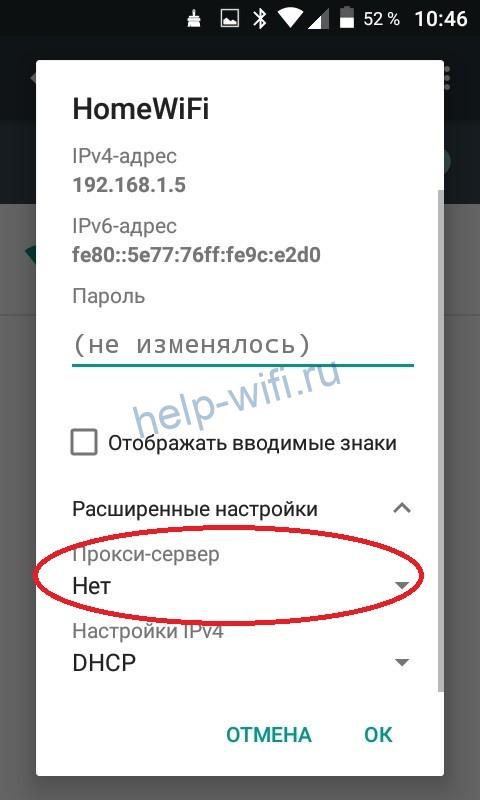
В некоторых телефонах может потребоваться снять галочку «Использовать прокси-сервер» или что-то подобное.
Если ничего не помогло
Если все вышеперечисленные действия не привели к нужному результату и по-прежнему нет доступа в интернет через Wi-Fi на телефоне, прочитайте о других распространенных ситуациях, когда телефон не подключается к Wi-Fi.
Также попробуйте выполнить такие действия.
Если интернет не работает только на смартфоне:
- Блокировать подключение могут отдельные программы, вирусы и антивирусное ПО. Попробуйте вспомнить, что вы устанавливали на телефон перед тем, как сломался интернет. Удалите эти приложения. Просканируйте телефон антивирусом. Проверьте настройки антивирусной программы. Попробуйте её временно отключить или удалить.
- Если ничего не помогает, сбросьте настройки смартфона до заводских. Только сделайте резервную копию всей важной информации. При сбросе параметров все данные из памяти телефона будут удалены.
Интернета нет и на других устройствах:
- Убедитесь, что у вас оплачены услуги интернет. Проверьте, подключен ли кабель провайдера к роутеру. Если на роутере интернет подключен, а на телефонах и других гаджетах не работает, проверьте, не сбились ли настройки беспроводной сети на маршрутизаторе. Возможно, вы что-то меняли в настройках и включили ограничения для подключений. Проверьте списки блокировки, если таковые имеются. Возможно, вы случайно добавили туда ваш смартфон.
- Если не удаётся найти проблему, сбросьте параметры маршрутизатора и настройте его заново. Как настроить роутер, читайте по ссылке.
Наверное, ничто так не раздражает, как неработающий интернет. Ведь с его помощью мы не только проводим свободное время, но и работаем. Представьте: вам вот-вот нужно сдавать важный проект, а вы не можете найти информацию для его составления из-за отсутствия сети. Проблема проявляется по-разному, но чаще всего она дает о себе знать, когда мы используем беспроводное подключение Wi-Fi. Бывает, что вы успешно подключились к сети, но сайты все равно не открываются, а в настройках отображается сообщение «Сеть без доступа к интернету» или «Интернет может быть недоступен».
Расскажем, как решить проблемы, связанные с работой Wi-Fi на Android
Содержание
- 1 Почему без доступа к интернету
- 2 Без доступа к интернету — что делать
- 3 Изменить настройки прокси
- 4 Как изменить DNS
- 5 Сброс настроек роутера
- 6 Не работает интернет на телефоне
Почему без доступа к интернету
В зависимости от модели смартфона и типа устройства, которое вы используете для выхода в интернет, текст сообщения отличается. Однако суть проблемы везде одна и та же: гаджет видит сеть Wi-Fi, успешно подключается к ней, но обмена данными не происходит. То есть при попытке открыть сайт через браузер или запустить приложение отображается сообщение «Нет подключения к интернету».
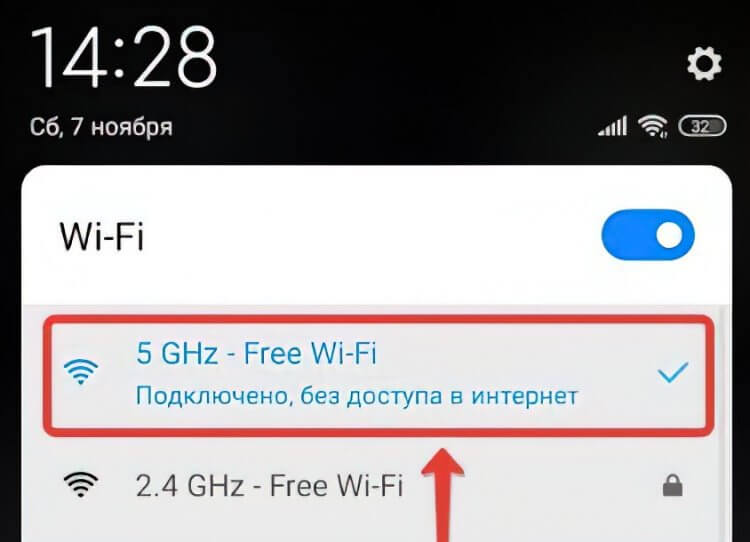
Чаще всего это сообщение появляется по причине задолженности
С этой проблемой я сталкивался неоднократно, а в большинстве случаев причина ее возникновения была прозаична и немного забавна — я просто забывал пополнить лицевой счет. Даже если вы уверены, что не остались в долгу перед своим провайдером, все равно посетите личный кабинет. Возможно, компания изменила условия внесения платежа или по новым правилам дает меньший срок для погашения задолженности.
Если речь идет об общедоступной сети Wi-Fi, которой вы пользуетесь в кафе или других людных местах, появление сообщения «Без доступа к интернету» может объясняться необходимостью пройти авторизацию. Как правило, для решения проблемы достаточно запустить браузер, после чего на экране появится сообщение с просьбой подтвердить номер телефона.
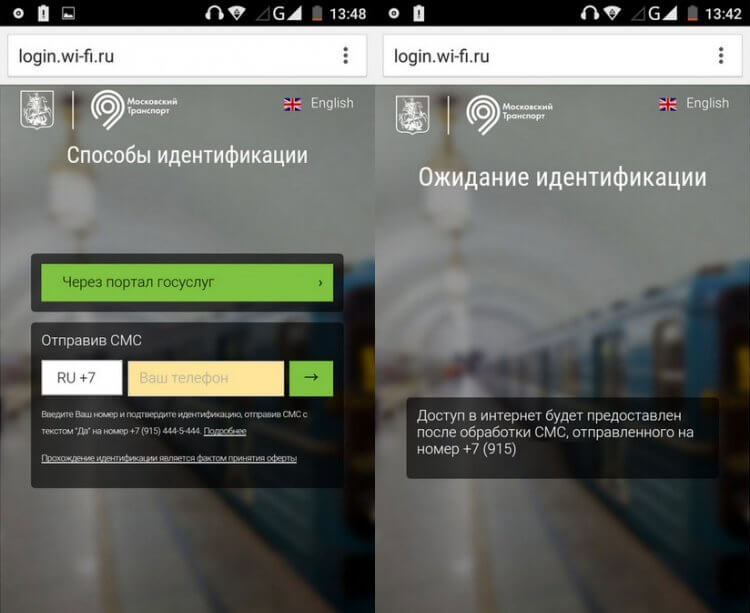
Публичные точки доступа требуют предварительной авторизации
Далее интернет заработает как ни в чем не бывало. Впрочем, если и это не поможет решить проблему, ознакомьтесь с альтернативными методами устранения неполадок, о которых далее пойдет речь.
⚡ Подпишись на Androidinsider в Пульс Mail.ru, чтобы получать новости из мира Андроид первым
Без доступа к интернету — что делать
Вне зависимости от того, с какой проблемой вы столкнулись, для ее решения в первую очередь нужно переподключить Wi-Fi. Для этого понадобится:
- Открыть настройки смартфона.
- Выбрать свою сеть.
- Нажать кнопку «Удалить эту сеть».
- Дождаться повторного обнаружения к сети.
- Переподключиться, используя пароль.
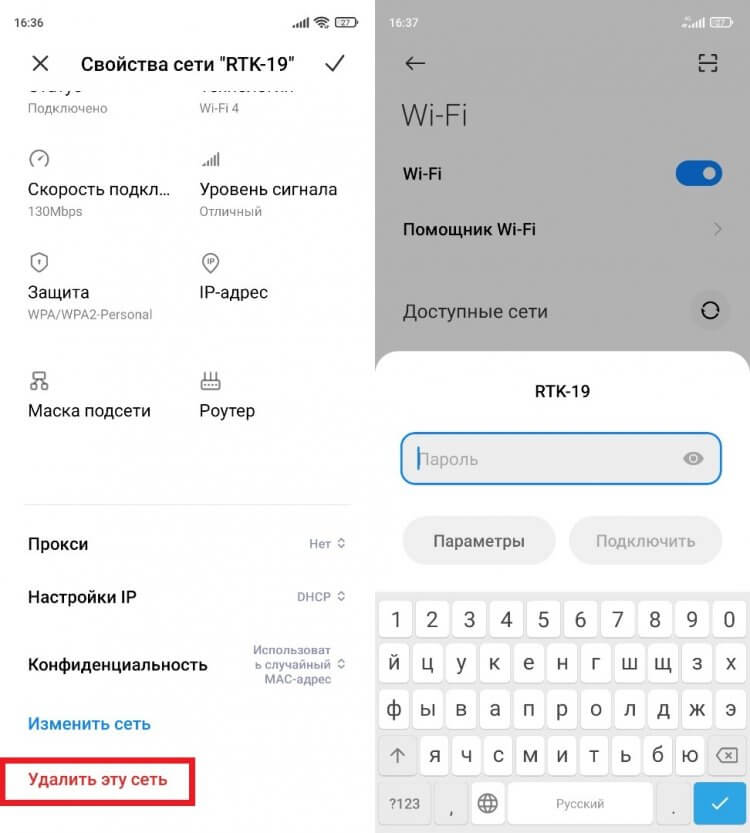
Удалите сеть, а затем — снова подключитесь к ней
Еще можно попробовать просто перезагрузить смартфон. Если сбой имеет временный характер, то проблема будет устранена. Но опять же только в том случае, если она не была вызвана техническими работами на линии провайдера или, например, неисправностью модуля Wi-Fi на смартфоне (этот вариант мы сразу исключаем, поскольку он наименее вероятен).
❗ Поделись своим мнением или задай вопрос в нашем телеграм-чате
Изменить настройки прокси
Открыв параметры своей сети Wi-Fi, которая подключается без доступа к интернету, обратите внимание на пункт «Прокси». Желательно, чтобы здесь было выставлено значение «Нет». Как правило, оно и так используется по умолчанию, но после установки обновлений или перепрошивки смартфона некоторые настройки сбиваются. Проверьте их правильность и переподключитесь к Wi-Fi.
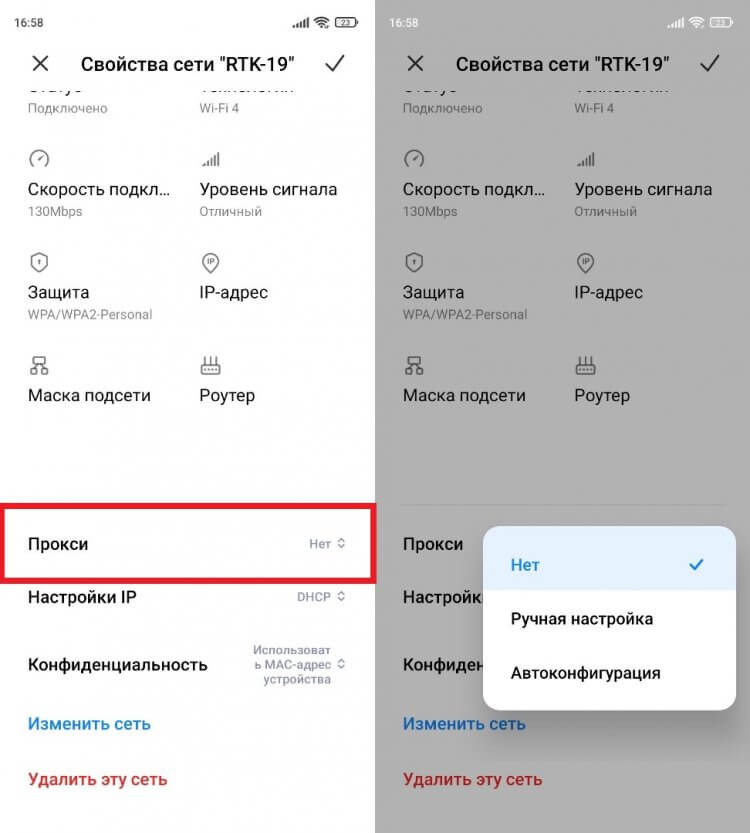
Выбирайте только значение «Нет»
Как изменить DNS
Этот способ я не пробовал, но узнал о нем в одном из тематических материалов, посвященных проблеме телефона без доступа в интернет. Не исключено, что он поможет в вашей ситуации. Автор этого метода предлагает изменить настройки DNS. Оптимальный вариант выставить параметры серверов Google (для DNS 1 — 8.8.8.8, а для DNS 2 — 8.8.4.4). Чтобы получить доступ к рассматриваемым параметрам, сделайте следующее:
- Откройте настройки своей сети Wi-Fi.
- Перейдите в «Настройки IP».
- Выберите «Статический IP-адрес».
- Пропишите рекомендованные значения.
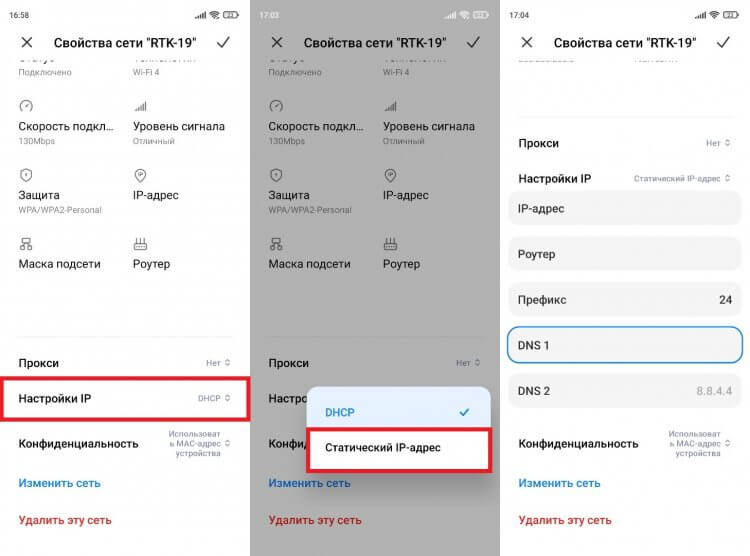
В интернете можно найти массу альтернативных DNS
Изменения сразу же вступят в силу, и интернет заработает. Если положительных изменений не произойдет, нужно обратиться к настройкам роутера. Каким — сейчас узнаете.
🔥 Загляни в телеграм-канал Сундук Али-Бабы, где мы собрали лучшие товары с АлиЭкспресс
Сброс настроек роутера
В процессе поиска решения проблемы, когда установлено подключение без доступа в интернет, вы должны проверить работоспособность сети на всех устройствах. Возможно, неполадки встречаются только на одном гаджете, и вам придется выполнить сброс настроек смартфона.
Если же проблема дает о себе знать на всех устройствах, то, скорее всего, виноват роутер. Попробуйте сбросить его настройки, нажав кнопку «Reset», расположенную на корпусе. Обычно для доступа к ней необходимо использовать скрепку или другой узкий предмет. После нажатия лампочки маршрутизатора замигают, а через несколько секунд маршрутизатор начнет работу в новом режиме. Вам останется переподключиться к Wi-Fi и проверить работу интернета.
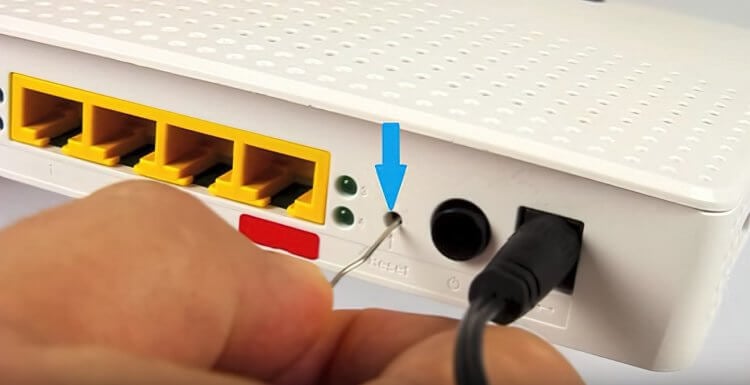
Для сброса настроек роутера достаточно нажать одну кнопку
Не работает интернет на телефоне
Наконец, помните, что любые проблемы могут быть вызваны техническими работами провайдера. Я, пользуясь услугами Ростелеком, сталкиваюсь с этим постоянно. Чтобы убедиться в наличии или отсутствии работ, достаточно набрать номер горячей линии. Обычно о проблемах сообщает автоответчик, и даже не нужно ждать ответа сотрудника колл-центра.
⚡ Подпишись на Androidinsider в Дзене, где мы публикуем эксклюзивные материалы
Если вам удастся решить проблему подключения к сети без доступа в интернет, то не стоит радоваться раньше времени. В процессе вы можете столкнуться с другими неполадками вроде низкой скорости загрузки или постоянными обрывами связи. О них мы подробно рассказывали в отдельном материале. Прочитайте его, чтобы сложить общую картину о работе интернета на смартфоне.
Часто, даже если вы подключены к Wi-Fi, вы не можете открыть ни одну веб-страницу на своем телефоне Android. И когда это произойдет, вы увидите, что на вашем значке Wi-Fi будет восклицательный знак или значок X. Иногда вы даже получаете уведомление с надписью Ограниченное подключение. В этом посте мы расскажем, как исправить это на телефонах Android.

Ограниченный доступ означает, что ваш телефон подключен к Wi-Fi, но сеть Wi-Fi не подключена к Интернету. Это означает, что у Wi-Fi нет рабочего подключения к Интернету. В этой ситуации вы можете воспользоваться всеми преимуществами сети Wi-Fi, но вы не сможете использовать Интернет для открытия веб-сайтов или приложений.
Давайте рассмотрим различные решения для исправления Wi-Fi. -Fi показывает уведомление об ограниченном подключении на Android.
Содержание
- 1. Перезагрузка устройств
- 2. Проверка даты и времени на телефоне
- 3. Забудьте Wi-Fi SSID, подключенный к вашему телефону
- 4. Переключение между настройками IP
- 5. Используйте правильные настройки IP
- 6. Изменение конфиденциальности Wi-Fi (Android 10 или выше)
- 7. Изменить использование сети
- 8. Изменение настроек модема
- 9. Сброс настроек сети
- Посмотрите в другом направлении
1. Перезагрузка устройств
Вы должны начать с перезагрузки телефона и маршрутизатора. Чтобы перезагрузить роутер, выключите его выключатель и отключите его от сети на 20-30 секунд. Затем вставьте его обратно.
2. Проверка даты и времени на телефоне
После перезапуска необходимых устройств проверьте дату и время на своем телефоне. Иногда существует несоответствие между фактическим временем и временем на вашем устройстве, поэтому исправьте его.
Для этого перейдите в «Настройки»> «Система» (или «Общее управление»). Нажмите на Дата и время. Выберите «Дата и время автоматически» или «Использовать время, предоставленное сетью».


Также в Guiding Tech
3. Забудьте Wi-Fi SSID, подключенный к вашему телефону
Затем вы должны забыть о своей сети Wi-Fi с телефона. Например, отключите или удалите сохраненные сетевые данные. После этого вам нужно будет снова ввести пароль для вашего Wi-Fi.
Чтобы забыть пароль и данные Wi-Fi, выполните следующие действия:
Шаг 1. Откройте “Настройки” на телефоне. Нажмите «Подключения» или «Сеть и Интернет».

Шаг 2 : нажмите Wi-Fi. Затем нажмите на имя SSID Wi-Fi, с которым возникла проблема.


Шаг 3: Нажмите “Забыть” на следующем экране.

Шаг 4 : попробуйте снова подключиться к тому же SSID Wi-Fi с правильным паролем.
4. Переключение между настройками IP
Вы также должны попробовать переключиться между динамическими и статическими настройками IP, чтобы исправить ограниченное соединение. В первом случае вам не нужно ничего делать в качестве IP, а все остальное будет установлено автоматически. В последнем случае вам придется ввести некоторые данные вручную, как описано в следующем решении.
Чтобы изменить режим IP, выполните следующие действия:
Шаг 1. Откройте настройки Wi-Fi, как показано выше. То есть перейдите в «Настройки»> «Подключения/Сеть»> «Wi-Fi».
Шаг 2 : нажмите на свое имя SSID Wi-Fi. Теперь нажмите на Дополнительные параметры. На стандартном Android вам нужно будет нажать на значок редактирования, а затем нажать на Дополнительные параметры.


Шаг 3: Вы увидите варианты настроек IP. Измените режим со статического на DHCP или наоборот. Если вы переключаетесь с DHCP на статический, используйте следующий метод настройки.

5. Используйте правильные настройки IP
Иногда возникает конфликт IP-адресов между различными устройствами, подключенными к сети Wi-Fi. Переключение на статический IP-адрес и ручной ввод IP-адреса устранили проблему с ограниченным подключением на Android для многих пользователей.
Для этого повторите шаги, упомянутые в приведенном выше решении, т. Е. Выберите Статический IP-адрес . После этого вы заметите, что для вас открываются новые параметры, такие как IP-адрес, DNS и т. Д. Вам необходимо изменить IP-адрес и выбрать один из стандартного диапазона IP-адресов, поддерживаемого вашим маршрутизатором и вашим регионом.
- от 10.0.0.0 до 10.255.255.255
- от 172.16.0.0 до 172.31.255.255
- от 192.168.0.0 до 192.168.255.255
Первые три цифры всегда одинаковы, т.е. 192.168.1, как в моем случае. После этого вы можете ввести любое число от 1 до 255, чтобы заменить X. Итак, ваш окончательный адрес будет примерно 192.168.1.246. Шлюз должен быть похож на ваш IP-адрес, обычно заканчивающийся на 1. Вы также можете попробовать использовать Google DNS 1 как 8.8.8.8 и DNS 2 как 8.8.4.4. Остальное оставьте без изменений. Наконец, нажмите кнопку «Сохранить». Перезагрузите телефон.
Совет : продолжайте пробовать 2-3 случайных IP-адреса, чтобы убедиться, что один из них правильно подключается..

Также в Guiding Tech
6. Изменение конфиденциальности Wi-Fi (Android 10 или выше)
На телефонах под управлением Android 10 проблему можно решить, изменив также конфиденциальность сети Wi-Fi. Для этого откройте настройки Wi-Fi на телефоне. Зайдите в свою сеть Wi-Fi. Нажмите на конфиденциальность или тип MAC-адреса. На некоторых телефонах вы можете найти его в разделе “Дополнительно”.
Вы найдете два варианта – случайный MAC-адрес и MAC-адрес устройства. Переключитесь на второй вариант из того, что установлен в данный момент. Например, если сейчас это MAC-адрес устройства, измените его на случайный MAC-адрес и наоборот. Перезагрузите телефон.


7. Изменить использование сети
Другой параметр, который может быть причиной ограниченного подключения на Android, – это использование сети. Чтобы исправить это, вам нужно изменить вашу сеть на Безлимитную.
Для этого откройте настройки вашей сети Wi-Fi. Нажмите на использование сети или сеть с измерением. Посмотрите в разделе “Дополнительно”, если он не виден напрямую. Выберите Без измерения. Перезагрузите телефон.


8. Изменение настроек модема
Если у вас есть доступ к маршрутизатору или модему, вам также следует попробовать изменить некоторые настройки для него. Во-первых, вам нужно изменить беспроводной режим. Он будет присутствовать в настройках беспроводной сети вашего модема. Попробуйте использовать такие режимы, как 802.11b, 802.11g, 802.11n и т. Д., Чтобы узнать, какой из них подойдет вам лучше всего.
Во-вторых, измените тип пароля с WPA2 на WPA/WPA2 в настройки вашего роутера. После изменения любого параметра перезапустите модем. Затем попробуйте подключить к нему свой телефон. Надеюсь, уведомление об ограниченном подключении исчезнет.
9. Сброс настроек сети
Наконец, вам следует сбросить настройки сети на вашем телефоне Android. Это не приведет к удалению ваших личных данных. Однако все ваши сетевые настройки, такие как Wi-Fi, Bluetooth и т. Д., Будут сброшены до исходных значений. Подробно узнайте, что происходит при сбросе настроек сети.
Чтобы сбросить настройки сети, выполните следующие действия:
Шаг 1 : Откройте «Настройки» на телефоне и перейдите в «Система» или «Общее управление»..
Шаг 2: Нажмите “Сброс”. Затем нажмите «Сбросить настройки сети» или «Сбросить настройки Wi-Fi, мобильных устройств и Bluetooth».


Также в Guiding Tech
Посмотрите в другом направлении
Если проблема не исчезнет, возможно, проблема не в вашем конец. Мы имеем в виду, что проблема может быть и со стороны вашего поставщика услуг. Итак, позвоните им для подтверждения.
Далее: Знаете ли вы, что можете использовать свой телефон Android в качестве ретранслятора Wi-Fi? Узнайте, как это сделать, по следующей ссылке.
Вышеупомянутая статья может содержать партнерские ссылки, которые помогают поддерживать Guiding Tech. Однако это не влияет на нашу редакционную честность. Содержание остается непредвзятым и аутентичным.
Иногда при попытках подключения к интернету возникают сложности доступа. А именно телефон сеть видит, но выдает ошибку «Без доступа к интернету». В этой статье я подробно расскажу как можно просто избавиться от такой проблемы.
Что означает ошибка
Не стоит сразу расстраиваться, такая ошибка в большинстве случаев ничего серьезного не влечет. Исправление такой ошибки зачастую очень просто можно сделать самому, а не привлекать сервисные центы. Подключение без доступа в интернет может возникнуть как в телефоне так и на других устройствах, обеспечивающих работу вашего Wi-Fi.
Основные причины
В первую очередь нужно попробовать переподключиться к сети. Иногда нужно подольше подождать чтобы подключение полностью активировалось. Дальше нужно рассмотреть проблему с роутером. Маршрутизаторам так — же свойственно сбивать настройки из-за перепадов электроэнергии, грозы и других факторов.
Чтобы проверить в чем причина нужно попробовать подключить к этой же сети другое устройство (телефон или ноутбук например). Если другое устройство подключилось и работает без проблем, значит нужно разбираться с проблемой на телефоне. Если второе устройство не подключилось нужно искать проблему в роутере.
Не стоит забывать что такая ситуация может возникнуть из – за проблем со стороны провайдера. В первую очередь нужно проверить оплату за интернет. Затем нужно узнать: не проводятся ли какие – либо технические работы, препятствующие стабильной работе сети Интернет.
Устранение проблемы
Теперь подробно будем разбирать порядок исправления ошибки «Wi-Fi подключено без интернета» на любых устройствах Android.
Перезагрузка устройств
Конечно – же, самое простое, что можно сделать — это перезагрузка телефона или роутера, либо обоих устройств. Во многих случаях этого достаточно чтобы избавиться от такой ситуации.
Перезагрузка делается на смартфоне длительным нажатием кнопки Сеть, с последующим выбором нужного действия (как на рисунке).  На роутере это делается нажатием кнопки Сеть на задней панели. И затем через 30-60 секунд повторным нажатием для включения.
Теперь проверяем работу интернета. Если не помогло идем дальше.
Повторное подключение к сети
На устройстве Андроид сдвигаем шторку вниз (как на рисунке) и отключаем Wi-Fi. Ждем некоторое время (10-20 секунд) и включаем снова. Также это можно сделать по другой схеме: «Настройки» (знак шестеренки), далее “Сеть и интернет” и там отключаем и включаем наш источник Wi-Fi. Проверяем работу всемирной сети.
Не помогло? Значит жмем пальцем на сеть, которую пытаемся оживить, в течении 2-3 секунд. Появится новое окно в котором есть пункт Забыть сеть или Удалить эту сеть. Выбираем его.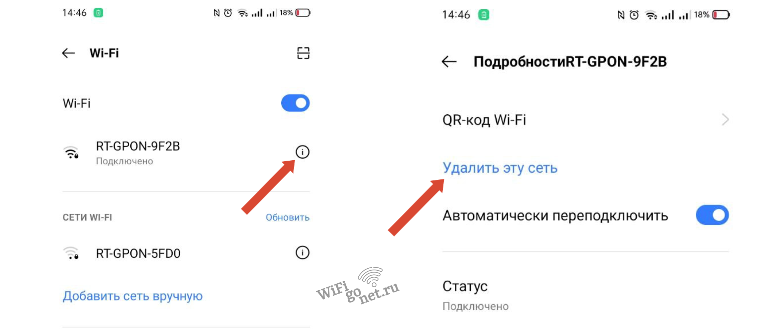 Затем заново осуществляем подключение.
Помните! Для возобновления подключения к сети Wi-Fi потребуется пароль.
Проверка даты
Еще один момент, который также может стать причиной вашего «неподключения»- это неправильно выставленное время и дата на телефоне.
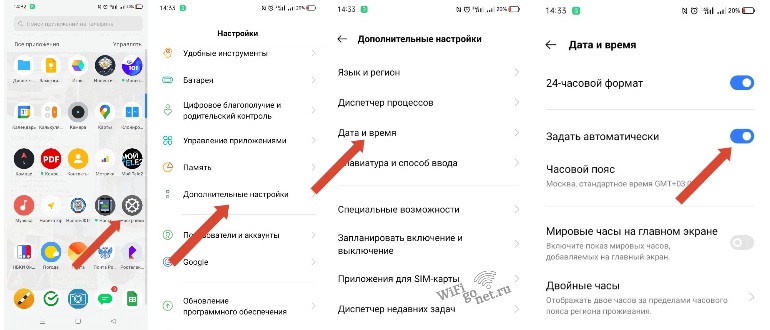
Нужно выставить автоматическое обновление даты и времени:
- заходим в настройки;
- затем Дата и время;
- выбрать «Использовать время сети» и выбрать ваш часовой пояс.
Уровень сигнала
Также подключения без доступа в интернет возникают из –за слабого уровня сигнала от роутера. Решение такой проблемы обычно решается увеличением мощности в настройках маршрутизатора. Но так- же существуют и другие варианты увеличения уровня сигнала. О них хорошо описано в нашей статье:
9 способов увеличить радиус действия Wi-Fi, которые 100% работают.
В 2-х диапазонных роутерах мощность сигнала настраивается для каждого диапазона в отдельности.
Смена канала
Еще есть вариант возникновения такой проблемы из-за перегрузки канала связи. Обычно это бывает там где рядом находится большое количество устройств раздачи Wi-Fi. Такое бывает в многоквартирных домах, офисных зданиях и т.п.
Пробуем переключиться на другой канал:
- Осуществляем вход в настройки роутера. Данные для входа берем с наклейки или нашей таблицы.
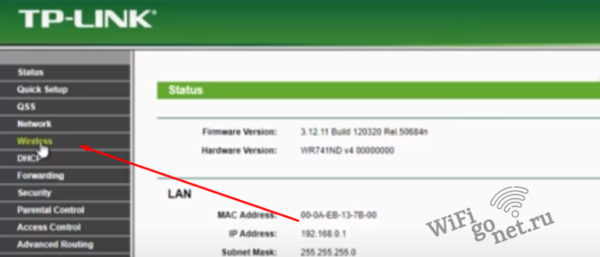
- Далее выбираем Беспроводной режим. Пункты меню настройки в разных моделях роутеров могут отличаться, но всегда схожи по смыслу.

- Затем выбираем Канал связи.
- Обычно установлен Автоматический выбор канала. Меняем его на любой другой.
- Пробуем осуществить подключение.
- Если не помогло можно повторить процедуру, пока не добьетесь стабильного сигнала.
Тип шифрования
Также рассмотрим как поменять тип шифрования и безопасности сети. Это тоже иногда помогает.
В заводских настройках роутера обычно стоит автоматический тип шифрования и безопасности по умолчанию. Нужно сменить эти данные на следующие:
- шифрование выбираем AES;
- тип безопасности сети WPA2-PSK.
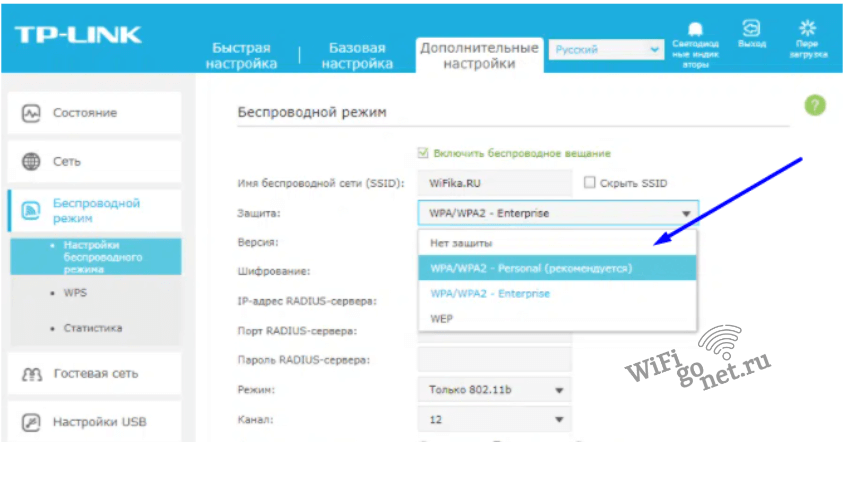
Как это сделать подробно описано в нашей статье: Типы защиты и шифрования Wi-Fi, как определить и правильно выбрать.
Проверка веб-авторизации
Для авторизации в публичных местах с бесплатным Wi-Fi обычно нужно авторизоваться. Но оповещение о необходимости процедуры такого рода не всегда появляются. Попробуйте зайти на любой сайт. В этом случае появится оповещение, которое перенаправит вас на страницу авторизации.
У всех принцип авторизации отличается. Где- то нужно указать электронную почту, а где-то номер телефона. Вам должно прийти подтверждение в виде СМС.
Хотите ли вы делится персональными данными или нет, решать вам. Но всегда помните, что в последствии ваш телефон и адрес почты может попасть в базы данных для рассылки всякого спама.
Изменение IP
Иногда бывает подключение к интернету не удаётся установить из-за того, что у телефона проблемы с принятием IP. Обычно такая ситуация сопровождается оповещением – Получение IP-адреса. Но подключение также остается без доступа к интернету.
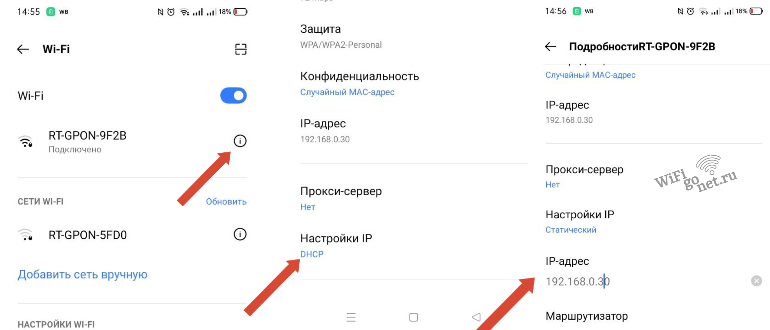
Здесь можно прописать в телефоне IP роутера, раздающего интернет. Но для этого нужно его знать. Как узнать IP роутера можно ознакомится здесь. Как прописать IP:
- Можно через настройки открыть Wi-Fi подключения, либо через шторку (длительным нажатием на значок Wi-Fi).
- Выбираем расширенные настройки IP;
- Далее выбираем Пользовательские;
- Вписываем IP роутера в соответствующую графу. Это может быть 192.168.0.1 или 192.168.1.1.
- Если с первого раза не получилось попробуйте поменять последние цифры.
Установка другого DNS сервера
Подключение к интернету зачастую пропадает из-за неполадок с DNS-сервером. В стоковых настройках этот параметр установлен Автоматически. Пробуйте поменять его на следующие цифры:
- В DNS 1 пишем 8.8.8.8
- В DNS 2 записываем 8.8.4.4.
Пользоваться такими данными DNS адресов Google советуют профессионалы.
Сброс сети
Иногда также могут сбиться настройки сети. Для их правильной настройке действуйте по следующему алгоритму:
- Входим в настройки смартфона.
- Ищем Система (обычно в самом низу).
- Далее выбираем Сбросить настройки Wi-Fi. Не переживайте это коснется только настроек беспроводных сетей, все остальное останется без изменений.
- Настройки сети вернули к заводским. Теперь можно пробовать работу интернета.

Прокси сервер
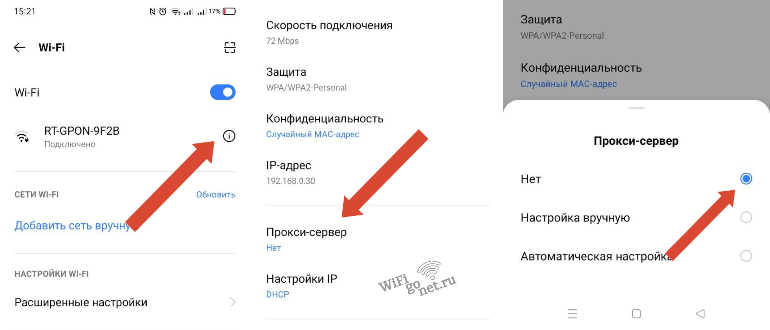
Еще необходимо попробовать отключить прокси- сервер в смартфоне. Делается это так:
- Настройки телефона.
- Ищем свою сеть Wi-Fi в настройках подключений.
- Переходим в расширенные настройки.
- В графе Использовать прокси – сервер ставим нет.
Если ничего не помогло
Ну уж если вы попробовали все инструкции, а телефон также не подключается к Wi-Fi, то остается еще несколько подсказок:
- Проверьте свой телефон на наличие вирусов.
- Попробуйте отключить на время антивирусник, если такой имеется.
- Если вы что- то недавно устанавливали из программ, попробуйте удалить.
- Проверьте черный список роутера на наличие вашего устройства в нем.
- Настройте заново беспроводные сети на роутере.
Если ничего и в это раз не поможет, то напишите мне через значок Telegram, справа внизу. Будем решать вашу проблему совместно.
На чтение 6 мин Просмотров 33.6к. Опубликовано 04.08.2019
Любой пользователь Wi-Fi может столкнуться с ограничением доступа к беспроводному интернету. Эта проблема может возникнуть как на телефоне, так и на персональном компьютере. Почему возникает такое ограничение и как его избежать?
Содержание
- Возможные причины ограниченного доступа Wi-Fi
- Решение проблемы на Windows 7
- Решение проблемы на Windows 8, 10
- Решение проблемы на мобильном устройстве
- Решение проблемы на Android
- Решение проблемы на iOS
Возможные причины ограниченного доступа Wi-Fi
Есть несколько основных причин, по которым беспроводной интернет может не работать. От некоторых можно избавиться самостоятельно, в то время как другие не зависят от пользователя и требуют вмешательства провайдера.
Условно причины ограничения доступа Wi-Fi можно разделить на несколько групп:
- Проблемы с выходом в сеть. Возможно, ситуация не связана с оборудованием. Если соединение отсутствует на всех подсоединенных к сети устройствах, а видимых проблем в работе Wi-Fi не наблюдается, то лучше связаться с провайдером и уточнить, нет ли проблемы на его стороне.
- Проблемы с роутером. В этом случае проблемы с сетью вероятнее всего также будут наблюдаться у всех пользователей. К ним может привести неправильная настройка оборудования, раздающего интернет.
- Проблемы с конкретным устройством. Если, к примеру, на ноутбуке Wi-Fi работает отлично, а смартфон указывает на ограничения, то вероятно, что проблема именно с этим устройством и ее можно решить без посторонней помощи.
Решение проблемы на Windows 7
Прежде чем переходить к активным действиям, убедитесь, что проблема заключается в устройстве, а не в провайдере или роутере. Для этого попробуйте подключить к Wi-Fi иной прибор и убедитесь, что он выходит в интернет.
В большинстве случаев может помочь перезагрузка компьютера и раздающего Wi-Fi устройства.
Если это не решило проблему, можно попробовать включить режим совмещения с федеральными стандартами:
- Выберите нужную Wi-Fi сеть и нажмите на нее правой кнопкой мыши. Зайдите в свойства.
- Откройте вкладку «Безопасность», кликните по кнопке «Дополнительные параметры».

- Активируйте режим совместимости с FIPS, поставив галочку рядом.

- Сохраните настройки, кликнув «ОК».
- Перезагрузите компьютер.
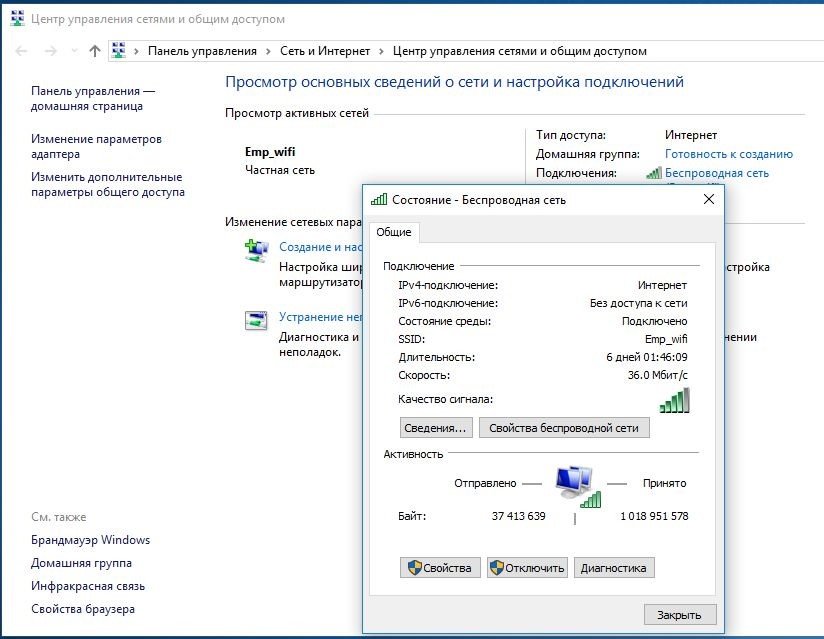
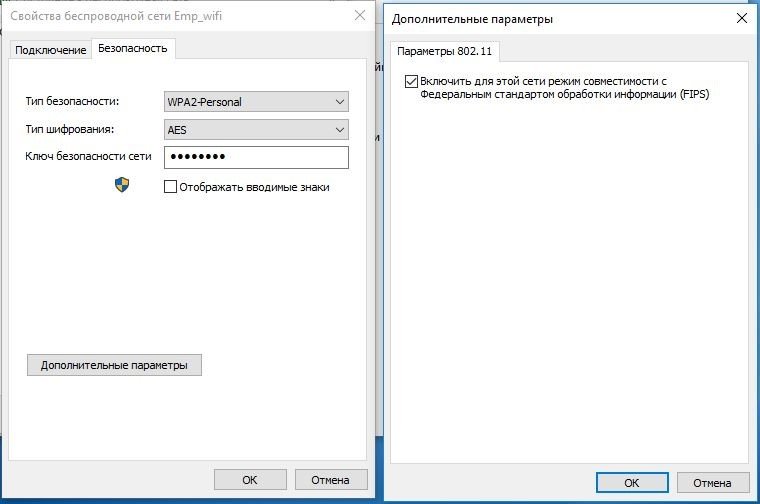
Если это не помогло, попробуйте отредактировать IP и DNS. Для этого:
- Зайдите в «Центр управления сетями и общим доступом», щелкнув правой кнопкой мыши на значке неработающего интернета.
- Выберите раздел, касающийся внесения изменений в настройки Вай-Фай адаптера.

- Правой кнопкой мыши щелкните по «Беспроводному сетевому соединению» и зайдите в свойства.
- Если у вас выставлены статические параметры IP и DNS, то установите галочку в «Автоматическое получение». Если, наоборот, выбран этот пункт, то установите статические DNS – 8.8.8.8 и 8.8.8.4, маска подсети – 255.255.255.0, основной шлюз – 192.168.1.1, а в поле IP внесите значения с наклейки роутера (чаще всего используется 192.186.1.50).


- Сохраните настройки.
- Перезагрузите компьютер.
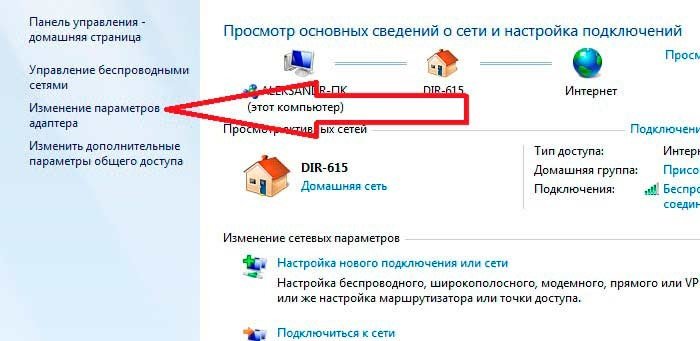
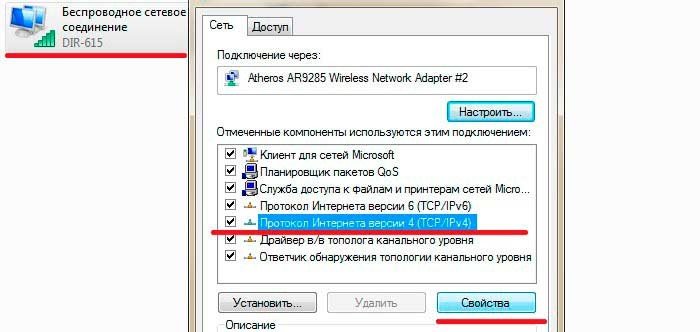
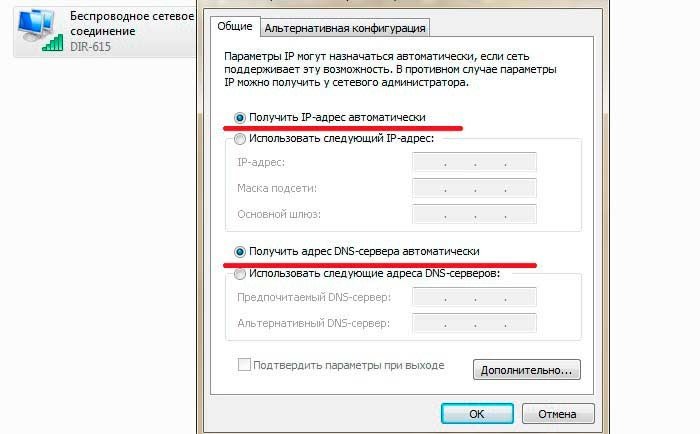
Решение проблемы на Windows 8, 10
Для начала попробуйте перезагрузить компьютер и отключить антивирус. Если это не помогло, попробуйте поменять настройки DNS, IP и включить режим совместимости с FIPS по той же схеме, что и для Windows 7.
Помочь могут и такие мероприятия:
- Если вы используете ноутбук, то попробуйте включить его в розетку. Такая проблема может возникать из-за настроек режима сохранения энергии. Если при подключении к электросети она исчезает, то запретите ограничение питания адаптера Вай-Фай в настройках режима экономии батареи. Для этого:
- Нажмите «Пуск», перейдите в «Управление электропитанием».

- Выберите схему «Сбалансированная» и кликните по «Настройке схемы электропитания».

- Во вкладке «Редактирование параметров» кликните по «Изменить дополнительные параметры питания».
- Выберите необходимый режим энергосбережения для своего адаптера.


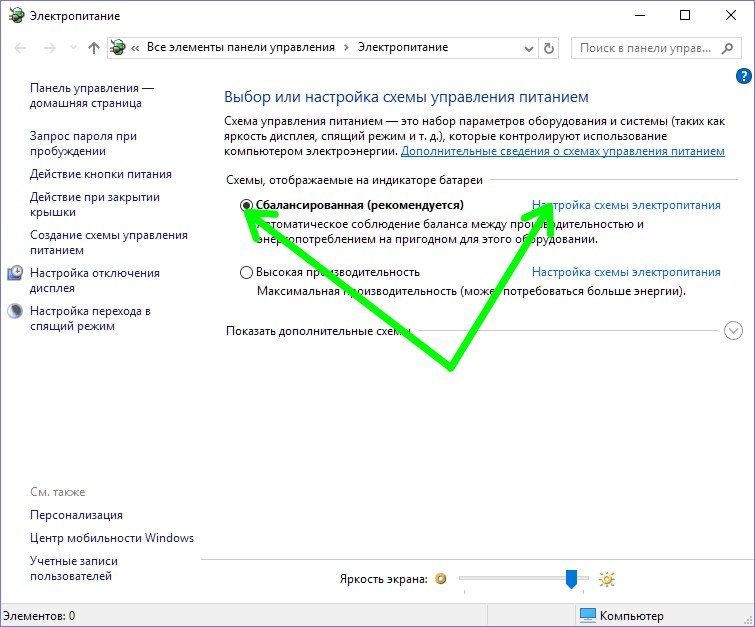
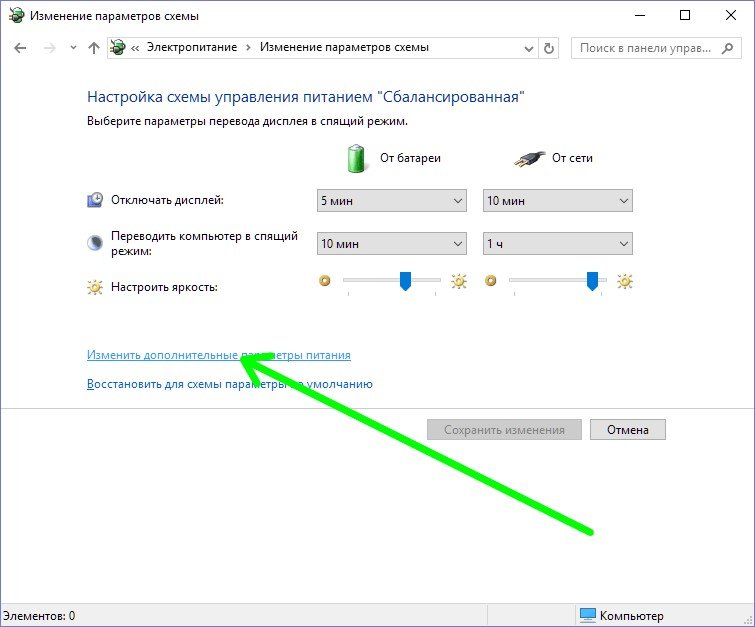
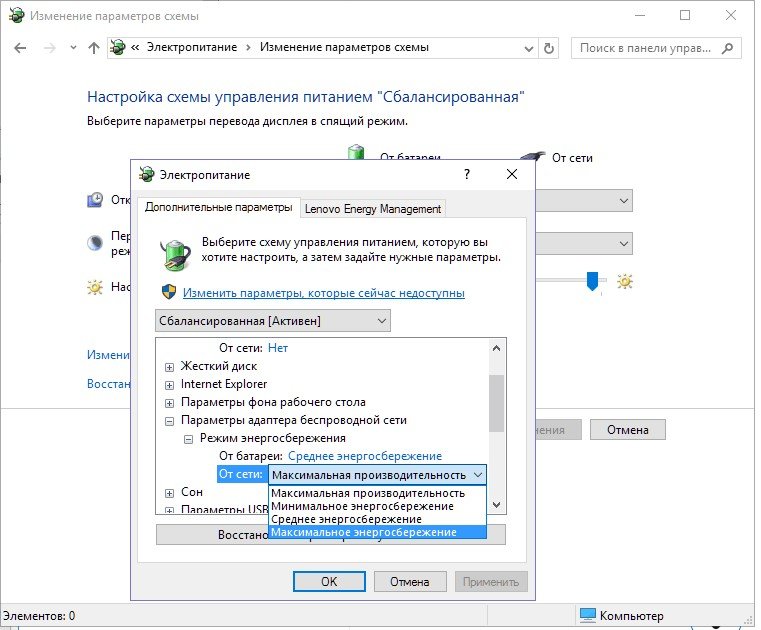
- В Windows 10 не всегда стабильно работает драйвер беспроводного адаптера. Попробуйте скачать его с официального сайта производителя и установить самостоятельно.
- В свойствах беспроводного адаптера пункт «IP версии 4 (TCP/IPv4)» обязательно должен быть отмечен галочкой. Проверьте, чтобы она была.

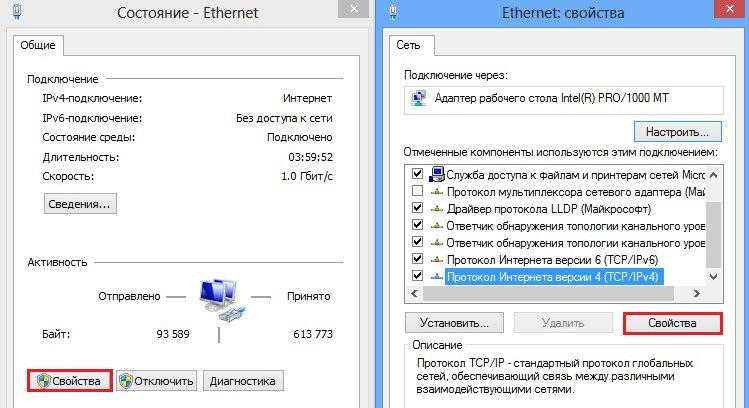
Какими способами можно исправить ограниченный доступ к Wi-Fi сети на компьютере, рассказывается в этом видео:
Решение проблемы на мобильном устройстве
Проблема отсутствия интернета в подключенной Wi-Fi сети решается по-разному на телефонах и планшетах под управления Android и iOS.
Решение проблемы на Android
Как и в других ситуациях, начните с перезагрузки устройства.
В системе Android куда больше возможных причин, по которым нет интернета в сети Wi-Fi. Во многом это зависит от модели устройства.
Рассмотрим основные пункты, на которые нужно обратить внимание при решении проблемы.
- Убедитесь, что в настройках беспроводной сети вашего телефона или планшета не включен прокси-сервер. Отключите его, если это не так. С прокси-сервером сеть работать не будет.
- Убедитесь, что у вас правильно установлена дата, время и часовой пояс. Некоторые модели не позволяют использовать интернет с неверным временем.
- Если вы когда-нибудь пользовались приложением «Freedom», то зайдите в него и нажмите на кнопку «Стоп». Если вы уже успели его удалить, установите заново и нажмите на эту кнопку. После этого приложение снова можно удалить, а интернет может вернуться.
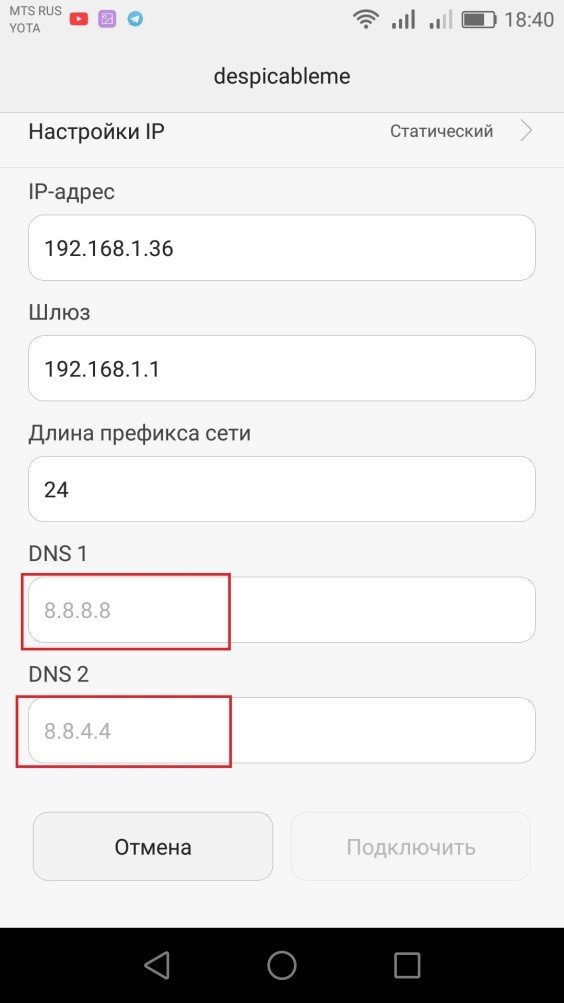
- Установите статические DNS-адреса. В настойках сети найдите «Настройки IPv4», выберете пункт «Вручную» и введите адреса 8.8.8.8 и 8.8.4.4. в поля «DNS 1» и «DNS 2» соответственно. Сохраните.

- Смените основную память устройства с SD карты на внутреннюю. Многие утверждают, что им это помогает.
- Если ни один из предыдущих пунктов не помог, можно сделать полный сброс настроек к заводским, но тогда придется делать все с нуля (в том числе устанавливать приложения). Прибегайте к этому варианту только в самых крайних случаях.

Решение проблемы на iOS
На iPhone и iPad беспроводное соединение обычно работает без проблем. Если вы подключились к сети, а интернета в ней нет, то с наибольшей вероятностью причина в сети, а не в устройстве. Но если другая техника выходит в интернет без проблем, то стоит проверить настройки устройства.
Решение любой проблемы начинайте с перезагрузки. Если она не помогла, то попробуйте сбросить аппарат на базовые настройки. Для этого в меню «Настройки» – «Основные» найдите пункт «Сброс» и выберите «Сброс настроек сети». Как правило, после этой несложной процедуры интернет начинает работать.

Существует несколько возможных причин, приводящих к ограничению доступа Wi-Fi, и не все они могут быть решены самостоятельно. Если ни один из путей, описанных в этой статье, не помог, причины следует искать на стороне роутера или поставщика интернета.
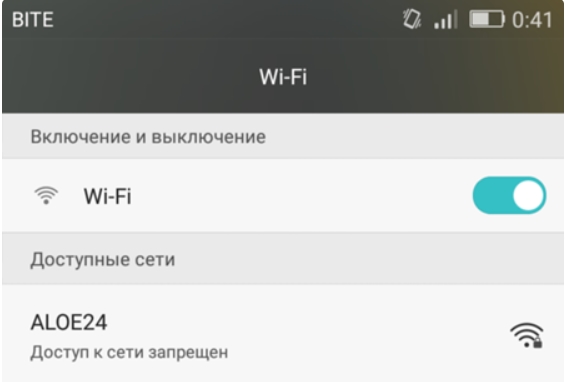
ВОПРОС! Всем привет! Такая проблема – у меня телефон Huawei. Ранее все было хорошо, но теперь я не могу подключиться к своей беспроводной сети Wi-Fi, вылезает ошибка: «Доступ к сети запрещен». Можете помочь? Заранее спасибо.
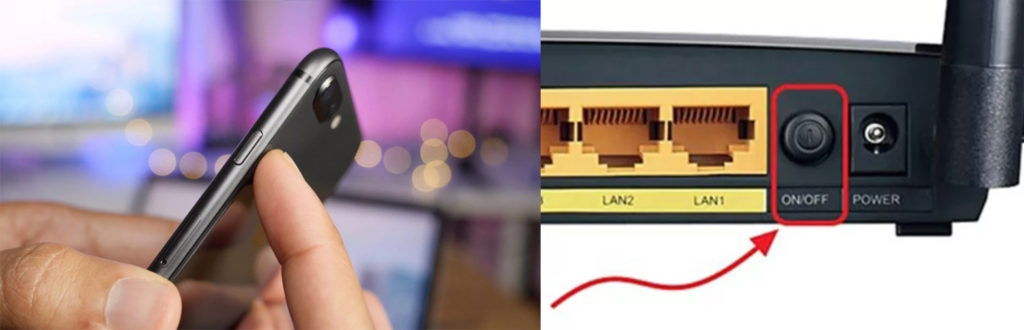
БЫСТРЫЙ ОТВЕТ! В первую очередь перезагрузите оба устройства. Выключите и включите телефон. Если вы до этого играли в игру, и он сильно нагрелся, то есть вероятность, что мог отключиться вай-фай модуль. Подождите пока он остынет. Также обязательно перезагрузите роутер. Можно просто вытащить и вставить блок питания из розетки или нажать два раза на кнопку включения. Если это не поможет, то читаем статью ниже, там я расскажу, что значит эта ошибка и как её устранить.
ПРИМЕЧАНИЕ! На самом деле проблема возникает не только на телефонах Huawei, поэтому данные инструкции помогут для всех смартфонов: Xiaomi, Samsung, Honor, OPPO, DEXP, Blackview, INOI, itel, Nobby, Nokia, Philips, Realme, Sony, BQ, TCL, Tecno, Doogee, Vivo, Highscreen и даже iPhone.
Содержание
- Удаление сети
- Сброс настроек телефона
- Проверка времени
- Официальный ответ от Huawei
- Последние действия
- Задать вопрос автору статьи
Удаление сети
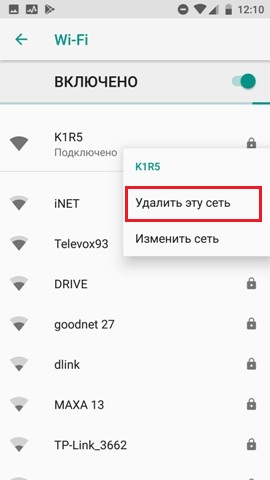
Зайдите в «Настройки», далее перейдите в раздел «Wi-Fi» в список всех сетей. Зажмите пальцем сеть, к которой вы не можете подключиться и далее выберите из списка «Удалить эту сеть». После этого снова к ней подключаемся.
Сброс настроек телефона
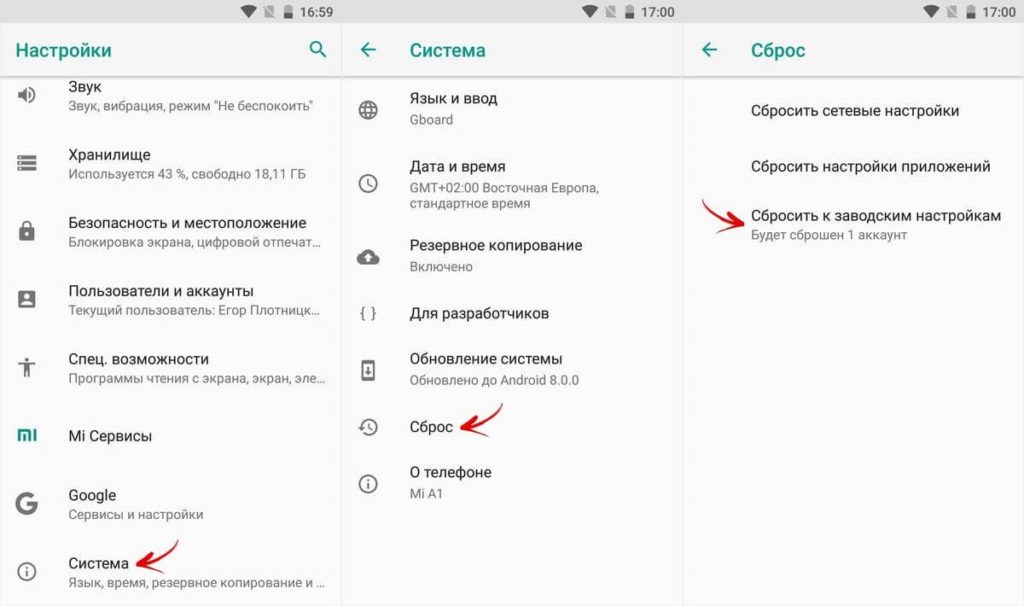
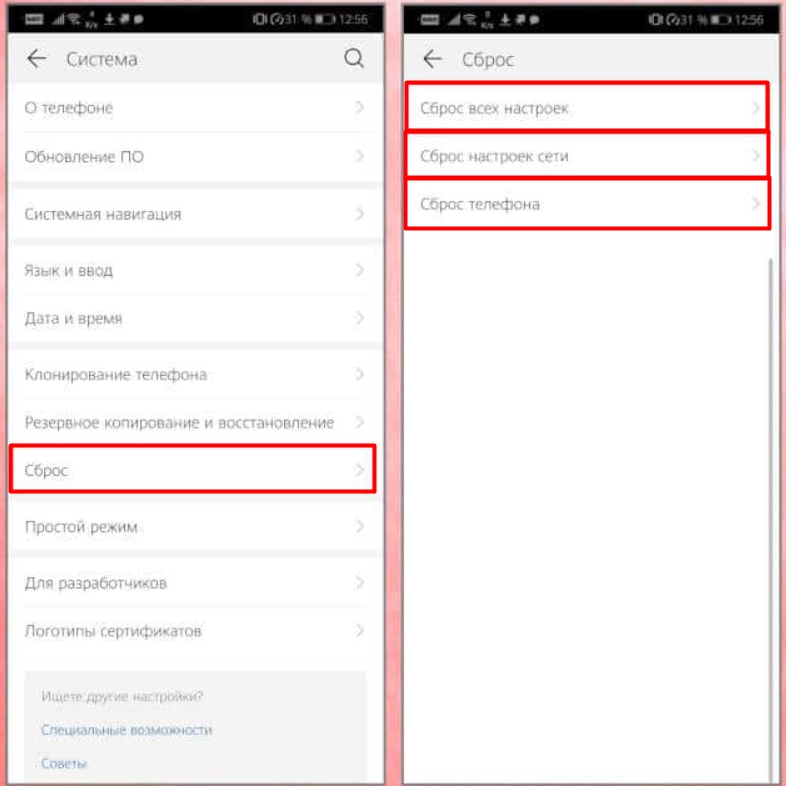
В первую очередь я бы попробовал сбросить некоторые настройки системы смартфона. Перейдите в «Настройки», далее найдите раздел «Система» и там находим «Сброс». Смотрите, у нас есть три пункта, но мы выполним только два сброса. Полный сброс телефона делать пока не будем, оставим это на потом. Если вообще ничего не поможет, то уже выполним и его.
Сначала делаем сброс всех настроек – система выполнит reset настроек программ. Далее проверяем подключение. Если это не поможет, то делаем «Сброс настроек сети».
Я бы еще попробовал перейти в «Обновление ПО» и обновил систему, подключившись к другой сети или к мобильному интернету. Возможно проблема была в кривой сборке старого обновления операционной системы.
Проверка времени
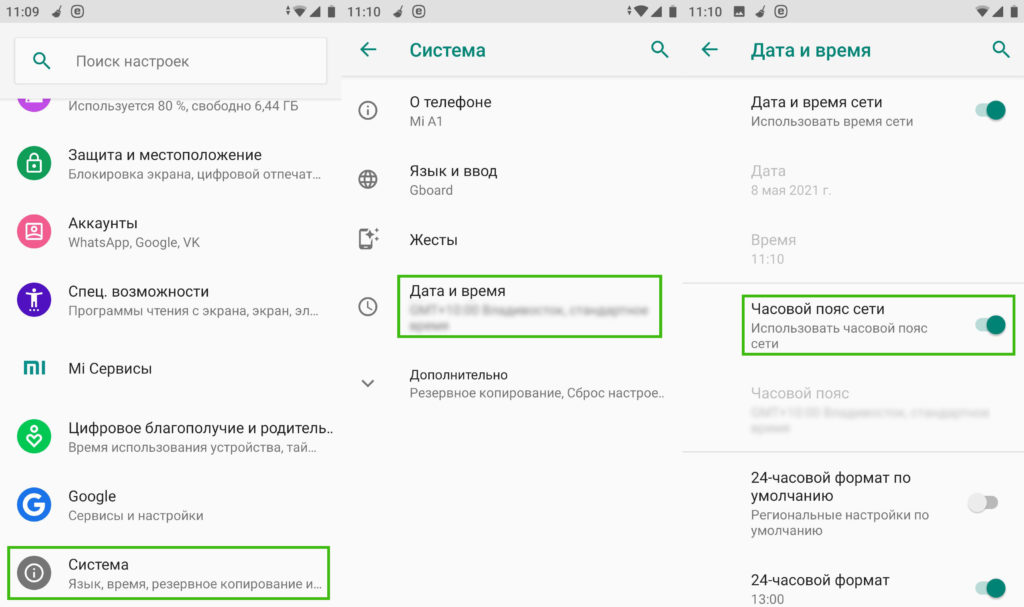
Некоторые телефоны отказываются подключаться к сети, если на нем установлено неправильное время и дата. Поэтому зайдите в «Настройки» – «Система» – найдите там раздел «Дата и Время» и установите конфигурацию часового пояса сети. Если это не поможет, и время и дата будет отображаться неправильно, то его можно ввести вручную.
Официальный ответ от Huawei
Сам бывало встречался с подобной проблемой и искал достаточно много информации в интернете. Есть также ответ на официальном сайте Huawei, который предоставляет две возможные причины и проблемы.
Первая причина – это то, что на вашем роутере включена фильтрация по MAC-адресам. Что же это такое? – это специальный фильтр, который разрешает подключаться к роутеру по вай-фай, только определенным устройствам с выделенными MAC-адресами. Обычно у роутера в фильтрации есть два списка:
- Черный список MAC‑адресов – все адреса, которые добавлены в него, не смогут подключиться к роутеру.
- Белый список MAC-адресов – только те устройства, которые добавлены в список могут подключаться к вай-фай сети.
Если вы подключаетесь к своей сети или сети знакомого/друга, то я не думаю, что вы находитесь в ЧС. Но бывает проблема именно с БС – смотрите, если добавить хотя бы одно устройство в белый список, то автоматом все остальные устройства, не находящиеся в этом списке, сразу же не смогут подключиться к сети.
Поэтому вспомните, включали ли вы ранее эту функцию. Проверить её можно также в настройках роутера:
- Подключитесь с другого устройства к сети роутера по вай-фай или по кабелю
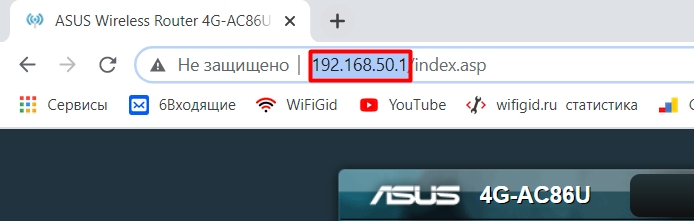
- В адресную строку любого браузера введите адрес роутера. Адрес можно посмотреть на этикетке под корпусом аппарата. Если есть проблемы со входом в настройки – читайте эту инструкцию.
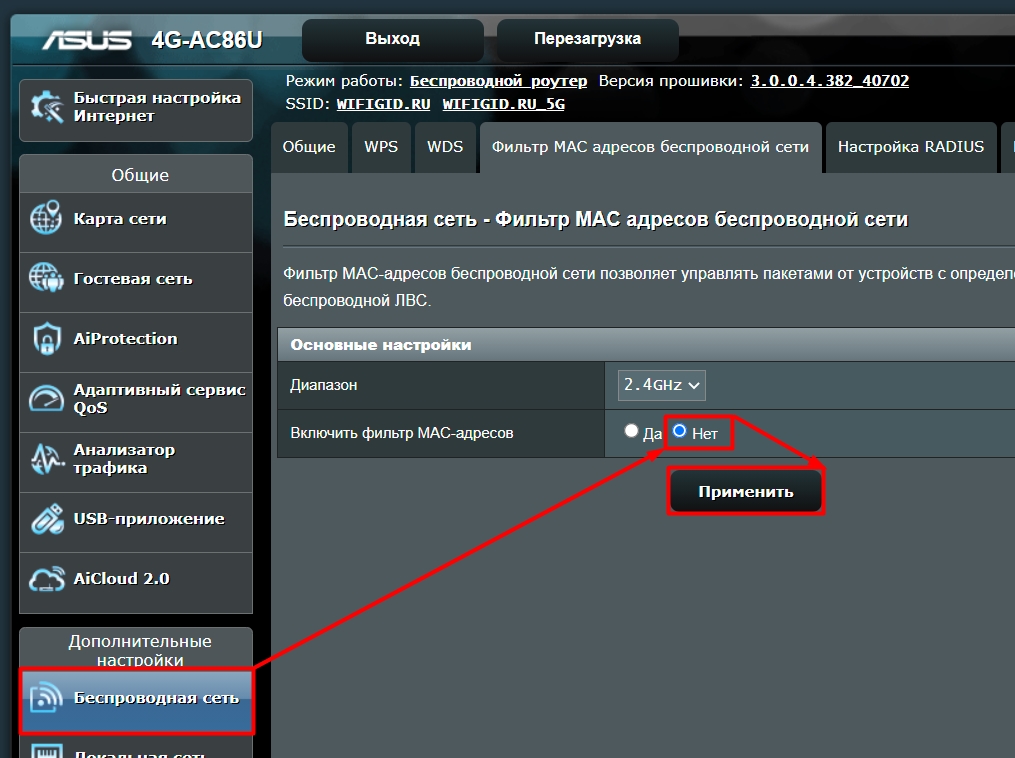
- Производителей роутеров много, поэтому у всех прошивки разные, но сам раздел находится в одном и том же месте. Если у вас возникнут трудности с этим, то можете обратиться ко мне в комментариях. Просто в настройках переходим в раздел «Wi-Fi» или «Беспроводная сеть».
- Там находим подраздел «Фильтрация по MAC-адресам», заходим туда и отключаем функцию. Если её отключить нельзя, то зайдите в черный и белый список и удалите все адреса, которые там есть.
- Обязательно нажмите «Сохранить» или «Применить».
Вторая причина – это то, что к роутеру уже подключено предельное количество устройств. Если вы подключаетесь к общественной сети (на вокзале, в кафе, в поезде, электричке или в метро), то нужно просто ждать, пока кто-то отключится от сети.
Последние действия
У нас осталось еще пару моментов, которые мы можем попробовать. Первый – это сбросить полностью настройки телефона. Если и после этого проблема останется, то я бы сбросил конфигурацию роутера и настроил его заново – для этого находим на нем кнопку «Reset» (Сброс или Default) и зажимаем её на 10 секунд.
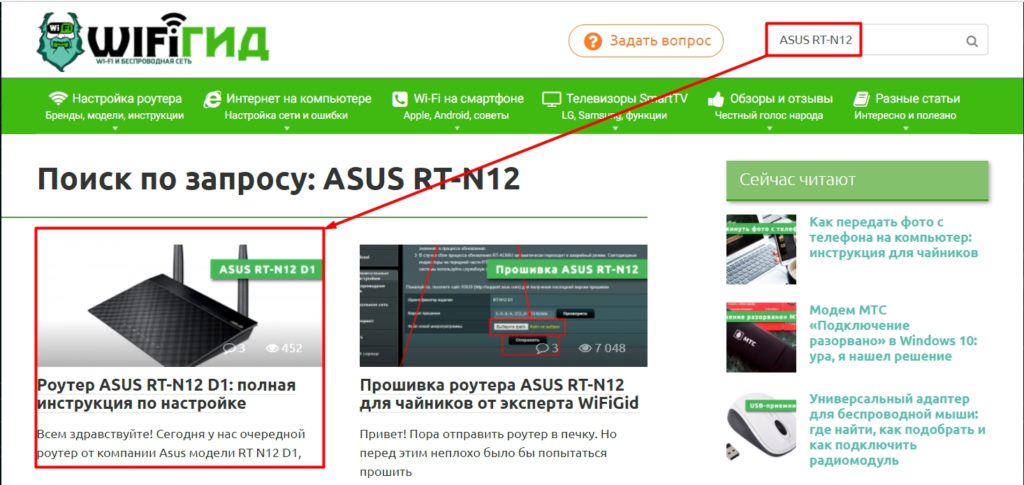
После этого приступаем к настройке – об этом подробно написано в этой статье. Или вы можете найти конкретную инструкцию для своей модели через наш поиск. Полное название маршрутизатора можно посмотреть на этикетке под корпусом аппарата.
Если проблема осталась, а доступ к сети закрыт из-за сбоя соединения на Huawei, Xiaomi, Samsung или на любом другом телефоне – то я бы попробовал подключиться к любой другой вай-фай сети. Если вы также увидите ошибку, то значит есть проблема с Wi-Fi модулем, я бы попробовал отнести его в ремонт. Вы также можете попробовать решения из этой статьи – они должны точно помочь. Вы также можете задать свой вопрос в комментариях, только пишите как можно подробнее, что вы уже сделали и какие есть проблемы. Также указывайте точную модель смартфона.
Нормальная, полноценная работа современных смартфонов требует стабильного подключения к интернету. Чаще всего основными источниками являются мобильные сети, но такой интернет имеет существенный недостаток – ограниченного количество трафика, не всегда позволяющее смотреть фильмы, обновлять приложения. Находясь на работе, дома, пользователь как правильно использует стационарный, кабельный интернет, раздаваемый через маршрутизатор. В большинстве случаев для подключения достаточно выбрать название, ввести пароль. Но иногда при попытке наладить связь возникает ошибка, для устранения которой важно идентифицировать источник проблемы.

Сеть Wi-Fi без доступа в интернет на Xiaomi — это – ситуация, когда у пользователя нет доступа к интернету.
Содержание
- 1 Что значит ограниченное подключение к Wi-Fi
- 2 Причины проблемы
- 2.1 Если интернет ранее работал
- 2.2 Если телефон изначально не подключается к сети
- 3 Как вернуть соединение
- 3.1 Перезагрузка устройства
- 3.2 Переподключение к Wi-Fi
- 3.3 Обновление или перепрошивка
- 3.4 Обращение в сервис
Что значит ограниченное подключение к Wi-Fi
Ограниченное подключение Wifi на телефоне – ситуация, когда у пользователя нет доступа к интернету. В этом случае на телефон не приходят сообщения в мессенджерах, социальных сетях, нельзя поиграть в сетевые игры, зайти в интернет-банкинг, скачать файлы, посмотреть фото, видео.
Причины проблемы
Причин, почему на телефоне нет интернета, может быть несколько, для удобства они систематизированы на две категории:
Если интернет ранее работал
Самая распространенная ситуация, с которой хоть раз, но сталкивался каждый пользователь мобильного телефона. Как правило, причина кроется в программной части, решается самостоятельно в домашних условиях.
В первую очередь, следует проверить пользовательские настройки. Если на телефоне активирован режим «В самолете», система будет блокировать любые попытки подключиться к беспроводным сетям.
Также нередко пользователь, находясь в шторке-меню, случайно отключает беспроводное соединение. Для повторной активации потребуется:

Активация WiFi.
- Перейти в «Настройки» — Wi-fi.
- Передвинуть ползунок в положение включить.
Еще один способ, активировать Вайфай на Ксиоми – в шторке меню, кликнуть по пиктограмме с беспроводными волнами, чтобы она стала синего цвета.
Иногда невозможность подключиться связана с настройками прокси-сервера. Для решения потребуется:
- Перейти в «Настройки» — Wi-fi.
- Выбрать сеть.
- В пункте дополнительно возле надписи «Прокси-сервер» выбрать «Нет».
Еще одной причиной того, что телефон не подключается к беспроводной сети, может быть неправильная дата. Для устранения следует:
- Перейти в «Настройки» — «Дата и время».
- Вручную установить правильные параметры или отметить «дата и время сети».
- После выбора актуальной даты попытаться снова подключиться к Вайфай.

Настройка даты и времени.
Если роутер работает, канал активен, пользователь сможет выйти в интернет.
Если проблема не связана с пользовательскими настройками смартфона, причиной может быть сам маршрутизатор. Как правило, в такой ситуации подключение либо сбрасывается, либо в настройках появляется надпись «подключено без доступа к интернету на Xiaomi». В первую очередь следует проверить оплачена ли услуга – часто интернет-провайдер прекращает обслуживание при нулевом балансе.
Если же счет активен, но Xiaomi не подключается автоматически, следует проверить настройки роутера. Для этого потребуется:
- После подключения к Wi-fi открыть любой мобильный браузер.
- В адресной строке вписать: 192.168.31.1 (для роутеров Ксиоми), 192.169.0.1 для большинства моделей других производителей.
- После этого на экране появится системное меню роутера.
- Для авторизации иногда необходимо ввести пароль администратора.
В списке настроек убрать ограничение на количество подключенных устройств, изменить способ шифрования WPA. Как правило, после загрузки проблема с подключением должна исчезнуть.
Если проблема осталась – можно попробовать изменить стандарт передачи данных. В зависимости от возраста телефона он может поддерживать один или несколько вариантов соединения: b — самый медленный (до 11 Мбит/с), g — до 54 Мбит/с, n — до 600 Мбит/с. В большинстве случаев «из коробки» в роутере включен смешанный режим, позволяющий оборудованию подключаться на оптимальный канал. Но если система работает неправильно, можно попробовать выбрать наиболее медленный, который точно поддерживается аппаратом. Сделать это можно в разделе «Настройки беспроводного режима» на странице системных настроек роутера.
Нередка ситуация, когда смартфон подключается к сети, но интернет иногда пропадает, гаджет теряет сигнал, часто автоматически переподключается к Wi-fi. Причинами могут быть устаревшее оборудование. Естественный износ, отсутствие новых технологий, поддержка только морально устаревших стандартов, негативно сказываются на качестве связи. Производители рекомендуют обновлять маршрутизатор каждые 5 лет.
Если телефон изначально не подключается к сети
Дела обстоят хуже, если телефон не хочет распознавать сеть. В первую очередь следует проверить наличие механических повреждений, работоспособность маршрутизатора. Для этого следует:

Индикаторы на роутере.
- Проверить целостность кабеля, коннекторов.
- Осмотреть сам маршрутизатор – нет ли на нем механических повреждений.
- Убедиться в наличии сигнала (на корпусе должны гореть индикаторы: WLAN — беспроводное соединение, LAN1 — сеть, POWER — питание).
- Посмотреть с любого другого гаджета, появляется ли в списке доступных домашняя сеть.
- Проверить драйверы.
Самый тяжелый случай – проблема с Wi-fi модулем смартфона. При такой поломке попытка установить соединение будет завершаться ошибкой, при этом в «Настройках Wi-Fi» нельзя будет передвинуть ползунок в положение «Включено».
Как вернуть соединение
Среди действенных способов, вернуть возможность подключения Xiaomi к интернету через Wi-fi:
Перезагрузка устройства
Работа операционной системы связана с обработкой массива информации. Со временем в работе могут происходить небольшие сбои, в том числе препятствующие установлению беспроводного соединения. Для очистки кэша, буфера, оперативной памяти рекомендуется выполнить перезагрузку. После рестарта ошибки будут стерты, система восстановит работоспособность.
Переподключение к Wi-Fi
Если телефон видит сеть, но при попытке подключения появляется ошибка, рекомендуется выполнить следующие действия:

Переподключение к Wifi.
- На рабочем столе кликнуть «Настройки».
- Перейти в пункт Wif-fi.
- Кликнуть пиктограмму Info, расположенную справа от названия маршрутизатора.
- В списке выбрать «Удалить сеть».
- Перезагрузить телефон.
- Попробовать повторно подключиться к сети, введя пользовательский пароль.
Подобный способ устраняет несоответствие в информации, настройках смартфона маршрутизатора. После повторной синхронизации телефон должен без проблем подключиться к роутеру.
Обновление или перепрошивка
Производители смарт-техники регулярно выпускают обновление системы. Это связано не только с добавлением функций, но и с устранением выявленных ошибок, которые могут создавать проблемы с доступом в интернет по локальной беспроводной сети.
Проверить наличие обновлений для телефона можно в «Настройках», кликнув на раздел «Об устройстве».
Обращение в сервис
Как правило, один из предложенных способов помогает настроить подключение к интернету. Если же проблема не решена, вероятно, в телефоне вышел из строя Wifi-модуль. В этом случае не рекомендуется самостоятельно проводить ремонт. Смартфон состоит из сотен деталей, для доступа к детали необходимо строго соблюдать последовательность разборки. Лучший способ в такой ситуации – обратиться в сервисный центр, особенно, если телефон всё еще находится на гарантии.
Ограниченное подключение к Wi-Fi на телефоне Xiaomi – частая, но вполне решаемая проблема. В большинстве случаев она решается перезагрузкой оборудования, изменением настроек смартфона, маршрутизатора.
Некоторые приложения Android не работают с мобильным интернетом? 10 способов исправить эту проблему
Иногда у вас могут возникнуть проблемы с подключением некоторых приложений к мобильному интернету. Приложения могут нормально подключаться к Интернету по Wi-Fi, но не работают с мобильными данными. Если вы столкнулись с подобной проблемой на телефоне Android, не беспокойтесь. Вот как вы можете исправить проблему, когда некоторые приложения Android не работают с мобильным интернетом на телефоне.
Как исправить проблему, когда приложения Android, не работают с мобильным интернетом
Может быть несколько причин, по которым приложение не работает с мобильными данными. Это может быть из-за проблем с интернетом, если приложение отключено для мобильного интернета, проблем с настройками APN и т. д. Ниже мы описали некоторые шаги по устранению неполадок, которые вы можете использовать, чтобы решить проблему с телефоном Android.
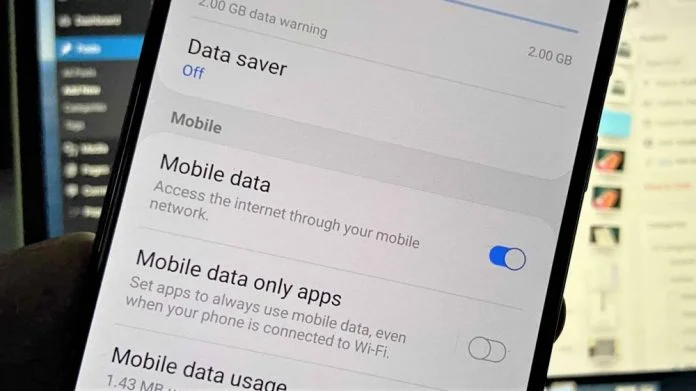
1. Проверьте подключение данных
Первым делом проверьте, в порядке ли ваше мобильное соединение для передачи данных. Попробуйте открыть веб-страницу в своем браузере или проверить скорость соединения на fast.com или speedtest.net. Если вы видите, что мобильный интернет не работает, проверьте:
- Есть ли у вас активный интернет-пакет на симке.
- Возможно, вы исчерпали мобильный трафик или дневной лимит данных.
2. Проверьте лимит мобильных данных
Следующее, что вам нужно сделать, это проверить, возможно у вас включена функция ограничения мобильных данных в настройках телефона. Если этот параметр включен, Android автоматически отключит передачу данных по достижении установленного лимита данных.


- Откройте Настройки на телефоне.
- Перейдите в Сеть и Интернет > Мобильная сеть.
- Здесь найдите параметр Предупреждение или ограничение данных. Отключите любые ограничения, если они включены.
- Если вы не можете найти нужный вариант, найдите что-то подобное в настройках.
3. Извлеките SIM-карту, перезагрузите телефон
Если у вас есть активный интернет-пакет на SIM-карте, перезагрузите телефон, чтобы проверить, заработает ли снова интернет. Если этого не произошло, выключите телефон, извлеките SIM-карту и снова вставьте ее. Затем через минуту или две включите телефон.
4. Включите интернет в роуминге
Если вы приехали в другой регион, вам необходимо включить роуминг, чтобы мобильный Интернет заработал. Для этого:


- Откройте Настройки на телефоне.
- Перейдите в Настройки сети и Интернета.
- Зайдите в раздел Мобильная сеть.
- Включите Роуминг и перезагрузите телефон.
Если только у определенных приложений возникают проблемы с подключением к Интернету при передаче мобильных данных, выполните следующие действия по устранению неполадок.
5. Проверьте, возможно отключен интернет для конкретного приложения
На Android вы можете запретить приложению использовать мобильные данные, если хотите. Есть вероятность, что вы случайно отключили мобильные данные для приложения, из-за чего оно не может подключиться к Интернету. Чтобы проверить это:


- Откройте Настройки на телефоне.
- Перейдите в Приложения и уведомления > Все приложения.
- Найдите здесь приложение, которое не работает с мобильными данными. Коснитесь его.
- Нажмите Мобильные данные и Wi-Fi.
- Проверьте, возможно для него отключена передача мобильных данных или ограничена фоновая передача данных. Если да, включите или разрешите передачу.
6. Отключите экономию трафика
Большинство телефонов Android имеют встроенную функцию экономии трафика. Когда эта функция включена, экономия данных ограничивает использование интернета в фоновом режиме для большинства приложений на телефоне. В результате вы можете столкнуться с отложенными сообщениями или изображения могут не загружаться, пока вы их не коснетесь.
Поэтому, отключите функцию экономии данных, выполнив действия, указанные ниже. Обратите внимание, что действия могут отличаться в зависимости от марки и модели вашего телефона. В этом случае найдите Экономия трафика в настройках.


- Откройте Настройки на телефоне.
- Перейдите в Настройки сети и Интернета.
- Коснитесь Экономия трафика. Отключите его (если он включен).
7. Сбросьте APN на значения по умолчанию
Сброс настроек APN может помочь решить любые проблемы с настройкой мобильных данных на телефоне. Чтобы сделать это нужно:


- Откройте Настройки на телефоне.
- Перейдите в Сеть и Интернет > Мобильная сеть.
- Теперь нажмите Точки доступа (APN).
- Щелкните трехточечное меню и нажмите Восстановить значения по умолчанию.
8. Сбросьте настройки сети
Вы можете дополнительно сбросить настройки сети на телефоне. Это даст новый старт всем соединениям.


- Откройте Настройки на телефоне.
- Перейдите в <>Системные > Параметры сброса.
- Здесь нажмите Сбросить настройки сети или Сбросить Wi-Fi.
- При появлении запроса введите пароль для экрана блокировки.
9. Попробуйте изменить DNS, чтобы приложения подключались к Интернету
Иногда изменение DNS может исправить то, что приложения не работают с мобильными данными. Например, PUBG Mobile отлично работает с Google DNS в дополнение к сетям VPN.


Чтобы изменить DNS, перейдите в Настройки телефона > Wi-Fi и сеть > Частный DNS. Измените его с автоматического на частный DNS. Затем введите dns.google в качестве имени хоста поставщика DNS. Затем нажмите Сохранить.
Cloudflare DNS
Чтобы использовать Cloudflare DNS, повторите описанные выше шаги и введите 1dot1dot1dot1.cloudflare-dns.com в качестве имени хоста поставщика DNS. Затем нажмите Сохранить.
10. Приложение заблокировано? Серверы не работают?
Разные приложения могут быть запрещены в России. Следовательно, даже если вы загрузите их из других источников, они могут не работать с мобильным интернетом, поскольку блокируются операторами связи.
В этом случае придется либо использовать VPN, либо попробовать метод изменения DNS, описанный выше. Однако мы не рекомендуем вам использовать эти приложения, поскольку они могут представлять угрозу для вашей конфиденциальности.
Как на Android запретить приложениям доступ в интернет
В данной статье я расскажу как запретить доступ приложениям Android доступ в интернет, чтобы они не «жрали» трафик на ненужные вам вещи и вы могли контролировать его.
Рассмотрим способы блокировки интернета для программ при помощи встроенных в операционную систему функций, а так же при помощи специальных программ, которые позволяют провести более тонкие настройки под себя.
Данная статья подходит для всех брендов, выпускающих телефоны на Android 11/10/9/8: Samsung, HTC, Lenovo, LG, Sony, ZTE, Huawei, Meizu, Fly, Alcatel, Xiaomi, Nokia и прочие. Мы не несем ответственности за ваши действия.
Внимание! Вы можете задать свой вопрос специалисту в конце статьи.
Запрещаем программам Андроид доступ в интернет при помощи средств операционной системы.
Пользователям необходимо изучить оболочку собственного гаджета. Некоторые производители в функционал устройства добавляют возможность на ограничение интернет трафика непосредственно в Андроид для отдельных приложений.
Например, смартфоны Xiaomi с MIUI оболочкой имеют приложение «Безопасность». В меню «Приложения» пользователи могут выбрать любую программу, перейти в «Свойства» и установить нужные ограничения.
 Увеличить
  Увеличить
Приложения брандмауэры
Если производитель вашего гаджета не предусмотрел приложения, которое имеет нужный функционал, то можно использовать сторонние утилиты. Давайте рассмотрим наиболее эффективные приложения для запрета приложениям доступа в интернет.
 Нужна помощь?
Не знаешь как решить проблему в работе своего гаджета и нужен совет специалиста? На вопросы отвечает Алексей, мастер по ремонту смартфонов и планшетов в сервисном центре.Напиши мне »
Avast Mobile security
Один из наиболее популярных компьютерных антивирусов имеет версию для мобильных устройств. Функционал Avast для Android позволяет блокировать фоновый доступ в интернет.
Скачать приложение Avast Mobile security можно в магазине Гугл Плей. При помощи функции «Firewall» пользователь может ограничить доступ к мобильному интернету для любых приложений.
Брандмауэр без Root
Как видно из названия, бесплатное приложение Брандмауэр без Root для ограничения доступа приложений к мобильному интернету рут прав не требует. После инсталляции программы ее следует открыть, а в главном окне нажать на «Запустить».
 Увеличить
На устройстве будет запущено само приложение, которое функционирует по принципу VPN клиента. После открытия утилиты будет отображено три вкладки: Ожидающие доступа, Домой, Программы. Для каждого приложения нужно вручную устанавливать разрешения для доступа в интернет.
 Увеличить
Во вкладке «Программы» отображается список со всеми приложениями, у которых есть разрешение на вход в интернет. В данной вкладке можно использовать фильтр для разрешения программам работать только с мобильным интернетом или Wi-Fi.
 Увеличить
NoRoot Data FireWall
Это еще одна утилита, которая позволяет заблокировать для приложений без рут прав доступ к мобильному интернету. Данная программа способна выполнять блокировку только фоновых процессов.
Есть функция, демонстрирующая, какое количество мобильного трафика использует каждое приложение. Можно проверять историю и устанавливать разрешения на определенное время. К дополнительным функциям утилиты относится блокировка скачивания через мобильный интернет медиа файлов и изображений.
DroidWall – Android Firewall
Данное приложение является одним из наиболее эффективных, чтобы заблокировать мобильный интернет в случае отсутствия у пользователя безлимитного тарифного плана. Функционирует утилита без root прав.
NoRoot Firewall
Инструкция по использованию приложения NoRoot Firewall:
- Загружаем и устанавливаем NoRoot Firewall. Прав администратора данное приложение для дальнейшей работы не требует.
- Запускаем утилиту, нажимаем на кнопку «Start». После этого будут идентифицированы и заблокированы все приложения, подключающиеся к сети интернет. Пользователю необходимо вручную дать или отклонить для софта доступ в интернет.
 Увеличить
 - Чтобы увидеть все программы, у которых есть доступ к подключению сети интернет, следует перейти в раздел «APPS». Для каждого приложения вверху имеется два фильтра – подключение через мобильный интернет или по Wi-Fi. Получается, что для каждой программы можно выполнить индивидуальные настройки подключения. Там можно запретить обновляться по мобильному интернету, но разрешить эту функцию по Wi-Fi или наоборот. Для запрета программе подключаться к интернету, необходимо нажать два раза на каждую иконку, а для разрешения – кликнуть один раз.
 Увеличить
Теперь программы без вашего ведома не будут подключаться к сети интернет. Это позволит существенно сэкономить интернет трафик.

мой самсунг j5 из-за рекламы глючил, даже камера не запускалась. NoRoot Firewall самая реальная програ. спасибо специалисту за прогу, реально все заблокировала, а то уже хотел на iphone переходить
DroidWall – Android Firewall. Не вводите людей в заблуждение. Утилита без root прав бесполезна.
Добрый день. Программа Брандмауэр без Root (как в вашем примере) установлена. Но она не выпускает в net ноут, подключенный через точку доступа. Остановишь — все работает. Запустишь — отрубает. Подбором вкл/выкл не удалось вычислить программу не пускаюшую. Подскажите, пожалуйста, как её победить?
Как заблокировать мобильные данные скрытно
Здравствуйте! Xiaomi Redmi 7A, MIUI Global 11.0.3, Android 10. В настройках заблокировал приложению «Шагомер — счётчик шагов 2.0.» любые сетевые подключения (мобильный, WiFi, фоновое подключение). Всё равно пролезает в интернет, обновляет рекламу, ежедневно фиксируется трафик. То же и с другими приложениями. MIUI не работает?
Это враньё, в xiaomi нельзя заблокировать доступ к вайфаю так называемым системным приложениям гугл. Например я установил гбоард, заблокировал ему доступ в моб интернет(ползунок на вайфай включен и его отключение не доступно), заблокировал его через премиумный брандмауер, но всё равно статистика показывает, чтр гбоард каждый день отправляет мои переписки в интернет сквозь все блокировки. Приложениям всевидящего гугла невозможно запретить доступ в интернет.
Здравствуйте. Подскажите пожалуйста, как снять запрет мобильной сети на приложения, на андройде. Спасибо
Здравствуйте, у меня проблемка…
Huawei P Smart Z EMUI 10.0.0
На работе платный вай фай, а приложение «Файлы» постоянно в фоновом режиме что-то качает и обновляет, в настройках переключатели доступа включены и выключить их не могу… Подскажите пожалуйста как быть и что собственно можно сделать!
Как отключить на смартфоне сообщения об обновление ПО. Хуавей 9y , Lg g5
У меня телефон Самсунг Галакси А50 Андроид 10
Столкнулась с проблемой жесткого лемита мобильного трафика. В оболочку данного телефона видимо не встроена программа, ограничивать в доступе к интернету. Отдельных приложений. Получается отключить только весь трафик.
Возможно я ошибаюсь насчет моего устройства. Подскажите пожалуйста..
До самсунга — был Мейзу, там точно было , на видном месте, без специальных руководств , легко находилась вкладка , где можно было отключить отдельное приложение от интернета и даже наблюдать его работу в фоновом режиме в текущий момент времени, менялись данные.
В самсунге , на андроиде 9 — и близко такого нет, хотя он дороже в 3 раза..
Я без проблем в своем Сяоми нашел функцию ограничения интернета для всех приложения. Вопрос в том, какие именно приложения отключать? Там их столько системных, предполагаю, что добрая половина из них не нужна. Я боюсь отключить лишнего. Я потом не буду понимать, что именно лишнее я отключил.
Здравствуйте!
У меня ограниченный интернет, но мне часто нужно работать с интернет-банками. Работаю на смартфоне (Андроид). Имею загруженными приложения Karma Firewall для ограничения выхода приложений в инет и VPN сервис Proton.
Беда в том, что одновременно запустить эти службы невозможно. Имеется только один openvpn. Как мне решить эту дилему, чтобы эти приложения работали одновременно?
Заранее благодарю!
Владимир.
Смартфон Meize M5 Note. Установлена прошивка Flyme 7.1.0.0 G. С APKPure загружаю приложения (Google Play не установлен). При обновлении приложений приложения из списка доступных для обновления не удаляются. Может следует понизить версию прошивки (откат на более раннюю)?
Добрый день! Помогите! Нужно приложение чтобы автоматически с 23 до 6 утра отключался моб. интернет и вайфай или смартфон. И чтобы подросток не смог удалить это приложение. Прошу вас подскажите.
Здравствуйте. Можно ли как то заблокировать доступ в интернет системным процессам гугл? У меня установлен Android Firewall с root. Так он вообще блокирует только установленные приложения. Зашел в настройки приложений и для всех запретил доступ в интернет в фоновом режиме, стало лучше. Но все равно в статистике расхода батареи вижу что ОС Android жрет мне батарейку, а также сколько трафика она отправила. Для системных процессов гугл нет пункта запретить доступ в фоновом режиме, мой firewall их не блокирует. Может быть другой firewall лучше?
Укажите модель устройства и какие у него признаки поломки. Постарайтесь подробно описать что, где , при каких условиях не работает или перестало работать.
Тогда мы сможем вам помочь.
на телефоне выскакивает вопрос при входе в приложение «ПРИЛОЖЕНИЕ запрещено использовать сеть wi-fi.Отменить запрет»
На HUAWEI p20 pro
Заходим в настройки, беспроводные сети, передача данных, сетевые приложения, системные! Далее ставим везде галочки и радуемся! Мне помогло! Возможно и на других huawei получится!


