
На чтение 9 мин Просмотров 4.9к. Обновлено 17.09.2020
Интернет сейчас, это уже непросто статичные странички, состоящие только из HTML кода. Это целые сервисы, на которых могут выполняться различные сценарии. Естественно, они потребляют много ресурсов. Не говоря уже о программном обеспечении, которое из года в год становится все требовательней. В этой статье мы разберем проблему, когда Яндекс Браузер занимает много оперативной памяти, расскажем почему так происходит и как исправить ситуацию.
Содержание
- Причины повышенного потребления оперативной памяти у браузера
- Диспетчер задач в Яндекс.Браузере
- Особенности отдельных сайтов
- Разрядность браузера
- Установленные расширения
- Тип открытых вкладок
- Сайты с JavaScript
- Непрерывная работа браузера
- Вирусное заражение
- Что ещё можно сделать
- Провести оптимизацию загрузки и отображения картинок
- Очистить временные файлы
- Заключение
Причины повышенного потребления оперативной памяти у браузера
По заявлениям разработчиков Яндекс.Браузер быстрый и легкий. В технических характеристиках указано, что ему требуется не менее 512 мегабайт оперативной памяти. Но реальность оказывается немного иной. Для корректной работы нужно более 1 Гб, иначе лагов и зависаний не избежать.
Причин, почему Яндекс.Браузер потребляет много оперативной памяти огромное множество. Это и программная составляющая и активность пользователя, вирусное заражение и само железо.
Чтобы узнать причину нужно методично перебирать все варианты.
Диспетчер задач в Яндекс.Браузере
В Яндекс.Браузере есть свой «Диспетчер задач», где можно посмотреть, какая вкладка или плагин, сколько потребляют RAM.
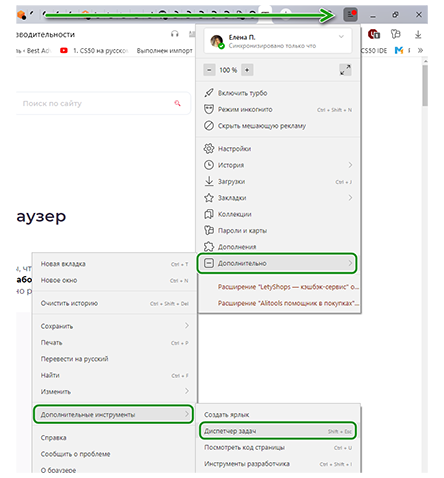
- Нажмите на кнопку в виде трех полос в правом верхнем углу браузера.
- В открывшемся контекстном меню наведите курсор мыши на пункт «Дополнительно».
- Снова откроется всплывающее меню. Здесь наведите курсор на пункт «Дополнительные инструменты».
- И только в третьем окне мы увидим функцию «Диспетчер задач».

Быстрее «Диспетчер задач» можно открыть с помощью комбинации клавиш
Shift
+
Esc
.
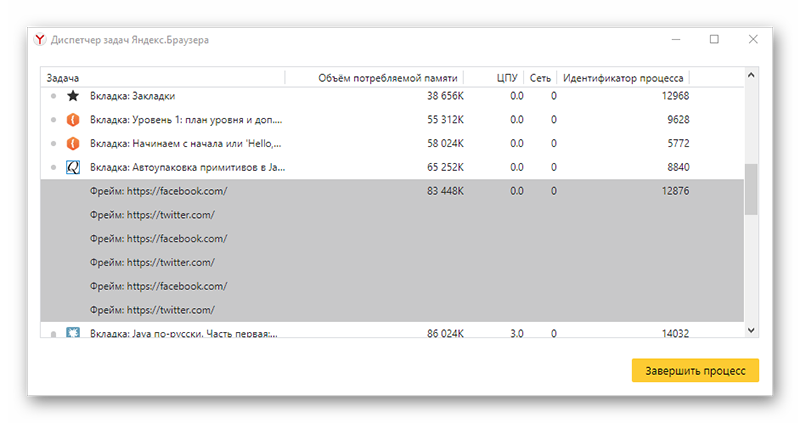
Откроется небольшое окно со списком запущенных процессов:
- Его можно развернуть на весь экран. Посмотрите какие процессы занимают больше всего памяти. Если это плагин, посмотрите какой, может от него стоит отказаться, удалив или отключив соответствующее расширение.
- Или на сайте зависший скрипт вызывает сбои.
- Выделив процесс, его можно «убить», кликнув на кнопку «Завершить процесс».

Особенности отдельных сайтов
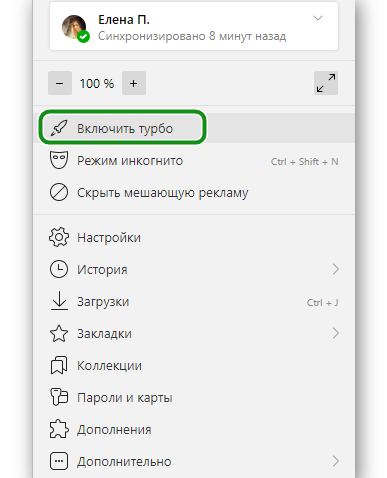
Браузер не всегда виноват, что он жрет так много оперативной памяти. Виновником может оказаться сам сайт, если на нем не оптимизированы изображения, есть автовоспроизведение видео в высоком качестве и прочие недоработки. Тут увы ничего не поделаешь, разве что включать «Режим Турбо» на момент работы с этим сайтом.
Чтобы включить Турбо откройте «Меню» и в появившемся всплывающем окне выберите соответствующий пункт.
Разрядность браузера
Раньше пользователи могли выбирать, какой версии браузер установить. Были доступны сборки 32-bit и 64-bit. Но после эту возможность убрали и на официальном сайте сейчас доступна только версия 64-bit. Она более требовательная к ресурсам и занимает больше памяти.
Единственный способ исправить ситуацию, это поискать кастомные сборки или старые версии на сторонних ресурсах. Естественно, делать это нужно с умом и не качать всё подряд, чтобы не заразить компьютер вирусами.
Качайте программное обеспечение только с проверенных ресурсов.
Установленные расширения
Расширения придумали, чтобы расширить возможности браузера, простите за тавтологию. В сети просто огромное множество различных дополнений, и для программистов, и для дизайнеров, и журналистов, и для рядовых пользователей. С их помощью можно копировать информацию с сайтов, где копирование запрещено, открывать заблокированные в регионе сайты, работать с кодом и многое другое.
Но тут стоит знать меру. Каждое расширение занимает часть оперативной памяти, так как это небольшая программа, которая выполняется в среде браузера. Чем больше таких расширений, тем меньше свободного места в оперативной памяти для выполнения важных процессов. Из-за чего может серьезно страдать производительность.
Просмотрите список установленных расширений/плагинов и отключите или удалите ненужные.
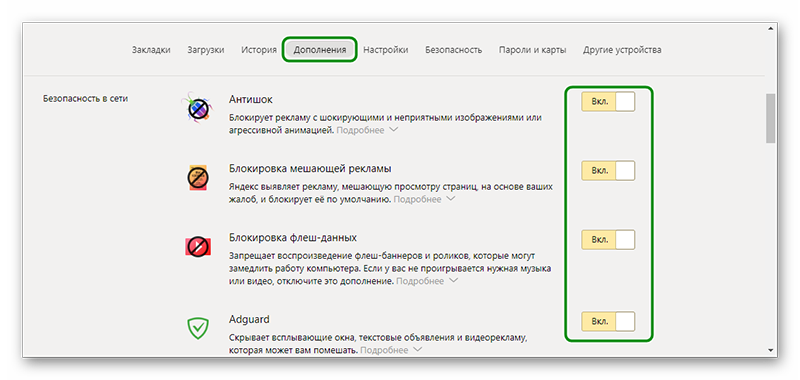
- Откройте «Меню» и во всплывающем окне перейдите в раздел «Дополнения».
- Отключите ненужные плагины. Достаточно переключить тумблер, в положение «Выкл.».

Если дополнение вы устанавливали лично, его можно удалить, кликнув на соответствующую кнопку, которая появляется при наведении курсора мыши на название плагина. Встроенные расширения можно только отключить. 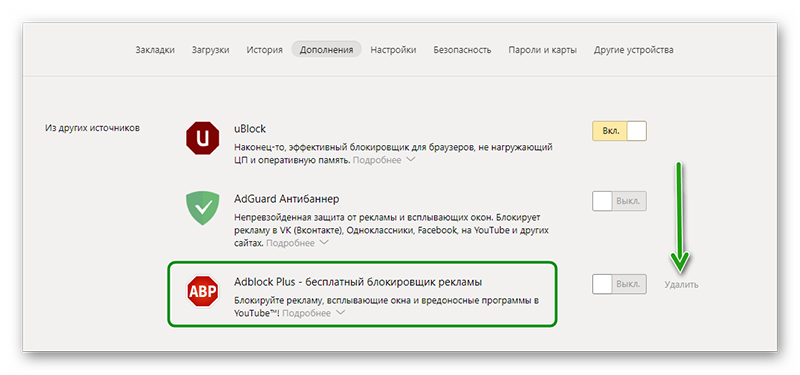
Тип открытых вкладок
Закрепленные вкладки — если вы часто работаете с одними и теми же сайтами и для удобства закрепляете их в верхней панели, это также сказывается на занимаемом пространстве в оперативной памяти. По умолчанию скрипты на сайтах в закрепе выполняются в первую очередь. Чтобы разгрузить браузер стоит сохранить эти вкладки в закладки и закрыть их. Из закладок их в любой момент можно запустить в один клик. И они не будут висеть в фоне и не будут потреблять ресурсы.
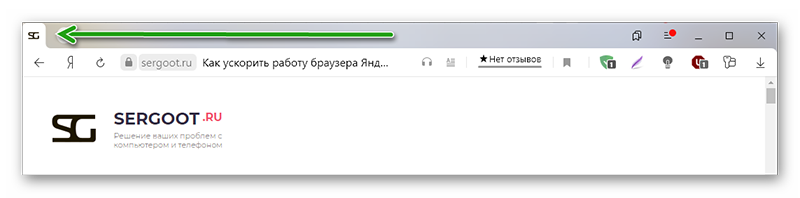
Ленты социальных сетей — трудно сейчас представить себе человека, у которого бы не было странички в соцсетях. Естественно, в моменты досуга пользователи скролят ленту, читают новости, смотрят мемы, читают смешные и трогательные посты.
Все бы хорошо, но у ВК как и у других соцсетей нет кнопки «К следующему экрану», лента бесконечная и контент в связи с этим подгружается заранее. Чем дальше в ленту вы углубляйтесь, тем больше графического и медийного контента из постов оседает в ОЗУ.
Периодически обновляйте страницу с помощью комбинации клавиш
Ctrl
+
F5
, чтобы разгрузить оперативную память, от скопившихся там данных.
Сайты с JavaScript
Современные сайты по большей части представляют собой сложные порталы и сервисы, неотъемлемая часть которых, это JavaScript. Это скриптовый язык, требующий интерпретации кода (построчный анализ с последующим выполнением). Это существенно влияет на загрузку страниц, отъедает часть оперативной памяти и в целом замедляет работу браузера. Однако без него никуда не деться, JS в браузере нужен для корректного отображения страниц.
JS работает на подключаемых библиотеках, которые, конечно же, загружается в оперативную память, хоть это и не требуется для работы сайта.
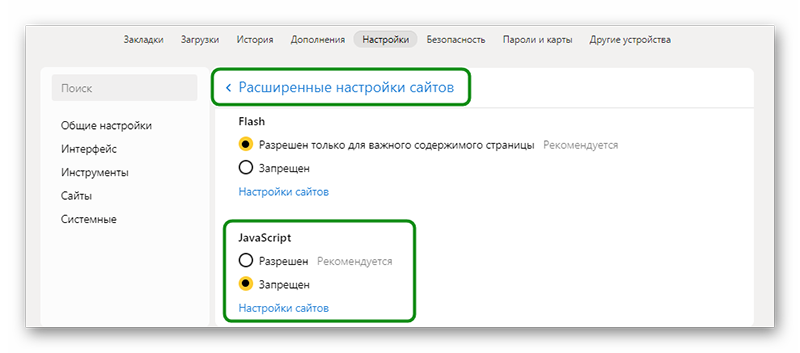
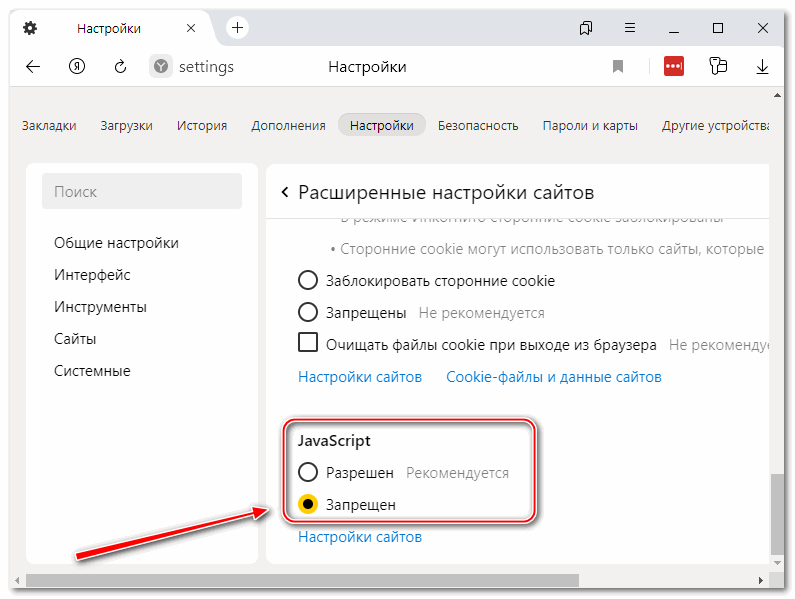
Исправить ситуацию, можно полностью отключив JavaScript в расширенных настройках браузера — browser://settings/content. Или подыскать на просторах интернета плагин, который будет снижать нагрузку и блокировать JS, Java, Flash, выборочно для каждого отдельного сайта.
Непрерывная работа браузера
Особенность Яндекс.Браузера и весьма неприятная, в отличие от других обозревателей в том, что после закрытия он на самом деле остается работать в фоновом режиме. Если открыть системный трей, то можно обнаружить там иконку Яндекс.Браузера. Естественно, все запущенные на момент закрытия вкладки, расширения и плагины также остаются работать в фоновом режиме. В процессе такого простоя он спокойной может сожрать до 2 Гб ОЗУ.
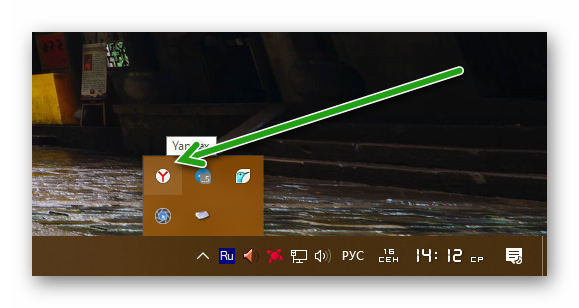
Так всем понравившаяся геймификация в виде голосового ассистента Алисы также работает в фоновом режиме и отъедает часть ресурсов, так как она непрерывно прослушивает вас.
Вирусное заражение
Вирусная активность в компьютере может оказывать различное негативное действие на объем занимаемой памяти в ОЗУ. Например, вирусы могут подключаться в различным вредоносным сайтам. Предоставить доступ к вашему компьютеру для майнинга криптовалюты. Через ваш ПК может происходить передача данных и многое другое. Так или иначе, все это проходит через оперативную память.

При обнаружении, что Яндекс.Браузер начал поедать больше положенного ОЗУ стоит проверить систему на предмет вирусного заражения.
Например, одним из вот этих сканеров:
- Dr.Web CureIt;
- Kaspersky Virus Removal Tool;
- Malwarebytes AntiMalware.
Если нарушитель был пойман и обезврежен стоит установить на компьютер антивирус. Выбирать платный или бесплатный, конечно же, вам. Рекомендуем ориентироваться на отзывы и популярность антивируса.
Что ещё можно сделать
Вышеописанные инструкции, это только малая часть того, что может стать причиной большого потребления оперативной памяти браузером. В каждом конкретном случае нужно подходить системно — выполнить простые шаги. Если не поможет переходить к более сложным.
Например:
- Выполнить переустановку браузера с чисткой всех хвостов.
- Обновить браузер до последней версии. Устаревшие сборки вполне могут работать со сбоями из-за различных повреждений в том числе и вирусных.
- Обновить драйверы компьютера.
- Проверить обновления системы.
- Удалить неиспользуемые программы и утилиты. Вполне возможно какое-то ПО конфликтует с браузером, создавая проблемы.
Провести оптимизацию загрузки и отображения картинок
Браузер устанавливается с настройками по умолчанию. Условно эти настройки считаются оптимальными. Но если посмотреть внимательно, то часть из них стоит отключить, чтобы браузер потреблял меньше памяти.
Откройте «Настройки» — скопируйте вот этот адрес browser://settings/sites в «умную» строку и нажмите Enter. Здесь методично, двигаясь сверху вниз, выполняем следующие действия:
- в настройках новой вкладки отключить ленту Дзена;
- отключить отображение анимационного фона в высоком разрешении;
- отключить показ новостей, погоды, пробок новой вкладке;
- отключить помощницу Алису, особенно на ПК, если вы её не пользуетесь и у вас не подключен микрофон;
- отключить автоматическое открытие видео в отдельном окне;
- настроить автоматическое включение Турбо при медленном интернете;
- отключить автозагрузку браузера вместе с Windows;
- в разделе производительности отключить пункты «Разрешить приложениям работать в фоновом режиме после закрытия»;
- отключить аппаратное ускорение;
- отключить обновление браузера, даже если он не запущен.
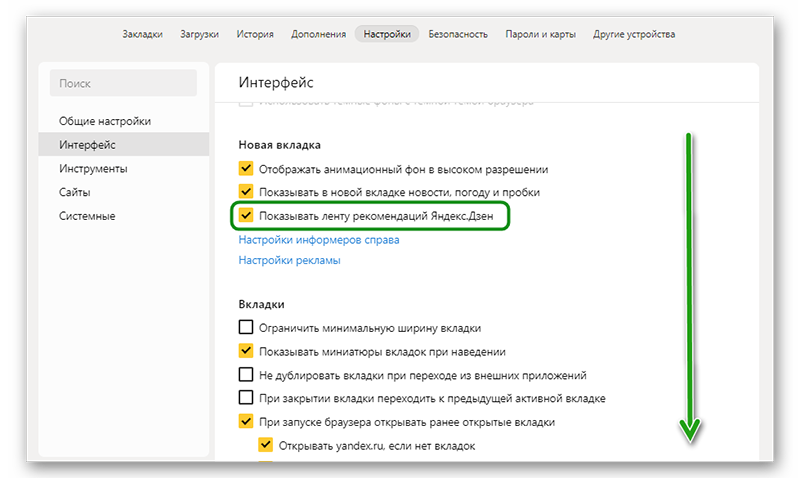
После установки этих параметров перезагрузите браузер и посмотрите насколько быстрее он стал и насколько меньше стал занимать в оперативной памяти.
Очистить временные файлы
Процедуру очистки кеша стоит проводить регулярно. В зависимости от вашей активности. Может быть раз в месяц, а может и раз в неделю. Делается это буквально в несколько кликов:
- Откройте меню и перейдите по пути «История»/«История».
- В панели слева внизу нажмите кнопку «Очистить историю».
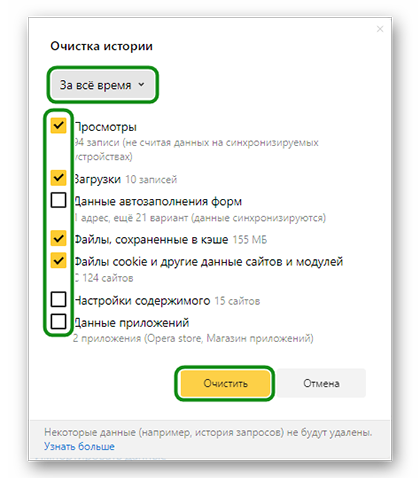
- Откроется окно. Выставьте период «За все время» и отметьте галочками пункты очистки интернет-кеша, журнала просмотров, журнала загрузки и файлов Cookie.

Не отмечайте пункты автозаполнения форм и сохранения паролей, иначе потеряете доступ на свои сайты, где вы регистрировались.
Заключение
При выполнении всех или хотя бы части их вышеописанных советов вы гарантированно решите проблему, когда Яндекс Браузер сильно грузит оперативную память.
Содержание
- Причины использования большого объема памяти
- Оптимизация загрузки и отображения картинок
- Чистка временных файлов
- Оптимизация pagefile.sys
- Расширения и темы оформления
Современные веб-обозреватели при работе потребляют достаточно большой объем оперативной памяти, что в некоторых случаях приводит к различным проблемам, в том числе и к невозможности открыть страницу. Не исключением является и Яндекс Браузер. В данном обзоре рассмотрим, почему приложение «жрет» оперативку, и что делать, чтобы решить проблему нехватки памяти.
Причины использования большого объема памяти
Яндекс Браузер наравне с другими программами подобного назначения в процессе работы использует большой объем ОЗУ – для его корректной работы необходимо хотя бы 1 Гб памяти, в противном случае не обойтись без различных сбоев в его работе. Сама по себе базовая версия приложения не отличается высокой скоростью работы, еще больше усугубляют ситуацию следующие факторы:
- множество установленных расширений, тем оформления, плагинов и подобного – каждому из них требуется своя часть «оперативки»;
- большое количество открытых вкладок;
- закрепленные страницы, которые в браузере от Яндекса загружаются автоматически;
- особенности открытых сайтов – «тяжелые» сайты способствуют большему потреблению RAM;
- работа приложения в фоне, когда оно свернуто в панель, но не закрыто.
Яндекс Браузер пользуется широкой популярностью среди наших соотечественников, поэтому вопрос о причинах чрезмерного использования «оперативки» и способах решения проблемы всегда актуальный. Рассмотрим, что можно сделать в таких ситуациях.
Оптимизация загрузки и отображения картинок
Один из способов решить проблему, когда не хватает памяти в браузере Яндекс – настроить оптимизацию картинок, что способствует существенной экономии потребления ОЗУ.
Такая настройка скрыта в параметрах обозревателя, для ее установки в нужное положение выполняется следующее:
- запустить браузер Яндекс;
- нажать на кнопку с тремя горизонтальными линиями в правом верхнем углу окна;
- из открывшегося меню выбрать пункт «Настройки»;
- открыть вкладку «Системные»;
- в следующем окне нужно найти пункт с параметром оптимизации картинок для экономии потребления оперативной памяти и перевести его в активное состояние;
- перезапустить браузер.
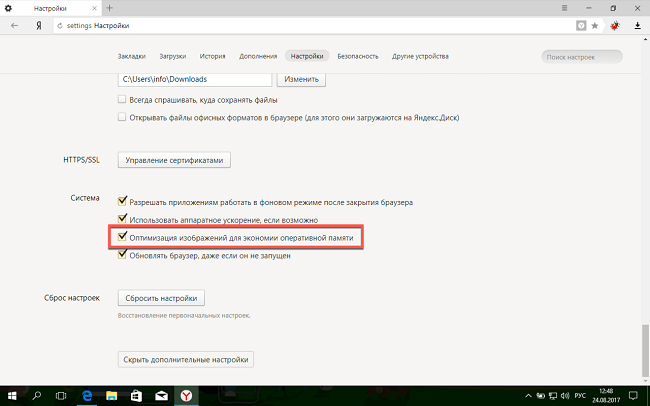
После этого в браузере будут отображаться далеко не самые качественные картинки, однако проблема, что программа использует много оперативной памяти, с высокой вероятностью будет решена. Если же соответствующие сообщения продолжают появляться – рассмотрим другие способы.
Чистка временных файлов
Еще одна причина, по которой браузер от Яндекса потребляет лишнюю ОЗУ – большой объем кэша – специального хранилища, где сохраняются данные посещенных сайтов, что способствует более быстрой их загрузке. Со временем его размер увеличивается, в результате чего свободной «оперативки» становится все меньше.
Чтобы очистить кэш, нужно сделать следующее:
- запустить программу;
- открыть параметры – кнопка с тремя горизонтальными линиями;
- из меню выбрать пункт «История»;
- на следующем шаге – кнопка с такой же надписью;
- «Очистить историю»;
- в новом окне отметить пункты «Загрузки», «Файлы кэша», «Файлы cookie» и «Данные приложений», после чего подтвердить очистку соответствующей кнопкой.
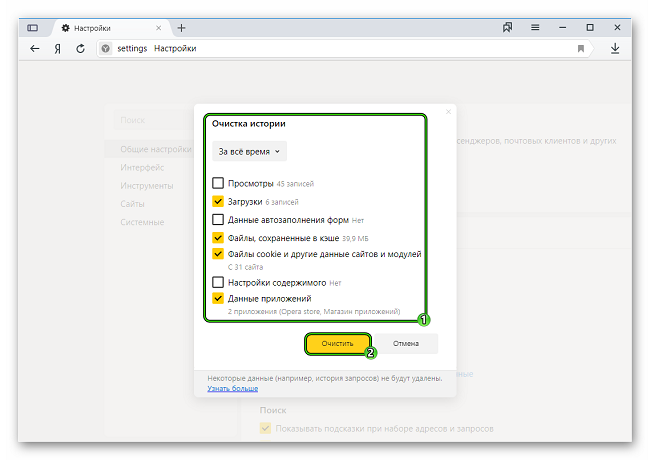
Для выполнения такого процесса потребуется несколько секунд, после этого обязательно потребуется перезапустить браузер, в результате чего при работе он не будет занимать лишнюю «оперативку». Если полностью проблему это не решило – перейти к следующему способу.
Оптимизация pagefile.sys
Pagefile.sys или файл подкачки – специальная настройка, которая отвечает за объем виртуальной памяти, которая может использоваться в случае нехватки оперативной, работает за счет свободного пространства накопителя.
Чтобы увеличить этот файл в случае Windows версий 7, 8 и 10 процесс будет аналогичным:
- перейти в панель управления, в списке выбрать «Система», в открывшемся окне слева – «Защита системы»;
- откроется новое окно, в котором следует перейти на вкладку «Дополнительно», в разделе с быстродействием системы – «Параметры»;
- самый простой вариант – активировать пункт «Обеспечить оптимальное быстродействие», в результате чего система сама будет увеличивать объем используемой памяти для приложений;
- есть возможность установить значение и вручную – в том же окне выбрать «Дополнительно», далее – «Изменить», после чего кликнуть опцию «Указать размер», увеличив значение для используемой памяти до необходимого уровня – в среднем 2 Гб для веб-обозревателя должно быть достаточно.
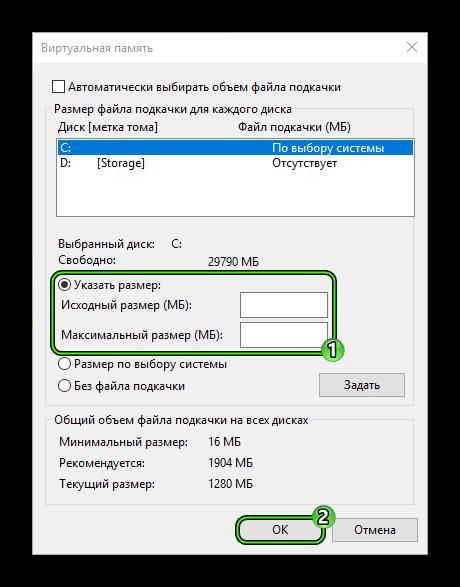
Если даже расширение максимального объема фала подкачки не решило проблему, остаются еще некоторые способы, воспользоваться которыми будет нелишним.
Расширения и темы оформления
Каждое установленное расширение для браузера использует определенный объем ОЗУ, так что чем больше их будет, тем меньше свободной памяти RAM останется. Зачастую именно из-за этого Яндекс Браузер слишком сильно потребляет «оперативку».
Но это легко исправить – достаточно просто отключить не самые важные плагины, в результате чего все быстро придет в норму. Для этого нужно сделать следующее:
- запустить браузер и открыть его настройки;
- в меню выбрать пункт «Дополнения»;
- отобразится список установленных плагинов, напротив каждого есть переключатель для его активации и деактивации;
- отключить не самые важные расширения;
- перезапустить обозреватель.
Не всем пользователям известно, но темы оформления браузера работают по принципу обычных расширений, так что тоже используют определенную часть ОЗУ. Так что если в Yandex.Browser установлена какая-то анимированная тема – рекомендуется отключить ее, установив стандартную.
Для этого:
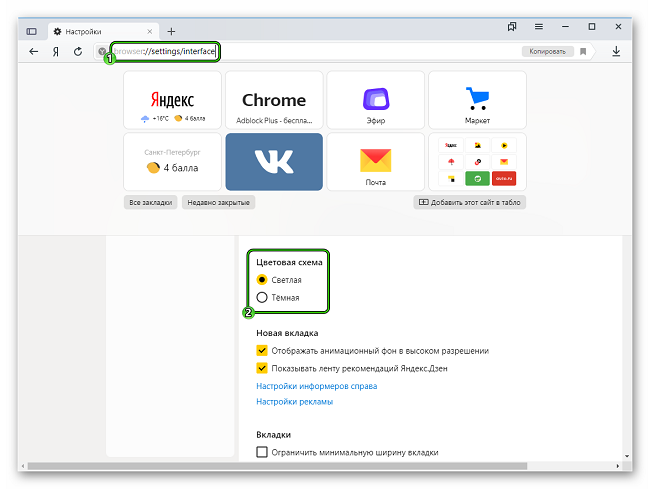
- ввести в адресную строку запрос browser://settings/interface;
- активировать стандартную тему оформления – темную или светлую;
- перезапустить браузер.
Таким образом, существует немало причин, по которым браузер от Яндекса использует слишком много оперативной памяти компьютера, но обычно все такие проблемы можно решить самостоятельно. Что именно для этого следует сделать – рассмотрено выше, так что никаких проблем у пользователей не должно возникать.
Содержание
- Вариант 1: Компьютер
- Способ 1: Увеличение и очистка памяти
- Способ 2: Завершение процессов
- Способ 3: Удаление данных о работе
- Способ 4: Изменение настроек браузера
- Способ 5: Проверка компьютера на вирусы
- Вариант 2: Мобильное устройство
- Способ 1: Работа с памятью устройства
- Способ 2: Удаление данных о работе браузера
- Способ 3: Отключение расширений
- Способ 4: Поиск и удаление вирусов
- Вопросы и ответы

Вариант 1: Компьютер
Несмотря на высокую стабильность Яндекс.Браузера, иногда в процессе работы могут возникать различного рода ошибки, связанные с нехваткой памяти. В компьютерной версии программы можно прибегнуть по меньшей мере к пяти различным решениям.
Способ 1: Увеличение и очистка памяти
Самый простой метод устранения рассматриваемых проблем заключается в очистке или увеличении памяти компьютера, будь то ОЗУ или жесткий диск. Большее внимание стоит уделить именно оперативной памяти, в то время как место на диске легко освободить с помощью CCleaner.
Подробнее:
Как увеличить оперативную память на компьютере
Решение проблем с нехваткой памяти
Освобождение жесткого диска
Удаление мусора на ПК с помощью CCleaner
Правильная настройка файла подкачки в Windows 7 и Windows 10
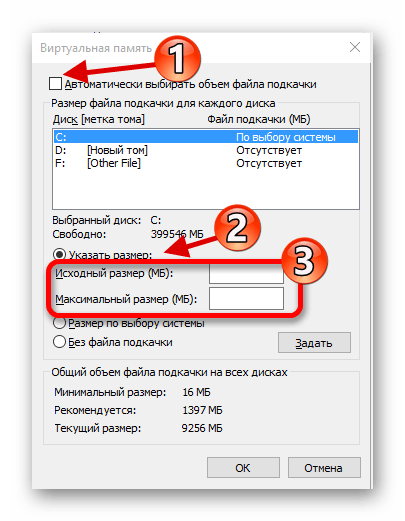
Обратите внимание, что в некоторых случаях положительно повлиять на ситуацию может файл подкачки, правильная настройка которого была описана в отдельной инструкции. К тому же, про данный элемент не стоит забывать даже на достаточно мощном ПК, выделив память равную объему ОЗУ.
Способ 2: Завершение процессов
Иногда причиной нехватки памяти в браузере могут выступать программы и фоновые задачи, потребляющие большое количество ресурсов компьютера, в особенности если вкладки перезагружаются и закрываются сами по себе. Единственным оптимальным решением в таком случае является закрытие всего ненужного вручную или через «Диспетчер задач».
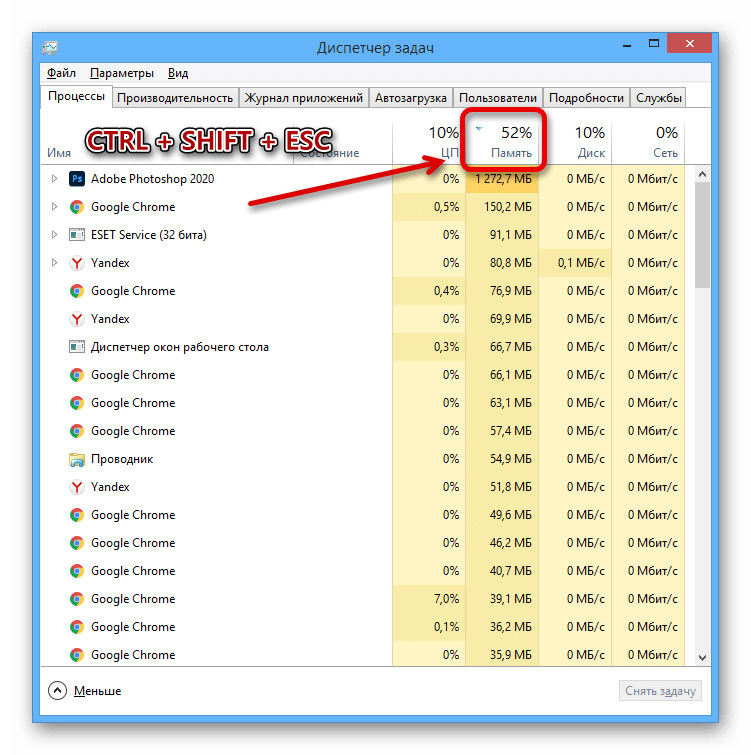
- Для реализации второго варианта нажмите сочетание клавиш «CTRL+SHIFT+ESC» и на вкладке «Процессы» щелкните по колонке «Память». Это позволит отсортировать процессы в порядке наибольшего потребления выбранного ресурса.
Подробнее: Открытие «Диспетчера задач» в Windows 7, Windows 8 и Windows 10
- В нашем примере нет явной нехватки памяти, однако вместе с тем одна из программ потребляет много ресурсов. Если в вашем случае общий расход превышает 80 процентов, на время использования Яндекс.Браузера лучше закрыть такое ПО и прочие обозреватели.

Произвести принудительное закрытие можно кликнув правой кнопкой мыши по строке с процессом и воспользовавшись опцией «Снять задачу». В результате задача будет скрыта и память мгновенно освободится.
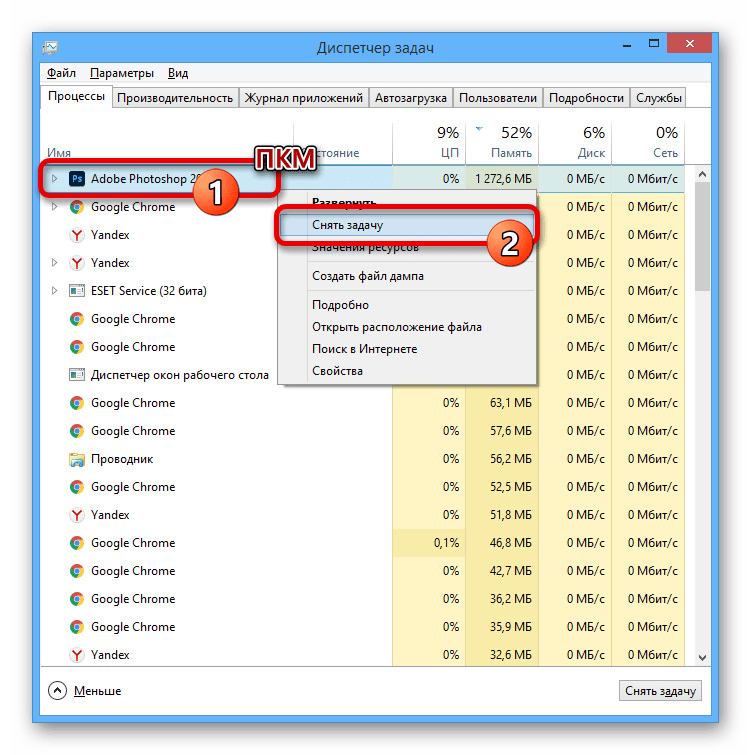
Учтите, что некоторые процессы могут быть защищены от принудительного завершения задачи, например, если это антивирус или вредоносное ПО. В первом случае проще всего выполнить удаление или поменять внутренние настройки, рассматривать которые мы не будем из-за большого количества доступных вариантов софта, тогда как про второй вариант нами рассказано в отдельном способе данной инструкции.
Читайте также:
Удаление программ в Windows 7, Windows 8 и Windows 10
Отключение антивируса на компьютере
Способ 3: Удаление данных о работе
Если ПК полностью соответствует требованиям Яндекс.Браузера и в «Диспетчере задач» нет процессов, потребляющих избыточное количество памяти, должно помочь удаление данных о работе обозревателя. Связано это с тем, что программа сохраняет много информации, к примеру, для упрощения работы с поиском, из-за чего многократно возрастают требования к ресурсам компьютера.
Подробнее: Очистка истории и кэша в Яндекс.Браузере

Каждый этап очистки данных был нами описан в отдельных инструкциях на сайте. Для устранения рассматриваемой проблемы лучше всего избавиться как от истории просмотров, так и от кэша.

Способ 4: Изменение настроек браузера
В настоящее время Яндекс.Браузер предоставляет массу внутренних настроек, позволяющих добиться высокой оптимизации. При изменении параметров обязательно следите за работой обозревателя и решением проблемы, так как некоторые функции могут отрицательно повлиять на внешний вид и удобство программы.
Общие параметры
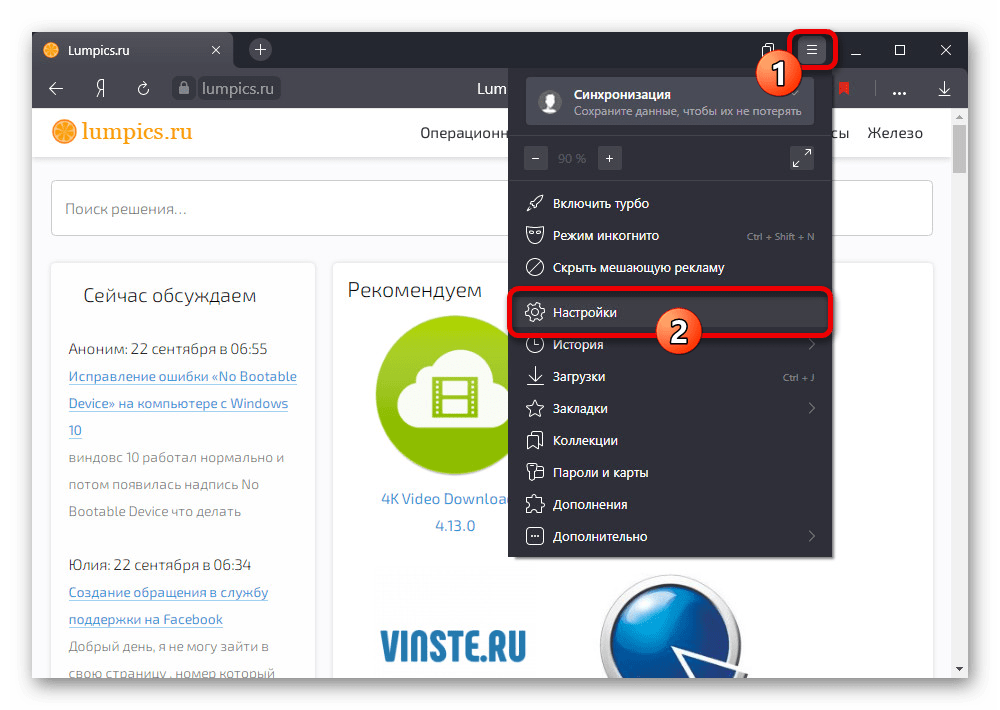
- На верхней панели обозревателя нажмите кнопку с тремя горизонтальными полосами и откройте раздел «Настройки».
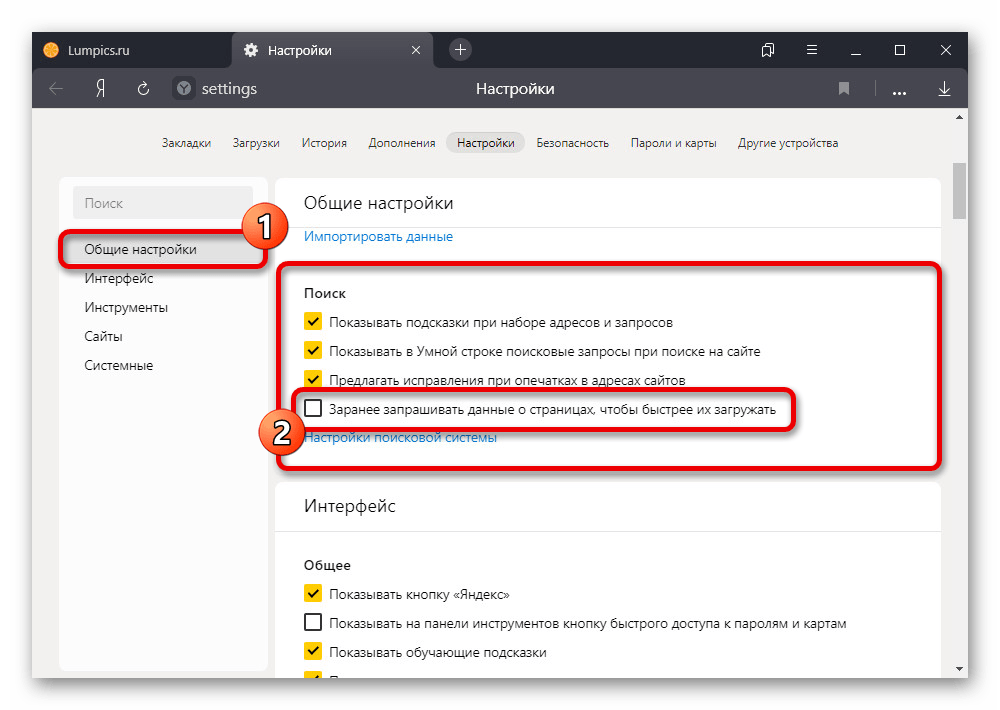
- С помощью меню в левой части страницы перейдите на вкладку «Общие настройки», найдите блок «Поиск» и снимите галочку «Заранее запрашивать данные о страницах, чтобы быстрее их загружать».
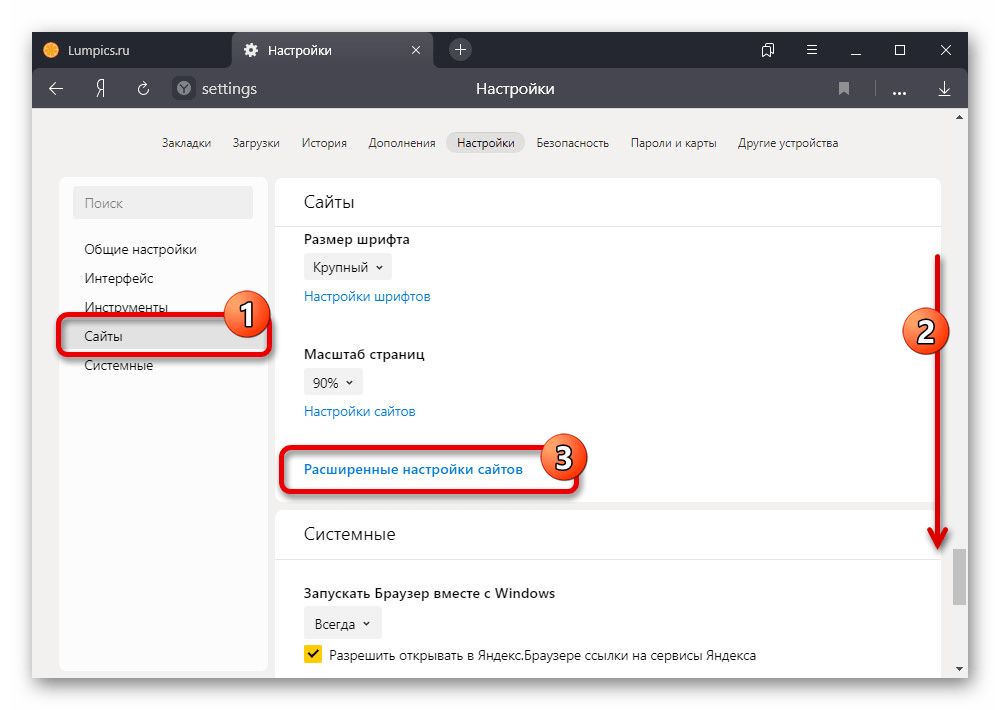
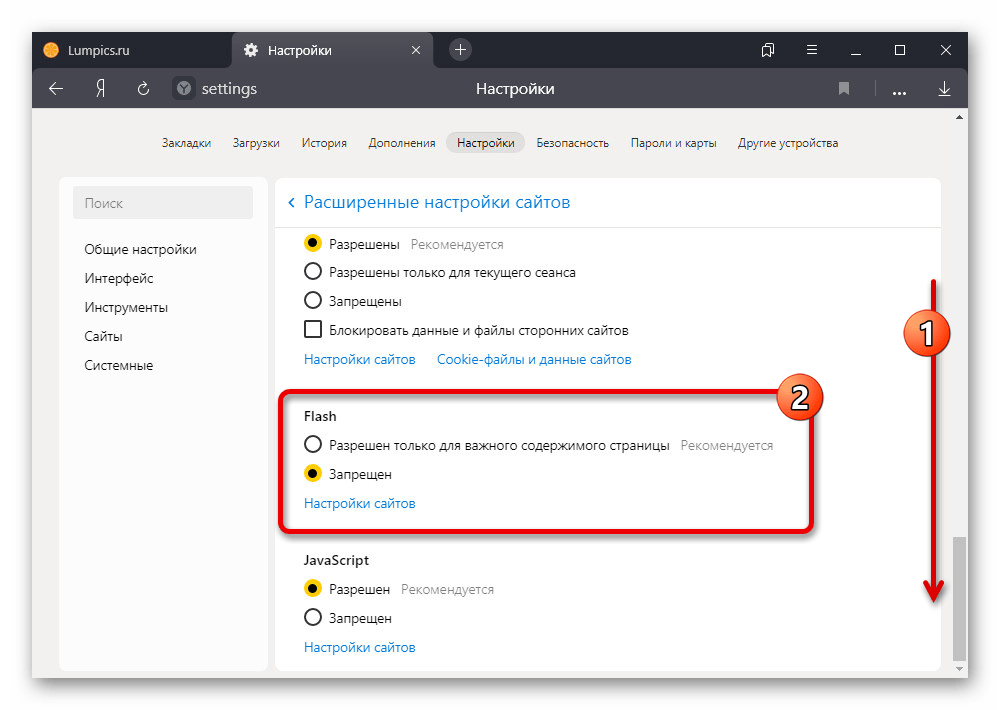
- Довольно большую нагрузку может провоцировать не сам Яндекс.Браузер, а просматриваемые сайты с большим количеством Flash-элементов. Чтобы оптимизировать потребление ресурсов в таком случае, на странице «Сайты» воспользуйтесь ссылкой «Расширенные настройки сайтов».

После этого установите маркер «Запрещен» в списке «Flash». Аналогично можете поступить и с другими элементами вроде картинок или JS, по необходимости разрешив работу на определенных ресурсах.
Читайте также: Отключение JavaScript в Яндекс.Браузере
- Снова используя навигационное меню, откройте вкладку «Системы» и в подразделе «Производительность» установите галочку «Оптимизировать картинки для уменьшения потребления оперативной памяти». Чтобы новые параметры вступили в силу, используйте кнопку «Перезагрузить» в отдельном блоке или произведите перезапуск программы вручную.

Отключение расширений
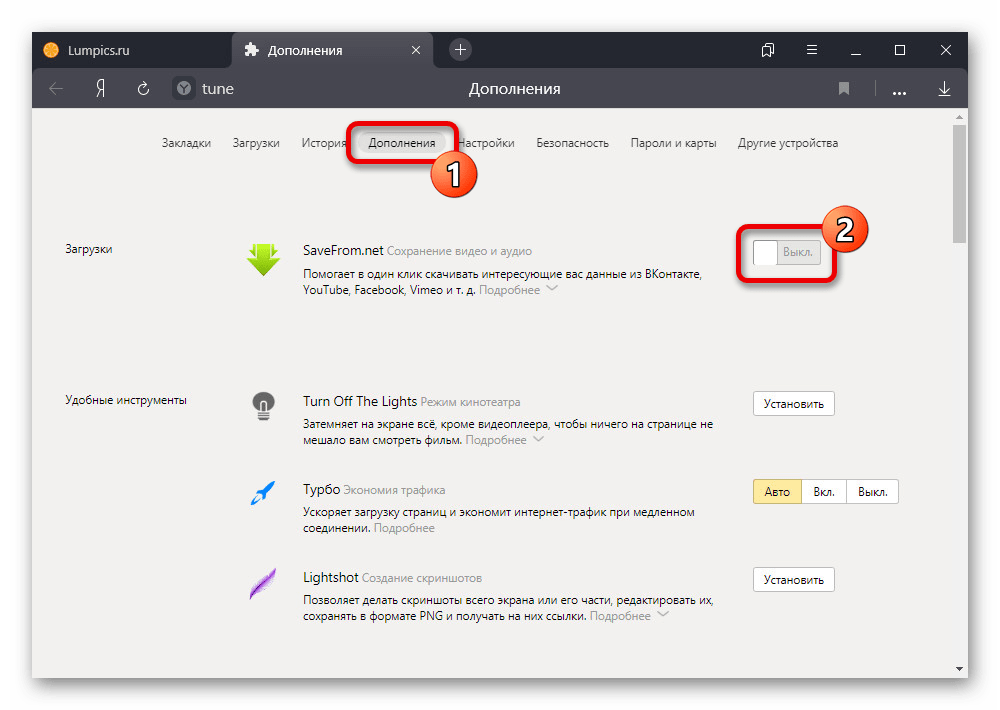
Кроме настроек браузера, на потреблении памяти может положительно отразиться деактивация некоторых расширений. Для этого произведите их отключение, руководствуясь соответствующей инструкцией, и проверьте, хватает ли теперь программе памяти.
Подробнее: Управление и удаление расширений в Яндекс.Браузере
Настройка новой вкладки
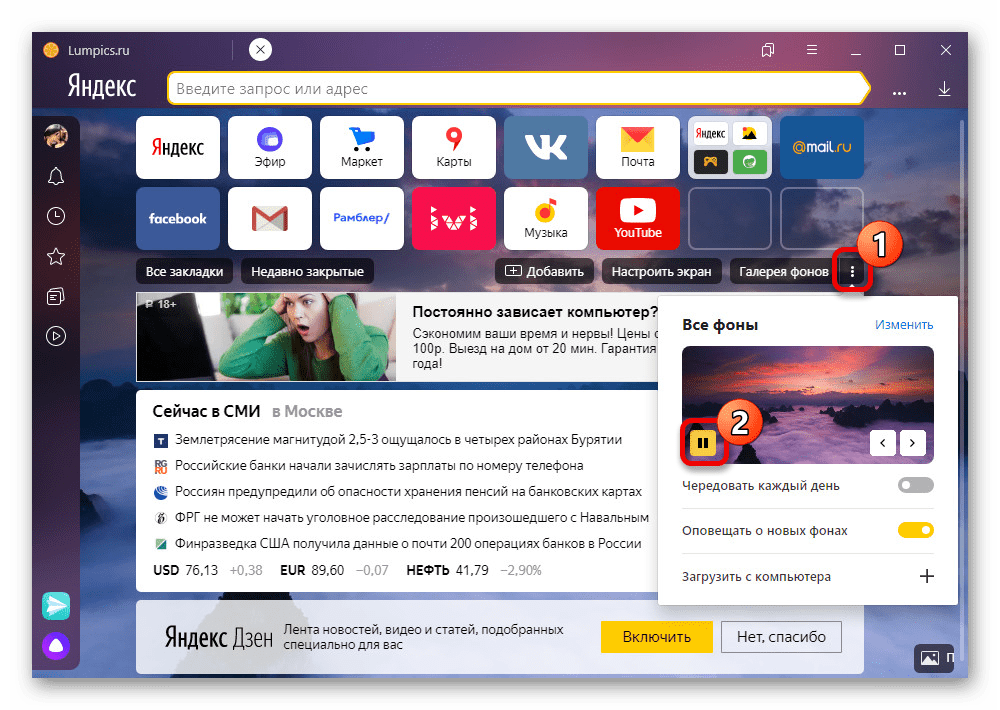
- Наименьшее, но иногда вполне ощутимое влияние на потребляемую память может оказывать анимированный фон на новой вкладке. Для деактивации данного эффекта откройте указанную страницу и нажмите «…» рядом с «Галереей фонов».
Подробнее: Отключение фона в Яндекс.Браузере
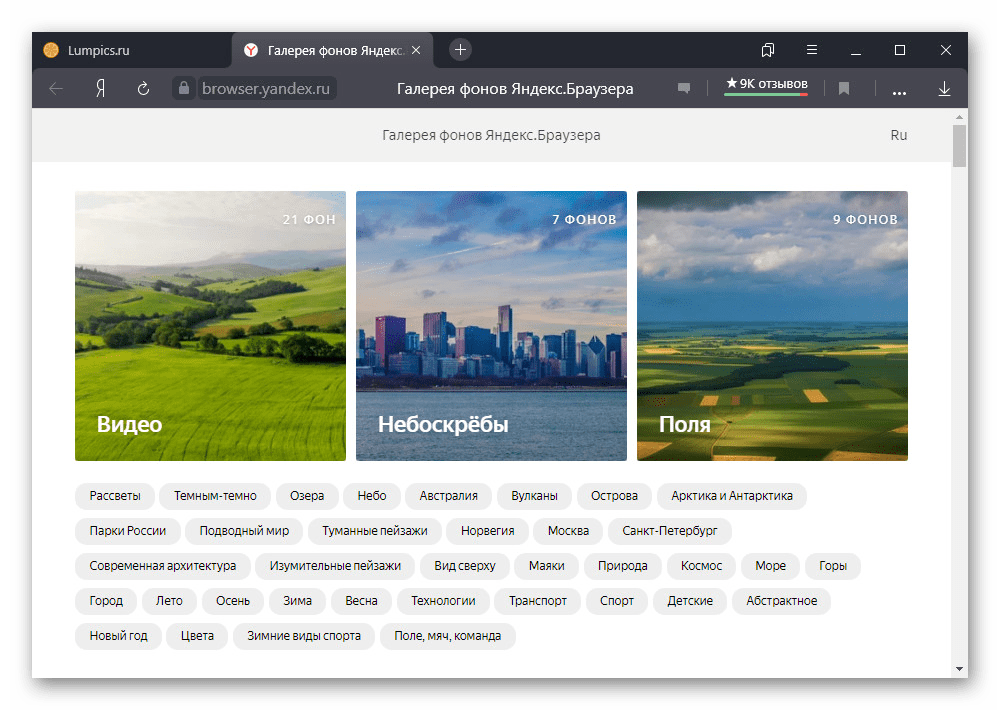
- Кликните по отмеченной нами кнопке, чтобы заблокировать воспроизведение. В качестве альтернативы можете воспользоваться самой «Галереей фонов» и попросту установить статичную картинку.
Представленные настройки среди всех существующих решений больше всего влияют на потребление памяти, так как позволяют блокировать наиболее требовательные функции. Если этого окажется недостаточно, скорее всего, проблема едва ли связана с браузером.
Способ 5: Проверка компьютера на вирусы
Наиболее частой проблемой, связанной с большим количеством неисправностей вне зависимости от программы, выступает заражение компьютера вирусами, целенаправленно потребляющими большое количество ресурсов и, как следствие, провоцирующих ошибки. Проверить систему и произвести удаление подобного ПО можно многими средствами, следуя соответствующим инструкциям.
Подробнее:
Онлайн-проверка компьютера на вирусы
Программы для поиска вирусов
Удаление вирусов без антивируса
Лучшие антивирусы для ПК
Удаление рекламы из браузеров
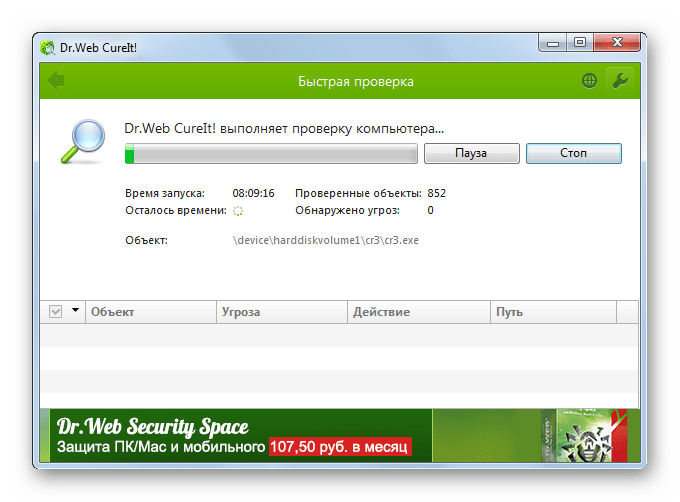
В некоторых случаях файлы самого Яндекс.Браузера могут оказаться поврежденными. По этой причине после проверки и удаления вредоносного ПО можете дополнительно переустановить программу.
Подробнее: Удаление и установка Яндекс.Браузера
Вариант 2: Мобильное устройство
При использовании Яндекс.Браузера на мобильном устройстве также могут возникать проблемы с нехваткой памяти, однако чаще всего это выражает не в ошибках, а в вылетах. Для устранения неисправностей можно прибегнуть почти к таким же методам, как и на компьютере.
Способ 1: Работа с памятью устройства
Так как мобильный Яндекс.Браузер требует довольно много памяти, нужно первым делом освободить достаточное количество ресурсов и по необходимости произвести увеличение. Достаточно подробно каждый вариант был нами рассмотрен в отдельной инструкции на сайте по следующей ссылке.
Подробнее: Решение проблем с нехваткой памяти на телефоне

Способ 2: Удаление данных о работе браузера
Регулярная очистка данных о работе Яндекс.Браузера, включающих историю просмотров и кэш, положительно скажется на требованиях программы к памяти устройства. В данном случае процедура очистки не сильно отличается от ПК-версии и сводится всего к нескольким действиям вне зависимости от платформы.
- На главном экране приложения рядом с полем поиска коснитесь значка с тремя вертикальными точками и через представленное меню перейдите на страницу «Настройки».
- Пролистайте данный раздел до блока «Конфиденциальность» и нажмите «Очистить данные». В результате откроется новая страница с информацией о сохраненных данных в браузере.
- Чтобы произвести удаление, дождитесь завершения вычисления, установите галочки, как показано на скриншоте, и нажмите кнопку «Очистить данные». Действие необходимо будет подтвердить через всплывающее окно.
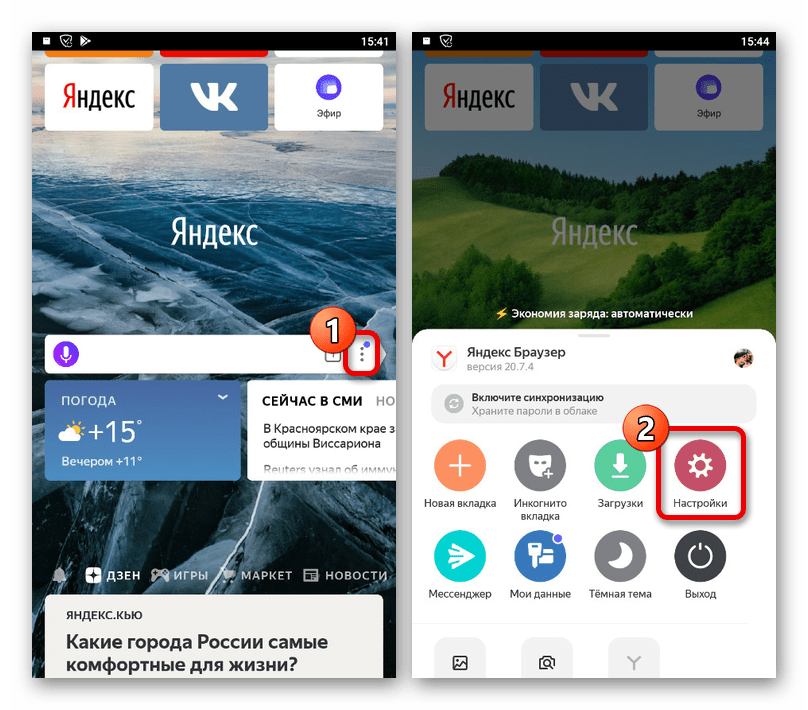

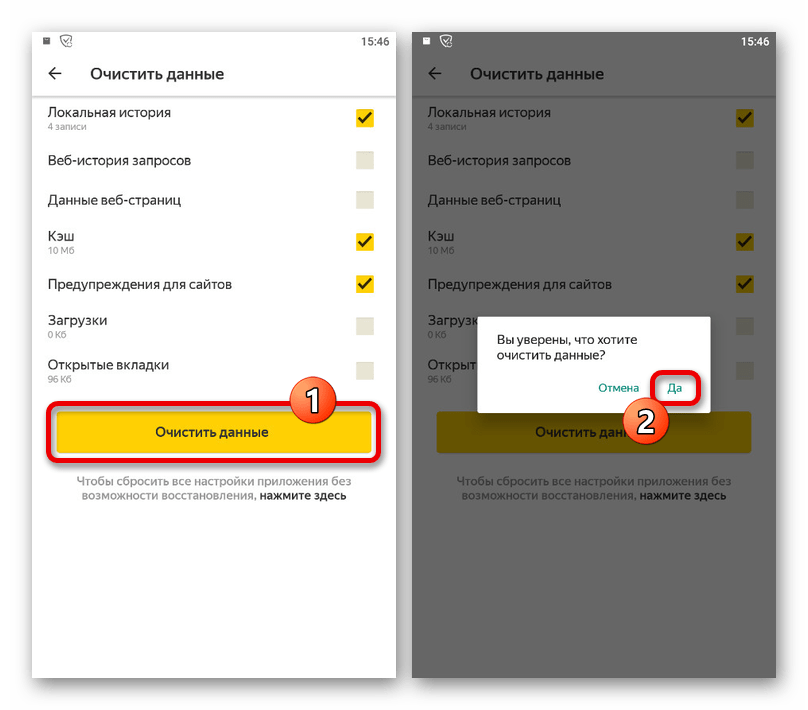
Кроме очистки с помощью внутренних параметров обозревателя, можете также воспользоваться средствами операционной системы. Про данный вариант нами было рассказано в отдельной статье на сайте.
Подробнее: Очистка данных приложений на телефоне
Способ 3: Отключение расширений
Мобильная версия рассматриваемого браузера поддерживает многие дополнения из магазина расширений, работа которых, в свою очередь, может отрицательно влиять на потребление памяти. Чтобы избавиться от проблем на этом фоне, необходимо деактивировать дополнения в соответствующем разделе настроек.
- Как и ранее, перейдите в «Настройки» через главное меню приложения, но в этот раз найдите блок «Дополнения» и коснитесь пункта «Каталог дополнений». После этого откроется страница с расширениями.
- Для деактивации необходимо воспользоваться ползунком «Вкл» рядом с тем или иным дополнением, чтобы подпись изменилась на «Выкл». Подтверждать что-либо в данном случае не требуется.
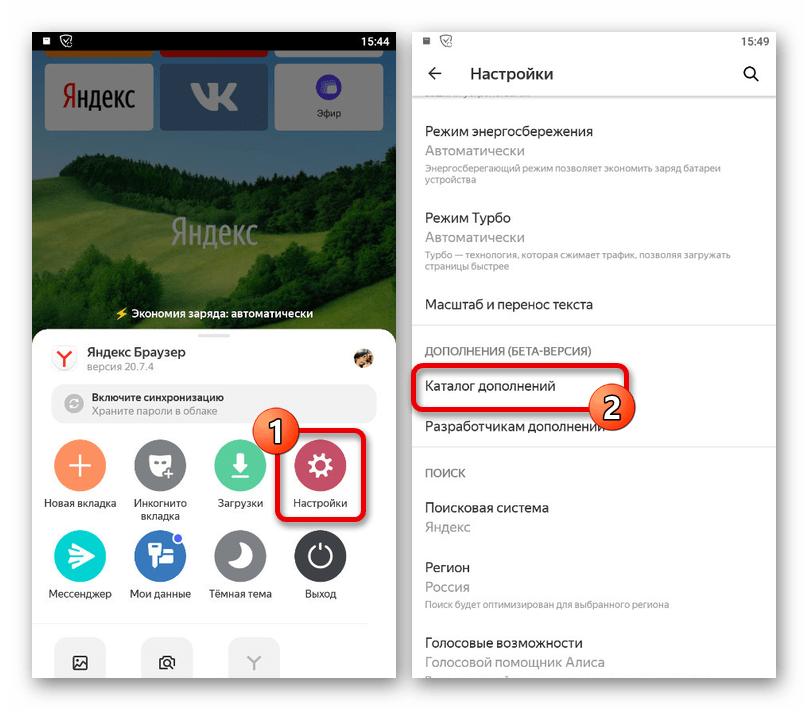
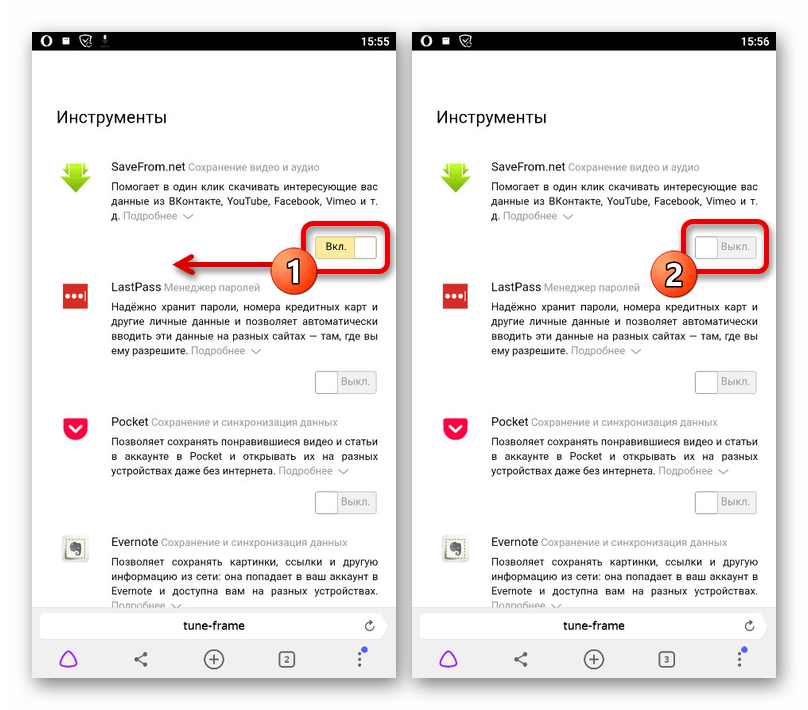
Завершив отключение, можете перезагрузить браузер и проверить расход памяти. Если вами использовались требовательные расширения, этот способ больше всего повлияет на ситуацию.
Способ 4: Поиск и удаление вирусов
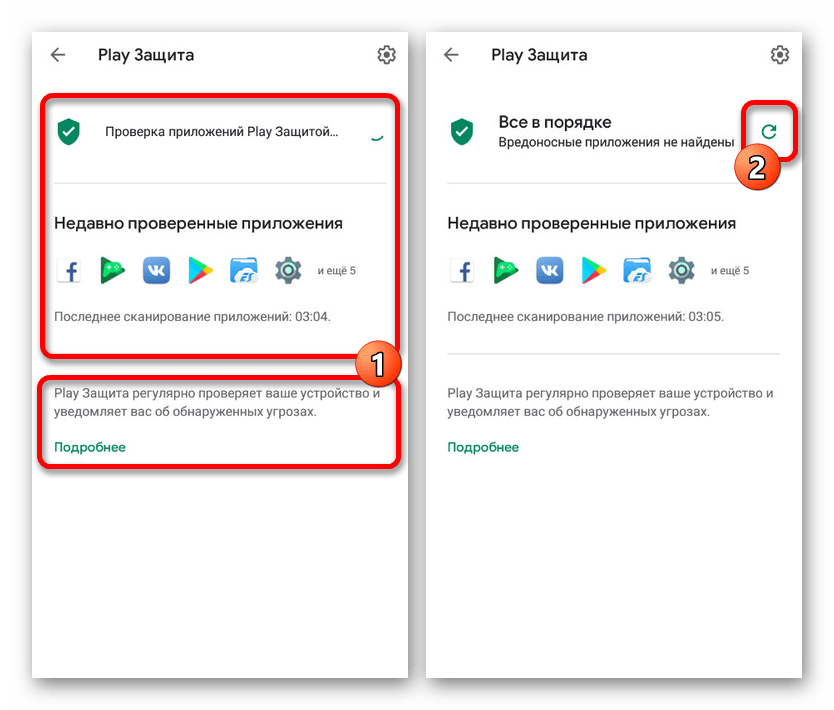
Последнее и наименее актуальное решение рассматриваемой проблемы лишь отчасти связано с Яндекс.Браузером, так как может влиять на потребление памяти и прочих ресурсов самого устройства, заключается в поиске и удалении вирусов. Данная тема была нами рассмотрена в отдельных инструкциях по представленным ниже ссылкам.
Подробнее: Поиск вирусов на Android и iOS
Содержание
- Нехватка памяти Яндекс.Браузер
- Включение сжатия изображений
- Очистка кэша
- Наращивание файла подкачки
- Ищем и удаляем вирусы, майнеры
- В заключение
- Почему в диспетчере задач много процессов Yandex
- Множество вкладок
- Проблемные расширения
- Выводы
- Почему Яндекс.Браузер занимает много оперативной памяти
- Причины повышенного потребления оперативной памяти у браузера
- Диспетчер задач в Яндекс.Браузере
- Особенности отдельных сайтов
- Разрядность браузера
- Установленные расширения
- Тип открытых вкладок
- Сайты с JavaScript
- Непрерывная работа браузера
- Вирусное заражение
- Что ещё можно сделать
- Провести оптимизацию загрузки и отображения картинок
- Очистить временные файлы
- Заключение
- Почему Yandex браузер сильно грузит процессор: решение
- Почему Яндекс браузер сильно грузит процессор
- Почему очень много процессов browser exe от Яндекс браузера
- Процесс GPU в Яндекс браузере что это
- Какой информацией обеспечит Диспетчер задач
- Как поможет знание, когда процессор работает на полную
- Что делать, если виснет Яндекс браузер, загружая CPU на 100%
- Удаляем временные файлы
- Проверяем систему на наличие вирусов
- Обновляем обозреватель, компоненты и Windows
- Проверяем расширения
- Освобождаем место на системном диске
- Проверяем целостность системы
- Сбрасываем настройки
- Переустанавливаем Яндекс браузер
- Решение проблемы с большим потреблением памяти в Яндекс Браузере
- Браузер Yandex потребляет много RAM
- Разрядность ОС и веб-обозревателя
- Много работающих расширений
- Много открытых вкладок
- Сайты с JavaScript
- Дополнительная настройка Yandex
- Проверка на вирусы
Нехватка памяти Яндекс.Браузер
Веб-обозреватели — прожорливые программы, отбирающие львиную долю производительности процессора и емкости оперативной памяти при работе. Даже при наличии относительно мощного «железа» с большим запасом ОЗУ, бывает так, что системе не хватает памяти в браузере Яндекс для загрузки страниц. В данном случае проблема берет свое начало от плохой оптимизации, заканчивая посещением специфических веб-ресурсов с множественным графическим контентом.
В данной статье мы рассмотрим несколько причин появления проблем, связанных с нехваткой системной памяти, и способы их решения. Работать будем как с самим Я.Браузером, так и с настройками Windows, сторонним ПО.
Включение сжатия изображений
Картинки открытых интернет-страниц могут занимать десятки мегабайт, что не только забивает до отказа ОЗУ, но и увеличивает время их загрузки. Пользователям с лимитированным трафиком такой расклад дополнительно бьет по карману. Мало кому нужна реклама и прочие необязательные графические элементы в высоком разрешении, поэтому можно «урезать» их качество в браузере.
Результат не заставит себя долго ждать — визуально картинки станут немного мыльными, но скорость работы возрастет в несколько раз с меньшим риском переполнения памяти.
Очистка кэша
Наведение порядка всегда улучшает положение дел. Многие сознательные пользователи чистят свой системный блок от пыли, меняют термоинтерфейс, смазывают кулеры, но забывают о программной части, которая тоже нуждается в обслуживании. Подробнее рассмотреть работу с кэшем можно в этой статье.
Наглядно рассмотрим процесс очистки Я.Браузера:
Личные данные (пароли, логины, номера банковских карт и т.п.) будут утрачены навсегда, поэтому заранее позаботьтесь об их переносе в файл блокнота или по старинке — на лист бумаги.
Процесс очистки длится считанные секунды. После него нужно самостоятельно перезагрузить браузер, и оценить скорость работы.
Наращивание файла подкачки
На системном разделе диска по умолчанию размещен файл подкачки. Если вкратце, то он используется как виртуальный буфер для расширения оперативной памяти. Все менее приоритетные процессы будут перемещаться из ОЗУ в это файл. Его преимущества особенно ощущались на медленных HDD дисках, но и на современных твердотельных SSD без него работать нежелательно.
Если браузеру Яндекс стало недостаточно памяти, то:
Эффект будет ощутим не только в работе браузера, но и в остальных задачах. Поэтому это хороший способ для общего ускорения системы.
Ищем и удаляем вирусы, майнеры
Вирусной атаке подвержены все компьютеры, даже если пользователь не посещал сомнительных сайтов с низкой репутацией. Чужая флэшка, случайно открытое письмо от неизвестного «доброжелателя» и другие с виду безобидные действия могут дать доступ вредоносной программе к вашей системе и файлам. Отдельным бичем последних лет стали «майнеры» — ПО для незаметной добычи криптовалюты на чужих устройствах, вызывающее сильные просадки производительности и чрезмерный расход электроэнергии. От всей этой напасти спасет антивирусная утилита Dr.Web CureIt!, которая с высокой долей вероятности обнаружит и удалит незваного «гостя».
Чтобы запустить антивирус:
В противном случае юзеру будет предложено устранить угрозу вручную. Это занимает не больше минуты, но максимальный эффект обеспечен. Очистку от вирусов и назойливого рекламного ПО можно сравнить со снятием гири на ноге или выключением ручника автомобиля на ходу. Компьютер начнет работать в штатном режиме с нормальной производительностью.
В заключение
В этой статье мы подробно изложили что делать, если из-за нехватки памяти страницы были перезагружены в Яндекс.Браузере без участия пользователя. Кроме вышеизложенных мероприятий с софтом советуем позаботиться и об аппаратной части компьютера (ноутбука). Добавьте оперативной памяти в свободные слоты (если они есть) и замените медленный HDD-винчестер быстрым SSD-диском.
Источник
Почему в диспетчере задач много процессов Yandex
Яндекс.Браузер — второй по популярности веб-обозреватель в странах СНГ и на постсоветском пространстве. Несмотря на постоянное улучшение программного кода и бесконечную оптимизацию под слабые ПК, он существенно нагружает процессор и оперативную память. На старых компьютерах его использование может стать невыносимой задачей для пользователя. Рассмотрим ситуацию, почему Яндекс.Браузер запускает много процессов, и как освободить переполненную ОЗУ.
Множество вкладок
Контент современных веб-страниц может исчисляться десятками и сотнями мегабайт. При наличии всего 4-6 Гб оперативки на борту можно столкнуться с фризами, вылетами и прочими негативными явлениями дефицита памяти. Единственным решением становится удаление открытых вкладок, ведь каждая из них — отдельный процесс в Диспетчере задач:
Проблемные расширения
Если говорить грубо, то браузер имитирует операционную систему в миниатюре со своими микропрограммами, называющимися расширениями. Пользователь может устанавливать и удалять их по собственной воле, но некоторые из них чрезмерно грузят систему. Желательно удалять такие проблемные расширения.
Таких ресурсоемких расширений может быть несколько, поэтому не останавливайте процедуру после первого успешного удаления.
Выводы
Много процессов Яндекс.Браузера в диспетчере задач еще не говорит о нехватке системных ресурсов ПК. Так устроена архитектура веб-обозревателя. В первую очередь смотрите на процентное соотношение загруженности ОЗУ и ЦП, индикацию красным цветом.
Источник
Почему Яндекс.Браузер занимает много оперативной памяти
Причины повышенного потребления оперативной памяти у браузера
По заявлениям разработчиков Яндекс.Браузер быстрый и легкий. В технических характеристиках указано, что ему требуется не менее 512 мегабайт оперативной памяти. Но реальность оказывается немного иной. Для корректной работы нужно более 1 Гб, иначе лагов и зависаний не избежать.
Чтобы узнать причину нужно методично перебирать все варианты.
Диспетчер задач в Яндекс.Браузере
В Яндекс.Браузере есть свой «Диспетчер задач», где можно посмотреть, какая вкладка или плагин, сколько потребляют RAM.
Откроется небольшое окно со списком запущенных процессов:
Особенности отдельных сайтов
Браузер не всегда виноват, что он жрет так много оперативной памяти. Виновником может оказаться сам сайт, если на нем не оптимизированы изображения, есть автовоспроизведение видео в высоком качестве и прочие недоработки. Тут увы ничего не поделаешь, разве что включать «Режим Турбо» на момент работы с этим сайтом.
Чтобы включить Турбо откройте «Меню» и в появившемся всплывающем окне выберите соответствующий пункт.
Разрядность браузера
Раньше пользователи могли выбирать, какой версии браузер установить. Были доступны сборки 32-bit и 64-bit. Но после эту возможность убрали и на официальном сайте сейчас доступна только версия 64-bit. Она более требовательная к ресурсам и занимает больше памяти.
Единственный способ исправить ситуацию, это поискать кастомные сборки или старые версии на сторонних ресурсах. Естественно, делать это нужно с умом и не качать всё подряд, чтобы не заразить компьютер вирусами.
Установленные расширения
Расширения придумали, чтобы расширить возможности браузера, простите за тавтологию. В сети просто огромное множество различных дополнений, и для программистов, и для дизайнеров, и журналистов, и для рядовых пользователей. С их помощью можно копировать информацию с сайтов, где копирование запрещено, открывать заблокированные в регионе сайты, работать с кодом и многое другое.
Но тут стоит знать меру. Каждое расширение занимает часть оперативной памяти, так как это небольшая программа, которая выполняется в среде браузера. Чем больше таких расширений, тем меньше свободного места в оперативной памяти для выполнения важных процессов. Из-за чего может серьезно страдать производительность.
Просмотрите список установленных расширений/плагинов и отключите или удалите ненужные.
Если дополнение вы устанавливали лично, его можно удалить, кликнув на соответствующую кнопку, которая появляется при наведении курсора мыши на название плагина. Встроенные расширения можно только отключить.
Тип открытых вкладок
Закрепленные вкладки — если вы часто работаете с одними и теми же сайтами и для удобства закрепляете их в верхней панели, это также сказывается на занимаемом пространстве в оперативной памяти. По умолчанию скрипты на сайтах в закрепе выполняются в первую очередь. Чтобы разгрузить браузер стоит сохранить эти вкладки в закладки и закрыть их. Из закладок их в любой момент можно запустить в один клик. И они не будут висеть в фоне и не будут потреблять ресурсы.
Ленты социальных сетей — трудно сейчас представить себе человека, у которого бы не было странички в соцсетях. Естественно, в моменты досуга пользователи скролят ленту, читают новости, смотрят мемы, читают смешные и трогательные посты.
Все бы хорошо, но у ВК как и у других соцсетей нет кнопки «К следующему экрану», лента бесконечная и контент в связи с этим подгружается заранее. Чем дальше в ленту вы углубляйтесь, тем больше графического и медийного контента из постов оседает в ОЗУ.
Сайты с JavaScript
Современные сайты по большей части представляют собой сложные порталы и сервисы, неотъемлемая часть которых, это JavaScript. Это скриптовый язык, требующий интерпретации кода (построчный анализ с последующим выполнением). Это существенно влияет на загрузку страниц, отъедает часть оперативной памяти и в целом замедляет работу браузера. Однако без него никуда не деться, JS в браузере нужен для корректного отображения страниц.
Непрерывная работа браузера
Особенность Яндекс.Браузера и весьма неприятная, в отличие от других обозревателей в том, что после закрытия он на самом деле остается работать в фоновом режиме. Если открыть системный трей, то можно обнаружить там иконку Яндекс.Браузера. Естественно, все запущенные на момент закрытия вкладки, расширения и плагины также остаются работать в фоновом режиме. В процессе такого простоя он спокойной может сожрать до 2 Гб ОЗУ.
Вирусное заражение
Вирусная активность в компьютере может оказывать различное негативное действие на объем занимаемой памяти в ОЗУ. Например, вирусы могут подключаться в различным вредоносным сайтам. Предоставить доступ к вашему компьютеру для майнинга криптовалюты. Через ваш ПК может происходить передача данных и многое другое. Так или иначе, все это проходит через оперативную память.
При обнаружении, что Яндекс.Браузер начал поедать больше положенного ОЗУ стоит проверить систему на предмет вирусного заражения.
Например, одним из вот этих сканеров:
Если нарушитель был пойман и обезврежен стоит установить на компьютер антивирус. Выбирать платный или бесплатный, конечно же, вам. Рекомендуем ориентироваться на отзывы и популярность антивируса.
Что ещё можно сделать
Вышеописанные инструкции, это только малая часть того, что может стать причиной большого потребления оперативной памяти браузером. В каждом конкретном случае нужно подходить системно — выполнить простые шаги. Если не поможет переходить к более сложным.
Например:
Провести оптимизацию загрузки и отображения картинок
Браузер устанавливается с настройками по умолчанию. Условно эти настройки считаются оптимальными. Но если посмотреть внимательно, то часть из них стоит отключить, чтобы браузер потреблял меньше памяти.
Откройте «Настройки» — скопируйте вот этот адрес browser://settings/sites в «умную» строку и нажмите Enter. Здесь методично, двигаясь сверху вниз, выполняем следующие действия:
После установки этих параметров перезагрузите браузер и посмотрите насколько быстрее он стал и насколько меньше стал занимать в оперативной памяти.
Очистить временные файлы
Процедуру очистки кеша стоит проводить регулярно. В зависимости от вашей активности. Может быть раз в месяц, а может и раз в неделю. Делается это буквально в несколько кликов:
Заключение
При выполнении всех или хотя бы части их вышеописанных советов вы гарантированно решите проблему, когда Яндекс Браузер сильно грузит оперативную память.
Источник
Почему Yandex браузер сильно грузит процессор: решение
Зависания системы обычно связаны с тремя причинами: конфликтами, сбоями приложений и полной загрузкой CPU, ОЗУ, GPU, HDD (SSD). Наиболее частыми причинами проблем являются программы, которые потребляют большое количество ресурсов, к ним как раз и относятся веб-обозреватели. Любой обозреватель может стать источником неисправности, нередко и Яндекс браузер грузит диск, процессор на 100%, блокируя выполнение остальных действий в реальном времени. В случае заполнения памяти ОЗУ или ЦПУ до максимума, все остальные действия выполняются в режиме отложенного времени, мы это называем зависаниями системы. Как их устранить рассмотрим в статье.

Почему Яндекс браузер сильно грузит процессор
Причины зависания и сбоев системы не всегда легко диагностировать, так как нам доступны лишь видимые проявления работы программ и Windows. Истинные первоисточники скрыты от глаз в «тоннах» машинного кода. Искать первопричины и устранять их – это задача разработчиков, мы, с точки зрения пользователя, просто пытаемся восстановить изначальную работу браузера доступными для нас средствами.
Всё же, понимание сферы, в которой произошла неисправность, поможет быстрее убрать проблему. Сегодня известно о таких причинах сбоев:
Почему очень много процессов browser exe от Яндекс браузера
Внимательные пользователи заметили, что в «Диспетчере» отображается большое количество процессов с одноимённым названием. На самом деле, ничего страшного нет, браузер действительно генерирует множество различных процессов. Каждый отдельный элемент – это вкладка, расширение или встроенный компонент обозревателя.

Полезно! Яндекс обозреватель по умолчанию настроен так, что расширения продолжают работать после закрытия браузера. Если посмотреть в «Диспетчер», здесь продолжает отображаться n-ное количество процессов. После принудительного завершения работы часто появляется уведомление «Произошёл сбой работы [название расширения]…». Подобное поведение можем изменить, запретив работу расширений в фоне:
Уже давно все браузеры пошли по принципу разделения процессов, это делает работу веб-обозревателей более стабильной. Раньше, в случае конфликта, сбоя или краша страницы, вылетал весь обозреватель. Сейчас в подобной ситуации выгружается один процесс, но браузер и остальные его функции остаются работоспособными.
Процесс GPU в Яндекс браузере что это
Для мониторинга распределения системных ресурсов обычно используется «Диспетчер задач». К сожалению, встроенный в Виндовс раздел не даёт полного понимания о причине загруженности системы. Чтобы наглядно изучить, куда уходят ресурсы компьютера, в Яндекс обозревателе есть подобный инструмент с одноимённым названием. Его открываем нажатием на «Настройки Яндекс.браузера», затем наводим курсор на «Дополнительно» и «Дополнительные инструменты».
Очень часто на этой странице большую часть ресурсов использует «Процесс GPU». Это нормальное состояние, так как процесс отвечает за обработку графического содержимого. При просмотре любой графики, на видео процесс создаётся повышенная нагрузка от графического ядра. После закрытия вкладок с видео, загрузка упадёт до минимума.
Какой информацией обеспечит Диспетчер задач
Опытный пользователь на основании предложенных входных параметров с приложения в обозревателе от Яндекс может сделать ряд выводов:
По перечисленным «симптомам» можем установить «диагноз» – заражение вирусом или отсутствие вирусной активности в обозревателе. К сожалению, остальные проблемы не поддаются столь лёгкой диагностике.
Как поможет знание, когда процессор работает на полную
Проблемы с Яндекс браузером, когда он жрёт процессор можно дифференцировать по времени появления. Благодаря простой наблюдательности, удастся сузить круг причин загрузки.
Время появления нагрузки:
В первом случае ничего предпринимать не нужно. Во втором и третьем случаях придётся устранять неисправность.
Что делать, если виснет Яндекс браузер, загружая CPU на 100%
Если Яндекс браузер грузит процессор в Windows 7, 8, 8.1, 10, всегда есть решение проблемы. Поочерёдно перебирая способы восстановления, на одном из этапов устранения неисправностей, мы полностью решим проблему зависания и чрезмерной загрузки процессора.
Удаляем временные файлы
Есть 3 основных способа удалить временные файлы: вручную, встроенными средствами обозревателя и с помощью посторонних программ. Рекомендуем воспользоваться последним методом:
Чтобы всё выполнить несколько быстрее, можем прямо в браузере нажать Ctrl + Shift + Del, запустится вкладка «Очистить историю». Нам остаётся выделить основные разделы с временными файлами, выбрать «Удалить записи:» – «За всё время» и нажать на соответствующую кнопку.
Проверяем систему на наличие вирусов
Windows является достаточно уязвимой системой, пользователи часто становятся жертвами злоумышленников, распространяющих вирусы в сети. Если Яндекс браузер постоянно виснет, одной из причин неисправности, первой приходящей в голову, является вирус.
Как удалить вирусы:
Дополнительно рекомендуем воспользоваться полным сканированием системы стационарным антивирусом или скачать антивирусный сканер Dr. Web.
Обновляем обозреватель, компоненты и Windows
Как старая версия браузера, так и устаревшее состояние Виндовс способны спровоцировать нарушения, приводящие к чрезмерному расходу ресурсов процессора.
Как обновить компоненты браузера:
Как обновить обозреватель:
Как обновить Windows:
Проверяем расширения
Часто виснет Яндекс браузер из-за установки опасных и вредных расширений, обычно они попадают в систему без нашего ведома. Как их проверить:
Освобождаем место на системном диске
Для стабильной работы системы рекомендуем оставлять на системном разделе свободное место в размере 10-15% от всего объёма диска С (может быть другая буква). Эта память используется для перехода в режим гибернации, сохранения временных файлов программ и т.п.
Простейший способ освободить раздел:
Если в системе установлен один диск, можем убрать бесполезные фильмы, видео и музыку.
Полезно! Заодно можем ускорить работу системы выполним дефрагментацию диска:
Проверяем целостность системы
Вирусная активность могла нарушить состояние Windows, есть простой способ восстановить его – воспользоваться специальным инструментом sfc:
Сбрасываем настройки
Можем полностью восстановить обозреватель к заводским настройкам:
Переустанавливаем Яндекс браузер
Простой и радикальный способ восстановления работы – удалить и снова установить обозреватель.
Как переустановить обозреватель:
После перечисленных манипуляций Яндекс браузер должен перестать сильно грузить процессор и занимать много места на диске. Если же браузер все равно зависает и подобное явление наблюдается с остальными приложениями, стоит искать проблему в системе, есть смысл запустить восстановление Windows.
Источник
Решение проблемы с большим потреблением памяти в Яндекс Браузере
Почему Яндекс Браузер жрет много оперативной памяти? Вроде и объем не самый маленький. А как откроешь Yandex, ничего другого ПК уже не дает запустить – все начинает тормозить. Вот и приходится попеременно открывать программы. Что сделать, чтобы Яндекс не сильно нагружал оперативку?
Браузер Yandex потребляет много RAM
Объяснений большому расходу оперативки много: от разрядности приложения до вирусов в системе. Однако чаще всего виной объемные страницы, открытые в браузере, либо активные расширения.
Разрядность ОС и веб-обозревателя
У многих приложений есть версии для 32- и 64-битных операционных систем. Вторые обычно съедают больше оперативки, чем первые.

На официальном сайте браузера сразу дается ссылка на скачивание именно 64-битного варианта. Однако в этом же официальном источнике можно найти и 32-битный обозреватель.
Важно! Такой трюк не сработает с Яндекс Браузером. Его разработчики уже не предоставляют 32-битную версию приложения. Однако она есть у Google Chrome, Opera и Firefox – ее легко можно скачать с официального источника.
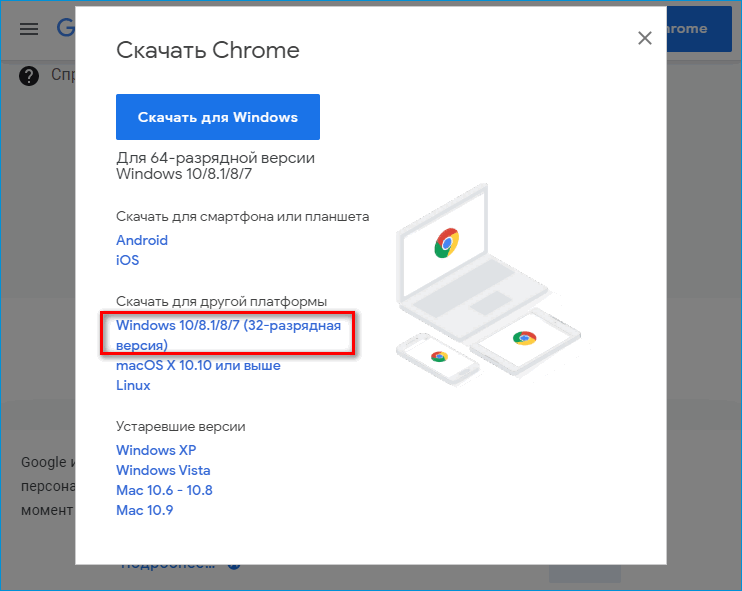
В случае Гугл Хрома нужно перейти по ссылке, прокрутить страницу вниз, кликнуть по ссылке «Для других платформ» в блоке «Продукты». Выбрать 32-битную версию.
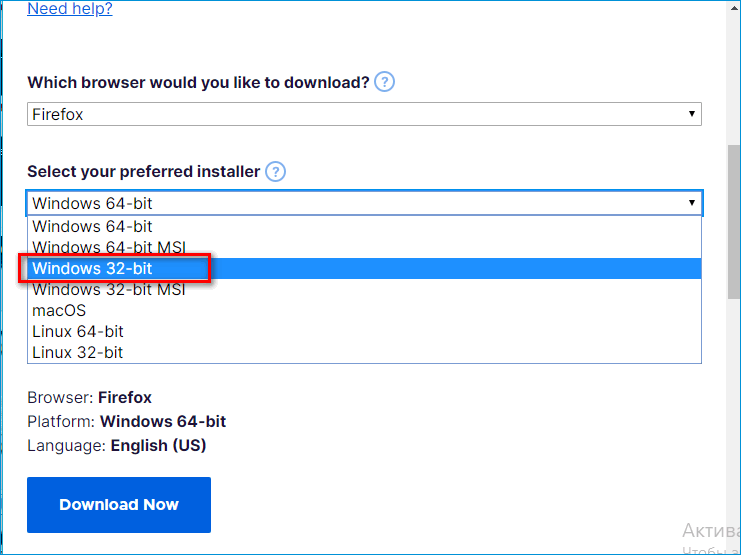
Если это Фаерфокс, нужно открыть ссылку, выбрать в меню 32-битный браузер и русский язык. Затем щелкнуть по Download.
Браузер можно установить поверх уже существующей 64-битной версии или с предварительным удалением прошлого варианта.
Много работающих расширений
Расширения – мини-приложения, которые работают внутри браузера. Они делают его более функциональным, но при этом тоже потребляют оперативку. Одно дополнение может отнимать от 30 МБ до 120 и выше.
Если в браузере будет одновременно включено много расширений, расход RAM будет большим. Посмотреть, сколько и какие расширения съедают памяти, можно во внутреннем «Диспетчере задач» Яндекс Браузера.
Чтобы открыть диспетчер, нужно:
Отключить или удалить ненужные расширения можно в специальном разделе «Дополнения». Его можно открыть через меню Яндекс Браузера (три линии справа вверху).
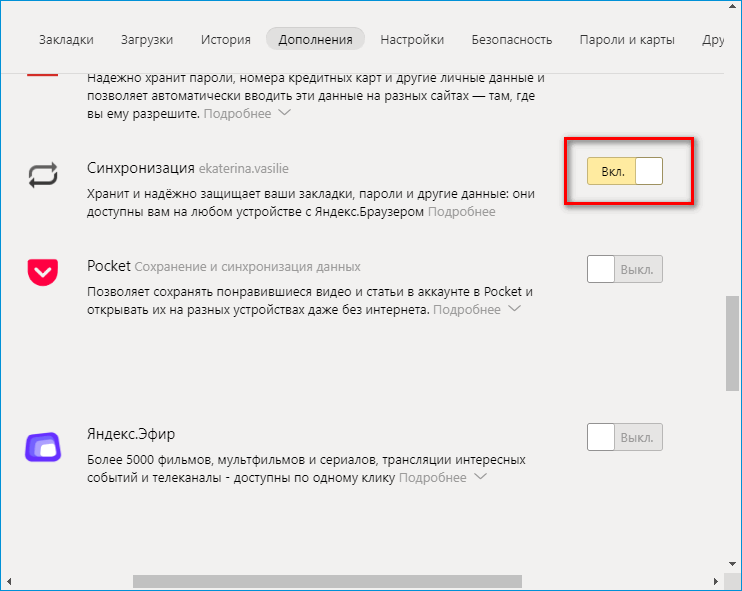
В мобильном устройстве Yandex расширения тоже могут отбирать оперативку. Чтобы их выключить, нужно:
Если без прожорливого дополнения никак не обойтись, рекомендуется найти его аналог от другого разработчика, который потребляет меньше памяти.
Много открытых вкладок
Важно! Яндекс Браузер работает отдельно с каждой открытой вкладкой. Одна страница – отдельный процесс. Что дает такая схема работы: если выходит из строя один процесс, он не затрагивает другие – остальные вкладки продолжают работать в прежнем режиме.
Чтобы пользователь мог быстро переключаться между вкладками, браузер помещает их в оперативную память. Проблема в том, что сайты можно считать сейчас полноценными приложениями – там и аудио слушают, и видео смотрят. Все это занимает много оперативной памяти.

Несколько вкладок, открытых в Яндекс Браузере, может отбирать от 300 до 1000 МБ.
Что можно сделать: закрыть все ненужные вкладки, а также открепить все зафиксированные страницы и добавить их в закладки (если есть страх их потерять). Это можно сделать с помощью крестика на вкладке либо через тот же внутренний «Диспетчер задач».

Если пользователь будет долго просматривать ленты новостей, к примеру, во ВКонтакте, в оперативной памяти накопятся все прокрученные записи – отсюда и забитая RAM. Такую вкладку следует закрыть.
Чтобы закрыть вкладки в мобильном Яндексе, нужно нажать на квадратную иконку с количеством открытых страниц. Тапнуть по крестику в правом верхнем углу ненужных вкладок либо выбрать «Закрыть все» вверху справа.
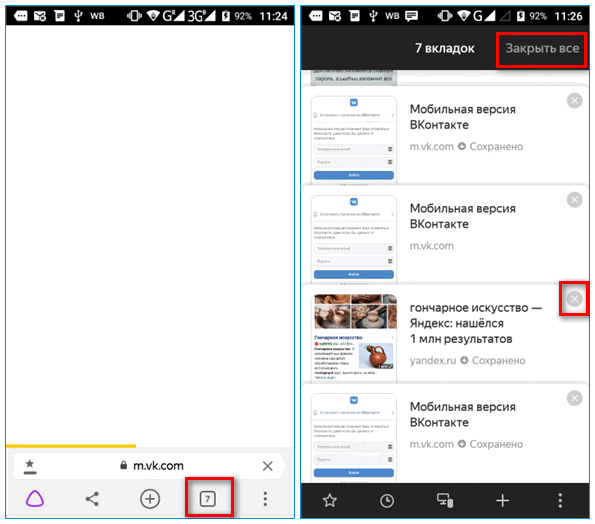
Не лишним будет также перезапустить сам веб-обозреватель.
Сайты с JavaScript
Веб-ресурсы, которые работают с JavaScript (один из языков программирования), занимают много места. На таких сайтах много панелей, объявлений, окон и других элементов. Чем чище сайт, тем он меньше весит.
Чтобы убрать все ненужные панели с сайта, нужно отключить на нем ЯваСкрипт – в настройках Яндекс Браузера или с помощью расширений, к примеру, через NoScript или JavaScript Toggle On and Off.

Как отключить JavaScript в настройках Yandex:
С помощью блока «Настройки сайтов» можно составить белый и черный списки веб-ресурсов, на которых будет включен или отключен плагин.
Выключить Ява Скрипт можно на отдельных сайтах:
Таким же образом можно отключить Flash, чтобы не воспроизводились лишние элементы.
Важно! Выключение плагинов может привести к тому, что с сайта пропадут важные для пользователя панели. В этом случае нужно будет включить их обратно.
Дополнительная настройка Yandex
Чтобы снизить нагрузку на оперативку, нужно :
Эти манипуляции помогут увеличить производительность Яндекс Браузера.
В мобильном Yandex как таковых параметров производительности нет. Единственное, можно отключить в настройках пункт «Сохранять копии открытых страниц» в блоке «Дополнительно».
Проверка на вирусы
Важно! Браузер Яндекс может потреблять много памяти, если на ПК есть вирусы. Нужно обновить свой антивирус и его базы данных, а затем запустить полное сканирование.
Взять можно как сторонний антивирус, так и встроенный Защитник Windows. Как запустить проверку в нем, если на ПК стоит Windows 10:
Вместо установленного антивируса либо как дополнение к нему можно использовать портативный сканер для поиска вредоносных кодов: Dr.Web CureIt, Kaspersky Virus Removal Tool.
Сканеры не вступают в конфликт с основным антивирусом, так как работают без установки – просто нужно скачать файл exe с сайта и запустить проверку.

Важно! В телефоне тоже должен стоять антивирус. Нехватка оперативки в смартфоне может также наблюдаться из-за вирусов. Нужно скачать антивирус, если его еще нет, к примеру, Eset Mobile Security, либо Dr. Web, а затем запустить сканирование.
Yandex тратит много оперативки по многим причинам. Для начала нужно закрыть все ненужные и объемные вкладки с видео- и аудиоплеерами, а также отключить лишние расширения и анимацию на фоне. Если не помогло, попробовать настроить браузер (включить параметры для увеличения производительности) и просканировать устройство антивирусом.
Источник
Когда при работе на компьютере появляется надпись “страница была перезагружена из за нехватки памяти”, это означает, что ему не хватает ОЗУ (оперативной памяти), особенно на старых моделях.
Начиная с 2018 года потребление ресурсов оперативной памяти разными браузерами стало расти. В настоящее время, на таких “гигантах” как Яндекс и Гугл, оно увеличилось в 3 раза! Раньше движок браузера потреблял меньше 200 Мб, сейчас около 600 Мб. Открытая вкладка “ела” 50 Мб, сейчас от 100 до 200 Мб.
Посчитаем возможности компьютера с оперативной памятью 4 Гб:
- Установленная Виндовс забирает свой положенный 1 Гб.
- Яндекс — 600 Мб.
- Гугл — 600 Мб.
- антивирус — 100 Мб.
Остаётся 1.7 Гб. Это примерно 9 открытых вкладок по 200 Мб. При попытке открыть десятую, начнётся торможение и зависание. И скорее всего, вы увидите уведомление о нехватки памяти.
Мы ещё не считаем открытых программ, таких как Ворд или Фотошоп.
Ну вот примерно как-то так. Грубо конечно, но посчитать можно.
Страница перезагружается из за нехватки памяти, основные причины
Итак, как мы видим из расчёта, самой главной причиной является маленький объём оперативной памяти компьютера или ноутбука. Меньше 4 Гб. Но если оперативная память от 4 Гб и выше, то возможны следующие причины:
- Открыты одновременно несколько браузеров: Яндекс, Гугл, Опера.Закройте неиспользуемые браузеры.
- Открыто много вкладок. Закройте ненужные в данный момент вкладки.
- Заполнен до предела жёсткий диск. Почистите диск. Удалите или перенесите на другой носитель программы,фильмы, музыку и прочее.
- Вирус “отжирает” часть памяти. Установите антивирус и запустите проверку.
Также можно просто купить и установить на материнскую плату оперативную память большей вместимости.
Это самые простейшие способы. Но есть посложнее. Рассмотрим их.
Настройка Яндекс браузера
Для облегчения работы этого браузера применим некоторые настройки.
На открытой странице Яндекса в правом верхнем углу под вкладкой с 3 горизонтальными полосками при нажатии появляется список функций. Кликаем по Настройке.
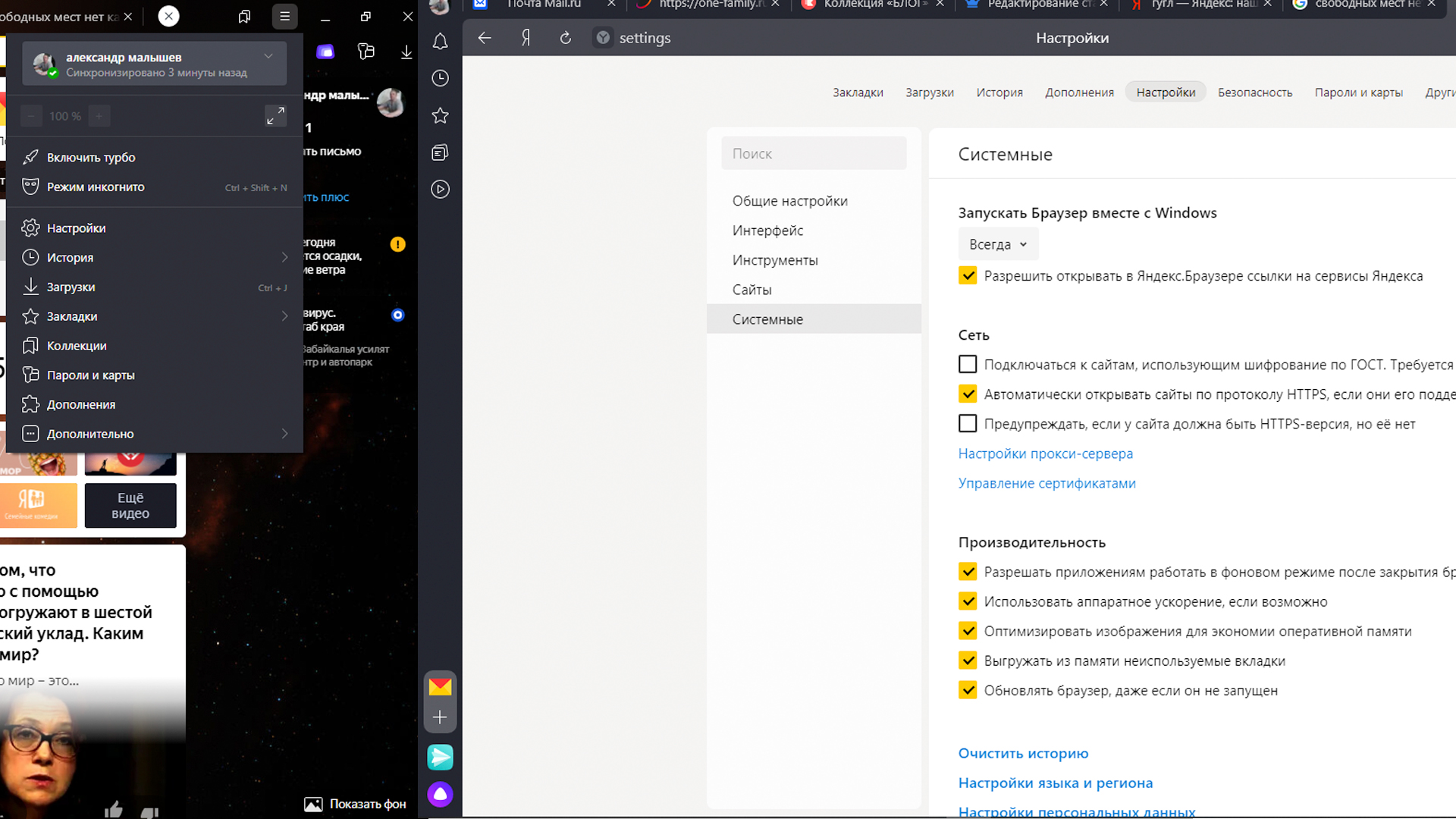 Яндекс память
В колонке справа выбираем Системные.
Перед нами раздел Производительность. Ставим галочки в пункты:
- Оптимизировать изображения для экономии оперативной памяти. Качество изображений падает, но не сильно. Нам пойдёт!
- Выгружать из памяти неиспользуемые вкладки. Вкладки не закрываются, но и не занимают место в оперативной памяти. При нажатии на них несколько секунд придётся подождать, пока откроются. Но это не критично!
Запуск очистки диска
В процессе работы на диске скапливается довольно много всякого мусора: временные файлы, ошибки и другие отбросы жизнедеятельности компьютера. Всё это замедляет работу системы. Для ускорения работы нужно очистить диск. В Виндовс такая программа есть под названием очистка диска.
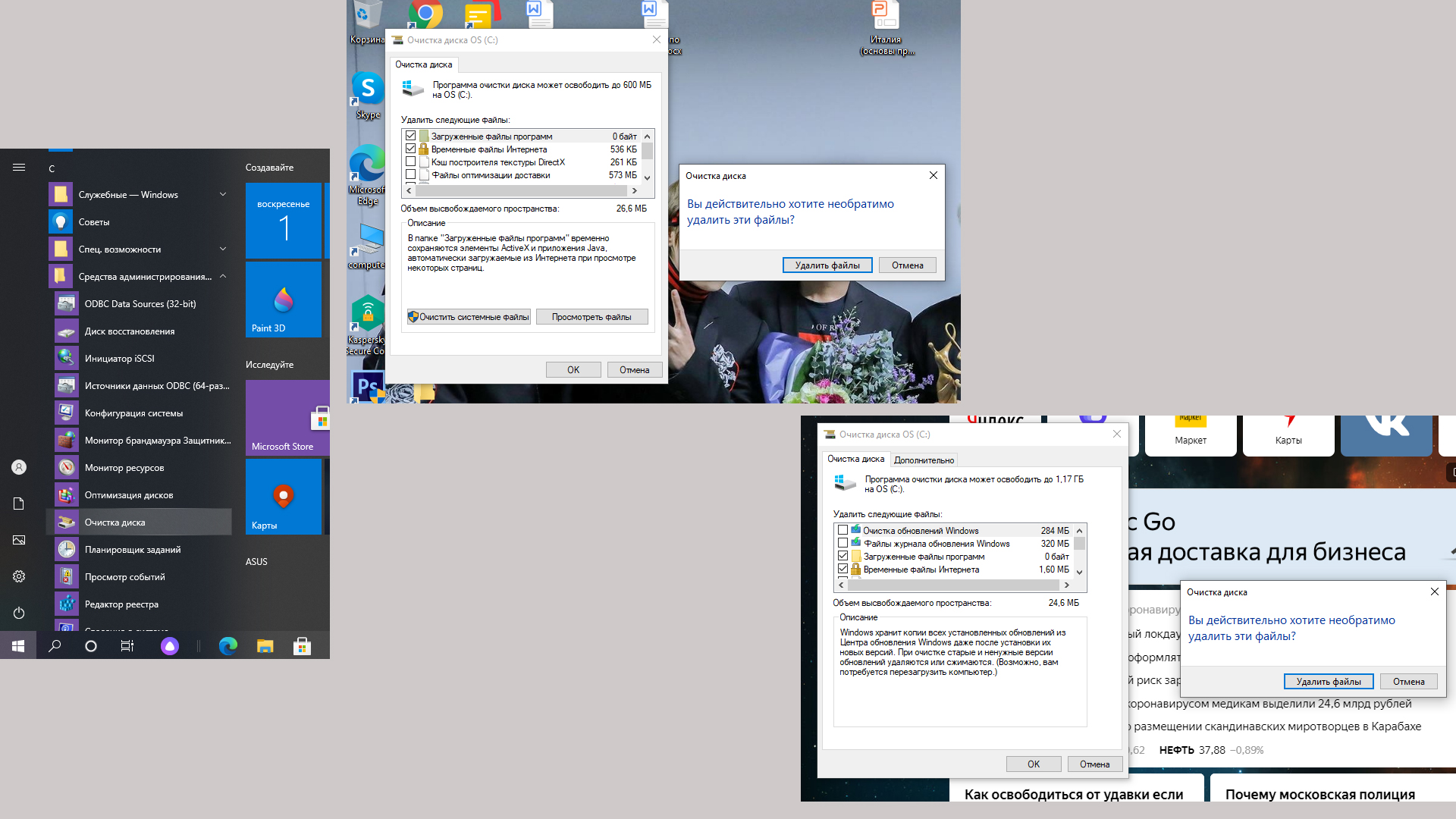 Яндекс браузер жрет много памяти что делать
Чтобы её запустить надо:
- Нажать на флажок логотипа в левом нижнем углу экрана. Появляется список программ в алфавитном порядке.
- Под буквой “С” находим Средства администрирования. Справа размещена стрелочка вниз / ( вкладка). Кликаем.
- Видим дополнительный список и жмём Очистка диска.
- Программа производит анализ файлов и показывает табличку, что она хочет удалить. Нажимаем “ОК”.
- Дальше очищаем системные файлы. В появившейся табличке нажимаем Очистить системные файлы. Для этого нужно обладать правами администратора.
- Кликаем “ОК”, подтверждаем дополнительно.
От мусора избавились.
Также хочу порекомендовать известную программу чистки жёстких дисков Ccleaner. Скачать её можно с официального сайта. Есть платная и бесплатная версии. По мне так и бесплатная неплохо справляется. Зачем деньги тратить.
 Ccleaner программа для чистки диска
Если вы случайно скачали программу на английском языке, ничего страшного. Делайте так:
- Запускайте программу.
- Слева внизу options (с шестерёнкой).
- Settings.
- Language, нажимайте вкладку.
- Выпадает список языков. Выбираем Russian.
 Браузеру не хватило памяти
Теперь интерфейс русский.
В этой программе много возможностей по чистке. Не буду их перечислять. Там и так всё понятно, если посмотреть. Пользуйтесь наздоровье!
Файл подкачки
В Виндовс применяется такая интересная вещь как файл подкачки (pagefile.sys). Он является системным и служит “расширением” оперативной памяти компьютера, виртуальной памятью. Эта память может обеспечить работу программ, даже когда физическая память переполнена.
Во время работы Виндовс перемещает сюда временно не используемые файлы, освобождая тем самым место в физической памяти.
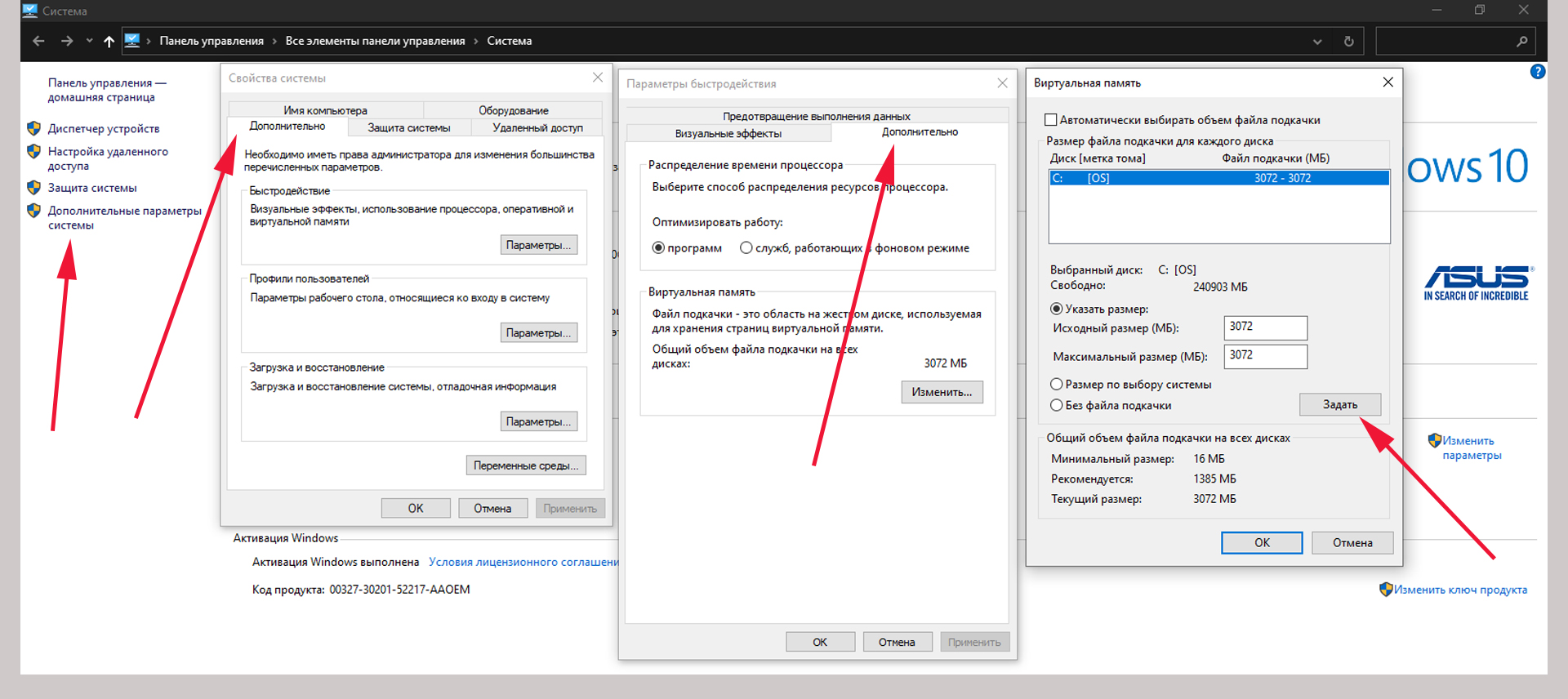
Настраиваем файл подкачки:
- На рабочем столе щёлкаем по ярлыку Компьютер (computer) или по значку Папка на панели задач внизу экрана.
- В открывшемся окне слева находим вкладку Этот компьютер, наводим курсор и нажимаем правой кнопкой мыши.
- Во вкладке внизу жмём Свойства.
- В открывшейся Домашней странице выбираем Дополнительные параметры.
- В окне Свойства системы выбираем Дополнительно и в разделе Быстродействие запускаем Параметры.
- В Параметрах быстродействия выбираем Дополнительно. В разделе Виртуальная память — Изменить.
 Недостаточно памяти для загрузки страницы
Перед нами окно настройки файла подкачки. Их четыре:
- Автоматически выбирать объём файла подкачки — установлена по умолчании, не требует настроек.
- Без файла подкачки — отключение данной функции (не рекомендуется).
- Размер по выбору системы — система сама определяет на данном диске объём файла.
- Указать размер. Здесь расположены 2 окна: Исходный и Максимальный размеры. Самый спорный пункт в плане рекомендуемых значений. Существует множество мнений, какие значения нужно ставить. Единогласия нет.
Файл подкачки устанавливается для выбранного диска. Обычно на котором стоит система. Можно и для всех выбрать, если у вас их несколько.
Приведу некоторые рекомендации, а вы выберите, попробуйте, что пойдёт:
- Исходный и максимальный размер должны быть равны, во избежания фрагментации файла подкачки, что приведёт к снижению производительности. В этом есть некоторый резон.
- Файл по объёму должен быть в 2 раза больше оперативной памяти. У меня ОП=4 Гб. Файл поставил 8 Гб, компьютер стал тормозить. Не пошло.
- Вычислением. Пример. Повключать разных программ, нагрузить оперативку по максимуму. Посмотреть значение, умножить его на 2 и отнять значение физической памяти. Допустим установленная память 4 Гб. Максимальная загрузка 3 Гб. Значит 3х2-4=2 Гб. Как то так.
Но это один из вариантов. А их много. У меня пока стоит 3074 Мб. Дальше посмотрю. Может поменяю.
Изменение кеша Яндекса
Все браузеры используют кэширование информации. Эта функция помогает экономить трафик и сокращает время загрузки веб-страниц, при повторном открытии.
По умолчании размер файла кэша Яндекса изменяется в зависимости от потребности. Опцию задания размера разработчики не посчитали нужным сделать. Но есть всё же способ его настроить.
 Страница перезагружается из за нехватки памяти
- Создайте ярлык Яндекса на рабочем столе.
- Наведите на него курсор мыши и кликните правой кнопкой мыши. Выберите Свойства.
- В открывшемся окне нажимаем Ярлык.
- В строке Объект написано :
- - C:UsersAsusAppDataLocalYandexYandexBrowserApplication
browser.exe
- устанавливаем курсор в конце записи, после слов browser.exe, добавляем пробел и вставляем команду:
--disk-cache-size=1073741824Ничего не стираем. Иначе ярлык будет нерабочий. - Должна получиться такая запись:
- - C:UsersAsusAppDataLocalYandexYandexBrowserApplication
browser.exe (пробел) --disk-cache-size=1073741824 (размер кэша в байтах, 1 Кб=1024 байта, 1Мб=1024Кб, 1Гб=1024Мб, получаем 1024 в кубе).
Если у вас несколько дисков, то чтобы разгрузить системный диск следует кэш перенести на другой. Для этого после размера кэша, через пробел следует вписать команду:
--disk-cache-dir="Путь", где Путь это адрес, где будет находиться папка, например: --disk-cache-dir="D:tempYandex"
Укажите свой диск и название папки.
Теперь заходя в браузер через этот ярлык у вас будет кэш равный 1 Гб.
Основные выводы
Теперь, когда вы познакомились с разными способами устранения нехватки памяти браузера, попробуйте устранить возникшую проблему. Я уверен у вас получится, потому что это способы, которые мне помогли.Теперь браузеры работают нормально, без зависаний.
Если вам что-то непонятно, возникли дополнительные вопросы, пишите их в комментариях. Я обязательно отвечу.
Любви вам и радости в жизни.

Проблема, когда Яндекс браузер жрет много оперативной памяти, достаточно распространена. Особенно критичной она может стать на старых компьютерах, которые просто не справляются с объемом, из-за чего приложение регулярно виснет, в его работе происходят сбои. Возможных причин может быть множество и не все они приятны, но это не значит, что стоит удалить браузер со своего компьютера и найти ему более «легкую» замену.
Установлено много расширений
Если вы регулярно скачиваете новые расширения для Yandex, через некоторое время появится нехватка памяти в браузере. Часть плагинов придется удалить, так как некоторые из них могут быть довольно тяжелыми.
Как удалить расширения:
- Откройте браузер на вашем устройстве.
- В правом верхнем углу откройте меню и перейдите в пункт «Дополнения».
- Откроется список всех установленных плагинов.
- Найдите в списке расширения, которые планируете отключить. Напротив каждой записи расположен переключатель – переставьте его в неактивное положение, чтобы остановить работу расширения.

- Перезапустите Yandex Browser, чтобы изменения вступили в силу. В качестве проверки откройте несколько вкладок, чтобы проверить скорость и качество загрузки страниц.
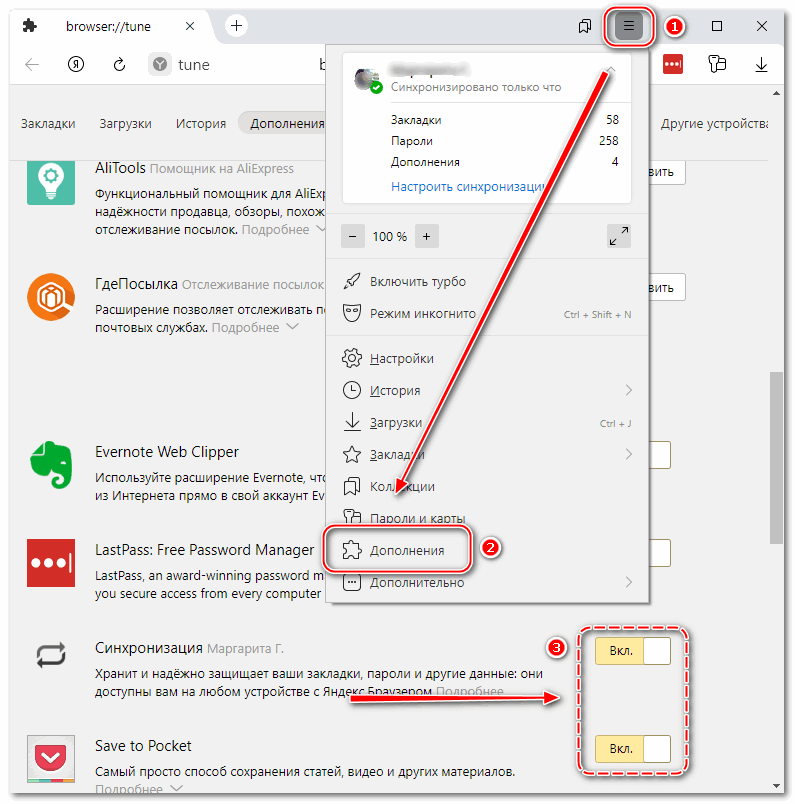
Если вовремя отключить лишние расширения, то освободится достаточное количество места оперативной памяти и работа браузера снова придет в норму.
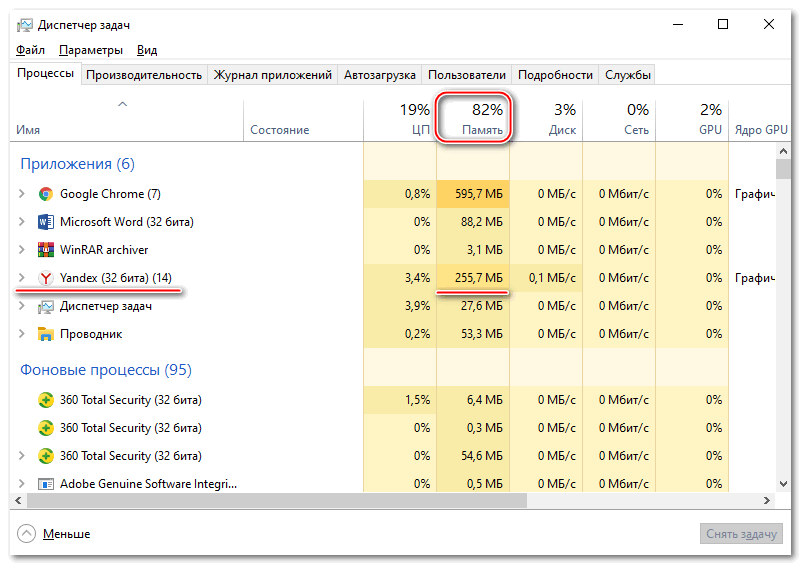
Также вы можете проверить, действительно ли проблема с оперативной памятью была в установке ресурсоемких приложений:
- На панели задач своего устройства найдите «Диспетчер задач».
- В открывшемся списке найдите Yandex Browser. В правой части экрана проверьте данные в пункте «Память». Если число уменьшилось, значит проблема была решена.

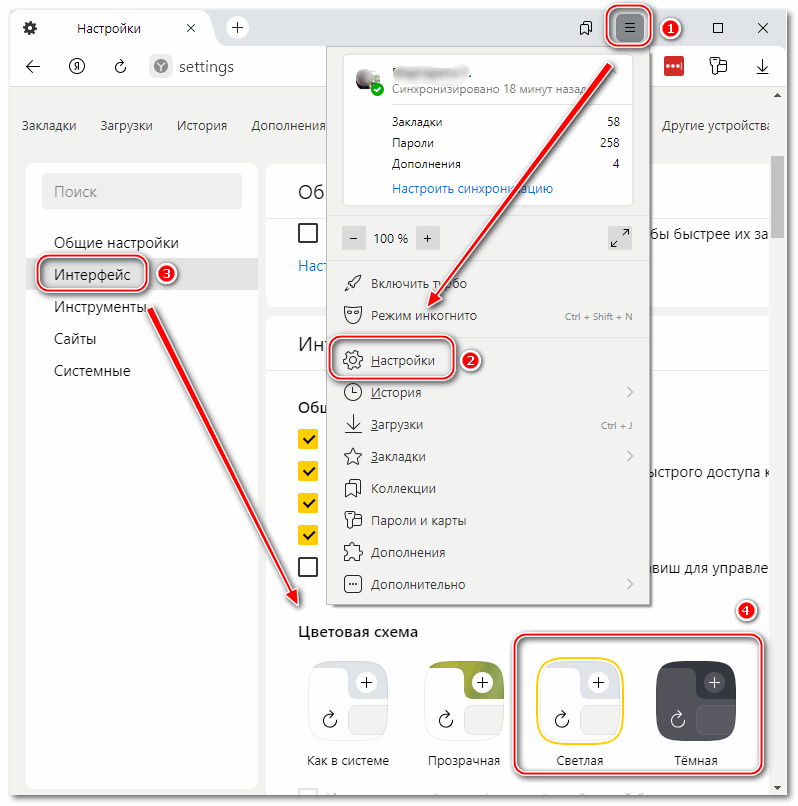
Нередко проблемы с памятью ОЗУ связаны с установкой ресурсоемких тем оформления, которые добавляются в браузер как расширения (если вы используете не стандартные предложения от Яндекс, а скачиваете и устанавливаете темы дополнительно).
Как убедиться, что не хватает памяти в Яндекс браузере из-за установленных тем оформления:
- С любой страницы браузера откройте настройки – «Интерфейс».
- Перейдите в раздел режим «Цветовая схема» и переставьте выключатель в пункт от самого Yandex – «светлая» или «темная».

- Предварительно также можете отключить расширения, которые позволяют изменить тему интерфейса, в настройках, как показано выше.
- Перезагрузите браузер и проверьте качество и скорость его работы.
Компьютер заражен вирусами
Если вы используете не только проверенные сайты и ранее открывали подозрительные страницы, на ваш компьютер могли попасть вредоносные файлы. Это касается и устройств с рабочими антивирусами – многие современные вирусы стали «хитрыми» и научились обходить защиту ПО. Из-за заражения компьютера могут плохо работать и другие программы, не только Yandex Browser (поэтому перед поиском вредоносных файлов рекомендуется проверить работу других компонентов ПО). 
Проверить заражение устройства можно через приложение ESET Smart Security (на большинстве компьютеров уже установлено в систему):
- Откройте приложение через панель задач или предварительно установите его с официального сайта.
- В открывшемся окне перейдите в раздел «Открыть ESET Smart Security».
- В главном окне программы перейдите в раздел «Сканирование ПК» – «Выборочное сканирование».

- Откроется новое окно со списком всех жестких дисков для данного устройства. Поставьте галочки напротив тех пунктов, которые хотите проверить.
- Подтвердите действие кнопкой «Сканировать как админ».
- Дождитесь окончания проверки. В зависимости от количества установленных на вашем ПК программ и приложений процесс может занять продолжительное время.
- Далее никаких действий и подтверждений не требуется – ESET Smart Security самостоятельно удалит обнаруженные вредоносные файлы.

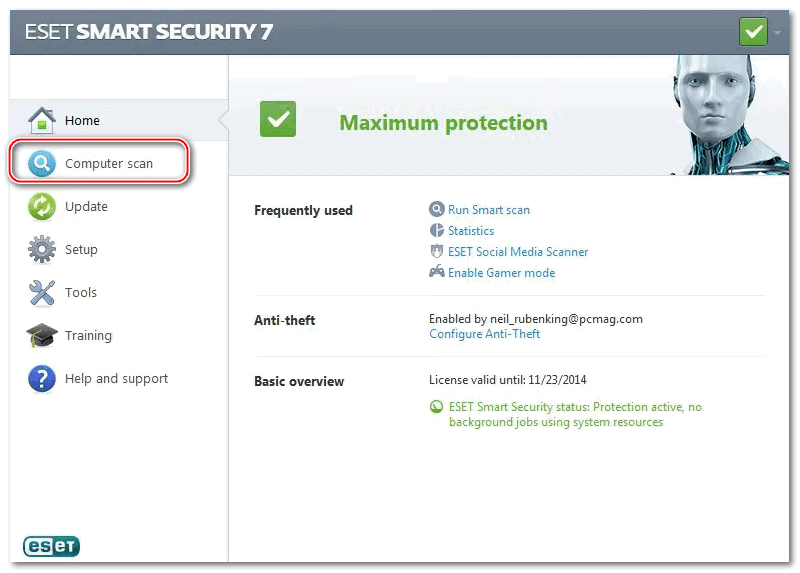

Чтобы оценить работу ESET Smart Security, снова откройте Диспетчер задач и проверьте потребление оперативной памяти Яндекс браузером. Если число снизилось, проблема решена.
Работа со вкладками
Еще одна из причин, почему браузер потребляет много памяти – в вашем Yandex Browser открыто большое количество страниц. То же самое касается и закрепленных вкладок – при открытии браузера они загружаются автоматически, что также забирает существенное количество ОЗУ и замедляет скорость работы Yandex, некоторые страницы начинают зависать.
Решение простое: закройте вкладки, с которыми в данный момент не работаете. Если закрепленные страницы не нужны вам в данный момент, но вы боитесь потерять их в истории посещений, лучшим выходом будет добавить их на Табло (панель быстрого доступа) или в закладки.
Как это сделать:
- Создайте новую страницу в браузере.
- На нижней панели кликните на «Добавить».

- В открывшемся окне вставьте URL-адреса страниц, которые хотите сохранить (для каждой вкладки по-отдельности), добавьте короткое название. Вы также можете выбрать новые страницы из разделов «Популярные» и «Недавно посещенные».
- Нажмите «Готово», чтобы сохранить настройки.

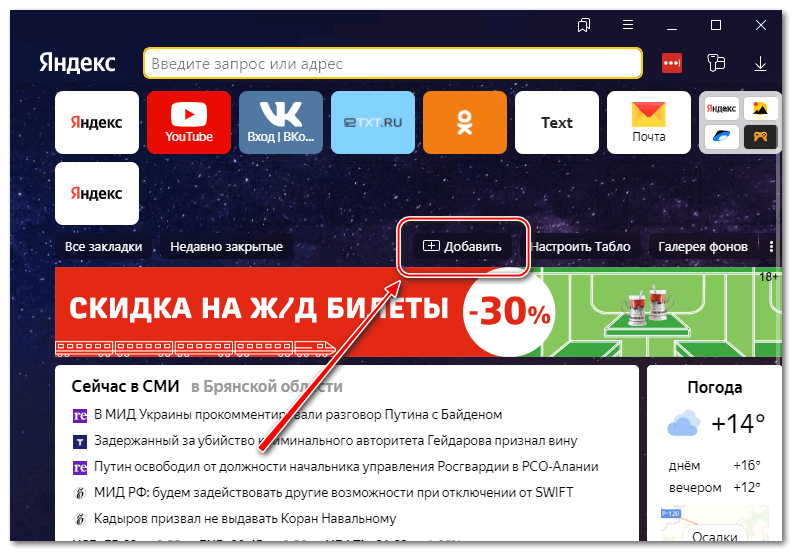
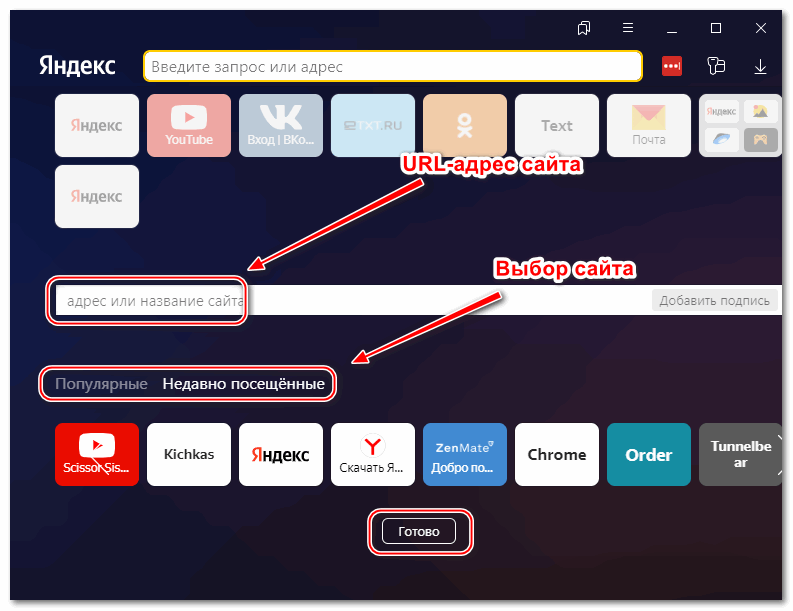
Теперь вы можете спокойно закрыть лишние вкладки и проверить, улучшилась ли скорость работы Yandex Browser.
Очистить кэш
При открытии страниц в вашем браузере остается информация о посещении, в том числе куки-файлы, которые многие сайты собирают для статистики визитов. Для корректной работы браузера рекомендуется регулярно очищать кэш:
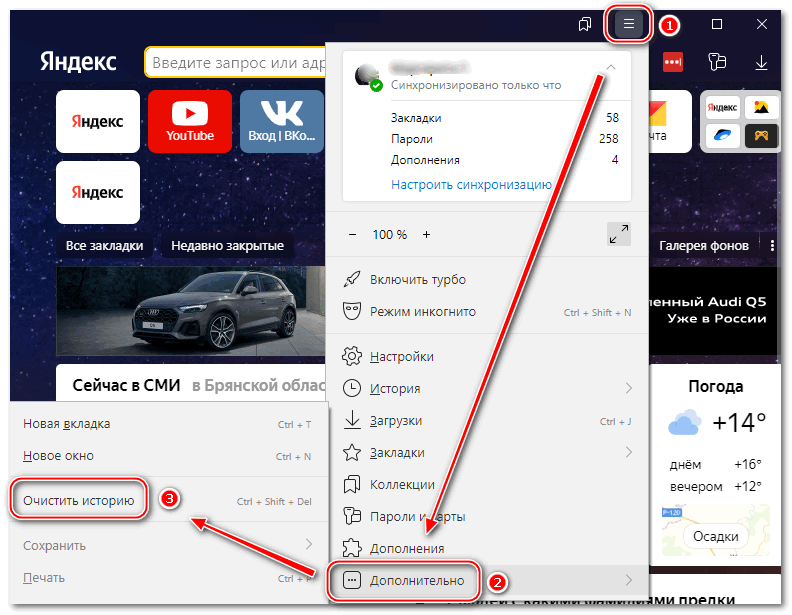
- Откройте браузер и перейдите в меню.
- Откройте разделы «Дополнительно» – «Очистить историю».

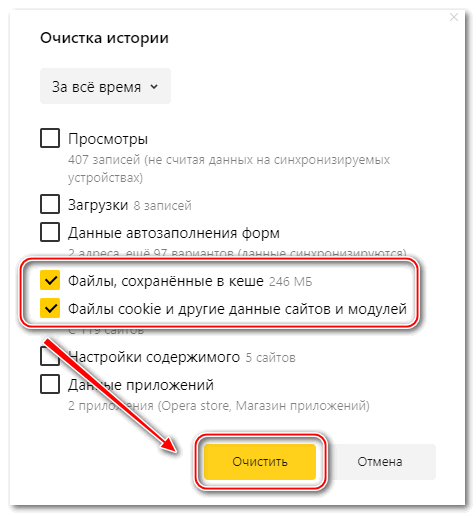
- Из открывшегося списка выберите «Файлы, сохраненные в кеше» (также вы можете поставить галочку в пункте «Файлы cookie и другие данные сайтов и модулей»).
- Подтвердите действие, нажав «Очистить».

Работа с диспетчером задач
Большую нагрузку на устройство оказывает и тот факт, что в диспетчере задач много процессов, большинство которых занимают много места или были некорректно завершены. Речь идет о диспетчере задач, установленном в сам браузер.
Чтобы его открыть и редактировать:
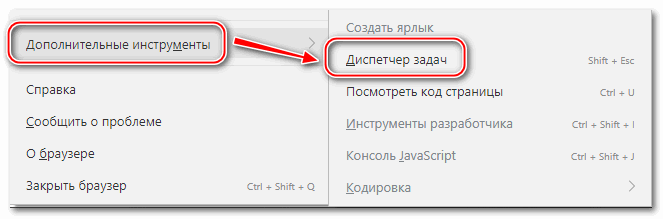
- На любой странице Yandex Brpwser перейдите в меню – «Дополнительно».
- Во всплывающем меню перейдите в раздел «Дополнительные инструменты».
- Перейдите в раздел «Диспетчер задач».

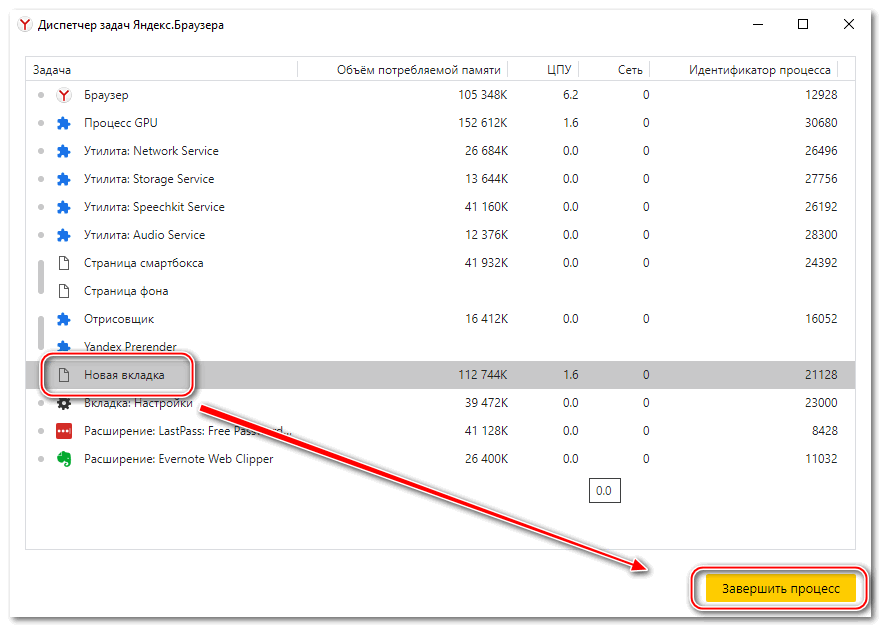
- Откроется новое окно со списком всех запущенных процессов. Возле каждого из них расположен столбец с количеством занимаемой памяти.
- Чтобы остановить процесс, кликните на него левой кнопкой мыши и нажмите «Завершить процесс».

- Перезапустите Yandex и проверьте корректность его работы.
Используются сайты со скриптом JavaScript
Большинство современных страниц браузера работает именно на JavaScript, который отличается большим потреблением памяти за счет дополнительной интерпретации кода. Чтобы не нарушить работу всего Yandex Browser, вы можете отключить JavaScript только для отдельных страниц:
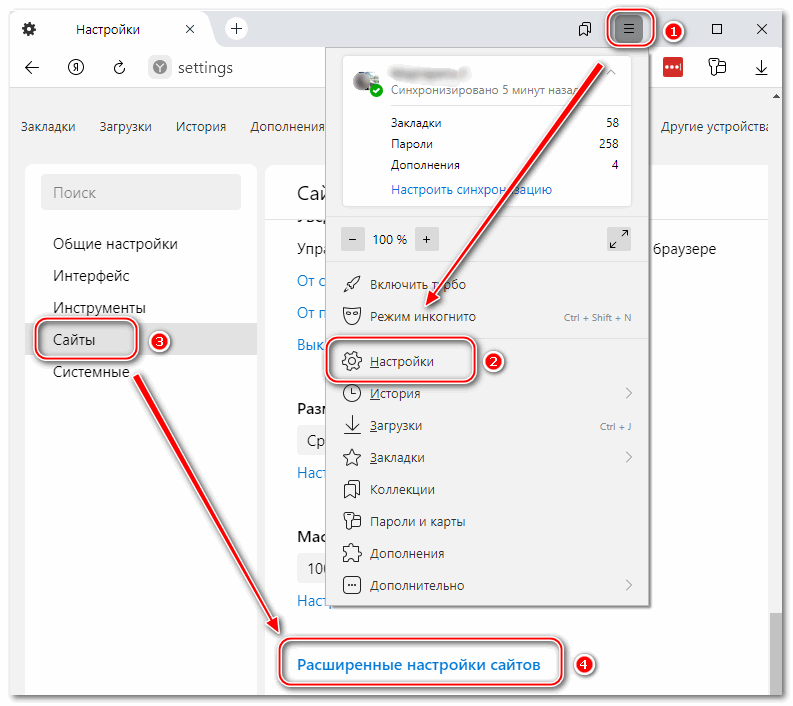
- Перейдите через меню в раздел «Настройки».
- Откройте блок «Расширенные настройки».

- Вторым разделом идет JavaScript. Поставьте галочку возле пункта «Запрещен».

- Перезагрузите Yandex Browser.
Yandex работает непрерывно
Одна из причин, почему браузер грузит процессор, заключается в непрерывной работе веб-обозревателя. Даже после закрытия всех страниц Yandex не завершает работу полностью – он автоматически переходит в фоновый режим и по-прежнему занимает объем ОЗУ (до 2 Гб).
Закрыть все фоновые приложения вы можете в диспетчере задач на самом компьютере:
- Откройте диспетчер задач через поиск на вашем устройстве.
- В разделе «Процессы» перейдите к разделу «Фоновые процессы» и найдите в списке Yandex.
- Нажмите на него правой кнопкой мыши и во всплывающем окне кликните «Снять задачу».

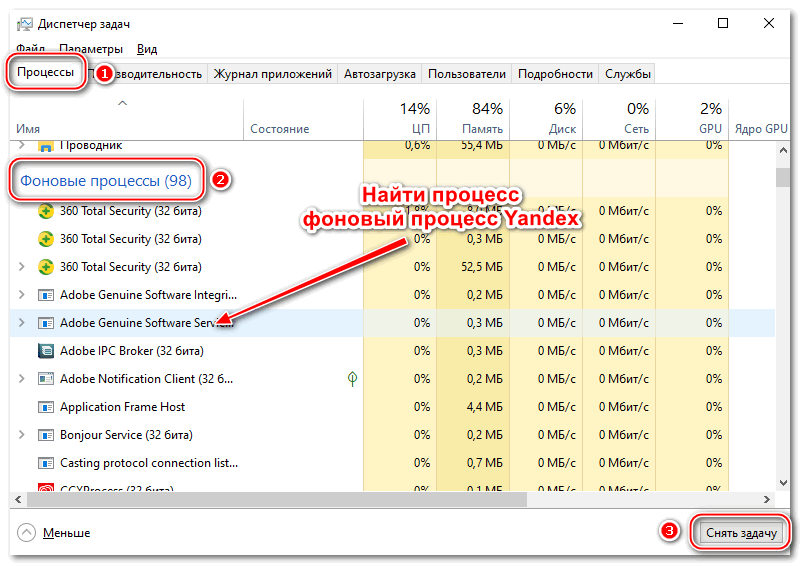
Основной недостаток данного способа в том, что для корректной работы устройства снимать задачу с браузера придется регулярно (иногда – после каждого посещения).
Yandex Browser – самая популярная поисковая система среди русскоязычных пользователей. Расширенный и удобный интерфейс, а также поддержка многочисленных расширений приводит к тому, что Яндекс стал одним из самых ресурсоемких приложений. К счастью, существует достаточно способов понять причину неисправной работы и исправить ее самостоятельно.
Решение проблемы с большим потреблением памяти в Яндекс Браузере
Почему Яндекс Браузер жрет много оперативной памяти? Вроде и объем не самый маленький. А как откроешь Yandex, ничего другого ПК уже не дает запустить – все начинает тормозить. Вот и приходится попеременно открывать программы. Что сделать, чтобы Яндекс не сильно нагружал оперативку?
Браузер Yandex потребляет много RAM
Объяснений большому расходу оперативки много: от разрядности приложения до вирусов в системе. Однако чаще всего виной объемные страницы, открытые в браузере, либо активные расширения.
Разрядность ОС и веб-обозревателя
У многих приложений есть версии для 32- и 64-битных операционных систем. Вторые обычно съедают больше оперативки, чем первые.
На официальном сайте браузера сразу дается ссылка на скачивание именно 64-битного варианта. Однако в этом же официальном источнике можно найти и 32-битный обозреватель.
Важно! Такой трюк не сработает с Яндекс Браузером. Его разработчики уже не предоставляют 32-битную версию приложения. Однако она есть у Google Chrome, Opera и Firefox – ее легко можно скачать с официального источника.
В случае Гугл Хрома нужно перейти по ссылке, прокрутить страницу вниз, кликнуть по ссылке «Для других платформ» в блоке «Продукты». Выбрать 32-битную версию.
Если это Фаерфокс, нужно открыть ссылку, выбрать в меню 32-битный браузер и русский язык. Затем щелкнуть по Download.
Браузер можно установить поверх уже существующей 64-битной версии или с предварительным удалением прошлого варианта.
Много работающих расширений
Расширения – мини-приложения, которые работают внутри браузера. Они делают его более функциональным, но при этом тоже потребляют оперативку. Одно дополнение может отнимать от 30 МБ до 120 и выше.
Если в браузере будет одновременно включено много расширений, расход RAM будет большим. Посмотреть, сколько и какие расширения съедают памяти, можно во внутреннем «Диспетчере задач» Яндекс Браузера.
Чтобы открыть диспетчер, нужно:
- Зажать клавиши Shift + Esc либо кликнуть правой кнопкой по панели с иконками расширений справа и выбрать «Диспетчер задач».

- Просмотреть все процессы: в списке будут открытые вкладки и активные расширения. Найти самые объемные.

- Щелкнуть по одному процессу левой кнопкой – нажать на «Завершить» в правом нижнем углу.
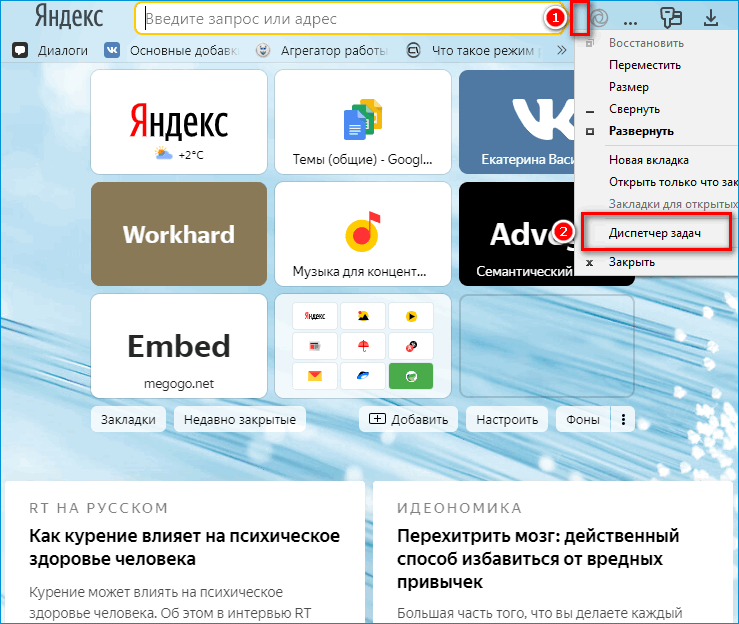
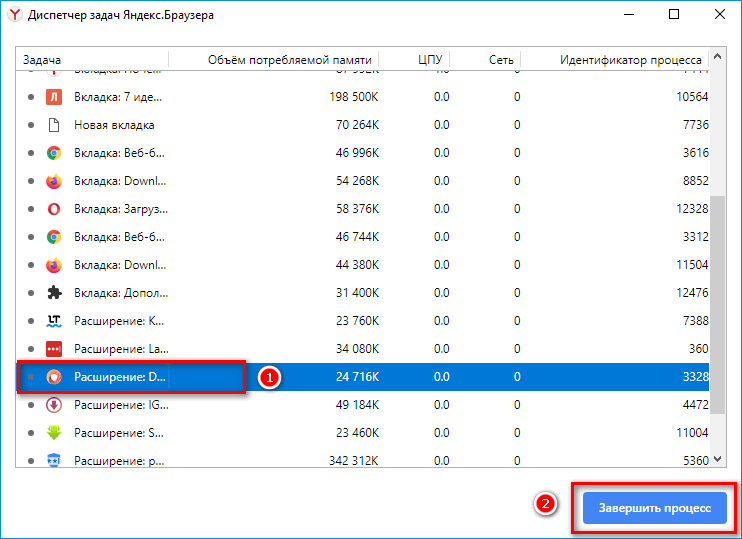
Отключить или удалить ненужные расширения можно в специальном разделе «Дополнения». Его можно открыть через меню Яндекс Браузера (три линии справа вверху).
В мобильном устройстве Yandex расширения тоже могут отбирать оперативку. Чтобы их выключить, нужно:
- Нажать на три точки справа внизу. Выбрать «Настройки».

- Найти и открыть пункт «Каталог расширений».
- С помощью тумблеров отключить ненужные дополнения.

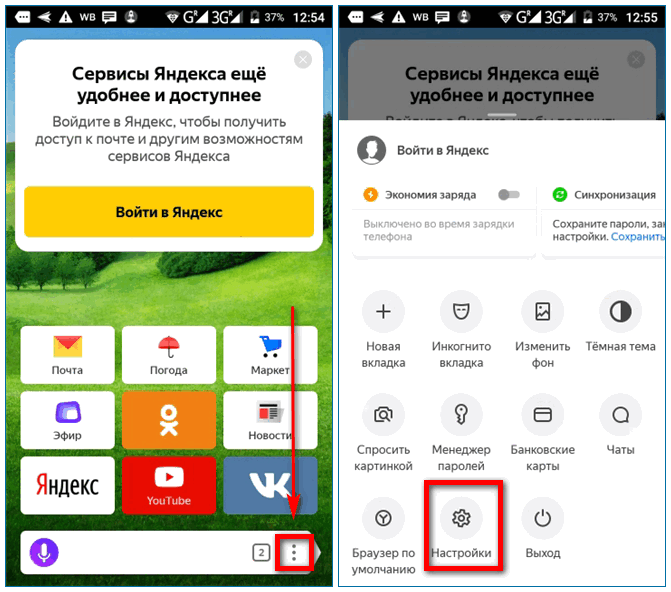
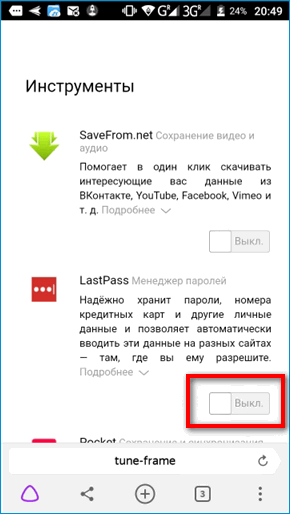
Если без прожорливого дополнения никак не обойтись, рекомендуется найти его аналог от другого разработчика, который потребляет меньше памяти.
Много открытых вкладок
Важно! Яндекс Браузер работает отдельно с каждой открытой вкладкой. Одна страница – отдельный процесс. Что дает такая схема работы: если выходит из строя один процесс, он не затрагивает другие – остальные вкладки продолжают работать в прежнем режиме.
Чтобы пользователь мог быстро переключаться между вкладками, браузер помещает их в оперативную память. Проблема в том, что сайты можно считать сейчас полноценными приложениями – там и аудио слушают, и видео смотрят. Все это занимает много оперативной памяти.
Несколько вкладок, открытых в Яндекс Браузере, может отбирать от 300 до 1000 МБ.
Что можно сделать: закрыть все ненужные вкладки, а также открепить все зафиксированные страницы и добавить их в закладки (если есть страх их потерять). Это можно сделать с помощью крестика на вкладке либо через тот же внутренний «Диспетчер задач».
Если пользователь будет долго просматривать ленты новостей, к примеру, во ВКонтакте, в оперативной памяти накопятся все прокрученные записи – отсюда и забитая RAM. Такую вкладку следует закрыть.
Чтобы закрыть вкладки в мобильном Яндексе, нужно нажать на квадратную иконку с количеством открытых страниц. Тапнуть по крестику в правом верхнем углу ненужных вкладок либо выбрать «Закрыть все» вверху справа.
Не лишним будет также перезапустить сам веб-обозреватель.
Сайты с JavaScript
Веб-ресурсы, которые работают с JavaScript (один из языков программирования), занимают много места. На таких сайтах много панелей, объявлений, окон и других элементов. Чем чище сайт, тем он меньше весит.
Чтобы убрать все ненужные панели с сайта, нужно отключить на нем ЯваСкрипт – в настройках Яндекс Браузера или с помощью расширений, к примеру, через NoScript или JavaScript Toggle On and Off.
Как отключить JavaScript в настройках Yandex:
- Щелкнуть по трем линиям справа вверху, чтобы открыть меню. Выбрать «Настройки».

- Перейти в списке слева в раздел «Сайты». Докрутить до ссылки «Расширенные настройки сайтов» и нажать на нее.

- Прокрутить список плагинов до JavaScript и Flash. Нажать на «Запрещен».
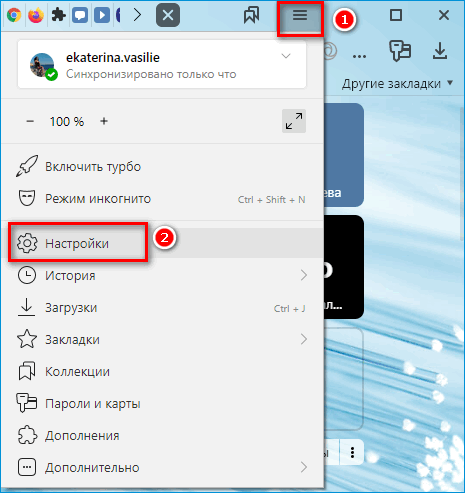
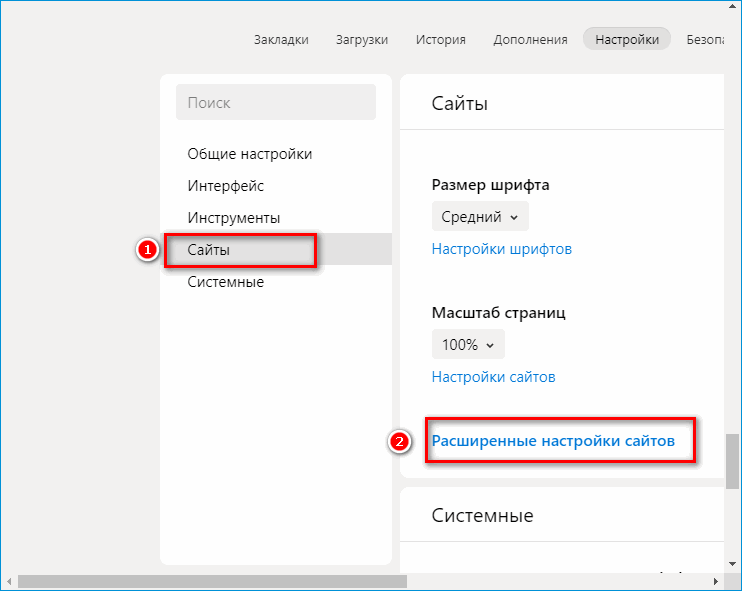
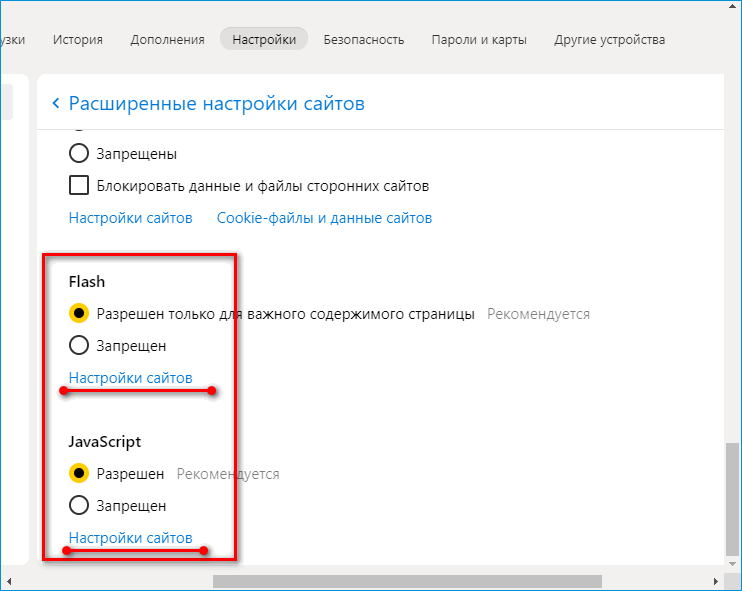
С помощью блока «Настройки сайтов» можно составить белый и черный списки веб-ресурсов, на которых будет включен или отключен плагин.
Выключить Ява Скрипт можно на отдельных сайтах:
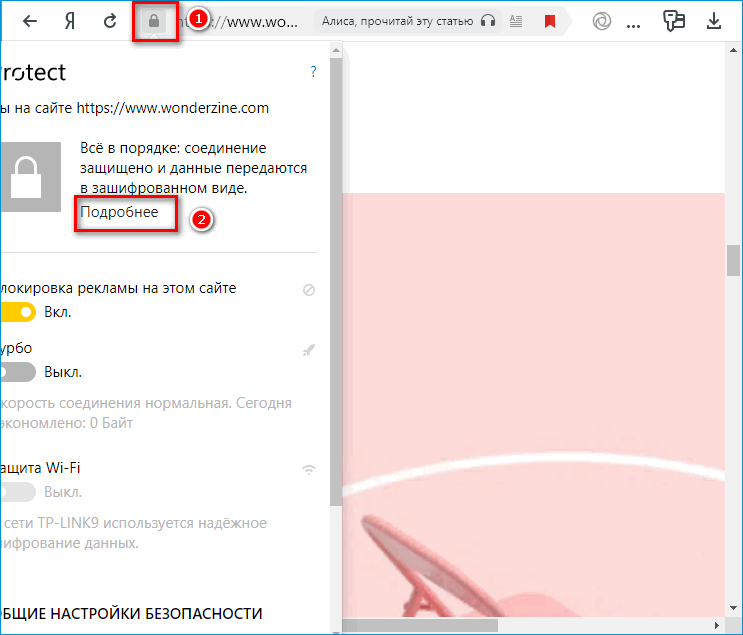
- Кликнуть по замку в адресной строке.
- Нажать на «Подробнее» на панели Protect.

- Найти JavaScript. Раскрыть меню и выбрать «Блокировать».

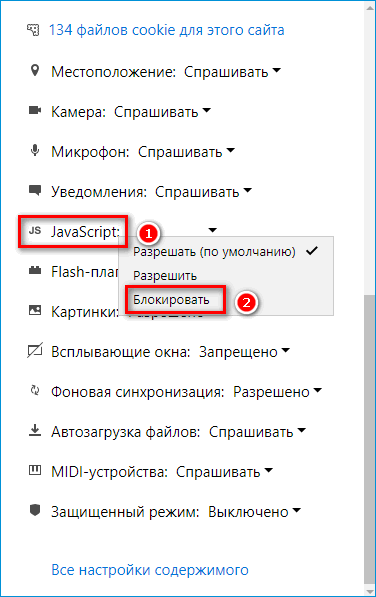
Таким же образом можно отключить Flash, чтобы не воспроизводились лишние элементы.
Важно! Выключение плагинов может привести к тому, что с сайта пропадут важные для пользователя панели. В этом случае нужно будет включить их обратно.
Дополнительная настройка Yandex
Чтобы снизить нагрузку на оперативку, нужно :
- Открыть настройки. В общих параметрах в разделе «Поиск» отключить пункт «Заранее запрашивать данные».
- Опуститься до блока «Сайты». В разделе «Производительность» включить второй, третий и четвёртый параметры.
- Открыть новую вкладку. Под визуальными закладками кликнуть по трем точкам на кнопке «Фоны». Нажать на кнопку паузы на изображении, чтобы остановить анимацию.

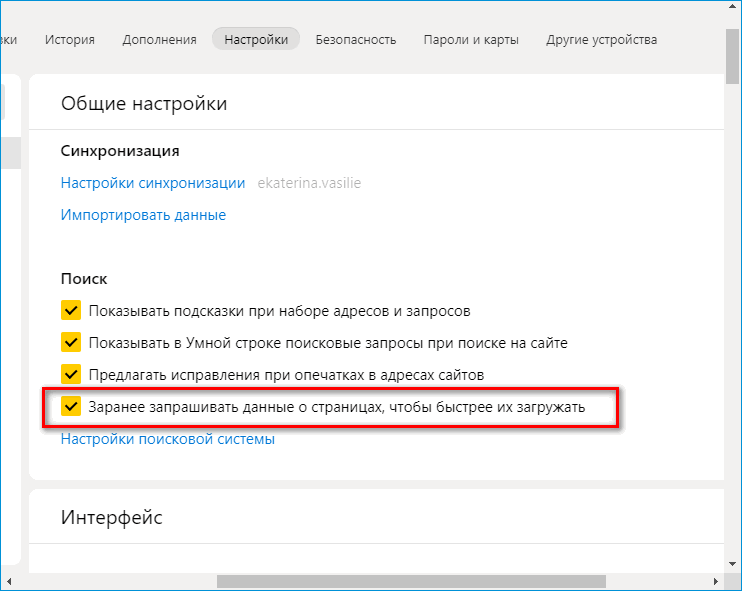
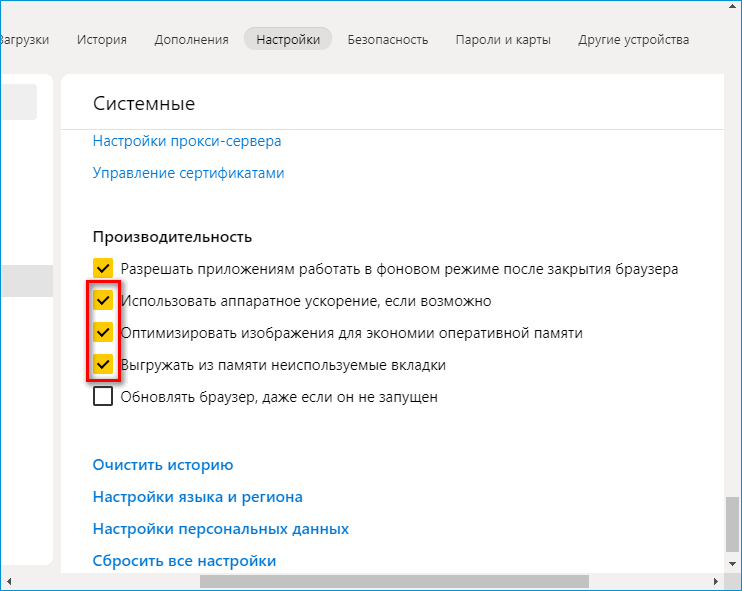
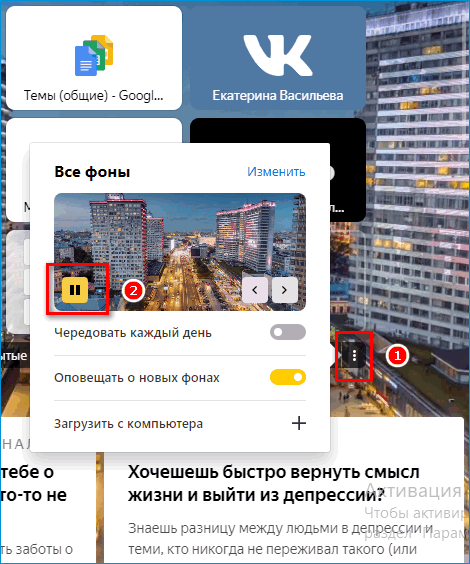
Эти манипуляции помогут увеличить производительность Яндекс Браузера.
В мобильном Yandex как таковых параметров производительности нет. Единственное, можно отключить в настройках пункт «Сохранять копии открытых страниц» в блоке «Дополнительно».
Проверка на вирусы
Важно! Браузер Яндекс может потреблять много памяти, если на ПК есть вирусы. Нужно обновить свой антивирус и его базы данных, а затем запустить полное сканирование.
Взять можно как сторонний антивирус, так и встроенный Защитник Windows. Как запустить проверку в нем, если на ПК стоит Windows 10:
- Кликнуть по стрелке в правом нижнем углу экрана (рядом с часами, языком, громкостью). Выбрать значок в виде белого щита.

- Открыть «Защита от вирусов и угроз».

- Выбрать «Запустить расширенную проверку».
- Выделить полное сканирование и запустить его. Дождаться, когда проверка закончится. Если будут найдены вирусы, сразу выбрать их удаление с ПК.

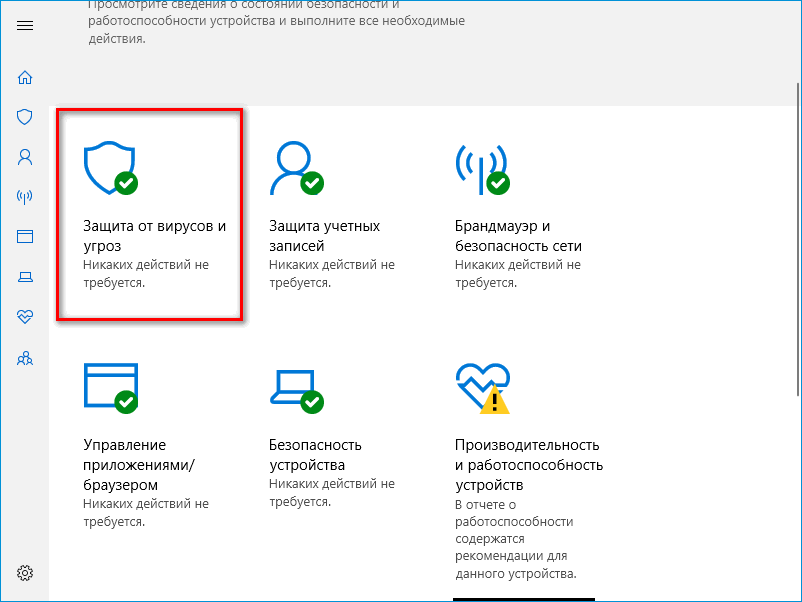
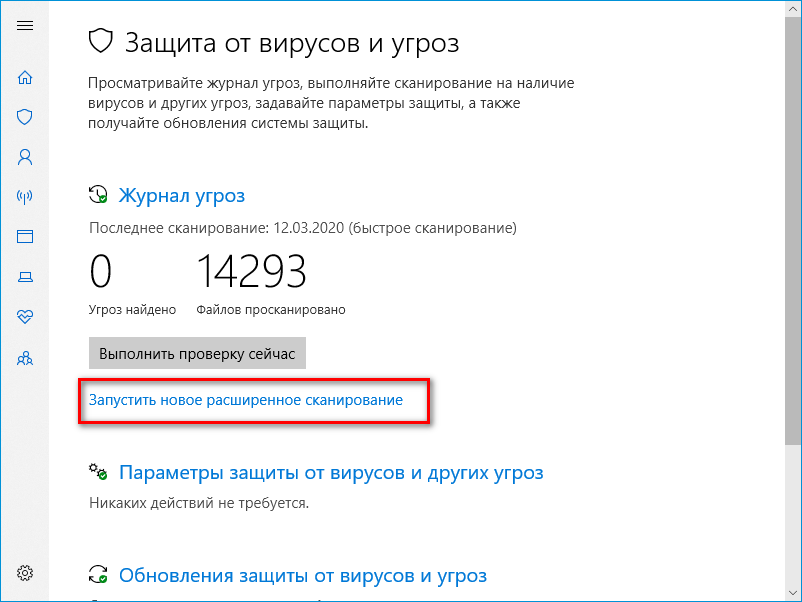
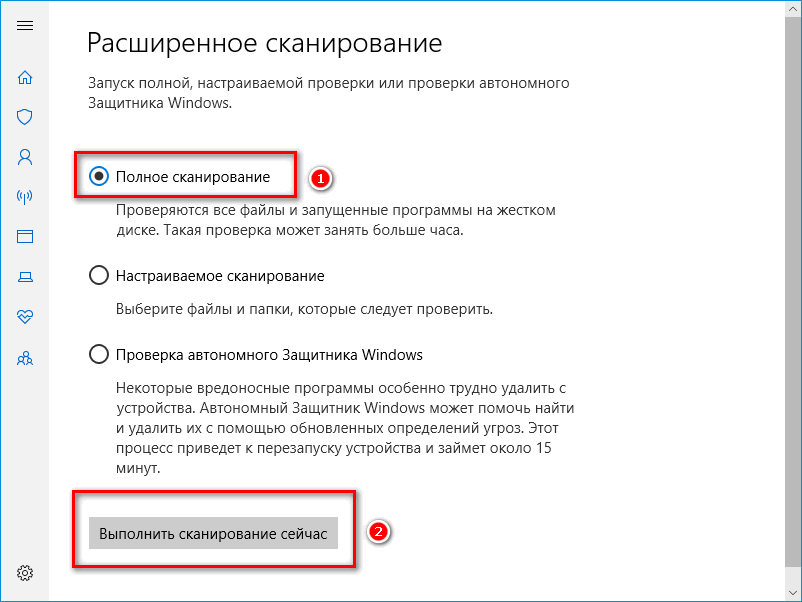
Вместо установленного антивируса либо как дополнение к нему можно использовать портативный сканер для поиска вредоносных кодов: Dr.Web CureIt, Kaspersky Virus Removal Tool.
Сканеры не вступают в конфликт с основным антивирусом, так как работают без установки – просто нужно скачать файл exe с сайта и запустить проверку.
Важно! В телефоне тоже должен стоять антивирус. Нехватка оперативки в смартфоне может также наблюдаться из-за вирусов. Нужно скачать антивирус, если его еще нет, к примеру, Eset Mobile Security, либо Dr. Web, а затем запустить сканирование.
Yandex тратит много оперативки по многим причинам. Для начала нужно закрыть все ненужные и объемные вкладки с видео- и аудиоплеерами, а также отключить лишние расширения и анимацию на фоне. Если не помогло, попробовать настроить браузер (включить параметры для увеличения производительности) и просканировать устройство антивирусом.
Почему браузер использует много оперативной памяти

Браузеры — одни из самых требовательных программ в компьютере. Потребление ими оперативной памяти нередко переходит порог 1 ГБ, из-за чего не слишком мощные компьютеры и ноутбуки начинают тормозить, стоит параллельно запустить еще какое-нибудь ПО. Однако нередко усиленное потребление ресурсов провоцирует и пользовательская кастомизация. Давайте разберемся во всех вариантах того, почему веб-обозреватель может занимать много места в ОЗУ.
Причины повышенного потребления оперативной памяти у браузера
Даже на не самых производительных компьютерам могут на приемлемом уровне работать браузеры и другие запущенные программы одновременно. Для этого достаточно разобраться в причинах высокого потребления оперативной памяти и избегать ситуаций, которые им способствуют.
Причина 1: Разрядность браузера
64-битные программы всегда больше требовательны к системе, а значит и оперативной памяти им надо больше. Такое утверждение справедливо и для браузеров. Если в ПК оперативной памяти установлено до 4 ГБ, можно смело выбрать 32-битный браузер в качестве основного или запасного, запуская его лишь при необходимости. Проблема в том, что разработчики хоть и предлагают 32-битный вариант, но делают это неочевидно: скачать его можно, открыв полный список загрузочных файлов, на главной странице же предлагается лишь 64-bit.
- Откройте главную страницу сайта, опуститесь вниз, в блоке «Продукты» кликните «Для других платформ».
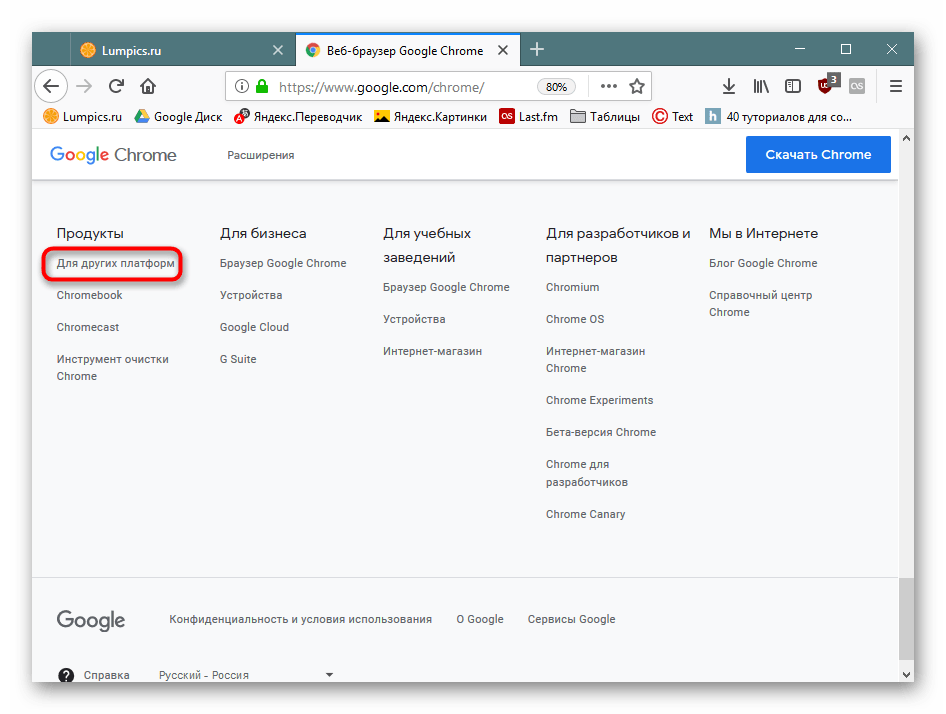
- Перейдите на главную страницу (обязательно должна быть версия сайта на английском языке) и опуститесь вниз, нажав по ссылке «Download Firefox».
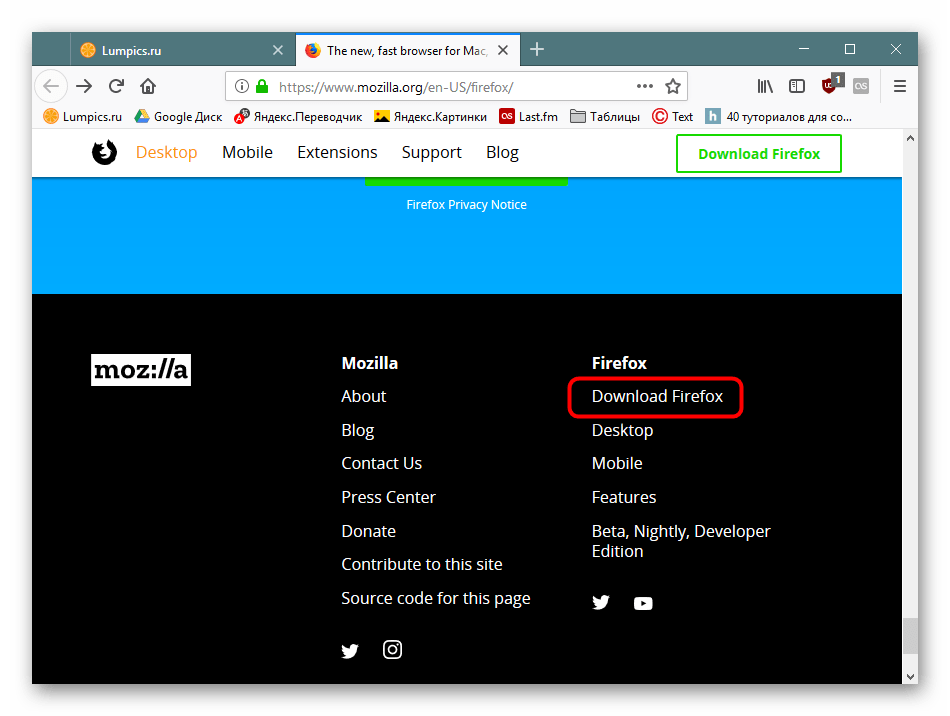
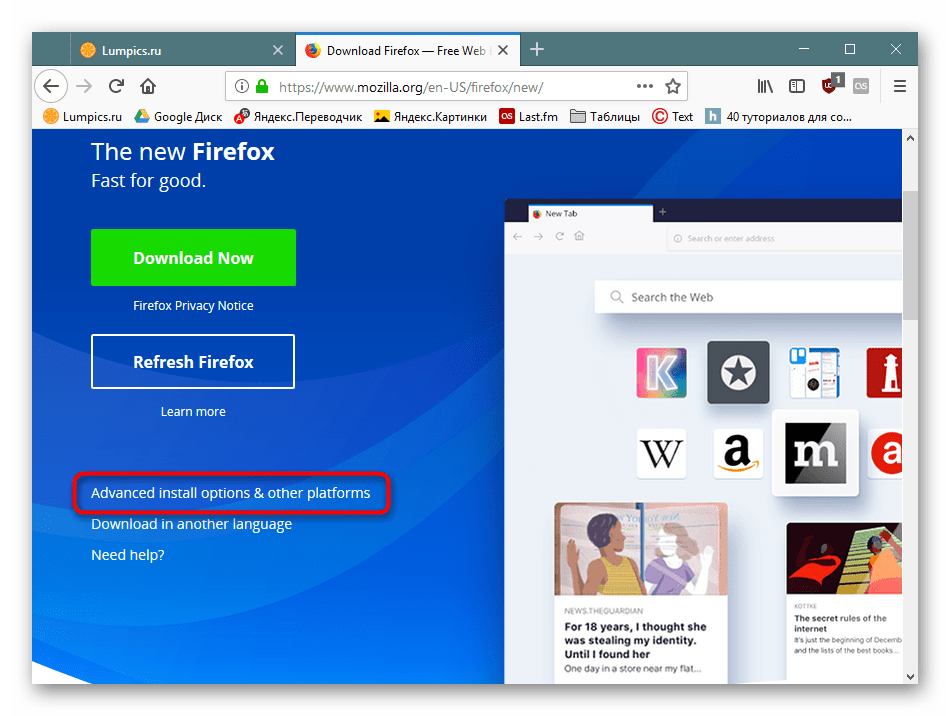
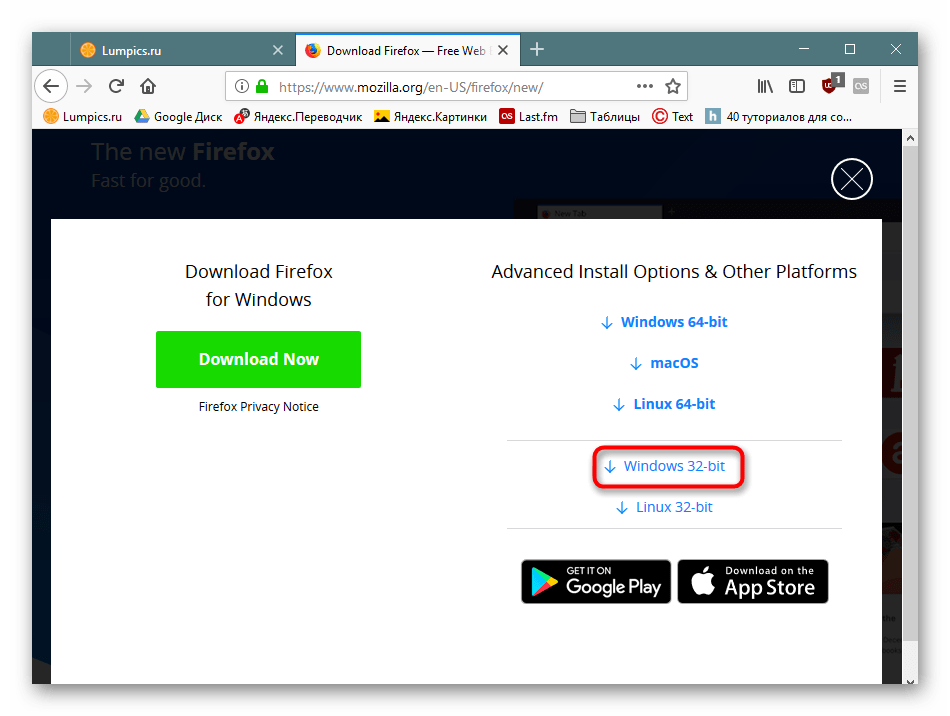
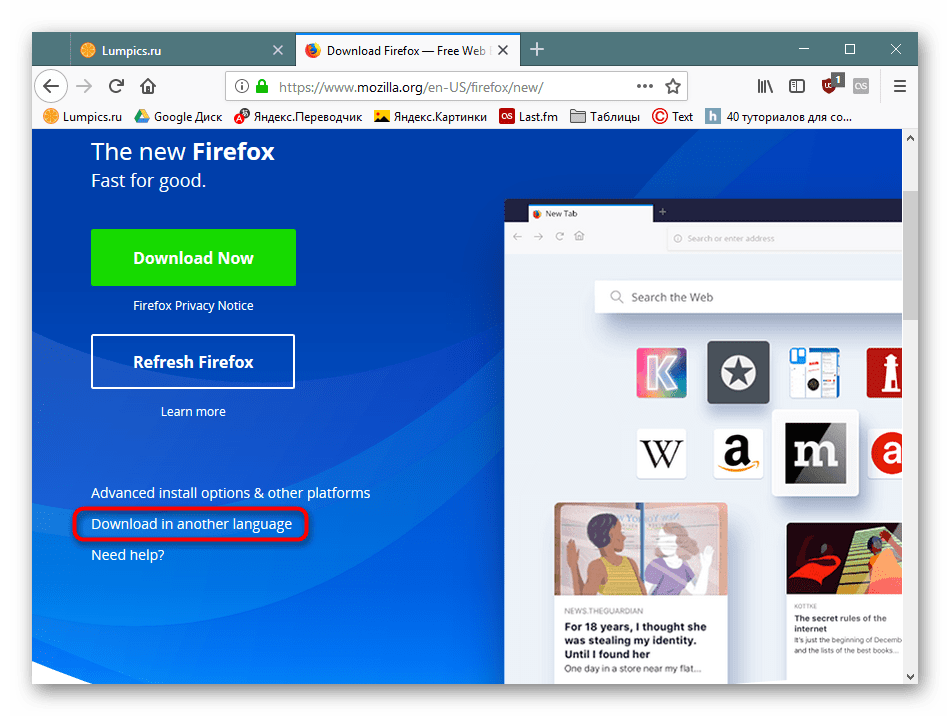
- Откройте главную страницу сайта и нажмите по кнопке «ЗАГРУЗИТЬ OPERA» в правом верхнем углу.
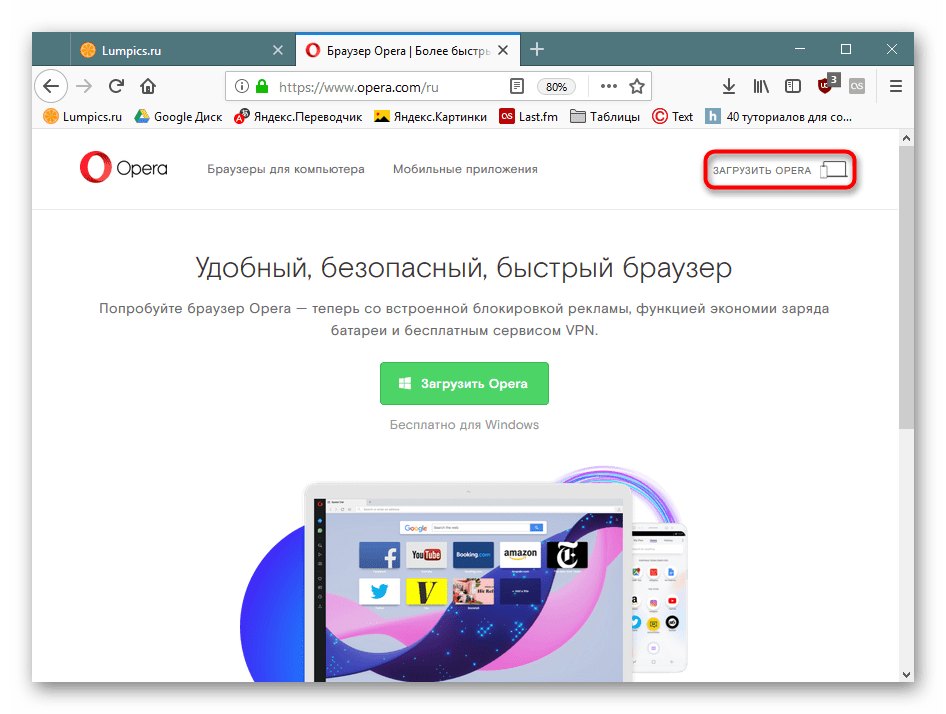
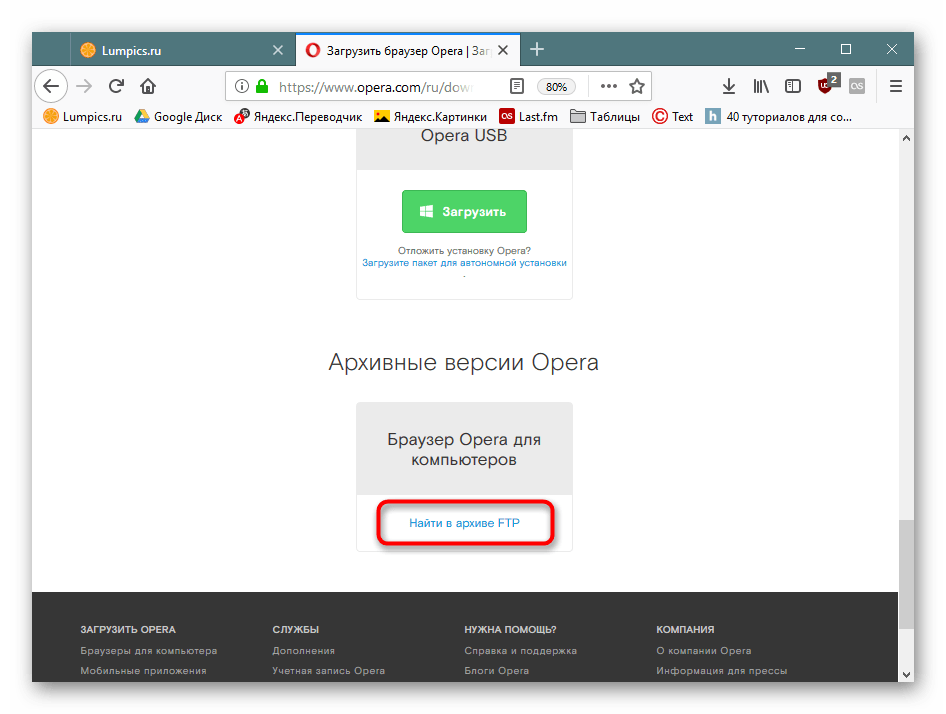
- Перейдите на главную страницу, опуститесь вниз страницы и в блоке «Загрузить» нажмите по «Vivaldi для Windows».
Браузер можно установить поверх уже существующей 64-битной или с предварительным удалением прошлой версии. Яндекс.Браузер не предоставляет 32-битной версии. Веб-обозреватели, предназначенные специально для слабых компьютеров, такие как Pale Moon или SlimJet, не ограничивают в выборе, поэтому в целях экономии нескольких мегабайт можно скачать 32-битную версию.
Причина 2: Установленные расширения
Довольно очевидная причина, тем не менее требующая упоминания. Сейчас все браузеры предлагают большое количество надстроек, и многие из них действительно могут быть полезны. Однако каждое такое расширение может требовать как 30 МБ ОЗУ, так и более 120 МБ. Как вы понимаете, дело не только в количестве расширений, но и в их предназначении, функциональности, сложности.
Условные блокировщики рекламы — яркое тому доказательство. Всеми любимые AdBlock или Adblock Plus занимают куда больше оперативной памяти при активной работе, чем тот же uBlock Origin. Проверить, сколько ресурсов требует то или иное расширение, можно через Диспетчер задач, встроенный в браузер. Есть он практически у каждого обозревателя:
Chromium — «Меню» > «Дополнительные инструменты» > «Диспетчер задач» (либо нажмите сочетание клавиш Shift + Esc).
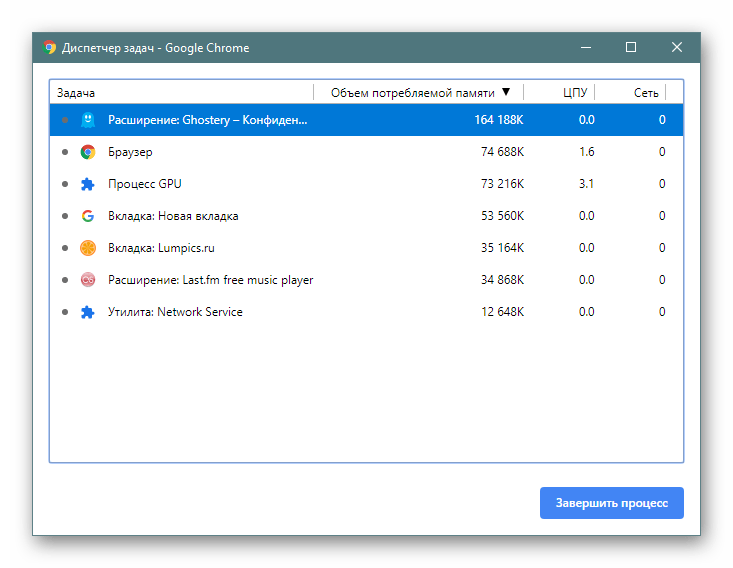
Firefox — «Меню» > «Еще» > «Диспетчер задач» (либо введите about:performance в адресной строке и нажмите Enter).
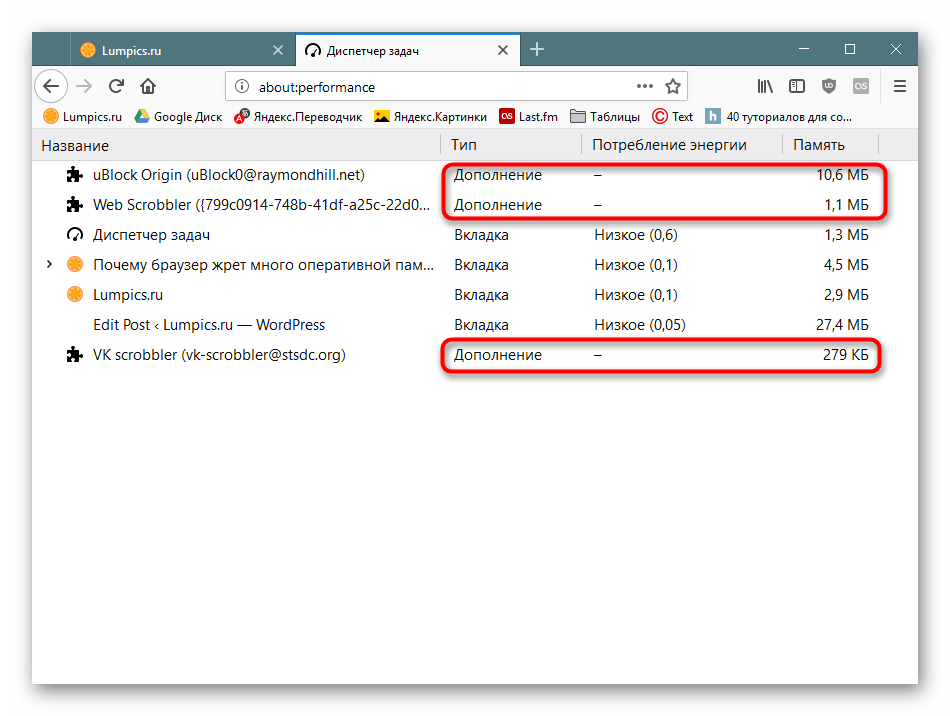
При обнаружении какого-либо прожорливого модуля поищите ему более скромный аналог, отключите или полностью удалите.
Причина 3: Темы оформления
В целом этот пункт вытекает из второго, однако не все установившие тему оформления вспоминают о том, что она тоже относится к расширениям. Если вы хотите добиться максимальной производительности, отключите или удалите тему, придав программе дефолтный внешний вид.
Причина 4: Тип открытых вкладок
В этот пункт можно внести сразу несколько моментов, которые так или иначе сказываются на количестве потребления ОЗУ:
- Многие пользователи используют функцию закрепления вкладок, однако они тоже требуют ресурсов, как и все остальные. Более того, поскольку они считаются важными, при запуске браузера они прогружаются в обязательном порядке. По возможности их стоит заменить закладками, открывая только тогда, когда нужно.
- Важно помнить и о том что именно вы делаете в браузере. Сейчас многие сайты не просто отображают текст и картинки, а еще показывают видео в высоком качестве, запускают аудиоплееры и другие полноценные приложения, которые, естественно, требуют гораздо более ресурсов, чем обычный сайт с буквами и символами.
- Не забывайте, что браузеры используют прогрузку прокручиваемых страниц заранее. Например, лента ВК не имеет кнопки перехода на другие страницы, поэтому следующая страница грузится еще тогда, когда вы находитесь на предыдущей, что требует оперативной памяти. К тому же, чем дальше вниз вы уходите, тем больший участок страницы помещается в ОЗУ. Из-за этого появляются тормоза даже в одной вкладке.
Каждая из этих особенностей возвращает пользователя к «Причине 2», а именно к рекомендации отслеживать встроенный в веб-обозреватель Диспетчер задач — вполне возможно, что много памяти занимает 1-2 конкретных страниц, что уже не относится к пользователю и не является виной браузера.
Причина 5: Сайты с JavaScript
Многие сайты используют для своей работы скриптовый язык JavaScript. Для того чтобы части страницы интернета на JS отображались корректно, требуется интерпретация его кода (построчный анализ с дальнейшим выполнением). Это не только замедляет загрузку, но и отнимает оперативную память для обработки.
Подключаемые библиотеки широко используются разработчиками сайтов, причем они могут быть довольно большими по объему и загружаются полностью (попадая, конечно же, в оперативную память), даже если функциональность самого сайта этого не требует.
Бороться с этим можно как радикально — отключением JavaScript в настройках браузера, так и более мягко — используя расширения по типу NoScript для Firefox и ScriptBlock для Chromium, блокирующие загрузку и работу JS, Java, Flash, но дающие возможность разрешать их отображение выборочно. Ниже вы видите пример одного и того же сайта сперва с отключенным блокировщиком скриптов, а потом с включенным. Чем чище страница, тем меньше она нагружает ПК.
Причина 6: Непрерывная работа браузера
Этот пункт следует из предыдущего, однако лишь на определенную его часть. Проблема JavaScript заключается и в том, что после завершения использования определенного скрипта инструмент управления памятью в JS под названием Garbage Collection функционирует не очень эффективно. Это не очень хорошо сказывается на занятом объеме ОЗУ уже в короткий промежуток времени, не говоря уже о длительном времени запуска браузера. Есть и другие параметры, отрицательно сказывающиеся на ОЗУ при длительной беспрерывной работе браузера, но останавливаться на их объяснении мы не будем.
Проверить это проще всего, посещая несколько сайтов и измерив количество занятой оперативной памяти, а затем перезапустив браузер. Таким образом можно освободить 50-200 МБ в рамках сессии продолжительностью несколько часов. Если не перезапускать браузер сутки и более, количество отнятой уже впустую памяти может достигать 1 ГБ и более.
Как еще сэкономить потребление оперативной памяти
Выше мы перечислили не только 6 причин, которые сказываются на количестве свободной оперативной памяти, но и рассказали, как их исправить. Однако не всегда этих советов хватает и требуются дополнительные варианты решения рассматриваемого вопроса.
Использование браузера, выгружающего фоновые вкладки
Многие популярные браузеры сейчас довольно прожорливы, и как мы уже поняли, виной этому далеко не всегда движок браузера и пользовательские действия. Сами страницы нередко перегружены контентом, и оставаясь в фоне, продолжают потреблять ресурсы ОЗУ. Для их выгрузки можно воспользоваться браузерами, поддерживающими эту функцию.
К примеру, подобное есть у Vivaldi — достаточно нажать ПКМ по вкладке и выбрать пункт «Выгрузить фоновые вкладки», после чего все они кроме активных будут выгружены из оперативной памяти.
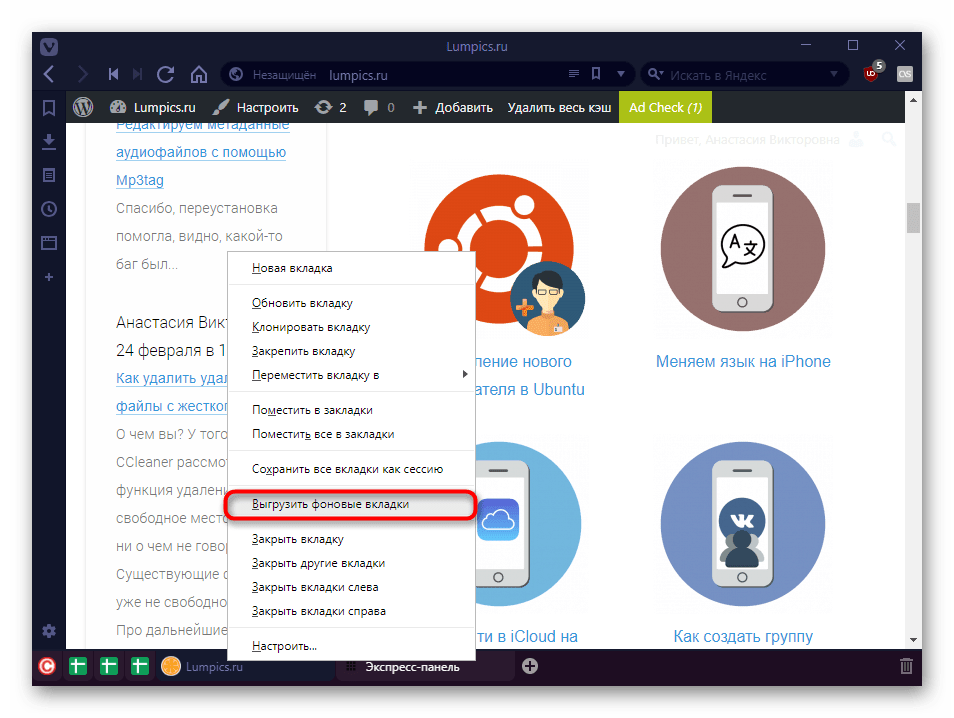
В SlimJet функция автовыгрузки вкладок настраиваемая — вам нужно указать количество простаивающих вкладок и время, по истечении которого браузер выгрузит их из ОЗУ. Подробнее об этом написано в нашем обзоре браузера по этой ссылке.
Яндекс.Браузер с недавних пор добавил функцию Hibernate, которая подобно одноименной функции в Windows выгружает данные из оперативной памяти на жесткий диск. В данной ситуации вкладки, которые на протяжении определенного времени не использовались, переходят в режим гибернации, освобождая ОЗУ. При повторном обращении к выгруженной вкладке ее копия берется с накопителя, сохраняя ее сеанс, например, набор текста. Сохранение сеанса — важное преимущество перед принудительной выгрузкой вкладки из оперативной памяти, где весь прогресс сайта сбрасывается.
Помимо этого у Я.Браузера есть функция интеллектуальной загрузки страниц при старте программы: когда вы запускаете обозреватель с последним сохраненным сеансом, загружаются и попадают в ОЗУ те вкладки, которые были закреплены, и обычные часто использованные в прошлом сеансе. Менее популярные вкладки загрузятся только при обращении к ним.
Установка расширения для управления вкладками
Когда не удается побороть прожорливость браузера, но пользоваться совсем уж легкими и непопулярными браузерами тоже не хочется, можно установить расширение, которое управляет активностью фоновых вкладок. Аналогичное реализовано в браузерах, о которых речь шла чуть выше, но если они вам по каким-то причинам не подходят, предлагается сделать выбор в пользу стороннего ПО.
В раках этой статьи мы не будем расписывать инструкцию по использованию таких расширений, поскольку разобраться в их работе сможет даже начинающий пользователь. Кроме того, оставим выбор за вами, перечислив наиболее популярные программные решения:
- OneTab — при нажатии на кнопку расширения все открытые вкладки закрываются, остается лишь одна — та, через которую вы будете вручную повторно открывать каждый сайт по мере необходимости. Это легкий способ быстро освободить ОЗУ, не теряя текущую сессию.
Настройка браузера
В стандартных настройках практически нет параметров, которые могли бы повлиять на потребление ОЗУ браузером. Тем не менее по одной базовой возможности все же присутствует.
Возможности тонкой настройки у браузеров на Chromium ограниченные, но набор функций зависит от конкретного веб-обозревателя. В большинстве случаев из полезного у них вы можете отключить только предендер. Параметр находится в «Настройки» > «Конфиденциальность и безопасность» > «Использовать подсказки для ускорения загрузки страниц».
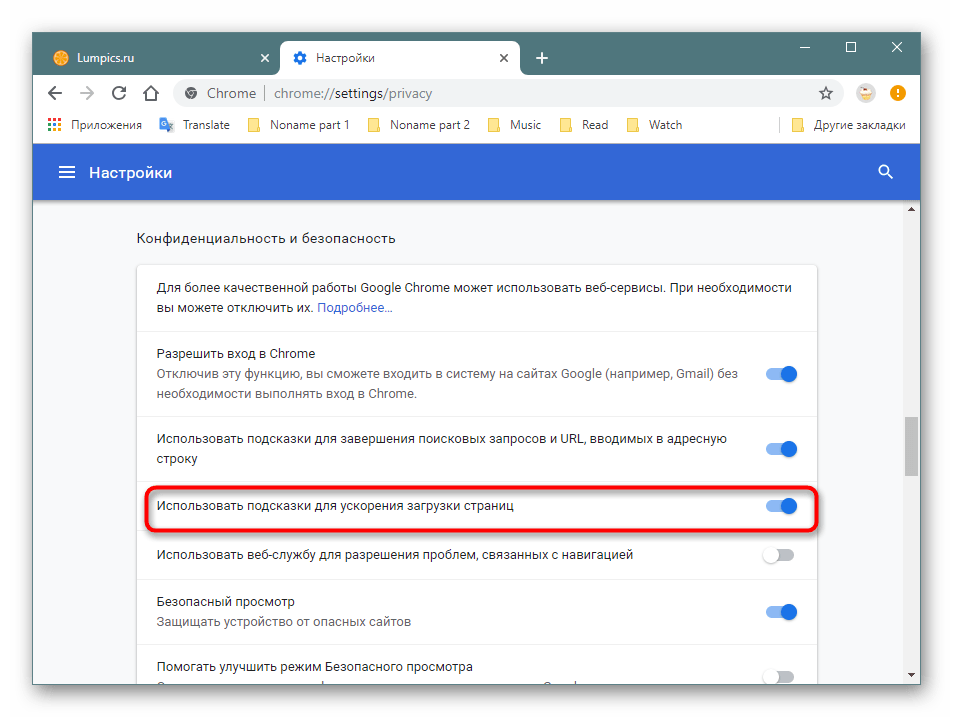
Перейдите в «Настройки» > «Общие». Отыщите блок «Производительность» и поставьте либо снимите галочку с пункта «Использовать рекомендуемые настройки производительности». Если вы снимете галочку, откроются дополнительные 2 пункта по настройке производительности. Вы можете отключить аппаратное ускорение, если видеокарта не очень корректно обрабатывает данные, и/или настроить «Максимальное число процессов контента», напрямую влияющее на ОЗУ. Более детально об этой настройке написано на русскоязычной странице поддержки Mozilla, куда вы можете попасть, кликнув на ссылку «Подробнее».
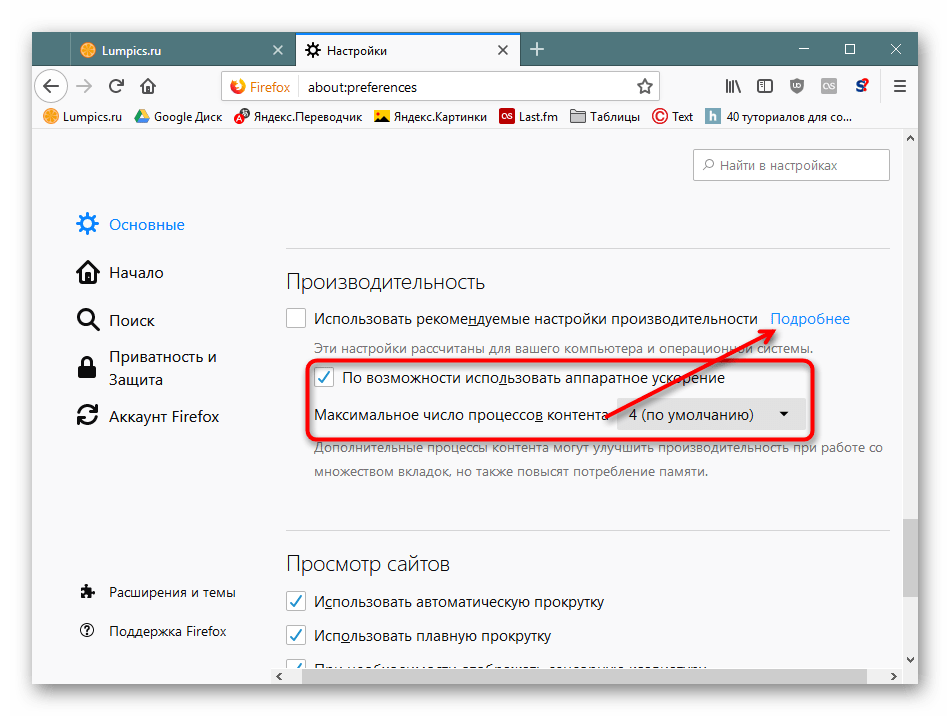
Для отключения ускорения загрузки страниц наподобие того, что было описано выше для Chromium, потребуется редактировать экспериментальные настройки. Об этом написано ниже.
К слову, в Firefox есть возможность минизмизации потребления оперативной памяти, но только в рамках одного сеанса. Это одноразовое решение, которое можно использовать в условиях сильного потребления ресурсов ОЗУ. Впишите в адресную строку about:memory , найдите и кликните по кнопке «Minimize memory usage».
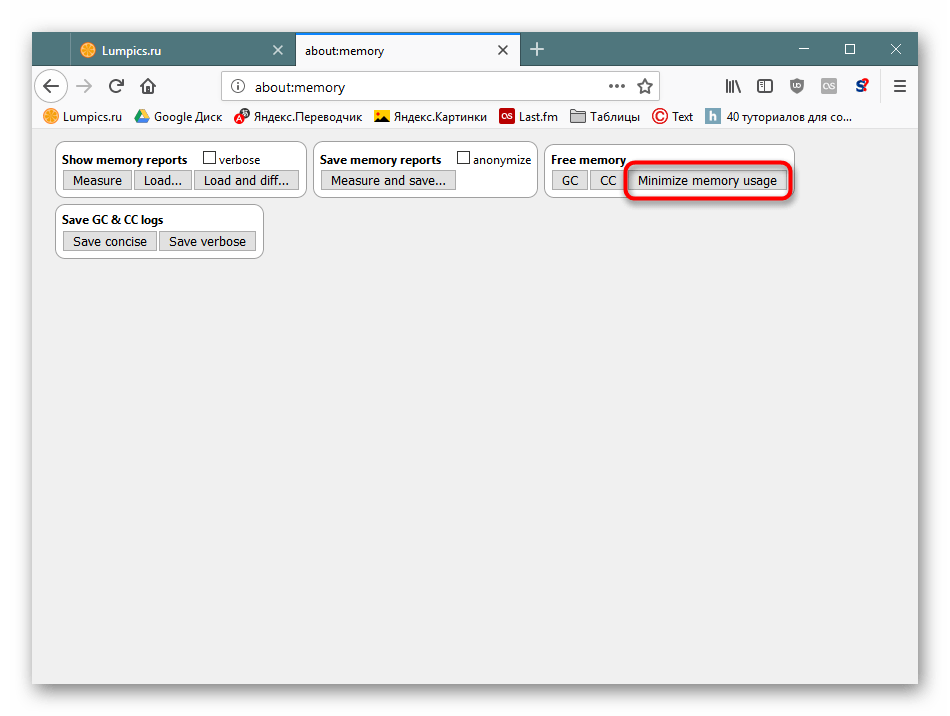
Использование экспериментальных настроек
В браузерах на движке Chromium (и его форке Blink), а также в тех, что используют движок Firefox, есть страницы со скрытыми настройками, которые могут повлиять на количество выделяемой оперативной памяти. Сразу же стоит отметить, что этот способ является больше вспомогательным, поэтому не стоит на него полностью полагаться.
Впишите в адресную строку chrome://flags , пользователям Яндекс.Браузера нужно вписать browser://flags и нажать Enter.
Вставьте в поисковое поле следующий пункт и нажмите на Enter:
#automatic-tab-discarding — автоматическая выгрузка вкладок из ОЗУ, если в системе остается мало свободной оперативной памяти. При повторном обращении к выгруженной вкладке та будет сперва перезагружена. Задайте ему значение «Enabled» и перезапустите браузер.
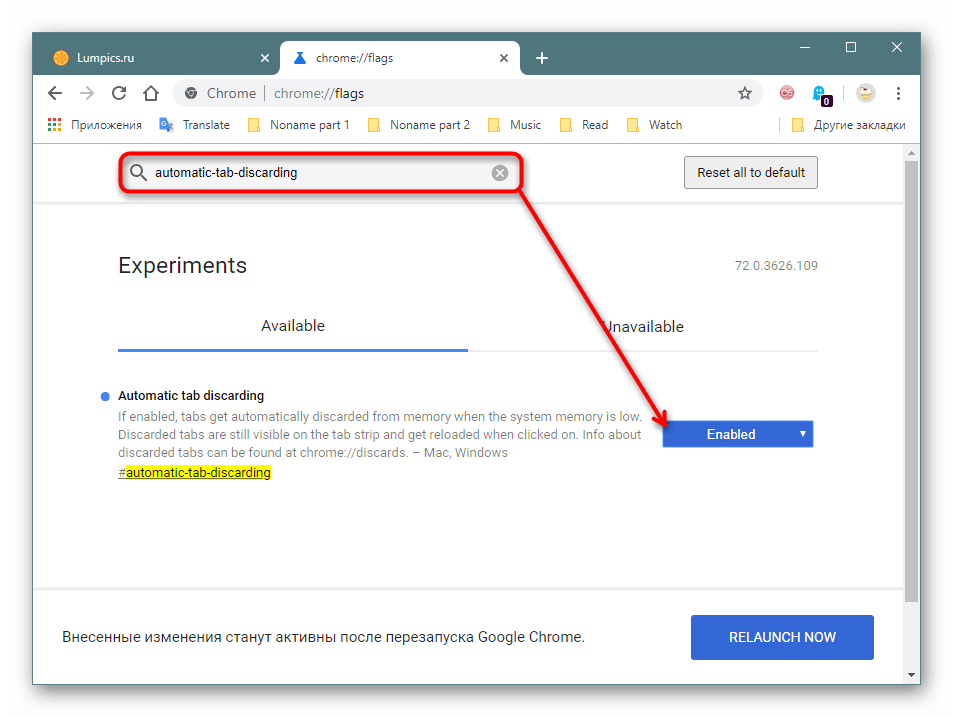
Кстати, перейдя в chrome://discards (либо browser://discards ), можно просматривать список открытых вкладок в порядке их приоритетности, определенном браузером, и управлять их активностью.

Для Firefox возможностей больше:
Впишите в адресное поле about:config и нажмите «Я принимаю на себя риск!».
В поисковую строчку вставляйте те команды, которые вы хотите изменить. Каждая из них напрямую или косвенно влияет на ОЗУ. Чтобы сменить значение, жмите по параметру ЛКМ 2 раза или ПКМ > «Переключить»:
- browser.sessionhistory.max_total_viewers — регулирует количество оперативной памяти, которая выделяется на посещаемые страницы. По умолчанию используется для быстрого отображения страницы при возвращении к ней кнопкой «Назад» вместо повторной загрузки. В целях экономии ресурсов этот параметр следует изменить. Двойным кликом ЛКМ задайте ему значение «0».
По умолчанию команды нет в списке, поэтому создадим ее сами. Для этого кликните по пустому месту ПКМ, выберите «Создать» > «Строка».
browser.cache.disk.enable — помещает кэш браузера на жесткий диск. Значение «true» разрешает хранение кэша и позволяет предыдущей настройке корректно функционировать.
Вы можете настроить и другие команды browser.cache., например, указав место, куда будет сохраняться кэш на жестком диске вместо оперативной памяти и т.д.
Настройку экспериментальных функций можно было и продолжить, поскольку у Firefox есть множество других параметров, но они влияют на ОЗУ гораздо меньше, чем перечисленные выше. После изменения параметров не забудьте перезапустить веб-обозреватель.
Мы разобрали не только причины высокого потребления браузером оперативной памяти, но и разные по легкости и эффективности способы снизить расход ресурсов ОЗУ.
 Мы рады, что смогли помочь Вам в решении проблемы.
Помимо этой статьи, на сайте еще 12565 инструкций.
Добавьте сайт Lumpics.ru в закладки (CTRL+D) и мы точно еще пригодимся вам.
Отблагодарите автора, поделитесь статьей в социальных сетях.
Опишите, что у вас не получилось. Наши специалисты постараются ответить максимально быстро.
Почему Яндекс.Браузер жрет много оперативной памяти: что делать
Яндекс.Браузер относится к программам, которые потребляют существенное количество RAM. Для корректной работы желтого браузера требуется более одного гигабайта оперативной памяти. В противном случае не избежать лагов, тормозов и других сбоев ПО.
Следует отметить тот факт, что желтый браузер сам по себе не отличается проворностью и тормозит даже на добротных конфигурациях прямо «из коробки».
Причины по которым Яндекс.Браузер жрет много оперативной памяти:
- Дополнительные расширения, модули и плагины браузера — блокировщики рекламы, встроенный диспетчер задач и так далее;
- Чрезмерное количество открытых вкладок, кстати, закрепленные вкладки в Яндекс.Браузере загружаются автоматически, что также забирает существенное количество оперативной памяти;
- Особенности каждого конкретного сайта — тяжелые сайты могут тормозить желтый браузер;
- Работа браузера в фоне — например, снесли на панель и забыли закрыть;
- Загрузка фоновых вкладок.
Яндекс.Браузер пользуется большой популярностью у русскоязычных пользователей — часто задаваемый вопрос почему Яндекс.Браузер жрет много оперативной памяти действительно справедлив.
Если желтый браузер не хочет работать быстрее проще всего установить другой. В любых условиях быстрее будет Хром, чуть медленнее — Фаерфокс. Если рассматривать работу российского браузера с точки зрения быстродействия, то здесь все понятно — по сравнению с другими браузер, на первый взгляд, он самый неповоротливый
Скорость загрузки веб-страниц в одинаковых условиях может довольно сильно различаться в разных браузерах.
Казалось бы преимущество, определенно, у Хрома, но здесь стоит немного вникнуть в процесс работы ПО — загрузка страниц в желтом браузере действительно медленнее чем в Хроме, кроме этого открытие сразу нескольких вкладок сулит существенные тормоза Яндекс.Браузеру
Рассматривая работу с большой нагрузкой мы выяснили, что Яндекс.Браузер является самым эффективным с точки зрения быстродействия.
Сравнительная таблица нагрузки RAM при 12 открытых вкладках:
| Браузер | среднее относительное значение RAM, Мб |
| Опера | 2800 |
| Гугл Хром | 2400 |
| Фаерфокс | 2060 |
| Яндекс.Браузер | 1970 |
Почему желтый браузер жрет много оперативной памяти мы выяснили. Каким же образом можно ускорить его?
Чтобы ускорить работу браузера Яндекса необходимо вовремя закрывать лишние вкладки, очищать кэш и историю загрузки, также не рекомендуется пользоваться блокировщиками рекламы — данные расширения часто замедляют работу компьютера, ограничивают функционал сайтов и нередко содержат в себе вредоносный код
Следует отметить, что браузер Яндекса, в отличие от других, при закрытии полностью не освобождает память — он висит в фоновых процессах и может потреблять дополнительные 2 МБ памяти, а голосовой ассистент Яндекса забирает еще 3 МБ. Это как раз ответ на вопрос почему Яндекс.Браузер жрет много оперативной памяти — достаточно отключить выше указанные процессы в диспетчере задач и работа компьютера заметно ускорится…
Почему Яндекс Браузер жрет много оперативной памяти?

Проблемы
Проблема, когда Яндекс браузер жрет много оперативной памяти, достаточно распространена. Особенно критичной она может стать на старых компьютерах, которые просто не справляются с объемом, из-за чего приложение регулярно виснет, в его работе происходят сбои. Возможных причин может быть множество и не все они приятны, но это не значит, что стоит удалить браузер со своего компьютера и найти ему более «легкую» замену.
Установлено много расширений
Если вы регулярно скачиваете новые расширения для Yandex, через некоторое время появится нехватка памяти в браузере. Часть плагинов придется удалить, так как некоторые из них могут быть довольно тяжелыми.
Как удалить расширения:
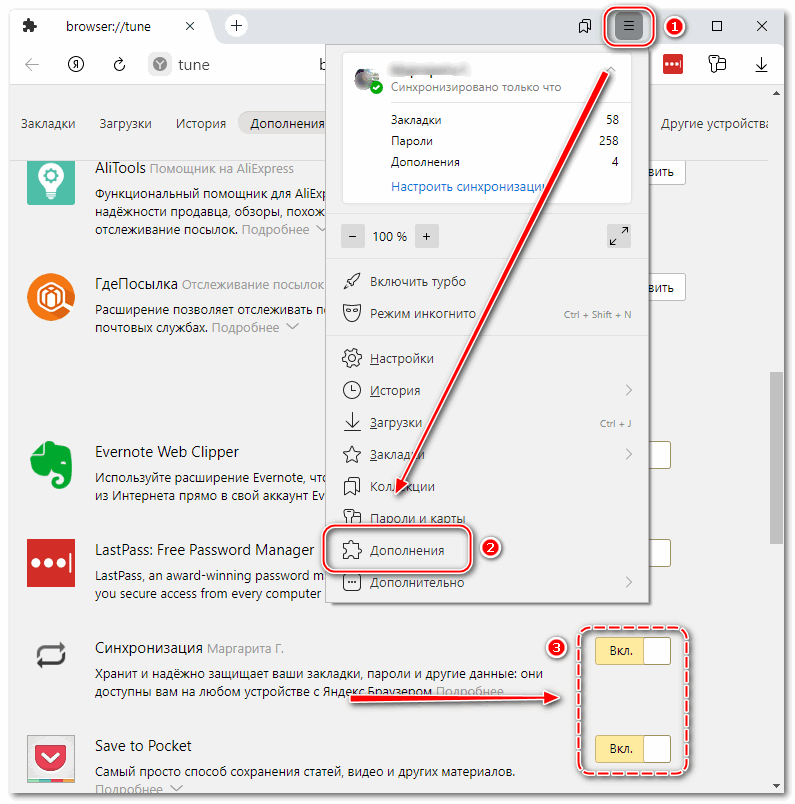
- Откройте браузер на вашем устройстве.
- В правом верхнем углу откройте меню и перейдите в пункт «Дополнения».
- Откроется список всех установленных плагинов.
- Найдите в списке расширения, которые планируете отключить. Напротив каждой записи расположен переключатель – переставьте его в неактивное положение, чтобы остановить работу расширения.
- Перезапустите Yandex Browser, чтобы изменения вступили в силу. В качестве проверки откройте несколько вкладок, чтобы проверить скорость и качество загрузки страниц.
Если вовремя отключить лишние расширения, то освободится достаточное количество места оперативной памяти и работа браузера снова придет в норму.
Также вы можете проверить, действительно ли проблема с оперативной памятью была в установке ресурсоемких приложений:
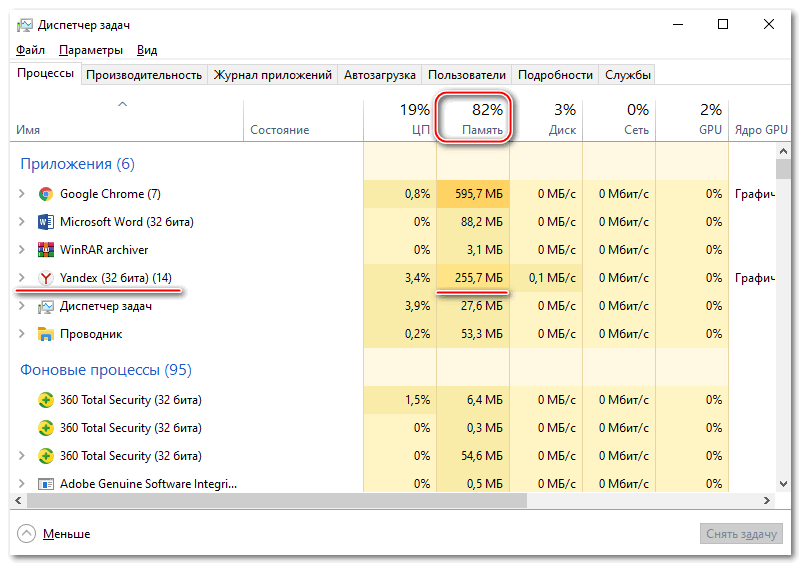
- На панели задач своего устройства найдите «Диспетчер задач».
- В открывшемся списке найдите Yandex Browser. В правой части экрана проверьте данные в пункте «Память». Если число уменьшилось, значит проблема была решена.
Нередко проблемы с памятью ОЗУ связаны с установкой ресурсоемких тем оформления, которые добавляются в браузер как расширения (если вы используете не стандартные предложения от Яндекс, а скачиваете и устанавливаете темы дополнительно).
Как убедиться, что не хватает памяти в Яндекс браузере из-за установленных тем оформления:
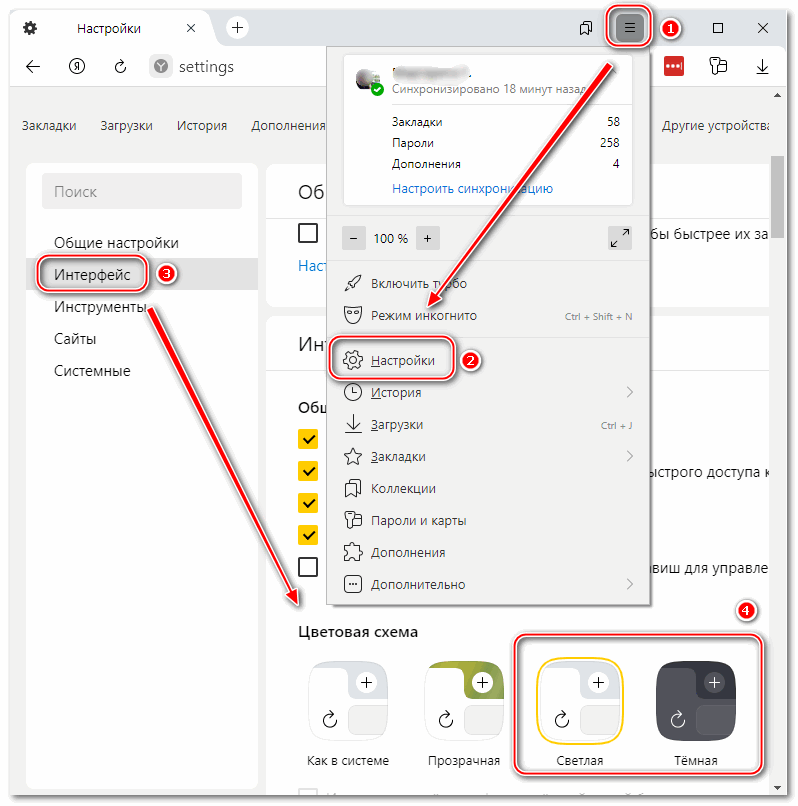
- С любой страницы браузера откройте настройки – «Интерфейс».
- Перейдите в раздел режим «Цветовая схема» и переставьте выключатель в пункт от самого Yandex – «светлая» или «темная».
- Предварительно также можете отключить расширения, которые позволяют изменить тему интерфейса, в настройках, как показано выше.
- Перезагрузите браузер и проверьте качество и скорость его работы.
Компьютер заражен вирусами
Если вы используете не только проверенные сайты и ранее открывали подозрительные страницы, на ваш компьютер могли попасть вредоносные файлы. Это касается и устройств с рабочими антивирусами – многие современные вирусы стали «хитрыми» и научились обходить защиту ПО. Из-за заражения компьютера могут плохо работать и другие программы, не только Yandex Browser (поэтому перед поиском вредоносных файлов рекомендуется проверить работу других компонентов ПО). 
Проверить заражение устройства можно через приложение ESET Smart Security (на большинстве компьютеров уже установлено в систему):
- Откройте приложение через панель задач или предварительно установите его с официального сайта.
- В открывшемся окне перейдите в раздел «Открыть ESET Smart Security».
- В главном окне программы перейдите в раздел «Сканирование ПК» – «Выборочное сканирование».
- Откроется новое окно со списком всех жестких дисков для данного устройства. Поставьте галочки напротив тех пунктов, которые хотите проверить.
- Подтвердите действие кнопкой «Сканировать как админ».
- Дождитесь окончания проверки. В зависимости от количества установленных на вашем ПК программ и приложений процесс может занять продолжительное время.
- Далее никаких действий и подтверждений не требуется – ESET Smart Security самостоятельно удалит обнаруженные вредоносные файлы.
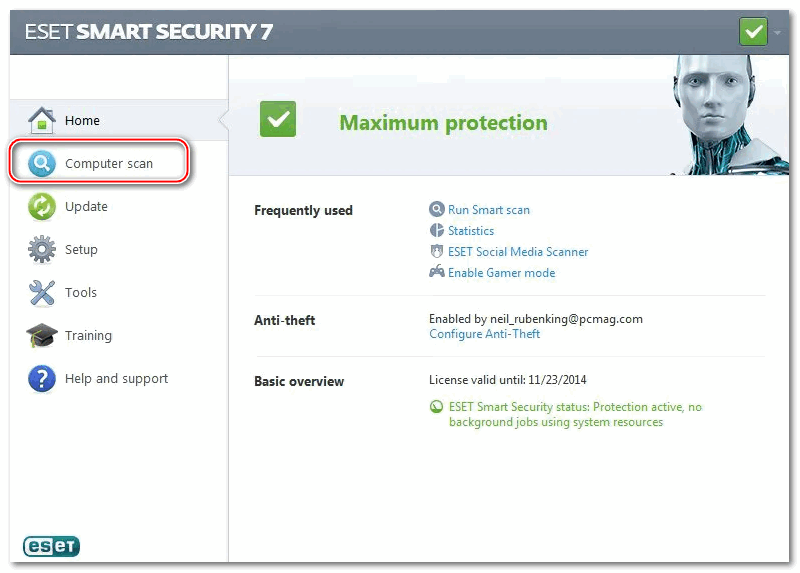

Чтобы оценить работу ESET Smart Security, снова откройте Диспетчер задач и проверьте потребление оперативной памяти Яндекс браузером. Если число снизилось, проблема решена.
Работа со вкладками
Еще одна из причин, почему браузер потребляет много памяти – в вашем Yandex Browser открыто большое количество страниц. То же самое касается и закрепленных вкладок – при открытии браузера они загружаются автоматически, что также забирает существенное количество ОЗУ и замедляет скорость работы Yandex, некоторые страницы начинают зависать.
Решение простое: закройте вкладки, с которыми в данный момент не работаете. Если закрепленные страницы не нужны вам в данный момент, но вы боитесь потерять их в истории посещений, лучшим выходом будет добавить их на Табло (панель быстрого доступа) или в закладки.
Как это сделать:
- Создайте новую страницу в браузере.
- На нижней панели кликните на «Добавить».
- В открывшемся окне вставьте URL-адреса страниц, которые хотите сохранить (для каждой вкладки по-отдельности), добавьте короткое название. Вы также можете выбрать новые страницы из разделов «Популярные» и «Недавно посещенные».
- Нажмите «Готово», чтобы сохранить настройки.
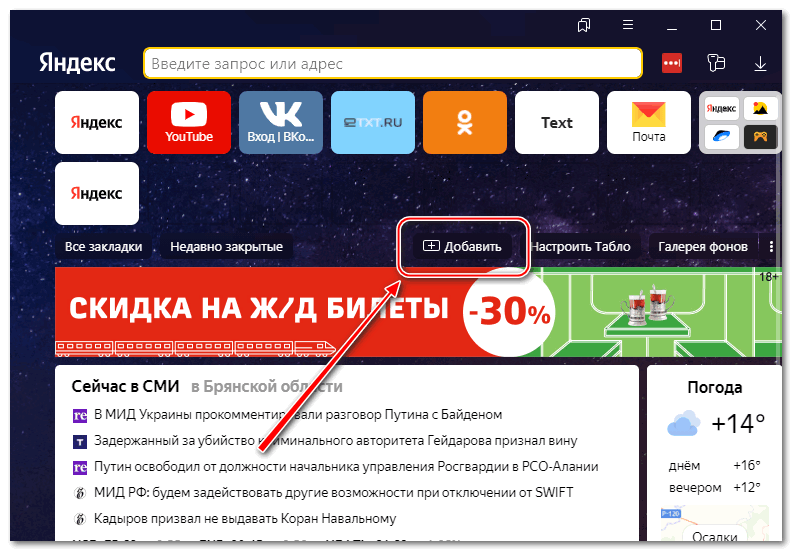
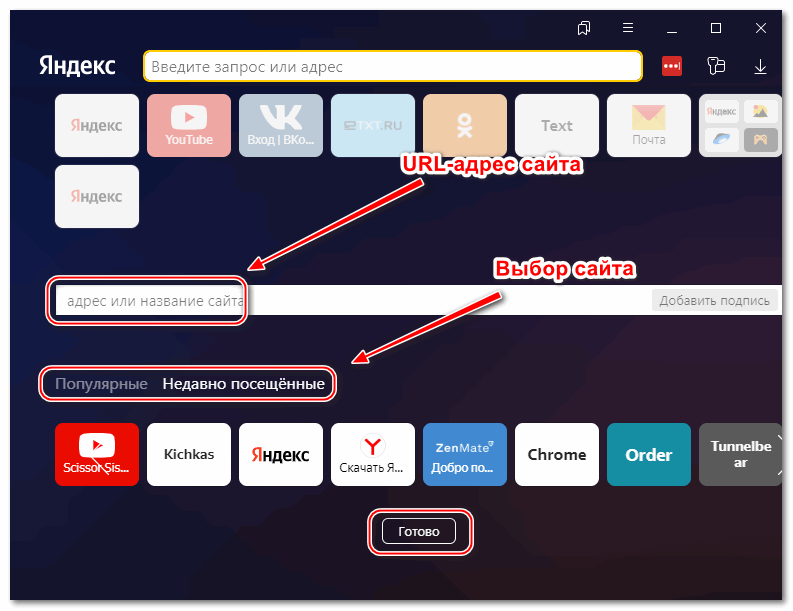
Теперь вы можете спокойно закрыть лишние вкладки и проверить, улучшилась ли скорость работы Yandex Browser.
Очистить кэш
При открытии страниц в вашем браузере остается информация о посещении, в том числе куки-файлы, которые многие сайты собирают для статистики визитов. Для корректной работы браузера рекомендуется регулярно очищать кэш:
- Откройте браузер и перейдите в меню.
- Откройте разделы «Дополнительно» – «Очистить историю».
- Из открывшегося списка выберите «Файлы, сохраненные в кеше» (также вы можете поставить галочку в пункте «Файлы cookie и другие данные сайтов и модулей»).
- Подтвердите действие, нажав «Очистить».
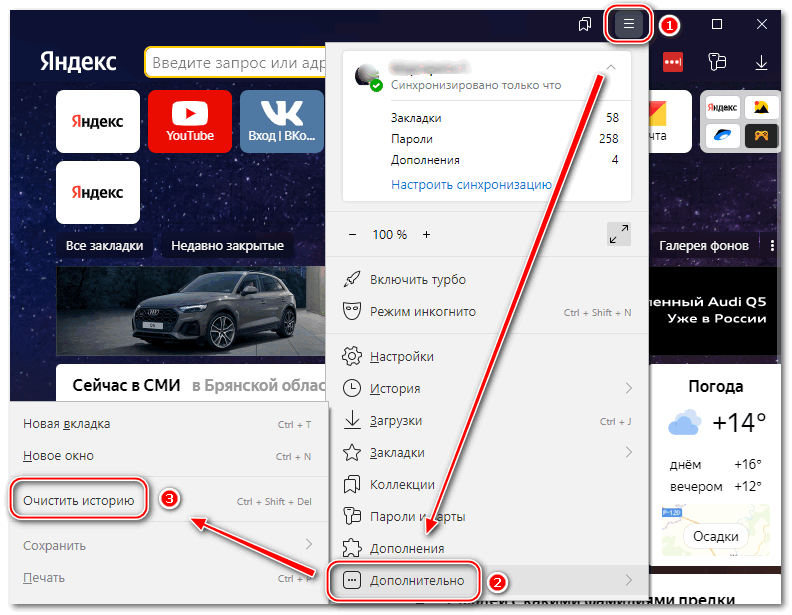
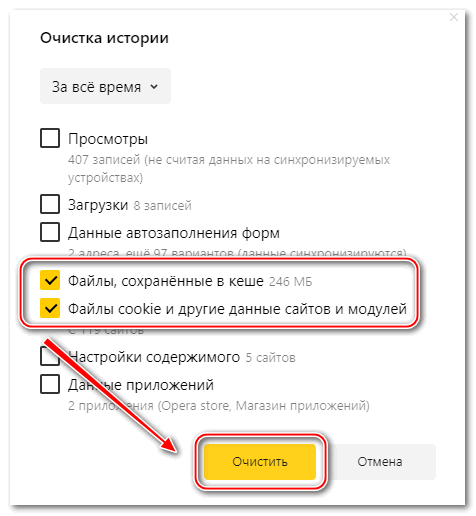
Работа с диспетчером задач
Большую нагрузку на устройство оказывает и тот факт, что в диспетчере задач много процессов, большинство которых занимают много места или были некорректно завершены. Речь идет о диспетчере задач, установленном в сам браузер.
Чтобы его открыть и редактировать:
- На любой странице Yandex Brpwser перейдите в меню – «Дополнительно».
- Во всплывающем меню перейдите в раздел «Дополнительные инструменты».
- Перейдите в раздел «Диспетчер задач».
- Откроется новое окно со списком всех запущенных процессов. Возле каждого из них расположен столбец с количеством занимаемой памяти.
- Чтобы остановить процесс, кликните на него левой кнопкой мыши и нажмите «Завершить процесс».
- Перезапустите Yandex и проверьте корректность его работы.
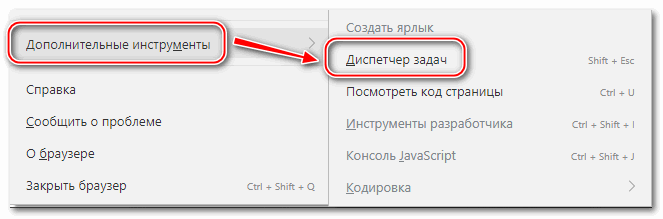
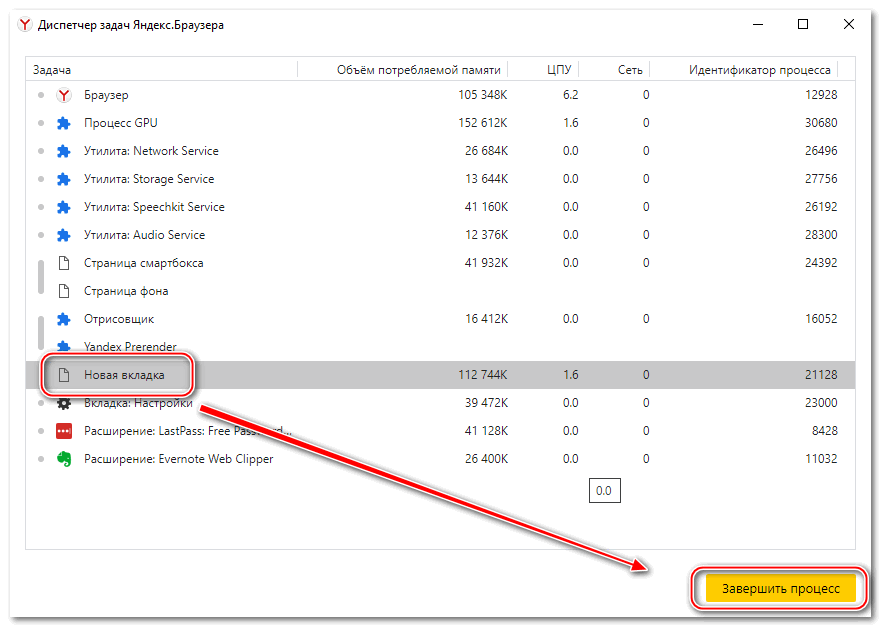
Используются сайты со скриптом JavaScript
Большинство современных страниц браузера работает именно на JavaScript, который отличается большим потреблением памяти за счет дополнительной интерпретации кода. Чтобы не нарушить работу всего Yandex Browser, вы можете отключить JavaScript только для отдельных страниц:
- Перейдите через меню в раздел «Настройки».
- Откройте блок «Расширенные настройки».
- Вторым разделом идет JavaScript. Поставьте галочку возле пункта «Запрещен».
- Перезагрузите Yandex Browser.
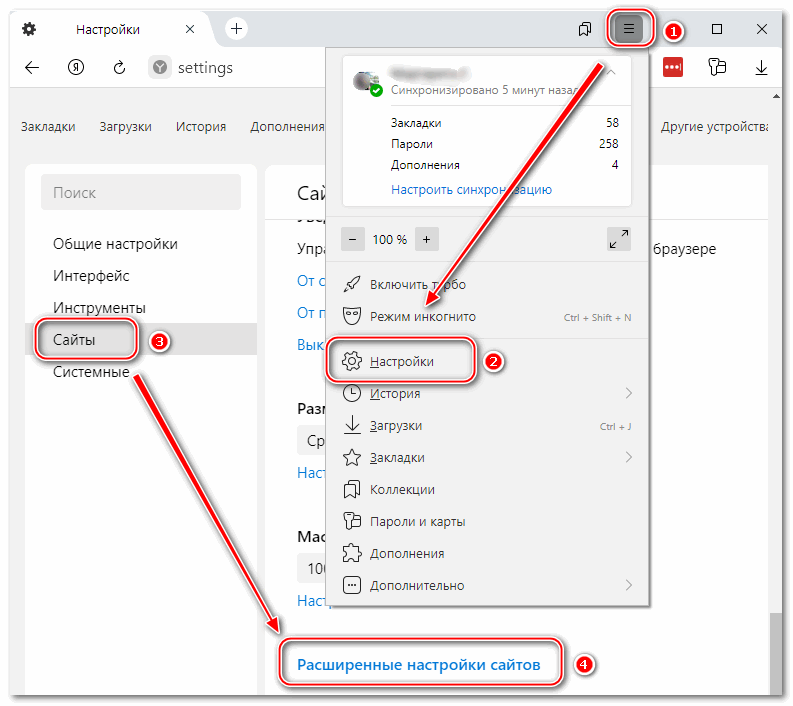
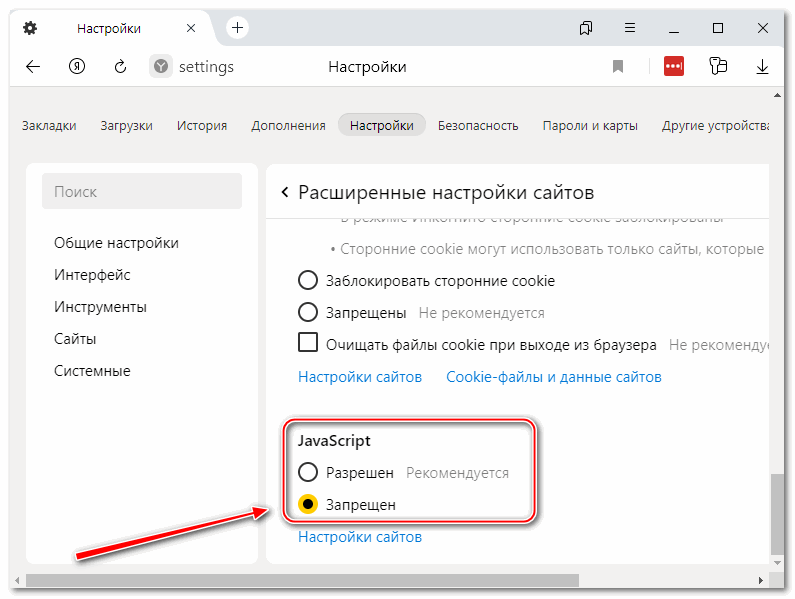
Yandex работает непрерывно
Одна из причин, почему браузер грузит процессор, заключается в непрерывной работе веб-обозревателя. Даже после закрытия всех страниц Yandex не завершает работу полностью – он автоматически переходит в фоновый режим и по-прежнему занимает объем ОЗУ (до 2 Гб).
Закрыть все фоновые приложения вы можете в диспетчере задач на самом компьютере:
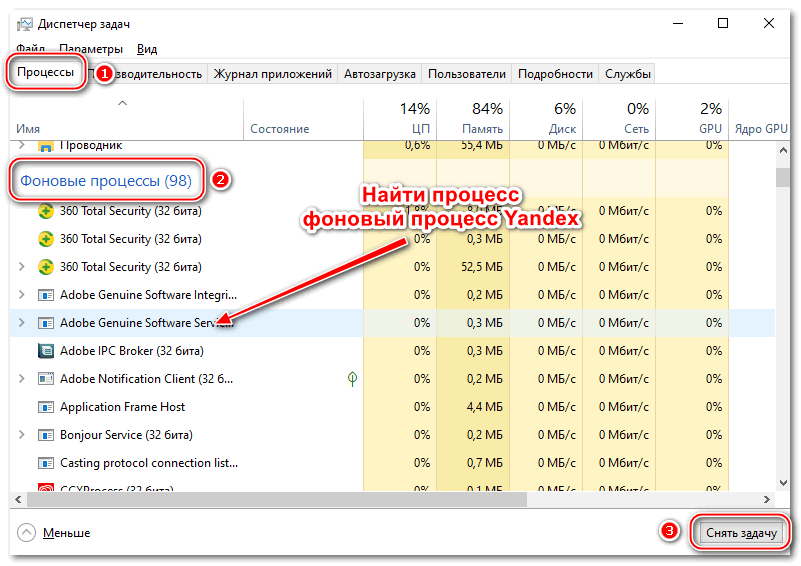
- Откройте диспетчер задач через поиск на вашем устройстве.
- В разделе «Процессы» перейдите к разделу «Фоновые процессы» и найдите в списке Yandex.
- Нажмите на него правой кнопкой мыши и во всплывающем окне кликните «Снять задачу».
Основной недостаток данного способа в том, что для корректной работы устройства снимать задачу с браузера придется регулярно (иногда – после каждого посещения).
Yandex Browser – самая популярная поисковая система среди русскоязычных пользователей. Расширенный и удобный интерфейс, а также поддержка многочисленных расширений приводит к тому, что Яндекс стал одним из самых ресурсоемких приложений. К счастью, существует достаточно способов понять причину неисправной работы и исправить ее самостоятельно.
На чтение 24 мин. Просмотров 522 Опубликовано 25.04.2021
Содержание
- 1 Подробности
- 2 Заключение
- 3 Браузер Yandex потребляет много RAM
- 4 Причины повышенного потребления оперативной памяти у браузера
- 5 Диспетчер задач в Яндекс.Браузере
- 6 Установленные расширения
- 7 Что ещё можно сделать

После этого в браузере будут отображаться далеко не самые качественные картинки, однако проблема, что программа использует много оперативной памяти, с высокой вероятностью будет решена. Если же соответствующие сообщения продолжают появляться – рассмотрим другие способы.
Еще одна причина, по которой браузер от Яндекса потребляет лишнюю ОЗУ – большой объем кэша – специального хранилища, где сохраняются данные посещенных сайтов, что способствует более быстрой их загрузке. Со временем его размер увеличивается, в результате чего свободной «оперативки» становится все меньше.
Чтобы очистить кэш, нужно сделать следующее:
- запустить программу;
- открыть параметры – кнопка с тремя горизонтальными линиями;
- из меню выбрать пункт «История»;
- на следующем шаге – кнопка с такой же надписью;
- «Очистить историю»;
- в новом окне отметить пункты «Загрузки», «Файлы кэша», «Файлы cookie» и «Данные приложений», после чего подтвердить очистку соответствующей кнопкой.

Для выполнения такого процесса потребуется несколько секунд, после этого обязательно потребуется перезапустить браузер, в результате чего при работе он не будет занимать лишнюю «оперативку». Если полностью проблему это не решило – перейти к следующему способу.
Pagefile.sys или файл подкачки – специальная настройка, которая отвечает за объем виртуальной памяти, которая может использоваться в случае нехватки оперативной, работает за счет свободного пространства накопителя.
Чтобы увеличить этот файл в случае Windows версий 7, 8 и 10 процесс будет аналогичным:
- перейти в панель управления, в списке выбрать «Система», в открывшемся окне слева – «Защита системы»;
- откроется новое окно, в котором следует перейти на вкладку «Дополнительно», в разделе с быстродействием системы – «Параметры»;
- самый простой вариант – активировать пункт «Обеспечить оптимальное быстродействие», в результате чего система сама будет увеличивать объем используемой памяти для приложений;
- есть возможность установить значение и вручную – в том же окне выбрать «Дополнительно», далее – «Изменить», после чего кликнуть опцию «Указать размер», увеличив значение для используемой памяти до необходимого уровня – в среднем 2 Гб для веб-обозревателя должно быть достаточно.
Если даже расширение максимального объема фала подкачки не решило проблему, остаются еще некоторые способы, воспользоваться которыми будет нелишним.
Каждое установленное расширение для браузера использует определенный объем ОЗУ, так что чем больше их будет, тем меньше свободной памяти RAM останется. Зачастую именно из-за этого Яндекс Браузер слишком сильно потребляет «оперативку».
Но это легко исправить – достаточно просто отключить не самые важные плагины, в результате чего все быстро придет в норму. Для этого нужно сделать следующее:
- запустить браузер и открыть его настройки;
- в меню выбрать пункт «Дополнения»;
- отобразится список установленных плагинов, напротив каждого есть переключатель для его активации и деактивации;
- отключить не самые важные расширения;
- перезапустить обозреватель.
Не всем пользователям известно, но темы оформления браузера работают по принципу обычных расширений, так что тоже используют определенную часть ОЗУ. Так что если в Yandex.Browser установлена какая-то анимированная тема – рекомендуется отключить ее, установив стандартную.
Для этого:
- ввести в адресную строку запрос browser://settings/interface;
- активировать стандартную тему оформления – темную или светлую;
- перезапустить браузер.
Таким образом, существует немало причин, по которым браузер от Яндекса использует слишком много оперативной памяти компьютера, но обычно все такие проблемы можно решить самостоятельно. Что именно для этого следует сделать – рассмотрено выше, так что никаких проблем у пользователей не должно возникать.
Видео по теме:
Если Яндекс.Браузер занимает много оперативной памяти, то тому есть причины. И обычно они не совсем приятны. Как правило, такое поведение говорит о проблеме в самом веб-обозревателе или его перегруженности дополнительными компонентами. Не исключен и такой вариант: у вашего компьютера просто катастрофически мало RAM. А современные браузеры требуют довольно много ресурсов. Однако, с высокой долей вероятности, присутствует какая-то проблема и ее нужно решать.
Подробности
Главная сложность заключается в том, что возможных причин очень много. И поэтому для решения проблемы придется перебрать все возможные способы. Вот как раз этим мы сейчас и займемся. Перечислим методы исправления ситуации.
Установка 32-битной версии
В современных реалиях разработчики по умолчанию предоставляют 64-битные версии веб-обозревателей. Но программы такого типа требуют больше ресурсов от компьютера, чем 32-битные. В том числе, увеличиваются запросы к оперативной памяти.
Ранее, если в вашем ПК недостаточно RAM, то можно было скачать и установить 32-битную версию приложения, которая потребляет меньше системных ресурсов. Но к сожалению, такой возможности для данного веб-обозревателя больше нет.
Контроль расширений
Каждое расширение потребляет определенное количество оперативной памяти. И чем их больше установлено и активировано, тем больший кусок RAM отъедается на нужды плагинов. Именно поэтому Яндекс.Браузер сильно грузит оперативную память.
Хорошая новость заключается в том, что это легко можно исправить. Достаточно только отключить все расширения. Если дело было в них, то потребление оперативной памяти веб-обозревателем быстро придет в норму. А сделать для этого нужно вот что:
- Запускаем Яндекс.Браузер.
- Нажимаем на кнопку с горизонтальными полосками.
- В появившемся контекстном меню кликаем по пункту «Дополнения».
- Появится список установленных дополнений. Напротив каждой записи будет расположен переключатель. Необходимо передвинуть его в положение «Выкл».
- Следует произвести эту процедуру для всех расширений.
После отключения всех плагинов необходимо перезапустить веб-обозреватель и открыть Диспетчер задач. Если браузер действительно стал потреблять меньше ОЗУ, то у вас точно были установлены какие-то ресурсоемкие плагины. Потом можете вернуть некоторые, если с ними проще работать.
Темы оформления
Мало кто знает, но различные темы оформления для браузеров работают по принципу расширений. Они тоже требуют определенное количество RAM. И чем круче тема, тем больше памяти ей нужно для нормального функционирования.
Больше всего оперативной памяти требуют темы с анимированными элементами интерфейса. Они способны потреблять до 150 МБ RAM. А это уже довольно серьезная цифра. Вместе с нуждами самого веб-обозревателя получается весьма внушительный объем.
Поэтому в Яндекс.Браузере лучше применить в настройках стандартную тему оформления. Она наиболее качественно оптимизирована для работы, чем различные поделки от сторонних разработчиков или даже обычных пользователей.
Порядок действий:
- Откройте страницу browser://settings/interface.
- Переключите режим в «Цветовая схема».
- Перезапустите программу.
Поиск вирусов
Весьма часто вредоносное ПО может заставлять веб-обозреватель потреблять больше оперативной памяти, чем требуется. Более того, вирусы способны прикидываться другими приложениями. Так что вполне вероятно, что Яндекс.Браузер вовсе ни при чем.
Некоторые вредоносные объекты способны маскироваться под «browser.exe». В результате в Диспетчере задач данный процесс может потреблять много RAM. А на самом деле, это даже не браузер, а вирус.
Если вы не уверены в том, что так ведет себя именно ваш веб-обозреватель, то стоит проверить компьютер на вирусы. Помочь с этим может замечательное приложение ESET Smart Security. Сейчас мы расскажем о том, как его использовать.
- В системном трее ищем значок программы и затем кликаем по нему правой кнопкой мыши.
- В появившемся окошке выбираем пункт «Открыть ESET Smart Security».
- Откроется главное окно программы. Здесь переходим на вкладку «Сканирование ПК».
- Далее выбираем опцию настраиваемой проверки.
- В следующем окошке отмечаем галочками все разделы жесткого диска, оперативную память и область автозагрузки.
- Нажимаем на кнопку «Сканировать как админ».
Процесс начнется автоматически. Он может занять довольно продолжительное время. В зависимости от размера жесткого диска и мощности вашего ПК. Во время проверки программа сама найдет все вредоносные объекты и оперативно удалит их.
После завершения сканирования рекомендуется перезапустить компьютер. И только после рестарта можно запускать браузер и Диспетчер задач. Если потребление оперативной памяти веб-обозревателем существенно снизилось, то проблема была именно в вирусах.
Вы можете использовать и любой другой антивирусный продукт по своему усмотрению.
Заключение
А теперь подведем итоги. Современные веб-обозреватели априори требуют очень много оперативной памяти. И Яндекс.Браузер не исключение. Поэтому если у вас мало RAM, то лучше установить 32-битную версию веб-обозревателя.
Если же памяти достаточно, но вы хотите, чтобы браузер потреблял меньше, то примените рекомендации, которые предложены выше. Желательно использовать все. Тогда потребление ОЗУ существенно снизится, и веб-обозреватель будет работать быстро.
Почему Яндекс Браузер жрет много оперативной памяти? Вроде и объем не самый маленький. А как откроешь Yandex, ничего другого ПК уже не дает запустить – все начинает тормозить. Вот и приходится попеременно открывать программы. Что сделать, чтобы Яндекс не сильно нагружал оперативку?
Содержание
Браузер Yandex потребляет много RAM
Объяснений большому расходу оперативки много: от разрядности приложения до вирусов в системе. Однако чаще всего виной объемные страницы, открытые в браузере, либо активные расширения.
Разрядность ОС и веб-обозревателя
У многих приложений есть версии для 32- и 64-битных операционных систем. Вторые обычно съедают больше оперативки, чем первые.
На официальном сайте браузера сразу дается ссылка на скачивание именно 64-битного варианта. Однако в этом же официальном источнике можно найти и 32-битный обозреватель.
Важно! Такой трюк не сработает с Яндекс Браузером. Его разработчики уже не предоставляют 32-битную версию приложения. Однако она есть у Google Chrome, Opera и Firefox – ее легко можно скачать с официального источника.
В случае Гугл Хрома нужно перейти по ссылке, прокрутить страницу вниз, кликнуть по ссылке «Для других платформ» в блоке «Продукты». Выбрать 32-битную версию.
Если это Фаерфокс, нужно открыть ссылку, выбрать в меню 32-битный браузер и русский язык. Затем щелкнуть по Download.
Браузер можно установить поверх уже существующей 64-битной версии или с предварительным удалением прошлого варианта.
Много работающих расширений
Расширения – мини-приложения, которые работают внутри браузера. Они делают его более функциональным, но при этом тоже потребляют оперативку. Одно дополнение может отнимать от 30 МБ до 120 и выше.
Если в браузере будет одновременно включено много расширений, расход RAM будет большим. Посмотреть, сколько и какие расширения съедают памяти, можно во внутреннем «Диспетчере задач» Яндекс Браузера.
Чтобы открыть диспетчер, нужно:
- Зажать клавиши Shift + Esc либо кликнуть правой кнопкой по панели с иконками расширений справа и выбрать «Диспетчер задач».
- Просмотреть все процессы: в списке будут открытые вкладки и активные расширения. Найти самые объемные.
- Щелкнуть по одному процессу левой кнопкой – нажать на «Завершить» в правом нижнем углу.
Отключить или удалить ненужные расширения можно в специальном разделе «Дополнения». Его можно открыть через меню Яндекс Браузера (три линии справа вверху).
В мобильном устройстве Yandex расширения тоже могут отбирать оперативку. Чтобы их выключить, нужно:
- Нажать на три точки справа внизу. Выбрать «Настройки».
- Найти и открыть пункт «Каталог расширений».
- С помощью тумблеров отключить ненужные дополнения.
Если без прожорливого дополнения никак не обойтись, рекомендуется найти его аналог от другого разработчика, который потребляет меньше памяти.
Много открытых вкладок
Важно! Яндекс Браузер работает отдельно с каждой открытой вкладкой. Одна страница – отдельный процесс. Что дает такая схема работы: если выходит из строя один процесс, он не затрагивает другие – остальные вкладки продолжают работать в прежнем режиме.
Чтобы пользователь мог быстро переключаться между вкладками, браузер помещает их в оперативную память. Проблема в том, что сайты можно считать сейчас полноценными приложениями – там и аудио слушают, и видео смотрят. Все это занимает много оперативной памяти.
Несколько вкладок, открытых в Яндекс Браузере, может отбирать от 300 до 1000 МБ.
Что можно сделать: закрыть все ненужные вкладки, а также открепить все зафиксированные страницы и добавить их в закладки (если есть страх их потерять). Это можно сделать с помощью крестика на вкладке либо через тот же внутренний «Диспетчер задач».
Если пользователь будет долго просматривать ленты новостей, к примеру, во ВКонтакте, в оперативной памяти накопятся все прокрученные записи – отсюда и забитая RAM. Такую вкладку следует закрыть.
Чтобы закрыть вкладки в мобильном Яндексе, нужно нажать на квадратную иконку с количеством открытых страниц. Тапнуть по крестику в правом верхнем углу ненужных вкладок либо выбрать «Закрыть все» вверху справа.
Не лишним будет также перезапустить сам веб-обозреватель.
Сайты с JavaScript
Веб-ресурсы, которые работают с JavaScript (один из языков программирования), занимают много места. На таких сайтах много панелей, объявлений, окон и других элементов. Чем чище сайт, тем он меньше весит.
Чтобы убрать все ненужные панели с сайта, нужно отключить на нем ЯваСкрипт – в настройках Яндекс Браузера или с помощью расширений, к примеру, через NoScript или JavaScript Toggle On and Off.
Как отключить JavaScript в настройках Yandex:
- Щелкнуть по трем линиям справа вверху, чтобы открыть меню. Выбрать «Настройки».
- Перейти в списке слева в раздел «Сайты». Докрутить до ссылки «Расширенные настройки сайтов» и нажать на нее.
- Прокрутить список плагинов до JavaScript и Flash. Нажать на «Запрещен».
С помощью блока «Настройки сайтов» можно составить белый и черный списки веб-ресурсов, на которых будет включен или отключен плагин.
Выключить Ява Скрипт можно на отдельных сайтах:
- Кликнуть по замку в адресной строке.
- Нажать на «Подробнее» на панели Protect.
- Найти JavaScript. Раскрыть меню и выбрать «Блокировать».
Таким же образом можно отключить Flash, чтобы не воспроизводились лишние элементы.
Важно! Выключение плагинов может привести к тому, что с сайта пропадут важные для пользователя панели. В этом случае нужно будет включить их обратно.
Дополнительная настройка Yandex
Чтобы снизить нагрузку на оперативку, нужно:
- Открыть настройки. В общих параметрах в разделе «Поиск» отключить пункт «Заранее запрашивать данные».
- Опуститься до блока «Сайты». В разделе «Производительность» включить второй, третий и четвёртый параметры.
- Открыть новую вкладку. Под визуальными закладками кликнуть по трем точкам на кнопке «Фоны». Нажать на кнопку паузы на изображении, чтобы остановить анимацию.
Эти манипуляции помогут увеличить производительность Яндекс Браузера.
В мобильном Yandex как таковых параметров производительности нет. Единственное, можно отключить в настройках пункт «Сохранять копии открытых страниц» в блоке «Дополнительно».
Проверка на вирусы
Важно! Браузер Яндекс может потреблять много памяти, если на ПК есть вирусы. Нужно обновить свой антивирус и его базы данных, а затем запустить полное сканирование.
Взять можно как сторонний антивирус, так и встроенный Защитник Windows. Как запустить проверку в нем, если на ПК стоит Windows 10:
- Кликнуть по стрелке в правом нижнем углу экрана (рядом с часами, языком, громкостью). Выбрать значок в виде белого щита.
- Открыть «Защита от вирусов и угроз».
- Выбрать «Запустить расширенную проверку».
- Выделить полное сканирование и запустить его. Дождаться, когда проверка закончится. Если будут найдены вирусы, сразу выбрать их удаление с ПК.
Вместо установленного антивируса либо как дополнение к нему можно использовать портативный сканер для поиска вредоносных кодов: Dr.Web CureIt, Kaspersky Virus Removal Tool.
Сканеры не вступают в конфликт с основным антивирусом, так как работают без установки – просто нужно скачать файл exe с сайта и запустить проверку.
Важно! В телефоне тоже должен стоять антивирус. Нехватка оперативки в смартфоне может также наблюдаться из-за вирусов. Нужно скачать антивирус, если его еще нет, к примеру, EsetMobileSecurity, либо Dr. Web, а затем запустить сканирование.
Yandex тратит много оперативки по многим причинам. Для начала нужно закрыть все ненужные и объемные вкладки с видео- и аудиоплеерами, а также отключить лишние расширения и анимацию на фоне. Если не помогло, попробовать настроить браузер (включить параметры для увеличения производительности) и просканировать устройство антивирусом.
of your page –>
Интернет сейчас, это уже непросто статичные странички, состоящие только из HTML кода. Это целые сервисы, на которых могут выполняться различные сценарии. Естественно, они потребляют много ресурсов. Не говоря уже о программном обеспечении, которое из года в год становится все требовательней. В этой статье мы разберем проблему, когда Яндекс Браузер занимает много оперативной памяти, расскажем почему так происходит и как исправить ситуацию.
Причины повышенного потребления оперативной памяти у браузера
По заявлениям разработчиков Яндекс.Браузер быстрый и легкий. В технических характеристиках указано, что ему требуется не менее 512 мегабайт оперативной памяти. Но реальность оказывается немного иной. Для корректной работы нужно более 1 Гб, иначе лагов и зависаний не избежать.
Причин, почему Яндекс.Браузер потребляет много оперативной памяти огромное множество. Это и программная составляющая и активность пользователя, вирусное заражение и само железо.
Чтобы узнать причину нужно методично перебирать все варианты.
Диспетчер задач в Яндекс.Браузере
В Яндекс.Браузере есть свой «Диспетчер задач», где можно посмотреть, какая вкладка или плагин, сколько потребляют RAM.
- Нажмите на кнопку в виде трех полос в правом верхнем углу браузера.
- В открывшемся контекстном меню наведите курсор мыши на пункт «Дополнительно».
- Снова откроется всплывающее меню. Здесь наведите курсор на пункт «Дополнительные инструменты».
- И только в третьем окне мы увидим функцию «Диспетчер задач».
Быстрее «Диспетчер задач» можно открыть с помощью комбинации клавиш <keybtn>Shift</keybtn> + <keybtn>Esc</keybtn>.
Откроется небольшое окно со списком запущенных процессов:
- Его можно развернуть на весь экран. Посмотрите какие процессы занимают больше всего памяти. Если это плагин, посмотрите какой, может от него стоит отказаться, удалив или отключив соответствующее расширение.
- Или на сайте зависший скрипт вызывает сбои.
- Выделив процесс, его можно «убить», кликнув на кнопку «Завершить процесс».
Особенности отдельных сайтов
Браузер не всегда виноват, что он жрет так много оперативной памяти. Виновником может оказаться сам сайт, если на нем не оптимизированы изображения, есть автовоспроизведение видео в высоком качестве и прочие недоработки. Тут увы ничего не поделаешь, разве что включать «Режим Турбо» на момент работы с этим сайтом.
Чтобы включить Турбо откройте «Меню» и в появившемся всплывающем окне выберите соответствующий пункт.
Разрядность браузера
Раньше пользователи могли выбирать, какой версии браузер установить. Были доступны сборки 32-bit и 64-bit. Но после эту возможность убрали и на официальном сайте сейчас доступна только версия 64-bit. Она более требовательная к ресурсам и занимает больше памяти.
Единственный способ исправить ситуацию, это поискать кастомные сборки или старые версии на сторонних ресурсах. Естественно, делать это нужно с умом и не качать всё подряд, чтобы не заразить компьютер вирусами.
Качайте программное обеспечение только с проверенных ресурсов.
Установленные расширения
Расширения придумали, чтобы расширить возможности браузера, простите за тавтологию. В сети просто огромное множество различных дополнений, и для программистов, и для дизайнеров, и журналистов, и для рядовых пользователей. С их помощью можно копировать информацию с сайтов, где копирование запрещено, открывать заблокированные в регионе сайты, работать с кодом и многое другое.
Но тут стоит знать меру. Каждое расширение занимает часть оперативной памяти, так как это небольшая программа, которая выполняется в среде браузера. Чем больше таких расширений, тем меньше свободного места в оперативной памяти для выполнения важных процессов. Из-за чего может серьезно страдать производительность.
Просмотрите список установленных расширений/плагинов и отключите или удалите ненужные.
- Откройте «Меню» и во всплывающем окне перейдите в раздел «Дополнения».
- Отключите ненужные плагины. Достаточно переключить тумблер, в положение «Выкл.».
Если дополнение вы устанавливали лично, его можно удалить, кликнув на соответствующую кнопку, которая появляется при наведении курсора мыши на название плагина. Встроенные расширения можно только отключить.
Тип открытых вкладок
Закрепленные вкладки — если вы часто работаете с одними и теми же сайтами и для удобства закрепляете их в верхней панели, это также сказывается на занимаемом пространстве в оперативной памяти. По умолчанию скрипты на сайтах в закрепе выполняются в первую очередь. Чтобы разгрузить браузер стоит сохранить эти вкладки в закладки и закрыть их. Из закладок их в любой момент можно запустить в один клик. И они не будут висеть в фоне и не будут потреблять ресурсы.
Ленты социальных сетей — трудно сейчас представить себе человека, у которого бы не было странички в соцсетях. Естественно, в моменты досуга пользователи скролят ленту, читают новости, смотрят мемы, читают смешные и трогательные посты.
Все бы хорошо, но у ВК как и у других соцсетей нет кнопки «К следующему экрану», лента бесконечная и контент в связи с этим подгружается заранее. Чем дальше в ленту вы углубляйтесь, тем больше графического и медийного контента из постов оседает в ОЗУ.
Периодически обновляйте страницу с помощью комбинации клавиш <keybtn>Ctrl</keybtn> + <keybtn>F5</keybtn>, чтобы разгрузить оперативную память, от скопившихся там данных.
Сайты с JavaScript
Современные сайты по большей части представляют собой сложные порталы и сервисы, неотъемлемая часть которых, это JavaScript. Это скриптовый язык, требующий интерпретации кода (построчный анализ с последующим выполнением). Это существенно влияет на загрузку страниц, отъедает часть оперативной памяти и в целом замедляет работу браузера. Однако без него никуда не деться, JS в браузере нужен для корректного отображения страниц.
JS работает на подключаемых библиотеках, которые, конечно же, загружается в оперативную память, хоть это и не требуется для работы сайта.
Исправить ситуацию, можно полностью отключив JavaScript в расширенных настройках браузера — browser://settings/content. Или подыскать на просторах интернета плагин, который будет снижать нагрузку и блокировать JS, Java, Flash, выборочно для каждого отдельного сайта.
Непрерывная работа браузера
Особенность Яндекс.Браузера и весьма неприятная, в отличие от других обозревателей в том, что после закрытия он на самом деле остается работать в фоновом режиме. Если открыть системный трей, то можно обнаружить там иконку Яндекс.Браузера. Естественно, все запущенные на момент закрытия вкладки, расширения и плагины также остаются работать в фоновом режиме. В процессе такого простоя он спокойной может сожрать до 2 Гб ОЗУ.
Так всем понравившаяся геймификация в виде голосового ассистента Алисы также работает в фоновом режиме и отъедает часть ресурсов, так как она непрерывно прослушивает вас.
Вирусное заражение
Вирусная активность в компьютере может оказывать различное негативное действие на объем занимаемой памяти в ОЗУ. Например, вирусы могут подключаться в различным вредоносным сайтам. Предоставить доступ к вашему компьютеру для майнинга криптовалюты. Через ваш ПК может происходить передача данных и многое другое. Так или иначе, все это проходит через оперативную память.
При обнаружении, что Яндекс.Браузер начал поедать больше положенного ОЗУ стоит проверить систему на предмет вирусного заражения.
Например, одним из вот этих сканеров:
- Dr.Web CureIt;
- Kaspersky Virus Removal Tool;
- Malwarebytes AntiMalware.
Если нарушитель был пойман и обезврежен стоит установить на компьютер антивирус. Выбирать платный или бесплатный, конечно же, вам. Рекомендуем ориентироваться на отзывы и популярность антивируса.
Что ещё можно сделать
Вышеописанные инструкции, это только малая часть того, что может стать причиной большого потребления оперативной памяти браузером. В каждом конкретном случае нужно подходить системно — выполнить простые шаги. Если не поможет переходить к более сложным.
Например:
- Выполнить переустановку браузера с чисткой всех хвостов.
- Обновить браузер до последней версии. Устаревшие сборки вполне могут работать со сбоями из-за различных повреждений в том числе и вирусных.
- Обновить драйверы компьютера.
- Проверить обновления системы.
- Удалить неиспользуемые программы и утилиты. Вполне возможно какое-то ПО конфликтует с браузером, создавая проблемы.
Провести оптимизацию загрузки и отображения картинок
Браузер устанавливается с настройками по умолчанию. Условно эти настройки считаются оптимальными. Но если посмотреть внимательно, то часть из них стоит отключить, чтобы браузер потреблял меньше памяти.
Откройте «Настройки» — скопируйте вот этот адрес browser://settings/sites в «умную» строку и нажмите Enter. Здесь методично, двигаясь сверху вниз, выполняем следующие действия:
- в настройках новой вкладки отключить ленту Дзена;
- отключить отображение анимационного фона в высоком разрешении;
- отключить показ новостей, погоды, пробок новой вкладке;
- отключить помощницу Алису, особенно на ПК, если вы её не пользуетесь и у вас не подключен микрофон;
- отключить автоматическое открытие видео в отдельном окне;
- настроить автоматическое включение Турбо при медленном интернете;
- отключить автозагрузку браузера вместе с Windows;
- в разделе производительности отключить пункты «Разрешить приложениям работать в фоновом режиме после закрытия»;
- отключить аппаратное ускорение;
- отключить обновление браузера, даже если он не запущен.
После установки этих параметров перезагрузите браузер и посмотрите насколько быстрее он стал и насколько меньше стал занимать в оперативной памяти.
Очистить временные файлы
Процедуру очистки кеша стоит проводить регулярно. В зависимости от вашей активности. Может быть раз в месяц, а может и раз в неделю. Делается это буквально в несколько кликов:
- Откройте меню и перейдите по пути «История»/«История».
- В панели слева внизу нажмите кнопку «Очистить историю».
- Откроется окно. Выставьте период «За все время» и отметьте галочками пункты очистки интернет-кеша, журнала просмотров, журнала загрузки и файлов Cookie.
Не отмечайте пункты автозаполнения форм и сохранения паролей, иначе потеряете доступ на свои сайты, где вы регистрировались.
Заключение
При выполнении всех или хотя бы части их вышеописанных советов вы гарантированно решите проблему, когда Яндекс Браузер сильно грузит оперативную память.
Разберемся почему желтый браузер съедает всю оперативную память…
Яндекс.Браузер относится к программам, которые потребляют существенное количество RAM. Для корректной работы желтого браузера требуется более одного гигабайта оперативной памяти. В противном случае не избежать лагов, тормозов и других сбоев ПО.
Следует отметить тот факт, что желтый браузер сам по себе не отличается проворностью и тормозит даже на добротных конфигурациях прямо «из коробки».
Причины по которым Яндекс.Браузер жрет много оперативной памяти:
- Дополнительные расширения, модули и плагины браузера — блокировщики рекламы, встроенный диспетчер задач и так далее;
- Чрезмерное количество открытых вкладок, кстати, закрепленные вкладки в Яндекс.Браузере загружаются автоматически, что также забирает существенное количество оперативной памяти;
- Особенности каждого конкретного сайта — тяжелые сайты могут тормозить желтый браузер;
- Работа браузера в фоне — например, снесли на панель и забыли закрыть;
- Загрузка фоновых вкладок.
Яндекс.Браузер пользуется большой популярностью у русскоязычных пользователей — часто задаваемый вопрос почему Яндекс.Браузер жрет много оперативной памяти действительно справедлив.
Если желтый браузер не хочет работать быстрее проще всего установить другой. В любых условиях быстрее будет Хром, чуть медленнее — Фаерфокс. Если рассматривать работу российского браузера с точки зрения быстродействия, то здесь все понятно — по сравнению с другими браузер, на первый взгляд, он самый неповоротливый
Скорость загрузки веб-страниц в одинаковых условиях может довольно сильно различаться в разных браузерах.
Казалось бы преимущество, определенно, у Хрома, но здесь стоит немного вникнуть в процесс работы ПО — загрузка страниц в желтом браузере действительно медленнее чем в Хроме, кроме этого открытие сразу нескольких вкладок сулит существенные тормоза Яндекс.Браузеру
Рассматривая работу с большой нагрузкой мы выяснили, что Яндекс.Браузер является самым эффективным с точки зрения быстродействия.
Специально для Вас: Как заблокировать Яндекс.Директ: что делать
Сравнительная таблица нагрузки RAM при 12 открытых вкладках:
| Браузер | среднее относительное значение RAM, Мб |
| Опера | 2800 |
| Гугл Хром | 2400 |
| Фаерфокс | 2060 |
| Яндекс.Браузер | 1970 |
Почему желтый браузер жрет много оперативной памяти мы выяснили. Каким же образом можно ускорить его?
Чтобы ускорить работу браузера Яндекса необходимо вовремя закрывать лишние вкладки, очищать кэш и историю загрузки, также не рекомендуется пользоваться блокировщиками рекламы — данные расширения часто замедляют работу компьютера, ограничивают функционал сайтов и нередко содержат в себе вредоносный код
Следует отметить, что браузер Яндекса, в отличие от других, при закрытии полностью не освобождает память — он висит в фоновых процессах и может потреблять дополнительные 2 МБ памяти, а голосовой ассистент Яндекса забирает еще 3 МБ. Это как раз ответ на вопрос почему Яндекс.Браузер жрет много оперативной памяти — достаточно отключить выше указанные процессы в диспетчере задач и работа компьютера заметно ускорится…
Используемые источники:
- https://brauzerok.ru/yandeks/nehvatka-pamyati
- https://yanbrowser.ru/faq/why-is-yandex-browser-using-so-much-ram
- https://yandx-browser.ru/faq/yandex-browser-takes-up-a-lot-of-ram/
- https://sergoot.ru/why-yandex-browser-takes-up-a-lot-of-ram
- https://mirdostupa.ru/pochemu-yandeks-brauzer-zhret-mnogo-operativnoj-pamyati-chto-delat/